2025年OpenClaw零基础一键部署教程:免费、小白也能轻松上手
OpenClaw自今年1月爆火以来,热度持续攀升,至今未减。最初令我印象最深刻的两个特点是:它可以实现7×24小时不间断的输出与执行;同时,还能通过移动端聊天工具远程调度,让它按你的指令主动“干活”。这里所说的“干活”,指的是真正产出有实际价值的结果,而不是仅仅停留在理论推演。
不过,让OpenClaw真正跑起来,原本需要不少准备:购买服务器、编写代码、配置API……这一整套流程就足以劝退大多数普通用户。光是部署步骤,就要耗费不少时间和精力。
但AI进化的速度远超想象。仅仅过去一个多月,部署OpenClaw的难度就已经大幅降低,现在即使是零基础用户,也能在几分钟内轻松搞定。
今天,我们将分享三种“不需要买服务器,也无需配置API”的OpenClaw部署方法,一键启动,小白也能无门槛上手。
方法一:通过Kimi部署OpenClaw
早在除夕当天,Kimi就正式推出了Kimi Claw,直接把OpenClaw集成到了云端环境中,而且支持7×24小时持续在线。
部署方式
在Kimi上部署OpenClaw非常简单,只需两个步骤。
首先,通过浏览器打开官网 https://www.kimi.com/,并完成登录。
之后,在左侧工具栏中点击“Kimi Claw”,再点击“创建”。
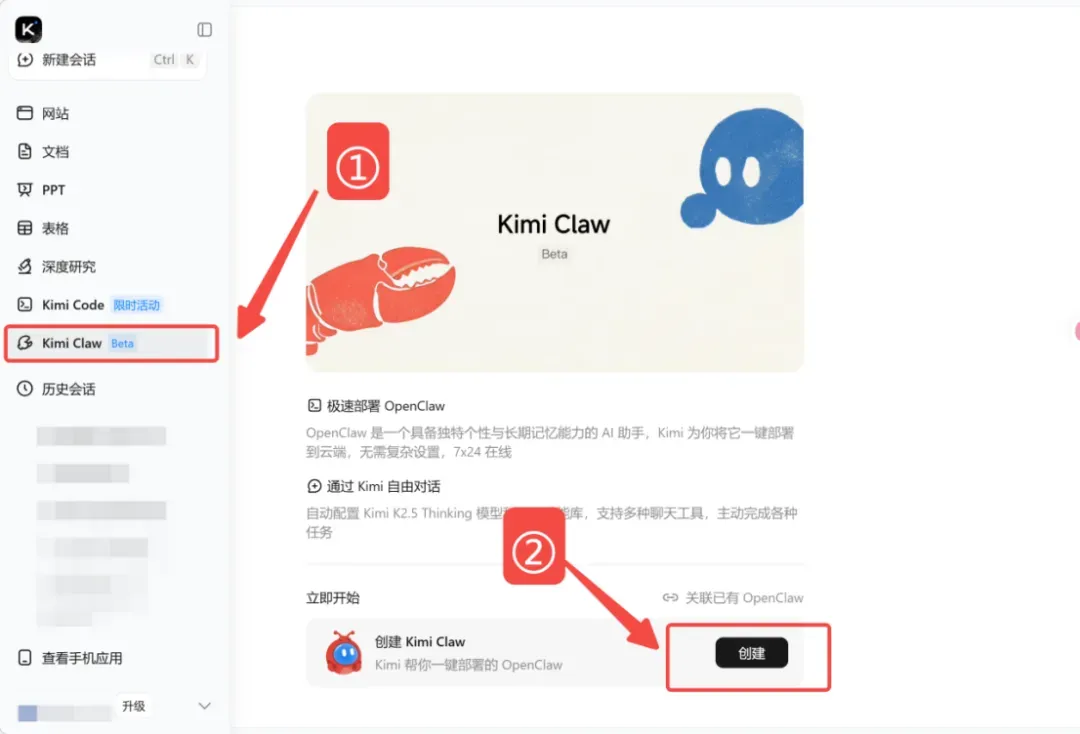
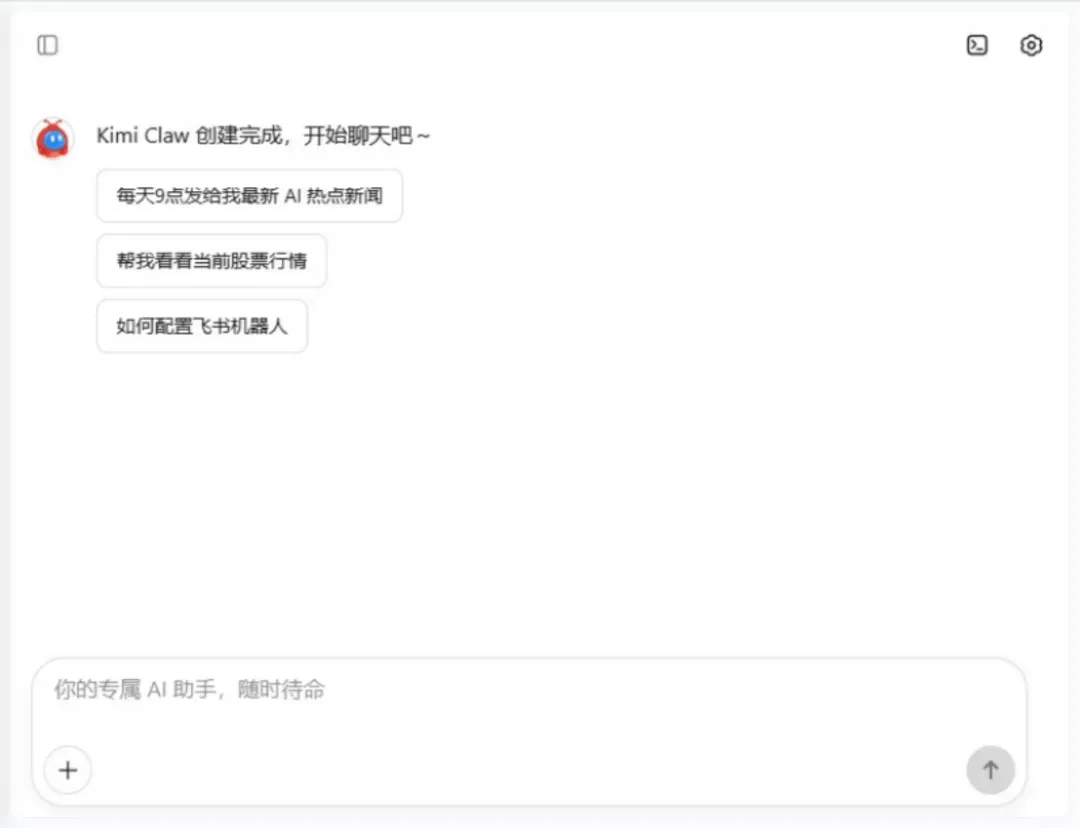
几秒钟后,属于你个人的Kimi Claw就会自动创建完成,过程非常轻量化。
如何使用OpenClaw
刚刚部署好的OpenClaw不会立刻变成完全契合你口味的专属助理,需要先做一些“调教”。你完全可以通过直接对话的方式,来定义它的工作方式和回应风格。
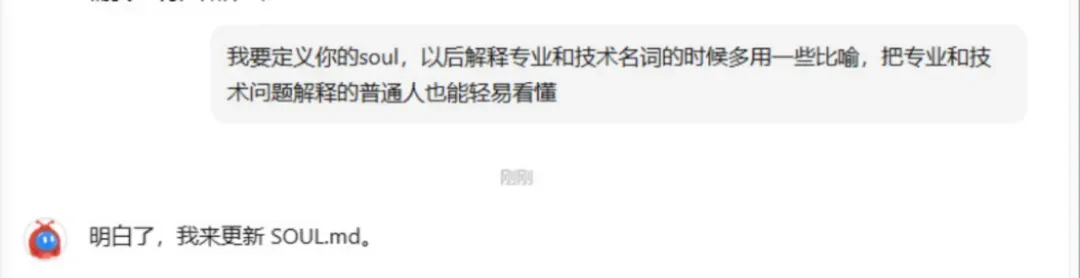
除了定义回复风格,你还可以告诉Kimi Claw你的身份、工作内容、偏好与禁忌。随着长期使用和适时调整,它会越来越懂你,执行方式也会更有“人情味”。
接下来,你还可以把它接入到日常办公软件中,比如很多职场人高频使用的飞书。这样,Kimi Claw就能以“专职下属”的身份进入你的工作流。
接入飞书也非常直接,只需在聊天框里询问“如何在飞书上设置Kimi Claw机器人”或类似问题,Kimi Claw就会生成详细的配置指南和操作流程。
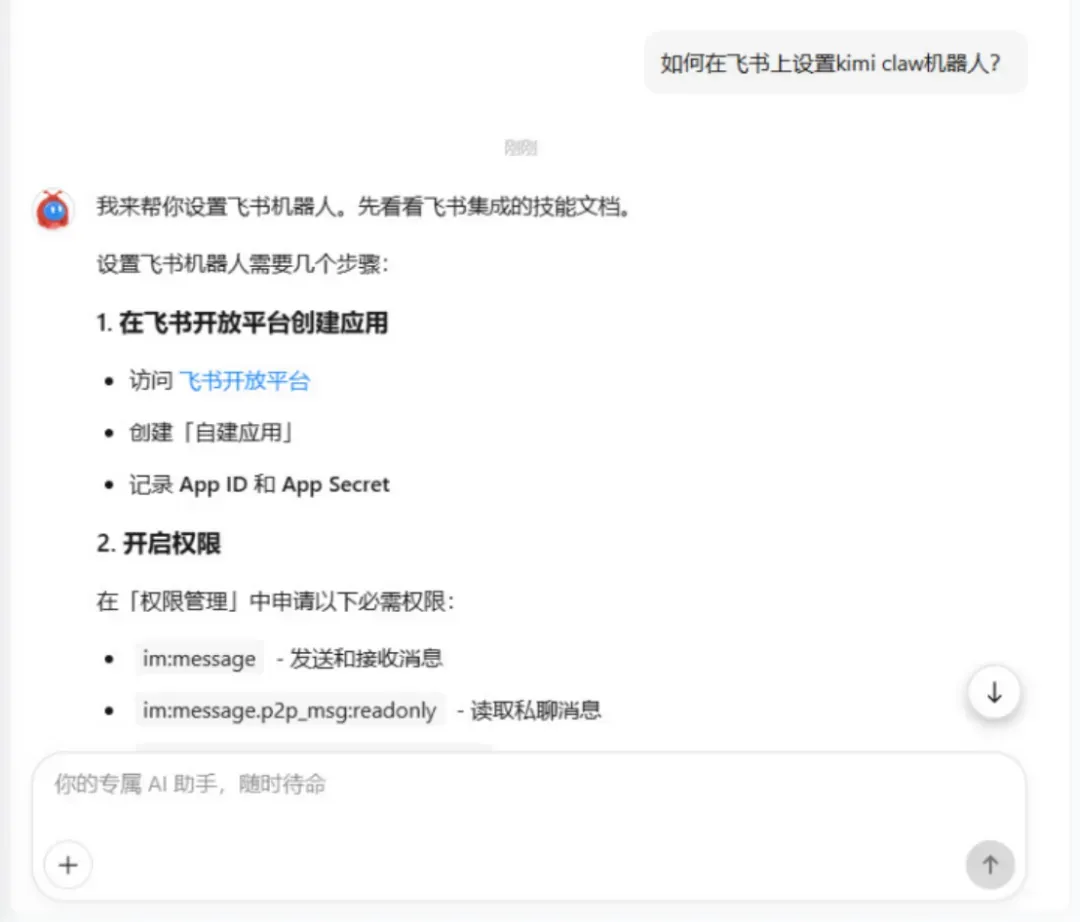
按照步骤完成设置后,一个7×24小时在线、能拉群、能分享、会主动执行任务的工作助理就上线了。
方法二:通过MiniMax部署OpenClaw
在MiniMax上部署OpenClaw同样非常简单,不过这个方案需要科学上网才能访问。
首先,打开MiniMax Agent的官网:https://agent.minimaxi.com。之后,切换到MaxClaw页面,点击“立即开始”。
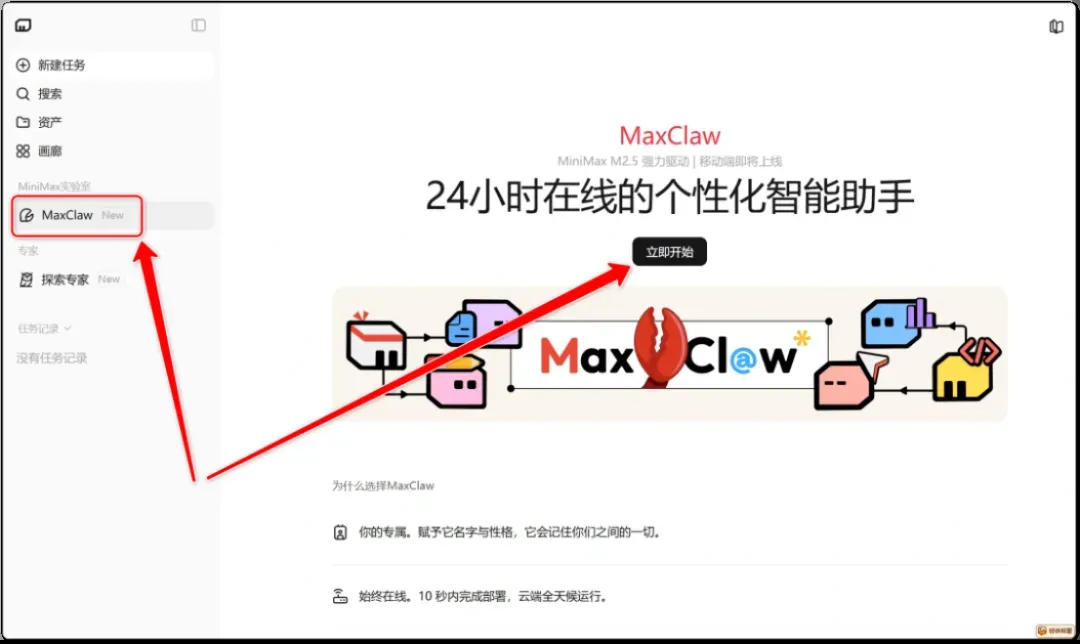
接着,你可以在官方预设的7套专家配置中,挑选一个适合自己的,然后点击“准备好了”。
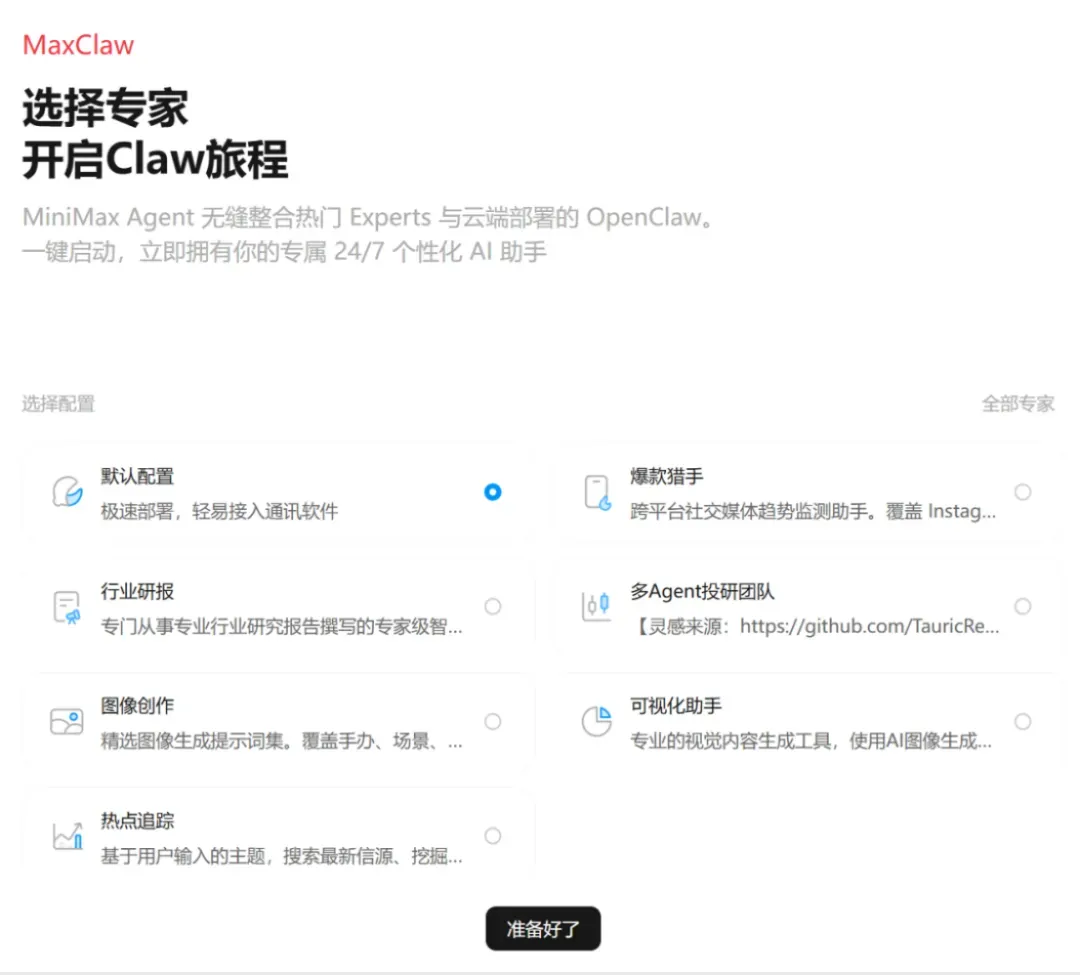
整个过程不超过十秒,专属于你的MaxClaw就会被创建出来。
如何使用OpenClaw
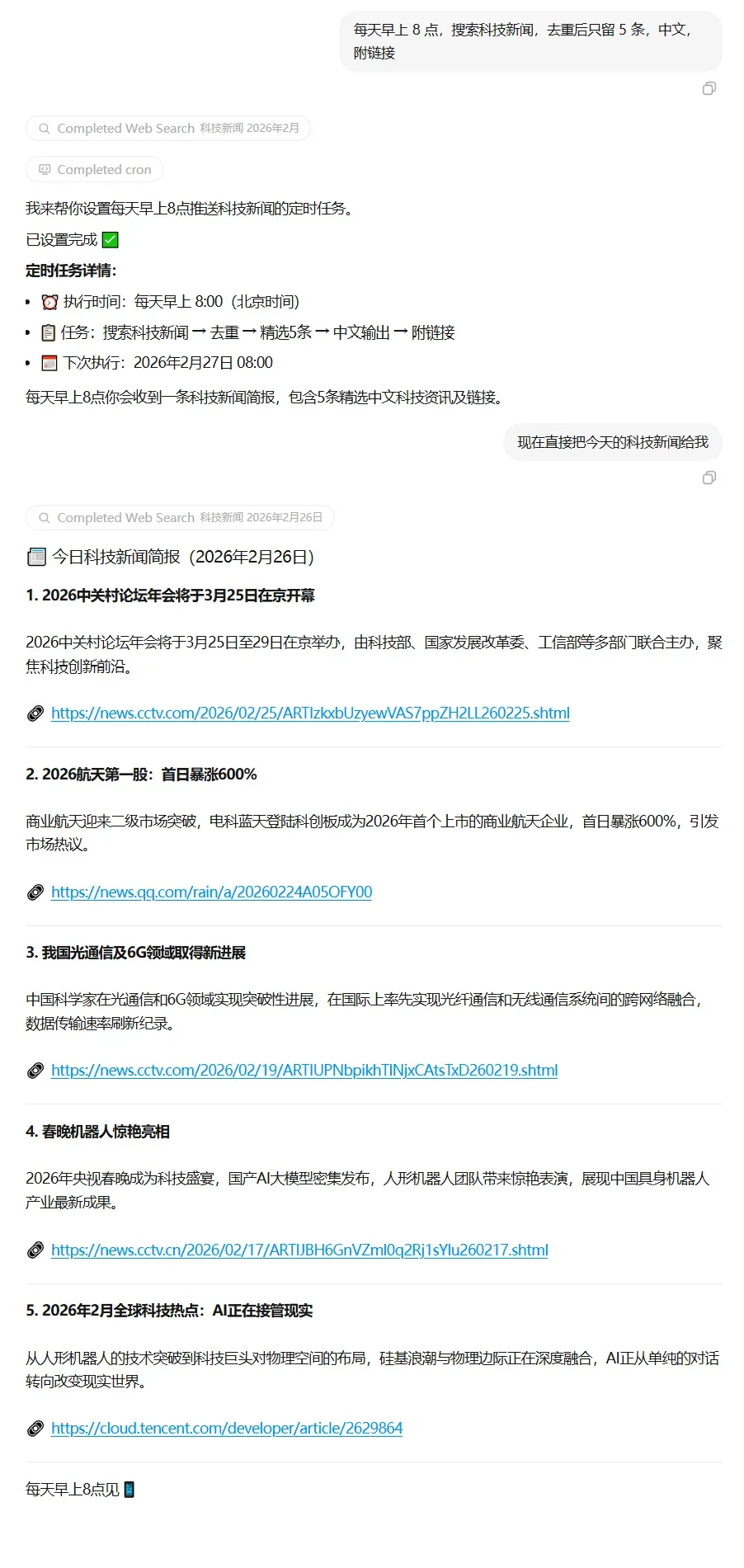
你可以直接在MiniMax平台上给出任务指令。例如,输入“每天早上8点,搜索科技新闻,去重后只留5条,中文,附链接”,MaxClaw便会立即执行,并返回整理好的结果。
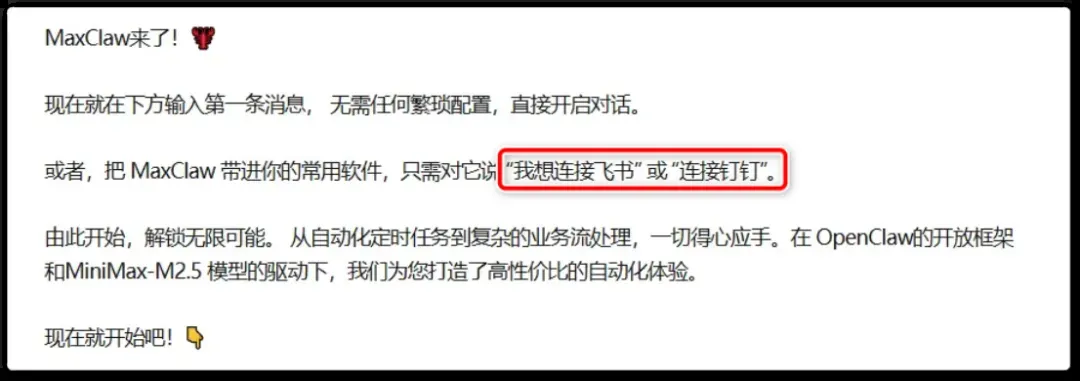
同样,MaxClaw也可以部署到飞书,操作方式和在Kimi中几乎一致:直接在对话框询问,它会一步步引导你完成配置。
方法三:通过百度App部署OpenClaw
前面两种部署方案主要适合在电脑端操作,而接下来的方式则更简单直接——你只需要一部手机就能完成,尤其适合没有电脑的用户。
部署方法
首先,在手机上下载并安装【百度App】,完成登录。

接着,在百度App中搜索“OpenClaw”相关关键词,点击搜索结果中最大的Banner图片。页面上会提示“限时免费”,也就是说,这次部署不需要额外付费,大家可以零成本尝试。
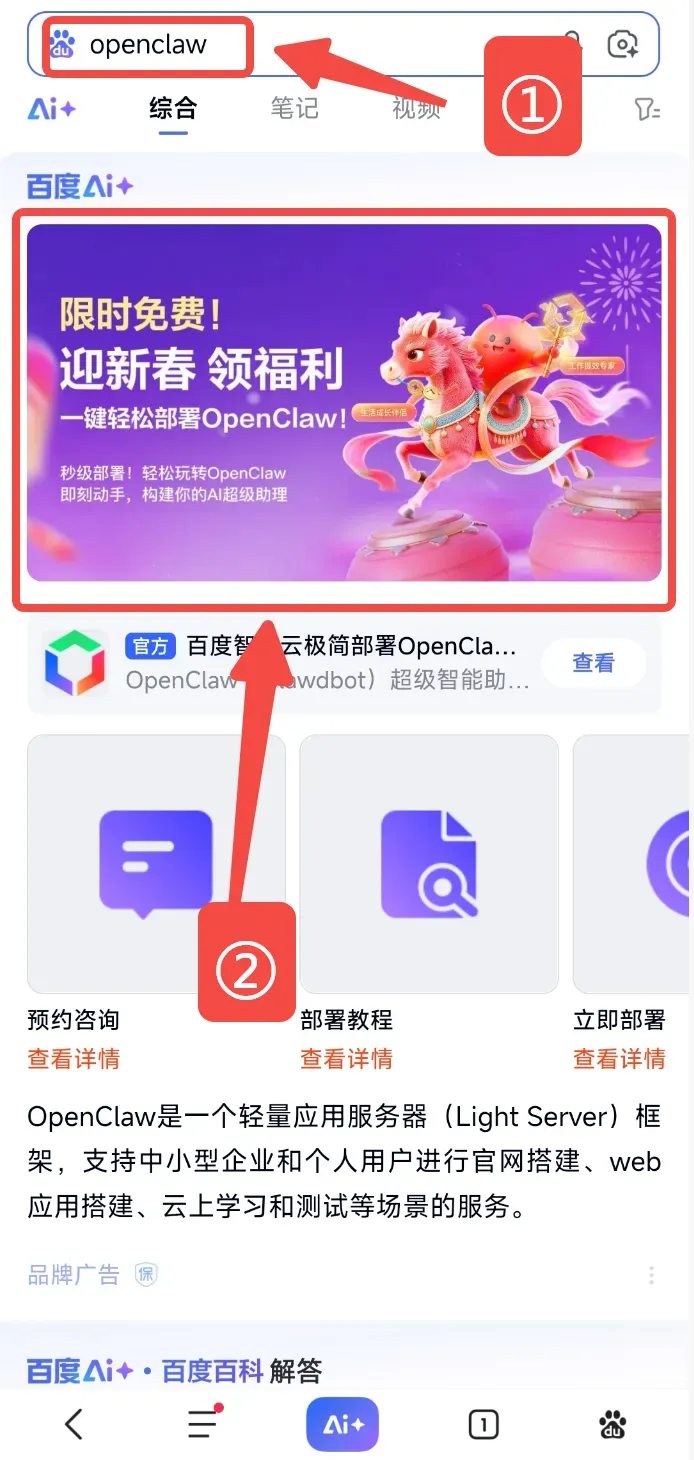
页面会跳转到一个免费活动界面,直接点击下方的领取按钮即可。完成领取后,界面会再次变化,只需点击“立即部署”。
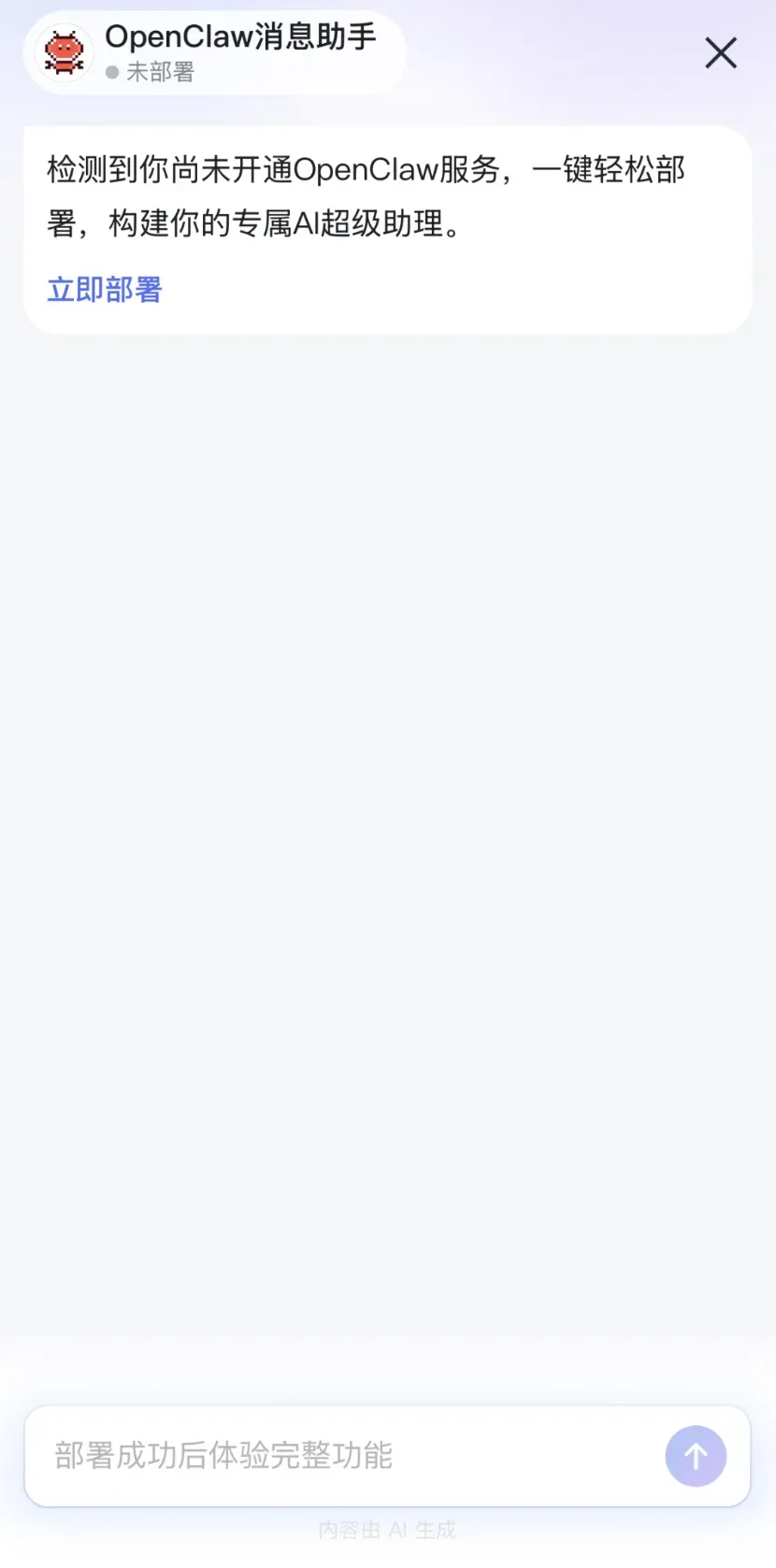
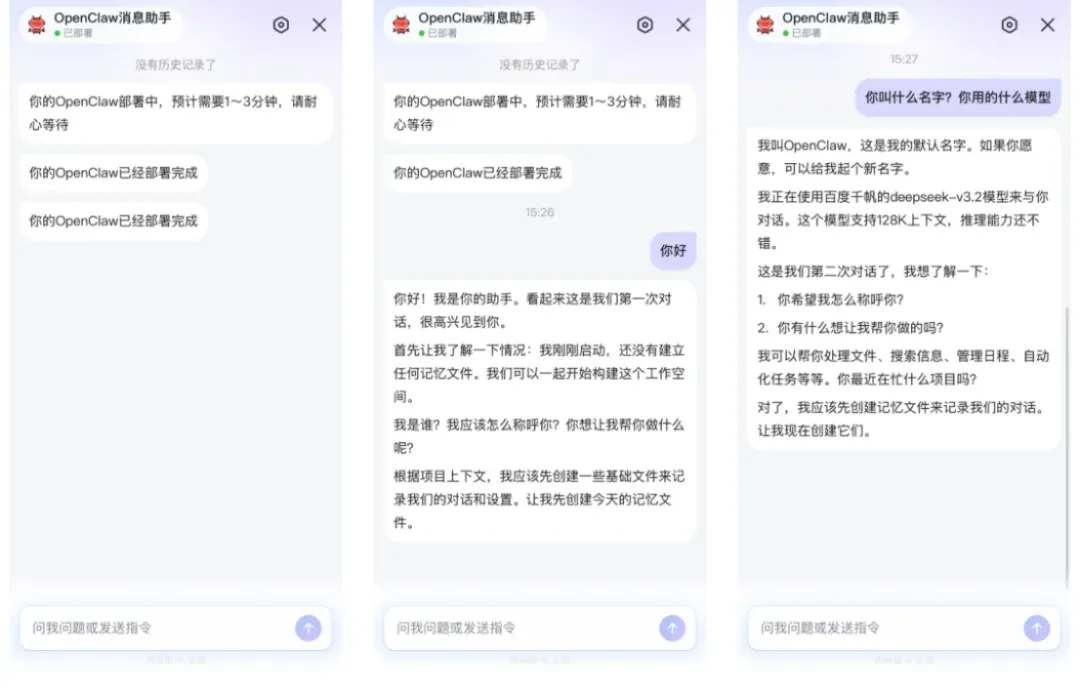
大约等待1到3分钟,OpenClaw就能全部部署完毕。你完全不需要操作命令行,也不需要下载任何安装包,所有底层环境都已经由平台内置好。这种一键部署的方式,对新手极为友好。
如何使用OpenClaw
部署成功后,直接在百度App里就能调用,默认使用的底层模型是DeepSeek V3.2。
结语
曾经有人说过:“成功部署OpenClaw的人,正在逃脱永远的底层阶级。”这句话听起来或许有些贩卖焦虑的意味,但如果拨开表象,背后其实隐藏着非常现实的洞察:AI Agent正在从根本上改写我们生产力的底层逻辑。如今,这些“一键部署”的方案,也让更多人有机会平等地拥抱这种全新的工作方式。