2026年4款AI编程工具深度横评:Cursor、Copilot、Aider与Gemini Code Assist,谁才是你的效率引擎?
四款 AI 编程工具:不是同一物种,选错就浪费
很多人把这几款工具混为一谈,用 Claude Code 来追求 IDE 内即时补全,感觉不顺;又用 Cursor 去啃超大型项目的架构分析,结果非常失望。其实,它们解决问题的路径完全不同,关键在于匹配你的真实工作流。
今天这份横向对比,会帮你理清思路,避免踩坑。
🥇 Cursor:主力智能工作站
Cursor 是目前日常投入时间最多的编程环境。它以 VS Code 内核为基础,整合了顶尖 AI 模型,并在产品形态、交互反馈上做了大量优化。
最令人印象深刻的当属 Composer 功能——用日常语言描述需求,Cursor 就会自动创建文件、生成完整代码。曾有用户仅靠自然语言,两小时零手写代码就做出一个 Chrome 插件。这种“自然语言即编程”的体验,非常颠覆。
核心能力
- 智能补全:深刻理解意图,Tab 一键采纳,几乎无感操作
- Cmd+K 精准编辑:选中代码块,用自然语言指令实施定向修改
- Composer 智能体:自然语言生成多文件、完整功能模块
- 代码库索引:2026 年新增的安全索引,能全局感知项目结构
优势
- ✅ AI 与编辑器深度融合,补全质量在同类中处于领先
- ✅ Composer 支持多文件创建与编辑,真正实现自然语言驱动开发
- ✅ 提供中文界面,中文理解能力出色,上手门槛低
- ✅ 支持自定义 API 提供商,可接入多家大模型
不足
- ⚠️ Pro 版每月 $20 起,高级模型仅限付费用户,价格偏高
- ⚠️ 大型项目中偶发卡顿,Agent 模式改动幅度较大,需仔细审查
- ⚠️ 硬件要求较高,内存占用比原生 VS Code 更显著
价格方案
💰 Hobby 免费(基础功能)/ Pro $20/月 / Pro+ $60/月(推荐日常智能体使用)/ Ultra $200/月(重度用户)/ 团队版 $40/用户/月。新用户可注册两周免费试用。
2026年4月9家Coding Plan价格模型配额横评:一张表避坑指南
九大平台横向对比
一张表格锁定最优选择
价格、模型调度、调用配额、刷新机制全方位拆解
导读: 相同的月费,不同平台提供的请求次数可以相差近10倍。这不是系统故障,而是背后计费逻辑的根本不同。本文汇集4月最新价格、模型阵容、配额上限、刷新机制以及实际使用体感,通过横向对比帮助你快速匹配自身需求。
一、4月市场动态:九家平台无一平静
4月涨价概览
先将4月的变动呈现出来。
阿里悄然下线了Lite 40元档——3月20日停止新购,4月13日停止续费。
腾讯首月7.9元的新客优惠已于4月19日终止,且5月9日AI算力刊例价将再上调5%,公告已经示出。
智谱海外版价格突然翻倍,Reddit上涌现超过200条讨论,海外开发者开始摸索如何开通微信支付。
谷歌Antigravity在4月14日出现长达9小时的访问中断,付费用户的配额被锁定最长7天。
行业报道中冷静地写着:自4月18日起,阿里云、百度智能云的AI算力涨幅为5%至34%,腾讯云的模型服务最高涨幅达到456%。
而个人层面,3月因活动价格订阅了百度千帆与火山引擎Coding Plan,4月又因MiniMax M2.7的发布加入了Token Plan。就个人体验而言,M2.7确实响应迅速,但在处理复杂任务时仍明显弱于Claude 4.6/4.7和Gemini 3.1 Pro。
同时,还维持着Claude Pro和Google Ultra的订阅。Claude Opus 4.6/4.7固然强大,但费用高昂,经常一个复杂任务就将5小时窗口的额度全部耗尽,为此尝试了各种节省Token的手段(另文详述)。
结果是钱没有省下,反而被“5小时窗口”频繁卡住,带来双倍的焦虑。
那该怎么办?
按价格筛选?按模型排行榜选择?按口碑挑选?
都不准确。
真正的问题在于,首先要确认你最常用的集成开发环境(IDE),然后看那家平台的窗口额度能否支撑你完成一个完整的任务流程。
这篇文章的目的,就是把9家的细节逐一拆开,一个维度一个维度地进行对比。对比完成后,你只需对应自己的使用场景,选出一行即可。
先从一张汇总表开始。
二、一张总表与一个反直觉结论:为什么差距接近10倍
总表与反直觉之处
先给出核心结论。Coding Plan的真实成本,从未体现在标价上,而在于你下次被限制时还需要等待多久。
- 九家代表套餐速查总表
每家选出一个“代表档位”并列在一起。请重点关注最后一列“计费口径”——不同平台的“次”含义不同,不能直接横向对比数字大小。
| 厂商 | 代表套餐 | 月费 | 主力模型 | 5h 额度 | 计费口径 |
|---|---|---|---|---|---|
| 阿里百炼 | Pro | ¥200 | Qwen3.6-Plus(Pro专属) | 6,000 次 | API 请求 |
| 腾讯 CodeBuddy | Pro | ¥200 | Hunyuan 2.0 Instruct | 6,000 次 | API 请求 |
| 火山方舟 | Pro | ¥200 | Doubao-Seed-2.0(独占) | 6,000 次 | API 请求 |
| 字节 Trae | 标准版 | ≈¥73($10) | Doubao-Seed | 按任务 | SOLO 任务 |
| MiniMax | Plus | ¥49 | M2.7 | 1,500 次 | API 请求 |
| 智谱 GLM | Pro | ¥149 | GLM-5.1 | 400 次 | Prompt |
| Kimi | Moderato | ¥99 | Kimi K2.5 | 4× 速率 | 速率制 |
| Claude | Max 5x | ≈¥725($100) | Opus 4.7 | ≈225 次 | Prompt |
| ChatGPT | Plus | ≈¥145($20) | GPT-5.4 | 受限 | Prompt |
| Antigravity | Ultra | ≈¥1812($250) | Gemini 3.1 Pro | 受限 | 任务制 |
计费口径说明: API请求 ≠ Prompt ≠ 任务。MiniMax的1,500次指的是API调用(一个复杂任务内部可能拆分成多次);智谱的400次是完整的Prompt(一个任务视为1次);Claude的≈45次是完整对话往返次数。直接比较数值好比用公里和英里比长短,下文会逐项拆解。
2026年4月AI编程工具性能与性价比深度横评:哪款最值得入手?
2026年的当下,人工智能已从锦上添花的辅助角色蜕变为不可或缺的刚需生产力。从简单的代码补全跃迁至独立完成整个项目开发,从文档撰写到文生视频,AI工具的能力经历了质的飞跃。
与此同时,各大厂商纷纷推出各具特色的编程专项计划(Coding Plan)与令牌计划(Token Plan),月费从几十元到数百元不等,让开发者眼花缭乱。更夸张的是,许多热门编程计划已如春运火车票一般,需要定好闹钟准点开抢。
本文将对国内外十余款主流AI工具的编程/令牌计划展开全方位深度比较,围绕性能、性价比、速度、用量、上下文、编码能力、Agent能力七个核心维度进行剖析,助你锁定最适合自己的那一款。
一、概念先行:解码Coding Plan与Token Plan
开始对比之前,先厘清这两个最容易被混淆的概念:
- 💻 Coding Plan(编程专项计划):专为编码场景设计的订阅方案,一般按请求次数或时间窗口计费,并提供针对代码优化过的模型与功能,如代码补全、智能问答、代码重构等。
- 🎫 Token Plan(令牌计划):按token消耗计费的通用订阅方案,能够调用平台所有模型(涵盖编程、多模态、语音等),灵活性更高,但在编程场景的专项优化上往往不如Coding Plan。
一句话概括:Coding Plan适合纯编码场景,性价比更突出;Token Plan适合跨场景混合使用,灵活性更强。
二、海外主流编程/令牌计划深度对比
1. Claude Code(Anthropic)
💰 价格:Pro $100/月,Max $200/月
🤖 核心模型:Claude Opus 4.6、Sonnet 4.6+
📊 用量限制:每5小时窗口限额(Pro约10-45条消息)
📚 上下文窗口:100万token
💪 编码能力:★★★★★(SWE-bench Verified得分80.8%,行业第一)
🤖 Agent能力:★★★★★(支持Agent Teams多智能体并行)
⚡ 速度:★★★☆☆(复杂任务稍慢,但交付质量最高)
✅ 核心优势:
- 复杂逻辑推理与bug修复能力无出其右,尤其适合大型项目重构与疑难杂症攻关
- 100万token上下文窗口足以一次性加载完整的大型代码库
- 支持多智能体协同工作,能将45分钟的工作压缩至约12分钟
❌ 短板:
- 国内封禁风险较高,近期还增设了身份验证,对国内用户极不友好
- 限速严格,高峰时段频频触发额度限制
- 价格不菲,重度使用成本高昂
2. Cursor(Anysphere)
💰 价格:Pro $40/月,Ultra $200/月
🤖 核心模型:Claude 4.5 Sonnet(默认),可切换GPT-4o、Gemini 3.1
📊 用量限制:Auto模式无限次,手动选择高端模型按Credit计费
📚 上下文窗口:200万token(Pro计划)
💪 编码能力:★★★★☆
🤖 Agent能力:★★★★☆(Composer模式支持8个Agent并行)
⚡ 速度:★★★★★(补全速度最快,几乎零延迟)
2026年4月国内AI编程Coding Plan价格对比与选购攻略
就在上个月,阿里云百炼平台毫无预兆地宣布 Lite 套餐全面停售,4月13日18点之后就连存量用户的续费通道也彻底关停,这波操作让不少开发者措手不及。不止阿里云,智谱GLM、百度千帆、火山方舟等主流厂商也都改成了每日限量的供应模式,每天上午10点准时开放购买,抢不到就等第二天。不过,当前国内仍有多个平台可以正常购买 Coding Plan,价格也很有竞争力。我把2026年4月最新的数据整理出来,看完你就能找到最适合自己的选择。
一、2026年4月真实价格一览
| 平台 | 套餐 | 价格 | 首月特惠 | 用量(每5小时) | 还能买? |
|---|---|---|---|---|---|
| 阿里云百炼 | Pro | ¥200/月 | ¥39.9 | 9万次/月 | ✅ 但只有Pro |
| 火山方舟 | Lite | ¥40/月 | ¥8.91 | ~1200次 | ✅ |
| Pro | ¥200/月 | ¥44.91 | ~6000次 | ✅ | |
| MiniMax | Starter | ¥29/月 | 无 | 40 prompts | ✅ |
| Plus | ¥49/月 | 无 | 100 prompts | ✅ | |
| Max | ¥119/月 | 无 | 300 prompts | ✅ | |
| 智谱GLM | Lite | ¥49/月 | 无 | 80 prompts | ✅ 每日10点抢 |
| Pro | ¥149/月 | 无 | 400 prompts | ✅ | |
| Max | ¥469/月 | 无 | 1600 prompts | ✅ | |
| Kimi Code | Andante | ¥49/月 | 7天免费 | ~300次 | ✅ |
| Moderato | ¥99/月 | 7天免费 | ~4倍 | ✅ | |
| Allegretto | ¥199/月 | 7天免费 | ~20倍 | ✅ | |
| 腾讯云 | Lite | ¥40/月 | ¥7.9 | 1200次 | ✅ 每日10点 |
| Pro | ¥200/月 | ¥39.9 | 6000次 | ✅ | |
| 百度千帆 | Lite | ¥40/月 | ¥7.9 | 1200次 | ⚠️ 库存紧张 |
| Pro | ¥200/月 | ¥39.9 | 6000次 | ⚠️ 库存紧张 |
*数据采集自各平台2026年4月官方政策。用量计费单位各平台不同,prompts大致对应15‑20次API调用。
2026年4月国内Coding Plan选购指南:价格、额度与模型体验全面对比
数据更新至2026年4月。本文从价格、购买状态、支持模型及实际体验四个维度,系统对比国内主流 Coding Plan 套餐,助你做出明智选择。
一、定价策略与使用额度比较
1.1 主流云服务商 Lite 档定价
| 平台 | 月费 | 首月优惠 | 5小时额度 | 月额度 |
|---|---|---|---|---|
| 阿里云百炼 | ¥40 | ¥7.9 | 1,200次 | 18,000次 |
| 火山方舟(字节) | ¥40 | ¥8.91 | 1,200次 | 18,000次 |
| 腾讯云 | ¥40 | ¥7.9→¥20→¥40 | 1,200次 | 18,000次 |
| 百度千帆 | ¥40 | ¥7.9 | 1,200次 | 18,000次 |
| 联通云 | ¥40 | 无首月优惠 | 待确认 | 待确认 |
| 京东云 JoyBuilder | ¥40 | ¥7.9 | ~1,200次 | ~18,000次 |
| 无问芯穹 Infini | ¥19.9 | ¥19.9 | 1,000次 | 12,000次 |
计量方式说明:
- API请求次数:一次用户提问(Prompt)会触发5-30次模型调用(分析上下文、生成代码、修正错误等),1次调用=1次API请求。简单任务消耗5-10次,复杂任务消耗10-30次以上。
1.2 独立服务商定价一览
| 平台 | 入门档月费 | 计量方式 | 额度特点 | 备注 |
|---|---|---|---|---|
| 智谱 GLM Lite | ¥49 | Prompt次数 | 每5小时80次,无月度限额 | 2月涨价30%,取消首购优惠 |
| MiniMax Starter | ¥29 | Prompt次数 | 每5小时40次,无每周/月度限额 | 入门价最低,适合连续高强度使用 |
| Kimi Andante | ¥49 | Token计量 | 按Token计费,缓存命中不计 | 长上下文256K,多模态支持 |
| 小米 MiMo Lite | ¥39 | Token计量 | 无5小时限额,集中消耗 | 1M上下文,全模态共享额度 |
计量方式说明:
2026年AI编程工具全指南:免费到企业级,选择最适合你的智能开发助手
一、工具全景分类
目前主流的AI编程工具可以归纳为三大类型:IDE插件嵌入式(用于日常代码补全)、独立AI编辑器(面向全项目智能开发)和在线云端编程(实现轻量化快速启动)。这三类工具覆盖了后端、前端、算法、调试和架构设计等全场景需求,让不同角色的开发者都能找到契合自身工作流的方案。
二、各工具详细介绍
🔹 IDE插件类(与VSCode/IDEA无缝融合,保留原有开发习惯)
1. GitHub Copilot
- 背景:微软与OpenAI联合推出
- 核心能力:实时代码补全、函数自动生成、注释转化代码、单元测试生成、快速错误修复
- 优势:拥有最完善的生态系统,支持上百种编程语言,工业级代码适配强大,响应速度极快
- 不足:对中文场景理解一般,代码需上传云端,部分企业存在隐私顾虑,采用付费订阅模式
- 适合人群:全栈开发者、外企或国际化项目成员、习惯原生IDE操作的用户
2. 阿里·通义灵码
- 背景:阿里巴巴达摩院
- 核心能力:代码补全、代码解读、一键重构、接口生成、SQL自动编写、文档自动生成
- 优势:中文对齐能力顶尖,在Java/Go后端及微服务方面优化尤为突出,个人版永久免费,支持本地离线模式
- 不足:前端和跨端开发能力弱于部分海外工具
- 适合人群:国内后端开发人员、Java程序员、国企或传统企业开发者
3. 百度·文心快码Comate
- 背景:文心大模型
- 核心能力:架构级代码理解、跨文件联动修改、业务逻辑优化、代码安全检测、私有化部署
- 优势:中文语义精准,Agent智能体执行能力强,适合复杂业务系统开发,企业合规性表现良好
- 不足:在处理轻量级小型项目时显得略为笨重
- 适合人群:企业团队、业务系统开发者、需要内网私有化部署的团队
4. AWS CodeWhisperer
- 背景:亚马逊云科技
- 核心能力:免费代码补全、代码来源追溯、安全漏洞扫描、云服务代码适配
- 优势:个人版永久免费且无限制,与AWS云原生开发深度集成,自带代码合规检测
- 不足:智能程度相对较低,交互体验生硬,中文支持较差
- 适合人群:云原生开发者、AWS生态用户、预算有限的开发者
5. Codeium / Tabnine
- 核心能力:基础代码补全、简单代码对话、多语言支持
- 优势:永久免费基础版,隐私保护良好,可设置代码不上传云端
- 不足:高级推理和复杂逻辑编写能力较弱
- 适合人群:学生、编程新手、仅需基础补全、注重代码隐私的个人开发者
🔹 独立AI编辑器(专为AI编程打造,全程智能驱动)
1. Cursor
- 核心模型:GPT-4o、Claude 3
- 核心能力:整项目深度理解、跨文件批量修改、复杂算法实现、全局代码重构、一键调试、需求直接转化为完整项目
- 优势:大模型推理能力最强,长上下文支持出色,适用于复杂逻辑、算法和项目重构
- 不足:国内访问不稳定,超大型项目可能出现卡顿,缺少传统IDE的插件生态
- 适合人群:算法开发、独立开发者、快速构建项目原型、疑难问题调试人员
2. Trae(字节跳动)
- 核心模型:豆包、DeepSeek
- 核心能力:AI一键生成前后端项目、多文件协同编辑、实时预览、智能纠错、中文需求直接转换成代码
- 优势:国内完全免费,访问稳定,本土化优化到位,AI智能体自动拆解开发任务
- 不足:上线时间较短,在大型工业级项目中的落地案例尚不丰富
- 适合人群:国内所有开发者、编程新手、前端开发者、快速制作Demo的人群
3. Windsurf
- 背景:Codeium团队出品
- 核心能力:实时AI协同编码、流式代码生成、自动化工程开发
- 优势:能够自动感知开发流程,边编写边优化,轻量且不卡顿
- 不足:综合能力介于Cursor和普通插件之间
- 适合人群:日常轻量开发、追求流畅编程体验的用户
🔹 在线云端AI编程(无需本地安装,浏览器即可使用)
1. Bolt.new
2026年AI编程工具权威评测:Claude Code、Codex、Cursor等主流方案深度对比与选型指南
本文系统梳理当前全球主流的AI编程助手,帮助你根据预算和技术水平找到最适合的工具。
Claude Code(CC)
Claude Code的上手门槛在所有工具中无疑是最高的。Claude模型自身的网络访问限制,加上纯终端的交互方式,对大部分用户都极不友好——但它的强大却是压倒性的。近期CC的源码被泄露,有研究人员仔细分析后发现其架构设计着实精巧。值得留意的是,CC本身可以接入国内各大厂商的模型,真正的限制只在于Claude原始模型的获取上。
Codex
相比CC,Codex的门槛大幅降低。OpenAI对国内用户一贯较为友好。新手完全不必面对终端里晦涩难懂的命令,也不必忍受IDE中密密麻麻的代码块。但性价比方面,最高阶的GPT Pro模型需要购买200美元的套餐才能使用,而且Codex只能调用OpenAI自家的GPT系列模型。
Anti Gravity
Anti Gravity是谷歌全家桶中的AI IDE工具,定位介于Codex和Cursor之间。它追求极速响应与极简设计,用简单的指令就能完成复杂的仓库级修改。发布初期体验非常出色,准确性高、用量的限制也宽松;但如今谷歌不仅缩减了可用额度,模型的实际能力也在悄悄退步。
Cursor
Cursor目前的处境略显尴尬。假如能直接使用Claude,又何必选择CC?能用到GPT,为什么不转投Codex?能接入Gemini,为何不用Anti Gravity?因此整体的说服力并不强,具体就看个人偏好了。
WindSurf
WindSurf是Cursor的直接竞争者,也是一款第三方工具。它引以为傲的核心概念“Flow”,本质上是在上下文管理方面下了功夫,积累出了自己的优势。这也正是国内不少大厂购买WindSurf的原因——毕竟它们有大量遗留代码需要重构。不过,时常关注AI动态的朋友应该都听说过去年WindSurf与OpenAI的那场争端,因此这家公司的长期稳定性仍存在变数。
TRAE(字节跳动)
总体来看,TRAE与海外编程工具之间仍有一定差距。但它已整合GLM、MiniMax、Kimi等国内主流大模型,成为了目前我评估下来国内最好用的AI编程工具。
总结与建议
对于具备一定编程经验并乐于尝试不同模型的用户,推荐使用Cursor或WindSurf。硬核开发者应当首选CC,Codex可以作为辅助。此外,科研人员和在校学生尤其值得关注Codex,它在垂直领域的分析能力能带来最大的帮助。
2026年免费AI工具资源大全:编程、对话、图像生成一网打尽
基于我半年多持续使用AI的实践经验,我精心筛选了一批完全免费、实用且极具价值的AI资源,现在悉数整理分享。建议先收藏本文,方便日后查阅。
术语说明:RPM 指每分钟请求数,RPD 指每天请求数。您可以通过注册多个账号获取更多免费额度。
免费AI工具集
Trae:字节跳动推出的免费AI IDE
Trae是字节跳动最新推出的AI IDE,目前完全免费,内置Claude 3.5 Sonnet和GPT-4o等顶级模型。国内网络直连,无需科学上网,是国内开发者免费调用大模型的最佳选择之一。
免费额度:
- 支持模型:Gemini 3.1、GPT-5.4、Minimax M2.7、DeepSeek V3.1等。
- 速率限制:每月3美元等值额度,代码补全5000次/月。
如何开始: 搜索并下载客户端,使用国内手机号注册登录。
Qoder:专注复杂项目开发的Agentic IDE
Qoder是阿里巴巴推出的Agentic IDE,主打“Quest模式”,能接受复杂工程任务,自动在多文件中规划、编写和验证代码,真正充当AI程序员。
免费额度:
- 模型:集成GPT、Claude、Gemini、Qwen等多款大模型,系统根据任务自动调配最优模型。
- 速率限制:提供14天Pro体验(含300 Credits),Pro期间代码补全无限免费。
如何开始:
- 搜索Qoder并下载安装
- 注册账号即可使用
腾讯云CodeBuddy:腾讯生态下的AI编程助手
腾讯云推出的AI编程助手,既可作为主流IDE插件,也能与腾讯云研发体系无缝集成。提供代码补全、技术问答,还有设计图转代码等进阶功能。
免费额度:
- 模型:预计为腾讯混元、DeepSeek R1/V3、Kimi、智谱GLM等(官方未公布)。
- 速率限制:新用户一次性赠送10美元等值额度。
如何使用:
- 搜索、下载客户端,注册即可
Antigravity:最值得免费使用的IDE
Antigravity是Google于2025年11月发布的AI编程IDE(基于VS Code),目前处于公开预览阶段,完全免费,可运行Gemini 3.1 Pro和Claude Opus。
免费额度:
- 模型:Gemini 3.1 Pro/Flash、Claude Sonnet/Opus 4.6。
- 速率限制:5 RPM,约100次对话,每7x24小时重置,高峰期可能限流。
如何开始:
- 搜索Antigravity,使用个人Gmail账号登录。
- 下载客户端(支持Mac/Windows/Linux)。
- 重要:开启TUN模式,确保OAuth登录验证后能正常跳转。
- 打开项目,直接开始对话。
适合人群:
- 自媒体及非开发专业工作者
- 想免费体验Claude 4.6或Gemini 3.1的用户
Kiro:500积分新手大礼包
Kiro (kiro.dev) 是Amazon推出的AI编程助手,采用Spec-driven方法,提供设计文档后即可自动实现整个功能模块。注册即赠500积分,适合执行中型重构任务。
免费额度:
- 模型:Claude Sonnet
- 速率限制:一次性500 Credits(有效期30天),之后每月50 Credits。
如何开始:
2026年最强AI编程工具Top5:告别逐行敲代码,拥抱AI驱动开发
手动编写代码的旧时代已经过去,如今是AI代劳的新纪元。一种名为“Vibe Coding”的开发范式正席卷全球技术圈,它彻底转变了开发者的角色:我们不再逐行敲击键盘,而是成为AI的引导者,清晰表达需求。从代码生成、迭代到优化,AI全权包办,我们只需专注产品逻辑与架构设计,开发效率由此跃升至前所未有的高度。
在这场效率升级的浪潮中,挑选一件称手的“AI外挂”,将直接影响你的开发节奏。本文将深度剖析2026年最受瞩目的五款AI编程工具,助你锁定最适合自己的那一把神兵利器。
- GitHub Copilot X:生态之王,企业团队的稳定基石
定位:生态最强代码助手
核心优势:补全迅捷,生态成熟,企业优先
适合人群:团队开发、GitHub深度用户
短板:弱代理性能力
Copilot X作为AI编程的标杆,依托与GitHub的深度整合,打造出最为完善的开发者生态。它如同团队中的“首席代码审查员”,不仅实时补全代码,更能洞悉整个项目的上下文,自动撰写Pull Request描述、回复Issue,甚至代劳编写单元测试。对于企业团队来说,其成熟的安全合规体系与无缝的IDE集成,是稳定开发的可靠基石。
- Cursor:AI原生编辑器,个人开发者的核武器
定位:AI原生IDE
核心优势:编写敏捷,跨文件理解,极致开发效率
适合人群:个人开发者、前端/全栈工程师
短板:大型项目稳定性待提升
若你追求个人开发效率的巅峰,Cursor无疑是最佳选择。它不只是一个IDE插件,而是为AI驱动开发量身打造的全新编辑器。其强大的跨文件上下文感知能力,让你一句话就能驱动多个文件联动修改,实现复杂功能。通过“Ctrl+K”直接对话并调整代码的丝滑体验,令众多开发者感叹“用过就回不去了”,堪称个人生产力加速的核武器。
- Claude Code:长上下文大师,复杂项目重构的救星
定位:长上下文代码代理
核心优势:阅读超大项目能力强,深度解构
适合人群:老旧项目维护、复杂系统重构
短板:对执行环境依赖性强
当面对百万行遗留代码、无人能懂的祖传系统时,Claude Code就是你的救命稻草。它借助Claude模型超长的上下文窗口,能一次性读取并理解整个大型项目的代码库,进行深度解析。无论是梳理混乱的依赖关系,还是对臃肿系统进行架构重构,它都能输出条理清晰的方案,堪称处理复杂遗留系统的“专家顾问”。
- OpenAI Codex:全自动编程管家,从原型到PR一键搞定
定位:全自动程序员
核心优势:自动项目搭建、运行测试、提交PR
适合人群:快速原型验证、自动化开发
短板:弱本地控制,依赖云环境
OpenAI Codex旨在打造一个能真正端到端完成任务的全自动程序员。从依据需求搭建项目骨架,到自动编写代码、执行测试,乃至自主发现并修复问题、最后自动提交PR,它力图覆盖软件开发的全部流程。对需要快速验证想法、制作产品原型的开发者而言,这种效率无可比拟。
- Trae:国内开发者的免费中文AI IDE,接地气之选
定位:国内AI IDE
核心优势:中文理解强,自动化工作流,免费使用
适合人群:国内开发者、低成本开发需求
短板:海外生态较弱
Trae专为国内开发者量身定制,解决了AI编程工具“水土不服”的难题。它对中文需求的理解更为精准,内置了符合本土习惯的自动化工作流,更关键的是完全免费,极大降低了个人开发者和小团队的试用门槛。对于习惯中文环境、追求低成本高效开发的国内用户,Trae无疑是最接地气之选。
如何选择最适合你的工具?
- 团队协作、企业开发 → 首推GitHub Copilot,稳字当头
- 个人开发、效率拉满 → 无脑选Cursor,单人效率天花板
- 老项目重构、屎山接盘 → 请用Claude Code,专治各种不服
- 快速原型、全自动开发 → 直接上OpenAI Codex,让它为你打工
- 中文环境、低成本开发 → 首选Trae,免费又好用
AI正在重新定义编程的内涵,而上述工具,便是你迎接这场变革的最强武器。
你已经体验过哪几款?或者有其他私藏的AI编程神器?欢迎在评论区交流分享。
3.9元不限量请求!讯飞CodingPlan全面升级,多模型自由调度让开发者告别Token焦虑
Token经济学越来越热了。搞AI、用大模型的人都知道,每一次调用都是成本,每一轮对话都得精打细算。本来指望AI替自己省时省力,可以毫无顾忌地想怎么用就怎么用,结果现在比以往任何时候都更像在做财务规划。所以,当我看到讯飞星辰MaaS平台的Coding Plan全面升级的消息时,第一反应不是兴奋,而是本能地竖起了一面怀疑的盾牌。

3.9元不限量?按请求次数计费?GLM‑5.1和Qwen3‑Coder‑Next都能调用?这恐怕是真的下了血本。

https://maas.xfyun.cn/modelSquare?ch=MaaS-jg-kol-G2h6
作为一个从GPT‑3时代就开始折腾大模型的开发者,但凡有更好、更便宜的模型渠道,我一定毫不犹豫地切换过去。
从Token焦虑到“随便用”,只隔了一个计费模式的距离
先聊聊最让我头疼的事——按Token计费。不知道有多少人和我一样,每次调用大模型API时,脑子里都在下意识地默算:这个请求发了多少Token,那个响应又回了多少Token。为了修一个bug,可能要来回折腾好几轮,每一轮都是实实在在的支出。Token计费这个模式本身没什么可指摘的,从商业逻辑看它完全说得通。可对我们这些开发者来说,它带来的是一种持续不断的焦虑感。
这次讯飞星辰MaaS平台的Coding Plan,做了一个在我看来相当大胆的调整:把计费逻辑从Token计费彻底转为按请求次数计费。以后不用再关心每次消耗了多少资源,只需要在意自己完成了多少次调用。这种感觉,就像从按流量计费换成了包月套餐,心理负担一下子就卸掉了。
具体来说,升级后的Coding Plan提供了几个套餐档次。
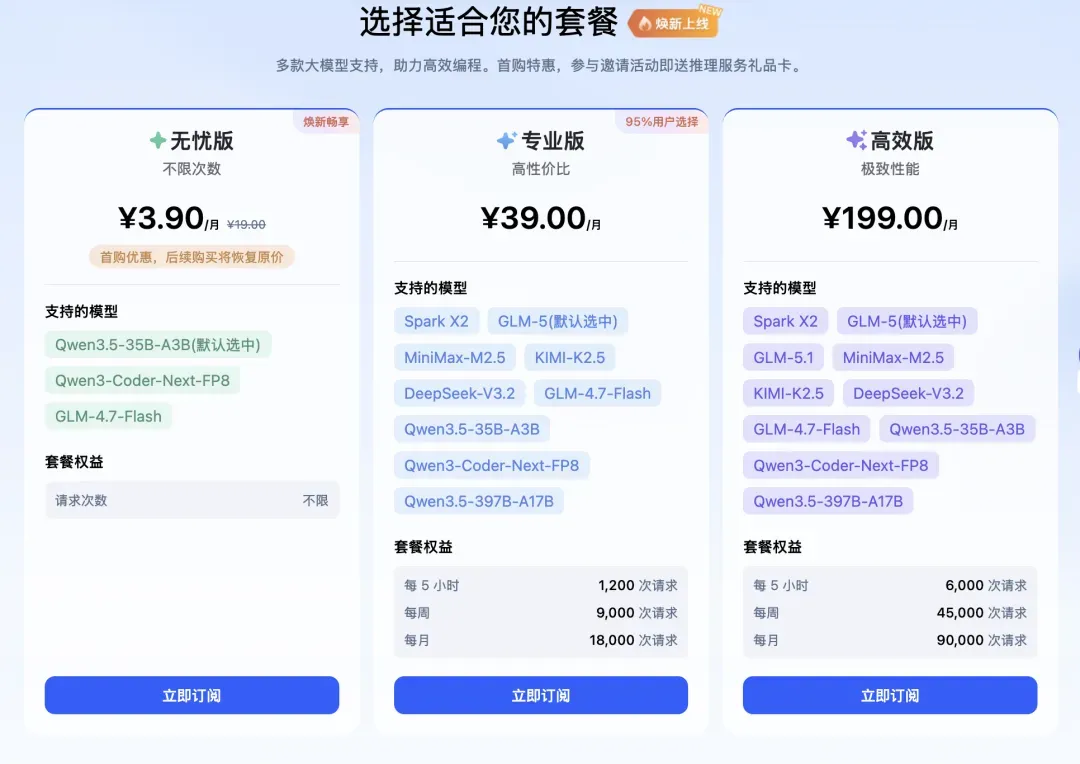
最吸引我的就是那个“无忧版”,3.9元,请求次数完全不限量。没错,3块9,不限量。无论你是让学生党跑实验,还是独立开发者做项目,这个价格差不多等同于白送。一天之内让AI帮你干多少活、发多少次请求,都不会再因为次数超标而被粗暴地限流。
当然我也好奇,不限量的话会不会被人恶意刷爆?官方文档里提到了流控策略,用的是5小时滑动窗口加周重置、月重置的多维度机制。简单说就是:你可以短期冲刺爆发,但长期滥用则会被精准限制。这个设计挺聪明的,既保证了正常开发者的体验,又防止了被薅羊毛的风险。我实际跑了一个周末的项目重构,大概发了三四百次请求,账单显示的确实只有3.9元。说实话,在这个价格面前,我确实没什么好纠结的了。不必再在每次调用前问自己“这个问题值不值得问AI”,直接问就完了。随便用的感觉,是真的靠谱。在我看来,这种对开发者心智的解放,可能比省下的那点钱更重要。
多模型自由调度,才是真正的核心武器
不过光便宜是不够的,如果模型本身不行,再便宜也毫无意义。Coding Plan让我眼前一亮的第二个点,是它的模型阵容。它不是一个固定模型的API,更像一个模型集市。买一个套餐,就能调用多款模型,在后台点两下配置,1到3分钟就能切换生效。

目前支持的模型阵容相当能打。首先就是智谱最新发布的GLM‑5.1,这款模型最近在AI圈子里讨论度极高。它最大的特征是能够独立完成长达8小时的长程自治任务,自主规划、执行、迭代,全程不需要人工接管。有评测显示,GLM‑5.1在SWE‑Bench Pro测试中的成绩超越了GPT‑5.4和Claude Opus 4.6,而在Terminal‑Bench 2.0等代码评测中名列国产及开源模型第一。更夸张的是,有人用它仅仅8个小时就构建了一个完整的Linux桌面系统,执行了超过1200个步骤,相当于四名开发人员一周的工作量。
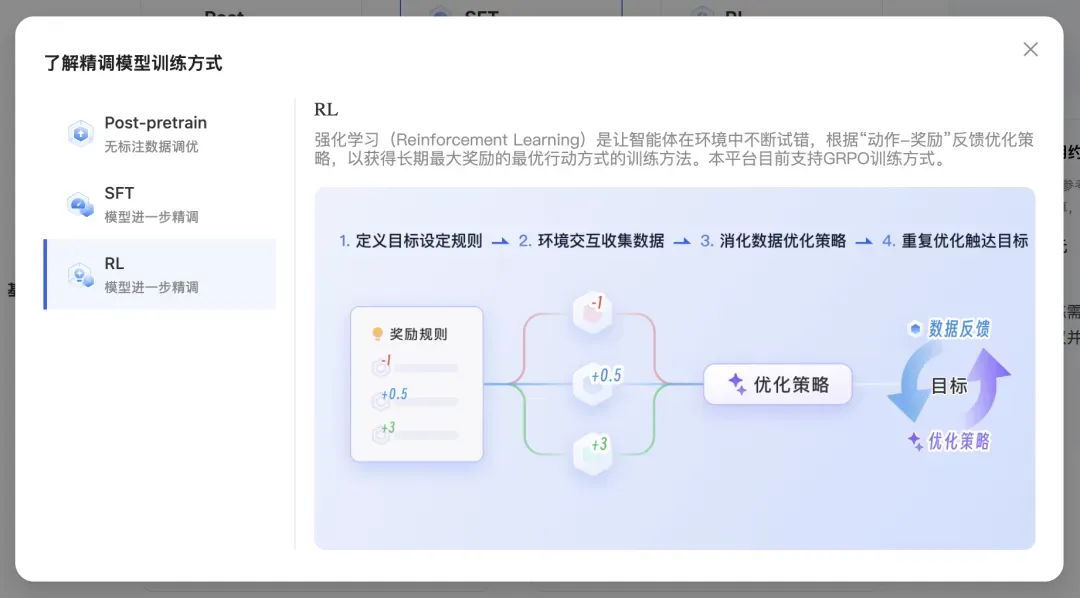
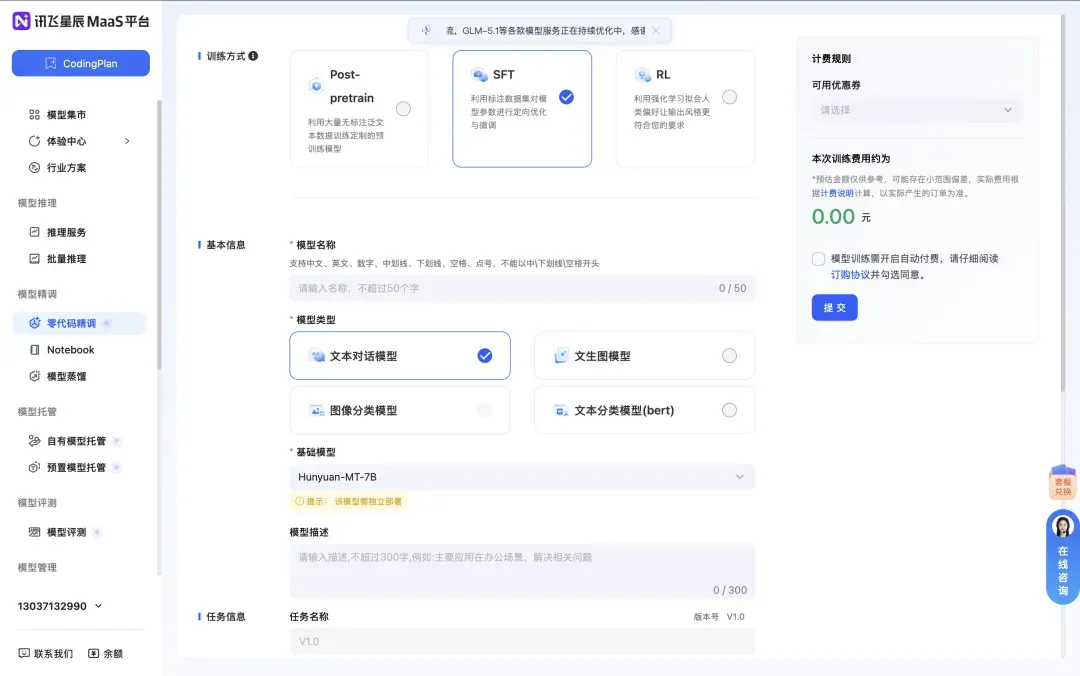
平台上自带的零代码精调、模型蒸馏、自有模型托管等功能,让非技术出身的开发者也能非常直观地知道下一步该做什么,甚至有种手把手教你做开发、做模型调试的味道。
还有阿里的Qwen3‑Coder‑Next。这款模型走的是完全不同的技术路线——总参数80B,但每次推理只激活3B参数。这背后是MoE(混合专家)架构的巨大优势:模型既大又聪明,跑起来却非常轻快。它的智能体编程性能可以媲美DeepSeek‑V3.2、GLM‑4.7等更大规模的开源模型,而推理成本仅为同等性能模型的5%到10%。日常的代码补全和轻量调试,用它绝对是首选。此外,还有Qwen3.5‑397B‑A17B,一款原生视觉语言模型,覆盖201种语言,在代码生成、智能体推理和多模态理解方面表现卓越。这套模型组合的含金量在于,你再也不用在“选一个最好的模型”和“承受高昂成本”之间反复取舍了。

不确定该用哪个模型的时候,还可以点左边的模型测评来对比效果,确实很贴心。我在实际测试中感受最深的,反而不是某个单一模型有多强,而是切换的灵活性。以前用其他平台,想换个模型得重新配置、重新申请API Key、重新适配接口。而在Coding Plan这边,模型切换在后台点一下就行,1到3分钟生效,并且兼容OpenAI和Anthropic两种协议。这个体验上的差距,在频繁切换模型做对比测试的时候尤其明显。
Skills让能力延伸,打开更多可能
聊完了核心功能,我还想提一个让我觉得特别有意思的方向——Skills。讯飞官方文档提到,近期他们将超拟人合成、OCR大模型、离线音频转写三个AI能力打包成了Skill。这意味着,我不但能用Coding Plan来写代码,还能让代码调用这些能力去完成更复杂的事情。比如,用OCR大模型让AI自动读取一张发票、识别表格,再整理成结构化数据,省去手工录入的繁琐;用离线音频转写把一段会议录音转写成纪要,甚至自动提炼重点;或者用超拟人合成让AI直接开口说话,生成带有情绪的语音回复。
这三个Skill只是一个开始。如果讯飞持续把更多能力打包成可调用的Skill,Coding Plan就不再只是一个AI编程工具,而会变成一个能力集成的平台。
代码不仅能够调用大模型生成代码,还能调用各种AI能力来完成任务,这中间的想象空间非常大。还有一个很关键的细节:Coding Plan的礼品卡不仅可以抵扣API费用,还能抵扣模型精调训练的费用。如果你想微调一个定制模型,这些权益是可以继续使用的。对于有定制化需求的开发者和企业来说,这算是一个不小的加分项。未来开发会更加自由,应用甚至还能“听、说、看”了。
从OpenClaw到Cursor,配置简单得出乎意料
说了这么多好处,你可能想问:这东西配置起来麻烦吗?我的回答是:比你想象的要简单得多。讯飞官方提供了非常详细的配置文档,支持的主流工具包括OpenClaw、Claude Code、Cursor和OpenCode。
我重点试了OpenClaw和Cursor,这两个是我日常用得最多的。
先说OpenClaw。
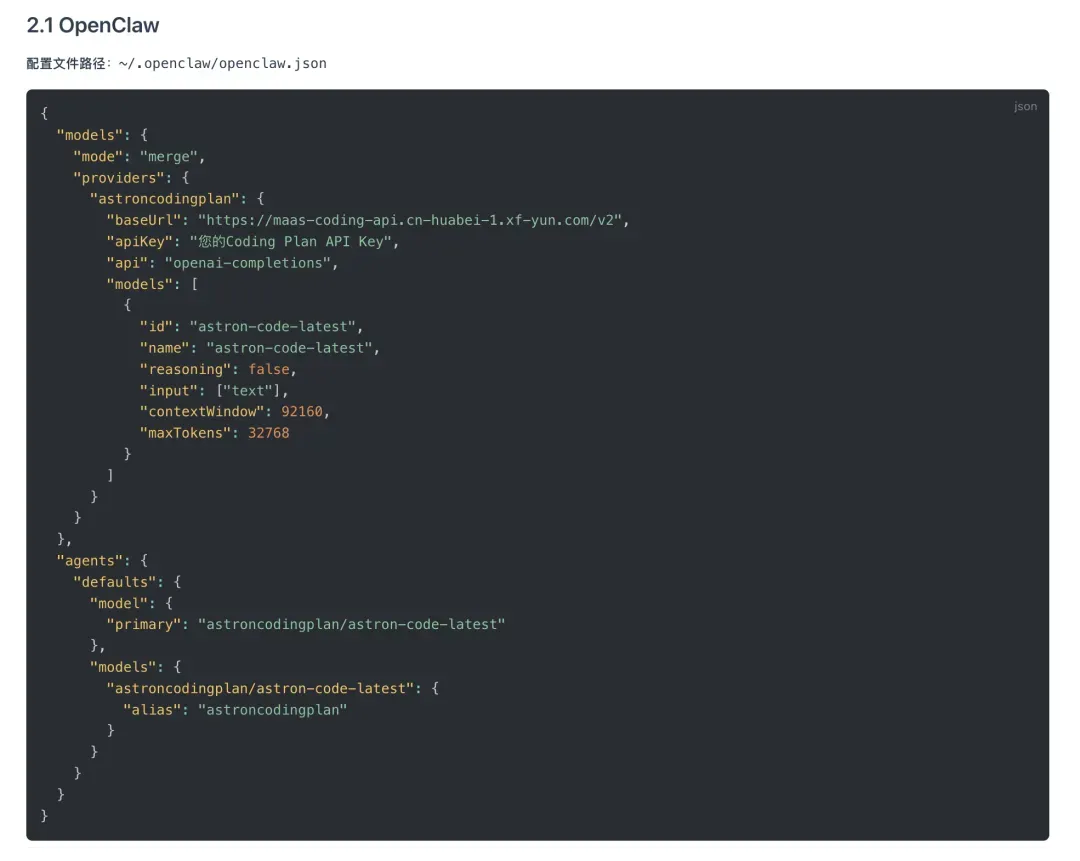
配置只需要在 ~/.openclaw/openclaw.json 文件里添加一段配置,把baseUrl设为 https://maas-coding-api.cn-huabei-1.xf-yun.com/v2,填上你的API Key,model设为 astron-code-latest 就行了。
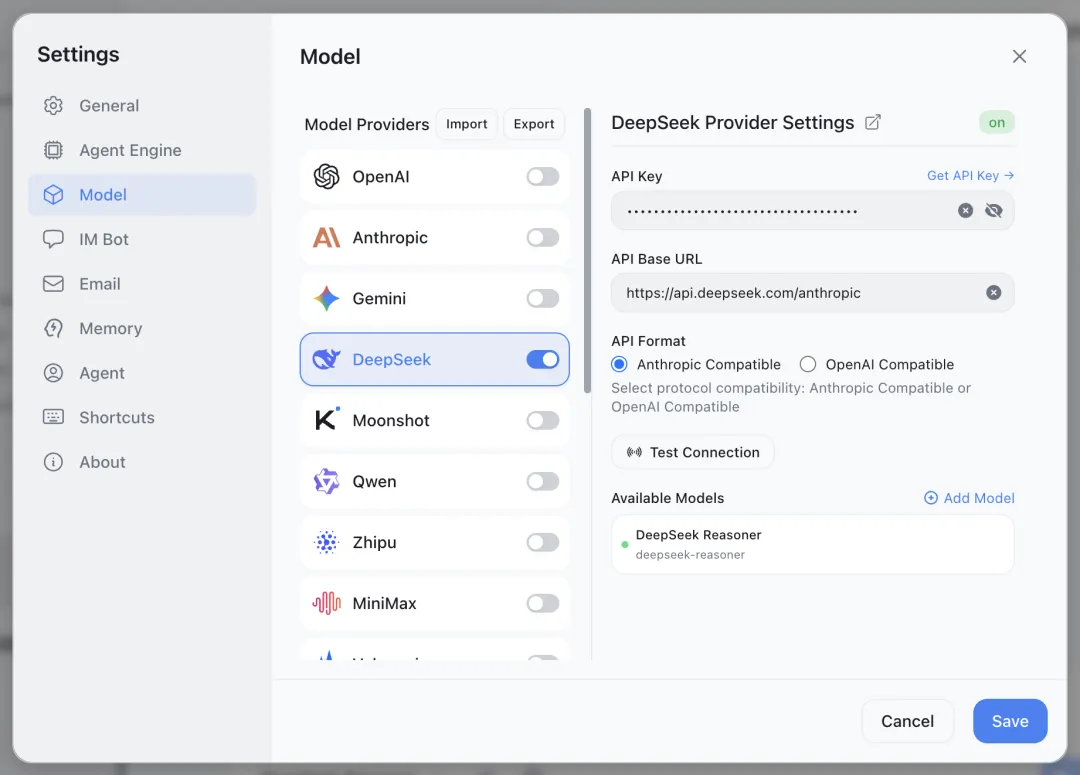
整个过程五分钟搞定,然后你就可以在OpenClaw里直接调用Coding Plan的模型了。
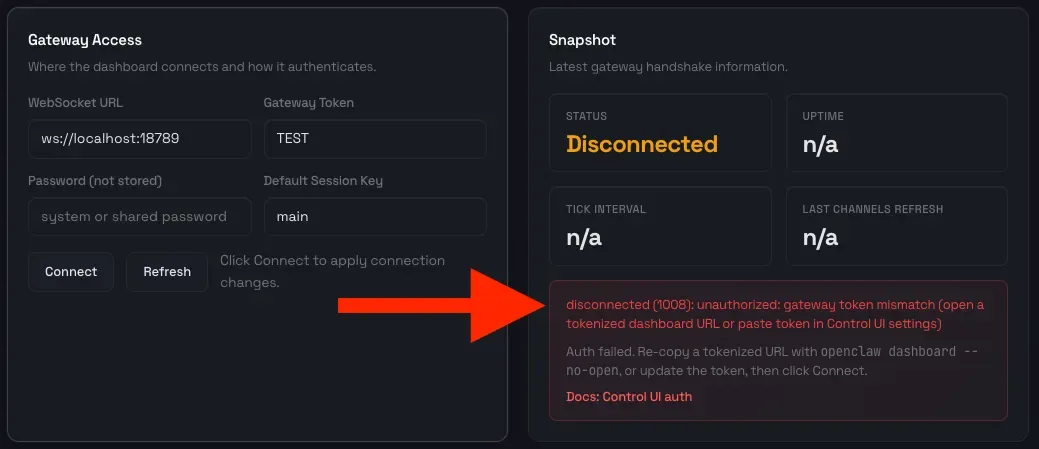
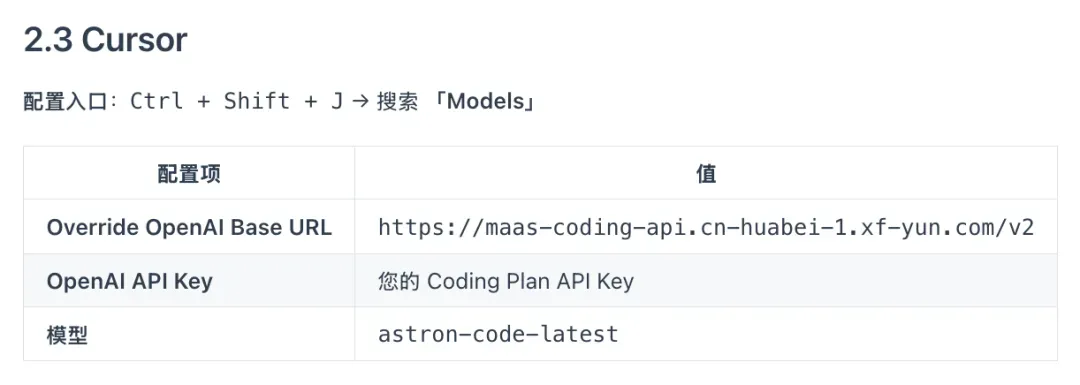
再说Cursor。配置入口是 Ctrl+Shift+J,搜索Models,在Override OpenAI Base URL那里填上同一个地址,填上API Key,模型选 astron-code-latest。更简单,两三分钟的事。
Claude Code的配置稍微多两步,需要在 ~/.claude/settings.json 里设置 ANTHROPIC_AUTH_TOKEN 和 ANTHROPIC_BASE_URL,但本质上也就是改几个环境变量的事。