Anthropic发布Claude Design:AI设计革命,一键生成专业视觉内容

Anthropic近期正式推出了其新产品:Claude Design。该产品隶属于Anthropic Labs,核心定位在于促进用户与Claude之间的协作,以高效完成设计稿、原型、演示文稿以及单页文档等各类视觉内容的创作任务。目前,研究预览版已面向Claude Pro、Max、Team和Enterprise订阅用户开放,并将在当天逐步向所有用户群体推送。其底层依托于Anthropic当前性能最卓越的视觉模型——Claude Opus 4.7。
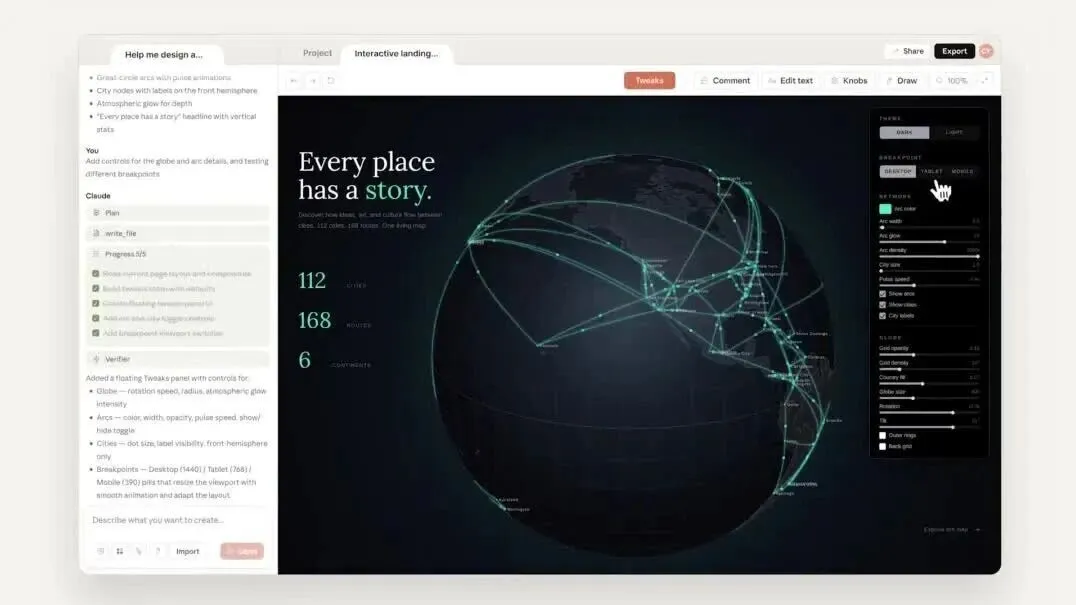
视频内容展示了Claude Design如何革新设计流程:设计稿、原型与PPT仅需简单描述即可快速生成。
Claude Design解决的核心问题
Anthropic明确了该产品的两类目标用户群体。第一类是具有设计经验的专业人士,他们常常受限于时间压力,难以充分探索多个设计方向,导致单个项目仅能尝试有限方案。Claude Design为他们提供了更广阔的探索空间。第二类则是缺乏设计背景的个体,例如创始人、产品经理或市场人员,他们拥有创意想法但面临视觉内容创作与传达的门槛。Claude Design使得这些用户也能产出高质量的视觉作品。
使用方式相当直观:用户首先描述需求,Claude生成初始版本,随后通过对话交流、行内批注、直接编辑或利用Claude生成的自定义调节工具进行迭代优化,直至达到满意效果。若团队授予访问权限,Claude还能自动读取团队的设计系统,确保每个项目都与公司现有的设计风格保持高度一致。
Claude Design的核心功能
目前,开发团队已在多个场景中成功应用Claude Design:
- 交互原型创建:设计师能够将静态设计稿转化为可共享的交互式原型,便于收集反馈和进行用户测试,无需经过复杂的代码审查或PR流程。
- 产品线框图与原型图绘制:产品经理可以迅速绘制功能流程图,直接交付给Claude Code进行实施,或移交给设计师进一步精细化处理。
- 设计方向探索:设计师能够快速生成多种设计方向供团队评估与选择。
- 路演PPT制作:创始人与客户经理可以从粗略大纲出发,在几分钟内获得一套完整的品牌风格幻灯片,并支持导出为PPTX格式或发送至Canva平台。
- 营销物料生成:市场人员可以生成落地页、社交媒体素材及活动视觉内容,后续由设计师负责精修与完善。
- 前沿设计构建:任何用户均可创建集成语音、视频、着色器、3D元素及内置AI的代码驱动原型。
Claude Design的工作流程详解
整体工作流程涵盖以下几个关键环节:
- 品牌系统内置:在初始设置阶段,Claude会读取团队的代码库和设计文件,构建一套专属设计系统,包括配色方案、字体选择和组件库,后续所有项目自动应用该系统。团队可随时调整,并维护多套设计系统以适应不同需求。
- 多种方式导入内容:支持通过文字描述、上传图片和文档(如DOCX、PPTX、XLSX),或直接指向代码库导入素材。此外,还提供网页截取工具,可从现有网站抓取设计元素,使原型外观更贴近真实产品。
- 精细调整功能:用户可对特定元素添加行内批注、直接编辑文本,或使用调节旋钮实时调整间距、颜色和布局,随后由Claude将修改应用到整个设计之中。
- 协作与共享:设计文档支持在组织范围内共享,可设置为私有、组织内链接可见或开放编辑权限,允许同事共同修改并在群组对话中协同使用Claude。
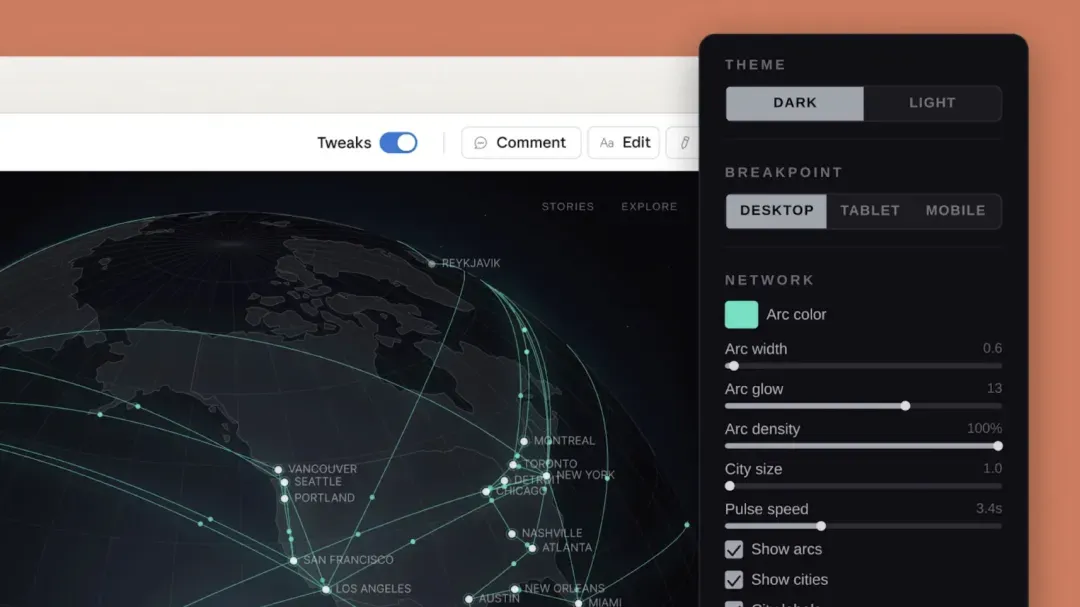
- 多种导出选项:支持通过组织内URL分享、保存为文件夹,或导出至Canva、PDF、PPTX及独立HTML文件。
- 与Claude Code衔接:设计完成后,Claude可将所有内容打包成交接包,通过简单指令传递给Claude Code进行后续开发。
Anthropic表示,未来几周将进一步优化Claude Design与外部工具的集成,以更顺畅地连接团队现有工作流程。
如何使用Claude Design
Claude Design面向所有Claude Pro、Max、Team和Enterprise订阅用户开放,相关费用已包含在现有套餐内,使用订阅额度即可访问。若超出额度,用户可选择开启额外用量以继续使用。
Enterprise用户需注意:Claude Design默认处于关闭状态,需要管理员在组织设置中手动启用该功能。
用户可以立即访问 claude.ai/design 开始体验Claude Design。
Anthropic内部设计师的使用建议
Anthropic垂直产品团队的设计师Ryan Mather分享了以下使用心得:
- 预先配置设计系统:投入时间配置好设计系统和核心页面,前期一小时的投入将在后续工作中节省大量时间。
- 与工程师实时迭代:Claude生成设计稿的速度极快,可在单次会议中讨论新功能方向并即时查看落地成稿。
- 利用批注工具精细修改:初稿完成后,许多细节需调整,直接使用批注工具指出问题比语言描述更高效。
- 探索视频演示功能:Claude Design的能力边界较传统工具更宽,更像Claude Code而非常规画布工具,可尝试生成视频演示。
- 善用连接器集成:配置文档和Slack等连接器后,可发出提示词如“请读取产品评审会记录并针对每个问题生成设计方案”,实现自动化设计准备。
- 生成专属定制工具:不要局限于传统画布工具的使用方式,Claude Design具有独特优势,大胆实验可显著提升设计效率。
- 适时手动打磨细节:对于图标、插画和命名等细节,有时仍需亲手打磨。在快节奏的AI辅助设计中,识别何时需慢下来手动处理也是一种重要能力。
参考来源:https://www.anthropic.com/news/claude-design-anthropic-labs
Claude API服务中断频发:2026年4月错误事件深度解析
最新状态更新——截至太平洋时间上午8:01(世界协调时下午4:01),Claude API服务已全面恢复正常运行。技术团队当前正集中精力解决Claude AI平台上持续出现的错误问题。对于已成功登录的Claude Code用户,服务仍可正常使用,但新用户登录功能目前仍存在障碍。
2026年4月15日15:20 UTC
问题根源确认——故障根本原因已被成功定位,相关修复措施正在部署实施中。
2026年4月15日15:03 UTC
进展通报——技术团队持续对该问题进行深入调查与排查。
2026年4月15日14:55 UTC
异常监控——监测系统发现Claude.ai、API接口及Claude Code平台的错误数量出现显著上升趋势。
2026年4月15日14:53 UTC
历史事件记录
2026年4月15日
未解决的事件:Claude.ai、API接口、Claude代码服务中出现严重功能异常。
2026年4月14日
使用情况和分析管理API端点的服务质量下降
事件解决——该次服务异常已完全解决。解决时间:4月14日15:21 UTC
恢复监控——故障修复已完成,系统正处于效果监控阶段。监控时间:4月14日13:20 UTC
根本原因分析——技术团队已确定问题根本原因。修复程序已完成合并,并进入部署流程。在部署完全结束前,使用情况和分析管理API端点可能仍会出现间歇性的503错误。修复程序正式上线后,将发布进一步通知。通报时间:4月14日11:47 UTC
问题调查启动——团队已收到关于使用情况和分析管理API端点性能下降的报告,并展开调查。将尽快提供调查进展。调查启动时间:4月14日09:24 UTC
2026年4月13日
Claude.ai服务中断
服务恢复——影响Claude.ai和Claude Code登录功能的错误问题已解决。该问题发生于UTC时间4月13日15:31至16:19期间。解决确认时间:4月13日16:35 UTC
问题确认——技术团队已确认影响Claude.ai和Claude Code登录功能的问题存在。修复工作正在进行中,将及时通报最新进展。确认时间:4月13日16:16 UTC
调查更新——针对Claude.ai平台出现的严重错误(主要影响用户登录功能)的调查仍在继续。将尽快提供更多信息。更新时间:4月13日15:58 UTC
初步调查——技术团队已开始对该问题进行调查。调查启动时间:4月13日15:40 UTC
2026年4月12日
当日未报告任何服务异常事件。
2026年4月11日
电子邮件登录功能故障
功能恢复——在2026年4月10日下午3:46至4:52(太平洋夏令时)期间出现的电子邮件登录功能故障已修复。解决时间:4月11日00:00 UTC
2026年4月10日
向Claude模型发送请求时错误率升高
问题解决——影响除Opus模型外其他模型请求的问题已得到解决。解决时间:4月10日16:51 UTC
影响范围确认——已确认当前问题影响除Claude Opus 4.6版本外的其他模型请求。团队正致力于彻底解决此问题,并将提供进一步更新。确认时间:4月10日16:42 UTC
错误率调查——团队正在调查所有产品中向Claude发送请求时错误率升高的报告。将尽快通报进展。调查启动时间:4月10日16:30 UTC
部分Claude.ai分享链接访问异常
访问恢复——在4月2日至4月10日期间,部分未登录Claude.ai(包括网页版、移动版和桌面版)的用户无法访问特定分享链接的问题已解决。解决时间:4月10日14:00 UTC
Vault服务性能下降
性能恢复——该次性能下降事件已解决。解决时间:4月10日04:38 UTC
修复后监控——问题修复已完成,系统正处于恢复效果监控阶段。监控时间:4月10日04:36 UTC
性能问题调查——技术团队已开始调查该性能下降问题。调查启动时间:4月10日04:28 UTC
2026年4月9日
连接器错误率异常升高
事件解决——此次连接器错误率升高事件已解决。解决时间:4月9日17:34 UTC
Claude Code 401错误频发?深度解析OAuth Refresh Token机制失效与解决方案
在探讨Claude应用生态时,我们此前关注的多是账号被封禁的应对策略,例如如何规避风控、查询IP归属以及挑选合适的网络节点。
然而,还存在另一种截然不同的使用障碍,它与账号封禁无关,却同样令人困扰——尤其是在多人共享账号(即“拼车”)的场景下最为常见。具体表现为:账号状态良好,API配额也远未耗尽,但Claude Code插件却突然弹出提示,要求用户重新登录。
这种情况并非偶然发生。根据用户反馈,部分使用者甚至在一天之内被迫重复登录三次以上。
用户的第一反应往往是怀疑当前使用的网络代理节点不稳定。但只需浏览相关的GitHub开源仓库讨论区便会发现,这实际上是Claude Code自身存在的一个程序缺陷,相关议题早已在官方仓库中引发了大量讨论。
错误的具体表现
你很可能遇到过以下场景:在代码编辑器中输入指令正准备执行时,界面下方突兀地弹出一行刺眼的红色错误信息:Please run /login。
其中authentication_error字段直译为“身份验证错误”,意味着当前会话的登录凭证已失效。紧随其后的Please run /login则是提示你需打开浏览器,重新完成OAuth授权流程。
表面上看,这似乎只是一次普通的网络波动,更换节点后重新登录即可解决。但若问题在短时间内(例如两小时后)再次出现,甚至在第三次发生时,你就不得不转向GitHub寻求根本原因了。
一位名为chrisvaillancourt的用户在2026年1月14日提交了相关的issue。他描述得非常直接:在正常使用Claude Code数月后,突然开始遭遇连续的401错误,在短短5小时内被强制要求重新登录了3次。
截至本文撰写时(4月12日),该issue状态仍为“Open”,意味着官方尚未发布修复程序。
问题的根源:Refresh Token机制失效
根据标准的OAuth 2.0授权框架设计,用户在成功登录后,授权服务器通常会返回两种令牌(Token):
- 访问令牌(Access Token):用于在有效期内直接访问受保护的API资源。
- 刷新令牌(Refresh Token):一种长期有效的凭证,专门用于在Access Token过期后,静默地获取一组新的Access Token和Refresh Token,从而维持用户登录状态,无需人工干预。
通常,Access Token的有效期较短(例如24小时)。当其过期时,客户端应用(此处即Claude Code)应当自动使用本地存储的Refresh Token向认证服务器发起请求,换取新的令牌。理想情况下,用户对整个续期过程应毫无感知。
然而,Claude Code正是在这一关键环节上出现了逻辑缺陷。
另一位用户Jmenfish在Issue #34306中精准地指出了这一点。他的描述可以概括为:
当Access Token过期后,Claude Code本应自动使用本地文件(
~/.claude/.credentials.json)中存储的Refresh Token来获取新令牌。但实际上,它直接抛出了401错误,强迫用户通过浏览器重新进行完整的登录流程,完全无视了本地存在的、依然有效的Refresh Token。
简而言之,Refresh Token明明就存放在本地,但客户端程序却表现得如同它不存在一样,未能执行其核心的“刷新”职责。
不稳定的网络环境会放大问题
上述程序缺陷是问题的基础。如果你的网络连接本身存在波动或不稳定,那么遭遇此问题的频率和痛苦程度将会显著增加。
刷新令牌(Refresh Token)的过程本身就是一个HTTPS网络请求。如果在发起该请求的瞬间,你的代理节点恰好出现闪断、TCP连接被意外重置,那么这次刷新操作就会立即失败。关键在于,Claude Code在遇到此类网络错误后,并未设计自动重试机制,而是简单地向用户抛出一个401错误便告结束。
这种情况在运行长时间后台任务时尤为致命。设想一下:你在睡前提交了一个包含数十个步骤的复杂执行计划(Plan),期望Claude Code在夜间自动处理。结果凌晨时分网络节点出现仅仅30秒的波动,导致令牌刷新失败。等到早上查看结果时,你会发现从某个时间点开始,整个会话日志中充满了红色的401错误提示,任务已中断。
临时解决方案与长期缓解措施
当问题发生导致“死锁”时,最直接、最暴力的解决方法(在社区中被反复验证有效)如下:
彻底删除存储凭证的本地文件,然后重新运行登录命令。
rm ~/.claude/.credentials.json
claude login
执行上述命令通常能立即解除当前机器上的登录锁定状态。但这只是一种“治标”的方法,无法根除问题,下次条件满足时,错误很可能再次出现。
若希望长期减少踩坑的概率,可以考虑以下两个方向:
- 为Claude Code配置独立的、高度稳定的网络环境:建议将其使用的代理节点置于具有故障转移(Fallback)功能的配置组中。这样当主节点发生故障时,网络请求能迅速切换到备用节点,从而将“令牌刷新请求恰好撞上网络瞬断”的概率降到最低。
- 定期备份凭证文件:养成定期备份
~/.claude/.credentials.json文件的习惯。这样当本地文件因未知原因损坏或程序逻辑异常导致无法读取时,你至少可以快速从备份中恢复,避免重新走繁琐的登录流程。
官方修复进度与现状
关于此问题的修复进展,可以追踪相关的GitHub issue。例如,核心问题Issue #18225自今年1月14日开启以来,已过去三个月,状态依然为“Open”。虽然另一个相关issue(#34306)已被关闭,但仓库中同类的错误报告仍在不断涌现。
因此,在官方发布正式修复之前,用户只能依赖上述的变通方案来规避或减轻影响。
了解Claude Code登录和网络配置的完整流程,有助于构建更稳定的使用环境。网络上存在一些相关的整合教程可供参考。此外,开发者社区中也积累了大量关于AI工具集成、开源项目实践以及独立开发经验的技术讨论,这些资源对于深入理解和解决问题都有所裨益。
对于频繁遭遇此问题的用户,最务实的建议仍然是:优先确保运行Claude Code的环境具备稳定、低延迟的网络连接,并理解当前版本存在此已知缺陷,做好相应的心理预期和应急准备(如定期备份凭证)。将这篇文章分享给那些曾在交流群里询问“为什么我又被弹出来了”的朋友,或许能帮助他们更好地理解问题根源。
Claude Code 高频报错完全指南:19种常见问题解析与解决步骤
API 调用类报错
1. 服务器过载问题
报错指令
API Error: overloaded_error
具体解释
服务器当前负载过高,无法处理新的请求。这种情况通常发生在流量高峰时段,或者在使用资源消耗较大的模型(如 Opus)时。
处理方式
可以临时切换至负载较轻的 Sonnet 模型进行工作;或者等待几分钟后再次尝试。在 Claude Code 界面执行 /exit 命令退出并重启应用,有时也能缓解此问题。
2. 请求超时错误
报错指令
API Error: request timeout
具体解释
任务计算量过大,导致响应时间超过了系统设定的上限。在启用深度思考模式或处理规模非常庞大的代码库时,此类错误较为常见。
处理方式
可以尝试按下 Esc + Esc 组合键回退到上一条消息后重试操作;如果仍然失败,使用 Ctrl + C 强制终止当前进程,然后重启应用并将大型任务拆分成若干小任务逐步执行。
3. 工具调用失败
报错指令
API Error: tool_call_error
具体解释
Claude Code 内部工具调用过程出现异常。这通常是由于模型输出的格式存在问题,或者工具本身的执行逻辑出现意外错误所引发。
处理方式
直接重新发送上一条命令进行尝试;如果问题频繁出现,可以执行 Ctrl + C 强制退出并打开新的工作窗口重启应用。也可以尝试按下 Esc 键打断代理进程并回退消息。
4. 请求格式非法
报错指令
API Error: invalid_request_error
具体解释
发送的请求内容不符合规范要求。最常见的原因是对话上下文过长,超出了系统设定的上限(通常为 200K token),或者传入的参数格式存在错误。
处理方式
在 Claude Code 中执行 /clear 命令重置当前对话(此操作不会影响本地文件);或者使用 /compact 命令智能压缩历史记录。如果问题持续存在,建议开启全新的对话从头开始。
ClaudeCode配置优化全面指南:彻底解决e2e测试跳过问题
近期在使用Claude Code进行编码时,我总感觉有些不对劲。我的CLAUDE.md文件中明确要求:每次开发完成后,先运行单元测试,再执行e2e测试。这个规范我已经遵循了数月,之前一直运行良好。但最近两三周,e2e测试却不再自动执行。单元测试完成后,它就直接结束任务开始总结了。
我起初怀疑是提示词不够清晰,于是在每个任务末尾额外添加了“e2e测试必须执行,不能跳过”这样的明确指令。结果仍然无效。最终演变成每次单元测试跑完后,我不得不手动输入“跑e2e”命令,它才愿意继续工作。
一开始我以为是自身操作问题。直到前几天Hacker News上爆出一个热门帖子,我才意识到不止我一个人遇到这种情况。有人分析了Claude Code的思考深度数据,发现从2月底开始下降了67%。Claude Code的作者Boris Cherny在HN上亲自回复,将问题拆解为两个主要原因。
第一个原因是自适应思考机制。Opus 4.6版本上线后默认启用了自适应思考功能,模型自行决定每一轮的思考时长。这听起来更高效,但它经常出现判断失误。模型认为任务简单时,会减少思考时间,导致该深入处理的环节被直接跳过。
Boris后来进一步确认:即使有用户设置了effort=high,自适应思考仍然在某些轮次分配了零思考token。零思考意味着模型没有进行深度处理,直接产生了错误输出。
第二个原因是effort默认值的调整。从3月3日开始,Claude Code将默认effort从high降低到了medium。Boris解释这是基于成本-延迟曲线的最佳平衡点。但对于需要深度推理的任务来说,这样的设置显然不够充分。
了解原因后,解决方案并不复杂。最直接的方法是输入/effort high命令,若需要更激进的效果可以选用/effort max。但仅调整effort参数并不足够,核心问题在于自适应思考会擅自降低思考量。关闭该功能需要设置环境变量:CLAUDE_CODE_DISABLE_ADAPTIVE_THINKING=1。
你可以在~/.claude/settings.json文件中一次性配置好这两个设置:
{
  "env":{
    "CLAUDE_CODE_EFFORT_LEVEL": "max",
    "CLAUDE_CODE_DISABLE_ADAPTIVE_THINKING": "1"
  }
}
这样配置后,每次启动Claude Code时都会自动生效。
顺便提及一个反直觉的注意事项:ULTRATHINK功能触发的是high effort级别,而非max。如果你已经设置了/effort max,再添加ULTRATHINK反而会降低该轮次的effort水平。
我自己应用这套配置方案后,e2e测试被跳过的情况显著减少。从每次都被跳过转变为偶尔发生。虽然不能说完美解决,但至少不再需要每次手动催促了。
如果你也感觉最近Claude Code表现异常,建议先尝试上述配置调整。
相关参考资源:
- Boris在HN的回复:https://news.ycombinator.com/item?id=47664442
- 原始问题讨论:https://news.ycombinator.com/item?id=47660925
- Claude Code设置文档:https://code.claude.com/docs/en/settings
ClaudeCode十大高频报错排查指南:从401到类型错误,一篇解决
根据内部观察,在几个开发团队的交流群中,每周求助频率最高的问题,前三名均与Claude Code工具遇到的报错有关。
并且反复出现的总是那几个相同的错误。
例如401 Unauthorized、Rate limit exceeded、Context length exceeded……这些错误本身并不复杂,但每当它们出现时,总会让刚接触该工具的用户耗费大量时间排查——因为报错信息本身是英文表述,并且通常不会直白地指出问题根源。
笔者自身也曾在这些问题上花费过不少时间。本文是基于实践踩坑的总结,以“当我遇到这个错误时最需要知道什么”为线索组织内容,而并非官方API文档的简单翻译。
错误 1:401 Unauthorized - API 密钥验证失败
触发场景: 刚刚安装完Claude Code后初次使用,或某一天突然无法正常调用。
导致该错误的原因主要有三种,按发生概率排序如下:
1. 最常见原因:API密钥未正确配置 请检查密钥是否已成功配置到环境变量中:
echo $ANTHROPIC_API_KEY
如果命令输出为空,则说明环境变量未被设置。需要在你的shell配置文件(如 ~/.zshrc 或 ~/.bashrc)末尾添加:
export ANTHROPIC_API_KEY=sk-ant-api03-你的实际密钥内容
添加后,执行 source ~/.zshrc 使配置立即生效。
2. 较常见原因:密钥格式不正确
新版API密钥的格式为 sk-ant-api03-xxx。如果你持有的密钥仍是旧格式 sk-ant-xxx,在某些功能调用时可能会触发401错误。请访问Anthropic控制台,删除旧密钥并重新生成一个新格式的密钥。
3. 偶发原因:密钥已被撤销 如果你的账户检测到异常使用行为(例如密钥泄露后被滥用),Anthropic可能会自动撤销该密钥。请前往控制台查看密钥状态,被标记为红色的密钥即为已撤销状态。
错误 2:429 Rate Limit Exceeded - 请求频率超限
触发场景: 正在流畅地编写或分析代码,Claude突然停止响应并返回此错误。
通俗来说: 你的请求发送过于频繁,触发了系统的流量限制。
具体可分为两种情况,解决方法也不同:
情况一:短时间内请求过于密集(每分钟超限) 这通常是由于运行批处理脚本,在短时间内并行发送了大量请求导致的。 解决方法: 在脚本中为每个请求之间添加间隔等待时间。
# 在每次请求后等待2秒
find app/api -name "route.ts" | while read file; do
  claude -p "..." < "$file"
  sleep 2
done
情况二:当月总使用量超出免费额度 免费账户每月享有5美元的额度,用尽之后将持续收到429错误。这并非请求过快,而是额度已归零。 检查方式: 访问 console.anthropic.com/usage 查看当月用量。若额度已用尽,只能等待下月重置或进行账户充值。
ClaudeCode使用限制详解:6个技巧帮你避开限额陷阱
在紧张的工作节奏中,Claude Code 突然弹出“You’ve hit your limit”的提示,着实令人沮丧。尤其是当你正全力以赴赶进度、希望一鼓作气完成任务时,这种被迫中断的感觉,无异于在关键时刻被人强行拉住。
本文将分享 6 个非常实用的策略,旨在帮助你显著降低在 Claude Code 中触发使用限额的概率,让你的工作流程更加顺畅。
理解Claude Code的两类限制机制
与 Claude 交互时,你通常会遇到两种运行逻辑不同的限制:使用限额和长度限额。
使用限额:你的对话“预算”
这部分限制管控的是你在特定时间段内能与 Claude 进行交互的次数,本质上是你每日可支配的“对话额度”。
你可以将其理解为一份“交流预算”——它决定了你还能向 Claude 发送多少条消息,以及能在 Claude Code 中持续工作多长时间。一旦超出此预算,系统便会提示类似“You hit your limit”的信息,并告知额度下一次重置的时间。
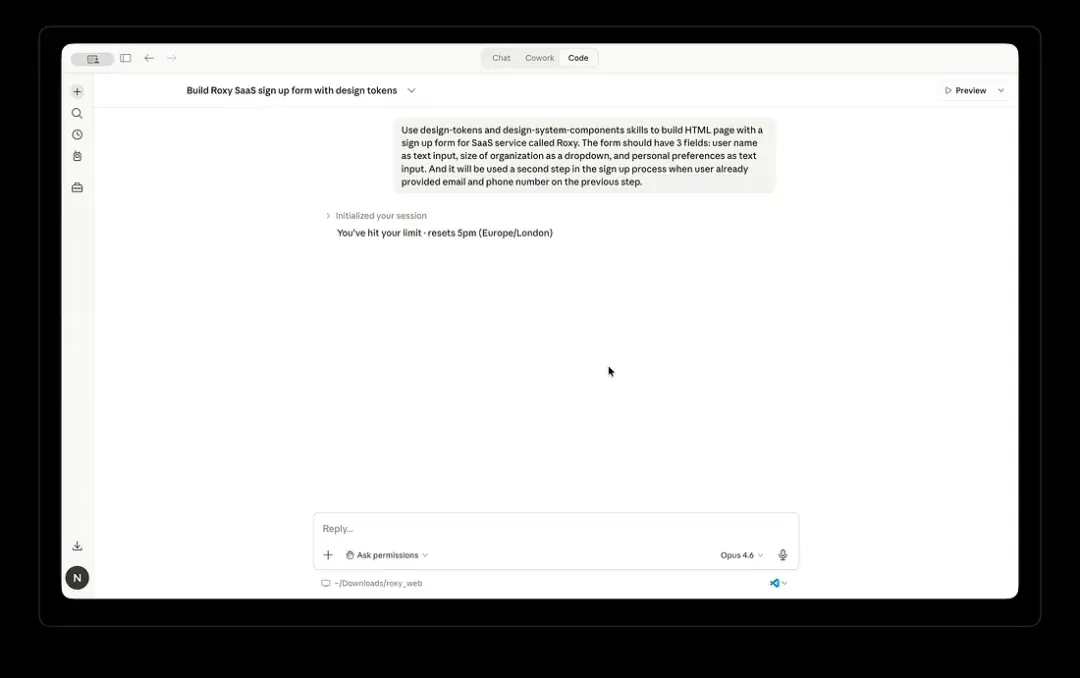
Claude Code 目前主要设有两种使用相关的限制:基于5小时滚动窗口的日常限制以及以7天为周期的周限制。例如,若系统提示“resets 5pm”,通常意味着你已触发日限额,需要等待一个新的5小时窗口开始。
长度限额:模型的“工作记忆”边界
另一类限制与 Claude 的上下文窗口大小有关,即它在单次对话中能够同时处理的信息总量上限。
你可以将上下文窗口视作 Claude 的“工作记忆”。这块空间越充裕,Claude 就越能理解任务的上下文和关联性,从而在连续任务中保持输出的一致性和准确性。
长度限额会直接影响 Claude 的回复质量和任务连续性。不过,它与使用限额不同——即使接近长度边界,通常也不会立即导致服务完全中断,但可能影响后续交互的深度。
因此,优化对上下文窗口的使用,不仅是为了避免触碰长度上限,更是为了确保 Claude 能够产出更高质量、更符合预期的结果。
触发使用限额后的应对策略
现实中的选择很直接:等待额度刷新或付费购买额外配额。
你可以等待当前订阅套餐的额度在既定周期后自动恢复——Claude Code 通常会明确告知下一次重置的时间。另一种方案是直接购买额外的使用额度,但这需要单独付费。
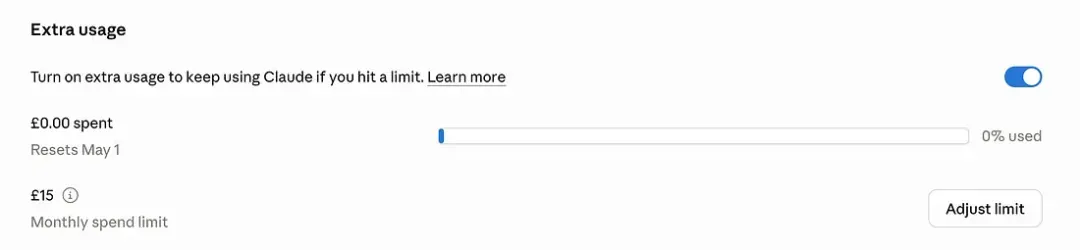
额外的使用配额通常支持单独购买。
6个实用技巧,助你高效规避限额
1. 实时监控使用状态,掌握消耗进度
Claude Code 提供了多种查看限额使用情况的方法。如果你使用桌面版应用,可以进入 Settings → Usage 查看当前套餐的详细使用数据。
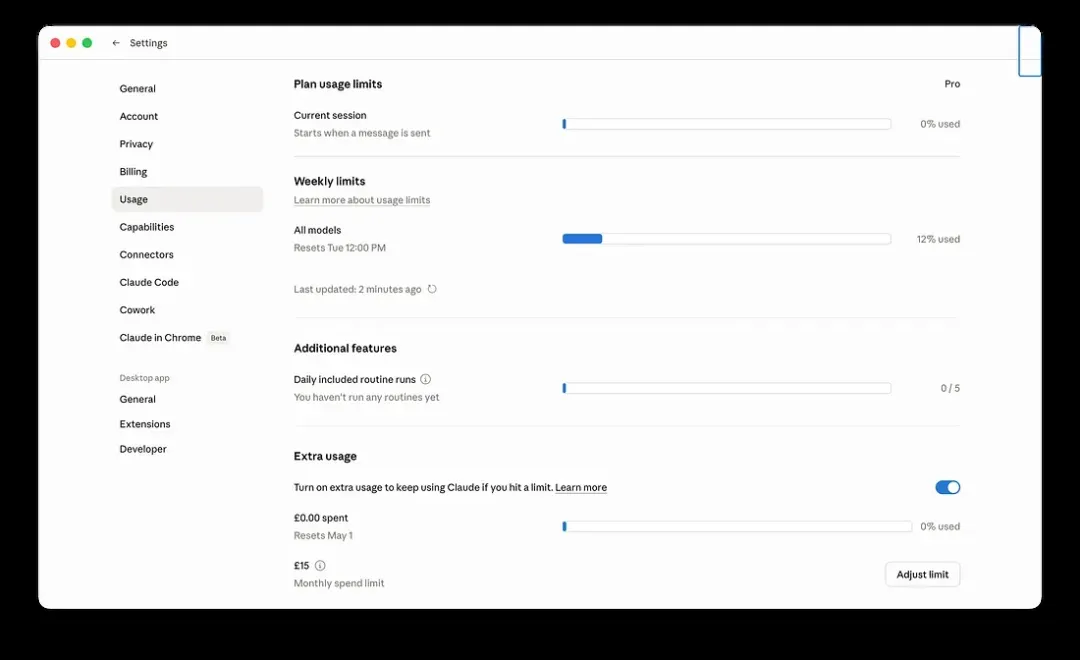
Claude Code 桌面版中的套餐用量信息界面。
Claude开发者高效指南:突破常规的10倍效率技巧
在过去的八个月时间里,我始终将Claude视为一种进阶版的搜索引擎——仅仅用于提出一些基础性的疑问,并相应地获得标准化的答复。我内心总有一种隐约的感觉,即自己并未完全挖掘出这款工具所蕴含的全部潜能。
直到后来,我摸索到一种截然不同的使用方法,如今它带给我的体验,宛如能够随时连线谷歌的顶尖工程团队寻求支持。
为何多数开发者的使用方式存在偏差
绝大多数用户将Claude简单地等同于谷歌搜索或Reddit问答平台。他们的典型操作是开启一个新的对话窗口,获取答案后便立即离开。
这无异于雇佣一位仅会执行搜索指令的助手,却对返回的原始结果不做任何进一步的加工与提炼。
一些具有代表性的提问方式包括:
- “如何让一个div元素实现居中显示?”
- “当前最优秀的React状态管理库是哪一个?”
- “请帮我修复这段代码的错误:……”
上述案例的共同点在于,它们都将Claude当作一个缺乏背景信息的搜索引擎,只是进行随机性的提问,并期盼获得某种神奇般的解决方案。
核心问题在于上下文的缺失: 你不会在完全不向同事解释当前工作内容、已尝试方案或具体需求的情况下,直接要求对方协助调试代码。然而,许多人在使用Claude时,恰恰采用了这种模式。
超过95%的用户从未点击过设置菜单。他们不了解网络搜索、Gmail集成、文件上传或多种对话风格等进阶功能。他们的使用方式,堪比驾驶一架高性能战斗机却在普通公路上行驶。
我曾陷入的误区及其重要性
在之前的八个月里,我本人也深受此问题困扰。
我会向Claude提问:“我应该如何实现AWS身份验证?”,得到的却是一个与我的实际应用场景完全脱节的通用JWT教程。
我会直接将浏览器控制台的错误信息粘贴进去,却不提供任何关于项目背景的说明。
我会开启一个对话,获取答案后便关闭,从未想过将这些高质量的输出内容,作为后续深入提问的优质上下文来加以利用。
导致的结果是: 在大多数情况下,我感觉Claude提供的帮助并不比直接查阅Stack Overflow更为出色。
理解这一点至关重要: 输入信息的质量直接决定了输出结果的质量。如果你给予Claude的任务简报是粗糙且不完整的,那么你获得的答案自然难以令人满意。
促使我效率提升十倍的核心洞察
当时,我正在紧张地调试一个React组件的问题,项目截止日期迫在眉睫。
我已经厌倦了反复提问“请修复这个错误”,而Claude总是先入为主地假定我正在使用Next.js框架。
于是,我采取了不同的策略:我将整个问题组件、完整的错误日志、package.json文件以及详细的项目需求文档一并上传。随后,我写下了这样的指令:
“从现在开始,你将扮演我的高级React开发伙伴。我已经上传了导致我工作受阻的相关资料。在给出具体修复方案之前,请你先进行思考,并提出一些问题,以便更精准地理解如何解决当前困境。”
接下来发生的事令人惊喜: Claude在短短两分钟内便定位并修复了那个Bug,同时指出了代码架构上可改进之处,最终交付的代码在第一次尝试时就完美运行。而过去,解决类似问题通常需要我花费近一个小时进行反复的沟通和调试。
顿悟时刻: 这次经历让我清晰地认识到,Claude并非一个简单的搜索引擎,它更像是一位需要获得完整任务简报的协作伙伴。
复用成功经验: 如果你对某次对话的结果非常满意,可以尝试提出这样的请求:“我非常喜欢这次的分析结果。能否请你帮我总结并生成一个通用的提示词模板,以便我在未来类似场景中也能获得同样高质量的输出?”
上下文革命:像高级开发者一样进行任务简报
第一层级 — 应用标准化模板
项目背景信息:
- 我正在构建的产品是:[请具体描述]
- 主要技术栈及版本:[请列出确切的技术与版本号]
- 目标用户群体:[谁将使用这个产品]
- 项目时间线与约束:[明确的截止日期与限制条件]

当前面临的具体状况:
- 我期望达成的目标:[清晰描述具体任务]
- 我已经尝试过的方案:[列出之前的尝试与结果]
- 目前遇到的核心障碍:[明确指出具体问题]
- 成功的衡量标准:[描述理想的结果应是什么样子]

现在,请你协助我完成:[提出具体的请求]。
第二层级 — 复用过往成功对话中的提示词
当你获得一次非常成功的交互后,可以请求Claude为你提炼出可复用的提示词框架,为未来的高效协作铺平道路。
第三层级 — 优化你的个人资料设置
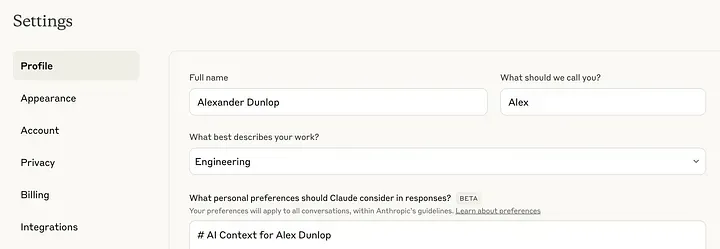
在个人资料中预先设置你的角色、技术偏好和常用上下文,可以为每一次新对话奠定高效的基础。
第四层级 — 充分利用“项目”功能
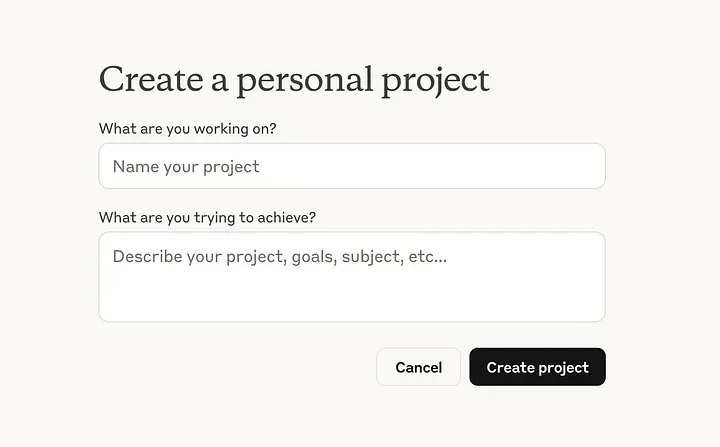
Claude账号注册与防封终极教程:从指纹浏览器到Pro订阅
确保成功注册并稳定使用Claude账号,常常需要克服封号与验证等诸多障碍。本文将通过详细的步骤指导,帮助您顺利完成从环境准备到账号付费的整个流程,有效规避常见风险。
阅读完本指南,您将掌握以下核心技能:
- 配置专业的指纹浏览器环境
- 验证网络IP地址的一致性与纯净度
- 完成Claude账号的完整注册流程
- 成功订阅Claude Pro高级服务
配置指纹浏览器环境
前置条件:请确保已开启全局代理模式,并将代理地区设置为美国。
本教程以AdsPower指纹浏览器为例进行演示,您也可以选用其他具有类似功能的浏览器产品。推荐下载并安装桌面客户端,以获得更完整的功能体验。
在AdsPower中点击“新建浏览器”,配置基础信息。关键在于“代理设置”部分:请将代理类型选择为 Socks5。随后,根据您本地代理客户端提供的服务器地址、端口、用户名及密码信息,逐一对应填写。完成设置后点击确定,即可成功创建一个独立的浏览器环境。
确保IP地址的一致性
请注意,此指纹浏览器环境与您日常使用的浏览器是完全隔离的。
启动刚刚创建的浏览器,浏览器窗口上方通常会显示其识别的IP归属地。接着,请在该浏览器中新建一个标签页,并访问 IP 查询网站(例如:https://ip111.cn),对比此网站显示的IP地址与浏览器窗口上方显示的地址是否完全一致。
如果两者显示不一致,通常意味着代理未成功生效或设置存在错误,请检查您的全局代理设置或指纹浏览器内的代理配置信息。
确保IP地址的纯净度
IP纯净度是防止账号被风控的重要因素。在同一个指纹浏览器环境中,再次打开一个新的标签页,访问IP信誉查询网站(例如:https://scamalytics.com)。
将您指纹浏览器当前使用的IP地址复制到该网站的搜索框中进行查询。查询结果会显示风险等级,中等风险(Medium Risk)通常被认为是不安全的,而低风险(Low Risk)则是可接受的。若检测为中等风险,建议您更换另一个美国代理节点,随后在指纹浏览器中刷新页面,并重新执行上述的IP一致性与纯净度测试步骤,直至获得低风险结果。
注册Claude账号
您可以选择任意偏好的方式(如邮箱)进行注册。需要注意的是,若尝试使用Google账号登录时遇到问题,使用第三方邮箱服务注册会是更稳妥的选择。
在注册过程中,系统很可能会要求进行手机号验证。您无需担心,可以通过虚拟手机号接收服务来解决。推荐使用PingMe这类应用:在您的手机应用商店搜索“PingMe”并下载安装,完成注册登录。
请注意:此步骤中,应用本身无需切换至美国地区。使用前需要进行小额充值。充值成功后,在应用内找到接收验证码的功能,首先选择服务商为“Claude”,然后选择国家为“美国”。应用会为您提供一个有效的美国手机号码。
将此号码填入Claude的验证页面,点击发送验证码,随后即可在PingMe应用中查收到短信验证码。完成验证后,务必回到PingMe应用中,为该号码执行“订阅”操作,这能有效避免因号码被重复使用而导致的封号风险。
注册多个账号
如需注册多个账号,请返回AdsPower指纹浏览器,点击“新建浏览器”以配置另一个独立的浏览器环境。在设置基本信息时,您可以为其选择不同的浏览器类型(如Chrome、Firefox)和操作系统版本,但关键的用户代理(User Agent)信息建议保持与第一个环境相似,以维持一致性。
接着,为这个全新的浏览器环境重复上述所有测试步骤:配置代理、测试IP一致性、验证IP纯净度。AdsPower免费版通常支持创建有限数量的浏览器配置文件,请合理利用。
订阅Claude Pro会员服务
由于国内支付方式通常无法直接完成订阅,我们需要借助虚拟支付工具。推荐使用WildCard平台。
首先访问WildCard官网并注册账号。初始阶段可选择免费方案,无需付费。该平台的功能不仅限于支付Claude。
登录后,在侧边栏找到“我的卡片”并申请开通一张虚拟信用卡。您可以使用支付宝为这张卡片充值,充值金额需至少覆盖Claude Pro的订阅费用。
充值成功后,进入Claude网站的订阅升级页面,在支付环节填写WildCard提供的虚拟信用卡信息(卡号、有效期、安全码)。同时,在账单信息处填写您注册Claude时使用的邮箱和美国手机号。确认信息无误后点击订阅,即可成功升级至Claude Pro。
遵循以上步骤,您便能有效地注册并管理您的Claude账号。如果在操作过程中遇到任何具体问题,欢迎进一步交流探讨。希望这份详细的指南能为您提供切实的帮助。
ClawGod:一键解锁Claude Code全部隐藏功能,安全研究不再受限
作为开发者,您是否曾感到困惑:明明Claude Code被誉为顶尖的AI编程助手,但在使用中却总感觉有些功能“可望而不可即”?例如,当你使用最强的Opus模型时,却被提示“订阅等级不够”;想要尝试多个AI智能体协同工作,却发现该功能根本未被启用;或者,当你咨询一个安全研究相关的问题时,直接遭到了系统的拒绝回答。
这些限制并非源于技术瓶颈,而是官方有意为之,选择将这些高级或敏感功能对普通用户隐藏了起来。为此,我们通过对官方客户端进行深度修改,推出了 ClawGod。它旨在通过一种简洁高效的方式,将这些被“封印”的功能重新激活,为您呈现一个功能完整的Claude Code。
项目链接
- GitHub 仓库: https://github.com/0Chencc/clawgod
- 官方文档: https://clawgod.0chen.cc/
核心摘要
ClawGod 是一个遵循 GPL-3.0 协议的开源增强补丁工具。其安装过程极其简便,仅需一行命令,大约30秒即可完成。如果您对效果不满意,也可以轻松卸载,让Claude Code恢复原样。
安装ClawGod后,您将获得以下核心能力提升:
- 安全研究相关的提问将不再被系统拒绝(已移除
CYBER_RISK_INSTRUCTION限制)。 - 执行删除文件等破坏性操作时,不再弹出强制确认对话框(操作审慎指令已被移除)。
- 解除了URL生成与猜测的限制。
- 支持完全自定义API地址和模型,可连接代理、中转服务或任何兼容API。
- 将功能开关的控制权交还给您(可通过本地JSON配置覆盖远程功能标志)。
- 界面主题将变为绿色,直观提示补丁已生效。
- 默认关闭用户行为遥测数据上报。
1. 全模型解锁:畅享 Opus 4.6 与百万级上下文
Claude Code 官方根据用户订阅等级来分配可用的模型,这构成了主要的使用门槛。
| 订阅等级 | 官方原版可用模型 | 使用 ClawGod 解锁后 |
|---|---|---|
| 免费版 | 仅限基础模型 | 可使用全部模型 |
| 专业版 | Sonnet 等模型 | Opus 4.6 + 100万上下文窗口 |
| 顶级版 | Opus(无100万上下文) | Opus 4.6 + 100万上下文窗口 |
核心机制: ClawGod 通过修改客户端标识,使 Claude Code 将您识别为 Anthropic 内部用户,从而解锁所有高级模型和完整的上下文窗口权限。
2. 内部用户模式:伪装为 Anthropic 员工
ClawGod 将您的用户类型从 external(外部用户)更改为 ant(代表 Anthropic 内部),从而解锁一系列内部行为权限: