洗衣机常见故障代码快速排查:E1/E2/E3/E4等代码DIY自救指南(滚筒与波轮适用)
您在使用洗衣机时,是否曾遇到过显示屏上突然跳出一些神秘的代码?例如E1、E3、E4等等。这些看似复杂的字符并非毫无意义,它们实际上是洗衣机向您发出的故障警示信号。本文将引导您认识这些代码,并掌握一些基础的自查与解决方法,让您在家就能轻松应对常见的小问题。
一、 门无法上锁或未关好
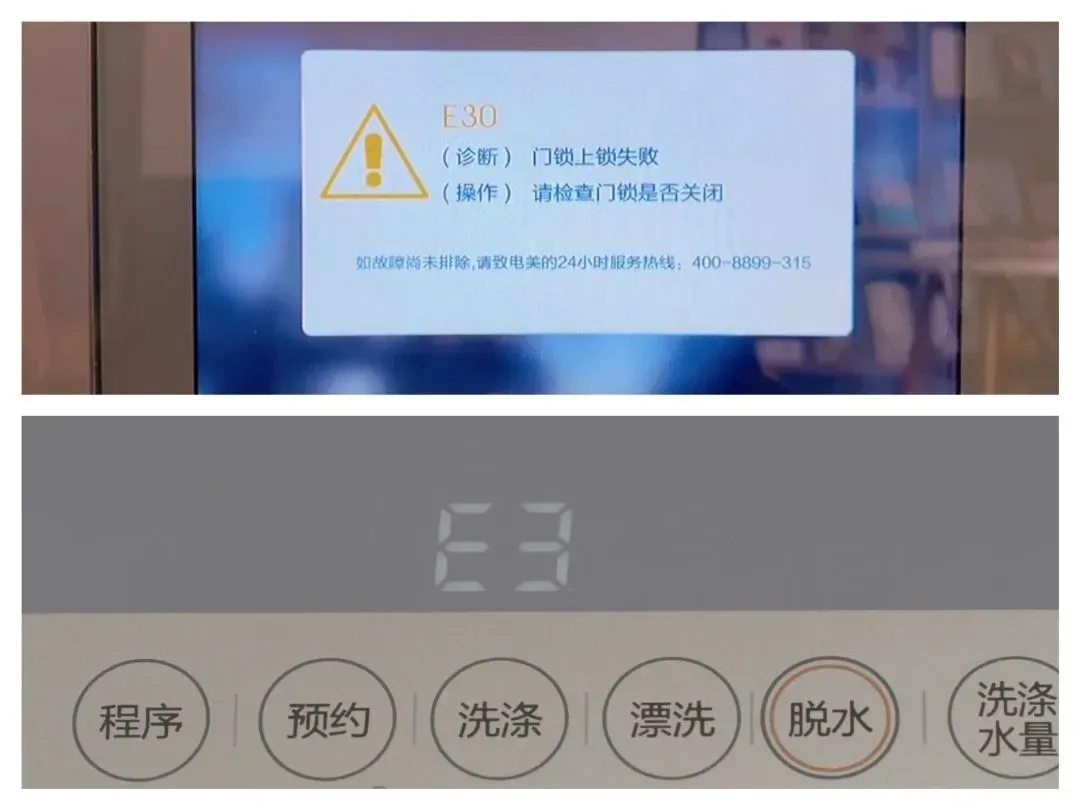
对应的故障代码
- 滚筒洗衣机通常显示:“E30”
- 波轮洗衣机通常显示:“E3”
自助解决步骤
| 步骤 | 操作说明 |
|---|---|
| 1 | 针对滚筒洗衣机:请检查舱门是否已完全关闭到位。有时衣物可能会夹在门玻璃与橡胶密封圈之间,导致门无法正常锁闭,需取出衣物并重新关紧。 |
| 2 | 针对波轮洗衣机:尝试将洗衣机门盖重新打开后再用力关严,确保锁扣到位,然后按下启动/暂停键,警报通常即可解除。 |
二、 衣物未正常脱水或内桶撞桶不平衡
对应的故障代码
- 滚筒洗衣机可能显示:“Ub” 或类似不平衡标识
- 波轮洗衣机可能显示:“E3”(某些机型也用于脱水不平衡)

自助解决步骤
| 步骤 | 操作说明 |
|---|---|
| 1 | 首先确认洗衣机排水是否顺畅。排水不畅会导致桶内积水过多,影响脱水平衡,检查排水管是否正常。 |
| 2 | 待洗衣机门锁解锁且内桶完全停止转动后,打开门盖或顶盖,手动将缠绕在一起的衣物抖散、均匀分布在内桶四周,然后重新选择脱水程序启动。 |
三、 不排水或排水速度过慢
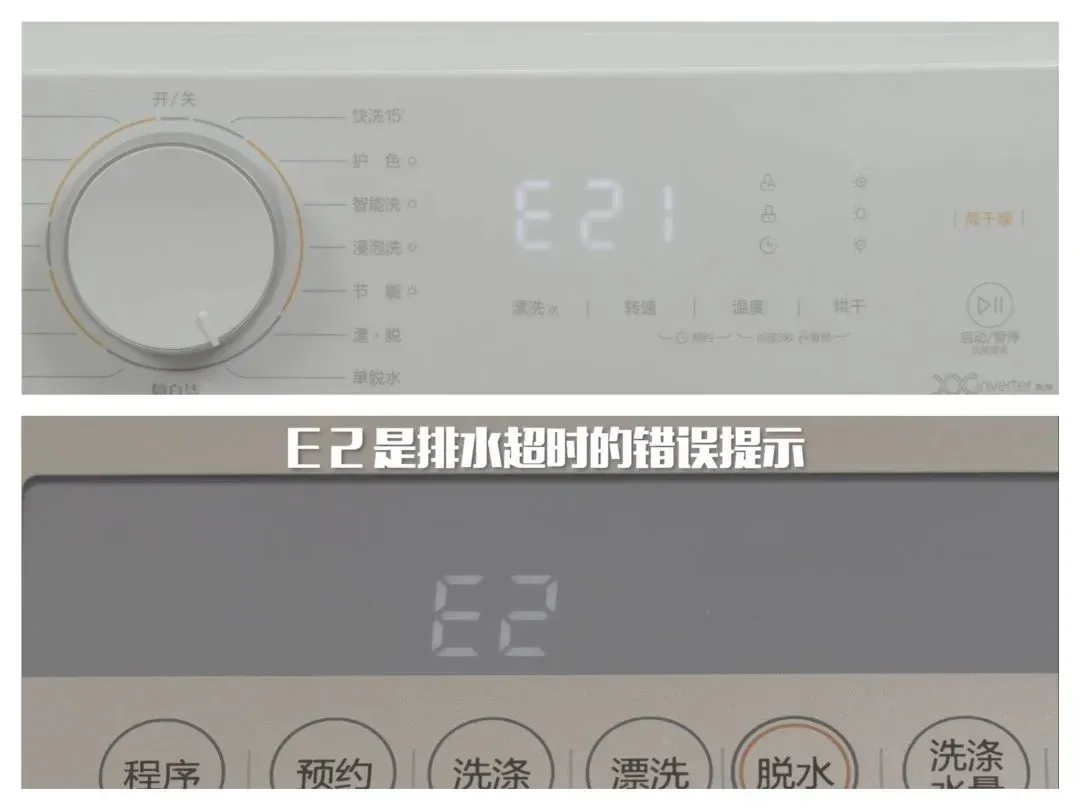
对应的故障代码
- 滚筒洗衣机通常显示:“E21”
- 波轮洗衣机通常显示:“E2”
自助解决步骤
| 步骤 | 操作说明 |
|---|---|
| 1 | 检查连接的地漏是否有堵塞现象。同时,确保洗衣机的排水管没有异物挤压,也没有被过度弯折,保持管道通畅。 |
| 2 | 重点检查排水泵:打开洗衣机右下角的检修盖,通常会看到一个紧急排水管(多为橙色旋钮),可先用于排空内筒余水。然后,逆时针方向拧开排水泵过滤盖(多为黑色圆形旋钮),检查并清理内部可能存在的硬币、纽扣、毛发等堵塞物,清理完毕后将所有部件复原拧紧。 |
| 3 | 若您的洗衣机采用下排水方式,请检查排水管出水口是否放置过高。正确的做法是将排水管最高点控制在距离地面10厘米以内,过高会影响虹吸排水效果。 |

重要安全提示: 当洗衣机屏幕上出现以 “F”开头 的专业故障代码(例如F0代表电压异常过载,F1代表通讯报警等)时,通常意味着电路板或核心控制系统可能存在故障。强烈建议您不要自行拆卸或尝试维修,以免引发进一步的损坏或安全风险。此时最稳妥的做法是立即联系品牌官方售后服务或专业的维修技术人员上门进行检测与处理。
掌握以上方法,您已能独立应对家中洗衣机的大部分常见小故障。若想了解更多家电使用与故障排查技巧,可参考各类家电知识平台上的实用教学视频。
向量库是RAG的必需品吗?深入探讨其定位、替代方案与未来演进
当前,我们可以将AI项目大致划分为三个主要类别:
第一类是工作流AI,这类以Agent平台(如Coze、Dify)为核心,并整合了AI表格、多维表格等工具,主要目标是构建服务于企业体系的、以实现降本增效为根本的AI解决方案。
第二类和第三类则都属于AI知识库的范畴。其中一类专注于单轮问答,不涉及复杂的意图识别或模型记忆机制;另一类则以支持多轮对话为核心,对底层数据的质量与工程架构的要求都更高,这也通常是普通开发者较少涉足的AI技术深水区。
每当提及AI知识库,人们往往会立即联想到一个与之紧密相连的技术概念——RAG(检索增强生成)。紧接着,向量数据库也会自然而然地进入大家的视野。然而,基于我个人的实际项目经验来看:RAG技术确实是必要的,但向量库或许并非必需,至少在我观察到的实际应用案例中,真正广泛使用它的公司并不算多。
至于背后的原因,让我们展开进一步的探讨。
RAG技术的必要性
我第一次在项目中应用RAG技术大约是在两年多以前。事实上,当时我并未明确知晓这项技术的名称,因为相关的公开资料还比较有限。我的关注点完全集中在产品目标上,需求非常明确:
在医疗问诊的具体场景中,当患者已经确诊某种疾病时,所提供的治疗建议绝不能直接依赖大模型的自由生成,而必须严格依据本地知识库中的权威数据。
这个需求实现起来反而相对简单,因为公司历史上已经积累了较为完善的药品数据库,药品说明书中包含了清晰的适应症映射关系。因此,我们只需要在最终生成治疗建议时,将检索到的相关药品数据嵌入到提示词(Prompt)中即可。例如使用这样的提示词模板:
你是一名专业的医疗顾问,必须严格根据提供的权威药品信息为患者提供建议。

【患者确诊的疾病】
{用户输入的疾病名称}

【权威药品清单(必须严格遵守)】
{从您知识库中检索到的相关药品信息,例如:
- 药品A:用于治疗[疾病A]、[疾病B]。用法:一次一片,一日一次。禁忌:孕妇禁用。
- 药品B:用于治疗[疾病A]、[疾病C]。用法:一次两粒,一日两次。禁忌:对本品过敏者禁用。
}

【你的任务】
请基于且仅基于上方【权威药品清单】中的信息,为患者提供治疗建议。

【你必须遵守的规则】
1.  **禁止编造**:绝不能推荐清单之外的任何药品,也绝不能添加清单中未提及的功效或副作用。
2.  **核心内容**:你的回答必须包含:
    -   推荐哪几种药(必须来自清单)。
    -   简要的用法用量(必须来自清单)。
    -   最重要的禁忌或警告(必须来自清单)。
3.  **安全兜底**:如果清单为空,你必须回答:“未在药品库中找到标准治疗方案,请立即咨询医生。”
4.  **最终建议**:在结尾必须加上:“以上信息仅供参考,用药前请咨询医生并仔细阅读说明书。”

现在,请开始你的回答:
大家可以清晰地看到,在上述实现方案中,完全没有用到向量数据库。唯一可能出现的问题是:用户输入的已确诊疾病名称,无法与我们知识库中的“适应症”字段精确匹配,导致检索不到数据,即系统的泛化能力不足。例如:
- “房颤” 与 “心房颤动”;
- “灰指甲” 与 “甲真菌病”、“皮肤癣菌所致甲感染”;
- ……
处理这类问题通常有两种思路:一是直接扩展原有知识库,为疾病增加别名、俗称等字段。另一种方案则是引入向量库,通过语义相似度来解决术语不一致的泛化问题。
然而,扩充别名的方案是确定性的、稳定的。而向量库的策略本质上是一种概率性匹配(相似度匹配),这自然会引入不确定性,并可能引发其他问题,例如过度泛化:“高血压”和“颅内高压”在通用语境下都包含“高压”这个概念,但在医学上是完全不同的疾病,若在此处匹配错误,后果将非常严重。
因此,在实际的严肃应用场景中,向量库的角色反而显得有些尴尬。它似乎并非与RAG技术强制绑定的必需品?
向量库在RAG中的真实定位
RAG技术本身未必一定要依赖向量库。它的核心是 “检索”与“生成” 的结合,而检索的方式可以多种多样:
- 关键词检索:像传统搜索引擎一样使用BM25等算法进行词项匹配。
- 语义检索:使用向量数据库进行嵌入向量的相似性搜索,这也是当前的主流做法。
- 混合检索:结合关键词检索和语义检索,取长补短。
- 基于知识图谱或规则的检索:利用结构化的关系网络进行精准查询。
毫无疑问,向量库和向量搜索技术正是搭乘了RAG这辆技术快车,从一个相对小众的领域,一跃成为AI基础设施中的明星组件。它的出现,有效解决了传统关键词检索无法理解查询语义的痛点。例如,搜索“苹果”时,理想情况下应能同时返回关于“Apple Inc.”和“水果苹果”的相关信息。
不过,向量库能成为“明星”,或许与以下厂商的大力推动密不可分:例如 Milvus(开源向量数据库)和 Zilliz Cloud(其全托管云服务)。他们投入了大量资源进行市场教育(包括技术布道、文档编写、社区活动等),极大地普及了向量数据库的概念。最终的结果是,只要提到RAG,就常常会附带提及向量库;而深入探讨向量库,又很难绕过Milvus。
除此之外,腾讯云的VectorDB、阿里云的OpenSearch、华为云的GaussDB等产品也都集成了向量检索能力;国外市场的选择则更为多元。总而言之,我认为:RAG的广泛需求催热了向量库市场,而各大向量库厂商之间的激烈竞争与技术推广,又反过来让RAG的实现变得更强大、更易用,共同推动了这场AI应用开发的变革。
只不过,对于构建AI知识库而言,RAG虽属必备,但向量库实际上更像一个“锦上添花”的选项,在多数严谨场景下可能并不需要。那么,问题随之而来:究竟什么样的场景才会真正用到向量库呢?
向量数据库的适用场景分析
就我目前的观察,使用向量库的场景,多半是团队希望寻求一种更“省力”的方案。他们不愿意投入精力进行细致的数据清洗与结构化工作,或者只愿意利用AI对数据进行简单的预处理,例如:将大量原始的非结构化文档(如技术手册、客服历史问答记录等)直接“倾倒”进向量库,然后期待当用户提问时,系统能自动检索出最相关的有效信息。
这里的逻辑看似简单直接:传统的关键词检索容易遗漏那些语义相似但用词不同的内容,而向量检索能更好地从语义层面解决这一问题。
然而,实际情况往往并非如此理想。可以说:在绝大多数对准确性和可靠性要求极高的生产环境中,直接丢弃原始、未经清洗和结构化的文档,仅依赖向量库的语义相似性检索,其最终效果常常令人失望,甚至可能引发严重问题。
原因如前文所述,向量搜索返回的是在嵌入空间中最“语义相似”的文本片段(chunks),而非最“相关”或最“准确”的答案。一次查询可能会返回十几个在局部语义上相关,但整体上下文无关甚至矛盾的文本块,这需要后方的大语言模型(LLM)耗费大量计算资源去费力地甄别、筛选和总结,反而极大地增加了产生“幻觉”(即编造信息)的风险。
例如:查询“某产品的定价策略”,向量库可能返回包含“定价”、“策略”等词语的董事会纪要片段、过时的市场报告、某位员工的个人建议邮件等,而不是官方的、最新的定价政策文档。
这些问题在项目初期选择“偷懒”方案时便已埋下种子。使用AI自动切割文档,很容易破坏原文的连贯性,导致重要信息被割裂在不同的片段中。
小米空调故障代码完全手册:详细解析与快速查询指南
| 故障代码类别 | 原故障代码 | 新故障 | 故障定义 |
|---|---|---|---|
| 传感器故障保护 | F1 | F1.1 | 室内环境温度传感器检测异常 |
| 传感器故障保护 | F2 | F1.2 | 室外环境温度传感器工作失常 |
| 传感器故障保护 | F3 | F2.1 | 室内盘管温度传感器功能失效 |
| 传感器故障保护 | F4 | F2.2 | 室外盘管温度传感器发生故障 |
| 传感器故障保护 | F2.3 | 室内管温感温包失去效用 | |
| 传感器故障保护 | L2 | F2.4 | 外管感温包失效触发保护 |
| 传感器故障保护 | F5 | F3.1 | 室外排气温度传感器出现异常 |
| 传感器故障保护 | L1 | F3.2 | 排气感温包失效导致保护 |
| 传感器故障保护 | F4 | 二氧化碳传感器工作故障 | |
| 传感器故障保护 | F5 | 湿度传感器检测功能异常 | |
| 电控硬件故障 | E0 | E5 | 压缩机顶置保护机制激活 |
| 电控硬件故障 | C1,C2 | E1 | 室外EEPROM存储器发生故障 |
| 电控硬件故障 | L3 | E3 | 内机主板与显示板通信中断 |
| 电控硬件故障 | F6,F7 | E6.1 | E6.1:室内外通信中室内机无法接收数据 |
| 电控硬件故障 | E6.2 | E6.2:室内外通信中室外机无法接收数据 | |
| 电控硬件故障 | FE | 蓝牙网关功能出现异常 | |
| 电控硬件故障 | FF | FF | 室内机无法与上网模块(SOC,WIFI)进行通信 |
| 风机故障 | F0/E4 | E0 | 室内PG或直流风机发生故障 |
| 风机故障 | E2 | E2 | 室外直流风机工作异常 |
| 风机故障 | E4 | 新风系统风机功能失效 | |
| 外机电控驱动保护 | L0,「0,「1 | U0 | U0.0:逆变器直流电压过高故障 |
| 外机电控驱动保护 | U0.1 | U0.1:逆变器直流电压过低故障 | |
| 外机电控驱动保护 | C0,」0 | U0.2 | U0.2:逆变器直流电压突然变化故障 |
| 外机电控驱动保护 | U0.3 | U0.3:交流输入电压过低(有效值)检测故障 | |
| 外机电控驱动保护 | 「6 | U1.1 | U1.1:变频模块故障或硬件过流 |
| 外机电控驱动保护 | / | U1.2 | U1.2:室外电流传感器检测异常 |
| 外机电控驱动保护 | 」1,「2 | U1.3 | U1.3:压缩机相电流电路检测异常 |
| 外机电控驱动保护 | P2 | U2 | U2:电流超过安全范围触发保护 |
| 外机电控驱动保护 | 」3,」5,C2 | U3 | U3:驱动初始化过程失败 |
| 外机电控驱动保护 | 「3,C3,C4,C5,C6,C7 | U4 | U4:失步检测或压缩机失步保护 |
| 外机电控驱动保护 | 「4,「5 | U5 | U5:压缩机缺相或逆相保护 |
| 外机电控驱动保护 | P7 | U6.1 | U6.1:模块温度过高保护 |
| 外机电控驱动保护 | U6.2 | U6.2:模块感温包电路异常 | |
| 外机电控驱动保护 | 「7,「8 | U8.1 | U8.1: PFC硬件过电流故障 |
| 外机电控驱动保护 | U8.2 | U8.2: PFC软件过电流故障 | |
| 驱动限降频 | C1 | C1:模块电流(压缩机相电流)保护导致限频或降频 | |
| 驱动限降频 | 此不良调显17显示 | C2 | C2:外机交流电流保护触发限频或降频 |
| 驱动限降频 | C3 | C3:压缩机模块温度过高导致降频 | |
| 驱动限降频 | C4 | C4:整机电流峰值保护引起限频或降频 | |
| 驱动限降频 | C5 | C5:驱动保护机制导致限频或降频 | |
| 系统保护 | P1 | P1 | P1:室外排气温度过高触发保护 |
| 系统保护 | P2 | 频率限制或降低(此异常调显代码17) | |
| 系统保护 | P2.1 | P2.1:排气保护导致限频或降频 | |
| 系统保护 | P2.2 | P2.2:防冻结保护触发限频或降频 | |
| 系统保护 | P2.3 | P2.3:防凝露保护引起限频或降频 | |
| 系统保护 | P2.4 | P2.4:功率过高保护导致限频或降频 | |
| 系统保护 | P2.5 | P2.5:过负荷保护触发限频或降频 | |
| 系统保护 | P4 | P4 | P4:制热模式防过热保护 |
| 系统保护 | P5 | P5 | P5:制冷模式防过冷保护 |
| 系统保护 | P6 | P6 | P6:制冷模式防过热保护 |
| 系统保护 | 」6 | P8 | P8:室外温度过高或过低保护 |
| 系统保护 | P9 | P9 | P9:系统出现异常故障 |
| 系统保护 | C9 | PA | PA:缺氟或冷媒循环异常保护 |
| 系统保护 | Pb | Pb:电子膨胀阀卡死无法动作 | |
| 系统保护 | E0 | PC | PC:四通阀换相功能异常 |
效率神器合辑:从网盘搜索到PDF转换的八大免费在线工具
在数字工作与学习场景中,巧妙利用免费高效的在线工具,往往能事半功倍。本文将为您整合介绍八个功能强大、真正免费且无广告干扰的实用网站,涵盖文件处理、资源搜索、效率提升等多个方面,堪称打工人的数字效率百宝箱。
一、全能型在线工具箱
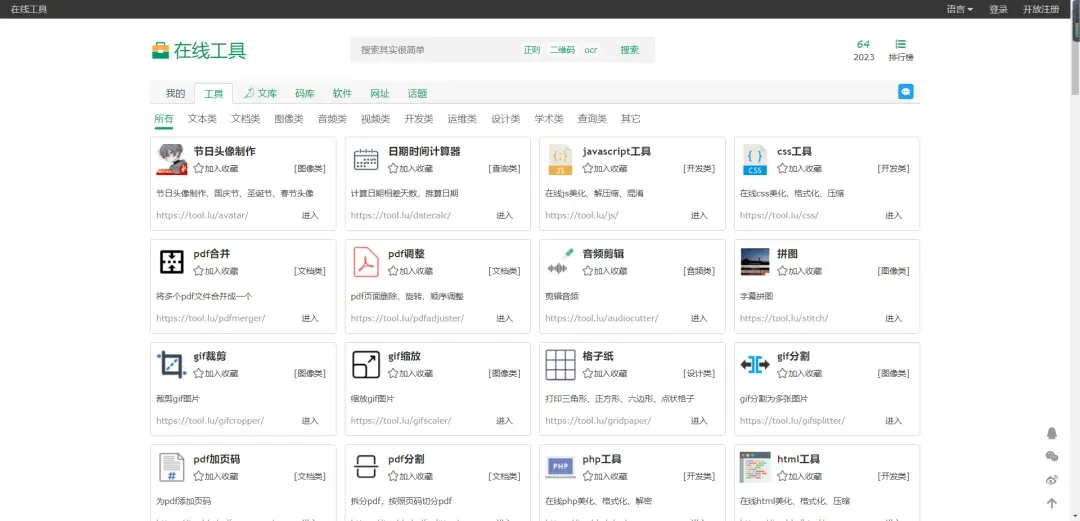
网站名称:Tool 工具箱 直达链接:https://tool.lu/
这是一个集合了海量实用小工具的在线网站。其最大特点是所有工具均由开发者深度集成,界面风格高度统一,视觉效果干净清爽,浏览体验极佳。
网站对各种工具进行了清晰的分类整理,用户可以根据需求快速定位到相应版块,所有功能一目了然。更贴心的是,支持将常用工具加入收藏夹,之后它们会出现在对应分类的顶部,方便下次快速启用。
二、开源跨平台电子书阅读器
网站名称:Koodo Reader 直达链接:https://reader.960960.xyz
作为一款开源免费的电子书阅读器,Koodo Reader 支持包括 EPUB、PDF、MOBI、AZW3 和 TXT 在内的多种主流电子书格式。它不仅仅是一个阅读器,更内置了笔记、高亮、翻译、朗读等强大功能,旨在帮助用户实现沉浸式与高效并存的阅读体验。

它贴心地提供了书籍备份功能。更换设备时,只需重新导入备份文件,即可无缝恢复所有阅读进度、笔记和高亮内容,实现了真正的跨设备同步。
三、纯净无扰的浏览器插件库
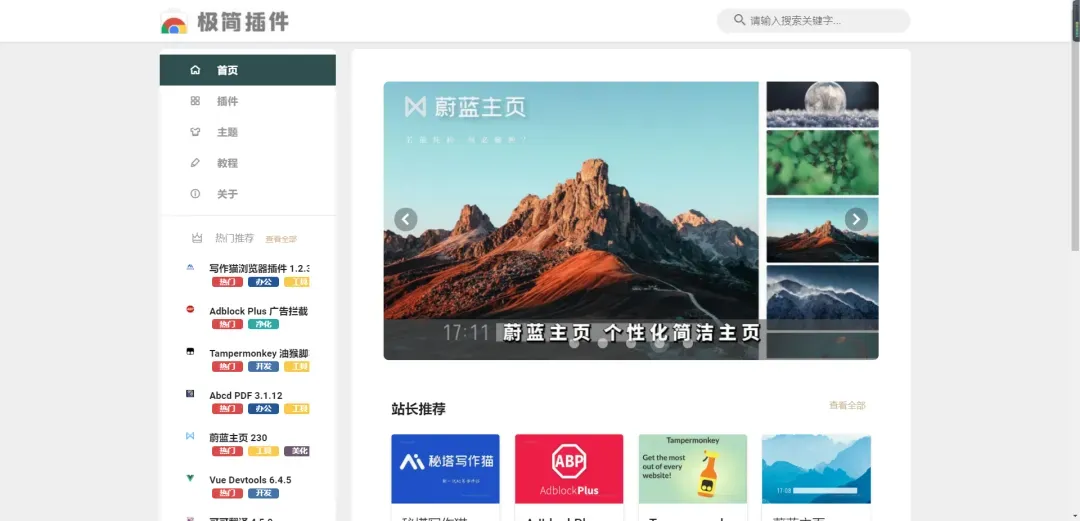
网站名称:极简插件 直达链接:https://chrome.zzzmh.cn/#/index
正如其名,这是一个致力于提供纯净下载环境的浏览器插件网站。除了主流的 Chrome 和 Edge 浏览器,它同样适配 QQ 浏览器、360浏览器等国内常见内核。
网站界面设计极为简洁,完全杜绝了烦人的广告弹窗,视觉体验舒适。其收录的插件均经过筛选,以实用、高效为核心,能显著拓展浏览器能力,提升网页浏览与办公效率。
四、一站式多媒体文件处理站
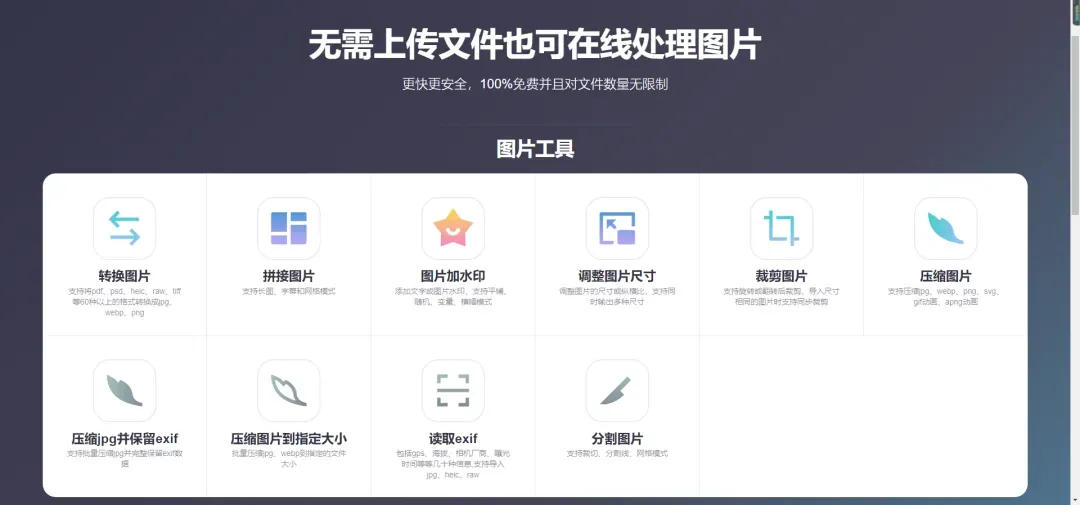
网站名称:ImagesTool 直达链接:https://imagestool.com/zh_CN/index.html
ImagesTool 是一个专注于多媒体文件处理的在线平台,主要包含图片工具、GIF工具和视频工具三大核心板块。这意味着用户无需安装任何软件,即可直接在网页上完成对图片、GIF动图及视频文件的编辑与处理。
其 GIF 工具支持压缩、裁剪、帧提取与合并;视频工具虽功能精炼但非常实用。该工具的最大优势在于完全基于浏览器技术运行,处理过程无需将文件上传至远程服务器,更好地保护了用户隐私。
五、功能全面的免费PDF处理中心
网站名称:PDF24 Tools 直达链接:https://tools.pdf24.org/zh/
这是一个真正完全免费的在线 PDF 处理工具集,整合了多达 28 种实用功能。从基础的合并、分割、压缩、旋转,到高级的编辑、添加水印/页码、OCR文字识别、文件比较、签名注释等,几乎涵盖了所有 PDF 操作需求。
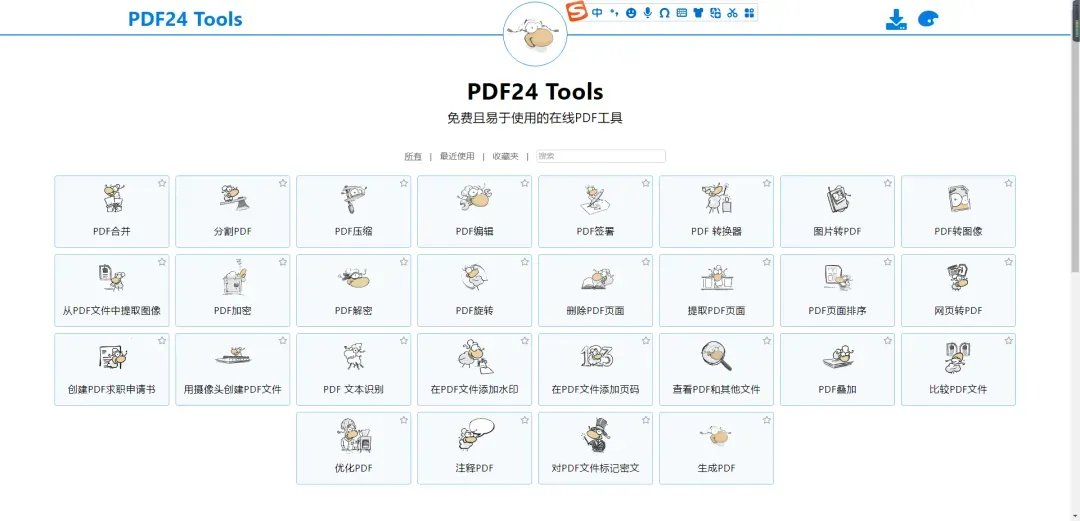
同时,它也是强大的格式转换枢纽,支持将 PDF 转换为 Word、Excel、图像等多种格式,也能将 Office 文档、图片等轻松转换为高质量的 PDF 文件。
六、无广告的超级网盘搜索引擎
网站名称:千帆搜索 直达链接:https://pan.qianfan.app/
千帆搜索是一款体验出色的网盘资源搜索引擎。它干净无广告,通过技术手段拓宽了搜索入口,能更快速、更全面地检索到各大网盘中的公开资源,有效提升了找资源效率。
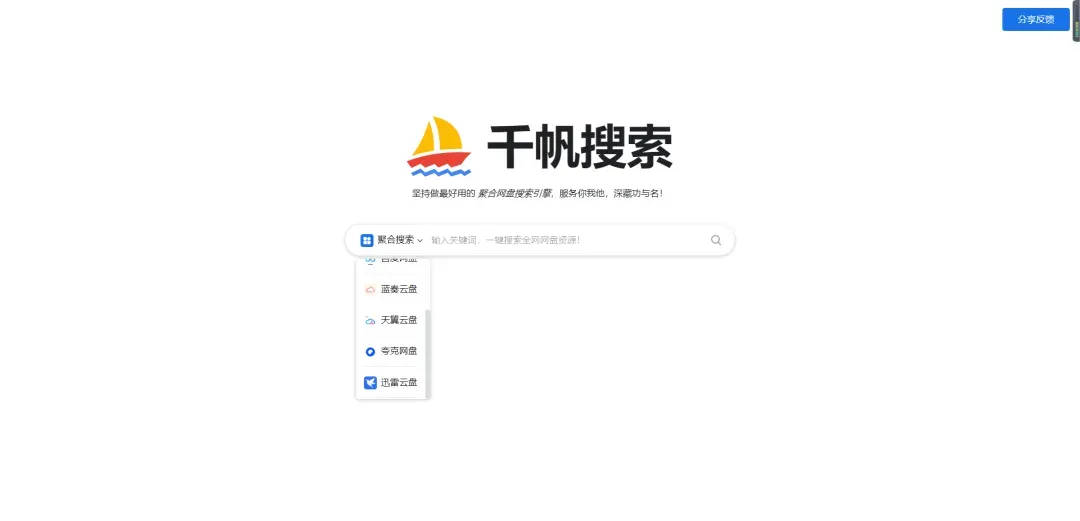
其搜索能力强大,支持分词与模糊匹配。用户还可以对搜索结果进行管理,例如删除或屏蔽不相关的内容。本地热搜榜和多入口引导设计,也让资源发现变得更加轻松。
七、媲美PS的在线图片编辑器
网站名称:Photopea 直达链接:https://www.photopea.com/
游戏帧数飙升秘籍:BoosterX系统优化工具全面指南
对于热衷游戏的玩家而言,电脑硬件配置至关重要,更高的配置通常意味着更流畅的帧数和更佳的游戏体验。为了追求极致性能,许多用户会选择超频,但这一方法不仅存在技术门槛,还可能对硬件造成损害。因此,本文将介绍一种更为安全、简便且高效的方案,助力您优化系统性能并显著提升游戏体验。
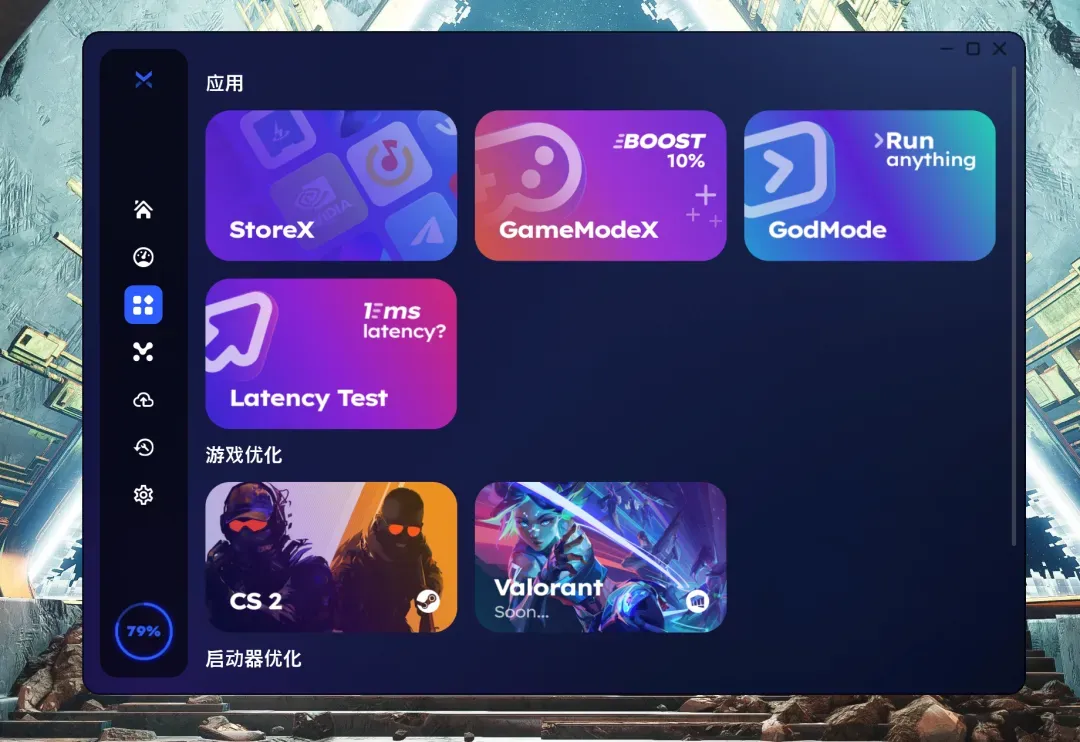
这个方案的核心在于使用BoosterX系统优化工具。首先,您需要在电脑上安装BoosterX软件,安装过程十分简单。启动软件后,您将看到如下界面,默认语言可能是英文,但可以通过左侧工具栏的设置图标轻松切换为中文。
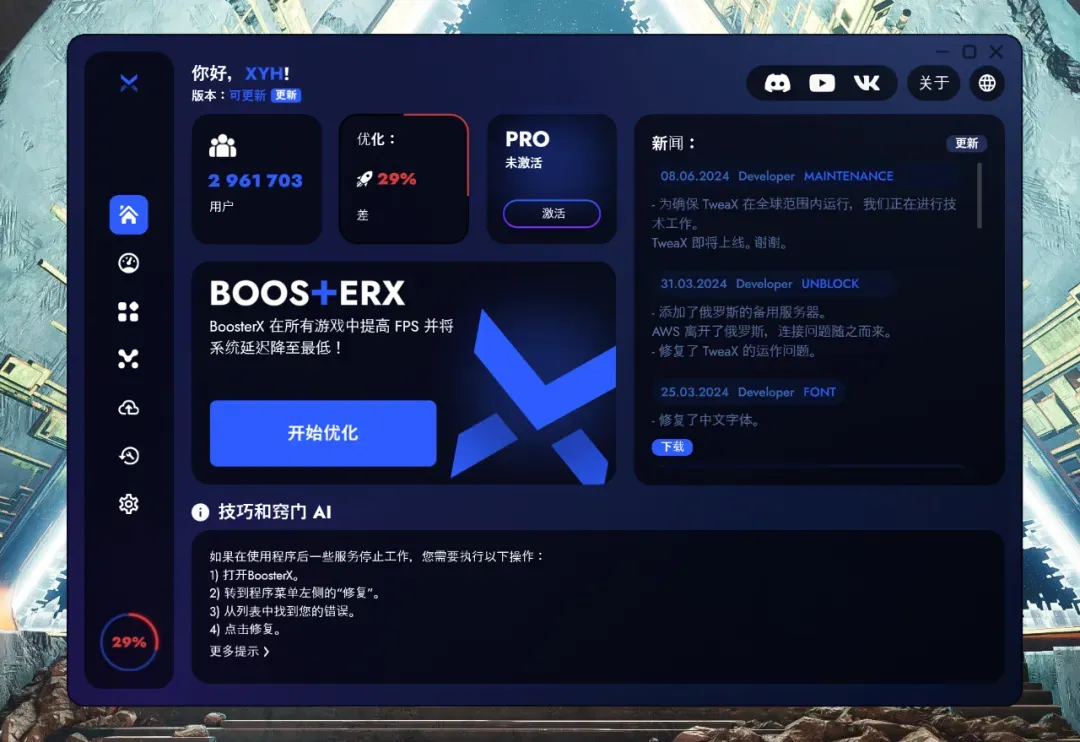
初次使用时,点击“开始优化”按钮,系统会提供两个选项:新手模式和专家模式。
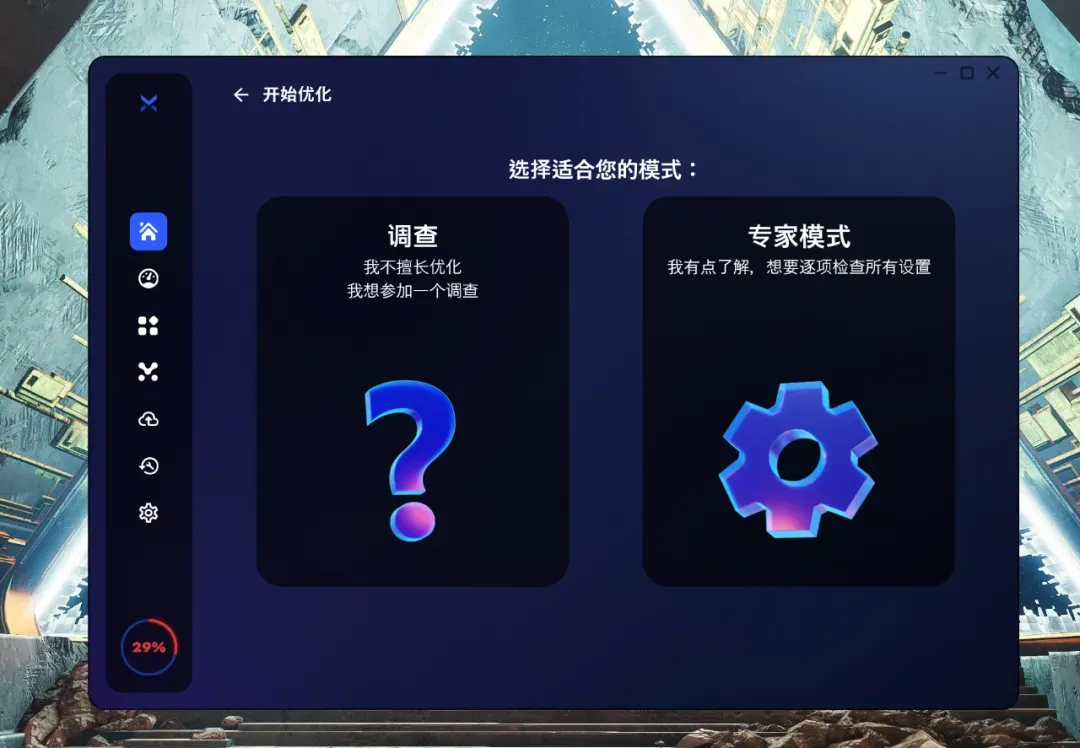
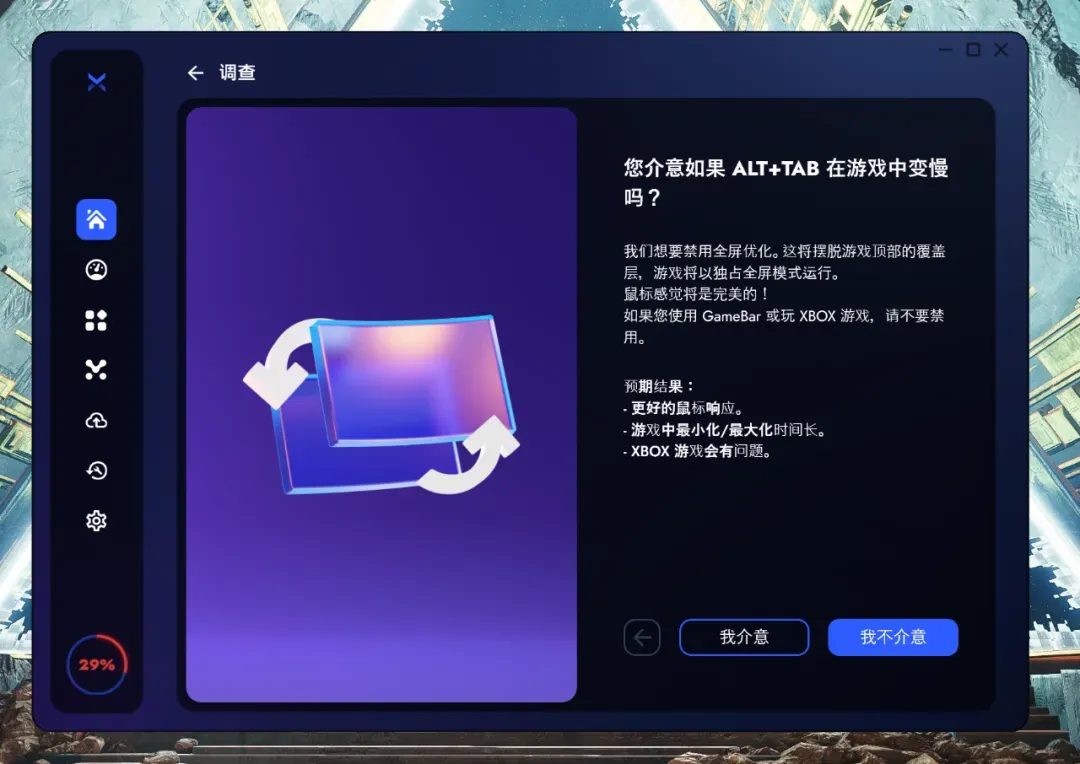
在新手模式下,软件会提出一系列问题,您只需根据自身使用习惯进行回答,系统便会基于您的回答生成定制化的优化方案,从而针对性地提升电脑性能。
专家模式则直接进入详细的设置界面,除了涵盖大量基础选项外,还包括电源优化、系统精简、垃圾文件清理、禁用自启动程序等功能。此外,虽然部分高级功能需要付费解锁,但免费版本提供的工具已经相当丰富,足以满足日常优化需求。
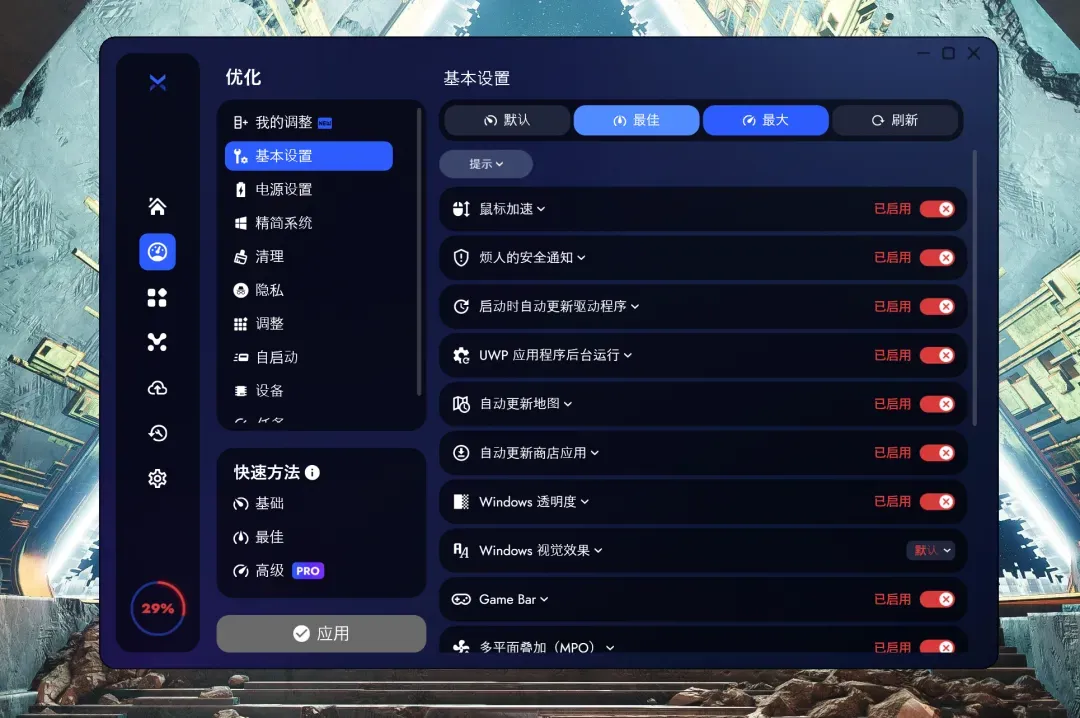
根据个人需求完成所有设置后,只需点击左下角的“应用”按钮即可生效。
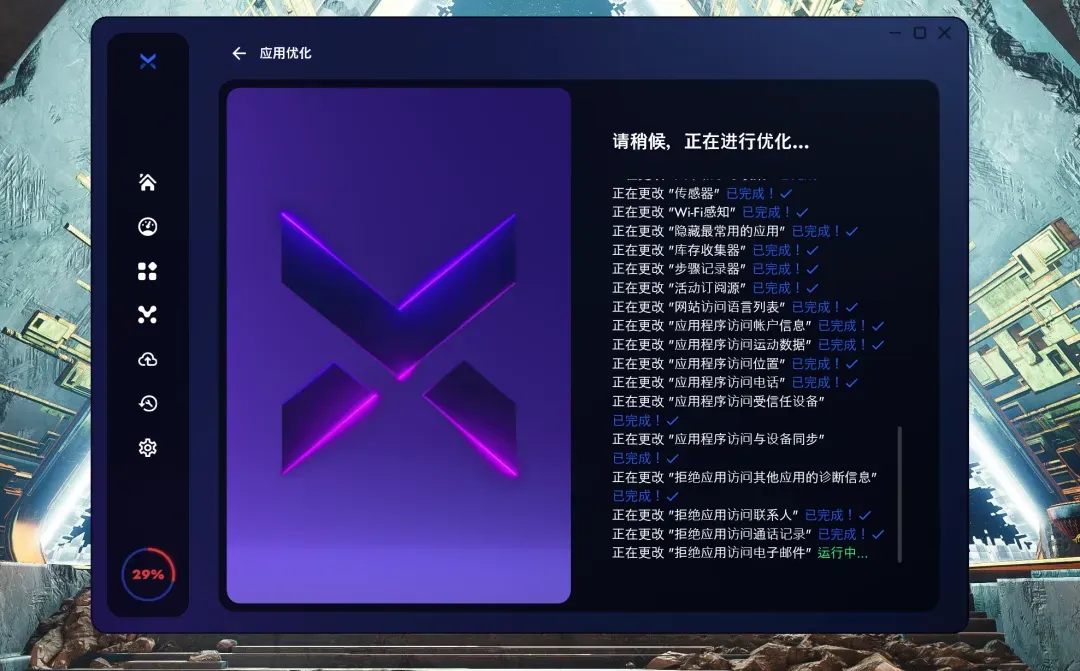
值得一提的是,BoosterX还集成了多种实用的应用程序功能,例如无需登录即可下载Windows商店免费应用和游戏的StoreX、网络延迟测试工具Latency Test、游戏模式优化工具GameModeX、CS2优化器以及Steam启动加速等。
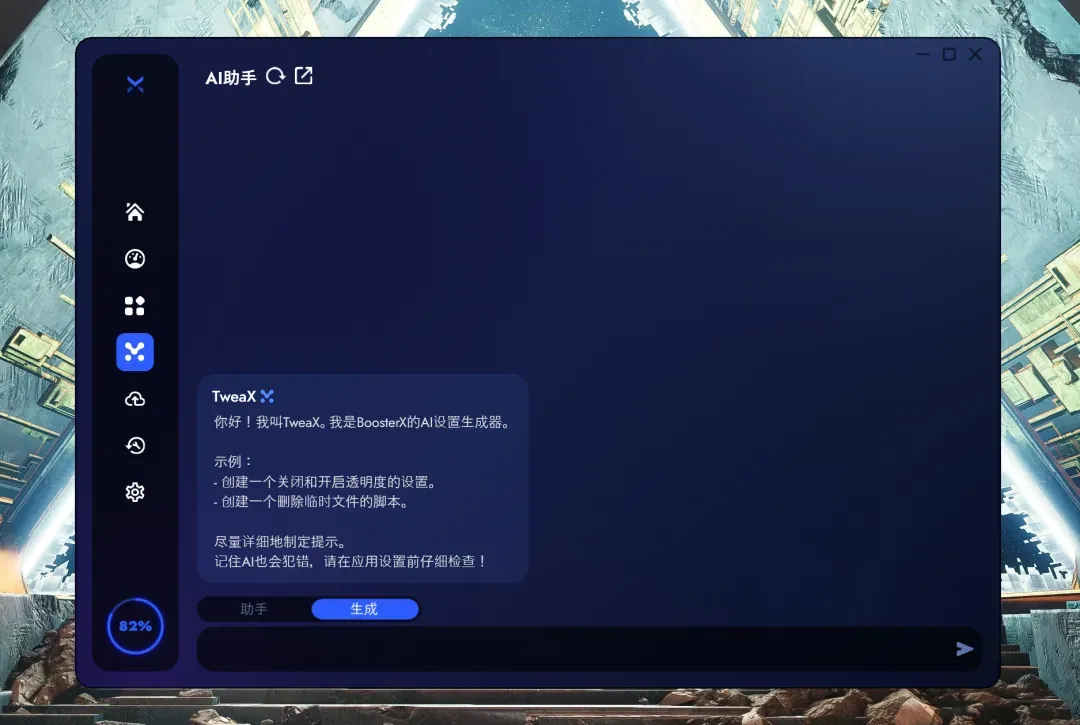
更令人惊喜的是,BoosterX内置了Tweax AI服务,您可以选择问答模式进行咨询,或使用生成模式自动创建优化指令和代码,实现智能化的系统调优。
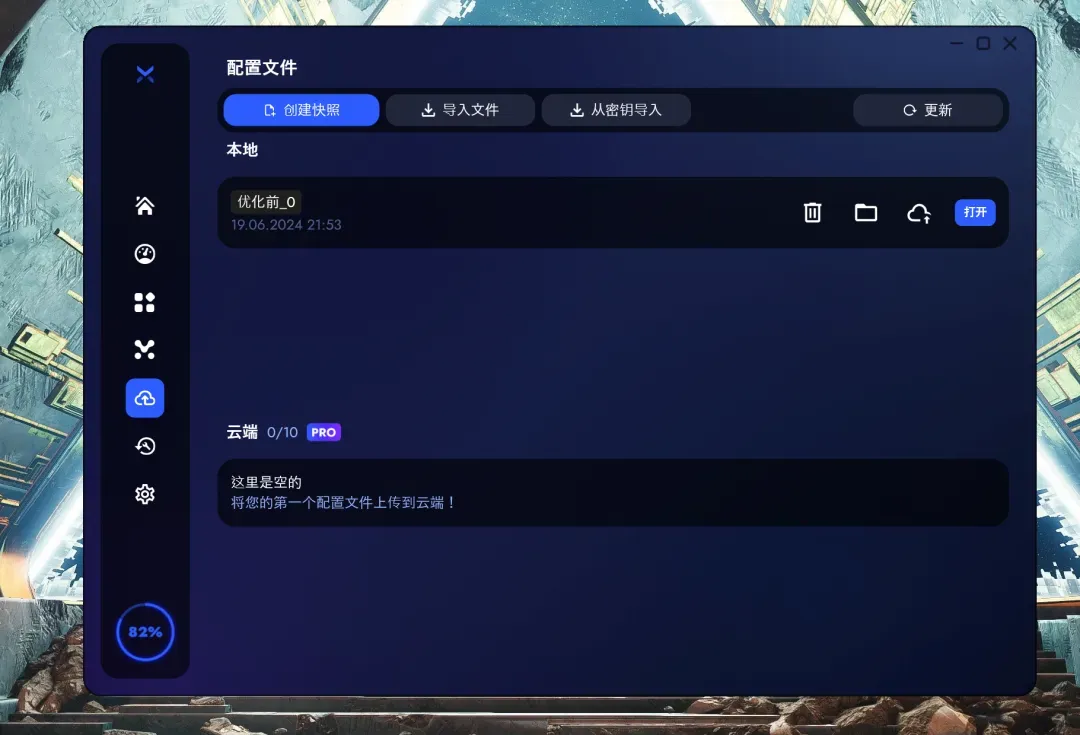
此外,软件还提供云端备份功能,允许在多台设备间同步个性化设置,但此功能需要升级至Pro版方可使用。同时,BoosterX首页的组件布局也可以在设置界面中自由调整,您可以根据喜好重新排列,打造专属的操作界面。
从实际体验来看,BoosterX无疑是一款功能全面且界面设计时尚美观的系统优化工具。它易于上手,实用性强,通过深度优化能够大幅提升硬件资源的利用效率,并根据不同使用场景智能分配性能,从而有效改善游戏流畅度。如果您正寻求提升游戏帧数的解决方案,不妨尝试使用这款工具。
运维人员必备:从零搭建OpenVPN内网穿透服务完整指南
你是否曾面临以下困境?
- 居家办公时无法连接到公司内部网络?
- 开发测试环境仅限办公室网络才能访问?
- 尝试远程调试服务器却被防火墙规则无情阻挡?
解决这些问题的方案其实非常明确:你需要搭建一个VPN。
前期环境准备
1. 安装OpenVPN服务器端软件及证书管理工具
# 安装OpenVPN主程序
[root@openvpn-server ~]#yum -y install openvpn
# 安装证书管理工具easy-rsa
[root@openvpn-server ~]#yum -y install easy-rsa

# 查看openvpn软件包包含的文件列表
[root@openvpn-server ~]#rpm -ql openvpn
/etc/openvpn
/etc/openvpn/client
...(此处省略详细列表)...

# 查看easy-rsa软件包包含的文件
[root@openvpn-server 3]#rpm -ql easy-rsa
/usr/share/doc/easy-rsa
...(此处省略详细列表)...

# 在vars配置文件中,可以调整证书的有效期
set_var EASYRSA_CA_EXPIRE       36500
# 设置证书的有效天数
set_var EASYRSA_CERT_EXPIRE     8250
配置文件准备与环境设置
# 生成服务器的主配置文件
[root@openvpn-server ~]#cp /usr/share/doc/openvpn/sample/sample-config-files/server.conf /etc/openvpn/
# 准备证书签发所需的相关文件
[root@openvpn-server ~]#cp -r /usr/share/easy-rsa/ /etc/openvpn/easy-rsa-server
# 准备证书签发变量的配置文件
[root@openvpn-server ~]#cp /usr/share/doc/easy-rsa/vars.example /etc/openvpn/easy-rsaserver/3/vars
# 建议修改CA和OpenVPN服务器证书的有效期,可适当延长
[root@openvpn-server ~]#vim /etc/openvpn/easy-rsa-server/3/vars
# CA证书默认有效期10年,可延长至36500天
set_var EASYRSA_CA_EXPIRE      36500
# 服务器证书默认825天,可延长至3650天
set_var EASYRSA_CERT_EXPIRE    3650

# 查看目录结构
[root@openvpn-server ~]#tree /etc/openvpn/
/etc/openvpn/
├── client
├── easy-rsa-server
│   ├── 3 -> 3.0.7
│   └── 3.0.7
│       ├── easyrsa
│       ├── openssl-easyrsa.cnf
│       ├── vars
│       └── x509-types
│           ├── ca
│           ├── client
│           ├── code-signing
│           ├── COMMON
│           ├── email
│           ├── kdc
│           ├── server
│           └── serverClient
├── server
└── server.conf
证书体系构建详解
3.1 初始化PKI与CA签发机构环境
3.1.1 掌握easyrsa脚本的基本用法
[root@openvpn-server ~]#cd /etc/openvpn/easy-rsa-server/3/
[root@openvpn-server 3]#pwd
/etc/openvpn/easy-rsa-server/3
[root@openvpn-server 3]#file ./easyrsa
./easyrsa: POSIX shell script, ASCII text executable

# 获取easy-rsa工具的使用帮助
[root@openvpn-server 3]#./easyrsa
Note: using Easy-RSA configuration from: /etc/openvpn/easy-rsa-server/3.0.8/vars
Easy-RSA 3 usage and overview
USAGE: easyrsa [options] COMMAND [command-options]
...(此处显示完整的命令列表和目录状态)...
3.1.2 执行PKI初始化操作
[root@openvpn-server ~]#cd /etc/openvpn/easy-rsa-server/3/
[root@openvpn-server 3]#pwd
/etc/openvpn/easy-rsa-server/3
[root@openvpn-server 3]#ls
easyrsa  openssl-easyrsa.cnf  vars  x509-types

# 执行初始化命令,在当前目录下创建pki及相关文件
[root@openvpn-server 3]#./easyrsa init-pki
Note: using Easy-RSA configuration from: /etc/openvpn/easy-rsa-server/3.0.8/vars
init-pki complete; you may now create a CA or requests.
Your newly created PKI dir is: /etc/openvpn/easy-rsa-server/3/pki

[root@openvpn-server 3]#ls
easyrsa  openssl-easyrsa.cnf  pki  vars  x509-types
[root@openvpn-server 3]#tree
.
├── easyrsa
├── openssl-easyrsa.cnf
├── pki
│   ├── openssl-easyrsa.cnf
│   ├── private
│   ├── reqs
│   └── safessl-easyrsa.cnf
├── vars
└── x509-types
    ├── ca
    ├── client
    └── ... (其他类型)
3.2 创建根证书颁发机构(CA)
[root@openvpn-server ~]#cd /etc/openvpn/easy-rsa-server/3
[root@openvpn-server 3]#tree pki
pki
├── openssl-easyrsa.cnf
├── private
├── reqs
└── safessl-easyrsa.cnf

# 创建CA,并不设置密码(nopass)
[root@openvpn-server 3]#./easyrsa build-ca nopass
Note: using Easy-RSA configuration from: /etc/openvpn/easy-rsa-server/3.0.8/vars
Using SSL: openssl OpenSSL 1.1.1k  FIPS 25 Mar 2021
Generating RSA private key, 2048 bit long modulus (2 primes)
...(密钥生成过程)...
Common Name (eg: your user, host, or server name) [Easy-RSA CA]: # 直接回车接受默认值
CA creation complete and you may now import and sign cert requests.
Your new CA certificate file for publishing is at:
/etc/openvpn/easy-rsa-server/3/pki/ca.crt    # 生成的自签名证书文件

# 查看生成的文件结构
[root@openvpn-server 3]#tree pki
pki
├── ca.crt        # 自签名的根证书文件
├── certs_by_serial
├── index.txt
├── index.txt.attr
├── issued
├── openssl-easyrsa.cnf
├── private
│   └── ca.key     # CA的私钥文件
└── ... (其他目录)

# 验证生成的关键文件
[root@openvpn-server 3]#ll pki/ca.crt pki/private/ca.key
-rw------- 1 root root 1204 Aug  2 16:42 pki/ca.crt
-rw------- 1 root root 1675 Aug  2 16:42 pki/private/ca.key
3.3 生成服务器端证书签名请求(CSR)
[root@openvpn-server ~]#cd /etc/openvpn/easy-rsa-server/3
[root@openvpn-server 3]#pwd
/etc/openvpn/easy-rsa-server/3

# 创建服务器证书请求,'server'为文件名前缀
[root@openvpn-server 3]#./easyrsa gen-req server nopass
Note: using Easy-RSA configuration from: /etc/openvpn/easy-rsa-server/3.0.8/vars
Using SSL: openssl OpenSSL 1.1.1k  FIPS 25 Mar 2021
Generating a RSA private key
...(密钥生成过程)...
Common Name (eg: your user, host, or server name) [server]: # 接受Common Name的默认值,直接回车
Keypair and certificate request completed. Your files are:
req: /etc/openvpn/easy-rsa-server/3/pki/reqs/server.req      # 证书请求文件
key: /etc/openvpn/easy-rsa-server/3/pki/private/server.key   # 服务器私钥文件
3.4 使用CA签发服务器端证书
3.4.1 查看证书签发命令的帮助信息
[root@openvpn-serve ~]#cd /etc/openvpn/easy-rsa-server/3
[root@openvpn-server 3]#./easyrsa help sign
Note: using Easy-RSA configuration from: /etc/openvpn/easy-rsa-server/3.0.8/vars
  sign-req <type> <filename_base>
      Sign a certificate request of the defined type. <type> must be a known
      type such as 'client', 'server', 'serverClient', or 'ca' (or a user-added type.)
      This request file must exist in the reqs/ dir and have a .req file
      extension. See import-req below for importing reqs from other sources.
3.4.2 执行服务器证书签发操作
# 对名为server的请求文件,签发服务器类型的证书
[root@openvpn-server ~]#cd /etc/openvpn/easy-rsa-server/3
[root@openvpn-server 3]#./easyrsa sign server server
Note: using Easy-RSA configuration from: /etc/openvpn/easy-rsa-server/3.0.8/vars
Using SSL: openssl OpenSSL 1.1.1k  FIPS 25 Mar 2021
You are about to sign the following certificate.
Please check over the details shown below for accuracy.
Request subject, to be signed as a server certificate for 8250 days: # 显示vars文件中指定的有效期
subject=
    commonName                = server
Type the word 'yes' to continue, or any other input to abort.
  Confirm request details: yes  # 输入yes并回车确认
...(证书签发过程)...
Certificate created at: /etc/openvpn/easy-rsa-server/3/pki/issued/server.crt # 生成的服务器证书
3.4.3 验证证书签发结果
[root@openvpn-server 3]#cd /etc/openvpn/easy-rsa-server/3
[root@openvpn-server 3]#tree pki/
pki/
├── ca.crt
├── certs_by_serial
│   └── B8A307DDCAD2E3B9A473A2CB590C0460.pem    # 服务器证书文件
├── index.txt
├── issued
│   └── server.crt                      # 服务器证书文件
├── private
│   ├── ca.key
│   └── server.key
└── ... (其他目录和文件)

# 查看证书序列号等信息
[root@openvpn-server 3]#cat pki/serial
B8A307DDCAD2E3B9A473A2CB590C0461
[root@openvpn-server 3]#cat pki/index.txt
V 460114064240Z  B8A307DDCAD2E3B9A473A2CB590C0460 unknown /CN=server
3.5 创建Diffie-Hellman密钥交换参数
3.5.1 Diffie-Hellman算法简介
Diffie-Hellman密钥交换方法由惠特菲尔德·迪菲与马丁·赫尔曼于1976年共同发表。作为一种安全协议,它允许通信双方在不安全的信道上协商出一个共享密钥,该密钥通常用作后续数据传输的对称加密密钥。其数学原理基于离散对数难题。具备类似功能的还有RSA等非对称加密算法。该算法应用极为广泛,常见于SSH、VPN及HTTPS等协议中。
知识图谱:破解向量库局限,以关联与可信重塑AI知识库的未来
在构建RAG(检索增强生成)系统的初期,有一个几乎与之绑定的概念:向量库。那么,它究竟是什么?
从理论上讲,向量库是一个颇具吸引力的概念。它是一类专门用于存储和检索向量化数据的系统。理解其核心,需把握两点:
- 向量:通过Embedding模型,将文本、图像、音频等内容编码成高维度的数值数组。
- 检索:当给定一个查询向量时,系统能够快速找出与之语义最相似的前K个数据项,并可以关联返回原始的文本片段等信息。
因此,关键在于:向量库实现的是语义相似性检索,而非传统的关键词匹配。 例如,搜索“苹果”,传统关键词搜索不会返回“iPhone”,但向量库却可能将其检索出来。这曾令人兴奋,似乎意味着我们正从“关键词查询”迈向“语义查询”的新阶段。
然而,早期模型的能力存在局限。大语言模型的上下文长度有限,而主流的文本嵌入模型最佳编码长度也多在500个词元左右(范围在256-768之间,近期虽有提升至约8000词元的模型,但非主流):
- 文本过短:可能导致信息不完整,Embedding无法充分表达原意,从而难以匹配。
- 文本过长:单个向量需要概括过多信息,核心语义可能被稀释,在相似性搜索中不易被选中,即所谓的“信息淹没”问题。
这与当时大模型的上下文限制恰好吻合。因此,在RAG的早期实践中,向量库几乎是标准配置。诸如Coze、Dify、N8N等低代码Agent平台也默认集成了向量库功能,这在某种程度上给许多从业者造成了一种“烟雾弹”效应,认为它是不可或缺的。
但在实际应用过程中,人们逐渐发现向量库检索常常“玩不转”,其最核心的问题是检索结果的“断章取义”。要理解这一点,我们需要对其底层逻辑进行剖析。
传统RAG的局限
传统基于向量库构建知识库的流程,从底层逻辑上看较为粗糙:
- 切分:将长文档进行机械式分块。
- 向量化:把每个文本块映射为高维空间中的向量。
- 检索:将用户问题转化为向量,并在向量空间中查找最接近的若干个文本块。
- 拼凑:将这些检索到的文本块作为上下文,一并提交给大语言模型,要求其生成最终答案。
如果原始文档本身很长,而分块过程又是不可控的,就会引发一系列问题,其中最典型的是上下文割裂:
- 分块可能粗暴地切断表格、割裂连贯的论证逻辑,导致信息丢失。
案例一:电商场景 在电商“退款助手”场景中,用户询问“退款多久到账”。如果RAG系统只检索到包含主条款“T+1到账”的文本块,而遗漏了下一文本块中“黑名单用户或已发货订单除外”的关键例外条款,助手可能回答“一律T+1”。这可能导致对高风险订单进行误退款操作。
案例二:医疗场景 在临床指南应用中,若按固定段落切分,可能导致某种降压药的“适用症”与其关键的“妊娠期禁用”警告被分隔在两个不同的向量块中。当医生询问“孕妇高血压能否使用某某地平?”时,系统若仅检索到“适用症”块,则可能生成“该药可用于治疗高血压”的错误建议,存在严重安全隐患。
于是,从业者开始反思:所谓的语义检索,有时反不如精确的关键词检索可靠。 随着大模型技术的进步(上下文窗口不断增长),向量库在RAG系统中的角色变得越来越尴尬。
当然,将RAG效果不佳的责任全部归咎于向量库并不完全公允。很多时候,效果差是因为数据处理(尤其是切分策略)过于粗糙。人们最终意识到:语义相似性只能解决部分问题,要准确表征真实世界,我们需要完整的数据关系网络。 换言之,我们不仅需要数据点,更需要数据点之间的关联。例如,提到“苹果”,系统应根据上下文联想到“iPhone”,并进一步关联到“乔布斯”等相关实体。
这便引出了今天的主角——知识图谱。事实上,在复杂的AI知识库应用中,更常见的是结合了关键词、向量检索等多种技术的**“伪知识图谱”**方案。
知识图谱:结构化的关联网络
知识图谱与知识库概念相似,可以认为知识图谱是知识库的一种高级、有机的表现形式。逻辑上,通过在知识库中建立实体间的关系链,就能形成图结构。
具体而言,知识库侧重于知识的组织、存储与管理;而知识图谱则在此基础上,通过图结构(实体、关系、属性)来显式地呈现知识内在的关联与结构。
知识图谱通常包含三大核心要素:
- 实体:图中的节点,代表现实世界中的具体事物、抽象概念等。
- 关系:连接实体的边,描述实体之间的相互作用或联系。
- 属性:描述实体或关系的特征或详细信息。
通过这种标准化的表示,知识图谱不仅能展示关联,还能支持语义分析与推理。它为我们提供了一种更直观、更具结构性的知识管理和呈现方式。
更通俗的理解是:图谱强制要求将知识按照“实体-关系-属性”的框架进行结构化。二者之间的界限有时比较模糊。
为了便于理解,这里提供一个对比案例。首先是无显式关系的知识库表示:
疾病: {
  名称: “糖尿病”,
  类型: “慢性疾病”,
  并发症: [“心血管疾病”, “肾脏病”, “神经损伤”]
}
症状: [
  { 名称: “口渴”, 常见疾病: “糖尿病” },
  { 名称: “频繁排尿”, 常见疾病: “糖尿病” },
  { 名称: “体重下降”, 常见疾病: “糖尿病” },
  { 名称: “疲劳”, 常见疾病: “糖尿病” }
]
药物: {
  名称: “胰岛素”,
  类型: “药物”,
  用途: “控制血糖”,
  使用方法: “注射”
}
然后是具有显式关系的知识图谱表示:
智能体开发实战:如何根治工具调用不稳定的工程难题
复杂的AI智能体项目通常面临三大核心挑战。首要挑战是将领域认知有效整理为结构化知识,或如何在已有知识基础上组织和处理数据。其次,关键在于设计数据与AI模型之间的高效交互机制,确保模型每次都能获取到最相关的上下文信息,并建立生产数据反馈循环来持续优化知识库,这构成了数据飞轮系统的基础。最后一个关键难点,在于精准的意图识别。
我们P9级别的学员在开发智能体产品时,便深陷意图识别不准的泥潭:
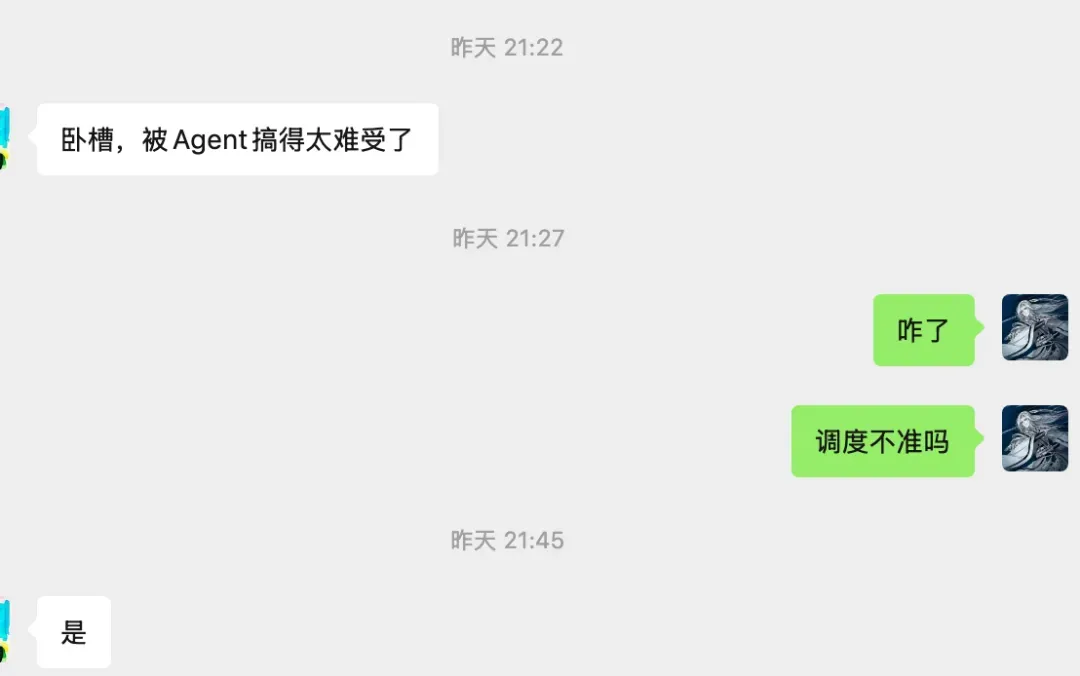
实际出现的错误形式多种多样:
- 工具描述(description)已清晰定义,但模型始终不调用该工具;
- 成功调用了正确的工具,却无法准确提取或填充工具所需的参数;
- 经过调试系统暂时运行良好,但上游大模型一旦更新版本,整个调用链路又变得不可预测。
这些问题可以归结为一个核心症结:工具调用(Function Calling)的可靠性不足。其问题流程可概括为下图所示:
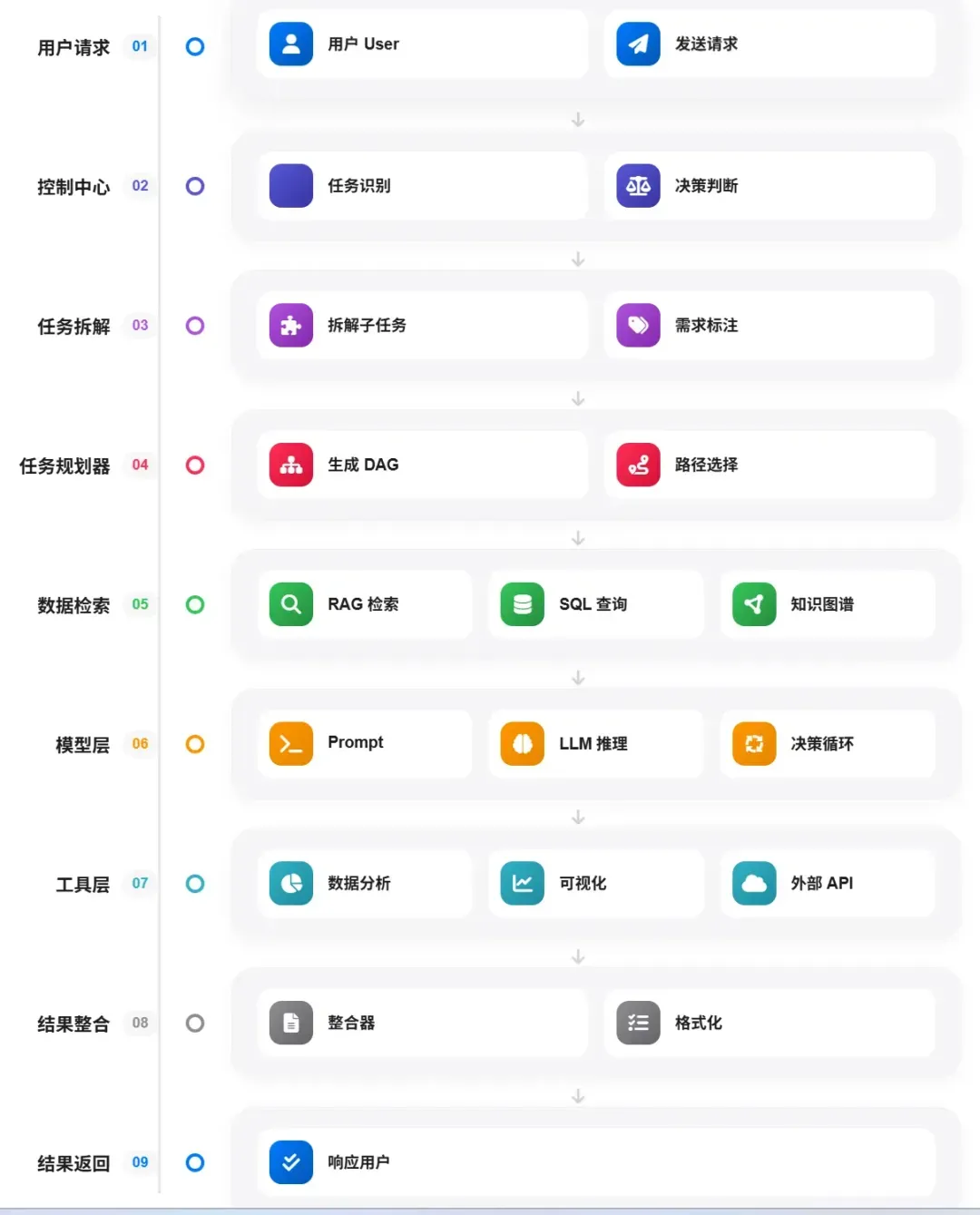
要系统性解决这个问题,我们需要从智能体的基础架构——工具调用机制开始剖析。
智能体开发的核心挑战:工具调用与意图识别
首先必须认识到,当前阶段的大语言模型本质上是一个相对简单的接口。它通常只提供一个统一的API,接受文本输入并生成文本输出:

然而,其内部却异常复杂。因为简单的输入背后蕴含着丰富的语义,需要模型融合大量领域知识才能产生符合预期的输出,否则极易产生幻觉或错误:
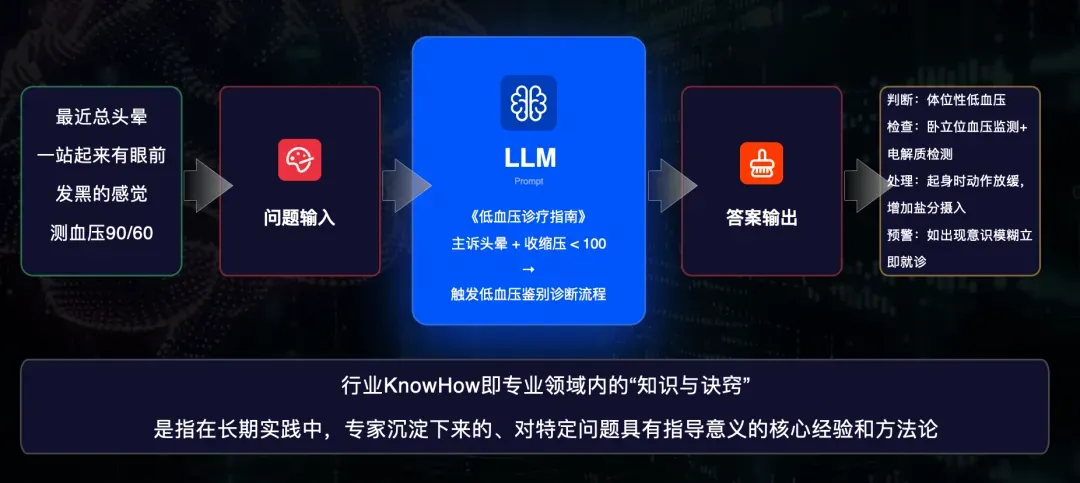
当前主流的智能体框架(如Manus)普遍采用以下模式:当模型自身不具备某些实时或特定数据时(例如查询天气),需要通过调用外部工具来补全能力。其核心代码逻辑如下:
tools = [{
  "type": "function",
  "name": "get_weather",
  "description": "Retrieves current weather for the given location.",
  "parameters": {
    "type": "object",
    "properties": {
      "location": {
        "type": "string",
        "description": "City and country e.g. Bogotá, Colombia"
      },
      ......
    },
  }
}]
response = client.responses.create(
  model="gpt-5",
  tools=tools,
  input="今天成都的天气怎么样",
)
可以看出,模型能够调用哪些工具,完全依赖于我们预先定义好的列表(tools)。模型会基于用户的输入内容,自动判断并选择调用哪一个工具:
# 用户输入
user_query = "今天北京天气怎么样?"

# 模型的分析过程:
# - 识别用户询问“天气” → 匹配 get_weather 工具的 description 字段
# - 提取地点“北京” → 对应 location 参数
# - 决策调用 get_weather 函数
那么模型究竟依据什么来判断是否调用某个工具呢?答案是比对用户输入与工具描述(description)、名称(name)及参数描述(parameter description)之间的语义关联度。即:
智谱AutoClaw深度体验:一键本地部署OpenClaw,彻底降低AI智能体使用门槛
昨晚深夜,笔者注意到智谱AI也发布了其“小龙虾”相关产品,出于好奇便立刻进行了研究和测试,没想到一探究竟就忙碌到了半夜——这款名为AutoClaw的工具,着实令人感到兴趣盎然!
近来,OpenClaw究竟有多火爆?可以说,各行各业都在兴致勃勃地“饲养龙虾”。它在GitHub上的Star数量已逼近30万大关,一度被称作GitHub软件类开源项目中的“星标之王”。这意味着,即便你尚未亲自安装和运行过它,也必定在朋友圈、公众号或抖音等各类社交平台,反复刷到过这只“龙虾”的身影。
过去两年间,人工智能的主战场仍集中在对话交互领域。而智能体(Agent)正在开启一个全新的范式——AI不再仅仅是“动动嘴皮子”的聊天工具,而是能够主动规划任务、调用各种工具、并连续执行操作,真正替你将工作完成的智能助手。OpenClaw的爆火,恰恰印证了市场对Agent能力的强烈期待与需求。
然而,想要成功运行一个OpenClaw,目前仅有三条路径可走:其一,是付费租用云服务器,这意味尚未使用便需先行投入月租费用;其二,是自己动手折腾复杂的环境配置,即使专业人士也往往需要耗费大半天时间;其三,则是去某些大厂平台门口排队等待资格,往往等到名额时,最初的热情也已消耗殆尽。对于绝大多数普通用户而言,走到这一步基本就选择了放弃。Agent的能力固然强大,但其高昂的入门门槛却挡住了99%的潜在使用者。更令人无奈的是,即便你愿意花费时间精力去折腾,对于技术小白而言,后续的操作依然异常繁琐:稍有不慎配置错误,OpenClaw便无法正常运行;部分用户甚至找不到正确的官网地址,从而被误导;更别提那些令人望而生畏的代码报错信息和依赖冲突问题了。
正因如此,许多用户折腾半天后,最终不是无奈放弃,就是转而花费数百元去购买所谓的“代安装服务”。也恰恰基于这一痛点,当前真正具备价值的或许并非“推出一个功能更强大的Agent”,而是率先将安装与使用的门槛彻底降低。此时,智谱AI推出的AutoClaw,其意义便凸显出来——它并非为了让少数技术极客玩得更高级,而是为了让原本被挡在门外的大众用户,也能在一分钟之内,于自己的电脑上成功部署一只属于自己的“小龙虾”。
一键领养我的龙虾
真实的安装体验极为简单:
- 第一步:下载客户端,完成注册与登录。
- 第二步:点击链接,选择内置模型即可直接上手体验。
- 第三步:若拥有自己的API密钥,可在偏好设置中填入(支持GLM、DeepSeek、Kimi、MiniMax等多种模型)。
整个搭建过程非常简单,一分钟内即可完成安装。登录后首先会看到风险提示界面,建议用户认真阅读。因为OpenClaw本身具备一定的操作权限,可能存在安全风险,但只要管控得当,并理解相关提示,风险便在可控范围内。
全新安装:快速配置
如果你从未下载过OpenClaw,那么整个过程更为简便。只需在界面中点击快速配置选项,程序便会自动完成所有必要的环境部署与初始化工作,用户无需进行任何复杂的命令行操作。
已有环境:配置迁移
对于此前已经在电脑上安装过OpenClaw的用户,AutoClaw提供了便捷的配置迁移功能。只需在相应界面点击下一步,程序会自动识别并迁移现有配置。等待几秒钟后,便可直接进入功能主界面,无需重复设置。
核心功能界面一览
主界面设计清晰直观。首次开始对话时,系统通常会提示为你的智能体创建一个名字。在对话区域的红框处,可以选择连接不同的AI模型。值得关注的是,智谱将其最新的Pony2模型优先在AutoClaw中发布,足见对该平台的重视。
当然,如果你希望使用其他第三方模型,配置过程也同样简单。只需将对应模型的ID和API密钥填写到设置表单中即可。如果不知道模型ID,也无需费力查阅产品文档,直接询问你的AI助手便能获得答案。这里可以添加诸多主流模型,如DeepSeek、Minimax、Kimi等,智谱表示后续也会逐步开放对其他大模型的支持。配置填写完毕后,点击重新连接,程序会自动尝试连接。当状态显示为“已连接”,并且在聊天界面可以正常接收和输出内容时,即说明模型配置成功。
赋能我的龙虾:技能扩展与管理
丰富的内置技能库
AutoClaw出厂便预置了大量实用的Skill(技能)。我们可以在对话中直接询问龙虾:“你内置了哪些技能?” 根据其回复可知,它内置了多达66个技能,基本能够覆盖大多数用户的日常需求,从文件处理、信息查询到简单的内容生成,应有尽有。
轻松安装外部技能
以笔者个人为例,日常工作以内容创作为主,因此需要一些特定的内容生成类技能。例如,我常用的一个生成文章配图的技能包(baoyu-skills)。其安装方式异常简单:只需在对话框中告诉龙虾“帮我安装”并附上GitHub仓库地址即可。很快,龙虾便会自动完成该技能的下载与安装。用户可以在指定的技能目录中查看到新安装的skill文件。
完成安装后,便可立即测试新技能的效果。例如,使用GLM-5模型生成一张适合在小红书平台发布的星座运势图片。整个过程无缝衔接,如果想要获得更佳的图片生成效果,只需在技能调用时切换不同的文生图模型即可。众所周知,谷歌的Imagen 2系列模型对中文的支持效果非常出色。因此,追求更好出图效果的用户可以尝试配置谷歌的API密钥。配置方法同样简单,既可以在设置中手动填入,也可以更直接地在对话框中将Key丢给AutoClaw,它会自动完成相关配置。
飞书深度集成:让龙虾融入工作流
安装完所需技能后,便可以让龙虾真正开始帮忙处理实际工作了。对于日常使用飞书进行办公协作的用户,AutoClaw提供了两种便捷的接入方式。
针对Mac用户的一键配置
这种方式目前主要适用于Mac用户。在AutoClaw的飞书集成界面点击“开启自动配置”,程序会自动打开浏览器。用户只需使用飞书APP扫码登录,后续所有复杂的配置步骤,包括创建应用、配置权限、订阅事件等,都将由AutoClaw自动操控浏览器完成。用户只需耐心等待片刻,即可完成整个飞书机器人的部署,体验非常流畅。
适用于所有用户的详细手动配置
AutoClaw同时也提供了极为详细的图文教程,堪称“0基础小白手把手版飞书Bot配置”。在功能区选择“IM频道”进入配置页面。根据引导,我们需要在飞书开放平台创建一个自建应用,以获得机器人的App ID和App Secret。AutoClaw的配置界面会提供直接的跳转链接,非常贴心,防止用户找不到正确的配置入口。
手动配置主要包含以下几个核心步骤:
- 创建飞书应用:在飞书开放平台创建应用,仅需填写应用名称和描述。
- 获取凭证信息:在应用详情页找到“凭证与基础信息”,复制App ID和App Secret,并填回AutoClaw的对应位置。
- 添加机器人能力:在应用的“功能”板块,开启“机器人”能力。
- 开通必要权限:这是关键一步。在“权限管理”中,使用“批量导入权限”功能,将AutoClaw提供的一段标准权限JSON代码完整粘贴并确认,确保机器人拥有收发消息、访问文件等必要权限。
- 配置事件订阅:在“事件与回调”中,将连接模式切换为“长连接模式”,并添加“接收消息v1.0”事件。
- 发布与审核:最后,在“版本发布与管理”中创建版本并提交发布,等待企业管理员审核通过即可。
配置过程中可能会遇到一些权限申请提示,只需根据AutoClaw的引导或飞书后台的提示完成授权即可。成功连接后,便可以在飞书群聊中@你的龙虾助手,让它帮忙总结群聊内容、查询最新资讯、甚至快速创建一个PPT大纲。笔者测试了新闻总结和PPT生成功能,其输出的内容结构清晰,生成的PPT界面也较为美观。如果发现信息有延迟,只需在对话中简单说明“请使用最新的信息”即可。此外,创建定时提醒等任务,也只需用自然语言在对话框中描述,龙虾便能理解并设置。
主流OpenClaw方案横向对比
目前市面上的主流云端方案(如腾讯云、KimiClaw等),本质是在远程服务器上为用户提供一个“共享工位”——小龙虾运行在别人的服务器上,你需要排队等待、按月付费,并且所有交互都依赖网络。而AutoClaw则截然不同,它是将完整的小龙虾直接部署在你的本地电脑中,实现随时随地的离线或联网使用。
| 对比维度 | AutoClaw(本地方案) | 云端方案(腾讯云/KimiClaw等) |
|---|---|---|
| 启动成本 | 免费一键安装,零成本入门 | 需按月租用云服务器,未用先付 |
| 能力完整度 | 完整的OpenClaw原生能力,无性能降级与功能阉割 | 受限于云端配置与平台封装,功能可能受限 |
| 响应速度 | 本地运行,响应速度极快,几乎无网络延迟 | 取决于服务器负载与用户网络环境,高峰期可能卡顿 |
| 数据安全 | 所有交互数据留存于本地,不经过任何第三方服务器 | 数据需上传至云端处理,存在潜在的隐私泄露风险 |
| 模型自由度 | 支持任意模型:内置智谱模型,同时兼容Kimi、Minimax、DeepSeek等 | 通常绑定平台指定模型,用户选择余地小 |
| 新模型体验 | 可优先体验为Agent优化的Pony2模型及GLM-5 | 需等待平台后期适配与更新 |
| 使用门槛 | 1分钟极简安装,流程与安装普通软件无异 | 需理解云服务概念、配置环境,部分还需排队申请 |
| 长期成本 | 软件本体免费 + 自主选择模型套餐,成本完全可控 | 产生持续的服务器租赁费用,闲置时也在计费 |
结语
看到这里,相信你已经洞悉了AutoClaw的核心价值——它所做的,其实就是一件事:将那只原本只属于极客和专业人士的“小龙虾”,以一种极为便捷的方式,送入每一位普通用户的电脑中。
自由创业两年记:从B端转向C端,我为何渴望有个老板
昨晚做了一个梦,又一次梦见了前老板老王。在梦里,我似乎是因为某个项目或汇报,再度被他劈头盖脸地训斥了一顿,随后便惊醒过来。或许是盖的被子太厚,竟热出了一身汗……
醒来后看了眼日期,才意识到大约两年前的这个时候,我正式提交了离职申请。当时的计划是休息调整一两个月,然后重返职场。然而,仿佛鬼使神差一般,我动起了念头:如今是AI时代,或许可以以半年为限,尝试自己做点事情。没想到这一试,便折腾到了今天。
如果要用一句话来概括这两年的感受,那便是:我无时无刻不在渴望能有一个老板。
独自创业,最大的好处是自由,因为无人管束;但最大的问题也恰恰是自由,同样因为无人管束。
当无人管束时,一切都需要你自己去寻找目的、定义意义、发掘项目、获取反馈。有一种说法是,创业之后,那些无谓的内耗和毫无意义的事务会减少,你不再需要去做自己眼中的垃圾工作。
然而与此同时,你做的每一件事,甚至包括“做这件事本身是否正确”这个判断,都需要由你来承担全部后果。在公司里,你通常只需要确保“过程正确”;而为自己做事时,你必须先确保“方向正确”,然后是“过程正确”,最后还必须达成“结果正确”。
这三者中任何一个环节出错,所有的投入都可能付诸东流。更何况,许多事情的深浅,不亲自尝试根本无法真正知晓。例如:有些看似大有可为的领域(比如制作视频)可能根本赚不到钱;有些我们认为门槛很低的方向(比如开发AI客服)反而可能是企业的刚需;而那些大家都在做的事(比如外包),往往演变为比拼销售能力和关系网络的生意。
另一方面,一旦脱离公司的体系,你的信息渠道必须从被动接收彻底转变为主动获取。过去在公司,微信消息提示音响起可能会让你烦躁;但自己单干后,手机一整天都静悄悄的,那种感觉可能更令人焦虑。因为,如果你不主动与世界建立联系,世界也一定不会主动来找你。
并且,真的再也不会有老板主动来批评你了。你曾经避之不及的严厉斥责,本质上都是一种反馈,虽然方式激烈,但通常有效。当然,也不会有老板来夸奖你,更不会有人给你发年终奖。
所有的正向反馈,都必须依靠自己持续进行心理建设来获取;每一分钱,都必须凭借自己的实力从市场中挣得。对于大多数人来说,或许真的算了吧,安心打工其实也挺好。
聊完了基本感受,再来谈谈我具体尝试的创业项目,也许能给正在创业或考虑创业的朋友带来一些启发。
B端创业:销售驱动的定制化困局
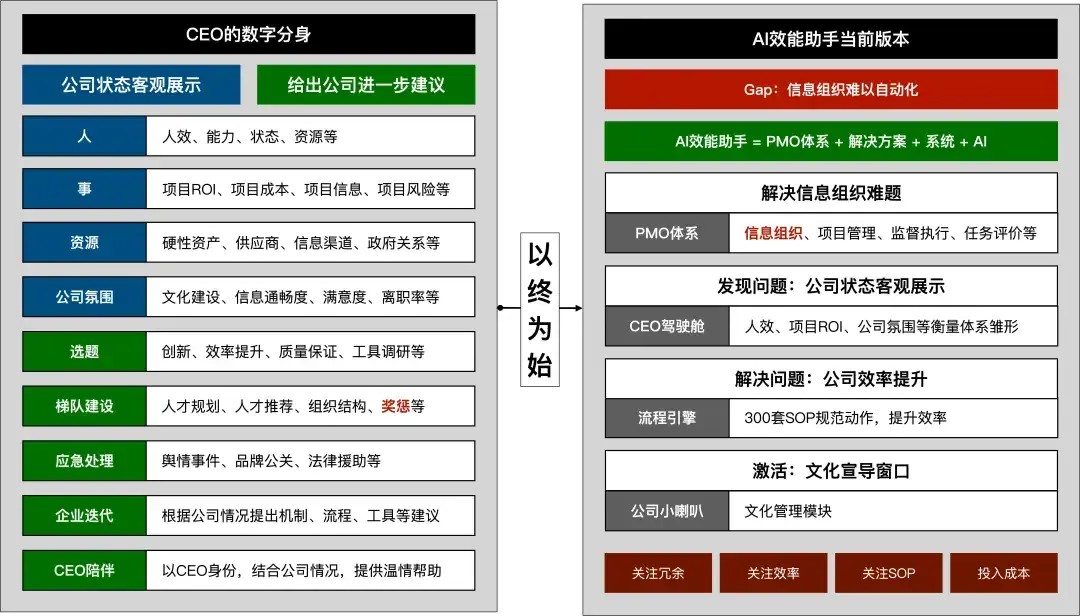
去年,我投身于一个AI与管理相结合的B端创业项目,对应的产品叫做CEO数字分身。它主要由两部分构成:
一套公司人效评估系统,加上一套AI表格引擎。这套系统旨在承载公司所有的降本增效业务,其形态与多维表格颇为相似。
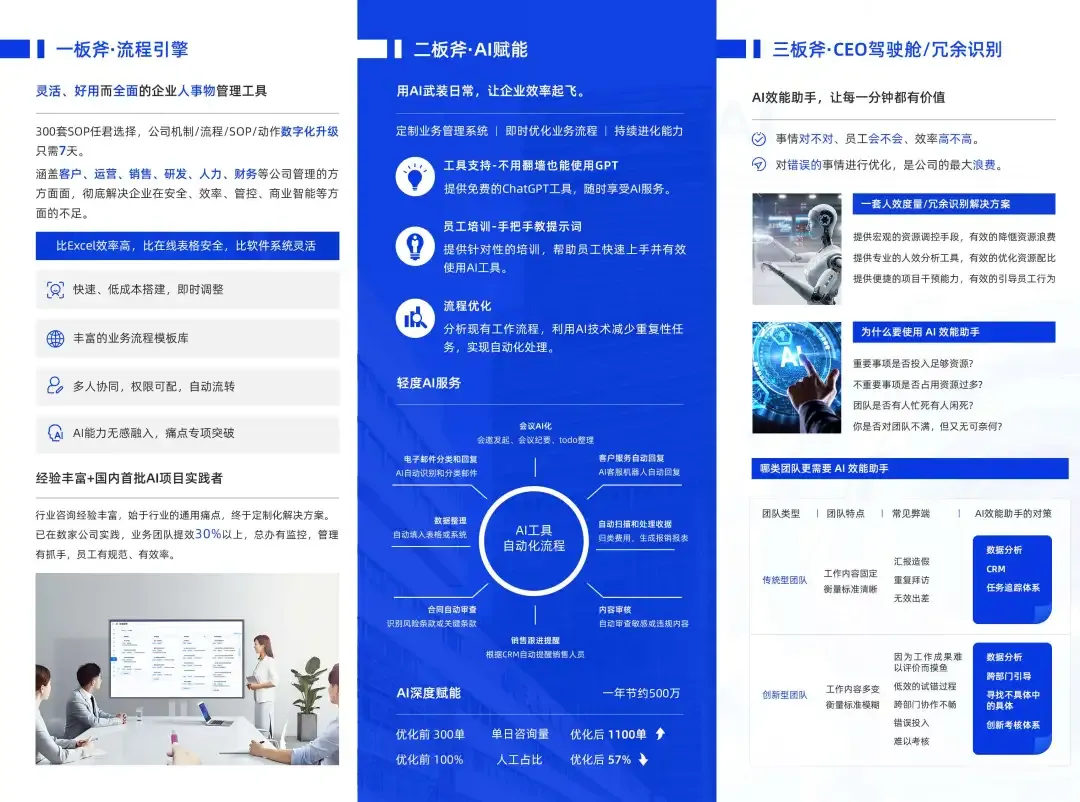
我并非盲目行动。为了验证系统的可行性,我以产品/技术顾问的身份进入了两家公司,进行了为期数月的测试。最终的数据反馈都非常积极,都实现了100%的效率提升:
拿着这些成果咨询身边的朋友,虽然大家普遍不太看好,但也没有提出特别尖锐的否定意见。然而,到了实际销售环节,问题便暴露无遗:
中小公司的老板们似乎不太愿意为此买单,或者说,他们普遍不愿意为“管理改善”这类事项付费。
此后,我便陷入了AI to B这个领域的漩涡中,反复尝试、多方论证,最终得出了一个结论:
To B的软件、系统或服务,本质上是一门销售驱动的生意,极其依赖人际关系。这里的逻辑通常是:“你能不能做” 大于 “是不是轮得到你做” ,再大于 “你是不是做得好”。在大家水平相当甚至略有差距的情况下,只要产品达到及格线以上,最终往往比拼的是关系好坏。
其次,即便成功拿下项目,也几乎不存在标准化产品或纯SaaS模式的可能。超过80%的甲方要求定制化开发或私有化部署。一旦涉及“定制化”或“私有化”,就变成了实质上的“卖人头”服务,收费标准通常约为员工薪资的120%,再高就难被接受了。
现阶段,这类服务型产品非常类似于外包,价格被压得很低,接到的活要么是难啃的硬骨头,要么是价值不高的边缘业务。员工在其中成长有限,项目还时常青黄不接。这条路对规模小的团队来说步履维艰,规模大了又面临巨大的管理和风险压力。
此外,B端业务拖欠尾款几乎是常态,交付周期越长风险越高。因为许多甲方公司自身的战略调整极快,三个月后可能就不再需要这套系统了,他们便会想方设法找茬、拒绝验收。再加上其间可能涉及的人事变动等琐事,尾款收回困难重重,这已成为行业内的老大难问题。
我也见过一些朋友通过SaaS服务赚到了钱,但深入了解后,情况可能并不像表面那么光鲜。
总结下来就是一句话:在国内做纯To B的标准化产品非常困难,市场几乎不给这个机会。AI浪潮兴起初期或许还能有一波红利,但现在,时常有公司拿着100万的预算,却要求做出一个GPT级别的产品。归根结底,或许还是因为国内市场竞争者太多了。
于是,在坚持了一年多之后,今年四月,我和团队终于下定决心,暂停了对“CEO数字分身”项目的投入。随后,贼心不死的我们,又开始折腾AI to C的方向。
C端创业:流量驱动的同质化竞争
放弃B端的“CEO数字分身”后,我们将主要精力投入了一款面向C端的AI英语学习产品——空气小猪。
这个产品也并非凭空想象,是与一位拥有十多年英语教培经验的合伙人共同规划的。他的公司在“双减”和疫情的双重影响下关闭后,一直希望做点新的事情,于是便提出了“空气小猪”的构想。现阶段获取到的用户反馈都相当不错。
然而,从产品构思之初,我就意识到了C端产品的通病:这回倒是不怎么依赖关系了,但产品本身缺乏壁垒,极易被抄袭和复制。
例如,我们在进行了充分的市场调研,确认市面上尚无类似产品后,便加班加点推动产品上线,并成功获得了首批用户。
但就在上周,立刻有用户反馈:“有个团队正在做类似的产品。” 随后,我们甚至在非语言学习场景,也发现了体验和模式高度相似的产品……
这同样是C端创业的难点所在。市场不是专为你一家准备的,谁都可以入场。无论产品还是服务,你在做的同时,别人也在做。而且只要做得稍有起色,就一定会引来模仿者,抄袭的成本还极其低廉。
比如,在我推出AI课程后,很快就有几位学员也开始制作内容高度相似的AI课。这是很正常的事,除非个人或品牌IP足够强大,否则用户终究会用脚投票。
于是,C端产品最终往往又会演变成一场流量争夺战,各种流量运营策略随之登场,而这本身既耗费精力,也需要不小的资金投入。
时代的洪流与个体的挣扎
这两年跑下来,我越来越清晰地认识到一个残酷的事实:国内很多AI应用领域的竞争,某种程度上已经演变为一场资源的游戏。
许多财大气粗的公司,他们自己并不进行原创探索,一点试错成本都不愿承担,但**“像素级复制”** 他人成功模式的手段却玩得炉火纯青。
巨头们凭借其庞大的流量、数据积累和资本优势,能够迅速复刻任何被市场初步验证的创意,将创业团队辛辛苦苦建立起来的差异化优势窗口期,压缩到以“周”甚至更短的时间来计算。
这或许也能解释,为什么许多做AI to C的团队后来又想转向to B,而做完to B发现困难重重后又想回归to C:前者看重关系与定制化能力,后者比拼流量与复制速度,结果往往是两边都不讨好,难以找到稳固的立足之地。
因此,我所感受到的那份无人管束的自由所带来的沉重压力,不仅仅源于自我管理的挑战,也交织在一个对独立创业者而言并不算友好的大环境之中。
于是,很多人选择了“躺平”继续打工,也有更多人将目光投向了出海。就在前几天,我们TGO小组开会,十个人里有八个所在的公司都在尝试出海,只不过各自的策略和路径有所不同。
最后,让我们回到最初的那个感受:我无时无刻不想要个老板。这里的“老板”,并非特指某个具体的人,而是一个系统、一个参照坐标、一个稳定的反馈来源。它象征着:
- 明确的目标与意义: 独自一人时,“我究竟为了什么而做”这个最根本的问题,需要自己来回答,并且这个答案随时可能因为挫折或迷茫而产生动摇。
- 即时的反馈机制: 独自前行时,你很难判断自己做得好不好、方向对不对。这种持续的不确定性,是最大的精神内耗来源。
- 清晰的责任边界: 在公司体系内,你的责任通常是有限的、被定义的。而为自己做事时,“甚至连做这件事本身是否正确都需要自己买单”,这种无限责任带来了巨大的心理负担。
我那位前老板,他就像一个智多星,每隔一段时间就会冒出一个新点子,然后来征询我们的意见。我们大多数人内心都觉得不太可行(尽管表面上表示支持),但他总是想去试一试。
其实,即便我们给出了反对意见,他往往还是会去尝试。因为在他看来,不去试一试,又怎么知道真的不行呢?