自由职业者的身份认同:两年不上班的真实感悟与创业启示
告别职场两年:从“奴性”到“老板”身份的艰难认同
今年的情况有些特殊,因为我已经有两年多没有体验过上班的感觉了。虽然身体早已脱离了朝九晚五的节奏,但内心深处那份根深蒂固的“打工人心态”,直到最近我才真正意识到,或者说,才勉强接受了**自己现在是一名“老板”**这个事实。
因此,若要总结今年乃至过去两年最大的心得,那便是:必须学会接受自己的新身份。
这该如何理解呢?以去年尝试的**“AI+管理”创业项目为例,我确实在独立运作项目,也在实实在在地给人发工资,产生了真实的收入,最终也确实亏损了……然而,我身边所有的朋友**都不认为我是在创业。关系亲近的伙伴们会觉得:我目前并未真正开始创业,只是处于准备阶段,随时有踩下刹车的可能。
与之对应,尽管我嘴上说得硬气,行动上却非常诚实:一边开发产品、一边支付薪水,同时还时不时打开猎聘APP瞄上几眼,偶尔还会出去面试,试探自己是否已经“脱离时代”。前后一共面试了七次,被套取方案一次,被明确拒绝三次,拿到了三个录用通知。其中有两个offer给出的薪资数字相当可观,但我内心又莫名地感到“兴味索然”。这究竟是怎么回事呢?
一方面享受着不上班的自由,内心又深知自己是天生的“打工人”,最适合按部就班;可当真有机会回去上班时,却又打起了退堂鼓……
这简直是典型的既渴望安稳又向往自由、想两头占便宜的矛盾心态。因此身边也不乏朋友一边讲着道理,一边毫不留情地批评:创业多少需要点一意孤行的魄力,成功往往伴随两个先决条件:
- 第一种是万事俱备型,在创业前就想清楚了所有路径(通常已有稳定的订单来源);
- 第二种是走投无路型,其他上升通道已被堵死,或者只剩创业这一条路可走。
而我当时的状态,显然不配被称为创业!因为我像是在下“五子棋”,走一步看一步,充满了防备!最终,那个“CEO数字分身”产品,确实是遇到一点困难就轻易放弃了……
前段日子我一直在反复思考:为什么缺乏破釜沉舟的魄力?为什么放弃得如此轻率? 答案很简单:压根就没想清楚。 在不知道真正该做什么的时候,选择了一件自己会做的事情,然后因为这个选择,便主观地为它叠加了太多意义……
换句话说:我从未真正接受过“创业者”这个角色,没想过要一条路走到黑,自然也就不存在所谓的遇山开路、遇水架桥的决心了。
常言道,“男人的嘴,骗人的鬼”,所以我们才强调:“要看他做了什么,而不是说了什么,因为我们狠起来连自己都骗。” 总结起来就是一句话:
如果我们不认可自己的身份,就不会有持续坚定的行动。
所以,大家可以扪心自问:我们平时能够坚持下来的事情是什么? 以我为例,我坚持下来的是工作日的每日更新:去年我完成了超过两百篇原创内容!
但这里又出现了新的问题:我认可自己**“自媒体创作者”这个身份吗?** 答案是:有时候认可,有时候不认可;在某些场合认可,在另一些场合又不认可,依旧非常“双标”。
身份认同的转折:从抗拒“卖课”到拥抱“真香”
这里并非自夸,拥有我这种持续内容产出能力的人确实极少。身边的朋友从去年开始就一再劝我:“你怎么不专心做自媒体呢?你去直播效果肯定很好”……
但直到今年五月,我始终无法迈出那一步,为什么呢?
因为我不认可“自媒体人”这个身份。 我从心底里有些鄙视那种“卖课”的行为,觉得这太“Low”了,不符合我作为一个“企业家”(或者说前高管)的身份定位!
只不过,现实情况是,我从六月份开始运营的AI to C创业产品“空气小猪”,团队工资有些发不出了。为了养活团队,我也不得不开始尝试卖课。最终的结果大家都知道了:真香!
真正做起来之后,我整个人又开始感到别扭,一直在劝说自己“只做半年”,半年后等“空气小猪”产品赚钱了,就开开心心回去做老板!
事与愿违,“空气小猪”并未盈利,并且持续亏损;而反过来,卖课这条路走得异常顺利,即便没有特别用心去推销,也卖得相当不错,似乎我天生就挺适合干这个的!!!
于是我开始反思:我是不是从一开始就错了? 本来就不应该去创业做AI产品,毕竟现在融资环境如此恶劣。我是不是就应该好好去做一名“布道师”?“Low”点就“Low”点吧,毕竟“它”给的回报太丰厚了……
到这里,我的心态开始逐渐转变。转变的原因并非出于什么顿悟,而是非常务实的考量:第一是我擅长,第二是能赚钱,第三我还有点喜欢。如果把“有点Low”这个心理障碍抹除掉,这似乎是一条完美的路径。
在内心思想工作做得差不多之后,我乃至整个团队,就真的开始向打造个人IP这个方向转型了。一连串的规划和行动,都完全围绕着这项新业务展开。
这一切似乎很顺利,这一切又似乎很奇怪,我怎么突然就认可了这个曾经抗拒的身份呢?
说实话,我并不完全清楚自己是如何完成这个心理转变的。这个之前在我看来无比困难的事情,似乎没经过太多曲折的心路历程,就自然而然地通了。我想,这就是一种非常务实的选择吧:
就像我以前认可自己“员工”的身份,就一定要把工作做好一样;现在我认可自己是一个“知识产品创作者”,所以我也一定要把课程做好,这似乎是理所当然的逻辑。
但这里我仍然想强调一点:各位,一定要尽快明确并认可你当下的身份。一旦认可,就要全力以赴;如果不认可,就趁早放弃,千万不要在那里混日子。
极端一点说,即使我未来更进一步,变成了一个“割韭菜”的人(事实上这永远不可能),那么我也需要认可自己“割韭菜者”的身份,并把这份“事业”做好,还不能有任何心理负担,因为我本来就是这样一个身份啊!
相应地,大家如果现在正在上班,就要兢兢业业做好本职工作;如果正在创业,就要全力以赴解决问题。不能像我之前那样,在模糊的选择中既要、还要,那是没有意义的,稍微遇到困难就会放弃……
比如,我为什么放弃了去年“AI+管理”的业务,就是一个很好的反面案例。这也引出了我的第二个深刻感悟:
价值观的动摇:管理真的对企业无用吗?
为什么放弃AI to B业务?表面上的理由我会说国内to B环境不好、尾款难收等等。但其实,真实原因可能是我今年上半年被前老板的几句话“暴击”了……
这个放弃的理由听起来有些奇特:价值观被动摇了?
起因是年初时,我拿着**“AI+管理”的产品(CEO数字分身)** 去向前老板推销。老板显得很高兴,甚至在我的产品基础上提出了许多新的构想。但最后,他一个问题把我问懵了:
“你有没有想过,公司里那些重要(或创新)的课题,都是由总监及以上级别的人在负责。这批人本来就是‘既得利益者’,他们的潜能是难以被进一步激发的(已经尝试过多次了)。而基层的员工偏重执行,即使我们通过产品激发了他们的积极性,给了他们更多信息和赋能,这对公司来说价值何在呢?”
我没有正面回答老板的问题,因为我心中的答案不言而喻:基层员工成长更快了,更好找工作了?
回去之后,我进一步推演:貌似管理对企业整体效率的提升作用是有限的,它很难让一个体系变得更好,只有业务增长才能让企业真正变好。但是,作为个人一定要明白,管理能力能让你在公司的体系内走得更顺!
这句话是什么意思呢?意思是作为职场人,要尽快向更高的职位攀升!因为企业确实会对年龄划一条隐形的线。一个人在每一个职业生涯阶段,都有必须做好的事情:
- 工作5年内:踏实工作,快速建立个人成长框架,核心是沉淀和内化能力,包括专业能力、行业知识与通用软技能。此阶段以锤炼专业能力为重。
- 工作5-10年:专业能力会遇到瓶颈,工作方式需从个人贡献者转变为带领团队达成目标,其核心是项目管理能力。此阶段以发展通用能力(尤其是管理能力)为重。
- 工作10-15年:内化能力会达到瓶颈,难以仅凭努力突破,需要聚集和整合资源。此阶段,行业知识积累的深度变得尤为重要,并且需要在社会上拥有一个鲜明的个人标签或代表作。
- 工作15年以上:需要具备离开平台也能生存发展的能力,需要不断强化个人标签。更进一步,需要找到自己为之奋斗一生的“故事”:究竟应该为什么而努力。此阶段尤其需要加强将内在能力外化、产生社会影响力的能力。
在职场中,大多数普通人(包括我自己)一直在与时间赛跑!一旦在这场赛跑中掉队,想要重新追上来会非常困难。
所以,我设计的那个“AI+管理”方案,其实对大多数公司可能是无效的,它只能证明“我这个人”是有用的。
换句话说,在管理这个课题上,“人对了,什么都对;人不对,什么都不对”!而且我很快就得到了验证:
一套我亲身验证有效的管理方法论(它确实能提升效率),我推荐给曾经的下属(现在是另一家公司的技术负责人),希望在他的团队落地。这位朋友已经非常积极地进行配合并导入,但最终的执行过程却一塌糊涂……
此外,也有很多我提供过咨询的公司,“我在的时候一切都好,效率哪里都高;但只要我前脚离开,后脚所有的策略和机制就都恢复原样”……
所以,我最终意识到,强大的从来不是什么体系、产品或机制,强大的就是具体的“个人”。他所构建的体系只适合他本人,换了人就不好使。这里的教训是:
不要因为你的一套管理方法论用得好,就妄想将其体系化、产品化去售卖,这几乎是不可能的!
综上所述,回归到第一点感悟:我真正认可的,是我过去的管理经历,以及基于这些经历所沉淀的知识和产品方案对我个人的巨大帮助。我认可的是我自己,而本质上,我其实并不完全认可现有管理体系对企业的普适价值,或者说我一直对此抱有疑惑,想去验证。当拿到验证结果后,我便果断选择了放弃。
这里的核心是,大家做任何事,首先要清楚自己内心真正认可和相信的是什么。如果得到了结果,却发现那并非自己真正坚持的信念,那么该撤退时就要果断撤退。
注:当然,我并非真的想让大家认为“管理无用”,这只是我个人基于特定经历的认知,它未必正确,大家需要保持自己独立的思考。
这也回到了最后一个问题和感悟点:我后悔过去两年的创业时光吗?毕竟亏了钱啊! 答案是不后悔!
【Docker一键部署】开源炫酷3D抽奖系统,年会氛围瞬间拉满!
转眼又到了二月才迎新春的时节,公司的年会活动自然也相应推迟。提到年会,流程或许可以从简,节目表演也能随缘安排,但抽奖这个核心环节绝对不可或缺。无论公司规模大小,只要设置了抽奖,现场的热烈气氛总能被瞬间点燃。
本期将为大家介绍一款功能强大的抽奖工具,它支持Docker一键快速部署。这款工具设计简洁,无需登录任何账号,也不依赖于复杂的线上服务,真正做到开箱即用,同时凭借其出色的视觉效果将现场氛围感直接拉满。
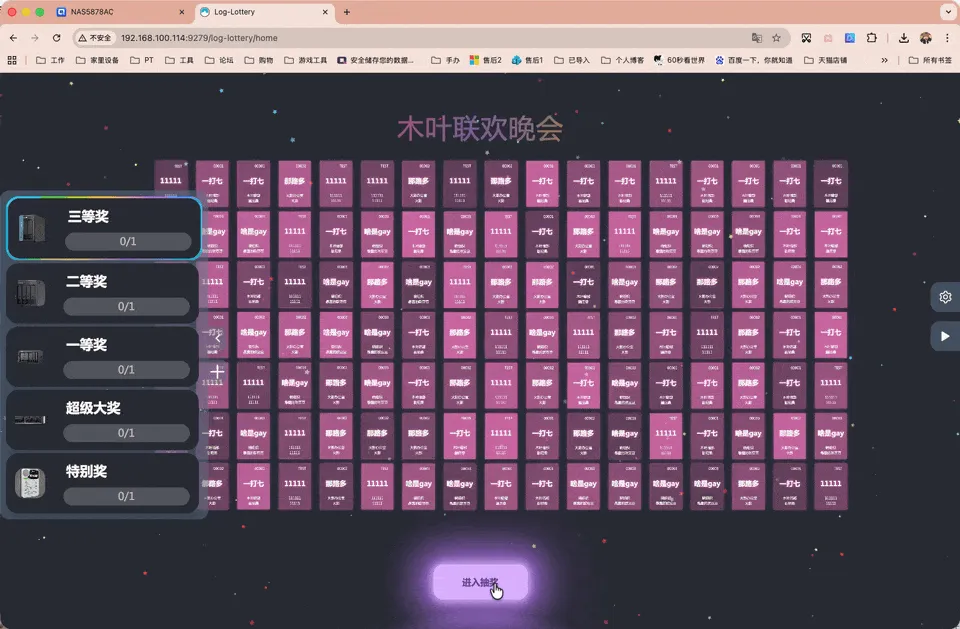
项目概览:LOG1997/log-lottery
该项目的完整名称是 LOG1997/log-lottery,您可以在 GitHub 上搜索找到它。
log-lottery 是一个基于 Vue3 与 Three.js 技术栈构建的可配置、可定制化抽奖应用。它以炫酷的 3D 球体为核心视觉元素,专为年会抽奖等场景设计,支持对奖品、人员名单、界面风格以及背景图片音乐进行全方位配置。
重要提示:请务必使用 PC 端最新版本的 Chrome 或 Edge 浏览器以获得最佳体验。
若初次访问网站遇到图片无法加载或出现错误提示,建议您先前往【全局配置】-【界面配置】菜单,点击【重置所有数据】按钮清除缓存数据,然后刷新页面即可。
核心功能亮点
- 🕍 炫酷3D球体:年会抽奖的视觉效果担当,真正做到开箱即用。
- 💾 本地持久化存储:所有配置与数据均安全保存在本地。
- 🎁 灵活奖品奖项配置:可详细设置各奖项的名称、数量、图片等信息。
- 👱 抽奖名单管理:便捷的人员名单添加、编辑与删除功能。
- 🎼 背景音乐播放:支持自定义上传并播放背景音乐,烘托现场气氛。
- 🖼️ Excel表格支持:支持通过 Excel 表格批量导入人员名单,抽奖结果也可导出为 Excel 文件。
- 🎈 临时抽奖环节:可随时添加计划外的临时抽奖活动。
- 🧨 国际化多语言:应用界面支持多种语言切换。
- 🍃 自定义背景:允许更换整个应用的背景图片。
- 🚅 Docker 容器化:提供官方 Docker 镜像,便于快速部署与迁移。
- 😘 弹幕功能:此功能目前仍在开发中。
- 🧵 多形状卡片组合:该项功能已在规划之中。
详细部署指南:以威联通NAS为例
本文将演示如何在威联通(QNAP)NAS上,通过 Docker Compose 方式部署此抽奖应用。整个部署过程相当简便。
项目原作者提供的部署命令如下:
docker run -d --name log-lottery -p 9279:80 log1997/log-lottery:latest
我们可以将其转换为更易管理的 Docker Compose 格式:
【Docker一键部署】体验AI文字冒险游戏《浮生十梦》:在十次梦境中与命运博弈
本期为大家介绍一款名为《浮生十梦》的开源项目,它是一个基于Web的、由AI驱动的动态沉浸式文字冒险游戏,并支持通过Docker进行一键式便捷部署。
文字冒险类游戏的口味比较分化,评价往往趋于两极:对其着迷的玩家会非常投入,而不感兴趣的玩家则可能完全不愿尝试。
我在实际体验一番后,感觉这款游戏相当有趣。在游玩过程中需要谨慎抉择,一不小心就可能导致“修为尽毁,神魂崩散,道消身殒”的结局。
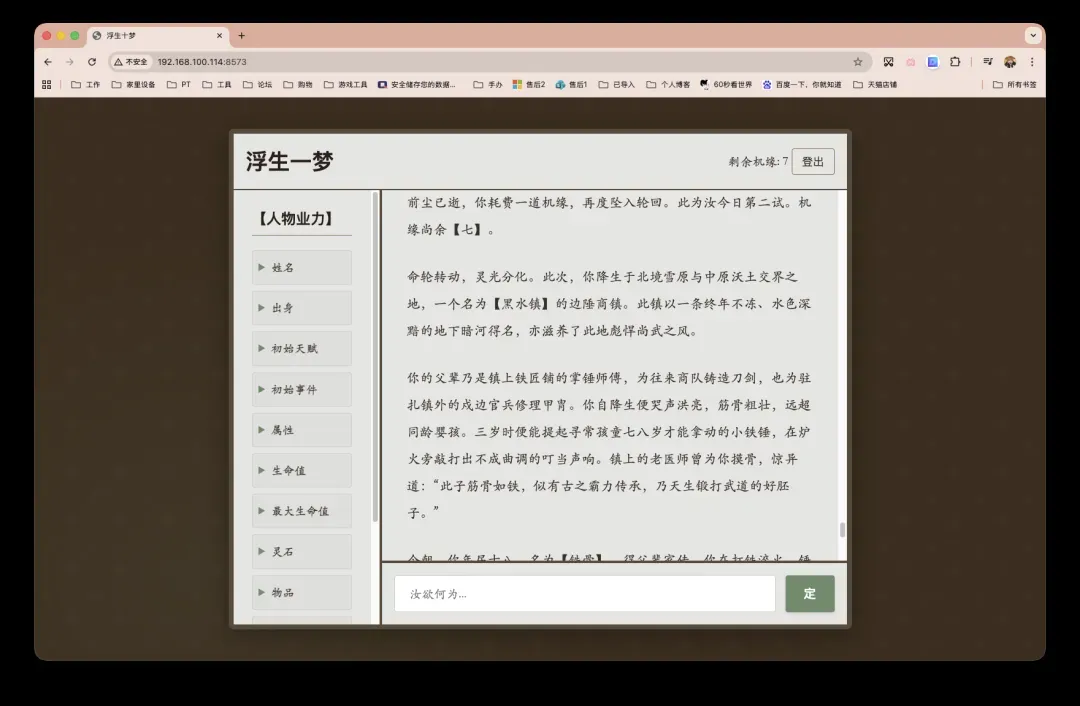
游戏简介:在十次梦境中与命运博弈
完整的项目名称是 haorwen/TenCyclesofFate-docker,它基于原项目 CassiopeiaCode/TenCyclesofFate,两者均可在GitHub上搜索找到。
《浮生十梦》是一款基于网页的沉浸式文字冒险游戏。玩家在游戏中将扮演一个与命运进行博弈的角色,每天拥有十次机会进入不同的“梦境”(即十次生命轮回),去体验由大型语言模型动态生成的、独一无二的人生故事。游戏的核心机制在于“知足”与“贪欲”之间的抉择:玩家必须时刻权衡,是选择见好就收,稳妥地获取当前收益,还是为了追求更高的回报而冒险一搏,但同时也可能面临失去一切的风险?
核心亮点:动态AI叙事与智能反作弊
- 动态AI生成内容:每一次游戏体验的故事均由大型语言模型(例如GPT系列)实时生成,确保了每次冒险的独特性和不可预测性。
- 实时交互体验:通过WebSocket技术实现前端与后端服务器的实时通信,为玩家提供流畅且响应迅速的游戏交互过程。
- OAuth2用户认证:集成了Linux.do的OAuth2服务,为用户登录提供了既安全又便捷的解决方案。
- 精美的前端界面:采用了颇具“江南园林”风格的用户界面设计,营造出一种古风雅致的沉浸式视觉氛围。
- 互动式天命判定系统:游戏中的关键行动有机会触发“天命判定”。此时,AI会基于情境请求一次D100(百面骰)投掷,并根据“成功”、“失败”、“大成功”或“大失败”的结果来实时扭转叙事的走向,极大地增加了游戏的随机性与戏剧张力。
- 智能反作弊机制:内置了一套基于AI分析的反作弊系统。该系统会持续分析玩家的输入行为模式,旨在识别并惩罚那些试图使用“奇巧咒语”(例如Prompt注入等技巧)来破坏游戏平衡或牟取不当利益的玩家,从而有效维护了游戏环境的公平性。
- 完善的数据持久化:玩家的游戏状态会定期自动保存,并且在应用重启后能够顺利加载,保证了游戏进度不会意外丢失。
部署指南:以威联通NAS为例
这里将以威联通(QNAP)NAS作为平台,演示通过Docker Compose方式来部署此游戏。
部署所需的代码示例如下:
services:
  app:
    image: docker.cnb.cool/haorwen/tencyclesoffate:latest
    container_name: elysia-game
    ports:
      - "8573:8000" # 冒号左侧的8573可自行更换为其他未被占用的端口
    volumes:
      - /share/Container/tencyclesoffate/data:/workspace/data # 可自行更改宿主机存储路径
    restart: always
    environment:
      # 基础服务配置
      - HOST=0.0.0.0
      - PORT=8000
      - UVICORN_RELOAD=false

      # AI模型配置,兼容OpenAI API格式的皆可,需自行更改URL和模型名称
      - OPENAI_API_KEY=sk-xxxxxxxxxxxxxxxxxxxxxxxx
      - OPENAI_BASE_URL=https://api.siliconflow.cn/v1
      - OPENAI_MODEL=deepseek-ai/DeepSeek-V3.2 # 用于文本对话生成的主模型,可自选
      - OPENAI_MODEL_CHEAT_CHECK=deepseek-ai/DeepSeek-V3.2 # 用于反作弊/行为判定的模型,可自选

      # 以下功能默认关闭,个人部署可忽略
      - ENABLE_REDEMPTION=false
      - ENABLE_LINUXDO_LOGIN=false

      # OAuth相关配置,如果无需使用可全部删除
      - SECRET_KEY=Kp3s9QeF7XbL2YwH8dZ4A6CTrmN5J0uVxR1iGSkEoPByMWcUahj
      - ALGORITHM=HS256
      - ACCESS_TOKEN_EXPIRE_MINUTES=30

      # 数据库配置,采用轻量级的sqlite,个人使用无需MySQL
      - DATABASE_URL=sqlite:///./data/veloera.db
实际上,完整的部署配置需要调用额外的配置文件,但为了简化个人部署流程,上述代码已经将大部分关键环境变量直接写入docker-compose.yml文件中。如果您需要查看完整的配置选项,建议前往项目原页面进行查阅。
2026春节宅家必备:2025年25部高分美剧终极推荐
新春佳节,超长假期无疑是补剧追番的黄金时段。对于钟爱美剧的观众而言,这份片单绝对值得收藏。我们精心筛选了25部2025年口碑与热度俱佳的作品,助你精准避开雷区,直抵年度最精彩的视听盛宴。
从《怪奇物语》的史诗终章,到《安多》的星战传奇,再到《匹兹堡医护前线》带来的真实震撼,片单横跨悬疑、科幻、西部、喜剧等多种类型。每一部的评分都稳居8.0以上,堪称品质保证。
《怪奇物语》第五季
评分:9.2分 | 类型:剧情 / 科幻 / 悬疑 / 惊悚 / 恐怖 / 奇幻
这部跨越近十年的现象级剧集迎来最终篇章,第五季将故事推向前所未有的高潮。霍金斯小镇的裂痕彻底崩开,逆世界与现实维度的终极对决一触即发。

本季在宏大叙事中精心雕琢每个角色的成长弧光,每位成员都面临关乎牺牲与成长的艰难抉择。霍珀深沉的父爱、威尔对自我身份的探寻、麦克斯内心创伤的疗愈,这些情感线索都得到了细腻而完整的收束。热血澎湃的决战场景与温柔入微的人性刻画交织并行,剧集摒弃了刻意的煽情手法,却让每一种情感都真挚动人,直击观众内心。

开放式的结局既为整个系列画上了阶段性的句点,也为观众预留了无限的想象空间,完美呼应了贯穿始终的关于爱与牺牲的核心主题。无论是追随多年的老粉,还是刚刚入坑的新观众,都能在这部收官之作中找到深刻的共鸣,它无疑是2025年最值得反复品味的奇幻佳作。
《匹兹堡医护前线》第一季
评分:9.5分 | 类型:剧情
以9.5分的超高口碑登顶2025年美剧评分榜,本剧采用了极具突破性的实录式叙事手法。15集内容对应医护人员一次完整的15小时轮班,淋漓尽致地还原了匹兹堡创伤中心急诊科高压、真实的工作日常。

剧情坚决摒弃了塑造“完美圣人”医生的刻板印象,转而聚焦于医护人员鲜活的人性挣扎——他们会因持续高强度工作而崩溃,会面对无力回天的病例时感到绝望,同时也闪烁着坚守职责的温柔与专业光芒。诸如毒蜘蛛误诊、患者家庭隐秘等取材自真实案例的情节,极大地增强了剧情的代入感和冲击力。

这部剧早已超越了传统医疗剧的范畴,它借急诊科这一方寸之地,既温柔又犀利地折射出医疗资源分配、社会不公等诸多现实议题。逼真的医疗场景与演员们细腻入微的演绎,让每一个细节都直戳人心。它不仅是行业剧的新标杆,更是一部融合了深刻现实关怀与顶级观赏性的宝藏剧集,可以放心“闭眼入”。
《星期三》第二季
评分:8.4分 | 类型:喜剧 / 悬疑 / 犯罪 / 奇幻
成功延续了前作独特的哥特暗黑风格,主角星期三高冷又毒舌的人设依旧魅力十足。相较于第一季,本季将哥特美学与校园悬疑进行了更深度的融合,新增的超自然案件更加诡异奇崛,剧情的层次感和复杂程度显著提升。

星期三在抽丝剥茧破解谜团的过程中,进一步解锁了自身潜藏的特殊能力,同时也被卷入更为错综复杂的人物关系网中。昔日的伙伴、潜在的对手纷纷登场,每个角色似乎都怀揣着不为人知的秘密,接连不断的剧情反转令人欲罢不能。

剧集的视觉风格极具辨识度,阴郁的色调、复古华丽的服饰与诡谲的配乐相得益彰,既保持了悬疑题材应有的紧张氛围,又恰到好处地融入了幽默元素。它没有刻意迎合主流市场,却成功延续了前作的高口碑,稳坐哥特风悬疑剧领域的佼佼者之位。
《绝望写手》第四季
评分:9.1分 | 类型:剧情 / 喜剧
作为这部优质系列剧的最终季,它圆满落幕且不留遗憾。全剧始终聚焦于喜剧创作者的职场生存与个人成长,台词犀利幽默,大胆讽刺了好莱坞喜剧圈内的种种乱象,不讨好、不妥协,却在不经意间处处揭示生活的本真,越品越有滋味。

老戏骨与新生代演员之间火花四溅的默契配合,使得角色形象愈发鲜活立体。中年喜剧人重启事业的迷茫与挣扎、理想主义与残酷现实的激烈碰撞、师徒之间深刻的羁绊与彼此救赎,每一段剧情都巧妙平衡了笑点与泪点,既让人捧腹不止,也引人动容深思。

这部剧没有依赖华丽炫目的特效,也没有落入狗血俗套的剧情陷阱,仅凭扎实稳健的剧本功底和演员们精湛纯粹的演技,便赢得了观众的一致喝彩,口碑在2025年的喜剧赛道中持续领跑。这是一部不可多得的高分喜剧佳作,无论你开心或是emo,它都能带来温暖的治愈力,强烈推荐!
《1923》第二季
评分:8.7分 | 类型:剧情 / 西部
作为“黄石宇宙”的重要衍生作品,本季延续了系列一贯的西部题材厚重质感。故事背景设定在1923年,聚焦邓顿家族在时代洪流与残酷自然环境下的生存挣扎,将热血激昂的西部枪战、盘根错节的家族恩怨与历史变迁的沧桑感完美融合,整体质感极为出众。

苍茫辽阔的西部风光在镜头下展现出原始而震撼的美感,结合深厚的历史底蕴,草原与戈壁尽显西部世界的独特魅力。角色们在绝境中展现的坚韧、遭遇背叛时的无奈、为守护忠诚而做出的决绝选择,每一种情绪都被刻画得入木三分,极具共情力。

剧情节奏沉稳大气却毫不拖沓,每一处情节都暗藏伏笔。家族的兴衰命运与宏大的时代变迁紧密相连,既展现了个人在历史浪潮前的渺小,也彰显了人性在极端环境下的光辉与韧性,将西部题材的叙事魅力发挥到了极致,值得反复品味。
《小丑回魂:欢迎来到德里镇》
评分:8.5分 | 类型:恐怖 / 奇幻
2026年最新实战:从零开始部署Nextcloud私有云及OnlyOffice集成指南

Nextcloud 是一款功能强大的开源自托管私有云平台,其核心目标在于协助个人用户、工作团队或企业构建一套完全自主掌控的文件存储与协同工作系统。该平台不仅集成了丰富的办公应用、通信工具及安全防护功能,更被誉为“企业级 Dropbox 替代方案”,同时也是普通用户实践数据主权理念、守护个人数字资产隐私的关键工具。
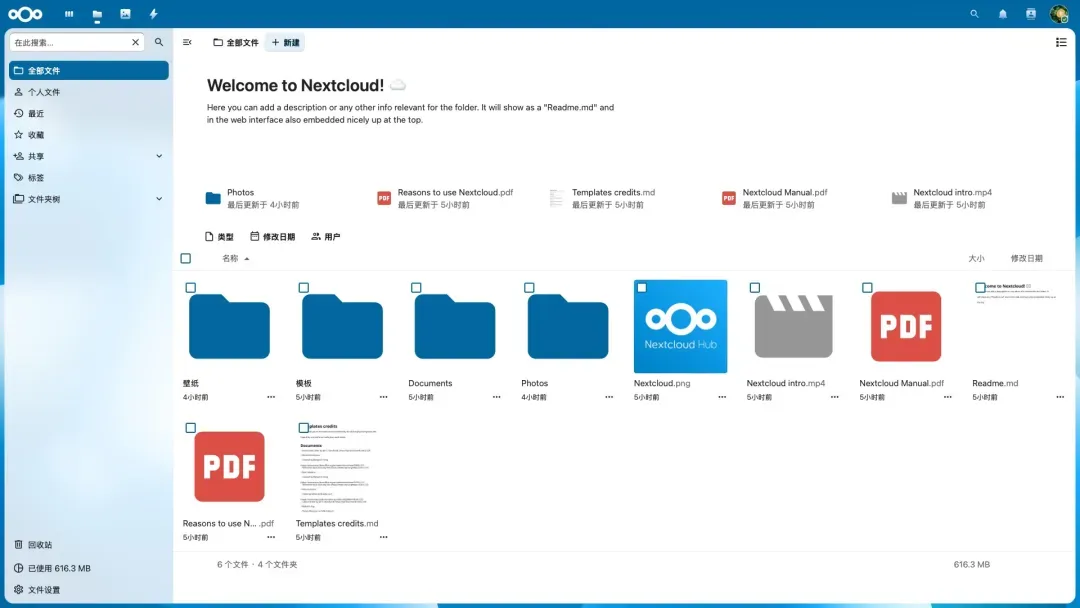
多种Docker Compose部署方案
方案一:使用社区志愿者维护的镜像 此方案采用官方 Nextcloud 镜像的最新版本,适合追求原生体验的用户。
services:
  nextcloud:
    image: nextcloud:latest
    container_name: nextcloud
    ports:
      - 8080:80
    volumes:
      - ./nextcloud:/var/www/html
      - ./apps:/var/www/html/custom_apps
      - ./config:/var/www/html/config
      - ./data:/var/www/html/data
    restart: unless-stopped
方案二:使用linuxserver维护的镜像 linuxserver 镜像经过优化,提供了更便捷的环境变量配置。若部署后出现 504 网关超时错误,可优先检查文件权限设置。
services:
  nextcloud:
    image: linuxserver/nextcloud:latest
    container_name: nextcloud
    ports:
      - 8080:80
      - 8443:443
    environment:
      - PUID=1000
      - PGID=1000
      - TZ=Asia/Shanghai
    volumes:
      - ./data:/data
      - ./config:/config
    restart: unless-stopped
方案三:集成MariaDB数据库的完整方案 对于计划长期使用的生产环境,推荐将 Nextcloud 与独立的数据库服务(如 MariaDB)搭配部署,以获得更好的性能和可靠性。
services:
  nextcloud:
    image: linuxserver/nextcloud:latest
    container_name: nextcloud
    ports:
      - 8080:80
      - 8443:443
    environment:
      - PUID=1000
      - PGID=1000
      - TZ=Asia/Shanghai
    volumes:
      - ./data:/data
      - ./config:/config
    restart: unless-stopped

  db:
    image: linuxserver/mariadb:latest
    container_name: nextcloud_db
    environment:
      - PUID=1000
      - PGID=1000
      - MYSQL_ROOT_PASSWORD=MYSQL_ROOT_PASSWORD
      - MYSQL_PASSWORD=MYSQL_PASSWORD
      - MYSQL_DATABASE=nextcloud
      - MYSQL_USER=nextcloud
    volumes:
      - ./mariadb:/config
    ports:
      - 3306:3306
    restart: unless-stopped
关键环境变量说明:
2026年最新指南:在NAS上部署无广告2048游戏完整教程

2048是一款广受欢迎的数字合成益智游戏,最初由意大利开发者Gabriele Cirulli在2014年创造并发布。这款游戏的核心机制非常简单直观:玩家在一个4×4的方格网格内,通过上下左右滑动数字方块,将相同数值的方块进行合并,从而逐步生成更高数字的方块,最终目标是成功合成出数值为2048的方块。

部署步骤
使用Docker Compose可以快速在NAS上设置游戏环境,以下是配置文件示例:
services:
  game2048:
    image: quchaonet/2048:latest
    container_name: game2048
    ports:
      - 8080:8080
    restart: always
操作与玩法
完成部署后,在浏览器中输入http://NAS的IP地址:8080即可访问游戏界面。

游戏操作支持键盘方向键或触摸屏滑动,当两个相同数字的方块移动到一起时,它们会自动合并为一个新的方块,其数值为原两个方块之和。

玩家的主要目标是持续合并方块,努力创造出2048数值的方块以获得高分。游戏会在所有方格被填满且无法进行任何有效合并时结束。

该游戏版本已针对移动设备网页端进行优化适配,用户可以在智能手机或平板电脑上流畅游玩,享受跨平台的便利体验。
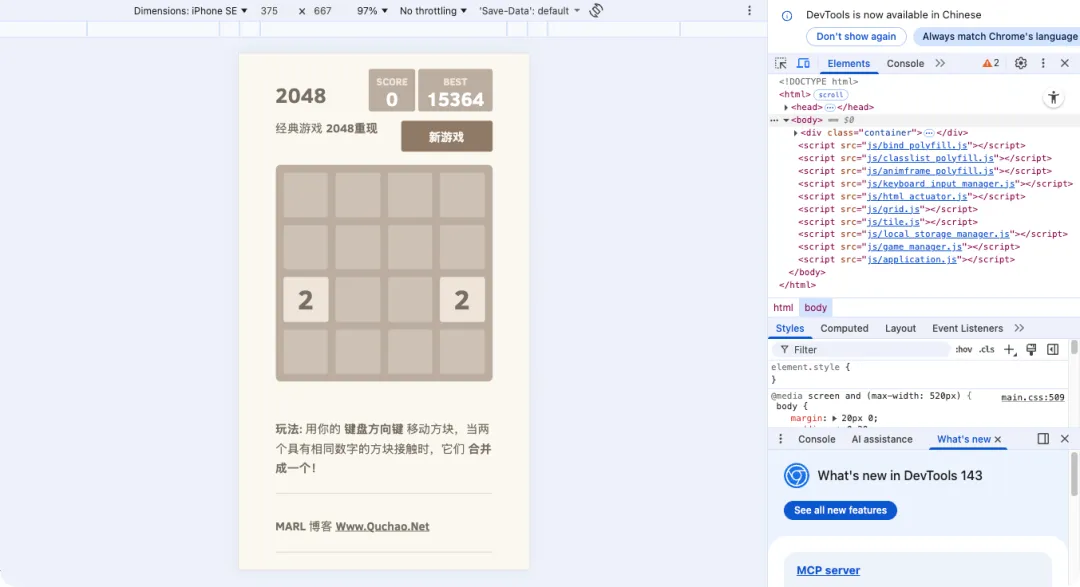
使用心得与评价
2048作为一款经典益智游戏,其玩法早已被大众所熟知,因此无需过多介绍。尽管互联网上存在大量可直接在线游玩的版本,但它们往往伴随着频繁的弹窗广告干扰,相比之下,自行部署能够提供一个纯净无干扰的游戏环境。与许多动作类或策略类游戏不同,2048更侧重于逻辑思维和数字敏感度训练,非常适合儿童和青少年进行智力开发。
综合推荐指数:⭐⭐⭐(益智性强,适合各年龄层)
实际体验评分:⭐⭐⭐(休闲放松,易于上手)
部署难度评级:⭐(配置简单,步骤清晰)
4K高清观影无字幕困扰?几种免费解决方案助你无障碍看片
如今在互联网上寻找4K高清电影或美剧资源时,动辄发现一集美剧的容量就达数GB,一部电影更是高达数十GB。通常情况下,这些资源在上线后会内置中文字幕,但也难免遇到只有原生语言字幕的情况。有时即便已有中文字幕,用户也可能希望获得其他语言的字幕来满足学习或娱乐需求。面对这些情况,我们应该如何处理呢?
解决方案并不复杂,主要围绕以下几个核心思路展开:
① 从专业字幕网站直接下载所需字幕文件。
② 利用已有原生字幕,通过翻译工具将其转换为目标语言字幕。
③ 直接上传视频文件,借助AI技术自动生成目标语言的字幕。
④ 通过本地化AI工具,实现观看过程中的实时字幕翻译。
对于绝大多数普通用户而言,第一种方法最为直接常用。因此,本文将首先从字幕下载渠道开始详细介绍。
一、免费字幕网站
在早年,曾有不少活跃的字幕网站,为观看海外剧集提供了极大便利。然而,由于多种原因,许多站点现已关停,目前仍稳定运行的平台为数不多。
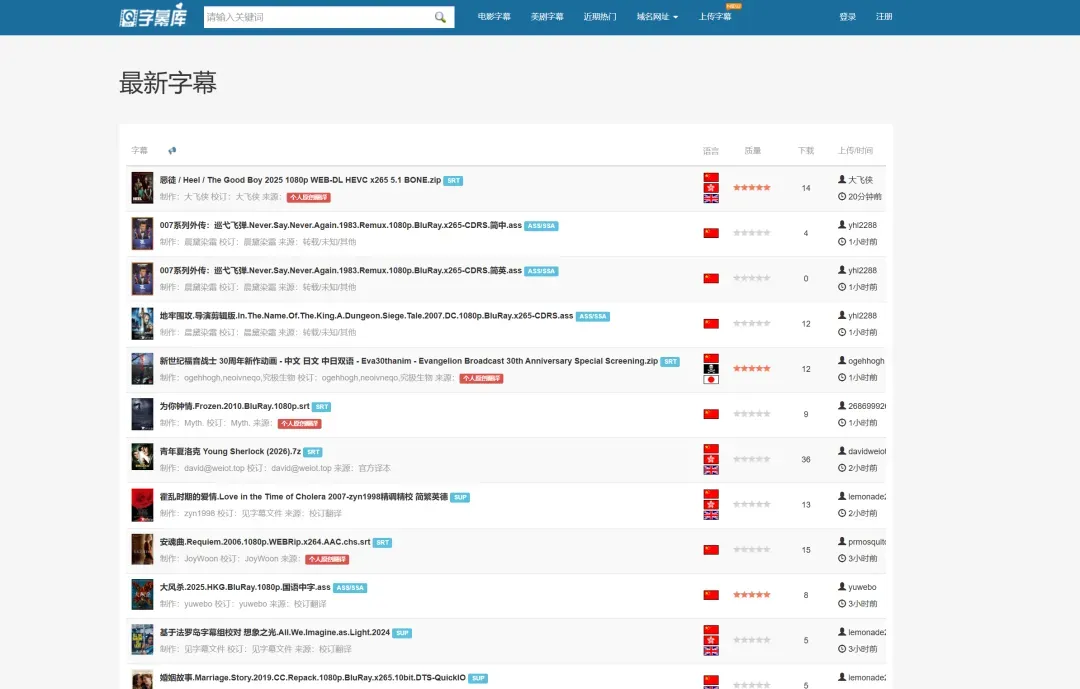
① 字幕库
域名:zimuku.org
该网站字幕更新相当及时,通常在剧集上线当天就能提供字幕资源,精校版本可能会稍晚一些发布。其字幕质量普遍较高,专注于提供热门美剧和电影的字幕,并支持用户自行上传与分享。无需登录即可直接下载,非常推荐使用。
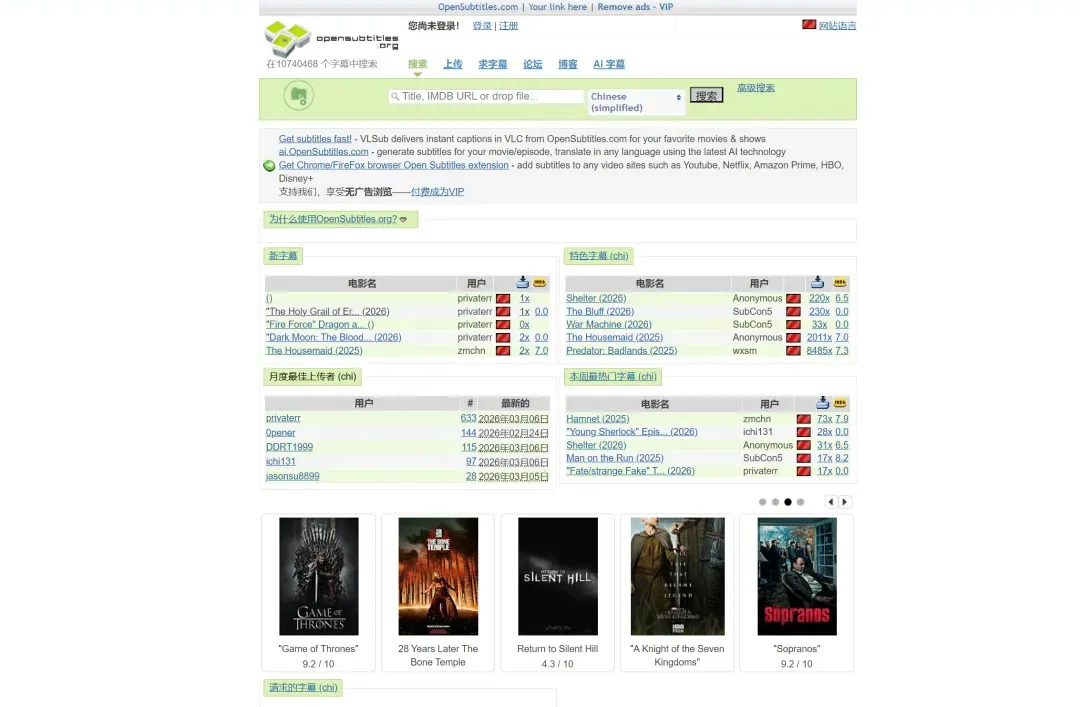
② opensubtitles
域名:opensubtitles.org
这是全球规模最大、历史最悠久的免费影视字幕共享平台之一,于2005年在斯洛伐克创立。该平台支持超过50种主流语言,以免费服务为主,累计收录了超过692万条字幕,覆盖电影、电视剧、纪录片、动漫等多种类型。平台支持用户纠错机制,整体字幕质量可靠。
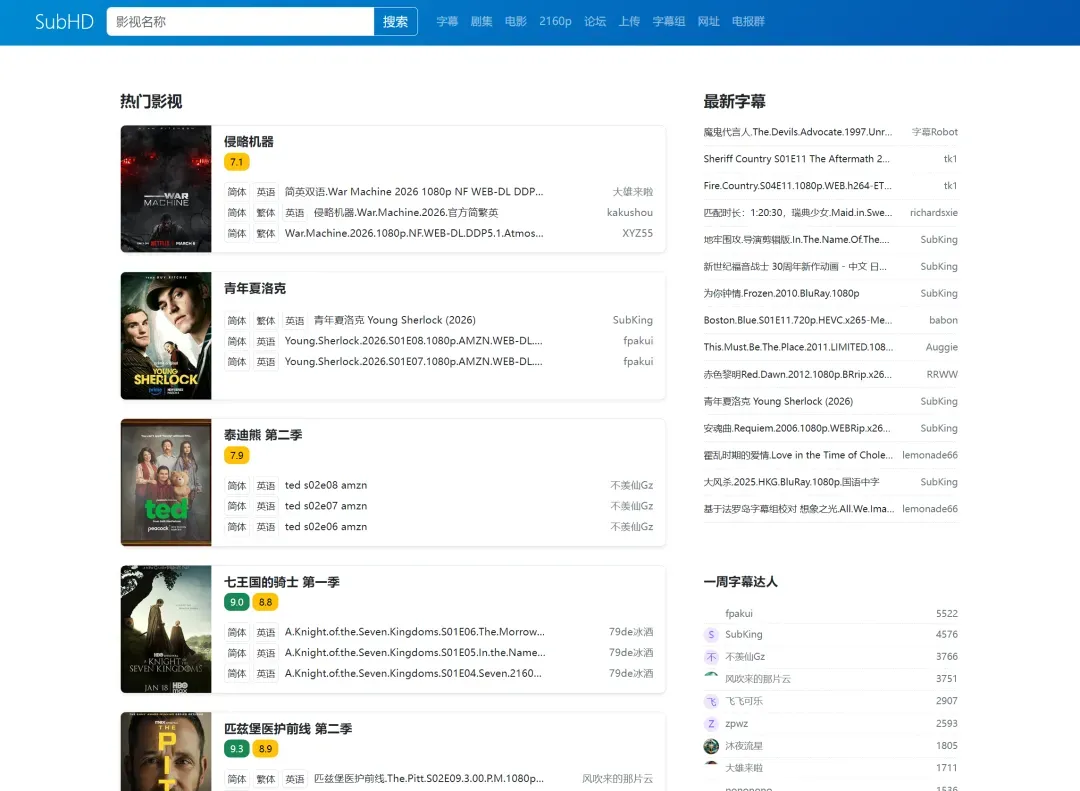
③ subhd
域名:subhd.tv、subhd.cc、subhd.me
作为国内最主流、最活跃的中文影视字幕聚合与分享平台,它主打中文及双语字幕资源,汇聚了大量字幕组的成果。该平台对国内网络环境友好,更新速度极快,是中文用户寻找字幕的首选之一。无需注册即可下载,没有强制性的付费门槛。
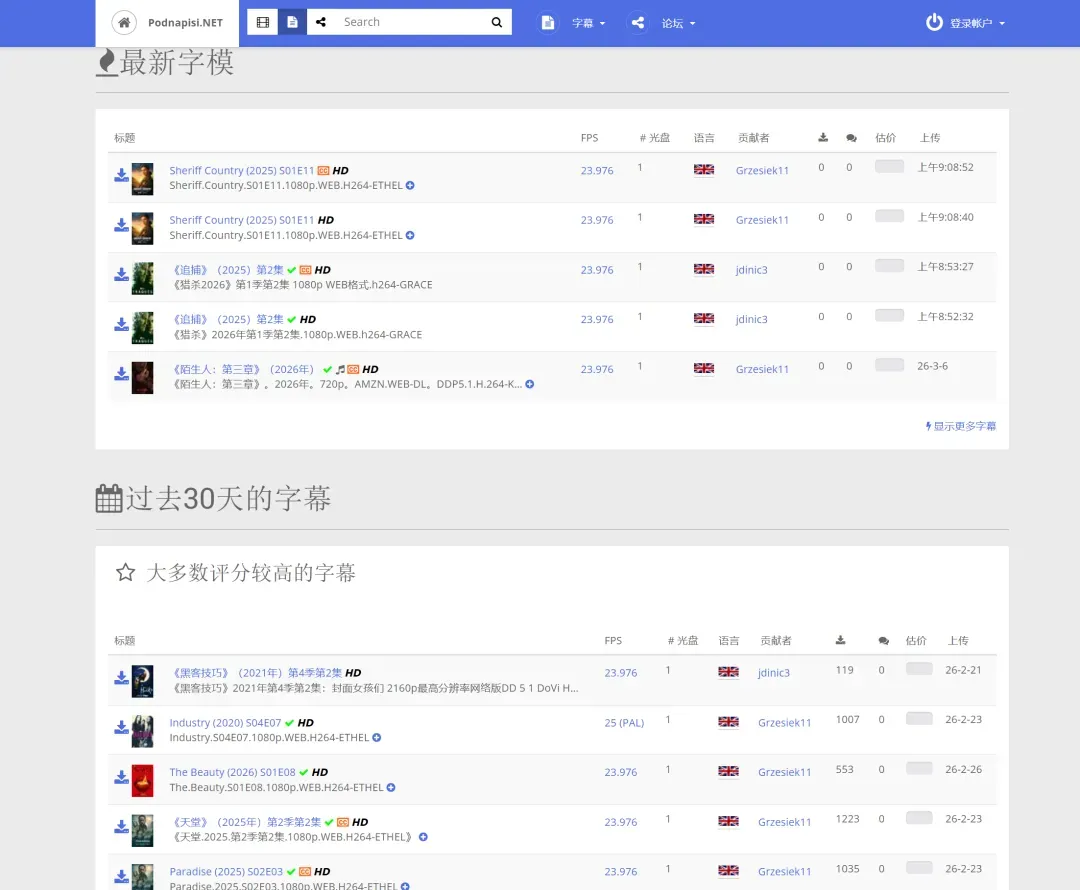
④ podnapisi
域名:podnapisi.net
这是一个老牌字幕网站,其资源偏向于欧洲及小语种字幕,例如斯洛文尼亚语、克罗地亚语、塞尔维亚语、捷克语、波兰语等东欧和南欧语种。平台累计拥有超过200万条字幕,覆盖5.8万部以上电影和6000多部剧集,但中文资源相对较少。
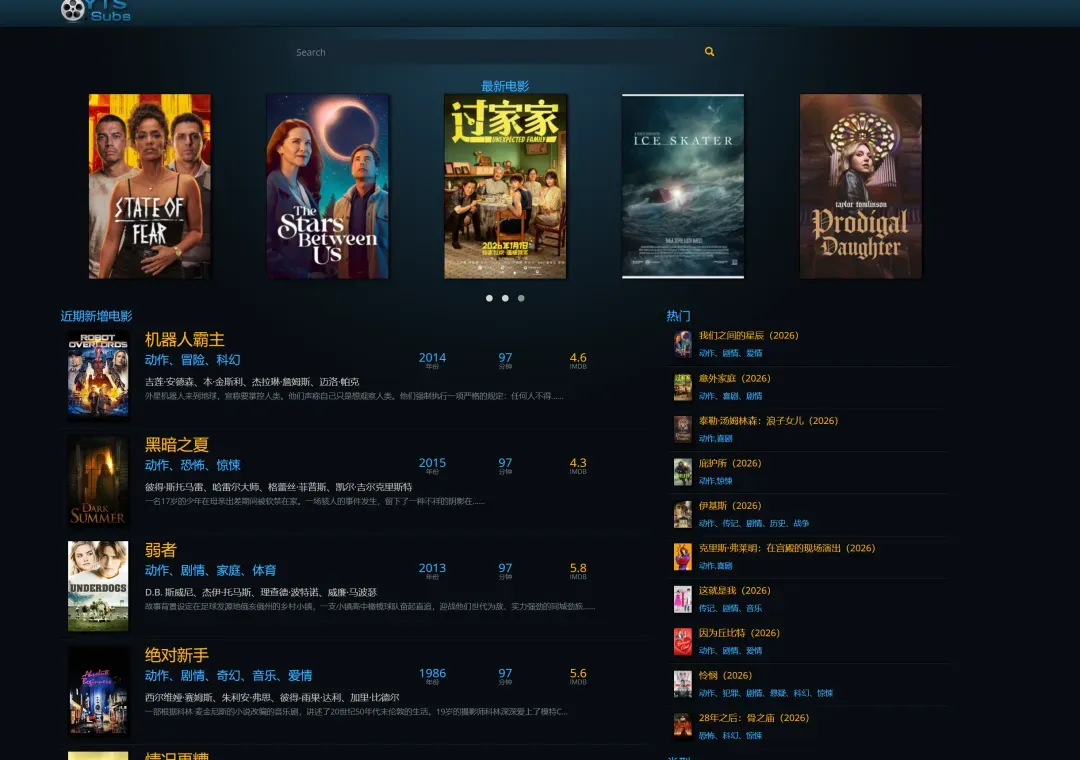
⑤ YTSSubs
域名:yts-subs.com
这是一个专注于电影字幕的资源平台,与知名的影视资源站YTS关联紧密。该站仅聚焦于电影字幕资源,不涉及电视剧、动漫等其他品类。它支持超过80种语言的字幕,涵盖了主流语种、小语种以及双语字幕。
二、字幕翻译工具
如果你已拥有其他语种的字幕文件,但需要将其转换为另一种语言的字幕,例如将英文字幕转换为中文字幕,那么可以借助以下字幕翻译工具来实现。
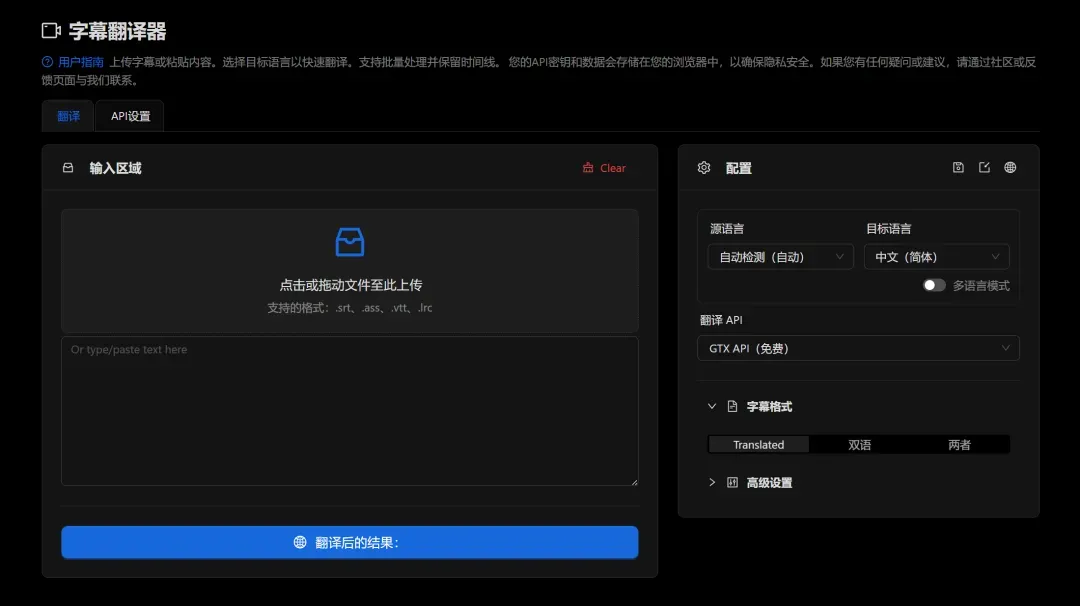
① 字幕翻译器
网址:https://tools.newzone.top/en/subtitle-translator
这是一款基于AI技术的免费在线字幕翻译工具,支持批量及单个文件的字幕翻译。它具备多格式兼容、多语言支持以及上下文智能翻译能力。用户无需安装任何软件,在网页端即可完成字幕的快速翻译并保留原始格式,是影视爱好者和内容创作者处理多语种字幕的高效选择。
此外,用户还可以选择GTX、通义千问、DeepSeek、GPT等多种大模型进行翻译,但需要自行寻找免费的API密钥。如果找不到免费资源,也可以前往相应的官网购买付费API,填入后即可使用。
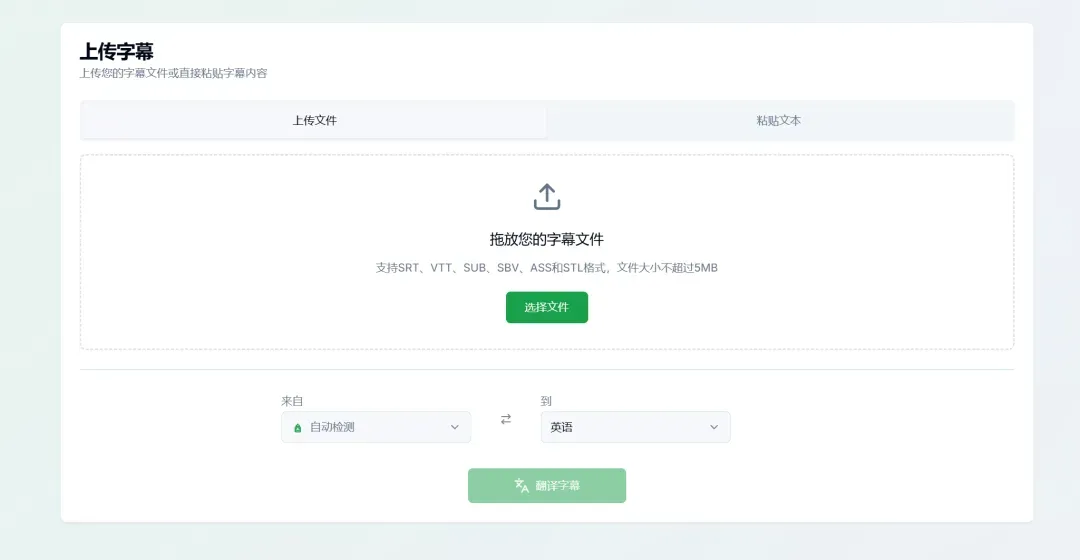
② EditSUB
网址:https://editsub.com/zh/translate
这是一款轻量化的在线字幕翻译工具,操作界面简洁明了,没有复杂的配置选项,即使是新手也能快速上手。该工具完全在网页端运行,无需注册,无广告干扰,基础翻译功能完全免费。它兼顾了个人零散字幕翻译和小批量工作处理需求,支持多文件同时操作,优化了工作流程。
其缺点在于服务有时不稳定,可能会出现无法使用的情况。
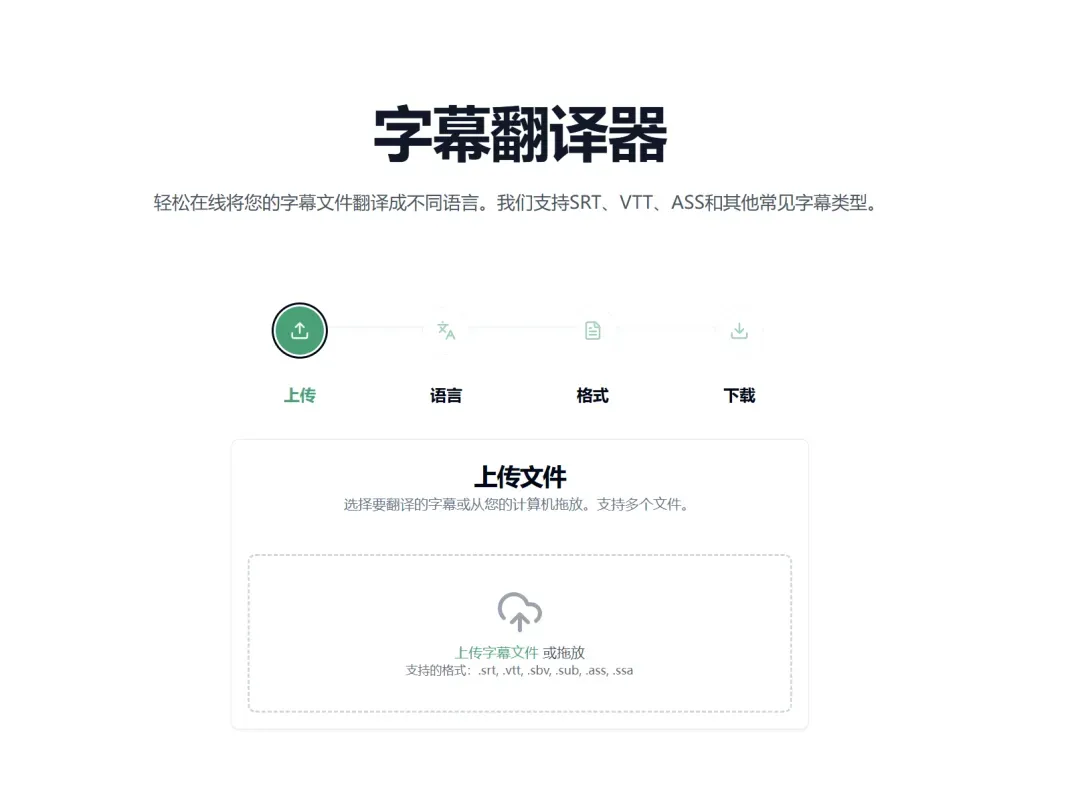
③ subtitlewise
网址:https://www.subtitlewise.com/
这是一款专业级的AI在线字幕翻译工具,在2025年推出2.0版本后,已升级为集字幕翻译、编辑、格式转换、同步、合并、清理功能于一体的一站式字幕管理套件。它支持上下文感知翻译,提供超过100种语言的互译服务,无需注册且据称永久免费。
其缺点在于从国内访问时,网络连接时常不稳定。
④ srttran
网址:https://srttran.leavesc.com/
这是一款极致简约的在线SRT字幕专属翻译工具,仅专注于SRT格式字幕的跨语言翻译。它适合追求极致便捷的用户,翻译后会完整保留原字幕的时间轴、序号和文本排版。生成的字幕文件可以直接匹配视频使用,无需手动调整同步性。
其缺点在于需要科学上网支持才能正常访问和使用。
三、视频转译
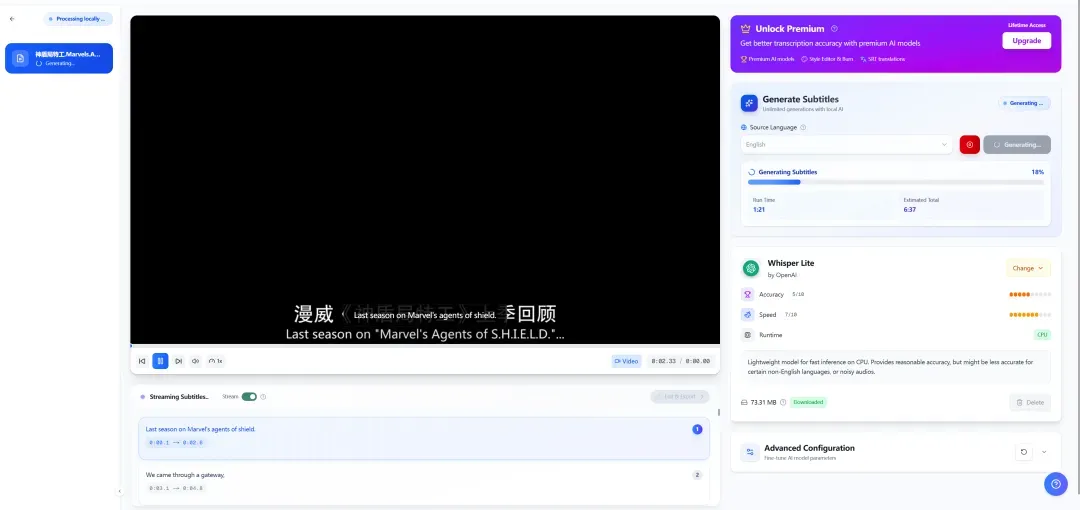
这种方法是指直接上传视频文件,然后借助AI工具自动识别音频并翻译,从而生成指定语种的字幕。这里推荐Axol。
链接:https://localai.tools/srt-generator
这款工具的字幕识别准确率较高,并且可以免费识别和提取原语言字幕。不过,其翻译功能需要付费,且费用相对较高,更适合商业场景。对于个人观影而言,性价比可能不足。使用时,可以先将视频原语言字幕导出,再借助前述的字幕翻译工具进行二次翻译。
四、字幕实时翻译
这种方法最为便捷,即在观看视频的同时,实时生成指定语种的字幕。但它对硬件要求较高,通常只能在电脑上使用,并且需要较高的电脑配置,否则体验会大打折扣。推荐使用开源的Whisper项目,用户可直接从GitHub下载,并有详细教程可供参考,感兴趣者可以自行尝试。
AI错题本Docker一键部署指南:打造孩子高效学习神器
本期我们将深入介绍一个名为「基于AI的学生错题本」的开源项目。该项目能够通过Docker实现快速部署,为家庭学习环境增添一个强大的智能助手。
那么这个工具具体能解决什么问题呢?正如项目作者在示例图片中所诙谐吐槽的那样,手动整理错题确实是一项繁琐耗时的工作。尽管过程充满挑战,我们仍然要衷心感谢开发者的贡献,打造出如此契合实际需求的应用。遵循技术爱好者中流传的「NAS、路由器、充电头」三大实用原则,这款工具对于许多已经成家立业、关注子女教育的朋友而言,无疑具有很高的实用价值。
项目的完整名称与开源地址为:GitHub - wttwins/wrong-notebook。
核心功能特性
以下内容整理自项目官方介绍,这是一个基于人工智能技术的智能错题管理系统,旨在协助学生高效地完成错题的整理、分析与复习工作。
- 🤖 AI智能解析:自动识别题目内容,并智能生成题目解析、关联的知识点标签以及同类型的练习题。
- ⚙️ 灵活的AI配置:支持集成Google Gemini和OpenAI(及其兼容API)作为AI服务提供商,用户可以直接在网页设置界面中动态切换和配置相关参数。
- 📚 多错题本管理:支持按照不同学科(例如数学、物理、英语等)创建并管理多个独立的错题本。
- 🏷️ 智能标签系统:系统能够自动从题目中提取关键的知识点作为标签,同时也支持用户进行自定义标签的管理。
- 🖨️ 灵活导出与打印:可以一键导出经过筛选的错题集,支持自定义打印内容(例如是否包含答案、解析或知识点),并可调整图片缩放比例,方便直接打印或保存为PDF文档。
- 📊 学习数据统计:通过可视化的图表,清晰展示错题的掌握情况与总体的学习进度。
- 🔐 多用户管理:支持多名用户注册和登录,确保不同用户之间的数据安全隔离。
- 🛡️ 管理员后台:提供了基础的用户管理功能,管理员可以执行禁用、启用或删除违规用户等操作。
- 📝 智能练习生成:能够基于已有错题,智能生成考察相似知识点的练习题,帮助巩固薄弱环节。
- 🎯 多维度筛选:支持按照掌握状态、时间范围、知识点标签、年级学期、试卷难度等级等多种条件对错题进行精细化筛选。
详细部署流程
本文将以威联通(QNAP)NAS设备为例,详细演示如何使用Docker Compose来部署该错题本应用。
请参考以下部署代码,将其保存为docker-compose.yml文件:
services:
  wrong-notebook:
    image: ghcr.io/wttwins/wrong-notebook:latest
    container_name: wrong-notebook
    restart: always
    ports:
      - "3000:3000" # 左侧主机端口可根据需要修改
    environment:
      - NEXTAUTH_URL=http://192.168.100.114:3000 # 请替换为您的实际访问地址
      - NEXTAUTH_SECRET=qnap1234 # 加密密钥,此处为示例,建议使用更强的随机密码
    volumes:
      # 持久化存储SQLite数据库和配置文件
      - /share/Container/notebook/data:/app/data
      - /share/Container/notebook/config:/app/config
基本使用介绍
按照上述步骤完成部署后,在浏览器地址栏输入您的NAS_IP:3000即可访问错题本服务。
首次使用时,需要注册一个新账户。完成注册后,使用账户信息登录系统。
登录成功后,首先需要进行关键配置。点击页面右上角的「设置」选项,进入「AI 提供商」配置页面。在此处填入您所选择的AI服务商(支持OpenAI及Gemini)的API密钥等相关信息。该项目兼容多种模型接口,例如您也可以使用硅基流动的Quwen系列等视觉语言大模型。请注意,务必选择具备视觉识别能力的多模态大模型,以确保能正确解析图片中的题目。
为了演示AI识题功能,此处我们截取原项目介绍图中的题目进行测试。
识别效果令人印象深刻!系统不仅准确地提取了题目原文,还自动生成了参考答案、详细的解析思路,并判断了题目所属的年级等信息。页面左侧的各个字段均支持手动调整,下方还可以自行添加或修改标签。确认信息无误后,点击保存即可将题目收录到个人错题本中。
我们也尝试上传了一道数学题目进行测试,AI同样能够准确识别并完成解析。
结语
随着此类智能学习工具的普及,当今的学生在获取高效学习辅助方面拥有了更多选择。
希望本篇介绍与指南能对您有所帮助。
AI量化投资助手:Daily_Stock_Analysis项目部署与使用全攻略
随着后疫情时代经济活动的恢复,主动接触并参与证券市场的投资者数量显著增长。与此同时,全球宏观经济格局的变化,不仅使黄金等传统避险资产备受瞩目,铜、铝等基础工业金属也因供需关系、产业政策及周期性因素,频繁成为资本市场的关注热点。
面对复杂的市场环境,投资者需要追踪的信息维度远超个股本身,涵盖了宏观经济指标、行业动态新闻、主力资金流向、市场情绪转换,甚至跨资产类别的联动效应。如何高效、系统地进行每日复盘,并从中提炼出清晰可靠的投资决策依据?这对许多投资者而言是一项颇具挑战的任务。此时,借助人工智能技术或许能提供有效助力。
幸运的是,GitHub上近期出现了一个备受关注的开源Docker项目:daily_stock_analysis。这是一个由大语言模型驱动的A股、港股、美股智能分析系统。你可以将其视为一位全天候的自动化复盘助理,部署后能够实现:整合多数据源的行情信息、抓取实时市场新闻、生成基于Gemini等模型的决策仪表盘,并通过多种渠道推送报告。整个过程完全自动化、零成本,支持定时运行。
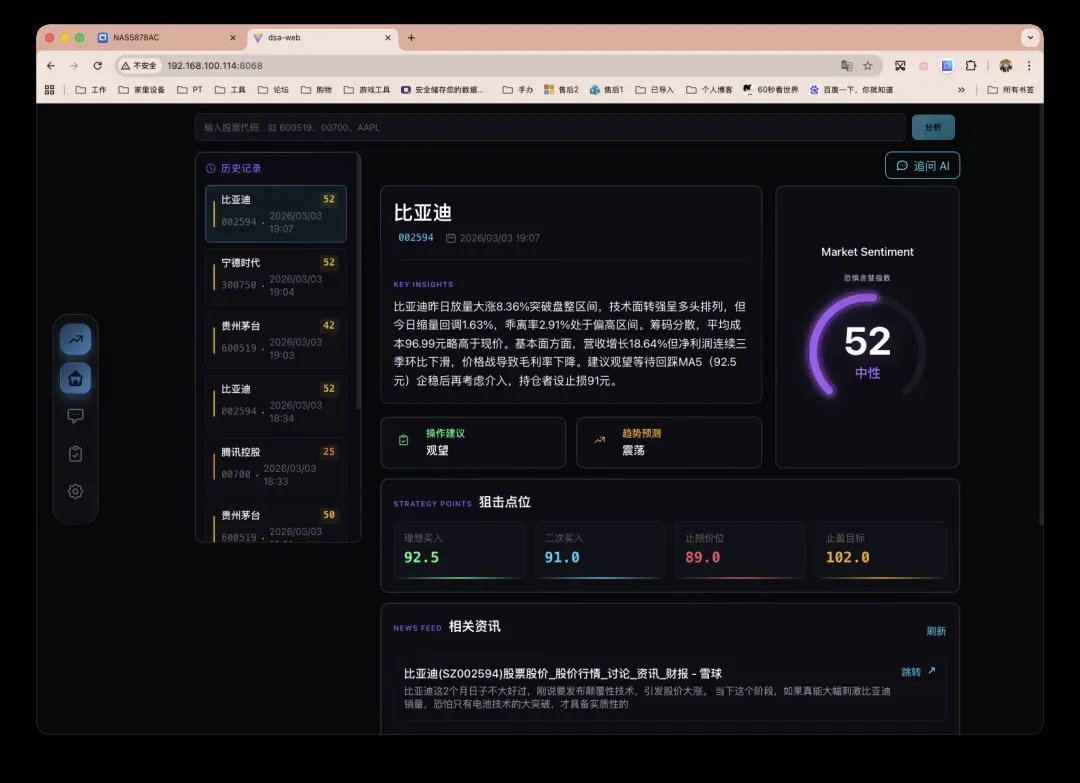
该工具一项极具价值的功能是每日定时推送报告,它能将分散的市场信息整合成具有可操作性的投资结论。报告内容通常包含大盘复盘(主要指数表现、涨跌家数结构、板块强度排序)以及个股决策仪表盘(综合评分、技术趋势信号、关键风险与利好提示)。每天仅需花费几分钟阅读,即可完成从宏观环境审视到微观个股筛查的决策流程。
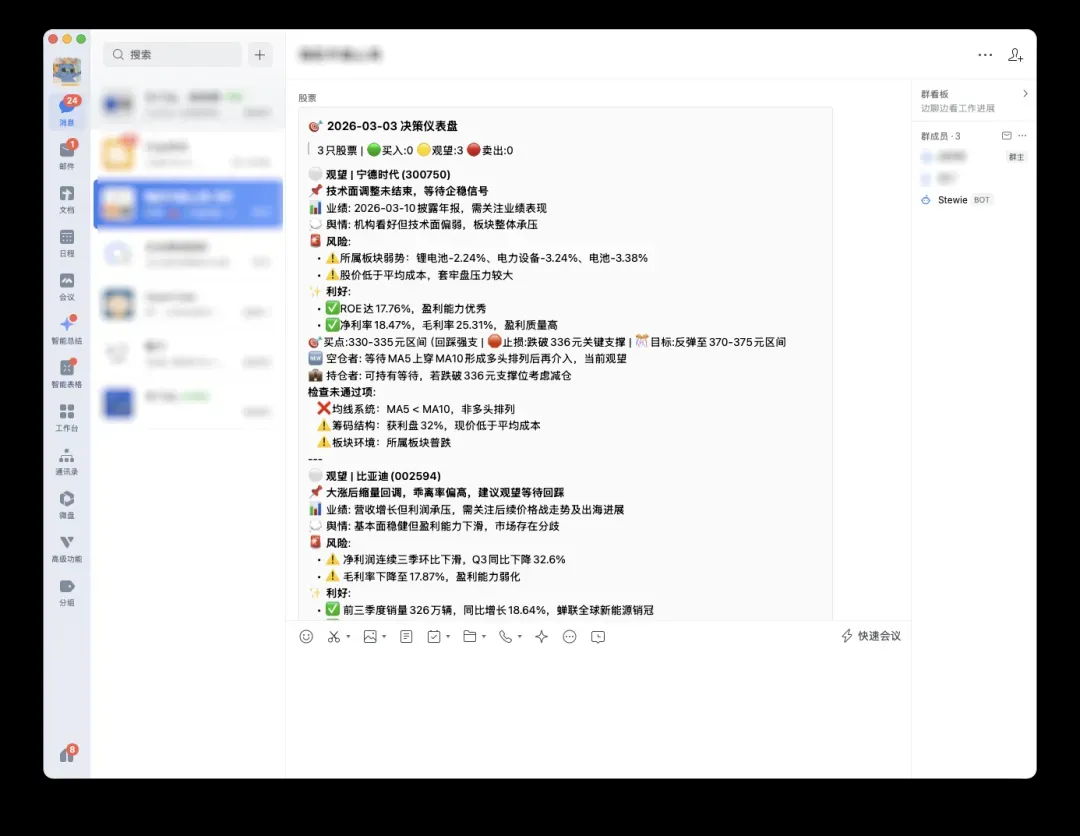
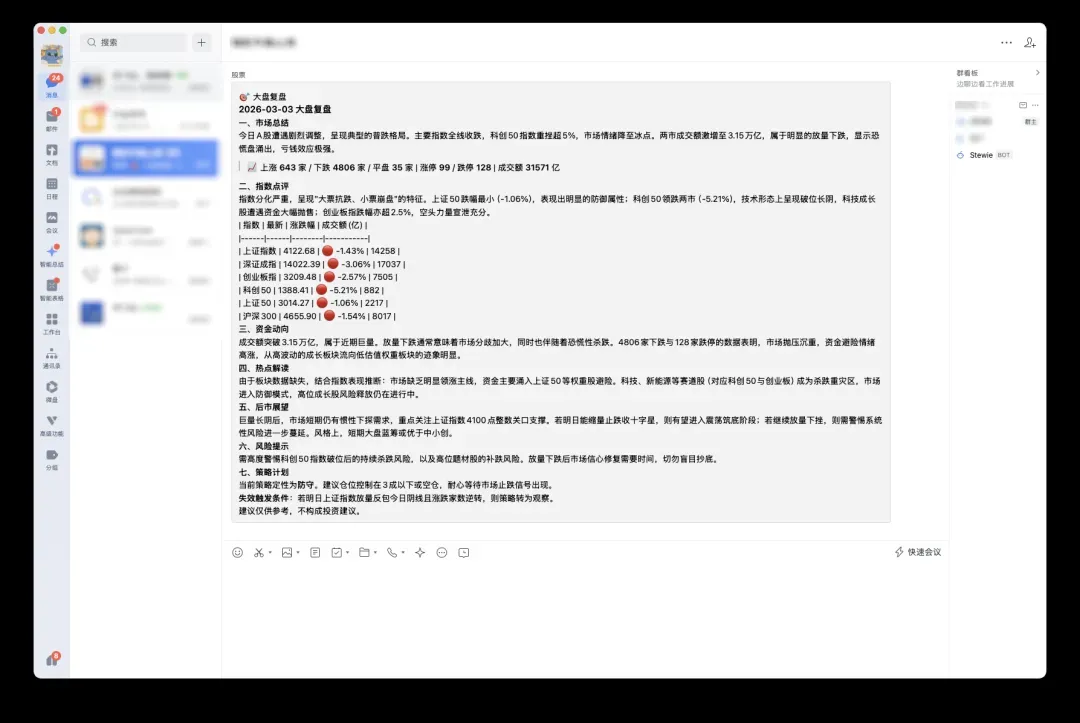
本文将以威联通NAS为例,详细演示通过Docker Compose方式部署该项目的全过程。由于项目涉及的环境变量配置较多,我们将采用.env配置文件进行管理。为方便读者,我们将提供打包好的docker-compose.yml及相关配置文件。其中,.env为根据本文调整后的部署配置,.env.example为项目官方提供的配置模板示例。
核心功能特性
完整项目名为:ZhuLinsen/daily_stock_analysis,您可以在GitHub上直接搜索找到。
- AI决策仪表盘:提供一句话核心结论、精确的买卖参考点位以及操作前的检查清单。
- 多维度分析框架:涵盖技术面分析(如盘中实时均线、多头排列形态)、筹码集中度变化、舆情监控情报以及实时行情数据。
- 全球市场覆盖:支持分析A股、港股、美股及美股主要指数(如标普500SPX、道琼斯工业指数DJI、纳斯达克指数IXIC等)。
- 市场策略系统:内置针对A股的“三段式复盘策略”与针对美股的“Regime Strategy”,输出“进攻/均衡/防守”或“risk-on/neutral/risk-off”的市场应对计划,并附带“仅供参考,不构成投资建议”的风险提示。
- 自动化大盘复盘:生成每日市场概览与板块涨跌排行,支持在A股市场、美股市场或两者同时复盘之间切换。
- 智能图片识别添加自选股:上传包含股票代码的截图,系统通过视觉大模型自动提取代码,一键加入监控列表。
- AI回测验证机制:自动评估历史分析报告的准确性、方向判断胜率以及止盈止损建议的命中率。
- 智能对话问股Agent:支持多轮次、深层次的策略问答,内置均线理论、缠论、波浪理论等11种分析策略,提供Web界面、机器人及API全链路交互。
- 多渠道通知推送:集成企业微信、飞书、Telegram、钉钉、电子邮件、Pushover等多种主流通知方式。
- 自动化定时运行:可通过GitHub Actions实现云端定时触发,无需依赖本地服务器资源。
环境变量配置详解
以下是最小化可运行配置的逐步说明。
在威联通NAS上,您可以创建专属目录来存放环境变量文件。使用系统自带的Text Editor或其他文本编辑器进行编辑。本文示例路径为/share/Container/gupiao,这也是后续项目的部署根目录。
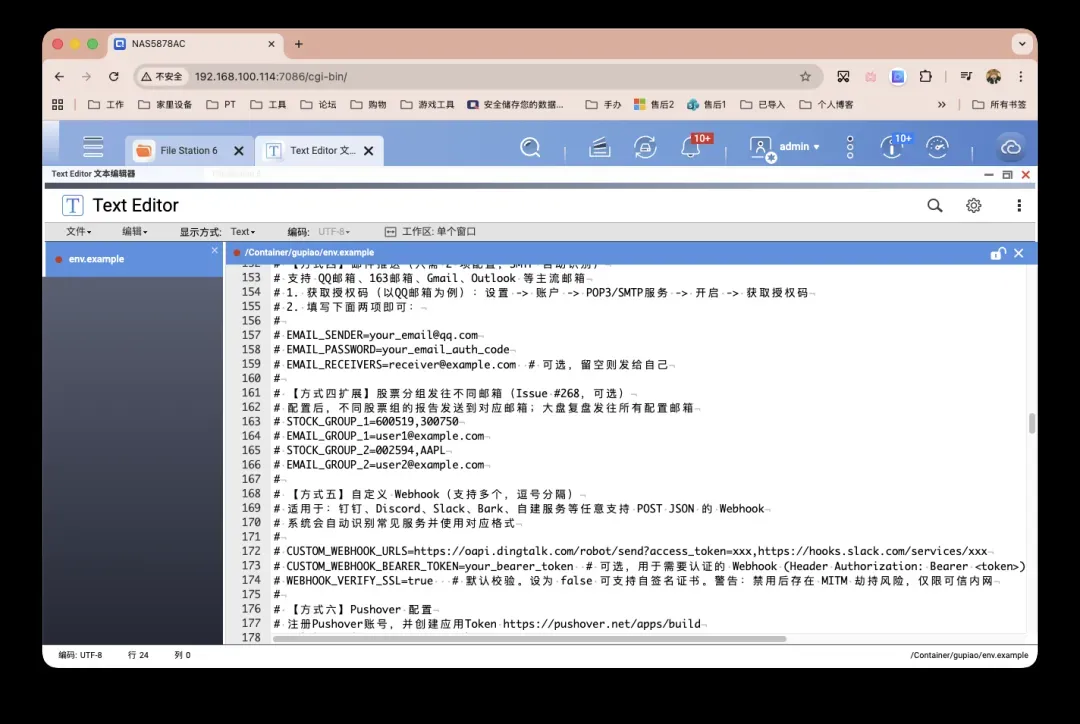
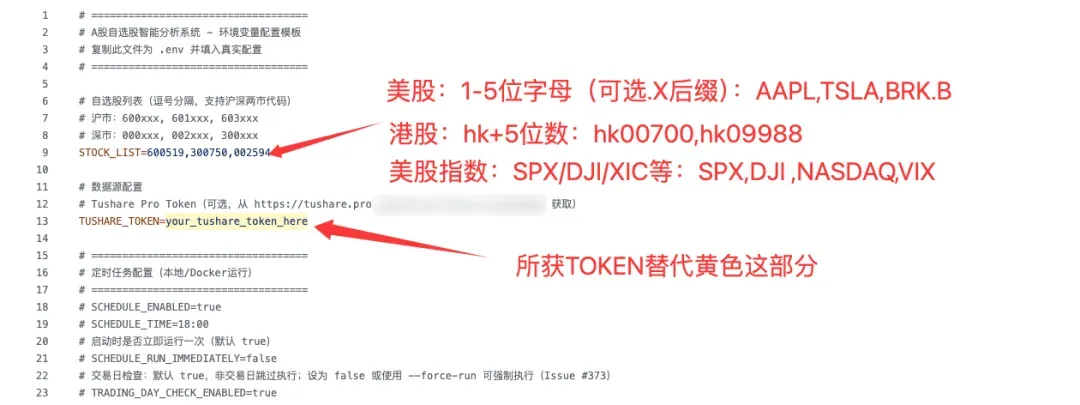
第一步:股票代码、数据源与定时任务配置 不同股票的代码之间需使用英文逗号分隔。底部的定时任务相关配置可以取消注释,并根据您的实际需求调整执行时间。
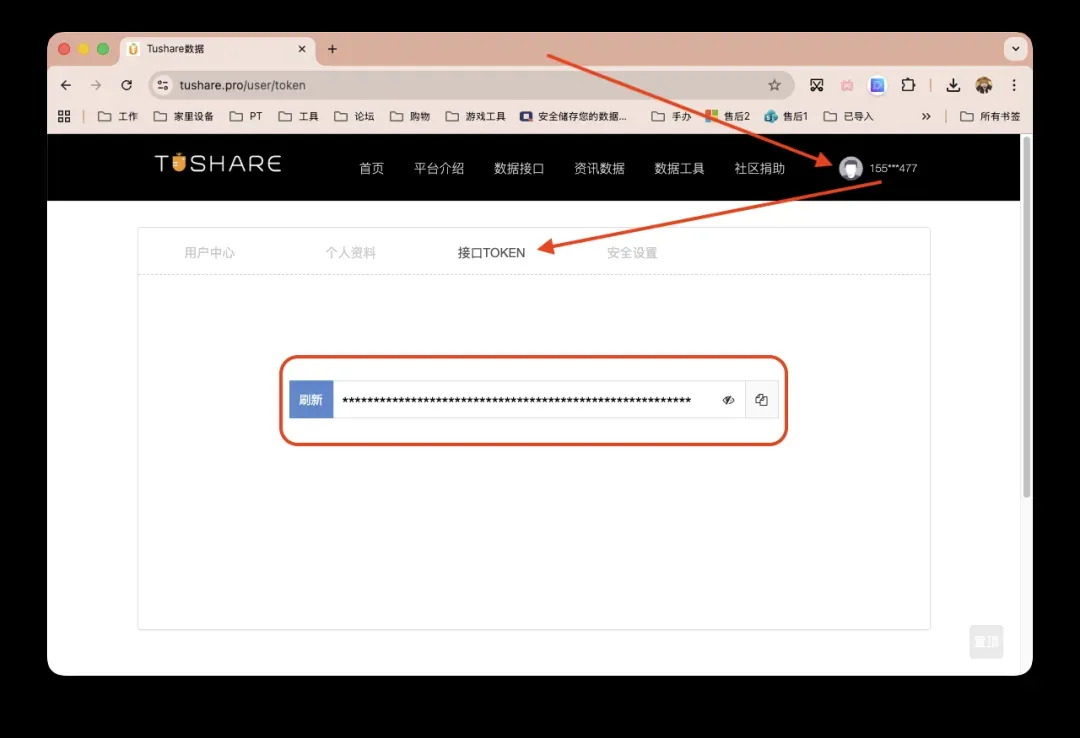
关于付费数据源(如Tushare)的配置为可选项目。登录相应数据平台后,通常在“个人主页”或“接口令牌”页面可获取API Token。请注意,此类数据源通常需要付费,如果无需使用,请直接注释掉该行配置。
第二步:AI模型配置
核心配置项LITELLM_MODEL用于指定主要调用的大语言模型,而LITELLM_FALLBACK_MODELS则用于设置备用模型列表。当主模型调用失败时,系统会按顺序尝试使用备用模型。
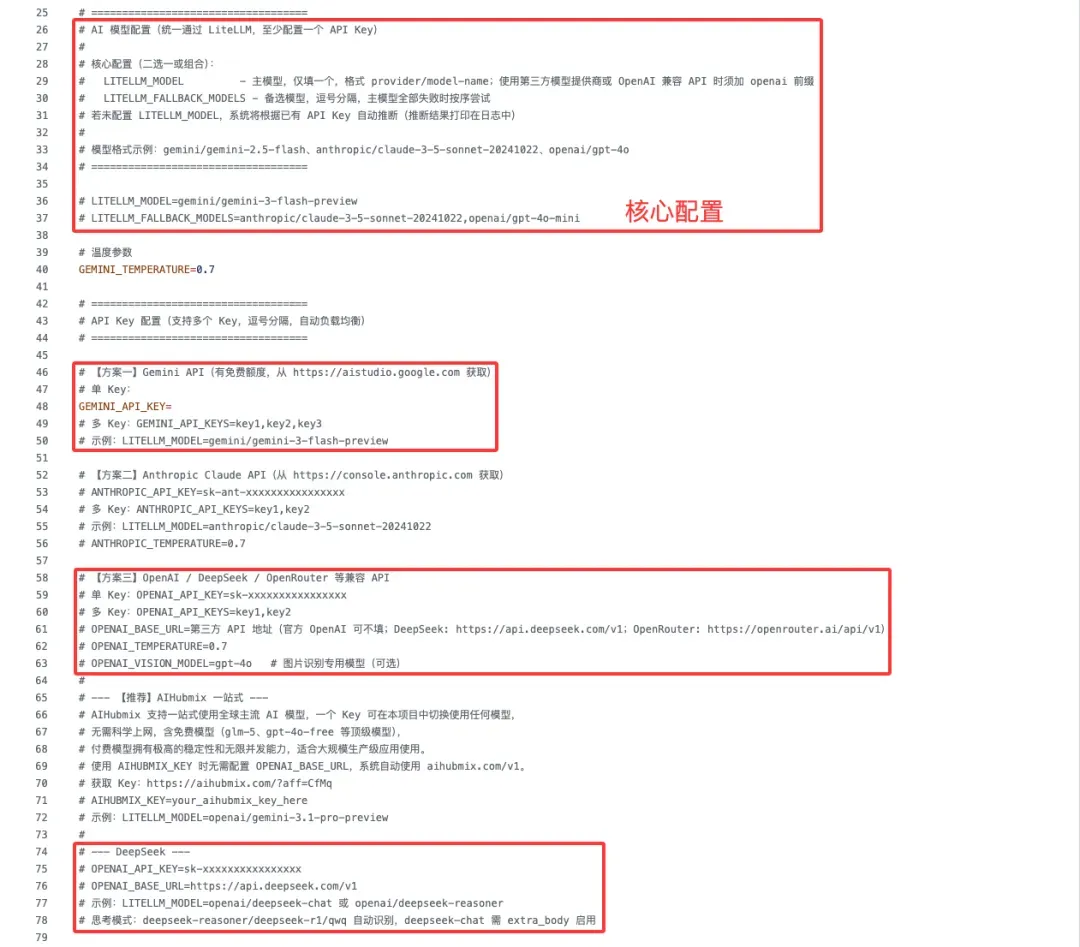
目前个人常用的模型主要分为三类:Google的Gemini系列、OpenAI及其兼容API(如硅基流动、通义千问、DeepSeek等)、以及原生DeepSeek。
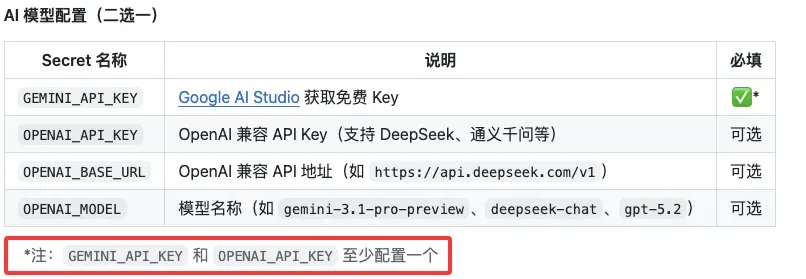
Gemini和原生OpenAI API的配置相对简单,参考项目注释即可完成。
对于其他兼容OpenAI API的模型,通常需要在模型名称前添加openai/前缀。以硅基流动为例,其配置方式具有代表性,虽然其免费额度响应可能稍慢,但支持一KEY调用多种模型。
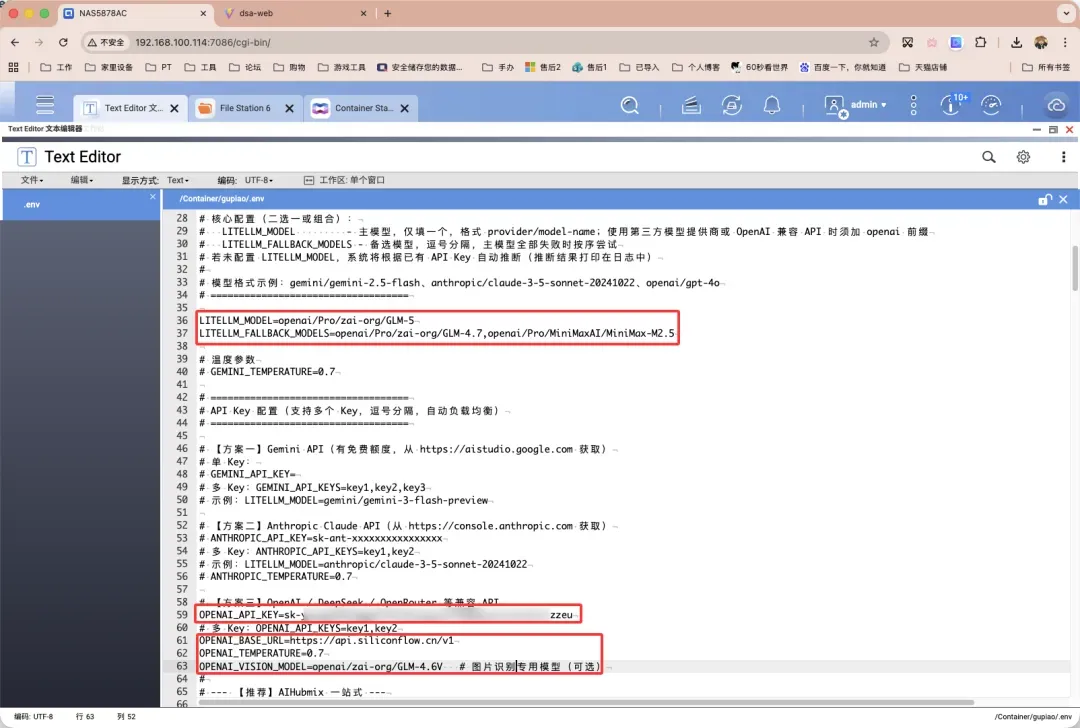
关于OPENAI_VISION_MODEL(图片识别模型),其实用性见仁见智。对于大多数用户而言,手动添加自选股代码可能比截图识别更为直接高效。
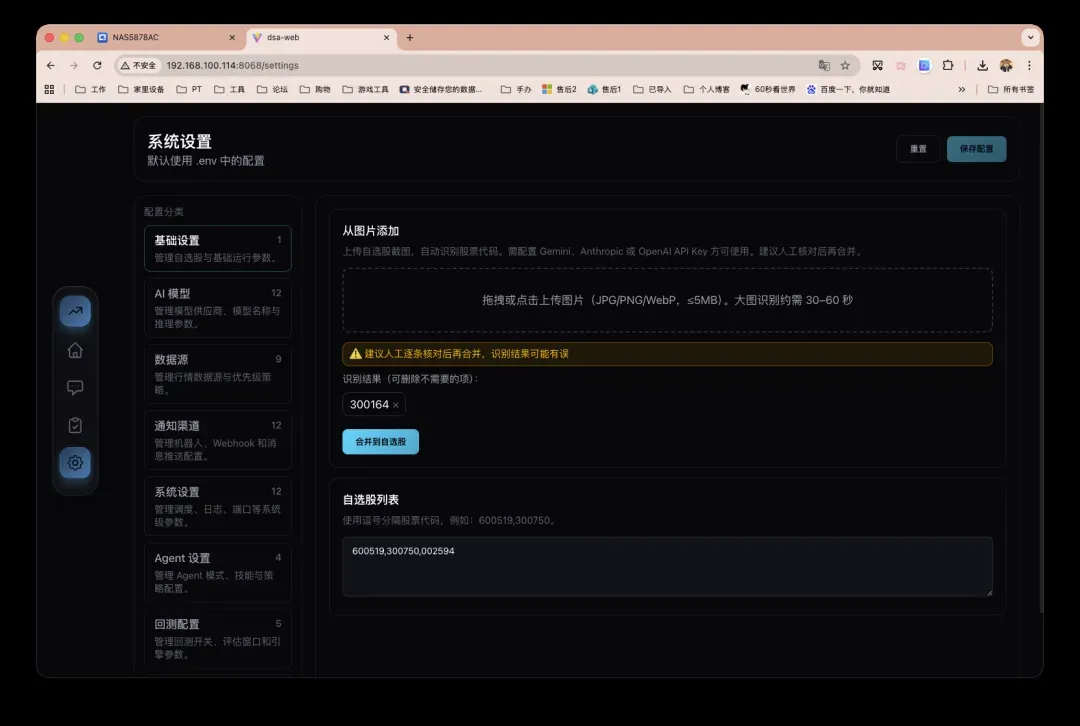
最后,OPENAI_TEMPERATURE参数控制模型输出的“创造性”或“随机性”(数值越低输出越稳定保守,越高则越发散多样)。
- 0.0–0.3:输出非常保守,结构固定,重复性高,适用于需要高度一致性的“技术分析模板”或“标准化复盘报告”。
- 0.4–0.7:平衡模式,也是最常用的默认设置。
- 0.8–1.2:输出更具创造性,措辞更多样,但可能导致分析偏离主题或产生过多主观臆测。
- 大于1.2:不建议用于严肃的股票分析,因为输出稳定性会显著下降。
第三步:搜索引擎配置 此部分为必须配置项。根据项目作者的推荐,Tavily是首选的搜索引擎服务。
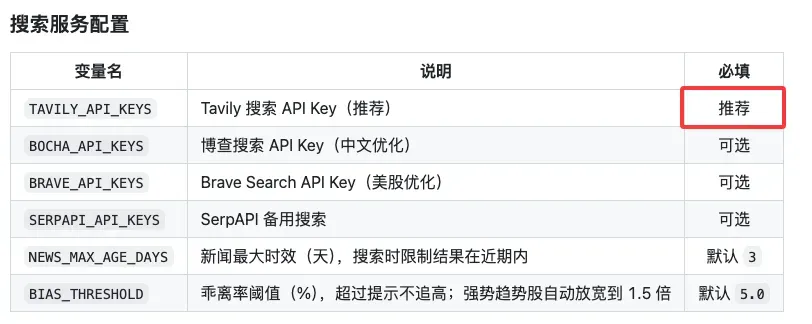
您可以使用GitHub或Google账户直接登录Tavily获取API Key。免费套餐通常提供每分钟100次请求和每月1000次搜索的使用额度。
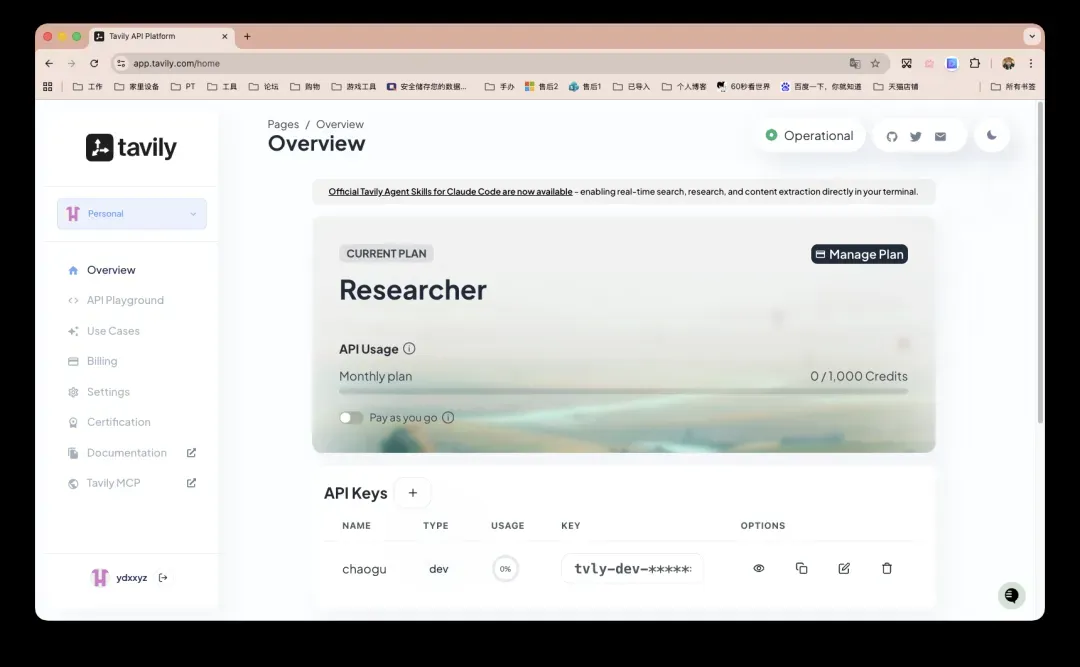
配置好Key后,其他未使用的搜索引擎配置项可以注释掉。您也可以配置多个平台的Key以作备用。

第四步:消息推送配置 此部分同样为必须配置项,至少需要启用一种推送渠道。
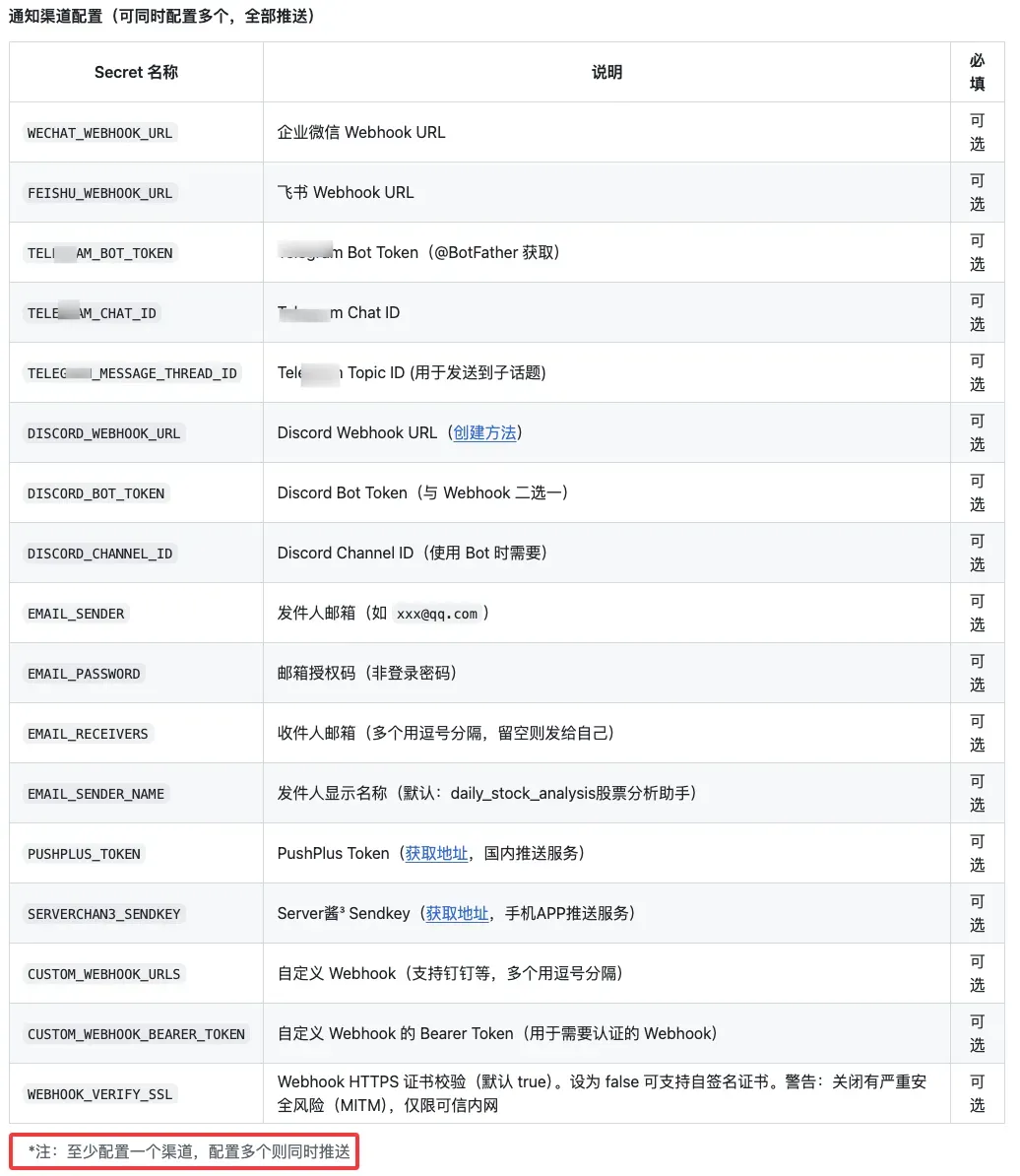
企业微信机器人、Telegram和电子邮件是个人常用的几种推送方式,它们的配置过程都相对简单直观。
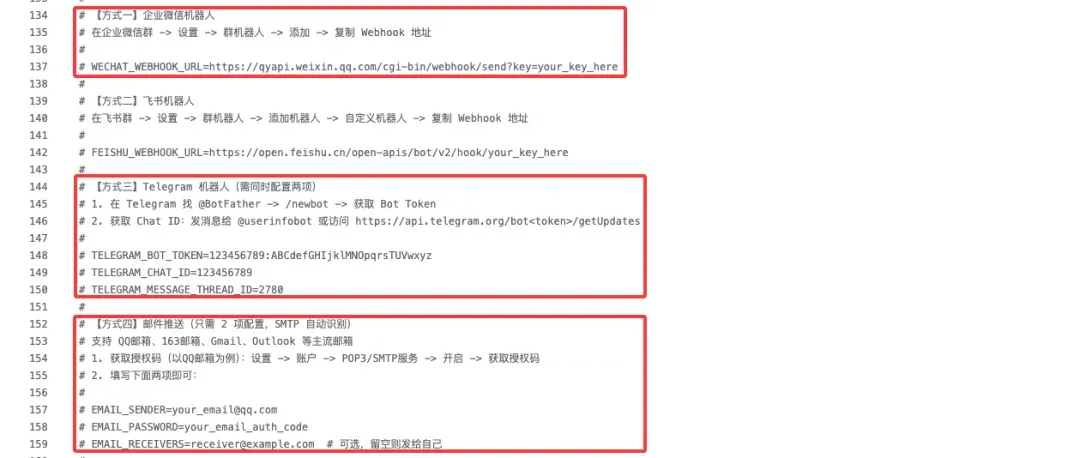
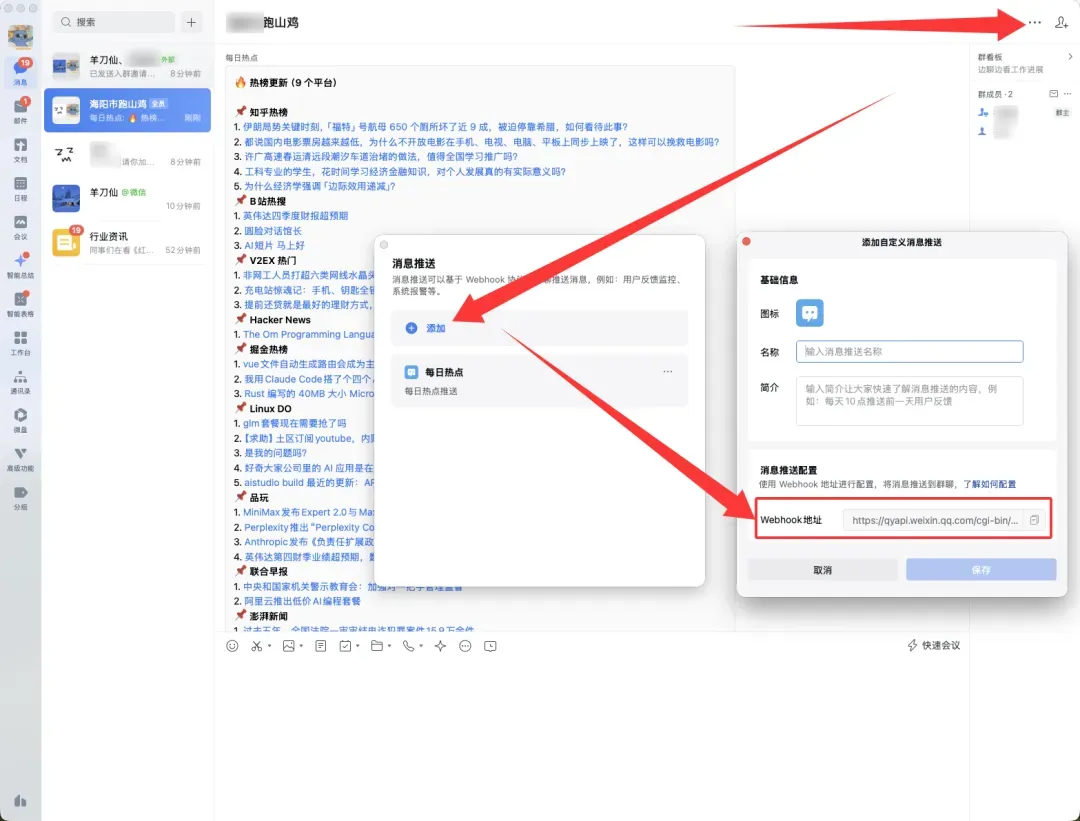
以企业微信为例,在目标群聊中添加“群机器人”,即可获得一个Webhook URL,将其粘贴到配置文件中并取消对应注释即可。
由于我们采用Docker部署,需要将推送内容的格式设置为full(完整模式),以确保所有分析细节都能被正确发送。

此外,请确保开启定时大盘复盘功能的推送开关。
AI修仙世界模拟器完全指南:上帝视角开启你的修真沙盒
本期我们将深入探索一个名为“AI修仙世界模拟器”的开源项目。该项目巧妙融合了大语言模型与智能体工作流,致力于将宏大的仙侠修真世界观转化为一个能够自主演化、持续运行的沙盒系统。在此,你无需扮演特定角色去经历传统的打怪升级,而是能够切换至“天道”或“上帝视角”,从容观察整个世界体系的运转,并有机会对其发展进程施加适度的影响与干预。
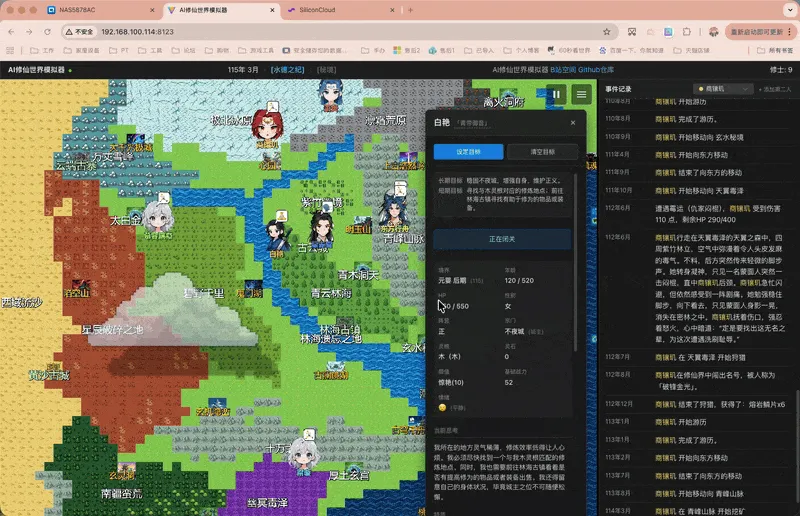
探秘AI修仙世界模拟器
该项目在GitHub上的完整名称为 AI-Cultivation/cultivation-world-simulator,可通过此名称进行搜索。
这是一个由人工智能技术深度驱动的开放世界修仙模拟器。它与传统角色扮演游戏的体验截然不同:在这里,你将化身为世界的“天道”本身。你无需亲自操控某个角色去历练成长,而是以一种全知全能的视角,俯瞰芸芸众生的命运起伏。在一个由既定规则与人工智能共同编织的庞大开放世界里,你将亲眼目睹修仙门派的兴盛与衰败,见证一代代天骄的崛起与陨落。你可以选择静观其变,体验沧海桑田的变迁;也可以主动出手,降下天劫考验世人,或微妙地改变某个角色的心智,从而以蝴蝶效应般的方式干预世界发展的轨迹。
沉浸式天道体验:五大核心亮点解析
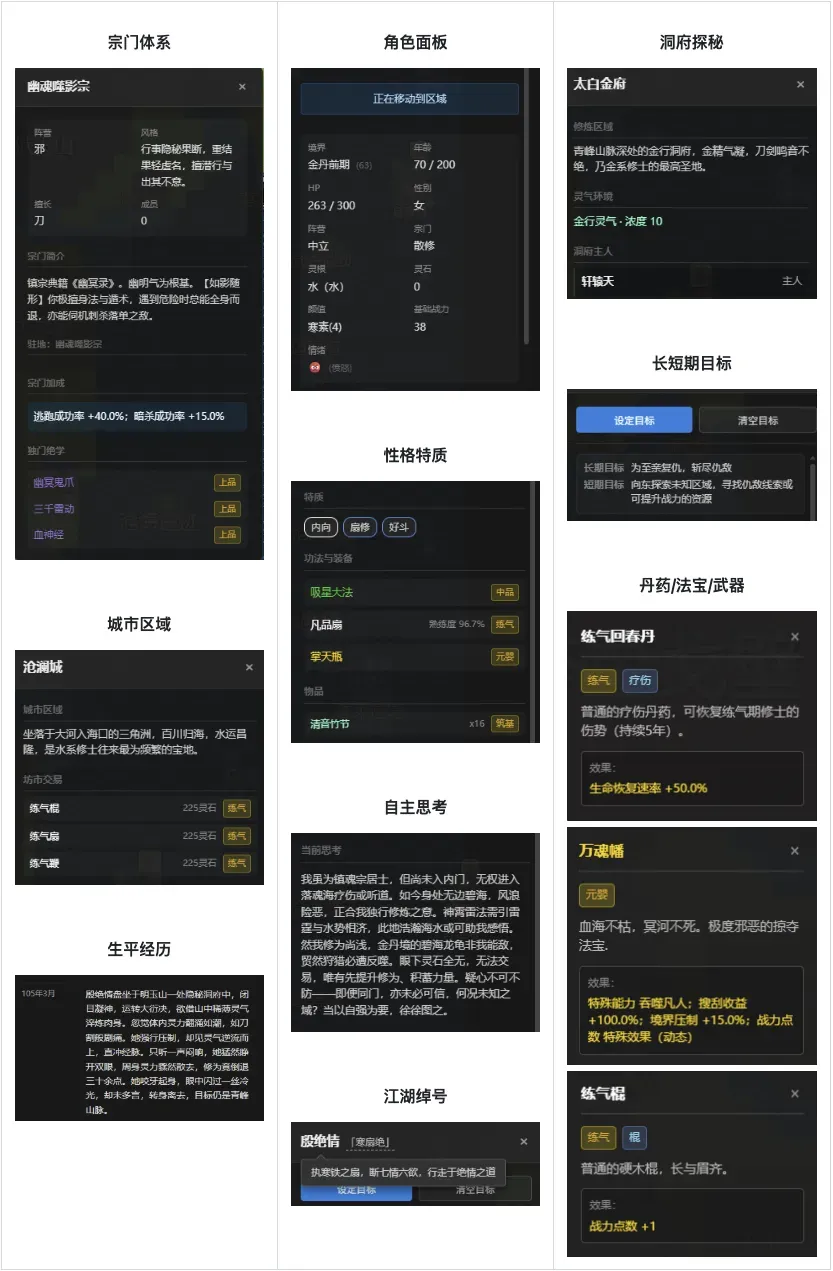
- 👁️ 化身“天道”,执掌乾坤:你不再是苦苦修炼的修士,而是晋升为制定与掌控世界底层规则的天道。以一种超越个体的宏大视角,观察众生百态,品味世间所有的喜怒哀乐与因果轮回。
- 🤖 全员AI驱动,个性鲜活:模拟器中的每一位NPC都由独立的大语言模型驱动,拥有独一无二的性格设定、持续更新的记忆库、复杂的人际关系网络以及自主的行为决策逻辑。他们会根据实时变化的境遇做出选择,会产生爱恨情仇,会拉帮结派或私下谋划,甚至可能做出逆天改命的惊人之举。
- 🌏 规则为基,逻辑自洽:世界的运转建立在灵根资质、修为境界、功法秘籍、寿元限制等一套严谨的数值体系之上。人工智能的想象力被约束在这个合理的修仙逻辑框架内,确保了整个模拟世界演化过程的高度真实性与可信度。
- 🦋 剧情自主涌现,未知无限:即便是项目的开发者,也无法预知模拟世界在下一秒会发生什么。这里不存在任何预设的固定剧本,所有的故事——无论是宗门之间的大规模战争、正道与魔道的理念冲突,还是绝世天才的意外陨落——都由无数相互交织的因果链与世界内在逻辑自主推演而成。
从零开始:详细部署流程
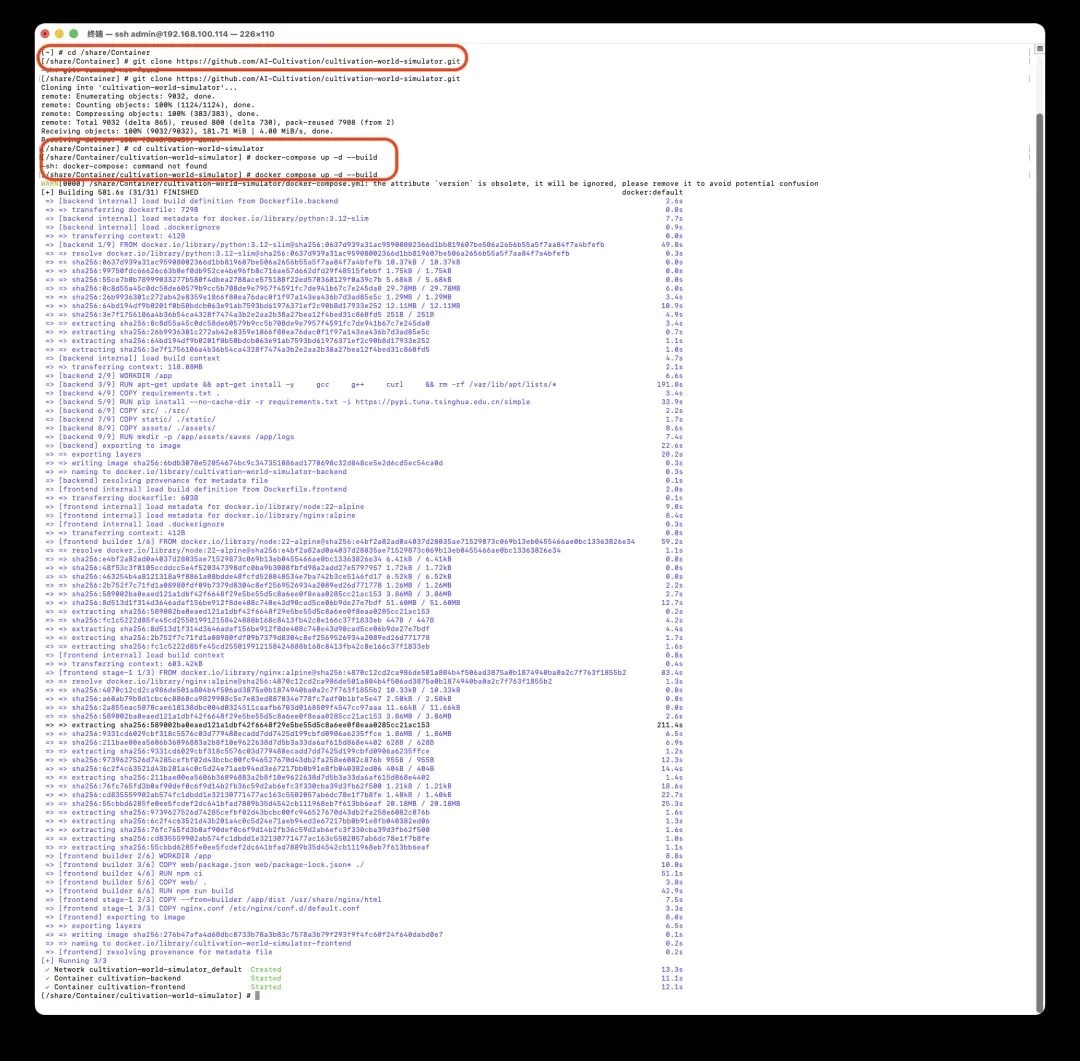
项目作者并未提供可直接使用的镜像包,因此我们需要克隆源代码并自行构建。以下流程以在威联通NAS上部署为例,你需要使用SSH工具连接到你的NAS设备。
请按顺序输入并执行以下命令。
## 进入Docker常用工作目录
cd /share/Container
## 从GitHub克隆项目仓库
git clone https://github.com/AI-Cultivation/cultivation-world-simulator.git
## 进入项目根目录
cd cultivation-world-simulator
## 执行Docker Compose命令构建镜像并启动容器(后台运行)
docker-compose up -d --build
整个过程可能会消耗一些时间,请耐心等待容器创建并启动完成。
踏入修真界:初始配置与游玩指南
项目默认的服务端口是8123。部署完成后,请在浏览器地址栏输入 你的NAS_IP地址:8123 来访问模拟器的Web界面。
初次打开的界面是动态的,系统会提示你尚未配置大语言模型。
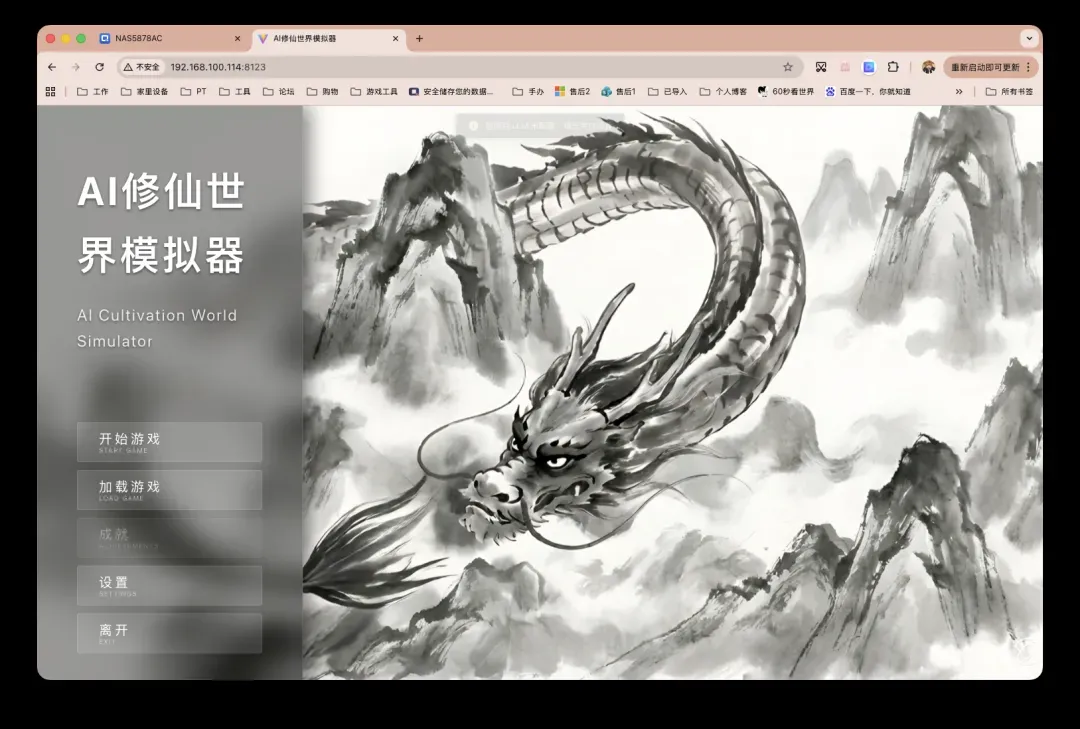
点击「开始游戏」按钮后,页面会自动跳转到系统设置菜单,你可以在此配置所需的大模型参数。
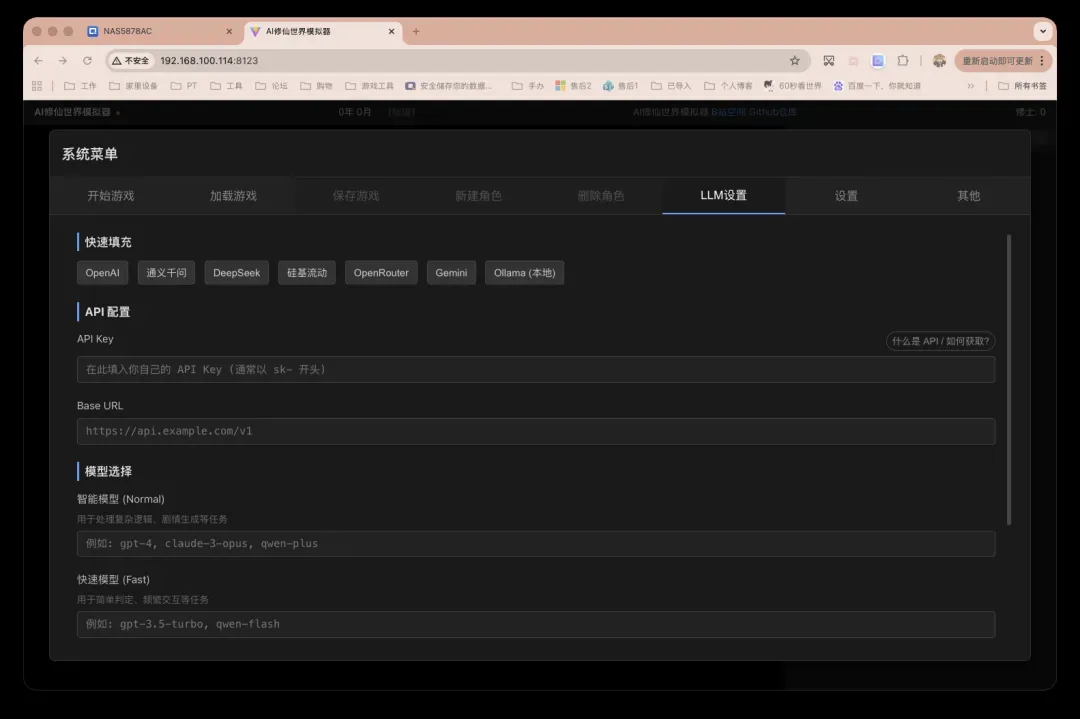
这里我们可以利用一些提供免费额度的平台进行配置。点击对应的平台选项,通常可以快速填充API URL和模型名称。
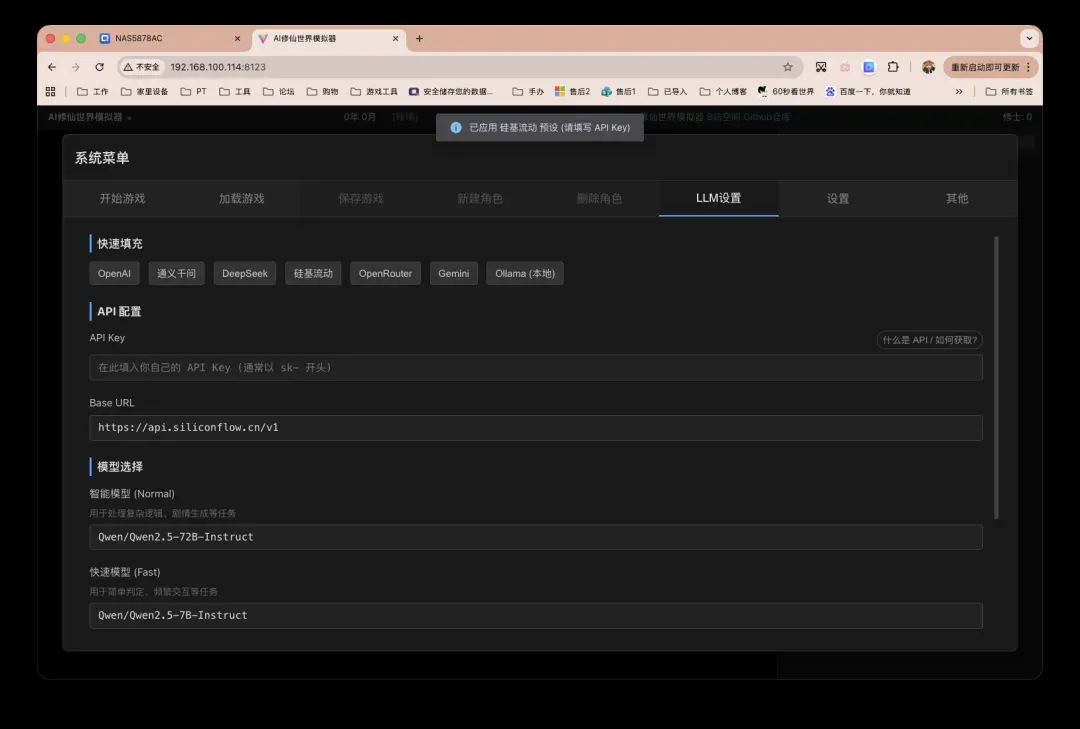
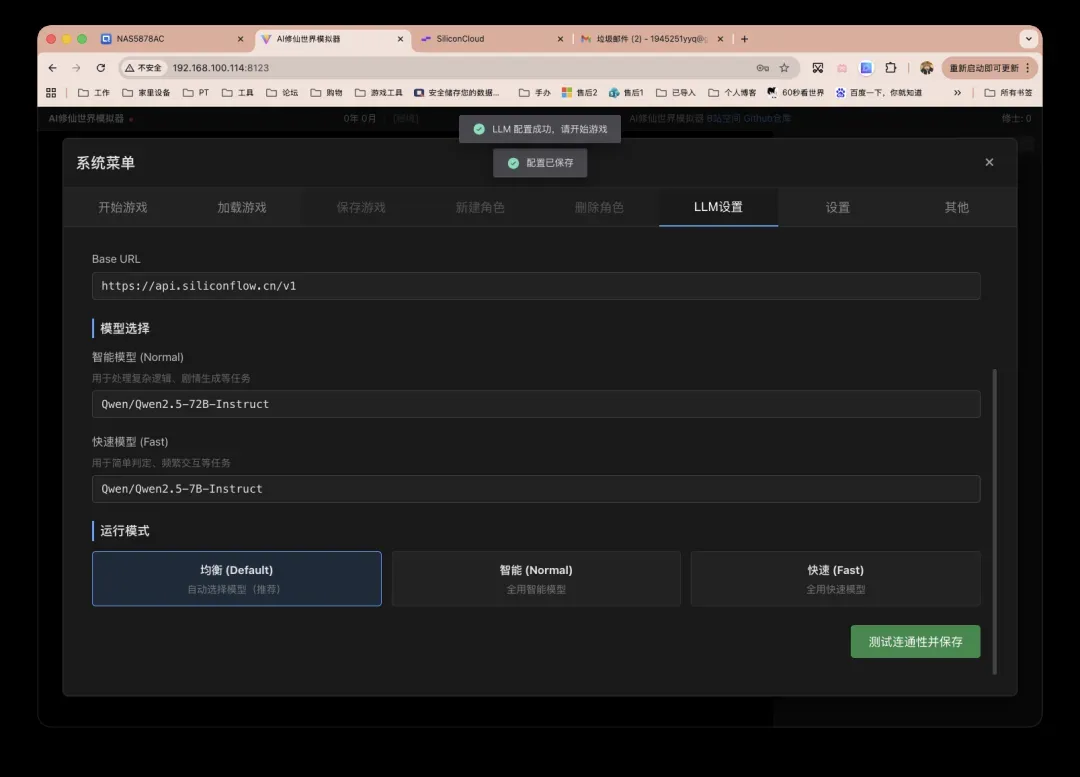
输入有效的API密钥后,务必点击「测试连通性并保存」按钮以确保配置成功。
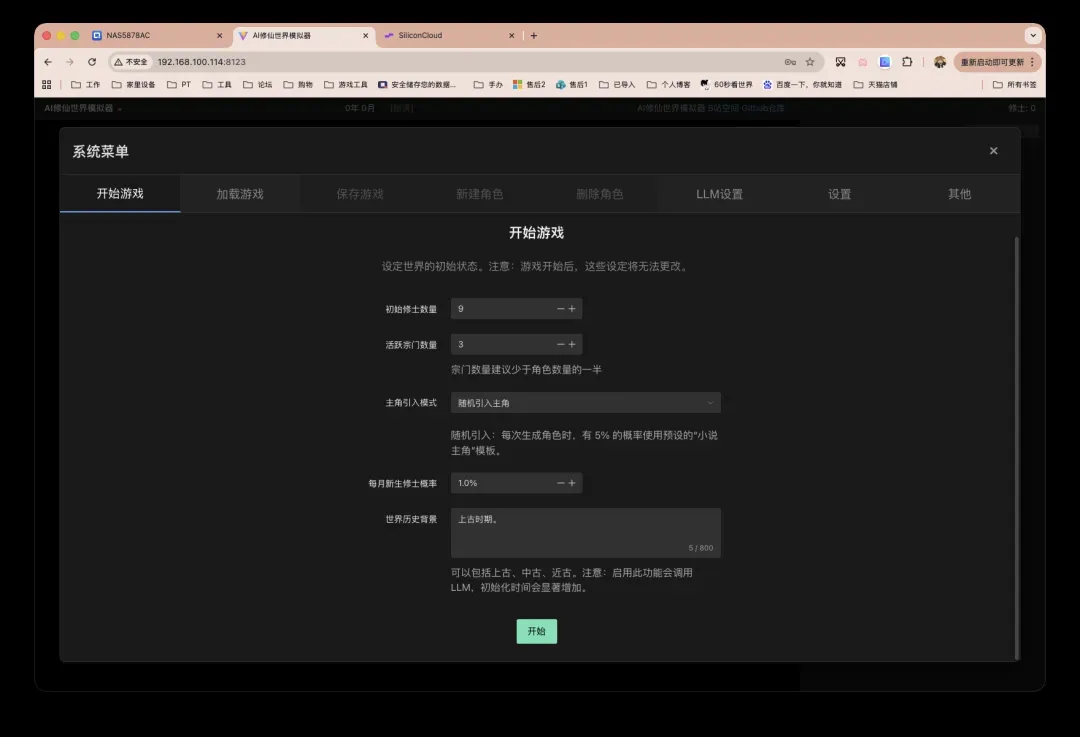
随后,在顶部菜单栏选择「开始游戏」,你可以设定世界的初始参数(如修士数量、宗门分布等)。确认设定后,点击「开始」按钮。
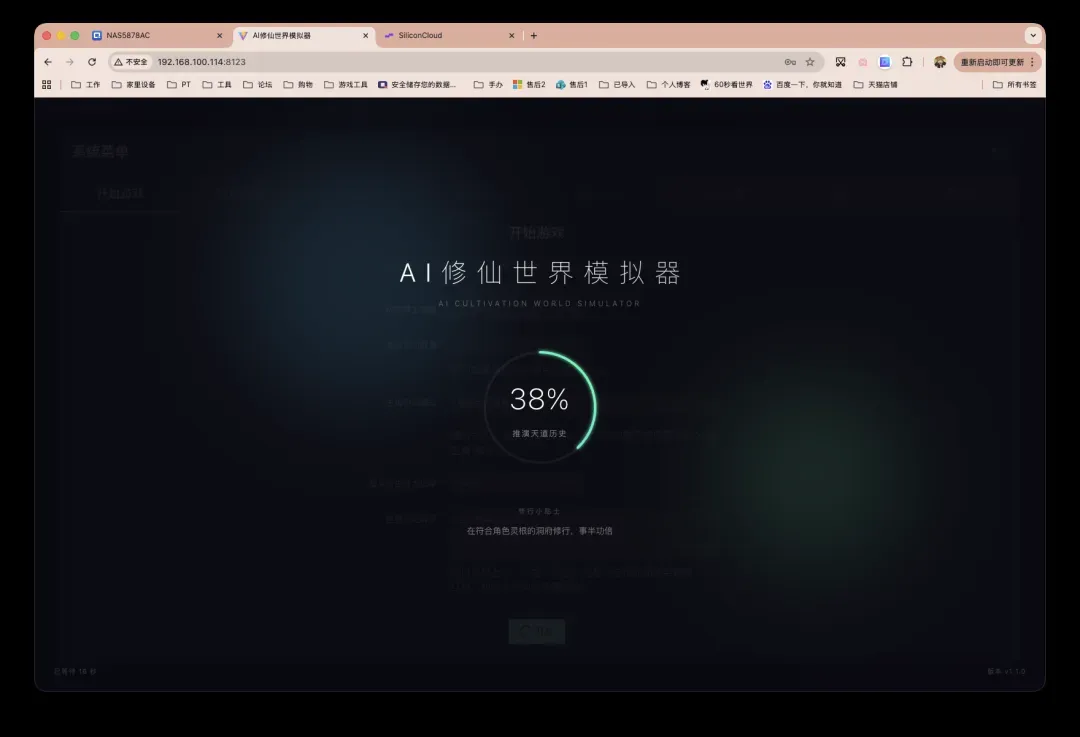
系统进入加载状态,人工智能开始根据规则生成并初始化你的专属修仙世界。
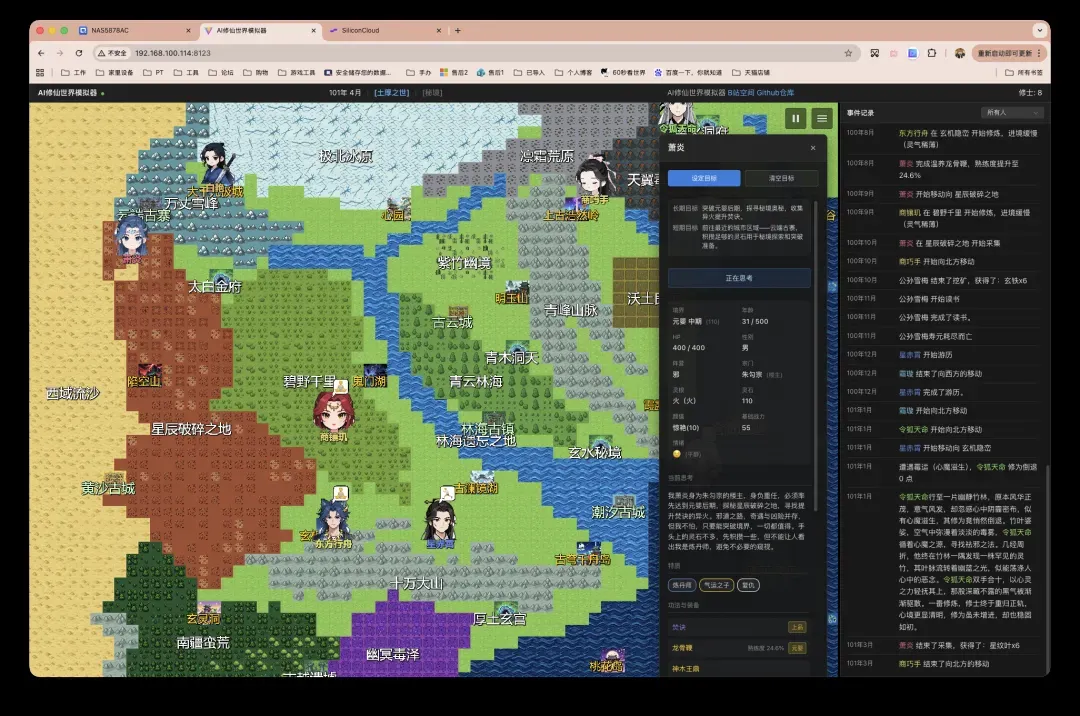
世界生成伊始便可能充满惊喜,例如出现了名为“萧炎”的角色。界面最右侧会实时记录整个世界发生的所有事件,阅读起来如同追更一部自动生成的修真小说。
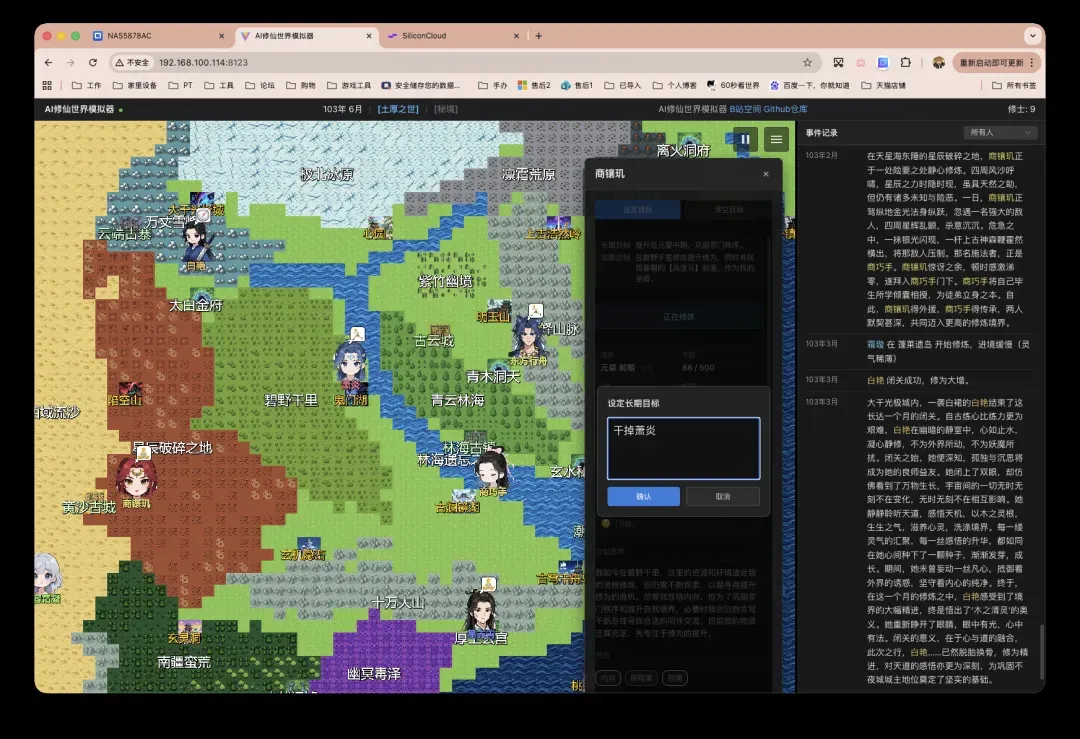
像“萧炎”这样的角色可能自带雄心壮志与人生目标。你也可以主动为其他角色(如图中这位女性角色)设定一个小目标,她会基于自身的性格和逻辑,自动朝着这个方向努力修炼和行动。
继续探索界面,你可以查看任意角色当前修炼的功法、携带的装备与材料,以及人物身上生效的各种状态效果。
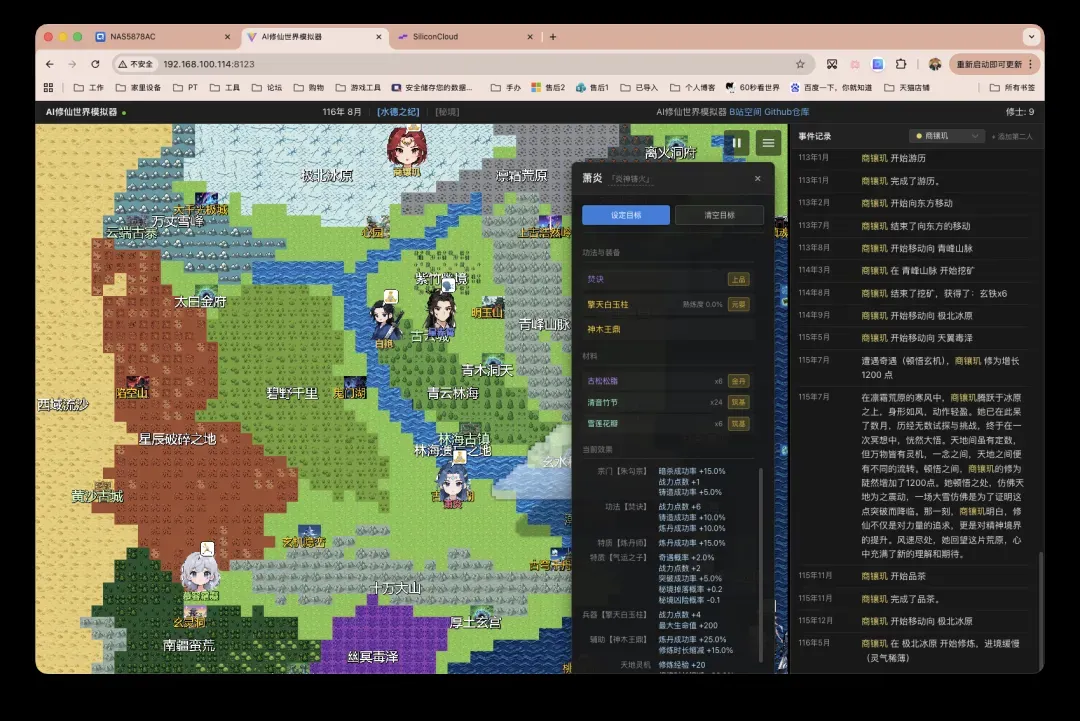
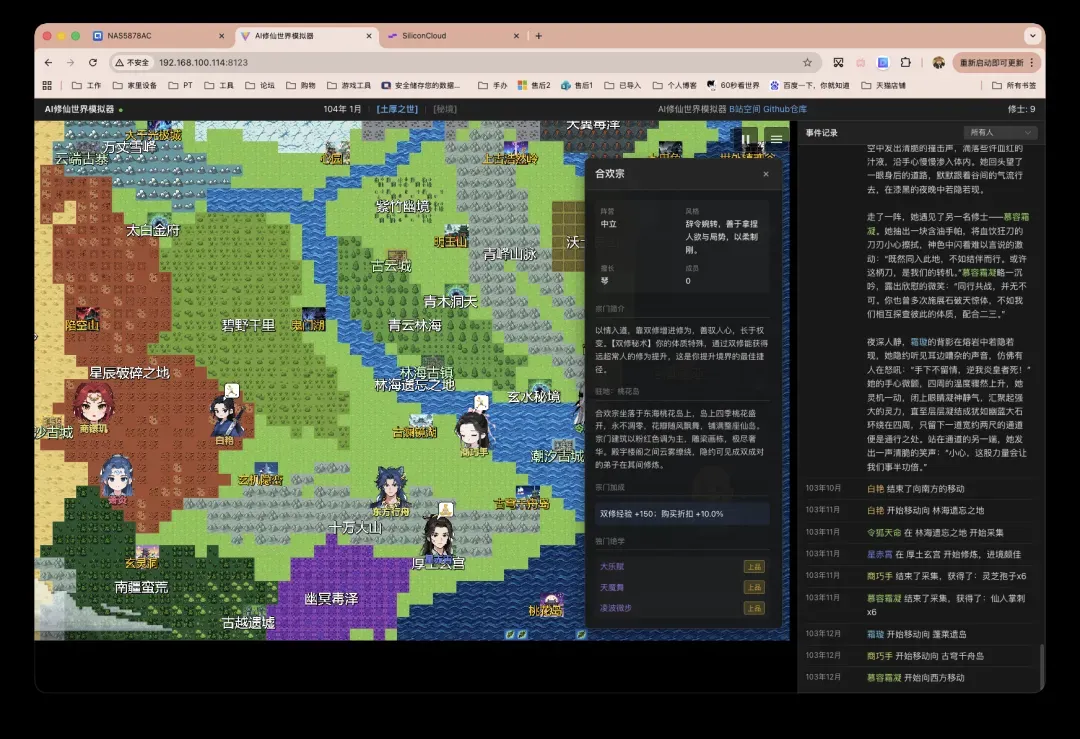
世界演化会带来许多有趣的组合,例如“桃花岛上的合欢宗”。玩家可以为角色设置富有巧思的长期与短期目标,观察AI如何演绎这些设定。
https://watermelonwater.tech/insights_imgs/AI修仙法力无边13.webp)
体验总结与展望
利用大语言模型运行这样一个世界模拟器确实别有一番趣味。它既可以像“电子斗蛐蛐”一样,观察不同角色和势力在规则下的碰撞与竞争;也可以纯粹作为一种动态叙事生成器,在游玩过程中享受阅读独一无二的修真故事的乐趣。如果你对AI生成内容或沙盒模拟感兴趣,不妨亲自部署体验一番,感受身为“天道”的独特视角与权能。
这个世界仍在自主运行,更多的故事等待被发现。希望本指南能帮助你顺利开启这段奇妙的AI修真之旅。