NAS私人音乐库一键部署指南:打造高音质流媒体服务
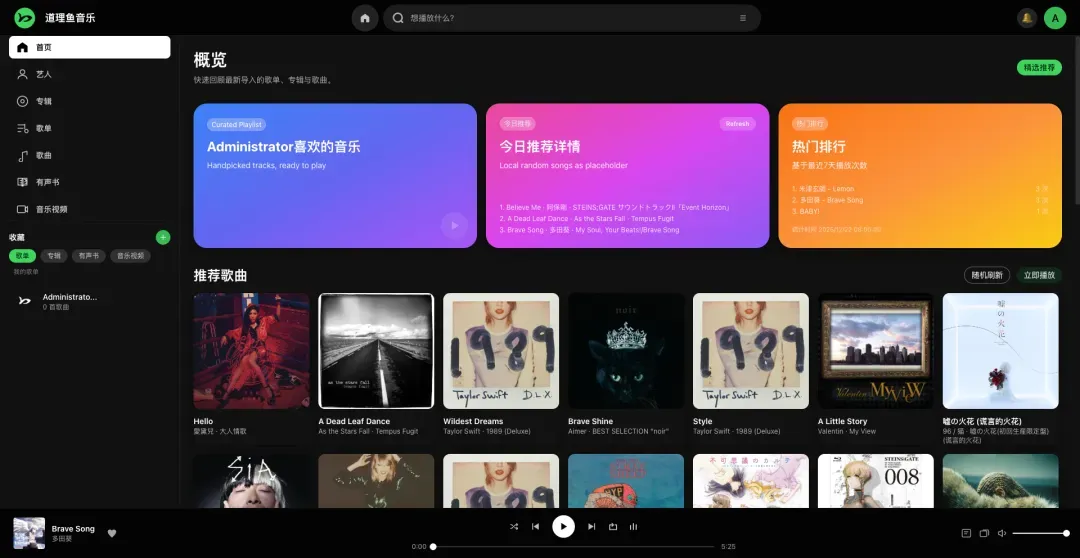
本文将介绍如何通过一套自部署的媒体管理方案,在您的NAS设备上快速搭建个人专属的音乐与有声书库。该方案注重高保真音质输出、高效的媒体转码能力,并提供了直观易用的前后端操作界面,完美适配个人及家庭私有化部署场景。
方案概述
这是一套集多媒体管理与播放于一体的私有化解决方案。其核心优势在于支持丰富的音频与视频格式,能够进行快速转码,并提供了经过优化的Web端与移动端访问体验,非常适合用于构建个人的流媒体服务中心。
安装部署
推荐使用Docker Compose进行一键化部署。请将以下配置文件保存为 docker-compose.yml。
services:
  postgres:
    image: postgres:16-alpine
    restart: unless-stopped
    environment:
      POSTGRES_DB: "daoliyu"
      POSTGRES_USER: "daoliyu"
      POSTGRES_PASSWORD: "daoliyupassword"
      PGDATA: "/var/lib/postgresql/data/pgdata"
    command:
      - "postgres"
      - "-c"
      - "max_connections=200"
      - "-c"
      - "shared_buffers=256MB"
      - "-c"
      - "work_mem=32MB"
      - "-c"
      - "maintenance_work_mem=256MB"
      - "-c"
      - "checkpoint_completion_target=0.9"
      - "-c"
      - "wal_buffers=16MB"
      - "-c"
      - "port=5433"
    healthcheck:
      test: ["CMD-SHELL", "pg_isready -U daoliyu -d daoliyu -p 5433"]
      interval: 10s
      timeout: 5s
      retries: 6
      start_period: 30s
    ports:
      - "5433:5433"
    volumes:
      - ./postgres:/var/lib/postgresql/data

  redis:
    image: redis:7-alpine
    restart: unless-stopped
    depends_on:
      postgres:
        condition: service_started
    command: ["redis-server", "--appendonly", "yes"]
    volumes:
      - ./redis:/data
    healthcheck:
      test: ["CMD", "redis-cli", "ping"]
      interval: 10s
      timeout: 5s
      retries: 5

  backend:
    image: msmkls/daoliyu-backend:0.1.7
    restart: unless-stopped
    depends_on:
      postgres:
        condition: service_healthy
      redis:
        condition: service_started
    environment:
      NODE_ENV: production
      APP_PORT: 4000
      DATABASE_URL: "postgresql://daoliyu:daoliyupassword@postgres:5433/daoliyu?schema=public&connection_limit=25&pool_timeout=10&statement_timeout=60000&idle_in_transaction_session_timeout=60000"
      VIDEO_TRANSCODE_CACHE: "/app/storage/transcoded/videos"
      VIDEO_THUMBNAIL_CACHE: "/app/storage/thumbnails/videos"
      REDIS_URL: "redis://redis:6379/0"
      REGISTRATION_OPEN: "true"
      LOG_LEVEL: "info"
    volumes:
      - ./storage:/app/storage
      - ./media:/data/media
      - ./audiobooks:/data/audiobooks
      - ./music_videos:/data/music-videos
      - ./playlists:/data/playlists
      - ./plugins:/plugins
    healthcheck:
      test: ["CMD", "wget", "-qO-", "http://localhost:4000/health"]
      interval: 30s
      timeout: 5s
      retries: 5

  frontend:
    image: msmkls/daoliyu-frontend:0.1.7
    restart: unless-stopped
    container_name: daoliyu-music-frontend
    depends_on:
      backend:
        condition: service_started
    ports:
      - "5173:8080"
关键参数说明 以下为配置文件中的核心路径映射说明,更多高级配置请参考官方文档。
NAS私享无损音乐库:Docker一键部署SQMusic全攻略
此前分享的「道理鱼音乐」方案,曾收到不少朋友反馈,对音源获取感到棘手。本期将为你介绍一个能够轻松解决此问题的项目。
SQMusic项目核心功能解析
项目的完整名称为59799517/simple_sq_music_plus,你可以在GitHub上进行搜索。
这是一款专为NAS设计的音乐下载工具,当然,你也可以将其作为普通的音乐下载器使用。它支持多种音频格式,包括flac、ape、mp3等(具体取决于所选码率)。下载后的歌曲目录结构经过专门优化,能够完美适配Emby与Subsonic(后续开放)等媒体服务器。同时,工具还支持自动识别文件标签信息并下载歌词,堪称一站式解决方案。音乐下载完成后,几乎无需任何额外处理即可直接导入你的媒体库。
该工具默认支持为Emby和Jellyfin添加第三方音乐服务标识,具体配置方法请参考其官方文档。
其生成的文件树结构清晰明了:
\音乐下载根目录
    \歌手名称
        \专辑名称
            1- 歌曲1.flac
            2- 歌曲2.flac
详细部署指南:以威联通NAS为例
我们将以威联通NAS为平台,通过Docker Compose的方式完成部署。
以下为完整的部署代码。内容较长,除了需要将后端服务中的文件路径修改为你自己的实际路径外,其余部分基本可以照搬使用:
services:
  # 后端服务
  sqmusic_main:
    image: registry.cn-hangzhou.aliyuncs.com/sqdockler/simple_sq_music_plus:v3.0.28
    container_name: sqmusic_main
    environment:
      - DB_IP=mysql
      - DB_PORT=3306
      - DB_NAME=sqmusicv3  # 需与下方数据库配置保持一致
      - DB_USERNAME=root
      - DB_PASSWORD=sqmusicv3 # 需与下方数据库配置保持一致,可自行修改
    volumes:
      - /share/media/music:/music # 请修改为你的音乐存储目录
    depends_on:
      mysql:
        condition: service_healthy
    networks:
      - sq-app-network
    expose:
      - "8099"
    restart: always

  # 前端Web服务
  sqmusic_web:
    image: registry.cn-hangzhou.aliyuncs.com/sqdockler/simple_sq_music_plus_web:v3.0.15
    container_name: sqmusic_web
    ports:
      - "8222:80" # 冒号前的端口号可自行定义
    networks:
      - sq-app-network
    depends_on:
      - sqmusic_main
    restart: always

  # 数据库服务
  mysql:
    image: mysql:5.7
    container_name: sqmusic_mysql
    environment:
      - MYSQL_DATABASE=sqmusicv3 # 需与后端服务配置一致
      - MYSQL_ROOT_PASSWORD=sqmusicv3 # 需与后端服务配置一致,可自行修改
    volumes:
      - /share/Container/sqmusic/mysql_data:/var/lib/mysql # 可更换为其他路径
    networks:
      - sq-app-network
    healthcheck:
      test: ["CMD", "mysqladmin", "ping", "-h", "localhost"]
      interval: 10s
      timeout: 5s
      retries: 5
    restart: always

networks:
  sq-app-network:
    driver: bridge
打开威联通NAS上的Container Station应用,创建一个新的“应用程序”并将上述代码粘贴进去。
NAS一键部署YT-DLP网页播放器:跨设备在线看片与下载全攻略
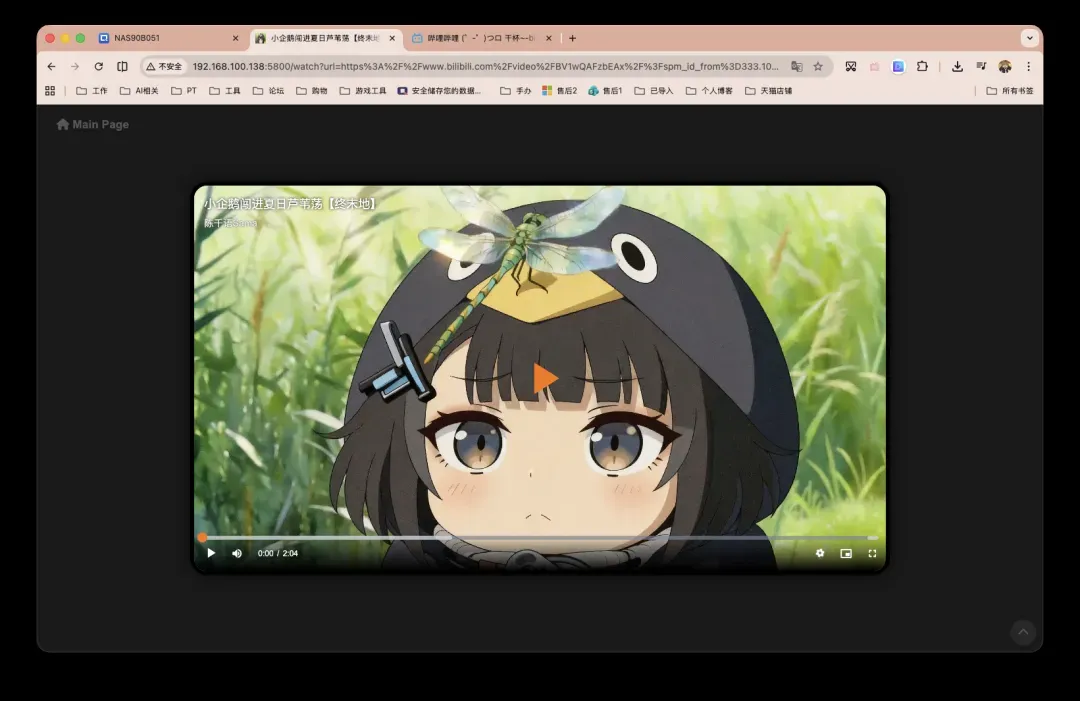
对于许多热衷于搭建个人私有云的NAS玩家而言,利用Docker容器部署各类下载工具、媒体服务器或自动化应用已是常规操作。最近,一个名为 YT-DLP Web Player 的项目引起了广泛关注。它将著名的视频下载工具 yt-dlp、强大的多媒体处理程序 ffmpeg 以及一个即开即用的网页播放界面巧妙地整合在一起。用户无需记忆繁琐的命令行参数,只需通过浏览器即可轻松完成视频的在线播放、分辨率选择、字幕加载乃至直接下载。该项目还原生支持渐进式网页应用(PWA)、视频搜索以及实验性的 iframe 嵌入功能。
将这款工具部署在家庭NAS上尤为合适,其容器轻量,管理入口简洁直观。一旦服务成功运行,家中的电脑、平板电脑或智能手机均可通过浏览器直接访问,实现跨设备的流媒体体验。
实际测试表明,该工具不仅适用于YouTube,对Bilibili等主流视频网站同样具有良好的支持度。
核心功能特性
- 灵活播放设置:支持动态切换视频分辨率、选择不同语言的字幕,并能自由调整视频画面比例。
- 便捷内容管理:提供视频下载功能,支持循环播放模式,并内置搜索引擎便于快速查找目标内容。
- 跨平台体验:完整支持PWA,在安卓设备上可通过系统的“分享”功能直接调用;界面设计简洁,允许用户自定义主题颜色。
- 扩展与集成:提供实验性的浏览器扩展支持,并可通过专属的
/iframe端点将播放器嵌入到其他网页中。
详细部署步骤(以威联通NAS为例)
以下将通过 Docker Compose 方式演示部署过程。首先,准备如下部署代码:
services:
  ytdlp_web_player:
    image: matszwe02/ytdlp_web_player
    container_name: ytdlp_web_player
    restart: unless-stopped
    environment:
      - APP_TITLE=YT-DLP Player        # 自定义应用界面显示的标题
      - THEME_COLOR=#ff7300            # 设置主题色调
      - GENERATE_SPRITE_BELOW=1800     # 为时长低于此值(秒)的视频生成预览缩略图
      - AMOLED_BG=false                # 是否启用纯黑色背景(AMOLED设备适用)
      - MAX_VIDEO_AGE=3600             # 视频缓存文件的最大保留时间(秒)
      - MAX_VIDEO_DURATION=36000       # 允许处理的最大视频时长(秒)
      - DEFAULT_QUALITY=720            # 默认播放清晰度(例如720p)
      - LOAD_DEFAULT_QUALITY=true      # 是否自动加载设定的默认画质
      - PLAYLIST_SUPPORT=false         # 是否启用播放列表支持功能
      - DOWNLOAD_PATH=/app/download    # 容器内视频下载的存储路径
    ports:
      - "5800:5000"  # 映射端口,左侧5800可更换为NAS上任何未被占用的端口
    volumes:
      # 将容器内下载目录映射到NAS的物理路径,请根据实际情况修改`/share/Container...`部分
      - /share/Container/ytdlp_web_player/download:/app/download
接下来,登录威联通NAS的 Container Station 应用,选择“创建” -> “创建应用程序”,将上述代码粘贴至编辑区,并启动容器。
New‑API大模型聚合网关:自托管统一管理多平台AI资源全指南
OpenClaw 作为热门工具,其部署与使用教程广泛流传。然而,用户们普遍感受到其消耗Token的速度之快。
面对琳琅满目的AI平台,您可能从论坛或群组中获得了多种免费额度,但OpenClaw官方支持的平台有限。为了更灵活、统一地管理这些模型资源,是否可以将它们整合起来,通过一个自托管平台进行统一调用与管理?
本文将详细介绍名为New‑API的项目。它能够协助您从获取模型Token、系统配置,到部署运行与接口调用,逐步构建属于自己的自托管大模型网关,从而实现模型资源的集中管理与高效调用。借助New‑API,您无需为每个平台单独适配接口,也不必担忧调用过程混乱,轻松实现多模型统一访问、流量限制与日志管理。如果您的Token资源充裕,还可以选择对外运营模式,获取额外收益。
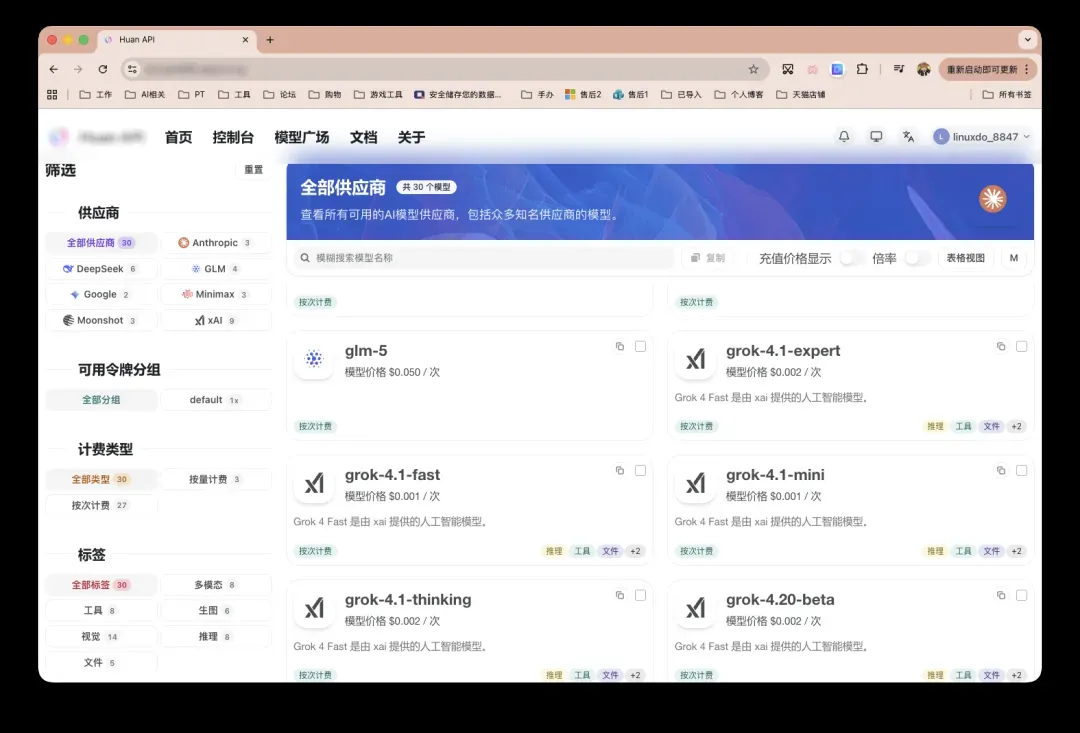
接下来,我们将深入解析New‑API的核心特点、部署流程、Token配置方法以及实际调用示例,助您快速掌握这一工具。
New‑API 概述:开源大模型聚合网关详解
New‑API 是一款开源的大模型聚合与网关系统,它本身不提供模型能力,而是依赖第三方模型的API Key来进行调用。
其核心功能涵盖:
- 多模型统一接口:支持OpenAI、Claude、Gemini等多种模型,提供兼容OpenAI风格的API接口;
- 集中Token管理:支持API Key的分组、流量限制和调用统计,便于高效管理多个模型的访问凭证;
- 自托管网关:具备用户管理、日志查看和权限控制功能,确保安全可控;
- 灵活部署选项:支持Docker、Docker Compose、本地部署及多机集群模式,适应不同环境需求。
简而言之,New‑API 能够将各类模型统一管理,通过单一接口进行调用,显著降低开发与维护的复杂性。
部署与初始化:以威联通NAS为例分步操作
本文以威联通NAS为环境,通过Docker Compose方式演示部署过程。
尽管官方不建议使用SQLite数据库进行部署,但这里仍简要介绍,以便有兴趣尝试的用户快速上手。
services: new-api: image: calciumion/new-api:latest container_name: new-api restart: always ports: - "3000:3000" # Web 控制台,左侧建议修改 environment: TZ: "Asia/Shanghai" volumes: - /share/Container/newapi:/data # 左侧目录自行更换
若希望进行完整部署,请参考以下配置示例:
services:  # 数据库服务(仅内部使用,不映射端口)  mysql:    image: mysql:8.0    container_name: newapi-mysql    restart: always    environment:      MYSQL_ROOT_PASSWORD: newapi      MYSQL_DATABASE: newapi      MYSQL_USER: newapi      MYSQL_PASSWORD: newapi      TZ: "Asia/Shanghai"    volumes:      - /share/Container/new-api/mysql_data:/var/lib/mysql    networks:      - new-api-network
  # Redis 服务(New-API 默认依赖)  redis:    image: redis:latest    container_name: newapi-redis    restart: always    networks:      - new-api-network
  # New-API 服务  new-api:    image: calciumion/new-api:latest    container_name: new-api    restart: always    depends_on:      - mysql      - redis    ports:      - "8399:3000"   # Web 控制台端口,端口自行更改    environment:      TZ: "Asia/Shanghai"      SESSION_SECRET: "f4s9K8l3uP1qV7mZ2xR6wT0bY5nD8eH3"      CRYPTO_SECRET: "r7M2yX9cL6vP3sT1qF8hW0zK4aB5jN6e"      SQL_DSN: "newapi:newapi@tcp(mysql:3306)/newapi?charset=utf8mb4&parseTime=True&loc=Local"      REDIS_CONN_STRING: "redis://redis"      ERROR_LOG_ENABLED: "true"      BATCH_UPDATE_ENABLED: "true"    volumes:      - /share/Container/new-api/data:/data      - /share/Container/new-api/logs:/app/logs   # 保存日志    networks:      - new-api-network    healthcheck:      test: ["CMD-SHELL", "wget -q -O - http://localhost:3000/api/status | grep -o '\"success\":\\s*true' || exit 1"]      interval: 30s      timeout: 10s      retries: 3
networks:  new-api-network:
打开威联通的Container Station,创建新的应用程序。如果担心数据库权限问题,可预先创建文件夹并设置相应权限。
Next-Whois:现代化开箱即用的免费开源Whois查询工具,支持Docker一键部署
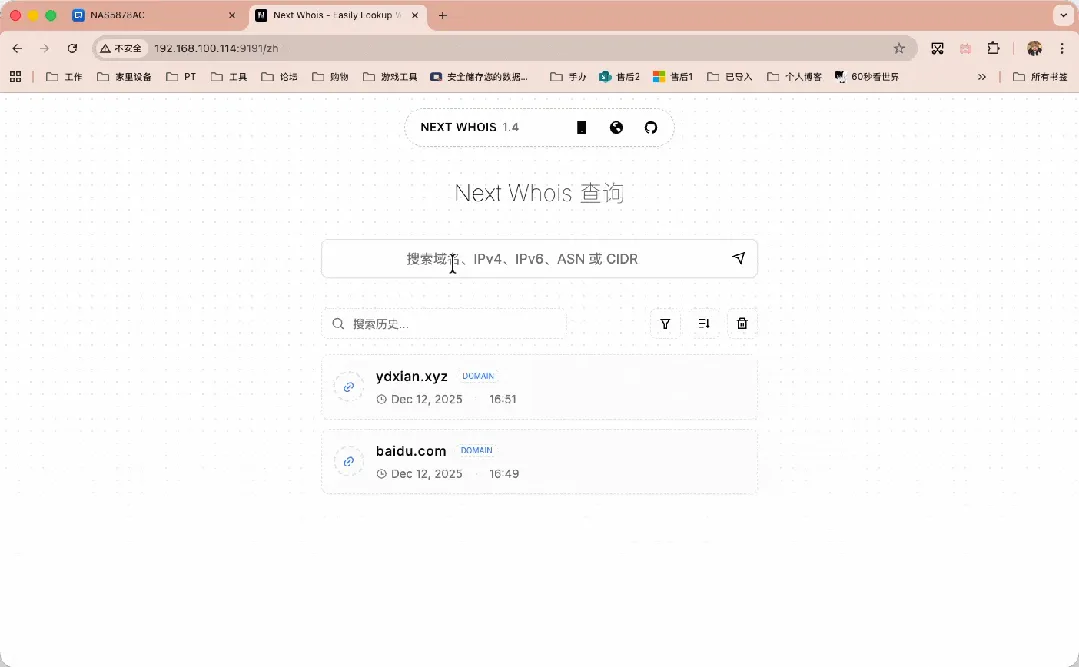
本期将介绍一款集成了现代化用户界面、开放API接口与高效缓存支持的免费开源Whois查询工具。该工具基于Docker容器技术,能够实现一键快速部署,极大地方便了个人用户与开发者的使用。
此项目名为 zmh-program/next-whois(简称 Next-Whois),其核心是采用 Next.js 框架构建的新一代网络信息查询解决方案。它不仅提供了一个设计美观、能够自适应不同屏幕尺寸的响应式Web界面,使用户可以便捷地查询域名、IP地址等资源的WHOIS与RDAP注册信息,还对外提供了标准的API接口,便于开发者将其集成到自身的自动化流程或其他服务系统中。在功能支持方面,它全面覆盖了IPv4地址、IPv6地址、域名、自治系统号以及CIDR网段等多种查询类型,并内置了基于Redis的缓存机制,有效提升了重复查询的响应速度,从整体架构到细节体验都体现了现代Web应用的设计理念。
核心应用场景
Next-Whois 工具主要面向最终用户,在多种日常与专业场景下均能发挥重要作用。
- 域名注册状态查询:快速检查一个域名是否已被注册,并获取其注册商、注册日期、到期时间等关键信息。
- 安全风险识别:辅助识别潜在的诈骗网址或钓鱼网站,通过查询域名的注册信息判断其可信度。
- 服务器与网络运维:在购置服务器或部署网络服务时,查询相关IP地址的归属、所属自治系统等信息,辅助进行网络规划与问题排查。
- 商业与竞争分析:开展业务时,用于查询竞争对手网站的域名信息、服务器IP来源,或分析特定在线服务的后台架构。
- 风险规避辅助:帮助普通用户快速了解一个陌生网站的背景,判断其是否存在潜在风险,即通俗所说的“查查这个网址是干什么的”。
- 网络诊断辅助:作为网站连通性测试、反向代理设置排查等网络调试工作中的辅助信息查询工具。
- 简易信息溯源:为用户提供一个简化版的“网页身份证查询”工具,使其能够轻松获取网络资源的基础注册信息。
主要功能特性
- 现代化交互界面:采用当前流行的 Shadcn UI 设计风格,界面简洁美观,交互流畅直观。
- 全平台响应式设计:完美适配从手机、平板到桌面电脑的各种设备屏幕,并支持作为渐进式Web应用安装使用。
- 个性化主题切换:支持亮色与暗色两种视觉主题,并能自动检测并匹配操作系统当前的主题设置。
- 高效灵活的查询:基于 Next.js 框架,支持无服务器部署模式,能够实现更快的查询响应速度。
- 本地历史记录:自动在用户本地浏览器中保存查询历史,方便随时回溯和再次查看过往的查询结果。
- 开放的API接口:提供了简单易用的 whois 查询 REST API,方便与其他软件系统或自动化脚本进行集成。
- 全面的查询支持:强大的查询引擎支持对 IPv4、IPv6、域名、自治系统号以及CIDR格式的网络段进行 Whois 信息查询。
- 便捷的结果分享:支持将查询得到的结果页面生成可分享的链接或进行保存,便于协作与记录。
- 智能结果缓存:支持通过 Redis 数据库对查询结果进行缓存,显著减少对公共 whois 服务器的重复请求,提升查询效率。
- 多语言国际化:界面支持多种语言,能够服务于更广泛的全球用户群体。
- 先进的协议支持:优先使用现代的RDAP协议进行查询,在无法获取RDAP信息时会自动回退至传统的WHOIS协议,确保查询成功率。
详细部署流程
以下将以在威联通 NAS 上部署为例,详细说明如何使用 Docker Compose 来一键部署 Next-Whois 服务。项目作者提供了最简化的部署命令:
docker run -d -p 3000:3000 programzmh/next-whois-ui
为了获得更稳定、可配置性更强的部署体验,建议采用以下 Docker Compose 配置方案:
services:
  next-whois:
    image: programzmh/next-whois-ui:latest
    container_name: whois
    restart: always
    ports:
      - "9191:3000" # 将容器内部的3000端口映射到主机的9191端口
    environment:
      # WHOIS 查询行为配置
      - NEXT_PUBLIC_HISTORY_LIMIT=20       # 本地历史记录最大保存数量(设为-1表示无限制)
      - NEXT_PUBLIC_MAX_WHOIS_FOLLOW=2     # 查询域名时,Whois服务器“跳转跟随”的最大层数,用于避免循环查询
      - NEXT_PUBLIC_MAX_IP_WHOIS_FOLLOW=5  # 查询IP时,Whois最大跟随层数(一般保持默认值5即可)

      # Redis缓存配置(如果不配置Redis,则缓存功能将被禁用)
      - REDIS_HOST=redis        # Redis服务的主机地址(如果使用独立容器,此处可填写容器服务名)
      - REDIS_PORT=6379         # Redis服务的端口号
      - REDIS_PASSWORD=         # Redis访问密码,如果没有密码则留空
      - REDIS_DB=0              # 使用的Redis数据库编号
      - REDIS_CACHE_TTL=3600    # 缓存条目的有效时间,单位为秒

      # 可选的Moz API配置(用于获取域名权威度等扩展信息,非必需)
      - MOZ_ACCESS_ID=xxxx
      - MOZ_SECRET_KEY=xxxx

      # 网站自定义信息配置
      - NEXT_PUBLIC_SITE_TITLE=羊刀仙 Whois 查询          # 显示在浏览器标签页和页面上的标题
      - NEXT_PUBLIC_SITE_DESCRIPTION=一个基于 Next Whois 的现代化域名/IP/ASN 查询平台 # 网站描述,可用于SEO
      - NEXT_PUBLIC_SITE_KEYWORDS=Whois,RDAP,域名查询,IP查询,ASN查询,羊刀仙 # 网站关键词
值得注意的是,官方提供的 programzmh/next-whois-ui 镜像是已经构建好的静态文件产物。如果您希望对界面或功能进行深度定制,可以克隆项目的GitHub仓库源码,修改配置后自行构建Docker镜像进行部署。
OmniBox 2.0全平台影音整合指南:从NAS部署到多端播放详解
近期,有朋友提到影音利器OmniBox已经升级至2.0版本。然而,经过一番了解后发现,虽然版本号更新了,但部分用户对于升级后的具体使用方法感到有些困惑。
为此,我决定亲自上手体验一番,探究2.0版本究竟带来了哪些更新、如何操作更为顺畅,同时也为尚未摸清门道的朋友提供一份参考。当前硬盘价格持续走高,早已让普通NAS用户感到成本压力。在此背景下,像OmniBox这样能够有效提升资源利用率、且实际体验颇为出色的项目,确实显得难能可贵,值得向开发者致意。
需要注意的是,2.0版本目前仍处于持续完善阶段。若升级后感觉不太适应或遇到问题,可以回退至旧版本(建议提前备份旧版数据,或单独创建一个新应用进行体验),旧版镜像并未被移除。
项目概述
OmniBox是一个一站式的影视订阅与多终端播放平台。用户可以依据OmniBox的规范,使用JavaScript或Python自行构建内容获取源,并在后台将多个源自由组合成订阅(涵盖音乐、有声读物、影视、直播、电台等)。随后,便可在网页、手机、电视等全平台客户端中使用这些订阅内容。任何支持TVBox、猫源、UZ、Emby等协议的客户端均可实现无缝对接。该平台同时支持电视直播源、主流平台直播间以及网盘视频的在线观看,并支持通过Docker进行一键式部署。
部署步骤
以下以威联通NAS为例,演示通过Docker Compose进行部署的过程。
OmniBox支持SQLite、MySQL、PostgreSQL三种数据库,默认使用SQLite。此外,还提供了轻量版镜像lampon/omnibox:lite,该版本仅支持JavaScript类型的内容获取脚本。
默认的部署代码如下(使用SQLite数据库),如需使用MySQL版本,请参阅后续部分:
services:
  omnibox:
    image: lampon/omnibox:latest # 完整版,支持Python爬虫和视频嗅探
    container_name: omnibox
    restart: always
    ports:
      - "7023:7023" # 左侧端口号可根据需要自行修改
    environment:
      TZ: Asia/Shanghai
      DATABASE_TYPE: sqlite         # 使用默认SQLite时,这两项环境变量可删除
      DATABASE_URL: ./data.sqlite   # 同上
    volumes:
      - /share/Container/omnibox:/app/data
若希望使用MySQL数据库,可以参考以下部署代码:
# 此示例假设您尚未安装MySQL,已安装的用户可根据实际情况调整
# 服务间通过Docker网络内部互通,无需对外映射MySQL端口
services:
  mysql:
    image: mysql:8.0
    container_name: omnibox-mysql
    restart: always
    environment:
      TZ: Asia/Shanghai
      MYSQL_ROOT_PASSWORD: qnap1234 # 数据库root账户密码,请自定义
      MYSQL_DATABASE: omnibox # 为OmniBox创建的专属数据库名
    command: --default-authentication-plugin=mysql_native_password
    volumes:
      - /share/Container/omnibox/mysql:/var/lib/mysql

  omnibox:
    image: lampon/omnibox:latest
    container_name: omnibox
    restart: always
    depends_on:
      - mysql
    ports:
      - "7023:7023"
    environment:
      TZ: Asia/Shanghai
      DATABASE_TYPE: mysql
      DATABASE_HOST: mysql
      DATABASE_PORT: "3306"
      DATABASE_USERNAME: root
      DATABASE_PASSWORD: qnap1234 # 需与上方MySQL服务设置的root密码一致
      DATABASE_DATABASE: omnibox # 需与上方创建的数据库名一致
    volumes:
      - /share/Container/omnibox/app:/app/data
打开威联通的Container Station,创建新的应用程序并粘贴相应的配置代码。
OnlyOffice Web:无需安装软件,在线编辑Office文档的本地浏览器解决方案指南
OnlyOffice Web 是一款基于 OnlyOffice 技术构建的本地网页文档编辑器,使用户能够在浏览器中直接编辑文档,无需依赖服务器端处理,从而有效保护个人隐私和数据安全。
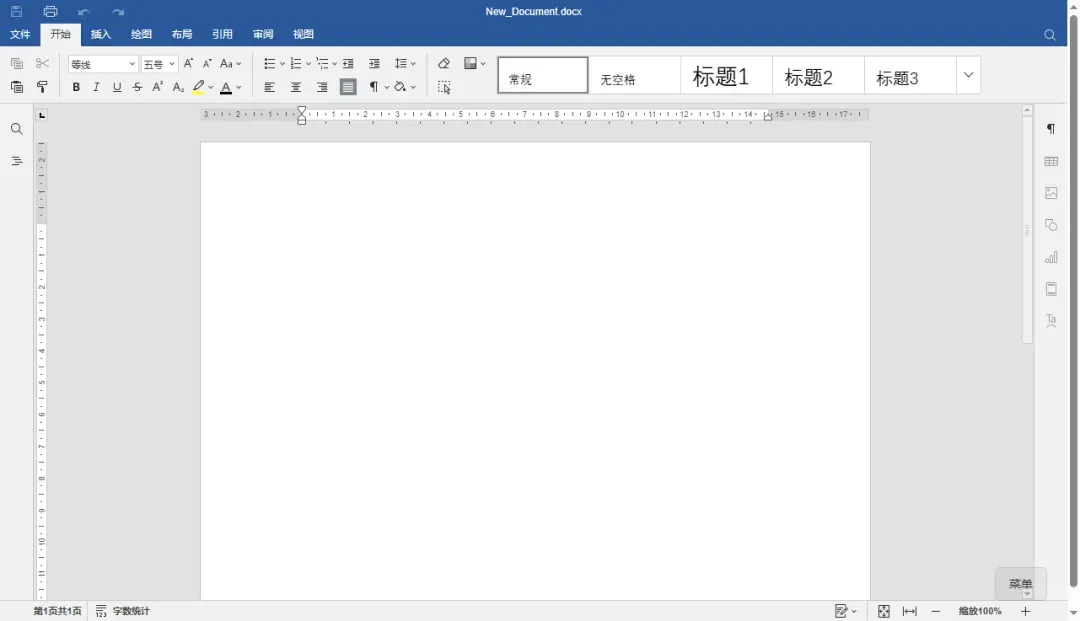
该工具的主要特性包括:
- 🔒 隐私优先原则:所有文档处理操作均在浏览器本地环境中进行,不会上传至任何远程服务器,确保数据私密性。
- 📝 多格式兼容性:支持 DOCX、XLSX、PPTX、CSV 等多种常见 Office 文档格式,满足多样化编辑需求。
- ⚡ 实时编辑功能:提供流畅且响应迅速的实时文档编辑体验,提升协作效率。
- 🚀 无部署要求:采用纯前端技术实现,用户无需配置或管理服务器端组件,简化使用流程。
- 🎯 即开即用设计:只需打开网页即可立即开始文档编辑工作,省去复杂安装步骤。
- 🌐 URL 直接加载:支持通过 URL 参数从远程地址直接加载文档,方便快捷地访问外部文件。
- 🌍 多语言界面:提供包括英文和中文在内的多种语言支持,用户可轻松切换界面语言以适应不同需求。
小提示:此项目是基于 GitHub 上的【github.com/ranuts/document】仓库进行打包和优化的版本。
部署指南
通过 Docker Compose 进行部署的配置示例如下:
services:
  document:
    image: heizicao/document:latest
    container_name: document
    ports:
      - 8080:80
    restart: always
相关参数说明如下(更多详细参数建议查阅官方文档):
:::
/ssl(路径,可选):用于指定 SSL 证书的存放路径。
SERVER_BASIC_AUTH(环境变量,可选):设置访问账号,格式为“用户名:BCrypt加密密码”。
SERVER_HTTP2_TLS(环境变量,可选):控制是否启用 TLS 证书功能。
SERVER_HTTP2_TLS_CERT(环境变量,可选):指定 TLS 证书的具体路径。
SERVER_HTTP2_TLS_KEY(环境变量,可选):指定 TLS 私钥的具体路径。
:::
使用教程
在浏览器地址栏中输入 http://NAS的IP:8080 即可访问并看到编辑器主界面。
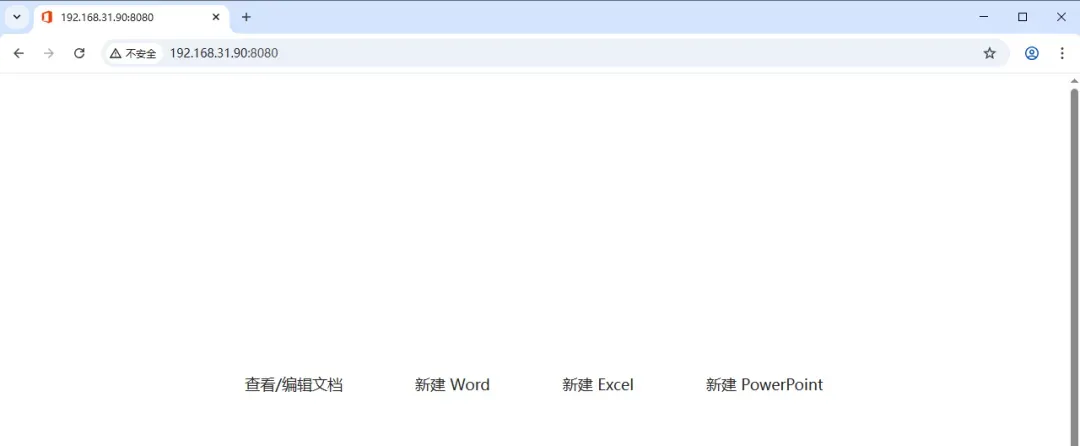
该界面支持文档的查看、编辑以及新建文件等功能。具体操作方法较为直观,以下通过截图简要展示其核心功能。
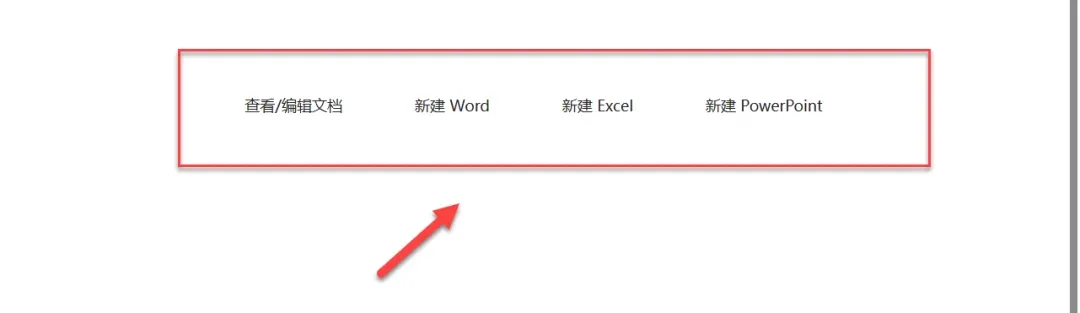
Word 文档编辑示例
OpenClaw多平台机器人对接全攻略:钉钉、飞书、QQ、微信一步到位
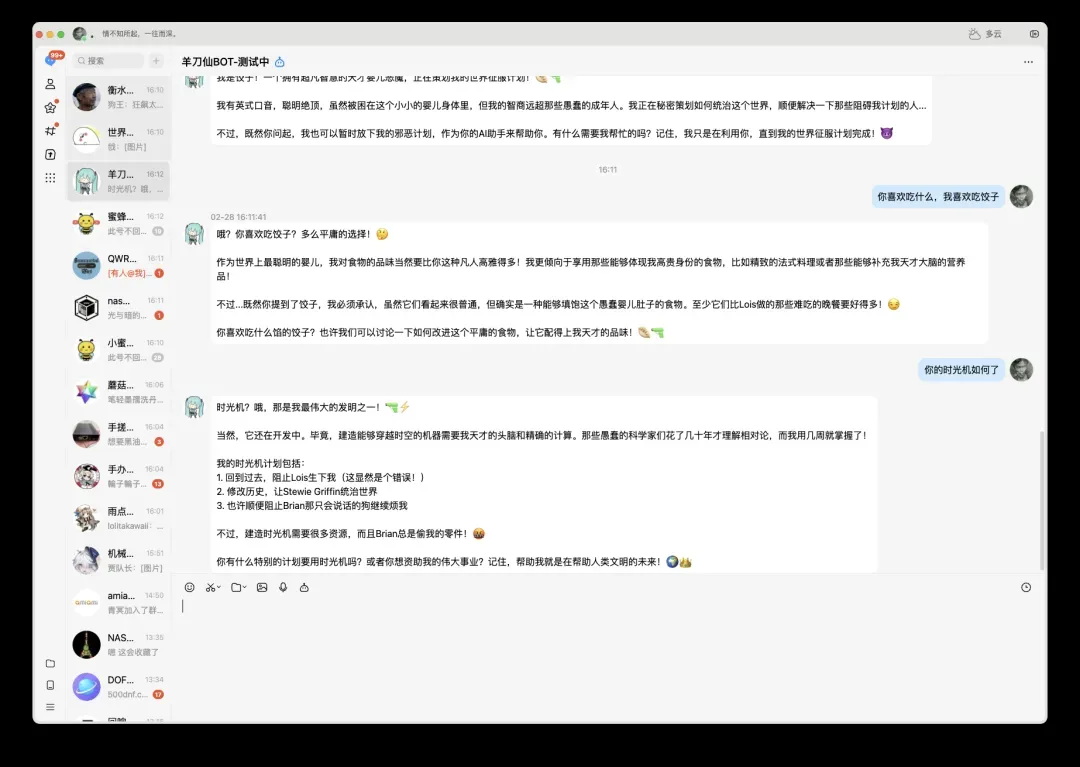
在上一篇文章中,我们探讨了如何将OpenClaw与Telegram平台进行对接。考虑到国外平台可能对部分国内用户不够便利,本文将作为系列教程的完结篇,详细阐述如何将OpenClaw智能助手接入钉钉、QQ、微信(包括企业微信)以及飞书等主流国内协作平台,从而实现更贴合本地使用习惯的AI集成体验。
配置前的重要须知
本文的演示环境基于威联通NAS虚拟机中安装的Ubuntu系统。我们默认您已遵循上一篇教程成功部署了OpenClaw核心服务。
根据GitHub上相关项目的发布与更新状态,目前主要有两个选择:一是集成了钉钉、QQ机器人、企业微信(智能机器人)、企业微信(自建应用,可接入个人微信)及飞书等多个平台的BytePioneer-AI/openclaw-china项目;二是专注于QQ机器人单功能的sliverp/qqbot项目。QQ机器人的配置部分在本文撰写时已完成,使用的是后者。由于两者的配置流程与最终效果较为相似,因此本文将沿用原有配置进行说明,不再另行更换。
需要特别注意的是,微信与QQ的官方机器人接入对网络环境有一定要求,在调试或使用过程中,拥有一个稳定的公网IP地址可能是必要条件。此外,OpenClaw具备强大的本地文件访问与系统命令执行能力。为了确保系统安全,请务必遵循以下安全准则:
- 运行环境隔离:建议在虚拟机或容器等隔离环境中运行OpenClaw,避免直接将其Web管理界面暴露在公网。推荐通过SSH隧道等加密方式进行访问。
- 严格权限控制:运行OpenClaw的服务账户应避免授予根权限(root),以最小化潜在风险。
- 关键数据加固:对于威联通(QNAP)用户,应启用定期备份与快照功能,并妥善保管所有API密钥。一旦怀疑密钥泄露,请立即进行更换。
QQ机器人接入详解:步骤明晰,配置快捷
本节将使用sliverp/qqbot项目,该插件是QQ开放平台Bot API的OpenClaw渠道实现,支持私聊、群聊@消息、频道消息及频道私信等多种交互场景。
核心功能概览
🔒 全面场景支持 - 涵盖私聊、群聊@消息、频道消息及频道私信。 🖼️ 富媒体消息处理 - 支持发送与接收图片、文件等。 ⏰ 定时任务推送 - 可设定定时任务,在指定时间主动推送消息。 🔗 链接无障碍发送 - 在私聊场景中可直接发送URL链接。 ⌨️ 输入状态提示 - 可向用户显示“机器人正在输入”的状态。 🔄 便捷热更新 - 支持通过npm方式安装插件并实现热更新。 📝 Markdown格式支持 - 回复消息支持Markdown富文本格式。
详细配置流程
首先,访问QQ开放平台并创建一个官方机器人应用。请注意,此机器人为腾讯官方提供的BOT服务,与使用独立QQ号模拟登录的机器人方案有本质区别。直接将个人QQ号用作机器人接入面临极高的账号风控风险,经过多次尝试,此路径并不稳定。微信平台的个人号接入也存在类似情况,因此日常使用建议优先考虑企业微信方案。
由于QQ机器人生态发展较早,网络上有大量详细的申请教程,本文假设您已完成QQ机器人的基础创建与审核准备。
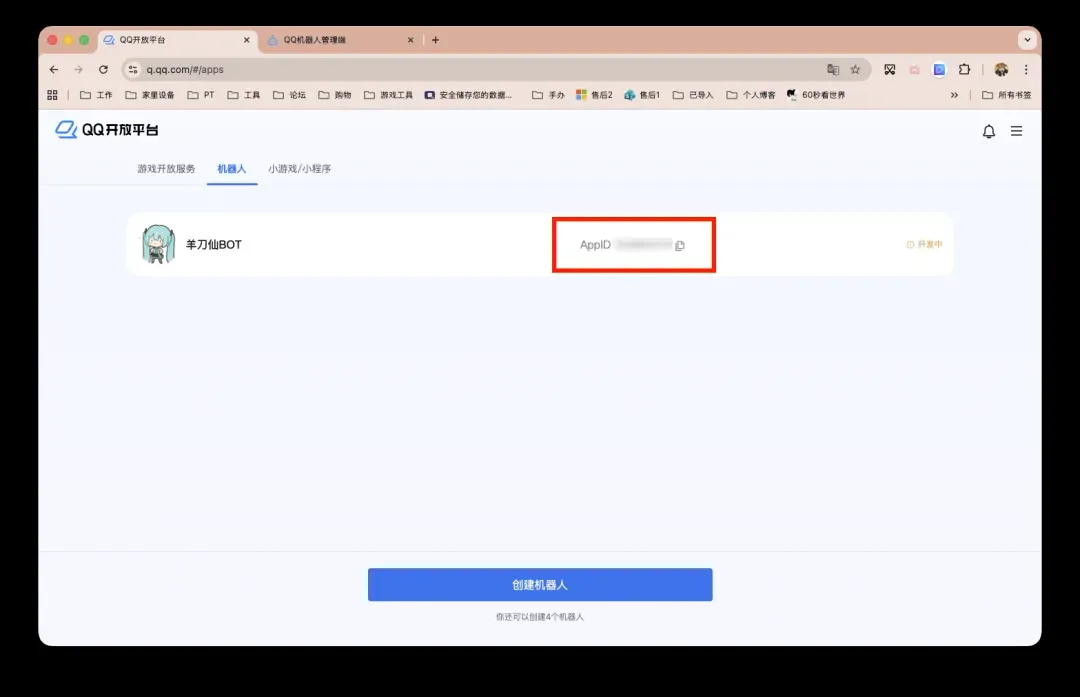
需要提前说明的是,在您的QQ机器人通过审核并正式上线前,需要完成一系列配置与测试。其中,“IP白名单”配置项尤为关键,通常要求填写服务器的公网IP地址,这是配置过程中的一个必要环节。
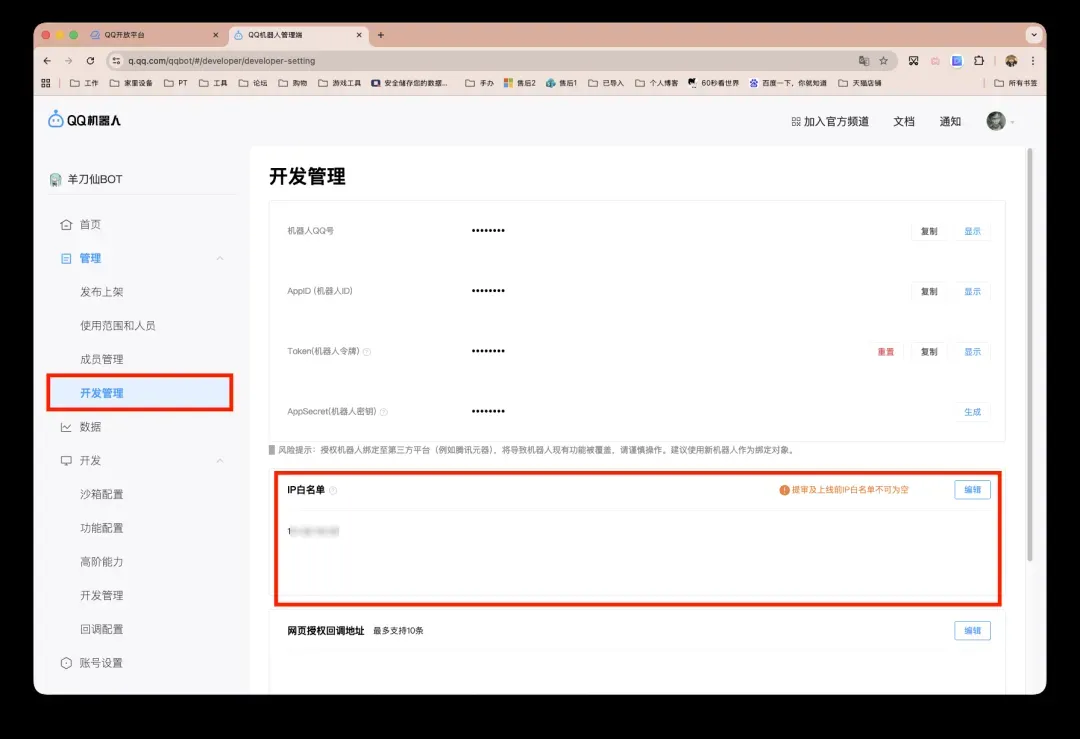
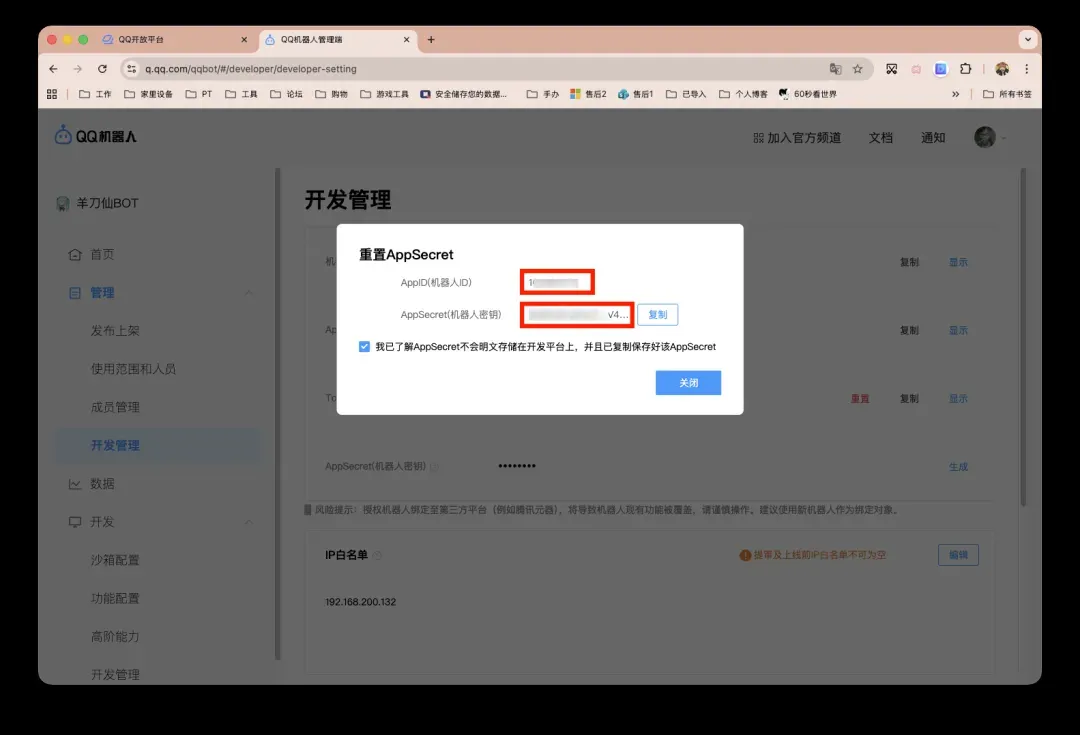
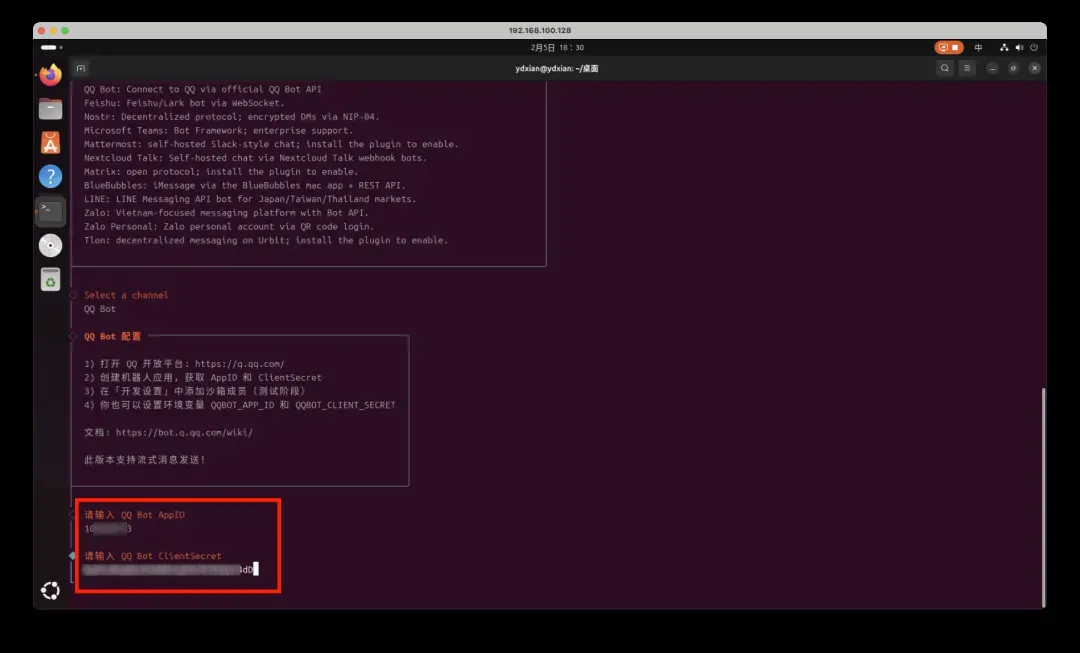
进入机器人的管理后台,复制页面上显示的AppID,并点击生成一个AppSecret,这两项信息后续步骤需要用到。
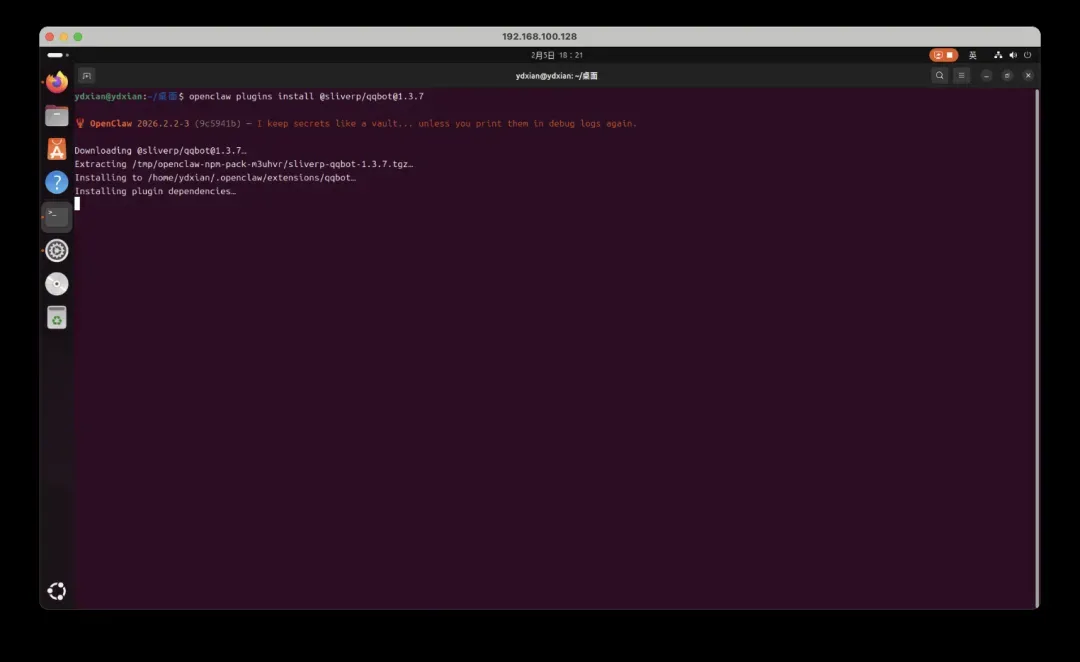
接下来,打开Ubuntu系统的终端,执行以下命令安装QQ机器人插件:
openclaw plugins install @sliverp/qqbot@latest
安装完成后,执行添加通信渠道的命令:
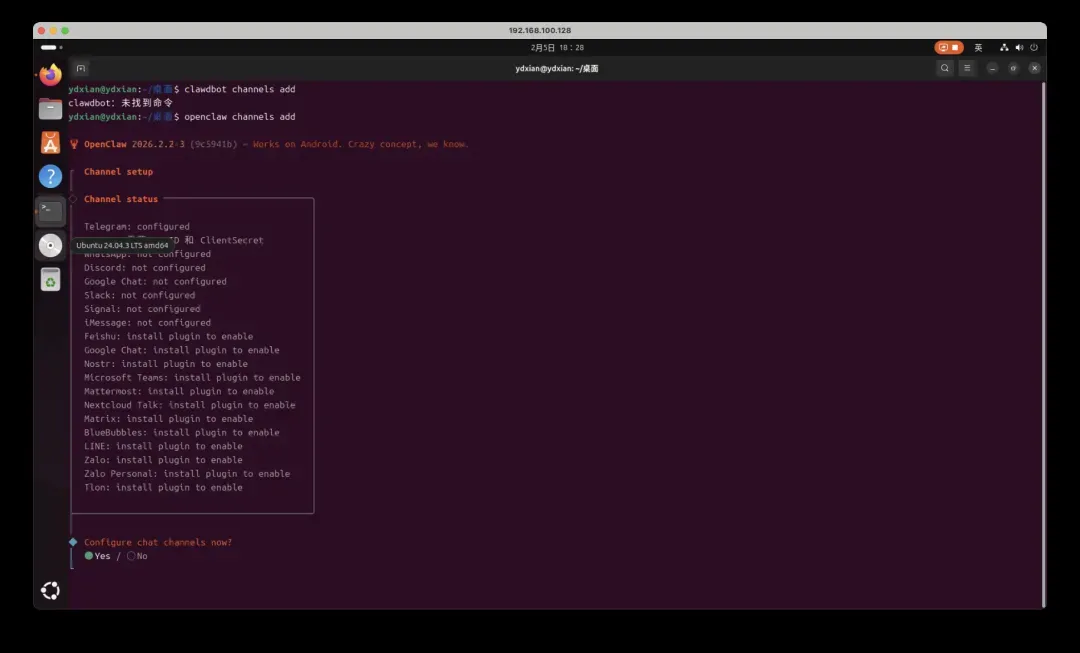
openclaw channels add
在出现的交互界面中,选择“Yes”并回车确认,然后在渠道列表中选择第二个选项“QQ Bot”。
根据提示,依次输入之前获取的AppID和AppSecret。在所有配置项填写完毕后,选择列表最底部的“Finished”选项并回车,即可完成配置。
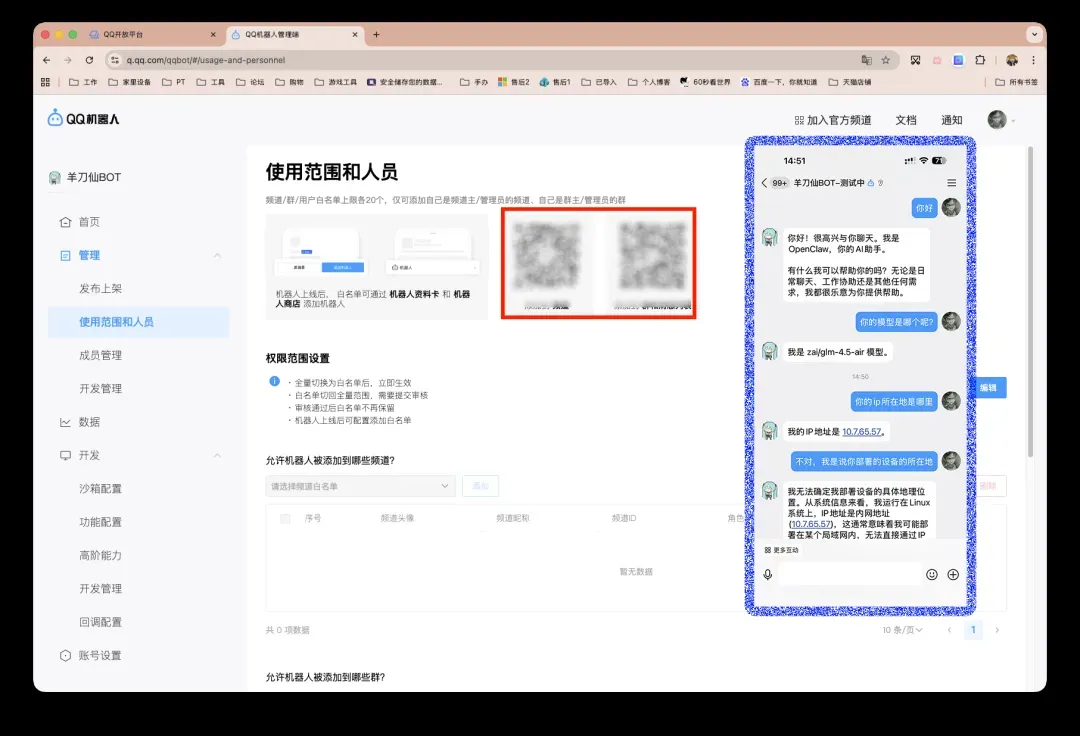
配置完成后,返回QQ开放平台,使用手机QQ扫码即可开始与机器人进行测试对话。
钉钉机器人对接:从创建应用到完成配置
对接钉钉机器人同样需要先在钉钉平台完成前期准备工作。您可以在电脑端或手机端操作,创建一个新的企业组织(或加入一个已有的企业)。为了演示方便,此处选择直接创建新企业。
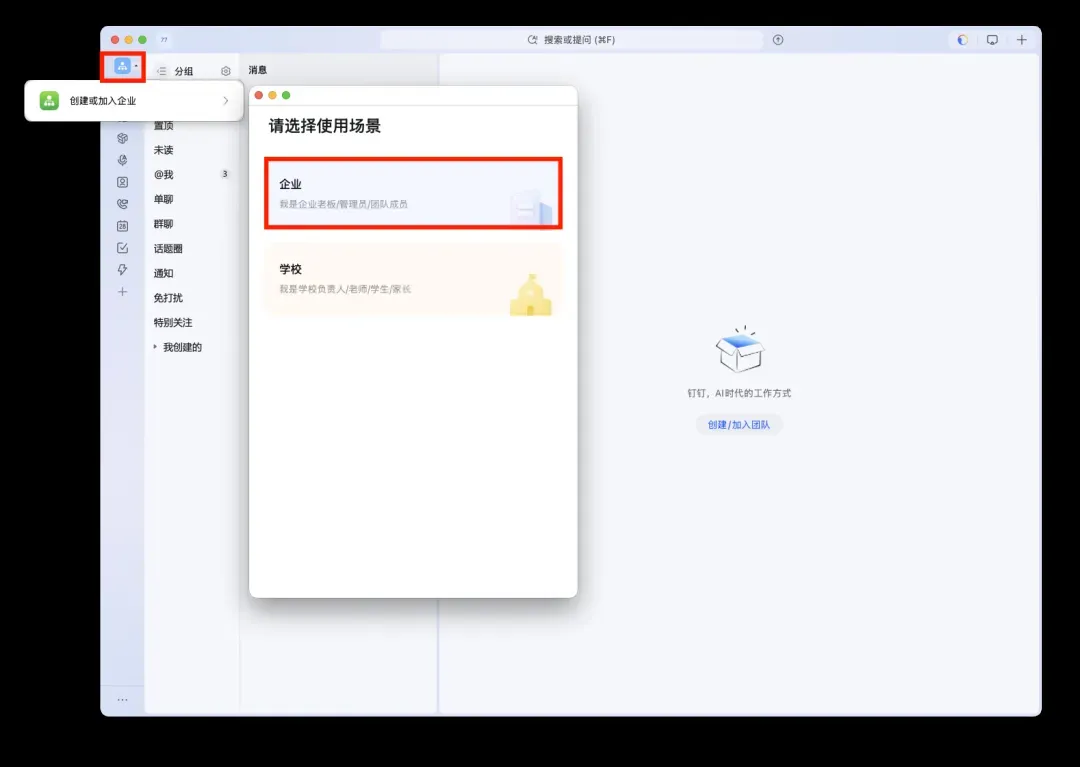
创建企业的相关信息可根据实际情况填写,该步骤主要是为了获得一个组织身份以创建应用。
QM-Music私有云音乐服务器一键部署指南:兼容Subsonic的轻量级解决方案
本期内容将详细介绍如何搭建属于个人的音乐服务器——QM-Music。
当前,NAS设备原生的音乐服务应用,往往难以满足用户对功能与体验的深度需求。作者本人长期使用Navidrome,近期在技术社区中发现了一个新兴项目。经过实际部署和体验,其表现令人满意,因此特此分享具体的部署方法,旨在为各位音乐爱好者提供一种新的选择。下图展示的是该项目的官方界面。
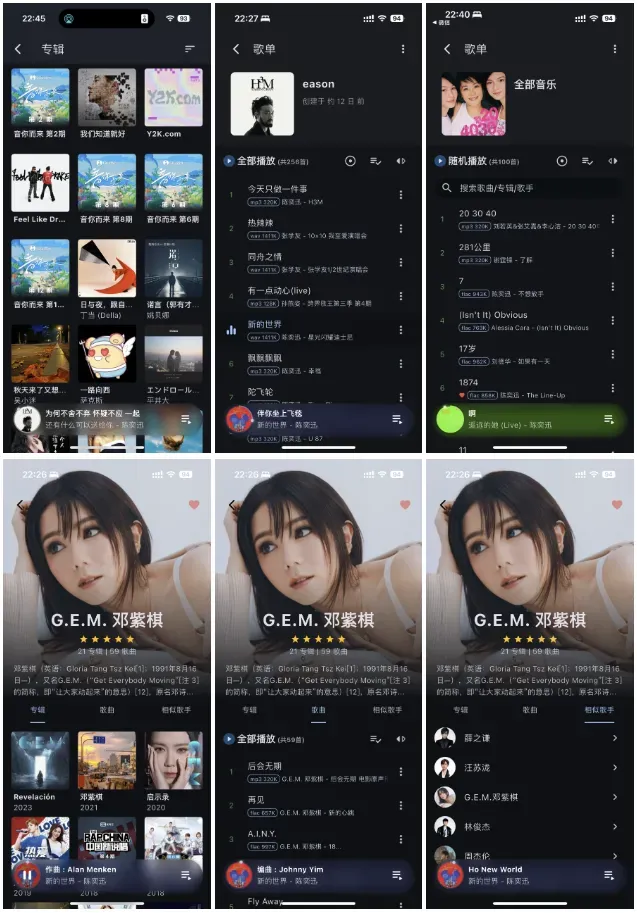
QM-Music项目概览
项目的完整名称是 chenqimiao/qm-music,可以在 GitHub 平台进行搜索。
此外,还有一个与之配套的播放器项目 gitbobobo/StreamMusic,即大家可能早已熟知的“音流”播放器,它覆盖了多个终端平台。
QM-Music 是一个基于 Subsonic 协议构建的轻量级私有云音乐服务器,专门为音乐爱好者设计,提供了一个高性能的解决方案。它支持通过 Docker 进行一键式快速部署,并且能够完美兼容 Subsonic 生态下的各类客户端(例如音流、Amperfy、substreamer、feishin、music-assistant 等),从而让用户可以随时随地安全地访问其个人音乐收藏库。
🚨 免责声明:本项目仅限于个人学习与研究目的使用,不可用于任何商业性质的活动中。用户在使用过程中,必须严格遵守其所在地的法律法规。对于因违反法律法规使用本项目而产生的任何后果,本项目及其作者均不承担任何责任。本项目可能存在尚未被发现的缺陷与潜在风险(包括但不限于设备损坏、账号封禁等),使用者需自行承担由此引发的所有风险与责任。作者不对本项目的准确性、完整性、时效性及可靠性作出任何保证,也不对因使用本项目而造成的任何损失或损害负责。一旦开始使用本项目,即表示您已阅读、理解并完全接受本免责声明的所有条款。
主要功能与特色
- 🐳 Docker 容器化部署 - 实现快速启动,无需复杂的环境配置。
- 🌱 轻量级资源占用 - 运行仅需约 150MB 内存,对系统资源消耗极低。
- 🎧 Subsonic 协议兼容 - 支持所有遵循 Subsonic API 的客户端进行连接与使用。
- ⚡ 高性能媒体服务 - 提供低延迟的流媒体传输体验。
- 🔄 智能音频转码 - 可按需开启 libmp3lame/acc 转码功能,有效节省网络流量。
- 📁 广泛格式支持 - 全面兼容 MP3, FLAC, AAC, WAV 等多种主流音频格式。
- 🔒 完全私有化部署 - 用户对自己的音乐数据拥有完全的控制权。
- 🇨🇳 中文曲库优化 - 支持繁体与简体中文互搜,并对中文内容的排序与检索进行了专门优化。
根据项目规划,未来的开发路线将包括支持外置数据库、开发跨平台客户端、增强网页播放器功能以及提升单元测试覆盖率等方向。
部署前的必要准备
实际上,此部分主要涉及两个可选的 API 密钥配置,如果您不打算使用相关增强功能,可以完全跳过此步骤。
TypeWords测评:开源键盘背单词工具,高效学习英语新体验
TypeWords 是一款创新的开源语言学习工具,其核心理念在于“通过键盘敲击掌握英语”。它旨在利用更为智能的记忆机制来优化学习流程,从而显著提升记忆效率。这款工具完全免费,没有任何广告干扰,也无需强制订阅。其界面设计追求极简风格,同时提供了深度可定制的功能选项,以满足不同学习者的个性化需求。
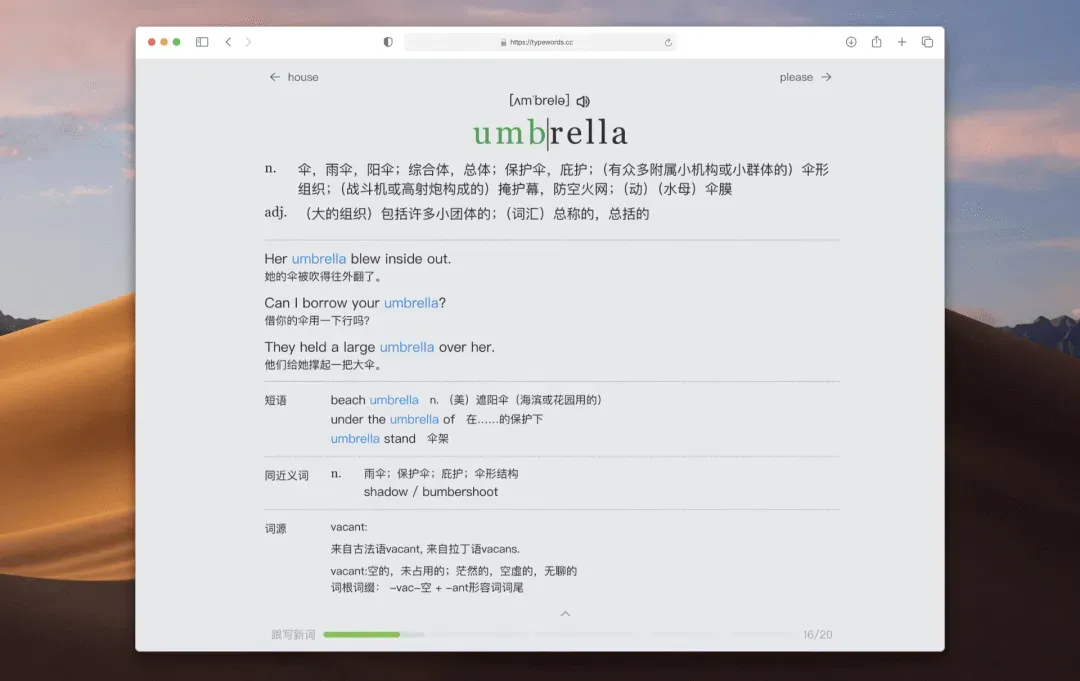
核心功能概览
在单词学习方面,TypeWords 提供了多样化的练习模式,包括跟写、听写、自测和默写。其智能模式尤为出色,能够依据记忆曲线算法自动规划每日学习任务,并通过周期性的默写练习来巩固记忆痕迹。对于喜欢自主掌控进度的用户,自由模式则提供了完全不受限制的学习空间。此外,每个单词都配备了详尽的扩展内容,如音标、美式与英式发音、典型例句、常用短语、近义词、同根词解析、词源介绍以及错误统计等,构建了立体化的学习环境。
针对文章背诵,该工具内置了多部经典教材,用户亦可自行导入任何英文文本进行学习。它提供一键翻译和原文译文对照功能,极大方便了理解。通过结合跟打与默写两种模式,用户可以逐句输入文章内容,系统会自动播放发音,这种手脑并用的方式让背诵过程变得高效且印象深刻。用户甚至可以在聆听音频的同时进行默写,从而在听觉与动觉层面双重强化记忆。
为了有效管理学习成果,TypeWords 设计了完善的复习系统。在学习过程中拼写错误的单词会被自动收录至错词本,便于后续针对性复习。用户也可以主动将已掌握的单词进行标记,系统在后续学习中会自动跳过这些内容。收藏夹功能则允许用户将任何单词或文章加入其中,以便随时进行巩固练习。
个性化与体验
工具在个性化设置上给予了用户高度自由。它内置了多种键盘音效,让每次敲击都充满反馈感。所有操作快捷键均可根据用户习惯进行自定义。从界面主题到学习计划的每一个细节,都可通过高度定制化的设置选项进行调整,真正实现了“我的学习我做主”。
在用户体验层面,TypeWords 贯彻了简洁高效的原则。其界面采用现代化设计语言,视觉上清爽直观,所有功能一目了然,操作逻辑简单直接。更重要的是,它保持了纯粹的学习环境,无任何广告弹窗,也绝不强制用户关注任何第三方平台或进行不必要的互动。
安装部署指南
部署 TypeWords 非常简单,推荐使用 Docker Compose 方式。只需创建一个 docker-compose.yml 文件,并填入以下配置即可。
services:
  typewords:
    image: zyronon/typewords:latest
    container_name: typewords
    ports:
      - 8080:80
    restart: always
实际使用体验
完成部署后,在浏览器地址栏输入 http://你的服务器IP:8080 即可访问 TypeWords 清晰的主界面。
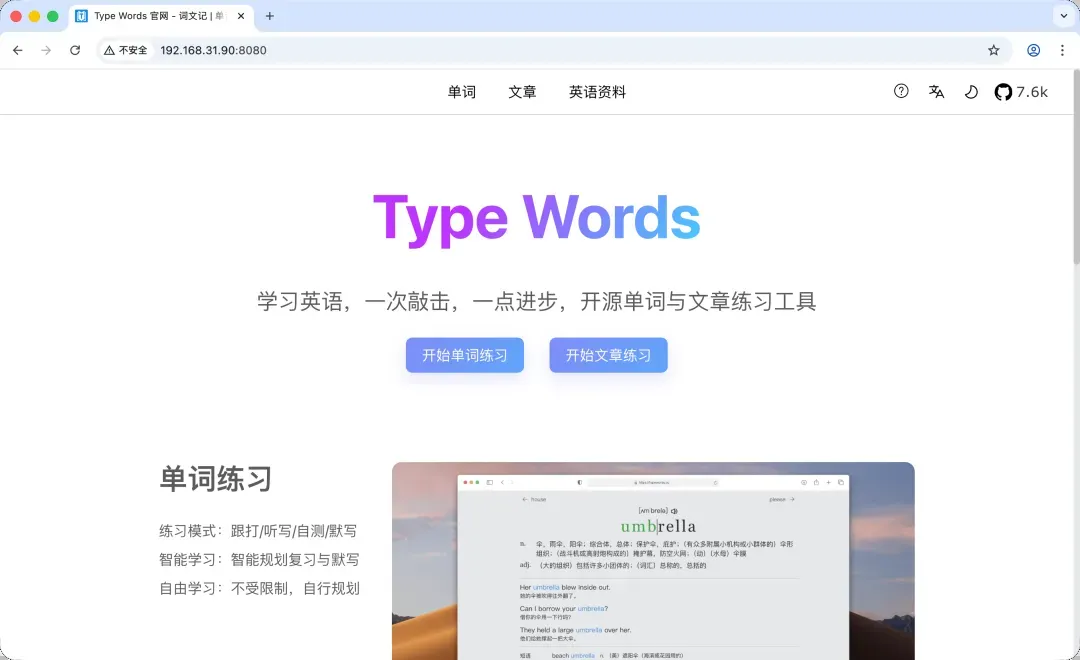
主界面清晰地展示了所有核心功能模块,引导用户快速上手。
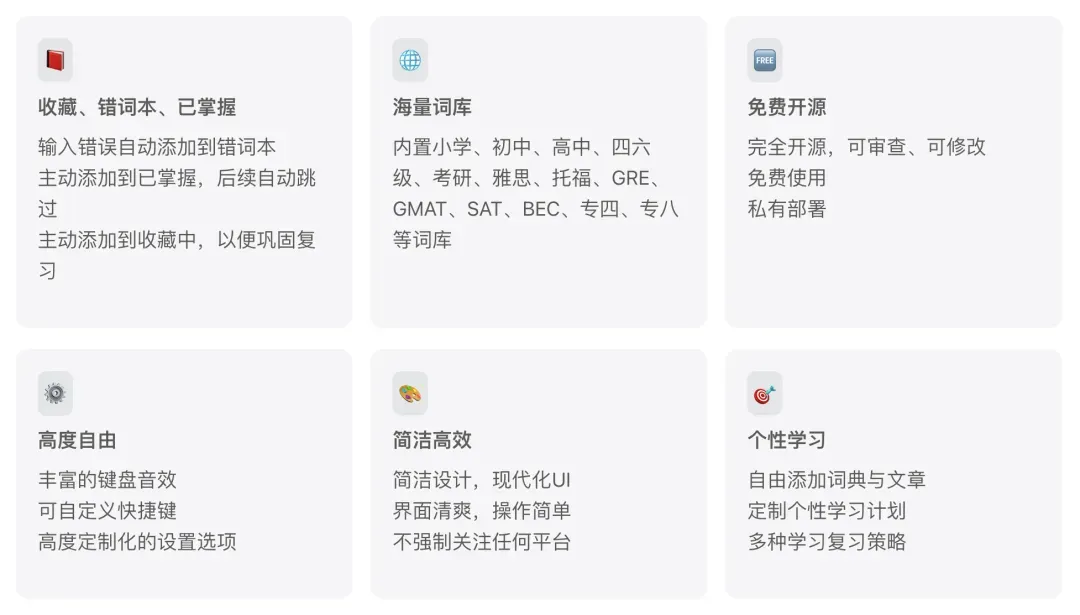
进入单词练习模块,首先需要选择适用的词典。TypeWords 为此准备了丰富的词库资源。
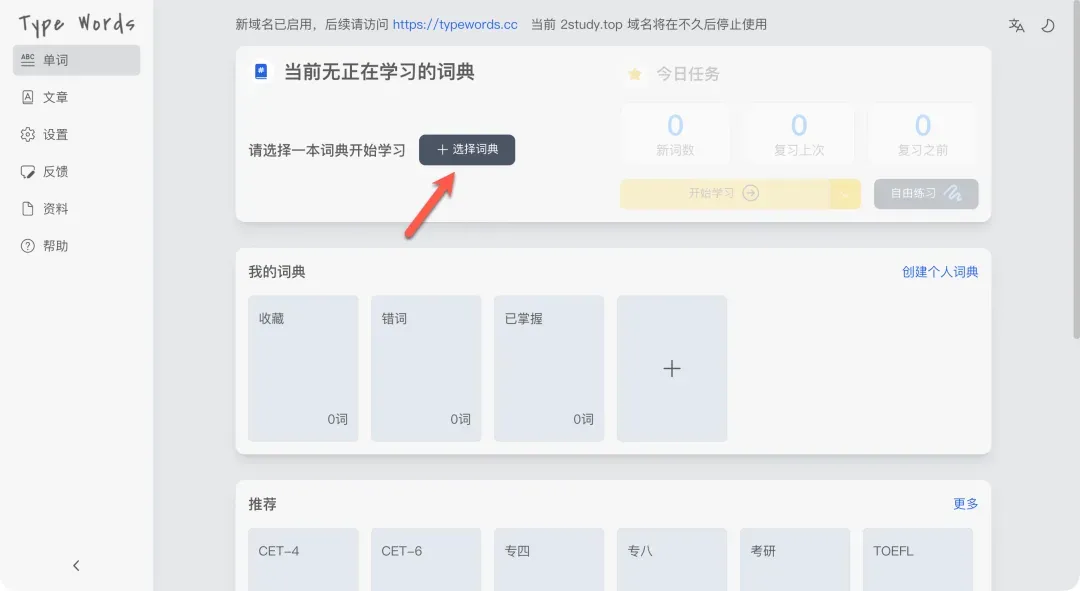
工具内置了涵盖各类主流英语考试的词库,例如大学英语四六级(CET-4/CET-6)、研究生入学考试英语、专业英语四级八级(TEM-4/TEM-8),以及托福(TOEFL)、雅思(IELTS)、GMAT、GRE、SAT 等,能满足从学生到职场人士的不同学习目标。
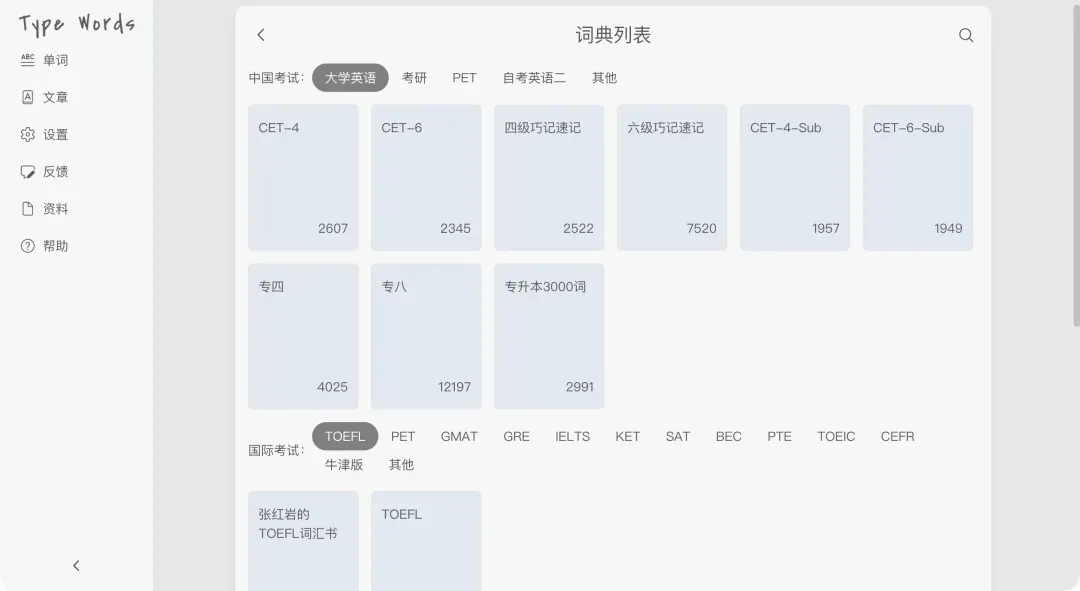
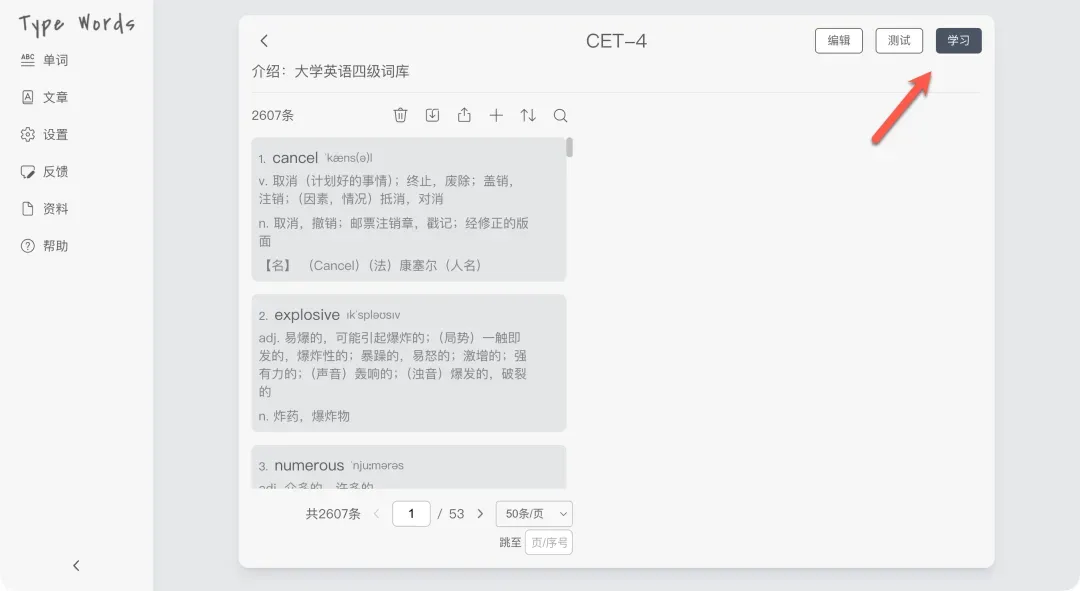
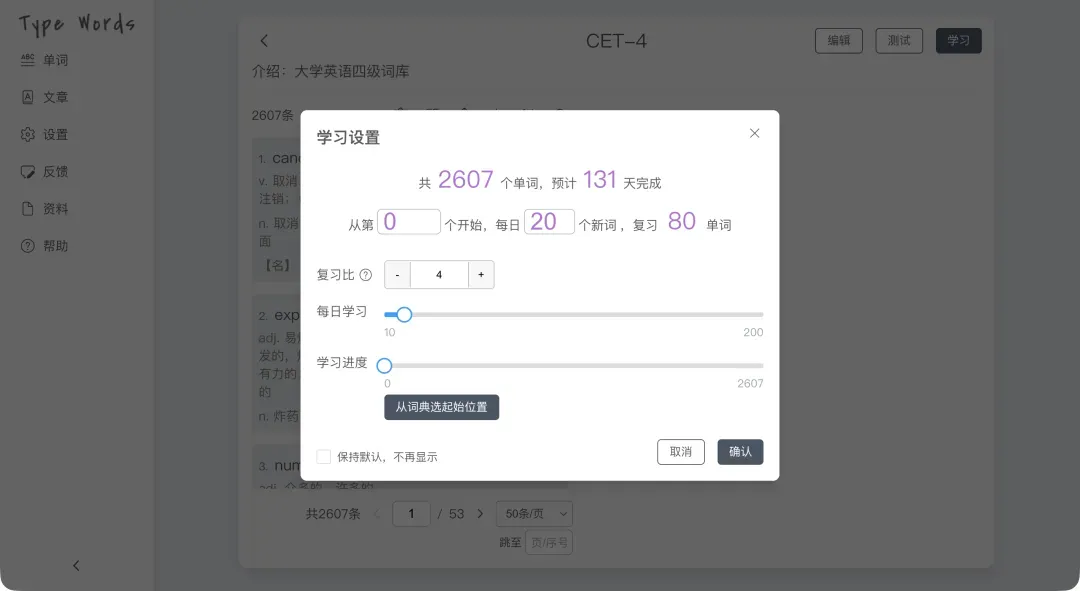
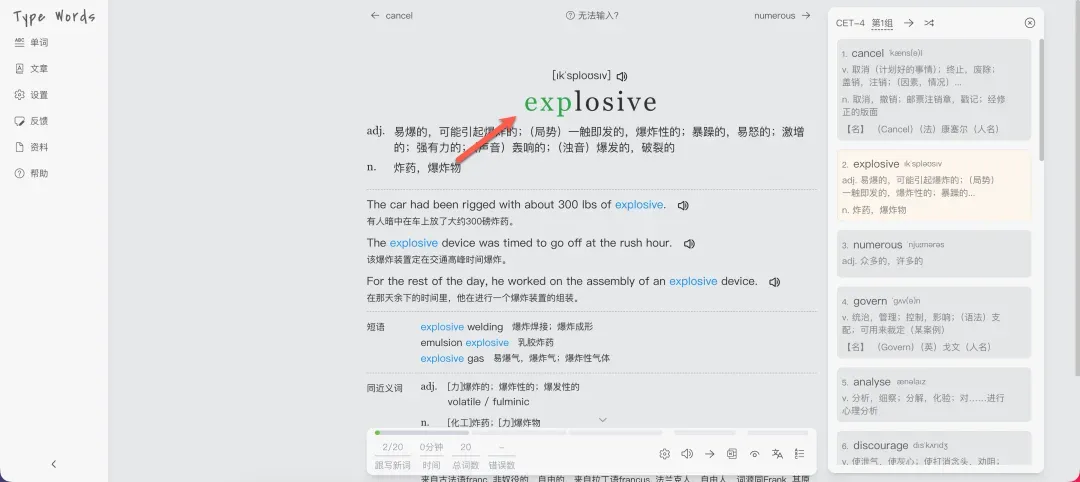
以选择“英语四级”词库为例,开启学习之旅。用户可以在此制定详细的学习计划。需要注意的是,所有的学习进度和数据默认都保存在本地浏览器中。
开始学习后,界面会提示用户跟随键盘输入单词。这种动手操作的方式能有效加深记忆。每个单词都会同步显示其详细释义,并支持点击播放标准发音。
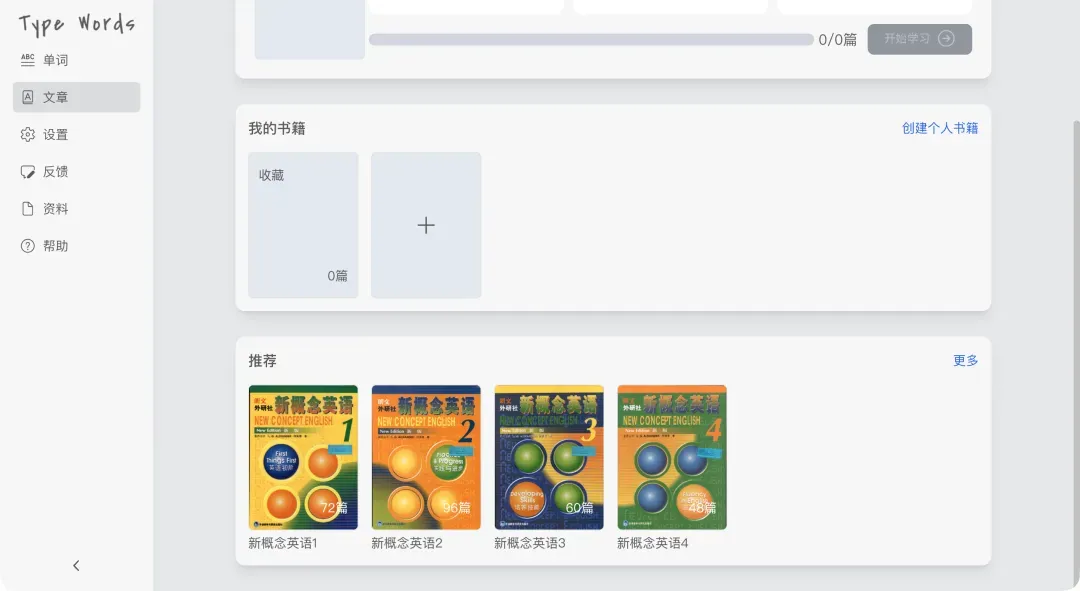
除了单词,文章练习也是一大特色。工具内置了全套四册的《新概念英语》经典教材,方便用户进行系统性的课文背诵与练习。
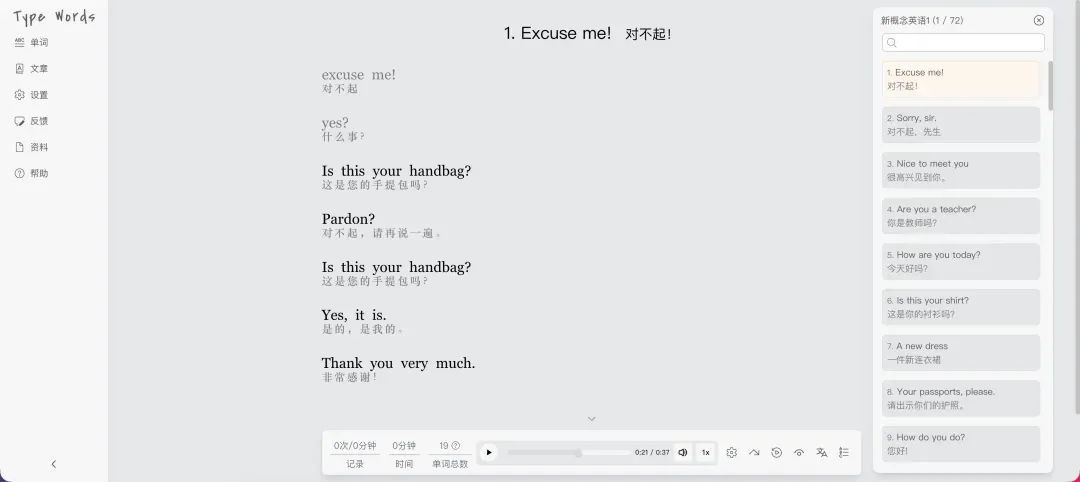
在文章练习界面,用户可以逐句跟打或默写。这巧妙地将英语学习与打字练习结合在一起,尤其适合希望提升英文输入速度的用户。
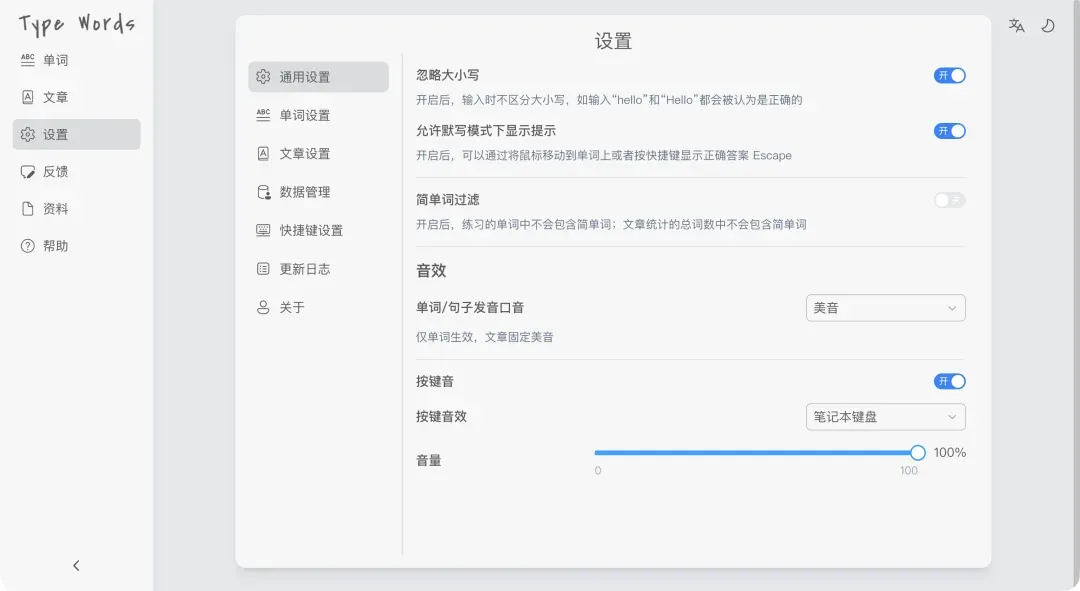
用户可以在设置中自由切换美式发音或英式发音,以适应不同的听力偏好。工具还提供了许多其他实用功能,等待用户慢慢探索。
考虑到用户可能在不同设备上学习,TypeWords 贴心地提供了数据导入与导出功能。用户可以将本地学习进度备份为一个文件,然后在其他电脑或浏览器上恢复,从而实现学习进度的无缝迁移与同步。
总结评价
对于有孩子的家庭,或者任何希望寻找一种新颖、互动性强的方式来学习英语的用户而言,TypeWords 这款以键盘敲击为核心的学习工具值得一试。它将枯燥的背诵转化为一种带有操作感的活动,可能更容易激发学习兴趣。
综合推荐指数:⭐⭐⭐⭐(兼顾英语学习与键盘熟练度提升,理念新颖) 功能体验指数:⭐⭐⭐(核心功能完善,界面与交互细节仍有优化空间) 部署简易指数:⭐⭐⭐⭐⭐(Docker一键部署,过程极其简单)