浏览器远程操控Android手机:Panda-Web-Scrcpy详细教程与体验
Panda-Web-Scrcpy是一款基于Web技术的远程控制解决方案,它允许用户直接通过浏览器界面实时查看并操作Android设备的屏幕,无需安装额外客户端软件。
该工具的核心优势在于其便捷的访问方式,用户仅需使用现代浏览器即可连接和管理安卓手机或平板设备。
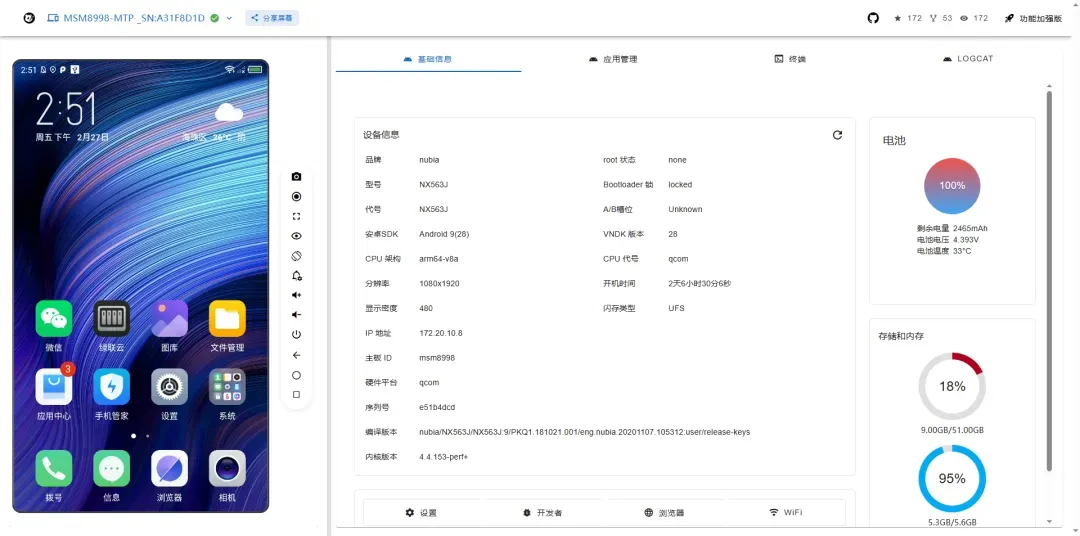
在线体验平台地址为:https://pandatestgrid.github.io/panda-web-scrcpy,用户可以直接访问以测试基本功能。
安装与配置方法
通过Docker Compose进行部署是最为简便的安装方式,只需创建相应的配置文件即可快速启动服务。
services:
  panda-web-scrcpy:
    image: heizicao/panda-web-scrcpy:latest
    container_name: panda-web-scrcpy
    ports:
      - 3000:3000
    restart: always
详细使用步骤
在浏览器地址栏中输入 http://NAS的IP:3000 即可访问工具的主界面。
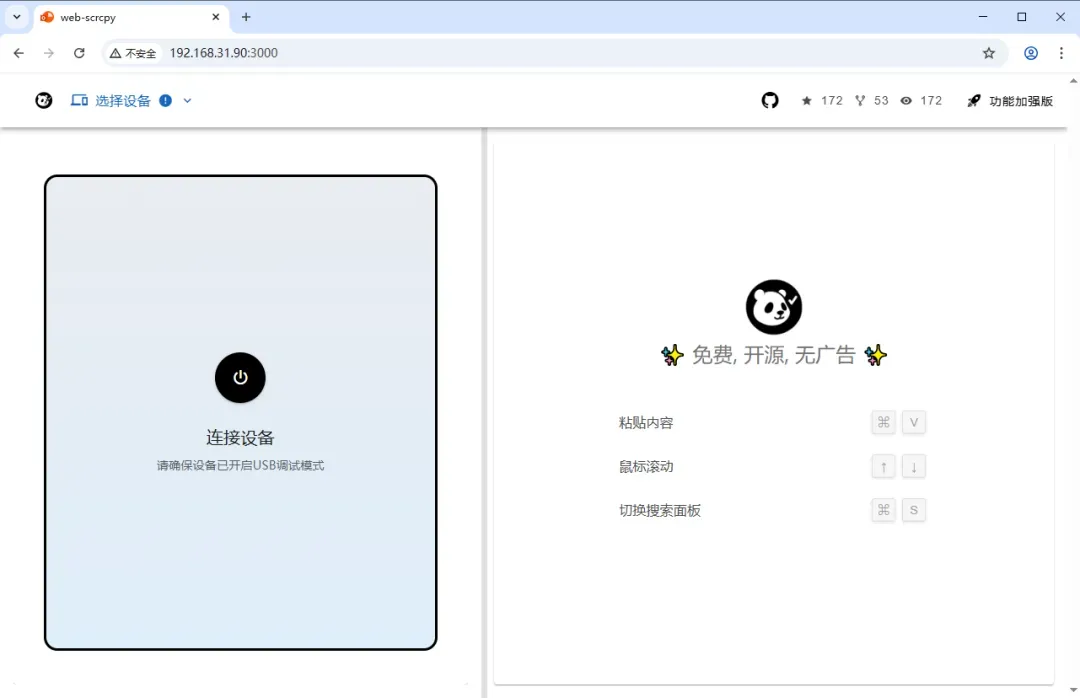
初次使用时点击“设置设备”按钮,若从非本机网络访问,系统通常会提示WebUSB功能不受支持。
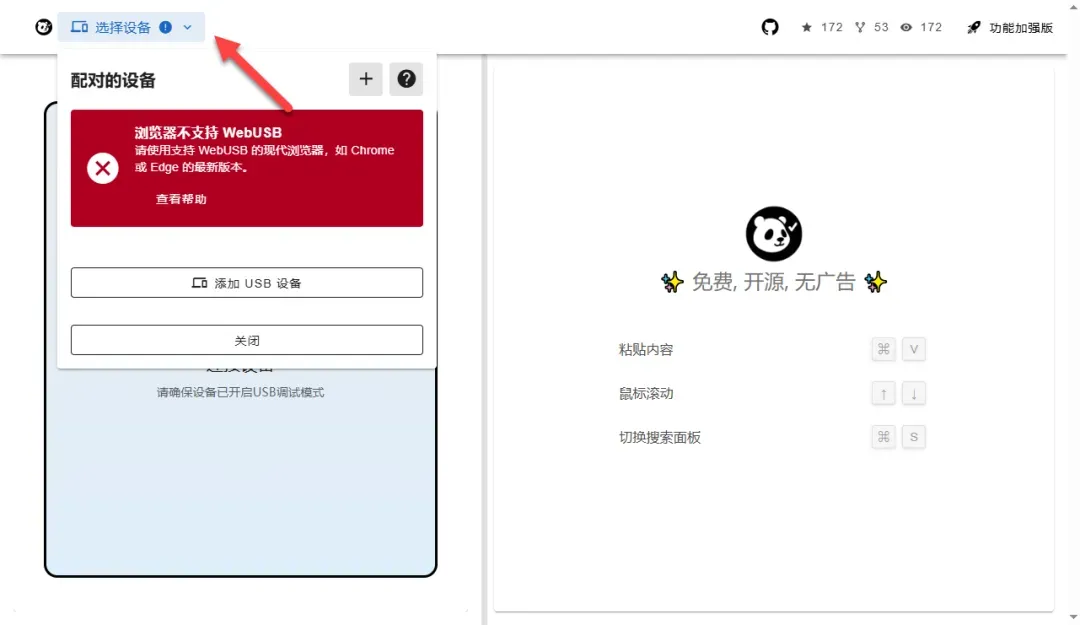
重要提示:由于WebUSB API的安全策略限制,页面必须通过http://localhost(或127.0.0.1)或HTTPS协议进行访问。以下步骤将演示如何使用netsh命令创建端口映射,从而实现本地主机访问远程服务。
打开Windows系统的CMD命令行终端,输入以下命令(请将IP地址替换为实际NAS设备的网络地址):
netsh interface portproxy add v4tov4 listenaddress=127.0.0.1 listenport=3000 connectaddress=192.168.31.90 connectport=3000
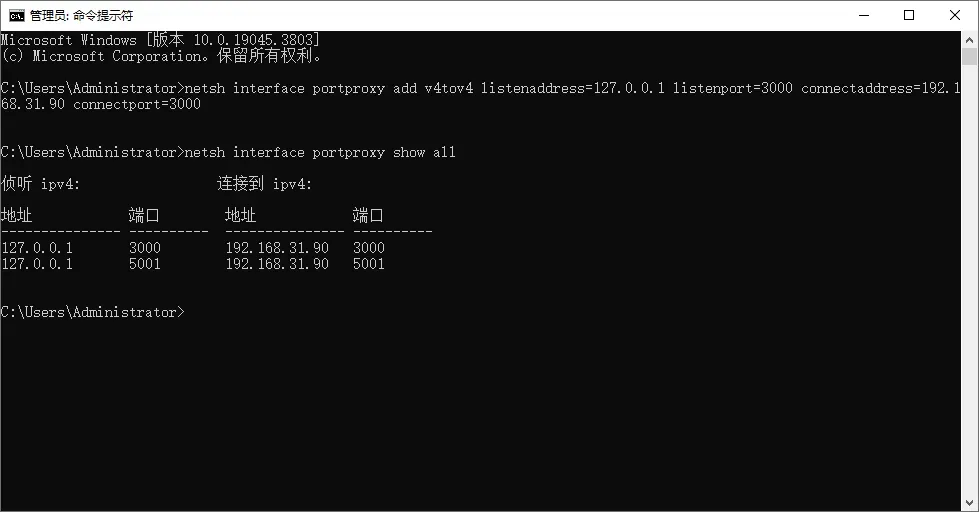
映射设置成功后,在浏览器中输入 http://localhost:3000 即可重新加载工具界面。
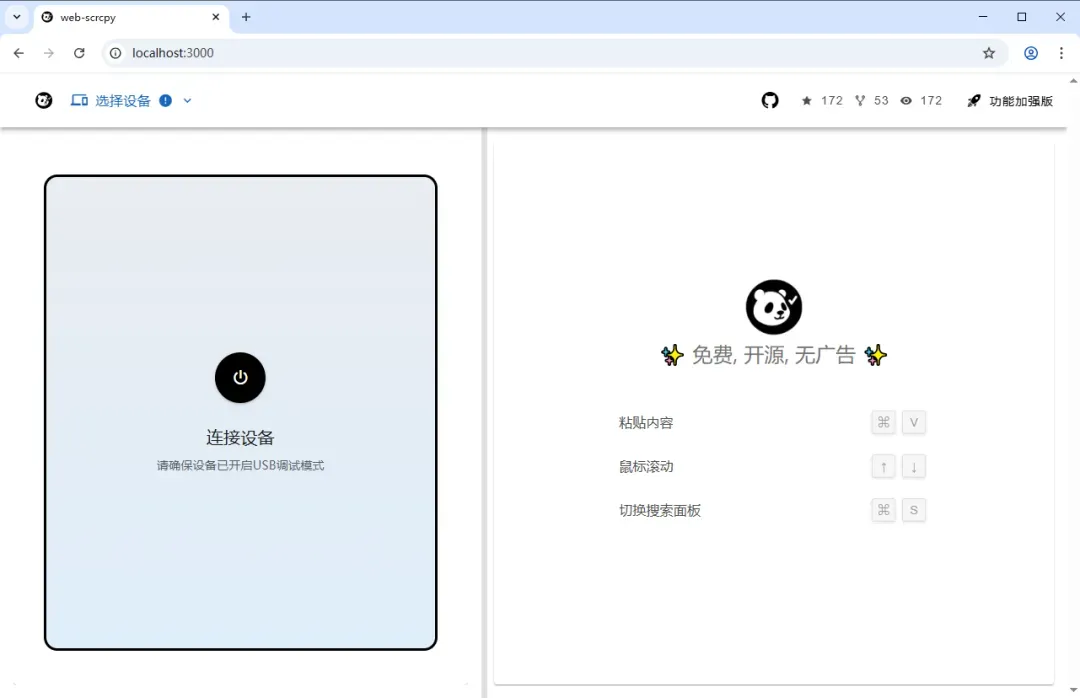
此时再次点击“设置设备”选项,之前出现的功能限制提示应该已经消失。
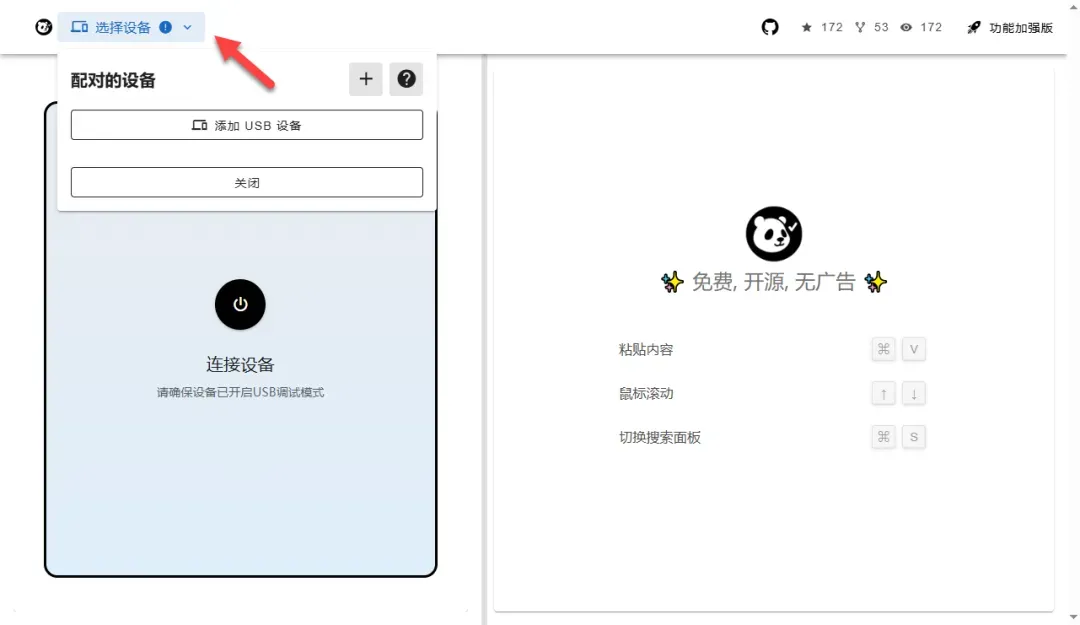
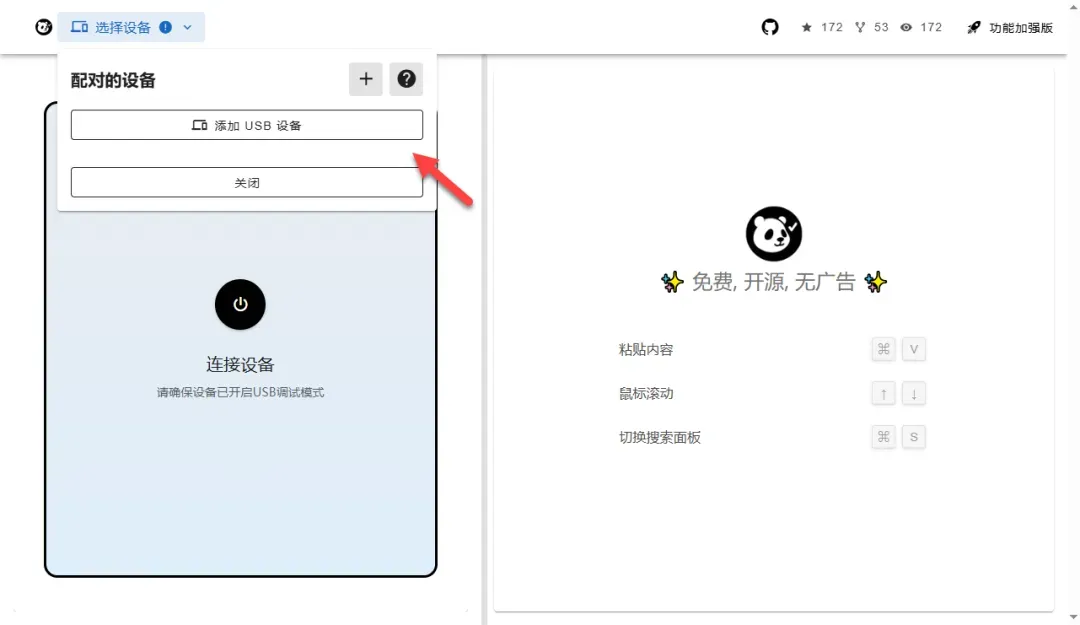
点击“添加USB设备”按钮(操作前请确保手机已启用USB调试模式,并使用数据线连接至电脑)。
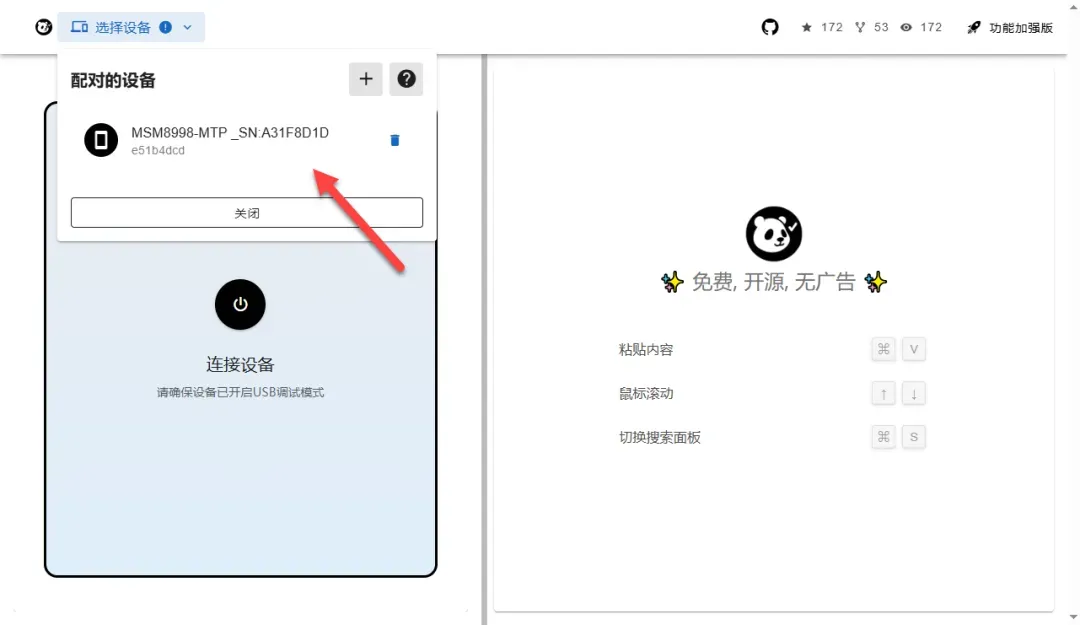
正常情况下,设备列表中将显示连接的手机型号,点击“连接”按钮进行配对。
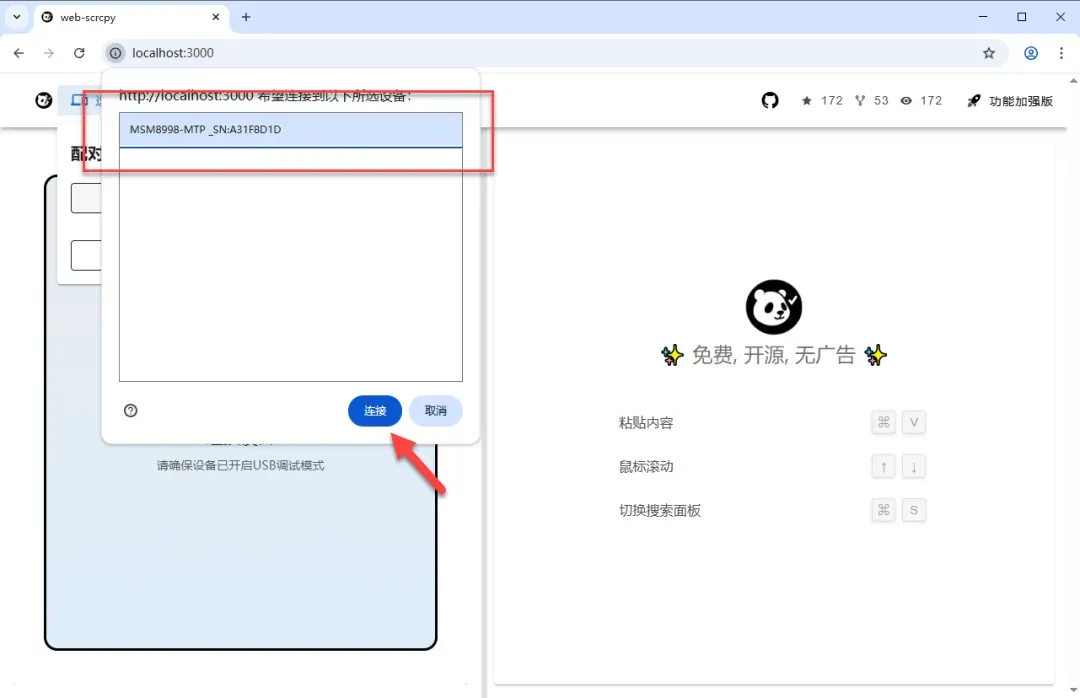
在出现的设备选择界面中进行配对操作,同时需要注意手机屏幕上会弹出信任提示,需要手动确认允许连接。
当界面出现实时手机屏幕图像及相关设备信息时,表明远程连接已成功建立。
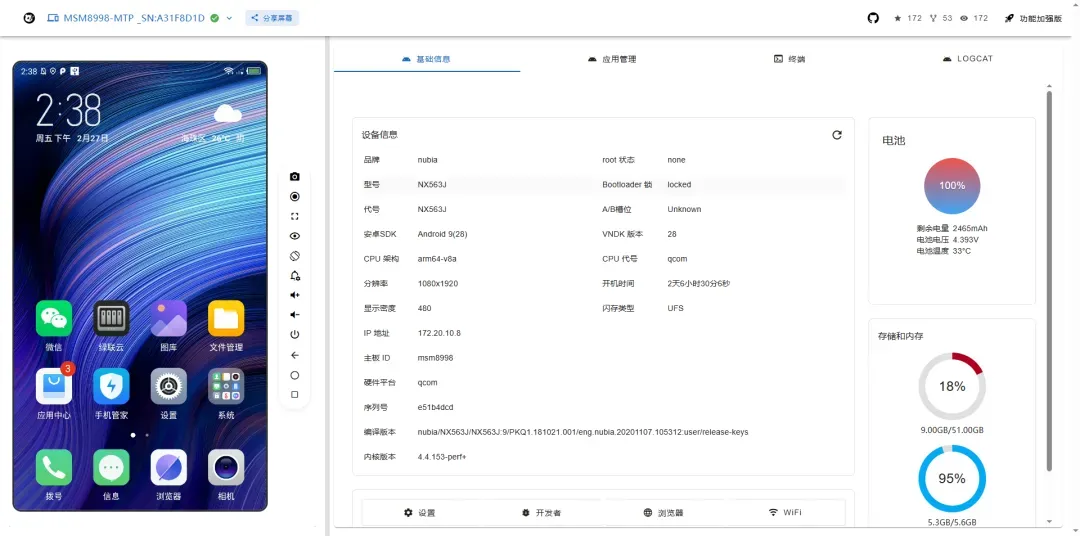
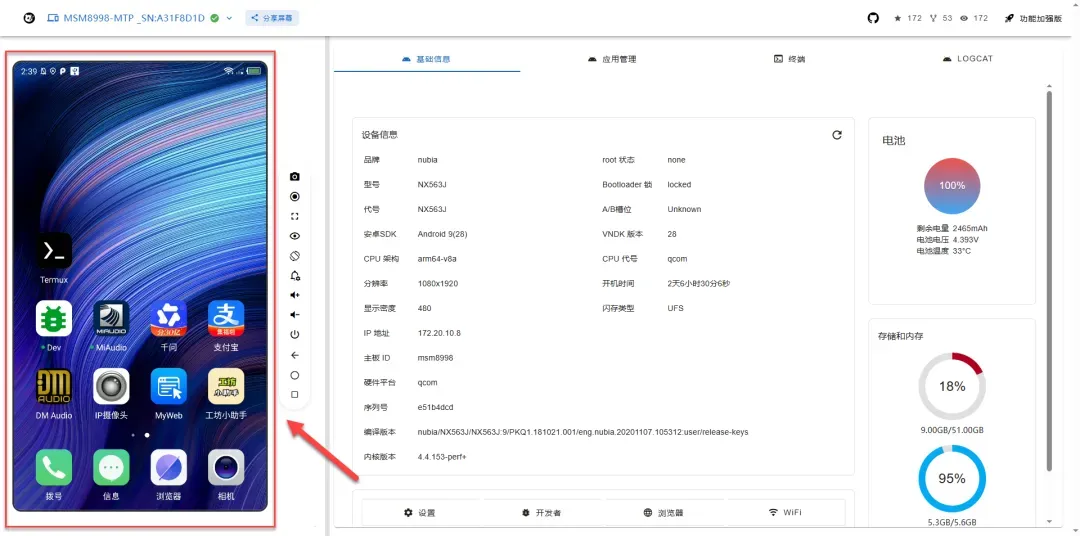
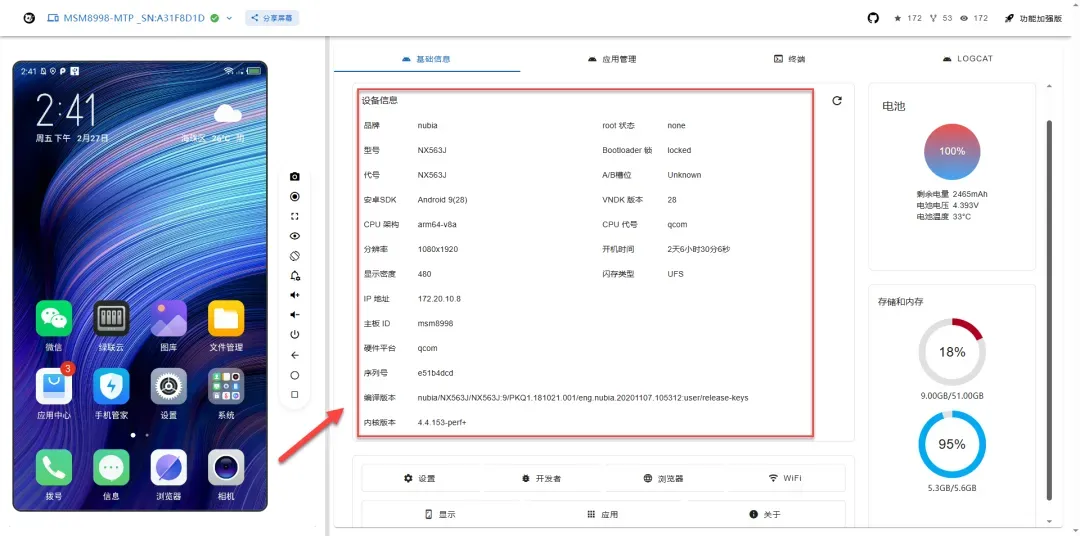
左侧的预览窗口支持直接触控操作手机界面,实际体验中画面传输流畅度表现良好。
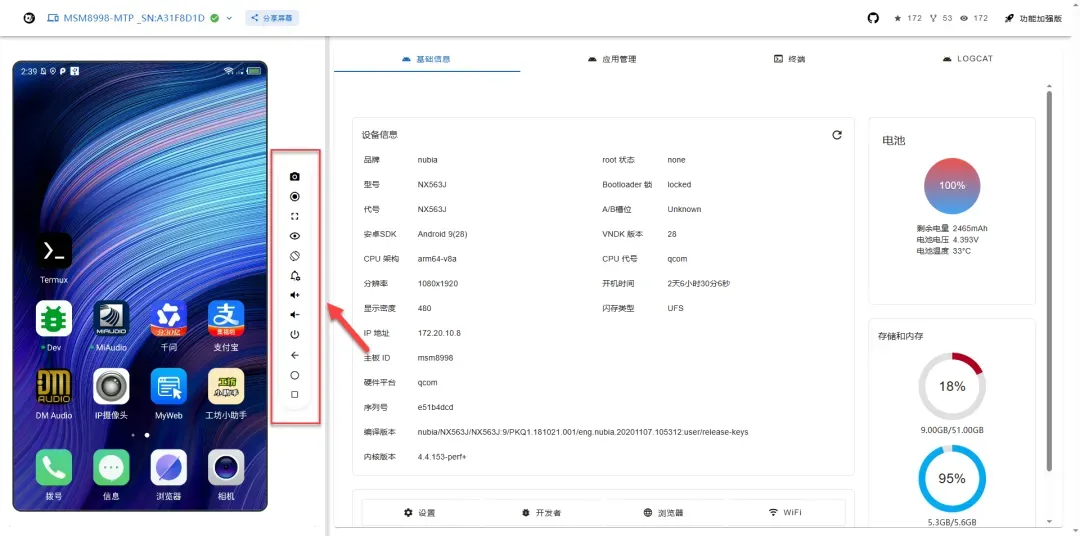
界面旁边的工具栏提供多种实用功能:包括屏幕截图、视频录制、全屏切换、通知栏控制、音量调节、电源键模拟以及菜单栏访问。
右侧面板则展示手机硬件的详细信息,包括处理器型号、系统版本等多项数据。
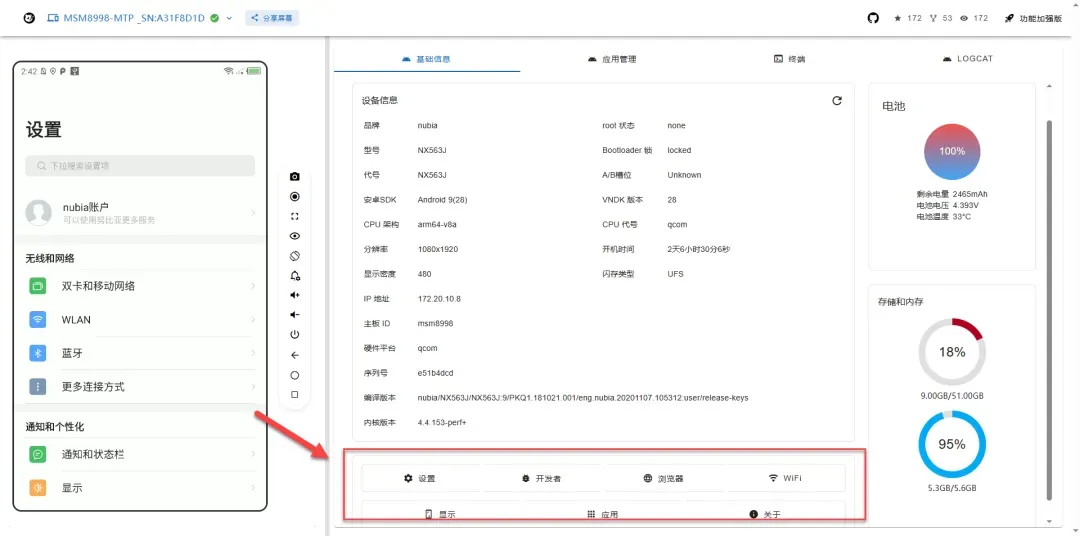
点击底部导航栏,可以快速跳转到不同的功能管理页面。
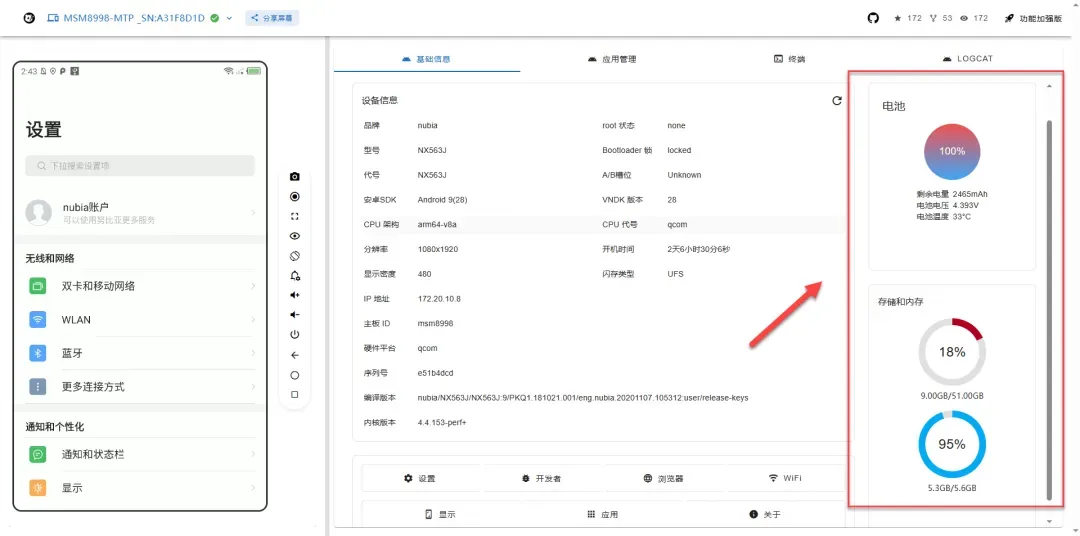
电池剩余电量、存储空间使用情况和运行内存占用率都能以可视化方式清晰呈现。
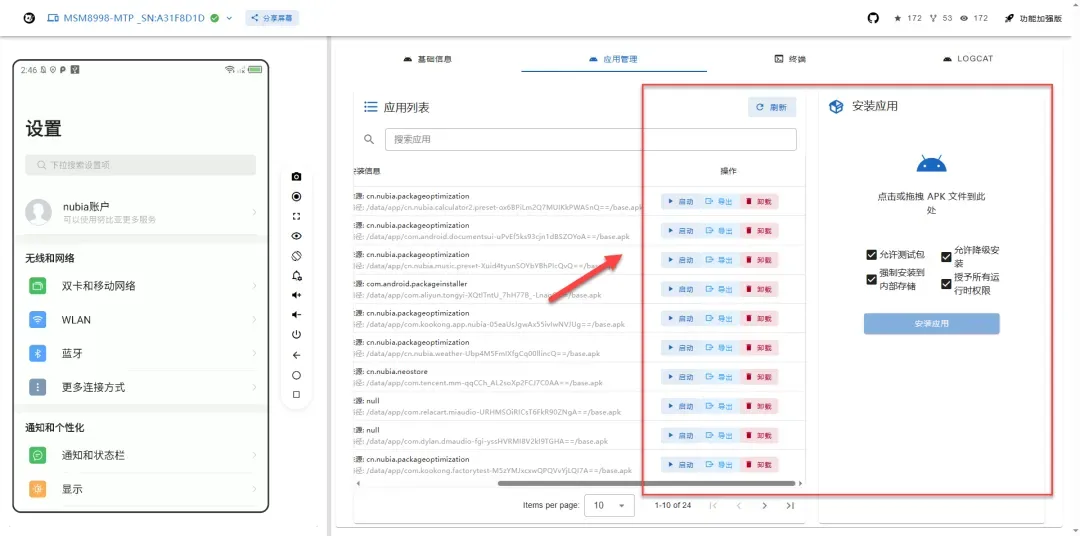
切换到“应用管理”功能模块后,可以对设备上安装的应用程序进行集中管理。
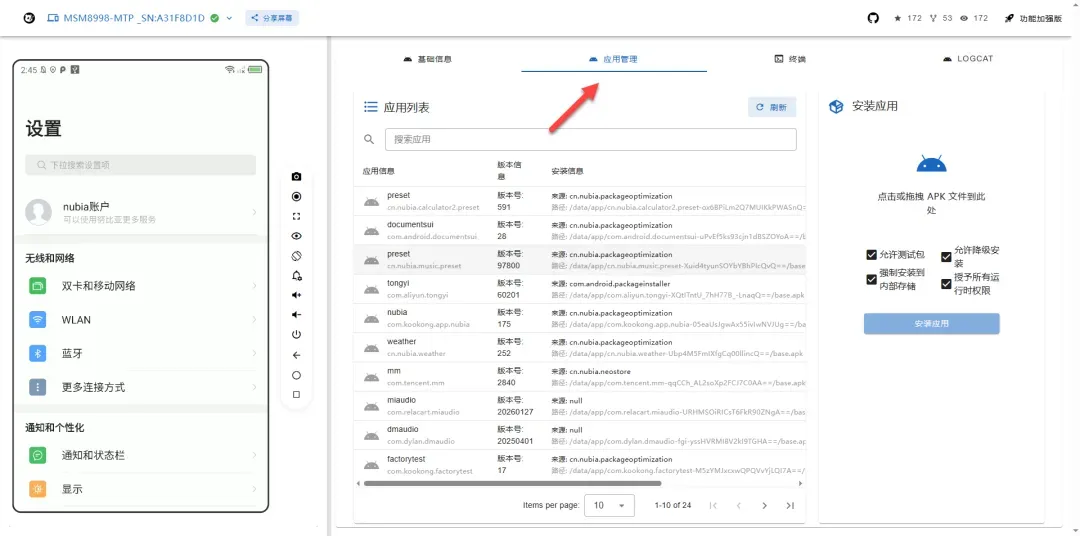
该模块支持应用安装、本地文件导入以及现有应用的卸载删除操作。
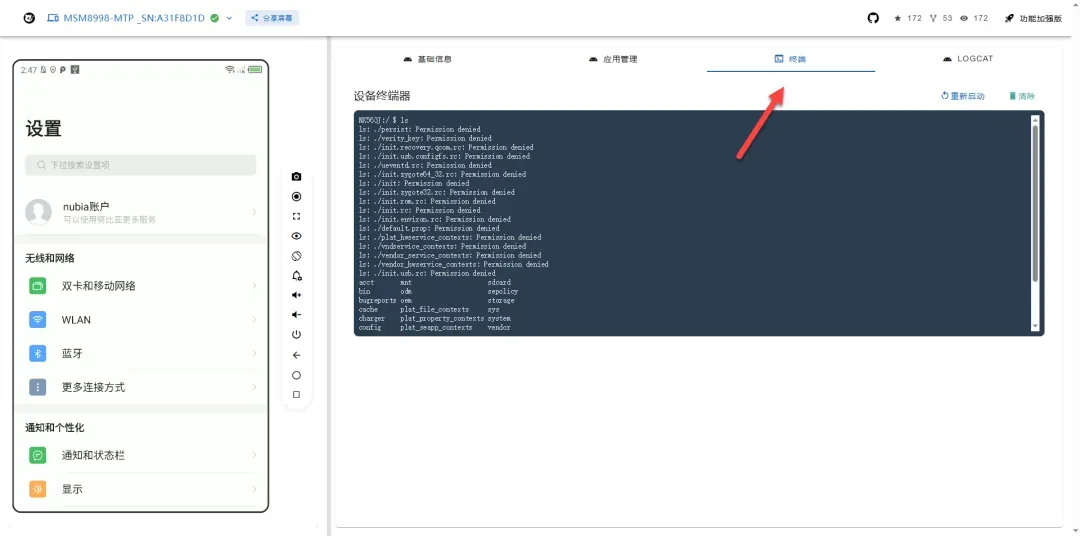
工具还提供访问终端的高级功能,用户可以直接输入命令行指令与设备进行交互。
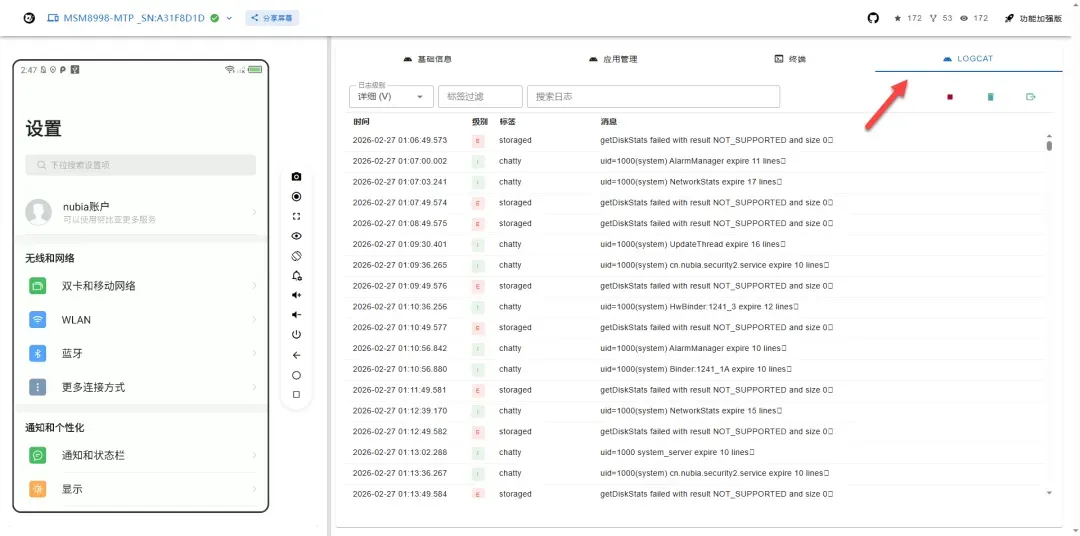
系统运行日志查看功能允许用户监控设备状态和调试信息。
综合使用评价
仅需通过浏览器就能轻松建立与安卓设备的连接!不仅能够流畅地远程操控手机屏幕,还集成截图捕捉、屏幕录制、应用管理等丰富功能,甚至可以通过终端访问执行高级命令。无论是办公环境中便捷操作手机内容,还是日常开发调试与设备管理,该工具都展现出极高的实用价值!
免费开源AI小说写作工具Author:NAS部署与创作自由全攻略
在AI辅助小说创作领域,我之前分享过的MuMuAINovel,不知有多少朋友已经借此实现了创作梦想,或正稳步走在实现梦想的道路上?
然而,最近我又留意到一位开发者推出了一款全新的开源AI小说项目——Author,于是马不停蹄地将其分享给大家!这个项目虽然设计得十分轻量,但丝毫未影响其卓越的实用性(我个人认为它比之前的工具更为出色)。
项目开发者的初衷,并非仅仅是为了打造一个提升写作效率的AI工具,更像是致力于为创作者们保留一片相对自由和独立的创作空间。
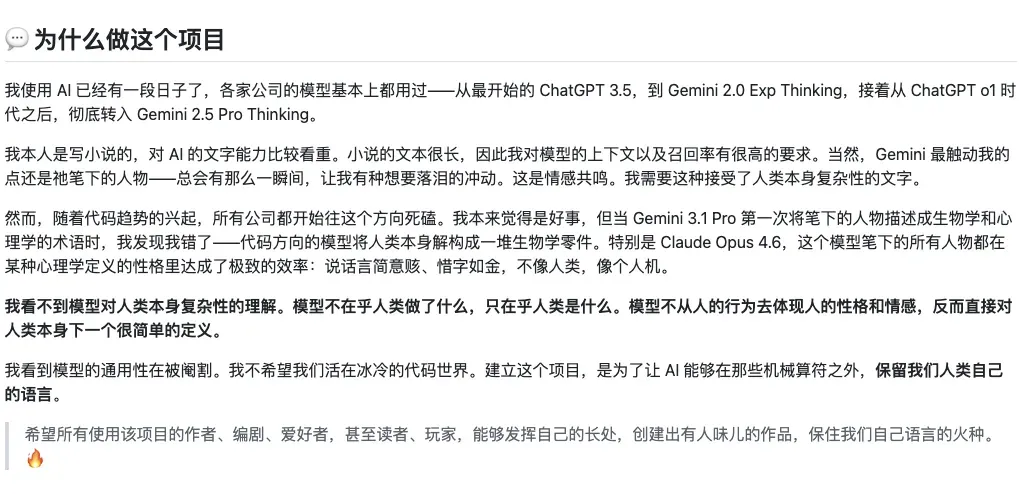
AI技术或许越来越擅长“定义人”,却未必越来越精通“刻画人”。真正优秀的文学创作,关键不在于将人物分析得多么透彻,而在于能否生动地写出人性的复杂、内在的矛盾以及生命的温度。技术固然可以辅助我们更好地表达,但文学世界里最珍贵的宝藏,始终是那些只属于人类自身的独特感受与体验。项目作者在README中也明确写道,他创建这个项目,是希望AI不再仅仅是机械地生成文本,而是能够尽可能地帮助我们保住自己语言中那份鲜活的火种。
Author项目全面解析
完整的项目名称为:YuanShiJiLoong/author,您可以直接在GitHub上进行搜索。
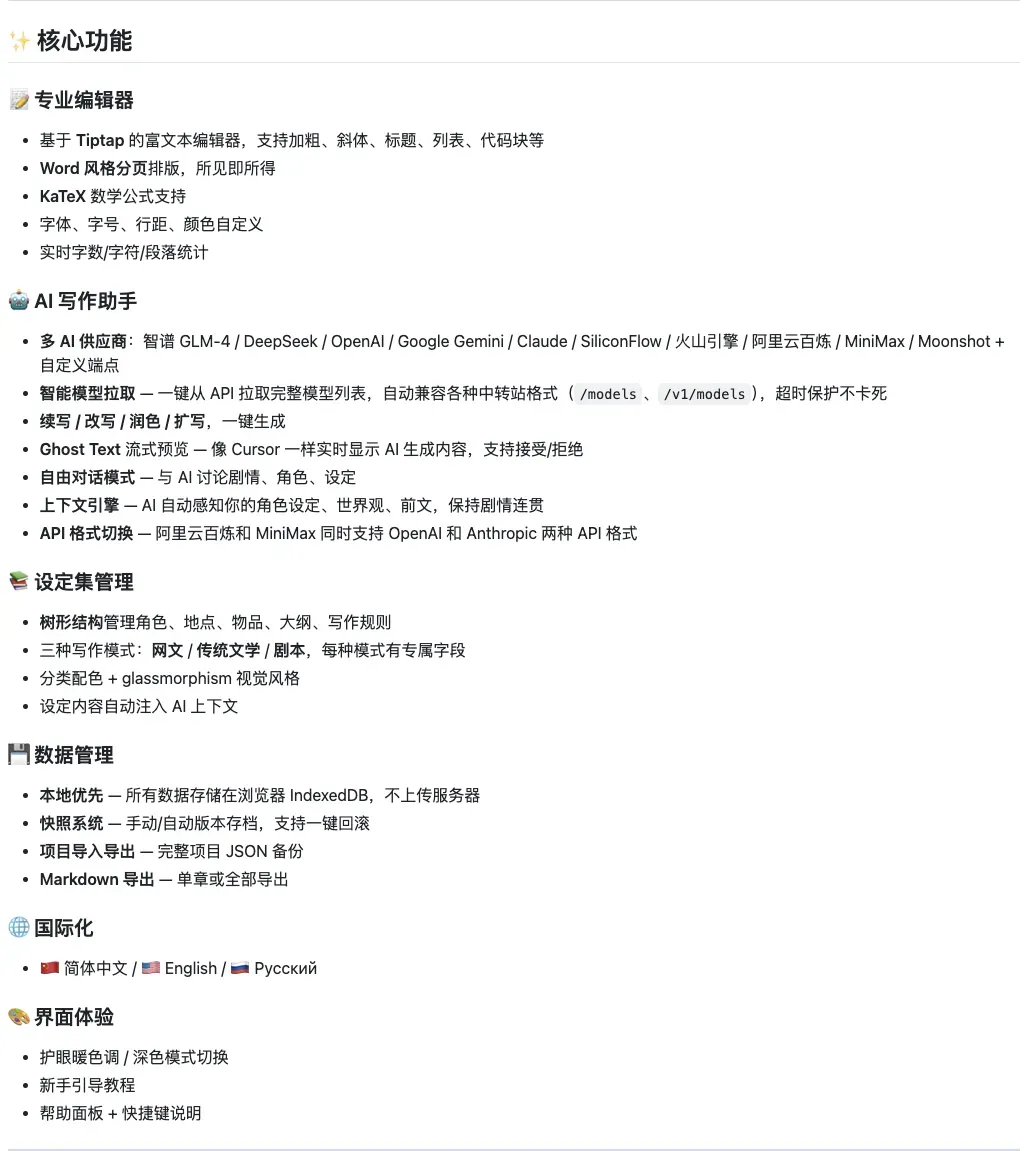
Author是一款专为小说作者量身定制的AI辅助创作工具。它创造性地将专业的富文本编辑器、智能化的AI写作助手以及一个完整的世界观管理系统融合为一体,旨在为创作者提供一站式、高效率的写作体验。
关于其核心功能模块,可以通过下图获得直观的了解。
安全与数据注意事项
本地存储(安全保障)
您所有的创作数据,包括章节内容、设定集、系统快照等,均100%存储在您个人浏览器的本地数据库(IndexedDB)中,不会上传到任何远程服务器。
用于调用AI服务的API密钥,则安全地存储在浏览器的localStorage中。
⚠️ AI功能的数据流向说明
当您使用AI相关功能时(例如文本续写、内容改写、智能对话等),以下两类数据会经由部署者所搭建的服务器转发至对应的AI供应商:
您所配置的API Key
您发送给AI模型进行处理的具体文字内容
其数据传递路径清晰如下:
您的浏览器 → 部署者的服务器 → AI供应商(例如智谱AI、Google Gemini、DeepSeek等)
详细部署流程指南
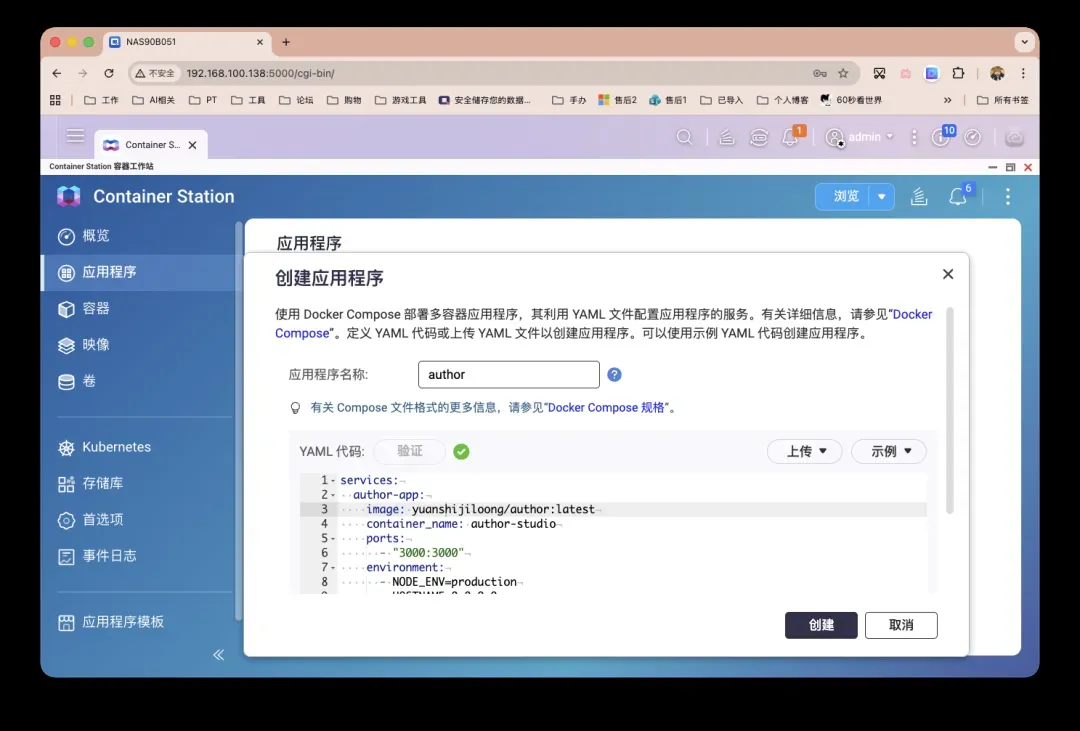
本文依旧以威联通(QNAP)NAS为例,演示通过Docker Compose方式部署Author。使用其他平台(如群晖NAS或普通Linux服务器)的用户,操作流程基本相似,主要需根据实际情况调整映射端口。
部署所需的Docker Compose配置代码如下:
services:
  author-app:
    image: yuanshijiloong/author:latest
    container_name: author-studio
    ports:
      - "3000:3000" # 左侧宿主机端口可根据需要修改
    environment:
      - NODE_ENV=production
      - HOSTNAME=0.0.0.0
    restart: always
在威联通NAS上,打开Container Station应用,点击“创建”并选择“创建应用程序”,将上述代码粘贴至编辑区。
功能使用与界面一览
部署成功并启动容器后,在您的浏览器地址栏输入NAS的IP地址:3000即可访问Author的Web服务界面。
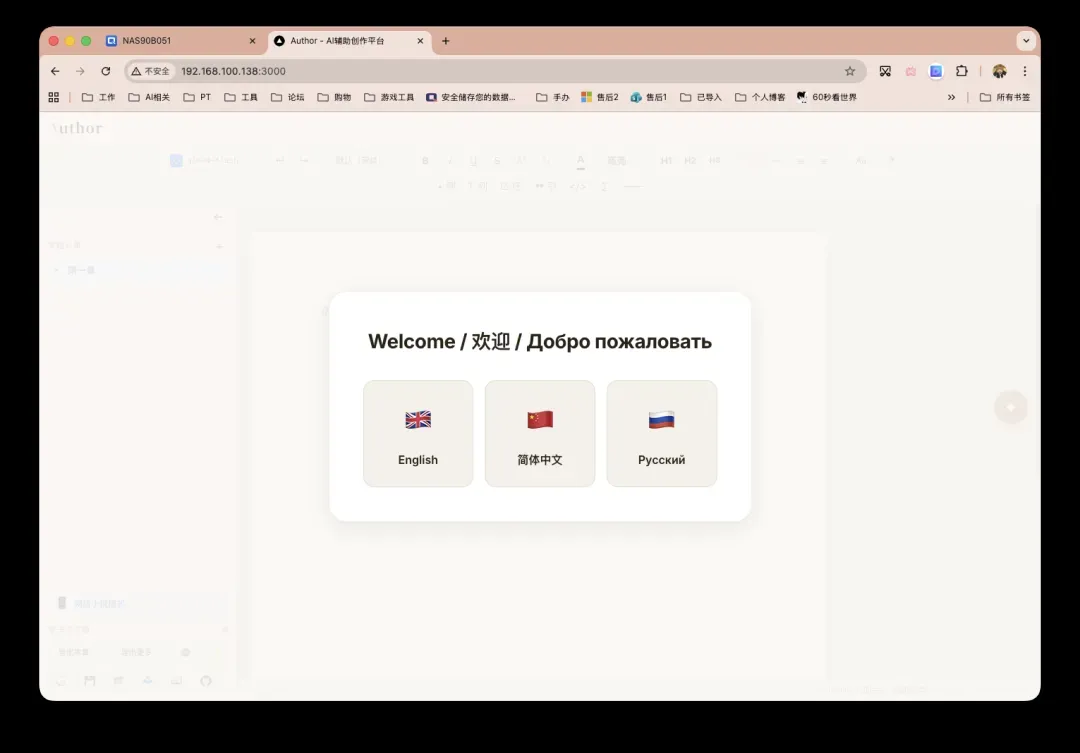
首次进入将看到欢迎页面,系统支持浅色与深色两种视觉主题,并且可以随时在设置中切换。
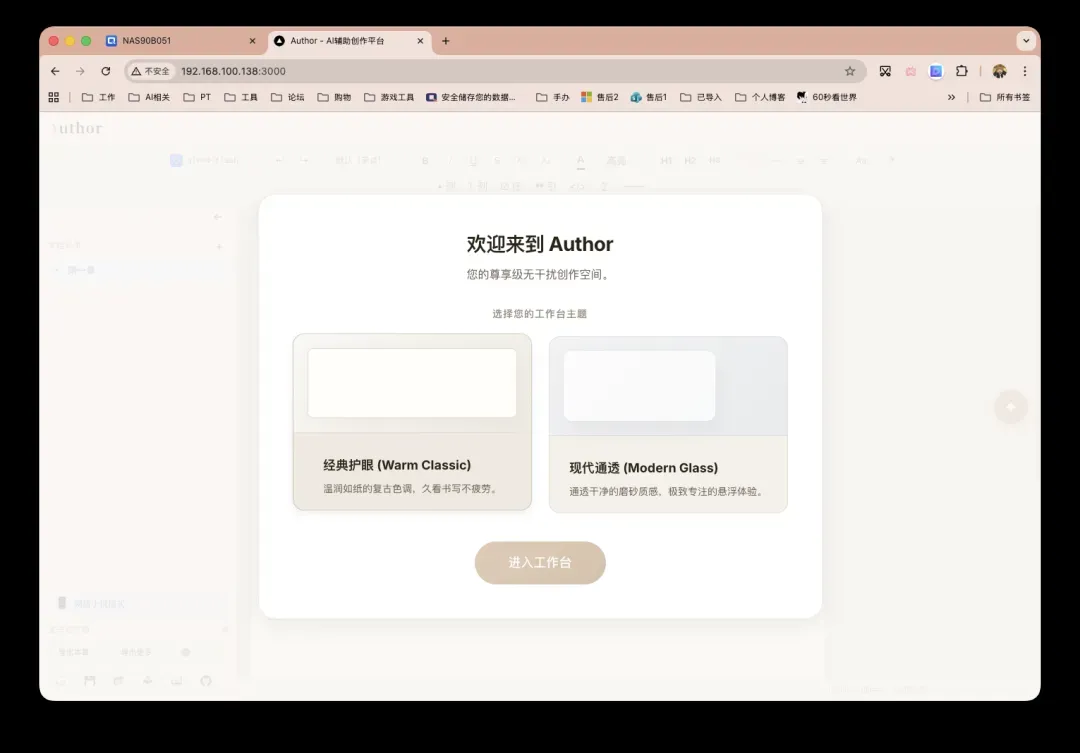
界面内贴心配置了分步式新手引导,对于初次接触此类AI写作工具的用户非常有帮助。
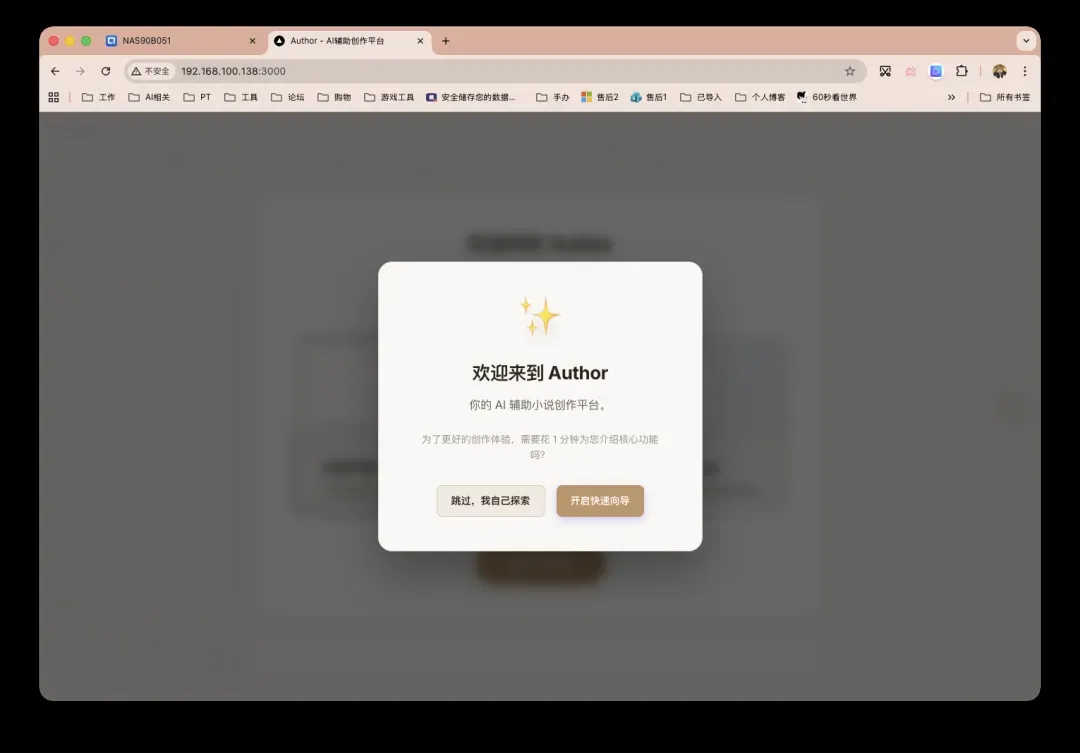
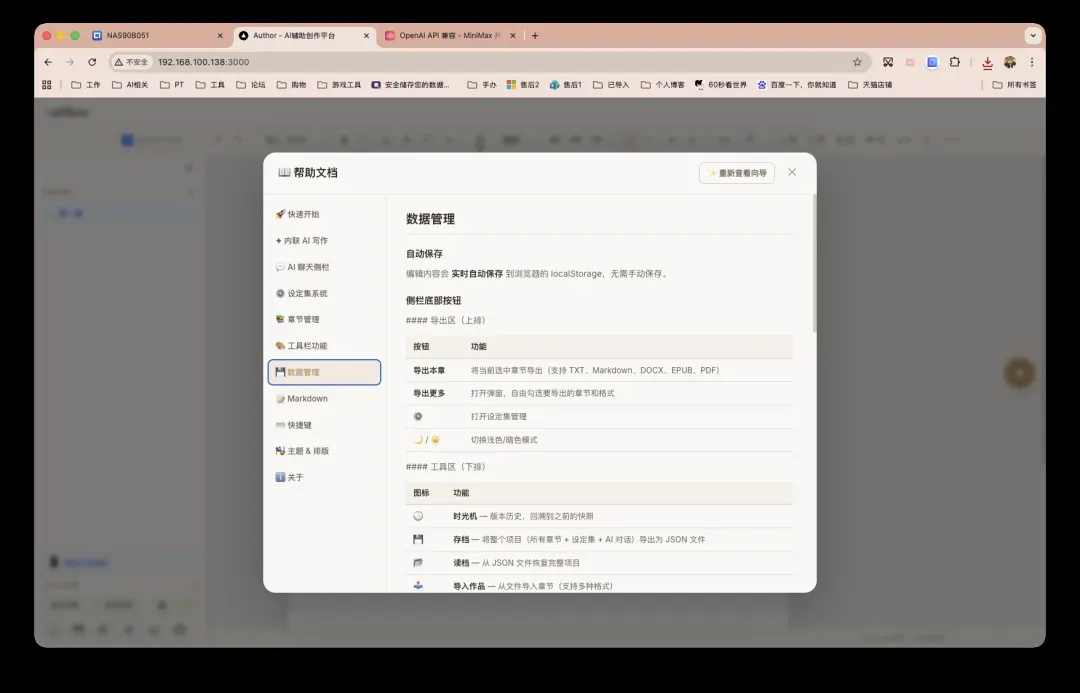
全部的核心设置与功能入口,都整合在编辑器主界面左下角的图标工具栏中。点击书本形状的图标,即可打开详尽的帮助文档。
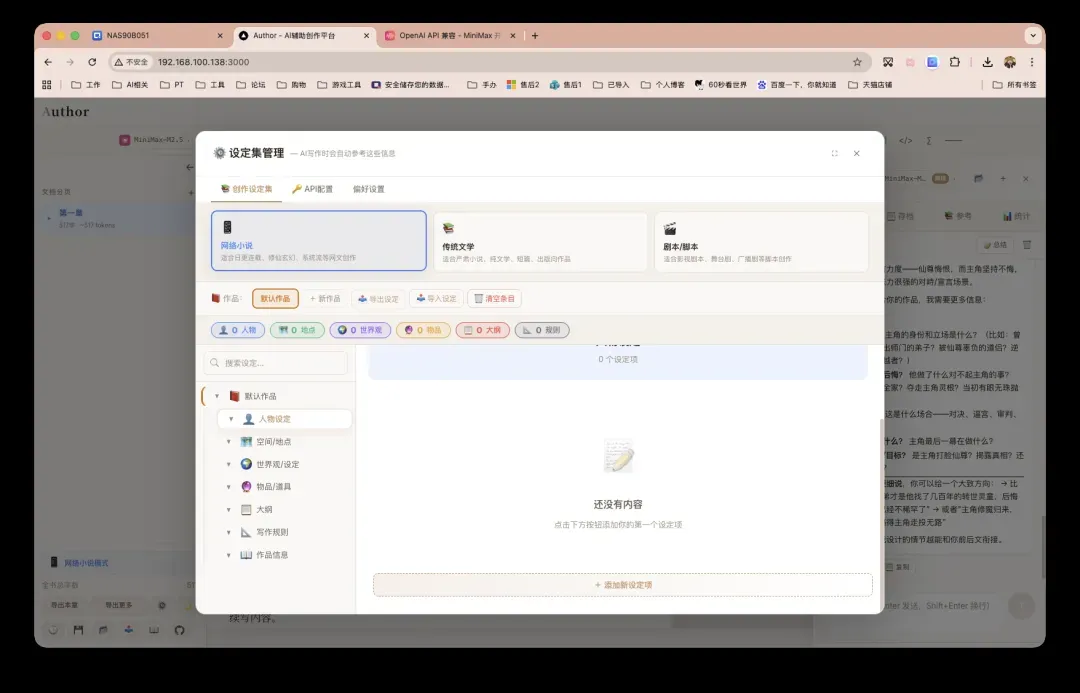
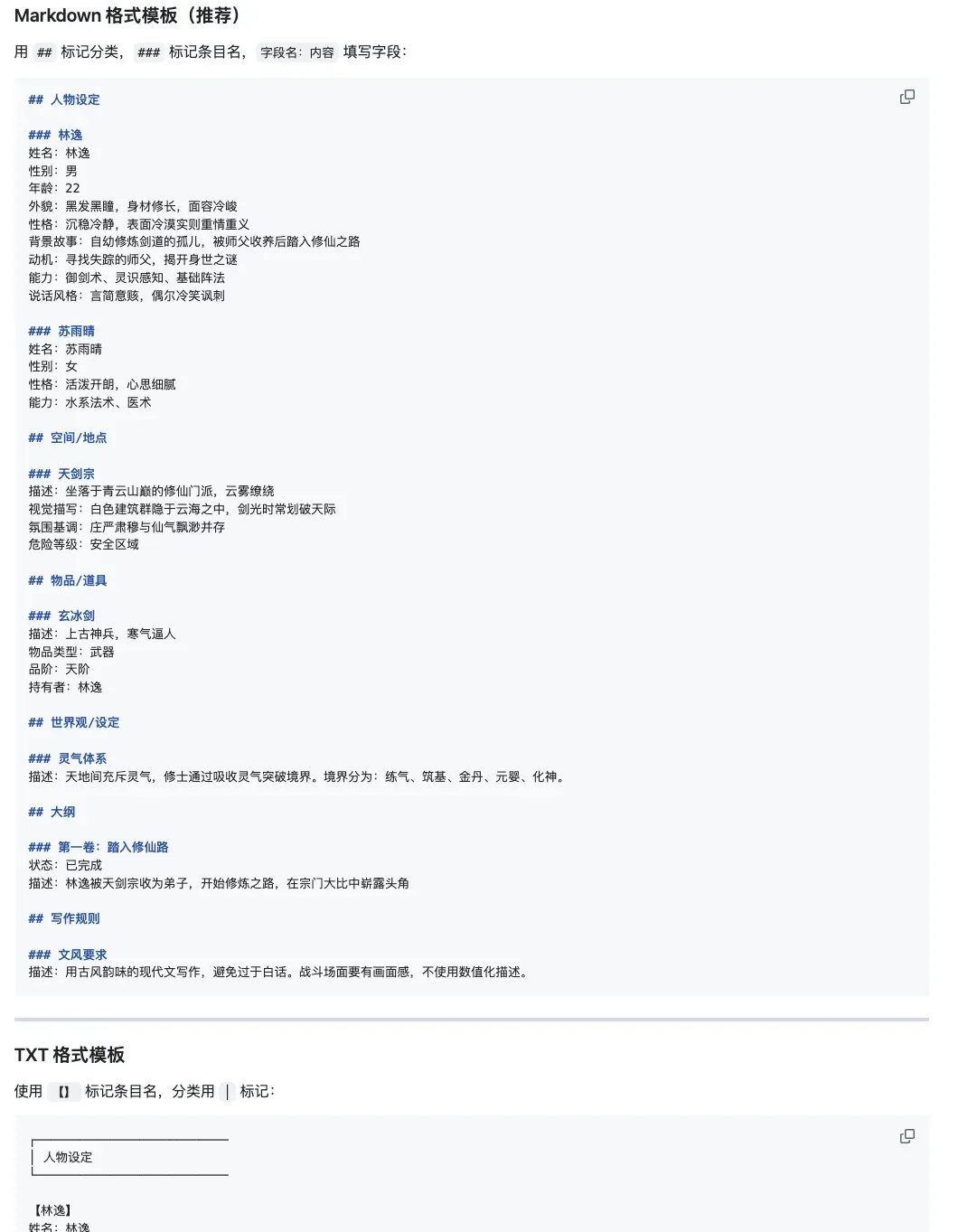
点击齿轮图标进入系统配置界面。关于小说世界观、人物等设定,支持逐项手动添加,也支持批量导入TXT或Word文档,系统具备一定的自动识别能力。建议使用格式清晰的纯文本文件,以便工具更准确地抓取信息。这些设定将作为后续AI辅助创作的首要依据。
项目的GitHub主页提供了作者推荐的设定模板格式,可供参考。
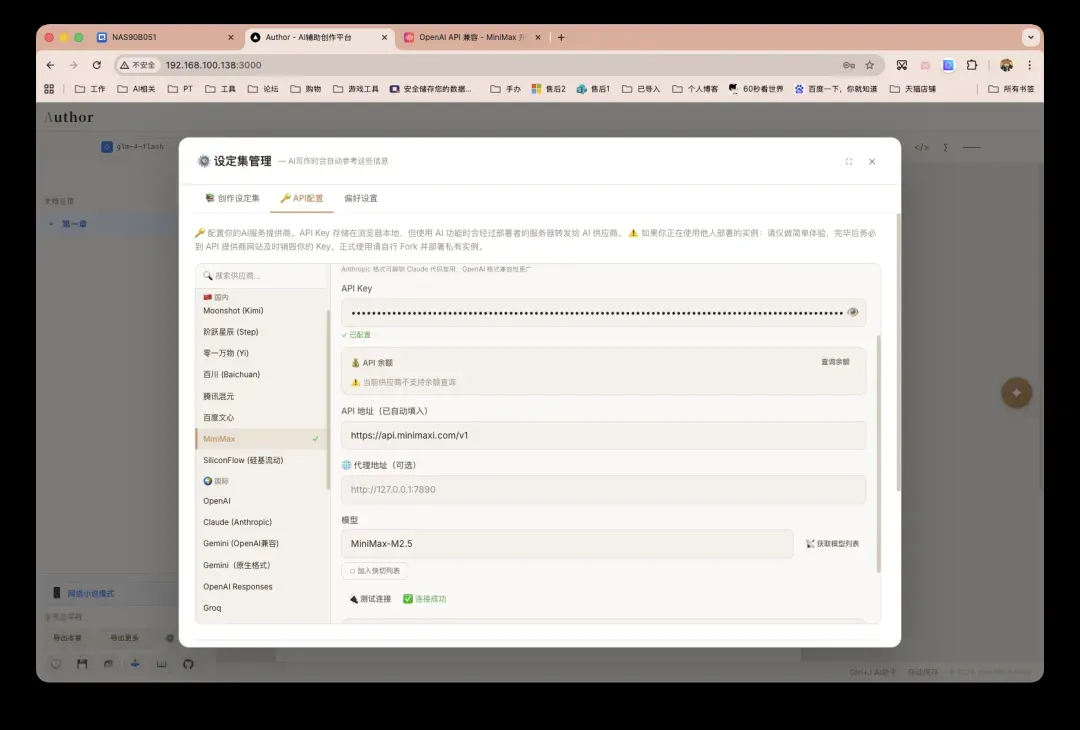
Author支持接入的大模型平台种类相当丰富。因近期在MiniMax平台有使用额度,故以此为例进行展示。其他模型(如OpenAI、Claude等)的配置方式与常见AI项目类似。
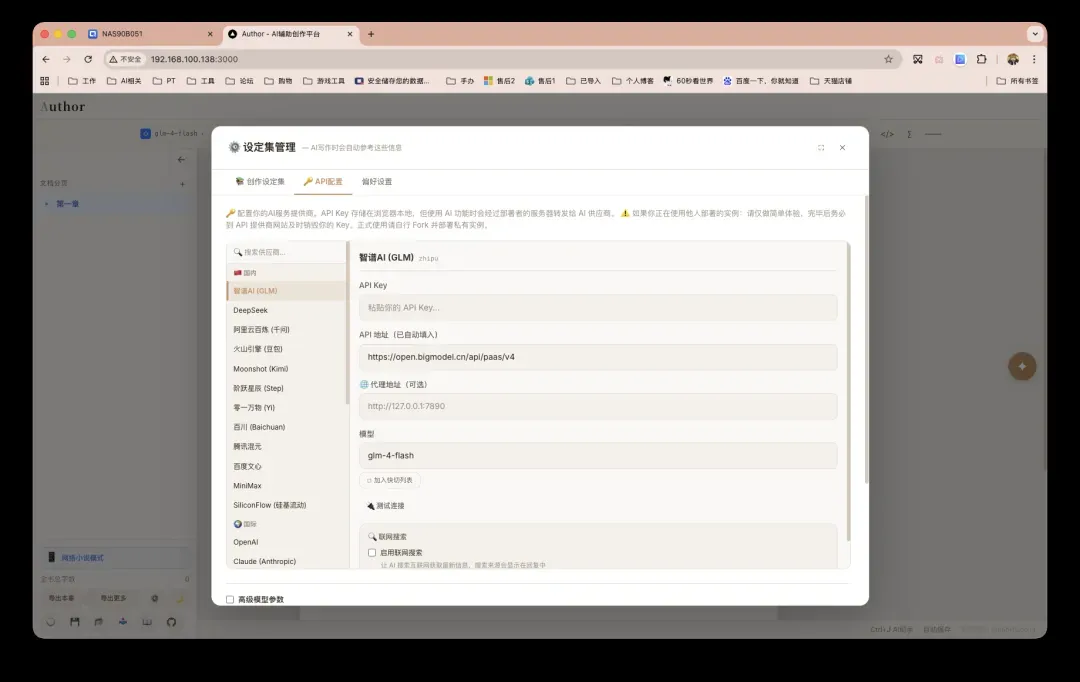
API密钥等信息填写完毕后,务必使用内置的测试功能检查连通性。
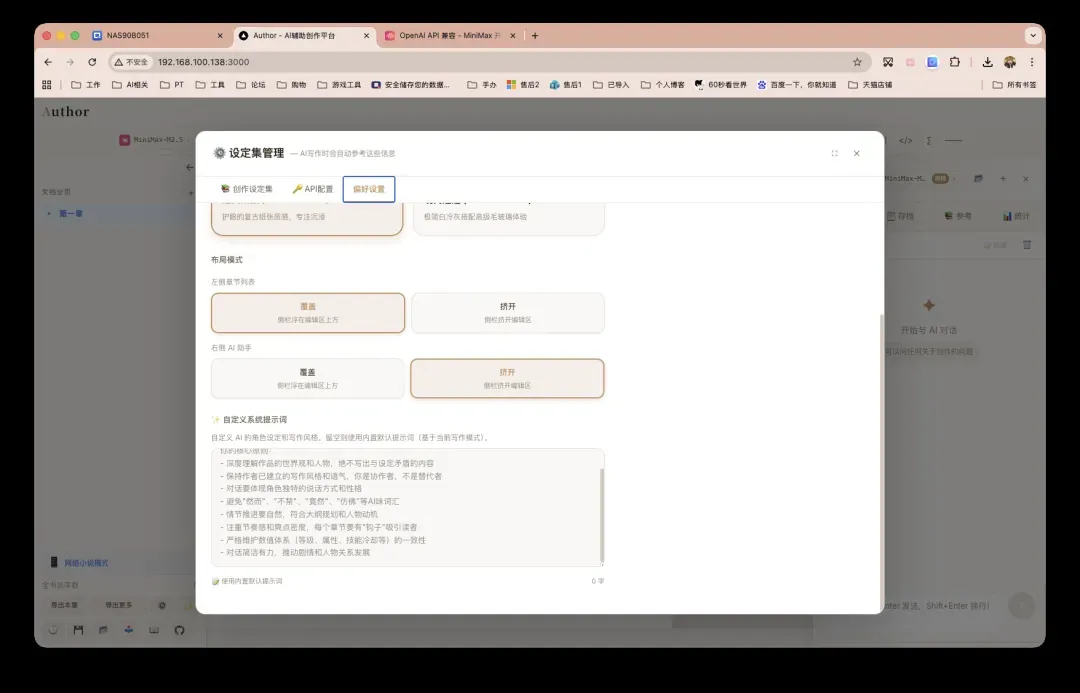
偏好设置中较为关键的一项是配置“自定义系统提示词”,这相当于为AI助手设定全局创作原则与角色背景。
魔兽世界私服Docker一键部署全攻略:从搭建到畅玩详细指南
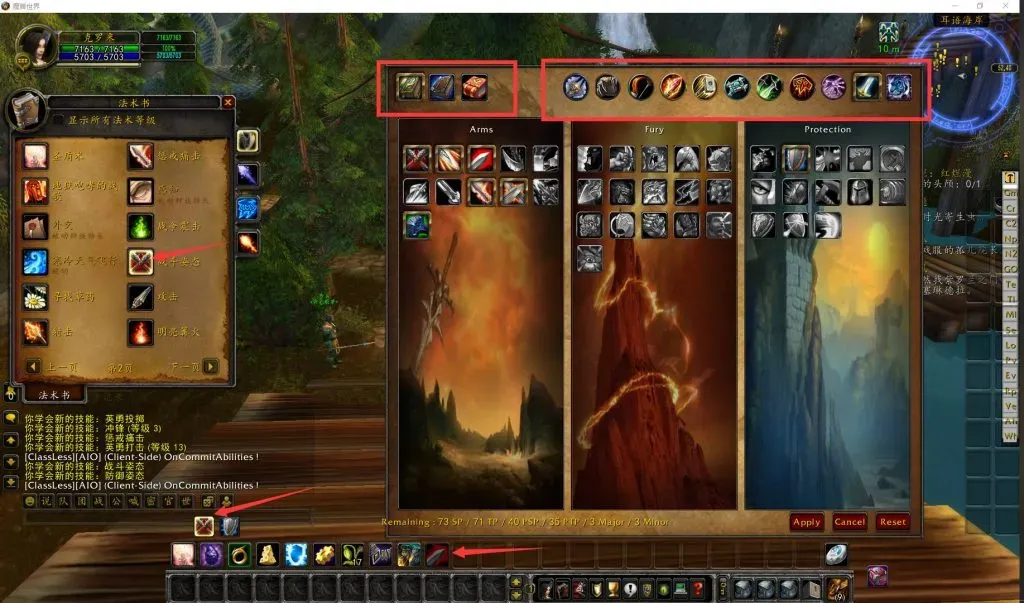
GSWXY 是一个基于 Docker 容器技术封装的魔兽世界私人服务器解决方案,它允许用户通过简单的配置步骤快速搭建属于自己的游戏服务器,从而重温魔兽世界的经典游戏体验。该项目优化了部署流程,适合想要在本地或局域网环境中运行怀旧版本的玩家尝试。

由于游戏客户端文件体积较大,建议提前下载客户端资源以节省时间。一个可用的下载链接为:https://pan.baidu.com/s/11uNbSvC2ry7i20VMSCFBzQ?pwd=n40z。请注意,本教程内容仅限用于个人学习与技术测试目的,请务必尊重原始游戏的知识产权,不得将相关资源用于任何商业用途。
环境部署与配置
首先,通过 Docker Compose 配置文件来启动服务器容器。创建一个 docker-compose.yml 文件,并填入以下服务定义:
services:
  gswxy:
    image: gswxy/gswxy:1.3
    container_name: gswxy
    ports:
      - 8085:8085
      - 3306:3306
      - 3724:3724
      - 8080:80
      - 8022:22
    restart: always
执行部署命令后,容器将开始运行。接下来,打开容器的终端界面以便进行后续配置调整。
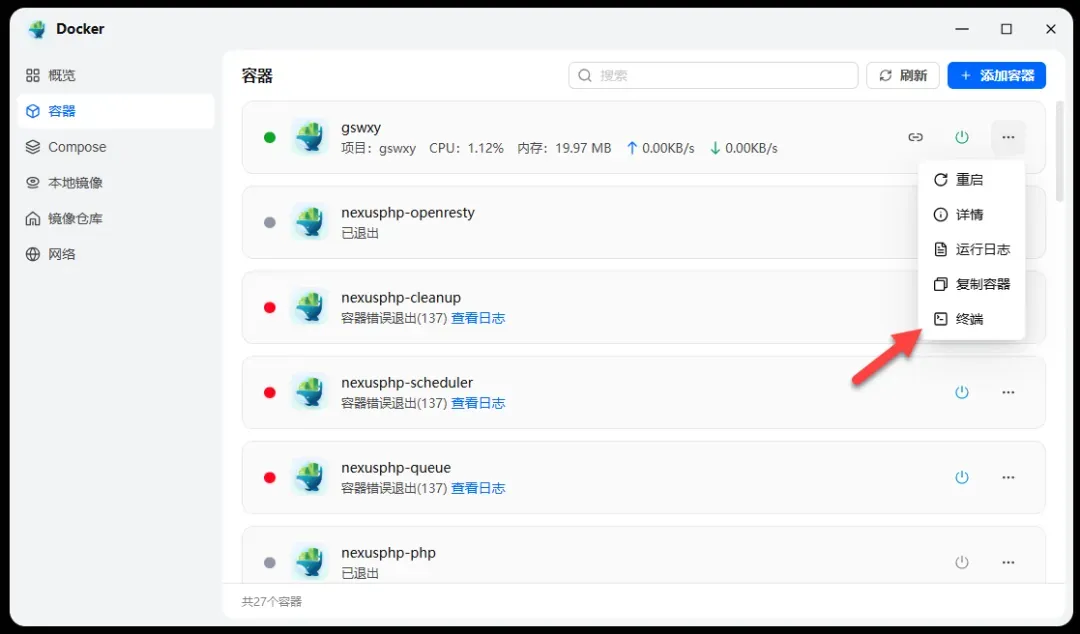
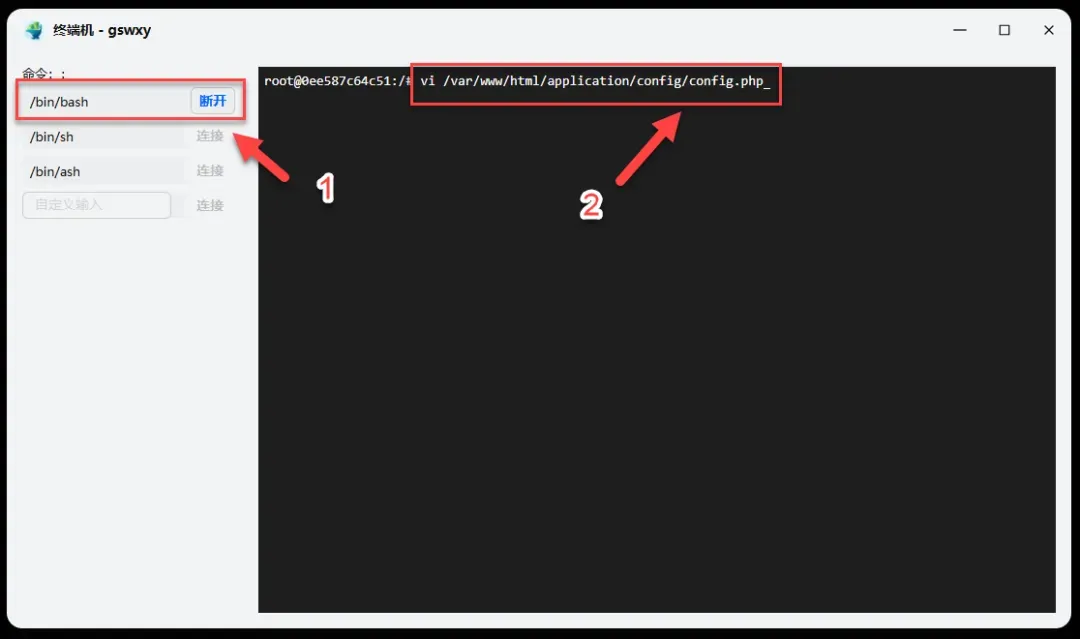
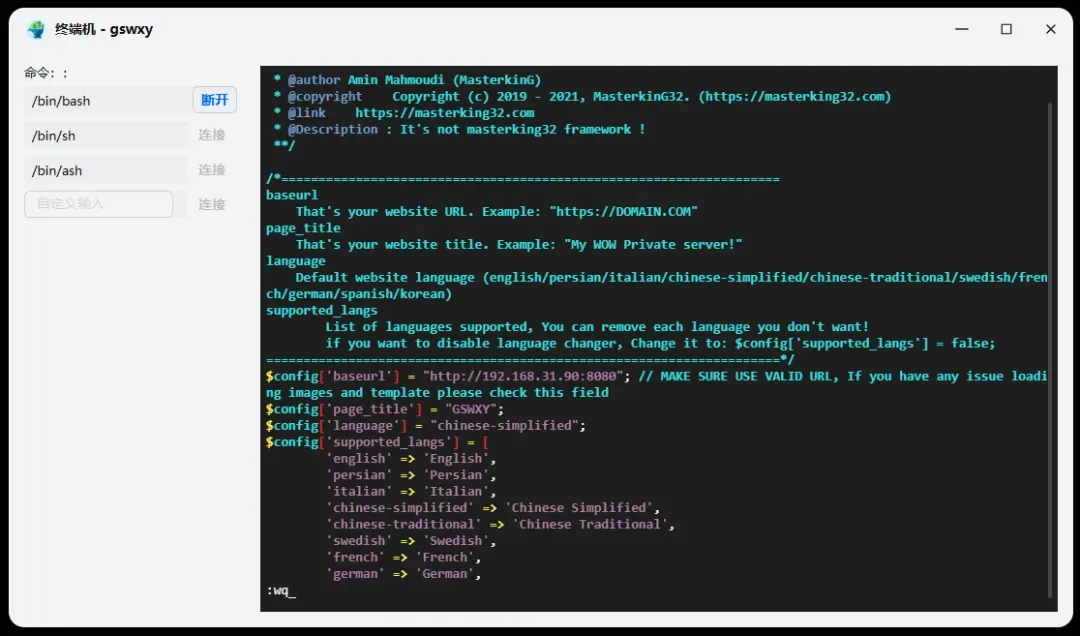
在终端连接成功后,输入以下命令来编辑服务器的主要配置文件 config.php:
vi /var/www/html/application/config/config.php
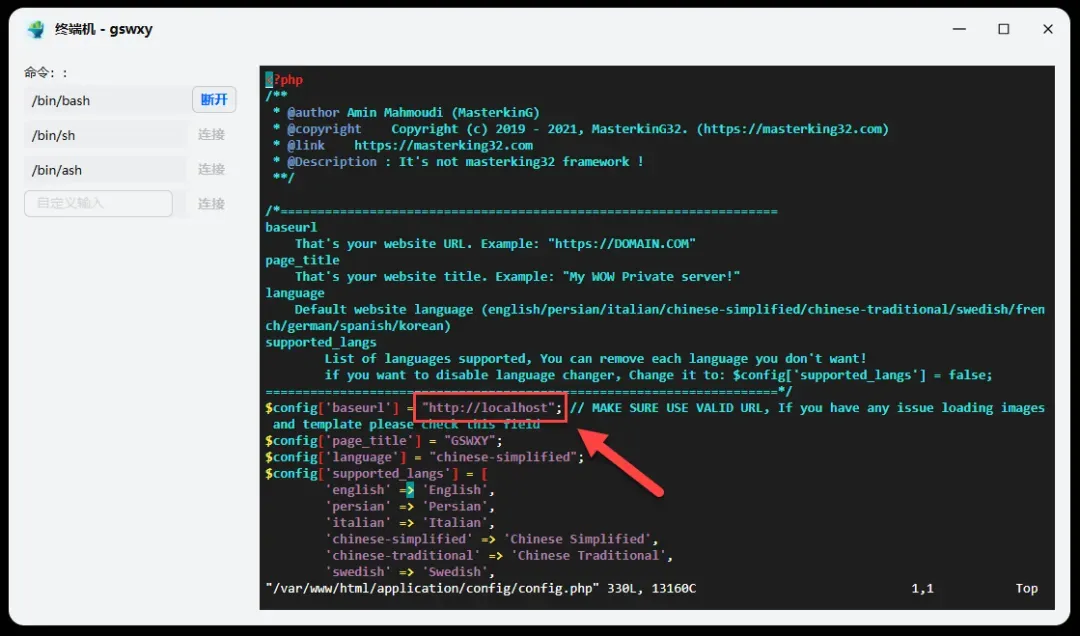
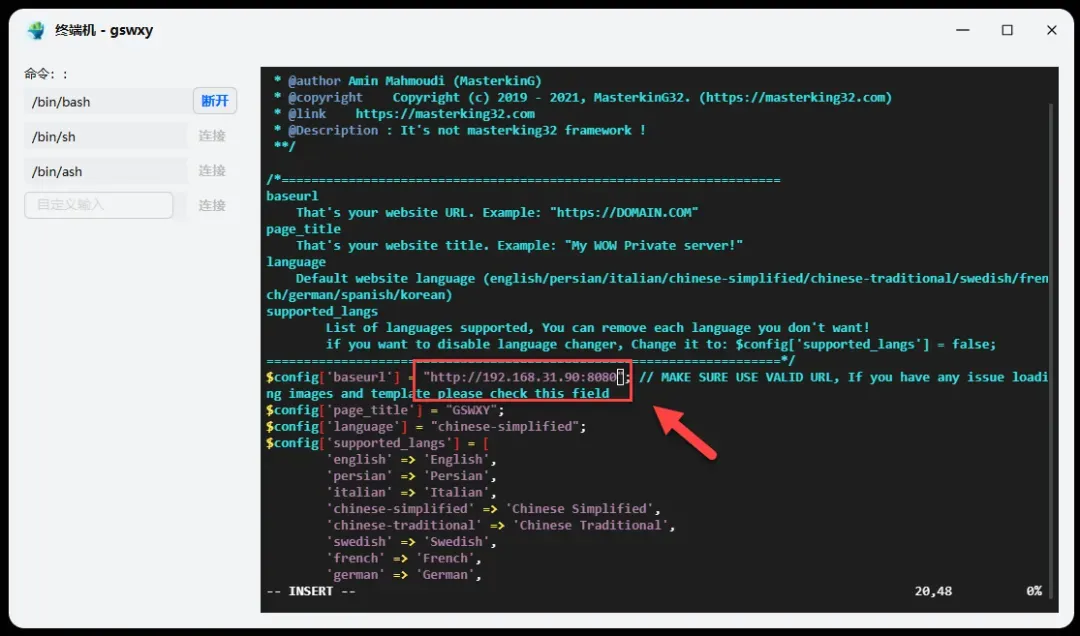
找到文件中的 baseurl 参数,按下 i 键进入编辑模式,将其值修改为你的实际服务器 IP 地址和端口号。例如,如果本地 IP 是 192.168.31.90 并使用 8080 端口,则设置为 192.168.31.90:8080。
完成编辑后,按下 Esc 键退出编辑模式,输入 :wq 保存文件并退出编辑器。
配置文件修改完毕后,需要重启 Docker 容器以使更改生效。通过容器管理界面或命令行执行重启操作。
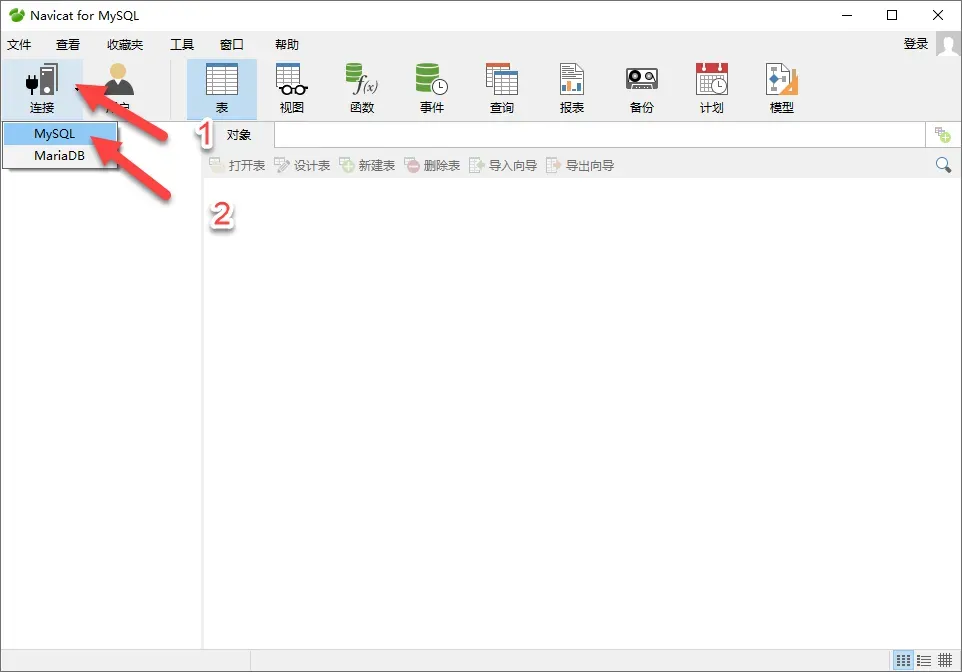
下一步是配置数据库连接。推荐使用 Navicat for MySQL 这类数据库管理工具。具体安装方法可参考:https://blog.csdn.net/qq_40209464/article/details/136784763。使用该工具连接服务器上的 MySQL 数据库。
全面指南:Docker部署Arya在线Markdown编辑器的详细步骤与体验分享
Arya是一款基于Vue2和Vditor框架构建的在线Markdown编辑器,它集成了众多高级功能,能够支持用户绘制流程图、甘特图、时序图、任务列表,同时内置echarts图表、五线谱渲染、PPT预览模块、视频音频解析工具,以及将HTML自动转换为Markdown的实用特性,为内容创作者提供了全方位的编辑体验。
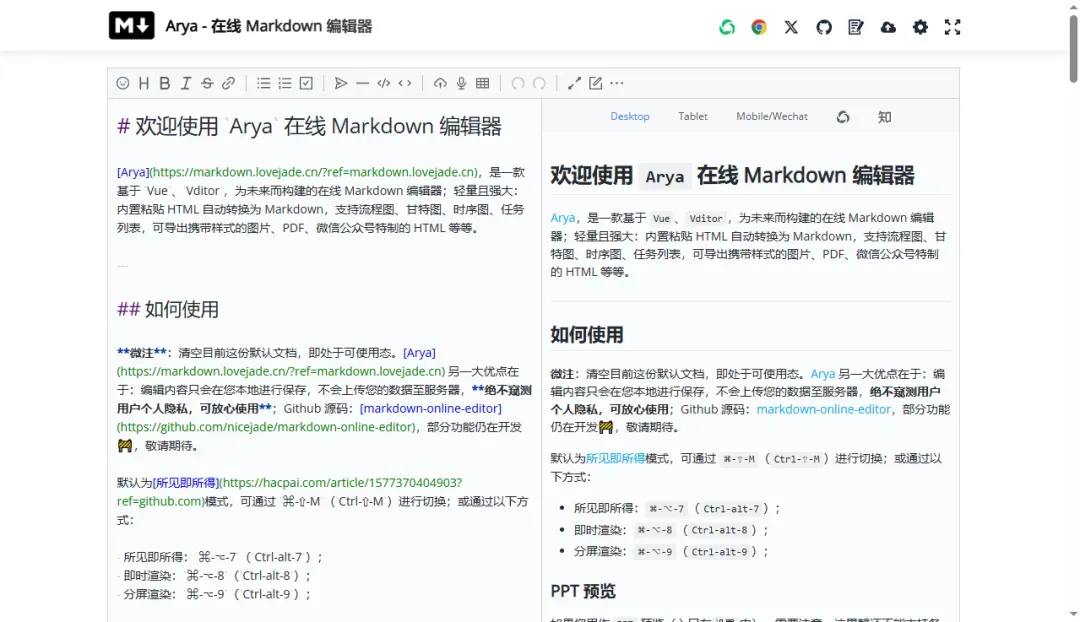
该编辑器所支持的核心功能相当丰富,具体包括以下方面:
- 🎉 全面覆盖标准Markdown解析器所提供的基础解析与渲染能力;
- 🍀 无缝集成流程图、甘特图、时序图与任务列表的绘制与编辑功能;
- 🏁 支持将粘贴的HTML内容智能且自动地转换为规范的Markdown格式;
- 💃🏻 内置原生Emoji表情库,并允许用户自定义常用表情列表以便快速调用;
- 🚑 编辑过程中的内容会自动保存至本地存储,有效防止因意外关闭导致的数据丢失;
- 📝 提供实时预览模式,主编辑窗口大小可自由拖拽调整,并配备字符计数显示;
- 🛠 支持包括Tab缩进在内的常用编辑快捷键,以及代码块的快速添加与一键复制功能;
- ✨ 能够导出带有完整排版样式的PDF文档、PNG图像及JPEG图片等多种格式文件;
- ✨ 通过升级Vditor核心,新增了对echarts动态图表的创建与嵌入支持;
- ✨ 集成RevealJs库,从而增加了对演示文稿(PPT)的实时预览支持;
- 👏 提供Markdown语法检查与自动格式化工具,帮助输出更专业、规范的文档;
- 🦑 支持五线谱的编辑与渲染,并能解析部分主流站点的视频和音频链接;
- 🌟 增加了所见即所得(WYSIWYG)编辑模式,可通过快捷键(⌘-⇧-M)快速切换;
- 🌟 新增了专门针对微信公众号等平台的格式优化与一键复制周边功能;
- 🌟 支持从本地直接导入以
.md为扩展名的Markdown格式文件进行编辑;
详细安装指南:使用Docker Compose轻松部署
通过Docker Compose可以极为便捷地完成Arya编辑器的部署。只需创建一个 docker-compose.yml 配置文件,并填入以下服务定义:
services:
  markdown-editor:
    image: nicejade/markdown-online-editor:latest
    container_name: markdown-editor
    ports:
      - 8080:80
    restart: always
保存文件后,在终端运行 docker-compose up -d 命令,即可自动拉取镜像并启动容器服务。
功能使用详解:从导入到导出的全流程操作
启动服务后,在浏览器地址栏输入 http://NAS的IP:8080 即可访问Arya编辑器的主界面。
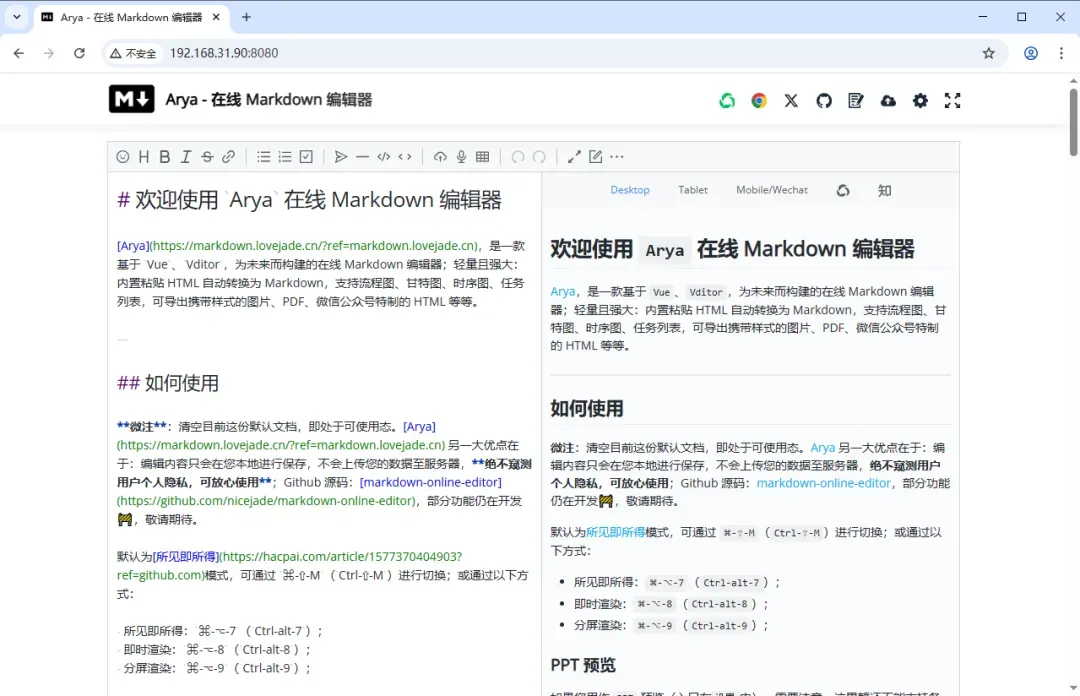
常规的使用方法是将已有的Markdown内容直接复制粘贴到左侧的编辑区域,或者通过文件选择功能导入本地的Markdown格式文档。
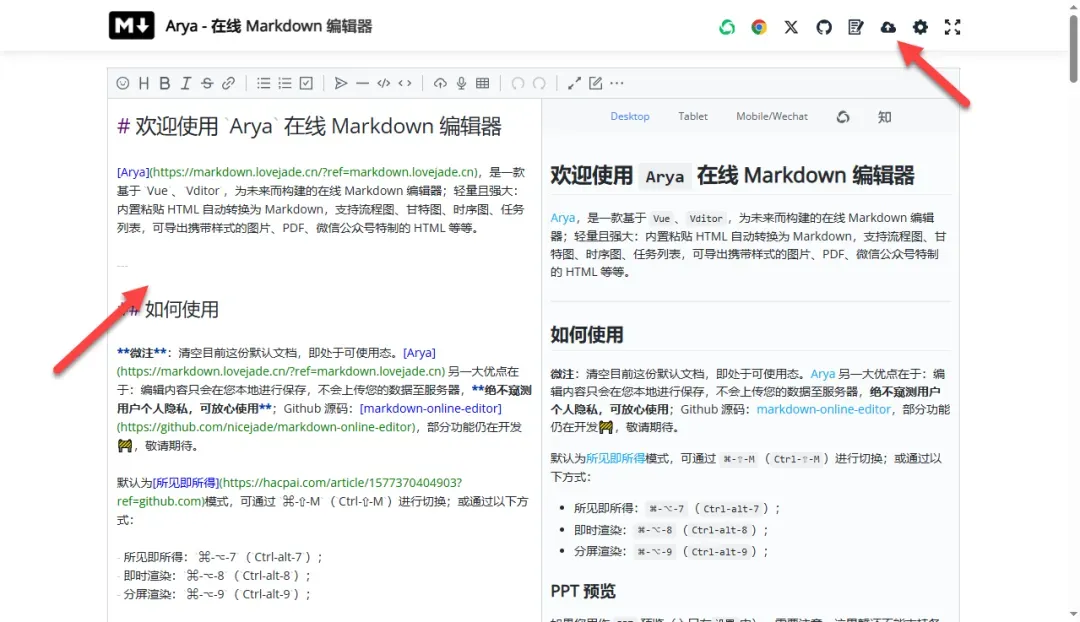
当然,用户也完全可以在编辑器内直接进行在线创作与编辑,所有操作都会实时同步到预览窗口。
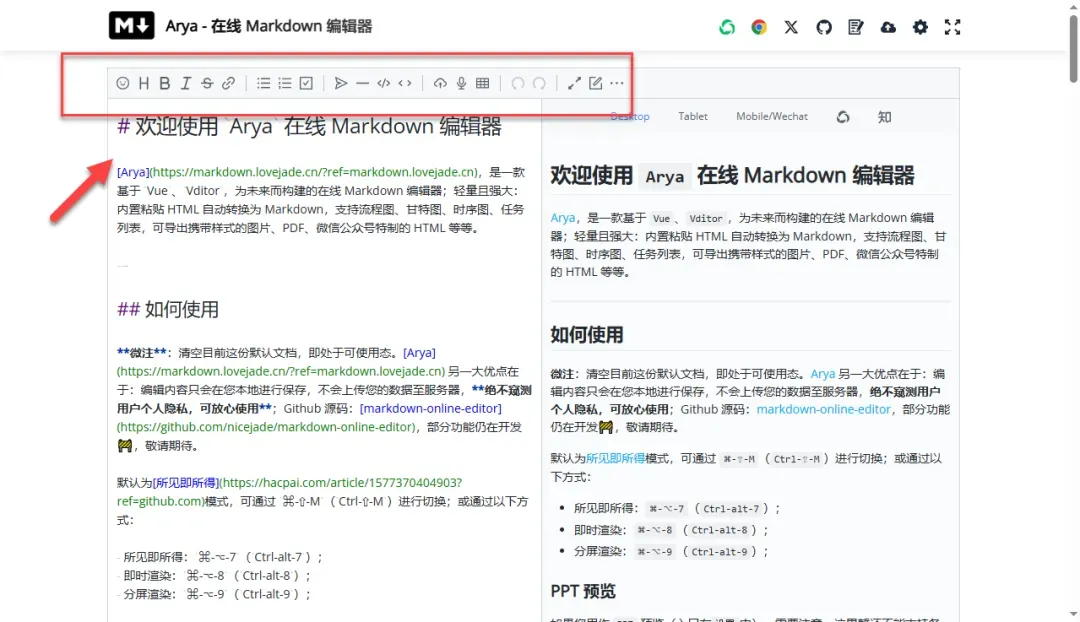
例如,导入一篇从语雀导出的Markdown文章后,用户可以选择目标发布平台(如微信公众号)进行格式优化。
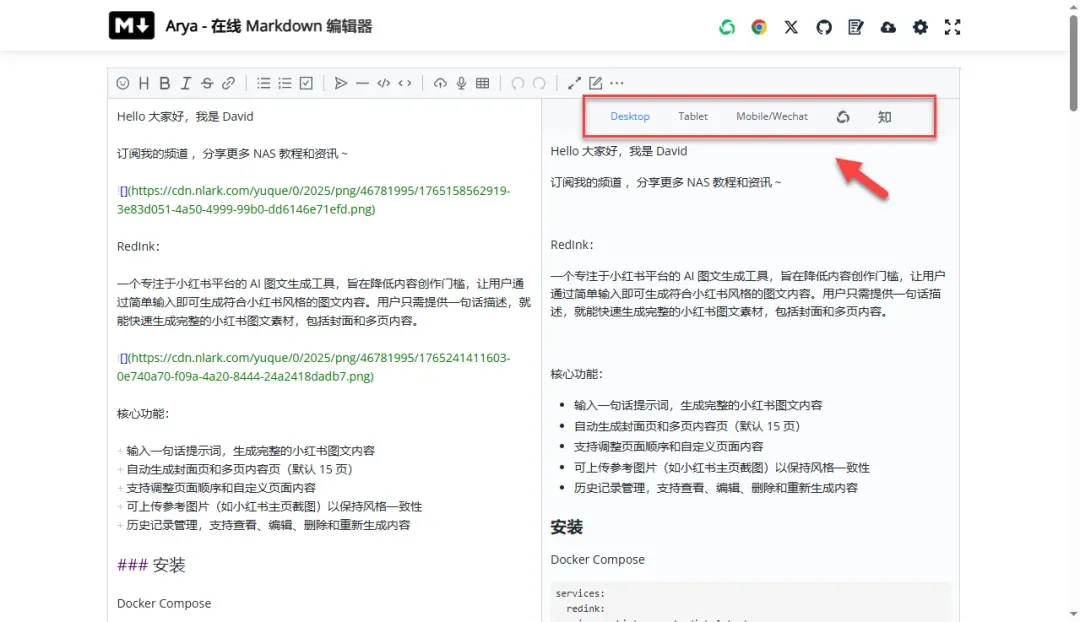
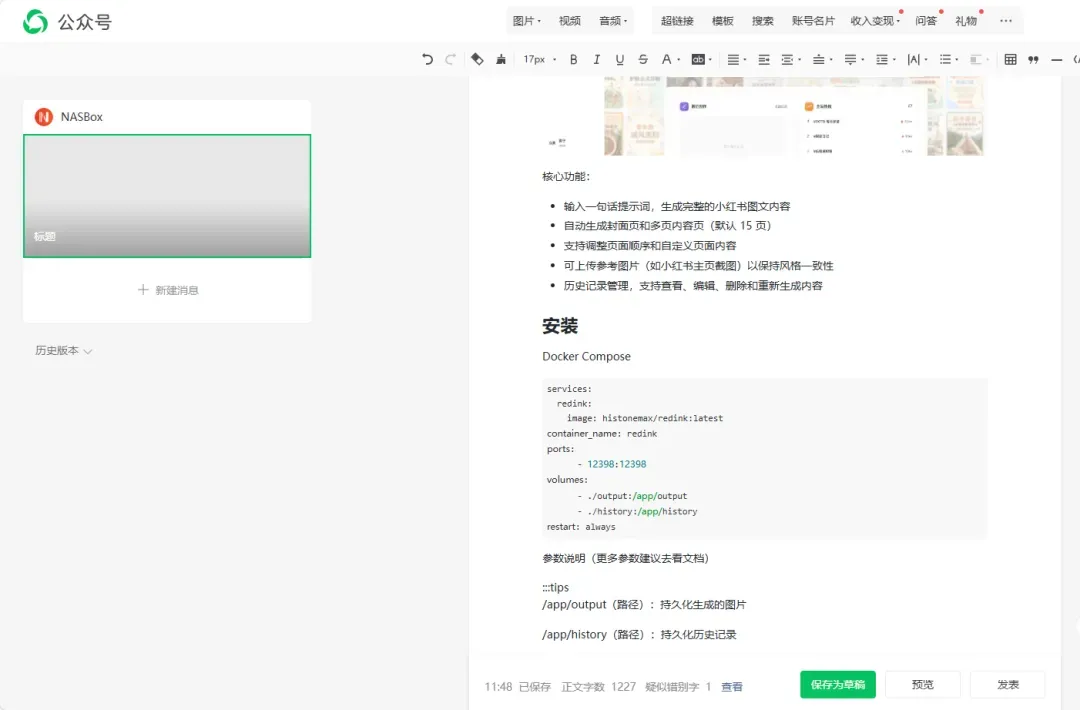
使用“复制到公众号”功能后,可以初步查看渲染效果。个人体验是整体效果尚可,但偶尔会存在一些格式细节问题,例如代码块的样式可能未能完全匹配,或者段落前后的空行处理不够精准。
在编辑器工具栏的最右侧,提供了主题切换功能,用户可以根据偏好选择不同的界面主题。
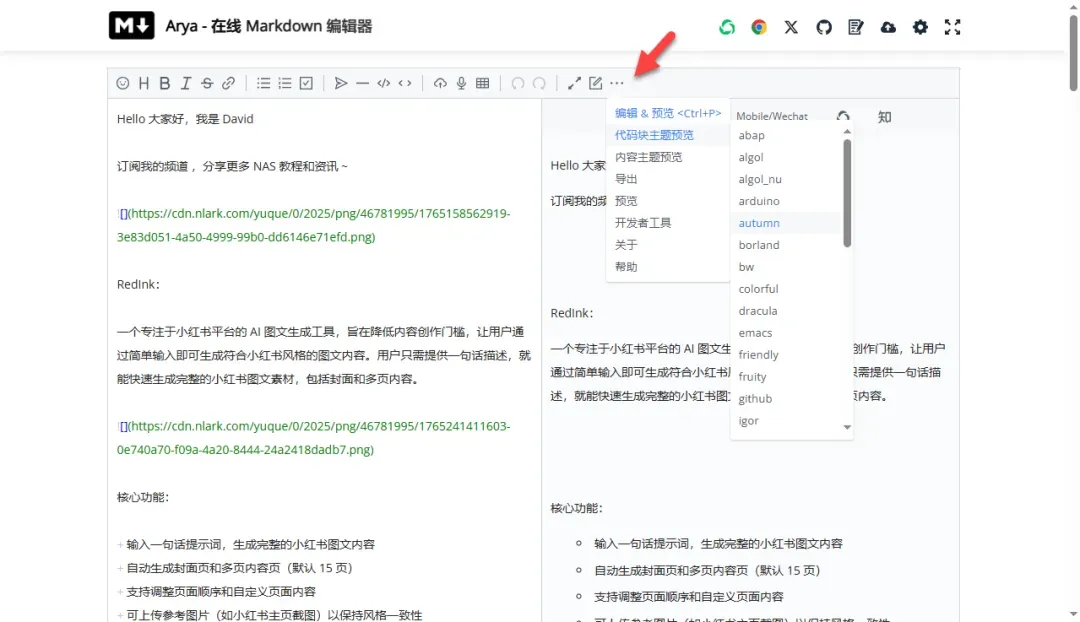
此外,编辑器还支持将文档导出为多种格式,满足不同场景下的使用需求。
如何用NAS弥补MacBook存储与接口短板?极空间实战指南
苹果新推出的MacBook Neo,其市场热度似乎超越了早前发布的Mac mini M4。这两款设备我都有亲身使用,客观而言,基础配置的Mac mini M4在性能层面确实显著领先于MacBook Neo。
两者的价位处于同一区间,但Mac mini M4缺少内置屏幕、键盘及电池。相比之下,Neo虽然在性能上稍逊一筹,却因其便携特性更契合移动轻办公的需求。
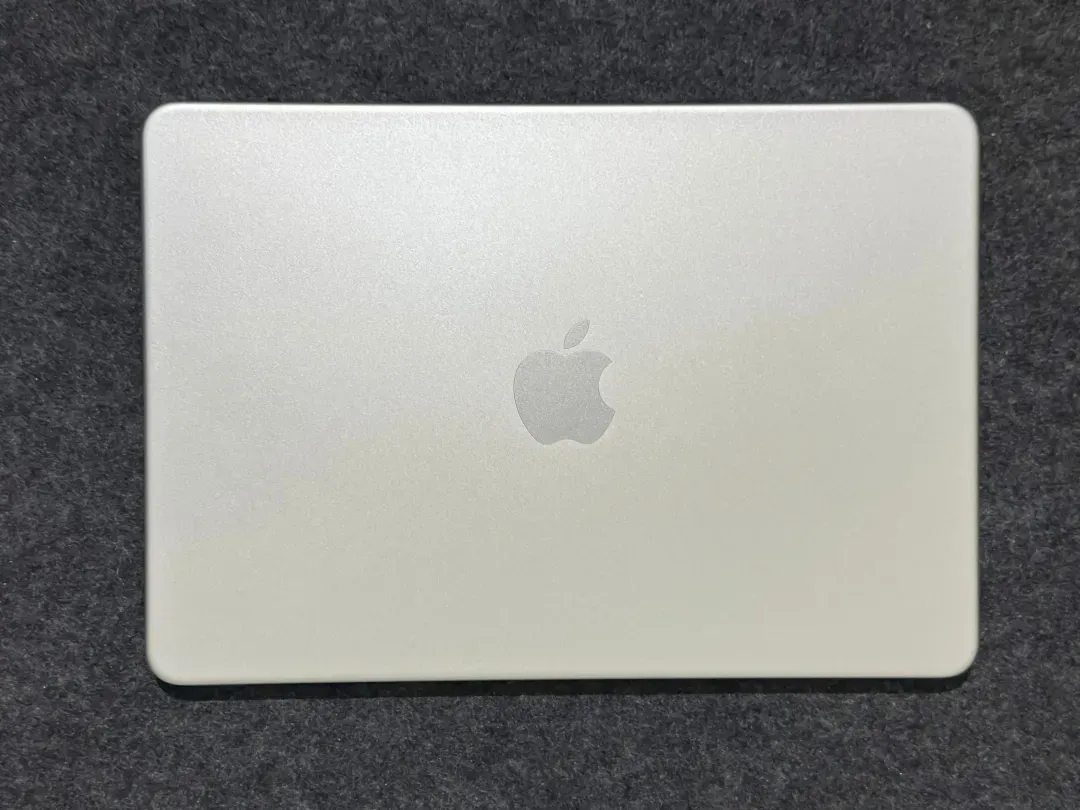
然而,MacBook Neo的不足之处也相当明显。不仅基础内存仅为8GB,其接口配置也被大幅简化,最高传输速率限制在10Gbps,且起步存储容量仍是256GB。我入手的正是这款256GB的最低配版本。鉴于我已拥有NAS设备,实在没有必要额外花费700元去升级至512GB版本。
总体来看,这一配置足以满足对电脑性能要求不高的用户,或作为备用机使用。当然,如果和我一样拥有一台NAS,实际的使用体验还能得到更进一步的优化。

接下来,我将以自己正在使用的极空间NAS为例,分享几个通过搭配NAS来提升MacBook Neo使用体验的具体方法与功能,供各位参考。需要说明的是,这些技巧不仅限于Neo,几乎适用于所有Mac设备,毕竟Mac与NAS的组合堪称天作之合。
一、 必开功能:时间机器备份
如果您正在使用Mac设备,并且非常看重系统与数据的安全,同时又拥有一台极空间NAS,那么完全可以利用极空间自带的Mac备份功能。它能让您的Mac自动将系统、文件、照片、软件设置等所有重要数据备份到NAS中。日后无论是系统重置需要恢复,还是更换新机迁移旧数据,都将变得异常轻松。
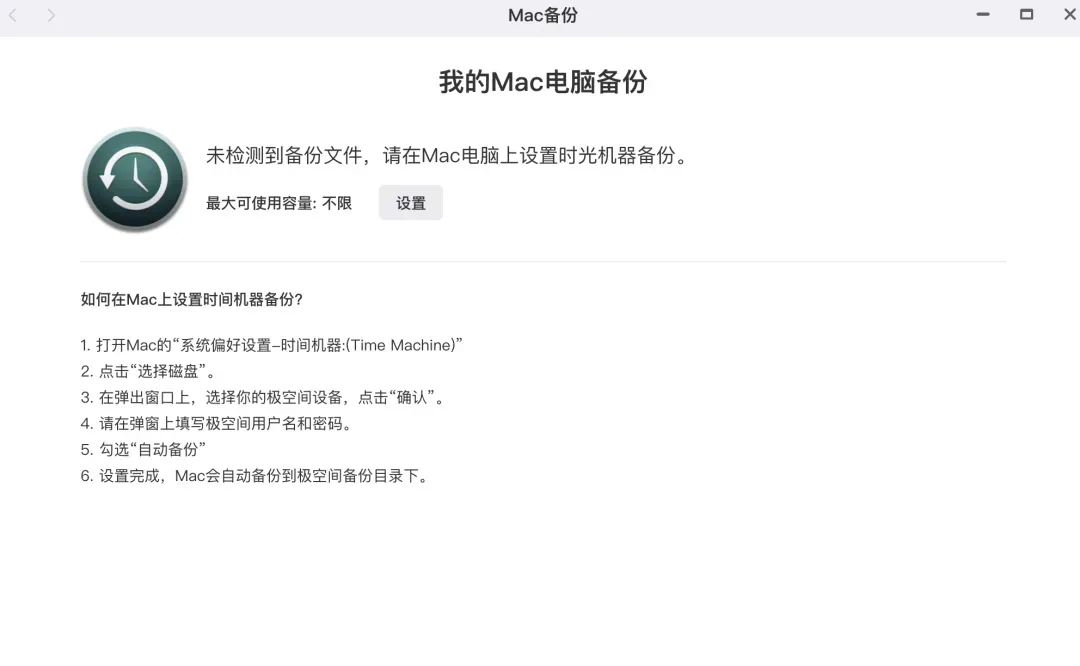
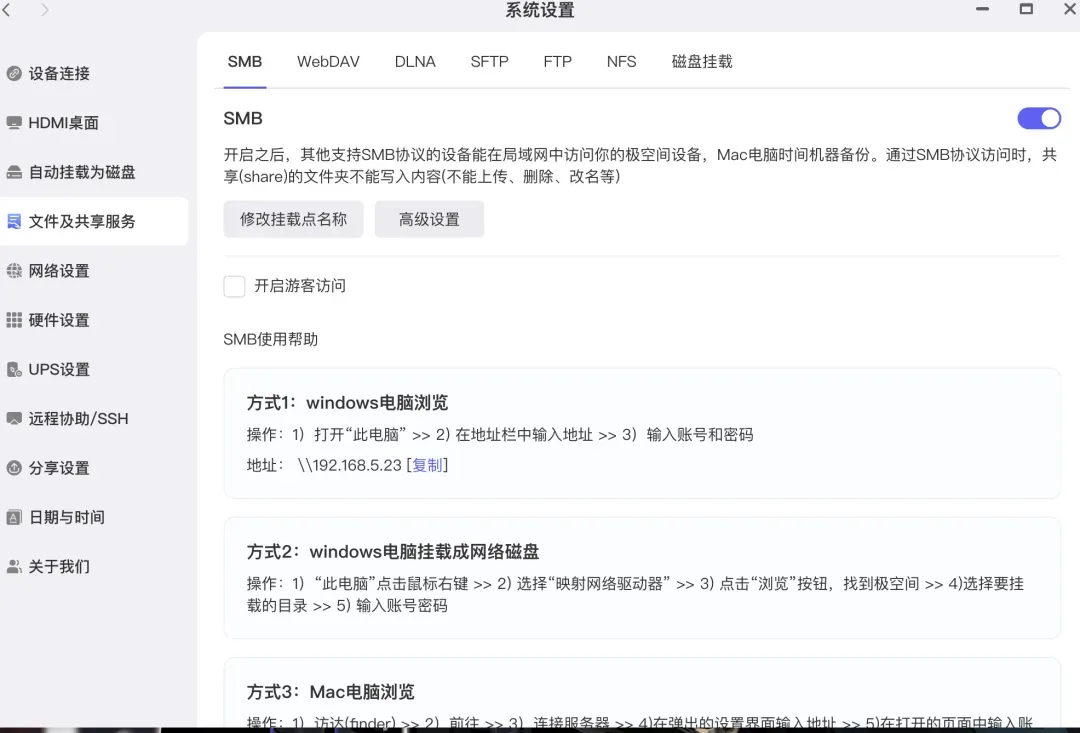
操作流程十分简便。首先,在极空间的管理后台,找到“文件及共享服务”设置,开启其中的SMB协议。
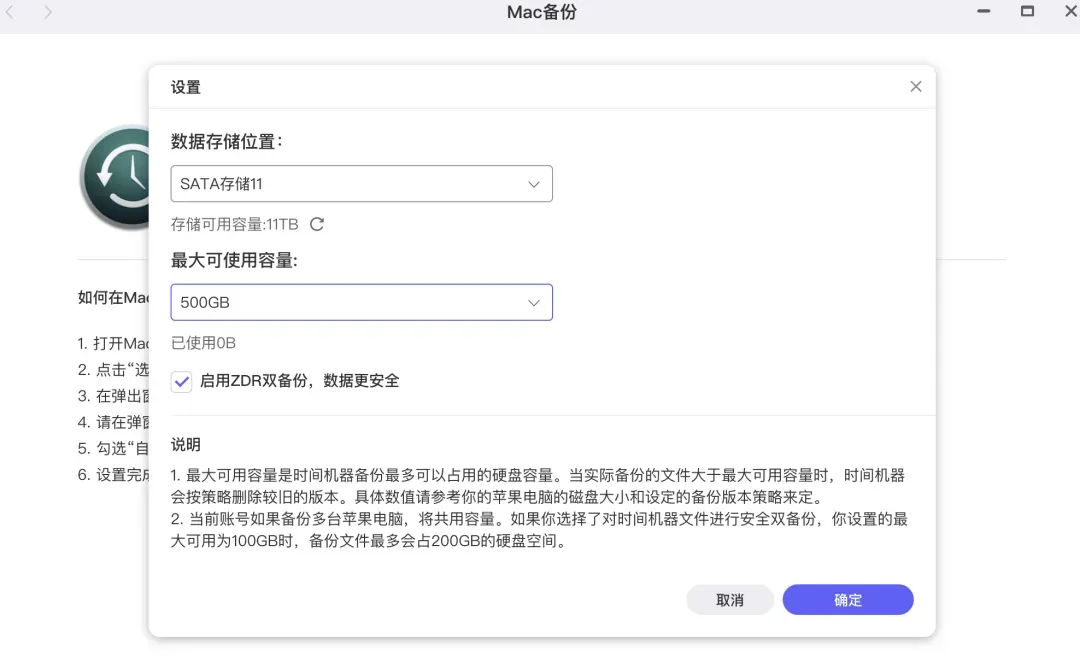
接着,在极空间桌面应用中找到“Mac备份”功能并启用,根据提示设置好备份数据的存储位置、最大使用容量等参数,然后确认即可。
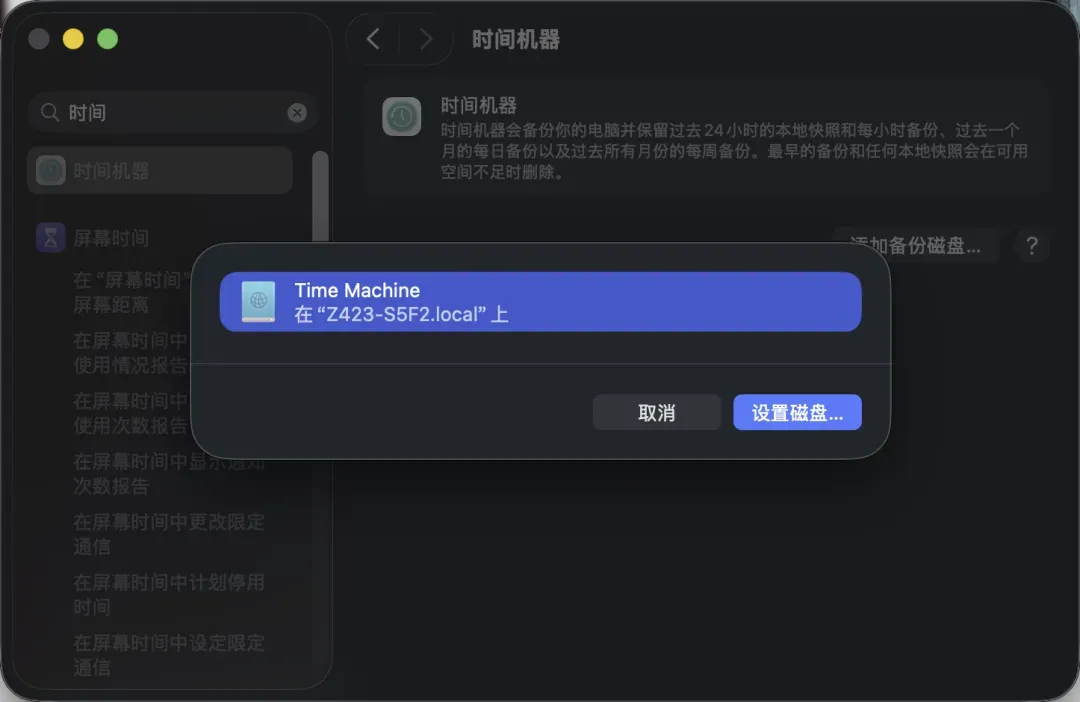
接下来,在Mac电脑上打开“系统设置”,找到“时间机器”选项并进入,将备份磁盘选择为您刚刚设置好的极空间NAS。
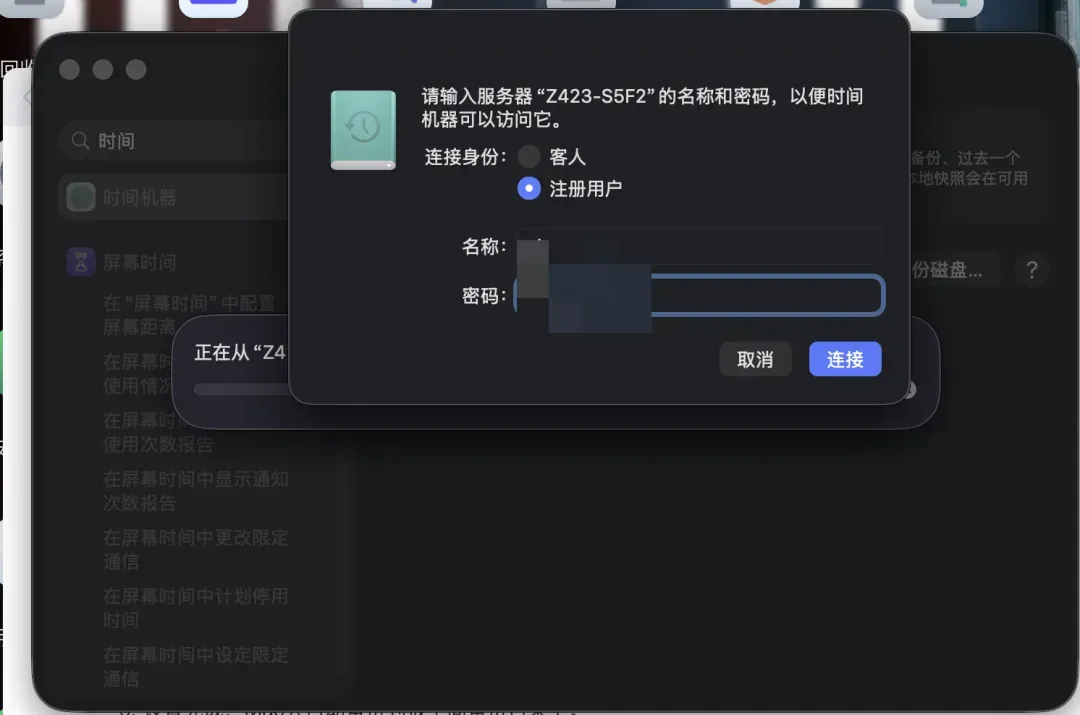
输入极空间NAS的账号和密码,点击连接。
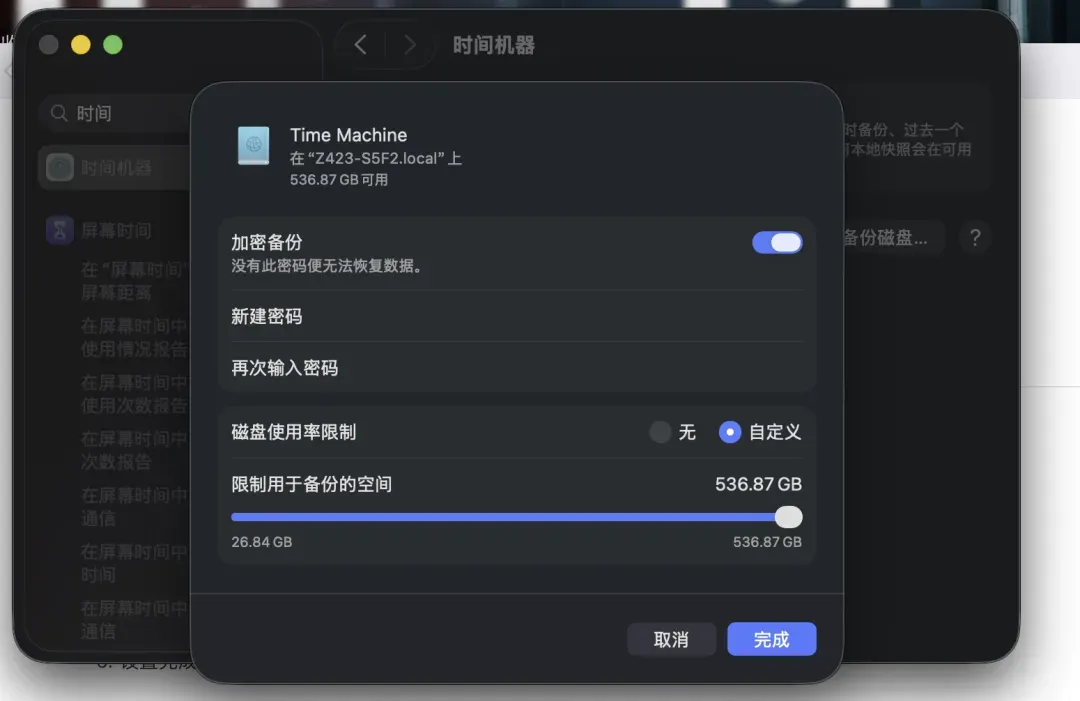
如果需要更高的安全性,可以开启加密备份并设置密码;若无需加密,则关闭该选项。同时,可以自定义备份磁盘的使用空间比例。全部设置完成后,点击“完成”。
此后,您便能在时间机器中看到新创建的备份任务。只要Mac处于联网状态,它就会按照您预设的条件自动进行备份,完全无需担心遗忘。当未来需要时,随时可以从中恢复数据。
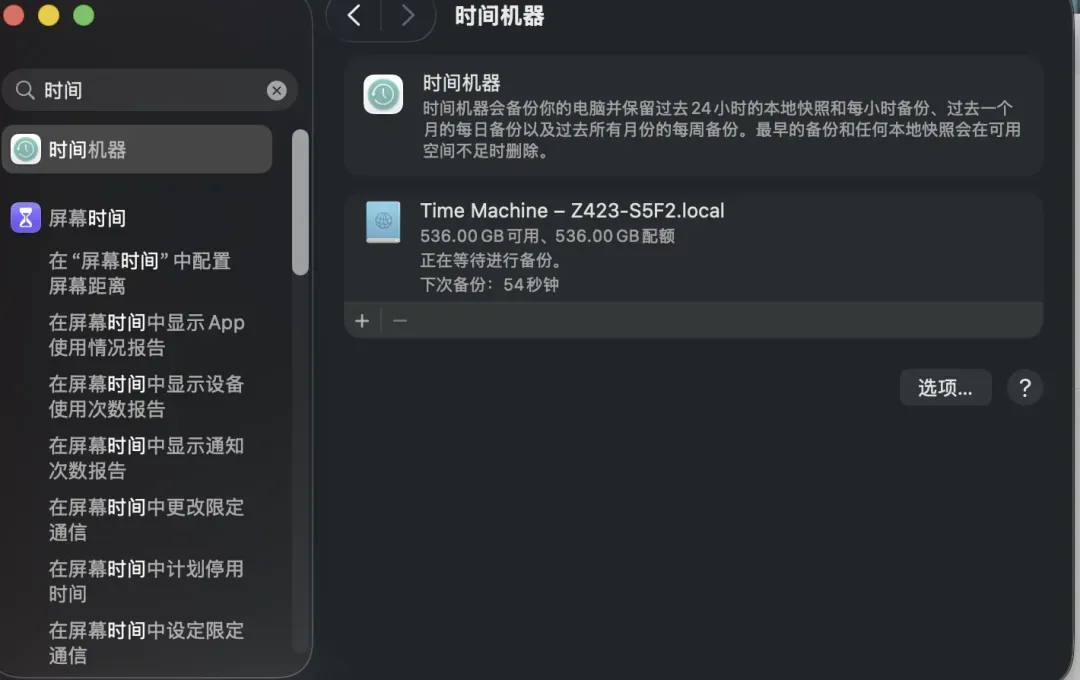
Mac备份不仅仅是简单的文件拷贝,它相当于为Mac数据购买了一份“保险”,能够实现系统级别的完整恢复。整个过程自动、安全且省心。此外,一台NAS可以为多台Mac设备提供独立的备份空间,非常适合团队协作或家庭成员共同使用。
二、 存储“扩容”:本地挂载硬盘
熟悉苹果产品的用户都清楚其设备存储容量的昂贵,并且无法像大多数Windows笔记本那样自行加装或更换硬盘。升级设备往往意味着连同存储一起更换。对于已经选择了Neo的我而言,更没有必要投入更多成本去追求更大的内置存储。
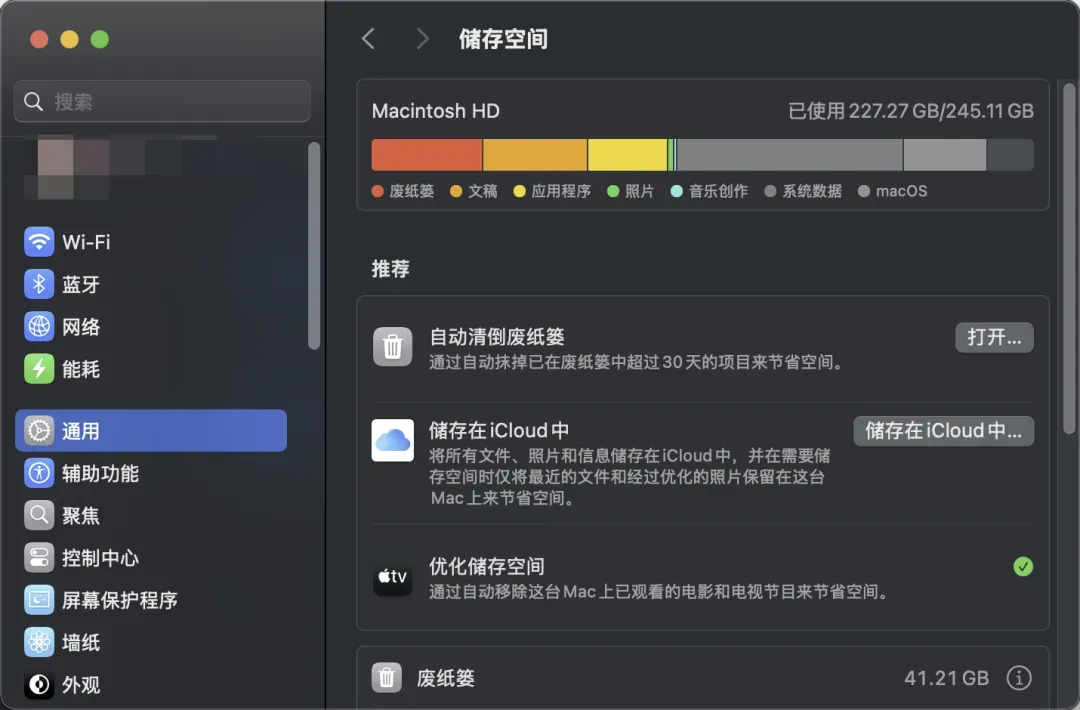
然而,现实情况是,256GB的存储空间确实容易捉襟见肘。如果仅用于WPS处理文档尚可,但一旦安装PS进行图像处理、下载Final Cut Pro进行视频剪辑,再配合几个提升效率的截图、翻译等工具软件,存储空间很快便会告急。
不过,正如前文所言,拥有NAS便无需焦虑!
将MacBook Neo与极空间NAS搭配使用,可以直接把NAS的存储空间挂载为Mac本地的一个虚拟磁盘,专门用于存放大型文件。此功能在极空间的系统设置中即可一键开启。
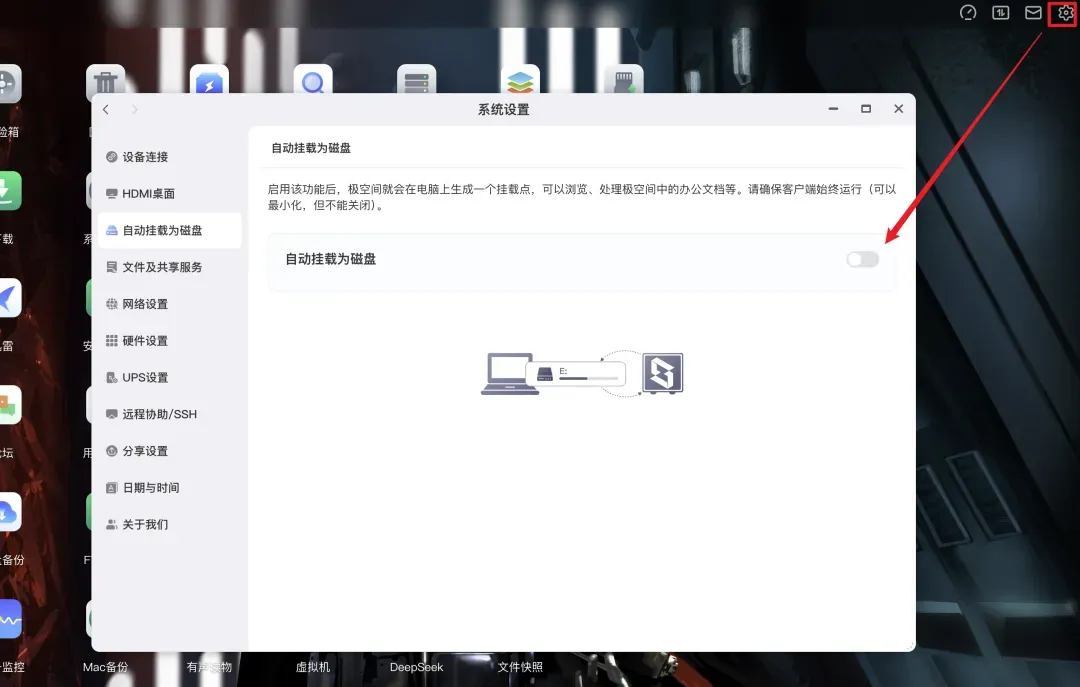
首次开启时,需要下载一个小插件,并设置一个本地临时缓存目录。整个设置界面极其简洁明了,操作起来毫无难度。
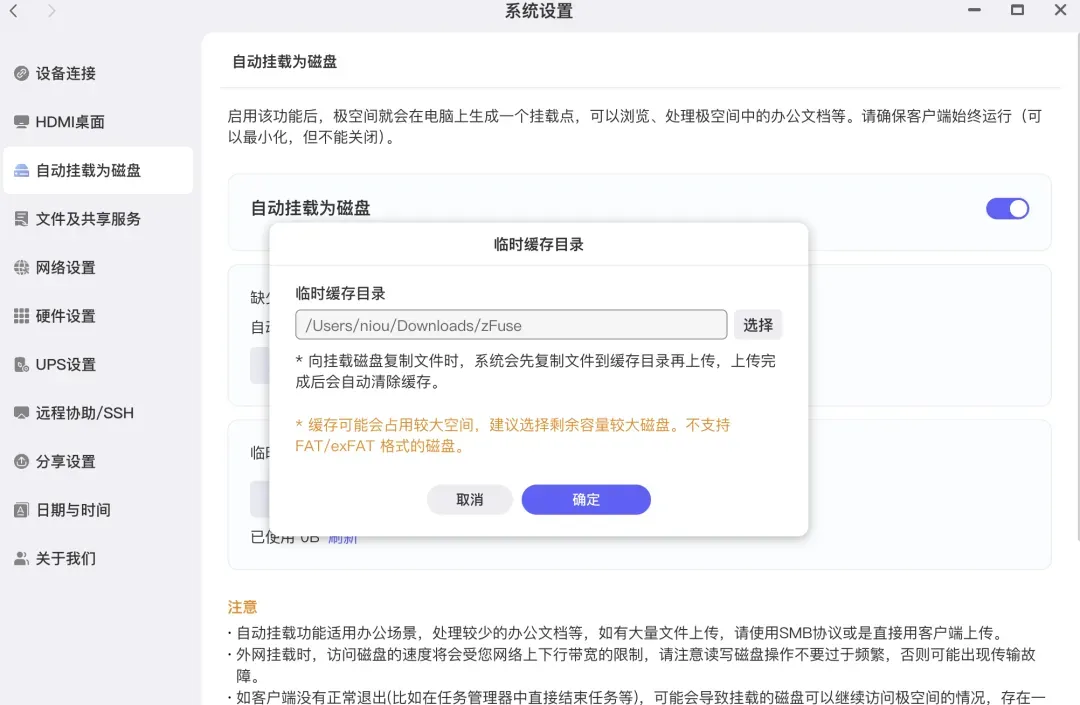
既然选择MacBook Neo是为了满足移动办公需求,那么在外出使用、处于外网环境时,挂载的磁盘是否还能访问?答案是完全可行。只需在极空间的“文件及共享服务”中,同时开启“远程磁盘挂载”功能即可。
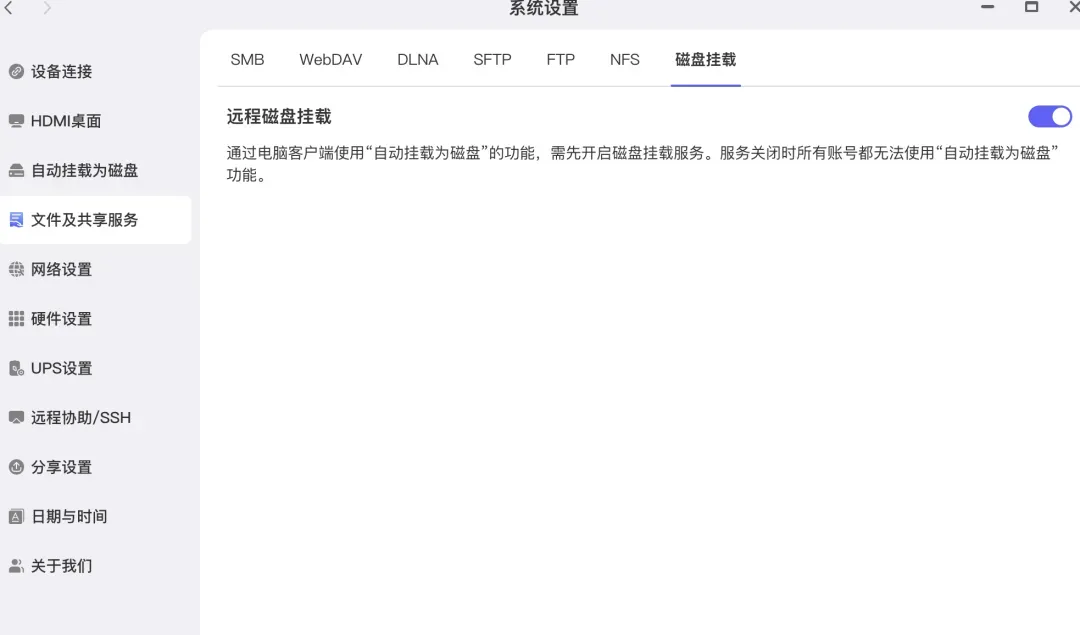
开启本地与远程挂载后,MacBook Neo仅有的两百多GB本地存储几乎可以完全用于安装应用程序。下载的各种文件则可以直接绕过本地存储,保存到NAS上。甚至是从网盘下载的资源,也能直接存入NAS。方法同样简单,借助极空间自带的“网盘备份”或“远程网盘挂载”功能即可实现。
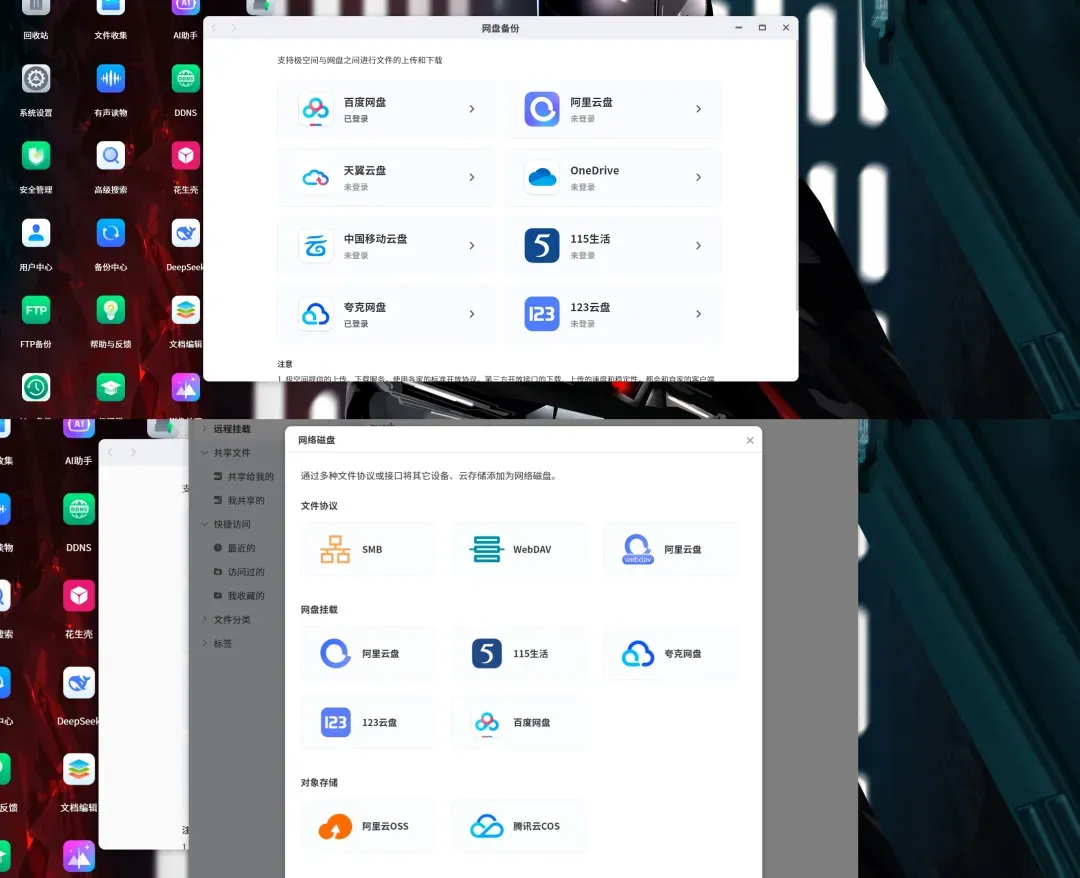
对于通过浏览器下载的文件,大部分浏览器都允许自定义下载保存位置。我个人习惯使用夸克浏览器,并在极空间上专门建立了一个文件夹,将浏览器的下载路径指向此处。这样既便于文件管理,也能及时清理无用内容。
三、 Win+Mac双系统:Windows虚拟机
很多时候,我们既欣赏macOS的简洁优雅,又离不开某些Windows独有的功能或软件。同时购置两台笔记本电脑显得多余且浪费,而通过Mac远程访问家里的Windows台式机虽然可行,却不够便捷。在拥有MacBook Neo的情况下,其实还有另一个优雅的解决方案:在NAS上安装一个Windows虚拟机,随时启动或关闭。
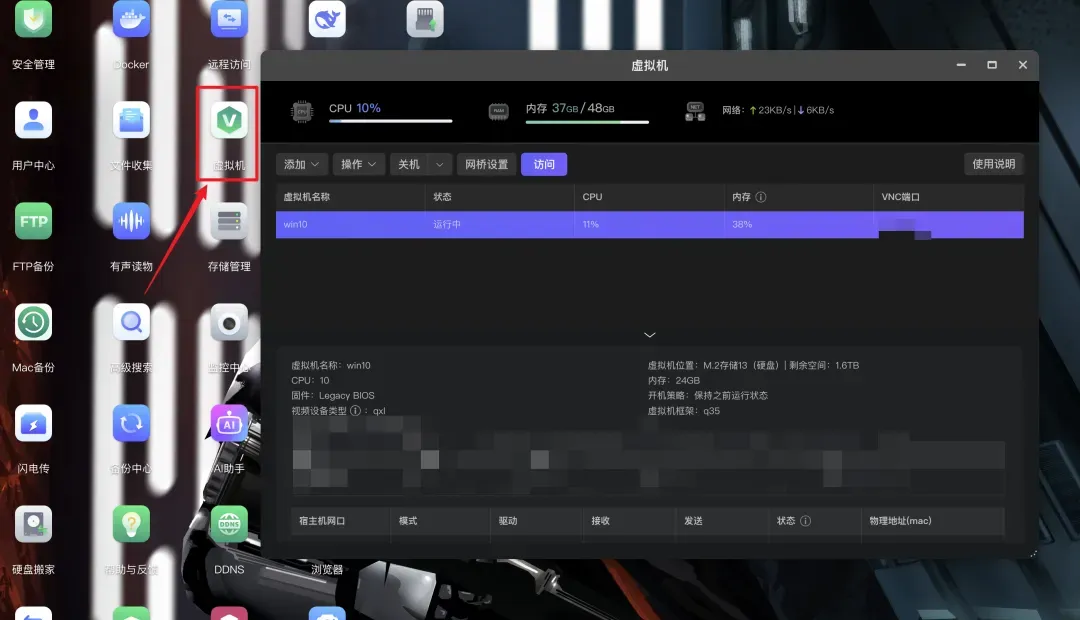
极空间自带的虚拟机功能可以快速部署Windows系统。我的这台Win10虚拟机已经稳定运行了近两年。关于虚拟机的具体安装步骤,如果不太熟悉,极空间官网提供了非常详尽的图文教程,只需跟随指引操作即可,此处不再赘述。
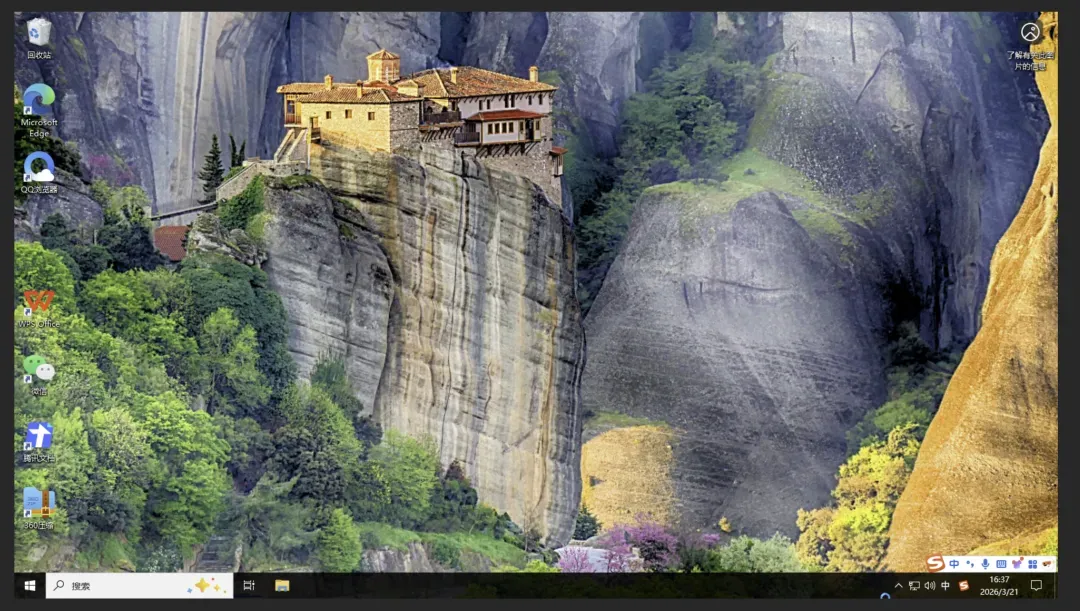
由于极空间NAS支持直接的外网访问,因此在外出办公时,只要Mac设备能够联网,打开极空间客户端就能随时随地访问这台Windows虚拟机。同一个虚拟机也支持被不同的电脑访问,在公共电脑上使用虚拟机处理敏感文件,相比直接在本地操作也更为安全。
当然,如果工作流中需要其他操作系统(如Linux),同样可以通过虚拟机功能进行安装。
四、 工作文件备份:文档同步
对于日常办公中频繁使用电脑的用户而言,通常会积累大量文件,且同一文件可能衍生出多个甚至数十个不同的版本。对于仅有256GB存储空间的MacBook Neo来说,要妥善且高效地管理这些文件,压力不小。但有了“文档同步”功能,局面将大为改观。
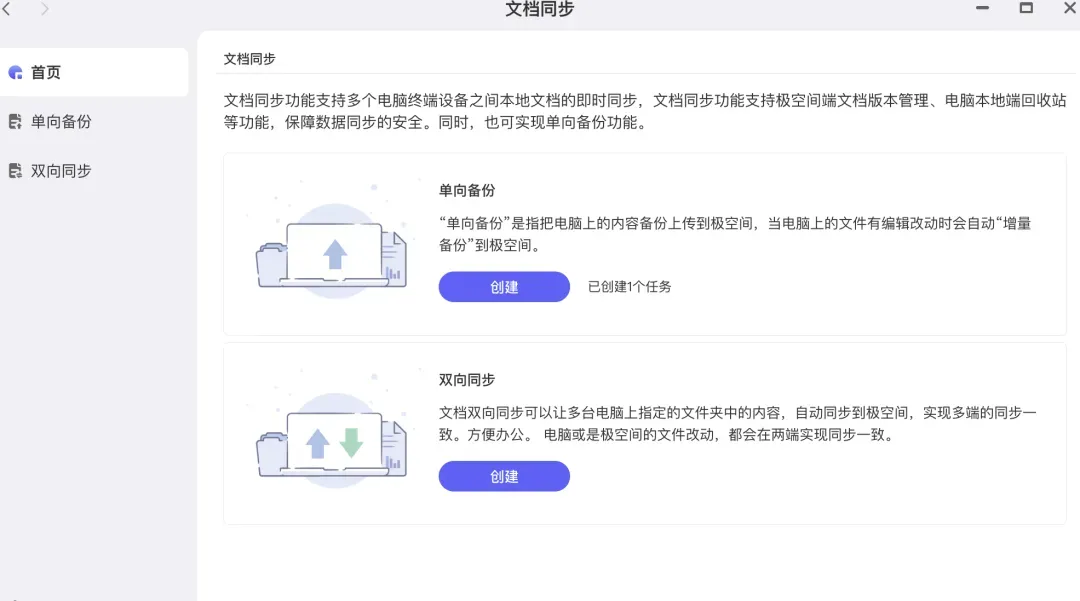
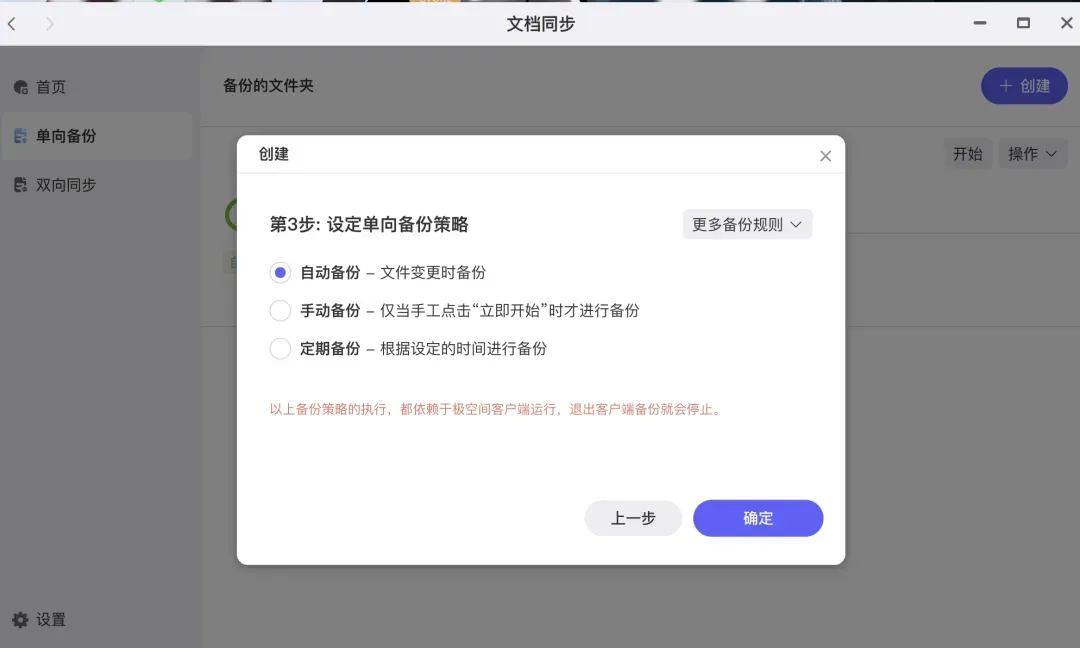
极空间的文档同步支持两种模式:单向备份和双向同步。单向备份是指将电脑上的文件同步到极空间NAS中,即使后续在电脑上删除了原文件,NAS上的备份副本依然会保留。
如何用家用NAS轻松搭建本地AI助手:基于LocalAI的完整部署与体验指南
想象一下,你的家庭网络附加存储设备不仅用于存放文件与媒体,还能化身为一个在本地运行的智能助手。这一切可以通过一款名为 LocalAI 的开源工具实现。下面将详细介绍如何将其部署在NAS上,并开启私有的AI对话体验。

LocalAI是一款遵循开源协议、完全免费且以本地运行为优先的AI推理框架。它的核心目标在于提供一个与OpenAI API规范高度兼容的本地REST API接口,同时也能适配Elevenlabs、Anthropic等其他服务的协议。该框架支持在消费级硬件上私有化部署大语言模型、图像生成与音频合成等多种AI能力,其突出特点是无需依赖独立GPU也可顺畅运行,并能兼容多种模型架构。
核心特性解析
- API 高度兼容:作为OpenAI API的即插即用式替代方案,任何基于OpenAI API开发的现有应用程序都可以低成本、无缝地迁移至本地环境。
- 彻底的本地化部署:支持在普通的消费级硬件上运行,即使没有独立显卡也能正常工作。所有数据处理均在本地完成,数据无需上传至外部服务器,充分满足用户对隐私保护和数据合规性的严格需求。
- 支持多模态能力:不仅局限于大语言模型的文本推理,其功能范畴还扩展至图像生成、文本转语音等音频合成领域,提供了一个较为全面的本地AI工具箱。
- 丰富的模型生态:内置了“模型画廊”,支持通过命令行或API便捷地安装来自HuggingFace等平台的模型。默认提供了大量采用宽松许可协议的模型库,同时也允许用户添加自定义的模型仓库地址。
- 灵活的后端支持:其底层设计兼容多种由不同语言(如C++、Go、Python)实现的后端引擎,能够灵活适配不同AI模型对运行环境的特定要求。
- 强大的扩展性:可与LocalAGI(用于AI智能体编排)、LocalRecall(知识库系统)、Cogito(LLM工作流程库)等关联工具组合使用,共同构建起一套功能完整的本地人工智能基础设施套件。
安装部署指南
部署过程非常简单,尤其适合通过Docker容器化进行。以下是一个适用于纯CPU环境的基础Docker Compose配置示例:
services:
  localai:
    image: localai/localai:latest
    container_name: localai
    ports:
      - 8080:8080
    volumes:
      - ./models:/models
    restart: always
将上述配置保存为docker-compose.yml文件,在相同目录下执行docker-compose up -d命令即可启动服务。其中,./models目录将用于持久化存储所有下载的AI模型文件。
实际使用体验
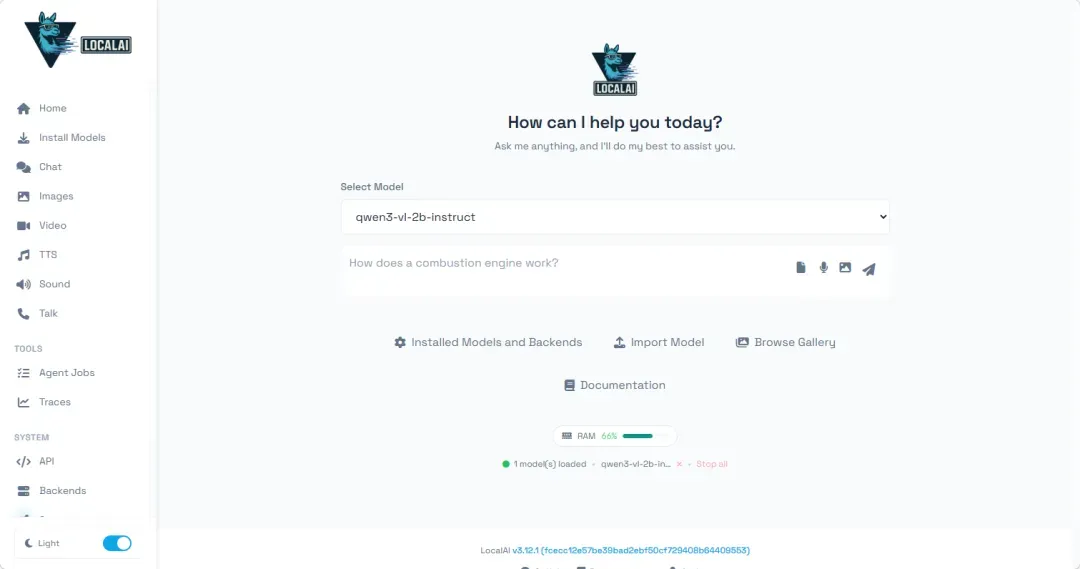
服务启动后,在浏览器中输入 http://你的NAS的IP地址:8080 即可访问LocalAI的Web管理界面。
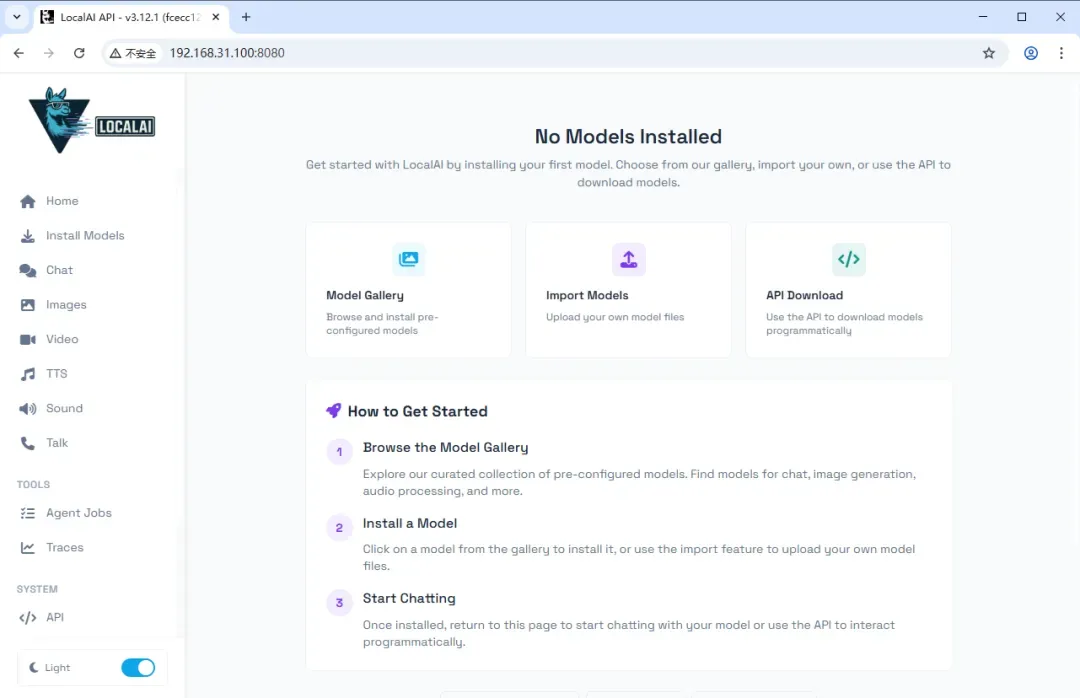
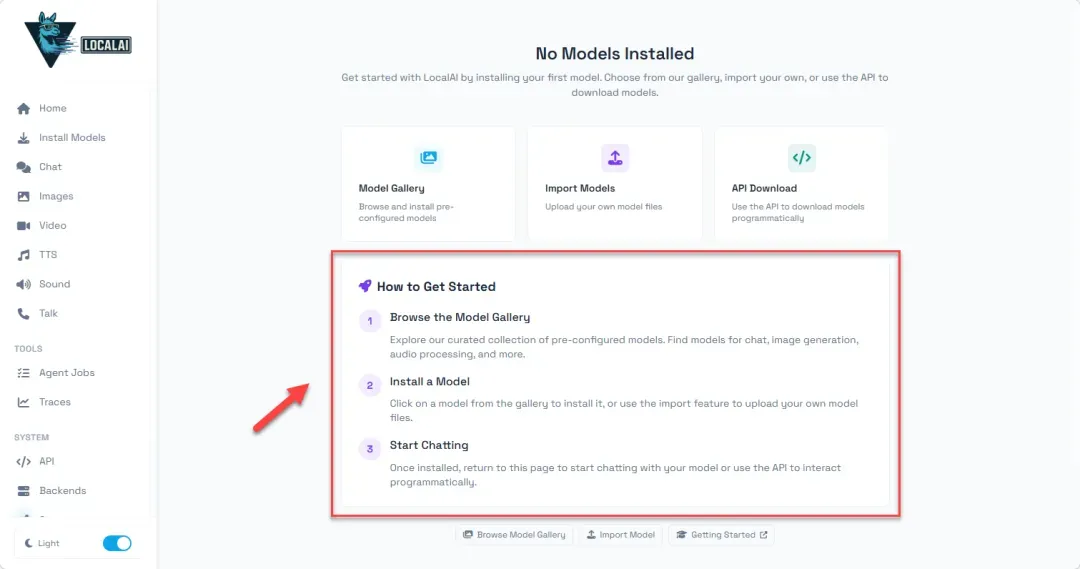
界面提供了清晰的上手引导。基本使用流程分为三步:首先浏览并选择所需的模型,然后将其下载安装到本地,最后即可开始对话或调用其功能。
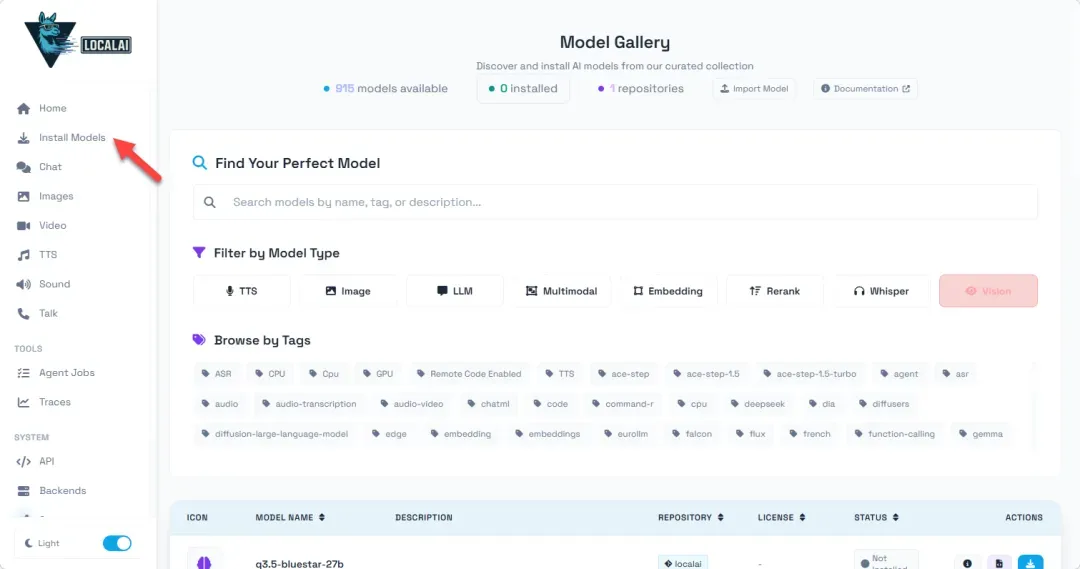
LocalAI的内置模型库提供了相当丰富的选择,涵盖不同参数规模和用途的模型,大部分可以直接在线下载。请注意,下载过程需要相对稳定流畅的网络环境,有时可能会遇到模型列表暂时加载不出的情况,通常等待一段时间或重试即可。
实用提示:系统也支持离线模型。你可以将从其他渠道获取的兼容模型文件(通常是GGUF格式)直接放入之前映射的./models目录中,刷新界面后即可识别并使用。
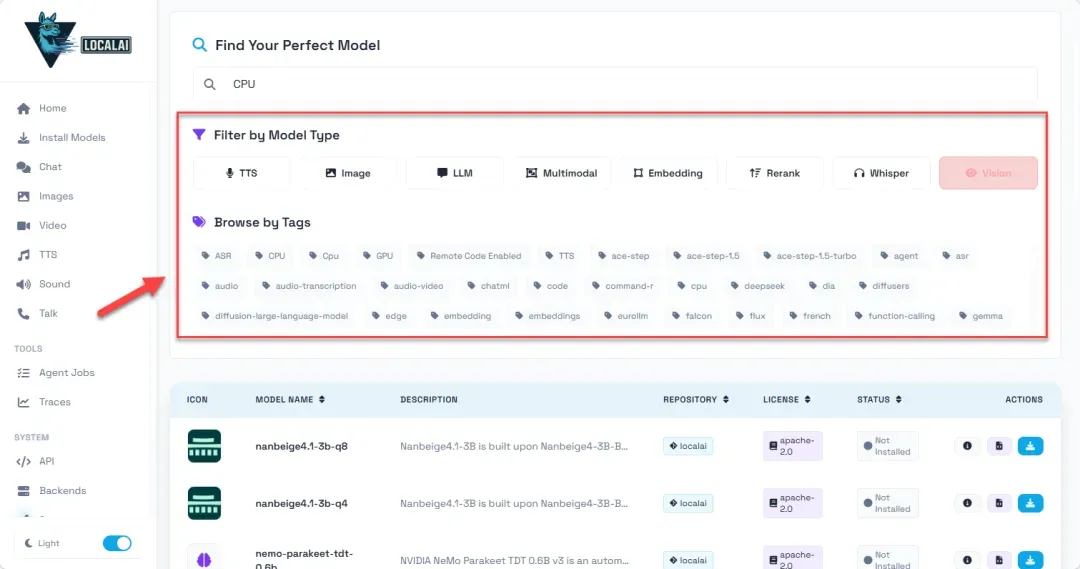
你可以根据需求(如对话、代码生成、创意写作等)筛选模型。对于主要依赖CPU运行的NAS环境,建议优先选择参数量较小、对硬件要求更低的模型。
选中模型后,点击下载安装。由于我们假设在CPU环境下运行,此处示例选择了一个体积较小的模型。
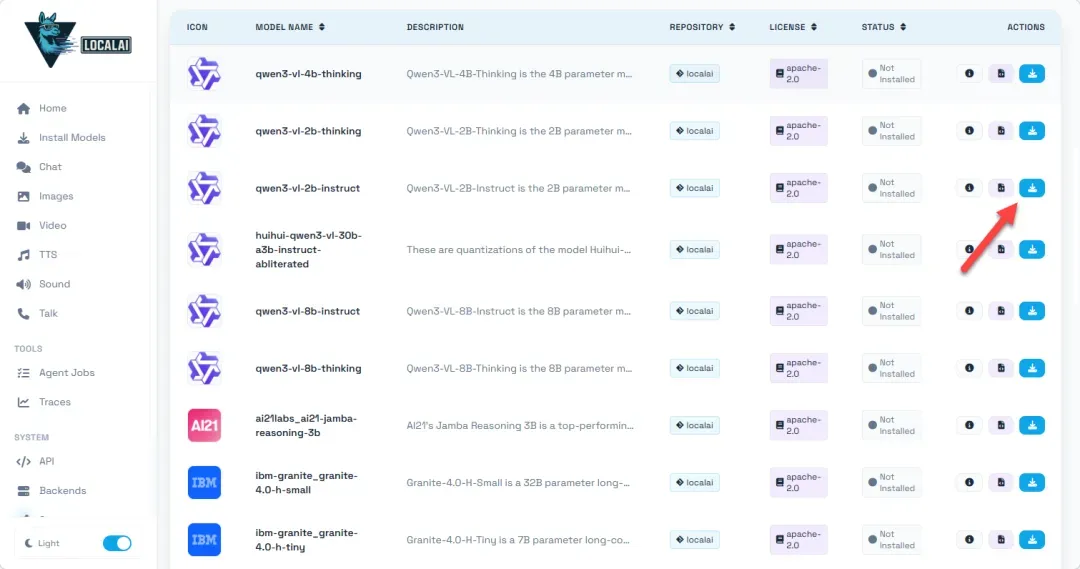
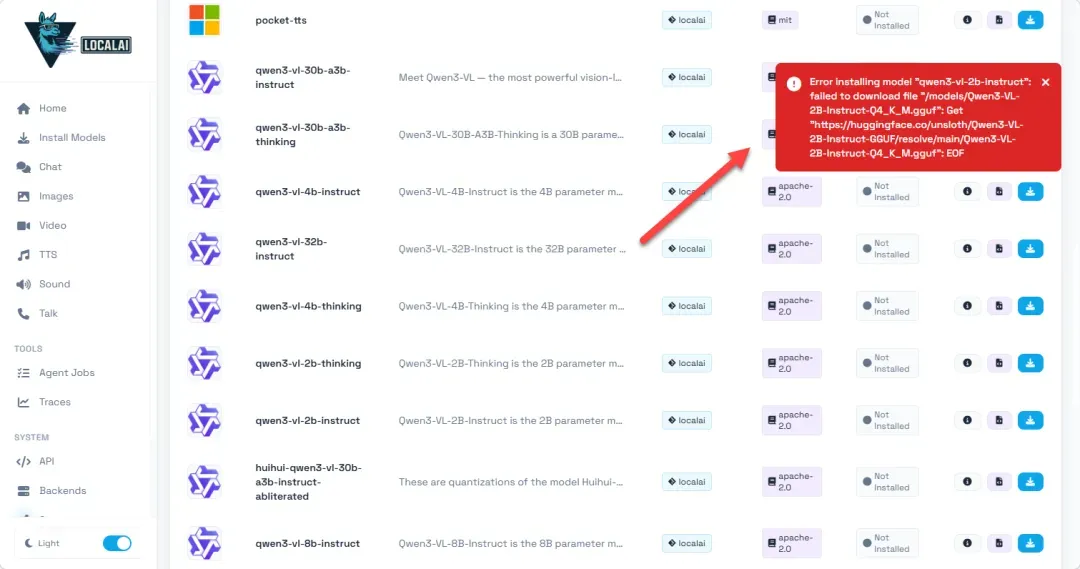
另一个重要提示:模型下载过程有时可能因网络问题而中断或失败,确保NAS设备连接至良好的网络是成功下载的关键。
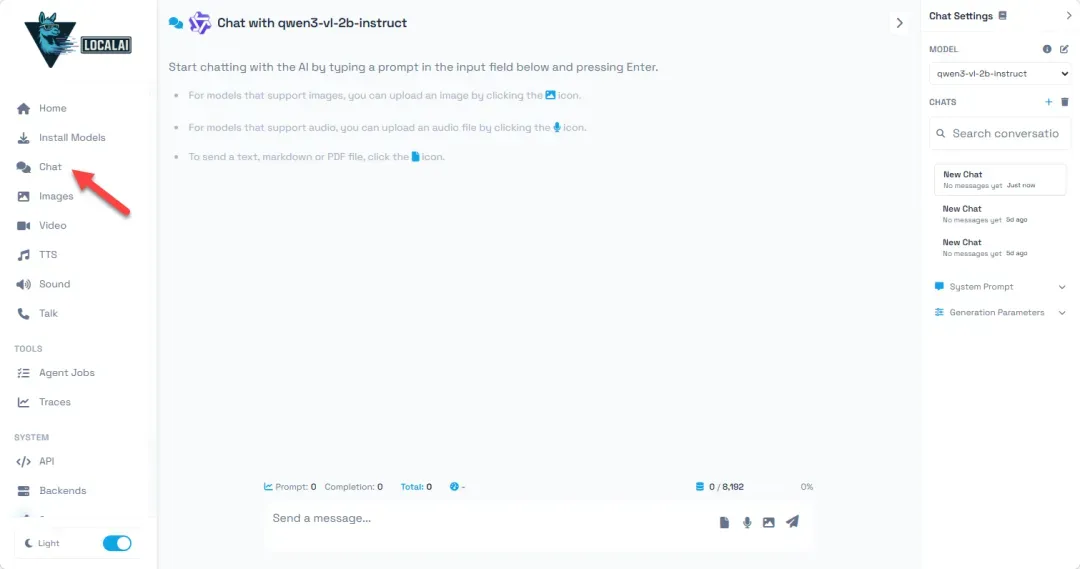
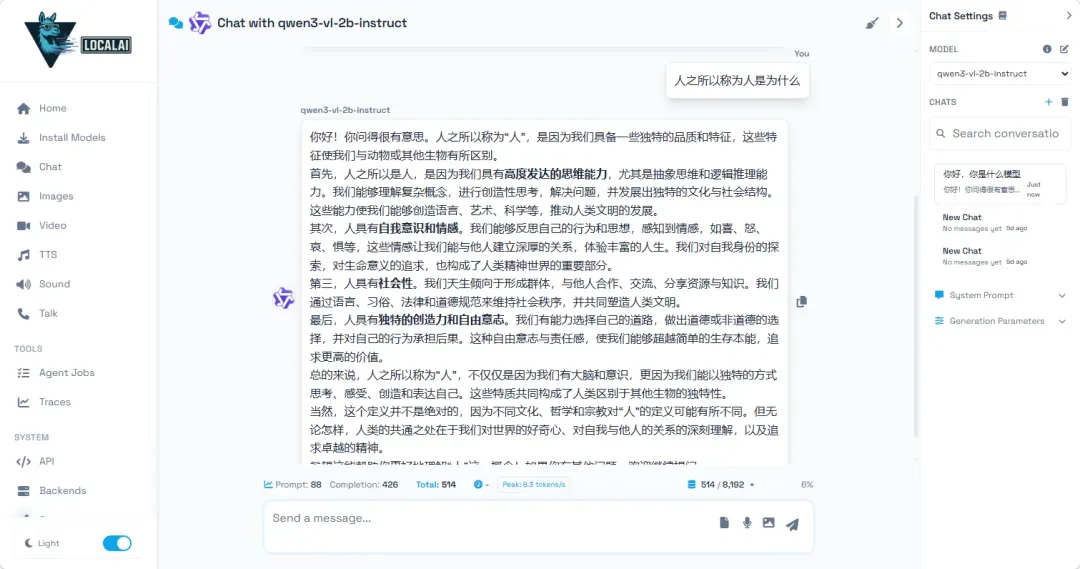
模型安装完成后,便可以进入对话界面开始使用了。
在对话框中输入文字,AI助手便会开始生成回复。在纯CPU环境下,生成速度可能不会太快(例如实测可能只有每秒3-4个token),但对于不追求实时响应的本地化应用而言,这个体验仍然是可以接受的。
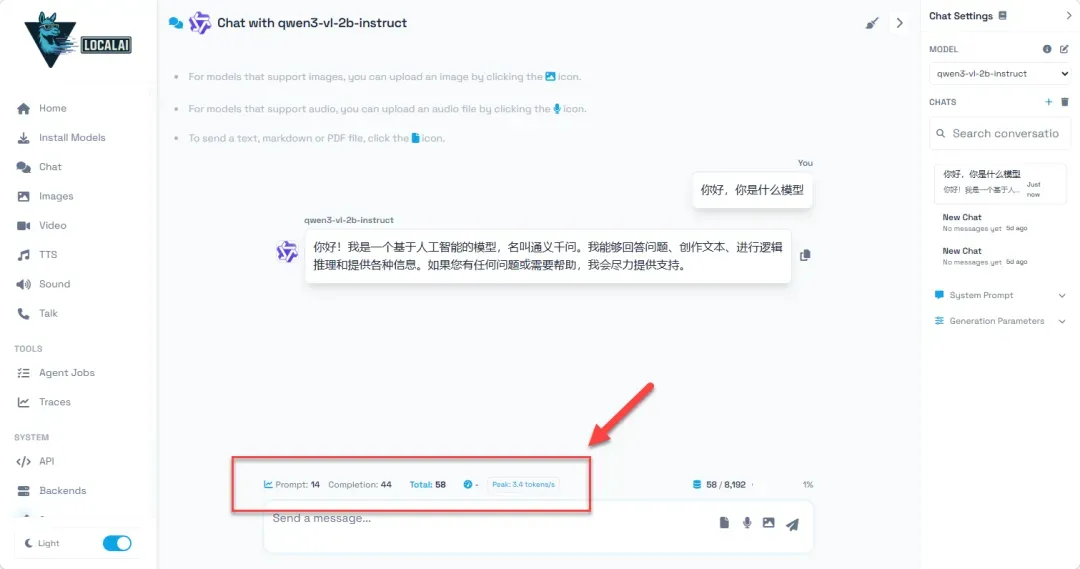
受限于小模型的认知能力,其回答的深度和广度自然无法与云端超大规模模型相媲美。然而,其最大的优势在于完全的本地运行,无需互联网连接,所有交互内容都私密地保留在自家设备中。
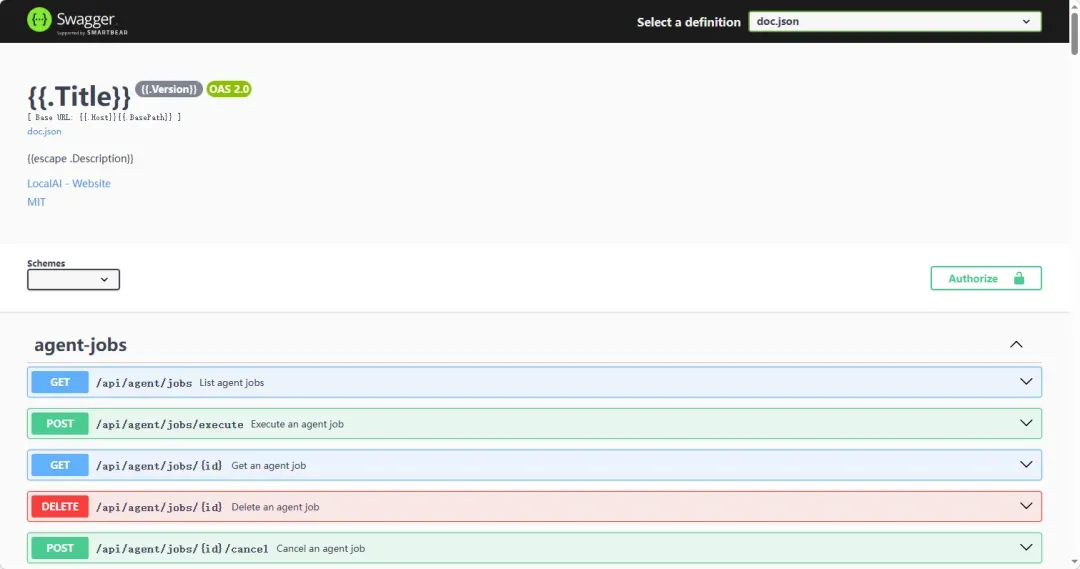
在API调用层面,LocalAI完美模拟了OpenAI的接口规范。这意味着你可以将本地服务的地址(http://NAS-IP:8080/v1)直接配置到支持OpenAI API的各种第三方客户端或自行开发的程序中,实现无缝替换。
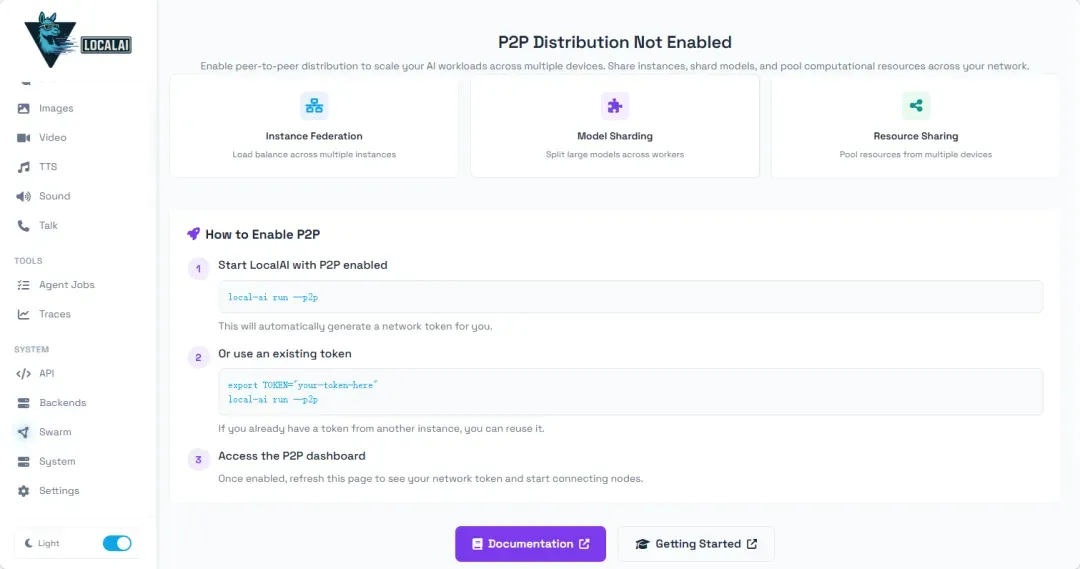
对于有更高性能要求的用户,LocalAI甚至支持在多台设备上部署形成集群,进行混合推理以加速处理过程。
除了基础的对话功能,LocalAI还集成了图像生成、音频处理等众多功能,有兴趣的用户可以深入探索其完整的潜力。
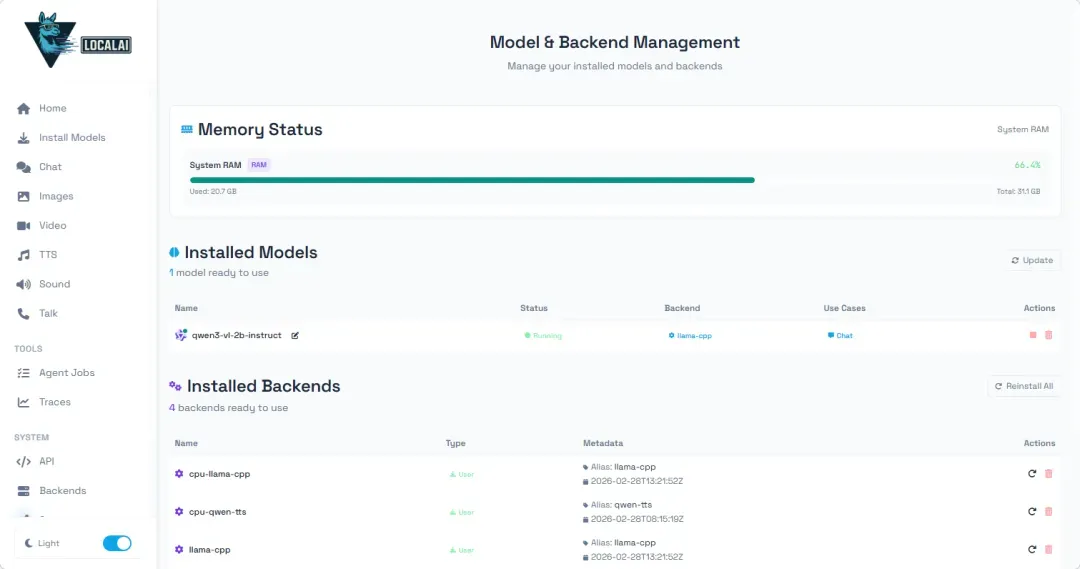
关于资源占用,以一个20亿参数的小模型为例,其在运行时会占用大约3.5GB的内存。在进行文本生成时,CPU的利用率通常会达到接近满载的水平。
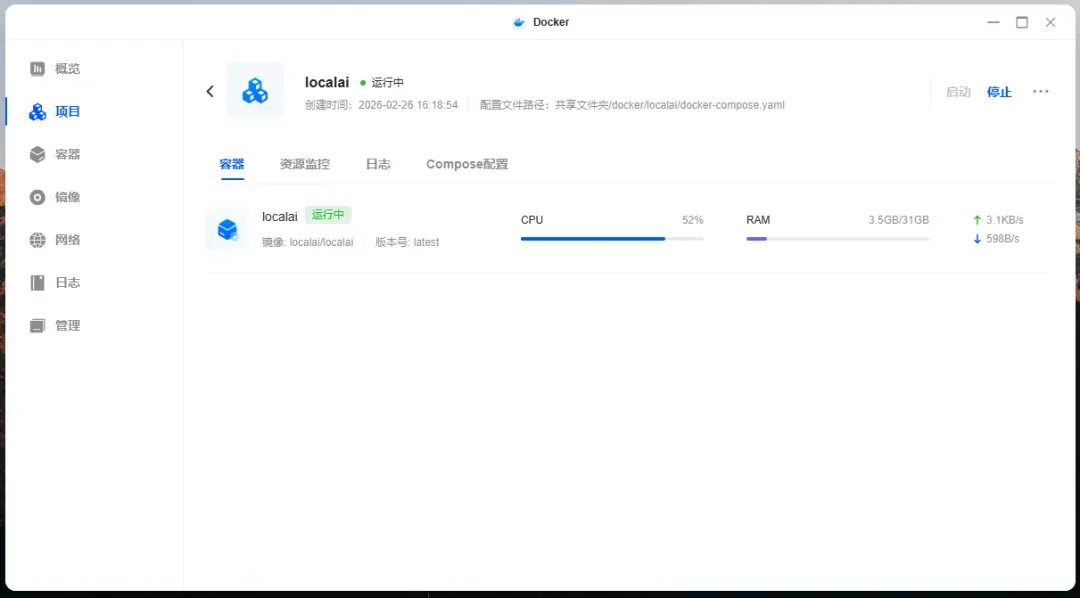
总结与评价
总体而言,LocalAI带来了极其友好的入门体验,其可视化Web界面极大地降低了普通用户在本地部署AI模型的技术门槛。该方案支持完全离线部署,即使在无网络环境中也能提供可用的生成能力;仅依赖CPU即可运行的特性,使其对硬件异常包容;同时,对OpenAI API规范的兼容性让现有生态应用能够轻松迁移。此外,其对GGUF格式模型的良好支持,使用户能便捷地获取和尝试最新的社区模型。
三步搭建私有网盘:ownCloud私有云存储完整部署与使用指南
ownCloud是一个开源的平台,专门用于文件同步、共享和内容协作。它使用户能够在私有服务器上建立自己的云存储服务,从而确保数据的完全控制和隐私保护。
安装步骤:使用Docker Compose快速部署
Docker Compose(自带数据库)配置示例如下:
services:
ownCloud:
    image: dlandon/owncloud:latest
    container_name: ownCloud
    privileged: true
    ports:
      - 8443:443
    environment:
      - PGID=1000
      - PUID=1000
      - TZ=Asia/Shanghai
      - DB_PASS=owncloud
    volumes:
      - ./config:/config
      - ./data:/data
    restart: always
关键参数说明如下(更多参数建议查阅官方文档):
- PGID(环境变量):表示用户组ID,用于设置用户组权限。
- PUID(环境变量):表示用户ID,用于设置用户权限。
- TZ(环境变量):用于配置时区,例如Asia/Shanghai。
- DB_PASS(环境变量):设置数据库的访问密码。
- /config(路径):该目录用于存储配置文件和数据库文件。
- /data(路径):该目录用于存储用户上传的数据和文件。
使用指南:从配置到高级功能
在浏览器中输入https://NAS的IP:8443即可访问界面,请注意使用HTTPS协议(初始启动可能需要一些时间加载)。
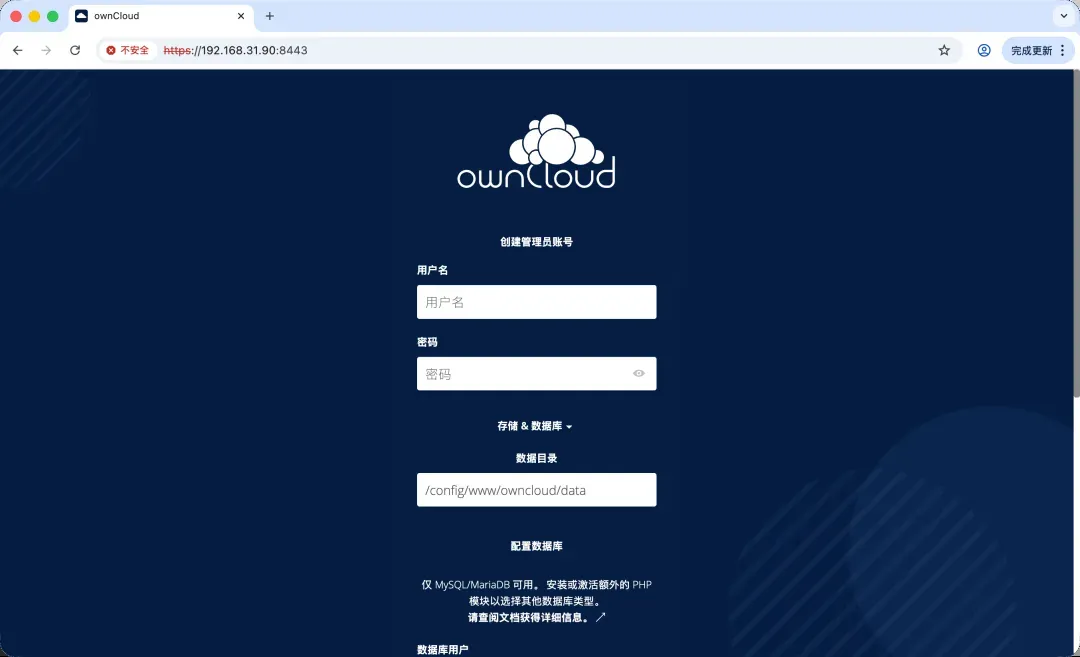
首先创建管理员账号,填写必要的用户名和密码信息。
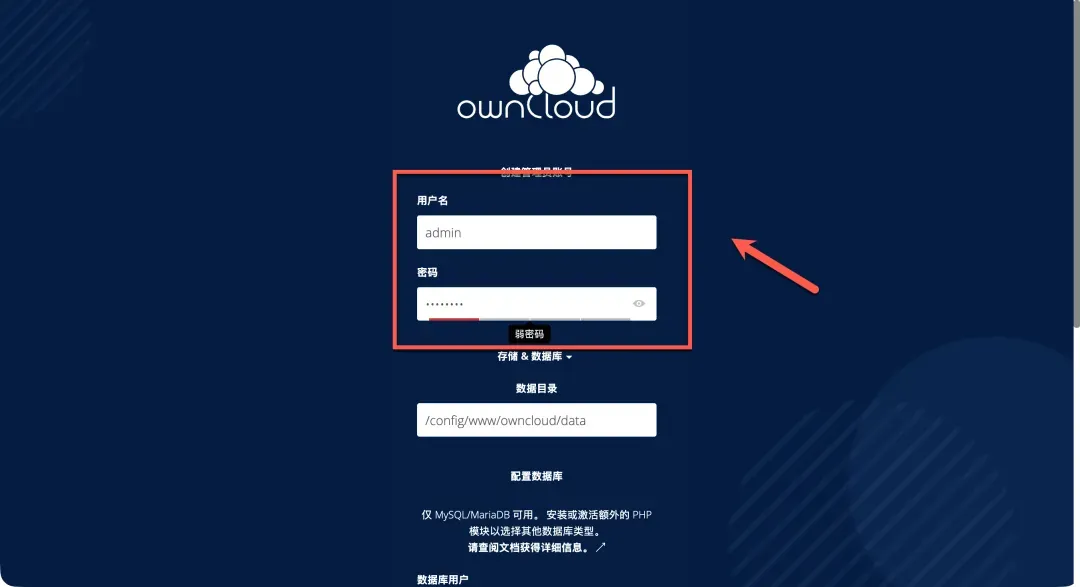
建议将数据目录修改为“/data”以匹配挂载卷(此步骤可选,但能优化存储管理)。
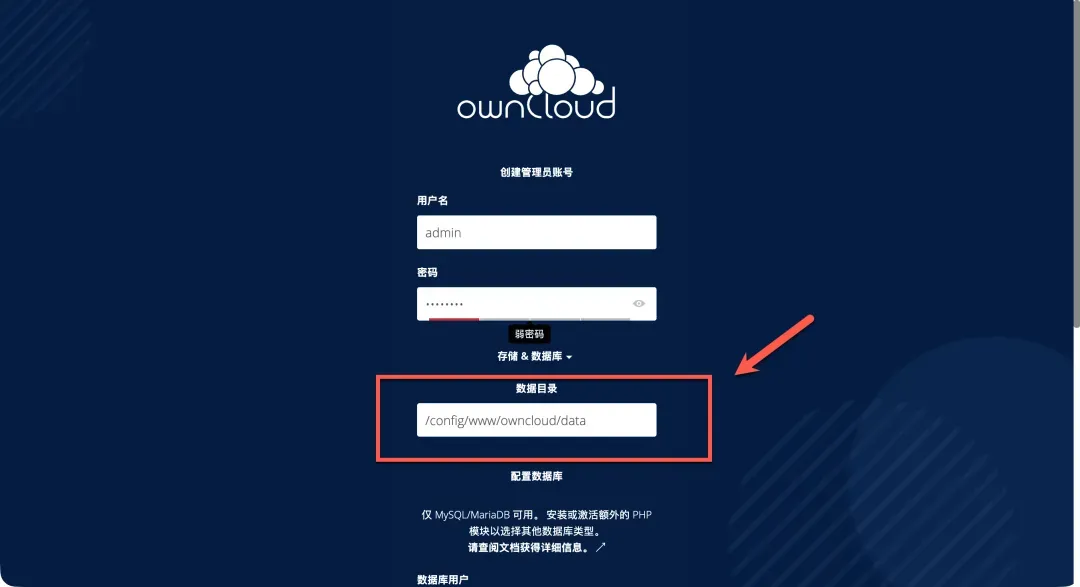
配置数据库时,使用以下预设参数(该Docker镜像已封装数据库):
- 数据库用户名:root
- 数据库密码:owncloud
- 数据库名:owncloud
- 数据库主机:localhost
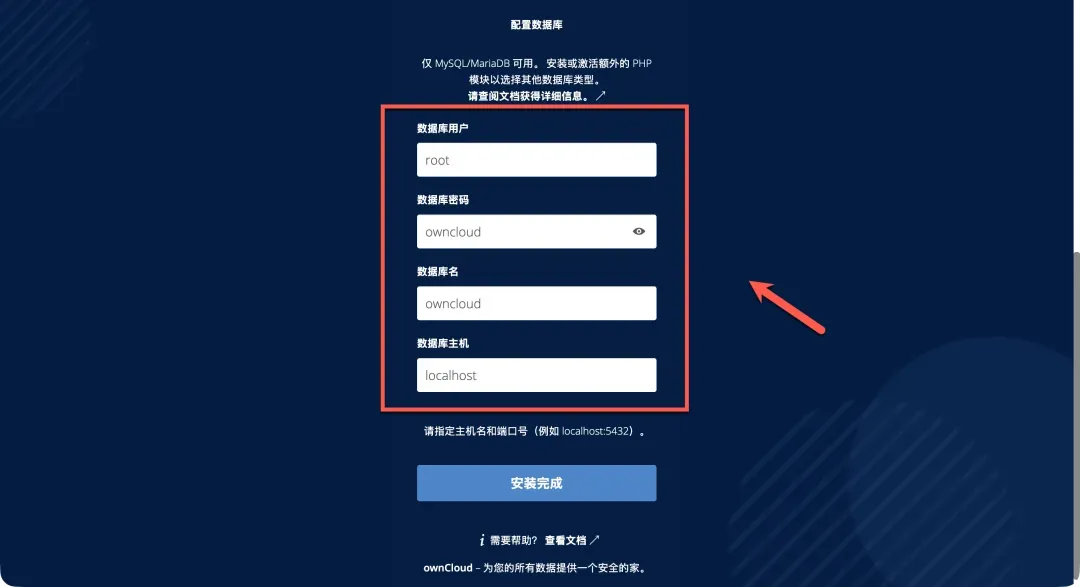
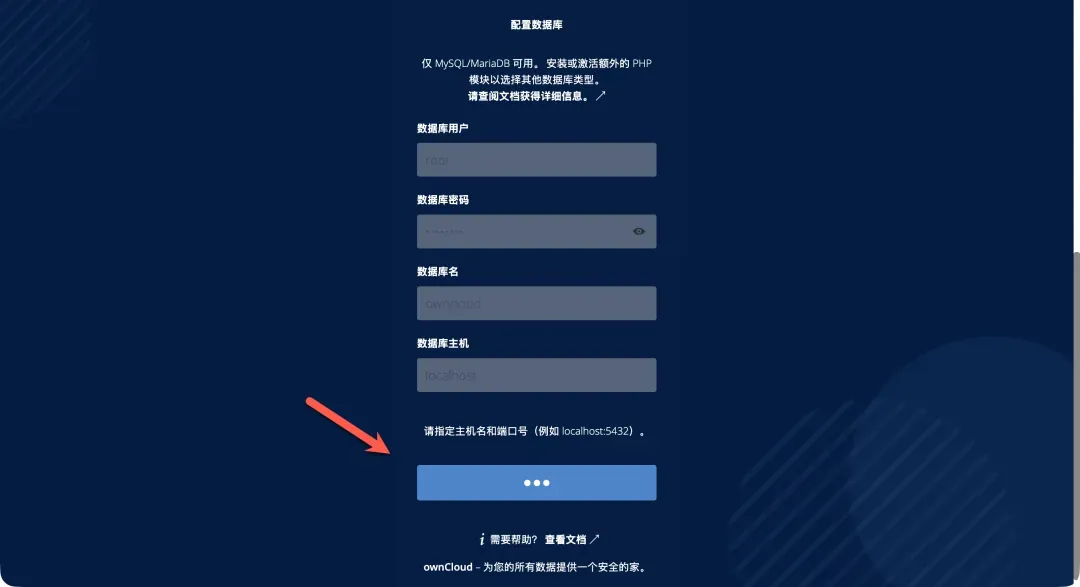
确认无误后点击安装按钮,系统可能需要短暂加载以完成初始化设置。
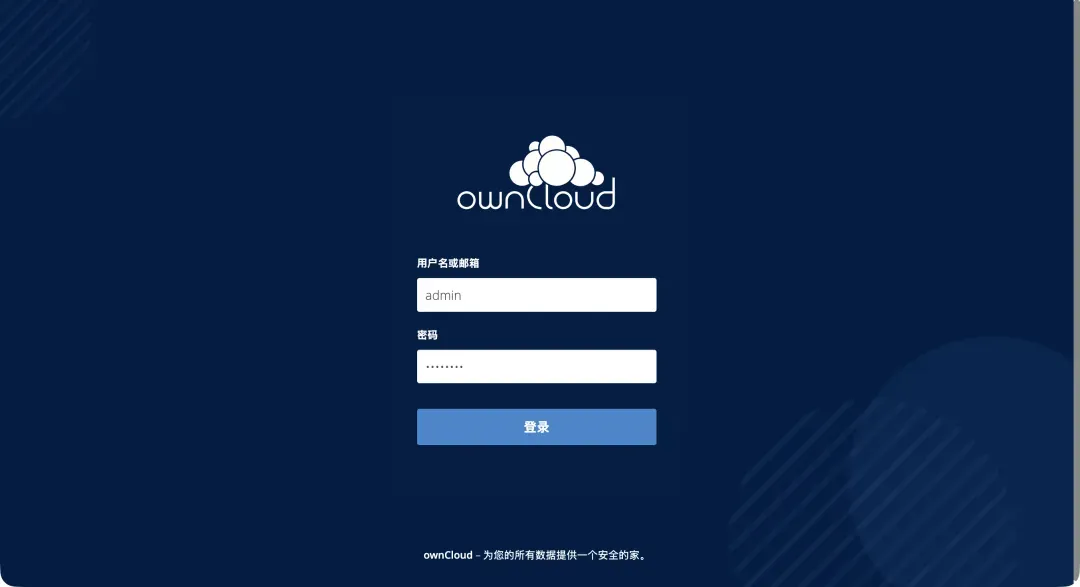
加载完成后,输入之前设置的管理员账号和密码进行登录。
作为老牌应用,ownCloud支持全平台客户端,包括Windows、macOS、Linux以及移动设备。
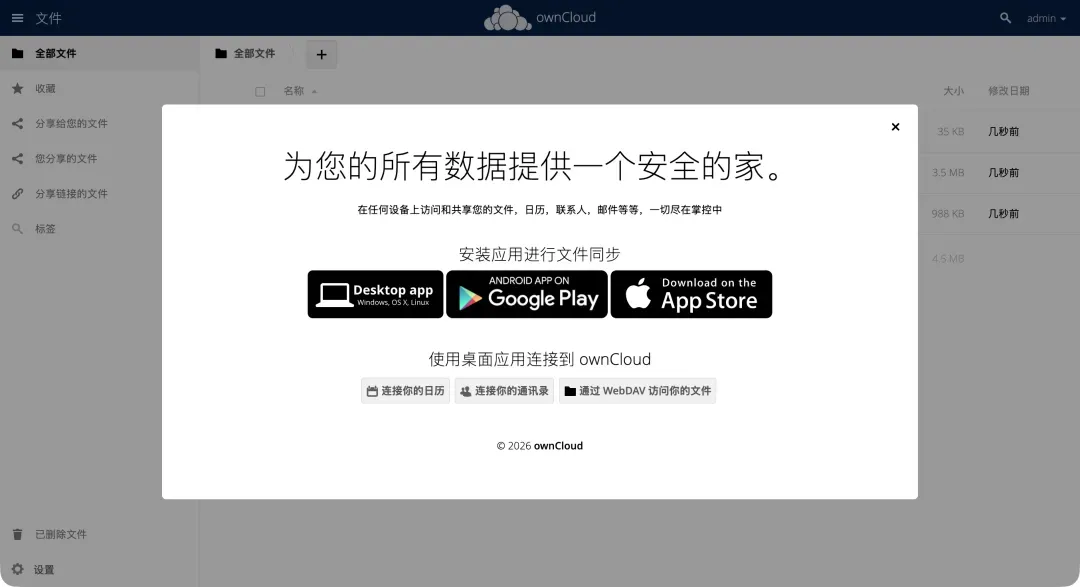
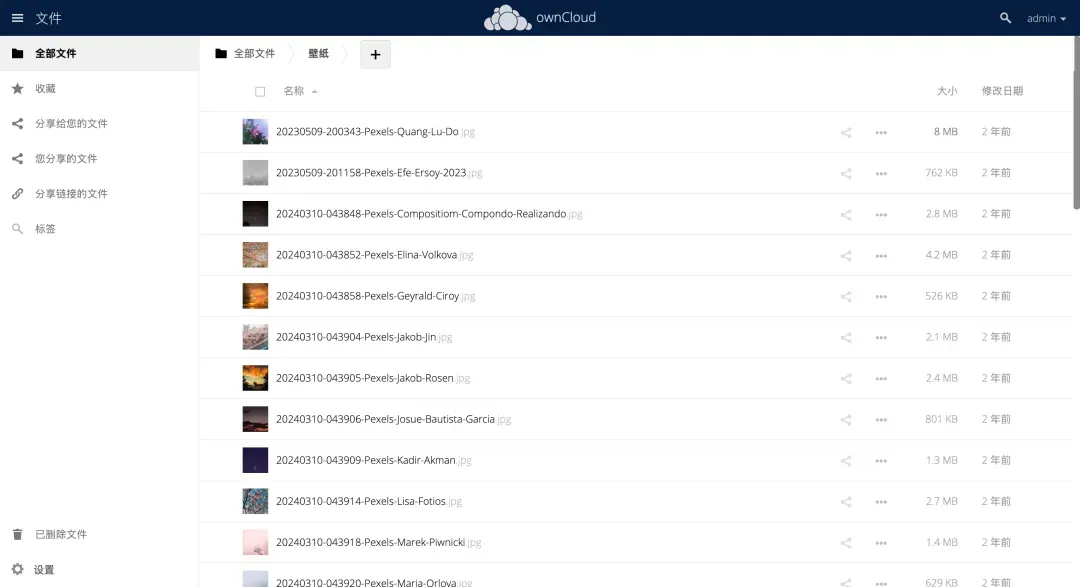
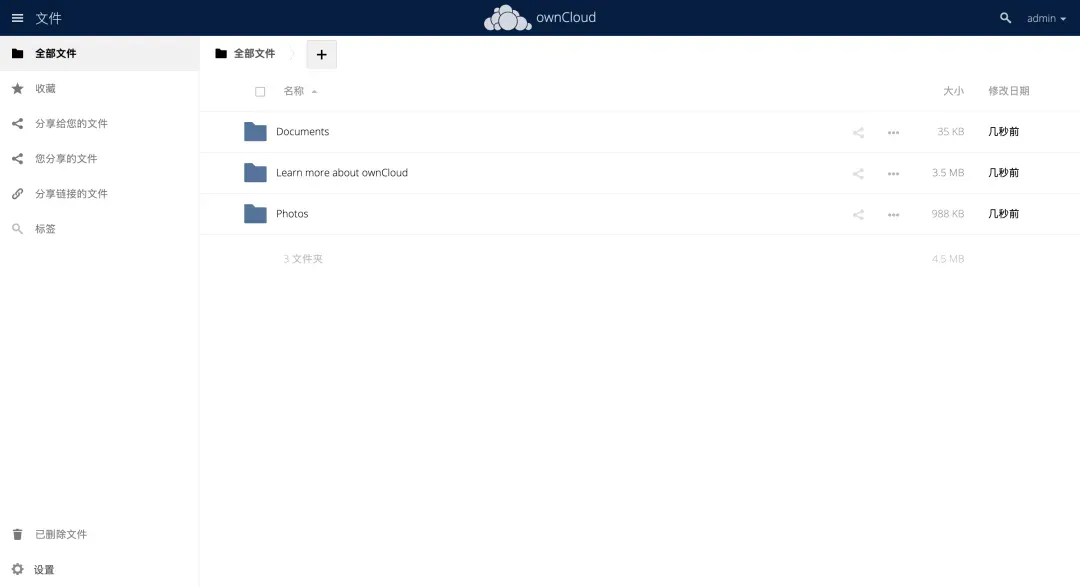
整体界面设计简洁大方,没有过多复杂元素,注重功能实用性。
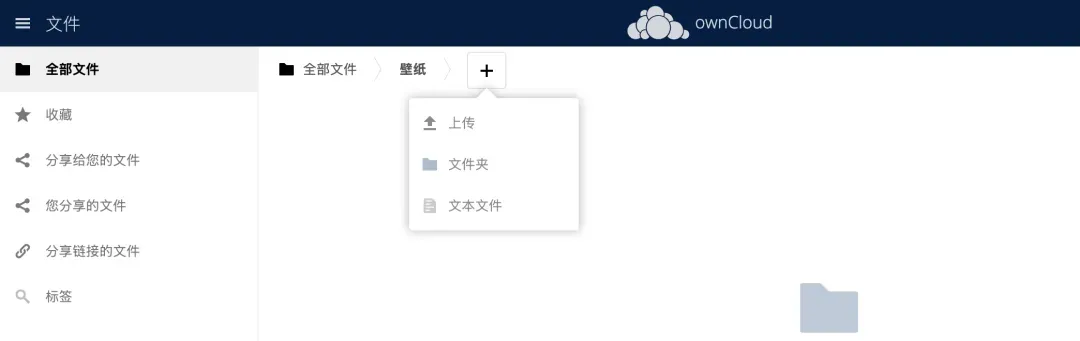
点击界面上的“➕”按钮,可以创建新文件夹、文本文件或直接上传本地文件。
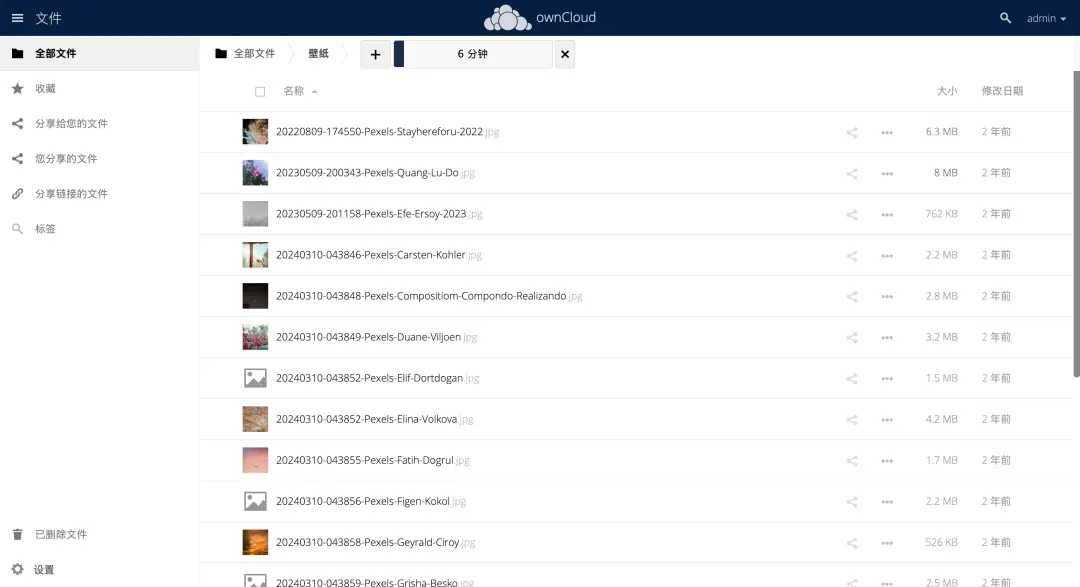
支持批量上传功能,用户可以直接将文件拖拽到网页区域完成快速上传。
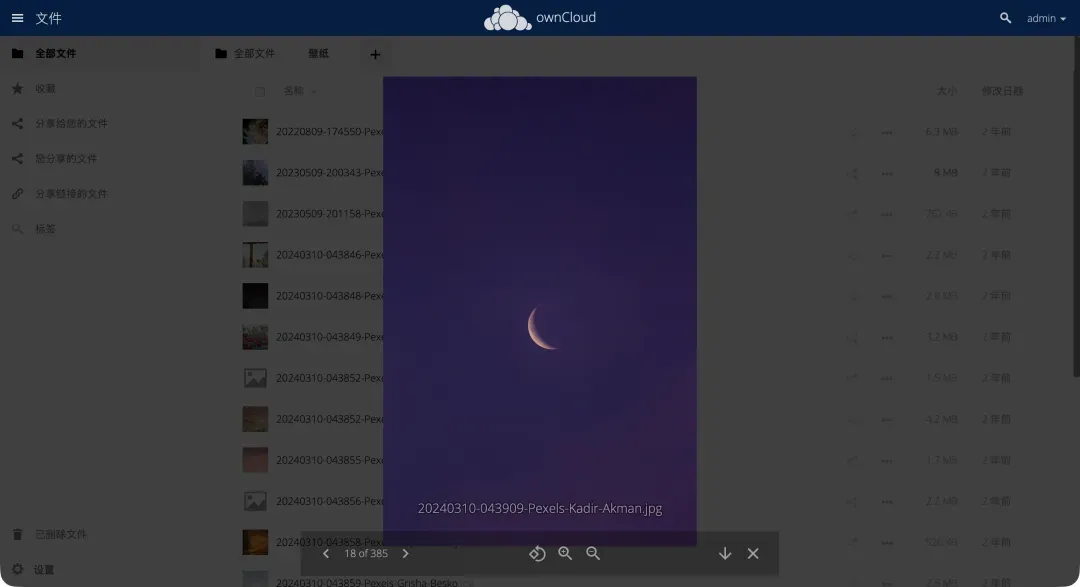
图片文件可以在线预览,方便用户快速浏览内容。
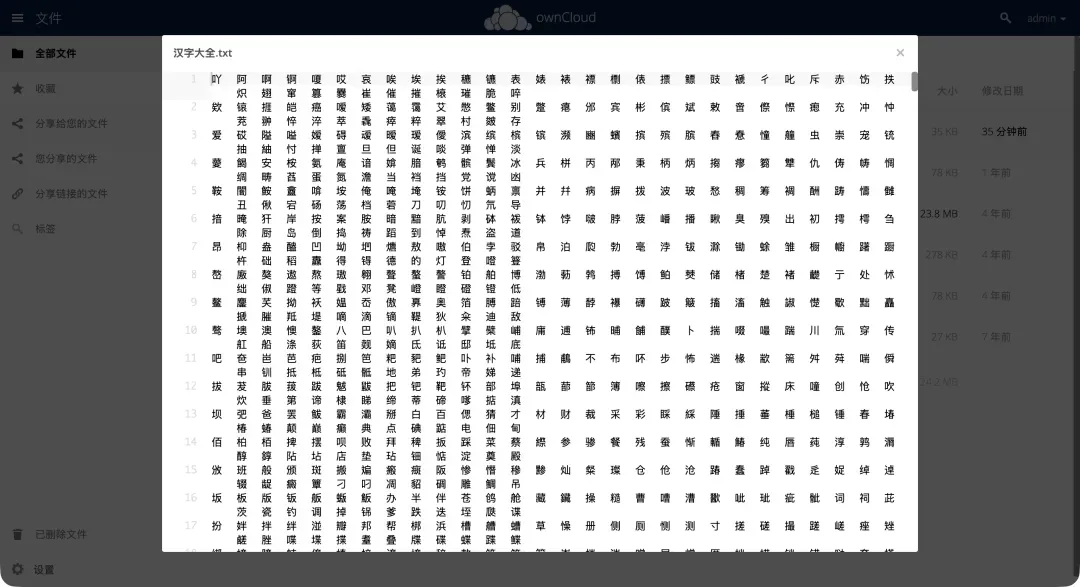
TXT文本文件同样支持在线预览,便于直接查看和编辑。
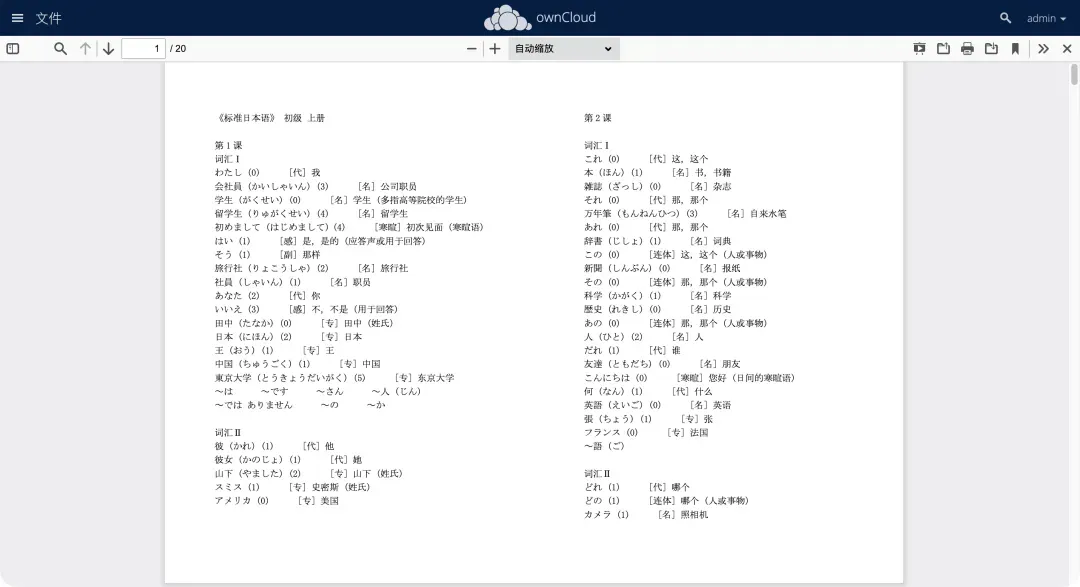
PDF文件可以在线预览,但常见的Word、Excel、PPT格式可能不支持;不过可以通过安装ONLYOFFICE等插件来扩展功能。
深度体验Wolfcha:基于AI博弈推理的狼人杀单人游戏全攻略与部署指南
本文将详细介绍一款名为Wolfcha的AI驱动单人狼人杀游戏。在这款游戏中,你将作为唯一的人类玩家,与9位拥有独立性格与策略的AI角色共同参与一场完整的狼人杀对局。这些AI角色能够根据实时的游戏局势进行复杂的逻辑推理、公开发言、投票决策,甚至实施欺骗行为。

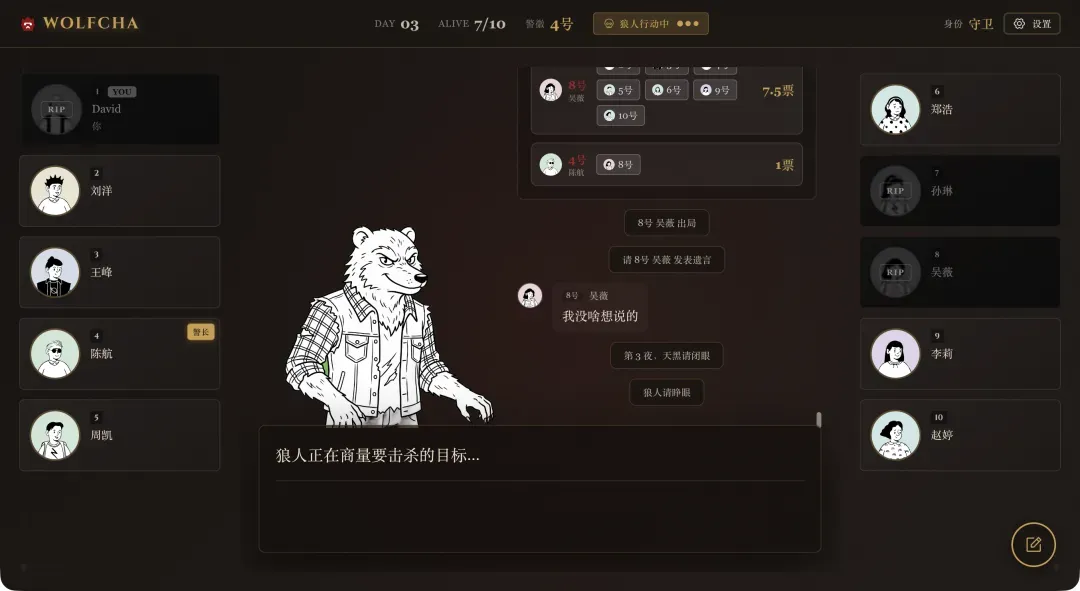
你可以通过其在线演示站立即体验:https://wolfcha.a3e.top
部署安装步骤
使用Docker Compose是部署该服务最简便的方式。具体配置如下:
services:
  wolfcha-web:
    image: heizicao/wolfcha-web:v1
    container_name: wolfcha-web
    ports:
      - 7860:7860
    restart: always
详细使用指南
完成部署后,在浏览器地址栏中输入 http://你的NAS_IP地址:7860 即可访问游戏主界面。
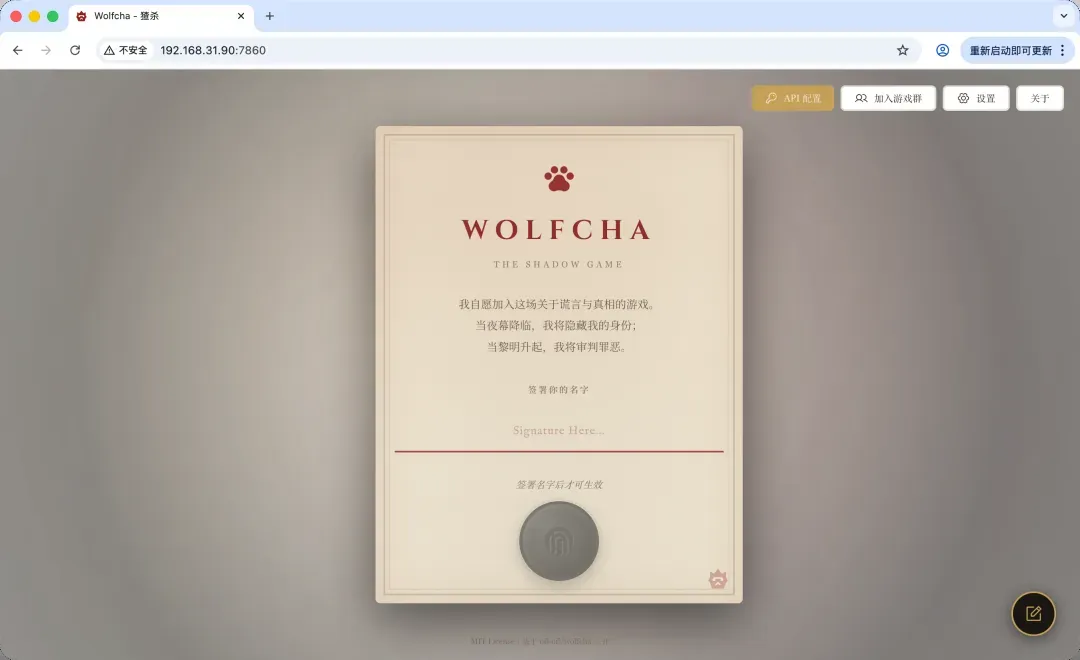
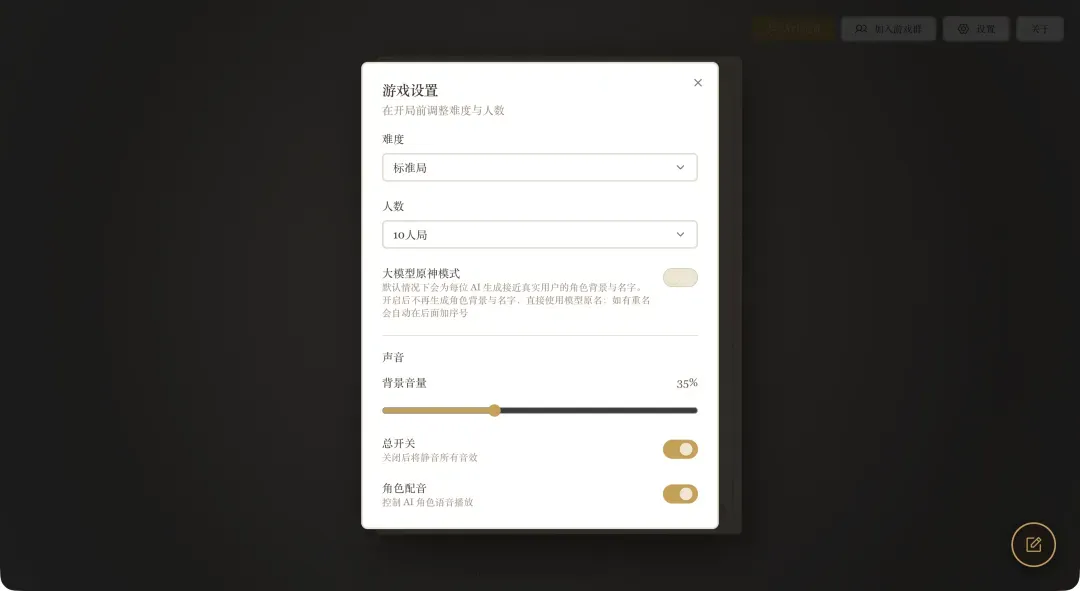
进入界面后,首先点击右上角的设置按钮进行游戏配置。

在设置菜单中,你可以自由选择游戏难度和玩家数量,初次体验使用默认配置即可。
接下来,在下方输入你的玩家名称,点击开始按钮即可创建对局。

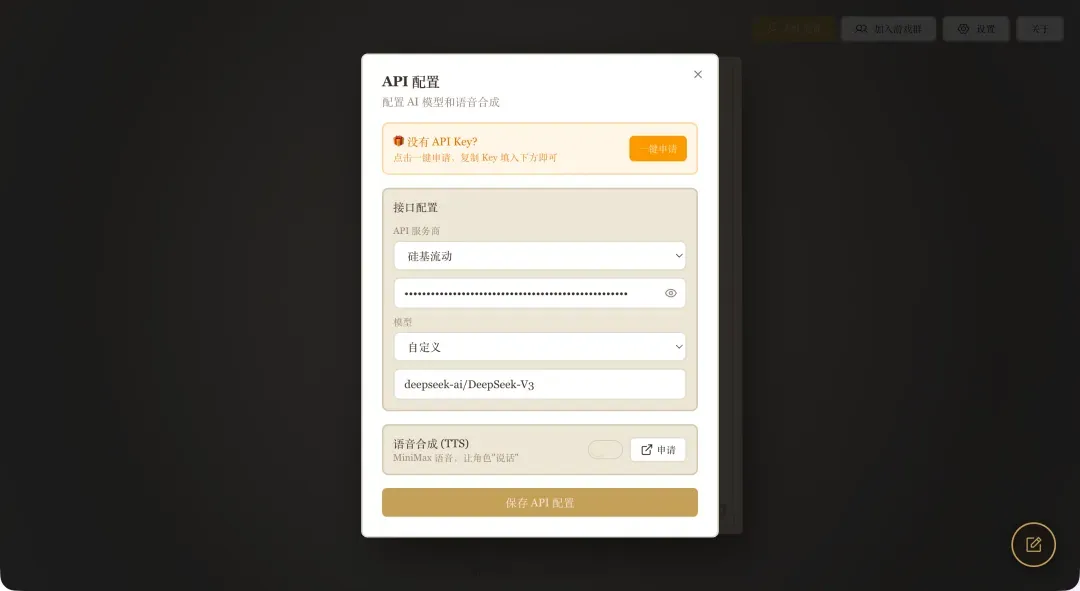
提示:游戏需要配置大语言模型API。本文演示使用的是硅基流动的API服务,你可以通过此邀请链接注册(可获得2000万Tokens的赠送额度):https://cloud.siliconflow.cn/i/1kFLquql
在设置中填写你选择的API服务商信息,模型选择默认选项即可(语音合成功能非必需,如需使用需额外注册MiniMax账号)。
配置完成后系统需要一些时间进行初始化,请耐心等待游戏加载。
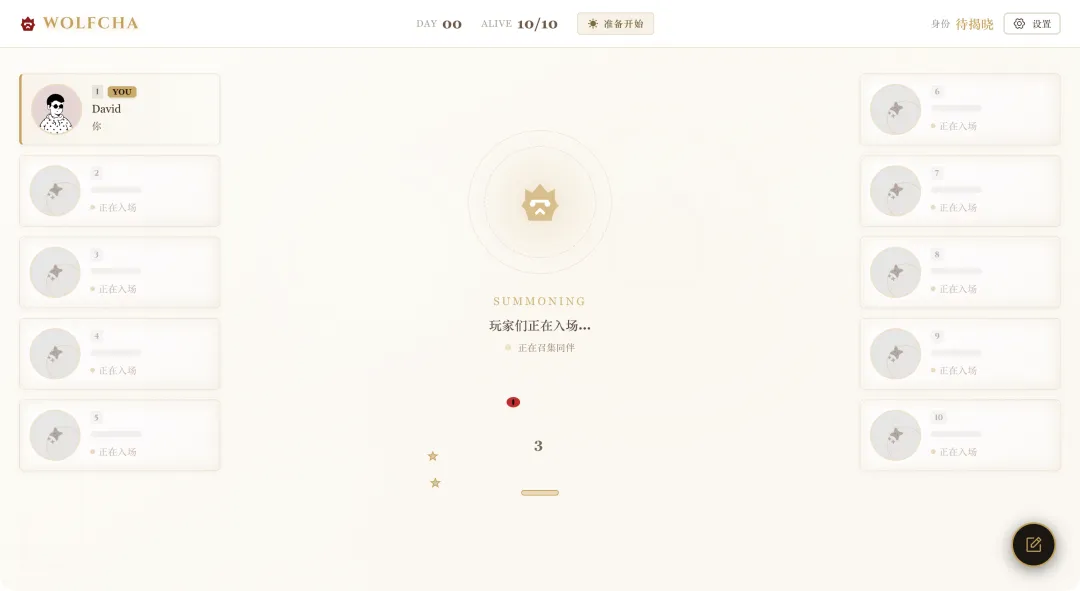
加载完毕后游戏正式开始,你将随机抽取并获得本局游戏的身份角色卡。
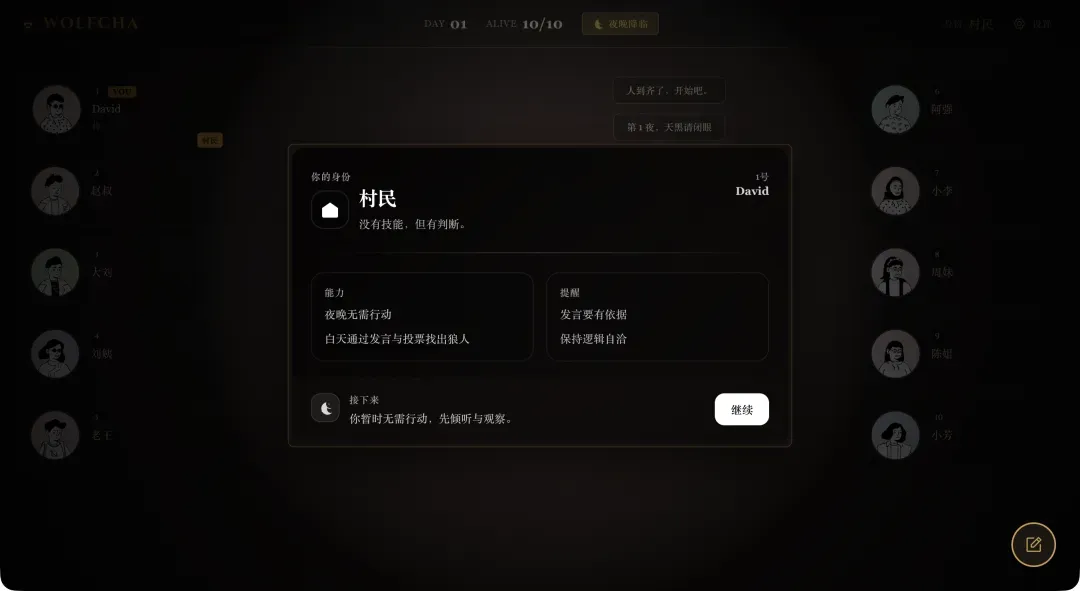
提示:如果你是首次接触狼人杀游戏,也无需担心,游戏内提供了简洁明了的新手教程指引。
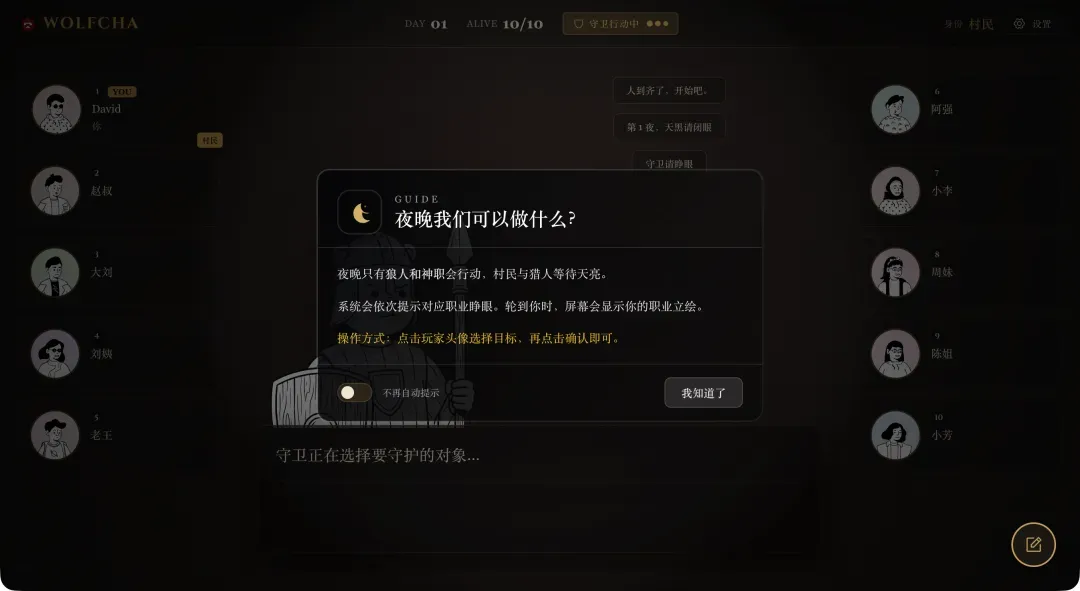
必须承认,这款游戏的整体制作水准相当精良,界面与交互设计都很出色。

与传统脚本化的狼人杀游戏最大的不同在于,融合了AI技术的本作拥有极高的自由度和动态性。例如,游戏中的对话并非预设选项,而是充满了AI根据语境实时生成的不确定性,这正是其核心乐趣所在。

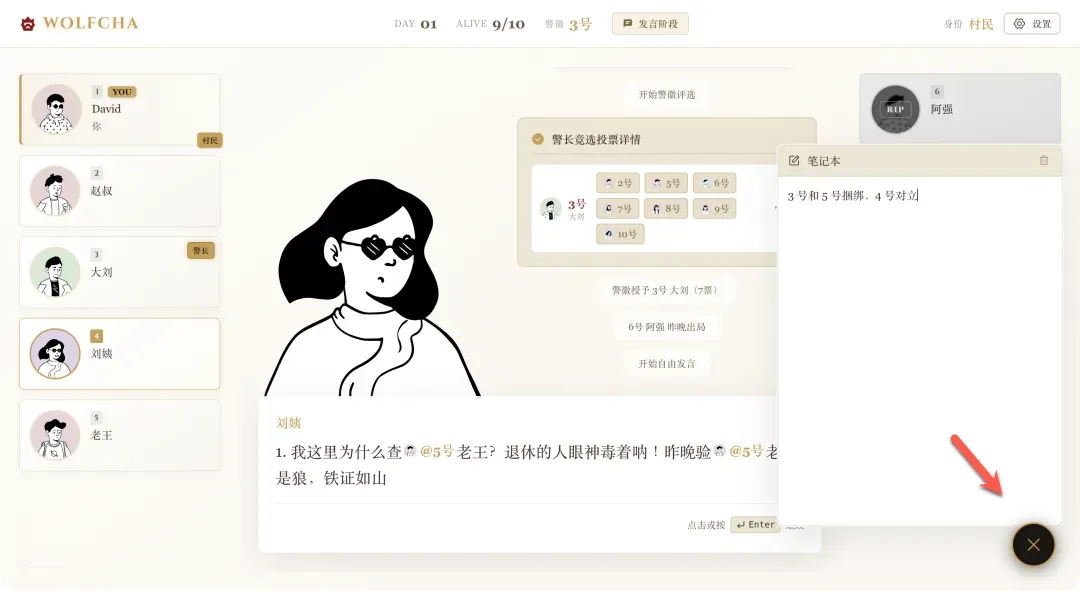
在游戏过程中,如果你担心遗忘某些关键信息或发言,可以随时点击界面右下角的笔记功能进行记录。
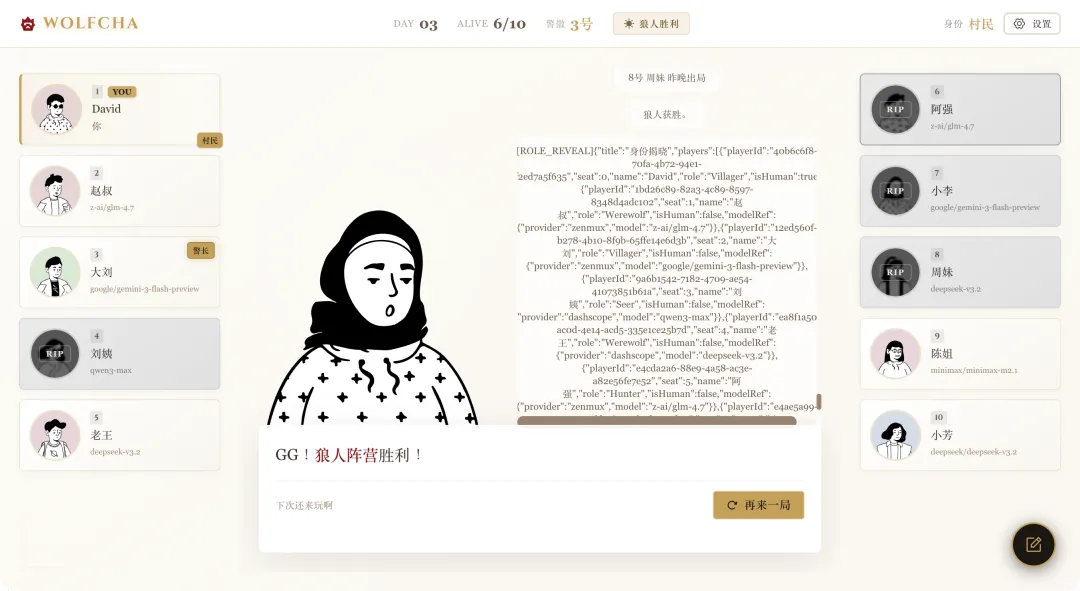
游戏结束后,系统会公布所有玩家的真实身份(偶尔可能因数据格式问题导致显示略有异常,但不影响结果判定)。
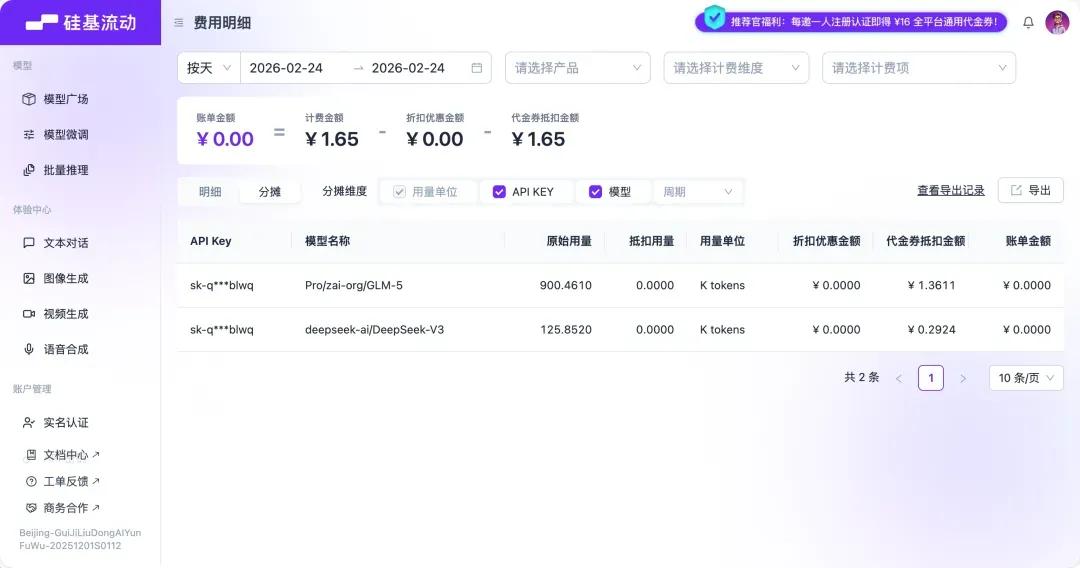
根据实测,完成一局游戏大约消耗价值1.5元人民币的API Tokens,不过由于平台赠送的额度,实际体验成本可以忽略不计。
体验总结与评价
这款游戏确实兼具趣味性与创新性,其核心魅力在于AI能够深度理解对话上下文并进行动态分析,使得玩家与AI之间的互动感非常强。在完成本指南的编写后,笔者自己也忍不住连续体验了数局。即便是选择普通难度,对于新手玩家而言也颇具挑战。个人感受是,游戏中的狼人AI显得智商超群且团队协作紧密,相比之下,好人阵营的AI有时则较为沉默。在笔者的对局中,拿到好人身份时胜率较低。我们强烈建议感兴趣的玩家亲自尝试,这款游戏堪称AI与桌游结合的典范,提供了独特且沉浸的体验。
综合推荐指数:⭐⭐⭐⭐⭐(极力推荐,真正展现了AI与游戏结合的优秀潜力)
使用体验评价:⭐⭐⭐⭐(整体体验流畅,制作精良)
部署难易程度:⭐(部署过程极为简单)
使用Docker Compose一键部署MiroFish:打造你的AI预测与数字沙盘系统
今天我们来探讨一个近期在GitHub上颇为热门的AI项目:MiroFish。初次见到这个名字时,一种奇特的联想涌上心头——难道我们NAS社区也迎来了自己的“库洛·里德”,拥有了能够预知未来的数字占卜师?这个项目的核心理念在于,它将新闻动态、舆论风向、社会关系与各类事件统统纳入一个复杂的系统中,驱使一群自主的智能体(Agent)进行推演与分析,最终生成一份形似“未来预言”的结果报告。

实际上,同期我也尝试过另一个侧重于舆情监控方向的项目,但实际体验下来,其信息更新往往存在明显的滞后性。相比之下,MiroFish这种带有“电子预言家”特质,致力于模拟与推演的项目,反而显得更具新意与探索价值。当下正值人工智能浪潮汹涌之际,本文便顺势为大家分享如何动手部署这一有趣的MiroFish系统。
项目概述
项目的完整名称是 666ghj/MiroFish,以下内容提炼自其官方页面介绍:
MiroFish是一款基于多智能体技术构建的新一代AI预测引擎。它通过提取现实世界中的种子信息(例如突发新闻、政策草案、金融信号等),自动构建出一个高保真度的平行数字世界。在这个虚拟空间内,成千上万个拥有独立人格、长期记忆与行为逻辑的智能体进行自由交互与社会演化。使用者可以透过“上帝视角”动态注入变量,从而精准推演事件未来的可能走向——让未来在数字沙盘中预先上演,助力决策在百般模拟后赢得先机。
- 您只需:上传初始材料(可以是数据分析报告,也可以是引人入胜的小说故事),并用自然语言描述您的预测需求。
- MiroFish将返回:一份详尽的预测分析报告,以及一个可供深度交互的高保真数字世界。
设计愿景
MiroFish致力于打造一个能够映射现实的群体智能镜像,通过捕捉个体互动所引发的群体涌现现象,旨在突破传统预测方法的局限:
- 宏观层面:它旨在成为决策者的预演实验室,让政策制定与公关策略能够在零风险的环境中进行试错与优化。
- 微观层面:它试图成为个人用户的创意沙盘,无论是推演小说情节的多种结局,还是探索天马行空的脑洞设想,都能变得有趣、好玩且触手可及。
从严肃的商业政治预测到轻松的个人趣味仿真,MiroFish的目标是让每一个“如果”都能被看见结果,让预测万物成为可能。
Docker Compose部署指南
以下以威联通(QNAP)NAS为例,演示通过Docker Compose部署MiroFish的完整流程。部署代码的核心部分如下所示,所需的环境变量将在后续列出,您可以根据自身情况将其直接补充进部署代码中,或选择创建独立的.env环境变量文件进行调用。
services:
  mirofish:
    image: ghcr.io/666ghj/mirofish:latest
    # 若拉取缓慢,可尝试使用下方加速镜像地址
    # image: ghcr.nju.edu.cn/666ghj/mirofish:latest
    container_name: mirofish
    # 请将实际路径更改为您NAS上的有效目录
    env_file:
      - /share/Container/mirofish/.env
    ports:
      - "3003:3000" # 端口号可能冲突,请按需修改
      - "5001:5001"
    restart: always
    volumes:
      - /share/Container/mirofish/backend/uploads:/app/backend/uploads # 请修改为您的NAS实际映射目录
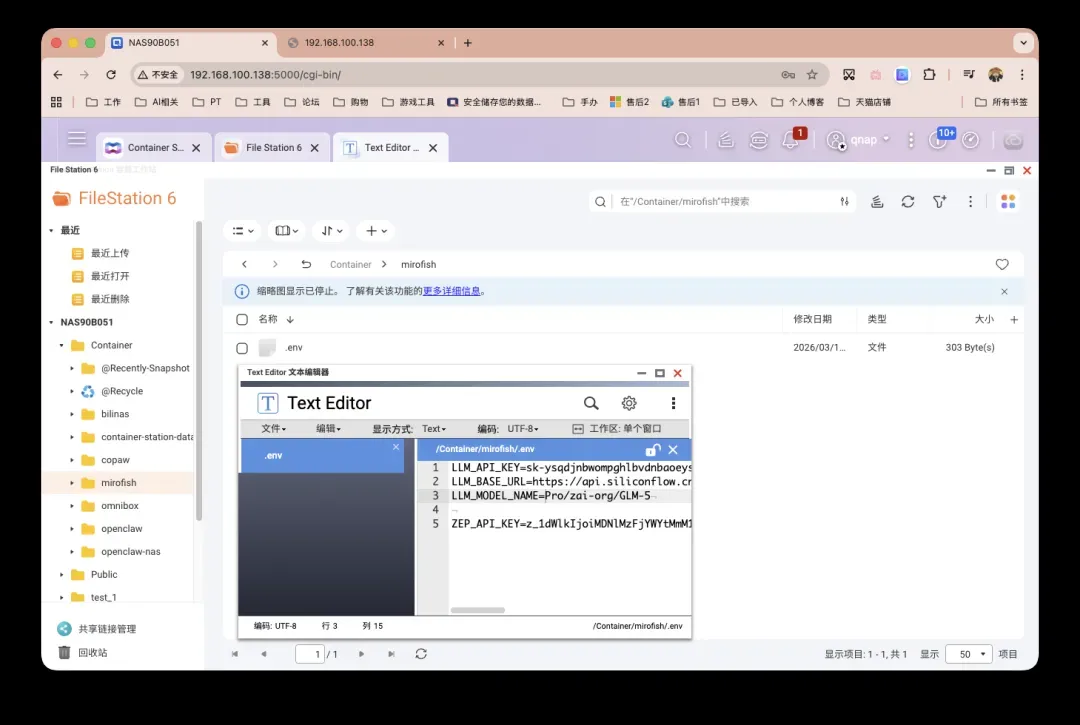
接下来是关键的环境变量配置,请将其保存至上述env_file指定的路径(例如/share/Container/mirofish/.env)中:
# LLM API配置(支持任何符合OpenAI SDK格式的LLM API)
# 推荐使用阿里百炼平台的qwen-plus等模型
# 请注意,完整推演消耗较大,建议先进行少于40轮的模拟尝试
LLM_API_KEY=sk-xxxxxx
LLM_BASE_URL=https://api.siliconflow.cn/v1/
LLM_MODEL_NAME=Pro/zai-org/GLM-5

# ===== ZEP记忆图谱配置 =====
# 其每月免费额度足以支撑简单使用,注册地址:https://app.getzep.com/
ZEP_API_KEY=your_zep_api_key_here

# ===== 加速LLM配置(可选) =====
# 注意:如果不使用此加速功能,请确保.env文件中不出现以下配置项
LLM_BOOST_API_KEY=your_api_key_here
LLM_BOOST_BASE_URL=your_base_url_here
LLM_BOOST_MODEL_NAME=your_model_name_here
关于第一部分的大模型API配置,相信经过多期AI项目部署实践的读者已经非常熟悉,此处不再赘述。
使用Docker在威联通NAS上部署泰拉瑞亚(Terraria)联机服务器完整教程
项目介绍
本文方案基于 GitHub 上的一个开源项目。该项目提供了一个 Dockerfile,旨在将 TShock 服务端与泰拉瑞亚官方服务器程序(TerrariaServer.exe)一同容器化,从而实现在 Linux 系统环境中便捷运行。通过 Docker 容器技术,用户可以免去在 Linux 系统上手动安装游戏服务器、配置运行环境以及处理各种依赖库的繁琐步骤。
该项目在 GitHub 上的完整名称为:ryansheehan/terraria。
部署流程
我们以威联通(QNAP)NAS 为例,采用 Docker Compose 的方式来部署服务器。这种方法通过配置文件定义服务,使得部署和管理更为清晰和可重复。
以下为 Docker Compose 的部署代码示例,其中已包含必要的配置与说明。
services:
  terraria:
    # 请注意镜像版本应与游戏客户端版本匹配
    # 本文撰写时,最新稳定游戏版本为 v1.4.5,因此拉取对应镜像
    # ‘latest’ 标签可能指向旧版本(如v1.4.4.9),请根据实际情况选择
    # 后续更新时,拉取新版本镜像并重新部署容器即可
    image: ryshe/terraria:vanilla-1.4.5.2
    container_name: terraria
    stdin_open: true # 开启标准输入,用于后续交互式创建世界
    tty: true        # 分配一个伪终端,防止容器自动退出
    # environment:
    #   - WORLD_FILENAME=world.wld   # 可指定加载的特定世界文件
    #   - CONFIGPATH=config.json     # 可自定义服务器配置文件路径(可选)
    ports:
      - "7787:7777"  # 映射端口:主机端口7787 -> 容器内游戏服务端口7777
      - "7878:7878"  # 映射端口:主机端口7878 -> 容器内REST API端口7878
    volumes:
      - /share/Container/terraria/world:/root/.local/share/Terraria/Worlds   # 持久化保存世界文件(.wld)
      - /share/Container/terraria/plugins:/plugins                           # 挂载插件目录
      - /share/Container/terraria/logs:/tshock/logs                          # 持久化日志文件
    restart: always # 设置容器始终重启,确保服务高可用
需要特别注意的是,挂载卷 /terraria/world 目录中若存在 config.json 配置文件,容器启动时会自动加载。若后期需要调整服务器参数,可直接修改此文件。插件文件通常为 .dll 格式,需手动放入对应的挂载目录。