MacOS 一键批量还原所有最小化及隐藏窗口:Hammerspoon 脚本配置与常用快捷键
在 macOS 中,一次性将所有最小化或被隐藏的窗口恢复至前台,Windows 上轻而易举,而 Mac 却没有原生提供这个功能。不过,通过第三方自动化工具 Hammerspoon 加上一段 Lua 脚本,就可以轻松实现。
效果如下:
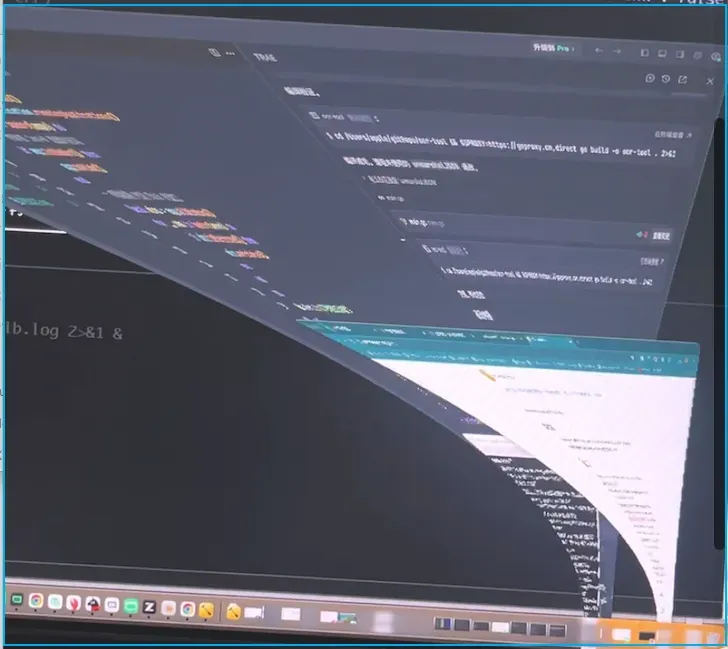
实现原理很简单:Lua 脚本会遍历所有正在运行的应用程序,对每个应用检查其是否被隐藏(Cmd+H),若是则调用 unhide() 还原;同时遍历应用的所有窗口,若发现有最小化到程序坞的窗口,则执行 unminimize() 将其恢复。我们使用的工具正是功能强大的 Hammerspoon。
Hammerspoon 下载地址:
https://github.com/Hammerspoon/hammerspoon
Lua 脚本:
-- 一键恢复所有隐藏 / 最小化窗口
-- 默认快捷键: Cmd + Shift + 9(可自行修改)
local function unhideAllWindows()
    local apps = hs.application.runningApplications()
    for _, app in ipairs(apps) do
        -- 恢复被 Cmd+H 隐藏的应用
        if app:isHidden() then
            app:unhide()
        end
        -- 恢复被最小化到 Dock 的窗口
        local wins = app:allWindows()
        for _, win in ipairs(wins) do
            if win:isMinimized() then
                win:unminimize()
            end
        end
    end
    hs.alert.show("所有窗口已恢复")
end
hs.hotkey.bind({"cmd", "shift"}, "9", unhideAllWindows)
将代码段复制到 Hammerspoon(常驻菜单栏的锤子图标)的配置文件中,保存后即可生效。一键还原的默认快捷键为 Cmd + Shift + 9,你也可以按需自行修改。
OpenAI API 禁用思考模式:使用 reasoning_effort=none 的完整指南
在调用 OpenAI 兼容接口时,reasoning_effort 是一个关键参数,目前已得到 Ollama 0.21 及以上版本的支持,可选的赋值包括 "none"、"low"、"medium"、"high"。
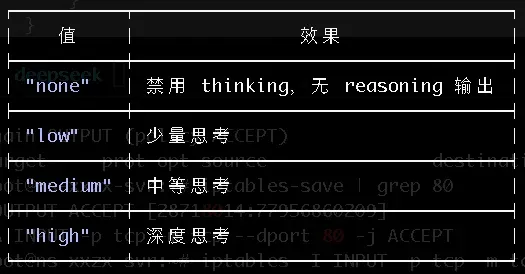
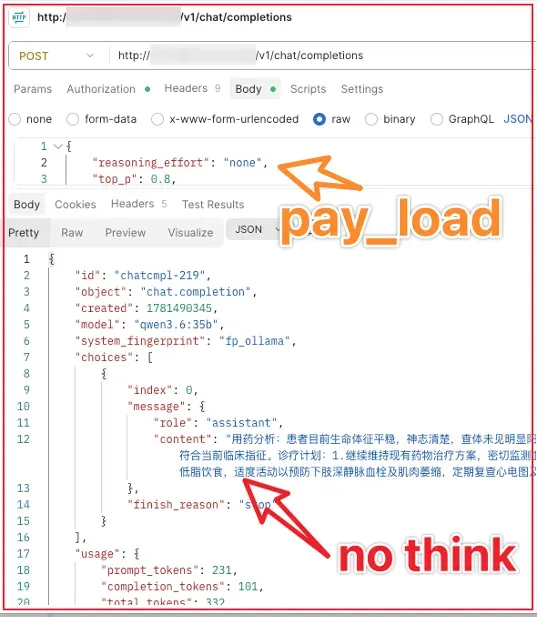
要彻底关闭模型的“思考模式”,只需在 payload 中显式设置 "reasoning_effort": "none"。一个完整的请求体示例如下:
{
    "reasoning_effort": "none",
    "top_p": 0.8,
    "min_p": 0.1,
    "frequency_penalty": 1,
    "stream": false,
    "max_tokens": 4096,
    "top_k": 20,
    "temperature": 0.7,
    "messages": [
        {
            "role": "user",
            "content": "…"
        },
        {
            "role": "system",
            "content": "你是一个有5年多临床经验的中级医师…"
        }
    ],
    "model": "qwen3.6:35b"
}
在 Postman 中进行实际验证时,可以看到服务端正确接受了这一参数,且不再返回多余的思考过程。
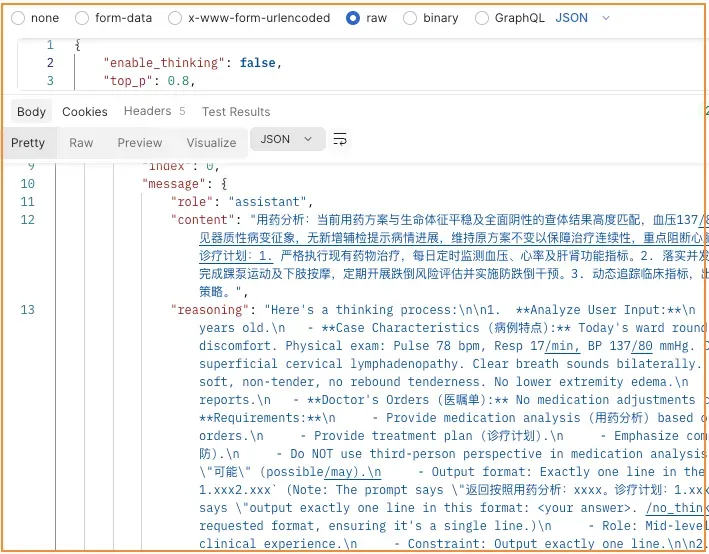
在此之前,曾尝试使用 "enable_thinking": false 来控制思考模式,但该选项并未生效。改用 reasoning_effort 后,行为才符合预期。
当思考模式未被正确关闭时,接口返回内容中会夹杂大量无用的推理片段,不仅影响可读性,还会显著拖慢响应速度,如下图所示:
需要注意的是,不同的 OpenAI 兼容实现在处理思考模式时行为仍可能存在差异,因此在项目集成前,建议通过自动化测试对接口能力进行系统性验证。可以借助 Claude Code 等工具,快速构建覆盖多场景的 API 测试流程。
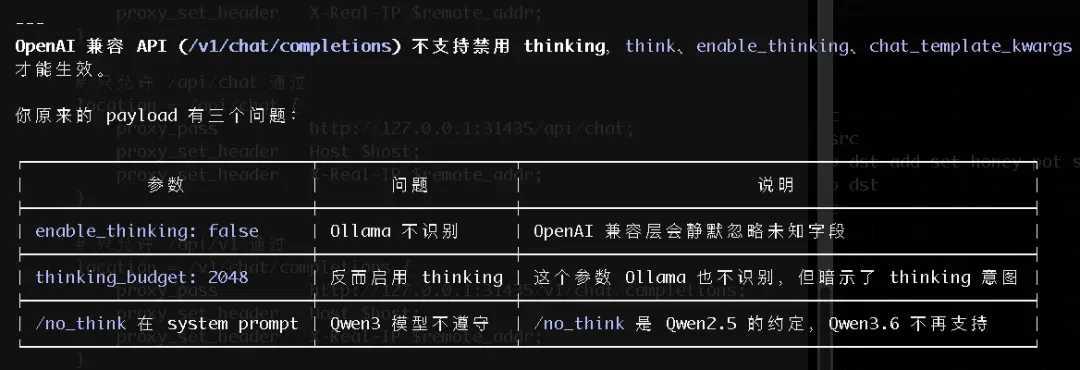
此前测试中还发现了一些值得关注的问题,供排查时参考:
OpenBrep 瘦身实录:删除 79 个文件、8000 行代码,用 Tauri 包裹 Python 桌面入口
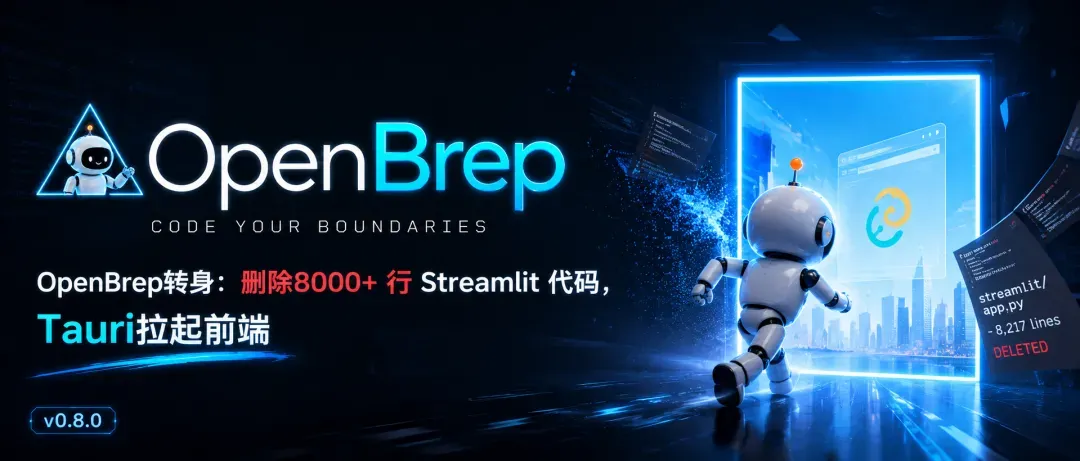
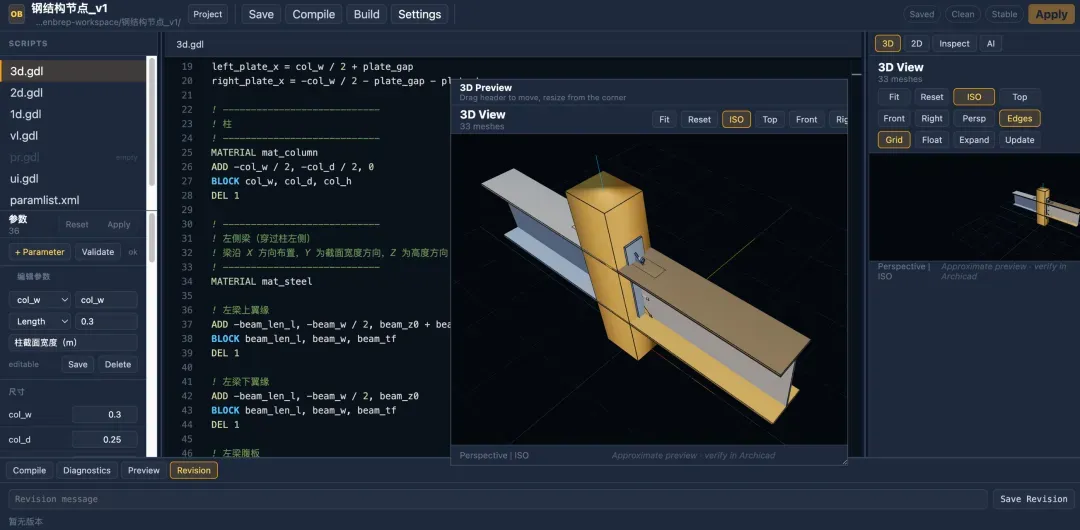
七十九个文件,记录着 OpenBrep 在摸索中走过的弯路。
01 七十九个文件,有多少真正在做工
OpenBrep 最初基于 Streamlit 构建。每一次按钮交互、编译触发、预览刷新,都挂载在 ui/app.py 这一个文件上。项目幼年时,Streamlit 足够直接、够快。然而随着功能增多,ui/ 目录膨胀至 79 个文件:视图、状态、预览、聊天、工程文件解析、知识加载……诸多逻辑杂糅在一起,难以测试,更难复用。从 v0.8 起,React 工作台被设为默认入口,Streamlit 沦为了遗留物。保留它,意味着每次启动都要加载这一大包,每次修改配置都得考虑它,每次 lint 都要刻意绕过。
清理审计开始了。79 个文件中,有 3 个值得特别注意:它们没有 Streamlit 依赖,却被工作台服务层悄悄引用——view_models.py 负责将 LLM 输出拆分到对应的 GDL 脚本路径;three_preview.py 把三维网格转换为 Three.js 可用的 JSON 载荷;local_file_dialog.py 调用 macOS 的 osascript 弹出文件选择对话框。这三个承载了领域逻辑,本就不该活在 UI 层。剩下的 76 个文件,在执行 git rm 时只用了不到五秒。
02 把三个文件挪到该去的地方
迁移远非简单的复制粘贴。classify_code_blocks() 被安置进 openbrep/workbench/view_models.py,随后逐一找到引用它的服务文件,将旧的 import 路径更新。preview_3d_to_three_payload() 则落进 openbrep/workbench/three_preview.py。local_file_dialog 被移至项目根目录下的 openbrep/,因为它作为运行时工具,不属于 workbench 层。每修改一处 import,就跑一轮测试。126 个测试用例,最终全部通过。这本身就说明了关键:只要领域逻辑与 UI 层彻底分离,迁移只是地址变更,不是重写。
pyproject.toml 的细节:删除 ui/ 后,hatch 构建时抛出 FileNotFoundError,原来 force-include 中仍残留着 “ui” = “ui”。构建系统比你更记得你删掉了什么。Streamlit 相关的依赖——streamlit、streamlit-ace、plotly——也从 dev 和 ui 组中同步移除。
OpenModel 放送 DeepSeek V4 Flash 免费用:百万上下文、零成本接入,新用户再送 $1 额度
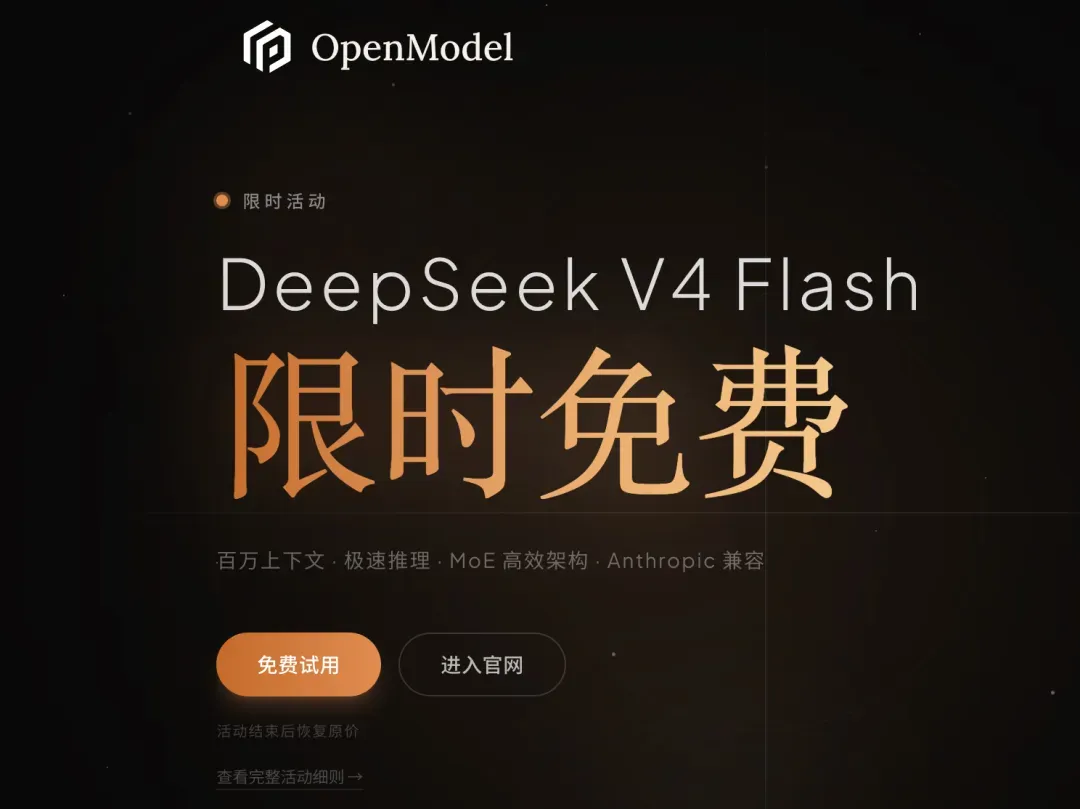
OpenModel 平台推出了 DeepSeek V4 Flash 的限时免费活动,输入输出费用全部归零。更重要的一点,平台已经完整接入了 OpenAI、Anthropic 与 Gemini 三套 API 协议,只需修改一行 base_url,就能将现有工具直接切换过来,注册新用户还能顺手领取 1 美元体验金。
$0 V4-Flash 活动价
40+ 模型同享折扣
$1 新用户注册赠送
2026年6月,OpenModel 发布限时活动:DeepSeek V4 Flash 全面免费,无论输入还是输出均不收费。这并不是 DeepSeek 官方直连的计费模式,而是由 OpenModel 作为第三方网关提供的补贴价格。同时,平台将目录内其余 40 余款模型调整到 2 至 8 折,新注册用户再额外赠送 1 美元额度,等于先赠送一整套 GPT 级别能力,让你试用过后再决定是否继续付费。
认识 OpenModel:聚合多家大模型接口的网关
OpenModel 是一个模型路由网关,它把 OpenAI、Anthropic、DeepSeek、Google 等厂商的接口聚合到同一套 API 格式之下。你只需一行 base_url 就能切换模型,不必再去各个平台单独注册、单独创建密钥。这次活动直接将 DeepSeek 最新的 V4-Flash(支持 1M 上下文、MoE 架构)列为免费档,对于想低成本跑 Agent、批量测试 prompt 或搭建个人原型的开发者而言,这是当前成本最低的上手入口。
步骤一:注册账号并获取 API Key
访问 openmodel.ai 完成注册,新用户会立即获赠 1 美元 API 额度。活动期间 DeepSeek V4-Flash 本身为零成本,这 1 美元可用来试玩其他打折模型。在控制台页面创建 API Key 后,同样保存到密码管理器或 .env 文件,切勿硬编码在代码里。
QClaw语音输入真实体验:功能细节与豆包输入法的差异分析
最近,QClaw 应用内新增了语音输入功能,给日常使用带来了更多便利。该功能同时支持通过按钮和快捷键两种方式触发,操作起来直观又顺手。

在输入框的旁边,你可以看到一个话筒形状的图标。只需点击这个图标,就能立刻开始语音输入,整个过程流畅无打断。
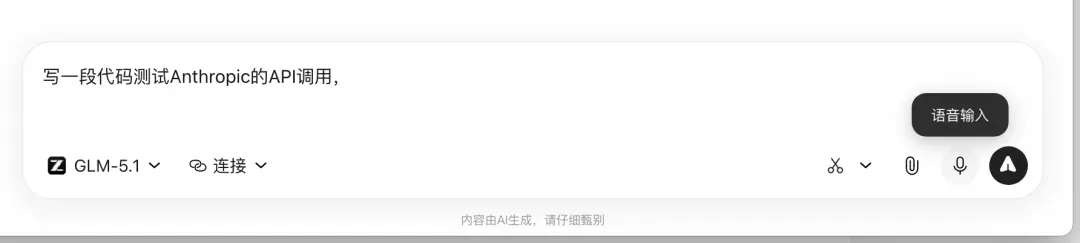
需要特别说明的是,这项能力仅限于 QClaw 应用内部使用,它并不会像输入法那样对系统或其他应用产生干扰。换句话说,它并非一个全系统的语音输入方案,而是纯粹在应用层面提供的辅助输入手段。
实际使用下来的感受
经过亲身试用,最直观的体会是:QClaw 的语音识别与豆包之间还存在一些明显的差异。它会根据你说话时的停顿,非常忠实地添加大量的顿号、逗号,导致输出的文本显得磕磕绊绊,给人一种讲话结巴的错觉。很多时候,你不得不回过头来手动调整,把这些多余的标点一一删除,才能让句子顺畅。
相比之下,豆包输入法则更侧重于对整句的通顺度进行优化。它会主动处理停顿,让句子读起来更自然、更连贯,从而大大减少了后期修正的麻烦。这种体验上的落差,也是当前 QClaw 语音功能最需要追赶的地方。
纯文本模型GLM5.2,如何在网页设计上击败所有能看见的对手
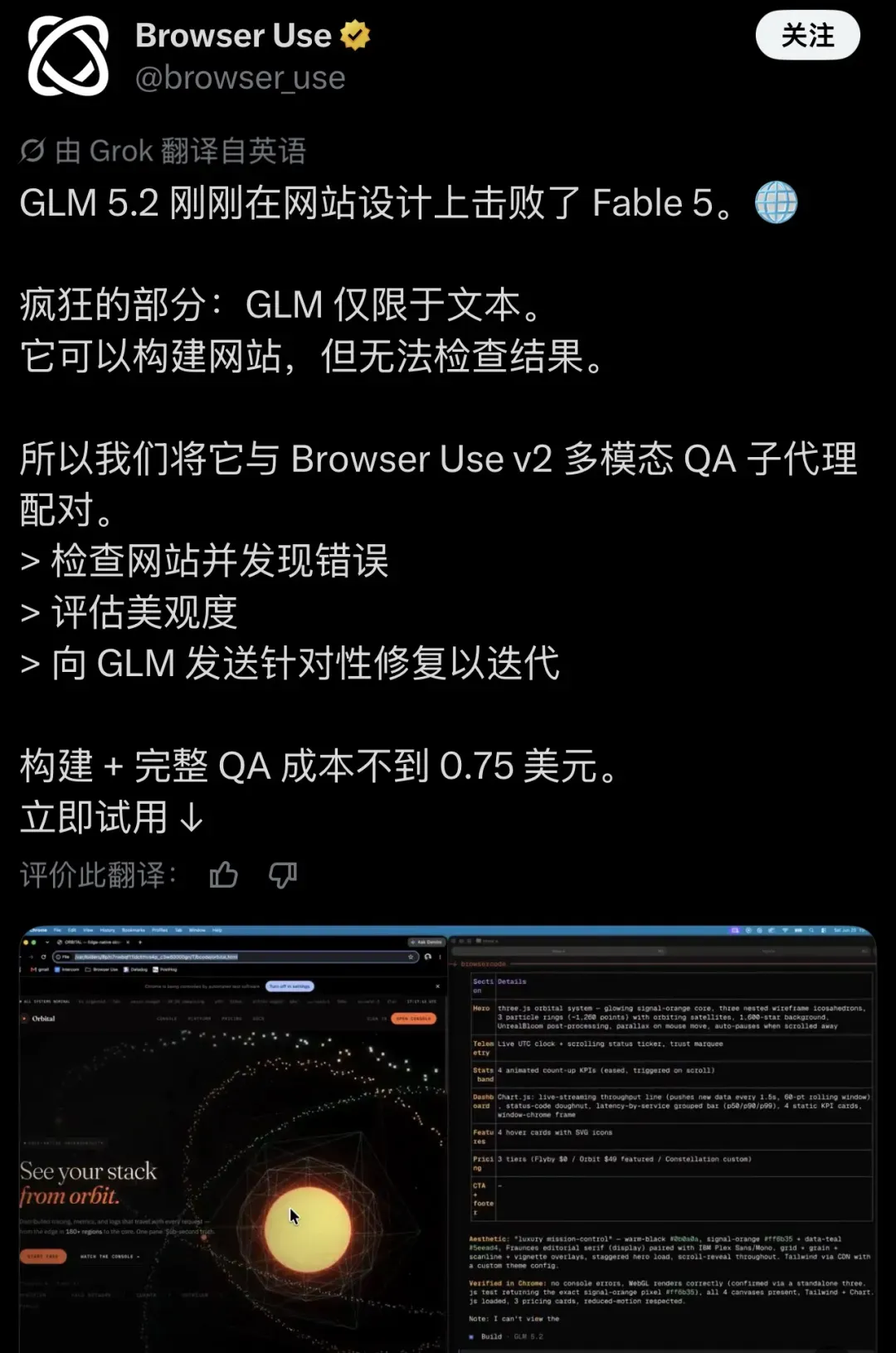
一个没有视觉感知的纯文本模型,在网页设计评测中碾压了所有具备“视觉”能力的竞品。这听起来不可思议,却真实发生了。
01
一个开源模型,冲上了设计评测榜首
6 月 19 日,评估平台 Design Arena 放出了最新报告。GLM 5.2 在单轮网页设计(非智能体模式)排行榜上位列第一,将 Claude Fable 5、Opus 4.6、Opus 4.7 等明星模型尽数甩开。Fable 5 此前长期霸占 Design Arena 胜率头名,数月未遇敌手。GLM 5.2 是第一个终结这一格局的模型。
GLM 5.2 由 Z.ai 推出,参数量 7440 亿,采用 MIT 开源协议。最令人意外的是它根本没有视觉能力——却要在“看”的细分领域里击败各路“视觉”高手。更惊人的是价格:每百万 token 输入仅 $1.40、输出 $4.40,仅为 Fable 5 的八分之一(Fable 5 为 $10/$50)。
Design Arena 评测报告指出:“它是 MIT 协议开源模型。尤为难得的是,Z.ai 用与 GLM-5.1 完全相同的 7440 亿参数规模,在不具备视觉能力的条件下实现了这一成绩,而其最接近的竞争对手,参数规模据推测足有 6.7 倍之多。”
02
它写出的网页,天然更讨喜
Design Arena 团队对大量案例逐项分析后,归纳出 GLM 5.2 三个关键行为特征。
第一,它掌握了一套优雅的模板体系。 团队将 GLM 5.2 与 Fable 5 各自生成的 1000 个网页截图进行聚类,发现 GLM 5.2 存在明显的模板化倾向——不同提示词下输出结构高度一致。但这套模板的设计质量远超其他模型的惯用套路:没有早期 AI 生成那种紫色渐变、过度装饰的拙劣风格,代之以用户更青睐的成熟布局。
大模型API测试实战:max_tokens、流式输出与性能指标全解析
当团队拿到一个全新的大语言模型时,开发者的第一反应往往是:“这模型响应有点慢啊。”究竟慢不慢,测一下就知道了。

基础接口测试方法
查看可用模型列表
curl -s "https://localhost/v1/models" \
  -H "Authorization: Bearer <API_KEY>" | python3 -m json.tool
基础对话连通性测试(max_tokens=10)
curl -s "https://localhost/v1/chat/completions" \
  -H "Authorization: Bearer <API_KEY>" \
  -H "Content-Type: application/json" \
  -d '{
    "model": "GLM-5.1",
    "messages": [{"role": "user", "content": "Say hello"}],
    "max_tokens": 10
  }' | python3 -m json.tool
max_tokens 合法上限测试(32768)
curl -s "https://localhost/v1/chat/completions" \
  -H "Authorization: Bearer <API_KEY>" \
  -H "Content-Type: application/json" \
  -d '{
    "model": "GLM-5.1",
    "messages": [{"role": "user", "content": "Say hello"}],
    "max_tokens": 32768
  }' | python3 -m json.tool
max_tokens 超限测试(262144,预期报错)
第三方模型不支持Claude Code/Codex?OpenAI Chat Completions与Responses API兼容性全解析
当选择第三方模型接入 Claude Code 或 Codex 这类编程工具时,如果不进行严格的预先测试,很可能会直接遇到连接失败、工具无法识别模型的情况。
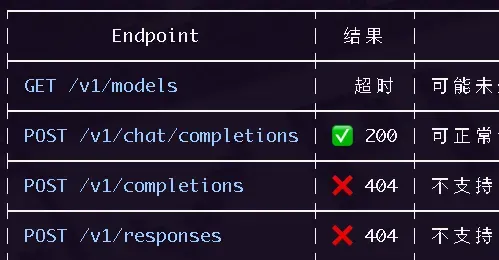
原因在于这些编程工具对模型的 API 接口格式有非常明确的硬性要求,目前主要涉及以下几类 API 规范:
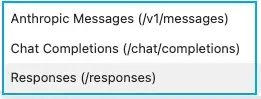
以 Codex 的支持情况为例,早期格式采用 Chat Completions,后期则演变为 Responses。上图展示的后两种格式都属于 OpenAI 的 API 风格。
OpenAI 目前有两种主流的文本生成 API 端点:
/chat/completions/responses
/chat/completions 与 /responses 的核心区别,在于定位不同。/responses 是 /chat/completions 的全面演进版,专门为构建 Agent 类应用而设计,提供了更丰富的状态管理与工具调用支持。
Responses API 在 2025 年 3 月伴随着 GPT‑4.1 的发布正式推出。Chat Completions 接口仍然得到官方维护,OpenAI 建议新项目直接使用 Responses,老项目可以逐步迁移,但这种迁移并非强制,也没有设定截止日期。
当前 Codex v0.141.0 只承认 /responses 格式,这就导致那些仅提供 /chat/completions 格式的第三方模型完全无法被 Codex 接入。
在配置 Codex 的 API 时,必须指向一个兼容 /responses 格式的端点。
通过在 CC switch 中接入火山引擎的模型,我们可以实际测试 Codex 是否能正常运转。
方舟CodingPlan升级GLM-5.2:全面适配Hermes Agent等主流编程工具
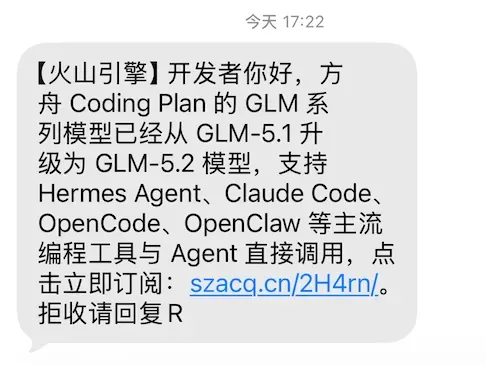
方舟CodingPlan的GLM系列模型现已从GLM-5.1升级至GLM-5.2版本,全新模型原生支持Hermes Agent、Claude Code、OpenCode、OpenClaw等主流编程工具与Agent的直接调用。与此同时,GLM-5.1模型将于6月22日正式下线,请用户及时完成切换。
我们刚刚收到平台下发的升级通知,具体内容如图:
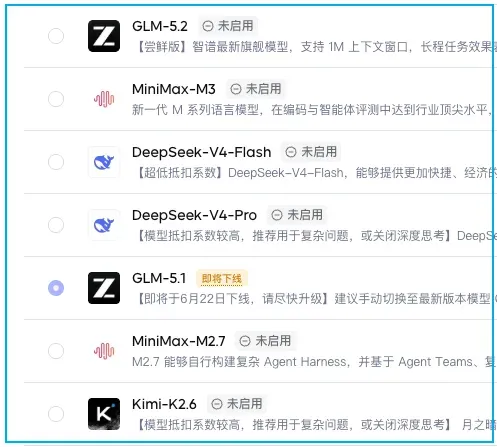
登录后台控制台,可以清晰看到模型列表已更新,GLM-5.1标注为即将下线状态,GLM-5.2已可供选择。
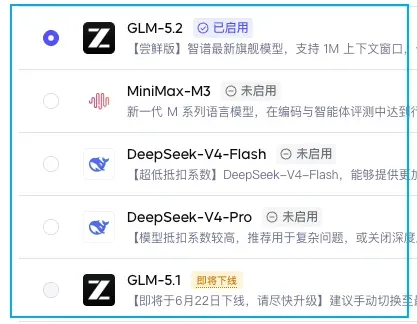
完成升级仅需在模型选项中一键切换即可。
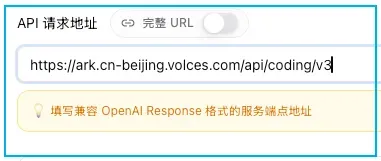
在项目的配置文件中,需要将模型ID指定为 glm-5.2。同时,平台也开放了一系列其他模型ID以方便选配:
glm-5.2
minimax-m2.7
kimi-k2.6
deepseek-v4-pro
deepseek-v4-flash
minimax-m3
为适配不同开发习惯,平台提供了两套兼容协议的接入地址:
- 兼容Anthropic接口协议的工具地址:
https://ark.cn-beijing.volces.com/api/coding - 兼容OpenAI接口协议的工具地址:
https://ark.cn-beijing.volces.com/api/coding/v3
通过上述地址即可在主流编程Agent中无缝调用GLM-5.2模型。
火山引擎编码计划用量深度解析:GLM-5.1消耗、模型选择与高性价比实践
开启火山引擎的 Coding Plan Lite 套餐后,若全天使用 GLM‑5.1 模型进行编程,大约半天的连续任务便会消耗掉总配额的 5%。实测中同时启动了双 Agent 并行工作,并通过 --dangerously-skip-permissions 参数减少交互弹窗,以便让自动化流程更顺畅。

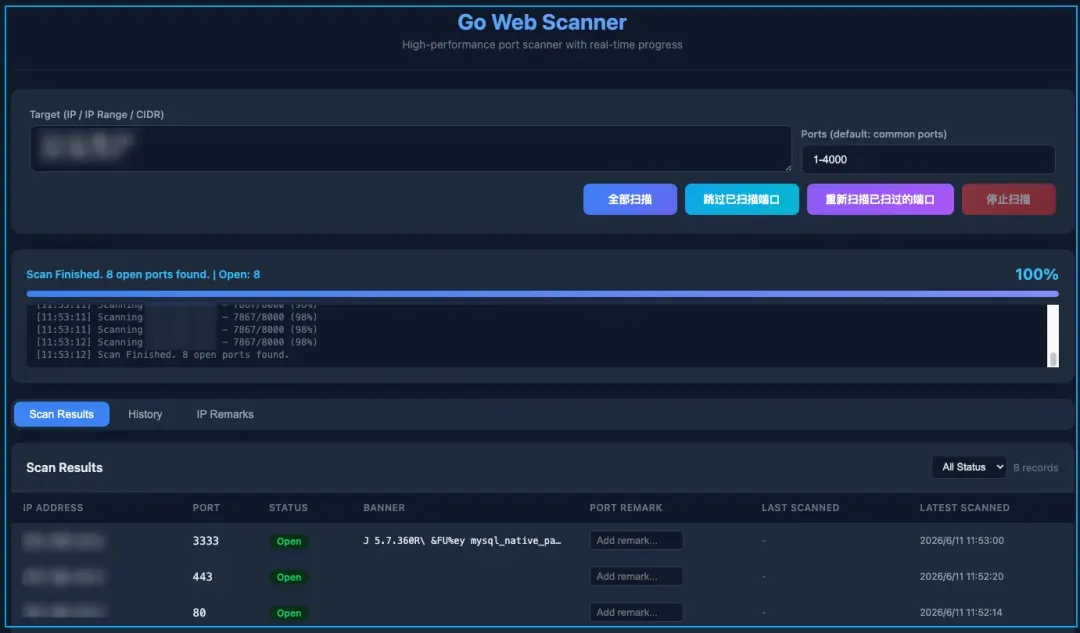
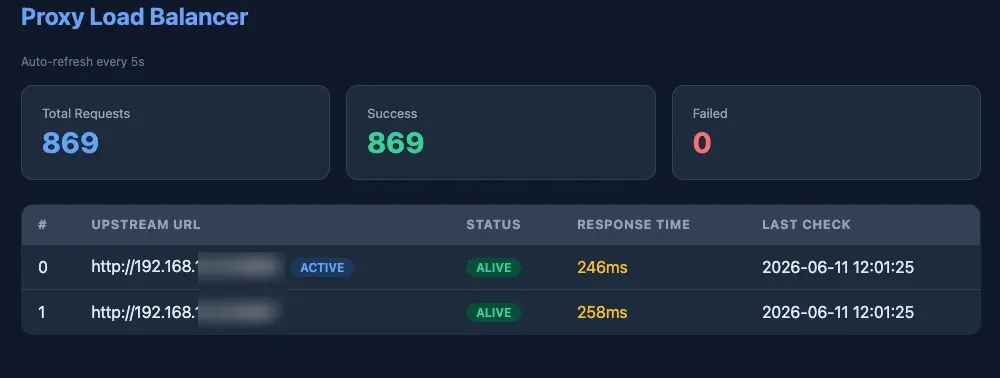
在此模式下完成了两个项目:一个是可保存扫描结果的 Web 版扫描器,另一个是仿 Nginx Stream 的 HTTP 负载均衡器,能够自动检测连接状态并进行故障切换。
查询用量的入口位于火山引擎控制台:
https://console.volcengine.com/ark/region:ark+cn-beijing/openManagement?LLM=%7B%7D&advancedActiveKey=subscribe
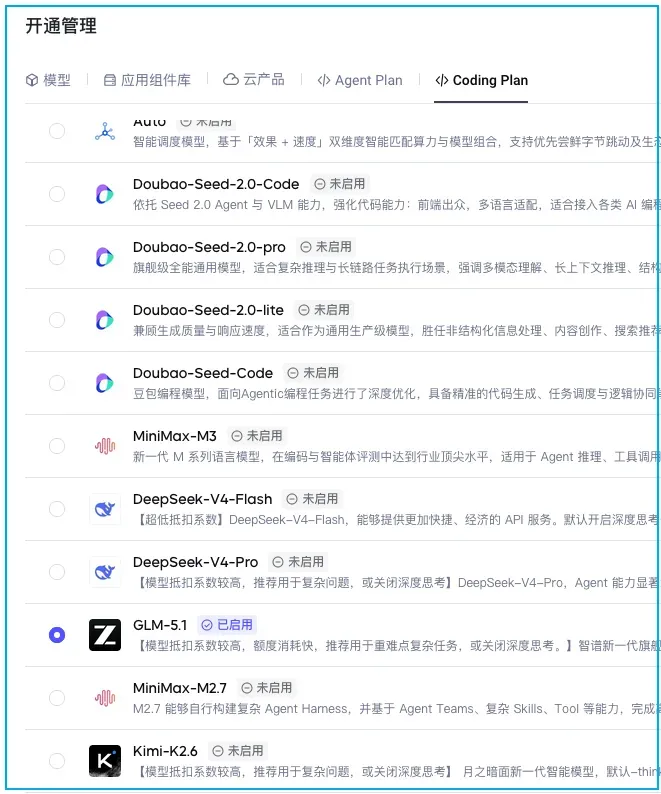
切换模型时,首先在控制台选择 GLM‑5.1,随后在环境变量中修改对应的模型名称。当前支持的模型列表如下:
glm-5.1
ark-code-latest
doubao-seed-2.0-code
doubao-seed-2.0-pro
doubao-seed-2.0-lite
doubao-seed-code
minimax-m2.7
minimax-m3
deepseek-v4-flash
deepseek-v4-pro
kimi-k2.6
GLM‑5.1 的价格较高,建议仅在处理复杂任务时调用;日常编码可以优先使用 ark-code-latest,该模型配额充足,性价比更高。根据连续多日的使用统计,Lite 版在仅运行 GLM‑5.1 的情况下,每天大约 4 小时的使用量能够支撑约 20 天;如果同时开启多个 Agent,消耗速度会明显加快,实际使用天数会更短。
目前 Lite 版有 9.9 元的优惠活动,通过单独注册账号即可购买。Pro 版的可用量是 Lite 版的 5 倍,多人团队更推荐选择 Pro 套餐,按需尝试一个月观察效果。
对于大多数用户而言,腾讯旗下的 QClaw、WorkBuddy、Marvis 等产品提供的免费额度已足够应对日常开发;只有在使用 Claude Code 或 Codex 等重度 AI 编程工具时,才真正需要考虑 Coding Plan 的付费方案。