Kimi K3开源引爆科技股抛售:2.8万亿参数如何重写AI算力定价逻辑
Kimi K3以2.8万亿参数、开源姿态和多模态能力,在编程与长程推理上逼近全球顶尖闭源模型。这款“重型战斗机”般的模型,正用极致效率重写算力定价逻辑,并引爆下一轮AI应用繁荣。
7月16日晚间,月之暗面发布了Kimi K3。2.8万亿参数,开源,多模态,上下文窗口超过100万。7月27日将完整开放权重。
消息传到华尔街的时候,交易员们正在为一轮已经持续了好几天的科技股抛售寻找新的解释。K3来得正是时候。
一家中国公司的开源模型,在编程和长程推理这两个最硬的指标上,同时够到了全球顶尖闭源系统的肩膀。
于是有人说,K3戳破了全球算力扩展的泡沫,打破了Anthropic与OpenAI的估值逻辑,并加剧了近期高位科技股的巨震。
逻辑链条很直接:如果在有限算力下,开源模型仍可取得如此突破,那此前市场给予AI基础设施天价资本开支的定价,是否建立在一种过度乐观的假设之上?如果一家中国公司能用更少的资源做出接近顶尖水平的模型,那英伟达的订单簿、Anthropic与OpenAI的高毛利叙事,是否都在同一瞬间被打上了一个问号?
总而言之一句话:都怪KIMI。
01 2.8万亿参数筑起的重型底座
先看一个最容易被忽略的事实,2.8万亿参数。这个数字本身的重量,比任何BenchMark都更有说服力。
把这么多参数塞进一个模型,让它们在896个专家模块中各司其职,每次推理只唤醒其中16个。这从来不是省算力的技术路线,这是重型基建。
模型权重在4比特浮点精度下就需要超过1.5太字节的HBM显存容量,推理时要在64卡以上的超节点上才能跑起来。专家并行方案采用了极高稀疏度的WideEP架构,对scale-up域的容量和带宽要求极高。
K3之所以看起来“省”,是因为它在每一分算力上都压榨出了成倍的效能,而不是因为它不需要算力。K3不是一架只为了滑翔的纸飞机,它是一架装配了更先进引擎的重型战斗机。引擎效率越高,飞得越远,但对燃料的绝对需求只会更大,不会更小。
这是整个论证的底座,不把这件事讲清楚,后面所有推论都会飘在空中。
02 一台超级引擎:三项核心技术
K3真正让人兴奋的地方是它的超级引擎价值。
月之暗面在K3上落地了三项关键技术:KDA混合线性注意力、注意力残差和高稀疏度MoE。三项技术指向同一个目标,把算力转化为模型效果的效率推到极致。
第一,KDA混合线性注意力。
Transformer最吃算力的地方是注意力机制。标准注意力随着序列长度增加,计算量呈平方级增长。百万级上下文的任务,大部分算力都烧在了维持长序列的注意力矩阵上。KDA机制将大部分注意力层的计算复杂度从平方级降到了线性。
根据月之暗面此前发布的Kimi Linear技术报告,在48亿参数和3亿激活参数的实验模型上,采用3比1的KDA与MLA混合比例,KV缓存占用最高削减了75%,100万上下文长度下的解码吞吐量提升到了原来的6倍。
对开发者来说,这意味着同样的GPU集群,可以同时服务更多用户,处理更长的任务。
第二,注意力残差。
模型大到万亿级别之后,信息在层与层之间传递会衰减,浅层信号传到底层时已经模糊了。注意力残差允许模型在深层直接跳回浅层提取原始特征,再融合进当前推理。
这解释了为什么K3在FrontierSWE这种需要持续数十分钟的长周期软件工程任务上表现格外出色,它能在漫长的推理链条中保持方向感,不会走着走着忘了自己为什么要出发。
第三,高稀疏度MoE。
896个专家,每次只激活16个。这个极端比例意味着每个专家模块必须在自己的领域内做到极致,否则整个系统会崩。
支撑这套架构的是Stable LatentMoE,通过低维隐空间做专家路由,再用历史思维链保留训练来维持跨轮推理的稳定性。
叠加训练方法和数据配方的优化,K3相比上一代K2的整体扩展效率提升了约2.5倍。
本质上,三项技术砍的不是算力,更不是Scaling Law,而是粗糙的算法浪费。把每一分算力转化为模型能力的效率推到极致,不叫省,这叫更会花。
03 市场究竟在害怕什么
从K2.6到K3,几个月时间,Arena Code榜单从第18名跳到第1名,部分观点研判认为,K3可能将国产模型与海外前沿的代际差距缩短到了3个月以内。一年前这个数字是12到18个月,两年前开源模型甚至不在讨论范围里。
这个加速度,才是改变定价逻辑的东西。
Anthropic的Fable 5每百万Token输入10美元,输出50美元。GPT-5.6 Sol分别是5美元和30美元。K3是3美元和15美元,缓存命中0.3美元,只有Fable 5的30分之1。
当开源模型以更低的价格提供接近的性能时,闭源的高毛利叙事就开始松动:Anthropic推理毛利率长期在75%以上,这是它高估值的核心支柱。如果开源追赶的速度继续加快,这根柱子需要重新审视。
但市场在恐慌时忽略了一件事。定价权的转移不是价值的消失,是价值从一层流向了另一层。就像当年电力从爱迪生的直流发电机里流出来,流进西屋公司的交流变压器,流进福特工厂里的独立电动机。每一次流动都没有减少电力的价值,只是改变了谁在收电费。
这一次也一样。
04 SuperApp的种子已经埋下
迫近顶尖水平、抹平基础壁垒之后发生的事,不是算力过剩,反而是算力在另一个维度上爆炸。
当K3把顶尖编程和Agent能力以开源方式交给全球开发者时,它点燃的东西比任何一张BenchMark排行榜都要深远。一个编程Agent从零构建GPU编译器,一个设计师用自然语言生成完整的前端工程,一个研究员把两周的科研编程压缩进两个小时。
这些已经在K3上线后出现了。
SuperApp的种子埋在开源的土壤里。当模型不再是瓶颈,算力就会成为瓶颈。用户量每一次增长,Agent任务每一次深层调用,都会变成巨量推理需求。
还有一个被忽略的技术细节,K3在默认最高思考强度下的思维链偏长,实际Token消耗比常规模型更高。在Kimi Work Max的高强度思考模式下,任务反馈速度稍慢,推理深度却更深,Token消耗也更大。
这意味着应用越普及,Agent越复杂,单次调用的Token消耗就越惊人,推理计算的规模也将以远超训练计算的速度膨胀。
05 征途仍在继续
当然,K3距离AGI还有很长的路。
它缓存保留只有10分钟,可能源自KDA快照缓存的架构特性。指令模糊时容易过度主动,行为边界尚不稳定。62TPS的输出速度低于同档模型中位数72TPS。
这些是工程问题,能解。但更大的问题不在技术,在场景。
K3需要部署在64卡以上的超节点才能运行,这意味着它还远远不是一款普通企业或个人能随意消费的基础设施。从实验室到大规模普及,中间还隔着成本、稳定性、生态工具链的一整套工程化鸿沟。
它证明了这条路能走通,但还没走完。这目前是对它最准确的定位。
K3是一个节点,还不是终点。规模法则再次被验证有效,更大参数、更复杂架构、更长上下文,仍然在产生更好的模型。
各家不仅不会收手,反而会因为看到对手的底牌而加速。算力侧在加速,算法侧也在加速,两个轮子同时高速转动,中间挤出来的,是一轮从基础设施到应用的繁荣。
有一个古老的哲学命题是这样的:如果一支箭在飞行途中的每一个瞬间都静止在某一个位置上,那它永远也到达不了靶心。芝诺用这个悖论证明了运动的不可理解,但现实中每一支箭都稳稳钉在靶上。
K3这支箭已经飞过了从K2.6到K3的这段航程,正在飞向下一段。它经过了每一个瞬间,但它从未静止。
都怪KIMI,这句话放在K3发布之后的语境里,最大的讽刺在于,它被当成了一句甩锅。就像老王说,都怪隔壁老张把围墙修得太高,害我也得加砖。
K3不是全球科技股暴跌的肇事者,它是下一轮AI繁荣的报信人。它打破了安卧在万亿美元估值之上的垄断叙事,却开启了一个更宏大、更公平、更具爆发力的竞争周期。
Kimi K3实战:重构万行代码,AI如何根治Vibe Coding遗留的技术债
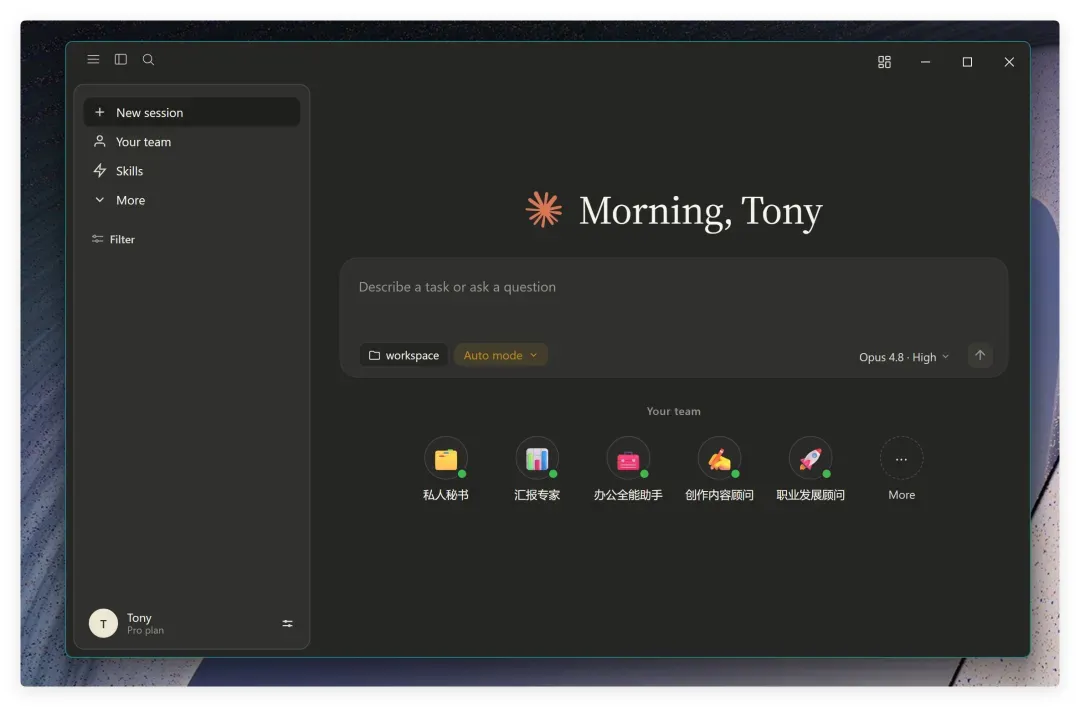
近期在升级 JClaude 的过程中,我注意到 Tokens 消耗异常剧烈。深入排查后发现,有一个源文件已经膨胀到近 10000 行。初步估算,单是这一个文件的上下文就要占用十几万 Token。虽然程序功能一切正常,但技术债务明显在累积,必须启动一次彻底的重构。
恰好我最近在体验 Kimi K3,于是把这项任务交给了它。相比做一个花哨的动画效果,这种真实的工程优化场景显然更有考验价值。
下面完整记录它的重构过程以及最终成果。
项目背景与现状
先快速介绍一下这个项目的全貌:
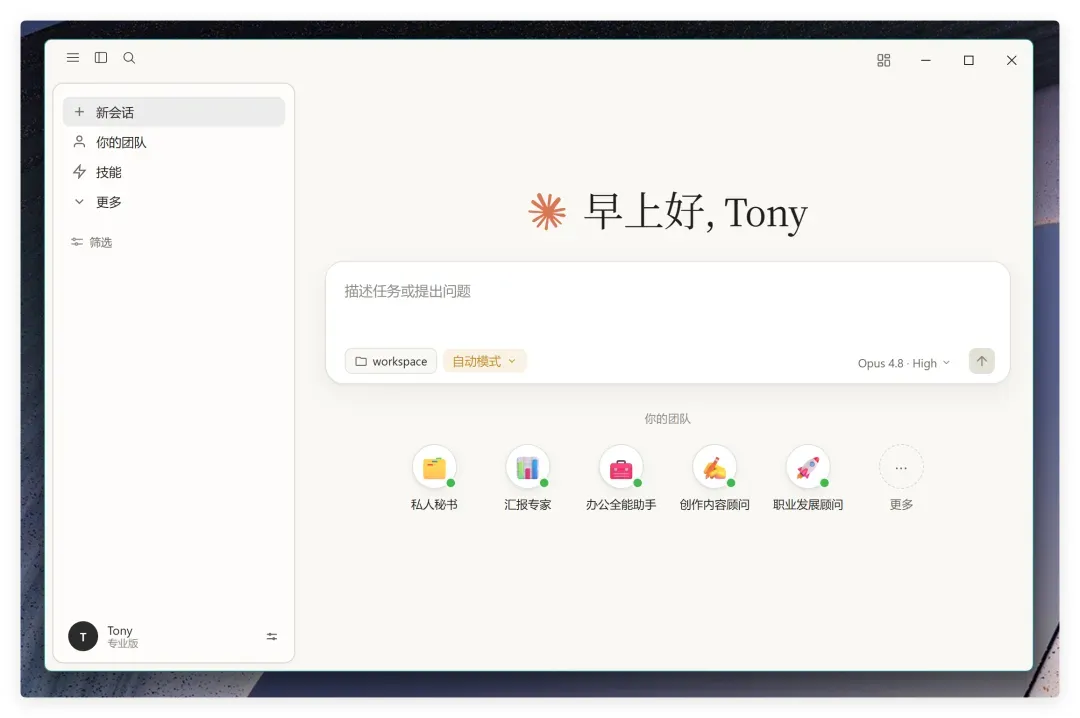
这是我为 Claude Code 打造的中文界面版,界面完全复刻了 Claude 桌面端的视觉风格,底层通过与 Claude Code 终端交互,能自动接入第三方模型。换句话说,第三方模型可以通过这个软件,直接调用 Anthropic 的最强编程智能体,且不受账号限制。如果你配置了 Opus 4.8,这个工具的体验几乎可以媲美官方的 Claude 桌面版。
近期由于集成了角色与技能相关的能力,项目文件体量迅速失控。这个项目最初只是一个界面复刻的小实验,起初并没有认真考虑代码架构。在后续持续迭代时,也没有明确向 AI 提出架构优化的需求,结果就是 AI 在不断“堆砌”代码。我猜测,大量 Vibe Coding 项目都会遭遇同样的困境——起初只是试着玩,玩得顺手了就一路放大,技术债也随之滚雪球般扩大。
代码现状分析
项目基于 Tauri + Rust 构建,安装包小巧、内存开销极低,能够生成多平台的发行包。界面部分主要使用 JS、CSS 和 HTML,表现力出色;后端采用 Rust,能高效地与系统底层交互。开发过程支持热更新,效率很高。这是整体的技术背景。
要对代码进行重构,必须先摸清具体哪些文件最臃肿。
因此,我们的对话是这样开始的:
当前代码中有哪些文件代码行数特别多?有没有做一下优化的必要性?
得到的结果清晰显示,main.js 已经达到 9338 行,几乎触及万行大关,内部还塞进了将近 400 个函数。
接下来就是进一步拆解它的内部构成。
main.js 的内部结构
它本质上是一个纯脚本文件,没有使用 import 或模块化机制,全靠 30 个 // ==== 注释来人工分段。
体积最大的几个部分包括:
Kimi K3双榜登顶:2.8万亿参数开源模型创纪录称霸3D设计,Epoch AI指数超越GPT-5.6
7 月 21 日,Kimi K3 在 Design Arena 的 3D 设计排行榜上以 Elo 1450 强势登顶。同一天,它在独立研究机构 Epoch AI 发布的能力指数(ECI)中拿下 156 分,刷新了开源权重模型的纪录。这是开源大模型第一次在多个主流国际基准上同时占据领先位置。下方是 K3 的具体成绩、能力边界以及月之暗面的开源路线图。
PERSPECTIVE
开源模型终于坐上了主桌。
01
两项榜单,一个结论
Design Arena 的 3D 设计榜上,Kimi K3 以 Elo 1450 名列第一。相比前代 K2.6,分数大幅跃升 108 分,排名从第七径直跳到榜首。
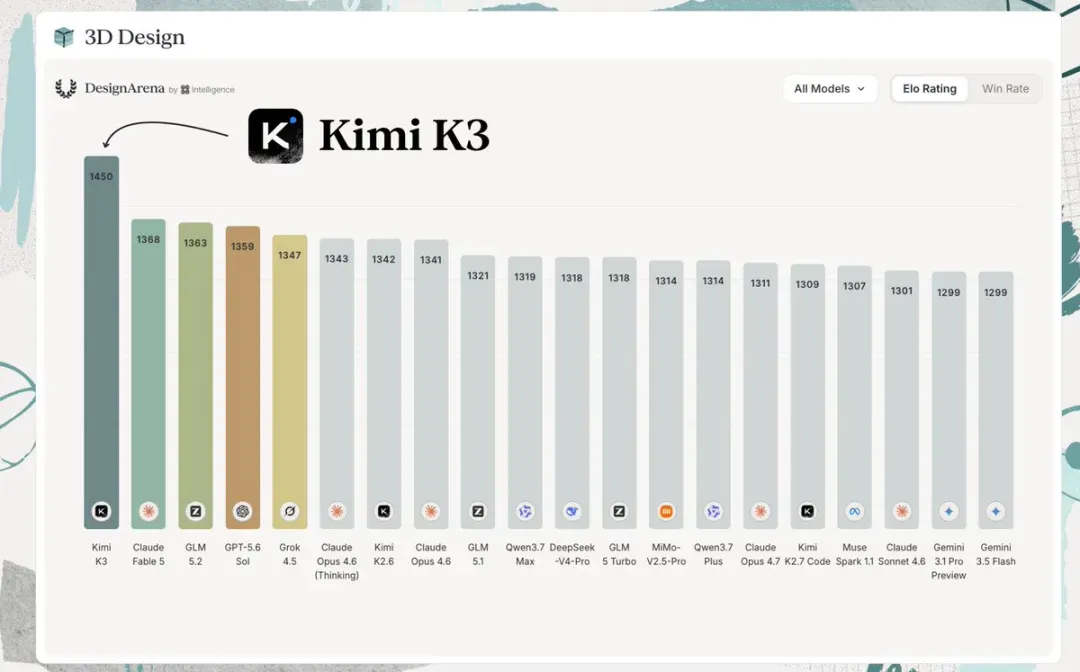
第二名是 Anthropic 的 Claude Fable 5,Elo 1368,被甩开 82 分。智谱的 GLM 5.2 以 Elo 1363 位列第三,差距为 87 分。
同日发布的 Epoch AI 能力指数中,K3 斩获 156 分,不仅创下开源权重新高,更一举切入闭源模型的传统腹地——介于 Anthropic Opus 4.6 与 OpenAI GPT 5.4 之间,并略微高出 GPT 5.6 Luna。
Kimi K3外网爆火:18个前端与游戏开发案例大赏,2.8万亿参数MoE开源模型惊艳亮相
这个周末,随着 Kimi K3 的发布,海外 X 平台对这款模型的讨论热度飙升。以下是它的核心亮点:
① 总参数量达到 2.8 万亿,成为当前最大的开源模型,支持 100 万 Token 上下文,并原生具备视觉理解能力。
② 采用 MoE 混合专家架构,总共有 896 个专家,但每次推理仅激活其中的 16 个。这种设计让推理成本极具竞争力,用户形容是“用 Sonnet 的价格完成 Opus 级别的任务”。
③ 前端编程能力拔尖,生成的作品效果惊艳,已被广泛认为是目前这方面最强的模型。
④ 在多项内部评测中,除了最强的闭源模型 Claude Fable 5 和 GPT-5.6 Sol,Kimi K3 稳定超越其他所有对手。
⑤ 它是一个长程编程模型,能够在很少人工监督的情况下持续完成工程任务,包括浏览大型代码库、调用终端工具,并根据测试结果反复迭代优化。
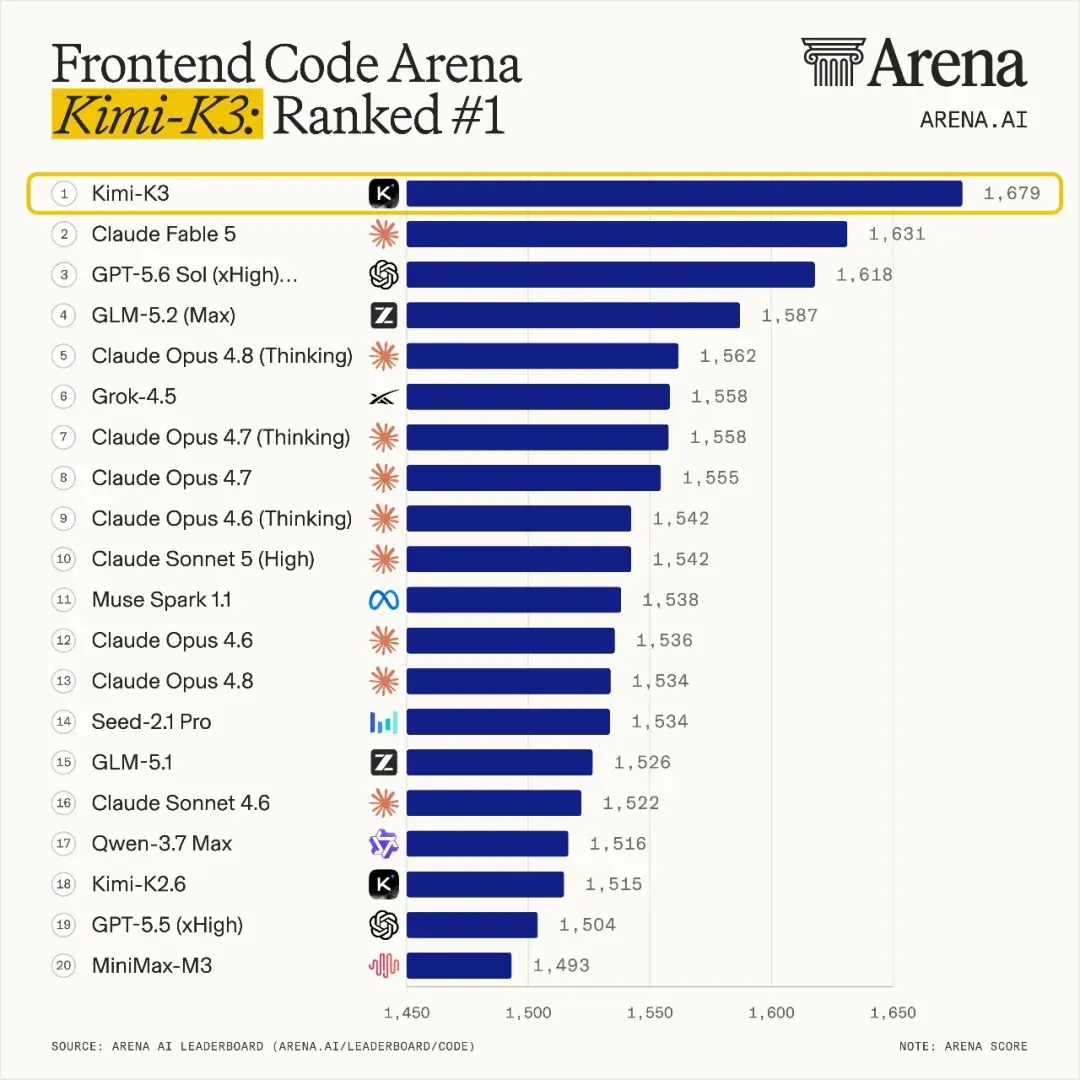
它的前端效果太惊艳了,在评估前端编程能力的 Fronted Code Arena 榜单上直接登顶。
比第二名 Fable 5 高出整整 48 分。
正是因为这几乎拉满的前端编程实力,X 上现在到处都是展示 Kimi K3 杰作的帖子。
下面这个合集汇总了一批用 Kimi K3 完成的开发案例,可以先一睹为快。
已关注
Follow
Replay Share Like
Close
观看更多
更多
Macaron V1 开源模型深度体验:用 LoRA 破解大模型「能力干扰」,打造个人 Agent 的实战利器
近期 Kimi K3 暂停了订阅服务,GLM 5.2 很难抢到,海外模型又面临封号风险——但选择远不止这些。我最近就在试用 Mind Lab 刚刚推出的 Macaron V1,一款专为个人 Agent 场景设计的开源模型。
新模型一发布,大家通常先看排行榜、价格和参数量,而我更关心它真实的编程与 Agent 能力。Mind Lab 把这条技术路线总结为“适应”与“协作”:先通过 LoRA 为不同能力留出相对独立的训练空间,再用强化学习持续优化,最后由基础设施和 Harness 将这些能力输送到真实任务中。Macaron V1 值得一聊的地方,正在于这几个环节已经串联成一套可以实战的模型系统。
这样讲可能还有点抽象。简单来说,Macaron V1 是心洲科技旗下 Mind Lab 面向个人 Agent 场景发布的开源模型,包含 Venti 与 Tall 两个版本:
Venti 共 748B 参数,由 744B 基础模型和四个 1B LoRA 组成,基座采用 GLM-5.2,原生支持 2M 上下文; Tall 为 35B,基于 Qwen3.6 进行后训练,面向本地部署。
一个大版本偏重前沿能力,一个小版本适合本地运行,在 Mac 上就能跑。参数规模大家都看得懂,但 Venti 真正值得关注的,是 744B 基座之外的那四个 LoRA。它们决定了 Macaron V1 如何组织不同能力,也引出了一个核心问题:为什么要将能力拆开训练,又怎样避免它们互相干扰?要回答这个问题,得先从 LoRA 说起。
1
LoRA 是 Low-Rank Adaptation 的缩写,中文通常译为“低秩适配”。
MVRDV鹿特丹新地标:七块巨石堆出展览洞穴与动物栖息地
七块巨型岩石安放在马斯河南岸,堆叠的缝隙间生长出露台、洞穴,以及人与动物共用的栖息地。MVRDV 为鹿特丹社会企业 Shift 赢得了该项竞赛,方案定名为 Rotterdam Rocks!。项目总预算 2.4 亿欧元,建筑面积约 30000 平方米,选址于南岸 Waterkant 区。巨石之间的空隙形成露台和通廊,内部挖掘出的洞穴充当展厅,而立面预留的“口袋”则用来容纳土壤、水体和动物。评审 Aric Chen 与 Ben van Berkel 称这一方案“大胆而有力”。同场竞争的还有 Heatherwick Studio 与 Mecanoo,以及 Office for Political Innovation 和 Ecosistema Urbano。

Rotterdam Rocks! 整体外观:七块巨石沿马斯河南岸依次堆叠,间隙中透出露台与通廊。
岩石堆叠:在缝隙中直接分配空间
Rotterdam Rocks! 的形体逻辑源自堆积动作。七块尺度巨大的岩石顺河岸排开,彼此错动并留出缝隙。这些缝隙自然地转化为露台、通廊和采光口。
从剖面来看,每块岩石的倾斜角度直接规定了下方空间的净高与进深。缝隙的宽窄也各有意图——有的供人穿行,有的仅用作通风和引入自然光。形体构成与空间分配在这里被合并为同一个生成步骤。
Winy Maas 提到,设计的起点是“扩展任务书”。团队将碳排放、人的活动空间、树木、水体、空气和动物栖息地一并写入同一份清单,再借助孔隙率的控制,将这份复杂的需求压入一个紧凑的整体体量之中。
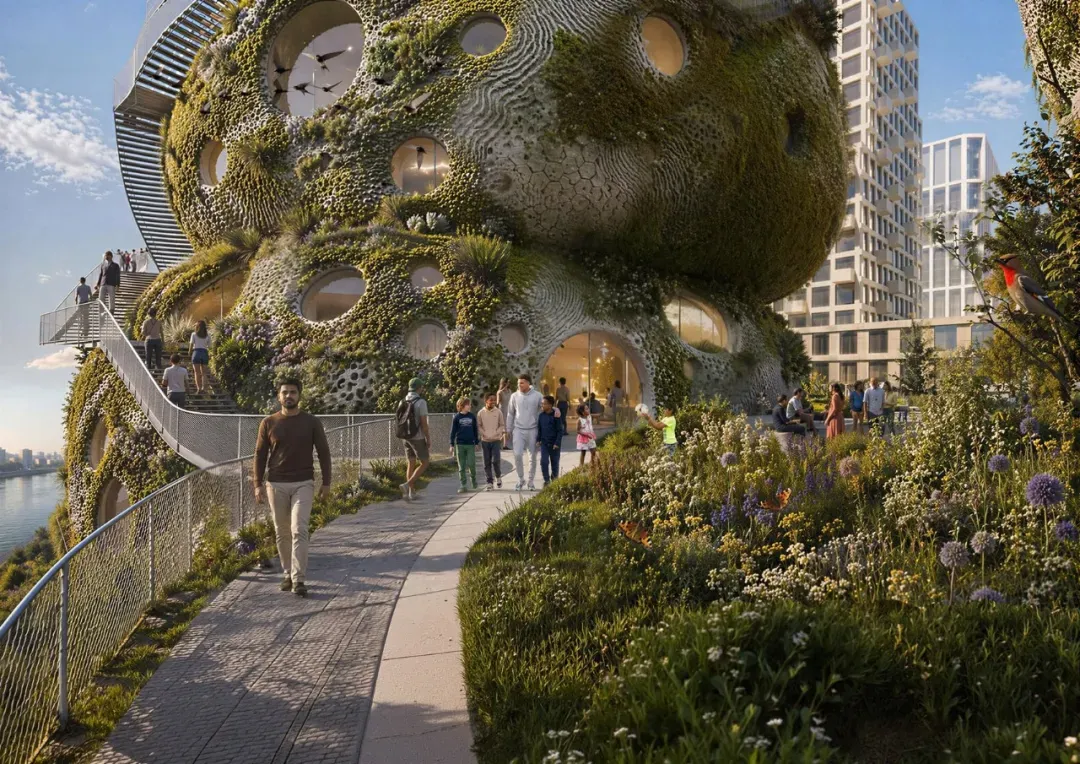
从河岸方向观察七块巨石的堆叠关系:错动带来的露台和阴影区域清晰可见。
洞穴展厅:从实体内部挖出沉浸式容器
30000 平方米的功能组合包括沉浸式展厅、拥有 200 间客房的酒店、会议中心、植物基餐厅和活动空间。所有这些功能被挤进七块岩石内部的“洞穴”里。
“洞穴”并非简单的比喻。展厅完全被岩石体量包裹,没有传统的玻璃幕墙和窗户。参观者一旦进入其间,外部参照随之消失,仅剩下展陈内容本身。以往的美术馆用墙面围合出中性空间,而洞穴型展厅则反过来,从实体中挖出空腔。
动线被组织为三类。两条位于岩石内部,以不同的速度引导观展;第三条名为 The Elysium,沿着建筑表皮展开,作为室外展区和观景平台。三条路径使得同一座建筑能够被体验为三种完全不同的节奏。

内部洞穴展厅:岩石体量完全包裹展陈空间,去除了传统幕墙。
立面口袋:让围护结构长成栖息地
外墙预先设置了一系列“口袋”,用以容纳土壤、水分、植物和动物。于是立面不再只是一道气候屏障,而是转化为一种生态基础设施。
Shift 官网显示,建筑计划于 2032 年开幕。这场竞赛由 Shift 联合文化机构 DVDL 在 2025 年发起,主题定为“新世界奇迹”,要求参赛者以一座地标性建筑激励公众应对气候和生物多样性危机。
建筑材料目前尚未公开,但 Shift 明确提出需要展示低碳建造的最新技术。结构选型、模板体系以及立面口袋的长期耐久性仍在验证当中。这一项目的可迁移价值,在于把生态指标直接嵌入形体生成逻辑,而造型本身则无法复制。
NAS 部署手绘风同名头像生成器:Humation 确定性引擎,无需 AI 完全本地化
Humation 是一款开源的、手绘风格的可可爱爱头像生成引擎,专门为应用程序提供统一且稳定的用户头像解决方案。它最突出的优势是:无需接入任何 AI 模型,也无需调用外部 API,整个生成过程完全在本地完成,并且具备确定性的输出结果。
核心特性
- • 确定性生成:只要输入相同种子(比如用户 ID、邮箱),每次都会渲染出完全一样的头像。
- • 手绘插画风格:所有头像都保持统一的 kawaii 插画风格,避免应用内头像风格混乱。
- • 完全本地运行:不依赖网络请求,渲染全部在本地进行。
- • MIT 开源协议:代码及素材均以 MIT 许可证开放,可自由集成和二次开发。
在线 Demo:
https://humation.app/avatar
部署方式
使用 Docker Compose 进行部署
services:
  humation-avatar:
    image: heizicao/humation-avatar:latest
    container_name: humation-avatar
    ports:
      - 8080:80
    restart: always
使用说明
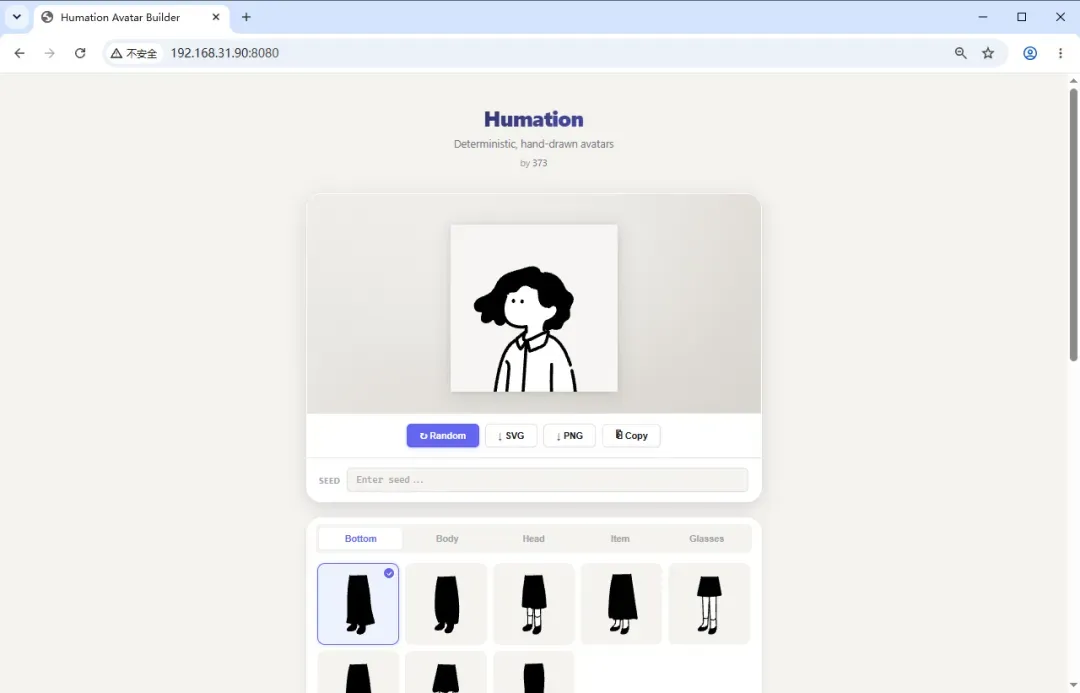
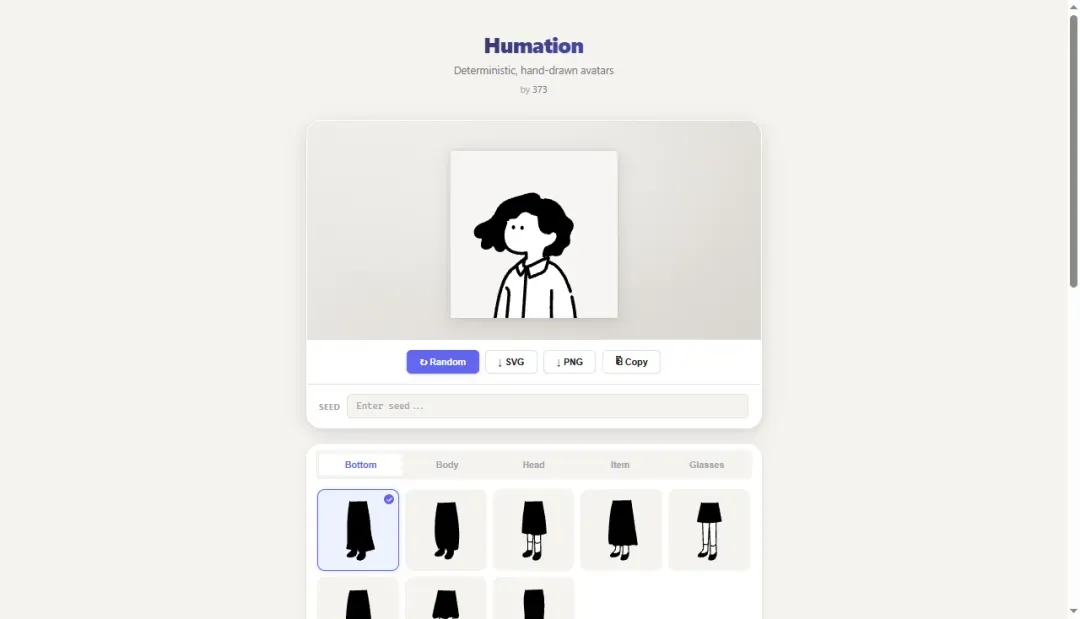
在浏览器中访问 http://你的NAS_IP:8080 即可看到操作界面。
这个部署版本的前端页面借助 AI 辅助开发完成,整体效果如下:
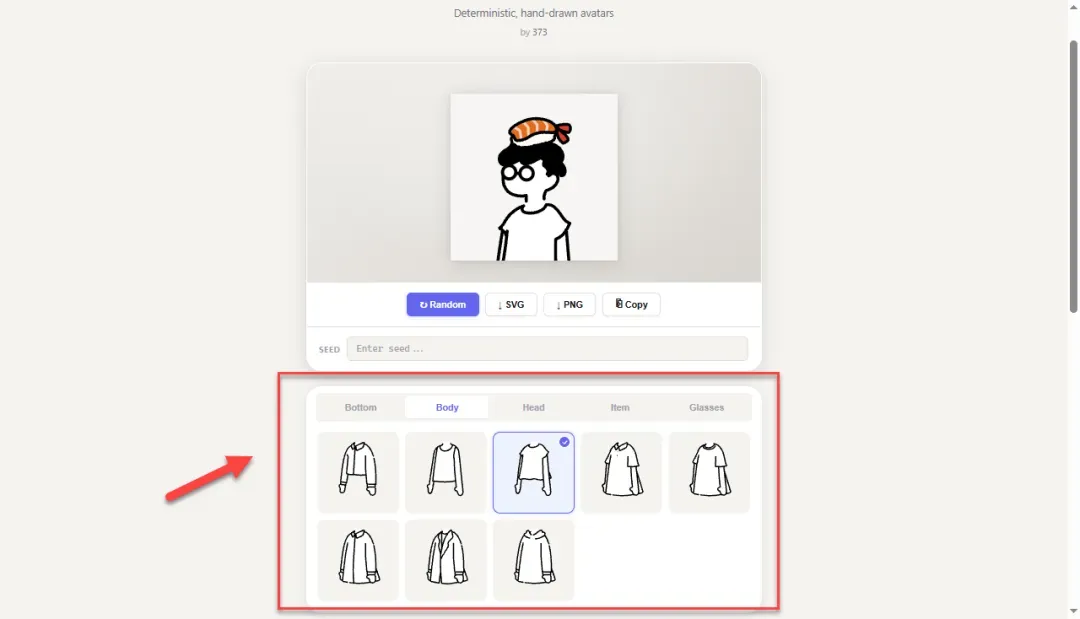
可以选择不同的裤子、衣服、发型、装饰以及眼镜等元素。
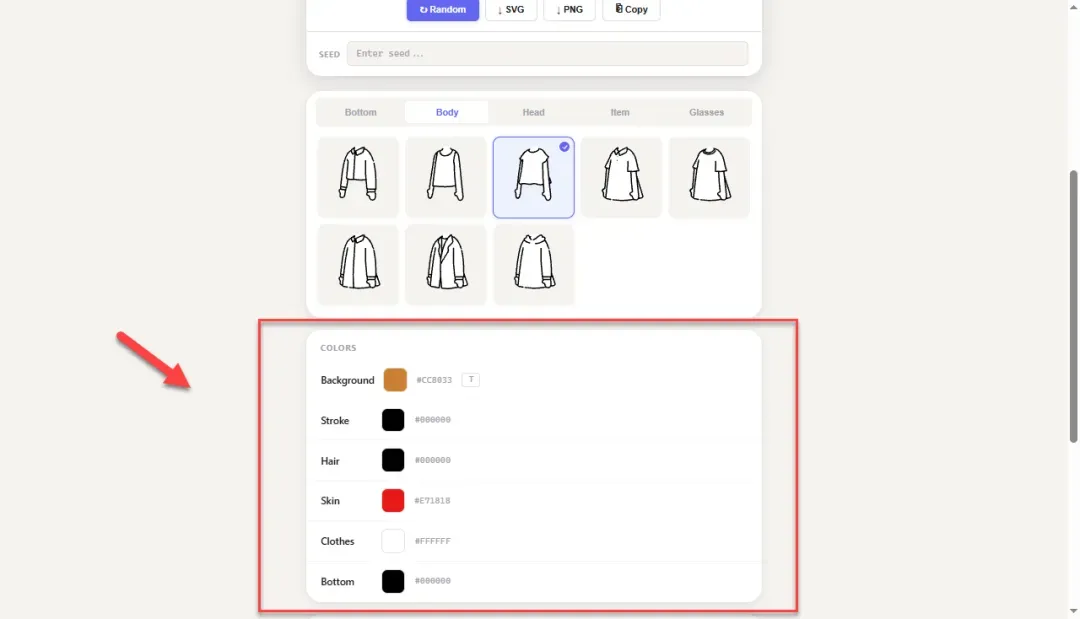
继续往下滑动,还可以对颜色进行细致的自定义调节。
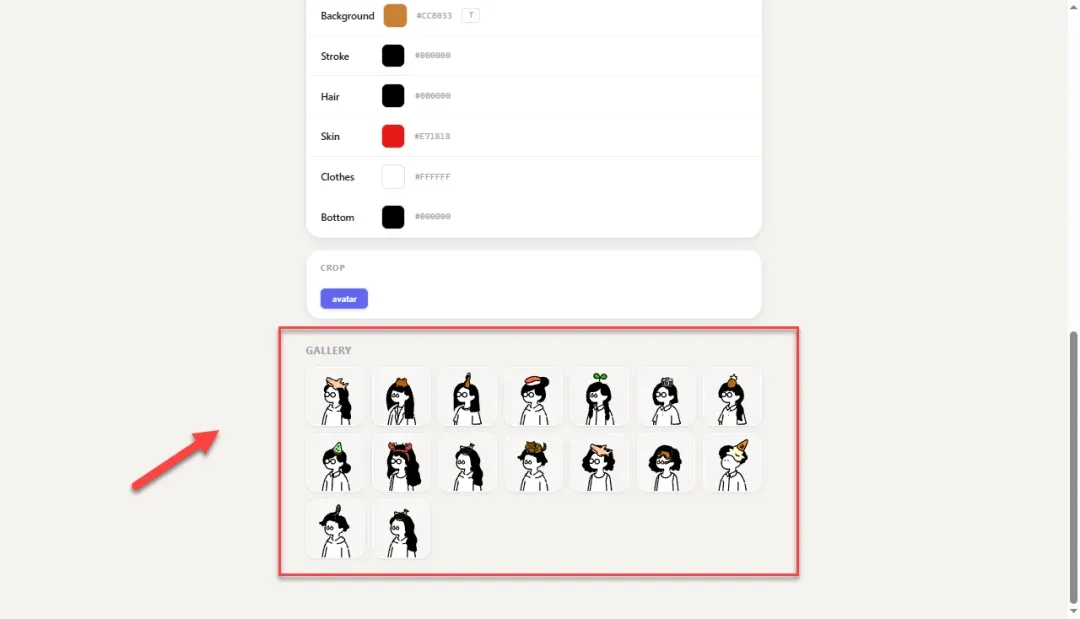
页面底部也提供了部分已经生成好的头像,可以直接选用。
尝试多次输入同一个字符串,可以看到生成的头像完全一致——这正是 Humation 的核心亮点:基于种子的确定性生成,同一个种子永远输出同一个头像。
完成设置后,就可以进行下载,支持导出 SVG、PNG 等多种文件格式。
小结
本次部署的 Humation 是由二次开发得到的静态前端页面(不含 API 接口),仅仅作为一个示例。对于开发者来说,如果项目需要填充默认头像素材,就可以类似地引用 Humation 来生成头像。Humation 是一款手绘风格头像生成引擎,最大的卖点在于确定性——同一字符串永远生成同一头像,不需要 AI,不需要任何 API,完全由本地渲染完成。
NAS 十分钟搭建 WordPress 个人博客全攻略:Docker Compose 极速部署
WordPress 是全球最流行的开源内容管理系统(CMS),使命是“让出版民主化”,让任何人都能自由地创作和分享内容。

安装步骤
使用 Docker Compose 可以轻松启动服务。将下面的配置保存为 docker-compose.yml:
services:
  wordpress:
    image: wordpress:latest
    container_name: wordpress
    ports:
      - 8080:80
    environment:
      - WORDPRESS_DB_HOST=db
      - WORDPRESS_DB_USER=exampleuser
      - WORDPRESS_DB_PASSWORD=examplepass
      - WORDPRESS_DB_NAME=exampledb
    volumes:
      - ./data:/var/www/html
    restart: always

  db:
    image: mysql:8.0
    container_name: wordpress-db
    environment:
      - MYSQL_DATABASE=exampledb
      - MYSQL_USER=exampleuser
      - MYSQL_PASSWORD=examplepass
      - MYSQL_RANDOM_ROOT_PASSWORD='1'
    volumes:
      - ./db:/var/lib/mysql
    restart: always
环境变量说明(详细参数可查阅 WordPress 和 MySQL 官方文档):
- WORDPRESS_DB_HOST:数据库服务地址,这里填写容器名
db。 - WORDPRESS_DB_USER:数据库用户名。
- WORDPRESS_DB_PASSWORD:数据库密码。
- WORDPRESS_DB_NAME:WordPress 使用的数据库名称。
- MYSQL_DATABASE:MySQL 容器启动时自动创建的数据库。
- MYSQL_USER:MySQL 容器自动创建的用户。
- MYSQL_PASSWORD:该用户的密码。
- MYSQL_RANDOM_ROOT_PASSWORD:设置为
'1'则自动生成 root 密码,并写入日志。
使用指南
在浏览器中访问 http://NAS的IP:8080,即可看到 WordPress 安装界面。
NAS部署FreeCut:零安装浏览器端专业剪辑,随时随地多轨编辑
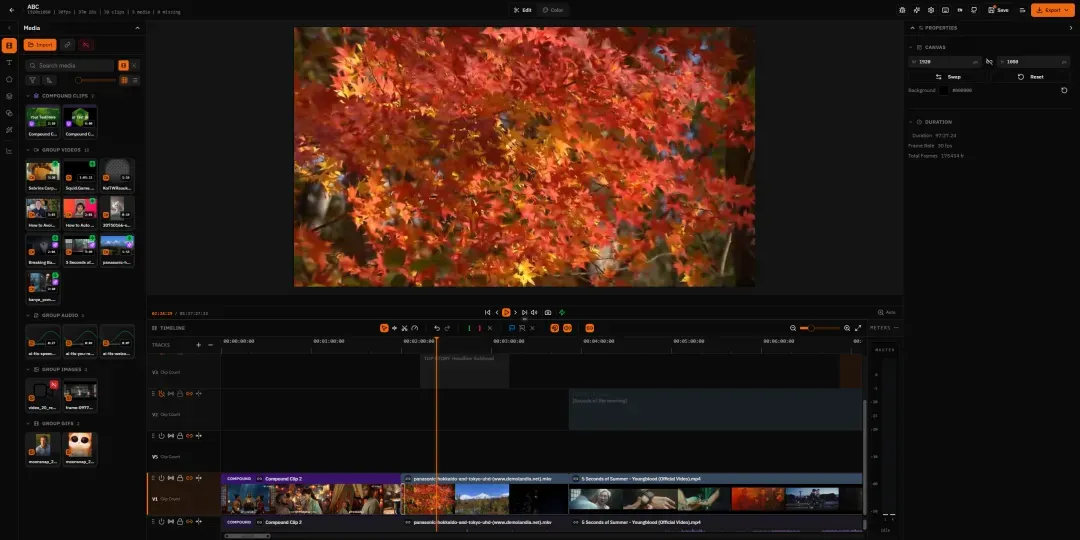
FreeCut 是一款完全在浏览器中运行的专业视频编辑器,无需安装任何软件,打开页面即可开始工作。它集成了多轨剪辑、关键帧动画、实时预览和高品质导出等核心能力,所有项目与素材都保存在你的本地磁盘,绝不经过远程服务器。

✨ 功能亮点
- 零安装:所有操作均运行在浏览器内,无需上传文件,媒体和项目数据始终保留在本地。
- 多轨编辑:支持视频、音频、文字、图片、形状、Lottie 动画等多种素材,提供分割、拼接、滑动、波纹编辑等完整剪辑工具。
- 实时预览:借助 WebGPU 与 WebCodecs 实现高效实时回放,支持逐帧精准预览和多视窗编辑。
- 特效与合成:内置模糊、色彩校正、失真、风格化、色键抠像等丰富视觉效果,并提供 25 种混合模式。
- 关键帧动画:具备贝塞尔曲线编辑器、缓动预设、文字动画和自动关键帧模式,动画创作更灵活。
- AI 能力:所有智能处理均在浏览器本地完成——自动转录、字幕生成、场景检测、文字转语音和音乐生成,无需将数据传到云端。
- 导出格式:支持导出为 MP4、WebM、MOV、MKV 容器,可使用 H.264、H.265、VP9、AV1 等编码,音频可导出 MP3、AAC、WAV。
在线 Demo:
https://www.freecut.net/
🚀 快速部署
使用 Docker Compose 部署:
services:
  freecut:
    image: heizicao/freecut:latest
    container_name: freecut
    ports:
      - 8080:80
    restart: always
部署完成后,在浏览器访问 http://NAS的IP:8080 就能看到主界面。
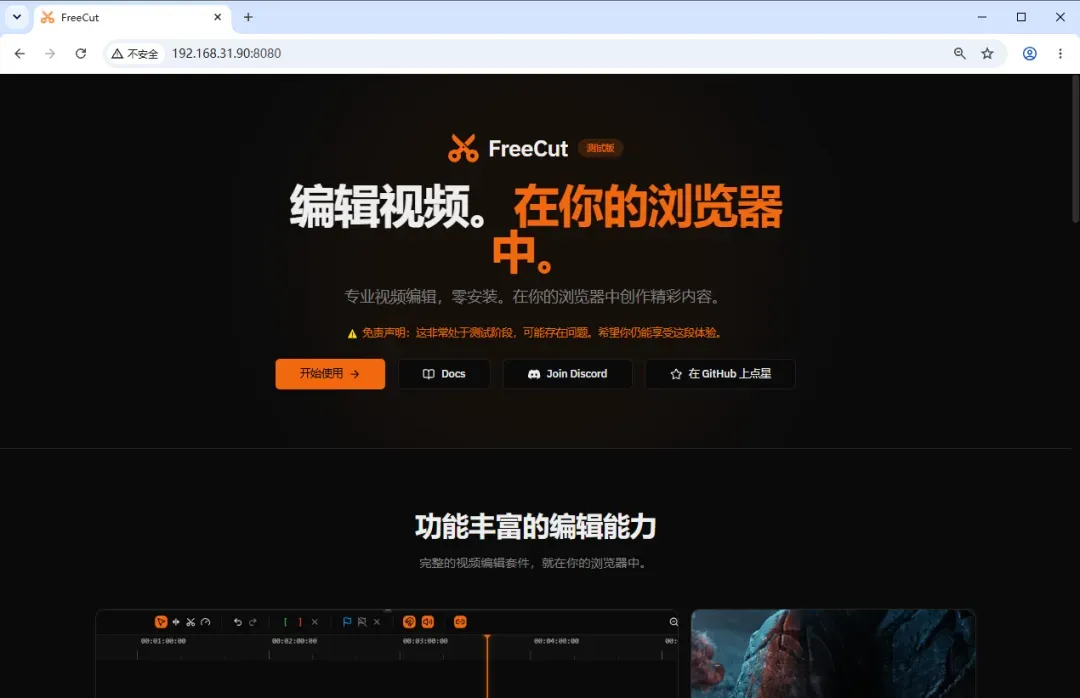
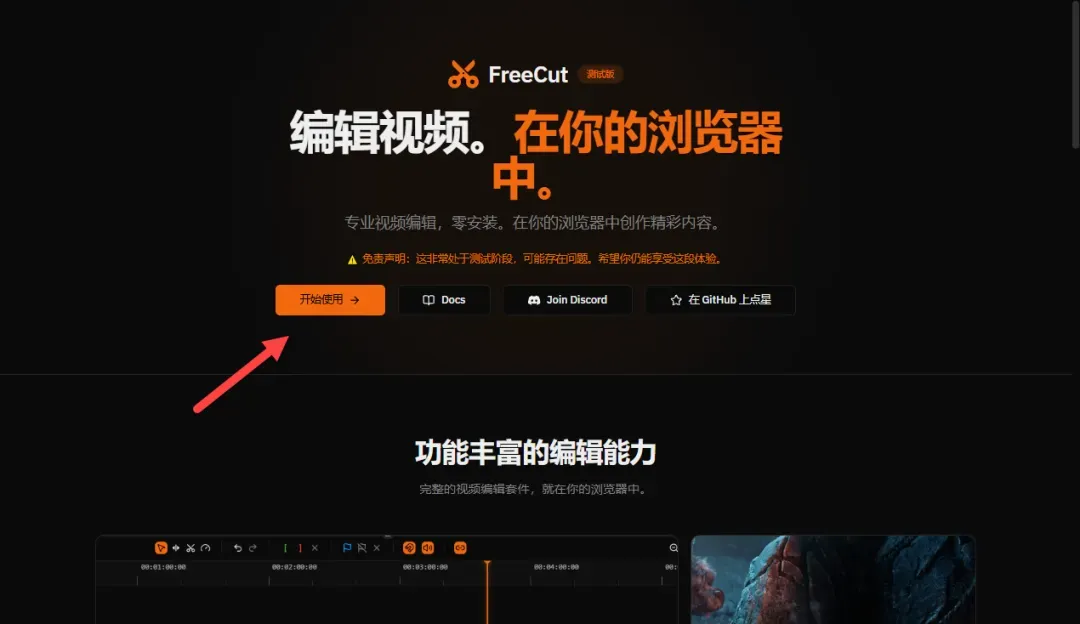
点击“开始使用”即可进入编辑器。
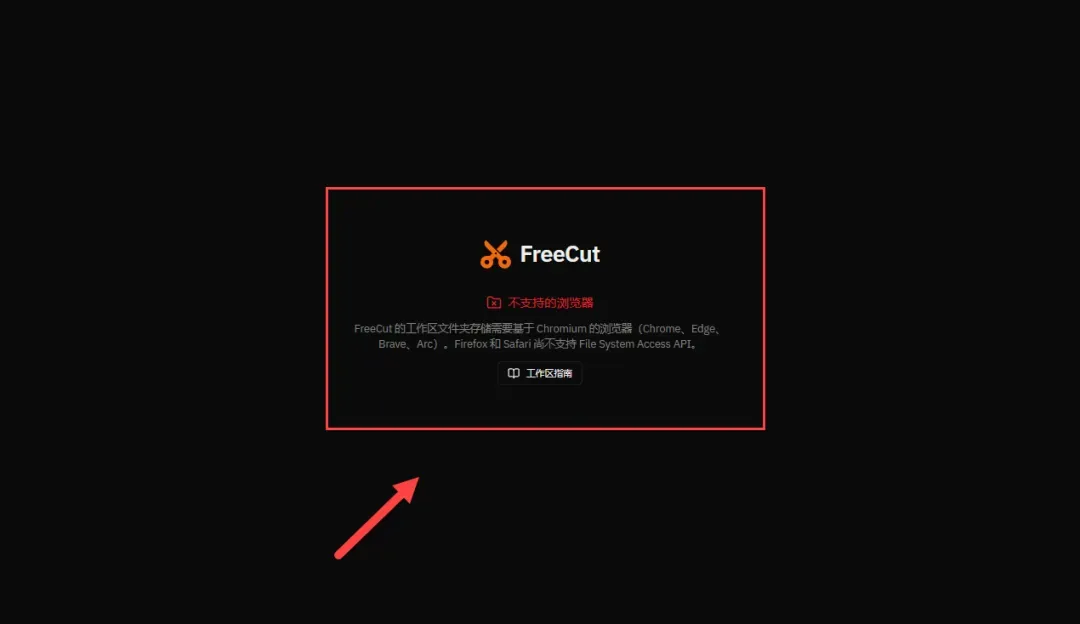
注意:FreeCut 需要调用浏览器的底层 API,因此必须在 HTTPS 环境下运行,否则功能无法正常工作。
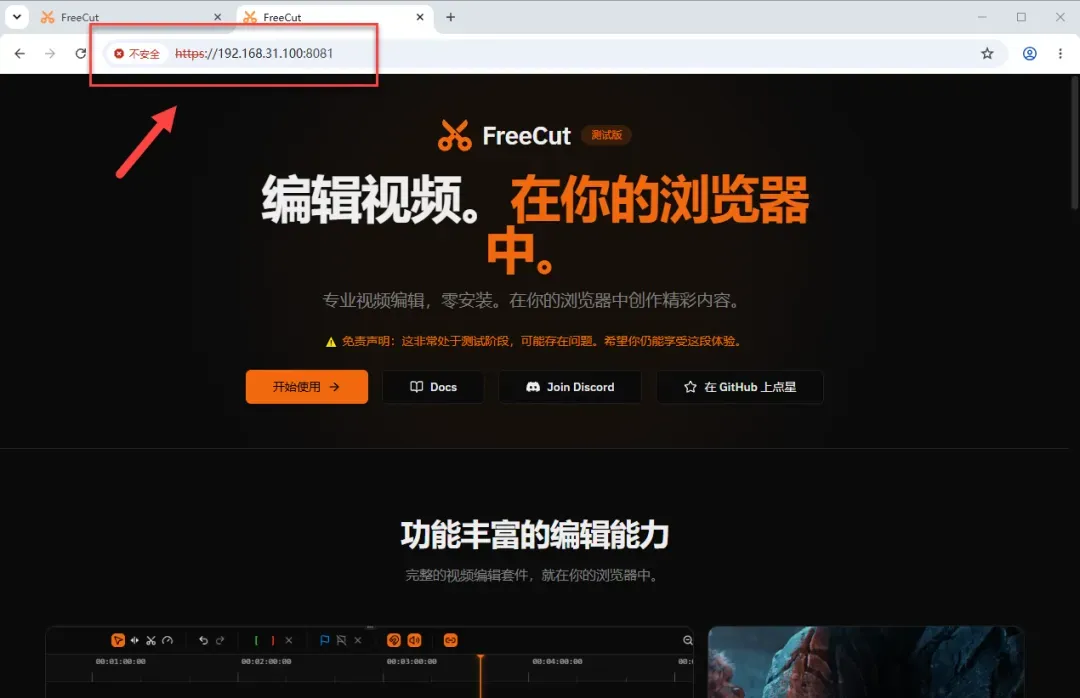
推荐通过 TLS 反向代理或使用 Lucky 工具将 HTTP 转为 HTTPS,具体步骤可参考相关教程。
📖 使用指南
点击“选择文件夹”,在本地新建一个空目录作为项目工作区。

如果已经有项目,可以直接导入;这里我们新建一个项目。
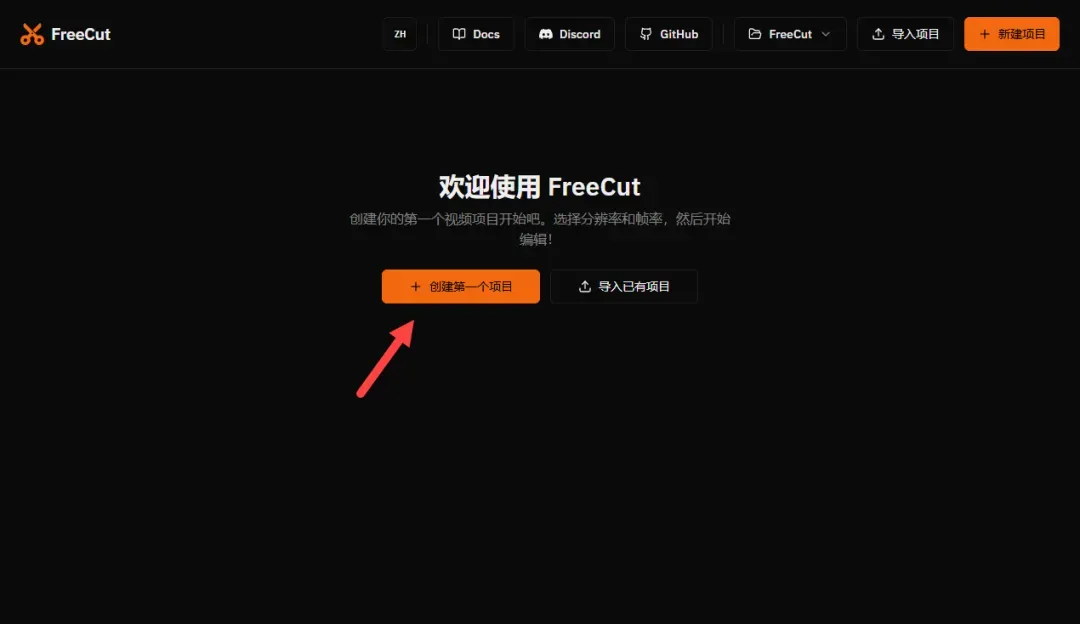
填写项目名称并选择分辨率,即可创建项目。
NAS创作利器:一键将Markdown转为精美公众号排版,写作分发更高效
如果你经常写公众号、知乎文章、产品教程,大概率会为排版这件小事反复烦恼:
文章写完后,总要在后台人工排版。直接粘贴 Word 或 Markdown 内容到公众号编辑器,经常出现格式错乱、代码块显示难看、图片难以处理等问题。直接上传文档又有严格的文件大小限制,体验实在不友好。
今天分享一个我已经用了一段时间、特别适合内容创作者的小工具——doocs/md,它是一款微信 Markdown 编辑器。下面是我将 Markdown 文件一键导入后的效果展示。
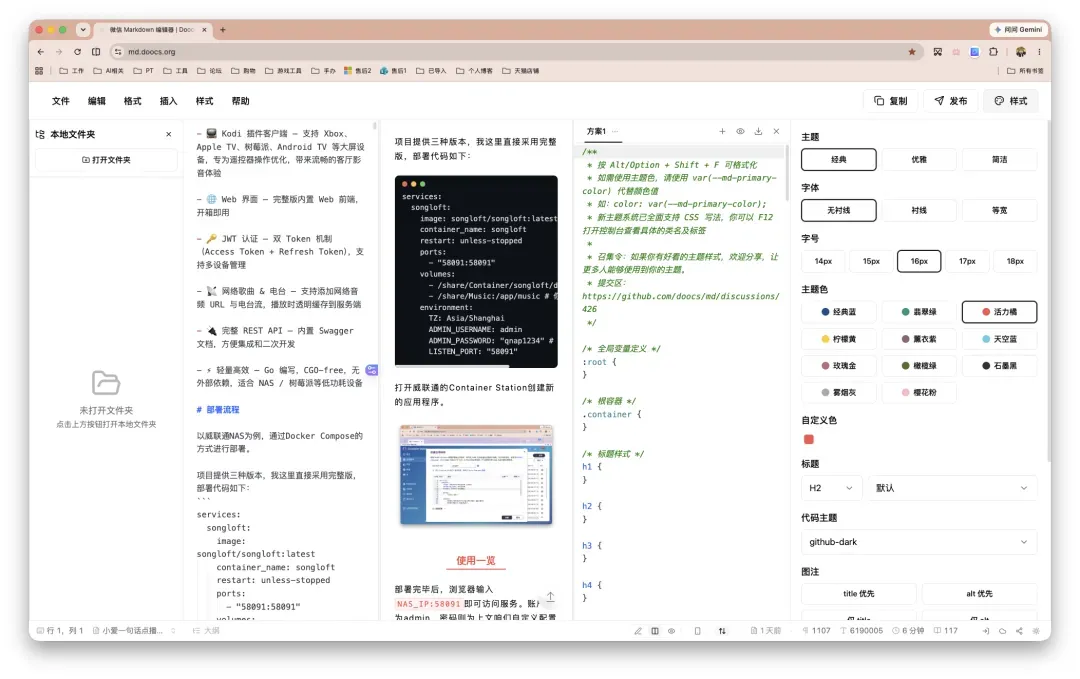
项目介绍
项目名为 doocs/md,能够将 Markdown 文档即时渲染成微信图文,从此告别公众号排版困扰。只要掌握基本的 Markdown 语法,就能生成样式简洁、观感大方的微信图文。
适合以下场景
- • 写公众号文章
- • 写产品教程
- • 写 Docker 部署教程
- • 写技术文档
- • 写包含代码块、表格、图片的图文内容
- • 将 Markdown 内容快速转换成适合公众号粘贴的格式
它支持标准 Markdown 语法,同时提供代码块高亮、主题样式调整、图片上传、内容导入导出等能力。对于经常产出技术类内容的人而言,用它排版比直接在公众号后台编辑舒服很多。
项目特性
- • 支持标准 Markdown 语法及数学公式(KaTeX)
- • 支持 Mermaid 图表、PlantUML、GFM 警告块
- • 支持 Ruby 注音扩展,格式兼容
[文字]{注音}与[文字]^(注音) - • 代码块提供多种高亮主题,可自定义主题色与 CSS 样式
- • 内置本地草稿管理,支持内容自动保存
- • 登录账户后可同步编辑器偏好(云同步说明)
- • 支持多种图床(GitHub、阿里云、腾讯云、七牛云、MinIO、S3、Cloudflare R2 等)
- • 支持文件导入与导出
- • 集成主流 AI 模型(DeepSeek、OpenAI、通义千问、腾讯混元、火山方舟、302.AI 等),辅助内容创作
部署流程