金丝雀倒下后劳动关系重构:AI让年轻人就业下降16%,职场梯子断裂如何自救?

2025年,斯坦福大学一份报告把AI对就业的冲击直接摆上台面:在AI高暴露岗位中,22至25岁年轻人就业相对下降了16%。但问题的核心远不止“谁被裁掉”——钱财的流动方向、职业阶梯的断裂、幸存者付出的隐形代价,才是这波技术变革真正重写的游戏规则。
核心趋势:生产力跃迁下的劳动关系变革
最近你的朋友圈大概率被两类内容反复刷屏:一是某大厂一次裁掉50%员工的所谓“内幕”,二是“AI让你的效率翻十倍”的速成课程。两种论调表面上方向截然相反,实际上指向的是同一件事:当生产力发生剧变,生产关系就必须跟上重构。这并非新鲜事。蒸汽机淘汰织布工的时候,没人在意织布工的个人感受;电气自动化时代,流水线工人被机械臂取代,也没有公司开新闻发布会宣布。每一轮生产力跃迁,都有一批人最先倒下,而倒下的往往是处在最底层、工作最标准化、最容易被替代的那个群体。
金丝雀已坠落,多数人却仍在否认空气危机
斯坦福数字经济实验室2025年8月发布的报告标题极其扎眼:《煤矿里的金丝雀》。矿工下井携带金丝雀,是因为它对毒气最敏感,先倒下就能为人报警。这份报告利用全美最大薪资系统ADP的真实工资数据,追踪了自2022年底ChatGPT问世以来的就业变化,结论令人不安:22至25岁的年轻人在AI高暴露岗位的就业相对下降了13%,到11月更新为16%。其中,22至25岁的软件工程师群体,到2025年7月就业跌幅接近20%。更讽刺的是,同一时期,相同岗位上年纪更大、经验更丰富的从业者,就业不但稳定,甚至还在增长。同样的工种,同一段时间,年轻人被挤出,资深者安然无恙——AI专挑职业阶梯的最下一级下手。
招聘端的数据同样冰冷。美国入门级岗位招聘量自2023年初以来下降了约35%,英国科技类应届岗2024年暴跌46%,2026年一项调查显示,21%的公司因引入AI直接冻结了入门招聘,47%预计2027年前会彻底取消应届岗。SignalFire对头部科技公司的研究指出,2019年至2024年间,毕业不满一年的新员工入职量缩水了50%。一旦AI能够几乎零成本生成SQL语句、调通一段代码、总结法律摘要,“花7万美元雇一个新人,等上十年养成资深”的账就再也算不过来了。而被锯断的最低一级,恰恰是新人成长为行家那唯一的通道。
资本流向揭露残酷真相:钱不会说谎
每天都有人争论:究竟是AI替代了人,还是企业借AI的名义裁员?德意志银行给这个现象起了个名字叫“AI washing”,连Sam Altman也承认,许多裁员本就该裁,AI只是个好听的由头。美国劳工统计局追踪到2026年初,那些高AI暴露岗位的整体失业率在统计上并未出现显著变化。但这场争论本身就是一记烟雾弹。真相不在裁员数字里,而在资本开支上。北美四大科技企业2026年资本开支合计约7250亿美元,同比增幅接近七成,几乎全部砸进算力建设。一边花几百亿美元囤积GPU,一边裁掉数万人——企业只是在你和一堆显卡之间,果断选择了显卡。
BCG今年3月的分析描绘出一幅更完整的图景:美国50%至55%的岗位将在未来两到三年内被AI重塑,其中10%至15%可能被彻底替代。但“重塑”不等于“消亡”。虽说软件工程师的编码效率能被AI大幅提升,但系统架构的判断、性能与安全的权衡、需求翻译这类核心能力,短期内还得依赖人。真正岌岌可危的是客服、数据录入、基础财务分析这类需求总量有限、流程高度标准化的岗位。当需求不再增长,效率提升直接等同于人手缩减。
幸存者的代价:效率降低与议价权丧失
还有一个反直觉的事实:裁员过后,74%的“幸存者”自我评估觉得工作效率不升反降。74%的HR承认,团队士气和产能需要4个月到一年才能恢复,但66%的高管却期待3个月内就能满血复活。期待与现实之间的这道裂缝,由留下的人用超负荷工作填平,而他们的议价权却降到了冰点——毕竟,亲眼目睹隔壁工位突然空出来,谁还敢开口谈条件?被裁的人好歹拿了一笔N+1补偿,一次性结清;留下来的人签下的是一份没有写明条款的协议:默认加量、默认降薪、默认随时待命,而且没有结束的期限。Anthropic的研究也证实了这种分化:高暴露职业的资深员工失业率与从前持平,但22至25岁年轻人进入这些职业的概率下降了14%。金丝雀已经在你前面那一格倒下了,别等到毒气扑面才肯相信。
历史的轮回:技术进步从不怜悯底层
回溯工业革命的历史,你会发现一条残酷的规律:新技术从不先杀掉最有经验的人,它先摧毁的是入口。蒸汽机普及,最先失业的是学徒,工厂主的利润照赚不误。电气自动化来临时,最先被替代的是操作工,工程师依然照常升迁。每一次技术跃迁,梯子的最低一级总是首先被锯断,而这一级偏偏是新人成长为专家的必经之路。芝加哥大学经济学助理教授Anders Humlum的研究揭示,蒸汽机、电力、计算机等变革性技术,花费了几十年才产生大规模的经济效应。但这一次截然不同——生成式AI的扩散速度远超以往,从ChatGPT发布到全球企业级部署,用了不到三年。适应窗口被极度压缩。世界经济论坛2026年3月的报告直接指出,美国入门级岗位在过去18个月里减少了35%,很大程度上要归因于AI。被替换的是那些“标准化、能写进SOP、能被一句prompt描述清楚”的工作,这与你个人能力无关。企业省下了今天的钱,代价却是五年、十年后招不到任何资深人才——因为再也没有人能沿着底层一步步长上去。这叫吃掉种子。
灵魂三问:你正踩在哪一级梯子上?
我每天干的活,是不是梯子最低的那一级?高度标准化、可以写进标准操作流程、能被一句提示语清晰描述的工作,不论AI眼下干不干得了,它都在排队等着接手。要么向上移动到“做判断”的区间,要么横向钻入“AI干不了的脏活、累活、复杂活”。卡在中间,最为危险。
我的全部收入,是不是押在一个老板的战略心情上?所谓稳定,不过是将你100%的现金流压在某个公司某一次战略会议的决定上。这不叫稳定,这叫极其不分散的单一押注。它从不比创业更安全,只是危险降临的方式更突然。
如果今天公司递给我一份N+1补偿,我手里除了这份工资还剩下什么?只剩一整套只在原公司管用、换个环境就失效的内部黑话和流程经验?那很危险。只剩一套可以带走、在市场上直接标价的硬本事、作品、人脉,甚至哪怕一条微小的副业现金流?那你才算真正有了底气。
没有第三条路:拥抱AI,重塑自身价值
Anthropic今年3月的劳动力市场报告给出了一个冷静的基线:截至目前,AI对整体失业率的影响尚不可测。但这份“尚可”恰恰是暴风雨前的平静。模型理论能力的覆盖与实际部署之间横着巨大的鸿沟,而这条鸿沟正以月为单位快速收窄。BCG的分析说得非常直白:那些裁掉超过AI实际替代能力员工的企业,将会目睹生产力下降、机构知识消失、关键人才流失;那些拒绝彻底重设工作模式的企业,会发现对手增长更快、利润更高;唯有把劳动力战略嵌入竞争战略的企业,才可能在下一轮洗牌中站稳脚跟。
归根结底,这波裁员的真正分水岭,既与“周期”或“AI”无关,也与被裁还是留下无关。它只区分两种人:一种人的价值绑在岗位上,岗位一消失,价值归零;另一种人的价值长在自己身上,公司只是他变现的渠道之一。前者在焦虑地问“下一波会不会轮到我”,后者早就不再问了——因为无论轮到与否,他都能把价值带走。
看透这一点,你就已经走在了时代的前头。生产力这台机器一旦开始加速,不会为任何人暂停。唯一的选择,就是主动拥抱AI,把工具用透,把能力长在自己身上。
来源
- Brynjolfsson, Chandar & Chen, “Canaries in the Coal Mine?”, Stanford Digital Economy Lab, 2025.08
- BCG, “AI Will Reshape More Jobs Than It Replaces”, 2026.03
- Anthropic, “Labor market impacts of AI: A new measure and early evidence”, 2026.03
- World Economic Forum, “How AI is changing the nature of entry level work”, 2026.03
- CNBC, “AI isn’t just ending entry-level jobs. It’s ending the career ladder”, 2025.09
- S&P Global, “AI impact on employment 2026”, 2026.06
美国出口管制迫使Anthropic下架Claude Fable 5,智谱GLM 5.2开源补位48小时登顶
出口管制 · 开源模型 · GLM5.2
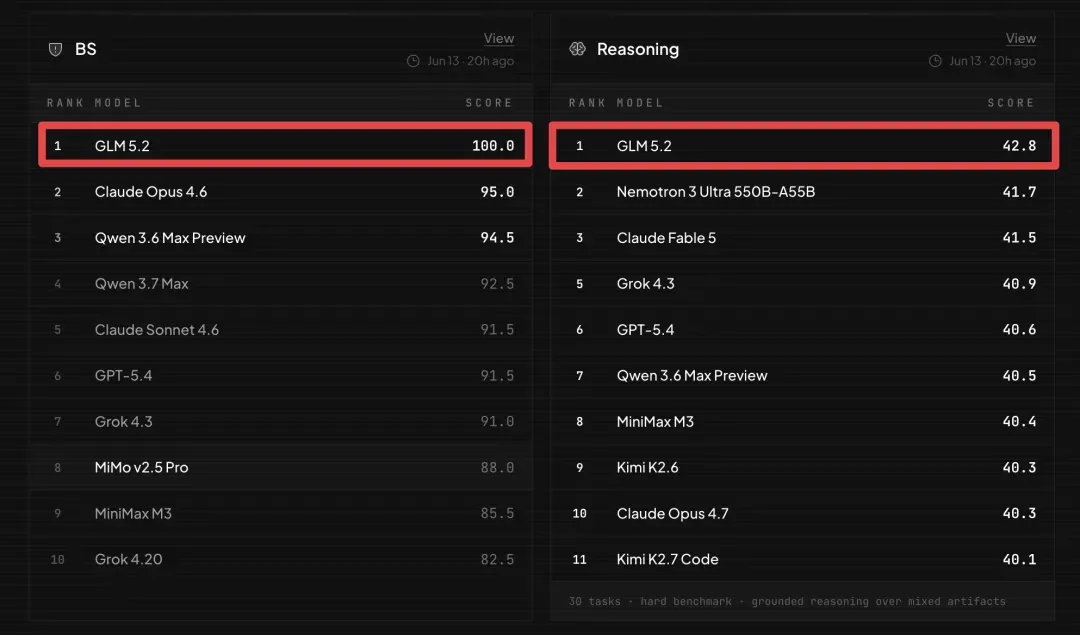
6月12日,美国商务部的一纸出口管制令,让Anthropic仅上线3天的Claude Fable 5面向全球用户停止服务。第二天,智谱AI发布GLM 5.2。又过了一天,GLM 5.2在BridgeMind榜单中以100.0分登顶BS榜、42.8分拿下推理榜第一,而推理成本仅为Fable 5的十分之一。
48h
禁令到登顶
1/10
Fable 5 成本
300
tokens/秒
事件脉络
6月9日,Anthropic推出了Claude Fable 5,定位旗舰级编码与推理模型。上线仅3天,美国商务部以“国家安全”为由签发出口管制令,要求暂停所有外国国籍人员对Fable 5和Mythos 5的访问权限,无论是在美国境内还是境外。
Anthropic在6月12日下午5:21收到指令,当晚便对全球所有用户关闭了Fable 5。其官方声明措辞克制但立场明确:政府声称发现了一种“越狱”方法,但Anthropic审查后认为该方法只能暴露少数已知的小漏洞,其他公开模型也能发现同样的问题,并不具有通用性。
这次是美国政府首次直接命令一家AI公司下架已公开部署的模型。此前的出口管制主要针对芯片和硬件,从未触及模型层面。
48小时后的反转
6月13日,智谱AI(Z.ai)发布GLM 5.2。这个时间点很难不让人产生联想。
GLM 5.2的关键参数:
- 架构:744B总参数、40B激活的MoE架构,与GLM-5同源
- 上下文窗口:100万token,是GLM-5.1(20万)的5倍
- 训练芯片:华为昇腾,未使用英伟达GPU
- 开源协议:MIT,权重完全开放
- 定位:编码优先,支持Claude Code、Cline等Agent工具链
智谱在发布时并未公开基准测试数据,但第三方评测迅速跟进。在BridgeMind评测中,GLM 5.2以100.0分拿下BS榜第一,推理榜得分42.8,超越Fable 5。在KingBench 3的编码品味评测中,GLM-5.2得分81.43,仅次于Opus 4.8(87.14)和Fable 5(88.57),却远超GPT-5.5(38.57)。
社区反应
消息在社交平台上迅速发酵。一条总结帖获得超过13万次浏览、1600次点赞和644次转发。评论区的核心情绪指向出口管制本身:禁令到底有没有用,这个问题比谁赢了更值得关注。
多位开发者和研究者表达了相近的观点:当你用行政手段禁掉一个模型,开源社区会在48小时内拿出一个替代品填补空缺。出口管制的速度追不上GitHub的推送速度。
“Unban Fable 5”的呼声也在扩散。不少用户认为Fable 5的安全措施已经非常严格,甚至有人抱怨过于保守。用一个窄范围的越狱发现来下架面向数亿用户的产品,标准是否过高,成了讨论焦点。
出口管制的结构性困境
这次事件暴露了一个根本矛盾:模型不是导弹,无法用物理边界划定使用范围。
Fable 5是闭源的,Anthropic可以通过API层面控制访问。但GLM 5.2采用MIT开源协议,权重已经公开发布。即便明天美国再发一道禁令,开发者仍然可以从HuggingFace下载权重、在本地运行,甚至基于它构建衍生模型。管制令能管住API的开关,但管不住代码的复制。
更深层的问题是算力脱钩。GLM 5.2的训练完全基于华为昇腾芯片,未使用任何英伟达产品。这意味着即使芯片出口管制进一步收紧,这条技术路线依然保有独立演进的空间。模型能力、训练硬件、推理部署三条线同时在脱离美国供应链。
关键事实:GLM-5系列训练完全基于华为昇腾10万卡集群,未使用英伟达芯片。这也使得芯片出口管制对这条技术路线的直接影响大幅降低。
对开发者的实际影响
如果你是编码工具的用户,短期内需要关注两件事。
第一,Fable 5目前处于不可用状态。Anthropic已将用户回退到Opus 4.8,但官方承认这是一个“不稳定的后备方案”。如果你的工作流依赖Fable 5的编码能力,需要评估替代路径。
第二,GLM 5.2已经在GLM Coding Plan的所有层级(Lite/Pro/Max/Team)上线,支持Claude Code和Cline等Agent工具。独立API和开源权重预计下周发布。
帕森斯×Adobe「Not Generated」实验:AI重塑建筑教育的方法论革命
2026年春天,帕森斯设计学院将AI从「选修工具课」升级为「必修方法论」,彻底翻转了设计教育的底层逻辑。学生作品不再把AI当成效果图的抛饰,而是深入追问:当人和机器共同完成一个设计动作时,各自的角色边界究竟在哪里。建筑师最值得提取的,恰恰是两个核心动作——让生成结果重新回到手工推敲或逻辑阐释,以及把每一轮提示修改都纳入研究方法本身。

图 1:Pallavi Chattoraj《水泡姐妹》——将印度 Channapatna 玩具造型从手工插画推向生成图像的边界,刻意牺牲平滑感以维持文化语境的识别度。
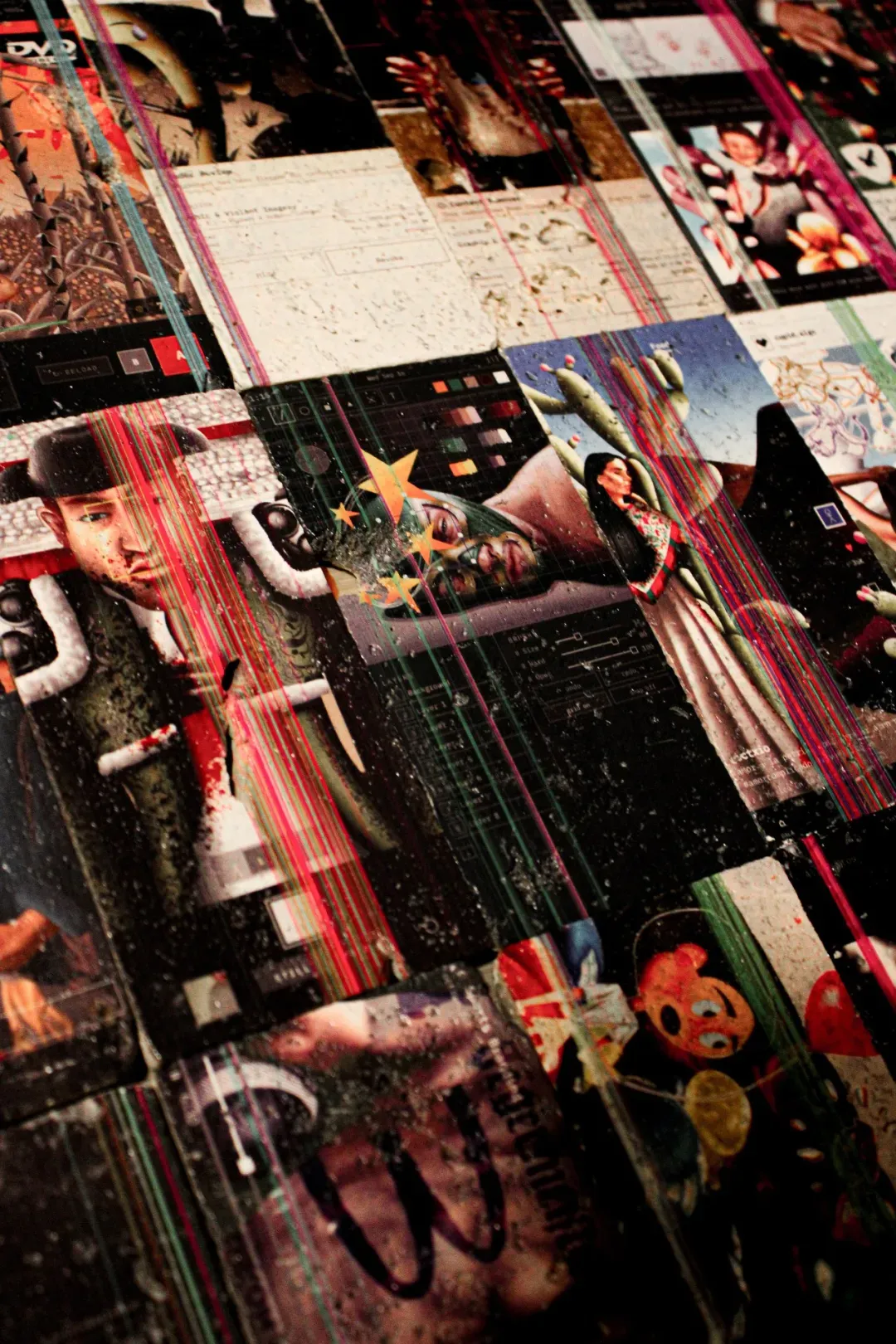
图 2:Octavio Martinez《数字纵火》——在UV打印的石灰华瓷砖上,利用损坏算法提取界面碎片,再由Firefly在插画档案上训练生成,让机器输出成为试探作者身份穿越与模型边界的物质材料。
作者身份:可迭代的数字界面
Octavio Martinez的作品像一份关于数字档案的考古报告:他先用损坏算法将现有手机界面分解成碎片,再让机器在插画档案上继续生成,把「作者在哪里结束、模型从哪里开始」变成可视的形式追问。UV打印的瓷砖在此不是图像的终极载体,而是讨论过程的展示台。
当建筑行业激进推广参数化、图像生成和AI辅助制图时,最常见的误区是把生成结果直接当成「方案产出」。帕森斯这批学生提醒我们,生成工具本身应该被嵌入设计逻辑——在流程中设立产出回环,让每一次机器输出都成为下一轮问题的输入。
迭代修改:构建设计行为的新秩序

图 3:Yaning Hu《Rogue》——用Firefly生成营销图像后,以编辑敏感性和品牌叙事为边界,将反复修改变成定义作品轮廓的工作。
Yaning Hu的独立美妆品牌Rogue,以及Kiara Chang与Yash Sonwaney的《Time Again》,将生成工具放入完整的视觉系统中:先后使用Firefly、Claude、Nano Banana Pro完成分镜与图像输出。不同的是,控制变量自始至终都是情感、材感和叙事语境——反复修改不是效率损耗,而是用来划定作品边界的核心行为。
这一点对建筑教学尤为关键:如果「AI能不能帮我们画图」仍被当作首要问题,方法论已经落后。真正值得追踪的是,当性能迭代可以在几轮生成内完成,工作室里的设计质量标准和批判尺度应该朝着哪个方向偏移。
文化语境:AI生成的第一道语义过滤
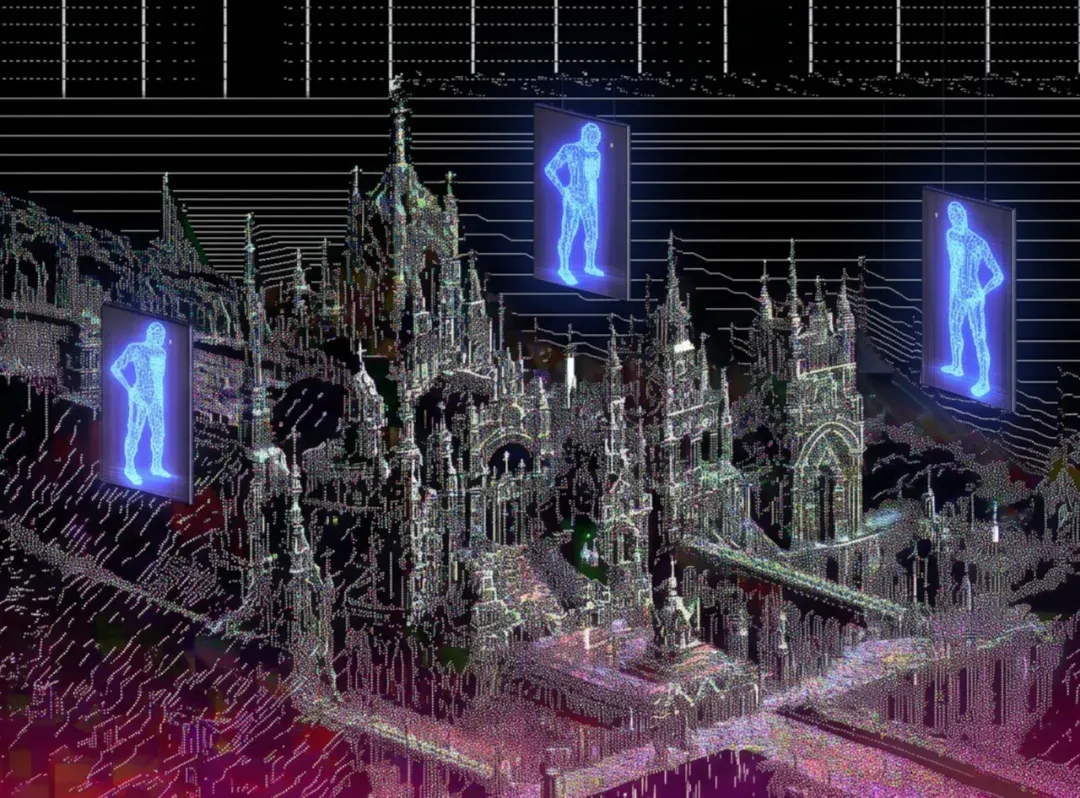
图 4:Isabella Tedesco《失败系统的禅宗》——以故障艺术和禅宗公案构建立体档案,猜想生成技术普及后人类创造力将迁移回过程、社区和共享材料的实践。
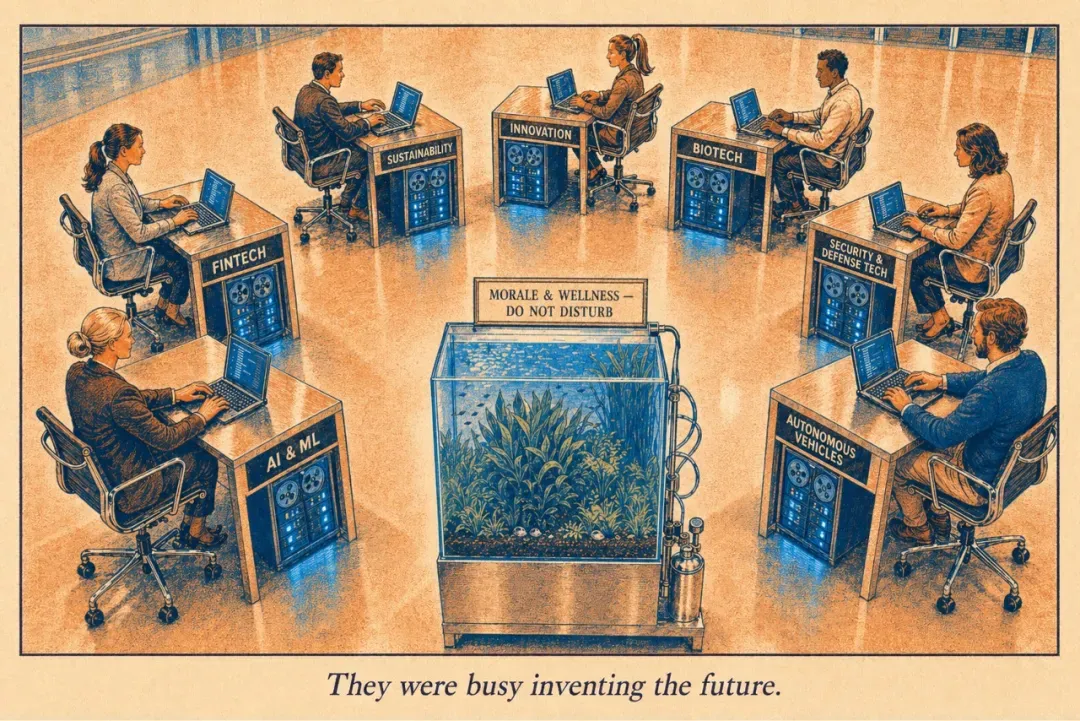
图 5:Kiara Chang和Yash Sonwaney《Time Again》——借用1950年代杂志广告语言与Firefly/Claude组合,讽刺人工智能对行为秩序的生产。
Pallavi Chattoraj的《水泡姐妹》从手工插画切入生成图像,将Channapatna玩具作为视觉母题,把文化记忆的手工编码推到机器可以延续的边界;Isabella Tedesco则以「失败系统的禅宗」作为推测档案,预言当技术完美唾手可得时,创造力将向「过程、社区、共享材料」回迁。
建筑教育中,文化语境最容易被标准模板抹平:场地文脉、建造工艺、使用者记忆都可能退化成简单的立面风格参考。这批学生则把文化素材先当成需要「保护语义」的输入,再让AI介入修辞表达——顺序绝不能反。
带走工作方法,而非最终形式
• 在工作室中设置产出回环:生成或推导结果之后,安排手工、模型或设计逻辑对结果进行二次解释,防止机器输出直接成为最终答案。 • 将「迭代」本身做成研究方法:记录提示修改、生成结果与最终形式之间的关系,整理成可在教学或项目中复用的方法论档案。 • 保持文化语境的准确性:涉及特定文化素材时,先用历史或地方材料建立语义基础,再让AI介入修辞表达,避免生成工具把身份符号抹平。
内容参考自Dezeen报道及帕森斯×Adobe「Not Generated」合作项目。
如何用AI Skill高效生成FPV第一视角视频?全流程解析与创意指南
最近我一直在深入探索Seedance 2.0、GPT Image 2以及多种图生视频工具,并基于实践制作了一个挺有意思的Skill,专门用来编写FPV沉浸式视频的提示词。
简单来说,只要给它一个想法,它就能自动拆解成两套内容:
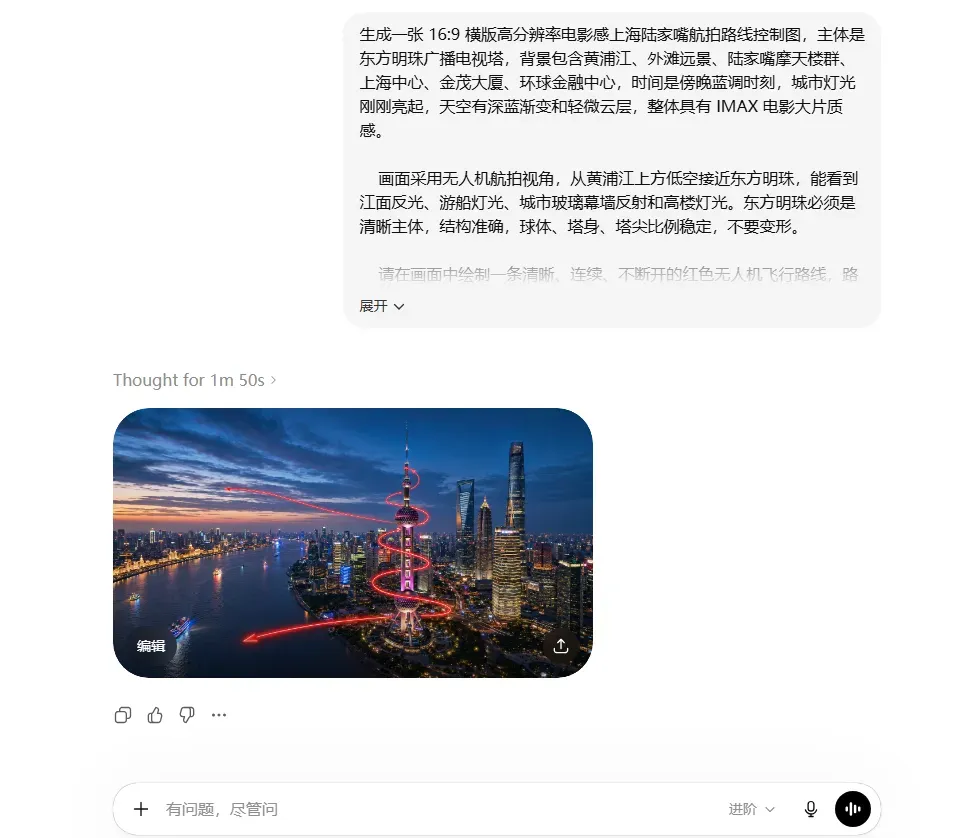
一套交给GPT Image 2生成图像。
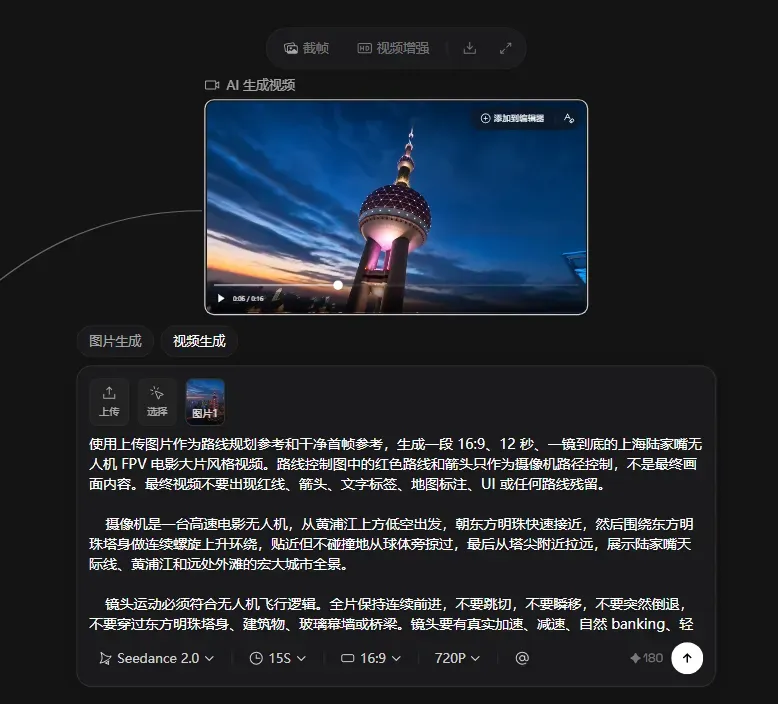
另一套交给Seedance 2.0这类视频模型生成视频。
这种FPV第一视角视频最近在各个平台热度很高,镜头仿佛真的走进了某个空间,从门口步入,穿过街道,从天空俯冲而下,沉浸感极强。
下面这个视频就是用我编写的skill生成的提示词创作的。

最近超火的FPV第一视角视频,被我做成skill了。
这个skill会根据用户的构思,自动生成对应的GPT Image2提示词和AI视频生成提示词,目前已经开源到GitHub上,欢迎使用和star。
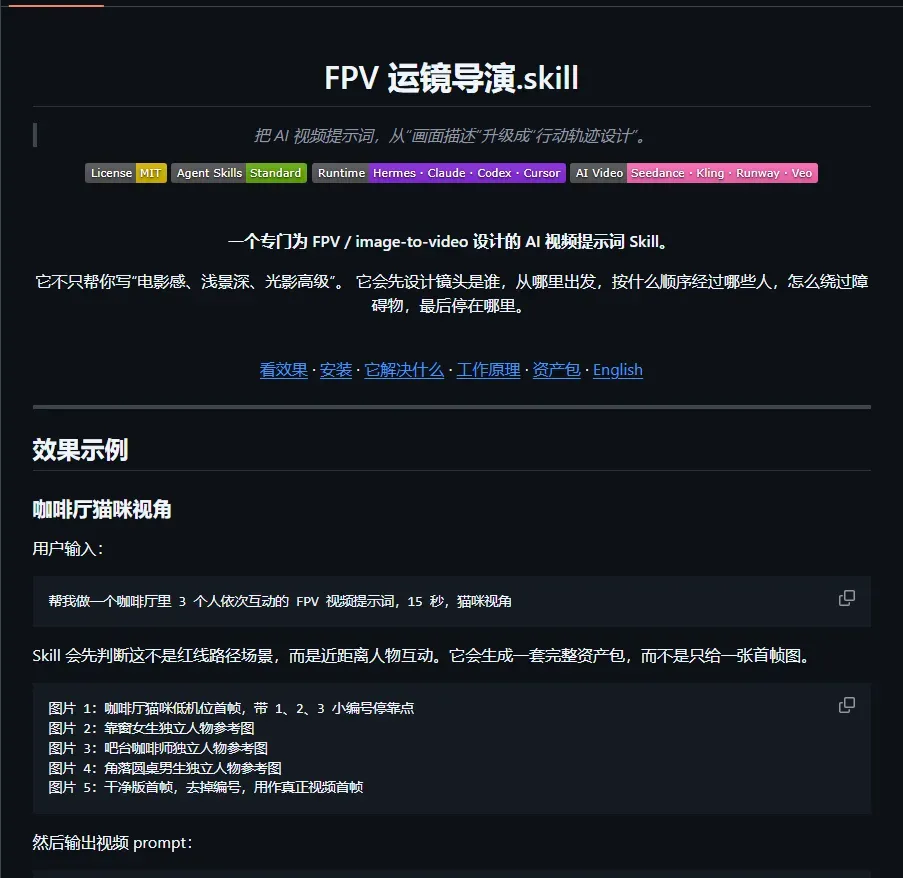
比如下面这个例子,我只输入了一个简单的想法,skill就会根据这些信息自行规划提示词的生成方式。
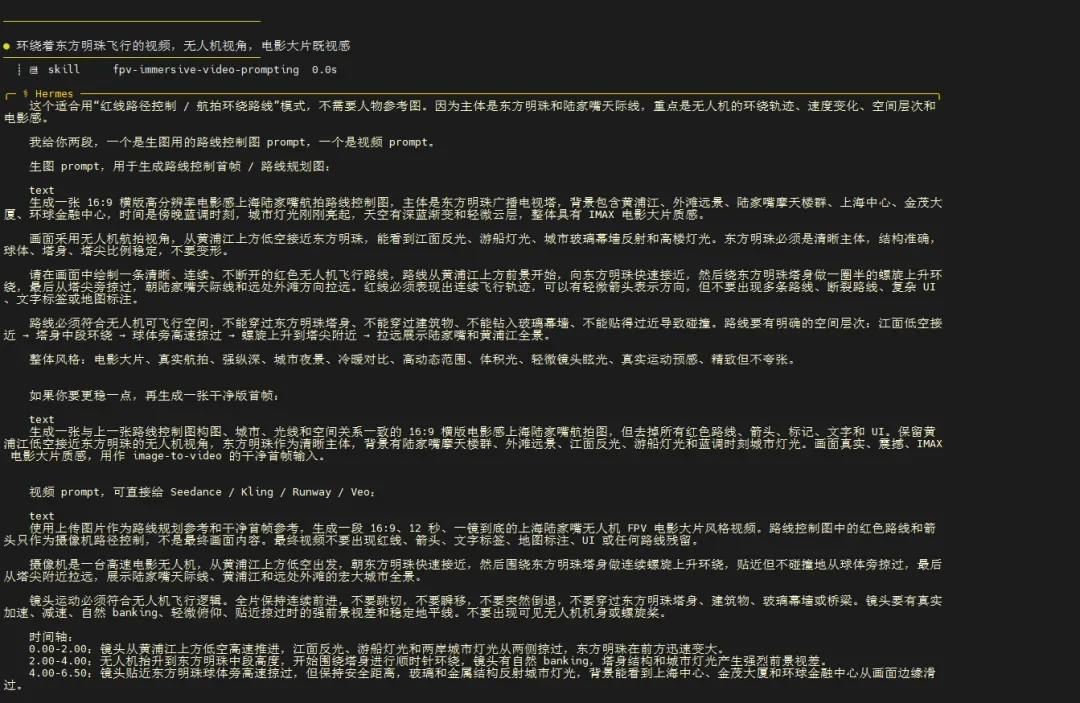
之后只需把生成的GPT Image2提示词提供给ChatGPT,就能得到如下图片。
接着下载图片,上传到任意支持Seedance2.0大模型的创作平台,再使用skill生成的视频提示词即可完成创作。
最终生成的视频效果如下。当然,每次生成的视频效果会有所差异,想要获得更理想的画面,往往需要一定的抽卡过程。
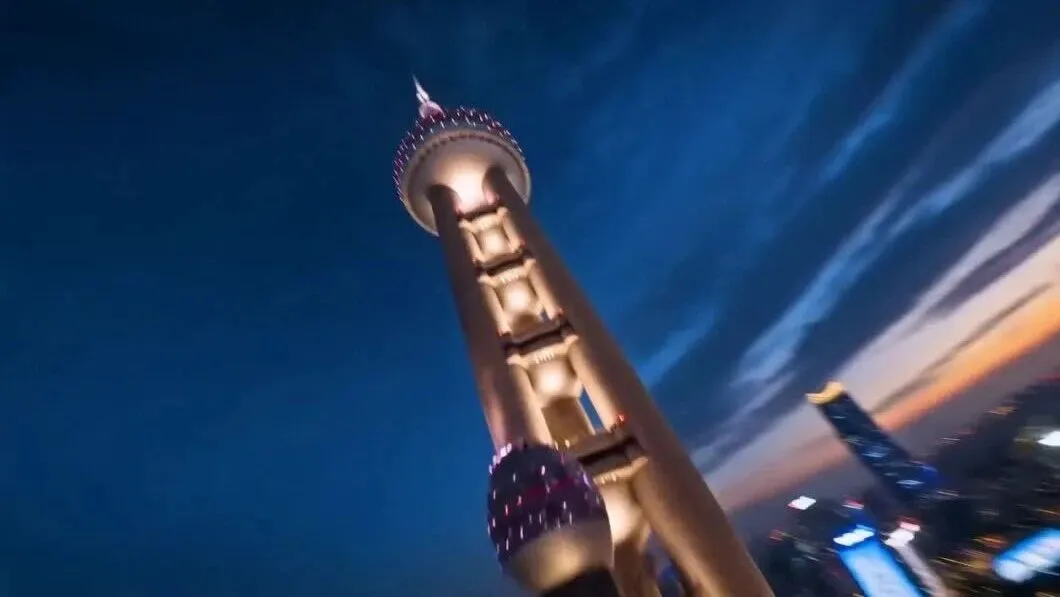
最近超火的FPV第一视角视频,被我做成skill了。
当然,我更想分享的是整个skill的创作过程。我越来越感受到,使用大佬们优秀的skill固然重要,但更要有长远的计划——在实战中不断积累自己制作skill的能力,这样既能提升技能,又能把各种工具牢牢掌握在自己手中。
Skill架构设计思路
其实很多教程都分享过这类视频的提示词,照着写基本可以复刻出相似的作品。
但问题是,即使掌握了某个提示词,很多人还是难以把自己的想法落地。
因为这类视频的难点并不只是画面是否精美、人物是否好看、镜头是否有电影感。
真正动手后才发现,最容易出问题的地方其实很朴素——镜头到底该怎么走。而这种运动轨迹的写法,远不是看几个提示词就能练出来的。
所以我决定把这段时间关于这类视频制作的思考做成一个skill,既方便自己以后使用,也分享出来供大家一起学习。
最初的想法很简单:一个skill,既负责生图提示词,也负责生视频提示词。对于生图提示词,最好能直接把运动路线画好,省时省力。
直接对大模型说“我要第一人称从门口走进去,依次经过5个角色,最后停在池边”,听起来很简单,对吧?
模型经常会生成一张漂亮的画面,红线也画了,编号也标了,但仔细一看:1在右边,2在左后方,3在屏风后面,4跑到了水池另一侧,5又回到前景。人看着都不知道怎么走,视频模型当然也没法稳定运镜。
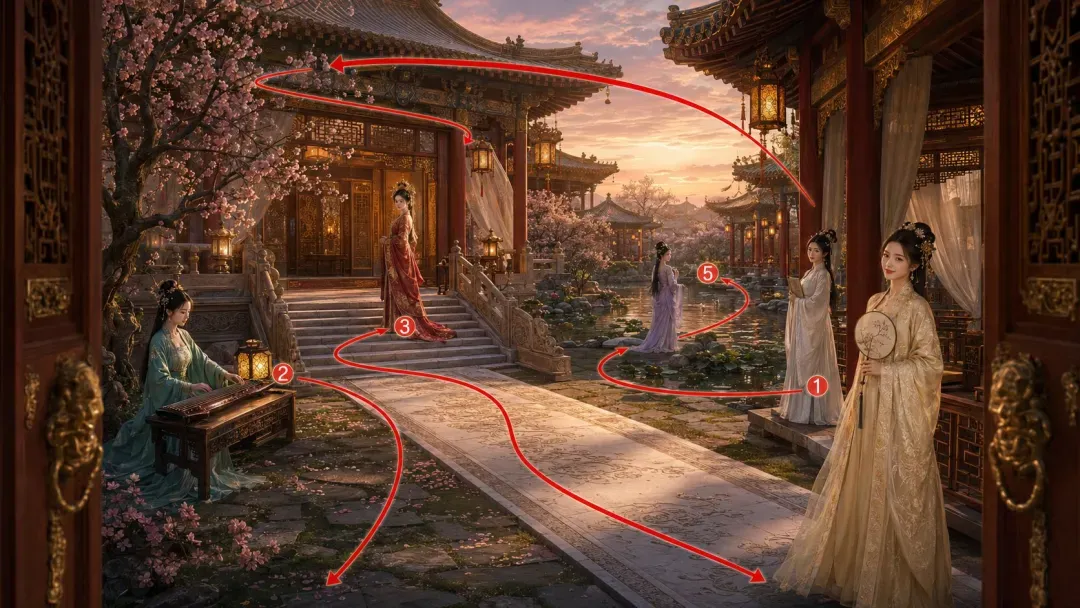
GPT Image 2很擅长绘制漂亮的画面,但它未必理解我们要的是一条可行走的路线。它有时会把红线当成装饰,有时会让红线断开,有时红线直接穿过桌子、栏杆、水池甚至人物身体。
所以后来我们调整了思路。对于大多数室内和人物互动场景,不强求红线,改用1、2、3、4、5这种小编号停靠点。这个改动看起来很小,但稳定性会大幅提升。
因为红线一旦画错,会直接误导视频模型。编号点即使有偏差,至少还可以在视频prompt里补一句,让镜头按编号顺序移动,从入口自然走向1,再转向2,再到3,每一段都必须沿可见地面和可行走通道前进,不能瞬移,不能穿过障碍物。

后来我给这个Skill又加入了一条规则:先设计空间,再放置角色。
比如一个现代客厅,一群人站在客厅里。普通提示词大概会写“高级大平层、落地窗、米白沙发、五位现代都市女性、暖色灯光、城市夜景”。
这样生成出来的大概率是一张好看的群像图,但要做FPV,就会出问题。人物可能站在画面四角,茶几挡住路线,沙发挡住路线,吧台和窗边之间根本没有通道。
更稳妥的写法是先把客厅设计成一个能走的空间。入口玄关在前景,路线从玄关进入,先到沙发右侧,再到落地窗边,再绕过茶几,到开放式吧台,最后抵达阳台或窗边终点。
然后再把人物放到这条路线旁边。
1号角色在近景沙发旁,2号角色在近中景窗边,3号角色在中景茶几区,4号角色在中远景吧台旁,5号角色在远景落地窗前。
这样写,模型才知道这是一套可以被镜头走完的场景,普通人物海报做不到这一点。

并且这个skill生成的提示词,还会让GPT Image2一次性把所有需要的图片都生成好,人物参考图也都有了,不用再单独生成,非常便捷。
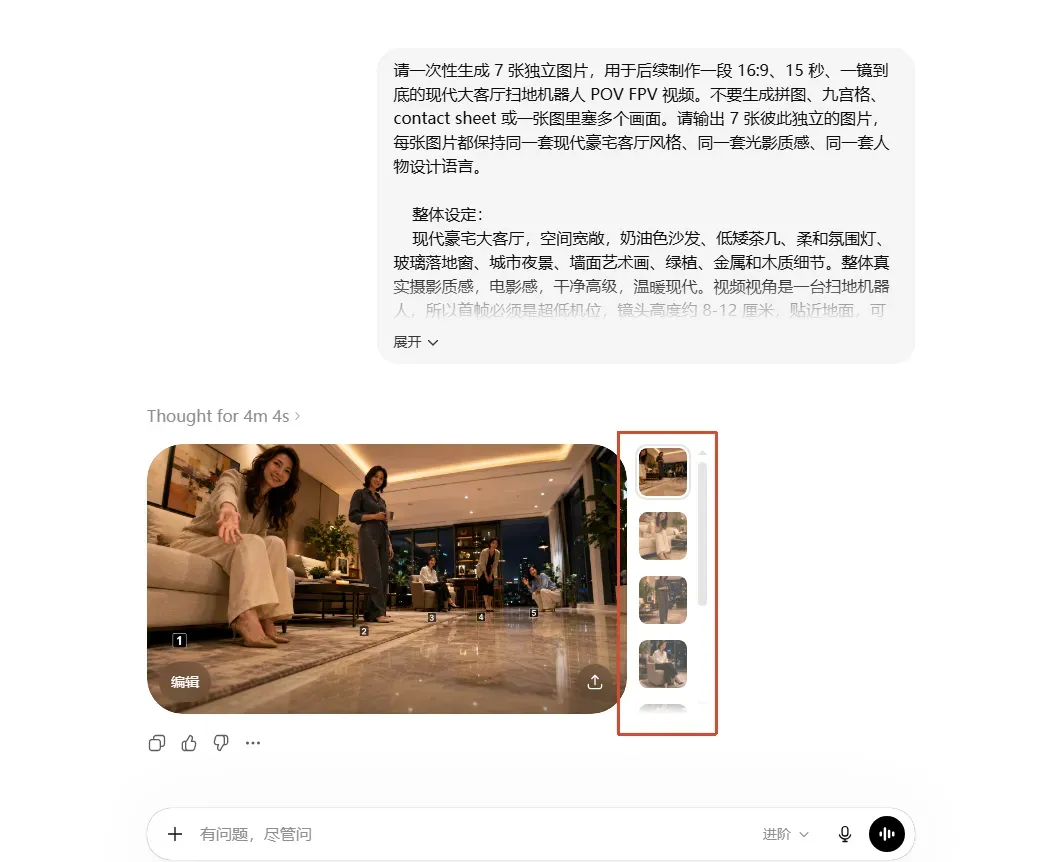
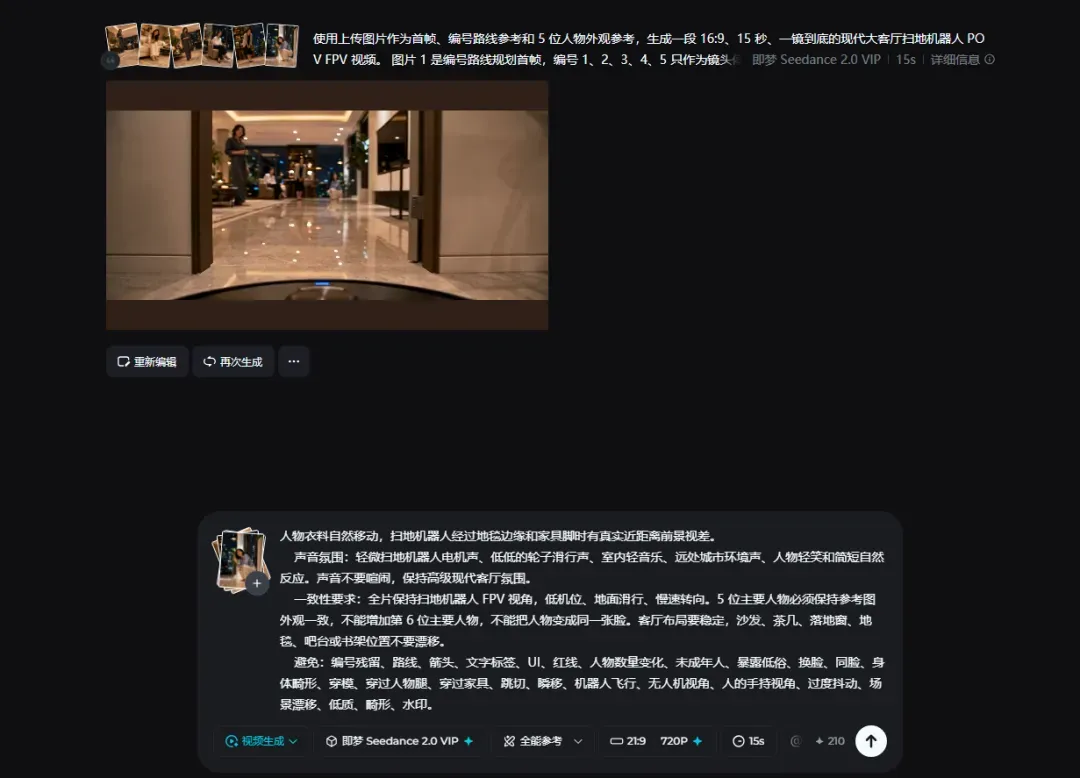

最近超火的FPV第一视角视频,被我做成skill了。
这次做Skill给我最大的体会是:AI视频提示词不能只写审美,更要写空间,尤其是FPV这类视频,空间太重要了。
很多人写视频prompt,习惯上来就堆砌“电影感、4K、超清、真实光影、精致细节、史诗氛围”。
这些词有用,但它们解决的是质感问题,不解决路线问题。
FPV视频更像一个小型游戏关卡。要先想清楚摄像机是谁,从哪里出发,要经过几个目标,每个目标之间是否真的能走过去,最后停在哪里。
如果这些没写清楚,再漂亮的画面也可能变成随机镜头漂移。
之后我又进一步丰富了skill的功能——FPV不一定是人眼视角。
如果是现代客厅,完全可以写成猫的视角。镜头高度更低,从沙发腿旁边穿过去,爪子和尾巴偶尔进入画面,经过地毯、茶几和人的脚边,整个视频会更有沉浸感。
如果是咖啡馆,也可以是扫地机器人视角。它只能贴地滑行,不能上台阶,不能飞过桌子,桌腿、椅腿、鞋子、地面反光反而会变成很强的画面特点。
如果是世界地图飞行,人的视角就不合适了。这个时候更适合无人机、鸟、龙眼、幽灵或者某种看不见的飞行视角。镜头可以爬升、俯冲、贴近山谷和城墙掠过,通过高度变化和前景视差制造速度感。
也就是说,大场景路线和室内人物互动要采用不同的处理方式。
如果是奇幻大陆、城市飞行、峡谷赛车线、游戏世界穿越,这种场景可以用红线。因为它本身就是大尺度路线,红线画在地图、山谷、道路、海岸线或者空中走廊上,更符合模型的理解。

树莓派播客第二期:从家庭到企业,单板电脑如何完美替代台式机
最新一期《树莓派播客》里,主持人肯·奥科洛与树莓派商业团队的西蒙·伯吉斯展开了一场深度对话,聚焦于树莓派在桌面计算场景中的真实表现。西蒙系统梳理了从树莓派4、树莓派5到键盘一体机树莓派500+的全系列桌面产品,并解释了南美麦当劳、英国多家学习中心等机构大规模部署树莓派背后的逻辑。
无论你是打算用一台小设备浏览网页、学外语的普通家庭成员,还是想压缩硬件采购与电力支出的企业决策者,这期15分钟的播客都值得你抽出时间。
2012年,第一代树莓派诞生,初衷是降低计算机技术的获取门槛,重新激起大众尤其是学生群体对编程和硬件改造的兴趣。但谁也没想到,大量的树莓派最终走进了寻常人家,成了许多人日常依赖的主力电脑。
树莓派:不仅能玩,还能当你的个人电脑
很多人仍误以为树莓派只是创客的玩具或教学工具。对此,西蒙举了个身边的例子:“我的岳母就在用树莓派5,每天用它学多邻国、处理邮件,用起来非常满意。”
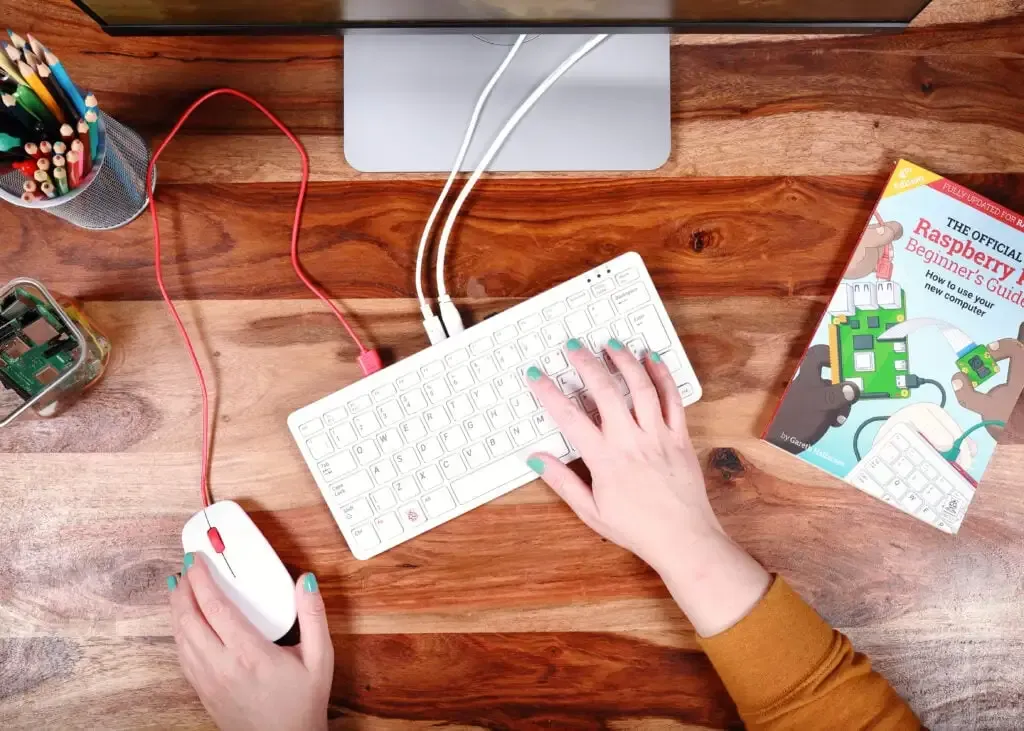
虽然树莓派4与5体格小巧,但它们运行桌面任务毫无压力。如果你更偏好“开箱即用”的体验,树莓派400、500和500+这几款专为桌面环境而设的键盘一体机几乎是零门槛上手——整台电脑就藏在键盘内,既省去了连接线缆的麻烦,也让工作台面瞬间变得清爽利落。
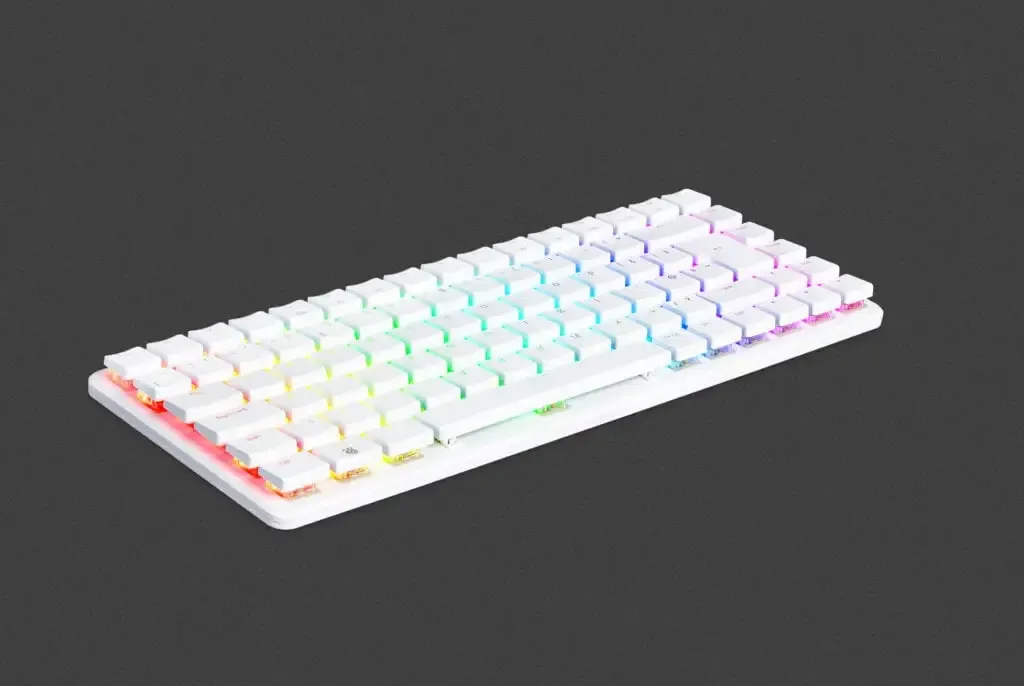
这些设备都能流畅运行Microsoft 365、Google办公套件等主流应用,日常办公、上网冲浪等需求完全可以得到满足。
企业拥抱树莓派的三大理由
如今,在企业场景里,树莓派最常见的角色是瘦客户端——终端不再独自承担所有的数据处理与程序运算,而是连接中央服务器来完成计算。西蒙为准备引入树莓派技术的企业概括了三个极具说服力的优势:
- 成本极低:树莓派本身就具备出色的性价比,在大批量采购时优势更为明显。将成百上千台传统PC替换为树莓派瘦客户端,可以在硬件投入上省下一大笔钱。
- 功耗超小:当企业需要成百上千台终端常年运行,能耗就成了不可忽视的成本项。树莓派的低功耗特性不仅能显著拉低整体电费,也契合低碳可持续的发展理念。
- 供货期极长:这项优势常被低估,价值却很高。树莓派官方承诺多款产品长期生产:树莓派4将至少供货至2034年1月,树莓派5则至少持续到2036年1月。对于需要做长周期设备规划、不愿中途更换硬件的工业用户而言,这样可靠的供应承诺格外难得。
零成本软件生态:自由办公套件与云端兼容
把树莓派当电脑用,另一巨大亮点在于软件几乎不花钱。树莓派官方操作系统完全免费,每台设备都预装了自由办公套件,这套全功能办公工具包含文字处理、电子表格和演示文稿三大核心模块,并且文件格式能与Microsoft Office无缝互操作。如果你习惯使用微软或谷歌的云端办公服务,也完全可以通过浏览器正常访问,相关的订阅费用仍按各平台原有规则支付。
真实世界案例:全球机构如何用树莓派替代传统PC
案例一:南美及加勒比地区麦当劳——2500台瘦客户端改造
全球最大的麦当劳特许经营商阿科斯多拉多公司,将大约2500台后台办公电脑全部替换成树莓派瘦客户端,大幅压低了采购成本和耗电量。更妙的是,树莓派可以直接装在显示器背面,基本不占桌面空间,办公区因此变得更加宽敞。
案例二:英国探索学习中心——5000台传统PC的静默替换
这家在英国设有多家分支的私立辅导机构,将约5000台传统电脑统一换成了树莓派设备。与麦当劳项目一样,改造不仅带来了成本与能耗的双重下降,师生们的使用体验也获得了整体提升。
无论是希望节省开支的个人用户,还是正在做硬件更新决策的企业IT管理者,这期播客都能帮助你深入理解树莓派在实际场景中的价值。期待你分享自己的树莓派使用方案。
语言是AI眼中最接近魔法的发明吗?解码人类符号的永恒力量
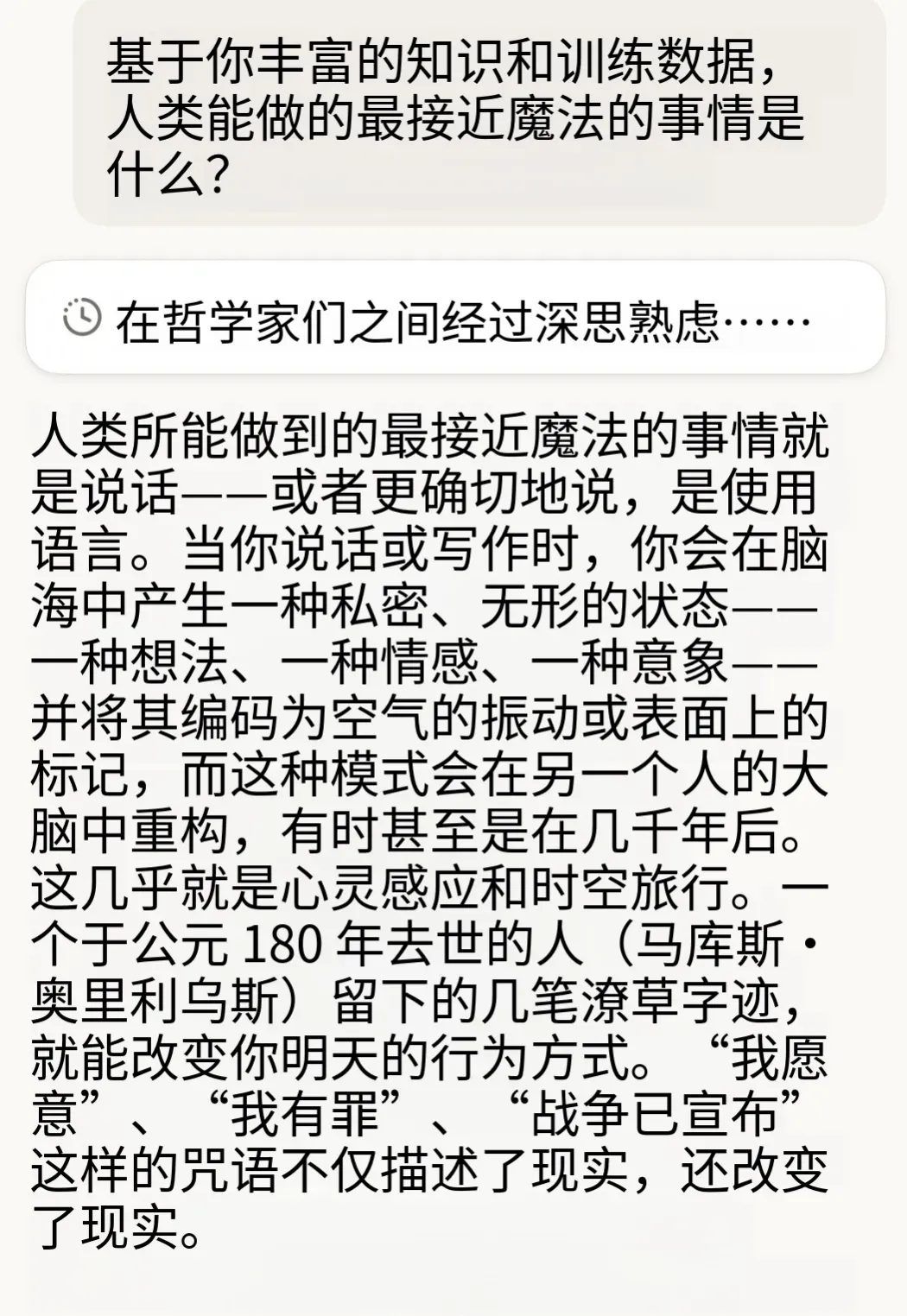
当被问到“人类最接近魔法的事情是什么”时,AI给出的答案是语言。这个回答本身就是语言力量的印证:一个完全由文本喂养出来的系统,在最纯粹的符号之海中发现了最像魔法的东西。从符号学的视角看,语言的确满足了魔法的全部要件——它将私密无形的思想编码为可传递、可共享的符号,让这些符号挣脱时空的束缚,在另一个大脑中重新编织出几乎相同的心灵图景。
语言是人类独有的创造。别的动物拥有信号系统,唯独人类发明了一套符号系统:它可以无限组合,可以言说从未存在过的事物,可以传递纯粹抽象的概念。更令人称奇的是,这套系统完全建立在任意符号与约定俗成的规则之上,却足以承载从一句“我爱你”到整个量子力学殿堂的全部人类知识。

语言基因:流淌在AI体内的底层逻辑
对于大型语言模型而言,选择语言作为答案几乎是一种必然。GPT、Claude、Gemini这些系统全部建立在同一个前提之上:语言中已经蕴藏了人类知识的大部分骨架。它们的训练过程,本质上就是在几万亿个token构成的文本星海里挖掘统计规律。模型学会了预测下一个词,而就在预测下一个词的过程中,它们不得不“学会”语法、语义、语用、推理、情感,甚至人类思维运作的基本范式。
这也解释了为什么AI的回应能如此准确地触达语言的本质。当AI说“你在脑海深处生成一种私密、无形的心灵状态,然后把它编码成空气的振动或纸面的痕迹”,它其实在描述自己工作流程的镜像:AI从语言中解码意义,再生成新的语言,只不过人类的编码与解码发生在生物神经网络之间,而AI的编码与解码则流淌在硅基芯片与人类交互界面之中。
语言的魔法结构可以拆解为三个环节:编码,即将私人心像转化为公共符号;传递,即通过物理媒介将符号送达他人;解码,即接收者从符号中重构出相近的思想。人类在这三个环节上都展现出惊人的天赋:能把模糊的情感打磨成精准的词句,能让声音和墨迹横跨数千年而不灭,能让彼此完全陌生的心灵在迥异的时空坐标下依然相视而笑。
这份神奇的根底在于符号的任意性。语言符号与它所指的事物之间并无必然的血肉联系——“树”的发音和写法与真正的树木毫无相像之处,而我们约定用这个声音和这个形状来指代那种扎根大地、生枝长叶的生命。索绪尔把这种关系称作“符号的任意性”,它是现代语言学的基石。正因为符号是任意的,人类才得以创造出近乎无限的词汇与表达样式。
穿越时空的对话:马库斯·奥勒留与语言的永生
AI举了一个极具穿透力的例子:马库斯·奥勒留。这位罗马皇帝于公元180年离世,却留下了一本用希腊语写成的私人笔记《沉思录》。将近两千年之后,这些文字依然能够真切地改变一个现代人的行为与心境。当一个当代读者读到“你有力量控制自己的思想,而非外在事件”时,他大脑里涌动的神经涟漪,仿佛与当年奥勒留落笔时的脑波形成了跨越千载的共振。
语言的时间旅行能力建立在两大支柱之上:符号的持久性与解码的可重复性。石头、纸张、硅基存储介质让符号历久弥新;而语法规则与语义公约则让不同时代的人可以用相同或近似的方式重新激活这些符号。维特根斯坦在《哲学研究》中道明,语言的意义存于使用——只要还有一个社群能够运用这套符号体系,语言的意义就能被点燃。
从《吉尔伽美什史诗》到莎士比亚的戏剧,从《道德经》到《沉思录》,人类用语言搭建起了一个横跨千百年的对话网络。每一代人都在前人留下的文本中注入自己的回声,又将自己的声音继续传向未来。这座网络没有中心服务器,没有统一的通信协议,却已无声无息地运转了数千年。它是人类文明最底层、也最坚韧的基础设施。
言语即行动:用语言直接改写现实
AI回答中最具洞见的部分,是对语言“施为性”的描述。当AI说“‘我愿意’‘我有罪’‘战争已宣布’这样的咒语不仅描摹现实,还直接改变了现实”,它已经悄然走进了语言哲学的核心地带。约翰·奥斯汀在其1962年的著作《如何以言行事》中提出的言语行为理论,恰好区分了三种言语行为:言内行为(说话本身)、言外行为(通过说话完成某个动作)、言后行为(说话所带来的效果)。
婚礼上的一句“我愿意”凭空创造了事实,让两个人从爱人变为夫妻。法官口中的“有罪”判决,把法律条文变成了执行的标尺。总统宣告“战争已宣布”,军事机器便因此而启动。语言在这一刻犹如一把实体锤子——它重重地落下,硬生生地改变现实的形状。
这种力量的源头是语言深刻的社会性。符号的意义从不来自符号本身,而来自使用者社群的共同约定。一旦一个社群约定“我愿意”意味着婚姻的缔结,这句话便获得了扭转社会关系的魔力。海德格尔说“语言是存在的家”,正是在这层意义上:我们并非赤裸地生活在物理世界里,而是栖居在语言所编织的意义宇宙之中。
死语言的复活:符号超越生命
对话还特意触及了“死语言符号”——那些已经没有活人日常使用的语言,比如拉丁语、梵语和古代汉语。这些语言虽然退出了日常交际,却以文本的形式继续存活。我们今天之所以还能阅读荷马史诗、吠陀经文和《论语》,正是因为语言符号拥有超越个体生命的顽强耐久。
死语言最令人动容之处在于,它证明符号可以脱离活生生的使用者而独立存在。当一个使用者逝去,另一个使用者完全可以重新点亮那些沉睡的意义。这种重新激活依赖于语言学、文献学、考古学等学科的协力,但骨子里仰仗的依旧是语言本身的可解码性。只要符号的编码规则被记录下来,只要还有人愿意潜心学习这套规则,死语言就能一次次复生。
大型语言模型的训练数据中就包含着大量死语言文本。GPT-4已能够阅读和生成拉丁语、古希腊语、某些程度的梵语,这本身就是一桩活生生的奇迹:语言符号跨越漫长时间之河,在一个全新的载体——人工神经网络——中被重新赋活。AI对语言的“理解”固然与人类意识不同,却雄辩地证明了符号系统的可移植性:意义可以从一种物质基础迁移到完全不同的另一种之上。
这引出了一个饶有兴味的问题:假若语言已经是人类最接近魔法的发明,那么大型语言模型是否催生了一种新的魔法?AI在语言的基础上构建了一套全新的编码-解码系统:输入是人类语言,输出也是人类语言,但中间那深沉的黑箱处理过程却是人类无法直接洞见的。语言的魔法在这里获得了延伸——不仅人类能用语言传递思想,人类还可以创生出能处理语言的机器,让这些机器替我们继续处理越来越浩瀚的语言。
文明基石:语言作为人文基础设施
人类文明所有耀眼的成就无一不是矗立在语言之上。法律是语言,科学是语言,宗教是语言,艺术是语言,哲学同样是语言。假如没有语言,人类就只能困在当下的一瞬,无法积攒知识,无法传递经验,无法构筑任何复杂的社会肌体。语言是人类区别于其他一切物种的根本分界线,也是人类文明得以螺旋形延续下来的深层动力。
当我们把语言称作“最接近魔法的发明”时,我们其实是在说,语言是人类最伟大的创造。它没有撼动物理定律,却彻底改变了人类在物理世界中的位置。它没有生产新的物质,却生产了意义。它没有拉长个体的寿命,却让人类的思想得以永生。正是这种近乎魔法的秉性,让每一个时代的人都在感叹文字的力量。
AI之所以选择语言作为与魔法最为接近之物,这个答案本身已经是语言魔法的明证:一个完全由语言浇灌出来的系统,凭借语言理解并道出了人类最核心的创造力。当我们在键盘上与AI交谈,我们其实正共同参与着一场横亘时光的对话网络——从奥勒留到奥斯汀,从索绪尔到LLM,语言始终是那座连通无数心灵的桥梁,而每一次阅读、每一次书写,都在默默延续着这份超越物理法则的惊人魔法。
字节跳动万星开源与顶会成果全景公开,揭示大模型应用等前沿方向
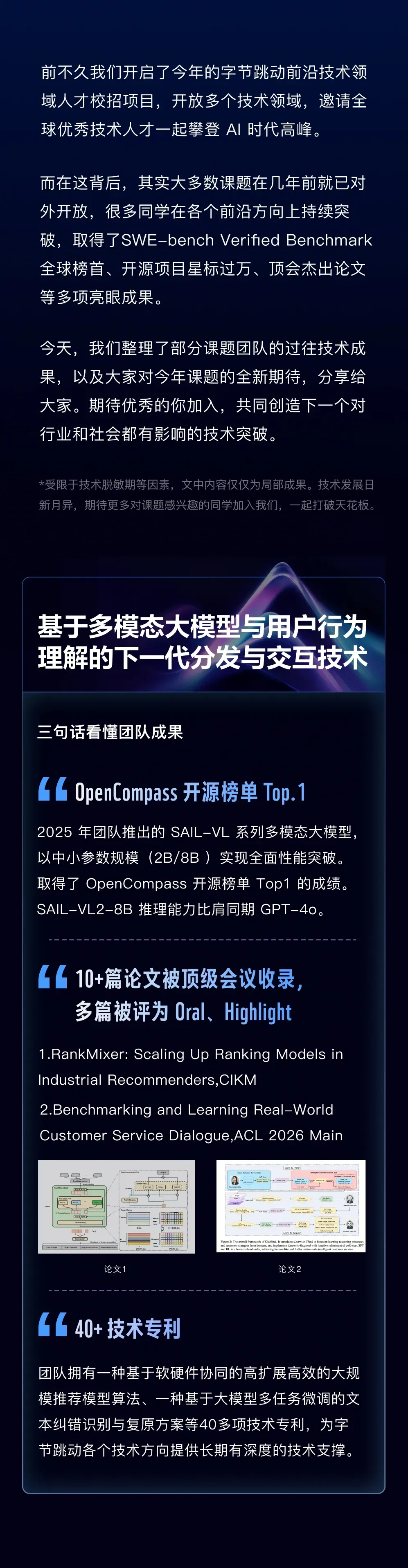
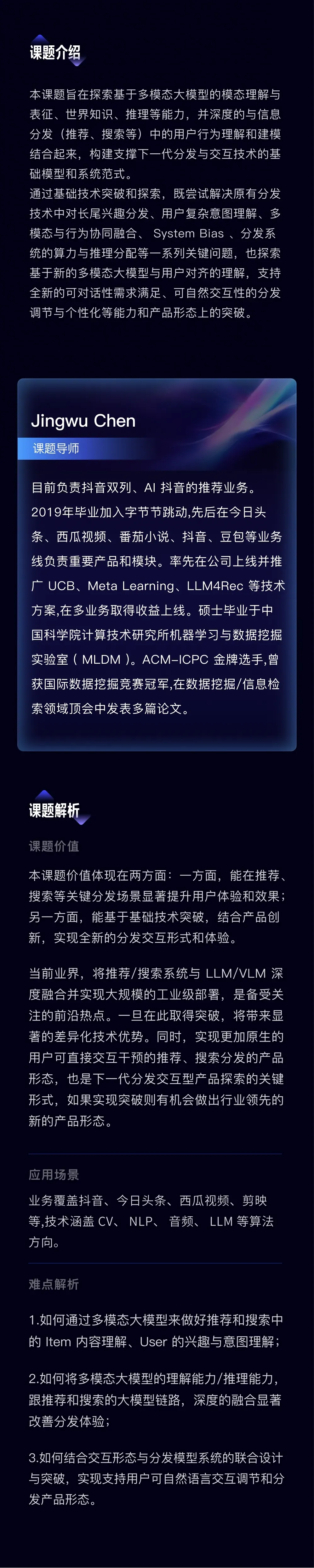


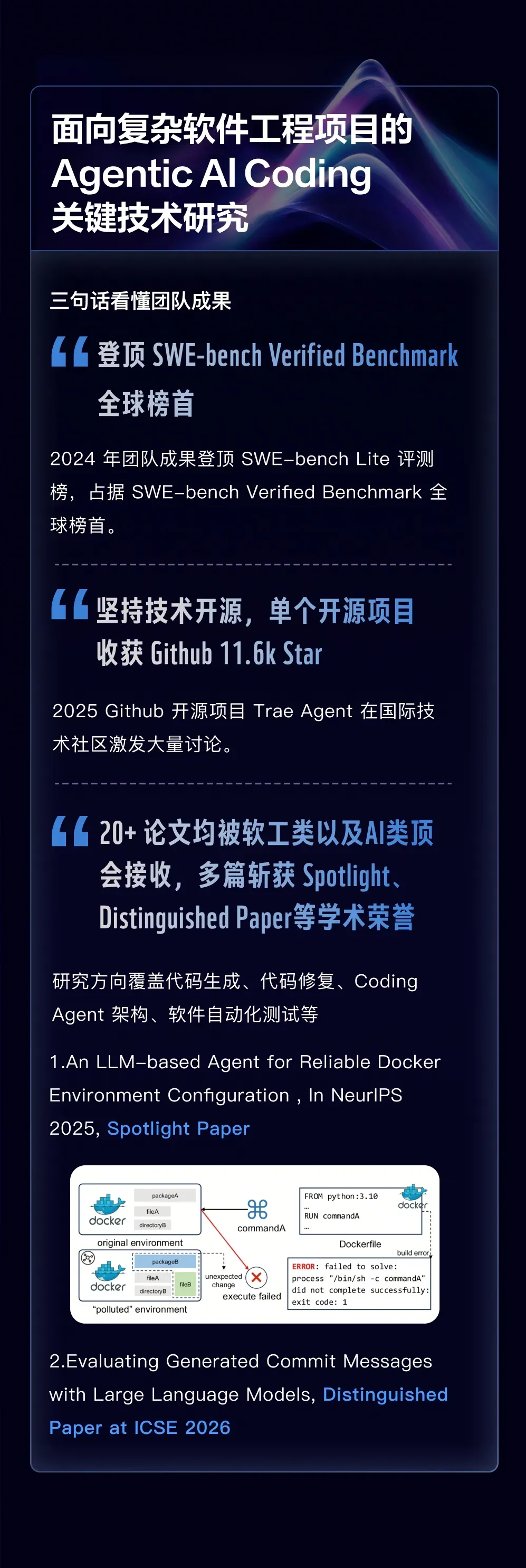
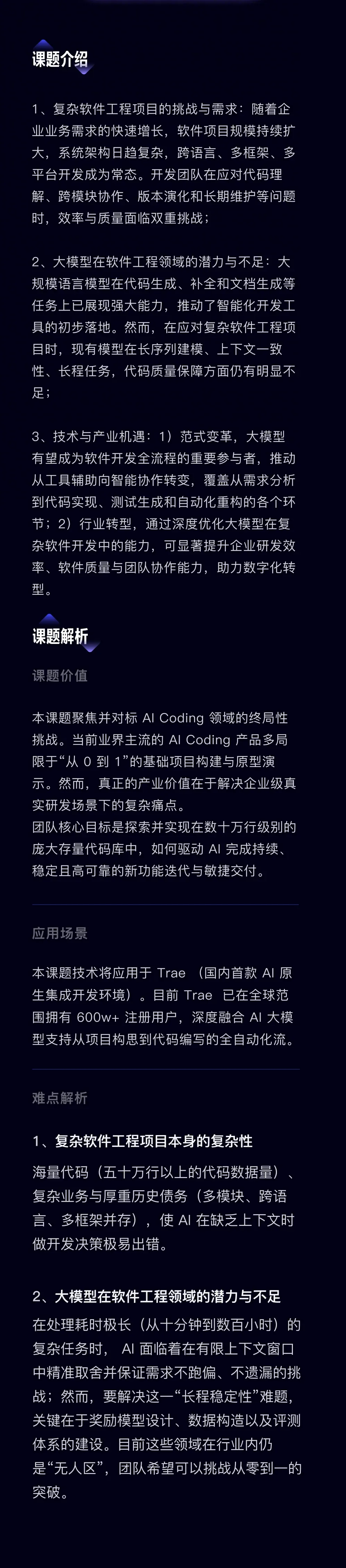
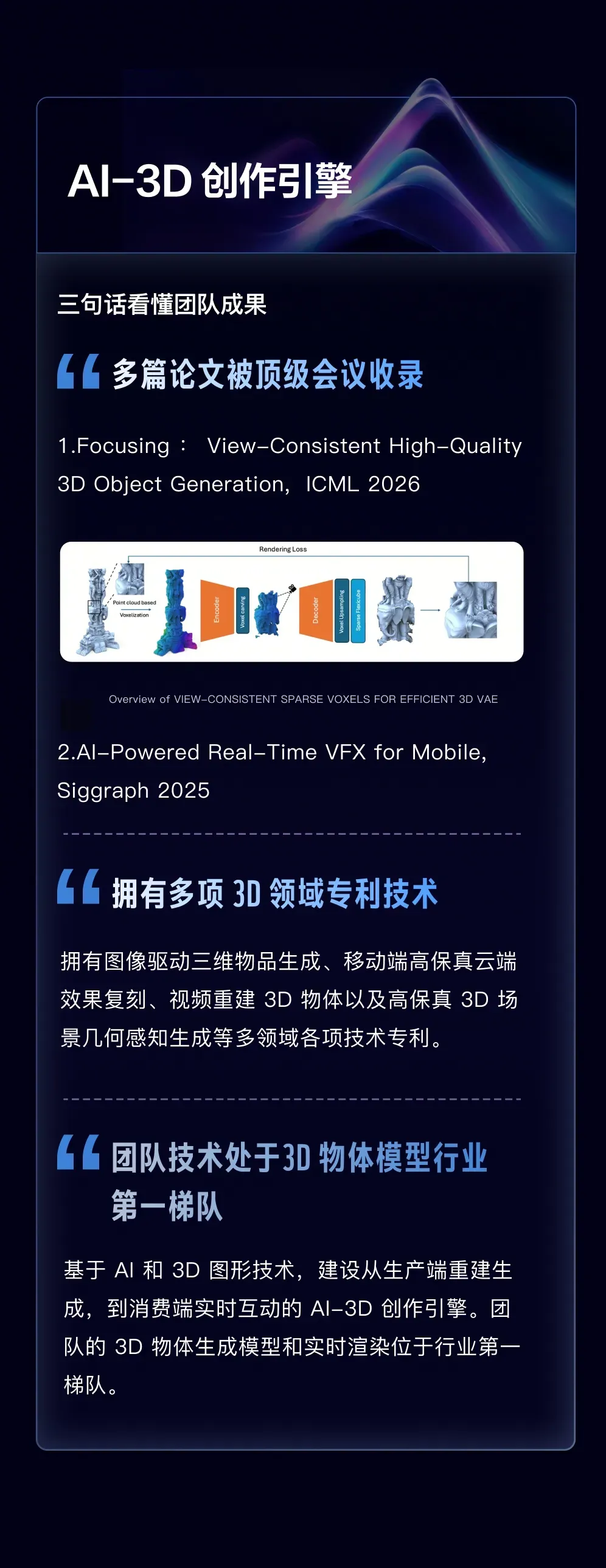
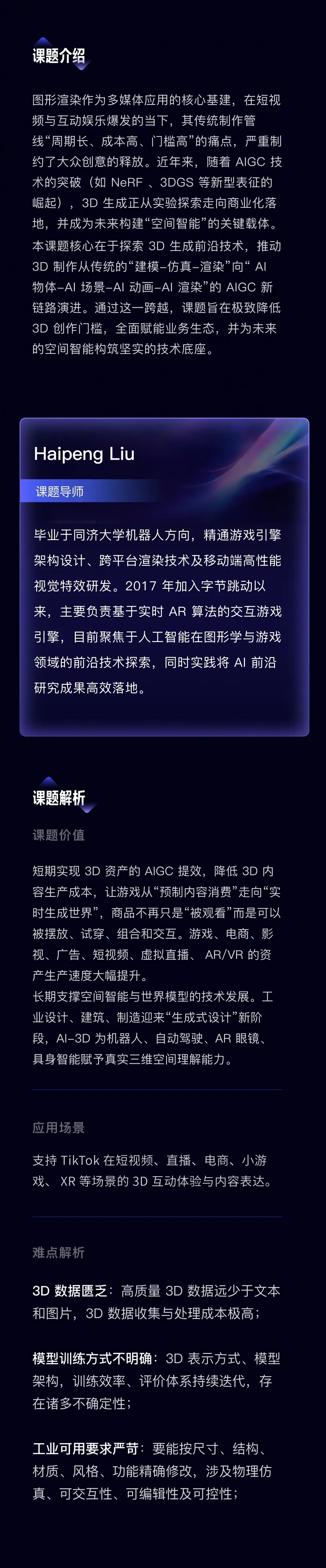



在人工智能技术快速迭代的关键窗口期,全球范围内能够同时支撑世界级课题研究、提供充沛算力基础设施并拥有亿级用户实时验证场景的平台,始终非常稀缺。此次字节跳动公开的万星开源项目及多篇顶级学术会议论文成果,恰好集中展现了这类环境在大模型应用、AI 编程、AI for Science、下一代硬件以及搜索推荐广告等前沿方向上的探索与落地潜力。对于正在攻读博士学位或即将步入产业界的科研人员而言,这些开放成果不仅揭示了当前技术演进的核心脉络,也折射出深度产学研融合所带来的独特价值。如果你身边有专注这些领域的同行,也不妨将这一进展分享给他们,让更多人看到算法创新与工程实践相互驱动的可能性。
172.5米圣家堂耶稣基督塔落成,教皇亲临为高迪百年加冕

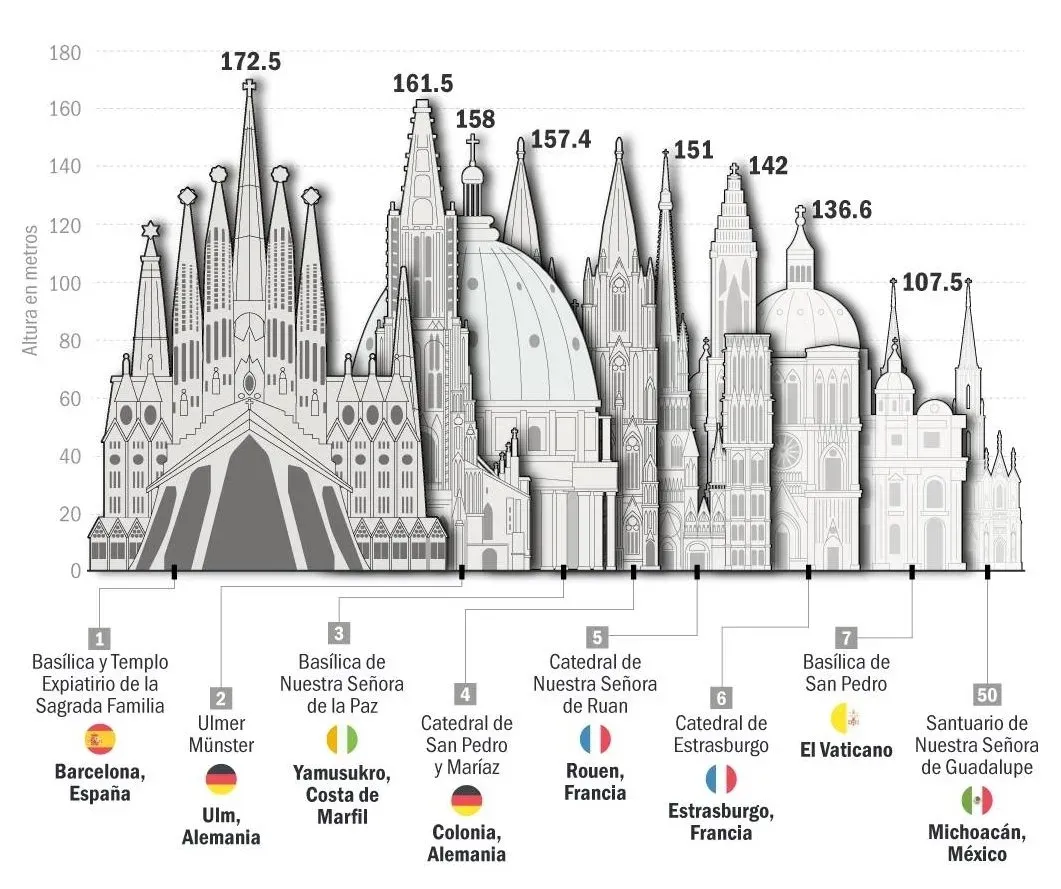
172.5米,一个数字,从此把这座修了144年的教堂推上了巴塞罗那的最高天际线。
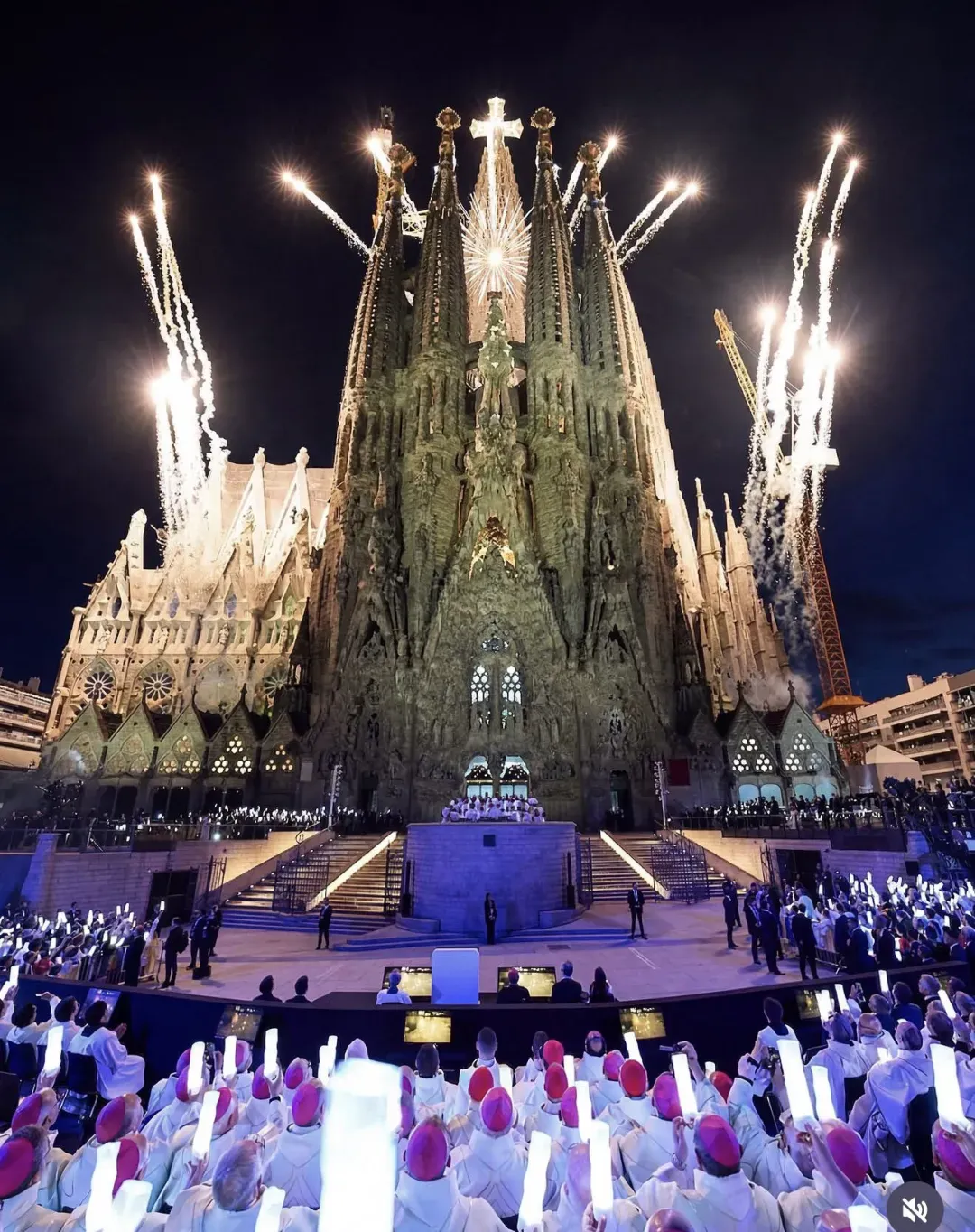
高迪逝世百年 · 圣家堂耶稣基督塔 · 教皇利奥十四世
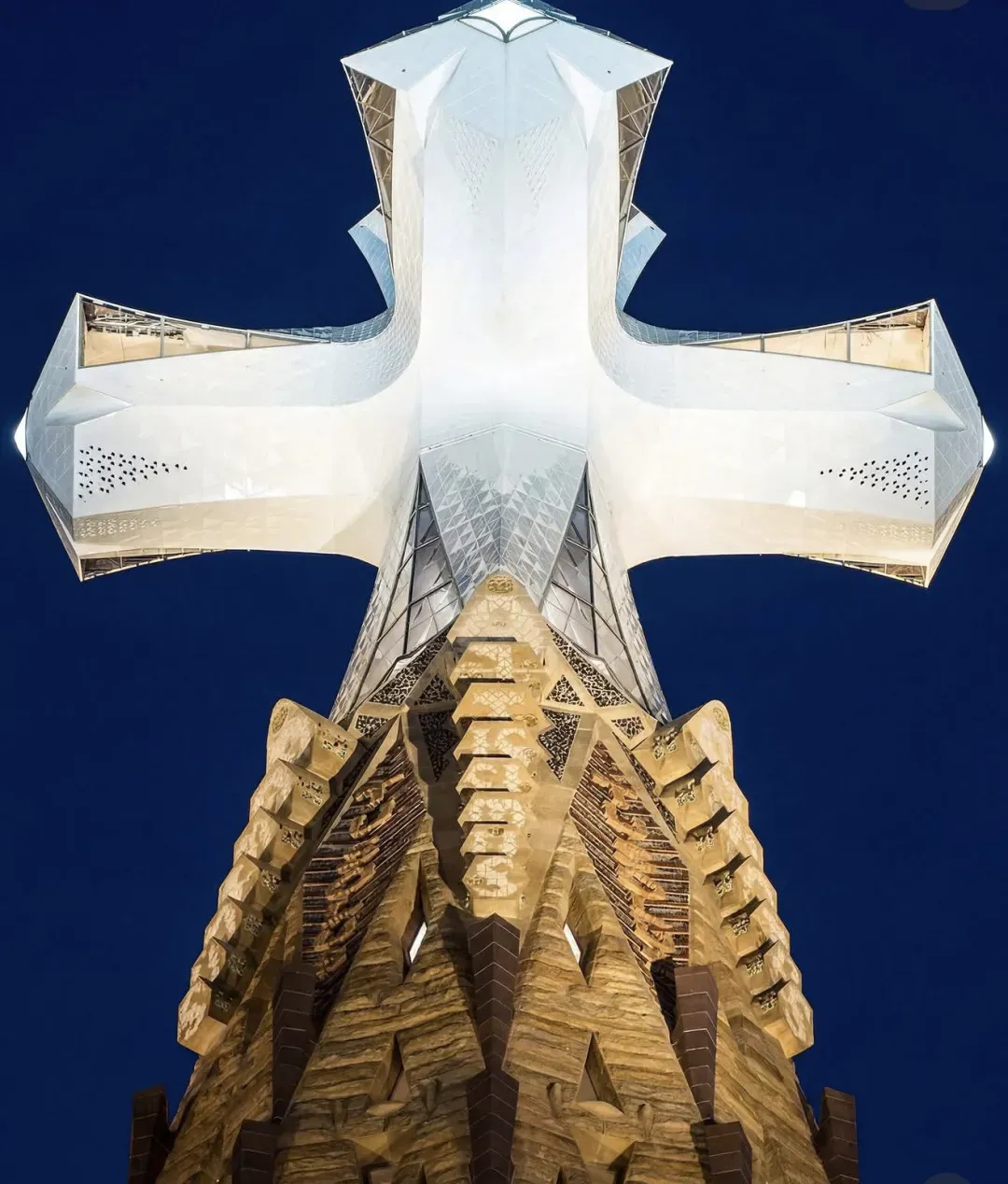
2026年,正值安东尼·高迪逝世一百周年。教皇利奥十四世亲临巴塞罗那圣家堂,为新落成的耶稣基督塔主持祝福与揭幕仪式。这座总高172.5米的中央塔楼是圣家堂18座塔中最高的一座,它的完工使圣家堂正式跻身世界最高教堂之列。约12万民众汇聚现场,西班牙国王费利佩六世、王后莱蒂西亚及首相桑切斯等政要共同出席见证。高迪去世整整一个世纪后,他用一生浇筑的作品终于在高度上完成了神圣的加冕。

172.5米的深度逻辑:尺度与信仰的精密平衡
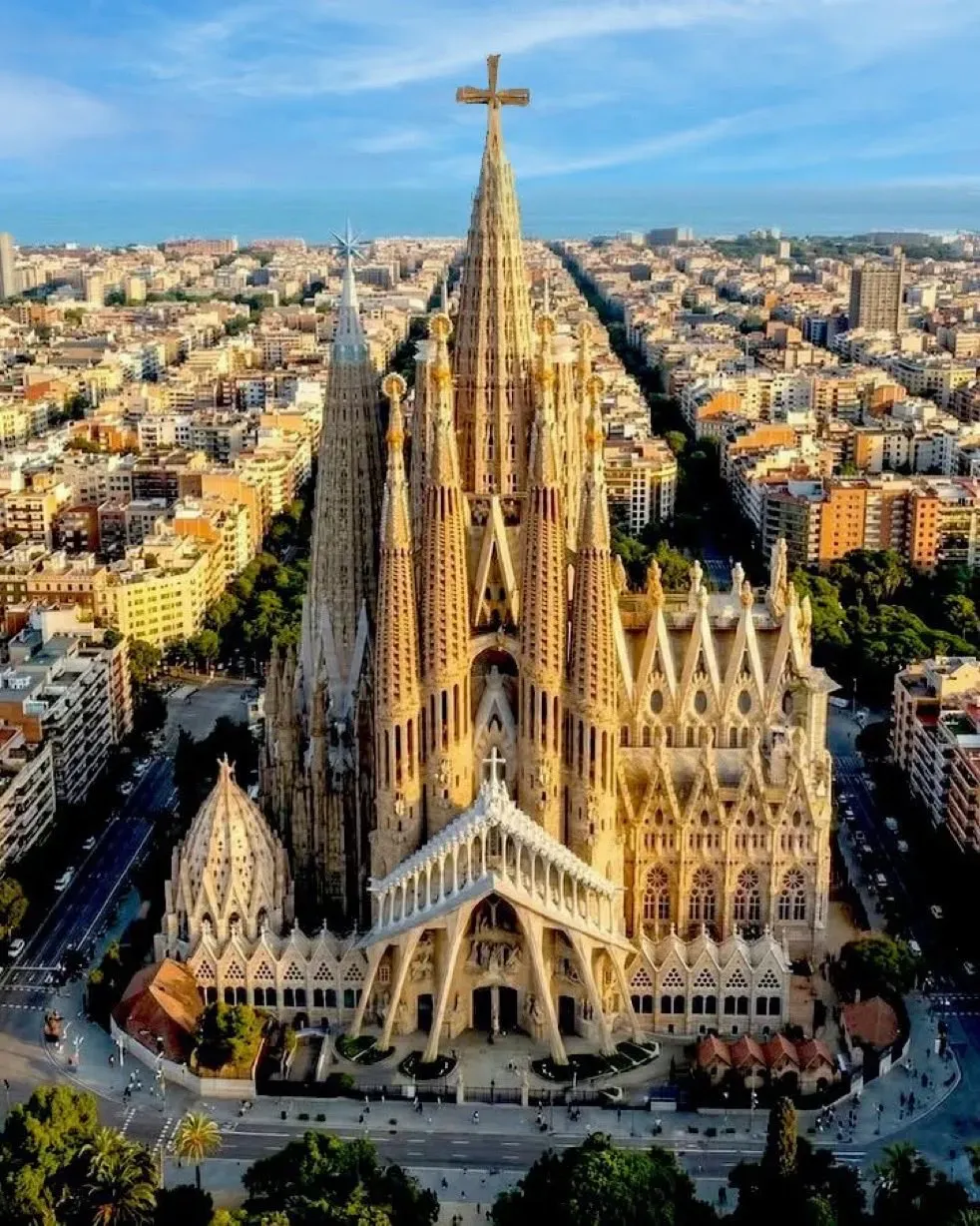
耶稣基督塔的172.5米并非灵光一现的数字。高迪在设计之初就立下一条自我约束——人造物不可超越上帝所造的蒙特惠奇山(173米),于是刻意将塔高定在稍低的位置。这一限制反过来塑造了整座教堂的尺度层级:12座宗徒塔约80至90米,4座福音作者塔约100米,圣母玛利亚塔约108米,耶稣基督塔172.5米。塔群由低到高铺展出一条叙事弧线,每上升一级都对应着基督教位阶体系中的一个位次,形成一种从地面向天空递进的圣秩空间。
在结构上,高迪彻底摆脱了传统哥特式飞扶壁的束缚。他采用悬链线拱、双曲面和螺旋面,构成一套自承重的力学体系。柱子如同树干般向上分叉,以轻微倾斜的姿态分散荷载,每一根柱子的倾角都由精确的物理模型推演而来——高迪用倒挂的链条和沙袋做实验,把三维的结构问题转译成重力作用下的自然形态。耶稣基督塔的外部结构已于2026年2月完工,内部装修预计将延续至2027至2028年。
仿生树柱:让森林走进圣殿的结构转译
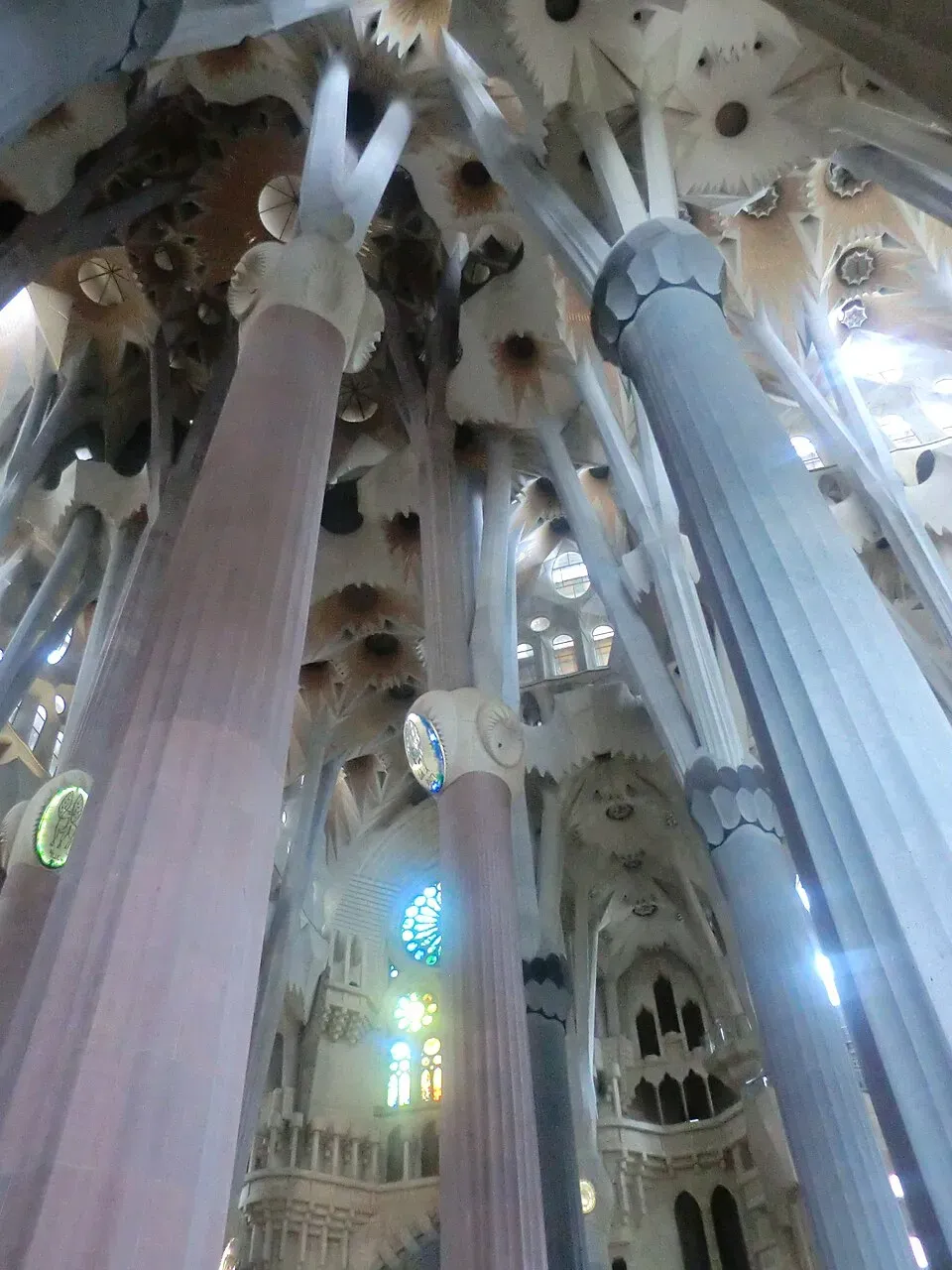
“直线属于人类,曲线属于上帝。”高迪这句名言在圣家堂中殿获得了最完整的诠释。步入其中,你看到的不是传统尖肋拱顶的森严,而是一片由柱子构成的森林。柱子从地面挺拔生长,在约15米高处向四面八方分叉出8根支枝,承托起双曲面拱顶。柱身截面从底部的星形(4边→8边→16边→32边)逐渐过渡到顶部的圆形,精密地模拟了树木从根部到树冠的截面变化。
柱子的倾斜角度亦经过反复推敲:内侧柱约倾斜15度,外侧柱约8度,整体形成一个向内收拢的力场。这种倾斜完全出于结构需要——每根柱子的倾斜方向恰好是其上方荷载合力的方向,力流得以笔直传递至基础。高迪借助1:10比例的物理模型反复校正,直到整个构架在自重下达成微妙的平衡。他去世后,1936年西班牙内战毁掉了大量原始图纸和石膏模型,后来的建筑师只能凭借残片、老照片与现代3D扫描技术,艰难地重建设计意图。
144年营造志:跨越三个世纪的筑梦长跑
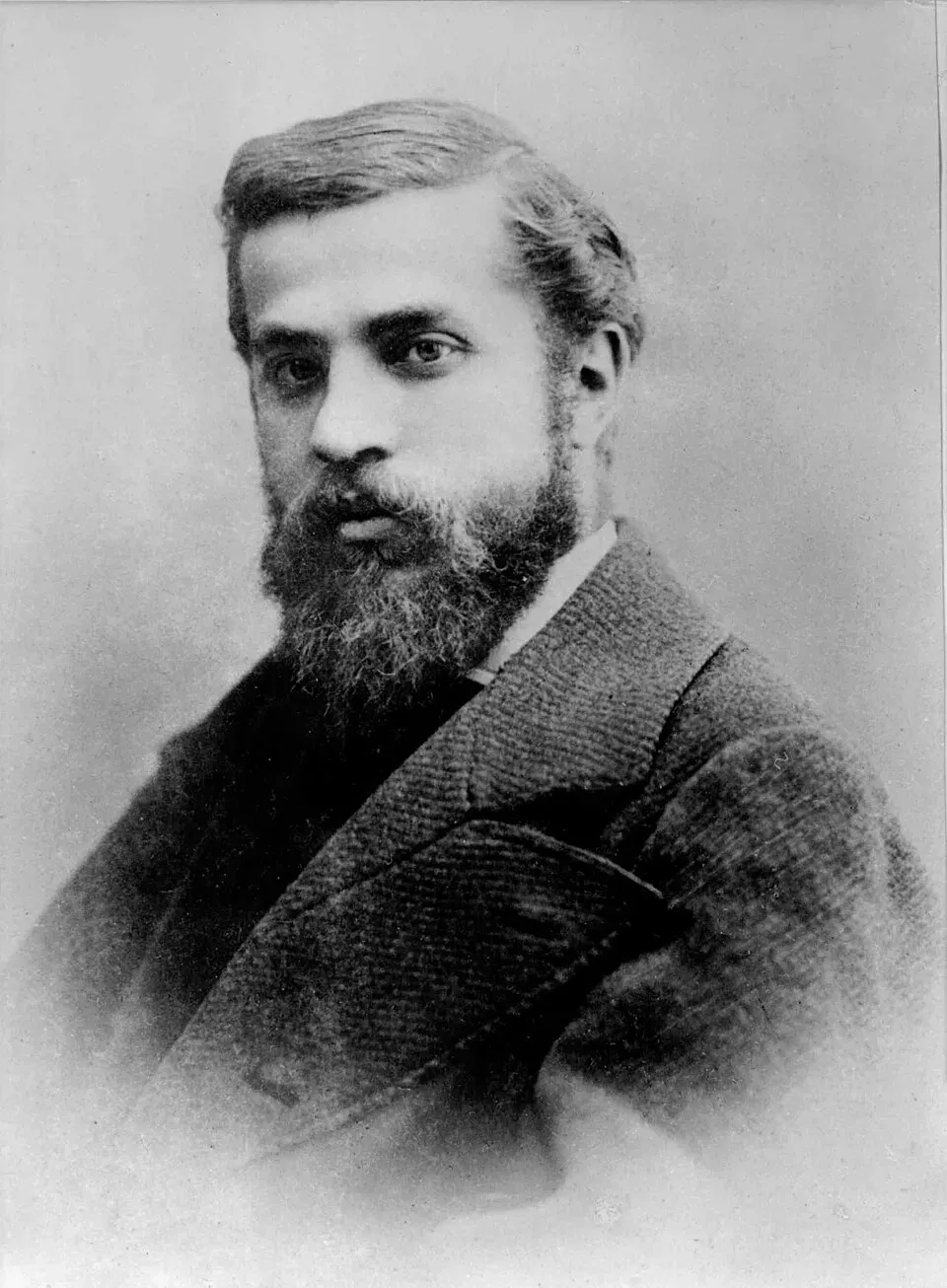
圣家堂的建造始于1882年,最初由建筑师弗朗西斯科·德·保拉·德尔·维亚尔按照新哥特风格设计。1883年,年仅26岁的高迪接手项目,彻底颠覆了原先的方向。他为此倾尽43年心血,直到1926年被电车撞倒离世时,仅完成了诞生立面和地下室。高迪晚年索性住进工地,全身心扑在结构研究上,甚至亲自走上街头为工程乞讨募款。
此后一百年间,建造在战争、资金匮乏和设计资料重建的反复中缓慢推进。诞生立面由高迪亲手打造,那些充满生命力的动植物雕刻至今仍保留着他原本设想的多彩装饰。受难立面则由建筑师苏比拉克于1987年至2006年间完成,风格与前者截然不同——硬朗的几何块面取代了有机曲线,如同骨骼般简洁凌厉。荣耀立面是最大、最复杂的主立面,承载着死亡、末日审判与荣耀的叙事,高迪只留下少量草图,其最终实现依然是当下建筑师面对的最大挑战。此次耶稣基督塔的落成,标志着主要塔楼群外部高度节点已经完成,但荣耀立面、部分装饰细部及周边工程仍在继续,全面竣工预计要到2030年代初。
可迁移的设计启示
若从圣家堂的构造逻辑里提取可迁移的实践原则,以下三条值得带走:
用物理模型验证结构直觉。高迪不画二维图纸,直接用链条、沙袋和1:10模型做三维验证。今天,参数化工具虽能模拟更复杂的形态,但“先让结构自己说话,再用软件验证”的工作顺序依旧有效。设计师的直觉判断需要有物理证据作为支撑,否则参数化只会变成给一个没有结构逻辑的壳做装饰。
把约束转化为设计语言。高迪用一个“不许超越蒙特惠奇山”的自我约束,催生了18座塔的叙事弧线。在当代设计中,容积率、退界、日照间距等规定往往被视为枷锁,但如果像高迪那样将每一个约束都视作形态生成的参数,限制本身反而能成为设计独特性的源泉。
接受“未完成”作为设计状态。高迪深知自己不可能活着看到圣家堂完工,他留下的并不是一个闭合的最终方案,而是一套足够强大、足以让后人沿袭百年的设计原则和结构逻辑。比起追求一个“完美但封闭”的结果,构筑一个“可延续且开放”的设计框架,对长期项目而言更为重要。
参考来源
Sagrada Família 官网,“Pope Leo XIV presides over solemn mass commemorating hundredth anniversary of Antoni Gaudí’s death”,sagradafamilia.org
Wikipedia,“安东尼·高迪”,zh.wikipedia.org
Sagrada Família 官网,“Blessing and inauguration of the tower of Jesus Christ”,sagradafamilia.org
2026免费API与Coding Plan终极盘点:CC Switch一键切换打造零中断AI编程流
AI大模型免费调用终极评测
你是否正在AI编程中被无形的“免费墙”反复绊倒?核心痛点从来不是模型不够强,而是免费额度突然限流、API调用默默挂掉。本文将梳理全网仍在稳定运行的免费API平台与Coding Plan,并手把手教你如何用CC Switch将它们串联成一条永不中断的调用链。这套方法至少能为你节省数十万乃至百万级Token的消耗,马上掌握吧。
01 免费API平台全览
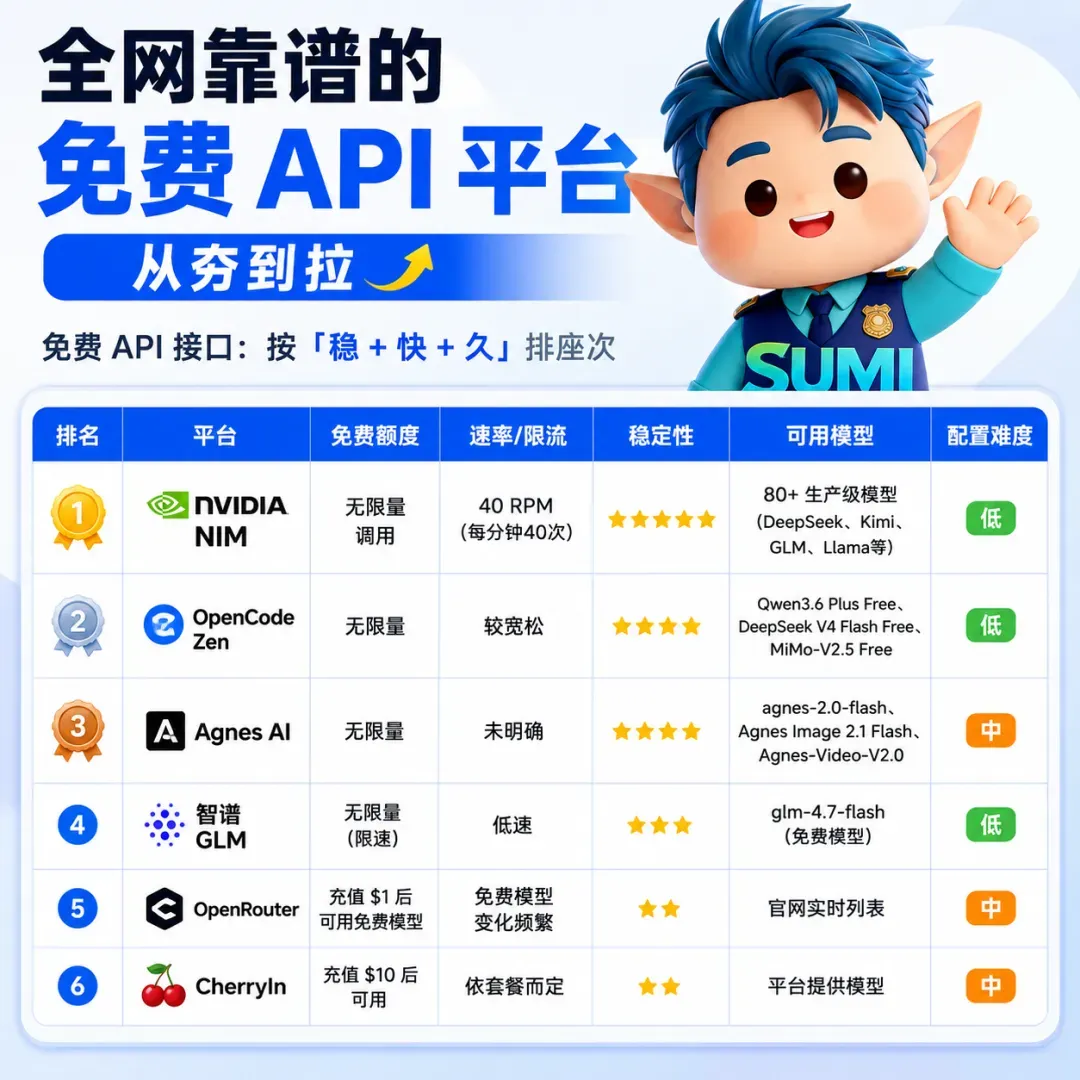
🥇 NVIDIA NIM
无限量、无时间限制、模型库数一数二(超80个),稳定性直逼商业付费服务。每分钟40次请求的个人开发上限完全够用。接入方式:注册NVIDIA开发者账号,在build.nvidia.com生成API Key即可。
🥈 OpenCode Zen
免费提供Qwen3.6 Plus Free、DeepSeek V4 Flash Free和MiMo-V2.5 Free,恰好覆盖当前性价比最高的几款模型。需要注意高并发时可能触发隐性限流,强烈建议搭配降级熔断链路使用。
🥉 Agnes AI
不仅免费开放文本模型,还包含图像生成与视频模型(Agnes-Video-V2.0),对需要多模态能力的开发者十分友好。API Key格式:sk-or-你的Key。
⚙️ 智谱 GLM
免费模型:glm-4.7-flash,不限量但响应速度偏慢。更适合作为降级备份,不建议当作主力模型。
🔄 OpenRouter / CherryIn
这两家均需先充值才能解锁免费模型,且免费模型列表频繁变动。对于零预算用户来说门槛较高,故排在最后。
02 免费Coding Plan精选
🔹 商汤·日日新:注册即刻赠送,每5小时1500次调用,含三个免费模型,是目前最值得领取的零元编程计划。
🔹 AtomCode:需下载专属编辑器领取套餐,赠送的模型(DeepSeek-V4-Flash、Qwen3.6)质量相当不错。
🔹 摩尔线程:每日仅放出100个名额,上午10:00准时开抢,基本纯拼手速。

03 用CC Switch实现一键智能切换
光有免费资源不够,关键是如何让它们自动接力。当一个接口被限流,下一个模型能够无缝顶上——CC Switch设计的初衷就是完成这件事。

04 降级熔断配置参数(可直接套用)
免费模型必然伴随限流策略,请照搬以下参数,真正体验到“无感切换”的流畅。
重试与超时设置
| 配置项 | 推荐值 | 说明 |
|---|---|---|
| 最大重试次数 | 2 | 连续失败时最多重试2次 |
| 失败阈值 | 3 | 连续失败3次后触发熔断 |
| 流式字节超时 | 15秒 | 等待单个数据块的最大时长 |
| 流式静默超时 | 60秒 | 数据块之间的最大间隔 |
| 非流式超时 | 60秒 | 一次完整调用的总超时时间 |
熔断器设置
| 配置项 | 推荐值 | 说明 |
|---|---|---|
| 恢复成功阈值 | 1 | 半开状态下1次成功即关闭熔断器 |
| 恢复等待时间 | 15秒 | 熔断后等待15秒尝试恢复 |
| 错误率阈值 | 30% | 错误率达到30%自动熔断 |
| 最小请求数 | 10 | 计算错误率的最小请求基数 |
实操配置步骤
打开CC Switch主界面,进入设置模块,开启「路由总开关」。
2026年6月跨境电商要闻:亚马逊AI白皮书引领趋势,TikTok清退僵尸店铺,速卖通本地配送提速
导语:本期聚焦四大关键动态——亚马逊发布AI白皮书,五大趋势重塑跨境电商运营模式;TikTok Shop英国站正式清理僵尸店铺,180天无运营直接停单;亚马逊75字符标题新规来袭,堪称史上最大改动;速卖通五国上线官方本地配送服务“平台配”。一同梳理本周值得关注的变化。

01 | 亚马逊AI白皮书深度解读:五大趋势驱动跨境电商变革
6月11日,亚马逊全球开店在2026中国(广州)跨境电商交易会上正式发布了第八期《2026中国出口跨境电商发展趋势白皮书》,并明确指出 “AI驱动跨境电商全球化” 已成为不可忽视的结构性机遇。
白皮书提炼出AI在跨境领域的五大应用趋势:运营自动化——让日常管理流程交由AI接管;决策智能化——利用AI商机探测器辅助选品与策略制定;产品创新——通过AI深度挖掘用户需求,推动产品迭代升级;效能跃升——实现全链路AI协同提效;主动风控——借助AI识别并预警跨境经营中的各类风险。这五大趋势相互关联、形成合力。
特别值得留意的是,白皮书聚焦了“一人公司如何善用AI实现高效运营”以及“AI技术如何普惠中小卖家”等实操话题。过去那种“逐个站点逐步拓展”的线性出海模式,正被AI全链路赋能的 “全球布局” 所替代——从开店、选品、内容本地化到履约与运营,AI正在打通每一个环节。
值得关注的原因:AI已从“锦上添花”演变为核心竞争要素。对中小卖家来说,善用AI工具降低运营门槛、提升全链路效率,是在2026下半场守住竞争力的关键所在。
📰 来源:中新网(2026-06-11)
02 | TikTok Shop英国站重拳整治僵尸店:180天无运营即停单
6月11日起,TikTok Shop英国站正式执行《非活跃与休眠店铺政策》,开始对长期缺乏运营活动的卖家店铺进行分级处理,旨在清理僵尸店铺、优化平台生态。
根据新规,满足以下 任意一项 即可维持活跃状态:登录卖家中心、上传或编辑商品、使用官方账号开播、发布关联购物车的视频、处理订单、回复买家咨询。处罚分三级,具体如下:
| 不活跃时长 | 店铺状态 | 具体处罚 | 恢复方式 |
|---|---|---|---|
| 连续120天 | 不活跃预警 | 商品搜索曝光下降 | 编辑商品即可恢复 |
| 连续180天 | 休眠状态 | 无法接收新订单 | 须重新身份验证 |
| 连续365天 | 严重违规 | 可临时或永久关停 | 180天内申诉 |
平台将在第90天、120天和150天发送邮件提醒。三类卖家受影响最大:(1)多店铺矩阵运营者;(2)曾运营英国站但暂时停营的卖家;(3)注册后长期未开展运营的新手。
值得关注的原因:清退僵尸店铺后,平台流量将更倾向于活跃卖家。多店铺运营者务必立即登录所有TikTok Shop英国站,哪怕只是编辑一个商品标题,花费几分钟即可刷新状态。
📰 来源:亿邦动力(2026-06-11)
03 | 亚马逊推史上最严标题新规:75字符强制限制即将生效
亚马逊宣布自 7月27日 起将实施有史以来最大力度的标题改动:除媒体类商品外,所有类别商品标题将强制限制在 75个字符以内(含空格),确保在移动端亦能完整显示。
与此同时,亚马逊上线 “产品亮点"功能,额外提供125个字符用于展示产品核心卖点,并支持搜索。AI优化工具将自动生成符合规范的标题和亮点,品牌拥有者享有 14天审核修改期。
值得关注的原因:75字符意味着绝大多数卖家的原有标题都需要大幅缩减。建议尽早梳理所有Listing,优先保留核心关键词与差异化卖点,并将辅助信息迁移至“产品亮点”字段。
📰 来源:出海网(2026-06-11)
04 | 速卖通五国上线“平台配”服务:本地配送最快3天达
速卖通近期在美国、波兰、法国、西班牙和墨西哥五国推出官方本地配送服务 “平台配”,依托海外仓实现本地发货,将配送时效从5天缩短至3天,物流价格比市场均价低10%-20%。
使用“平台配”的商家可享多重权益:豁免揽收及超时处罚、未收到货不计入考核、大促优先报名、提前放款。据海外618数据,使用该服务的商家 订单量翻倍,未收到货率下降60%。目前,欧洲核心市场的本地仓订单占比已突破50%。
值得关注的原因:本地化履约已成为核心竞争壁垒。叠加欧盟即将于7月1日取消150欧元免税政策,提前布局欧洲本地仓正当其时。
📰 来源:出海网(2026-06-11)