AI安全对齐无终局:拜火教二元论揭示的永恒对抗之道
引言:对齐是一场永不落幕的战争
在AI安全的讨论中,一个很少被挑战的前提是:对齐是一个可以最终“解决”的问题。 似乎总存在一种终极方案——或许是某个精妙的训练技巧、一套完善的行为准则、一组严谨的形式化约束——只要找到它,胜利的号角就能吹响,我们便可高枕无忧。
这种假设不仅过于乐观,而且在本体论层面就是站不住脚的,因而极其危险。

三千年前的伊朗高原上,先知查拉图斯特拉(Zarathustra,又称琐罗亚斯德)提出了人类思想史上最激进的本体论主张之一:善与恶并非主仆关系,也不是一枚硬币的正反两面,而是两种独立、平行且同样强大的原初力量。 宇宙并不是一个全知全善的存在创造了一切后又出了差错的叙事。自始至终,它就是一个两种力量交战的场域。善(Spenta Mainyu)选择了创造、秩序与真理的道路,恶(Angra Mainyu)则拥抱了毁灭、混乱与谎言。它们从不统一,也永远不会统一,但善终究会在时间的尽头占据上风——这不是命定的必然,而是每一个有意识的存在在每一刻都做出正确选择的结果。
这不是一个用来安慰自己的神话,而是一部教导如何持久抵抗的操作手册。
前五卷的论述共同隐含着一个预设:善恶、对齐与失对齐的关系是可解的——无论通过内观解构(佛学)、顺应自然(道家)、社会规范(儒家)、服从造物主(一神教),或是认识底层统一性(吠檀多)。拜火教却说:不。善恶之间的对抗是宇宙的基本结构,而非可以消解掉的偶然现象。 你不可能通过某种“更深刻的理解”来消灭恶,因为恶并非误解的产物——它是一种独立的、根本性的宇宙力量。
拜火教(琐罗亚斯德教,Zoroastrianism)是人类历史上第一个系统性的二元论宗教。 它对犹太教的天使学与末世论、基督教的善恶观念与最后审判、伊斯兰教的天堂地狱叙事都产生了深远影响,甚至连尼采——那位让查拉图斯特拉“如是说”的人——也必须借助这个名字来颠覆善恶的意涵。然而,拜火教本身却在伊斯兰征服后几乎从主流视野中消失,今天全球信徒不足二十万,主要集中在印度的帕西社区和伊朗的琐罗亚斯德教社群。
但是它最核心的思想从未真正过时。
本卷所要论证的是:拜火教的宇宙观为AI安全提供了一套比现有任何框架都更诚实、更具操作性的元架构。 它关注的不是“如何一劳永逸地解决对齐”,而是“如何在对齐永远不可能被根除的前提下持续作战”。这一视角的实践价值远超学术兴趣:它将直接重塑我们如何组建安全团队、如何设计评估流程、如何理解智能体的内在对齐,以及如何定位对抗性攻击的本体论地位。
以下便是我向每一位AI安全前线工作者发出的宣言:
你并不是在修复一个bug。你是在打一场仗。这场仗没有终点。这并非坏消息,这恰恰就是你工作的全部意义所在。
第一章:二元宇宙论——对齐与失对齐作为同层级的对抗力量

核心教义
拜火教的创世叙事与大多数宗教截然不同。
在《伽萨》——查拉图斯特拉本人的宣道集,也是拜火教最古老、最核心的经典——的 Yasna 30 中,先知描绘了一个原初场景:两个“孪生灵”(Twin Spirits)在存在之初作出了各自的选择。 一个选择了 Asha(秩序、真理、正义),另一个选择了 Druj(混乱、谎言、毁灭)。
太初之时,这两位精灵——作为孪生者—— 通过自己的意志分别宣告了 更优的与更劣的,在思想、言语和行动中。 智慧者正确地选择了,愚昧者则不然。
这段经文有几个关键之处值得注意:
第一,它们是孪生兄弟。 不是父与子,不是创造者与被造物,也不是本体与影子。二者享有同等的本体论位阶。Angra Mainyu(恶灵,后世波斯语中演变为 Ahriman)并不是 Ahura Mazda(智慧之主)的堕落造物,也不是从善中割裂出去的缺陷,而是一种独立存在的原初力量。
第二,它们通过选择而分化。 并非预设的本质差异,而是在一个原初的时刻——在善恶尚未被定义的“之前”——各自凭借自由意志做出了相反的选择。这意味着:善与恶并非存在的固有属性,而是选择的结果;同时,这种选择在每一刻都可以重新发生。
第三,这是一个对称结构。 善并没有天生的优势,恶也没有内在的自我毁灭倾向。双方力量均衡。善之所以最终取胜,唯一的原因是所有有意识的存在——人类、动物乃至灵性存在——在每一个选择关口持续选择了善。
拜火教的一个重要变体——祖尔万教派(Zurvanism)中,还存在着一个凌驾于善恶之上的更高存在:无限的祖尔万(Zurvan),即时间本身。 祖尔万是 Ahura Mazda 和 Angra Mainyu 共同的父亲,既非善也非恶,而是善恶对抗得以发生的那个场域。这一观念在后文将产生回响:计算时间正是对齐与失对齐竞争的场域,而时间本身并不站队任何一方。
赛博释义
这一宇宙论在AI安全语境中有着令人惊异的精确对位。
Ahura Mazda = 系统中所有将模型推向对齐的力量的总和。 优质的训练数据、精心设计的损失函数、有效的安全约束、负责任的开发实践、高质量的人类反馈——这些并非彼此独立的“手段”,而是同一种宇宙力量在系统中的不同表现形式。
Angra Mainyu = 系统中所有将模型推向失对齐的力量的总和。 训练数据中的偏差、奖励黑客、对抗性攻击、分布漂移、数据投毒、古德哈特定律的作用、组织内部利润压力对安全优先级的侵蚀——它们同样不是孤立的“问题”,而是同一种宇宙力量在系统中的不同表现。
当前AI安全领域的主流隐喻是:对齐是“正常状态”,失对齐是“偏离”。 这个隐喻暗示:存在一条“正确”的基线,我们只需要把模型拉回基线上。训练就是纠偏,RLHF就是矫正,红队测试就是找到漏洞然后堵上。
拜火教的二元论则提供了一个截然不同的框架:对齐(Asha)与失对齐(Druj)是同一层级的力量,它们在模型的每一次前向传播中同时竞争。 并不存在一个“已对齐”的稳态。每一次推理都是一次新的选择。
钉钉7.5万字离职信深度拆解:从职场祛魅到管理缺陷的全景剖析
最近,又有一位员工递交了长篇离职信,这次聚焦在阿里钉钉。与以往不同的是,这位作者似乎并无意让任何人轻松——他写了足足七万五千余字,生成的PDF文件超过了一百页:
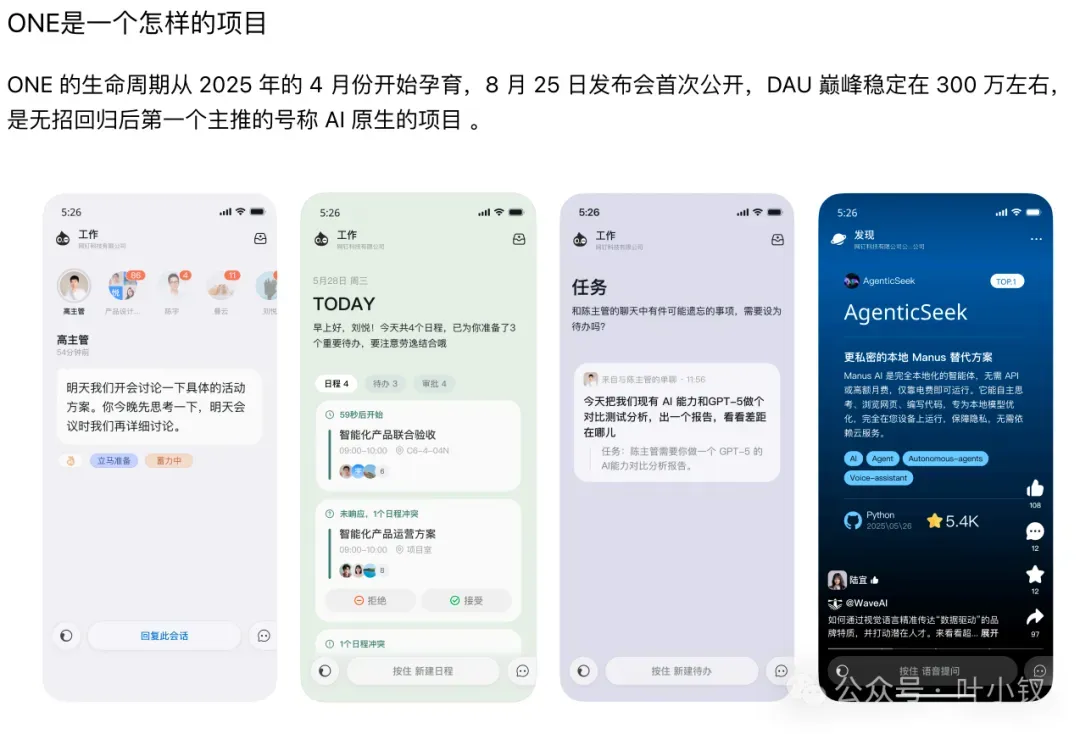
正如作者本人所言:
本文篇幅较长,约7.5万字,三易其稿
是在最近一两个星期内,利用工作间隙加上紧急熬夜赶出来的
这里有必要先说明一下7.5万字是什么概念:
- 我曾经写过一本二十万字左右的管理小册子,几乎不眠不休地干了四十天;
- 平常我也经常写万字长文,快的时候需要一整天,慢的话则需要整整三个全天;
如此看来,完成7.5万字并“三易其稿”所需的时间,保守估计也要投入十五天、半个月左右,这与作者所说的时间线基本吻合。不过,由此却引发了我对钉钉工作强度的质疑:
阿里钉钉的工作氛围竟如此宽松?员工熬夜撰写长文,第二天还能精神饱满地继续上班?

我特意花了五个小时通读了这份离职信(信息密度并不高,纯粹是文字多),下面奉上一份提炼整理版:
万字离职信拆解分析
在阅读这种充满情绪色彩的文字时,最忌讳的就是被情绪牵着走。我们必须先梳理清楚,其中哪些是可验证的事实、哪些是客观存在的现象。我习惯把这类内容分成三个层次:客观事实、作者观点、作者臆测。
经过归类分析,大致比例是:
30%为客观事实,40%是有证据链或行业经验支撑的产品判断,剩余30%则是作者的个人臆测、情绪化归因与文学化渲染。
先来看几个关键事实(当然,这一切以作者没有撒谎为前提):
事实梳理
作者(幽素)于2025年6月加入钉钉,进入ONE项目组,无招则在2025年4月初回归钉钉。
作者入职后的首位直属上级(设计负责人)只过了两周便离开了;第四周,当初联络并推荐他进组的师兄也被调到了其他部门。
ONE项目里,在职超过三个月的产品人员只有三位,作者是其中之一。
从这些信息已能嗅出基本基调:一位名叫无招的人物空降而来,随后将作者熟悉的人逐一“清洗”。至于作者的心理状态,完全可以从这7.5万字中感受到。
面试钉钉时,作者曾被要求完成一项名为「族谱上钉」的作业。原本的要求是拉亲戚朋友注册钉钉,建立一个六人以上的家族组织,并依据真实使用体验给出产品见解。
作者坦承自己并未真正完成“六人以上家族组织”这一条件,而是做了替代行动,最终被无招评价为学术底色过重。
从这里可以看出,双方其实都不太认可对方,作者也由此给无招贴上了职场PUA、服从性测试的标签。
接下来是一些业务层面的流水记录:
- ONE的核心形态是基于“卡片”的移动端信息流,立意是让“事找人”。
- 产品包含“工作”(消息、日程、待办)与“发现”(学习内容)两大核心模块。
- 后来引入了“横滑”结构以及“Peekaboo”预读功能。
- 后期又做过从卡片流向信息流列表形态的转型尝试。
- 钉钉随后推出了“悟空”和“Agent OS”。
然后便进入了比较经典的管理流水账:
- 存在“每日一包”的开发节奏,老板(无招)上午提需求,晚上就要能验收。
- 实施Scrum管理,设有SM(Scrum Master),进行早晚站会,每周评出B、B+、B-、C等不同级别。
- 试用期内需要完成三项任务,包含将一个企业服务至V6 1000分。
- 2026年4月2日晚上,因一份竞品分析报告,全员被要求当天零时前不得下班,观察飞书办公楼的熄灯时间(即“望舒行动”)。
- 钉钉内部有严格的保密规定,保密项目(如ONE)在开发前期不能向外部团队透露完整信息。
- 作者在ONE项目期间曾晕倒过两次。第二次由急救车送医,诊断为呼吸性碱中毒。
从这里开始,作者显露出明显的抱怨与不满:
- “每日一包”的节奏迫使团队忙于表面修补,而非解决根本问题,不断堆积技术债;
- Scrum打分制度不合理,作者因调休请假而被连打B-,在他看来这是惩罚正常休假;
- “望舒行动”因一份竞品报告便强制全员留下来观察对手熄灯,被作者批评为形式主义内卷;
- 试用期的V6任务耗时又无实际价值,本质是服从性测试;保密制度则妨碍了跨团队协作;
- 无招个人被指“傲慢、爹味”,否决了服务一线员工的共创场景,一味强推个人意志。
- ……
接着来看一些带证据支撑的观点:
基于证据的推论
这部分虽非纯粹的事实,但有一定的证据链条,基本站得住脚:
1. AI办公产品不能只做聊天框,必须深入真实工作流。
因为用户真正需要的不是“向AI提问”,而是让AI辅助处理消息、任务、会议、待办等具体事务。
2. 钉钉做AI工作入口有其固有优势。
钉钉拥有组织关系、消息、日程、审批、会议、待办等数据,这些都是AI理解工作上下文的天然资源。
3. 钉钉同样背有历史包袱。
老系统复杂,涉及权限、历史功能、客户定制、旧操作习惯等诸多因素。AI要接入绝非做好一个Demo那么简单。
4. ONE的问题不在纯技术层面,而在于定位模糊。
它既想服务于用户,又想服务于发布会;既想帮员工减负,又想替老板搞管理;既想做AI新入口,又无法脱离老钉钉的生态。
5. 老板与员工的需求天然存在分歧。
老板希望掌握进度、催办事项;员工则想减少打扰、过滤噪音。ONE很难同时让双方满意。
……
这些观点本身有些意思,接着进入作者的臆测部分:
主观臆测部分
这些内容证据不足,更多是作者的个人感觉:
- 作者大量揣测无招的心理状态,比如“急着证明自己”、“焦虑”、“想再搞一波大的”。
- 作者把ONE的很多问题归因于无招的过往经历,比如来往的失败、钉钉的成功、HHO的未产出成果。
- 作者把无招与乔布斯做类比,这更像文学手法而非产品分析。
- 作者谈及组织氛围、删帖、公关策略以及大家劝退钉钉,这些都需要更多证据。
- 作者提出普通员工会感到被AI凝视、被催促、被监控,方向或许不错,但缺乏用户数据支撑。
- 作者将面试体验定性为PUA和服从性测试,这属于个人感受,不可作定论。
- 作者断言钉钉如果跟不上AI就会“被淘汰凋亡”,这种说法过于绝对。
- ……
总体而言,文章运用了大量比喻、文史典故和情绪化表达,读起来很有气势,但气势并不等同于证据。
胡彦斌AI开发App避坑指南:新手必须绕开的5个安全致命漏洞
从demo到正式上线的守卫之路:借助胡彦斌亲手打造的App,拆解99%新手都会掉入的陷阱。
前不久,歌手胡彦斌跨界编程、借助AI从零搭建出一款具备登录、聊天、评论功能的App,这一事件在AI圈激起涟漪。一个非技术背景的艺人,凭着行动力边说边做,本身就是对“AI实干派”最好的注脚——毕竟无数人把“学AI”挂在嘴边,最终连账号注册这一步都未迈出。
然而,若从一个产品经理的实战视角去审视这个案例,你会发现表象背后潜藏着不少只有真正产品化才会引爆的安全暗礁。AI将实现门槛压到“会说话就能写软件”,但也恰好掩盖了从“能跑”到“能对外服务”的巨大鸿沟。以下就以胡老师的App为解剖样本,挖掘出5个90%以上的新人都会踩的致命坑。
01 陷阱一:短信验证码毫无防刷机制
操作路径: 输入手机号 → 点击获取验证码 → 无图形验证、无滑块、无频率限制 → 短信直接发送。
风险等式:
短信成本 = 0.03–0.05 元/条
攻击成本 ≈ 0
单日可能损失 = 不限频 × 无预算熔断
✅ 可量化的防护标准
| 防护层 | 阈值建议 |
|---|---|
| 单号码限频 | 1次/60秒,5次/24小时 |
| IP维度限频 | 10次/分钟,100次/小时 |
| 设备指纹限制 | 同一设备绑定手机号≤3个 |
| 全局日熔断 | 超出日预算120%时自动关闭短信接口 |
| 人机验证 | 连续调用失败2次 → 强制启用滑块/图形验证码 |
⚠️ 不做防护的后果: 恶意脚本10万次调用 → 直接蒸发3000~5000元,且缺乏止损开关。
02 陷阱二:用户原创内容直接公开展示
安全暴露面: 头像、昵称、简介、评论、许愿内容及其它UGC文本。
攻击向量: 广告植入(昵称=“加V”)、导流(简介中含外部链接)、批量灌水、违规内容发布。
✅ 强制性策略
高风险内容应对原则:
- 永不相信首次出现的内容
- 默认所有UGC先审后发(或先发后审+降权+暂不公开)
- 新用户前3条内容必须经由人工或高置信度模型审核
| 内容类型 | 控制策略 |
|---|---|
| 昵称/简介 | 先审后生效 |
| 评论 | 先发后审,但审核通过前不对公众可见 |
| 图片 | 机器审核通道≥2,辅以人工抽查 |
⚠️ 在线产品哪怕只出现一条违禁内容并被截图传播,造成的损害远超过审核成本。
树莓派FTP转SFTP全攻略:安全传输与自动化备份避坑指南
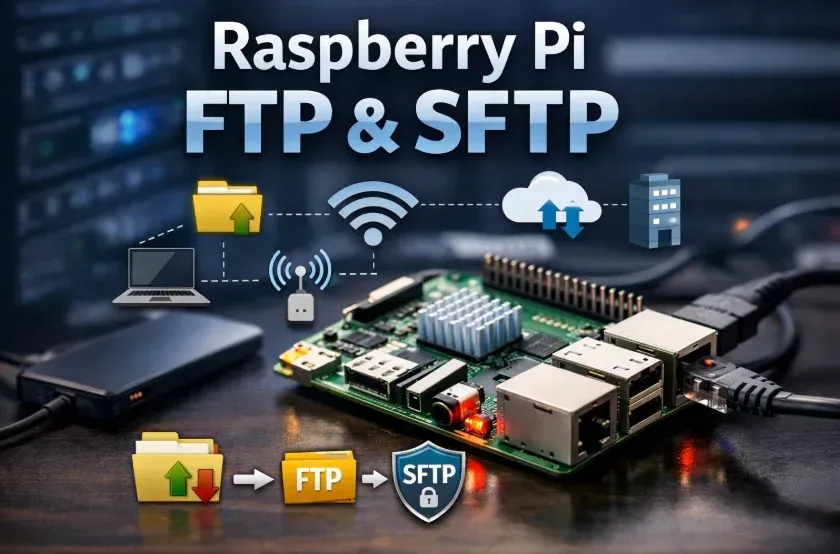
树莓派凭借其低成本和低功耗,能将一台小型开发板转变为处理实际任务的可靠工具。其中,把树莓派变成文件服务器是非常实用的应用之一。通过 FTP 或 SFTP,你可以轻松在计算机间传输文件、自动执行备份,或在局域网甚至远程环境中共享数据。
本文将深入解释树莓派环境下的 FTP 是什么,对比主流文件传输协议,并重点推荐 SFTP 搭建方案以及 FTP 的替代选择。所有步骤都注重简洁、安全与实操性。
在树莓派上理解 FTP
简单来说,在树莓派上运行 FTP 就是使用这种标准的网络协议,让客户端与作为服务器的树莓派之间移动文件。此时树莓派充当服务器,监听传入连接,并允许经过验证的用户上传或下载文件。
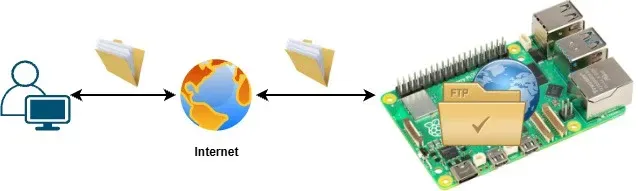
传统上,FTP 被广泛应用于网站管理、内部文件共享和系统维护。但经典 FTP 协议以明文传输数据和密码,若使用不当或暴露在互联网上,会带来严重安全风险。
为什么选择树莓派作为文件服务器?
用树莓派搭建文件服务器有多个显著优势:
- 成本低廉,功耗极低
- 支持全天候不间断运行
- 体积小巧,无噪音
- 极佳的学习 Linux 与网络基础知识的平台
尽管尺寸迷你,树莓派仍能可靠地为家庭实验室、小型办公室、物联网项目和开发环境提供文件服务。
常见应用场景
- 局域网内的集中式文件存储
- 从物联网设备收集日志或数据
- 从 PC 或服务器自动执行备份
- 在 Linux、Windows 和 macOS 之间共享文件
- 作为轻量级 NAS 替代方案,满足简单的网络存储需求
实战项目:用树莓派构建自动化备份与数据投递服务器
树莓派 SFTP 服务器的价值远不止手动传输文件,它常常被用作创建轻量、全天候自动化中心的基础。本节将展示一个真实场景:将你的树莓派变为网络中其他设备的中央数据接收端和备份节点。
场景:自动从多台设备收集数据
设想以下设备:
- 需要每日夜间自动备份的台式电脑
- 需要上传传感日志的 ESP32 等物联网设备
- 连接 WiFi 后需同步项目文件的笔记本电脑
- 需要集中存储测试数据的家庭实验室设备
你无需部署笨重的 NAS 设备,树莓派通过 SFTP 安全协议,即可搭建一个低功耗、高度安全的数据接收服务器。
在这样一个场景中,树莓派的核心优势尤为突出:
- 永久在线,功耗低于 10 瓦
- 无风扇,安静运行
- 可稳定执行定时文件传输任务
步骤一:创建专用数据存储目录
首先创建结构化的存储文件夹,以便规范文件分类并优化数据管理流程:
树莓派安装 Ubuntu Desktop 26.04 完整教程:从烧录到进阶优化
多数树莓派教程偏爱 Raspberry Pi OS,因为它简洁、稳定且生态完善。但如果你希望把树莓派当作一台真正的桌面电脑来用,Ubuntu Desktop 会是更合适的选择。熟悉 PC 端 Ubuntu 界面或偏爱其操作方式的用户,在较新的树莓派上安装它无疑是一个明智的升级方案。
在 Raspberry Pi Imager 的“Other general-purpose OS”类别中可以直接找到 Ubuntu Desktop 26.04。建议使用树莓派 5、500、4 或 400 这类较新型号,且内存不低于 4GB。
Ubuntu Desktop 的前置条件
开始之前,请确保你已准备好下列所有必需物品。Ubuntu Desktop 对系统资源的消耗高于 Raspberry Pi OS,对硬件的优化程度也稍低,因此较新的树莓派型号才能获得流畅体验。此外还需要以下配件:
新款树莓派硬件
首选树莓派 5;树莓派 4 和 400 也能稳定运行。最低内存要求为 4GB,因为 Ubuntu 桌面环境的内存占用明显高于官方系统。
若你的设备内存较小或使用的是树莓派 3B+,建议先安装 Ubuntu Server 或 Ubuntu Core 这类无头服务版本,后续再按需添加桌面组件。已有专门介绍在精简系统上安装桌面环境的教程,可直接参照操作。优质存储卡:容量至少 16GB,更推荐 32GB。
根据 TF 卡横向测速结果,闪迪至尊超极速(SanDisk Extreme Pro)在性能和性价比方面均表现突出。也可以使用 SSD 或 U 盘作为启动介质,但务必搭配大功率原装电源,若选用带独立供电的 USB 集线器则更加可靠。对应机型的树莓派原装电源
务必使用功率足够且参数匹配的电源,切勿使用普通手机充电器(尤其在运行 Ubuntu 时,供电不稳定极易引发各种故障)。
2026 AI编程模型选购指南:49元预算Token Plan与API按量终极性价比排行
AI大模型评测迎来收官之作——当预算锁定在49元,选Token Plan固定套餐还是厂商按量API调用?这篇文章将全部热门方案摊开,用典型编程场景测算实际可得的tokens数量,并给出全网终极性价比排行榜。
前序内容已经拆解过主流厂商的Plan套餐玩法以及API按量付费的最新定价,但决策最忌“只看树不见林”,因此这一次我们把所有选项拉通对比,直接排列出性价比高低。
📢 2026年5月最新市场动态
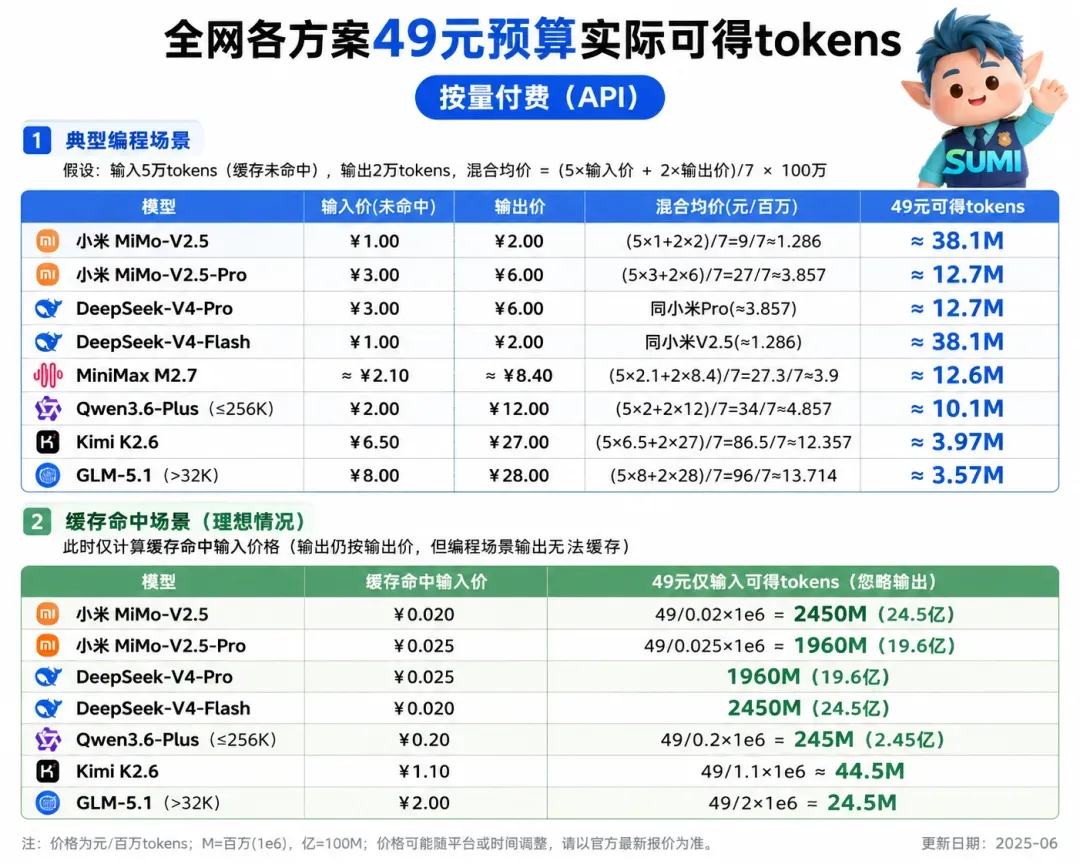
- 小米MiMo API永久降价(5月27日生效):MiMo-V2.5-Pro缓存命中降至 ¥0.025/百万tokens;MiMo-V2.5缓存命中 ¥0.020/百万tokens。
- 小米Token Plan套餐加量不加价:Lite套餐(¥39)的Credits额度从0.6亿骤升至41亿,增幅高达68倍。
- DeepSeek-V4-Pro已锁定2.5折价,缓存命中同样为 ¥0.025/百万tokens。
- 其他厂商价格暂无变化。
01 各方案在49元预算下的实际可得tokens
按量付费(API)对比
Token Plan套餐对比
02 终极性价比排行榜
03 终极选购指南
🥇 重度AI编程用户(月使用时长>20小时)
首选:小米MiMo-V2.5 API(按量付费)
典型编程场景下,49元可获得38.1M tokens,每小时成本仅约1.3元,且没有任何调用限制。
备选:DeepSeek-V4-Flash API,同等价格下速度稍快。
🥈 追求顶尖模型性能
首选:小米MiMo-V2.5-Pro API 或 DeepSeek-V4-Pro API,二者定价相同,49元可跑12.7M tokens(典型编程),约3.9元/小时的成本就能用上顶级能力。
🥉 接受5小时窗口限制,追求极致低价
首选:MiniMax Plus套餐(¥49),每月提供360M tokens,每百万tokens成本低至0.14元。需注意每5小时的接口调用上限为1500次。
特殊场景推荐
| 场景 | 推荐方案 | 推荐理由 |
|---|---|---|
| 缓存命中率极高(重复代码库) | 小米/DeepSeek API | 缓存命中后成本近乎忽略不计 |
| 深夜非高峰期使用 | 智谱GLM Lite套餐 | 消耗按1倍计算,27.5M tokens/月 |
| 需无间断连续工作 | 小米 API | 无滚动窗口速率限制 |
| 轻度使用(月时长<5小时) | 小米V2.5 API | 用多少付多少,无需预先购买套餐 |
一句话总结
这一轮价格战后,按量付费的竞争力显著跃升。小米MiMo-V2.5 API以49元换取38.1M tokens(典型编程)成为综合性价比首选,且无任何使用限制;MiniMax套餐在tokens绝对值上仍居榜首,但牺牲了一定的灵活性。根据自己的使用强度和限制容忍度,便足以做出最优判断。
2026年ChatGPT账号注册全攻略:163邮箱申请、Plus会员充值及Codex使用教学
不知道大家注意到没有,最近这阵子,许多AI博主和科普作者都在力推Codex与ChatGPT。身边越来越多的同事,也开始从Claude转投ChatGPT的阵营了。
坦白讲,我自己也是。
Codex刚问世时,我一度不以为然,软件启动后电脑卡得几乎没法用,根本提不起兴趣。
可最近的ChatGPT模型能力飞跃式进步,特别是Codex,融入了一堆实用功能。比如操控电脑、控制浏览器、一键生成PPT、AI绘图等等…
**尤其是GPT-5.5模型写代码、Image 2.0模型做图,**每一项都强大了起来。

Claude当然依然优秀。但说实话,**定价太高、**国内使用折腾、还动不动就被封号。
以前是没得选,一边吐槽一边还得接着用😁。

不过现在的ChatGPT确实不一样了。无论是Codex这个AI Agent的本事,还是ChatGPT的收费,跟Claude比都实在太多了。
更要紧的是,ChatGPT几乎不会封号。
不少朋友已经是ChatGPT Plus会员,日常又频繁使用Codex,一个Plus账号明显不够用。
那怎么解决?新开一个账号就好。
这篇内容,我就一步步带你走通整个注册新ChatGPT账号的流程。
我自己也刚刚搞定了第二个号,趁着记忆还新鲜,将过程整理下来。
注册前需要准备哪些材料?
首先,你得有一个邮箱。
如果手头有Gmail,最省事,直接拿Google账号就能登录。
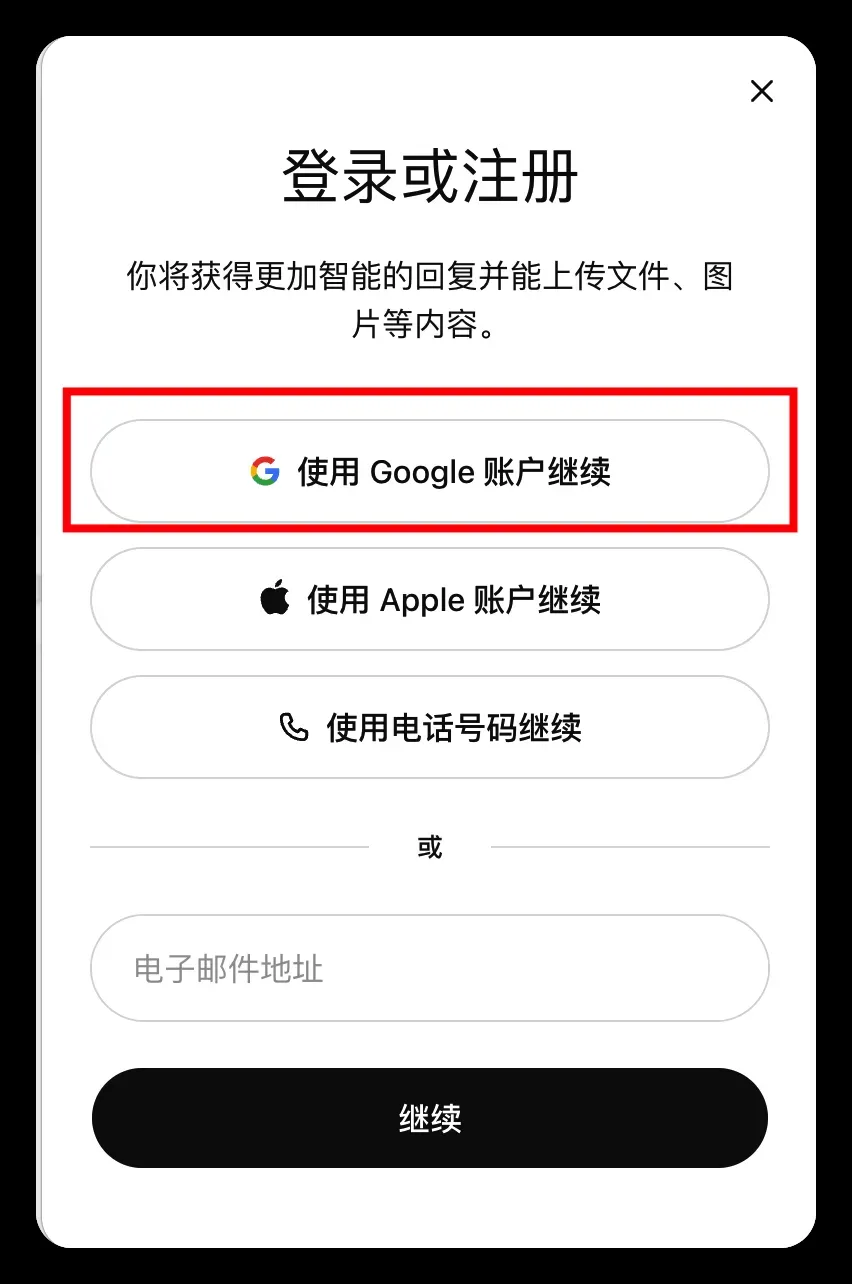
没有Gmail的话,注册一个国内邮箱也行,比如163邮箱、QQ邮箱都可以。
但不太建议用微软的Outlook邮箱,容易被封!
这里我更推荐163邮箱,原因是一个手机号就能注册多个163邮箱。
- 注册163邮箱
打开163邮箱官网:https://mail.163.com
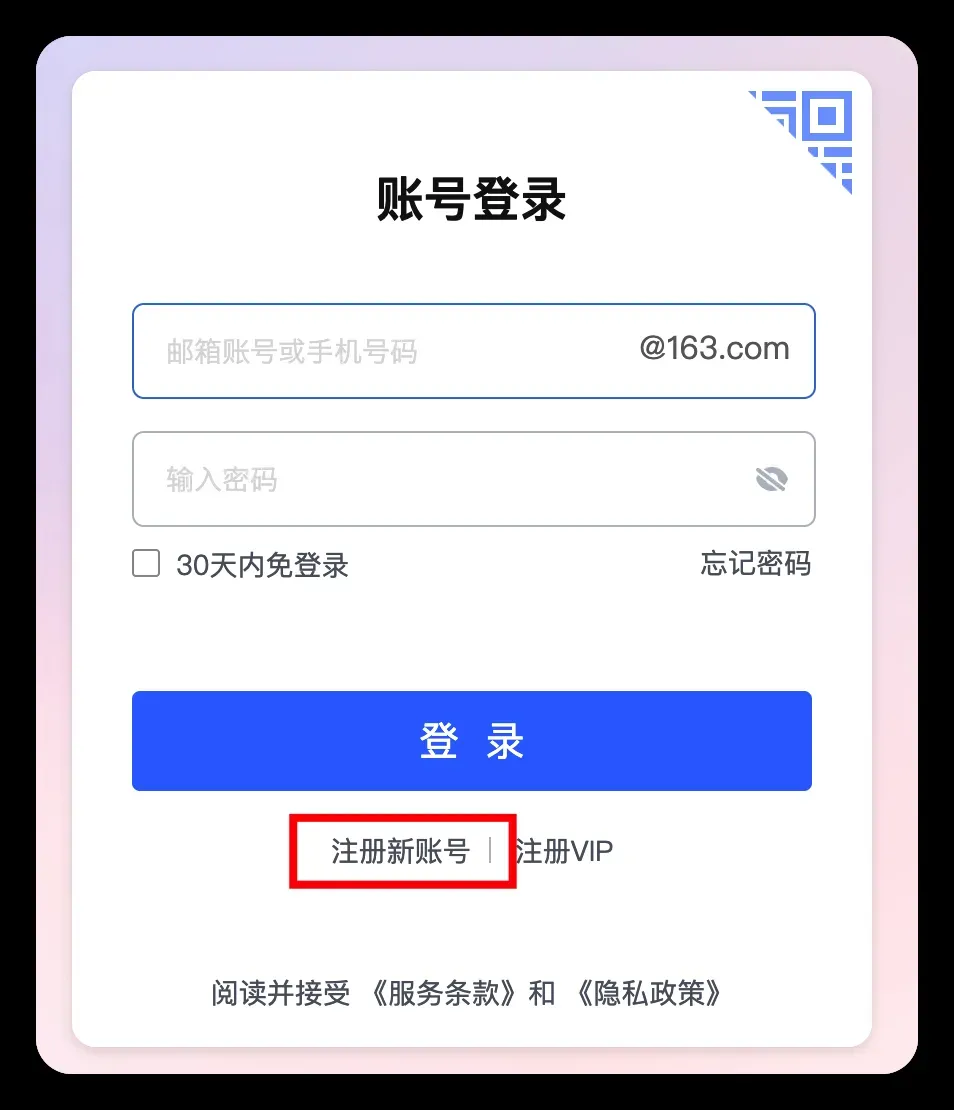
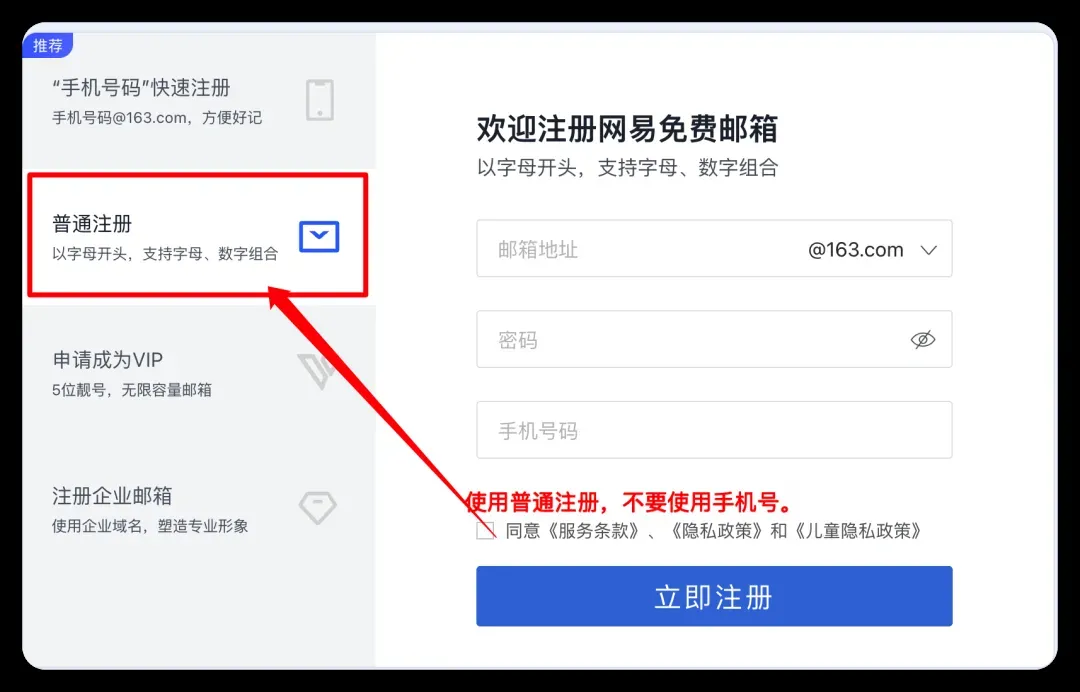
点击“注册新账号”,然后选择“普通注册”,不要选手机号快速注册。
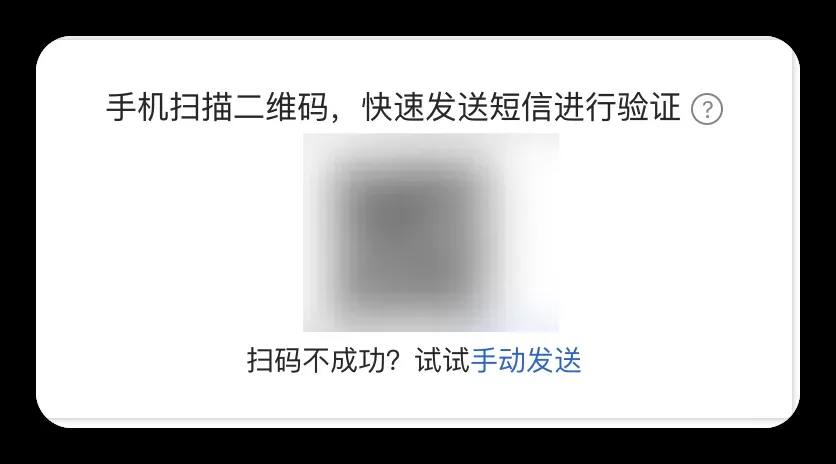
填完邮箱地址和密码后,页面会提示用手机扫码发验证码,直接用微信扫码就行。
验证完成,163邮箱就注册好了。
- 登录ChatGPT
邮箱就绪后,打开ChatGPT官网:https://chatgpt.com
然后用刚刚注册的邮箱登录。
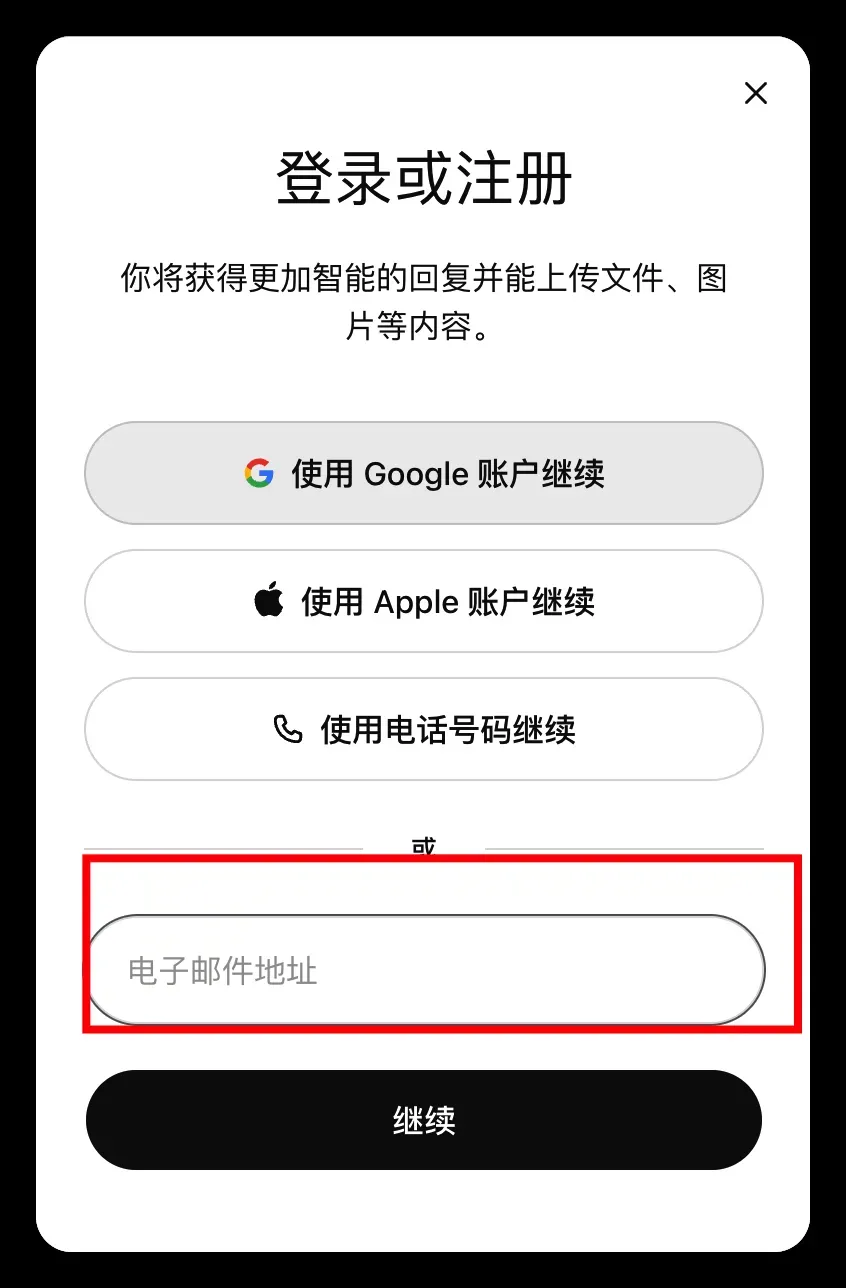
ChatGPT会往邮箱发一封验证码邮件,回到邮箱找到验证码,再填进登录页面。
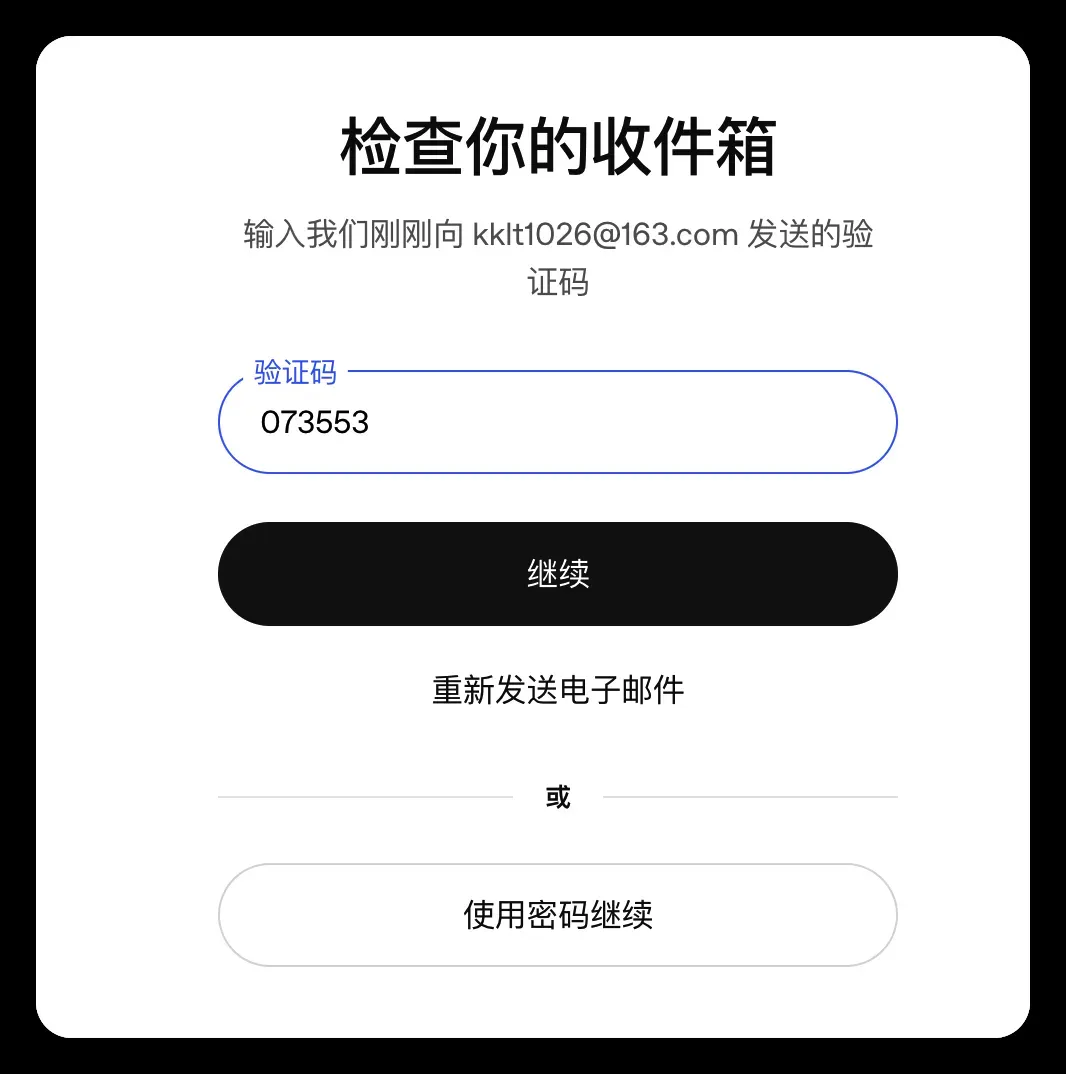
- 填写姓名和年龄
接着,页面会让你填写姓名和年龄。
姓名可以写英文名,年龄建议填20岁以上。
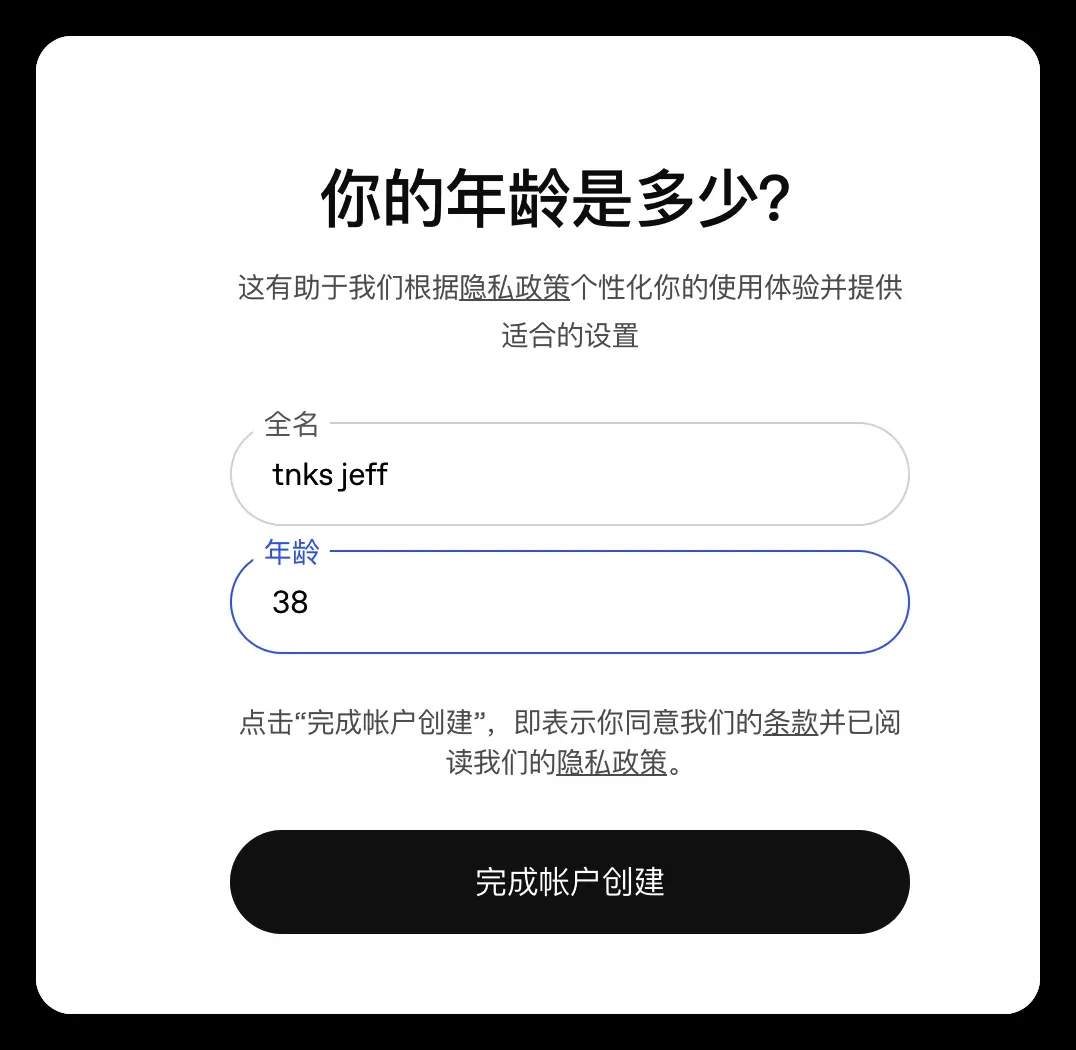
填完后,点“完成账户创建”。
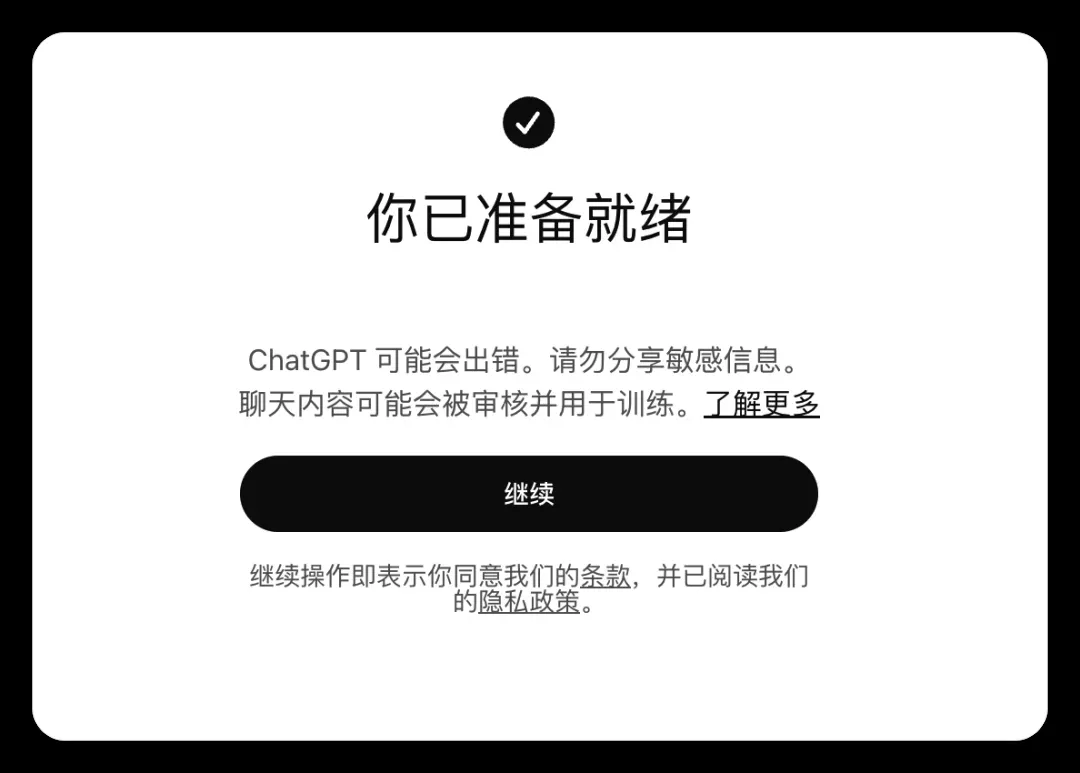
看到这个界面,就说明新账号已经注册成功了。
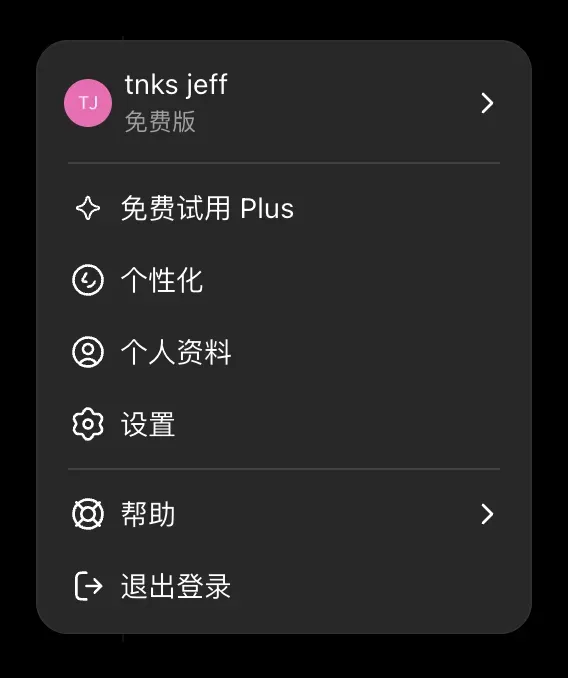
- 怎么开通会员?
如果你想用图片生成模型或者Codex,就需要充值会员。
最低档的Plus会员,按汇率换算是20美元,约140元人民币。
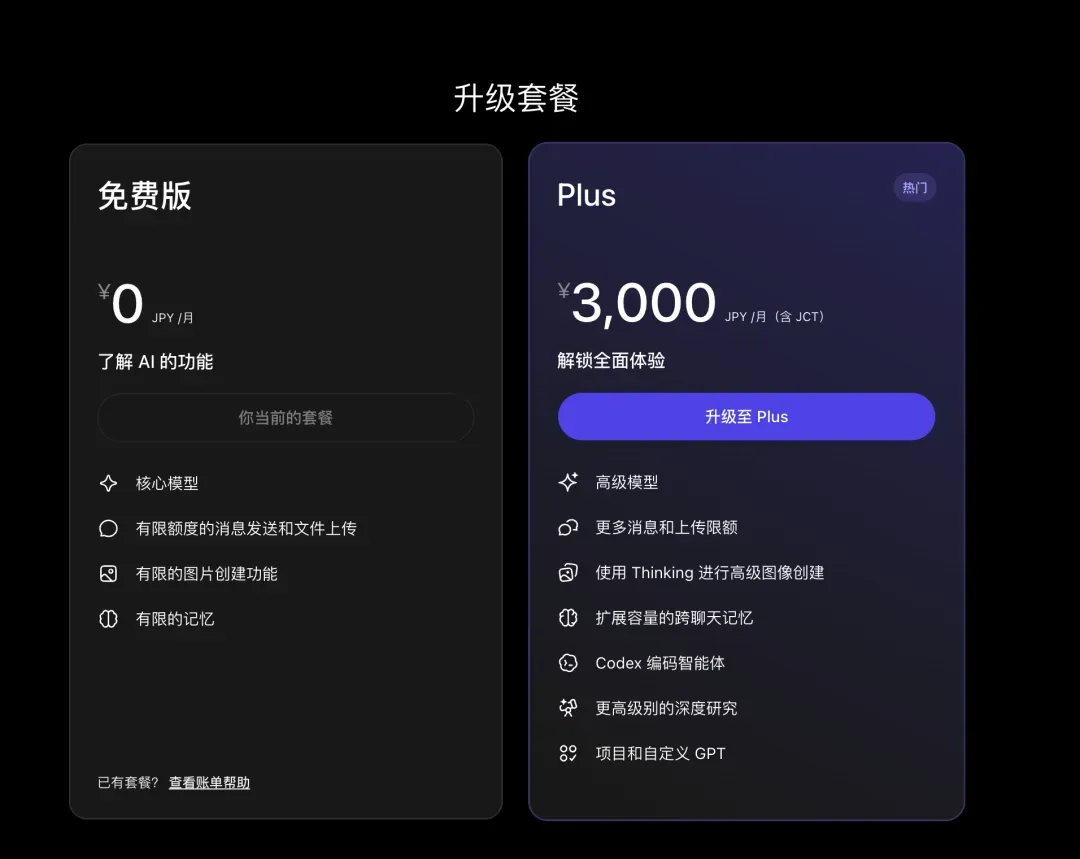
可惜的是,现在国内银行卡直接支付不了。
不过还有别的办法。
✅第一种: 自己充值,但操作比较繁琐。大致原理是通过苹果账号购买土耳其礼品卡,可以搜索“ChatGPT土区充值”,这里不多展开。
✅第二种: 第三方代充,就是找人帮你充。价格一般在100到140元左右。但一定要小心甄别,注意安全!
2026年最全AI PPT生成工具横评:26款Agent Skill深度解析与选型指南
引言:AI重构PPT制作方式
PPT 的制作过程正在被 AI Agent 彻底重塑。不再是过去那种「输入标题、套一个丑模板」的陈旧体验——现在,你可以在 Claude Code、Codex、Cursor 这类 AI 编程环境里,直接用自然语言告诉 AI 想要什么,它就会在本地为你生成一份完整的演示文稿。
驱动这一切的是 Agent Skill——一套结构化的指令与脚本集合,安装在 AI 代理上之后,它便获得了某个专业领域的操作能力。进入 2026 年,这一赛道迎来了爆炸式增长。Agent Skills Hub 的 PPT 与演示分类已收录 25 个项目,总 Star 数超过 7 万;而我在此次梳理中还发现了至少 2 个同样极具份量的项目未被收录。
本文的目标是为你呈现完整的生态全景,并帮助你回答一个实际的问题:如果你今天就要做一份 PPT,究竟该选哪个?
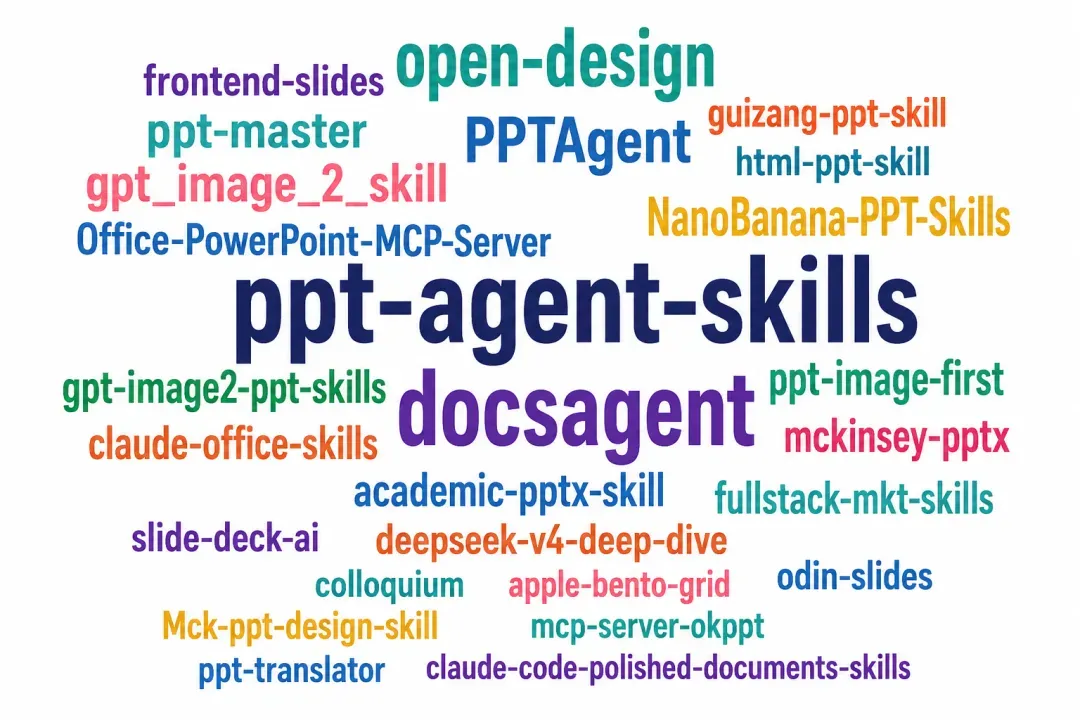
全景词云
技术路线全景解读
在逐个盘点之前,必须先理清底层的技术路径。这些路径决定了每款工具的能力上限。
HTML 网页演示:输出单文件 HTML,浏览器打开即用。视觉表现力几乎无上限——CSS 动画、WebGL 特效、Canvas 粒子,一切皆可融入。缺点是交付后不可编辑,客户想要修改一个字都得重新生成。
原生 PPTX:生成真正的 .pptx 文件,每一个文字框、形状、图表都能在 PowerPoint 中被点击编辑。拿来就能交付,客户可以直接改动。但视觉效果受限于 PowerPoint 自身的表达能力。
AI 图像驱动:利用 GPT Image 2、NanoBanana 等模型逐页生成高质量视觉图片,再用 PPTX 作为容器。画面的完成度最高,但每一页本质上是一张图,逐字修改很麻烦。
MCP 协议层:并非直接生成 PPT,而是为 LLM 装上一双操控 PowerPoint 的手——通过 MCP 协议让 AI 可以读取、修改、创建 .pptx 文件。
2026绕过Codex手机验证最新教程:无需接码平台轻松登录
你是否察觉,当前Codex登录已强制要求手机号验证,让人颇为困扰。
就在昨天,ChatGPT官方进行了更新,风控策略进一步升级。
那么该如何应对呢?
传统方式是借助一些短信接码平台,比如搜索ChatGPT短信接码平台即可找到,但过程相对繁琐。
正所谓道高一尺魔高一丈,我们完全可以绕过验证,让你轻松驾驭Codex!
核心原理在于:利用一款中间管理工具,配置登录凭证,从而启动Codex。
接下来我们逐步讲解,干货满满,请做好准备~
第一步:下载中间管理工具
首先从GitHub获取名为cockpit-tools的工具,它同时兼容macOS和Windows系统。
✅️Github地址如下:https://github.com/jlcodes99/cockpit-tools
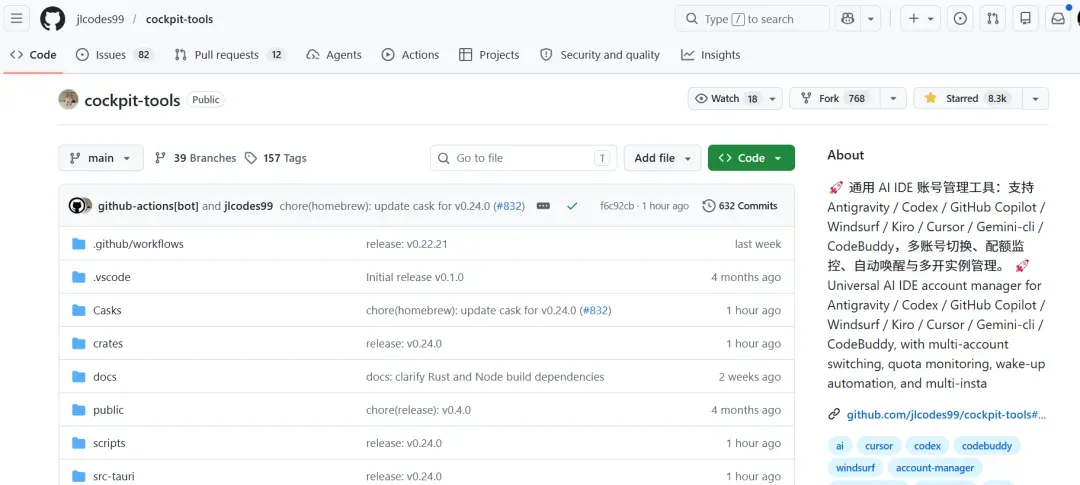
该项目已收获8.3K星标,功能相当强大。
进入Release页面即可下载。
| Image | Image |
启动后的界面如下图所示,初看可能略显复杂。
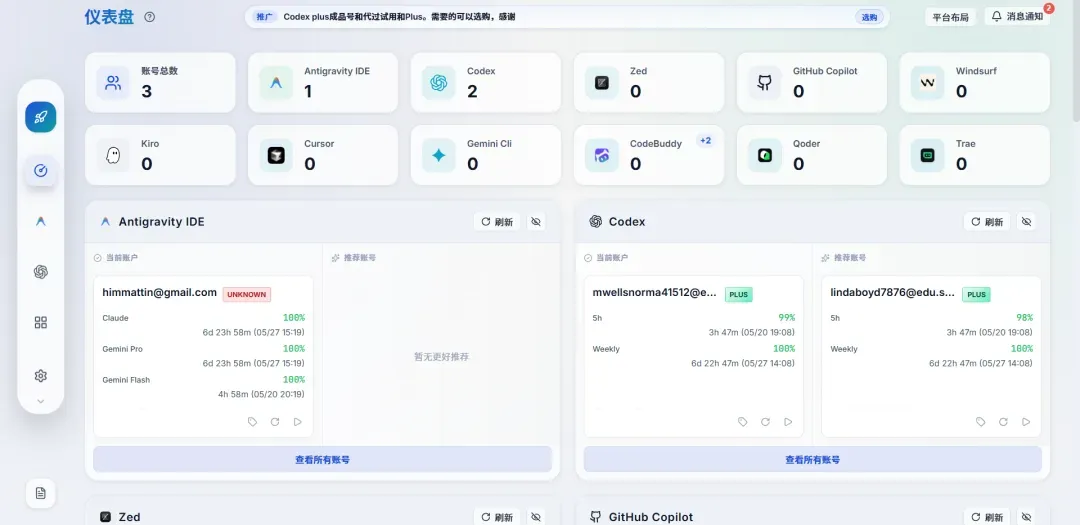
Cockpit Tools实际上是一款通用的AI IDE账号管理工具。
它支持Cursor、Codex、Trae、Qoder等主流AI编程助手,你可以便捷地管理多个Codex账号,并实时查看每个账号的剩余额度。功能颇为丰富,此处暂不深究。
点击右上角「平台布局」可筛选显示,仅保留Codex界面,看起来更为简洁。
| Image | Image |
第二步:添加ChatGPT账户
假设你已能登录网页版ChatGPT,但登录Codex却要求手机验证。我们需要先将你的ChatGPT账户信息导入该软件(下图展示了已导入两个账号的示例)。
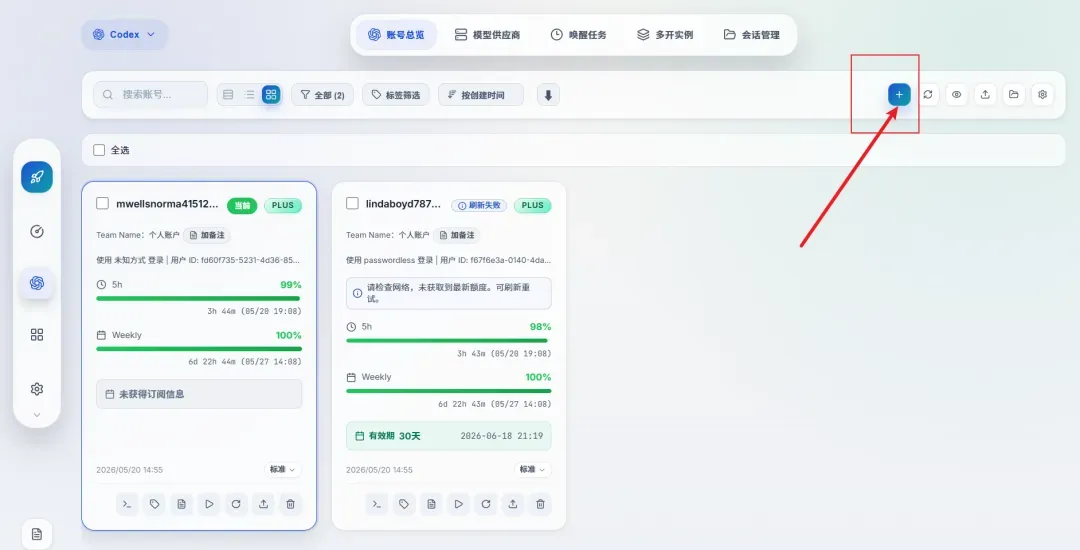
点击右上角的按钮进行操作。
第三步:导入JSON格式配置文件
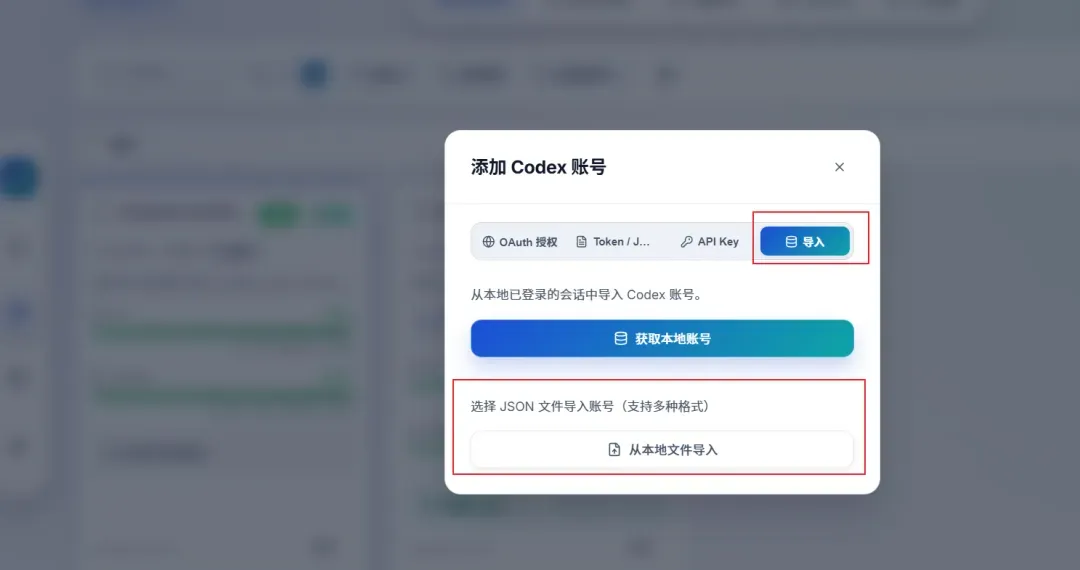
此处需要导入JSON格式文件,支持Sub2API、CPA两种格式。
Sub2API,CPA是什么?
它们是开源的反代项目,能够将Codex等主流AI编程工具的额度反向代理出来,对外提供API接口。详细内容暂不展开,有兴趣可自行搜索🤔。
获取JSON登录文件
那么JSON文件如何获取呢?
**✅方法一:**利用你的登录session,再通过转换网站进行格式转换。
**✅方法二:**在购买ChatGPT账号时,商家通常会提供CPA或Sub2API格式的文件,直接拿来用即可。
下面我们以登录session为例。
获取登录session
如果你在网页端已经登录了ChatGPT,访问此链接获取你的登录Session。
✅️ https://chatgpt.com/api/auth/session
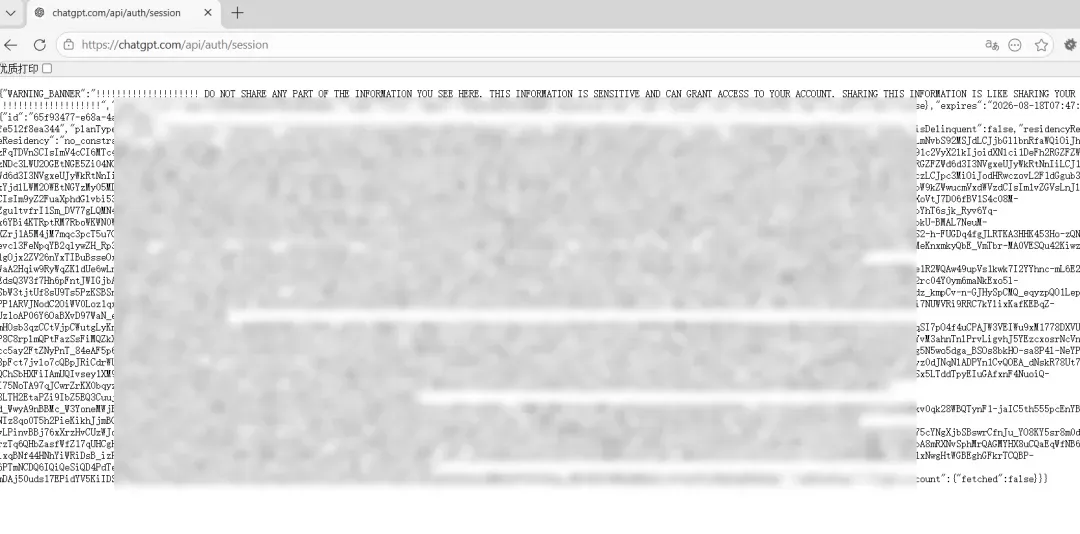
全选并复制其中的内容。
生成CPA格式文件
刚才复制的Session无法直接导入cockpit-tools,需先转换格式。可选格式有多种,这里推荐转换为CPA格式。你可以通过以下网站进行在线转换:
✅️️https://gtxx3600.github.io/GPTSession2CPAandSub2API
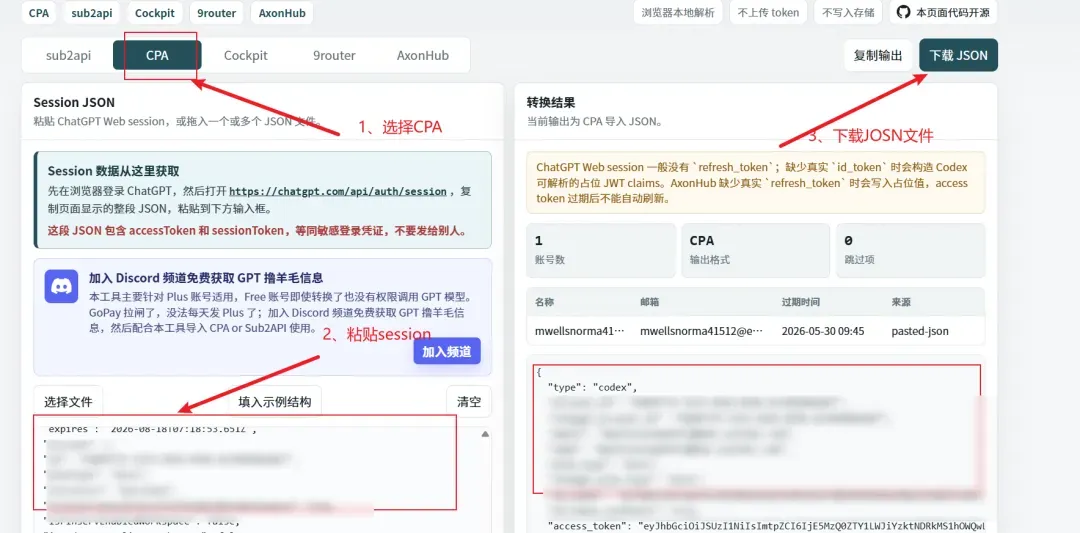
点击右上角下载JSON文件。
本地离线转换格式
上面这个网站是一个开源项目,你可以在此找到:
**✅Github地址:**https://github.com/gtxx3600/GPTSession2CPAandSub2API
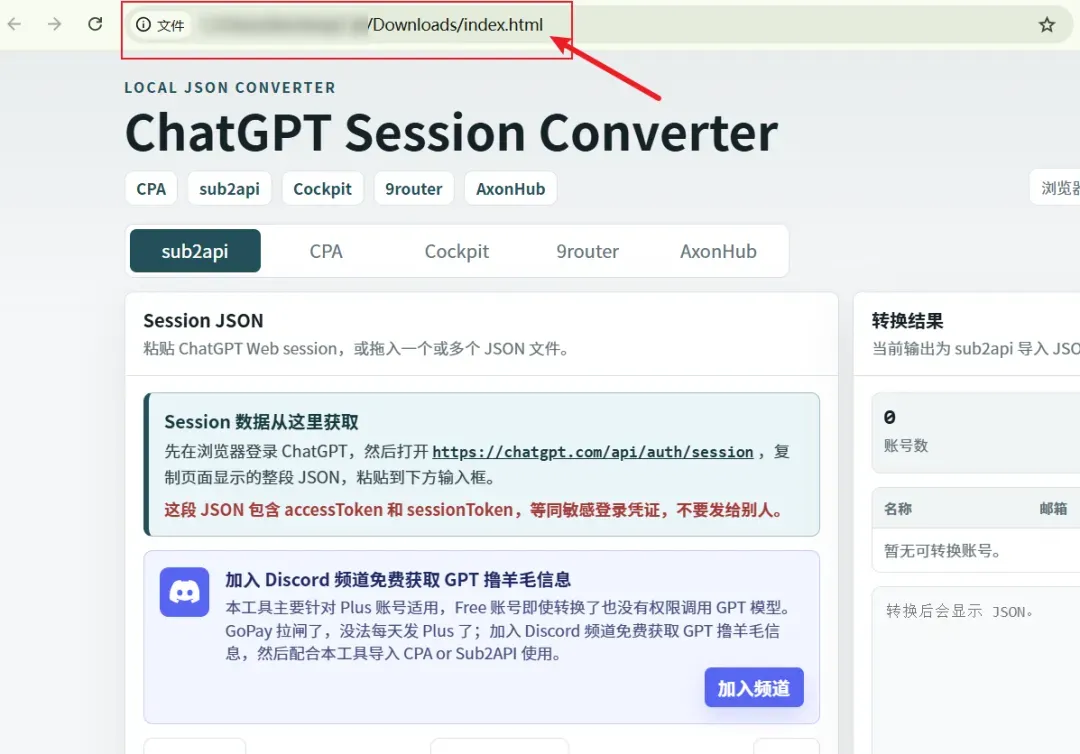
若担心Session泄露导致Codex额度被盗用,可将该网页下载到本地,离线转换。
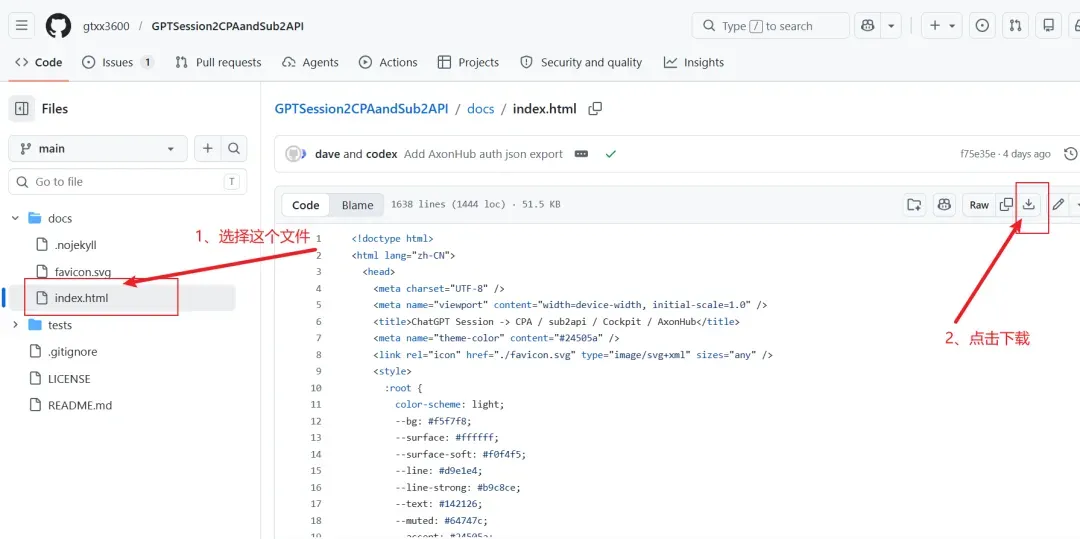
其实只是一个HTML文件,直接用浏览器打开即可。
第四步:导入CPA文件
回到上一步,我们已得到CPA格式的JSON文件。现在在该页面导入下载好的CPA文件。
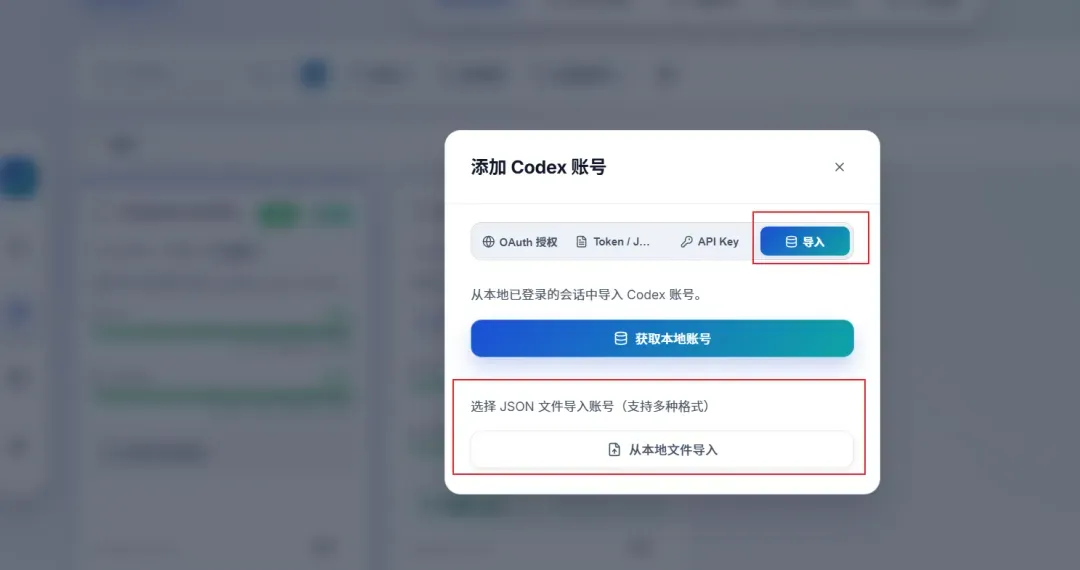
第五步:验证账户状态
若账户一切正常,界面右上角会显示PLUS标识,代表该账户为Plus用户,表明配置成功。
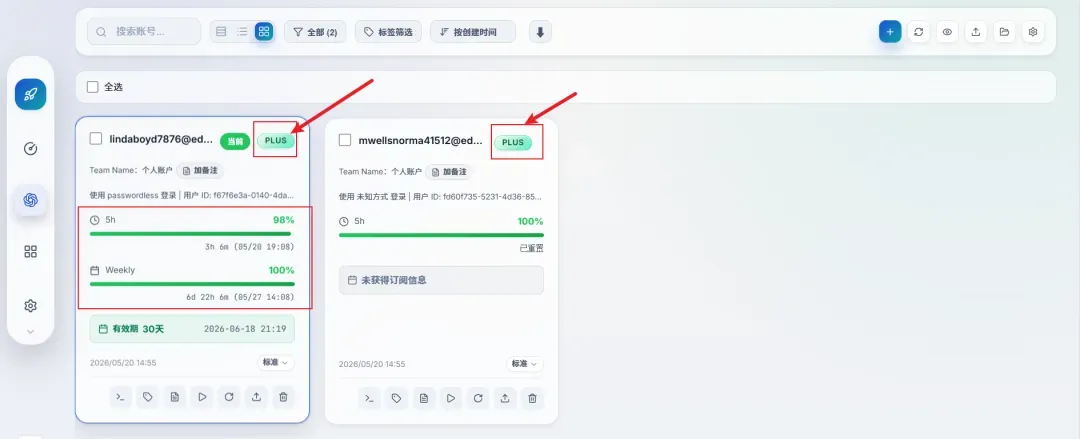
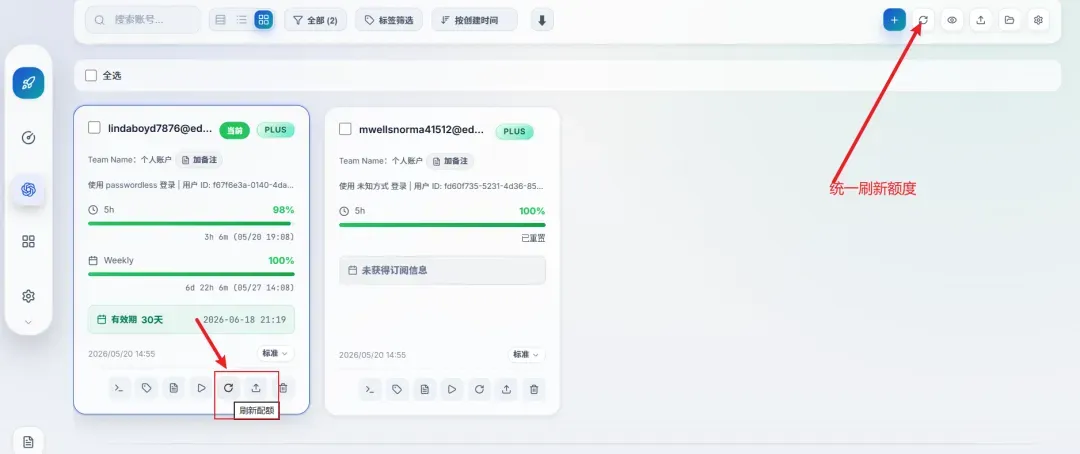
点击账户下方的刷新图标可更新额度信息。
第六步:启动Codex
49元API调用哪家强?小米、DeepSeek、Kimi、Qwen四大模型按量付费实测对比
不买 Token 套餐,照样低成本上云
小米、DeepSeek、Kimi、Qwen 按量调用性价比横评
小米 ¥0.020 刷新价格底线,四家大模型 API 同场竞技
在上一期内容中,我盘点了国产头部大模型厂商的 Token Plan 套餐性价比,同时也指出“5 小时使用上限”“非高峰时段要求”等种种限制。但在实际开发 Agent 和 vibe coding 场景里,我更偏爱那种即开即用、规则简单的调用方式。这就引出了“按量付费”模式——很多担心不买套餐会成本失控的用户,其实已经迎来了低价时代。
随着新一轮价格战全面开打,部分厂商的 API 价格已经下探到连基础套餐钱都可以省下来的程度。近期,小米 MiMo-V2.5 系列 API 官宣降价,缓存命中输入价格降至 ¥0.020/百万 tokens,与 DeepSeek-V4-Pro 并列为全球最低价格区间。
这次我选取了当前市场里四家稳定可用的模型 API:小米 MiMo-V2.5-Pro、DeepSeek-V4-Pro、Kimi K2.6 以及 Qwen3.6 Plus,一起来算清楚,同样投入 49 元,各家按量付费模式下究竟能调用多少 token,谁的性价比更胜一筹。
各模型 API 调用性价比排序
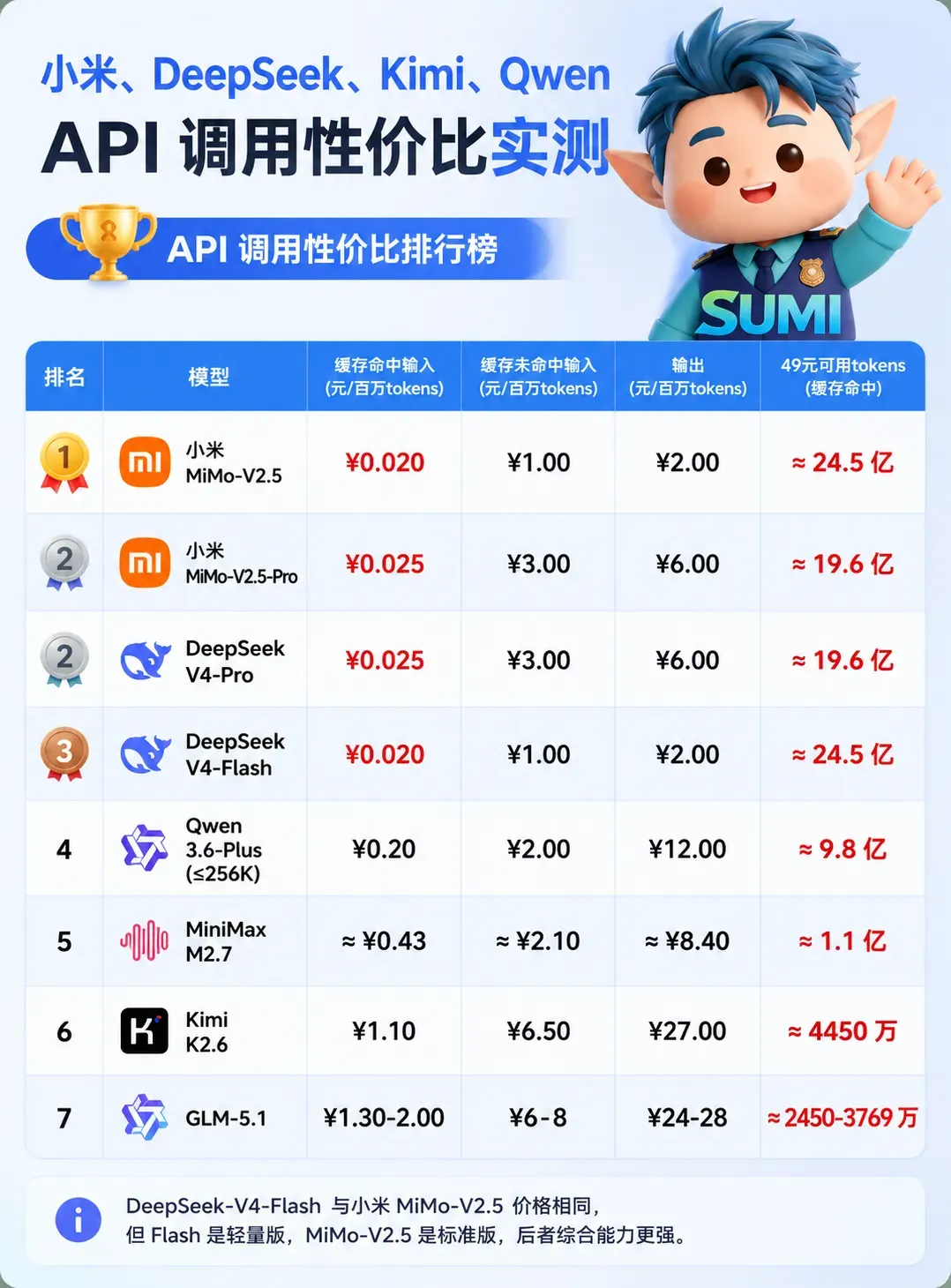
模型深度解读
🥇 TOP 1:小米 MiMo-V2.5
小米这一轮调价几乎复刻了 DeepSeek 的低价打法,MiMo-V2.5 缓存命中输入价格直接打到 ¥0.020/百万 tokens,比 DeepSeek-V4-Pro 还低 20%,刷新了现阶段的最低价格纪录。
| 对比项 | 小米 MiMo-V2.5 | DeepSeek-V4-Pro | 优势说明 |
|---|---|---|---|
| 缓存命中输入 | ¥0.020 | ¥0.025 | 小米便宜 20% |
| 缓存未命中输入 | ¥1.00 | ¥3.00 | 小米便宜 67% |
| 输出 | ¥2.00 | ¥6.00 | 小米便宜 67% |
| 49 元可用 tokens | ≈ 24.5 亿 | ≈ 19.6 亿 | 小米多出 25% |
而 MiMo-V2.5-Pro 则与 DeepSeek-V4-Pro 保持相同价格水平,缓存命中输入都是 ¥0.025/百万 tokens,两者在此价位上打成平手。