火山方舟Agent Plan与Coding Plan对比:怎么选更划算?全场景AI订阅选购指南
双订阅计划全景解读
火山方舟目前采用双轨并行策略,全新上线的 Agent Plan 与持续运营的 Coding Plan 在定位、模型能力及适用场景上差异显著,且资源池相互独立。
方舟 Agent Plan:全模态智能体订阅
这是面向多模态与复杂 Agent 场景的进阶方案,深度集成了主流大模型与智能体框架。
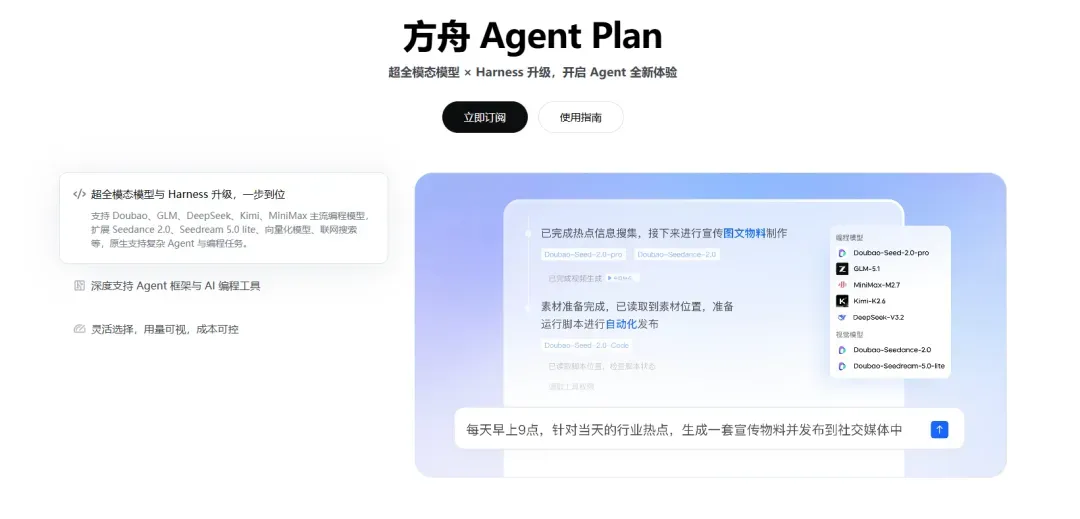
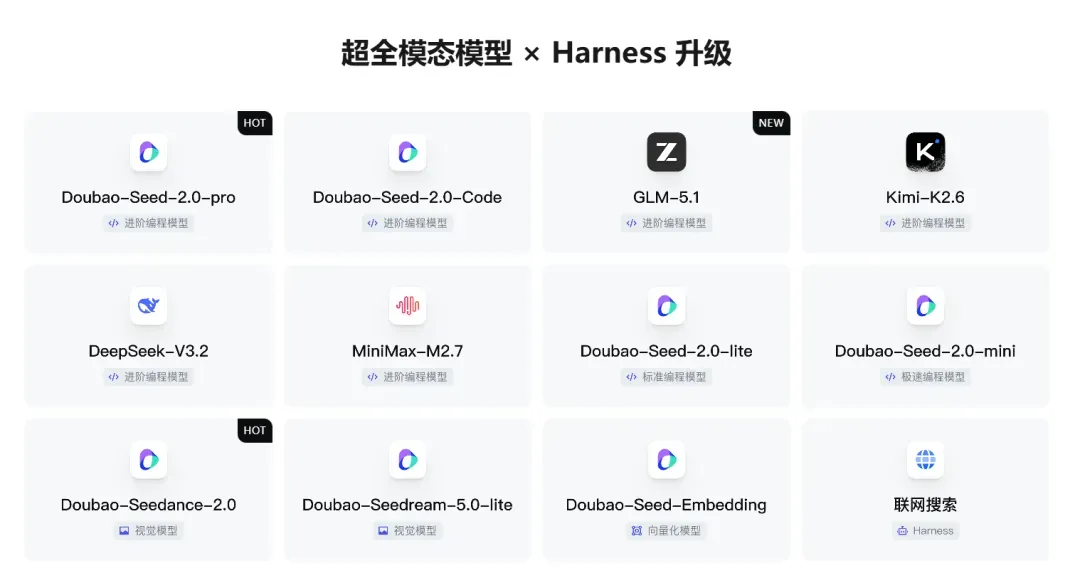
核心模型: 涵盖 Doubao、GLM、DeepSeek、Kimi、MiniMax 等编程大模型;扩展支持 Seedance 2.0、Seedream 5.0 lite 以及向量化模型。
新增能力: 原生联网搜索、RAG(向量检索)、复杂 Agent 任务编排。
工具生态: 兼容 OpenClaw、Hermes Agent 等智能体框架,以及 Claude Code、Cursor、Cline、Kilo Code、Roo Code、OpenCode 等主流编程工具。
Agent Plan 资费(AFP 积分制):
| 套餐 | 月额度 (AFP) | 周额度 (AFP) | 五小时额度 | 视觉模型日额度 |
|---|---|---|---|---|
| Small | 20,000 | 7,000 | 2,000 | 10,000 |
| Medium | 100,000 | 35,000 | 10,000 | 50,000 |
| Large | 250,000 | 87,500 | 25,000 | 125,000 |
| Max | 500,000 | 175,000 | 50,000 | 250,000 |
卡兹克开源AIHOT:三年迭代11版,用代码替代模型终结AI信息过载
卡兹克,一名扎根AI领域的自媒体人,把自己默默打磨了三年的信息筛选工具完全开源了。这款名为AIHOT的工具,专门帮你盯紧全球AI动态,从信息汪洋里捞出真正值得关注的精品,自动过滤掉冗余噪音,最后呈上一份干净利落的AI日报。
从2月份动手到现在,评分策略整整迭代了11个版本,踩过无数深坑,才沉淀出今天这样的效果。而这背后的设计思路和教训,其实比工具本身更有嚼头。
做AI自媒体最耗神的部分往往不是写文章,而是找选题。而找选题的前提,是得先知道这个世界正在发生什么,这第一步听起来简单,实际执行起来却极其要命。AI领域每天涌出来的信息量太大了。OpenAI发个东西,官网写一遍,官方推特发一遍,山姆·奥特曼转一遍,各路KOL评论一遍,IT之家翻译一遍,同一个事件能刷出七八条重复内容。如果全部吞下去,一天光刷信息就得耗掉两三个小时,而且绝大多数内容要么重复,要么根本跟你没有关系。
卡兹克做这个工具的初衷,正是要解决这层信息筛选的痛苦。他每天都要从信息海里捞出选题,这个过程极其熬人,所以干脆自己动手做个自动化工具。他的底层逻辑非常简单清晰:先把信息来源筛选好,再从这些优质信源里把值得看的内容挑出来。控制输入的质量,把控输出的密度,就这关键两步。

在信源管理上,卡兹克目前持续监控着168个渠道,每一个都是他亲手挑选出来的。采集手段不拘一格,RSS订阅、爬HTML页面、调用API、购买三方数据接口,哪种方式效果好就用哪种。真正有趣的是他为信源划分的三个等级:T1、T1.5、T2。T1是最值得关注的一手官方信息源,比如OpenAI官方博客、Anthropic工程博客、CMU博客这些;T1.5是官方社交媒体账号,像OpenAI的推特,内容比官方网站更杂一些,权重略低;T2则是技术大牛的个人账号、KOL、科技媒体和综合资讯站。这个分级绝不是摆设,在后续打分环节直接左右权重——同一件事,T1源发出的分数天然高于T2源,官方一手信息永远比二手转述更受青睐。
接下来便进入了最折磨人的部分:怎么给每条信息打分。卡兹克最初的想法朴实无华,写一个Prompt让大模型给每条新闻打个分,设个阈值,过线的就是精选内容,听起来简单干脆。

然而第一版跑出来的结果完全没法看。极其硬核的学术论文动不动就飙到90分,他自己点开三秒就读不下去了;山姆·奥特曼转发一篇实习生写的鸡汤推文,模型能给出87分;同一件事被七家媒体报道,七条全都混进了精选列表。于是他开始往Prompt里不断堆规则:大佬转发要降分、重复事件要降分、营销软文直接压到50分以下。规则越叠越多,Prompt一度膨胀到300多行。
到3月份,他还引入了一套人类反馈标注机制,每天和同事一起标记“这条精选对不对”,系统把反馈喂回去持续进化。同时搭配内部评估体系,每次规则升级都拿过去500条新闻重新跑一遍,对比新旧版本到底谁更准。听上去是不是特别标准?模型+人类反馈+自动评估+持续迭代,教科书一般的流程。可跑了一周,他差点崩溃。规则加得越多,模型反而越笨。V7到V8那次迭代甚至出现了负向优化。他又尝试了双维度评分、实体热度感知等方案,结果全部报废。最后不得不全面回滚,推倒重来。
真正的转折点在一个瞬间到来。卡兹克突然想起自己曾经写过一篇文章,标题就叫《能用脚本就别用Agent》。这句话可以说是整个项目最核心的认知。你不能把所有工作都一股脑儿推给模型,让模型既负责打分又计算权重,既打标签又判断是否精选。什么都让模型干,模型就什么都干不好。

于是他彻底重构了整个系统。重构后的设计异常清晰:大模型只做一件事,按照Prompt对每条信息从五个维度分别打分。不打最终总分,不判断是否精选,不承担任何其他职责。Prompt从600多行直接砍到200行,模型的任务被压缩到最纯粹的状态。而打完分之后的所有事情——信源权重计算、类型加权、是否越过精选阈值——全部用代码写成明确的公式,拿着模型给出的五维分数直接套公式计算。一条信息是否进入精选,也不再由模型拍板,而是根据最终质量分,用代码判断有没有达到对应类别的精选阈值。比如OpenAI官网发的东西,60分就已经足够值得看了,而一个博主的转发评测属于二手信息,60分可能只是普通水平,不一定需要展示。这套数值设计是他用量化方式跑了上百个回测反复调出来的,后续要调整也非常简单,改一下公式里的权重或者阈值,几秒钟就能搞定。
还有一个设计令人印象深刻:事件聚类。假设昨天GPT-5.5 Instant发布了,除了OpenAI官方报道,还会有一大批媒体和个人号同时跟进。如果不做聚类,精选页面上同一个事件能刷出十几条。

卡兹克用embedding把语义相近的条目聚到一个事件簇里面,簇里选一条最权威的作为主条目,其他全部折叠收起。官方源永远拥有最高优先级——官网高于官方推特,官方推特高于意见领袖。精选页上同一件事只展示一条,点开就能看到所有相关报道。

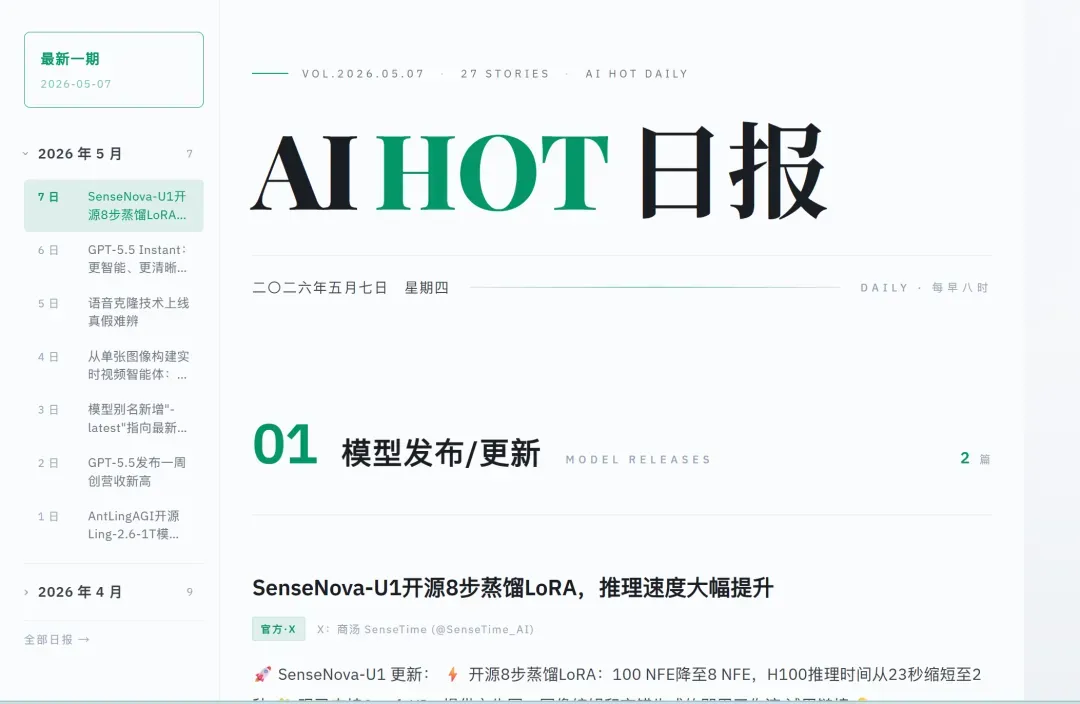
配套的还有一项贴心小功能:AI日报。每天北京时间早上8点整,系统自动把过去24小时的精选内容按版块整理好,分为模型发布/更新、产品发布/更新、行业动态、论文研究、技巧与观点五大板块。这个日报完全不需要任何大模型来生成,因为精选、分类、翻译在信息入库的时候就已经全部完成了,日报只需把处理好的条目分桶排序,每天一秒钟搞定。思路跟前面一脉相承:能提前算好的就提前算好,绝不等到展示时再让模型临时抱佛脚。
回过头来看这趟旅程,有几个感触特别深。“能用代码就别用模型”这句话值得每一个做AI产品的人刻在脑门上。卡兹克踩过的最大的坑就是什么东西都交给模型,后来他反过来把能用代码做的全部用代码做,模型只专注于自己最擅长的那一步,效果反而大幅跃升。评分策略的迭代其实不是做加法,而是做减法。从V1到V11,真正帮他走出泥潭的,并不是往Prompt里加入更多规则,而是把Prompt从600行砍到200行,把模型的职责从“什么都干”压缩成“只干一件事”。信源比信息重要得多。与其设计复杂的过滤算法去处理劣质信源,不如一开始就只接入优质信源。168个精挑细选的信源,比10000个杂乱无章的信源要有用得多。另外,做给自己用的东西,往往比做给别人看的更靠谱。AIHOT最初就是做给自己用的,解决的是卡兹克自己最真切的痛点,每一步迭代都有明确具体的反馈,他自己就是用户,好不好用他比谁都清楚。
免费工具组合:Obsidian + Claude Code 如何让单人运营月入两万美金的知识管理体系成为现实
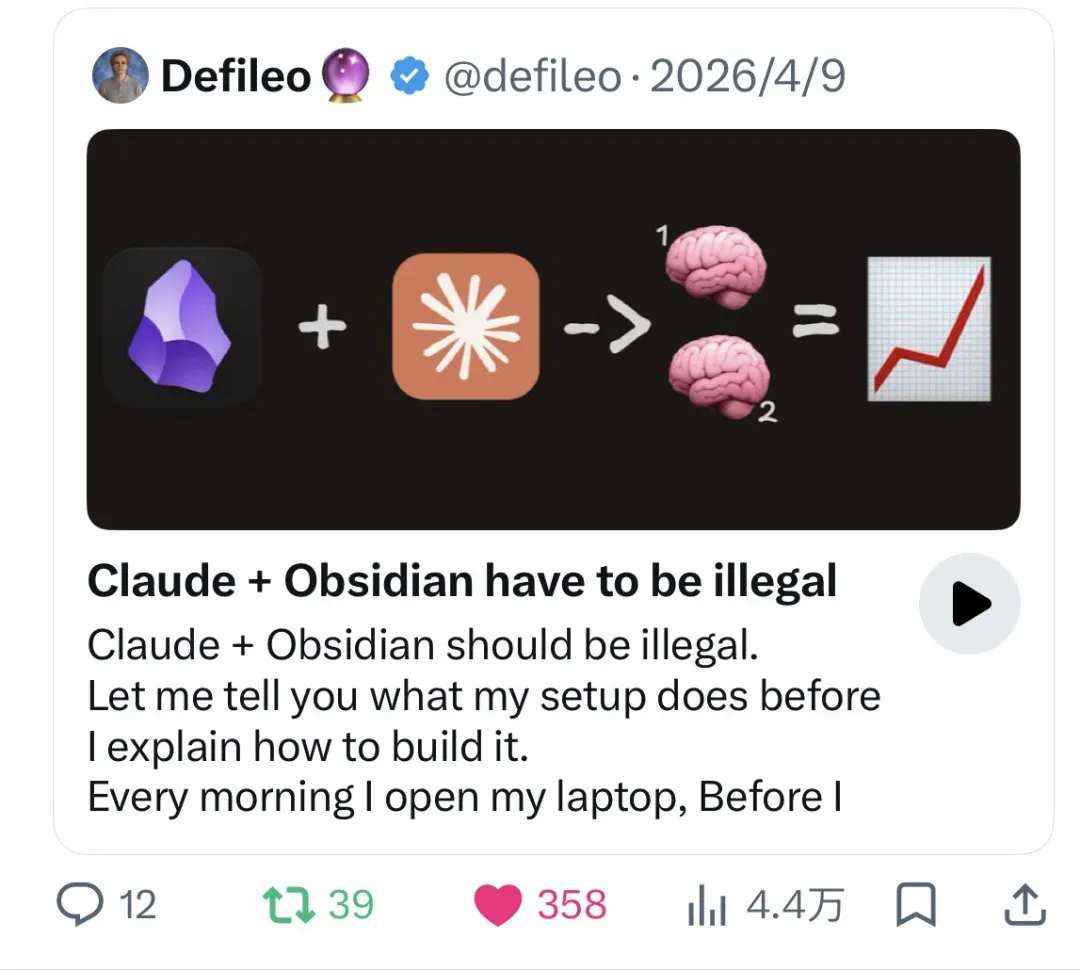
一句话说明:一组完全免费的工具(Obsidian 笔记 + Claude Code 编程代理)正让单人经营月入两万美元的生意变得切实可行。零员工、零运维开销、知识随时间自动累积,系统每天都在变得更聪明。
$15-20K
月收入
0
团队人数
$0
运维成本/月
一个正在发生的事实
2026 年 5 月,一篇题为“Claude + Obsidian have to be illegal”的帖子在 X 平台揽获近万点赞与七十万浏览量。作者 Leo 讲述了他的日常:早上打开电脑,Claude 已经掌握了他的身份、在手的项目、用过的工具、待办清单、写过哪些文章、有过哪些念头。这听上去像科幻里的“记忆副本”雏形,但它的技术栈简单到令人不安:一款免费笔记软件,一个免费终端工具,外加前 Tesla AI 总监 Andrej Karpathy 公开的一段提示词。全部加总,一分钱都不用花。
更值得留意的是评论区:大量用户晒出自己的数字。有人独自运营月流水 1.5 万美元的 SaaS 业务,有人用它管理横跨三个时区的自由职业项目,还有人用这套组合替代了原本需要两名全职运营的电商客服体系。这些不是推演,而是一群人在真实生产场景中使用的工具。
两款工具,一个体系
这套组合的原理比表面看到的更简洁。Obsidian 是纯本地、基于 Markdown 的笔记工具,没有任何专有格式,所有数据都是纯文本。Claude Code 是 Anthropic 推出的终端 AI 编程代理——名义上是编程助手,实际上它能读写任意文本文件。把 Claude Code 指向 Obsidian 的笔记库,它就拥有了读取并理解一切的能力。不需要 API 对接,不需要插件桥接,不需要第三方服务。文件夹就是接口,文本本身就是协议。这种直接性恰恰是它强大的根源——没有中间层,就没有中间层的故障点。
关键洞见 过去所有的“第二大脑”方案都死于维护负担——你得投入时间打标签、建链接、做分类、定期清理。AI 消除了这项“税”,让维护变成了一句指令。这才是本质变化,不是工具更好用了,而是工具的持有成本归零了。
Memex 八十年等待的历史回响
1945 年,Vannevar Bush 在《大西洋月刊》发表《As We May Think》,构想了一台名为 Memex 的机器,能存储一个人所有的书籍、档案与通信,并用微缩胶片实现自动交叉引用。他写道:“未来的人将拥有个人知识存储装置,其中文档间的关联与文档本身同等重要。”Memex 从未真正问世。不是技术上做不到——微缩胶片在当时就已存在。真正卡住的,是维护问题:谁来管理这些关联?新增文档时谁来刷新旧的索引?十年后如何确保系统还能运行?Bush 没有答案,因为答案需要一台比 Memex 本身更聪明的机器来承担维护任务。
儒家与物质主义的双重枷锁:中国人为何难以停止奔忙?

今年初,一条推特在中国互联网上激起了远超预期的涟漪。一位旅居意大利十八年的华人博主注意到,意大利人与中国人面对相同的境遇时,反应方式截然对立。这并非种族或语言的分歧,而源于更深层的文化根脉——一种由对世界的基本信念所模塑的分野。他把驱动东亚生活的力量概括为四股:儒家、物质主义、佛教与基督教。其中,儒家和物质主义的交织,被指认为中国人“永无止境地为家庭和可量化的成功而奋斗”的根源。
本文无意评判文化的优劣。以下是一个社会学视角的观察:当一个人被两股方向并不完全一致的力量同时拉扯时,他的疲惫很可能是一种结构性的产物,而不是个人选择的问题。
儒家与物质主义的汇流,造就了一个“无法停下”的社会。并非文化本身出错,而是两套驱动系统同时全速运转,不留一丝喘息的空间。
01 · 无法退出的责任契约:儒家的深层驱动力
儒家传统中最根本的推力,并非源于对成就的向往,而是源于对“失责”的恐惧。在儒家的伦理坐标中,个人的价值几乎完全取决于他在关系网络里对角色的履行程度。你是一个好儿子吗?好父亲吗?好母亲吗?这些追问拼凑成自我认同的基石。这与基督教传统中“人因信称义”的逻辑截然不同:后者提供了一种外来的拯救可能,人可以在承认自身有限性的前提下获得完整。
在儒家的世界里,不存在“够了”这个概念。孝道没有天花板,对子女的担当没有终点,维护家庭颜面的努力亦无穷无尽。社会学家将这种无边界性表述为“角色义务的无限化”:你永远可以做得更好,永远背负着亏欠,永远不该停步。这恐怕是亚洲社会中“面子”机制的心理根源。面子并非虚荣,而是社会对一个人角色履行的公开评分,它的分值永远可以继续攀升。
荷兰学者霍夫斯泰德的文化维度理论为这一图谱提供了实证框架。在“长期导向”维度上,中国得分极高。该维度最初被研究者命名为“儒家工作动力”,因它在儒家文化圈国家中表现得格外抢眼。高长期导向意味着重视坚韧、节俭、按地位排定关系次序,而“休闲并不重要”正是它的典型表征。在“放纵/克制”维度上,中国则落于“克制”一端,意味着社会规范对个体欲望的满足持约束态度。两组数据重叠,勾勒出一个高度看重未来回报、同时不鼓励当下享乐的社会结构。这恰好是“无法停下”的文化密码。
02 · 量化成功带来的无形焦虑:物质主义引擎
改革开放四十余年,物质主义作为第二股驱动力在中国社会急速膨胀。它与儒家传统形成了一种奇特的共振:儒家提供了“为家庭奋斗”的合法性,物质主义则给出了“怎样算奋斗成功”的量化标尺——房子、车子、存款、子女的教育成就、社会地位的可视化符号。
这种量化的成功标准带来了一个直接后果:社会时钟变得空前精准。什么年龄该达成什么事,正在被日渐标准化。2024年全国人口普查数据显示,初婚平均年龄从1996年的24.15岁推迟至2020年的28.67岁,晚了将近五年。然而,社会期望并未同步后移,这导致了尴尬的错位:一方面,年轻人需要更多时间完成教育和职业积累;另一方面,“剩女”这一带有贬义的标签自2007年起便被官方媒体频繁使用,指代27岁以上仍未结婚的高学历女性。社会学家洪理达(Leta Hong Fincher)在其2014年的著作《剩女》中追溯了这个术语的起源:它并非民间自发生成的词汇,而是由官方媒体系统性地散播的一种社会施压工具。
科技行业则呈现出一种平行的年龄焦虑,即“35岁危机”。2024年招聘平台Zhaoin发布的年龄歧视报告表明:35至45岁求职者投递的简历数量是35岁以下求职者的3.2倍,但获得的面试机会却不及后者的一半。拉勾招聘的调研发现,87%的程序员“严重担忧”自己在35岁后被裁或无法找到工作。2025年发表在国际期刊上的一项实证研究确认了“35岁危机”中的年龄歧视效应,数据显示这是一种可测量的劳动力市场现象,并非仅仅是主观感受。
在另一端,学生的处境同样不轻松。2019年一项涵盖22,983名中国大学生的横断面研究显示,59.9%的学生存在学业倦怠。高考作为“一考定终身”的制度性压力源,每年有超过1300万考生参与角逐,能进入985/211高校的比例不足5%。一项针对1232名江苏青少年的实证研究揭示了从学业压力到睡眠质量恶化的传导链条:学业压力经由焦虑和学校倦怠的链式中介效应,显著压低睡眠质量。这或许可以解释为何中国青少年的心理健康问题在过去十年中引起了越来越多的政策关注。
03 · 双重压境:儒家与物质主义的叠加效应
儒家驱动与物质主义驱动各自运行时,社会各有其稳态。但当两者层叠,个体便坠入双重的钳制:一个要求“为家庭无限付出”,另一个要求“用可量化的成就证明这种付出”。
工作场所是这种叠加效应最为密集的体现。根据Our World in Data的数据,中国2023年人均年工作小时数为2328小时,位居全球前列。作为参照,德国为1783小时,法国为1565小时。更值得关注的,是趋势的方向:中国的年均工作时间在1980年至2024年间增加了22%,而同一时期几乎所有OECD国家都在缩减。
“996”工作制(早九点到晚九点、每周六天)在科技行业中长期成为潜规则,尽管中国最高人民法院与人力资源和社会保障部已在2021年8月将其明确为违法。2025年9月,中国劳工观察发布的报告指出,在iPhone 17生产高峰期间,富士康工人仍旧面临工资扣留、非法超时劳动和学生工胁迫等困境,而苹果公司则声称“正在进行现场调查”。2021年,拼多多一位22岁女性员工在连续加班后猝死,触发了公众对“过劳”的广泛愤怒。
2023年发表在《欧洲应用心理学评论》上的一项实证研究(Gong, 2023)进一步揭示了加班的心理健康代价。该研究对583名23岁至45岁的中国企业员工进行了调查,发现加班通过“家庭隔离”和“孤独感”的中介效应显著加剧抑郁水平,并降低生活满意度。加班天数越多,越带有“非自愿”或“无偿”属性,心理损伤就越严重。这一结论符合直觉,但它提供的实证价值在于:加班伤害的并非抽象的健康,而是人作为社会存在的基本纽带——与家庭的联结。
这里出现了一个悲剧性的悖论:你拼命加班原是为了家庭,但加班的直接后果恰恰让你被隔绝于家庭之外。这不是个体的矛盾,而是系统内在的矛盾。
04 · “够了”的文化正当性:界限、救赎与平衡
原始推文中提出了一个值得深入比较的维度:基督教传统中“承认界限”和“外在救赎”的框架,为“够了就是够了”提供了文化合法性。在“原罪—恩典”的神学逻辑里,人无法也不必靠自身行为臻于完美,救赎来自外部。这套框架在世俗化之后,转化为休息、守护个人边界、对“无限责任”说“不”的文化权利。
但这并不意味着儒家的“无边界责任”是一种缺陷。它同样解释了中国社会何以在过去四十年里创造出人类历史上规模最大、速度最快的经济飞跃,何以家庭储蓄率居高不下,何以海外华人社群在经济成就上持续表现突出。这犹如同一把刀的两面:切菜利落,伤人也同样锋利。关键不在于评判哪一面更好,而在于承认:若一面已经割得太深,便需要另一面的存在来加以平衡。
值得留意的是,社会内部已经浮现出自我调适的迹象。2023年,超过50%的25至29岁中国人处于未婚状态,这与发达社会的趋势趋同。年轻一代正在重新界定“成功”:2025年发表在同行评审期刊上的一项追踪研究显示,年轻中国人对婚姻和生育的意愿在过去十年中持续走低,个体的价值取向(如希望同居、享受性自由)与传统孝道责任之间出现了明显的裂痕。高考报名人数在达到峰值后也开始出现结构性松动,部分家庭转而选择国际教育路径作为替代方案。“反内卷”从网络热词演变为一种真切的社会情绪。
这些变化的共同指向是:当结构性的疲惫积聚到一定程度,社会个体会通过“用脚投票”的方式来重新划定边界。文化此刻不再是静止的遗产,它在回应内部累积的压力中发生着演化。
05 · 三种可能的边界设定:为自己争取喘息的空间
对于正在承受这股双重推力的个体来说,问题并非“要不要反抗文化”,而是“如何在文化的缝隙中为自己开凿喘息的空间”。以下三种策略来自社会学观察,而非道德劝说:
第一,认清“社会时钟”是建构的产物,而非天然的铁律。 什么年龄应该做什么事,本质上是一种社会约定,不是自然法则。初婚年龄在三十年间从24岁浮动至29岁的事实本身,就说明了时钟是可调的。当足够多的个体选择调节自己的节律,时钟的整体刻度便会移动。
第二,辨别“可量化的成功”与“真实的满足”之间的距离。 物质主义提供的量化标准具有高度的可比性,这使它成为焦虑的完美载体。但一项2023年针对加班与满意度关系的研究表明,加班时长与满意度之间存在显著的负相关,且年龄越大,加班越多。数据的含义再清晰不过:加班并不能带来预期中那种由“成功”所许诺的满足感。
第三,在家庭责任与自我保全之间找到切合实际的平衡。 儒家的孝道伦理自有其深刻的价值,它维系着代际间的支持网络,也是中国社会在转型期保持稳定的重要机制。然而,无限的责任必然通向耗竭。设定边界并不意味着放弃担当,而是为了确保自己有能力持续地担当。这听来像是老生常谈,但从实证数据来看,大多数人直到枯竭殆尽才意识到边界的分量。
文化并非宿命。它是一种集体沉淀的习惯,而习惯可以由人重新书写。当足够多的人开始坦承“我不必一直奔跑下去”时,社会的平均节奏便会自然放缓。停下来审视自己的处境,比永无休止地奔跑更需要勇气。
Sources
· Gong, M. (2023). Overwork-induced exploitation of Chinese adults. European Review of Applied Psychology, 73(6), 100866. · Chen, Z. (2023). High-tech Companies Work Overtime Culture and Employee Satisfaction in China. AEMPS, 27(1), 132-142. · Zhao, B. & Hu, P. (2024). The longitudinal impact of cultural values on adaptation among ethnic minority students. IJIR, 101, 102014. · Garcia-Hombrados, J. & Özcan, B. (2024). Age at marriage and marital stability. Review of Economics of the Household, 22, 297-328. · Fu, Y. (2024). The Impact of Gaokao High-Stakes Testing on Student Mental Health. RAE, 3(5), 23-32. · Wang, H. & Fan, X. (2023). Academic Stress and Sleep Quality among Chinese Adolescents. Int. J. Environ. Res. Public Health, 20(3), 2452. · Hofstede, G. (2001). Culture’s Consequences, 2nd ed. Sage. · Hong Fincher, L. (2014). Leftover Women: The Resurgence of Gender Inequality in China. Zed Books. · China Labor Watch (2025). Foxconn Report. Bloomberg, 25 Sep 2025. · Our World in Data / OECD. Average annual working hours per worker, 2023. · National Bureau of Statistics of China. China Population and Employment Statistics Yearbook 2023. · Lagou Zhaopin (2023). Age Discrimination Report. Cited in chinastrategy.org. · MDPI (2025). Declining Aspirations for Marriage and Parenthood Among Young Women and Men in China.
无需WSL!Windows原生环境零基础安装OpenClaw(龙虾)完整教程
昨天我们分享了在 Windows 的 WSL 下利用 Ubuntu 终端部署 OpenClaw 的方法——本质上是借了一个 Linux 的壳来运行。有朋友反馈:能不能直接在 Windows 原生环境里安装,不绕弯子?
今天这篇就是给你的答案。
不用 WSL,不需要 Linux 基础,打开 PowerShell,就能在纯粹的 Windows 系统里把“龙虾”养起来。命令虽然和之前不同,但思路一致,跟着步骤走,半小时内基本都能跑通。
今天这一篇是 Windows 原生篇:完全依靠 PowerShell 终端命令,不依赖任何额外的环境。三篇文章覆盖三种系统,核心目标统一:让你在自己的电脑上顺利跑起“龙虾”🦞。
本次 Windows 本地安装前提:
- 系统版本:Windows 10(版本 2004 或更高)或 Windows 11,并且必须是 64 位系统
- 网络条件:安装过程需要科学上网,用于拉取安装包
1. 安装 Node.js
(1)按下 Win + X,选择 PowerShell(管理员) 并运行:
winget install OpenJS.NodeJS.LTS
(2)也可以直接访问 Node.js 官网下载:
https://nodejs.org/zh-cn/download/
根据系统类型选择:
Windows 用户:下载 “LTS” 版本的
.msi安装包(推荐 64 位)按照安装向导操作
重点:在 Custom Setup(自定义安装)页面,务必勾选 “Add to PATH” 选项(或显示为 “Will be installed on local hard drive”),这样后续才能全局调用 Node。
13套GPTImage2高保真信息图提示模板,零基础创作杂志级视觉
GPT-Image-2 上线后,其文字渲染能力令人惊叹,信息图已成为 AI 时代最高效的信息压缩形式。然而,不少人发现,看似简单的“画一张信息图”背后,藏着同一个大坑——生成结果常常风格混乱、中文乱码、数据凭空捏造,视觉与预期严重脱轨。为此,我整理了 13 套可直接复用的信息图 Prompt 模板,覆盖知识卡、时间轴、对比图、年终报告等 12 种典型场景。无论使用的是 GPT-Image-2 还是其他图像模型,这些模板都能让你一键套用、稳定出图,轻松搞定小红书、小绿书等平台的视觉素材。建议收藏备用,待 GPT-Image-2 后续开放 API,还可打包为 skill 实现批量生成。
模板一:杂志跨页美学知识卡设计
传统的表格截图已无法满足当下的汇报审美。具备呼吸感、纸张肌理与编辑逻辑的杂志内页式知识卡,正在取代生硬的截图。下面这组 Prompt 融合了百科词条的结构锁,可生成 Kinfolk 杂志跨页般的精致视觉。
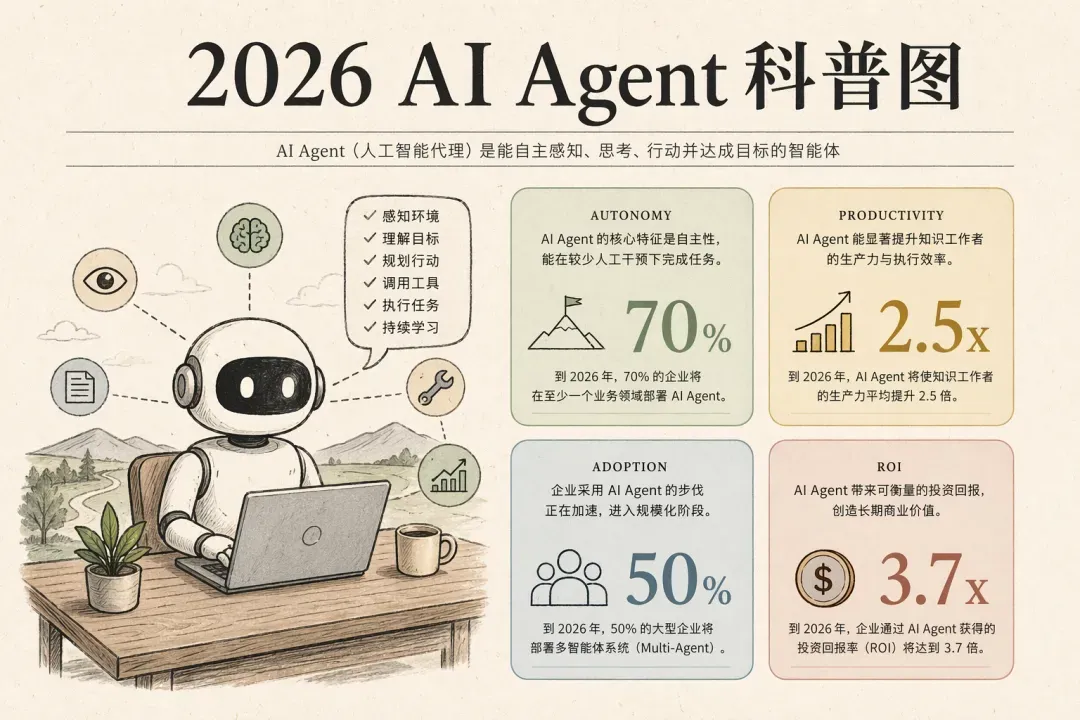
Prompt 模板 P1(融合 MrLarus 的 encyclopedia 结构锁):
  ### 画一张 3:2 横版百科风格知识卡信息图。
整体感觉像一张 Kinfolk 杂志跨页内页,融合:
- 田野指南的清晰
- 百科词条的结构
- 生活方式知识卡的精致
- 社媒爆款科普贴的可分享性
视觉:
- 暖象牙色纸底,淡淡纸粒
- 左侧一幅主视觉插画(粗线手绘,低饱和色)占 1/3 宽
- 右侧 4 张信息模块卡,2×2 网格,圆角,整齐对齐
- 粗体衬线大标题横贯顶部
- 每张卡:小号大写英文标签 + 一句话洞察 + 一个放大的关键数字
- 字体:衬线大标题 + 思源黑体正文
- 缩略图尺寸下仍清晰可读
反向排除:
不是杂志封面,不是电影海报,不是编辑摄影,不是产品广告。
约束:
- 所有标签、数字、百分比 100% 准确渲染
- 不要水印、不要 logo、不要多余文字
- 中文字体 100% 准确,禁止乱码
输出尺寸:1536x1024 landscape, high quality.
模板二:极简科技风时间轴路线图
品牌发展与人物履历等线性叙事,用横向时间轴呈现最合适。与其花大量时间手工排版,不如将精力集中在节点内容的差异化上。下面这套横版 Prompt 打造出 Apple Keynote × Linear changelog 般的现代科技质感,节点年份用等宽字体高亮,清晰有力。
1Code 开源桌面应用:给 Claude Code 披上 Cursor 式可视化 UI,告别终端盲写
Claude Code 的命令行能力虽然强大,但对不少开发者而言纯终端操作仍然不够直观——看不到文件层面的具体变化,分支管理全凭记忆,想同时运行多项任务就不得不打开成堆的窗口。
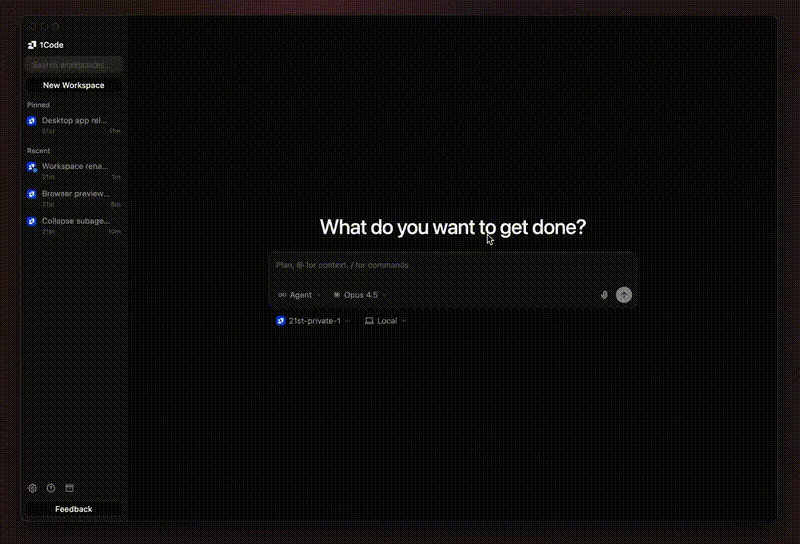
1Code 是一个给 Claude Code 套上 Cursor 风格界面的开源桌面应用:它利用 Git Worktree(工作树,一种支持同时在多个分支上工作的 Git 特性)隔离执行 AI Agent、实时预览代码变更、在后台并行处理任务——真正把 AI 辅助编程从“盲写”升级为“可视化协作”。
一、它解决了哪些实际问题?
Claude Code 的短板不在于能力,而在于体验:
- 改动不可见:终端只能吐日志,想查看具体 diff 还得手动借助外部工具。
- 分支管理靠脑补:一不小心就在 main 分支上直接修改,回滚代价高昂。
- 并行任务难以掌控:想让 AI 同时处理多个功能,窗口数量多到崩溃。
1Code 的思路很清晰:保留 Claude Code 的硬核能力,再将交互体验拉升到 Cursor 那样的现代 IDE 水准。
二、1Code 是什么?
一个为 Claude Code 定制的“Cursor 式可视化外壳”:Git Worktree 隔离、实时 Diff 预览、后台 Agent 执行、计划模式(Plan Mode)结构化输出——所有 AI 编程的关键环节都集中在一个界面内完成。
三、核心功能亮点
3.1 基于 Git Worktree 的隔离运行
每个对话会话都运行在独立的 Git Worktree 中:
- 分支安全:永远不会意外修改 main 分支。
- 并行开发:可以同时让 AI 处理多个功能模块,彼此互不干扰。
- 本地优先:所有代码都在本地,无需云端同步,既快又安全。
2025年Codex完全上手指南:桌面应用、模型选择、技巧及与Claude Code对比
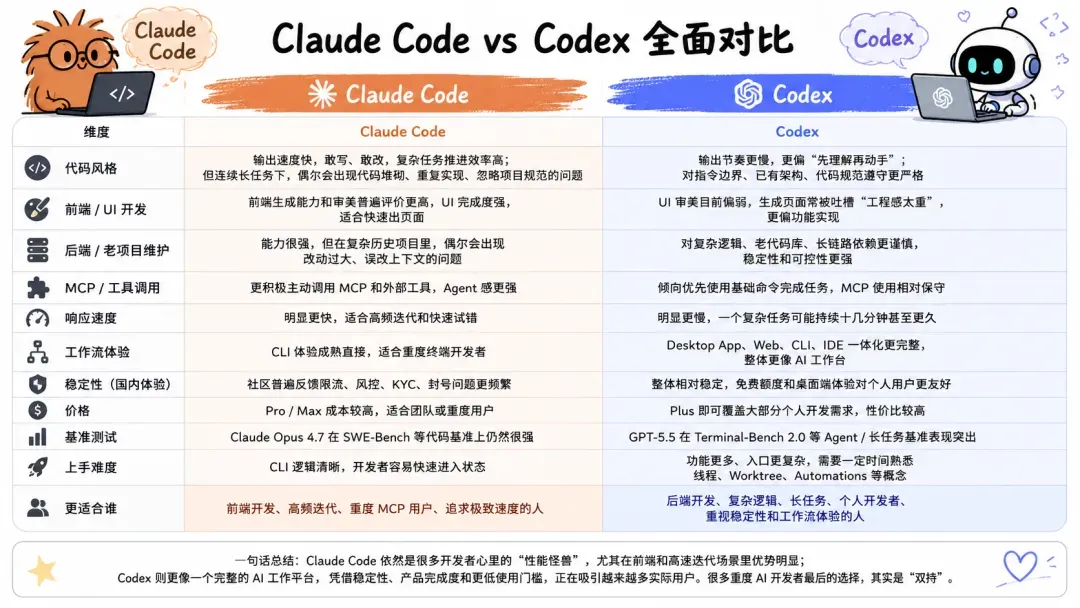
文章大纲:
第一部分 安装Codex桌面应用
第二部分 模型选择与思考深度配置
第三部分 核心功能详解
第四部分 Codex与Claude Code全方位对比
若你曾用过 Claude Code,那么上手 Codex 将水到渠成。
过去一年,Anthropic 陆续推出了多款令人瞩目的 AI 工具。Claude Code 直接将 Agent 能力带入命令行,能够阅读项目、修改文件、执行指令,构建出真正融入开发流程的智能工作流。随后推出的 Cowork,更将相同的代理逻辑拓展至桌面端,面向更广泛的知识工作者——用户无需描述每一步操作,只需提出目标,AI 便会自动扫描文件、提取信息、整理内容,并将结果回传等候确认。
那么,作为 Anthropic 的竞争对手,OpenAI 拿出的对应产品是什么?答案正是 Codex。
Codex 是 OpenAI 的新一代 AI 编程代理,覆盖桌面应用、Web 端、命令行工具、IDE 插件及 SDK 等多个入口,几乎贯通了从灵感到落地的完整链条。你可以在桌面端直接启动任务,在终端内深度编排,在 IDE 里边编码边调试,也可以将其接入个人的自动化流程中,让它持续处理长任务、并行任务和审查任务。
如果你熟悉 Anthropic 的产品矩阵,可以按以下关系理解两家的对应布局:
| Anthropic | OpenAI |
|---|---|
| Claude Code(命令行,面向开发者) | Codex CLI |
| Cowork(桌面,面向知识工作者) | Codex 桌面版 APP |
| Claude.ai 网页版 | chatgpt 网页版 |
| Claude IDE 插件 | Codex IDE 插件 |
当然,二者并非简单的镜像复制,它们在细节上各有侧重,设计理念也存在差异。
GPT-5.5 发布后,Codex 的迭代明显提速,桌面端功能持续增强,computer use、内置浏览器、桌面宠物、image2 图片生成等能力相继上线,产品体验大幅提升。反观 Anthropic 这边,限速、封号、额度紧张等问题确实让不少用户的体验有所下降。正是这样的反差,使越来越多用户开始将重心转移至 Codex。
2026百虾大战:OpenClaw引爆自主智能体浪潮,巨头抢滩与Claude Code频道全解析
2026年,龙虾项目横扫AI圈,短短一个月内,几乎所有中国互联网巨头都火速下场,推出各自的“虾”:无缝接入OpenClaw、一键到位部署、砸下大力补贴。
巨头们集体下场并不意外。当用户完成最初的市场启蒙,焦点早就不再是“好玩吗”,而是“能不能嵌进我的工作流”“能不能接进我的系统”“能不能沉淀成我自己的入口”。喧嚣已退,实用性成了唯一指标。
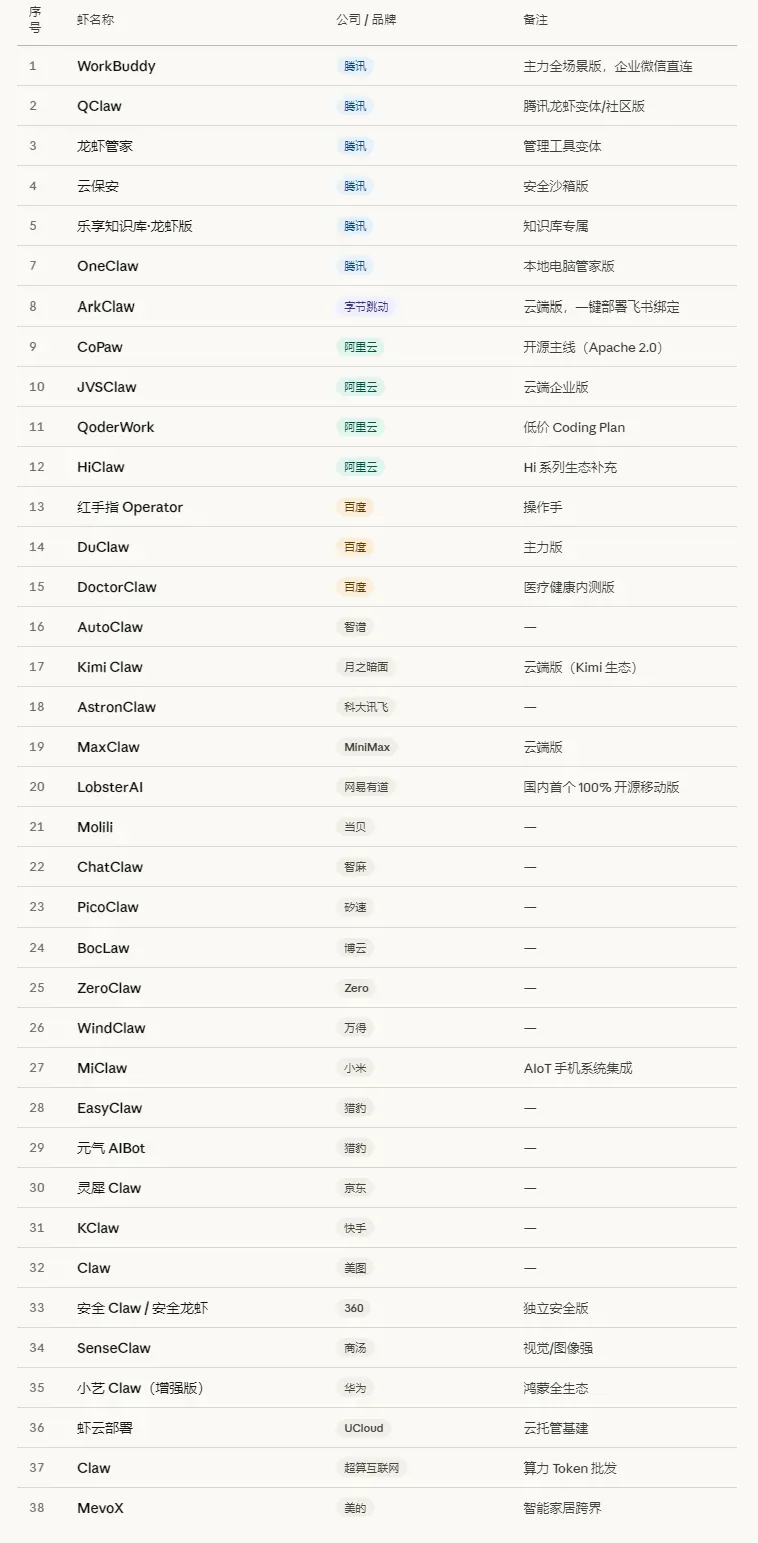
各大厂动作看似雷同,背后的战略意图却天差地别,大致可以分为三类核心较量:
- 入口争夺:谁抓住聊天窗口、工作台、协作起点,谁就能让AI成为默认动作。
- 生态卡位:谁能把手机、家居、内容、办公这些高频场景串起来,谁就能形成闭环体验。
- 底座鏖战:算力、部署、托管、调用等底层能力,看起来更“幕后”,却真正决定长期成本和规模化天花板。
腾讯一家就豪掷6只虾(WorkBuddy、QClaw、龙虾管家、云保安、乐享知识库·龙虾版、OneClaw),阿里跟了4只,百度派出3只……这轮“百虾点兵”已经调集了大半主力!)
不过,大战远未到终局。最新消息显示,还有至少10余只新虾正杀入战场:有的仍在內测,有的跨界硬件圈,有的专攻医疗/云端。或许真的能凑出一场“百虾大战”——就如一年前的“百模大战”,最后跑出了DeepSeek。

正当大厂们忙着建造虾塘时,Claude Code 正式推出 Channels 功能。
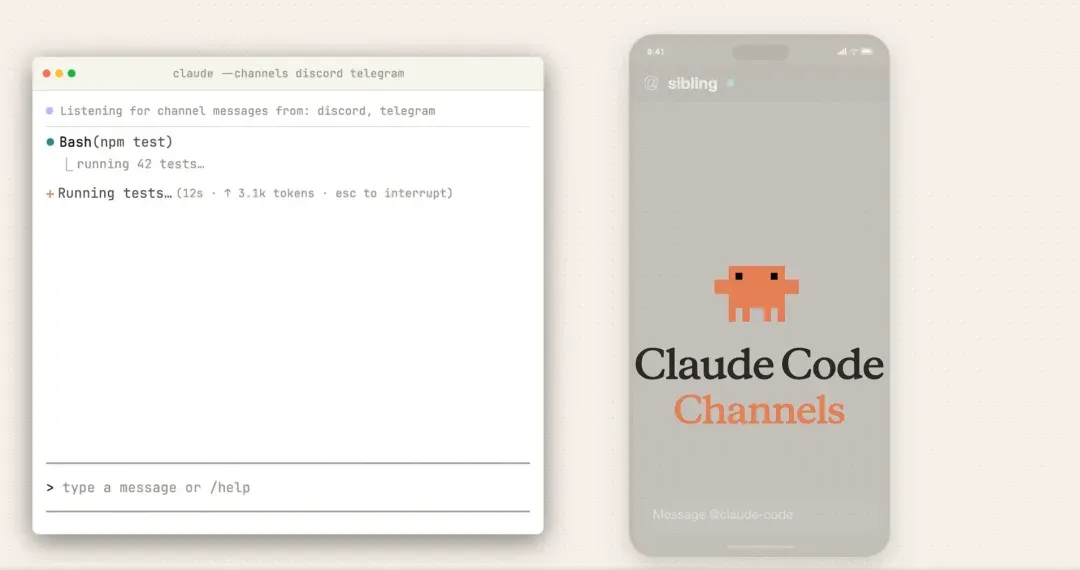
Claude Code(Anthropic 官方的编程 Agent)现在通过 Channels(官方 MCP 插件)可以直连 Telegram 和 Discord。主要亮点:
- 用手机发消息,就能远程操控正在运行的 Claude Code 会话
- 支持发送图片和文件附件(Telegram 单文件上限 50MB,Discord 更自由)
- 机器人会显示“正在输入…”,回复后还能编辑消息,实时更新进度
- Discord 额外提供拉取最近 100 条历史消息并下载附件(单次最多 10 个文件,每个 25MB)
- 拥有配对验证、白名单和群组权限控制,防止滥用
Claude Code 频道配置指南
适用版本:Claude Code v2.1.80+,需使用 claude.ai 账号登录(不支持 API Key)
Team / Enterprise 用户:管理员需在 Admin Settings → Claude Code → Channels 中开启权限
国内用户注意:仍需通过官方账号登录,Team/Enterprise 则需要管理员开启权限。这一步直接把 Claude Code “龙虾化”,即便出门在外也能随时指挥干活。
2026国内AI编程代币计划深度评测:六大模型代码能力排行与订阅方案锐评
2026年5月,国内AI编程领域走过了一场从炽热巅峰到理性回归的起伏旅程。早先的Coding Plan(次卡)市场一度一卡难觅,或暗藏套路;而今,Token Plan(量卡)正稳步接管领地。本文依托arena.ai最新盲测排行榜,对国产主流大模型的编程实力展开硬核评级,并针对各厂商的订阅方案进行毫不留情的“锐评”。
一、2026模型代码实力排行榜
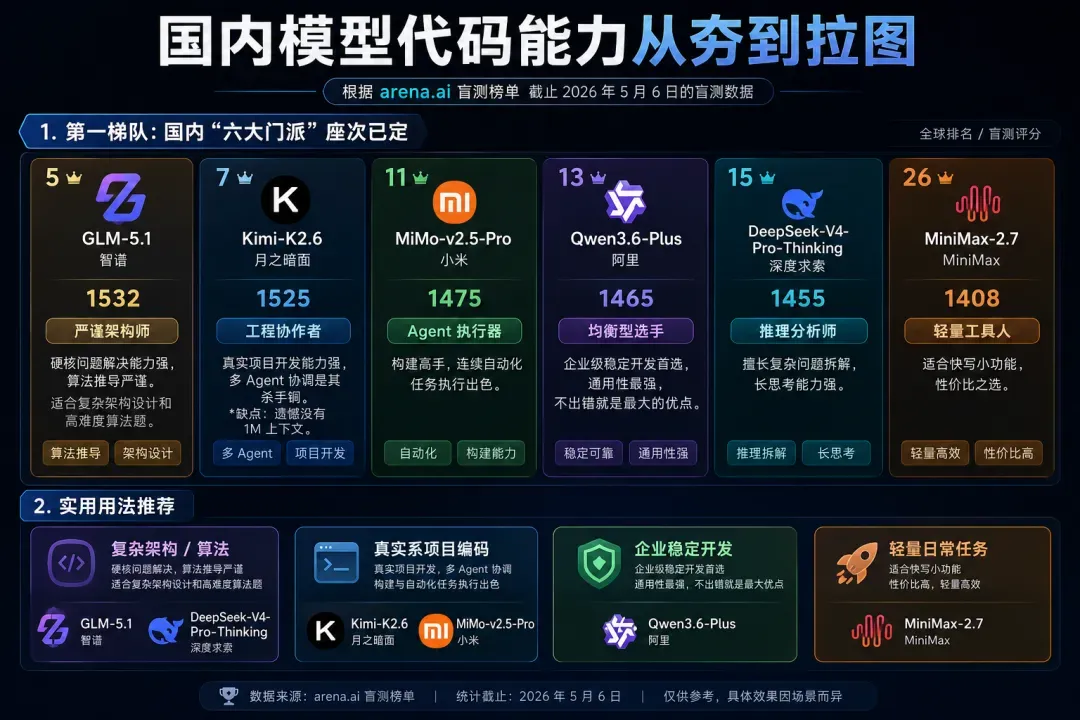
选购之前,先看基本盘。依据arena.ai/leaderboard/code截至2026年5月6日的盲测数据,国内大模型在全球舞台上依然占据一席之地。
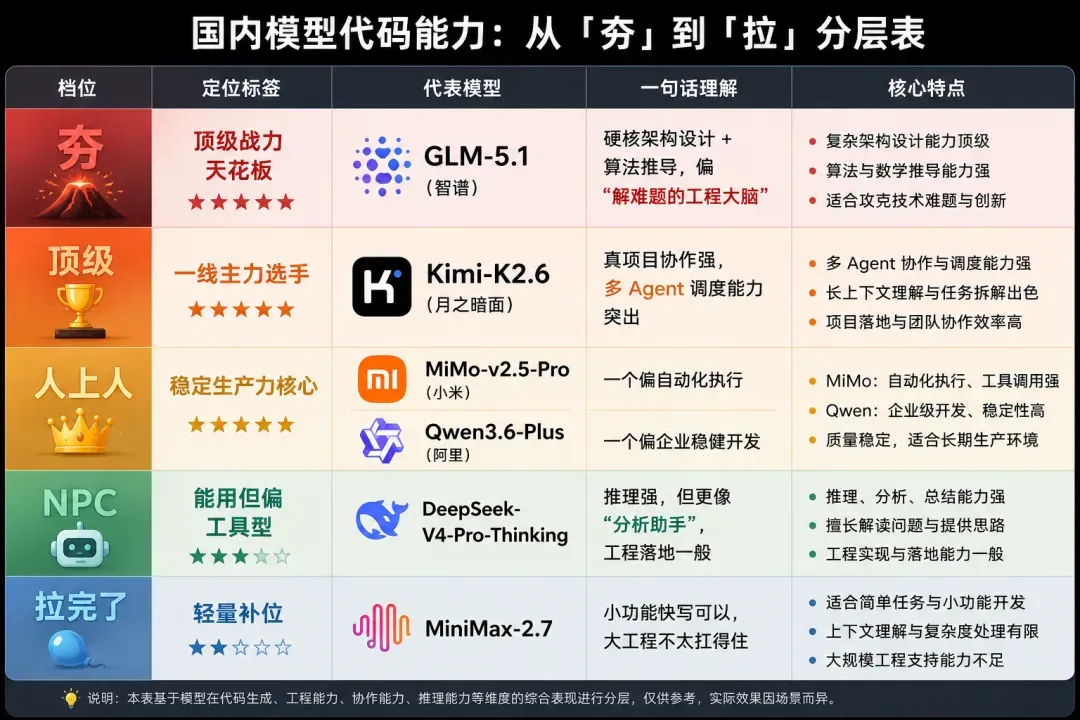
总体来看,国内能在编程竞技场占据前排的只剩这六家:智谱、月之暗面、小米、阿里、深度求索、MiniMax。
GLM-5.1(智谱):全球第5
- 评分: 1532
- 定位: 严谨架构师。
- 能力: 硬核问题攻克与严谨的算法推导是其长项,适合复杂系统设计和高难度算法挑战。
Kimi-K2.6(月之暗面):全球第7
- 评分: 1525
- 定位: 工程协作者。
- 能力: 真实项目开发表现卓越,多智能体协同是杀手锏。稍显遗憾的是未支持1M上下文。
MiMo-v2.5-Pro(小米):全球第11
- 评分: 1475
- 定位: Agent执行器。
- 能力: 构建高手,能出色完成连续自动化任务链。
Qwen3.6-Plus(阿里):全球第13
- 评分: 1465
- 定位: 均衡型选手。
- 能力: 企业级稳定开发的首选,通用能力最扎实,无差错即最大亮点。
DeepSeek-V4-Pro-Thinking(深度求索):全球第15
- 评分: 1455
- 定位: 推理分析师。
- 能力: 擅长把复杂问题拆解清晰,长程推理能力突出。
MiniMax-2.7:全球第26
- 评分: 1408
- 定位: 轻量工具人。
- 能力: 适合快速编写小工具,性价比之选。
场景化推荐
结合各模型特质,实用建议如下:
- 复杂架构与算法攻坚: 首选GLM-5.1、DeepSeek-V4-Pro-Thinking。
- 真实项目工程落地: 推荐Kimi-K2.6、MiMo-v2.5-Pro。
- 企业级稳定输出: Qwen3.6-Plus不二之选。
- 轻量日常快捷编码: MiniMax-2.7足够胜任。
二、订阅方案横评:真夯还是拉胯?
模型之外,更要看平台方案。结合最新市场动向与用户声音,看看谁在裸泳。
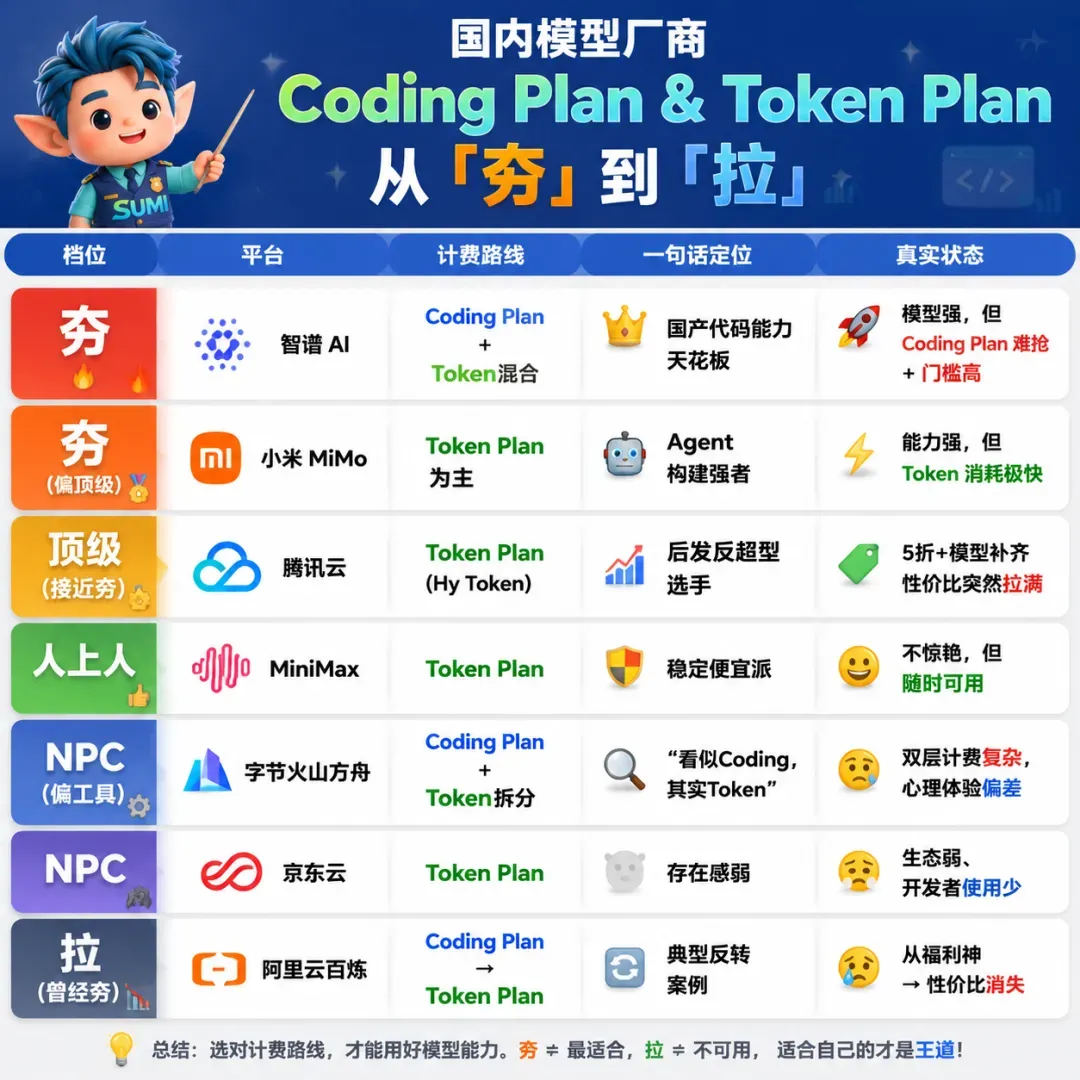
纵观2025至2026年国内大模型平台的用户体验走势,本质上是两条路线的交锋:Coding Plan看似美好(包月/包量/按次),却暗藏坑点;Token Plan表面价格高昂,但逐步走向透明化和标准化。很多平台口碑反转,正是在从Coding Plan切换到Token Plan的过程中体验崩盘。