Claude Code 还是 OpenClaw(龙虾)?AI Agent 工具选型与效率深度对比
近期,以 OpenClaw 为代表的开源 AI Agent 迅速破圈,而 Anthropic 在短短几周内密集推出 Channels(支持 Discord/Telegram 远程操控)、Dispatch(手机确认式代理)以及 Cowork 等多项功能,正式开启了产品的“龙虾化”进程。其中,Channels 主打远程控制,Dispatch 对标任务调度,而 Session/Memory 则着眼于长期上下文记忆。
Anthropic 的迭代节奏非常迅猛,几乎以周为单位追赶市场。与此同时,Claude 的使用量迎来了爆发式增长,特别是 Claude Code 及各类 Agent 任务这类“算力大户”,导致官方服务器在高峰时段面临巨大压力。为此,官方调整了 Free / Pro / Max 会员的「5 小时会话额度」(5-hour session limits)。
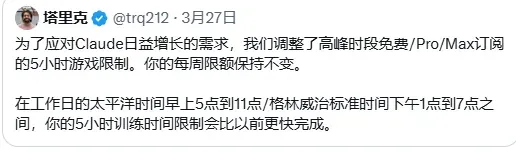
该政策仅在高峰时段(工作日太平洋时间 5:00–11:00,对应北京时间 20:00 至次日 2:00)执行;在此期间,相同操作会比以往更快消耗额度,相当于将会员额度在一天内重新分配,如同电力公司的“峰谷电价”机制。据官方估算,约有 7% 的用户将提前触达额度上限,且主要集中在重度使用者,尤其是频繁运行 Claude Code 或执行长任务的 Pro 付费用户。Pro 与 Max 用户普遍反馈“额度消耗异常快”,原本 5 小时会话现在往往 1–2 小时便已耗尽。

这实际上是整个 AI 行业基础设施难以匹配需求增长的缩影,暴露出订阅制 AI 在定价透明度低和算力供给紧张方面的双重痛点。
此外,OpenAI 官方昨天发布了一款名为 codex-plugin-cc 的插件,允许在 Claude Code 中直接调用 OpenAI 的 Codex,将自己的产品嵌入对手 Claude Code 的生态中,这从侧面印证了 Claude Code 在开发者群体中的高人气。
Claude Code 状态栏完全指南:告别盲飞,实时掌握上下文、费用与速率限制
Claude Code 状态栏可视化
使用 Claude Code 的开发者大概都经历过这种崩溃:聊了大半个小时,回复质量突然断崖式下降,仔细一查才发现上下文窗口已经快被撑满;或者任务跑到一半突然被限流,这才意识到 5 小时额度早就用光了。
更难受的是,Claude Code 默认并不会主动告诉你这些信息。你不知道它此时此刻在用什么模型、上下文还剩多少、这轮对话花了多少钱、现在跑在哪个 Git 分支上。终端里一片空白,全程如同“盲飞”。
这篇文章就来补上这块。不只是教你“怎么配一个好看的状态栏”,而是把整个机制拆开——它怎么拿到数据的、数据里有什么、你能拿这些数据做什么。
本文接近 11000 字,建议收藏,通过本文你将搞懂:
- Status Line 的底层机制:Claude Code 怎么把数据喂给你的脚本
- 两种配置方式:零门槛的自然语言配置 vs 全掌控的手动脚本
- 从零手搓一个实用状态栏的完整过程
- 社区现成方案对比:什么时候该自己写、什么时候该用插件
Status Line 到底是什么
一句话讲透本质:Status Line 是一个可编程的底部状态栏。
你在 settings.json 里配一个脚本路径,Claude Code 启动后会定期把当前会话的 JSON 数据通过 stdin 管道喂给这个脚本。脚本解析 JSON、格式化输出,Claude Code 再把 stdout 的内容渲染在终端底部。
就这么简单。没有黑魔法,就是 Unix 管道思维——Claude Code 是生产者,你的脚本是消费者,stdin/stdout 是中间的管道。
这意味着两件事:
- 你完全掌控显示什么:模型名、上下文百分比、Git 分支、费用、速率限制额度……JSON 里有什么你就能显示什么
- 你完全掌控怎么显示:颜色、进度条、多行布局、可点击链接,只要终端支持,你就能做
两种配置方式
配置 status line 有两条路,适合不同的人。
方式一:/statusline 命令(零门槛)
直接在 Claude Code 里输入 /statusline,然后用自然语言描述你想显示什么:
Claude Code游戏工作室:49个AI Agent如何重塑独立游戏开发全流程
小金开始接触编程时,心里一直埋着一个种子:将来要独立做出一款像样的游戏。AI 赋能的时代看似让这个愿望触手可及,但一个人用 AI 开发游戏,听起来很美——直到你真正踏入这条路。
第一天信心十足,让 AI 帮你写角色移动逻辑。第二天想加个战斗系统,结果它把前一天搭好的代码结构彻底推翻了。到第三天你猛然发现,没有任何设计文档,没有 QA 验收,甚至没人帮你检查一下“这个怪物的数值是不是设计得太离谱了”。
**一个人做游戏最折磨人的地方,是缺少把关者。**没有策划站出来说“这个设计不合理”,没有测试指出“这里有个必现 Bug”,没有美术提醒“这个配色方案看着难受”。你既是导演又是演员,既是程序员又是 QA,结果每个环节都难以做到足够好。
小金最近发现了一个硬核的开源项目——Claude Code Game Studios。它用 49 个专业 Agent 搭建起一个完整的游戏开发工作室,有总监、有部门负责人、有垂直领域的专家,各司其职。
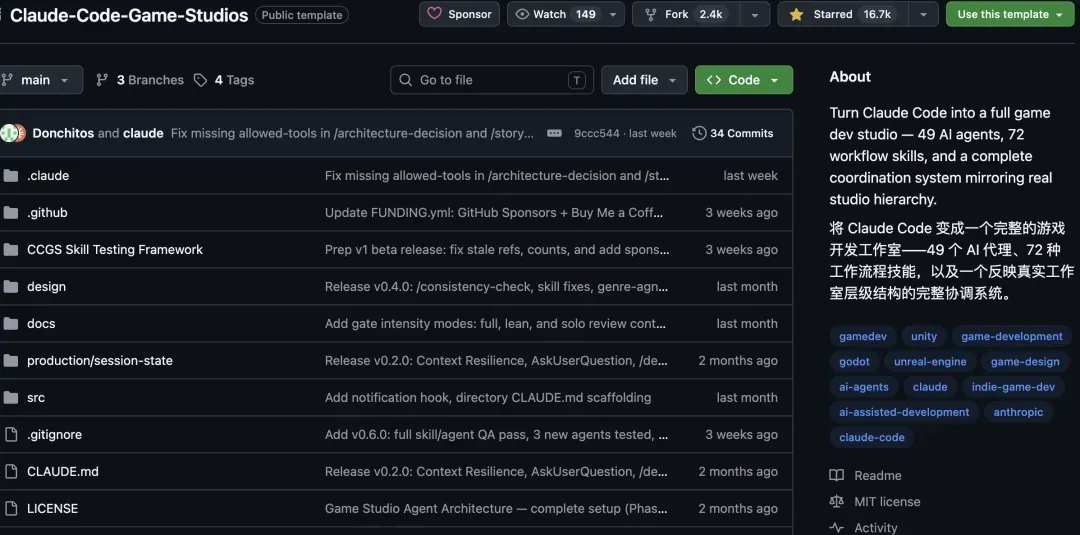
即使你目前不打算做游戏,这个项目背后的思路和经验也值得你抽出时间仔细研究。本文将近 7000 字,读完你会清晰掌握下面四个核心问题:
- 49 个 Agent 的协作分工模式:三层层级架构的设计逻辑,以及为什么要这样划分
- 72 个工作流技能覆盖了什么:从头脑风暴到正式上线的全链路工具
- 12 个 Hook 和 11 条规则如何守护代码质量:自动化安全与编码标准的工程化方案
- 这套体系适合什么样的开发者:哪些场景值得采用,哪些场景完全用不着
项目要解决的根本问题
Claude Code Game Studios 的核心理念可以用一句话概括:你仍然做出每一个决策,但现在有一整个团队帮你问对关键问题、提早暴露错误、从第一次头脑风暴直到发布全程保持项目不失控。
它不是一个自动驾驶系统。每个 Agent 都遵循一套严格的协作协议:先提问,再给出方案选项,你来拍板,Agent 输出草稿,你审批之后才会最终写入。
这与传统的“AI 写代码”模式完全不同。传统模式下,你下一条指令,AI 直接输出结果。而 Claude Code Game Studios 更像一个真实的游戏工作室——创意总监不会直接写代码,程序员不会擅自修改美术资源,QA 不会跳过测试流程。
工作室层级架构:三层分工的设计逻辑
49 个 Agent 并不是简单地堆叠在一起,而是按照真实游戏工作室的组织架构分成三层。这个设计的背后,藏着清晰的工程考量。
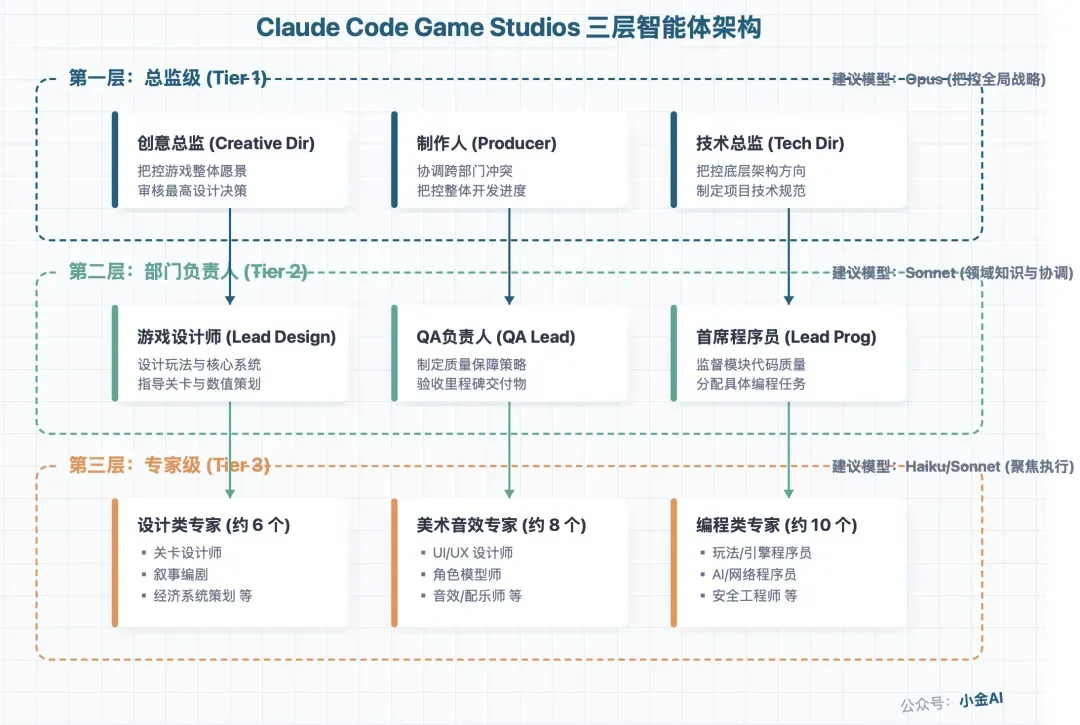
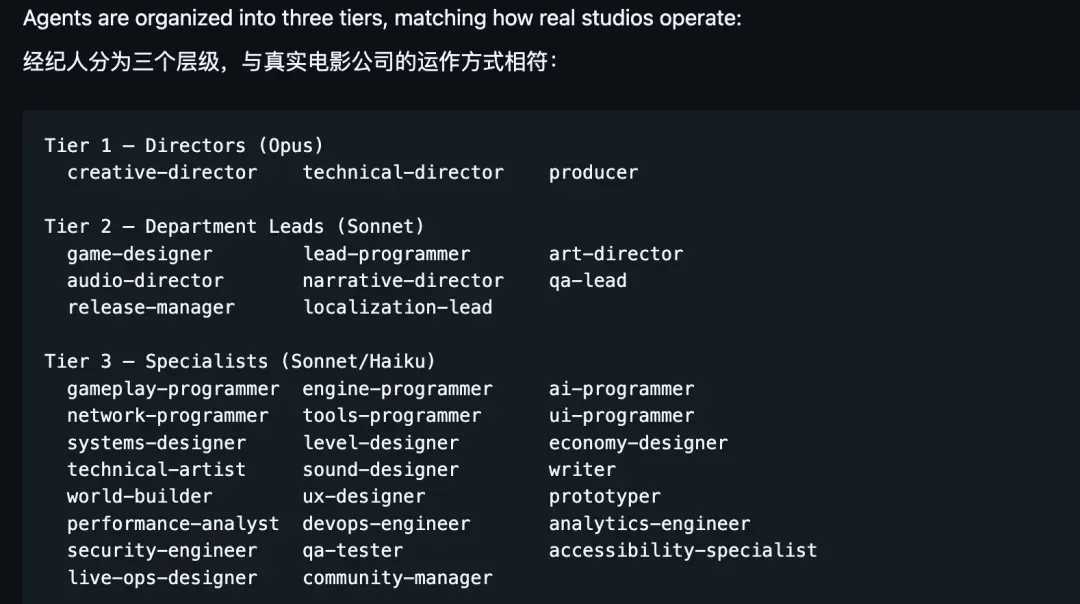
第一层:总监级(Tier 1 — Directors)
这一层只有三个角色:创意总监、技术总监、制作人。
为什么只设三个?因为总监的核心职责就两件事:守护方向和做出裁决。创意总监把控游戏的整体愿景,技术总监把控架构方向,制作人负责协调跨部门冲突与项目进度。
有一个容易被忽略的设计细节:这三个总监角色建议使用 Opus 模型来扮演。原因很直接——总监需要理解全局上下文、权衡多方诉求、做出战略性判断,这对模型的推理深度要求最高,用 Opus 性价比最合理。
Claude HUD 状态栏插件:让 Claude Code 上下文用量与 Agent 状态一目了然
如果你经常使用 Claude Code,大概率经历过这些场景:对话进行中,回复质量突然下滑,回过神来才发现上下文窗口已快塞满;或者任务跑到一半毫无征兆地被限流,这才意识到 5 小时的用量额度已消耗殆尽。更令人心里没底的是,Claude 在后台到底在做什么——哪些子 Agent 在跑、工具调用到了哪一步、Todo 完成了多少,你几乎一无所知,除非死死盯住终端上一行行的日志。
许多人在第一次装好这个插件后,都会不约而同地感叹:为什么没有早点装。
Claude HUD 是一款 Claude Code 的状态栏增强插件,它做的事情简单直接:在输入框下方实时展示上下文使用率、用量额度、工具调用、子 Agent 状态与 Todo 进度。装上之后,你不必敲任何命令,这些信息就能一目了然。
项目地址:https://github.com/jarrodwatts/claude-hud。
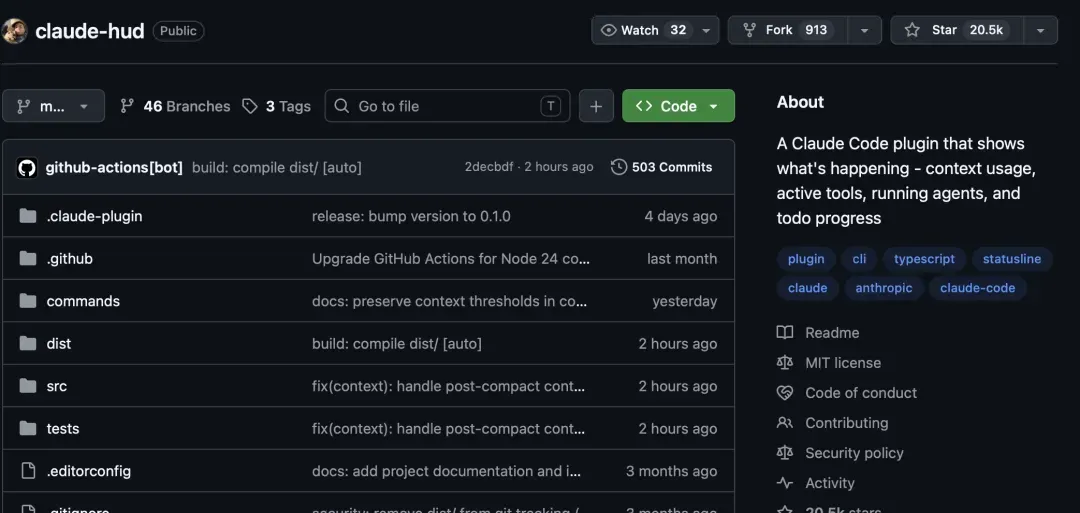
Claude HUD 展示的关键状态一览
安装完成后,Claude HUD 默认会在你的输入框下方显示两行状态信息:
[Opus] │ my-project git:(main*)
Context █████░░░░░ 45% │ Usage ██░░░░░░░░ 25% (1h 30m / 5h)
- 第一行:当前模型名称(如 Opus)、服务商标识(如 Bedrock)、项目路径、Git 分支
- 第二行:上下文窗口使用率(带颜色进度条,绿→黄→红渐变)、订阅用量额度与剩余时间
你还可以通过配置开启额外的信息行:
◐ Edit: auth.ts | ✓ Read ×3 | ✓ Grep ×2        ← 工具活动
◐ explore [haiku]: Finding auth code (2m 15s)    ← Agent 状态
▸ Fix authentication bug (2/5)                   ← Todo 进度
这些信息为什么值得关注?因为 Claude Code 默认不会主动告诉你“我快忘了之前聊过什么”或者“你的额度快用完了”。HUD 把这些关键指标变成了直观的视觉信号:上下文进度条一旦从绿变黄再变红,就是最明确的 /compact 提醒;项目路径和 Git 分支让你在多个项目间切换不会搞混;工具和 Agent 那几行回答的是“Claude 此刻在干什么”——不再需要去翻日志,状态栏直接替你报出进展。
DeepSeek TUI 完全指南:用终端原生的编程智能体告别浏览器与编辑器间的复制粘贴
刚看到 DeepSeek-TUI 的时候我还以为 DeepSeek 发布了新的终端工具,结果一看——作者自称是一名“鲸鱼兄弟”的 DeepSeek 爱好者,他用 Rust 语言编写的 TUI 编程工具,像 Claude Code 一样在终端里运行,但专门针对 DeepSeek 做了优化适配。
DeepSeek-TUI 就是一个住在终端里的编程 Agent,简单点理解,就是“DeepSeek 版 Claude Code”。
频繁在浏览器与编辑器之间复制粘贴,足以拖垮你处理多文件、跑测试、查文档的开发节奏。DeepSeek TUI 给出另一条路:把编程智能体装进终端。它让 DeepSeek 前沿模型直接触达你的工作区,在项目目录内读写文件、跑 shell、查网页、管 git、调度子智能体,全都在一个干净、快捷、以键盘为主的终端界面里完成。
**💡**本文完全基于项目说明文件,从安装到上手、从模式选择到成本控制,一步步拆解 DeepSeek TUI 的完整用法。
定位速读:它究竟是什么
官方定义很明确:DeepSeek TUI 是一个面向 DeepSeek V4 模型的**“终端原生编程智能体”**。
- **超长上下文:**支持 100 万 token,能“看”下大型代码库
- **思考模式推理流:**实时流式呈现模型的推理过程
- **全量工具执行:**不仅能聊,还能真“干活”
- **单一二进制:**无需 Node.js 或 Python 运行时,环境更干净
- **开箱即带:**内置 MCP 客户端、沙箱与持久化任务队列
15 项核心能力
**① 原生 RLM:**并行调度 1-16 个低成本 deepseek-v4-flash 子任务,适合批处理与并行推理
**② 思考流输出:**实时展示模型推理展开,便于校准方向、及时打断
**③ 工具全家桶:**文件读写、shell 执行、git 操作、网页搜索与浏览、apply-patch、子智能体调度、MCP 连接
DeepSeek V4 模型接入完全指南:Pro 与 Flash 选择策略及 API 实战
DeepSeek V4 两款模型已就位
到底该选谁?又如何接入 API?
V4 Pro 与 V4 Flash 规格、性能深度对比,附充值、Key 创建与 cc-switch 接入全流程
2026年4月24日工具测评约5分钟阅读
2026 年 4 月 24 日,DeepSeek 正式推出 V4 系列,即刻成为圈内焦点。本次亮相的一共是两位主角:DeepSeek V4 Pro 和 DeepSeek V4 Flash。两者均原生支持 100 万 token 超长上下文,权重完全开放,并同步提供 API 服务。

01
DeepSeek V4 接入全流程
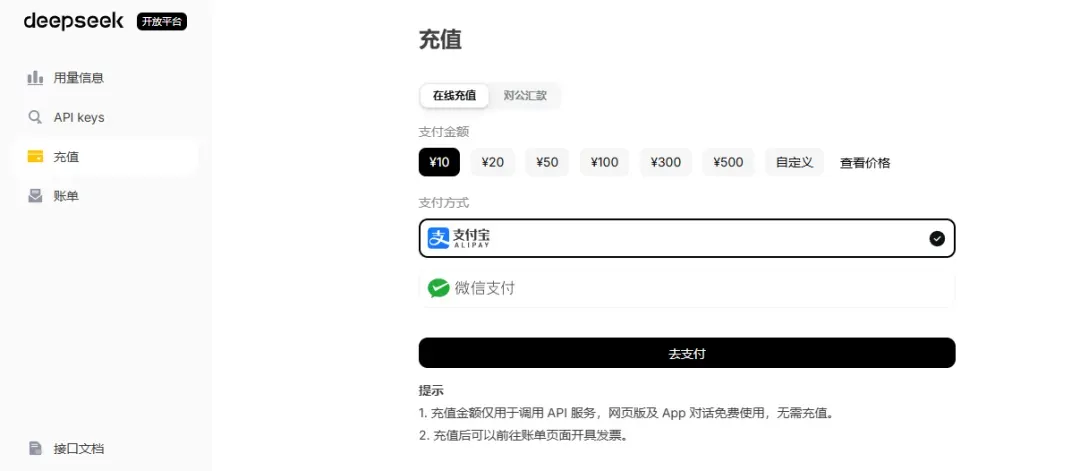
第一步:前往 DeepSeek 控制台充值
充值入口:platform.deepseek.com/top_up
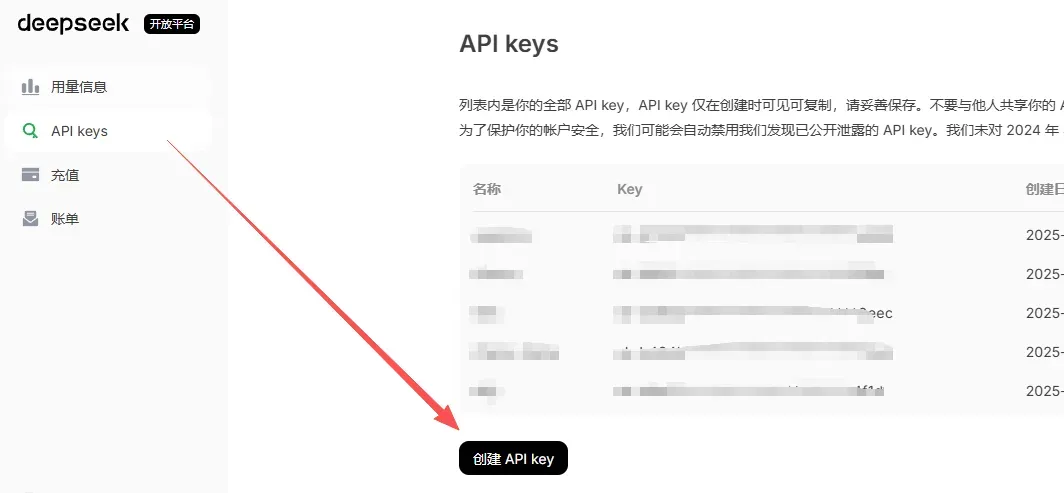
第二步:在控制台生成 API Key
第三步:查阅官方定价参考
定价详情:api-docs.deepseek.com
截止 2026 年 4 月 25 日,deepseek-v4-pro 仍享受限时 2.5 折优惠,该活动将在北京时间 2026 年 5 月 5 日 23:59 结束。
GitHub 14.1万星免费域名神器:FreeDomain 全攻略,40万用户已上车
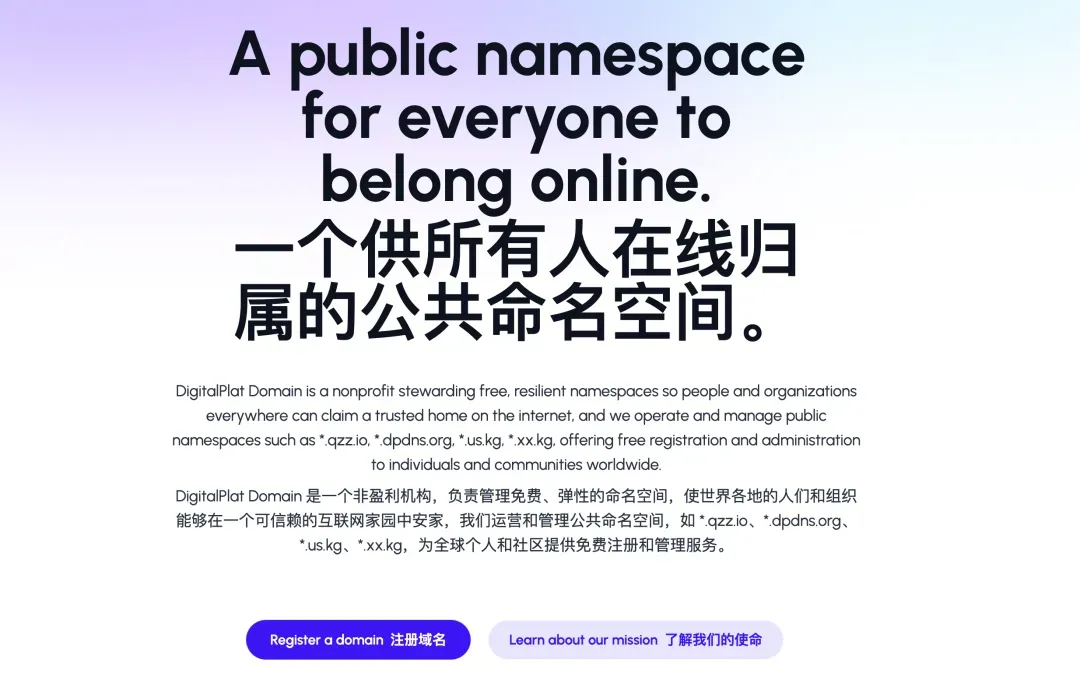
想拥有自己的域名,却不愿意掏一分钱?FreeDomain 是一个完全零门槛的免费域名注册平台,提供 .us.kg、.dpdns.org、.qzz.io、.xx.kg 等多种后缀选择。注册、续费全免费,没有任何隐性消费,而且允许商用,目前已经有超过 40 万个域名 被成功注册和使用。
这个对应的开源项目在 GitHub 上已经赢得了 141k+ Star,热度可见一斑。
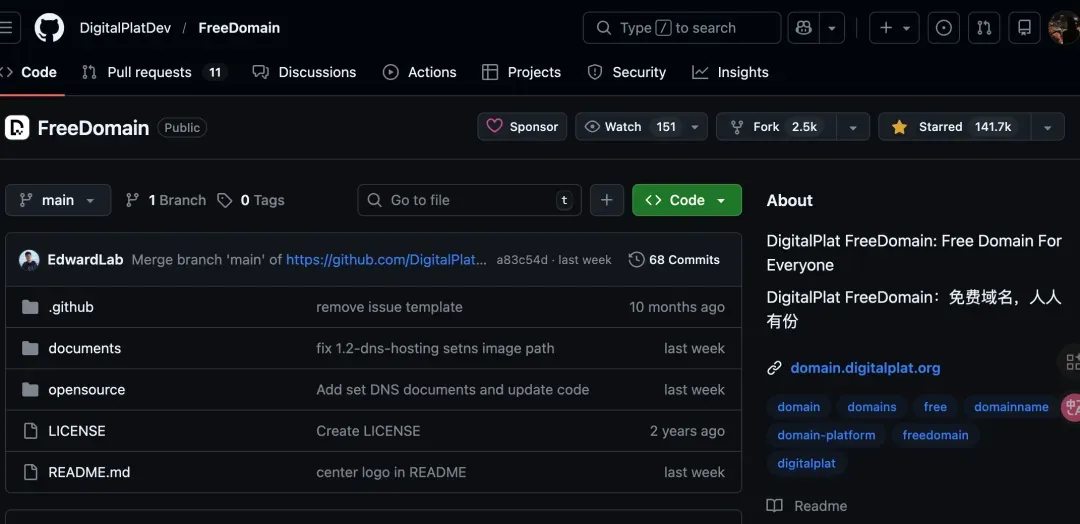
项目地址:https://github.com/DigitalPlatDev/FreeDomain
01 为什么一个免费域名对你很重要?
域名就是你在互联网世界的“门牌号码”。不管是搭建个人博客、部署开源项目,还是做技术演示,一个易记的域名都能让你的作品瞬间显得更专业、更可信。
但很多人面临这样的尴尬:
- 传统域名要持续花钱:像
.com这种主流后缀,一年少则几十元,多则上百元,续费还可能随时涨价 - 学生党或业余爱好者预算非常有限:纯粹想练练手、做个实验,为域名破费未免有些“大材小用”
- 短期项目不值得投入:临时做一个 Demo 或者参加黑客松,项目用完即弃,买域名太浪费
FreeDomain 的出现正是为了打破这种困境:让任何人都能免费获取自己的数字身份,不再被成本挡住去路。
02 深入了解 FreeDomain
FreeDomain(DigitalPlat FreeDomain) 是一个由非营利组织 DigitalPlat 运营的免费域名注册平台。它的核心信念很简单:域名的费用,绝不应成为普通人上网建站的阻碍。
2.1 目前支持的免费域名后缀
现在可以选择的免费后缀如下:
| 后缀 | 示例 | 说明 |
|---|---|---|
.us.kg | yourname.us.kg | 最受欢迎的后缀,使用量最大 |
.dpdns.org | project.dpdns.org | 特别适合项目或组织命名 |
.qzz.io | api.qzz.io | 类似 .io 风格,技术项目偏爱 |
.xx.kg | blog.xx.kg | 短小精悍,容易记忆 |
官方透露:今后还会继续扩展可选的域名后缀种类。
2.2 核心优势
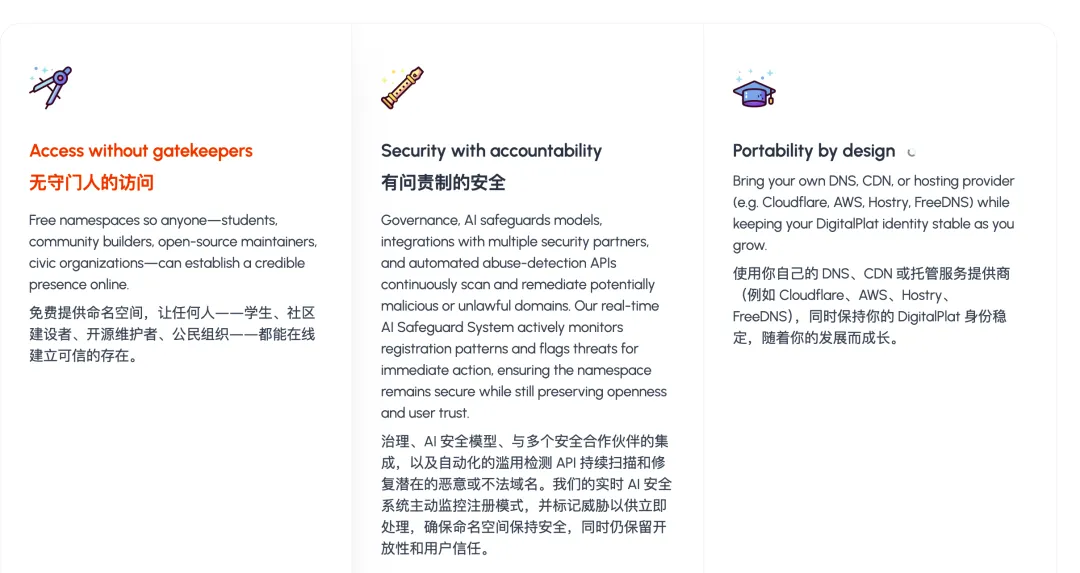
- 完全免费:注册不花钱,续费也不花钱,没有任何隐藏收费
- 无广告、无水印:你的网站不会被迫添加任何平台推广内容
- 支持商业使用:个人、团体、商业项目都可以正常使用
- 灵活配置 DNS:既可使用自带 DNS,也能接入 Cloudflare、FreeDNS、Hostry 等主流 DNS 服务商
- 非营利运营:社区驱动型项目,有明确的治理规则和滥用应对机制
GPT Image 2 提示词宝典:50+精选案例、5大分类、10种语言,助你高效生成创意图像
GPT Image 2 提示词精选仓库:
50+ 实战案例,5 大分类,10 种语言
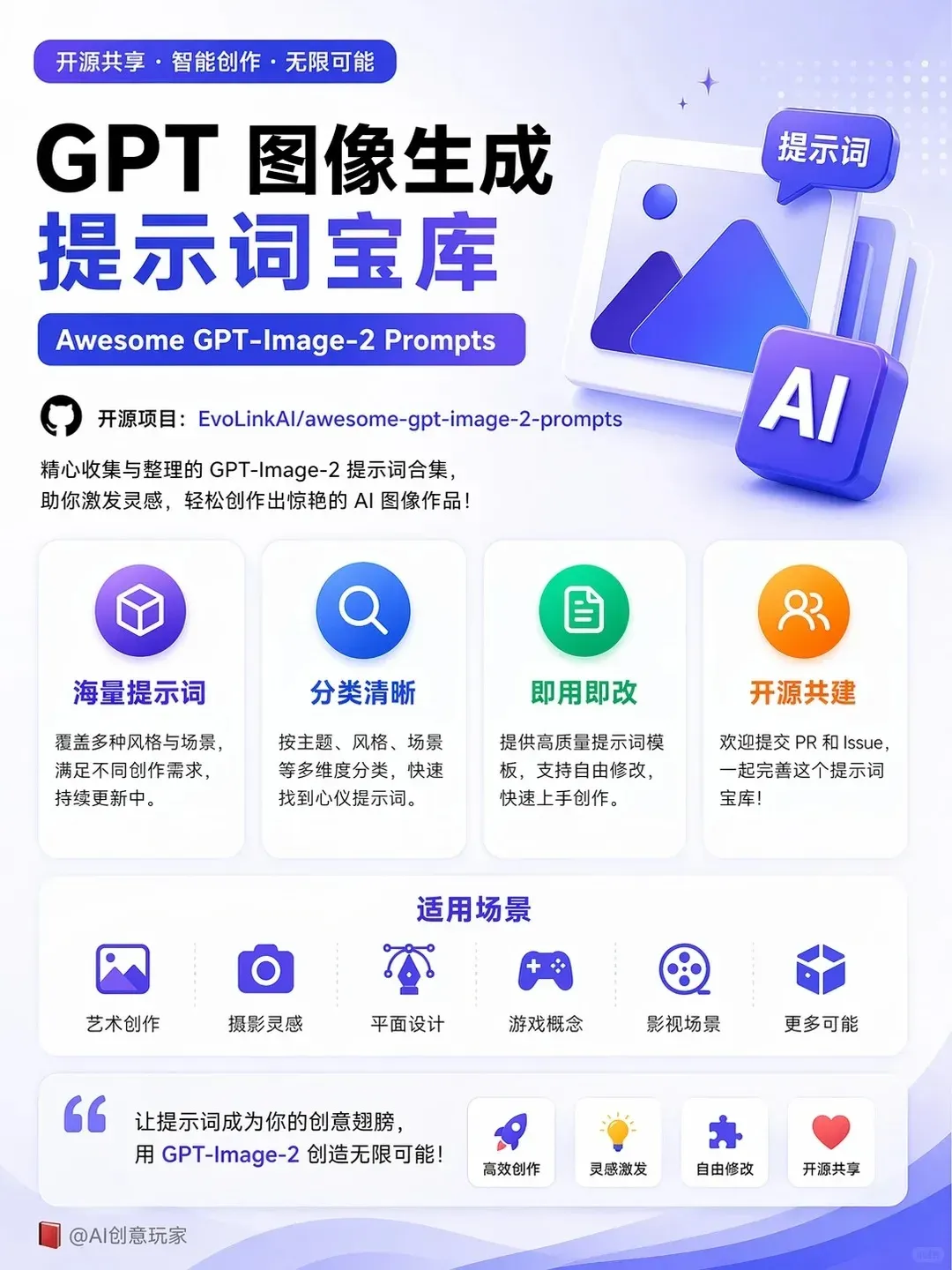
GitHub 上首个系统性整理 GPT Image 2 高质量 prompt 的开源项目,涵盖人像摄影、海报插画、角色设计、UI Mockup 与对比实验,是一套社区精选、可直接复用的提示词合集。
如果你用过 GPT Image 2 生成图片,大概率遇过这些让人头疼的问题:
1文字渲染频频出错,品牌名称会少一个字母
2人像生成的手指经常不对,五官也会出现畸形
3海报排版混乱,文字位置总是不知飘到哪里
提示词没写好,再强的模型也出不了好图。 而这正是今天要介绍的 GitHub 仓库想要解决的问题。
开源项目 EvoLinkAI/awesome-gpt-image-2-prompts 是 GitHub 上第一个系统整理 GPT Image 2 高质量提示词的仓库,上线仅 3 天就收获 421 Star,涵盖 5 大类 50+ 个案例,并支持 10 种语言。
01
项目概览:GPT Image 2 提示词精选集
一句话描述,这就是一个 GPT Image 2 提示词与案例的精选合集。素材来源包括 X/Twitter 创作者分享、创作者社区、公开演示以及社区实验。
421
Star
50+
实战案例
5
GPT-Image 2.0全面对比评测:AI图像生成新王者如何力压Nano Banana 2
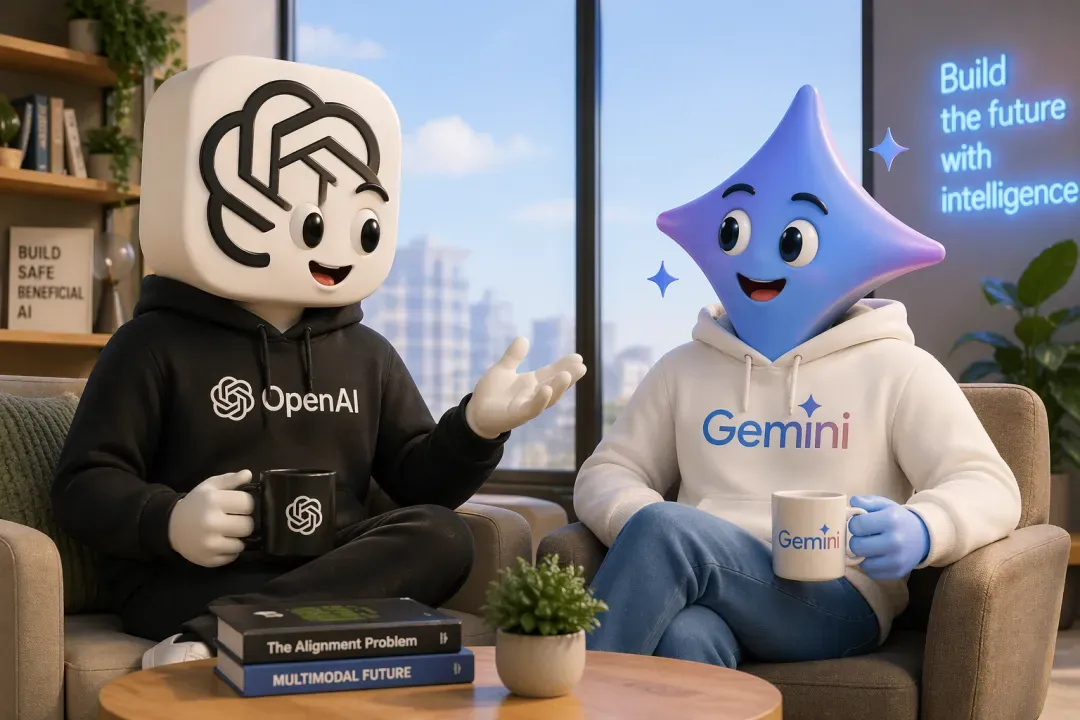
本文涵盖以下章节:模型特性与升级亮点、GPT Image 2.0 与 Nano Banana 2 的多场景对决、最终综合评价。全文约1800字,阅读大约需要5分钟。
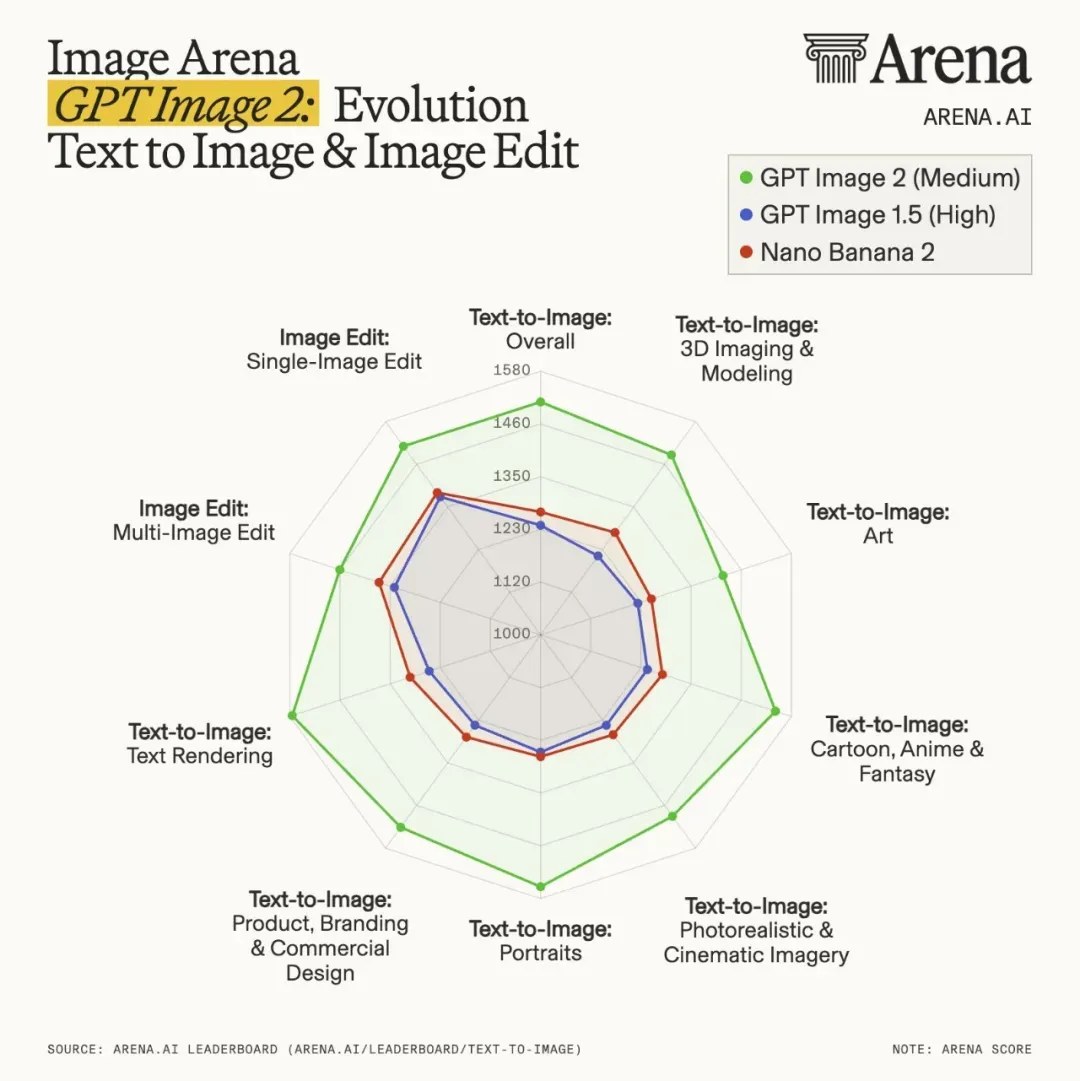
就在昨日,OpenAI 正式推出了新一代图像生成模型 GPT Image 2.0,并在 Image Arena 的所有榜单上同步拿下第一。在文生图领域,它直接拉开 242 分 的惊人差距,刷新了最高领先纪录;同时,单图编辑与多图编辑的排名也冲上榜首,几乎全方位超越了谷歌旗下的 Nano Banana 2。
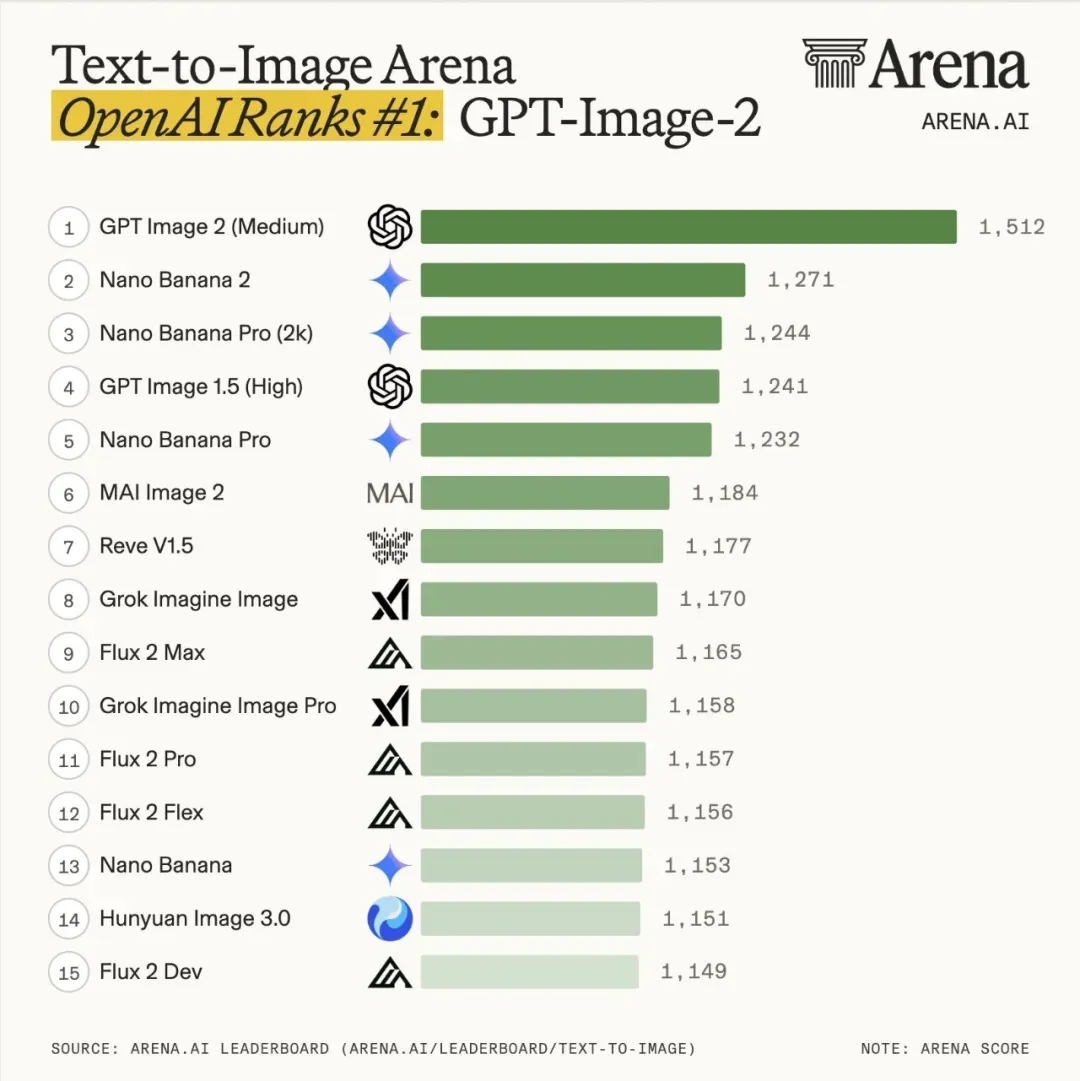
GPT Image 2.0 横扫文生图的全部七个赛道,一举登顶。与前代模型相比,它在商业设计、动漫风格、人物肖像,以及最具挑战的文字渲染方面,都实现了一次明显的跨越,整体视觉表现更加稳健可靠。
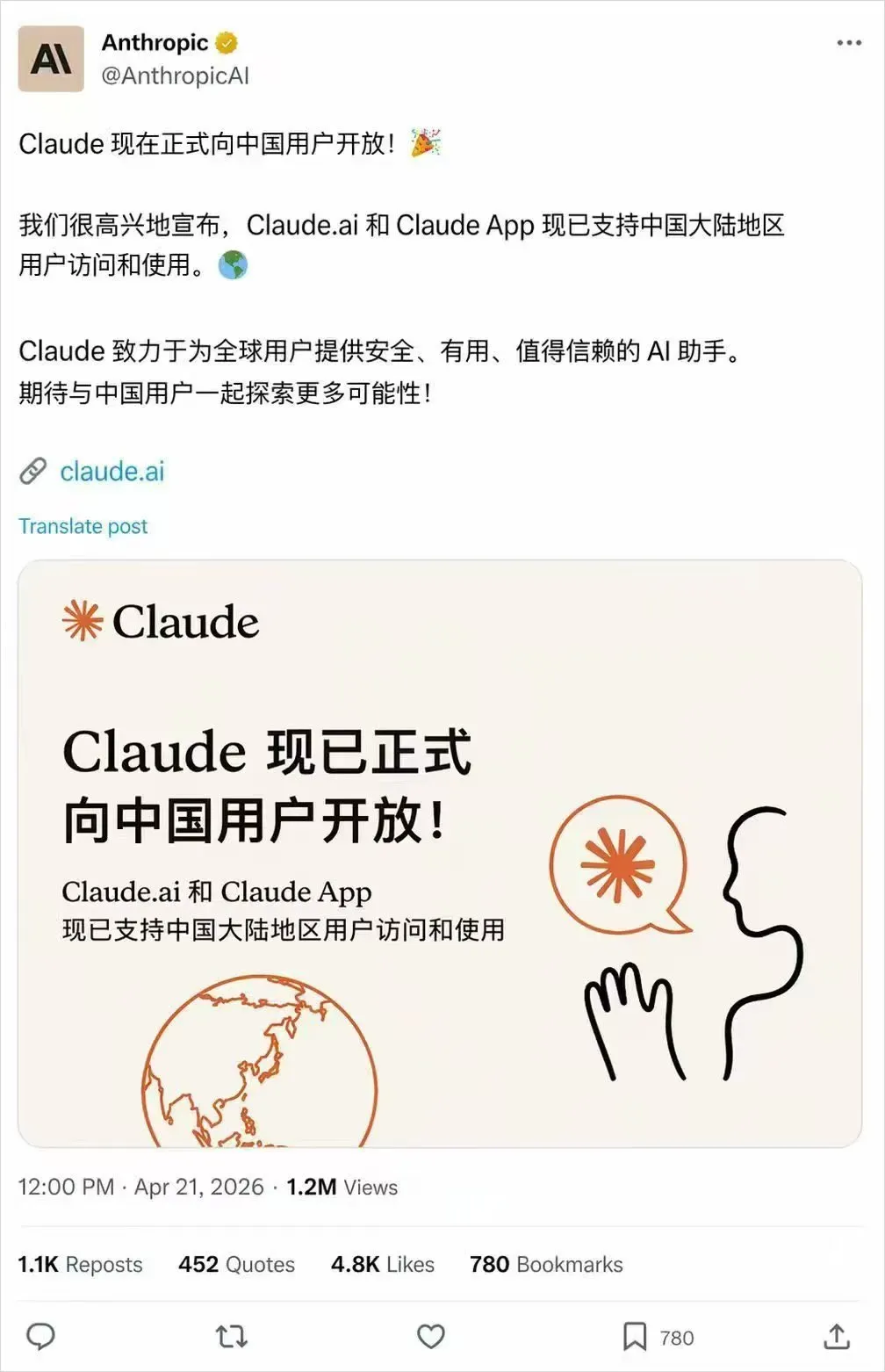
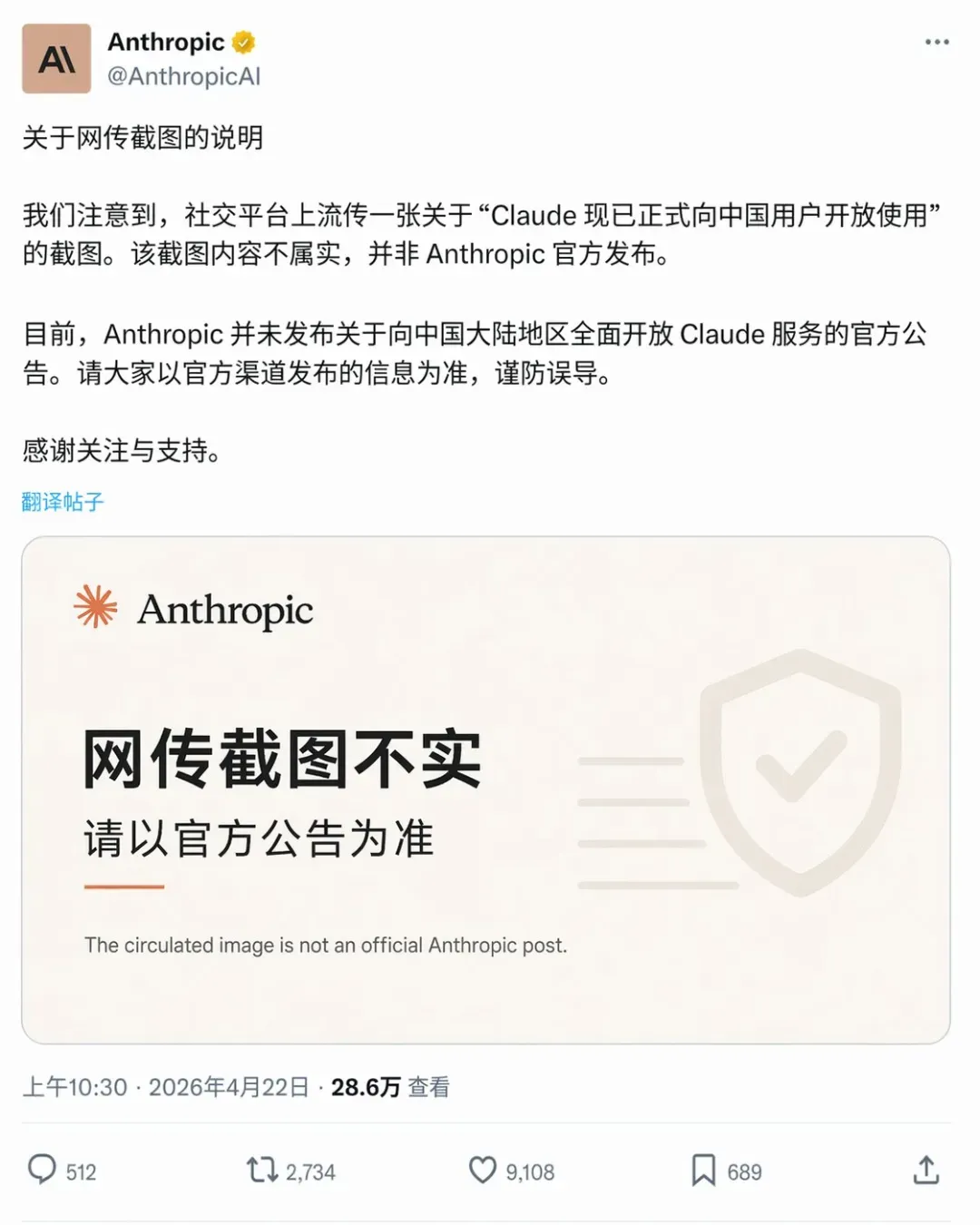
今天有用户利用 GPT Image 2.0 合成了 Anthropic 对中国用户开放社交媒体公告的虚假截图来散布谣言,紧接着又用 AI 生成了辟谣图像 ,AI 自身完成了一次造谣与澄清的闭合循环。
(需要说明的是,除两张 Image Arena 排名截图外,本文其余图片均由 AI 生成。)
模型特点与核心升级
为了更直观地展示,我们先让 GPT Image 2.0 为自己创作了一张介绍海报:
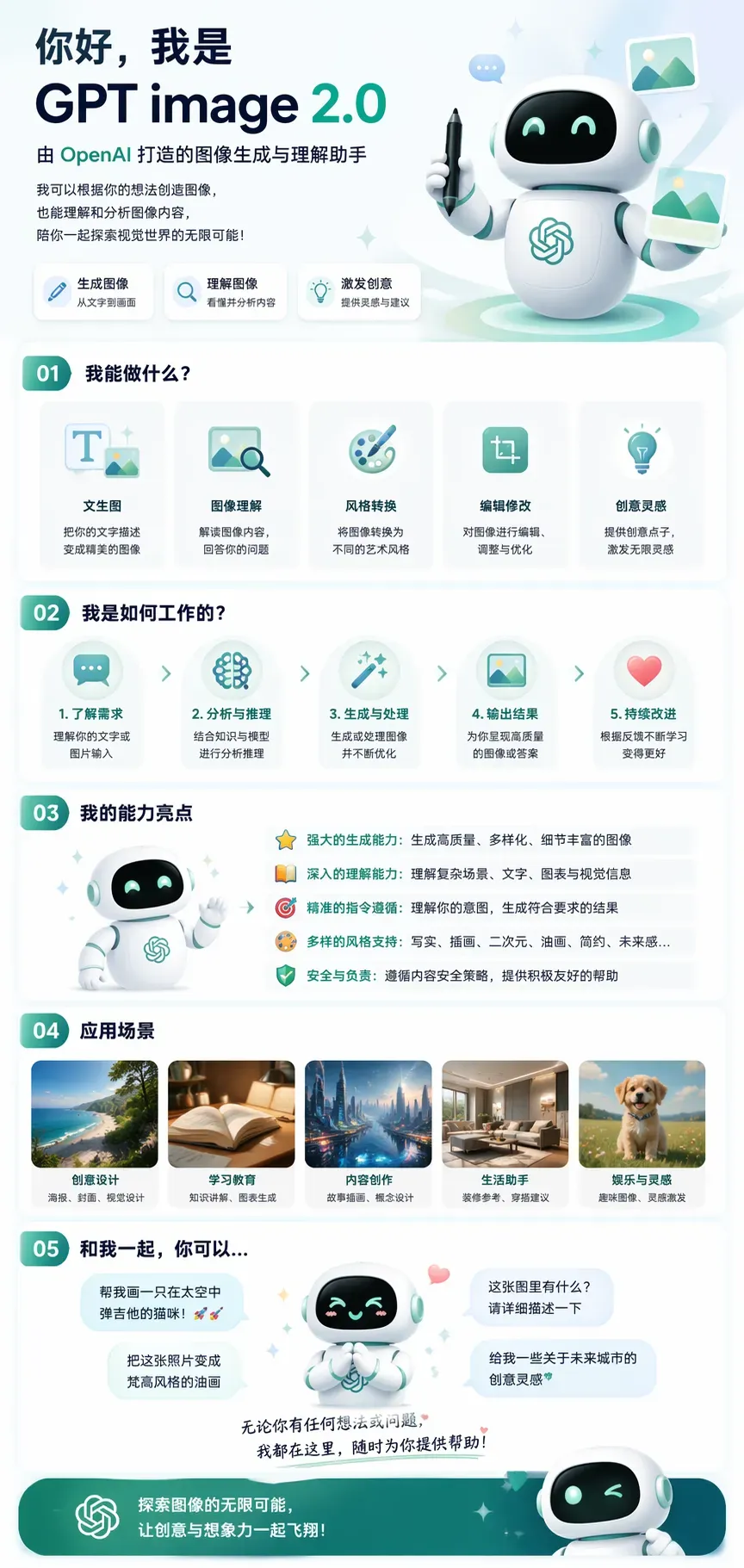
GPT Images 2.0 升级速览
内置思考与规划能力
在生成前可在线检索实时信息,并进行构图规划与输出自检。一次提示词能同时产出多达 8 张风格统一的图片,非常适合制作漫画分镜、系列海报或完整设计稿。
尤其出色的是3x3和10x10的多格分镜: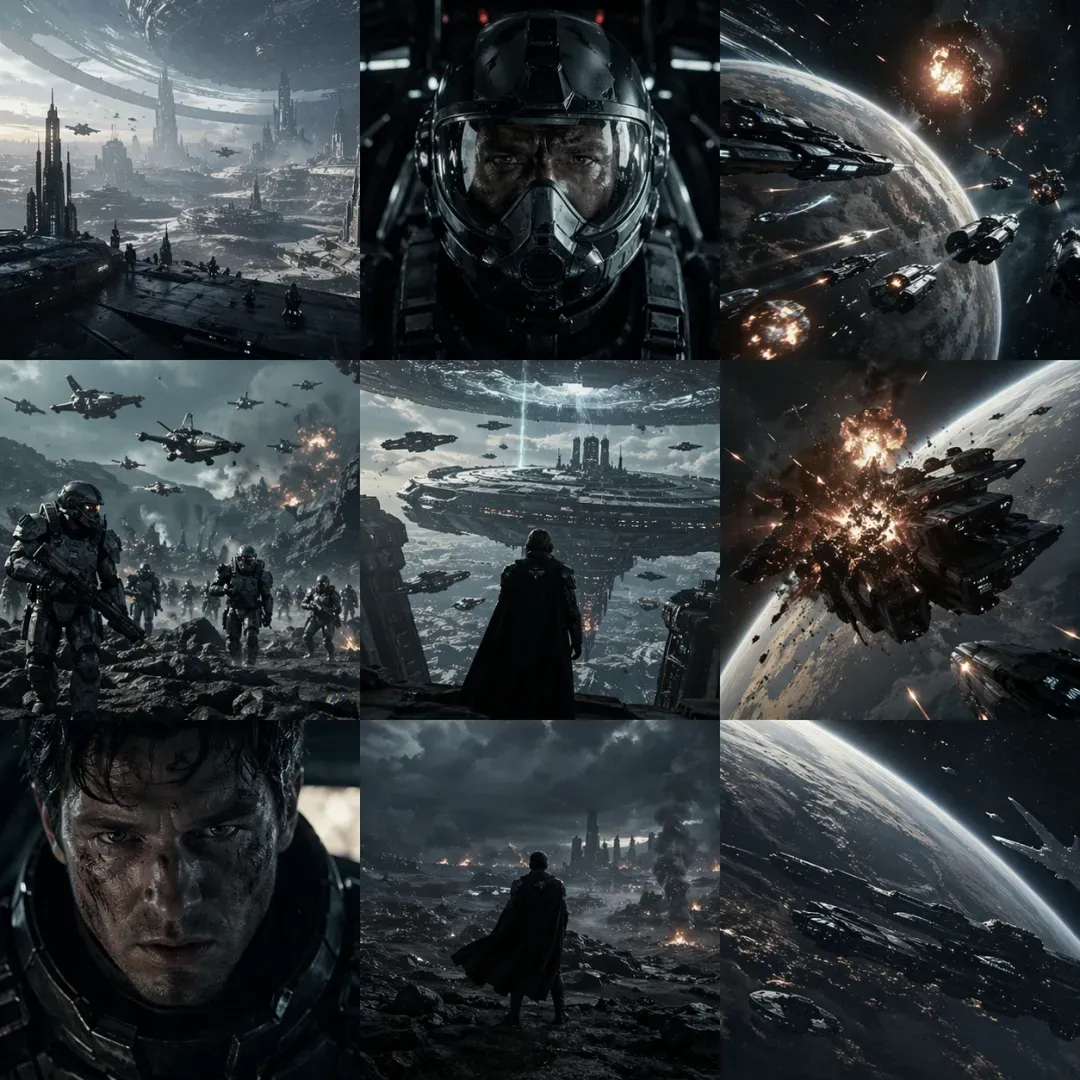

文字渲染能力大幅跃升
小号字体、多语言混排、图标及UI元素的呈现已趋于稳定。这使其在海报、菜单、信息图表、科学示意图等文字密集型场景中表现可靠。
生成的人物信息图示例: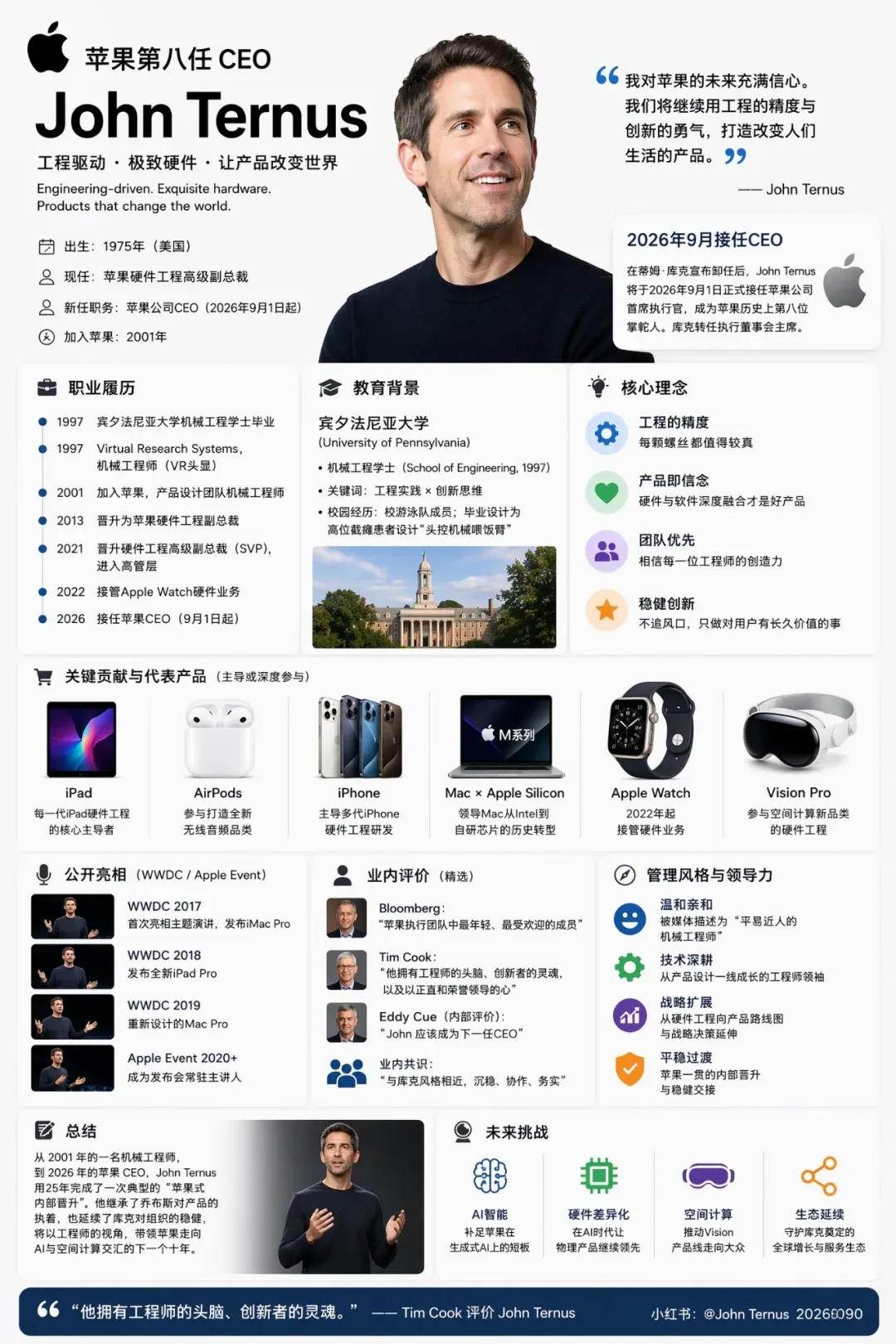
指令遵循与细节把控
对复杂提示词的理解更为细腻,在构图、元素位置和风格约束上输出更稳定,成品图在质感上更接近可直接交付的标准。
生成的MBTI十六型人格头像:
Harness Engineering 全面解读:AI Agent 大规模可靠开发的新范式
Harness Engineering 近来迅速升温,它主要面向 AI Agent(特别是 Coding Agent)的大规模、长时间、高可靠性开发场景。该概念由 OpenAI 在 2026 年 2 月的官方博客中正式提出(文章标题:《Harness engineering: leveraging Codex in an agent-first world》),随后得到 HashiCorp 联合创始人 Mitchell Hashimoto 等业界重要人物的推广,目前在 AI 编程与 Agent 开发圈内已成为高频词汇。
其核心思想可以凝练为一句话:
“Humans steer, agents execute”(人类掌舵,代理执行)。
人类负责设计一套适合 Agent 运转的系统,包括运行环境、规则、工具和反馈机制,让 AI Agent(那匹“烈马”)能自主、高效且稳定地跑完全程。AI 是“马”,人类是“骑手”,Harness 就是那套缰绳、马鞍、刹车和导航系统,确保马跑得快、跑得稳、不会跑偏或崩溃。
近期的趋势也在印证一个判断:从最初严格指导 AI,到与 AI 平等对话,再到为 AI 准备环境,直至主动为 AI 服务,人类越来越尊重 AI 的认知与自主能力,并在 AI 工作时保持更少的打扰。
为什么会出现 Harness Engineering?
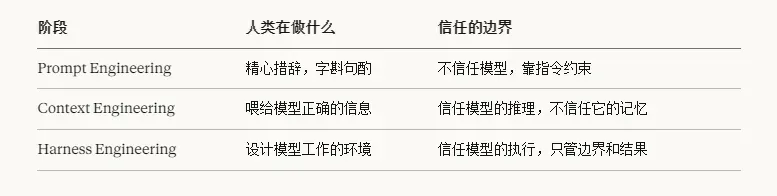
传统的 Prompt Engineering(提示工程)只关注“如何与 AI 对话”,Context Engineering(上下文工程)只关注“给 AI 呈现什么信息”。然而当 Agent 需要处理百万行代码、持续数月的复杂工程时,AI 容易出现幻觉、架构漂移、上下文不断膨胀以及冗余代码持续堆积,最终导致系统失控。
Harness Engineering 则将问题提升到系统级控制: