PandaScrcpy远程控制手机方案:NAS Docker部署详解与使用指南
今天给大家介绍一个极具实用价值的开源工具PandaScrcpy,它能让手机远程控制变得异常简单。完成部署后,您无需在本地计算机配置复杂的ADB环境,仅需使用Chrome或Edge浏览器,通过USB连接Android设备,即可实现投屏显示、远程操控、屏幕录制、快照截取、日志查看以及ADB Shell命令执行等全方位功能。
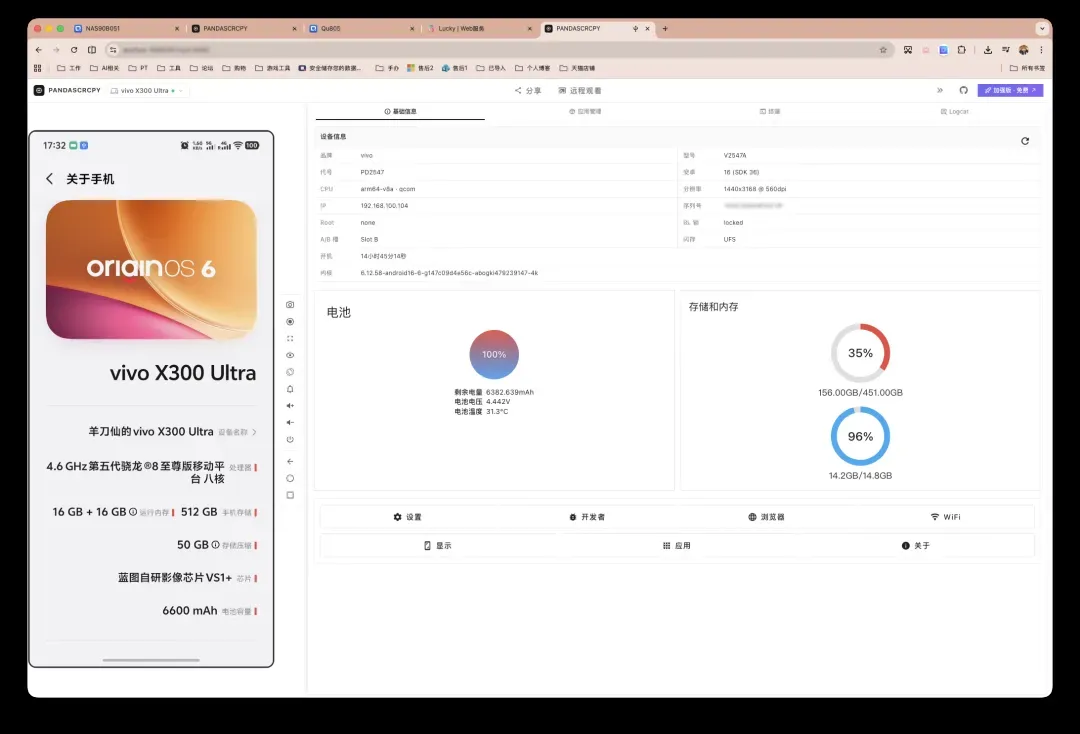
若从放松娱乐的角度看,这甚至可以成为一个高效的休闲助手 。
。
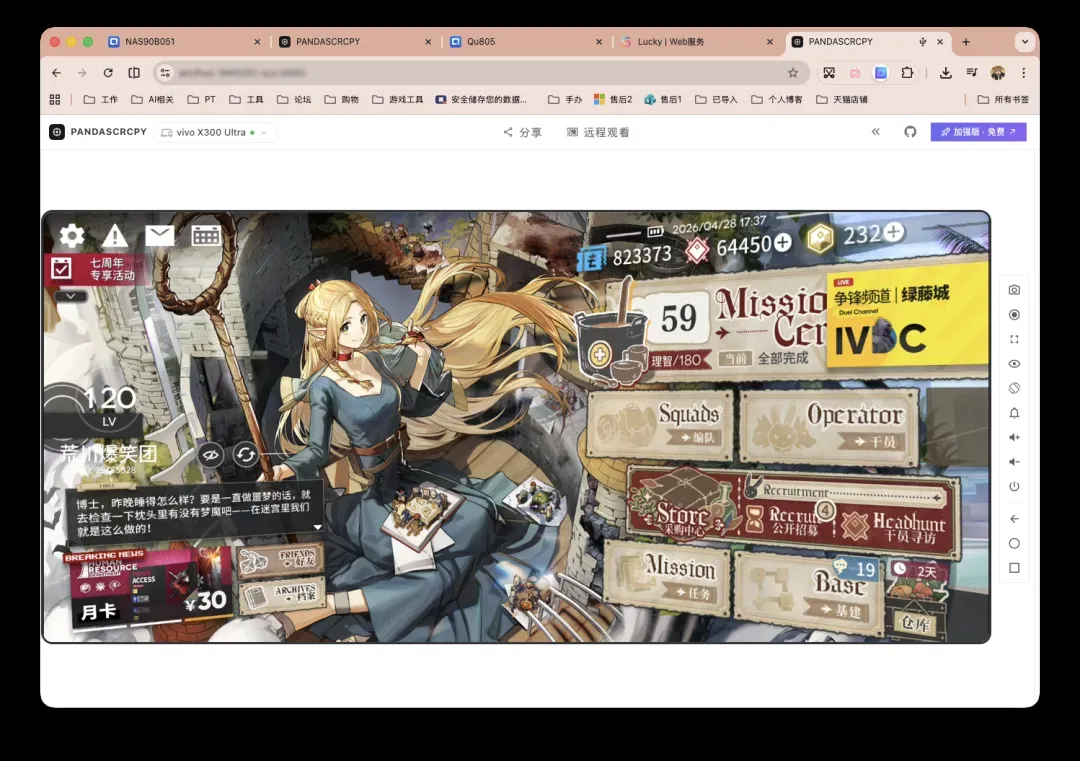
无论是需要将安卓手机屏幕投射到电脑上进行简单操作、查看日志或截图录屏的普通用户,还是从事安卓应用测试、设备调试以及批量测试的专业开发者,这款工具都能提供显著的价值提升。
核心应用场景
安卓设备画面投射至电脑端
当您需要在电脑大屏幕上展示手机界面、录制操作教程、进行直播演示或提供远程技术支持时,该功能尤为实用。相比传统方式,浏览器端操作更加便捷灵活。
键鼠控制手机操作
连接成功后,您可以直接在浏览器窗口内操控手机,体验与scrcpy高度相似。根据项目文档说明,系统已针对触控操作、键盘鼠标控制进行了焦点管理和指针轨迹优化,确保操作精准流畅。
开发与测试调试专用
内置多项设备端实用工具,包括应用管理器、Logcat日志系统和ADB Shell终端界面,极大简化了开发与测试人员查看系统日志、调试应用程序的工作流程。
屏幕录制与画面截图
支持本地录制手机屏幕动态画面,同时可快速截取静态快照,非常适合制作测试记录、产品演示素材或技术文档配图。
远程画面共享功能
基于PeerJS技术,可将当前手机画面实时分享给其他浏览器端用户,实现远程协作或技术支持场景下的屏幕共享需求。
NAS部署完整流程
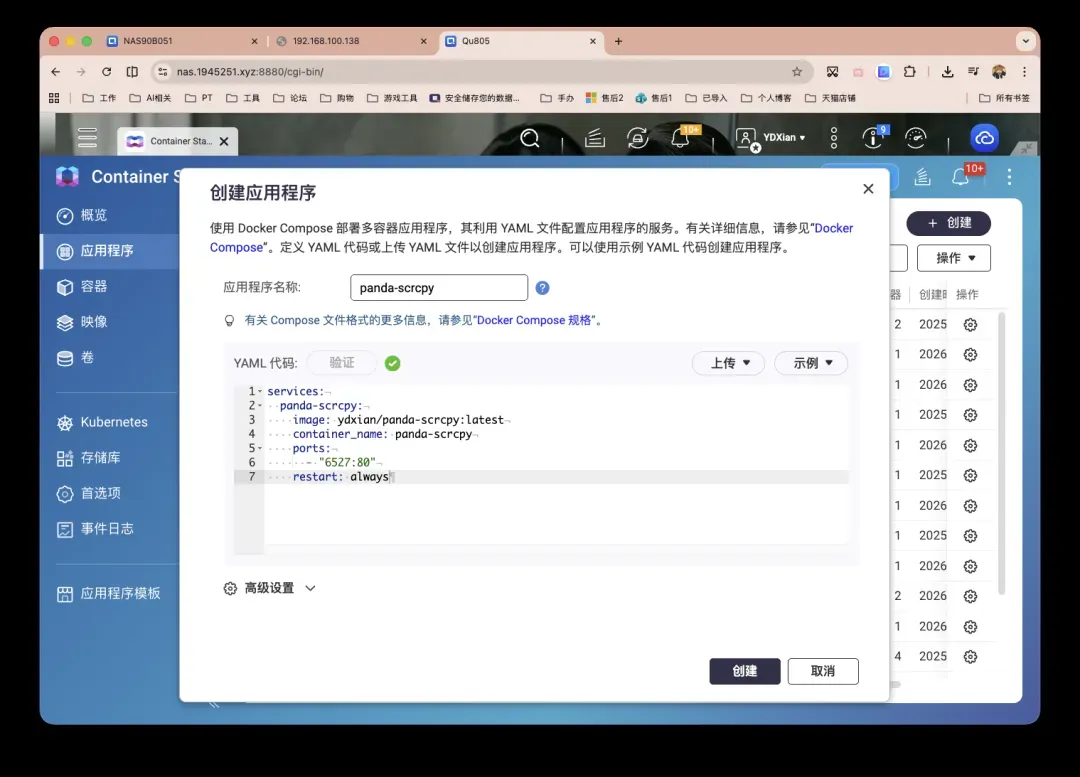
本文将以威联通NAS设备为例,详细介绍通过Docker Compose方式部署的完整流程。鉴于原项目未提供官方镜像,我已自行构建并上传至仓库,部署配置如下:
services:
  panda-scrcpy:
    image: ydxian/panda-scrcpy:latest
    container_name: panda-scrcpy
    ports:
      - "6527:80"
    restart: always
在威联通系统的Container Station中创建新的应用程序,将上述配置粘贴即可快速启动。
Web端使用详解
服务启动后,在浏览器地址栏输入NAS_IP:6527即可访问主界面。
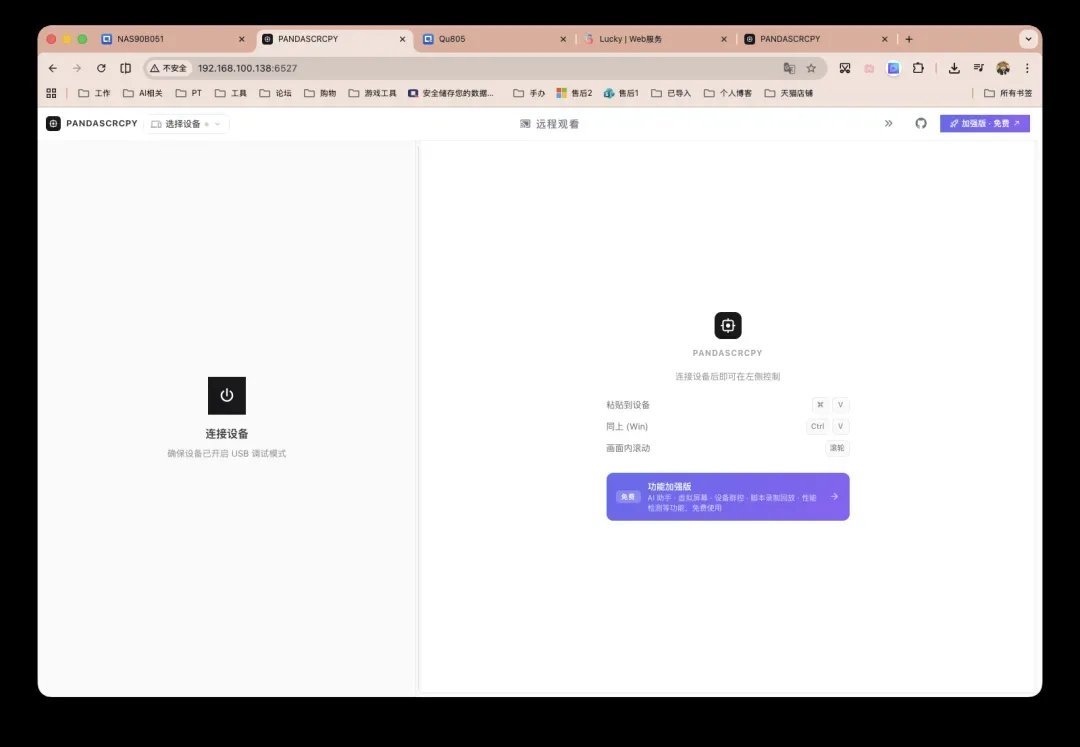
若在设备选择区域出现"浏览器不支持WebUSB"的提示,这是因为WebUSB API仅在安全上下文环境中生效。解决方案有两种:配置HTTPS反向代理,或直接通过localhost访问。考虑到远程使用的便利性,强烈建议配置反向代理。
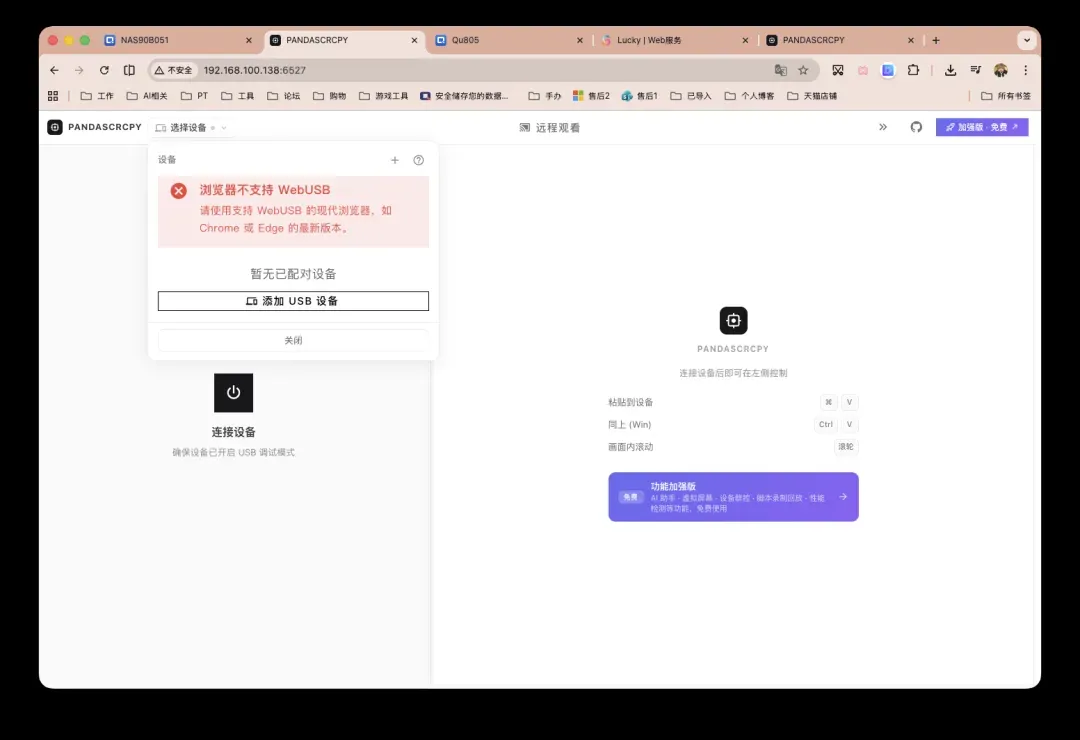
完成反向代理配置后,提示信息将消失,页面功能恢复正常。
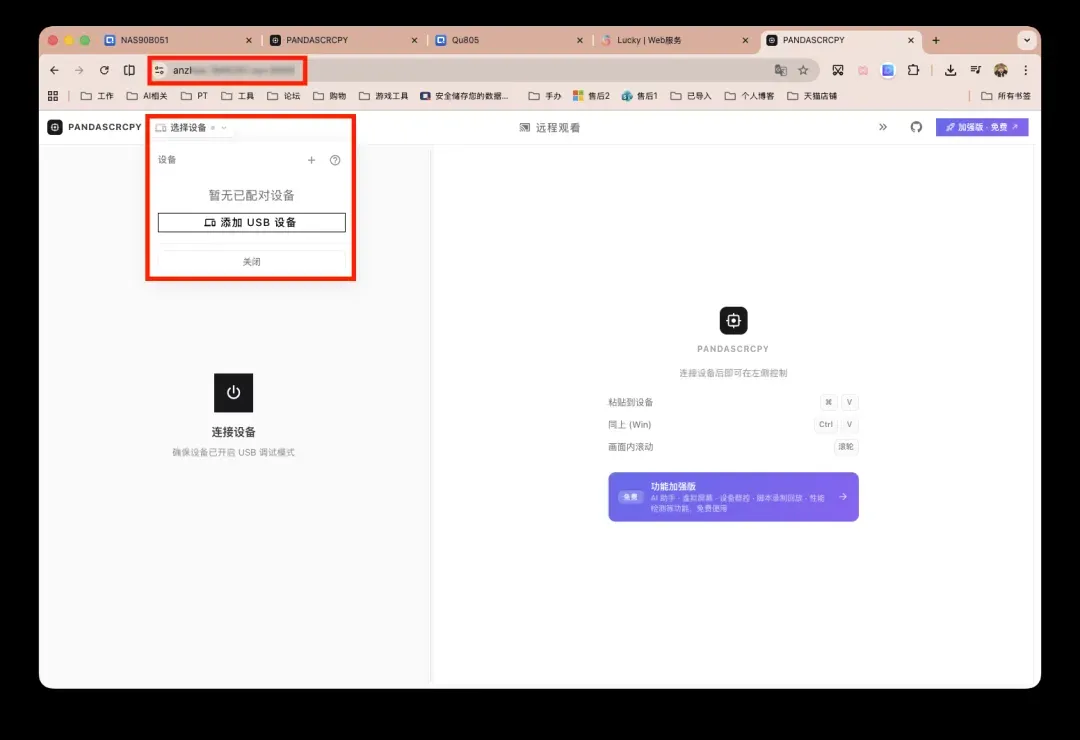
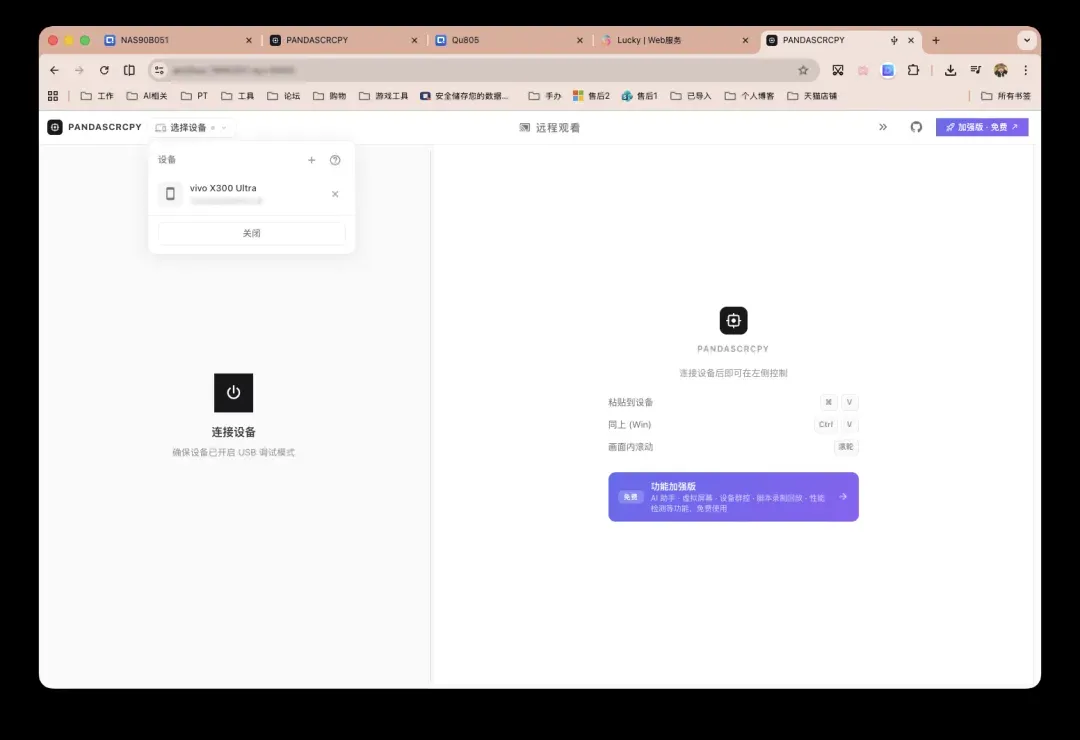
但此时点击"添加USB设备"仍无法发现手机,原因是尚未完成手机的开发者模式配置。请使用数据线将手机连接至电脑(Mac或Windows均可),进入手机"设置"应用,滑动至"关于手机"选项,连续点击"软件版本号"七次以激活开发者模式,随后在开发者选项菜单中启用USB调试功能。
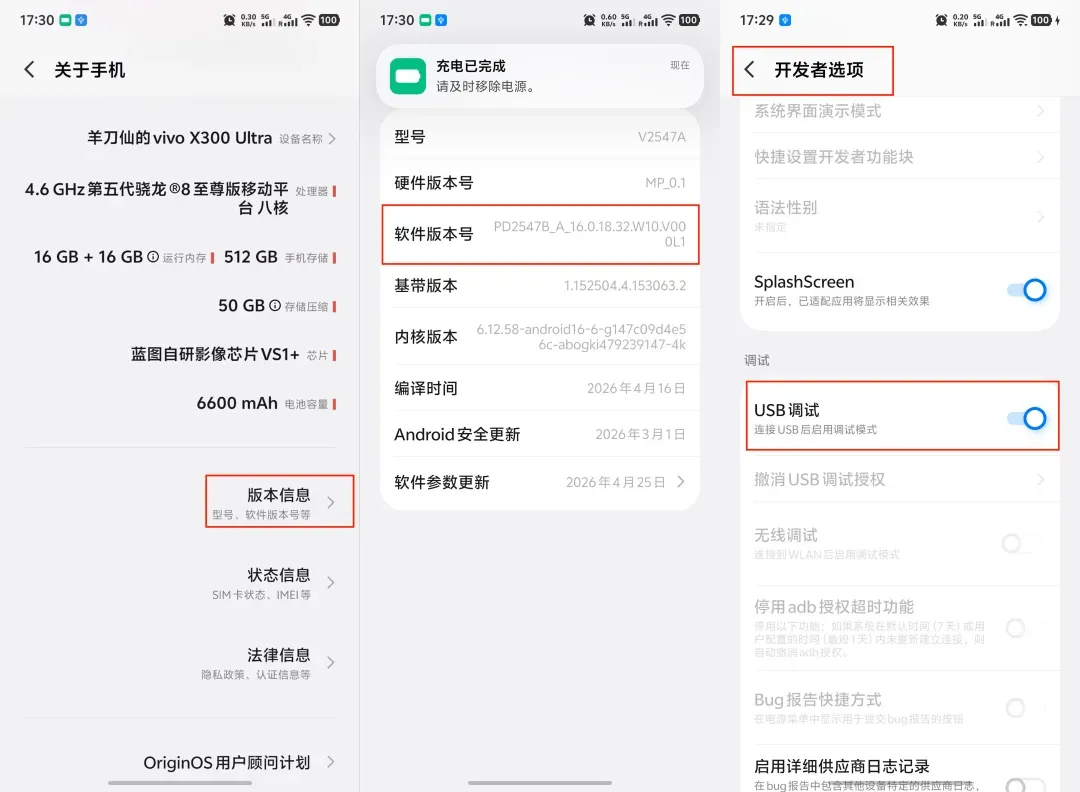
完成上述设置后,再次点击"添加USB设备",此时手机将出现在设备列表中。选中目标设备并点击"连接"按钮。
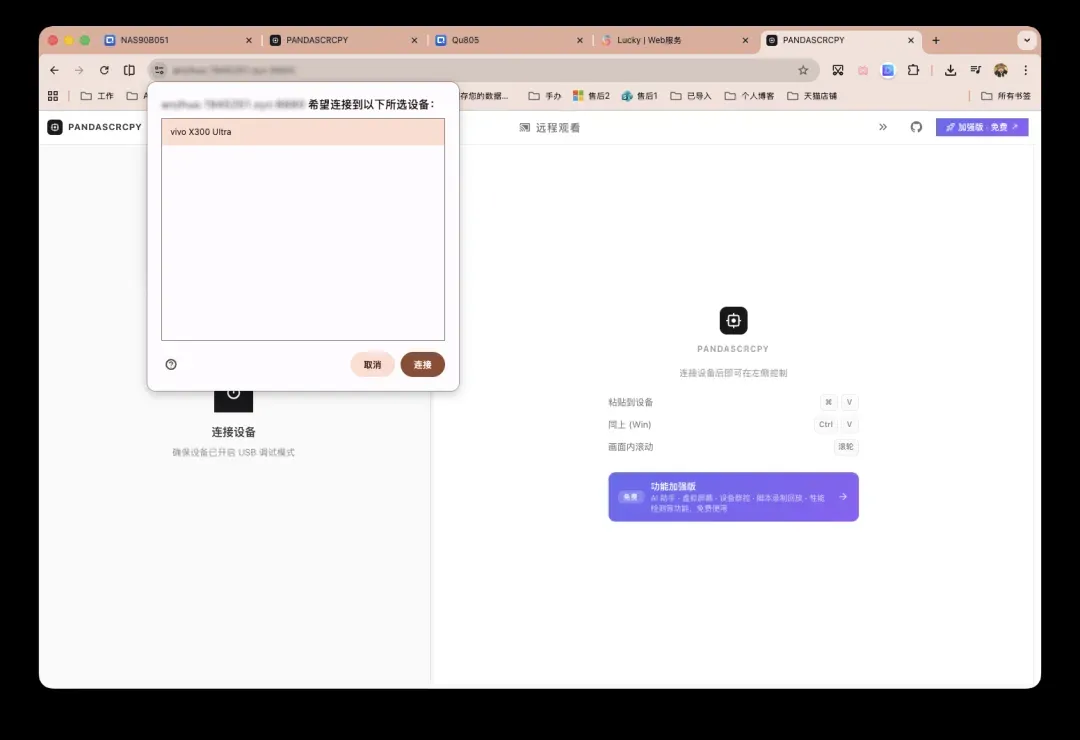
设备配对成功后,点击"连接设备"按钮建立通信。
此时手机端会弹出授权窗口,如经常使用建议勾选"一律允许"以简化后续操作。
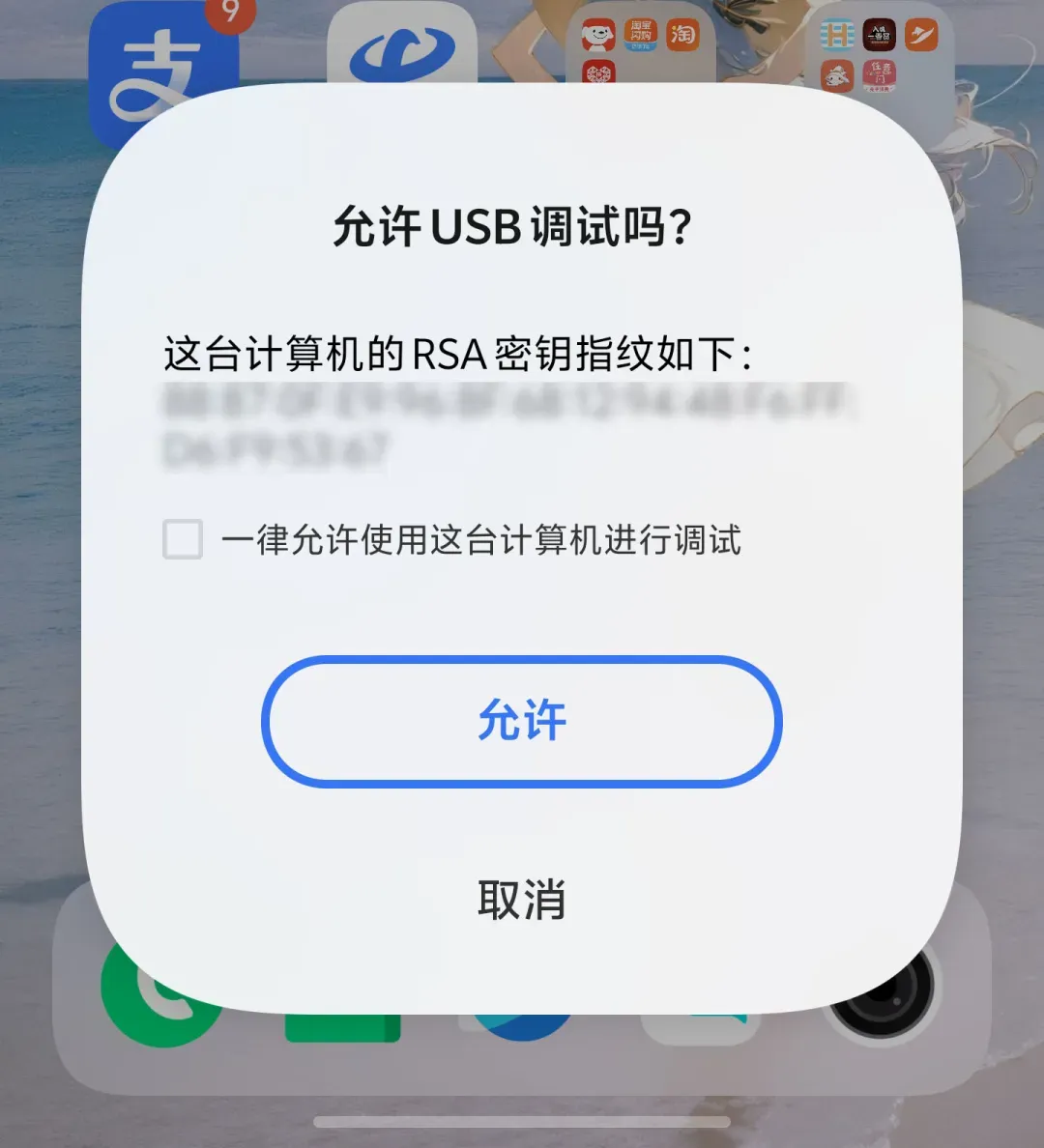
注:部分小米手机如遇控制问题,需在开发者选项中额外开启USB调试(安全设置)权限
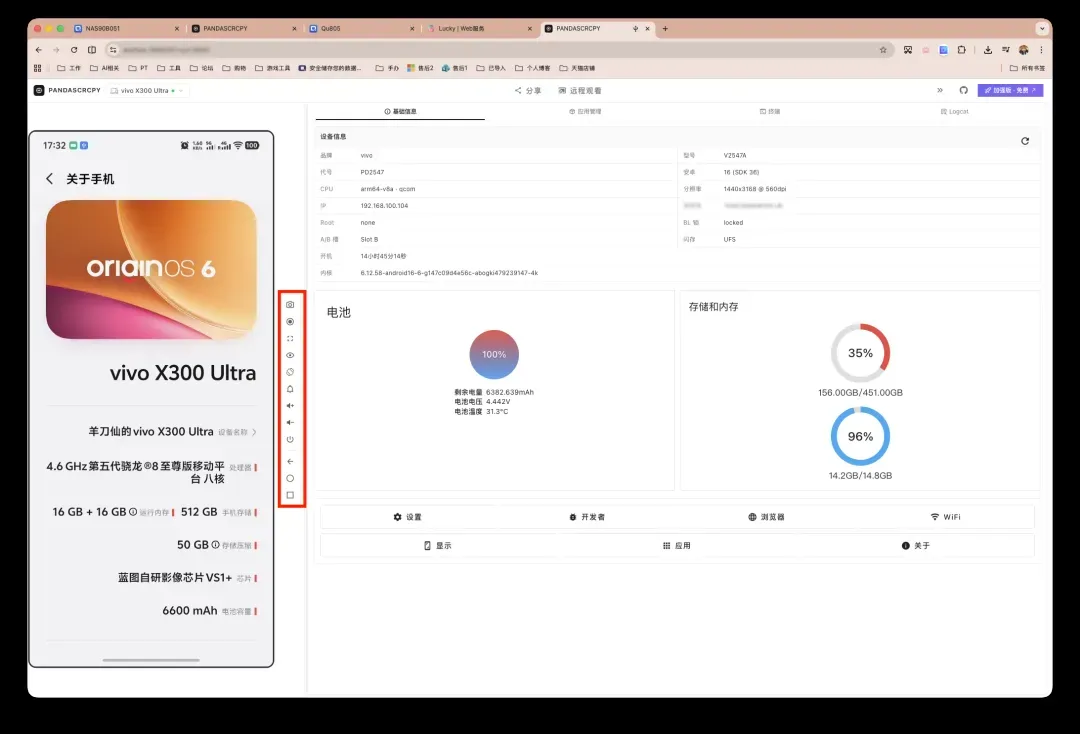
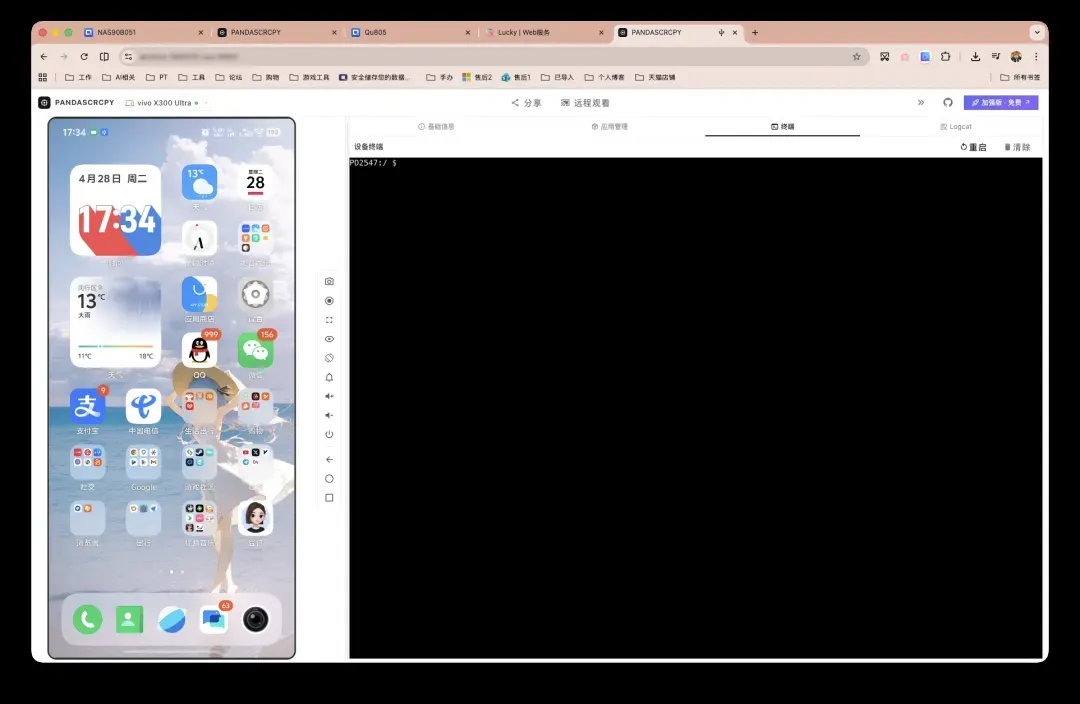
连接成功后,界面流畅度表现优秀。默认视图显示设备基础信息,中部功能区提供录屏、截图、音量调节等快捷操作。
应用管理模块可读取已安装应用列表,支持对连接设备执行应用的安装、启动和导出操作。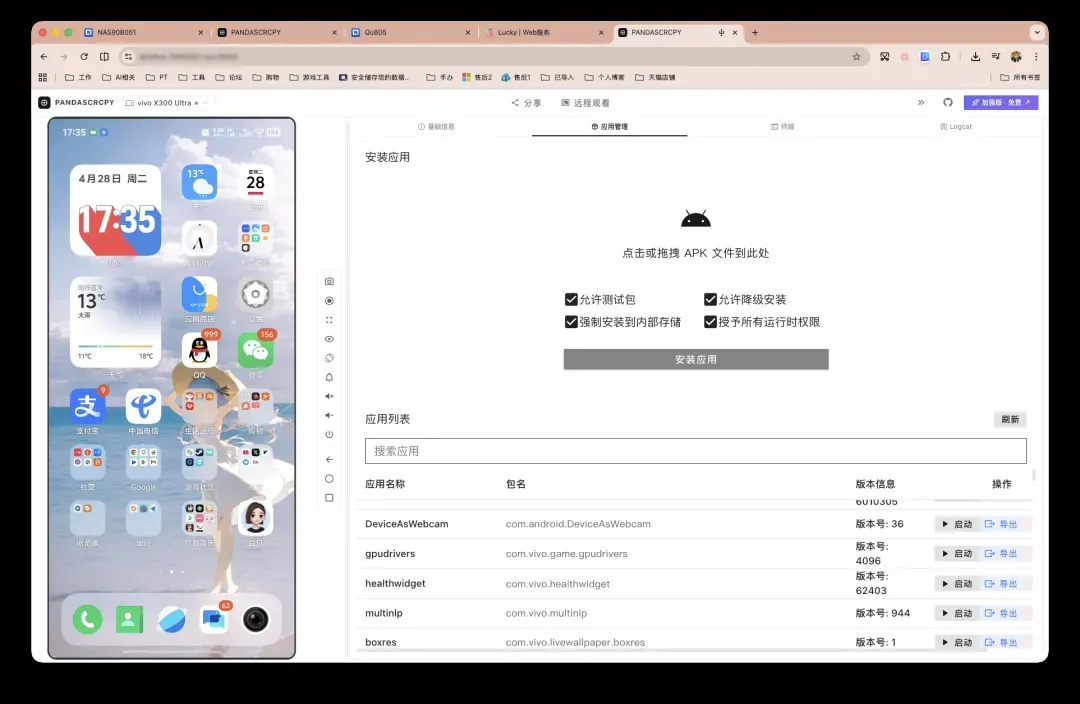
终端界面提供ADB Shell命令执行环境,便于深度调试。此功能面向高级用户,熟悉安卓系统架构的开发者可充分利用其潜力。
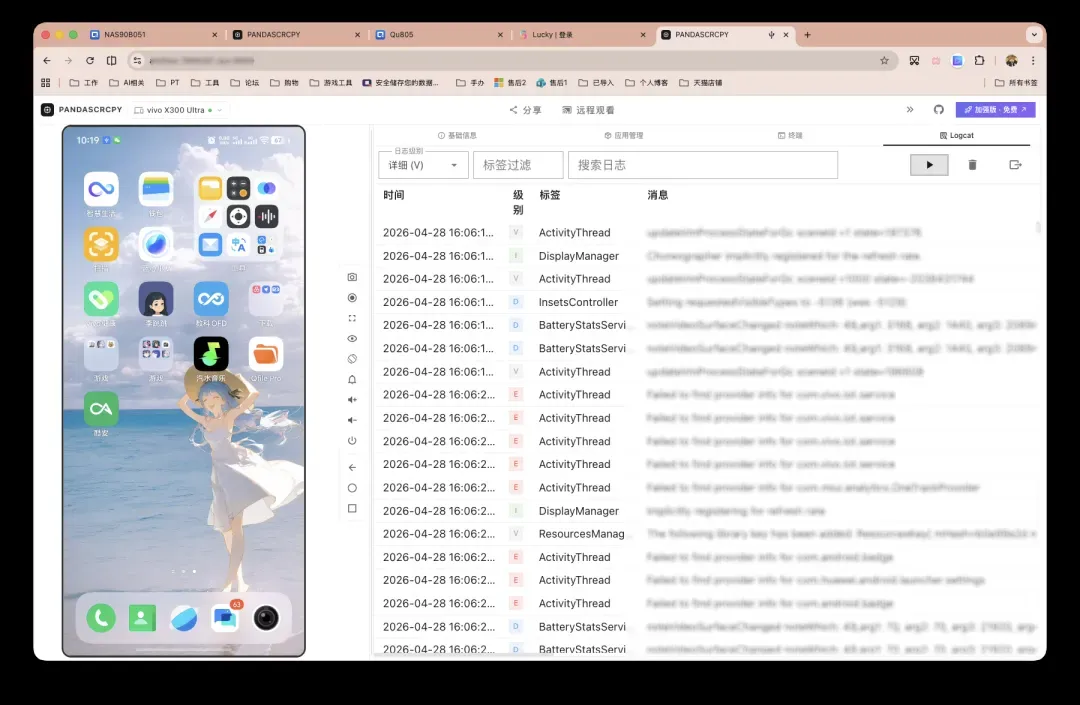
日志查看功能实时显示系统日志流。
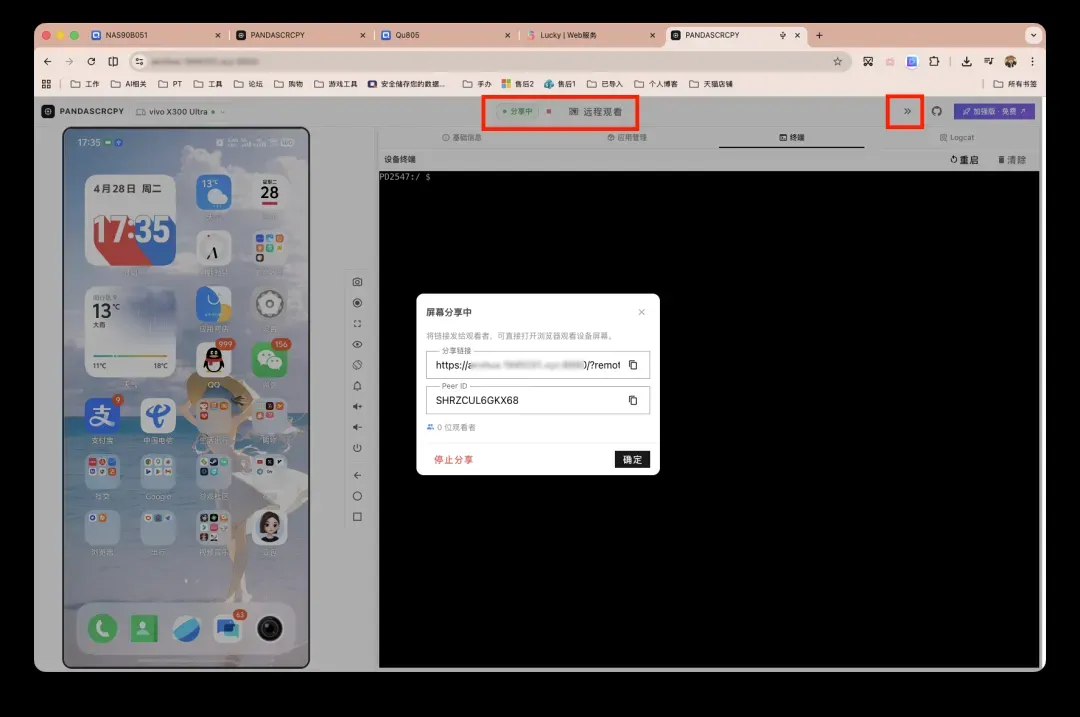
此外,系统支持画面分享和远程观看功能。点击右上角的全屏按钮可进入沉浸式全屏模式,专注于设备操作。
总结
PandaScrcpy是一个功能完善且体验优秀的远程控制解决方案。感谢您的阅读,本文至此结束。