BentoPDF与Stirling-PDF对比:NAS上Docker一键部署PDF处理工具全攻略
本文将详细介绍一款名为BentoPDF的PDF工具,它支持通过Docker进行一键部署。用户可以直接在浏览器中操作、编辑、合并和处理PDF文件,整个过程无需依赖服务器端处理,从而有效保障文件的安全性和私密性。对于个人用户、团队协作或企业应用来说,这都是一款非常实用的工具选择。
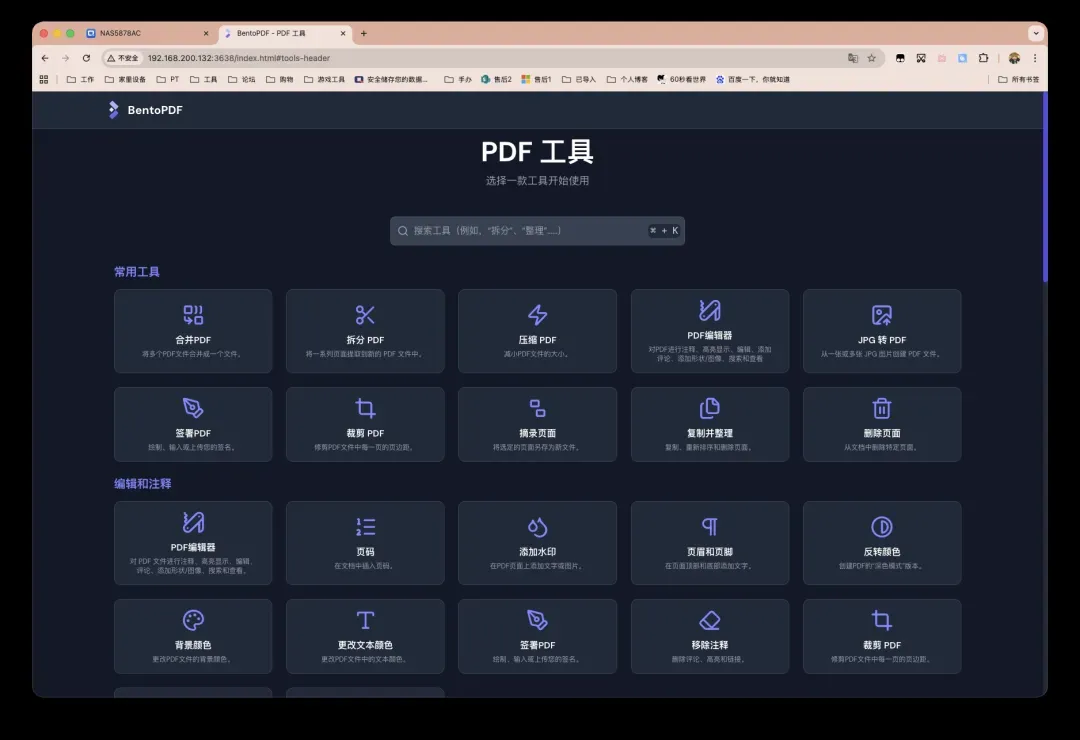
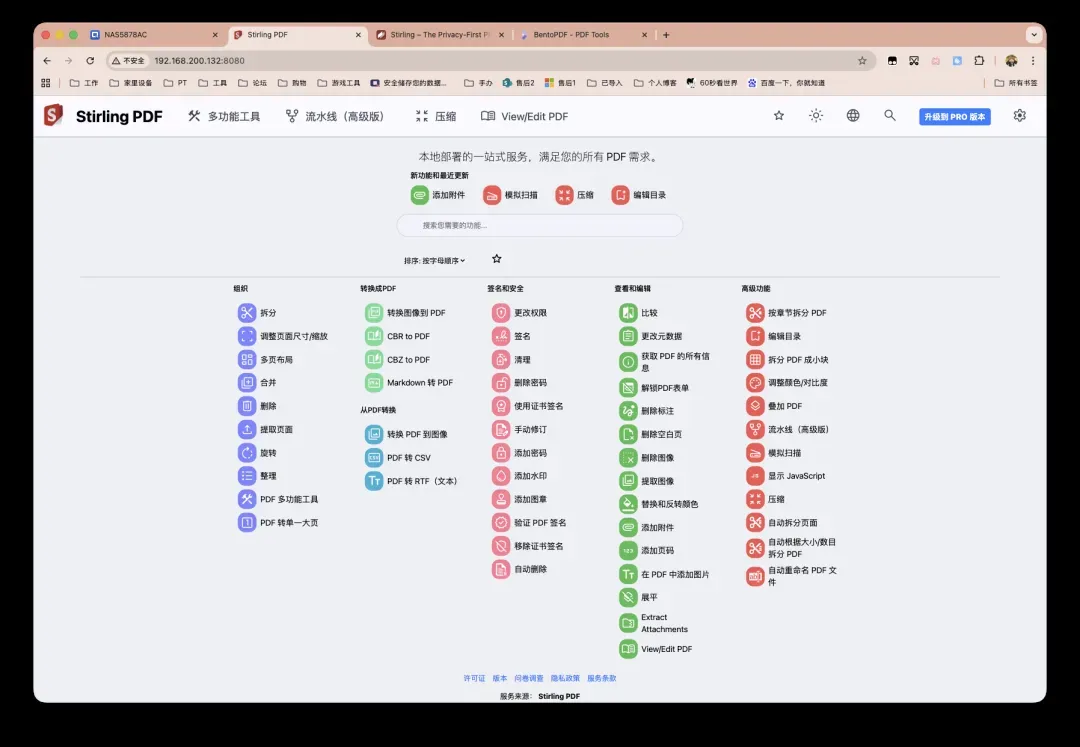
之前我曾介绍过Stirling-PDF工具,从轻量化角度来看,这两者在PDF处理功能上基本相当。当时相关文章主要发布在其他平台,并没有在公众号上创建。为了简化说明,我会在文章末尾附上Stirling-PDF的最新部署代码供参考。

核心功能亮点
-
功能全面,一站式界面:支持合并、拆分、重排页面、提取或删除页面、旋转、N-Up布局、交替混页操作,以及添加页码、水印、页眉页脚、裁剪、颜色反转、背景和文字颜色调整、表单填写与压平、注释移除和空白页删除等常见PDF处理任务。此外,还具备图像转PDF、Markdown或文本转PDF、PDF转图像或灰度格式、OCR可检索化处理、文件压缩、修复、加密解密、权限变更、数字签名、内容涂黑(打码)、元数据编辑与移除、Linearize和Fast-Web-View等高级功能。
-
零上传与高性能处理:所有操作均在浏览器端通过WASM和JavaScript技术实现,结合PDF.js、PDFLib、PDFKit和qpdf-wasm等库,即使处理大文件也能保持流畅性能。
-
免费开源与自建支持:BentoPDF是一款面向所有用户的免费开源工具,便于进行内部私有化部署;项目仓库活跃,文档齐全。支持一键隐藏站点导航和营销区块,仅保留核心工具区域,非常适合在内网环境中自用或共享使用。
-
容器安全性高:采用非root账户运行,遵循最小权限原则,默认配置更加稳定可靠。
详细部署步骤
本文以威联通NAS作为部署演示平台,但由于不涉及文件目录映射,该部署方法适用于任意支持Docker的平台。
推荐使用纯净版本部署代码:
services: bentopdf: # Using Docker Hub image: bentopdf/bentopdf-simple:latest # 也可选择下面的镜像源 # image: ghcr.io/alam00000/bentopdf-simple:latest container_name: bentopdf restart: always ports: - '3638:8080'
完整版部署代码可能包含一些额外内容,使用起来相对复杂,具体如下:
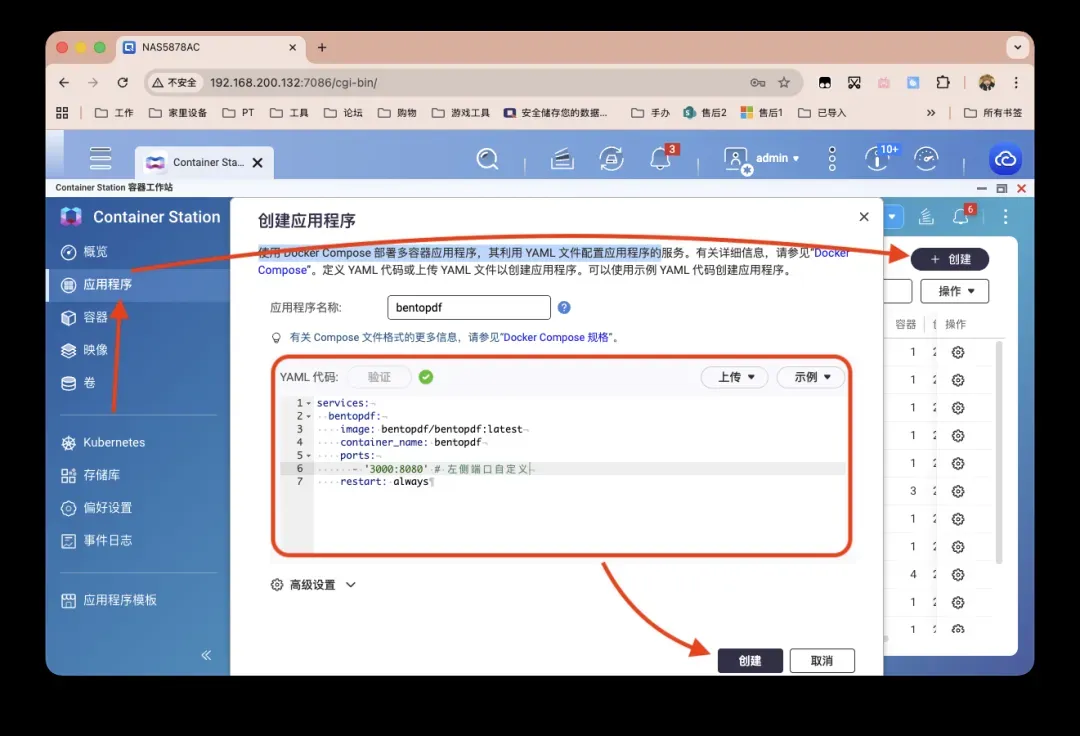
services: bentopdf: image: bentopdf/bentopdf:latest container_name: bentopdf ports: - '3638:8080' # 左侧端口自定义 restart: always
打开威联通的Container Station应用,创建新的应用程序来完成部署。
界面与使用体验
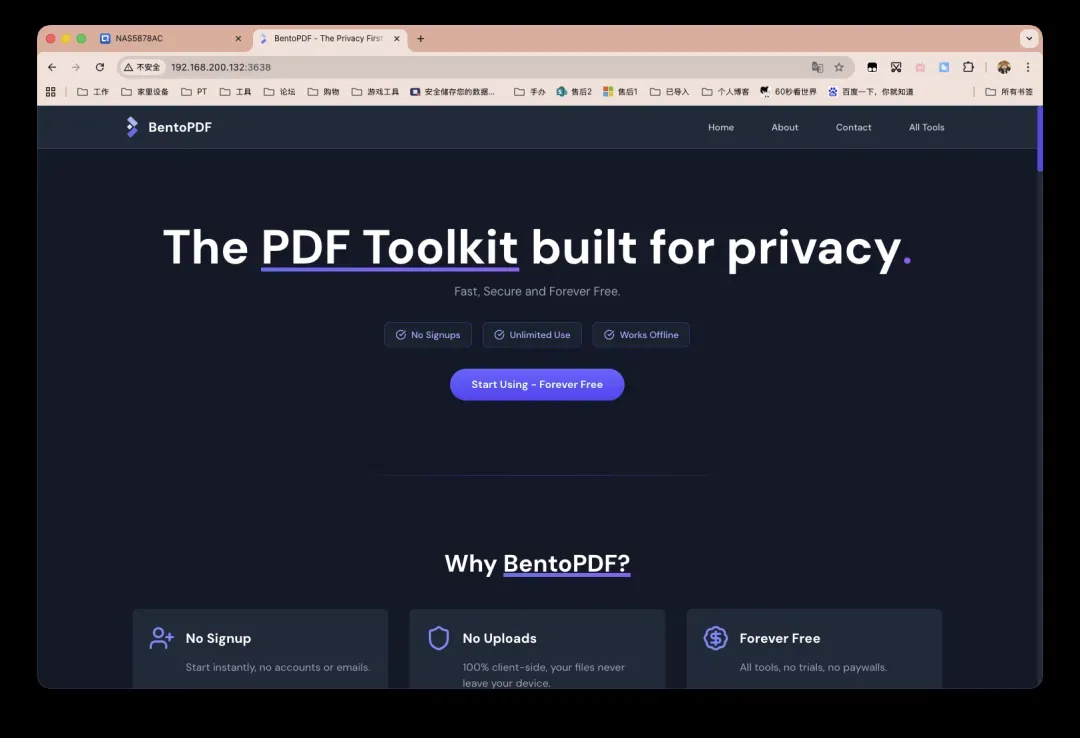
按照上述代码部署完成后,在浏览器中输入NAS_IP:3638即可访问工具界面。该工具功能齐全,但遗憾的是界面不支持中文,用户可以通过网页翻译功能辅助使用。
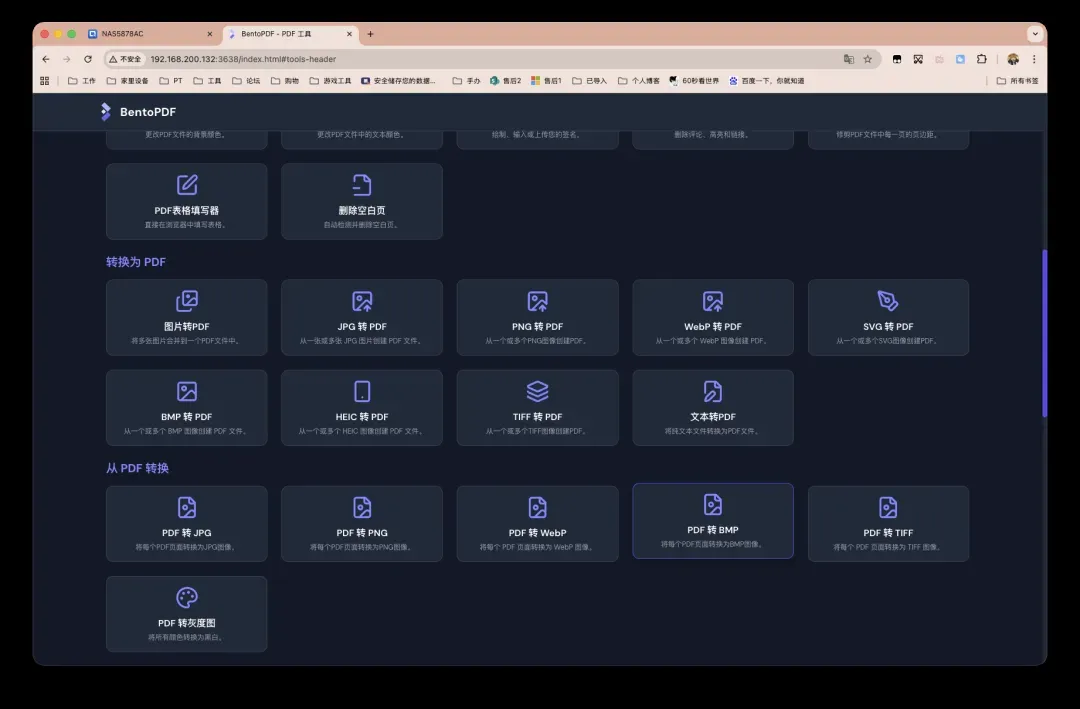
完整版的初始界面如下所示,可以看到页面顶部包含大量元素,尽管提供了快速定位工具栏,但使用起来可能略显繁琐。
Stirling-PDF介绍与部署
我个人更倾向于使用Stirling-PDF工具,并推荐用户尝试。
轻量级部署代码如下:
services: stirling-pdf: image: docker.stirlingpdf.com/stirlingtools/stirling-pdf:latest-ultra-lite # 另有latest,latest-fat可选 container_name: stirling-pdf ports: - "8080:8080" environment: - TZ=Asia/Shanghai # ultra-lite 走极简,把附加功能关掉(更省资源) - DISABLE_ADDITIONAL_FEATURES=true # 即使 ultra-lite 通常不做 OCR,保留变量/映射也没问题 - TESSDATA_PREFIX=/usr/share/tessdata volumes: - /share/Container/StirlingPDF/trainingData:/usr/share/tessdata:ro # OCR 语言包(可留空) - /share/Container/StirlingPDF/extraConfigs:/configs # 自定义 application.yml 等 - /share/Container/StirlingPDF/customFiles:/customFiles # Logo/CSS - /share/Container/StirlingPDF/logs:/logs # 日志 - /share/Container/StirlingPDF/pipeline:/pipeline # 流水线/批处理文件 restart: always
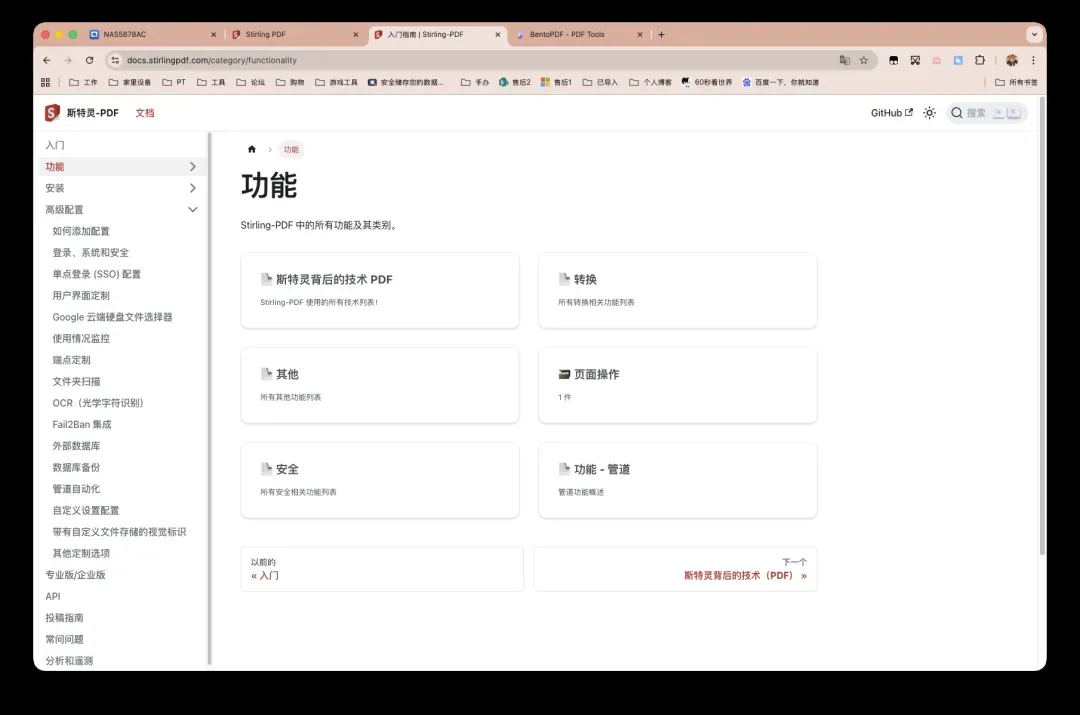
Stirling-PDF还支持许多自定义配置选项,包括界面美化、团队协作等功能,这里不一一详述。有特定需求的用户可以查阅官方文档,文档内容详细,用户可以根据需要自行添加配置。
总结
希望本文对您有所帮助,内容到此结束。