在树莓派CM0上部署PicoClaw:轻量级Go语言AI助手完整教程
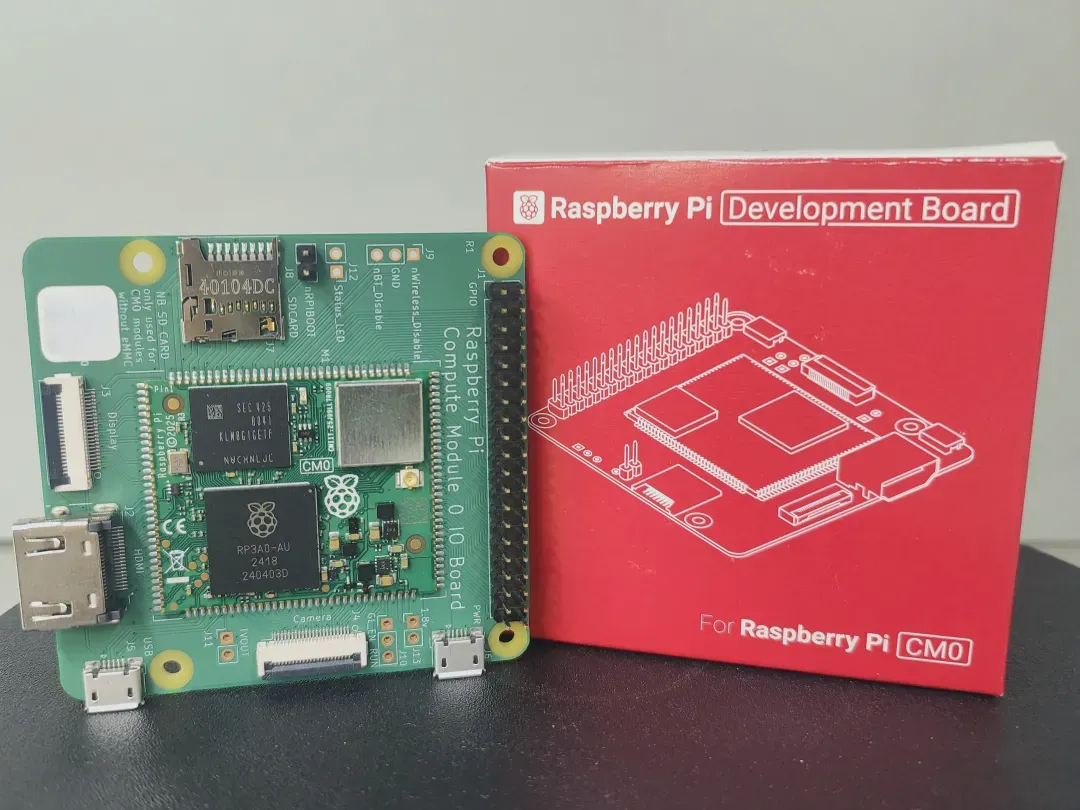
关于 PicoClaw

PicoClaw: 基于Go语言的高效AI助手
PicoClaw是一个灵感来源于nanobot项目的超轻量级个人AI助手。它使用Go语言进行从头重构,并经历了一个独特的“自举”过程——整个架构迁移与代码优化均由AI Agent自身驱动完成。
⚡️ 核心优势:
- 极致轻量:可在价格仅为10美元的硬件平台上稳定运行,运行时内存占用低于10MB。这意味着与OpenClaw相比,内存消耗减少了99%,而硬件成本相比Mac mini降低了98%。
- 快速启动:即使在频率仅为0.6GHz的单核处理器上,也能在1秒内完成启动,速度提升显著。
- 高度可移植:提供跨RISC-V、ARM64以及x86_64架构的单一二进制文件,部署简便。
- AI驱动开发:其核心代码中约有95%由AI Agent生成,并经过人机协作的精细化调整。
- 广泛兼容:支持Telegram、Discord、Slack、钉钉、飞书、企业微信、LINE、QQ等多种主流通信平台。
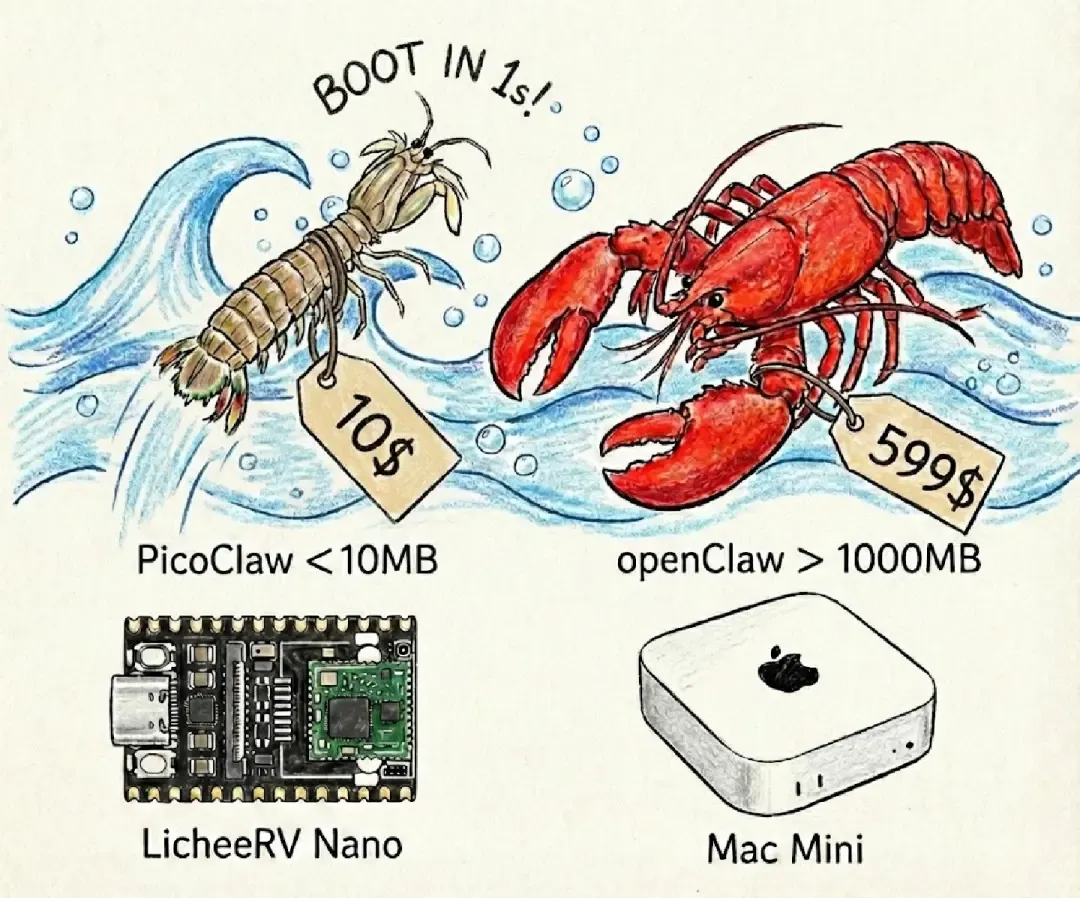
主要特性对比
| 特性维度 | OpenClaw | NanoBot | PicoClaw |
|---|---|---|---|
| 开发语言 | TypeScript | Python | Go |
| 内存占用 | > 1 GB | > 100 MB | < 10 MB |
| 启动时间 (0.8GHz) | > 500 秒 | > 30 秒 | < 1 秒 |
| 硬件成本 | Mac Mini ~ $599 | Linux开发板 ~ $50 | Linux开发板,低至 $10 |
系统架构概览
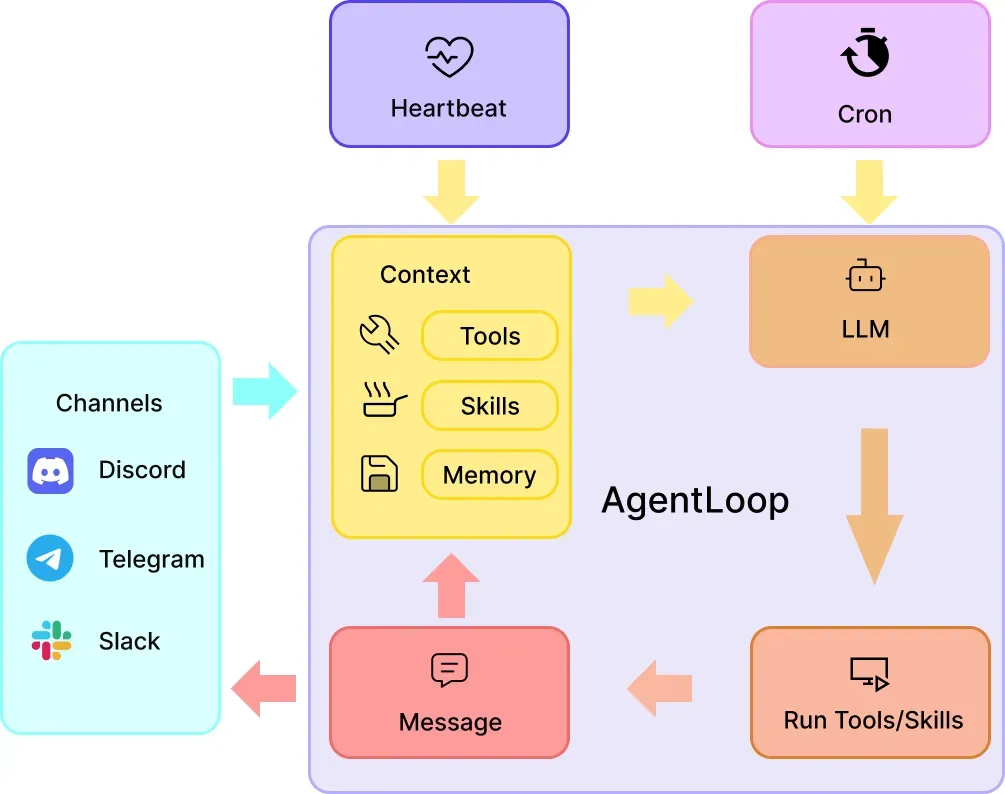
以上关于PicoClaw的介绍内容,源自其官方GitHub仓库:https://github.com/sipeed/picoclaw 更多详细信息可访问PicoClaw官方网站:https://picoclaw.io/
在树莓派CM0 Dev Kit上安装PicoClaw
第一步:选择操作系统
建议为树莓派CM0选择以下经过验证可运行PicoClaw的64位系统镜像:
- Raspberry Pi OS (Desktop) 64-bit (Debian 13 “trixie”)
- 下载链接:
https://downloads.raspberrypi.com/raspios_arm64/images/raspios_arm64-2025-10-02/2025-10-01-raspios-trixie-arm64.img.xz - PicoClaw兼容性:已验证
- 下载链接:
- Raspberry Pi OS (Lite) 64-bit (Debian 13 “trixie”)
- 下载链接:
https://downloads.raspberrypi.com/raspios_lite_arm64/images/raspios_lite_arm64-2025-10-02/2025-10-01-raspios-trixie-arm64-lite.img.xz - PicoClaw兼容性:已验证
- 下载链接:
注意:32位系统镜像(armhf)尚未经过PicoClaw运行验证。
第二步:获取预编译二进制文件
访问PicoClaw的GitHub Releases页面,下载适用于您硬件平台的最新版本。所有版本均提供.tar.gz(适用于Linux/macOS/FreeBSD)或.zip(适用于Windows)压缩包。
| 操作系统 | 处理器架构 | 下载文件 |
|---|---|---|
| 🐧 Linux | x86_64 | picoclaw_Linux_x86_64.tar.gz |
| 🐧 Linux | ARM64 | picoclaw_Linux_arm64.tar.gz |
| 🐧 Linux | ARMv6 (32-bit) | picoclaw_Linux_armv6.tar.gz |
| 🐧 Linux | RISC-V 64 | picoclaw_Linux_riscv64.tar.gz |
| 🐧 Linux | LoongArch64 | picoclaw_Linux_loong64.tar.gz |
| 🍎 macOS | ARM64 (Apple Silicon) | picoclaw_Darwin_arm64.tar.gz |
| 🍎 macOS | x86_64 | picoclaw_Darwin_x86_64.tar.gz |
| 🪟 Windows | x86_64 | picoclaw_Windows_x86_64.zip |
| 🪟 Windows | ARM64 | picoclaw_Windows_arm64.zip |
| 😈 FreeBSD | x86_64 | picoclaw_Freebsd_x86_64.tar.gz |
| 😈 FreeBSD | ARM64 | picoclaw_Freebsd_arm64.tar.gz |
第三步:执行一键安装
通过SSH登录到您的树莓派CM0,执行以下命令来完成PicoClaw的安装:
# 下载适用于ARM64架构的最新版本
wget https://github.com/sipeed/picoclaw/releases/latest/download/picoclaw_Linux_arm64.tar.gz

# 解压下载的压缩包
tar -xzf picoclaw_Linux_arm64.tar.gz

# 进入解压后的目录并运行初始化命令
cd picoclaw_Linux_arm64
./picoclaw onboard
执行onboard命令后,终端将显示PicoClaw的ASCII艺术Logo,并提示是否覆盖现有配置文件。看到此界面即表示PicoClaw二进制文件已成功运行,可以开始进行配置。
配置PicoClaw
工作区目录结构
PicoClaw将其所有数据存储在一个工作区内(默认路径为~/.picoclaw/workspace),结构如下:
~/.picoclaw/workspace/
├── sessions/          # 保存对话会话和历史记录
├── memory/           # 长期记忆存储 (MEMORY.md)
├── state/            # 持久化状态信息 (如最后一次使用的频道)
├── cron/             # 定时任务数据库
├── skills/           # 用户自定义技能存放目录
├── AGENTS.md         # Agent行为指南文件
├── HEARTBEAT.md      # 周期性任务提示词 (默认每30分钟检查一次)
├── IDENTITY.md       # 定义Agent的身份设定
├── SOUL.md           # 定义Agent的灵魂与性格
└── USER.md           # 记录用户个人偏好
核心配置详解
所有配置均通过编辑 ~/.picoclaw/config.json 文件完成。您可以使用 sudo nano ~/.picoclaw/config.json 命令进行修改。
1. 模型配置 (model_list)
在此部分配置PicoClaw可以调用的AI模型。您需要提供相应服务商的API密钥。
{
  "model_list": [
    {
      "model_name": "gpt-5.4",
      "model": "openai/gpt-5.4",
      "api_key": "sk-your-openai-key-here",
      "api_base": "https://api.openai.com/v1"
    },
    {
      "model_name": "deepseek",
      "model": "deepseek/deepseek-chat",
      "api_key": "sk-your-deepseek-key-here"
    }
    // 可按需添加更多模型...
  ]
}
模型配置字段说明:
| 字段 | 类型 | 是否必填 | 说明 |
|---|---|---|---|
model_name |
string | 是 | 模型别名,用于在agent配置中引用 |
model |
string | 是 | 格式为提供商/模型ID |
api_key |
string | 视情况而定 | 对应API提供商的密钥 |
api_base |
string | 否 | 可覆盖默认的API端点地址 |
auth_method |
string | 否 | 认证方式,例如oauth |
proxy |
string | 否 | 为特定模型API调用设置HTTP/SOCKS代理 |
request_timeout |
int | 否 | API请求超时时间(秒),默认为120 |
rpm |
int | 否 | 速率限制,即每分钟最大请求数 |
2. 聊天通道配置 (channels)
启用并配置您希望PicoClaw接入的聊天平台。以启用Telegram为例:
{
  "channels": {
    "telegram": {
      "enabled": true,
      "token": "YOUR_ACTUAL_TELEGRAM_BOT_TOKEN",
      "allow_from": ["YOUR_TELEGRAM_USER_ID_NUMERIC"]
    }
    // 其他频道如Discord, Slack等配置方式类似
  }
}
通用频道字段说明:
| 字段 | 类型 | 默认值 | 说明 |
|---|---|---|---|
enabled |
boolean | false |
是否启用此频道 |
allow_from |
array | [] |
允许交互的用户ID列表,为空则允许所有用户 |
reasoning_channel_id |
string | "" |
指定用于输出AI推理过程的频道ID |
3. 网络搜索工具配置 (tools.web)
配置网络搜索功能,例如启用DuckDuckGo:
{
  "tools": {
    "web": {
      "duckduckgo": {
        "enabled": true,
        "max_results": 5
      }
    }
  }
}
4. MCP (Model Context Protocol) 服务器配置
MCP允许PicoClaw连接外部数据源和工具服务器。
{
  "tools": {
    "mcp": {
      "enabled": true,
      "servers": {
        "filesystem": {
          "enabled": true,
          "command": "npx",
          "args": ["-y", "@modelcontextprotocol/server-filesystem", "/tmp"]
        }
      }
    }
  }
}
5. 心跳任务配置 (heartbeat)
心跳任务使PicoClaw能够周期性自动执行预定任务。
{
  "heartbeat": {
    "enabled": true,
    "interval": 30
  }
}
- 机制:Agent会每隔指定的
interval分钟(例如30分钟)读取~/.picoclaw/workspace/HEARTBEAT.md文件,并使用其工具集执行文件中描述的任务。 - 自定义任务:您可以通过编辑
HEARTBEAT.md文件来添加周期性任务,例如:# 周期性自动化任务 - 检查我的日历,提示今天的重要会议。 - 获取今日天气预报。 - 查询最新的技术新闻摘要。
6. 安全沙箱配置 (agents.defaults)
为保障系统安全,建议启用工作区限制。
{
  "agents": {
    "defaults": {
      "workspace": "~/.picoclaw/workspace",
      "restrict_to_workspace": true,
      "model_name": "gpt-5.4",
      "max_tokens": 32768
    }
  }
}
安全配置项说明:
| 配置项 | 默认值 | 说明 |
|---|---|---|
workspace |
~/.picoclaw/workspace |
定义Agent的主工作目录。 |
restrict_to_workspace |
true |
是否将Agent的文件和命令访问权限严格限制在工作目录内。强烈建议启用。 |
allow_read_outside_workspace |
false |
即使启用限制,是否允许读取工作目录之外的文件。通常保持false以提升安全性。 |
完整配置示例参考
一个整合了上述核心部分的简化配置示例如下。您可以根据此模板进行修改:
{
  "agents": {
    "defaults": {
      "workspace": "~/.picoclaw/workspace",
      "restrict_to_workspace": true,
      "model_name": "gpt-5.4",
      "max_tokens": 32768
    }
  },
  "model_list": [
    {
      "model_name": "gpt-5.4",
      "model": "openai/gpt-5.4",
      "api_key": "sk-your-key"
    }
  ],
  "channels": {
    "telegram": {
      "enabled": true,
      "token": "YOUR_TOKEN"
    }
  },
  "tools": {
    "web": {
      "duckduckgo": {
        "enabled": true,
        "max_results": 5
      }
    }
  },
  "heartbeat": {
    "enabled": true,
    "interval": 30
  }
}
使用PicoClaw
基础命令行操作
PicoClaw提供了一系列命令来管理AI助手:
| 命令 | 功能描述 |
|---|---|
./picoclaw onboard |
初始化配置文件和工作目录。 |
./picoclaw agent -m “你的消息” |
与Agent进行单次对话。 |
./picoclaw agent |
启动交互式对话模式。 |
./picoclaw gateway |
启动网关服务,这是连接聊天机器人(如QQ机器人)所必需的。 |
./picoclaw status |
显示当前PicoClaw的运行状态。 |
./picoclaw cron list |
列出所有已配置的定时任务。 |
./picoclaw cron add … |
添加一个新的定时任务。 |
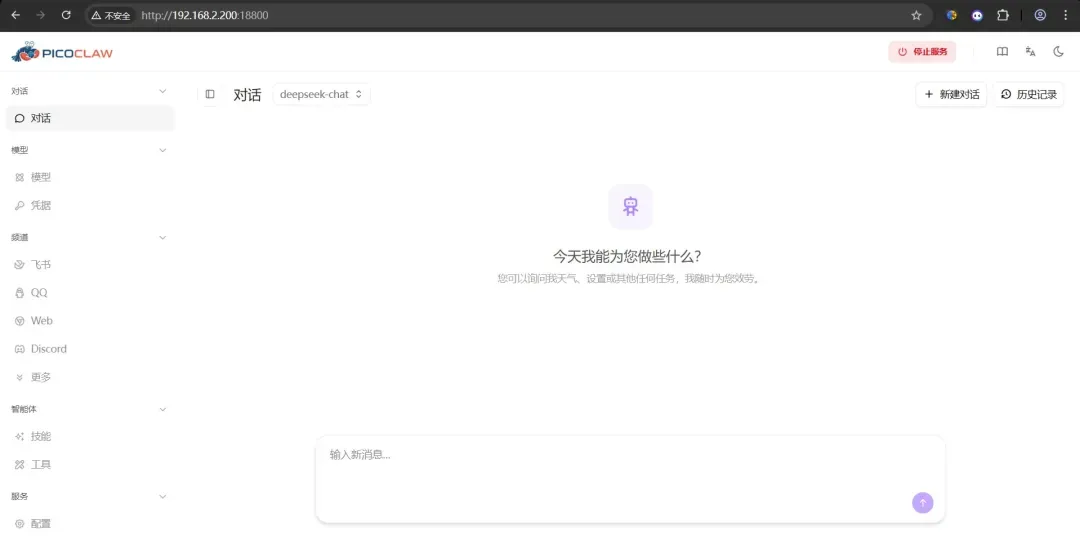
通过Web界面管理
对于运行桌面版系统的树莓派CM0,您可以通过Web界面方便地管理PicoClaw。
- 在终端中,使用
-public参数启动launcher:./picoclaw-launcher -public - 命令执行后,终端将输出类似以下的信息,其中包含Web界面的访问地址:
Open the following URL in your browser: >> http://localhost:18800 << >> http://192.168.2.200:18800 << - 在同一局域网内的任何设备浏览器中,输入输出的IP地址和端口(例如
http://[树莓派IP]:18800),即可打开PicoClaw的Web管理界面。
作为QQ机器人运行
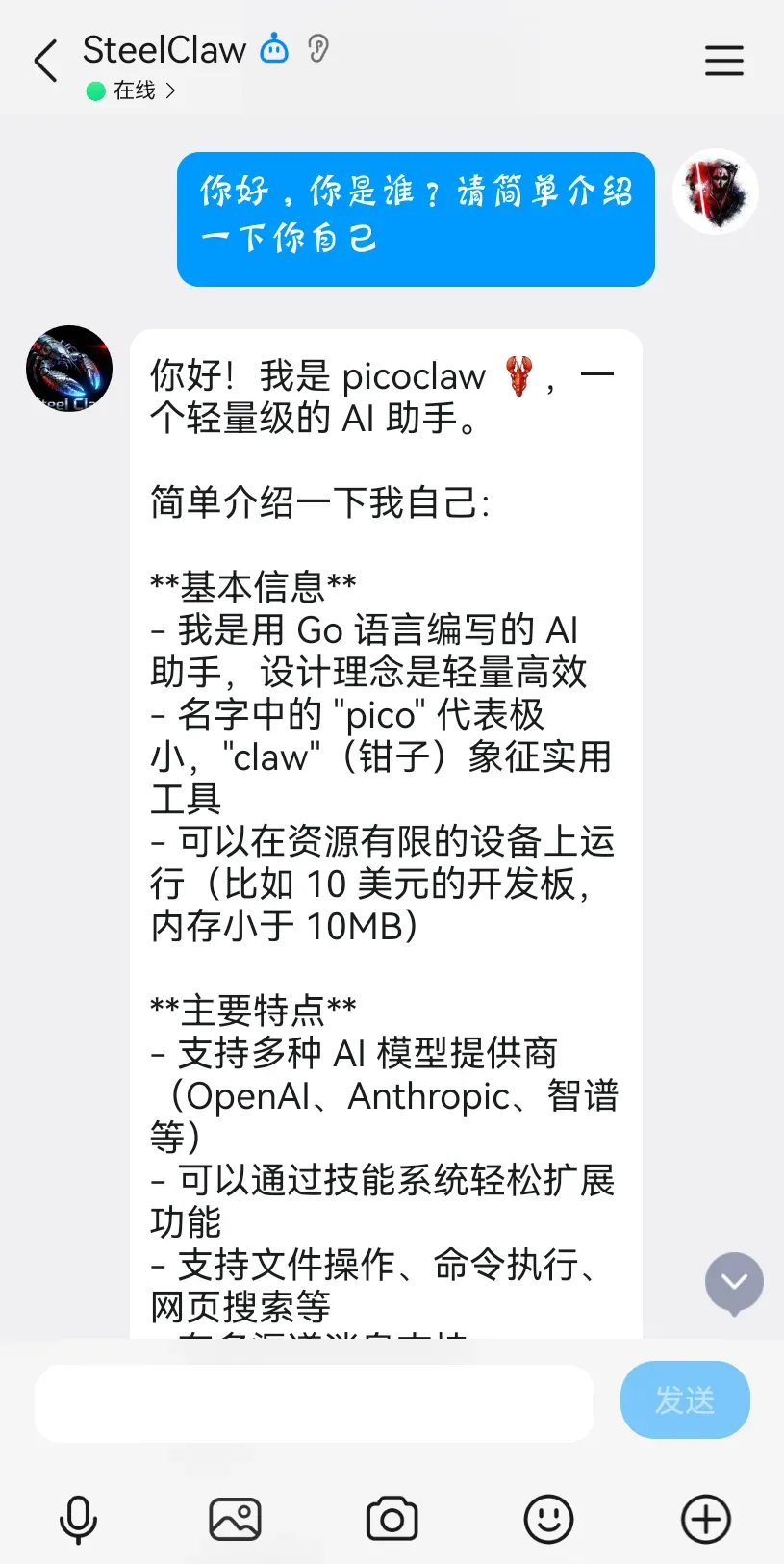
若希望通过QQ与您的PicoClaw助手交互,需要进行以下配置和操作:
- 配置QQ通道:在
config.json文件的channels部分,将qq配置项中的enabled设为true,并正确填写从QQ开放平台获取的app_id和app_secret。 - 启动网关:在树莓派终端中运行以下命令,启动网关服务以接收QQ平台的消息。
./picoclaw gateway - 连接与交互:按照QQ机器人框架(如OICQ、go-cqhttp等)的指引,将机器人客户端配置为连接到树莓派上运行的PicoClaw网关。配置成功后,即可在QQ中与您的AI助手对话。
树莓派CM0相关: