Ubuntu系统安装与使用树莓派镜像烧录工具完整指南
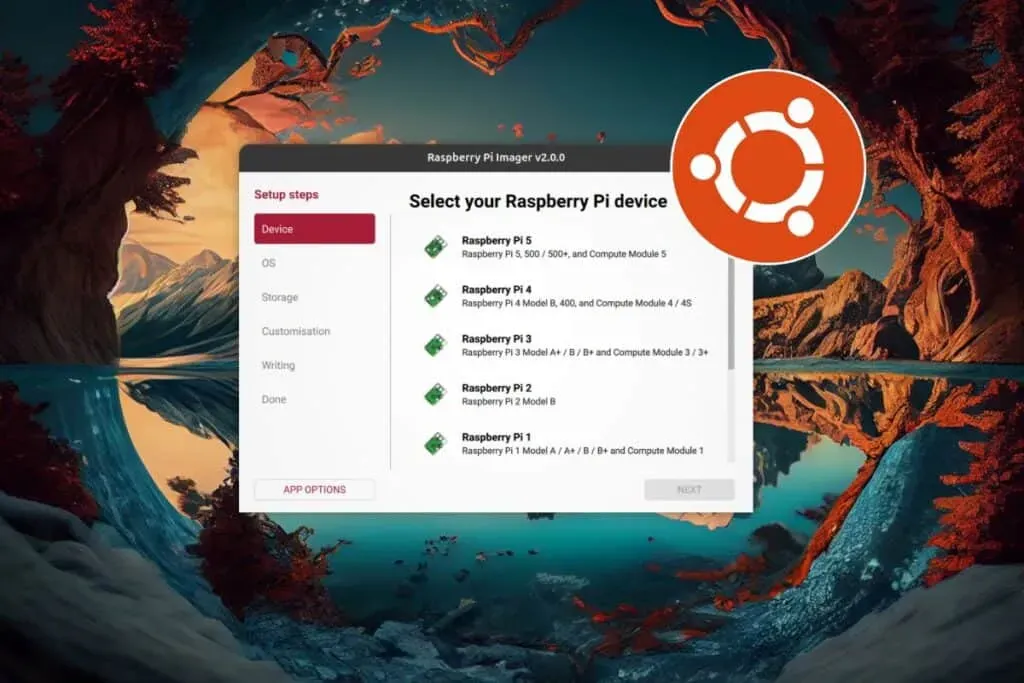
树莓派镜像烧录工具(Raspberry Pi Imager)已成为众多树莓派用户的得力助手。它允许用户仅需从预置列表中选取目标系统,软件便能在短时间内完成SD卡的系统烧录。这款工具同样完美适配Ubuntu系统,本文将为你全面解析其在Ubuntu平台上的安装步骤及核心功能的使用技巧。
目前,树莓派镜像烧录工具已被收录至Ubuntu的默认软件仓库中。对于运行最新版Ubuntu系统的用户而言,安装过程极为简便。你既可以通过图形化的“Ubuntu软件”中心进行查找安装,也能借助APT包管理器通过命令行快速完成。
本文不仅将逐步演示清晰易懂的安装流程,更会深入介绍该工具的基础操作方法以及一些值得探索的进阶实用选项。
目录
- Ubuntu系统安装树莓派镜像烧录工具的方法
- 树莓派镜像烧录工具的基本操作流程
- 探索树莓派镜像烧录工具的进阶功能
Ubuntu系统安装树莓派镜像烧录工具的方法
在Ubuntu操作系统上部署树莓派镜像烧录工具,主要可通过以下两种途径实现:
- 利用系统包管理器(通过“Ubuntu软件”中心或APT命令行)
- 从官方网站手动下载安装包进行安装
尽管从官网下载有时能获取版本更新的软件包,但通过系统软件源安装通常速度更快。此外,当执行系统更新时,通过此方式安装的工具也会随之同步升级。
推荐方案:通过“Ubuntu软件”中心安装
鉴于树莓派镜像烧录工具已纳入系统默认源,在Ubuntu上安装它最便捷的方法便是使用“Ubuntu软件”:
- 从屏幕左侧的快捷启动栏中打开“Ubuntu软件”应用中心。
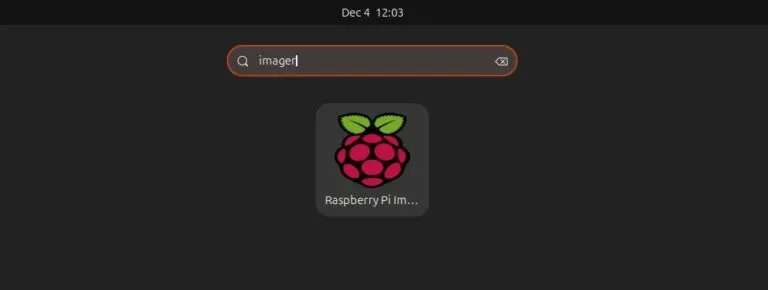
- 在搜索框中输入“raspberry pi imager”,你可以在搜索结果的首位轻松找到它。
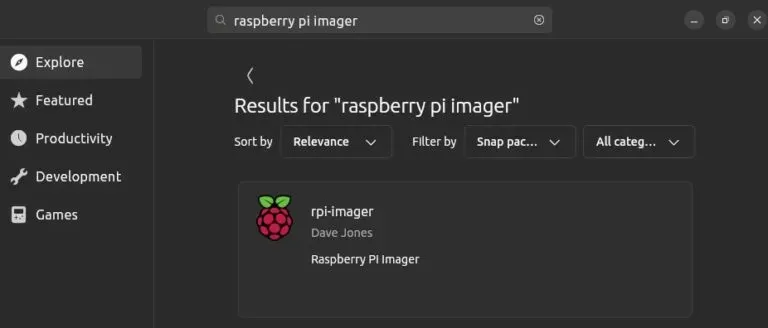
- 与安装其他应用程序无异,点击“安装”按钮即可一键完成。
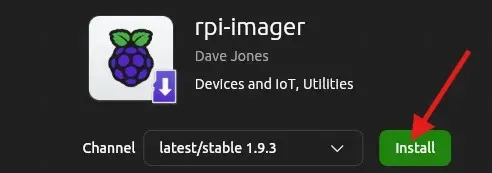
- 系统会要求你输入用户密码以确认安装操作。等待几秒钟后,该应用图标便会出现在你的应用程序列表中。
备选方案:APT命令行安装或手动安装
如果你更倾向于使用终端命令行,也可以通过以下命令来安装这款烧录工具。
APT命令行安装
由于树莓派镜像烧录工具可直接从Ubuntu默认软件源获取,只需在终端中执行以下命令:
sudo apt install rpi-imager
手动安装
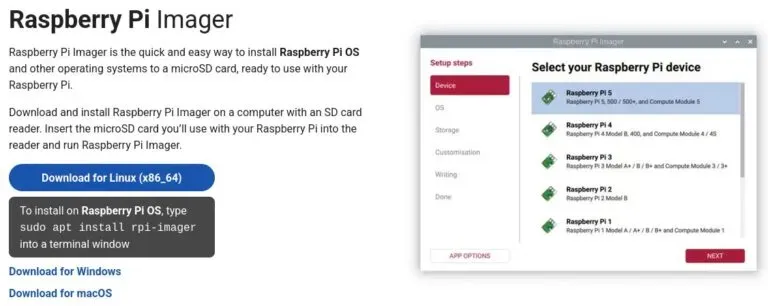
如果上述方法因网络或其他原因无法使用,或者你希望获取官方发布的最新版本,可以访问树莓派官方网站的下载页面,获取适用于Ubuntu系统的最新安装包。
https://www.raspberrypi.com/software/
此方法的优势在于,能够直接从官方渠道下载到最新更新的软件版本。
运行AppImage格式安装包
树莓派镜像烧录工具的官方安装包通常为AppImage格式,需要按照以下步骤赋予其可执行权限:
- 打开终端窗口。
- 安装运行AppImage文件所需的系统库支持:
sudo apt install libfuse2
- 切换到安装包所在的下载目录,示例命令如下:
cd ~/Downloads
- 为下载的AppImage文件添加可执行权限,示例命令如下:
chmod +x imager_2.0.0_amd64.AppImage
- 使用管理员权限启动应用程序(某些操作可能需要):
sudo ./imager_2.0.0_amd64.AppImage
完成以上配置后,后续你通常可以直接在文件管理器中双击该AppImage文件来启动工具。
创建桌面快捷方式
在工具能够正常运行之后,你可能希望能在Ubuntu的启动器或桌面上更便捷地访问它。以下是创建桌面快捷方式的方法:
- 将AppImage文件移动到你希望存放的系统目录中,示例命令:
mkdir -p ~/Applications
mv imager_2.0.0_amd64.AppImage ~/Applications
- 下载一个PNG格式的图标文件作为快捷方式图标,示例命令:
wget https://brandslogos.com/wp-content/uploads/images/large/raspberry-pi-logo.png -O ~/Applications/imager.png
- 创建桌面条目配置文件:
nano ~/.local/share/applications/imager.desktop
- 将以下内容粘贴到配置文件中(请务必将路径中的“pat”替换为你的实际系统用户名):
[Desktop Entry]
Type=Application
Name=Raspberry Pi Imager 2.0
Exec=sh -c "pkexec env DISPLAY=$DISPLAY XAUTHORITY=$XAUTHORITY /home/pat/Applications/imager_2.0.0_amd64.AppImage"
Icon=/home/pat/Applications/imager.png
Terminal=false
Categories=Utility;
- 保存并退出编辑器(按下
CTRL+X,然后输入Y确认保存,最后按回车键)。
完成上述操作后,该工具的快捷方式就会出现在系统的应用程序启动器中了。
树莓派镜像烧录工具的基本操作流程
安装完成后,树莓派镜像烧录工具即可用于将各种操作系统镜像写入SD卡或U盘。部分系统支持从内置列表直接安装,其他系统则可通过加载自定义的镜像文件来完成烧录。
请注意:以下操作步骤主要适用于2.0及以上版本的树莓派镜像烧录工具。Ubuntu官方应用商店或软件源中提供的可能仍是1.x版本的旧版软件。
从内置系统列表中烧录操作系统
该工具最基础的用法就是烧录其预置系统列表中的操作系统,具体操作步骤如下:
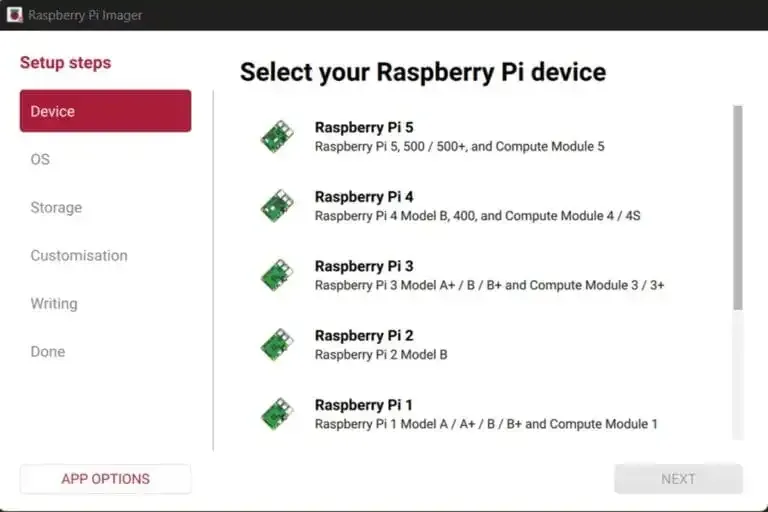
- 工具启动后的默认界面包含了三个核心操作选项。
-
你需要依次做出三个主要选择:
– 设备:用于筛选适用于目标树莓派型号的系统列表(此为可选操作); – 系统:选择要安装的操作系统,即浏览并选择内置的系统列表; – 存储:选择用于安装系统的存储介质(如SD卡、U盘)。
-
可选操作:点击“选择设备”以筛选系统列表。
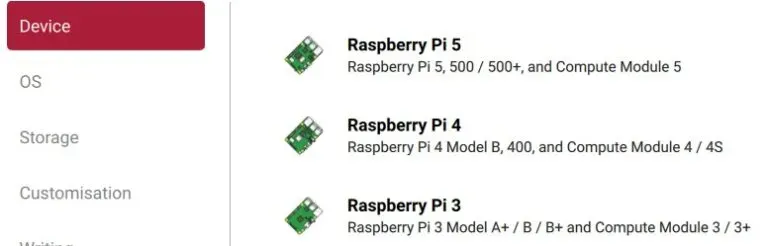
例如,若选择“树莓派 5”,下一步将只显示与该型号兼容的操作系统。如果想查看所有可用的系统,只需在下拉列表中选择最后一项“不筛选”即可。
- 点击“下一步”进入系统选择界面,会出现详细的系统分类菜单。
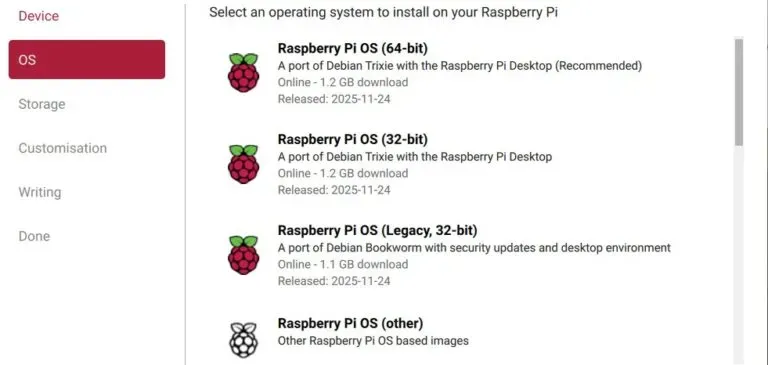
列表顶部通常是“Raspberry Pi OS (64-bit)”,对于较新型号的树莓派,这很可能就是你最常用的版本。你也可以浏览不同的子菜单,查找该工具支持的其他众多操作系统。
例如,在“Raspberry Pi OS (other)”分类下,可以找到树莓派操作系统的其他变体(如Lite版、Full版等);在“Other general-purpose OS”分类下,则可以找到像Ubuntu、Manjaro这类对树莓派支持良好的发行版及其不同版本。
以上均为适用于树莓派的镜像。如果你想为传统的x86电脑制作启动盘,可以参考下一节“烧录自定义镜像文件”。
-
以安装“Raspberry Pi OS (64-bit)”为例,点击该选项后,继续点击“下一步”。
-
插入你计划用于安装系统的存储介质。这可以是通过读卡器(内置或USB接口)连接的SD卡,也可以是U盘,甚至是直接通过USB连接的固态硬盘(SSD)。
-
在“存储”菜单中,从设备列表中选择对应的存储设备。
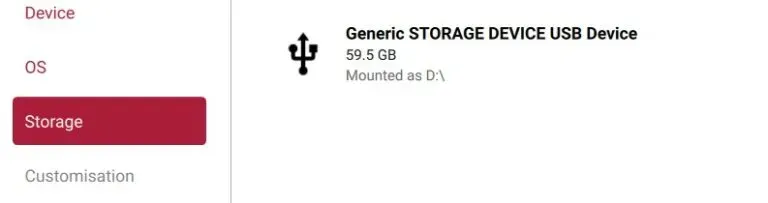
重要提示:请勿选择存有重要数据的存储设备(当前系统的主启动盘通常会被隐藏,但用作数据备份的磁盘等仍可能出现在列表中)。
-
如果所安装的系统支持预先配置,界面上会出现“编辑设置”区域。
你可以在此处为系统首次启动预先设置默认参数,如主机名、用户名与密码、是否启用SSH服务等。关于此功能的详情将在后文进一步介绍。
此步骤完全可选。如果无需进行任何配置,直接点击底部的“跳过无设置”即可。
-
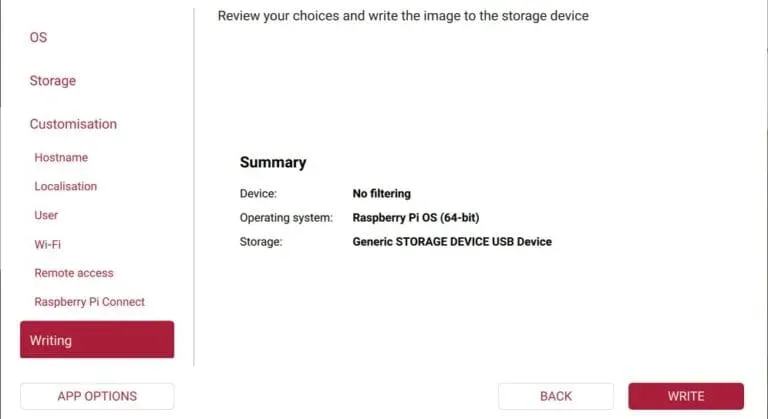
进入最后的“烧录”确认界面,你会看到之前所有选择的汇总信息。确认无误后,点击“烧录”按钮开始写入过程。
-
烧录过程随即启动。软件会先格式化存储设备,然后将所有系统文件复制到其中。
整个安装过程通常需要几分钟。如果是首次烧录某个特定的镜像文件,或者你的网络连接速度较慢,所需时间可能会更长。
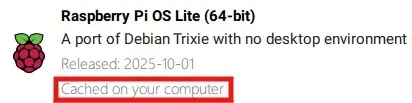
这是因为烧录工具需要先从系统维护方的服务器下载镜像文件,然后再将其写入存储介质。当你再次烧录同一个镜像时,文件已被缓存到本地磁盘,无需重新下载,安装速度会显著提升。
如果镜像文件已存在于本地缓存中,工具会在镜像名称下方显示提示信息。
烧录自定义镜像文件
树莓派镜像烧录工具的一大亮点在于,它不仅支持自带的系统列表,还能用于烧录任意的镜像文件,无论该镜像适用于树莓派还是传统的个人电脑。
即使某个系统发行版或硬件架构未出现在预置列表中,你依然可以使用此工具来制作其启动盘。
例如,如果你从某个操作系统的官方网站手动下载了.iso或.img镜像文件,可以按照以下步骤使用该工具进行烧录:
- 在“系统”选择界面,滚动到列表最底部,点击“使用自定义镜像”选项。
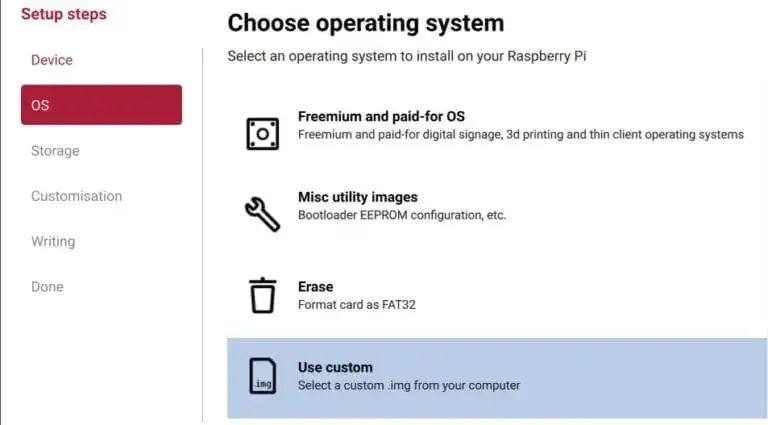
- 此时会弹出一个文件选择对话框,让你定位并选择要使用的镜像文件。该工具支持多种常见的镜像格式,甚至无需提前解压压缩包即可直接使用。
- 接下来的步骤与前文所述相同:选择目标存储介质,然后点击“烧录”开始安装。
探索树莓派镜像烧录工具的进阶功能
自推出以来,树莓派基金会持续投入开发这款工具,不断为其增添各类实用功能。
下面为你介绍几个值得尝试的有趣进阶功能。
系统列表中的特殊工具
你可能已经注意到,工具的系统列表中不仅包含完整的Linux发行版,还有一些实用的工具类镜像:
-
实用工具镜像:在这个子分类中,你可以在不安装完整树莓派系统的情况下,更新或修改树莓派的引导程序。例如,如果你想将树莓派的启动方式从SD卡更改为USB设备,或者尝试全新的网络启动(PXE)功能,这个工具会非常有用。此外,你还能找到“PINN”多系统启动工具,它可以帮助你在单张SD卡上实现树莓派的多系统启动。
-
擦除存储:此功能可以快速格式化SD卡或U盘,将其恢复为空闲状态。虽然你也可以使用GParted等磁盘管理工具完成格式化,但树莓派镜像烧录工具内置此功能,使用起来更加便捷。
系统首次启动前的自定义配置
最后,也是非常重要的一点:如果你使用此工具为树莓派烧录系统,对于部分发行版(尤其是树莓派官方系统以及基于Debian的发行版),你可以通过高级选项在系统首次启动前进行预先配置。
在最新版本的树莓派镜像烧录工具中,这些配置选项非常醒目。下面解释一下此功能的作用和价值。
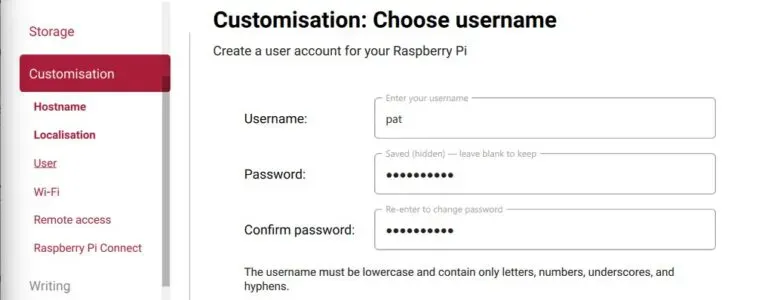
在烧录前启用并编辑自定义配置,你可以为新系统设置默认参数。例如:创建首个用户账户并设置密码(这是新版系统安装的必需步骤)、启用SSH服务器、配置Wi-Fi网络、修改区域设置(键盘布局和时区)等。
强烈建议你利用此功能,特别是当你需要反复为树莓派烧录系统时。通过填写这个配置表单,可以节省大量重复设置的时间。这些配置信息会被保存,在后续烧录其他镜像时可以直接应用,无需再次输入。
如果你预先设置了自定义的用户名和密码(建议避免使用默认的“pi”用户),系统在首次启动时就会跳过为增强安全性而新增的初始化向导。
此功能对于树莓派的“无头”安装(即不连接显示器,仅通过命令行远程访问)尤为实用,并且在大多数情况下都能帮助你提升效率。