2026最新Windows零基础部署OpenClaw小龙虾全流程:飞书集成实战指南
当下最炙手可热的AI工具,非OpenClaw(代号「小龙虾」)莫属。
那么,这只“小龙虾”到底能为你做些什么呢?
• 自动抓取网站数据
• 解决各类系统报错问题
• 执行重复性的测试任务
• 甚至帮你规划日程、整理文件
这些不是科幻电影中的贾维斯,而是OpenClaw真正能够落地执行的实际工作。然而,对于大多数普通用户来说,接触它的门槛并不低——步骤繁琐、安装报错、配置容易出错……也正因如此,即使这只龙虾能力强大,仍有不少人在了解过后选择放弃。
今天,我们将用最通俗的语言,带你从零开始,在Windows系统上部署属于你的第一只“小龙虾”,并通过飞书这类日常聊天工具直接指挥它工作。
01 准备工作:部署前的基础环境检查
正式安装OpenClaw之前,一定要先完成基础环境配置,提前检查前置条件,能够帮你避免90%以上的报错隐患。
系统:Windows 10\11 64位
内存:最低2GB,推荐4GB以上(本地运行大模型建议8GB+)
硬盘:预留至少500MB存储空间(含依赖包和安装文件)
网络:保持稳定联网(下载依赖以及调用云端大模型时需要网络,本地模型则可离线使用)
软件:安装Node.js 22或更高版本
此外,还需要牢记以下三点核心提醒:
1)全程使用管理员权限操作终端,否则很容易因为权限不足而报错;
2)安装路径不要包含中文、空格或特殊符号(例如“我的文件夹”“Open Claw”);
3)在安装过程中不要关闭终端窗口,也不要断开网络连接,耐心等待所有依赖下载完成。
02 零基础安装 OpenClaw「小龙虾」
步骤1:以管理员身份运行PowerShell并设置执行策略
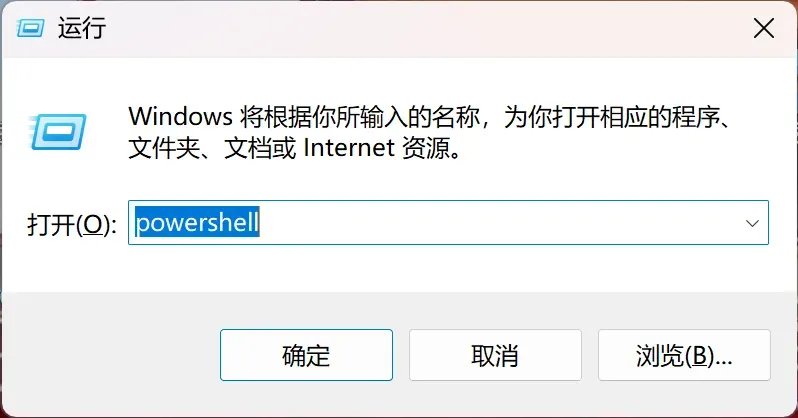
点击Windows左下角搜索框(或使用Win键+R组合键),输入「PowerShell」→ 右键点击「Windows PowerShell」→ 选择「以管理员身份运行」→ 在弹出的权限提示中点击「是」。
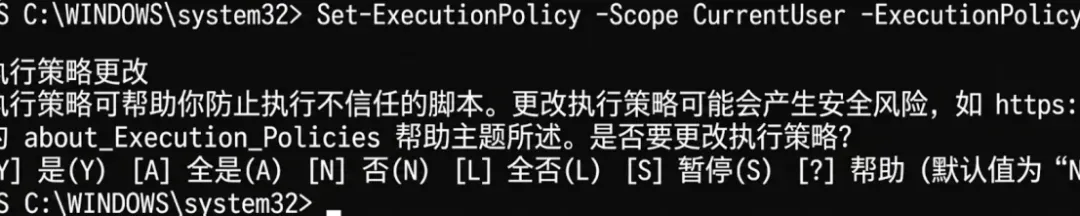
在打开的终端中输入以下命令:
Set-ExecutionPolicy RemoteSigned -Scope CurrentUser
出现选项时输入字母A确认。
步骤2:执行一键安装脚本
将下面这行命令完整复制,粘贴到PowerShell窗口中,然后按下回车键:
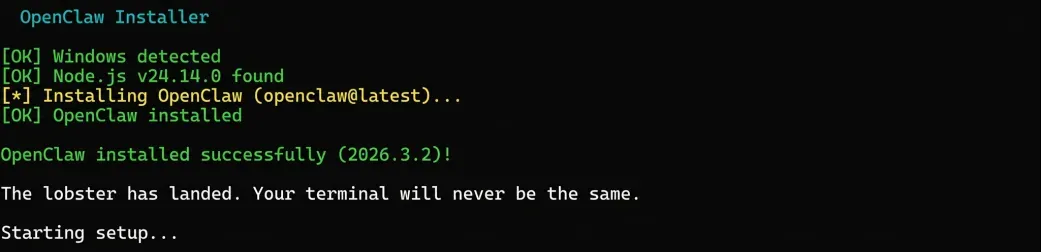
iwr -useb https://openclaw.ai/install.ps1 | iex
如下图所示,命令行开始运行就说明已经在安装进程中。
接下来会先后弹出两个选项窗口,分别用于确认默认权限规则和选择引导模式。我们全部使用默认选项,即选择“Yes”和“QuickStart”,按两次回车键即可继续。

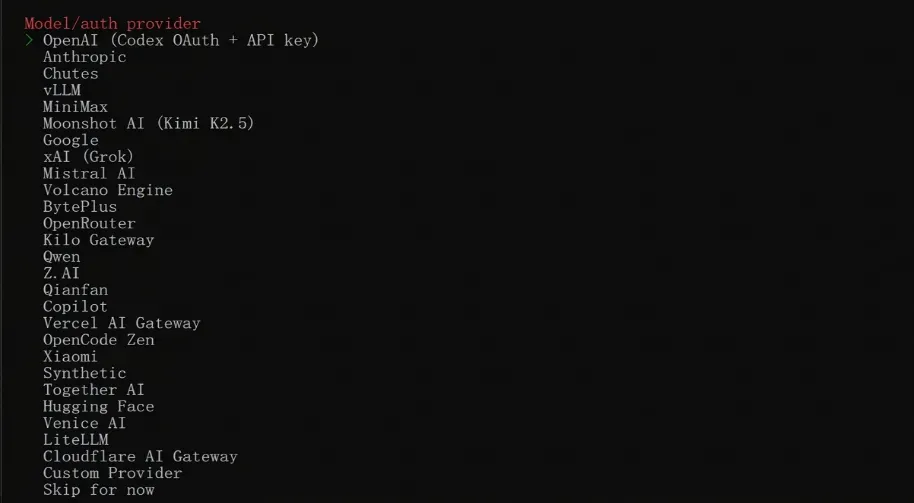
之后是选择所使用的的大模型,这里我们选用国内的智谱 GLM,即 Z.AI,你也可以根据自己的喜好切换到列表中任意一个大模型。
确定认证方式后,选择现在输入 API Key。
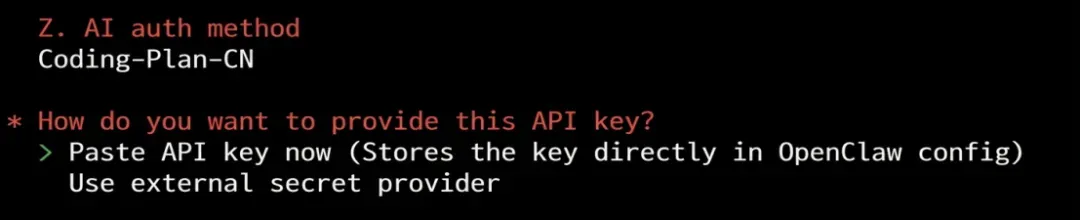
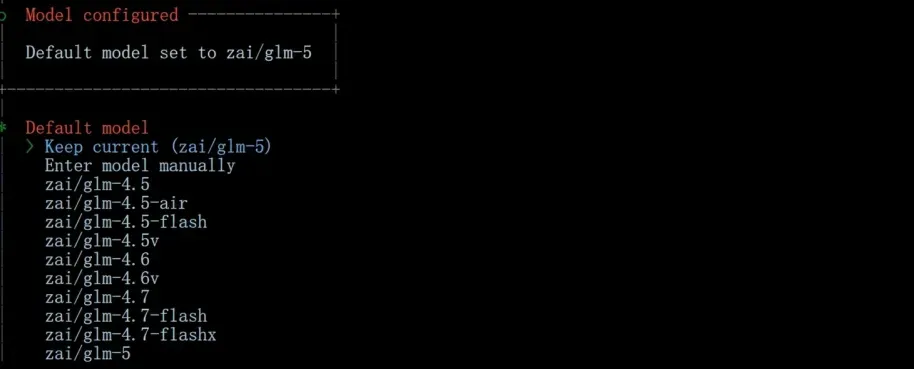
接下来是模型选择,我们保持默认的 GLM-5 模型。
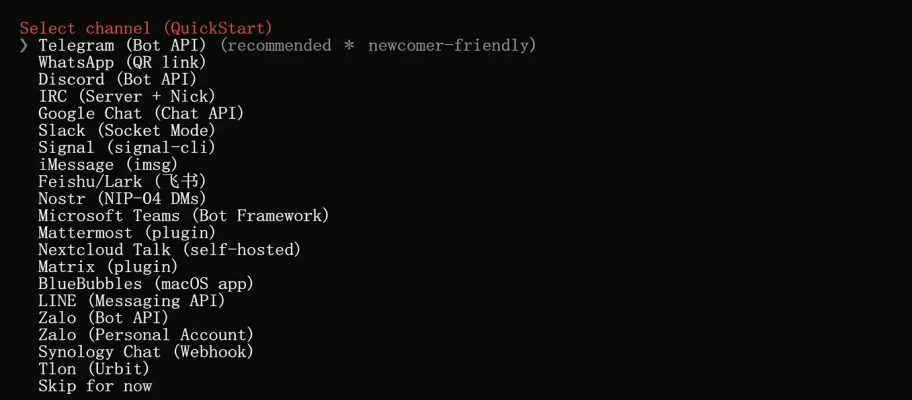
在集成平台列表中,除了飞书外多为国外软件,我们可以选择飞书,也可以选择最后一项暂时跳过。这里我们选择飞书。
然后选择第一项安装飞书插件。
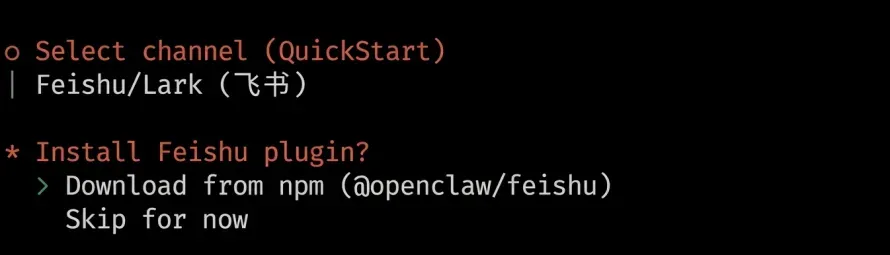
接着按回车键确认即可。

步骤3:配置飞书通道
1. 创建飞书机器人
登录飞书开放平台,点击右上角的【开发者后台】。
官网:https://open.feishu.cn
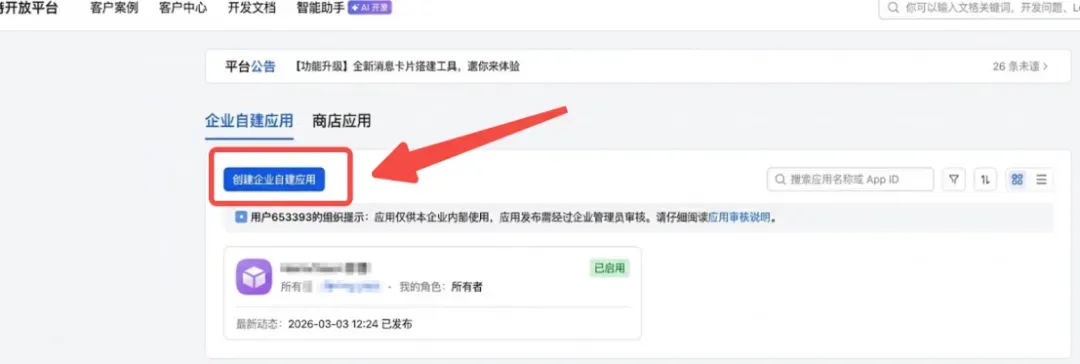
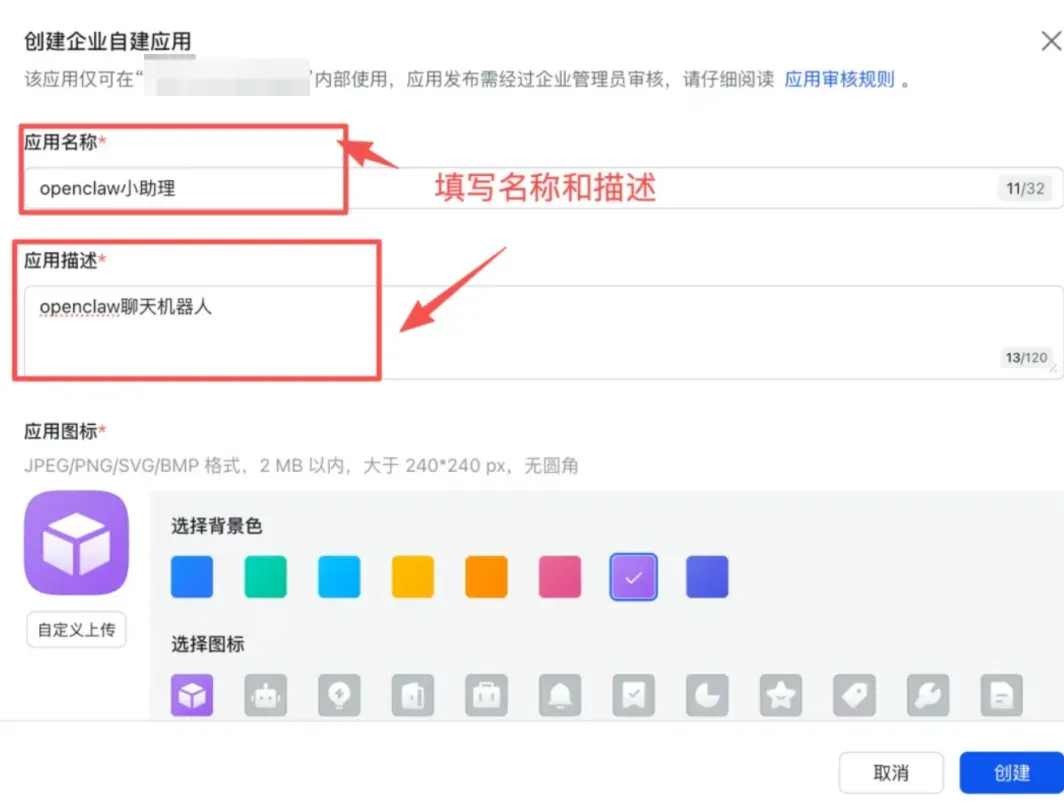
选择【创建企业自建应用】,填写应用名称(例如“openclaw小助理”),然后点击创建。
2. 获取应用凭证
应用创建完成后,在左侧菜单找到【应用凭证与基础信息】。
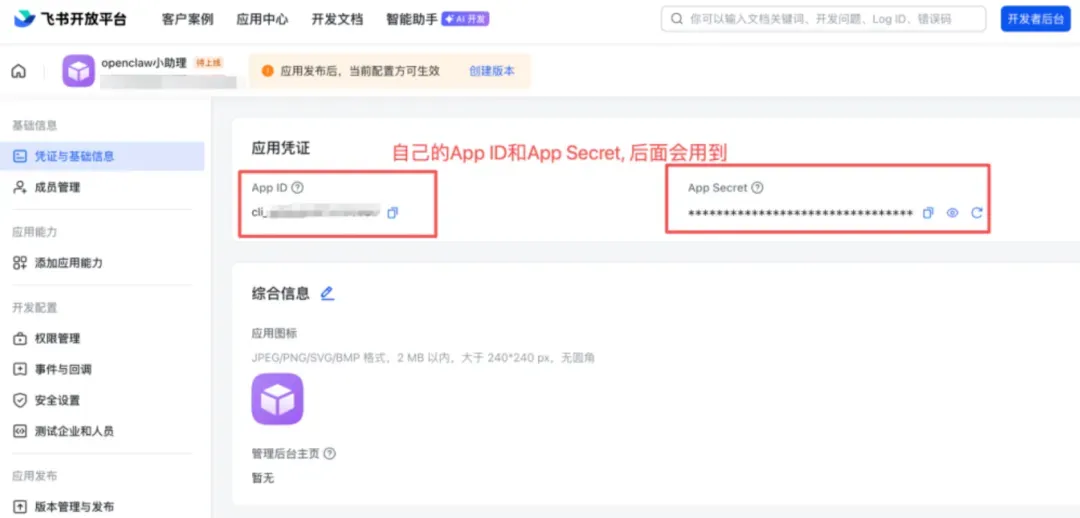
这里需要记住两个重要信息:
• App ID:应用的唯一标识
• App Secret:应用密钥(点击“查看”才能看到完整密钥)
3. 配置 OpenClaw 通道
回到 PowerShell 终端,将以下命令复制并执行,以编辑 OpenClaw 的配置文件:
nano ~/.openclaw/openclaw.json
在 channels 部分添加飞书配置:
"feishu": {
  "appId": "你的App ID",
  "appSecret": "你的App Secret"
}
保存文件后,重启 OpenClaw 使配置生效:
systemctl --user restart openclaw-gateway
4. 配置事件与权限
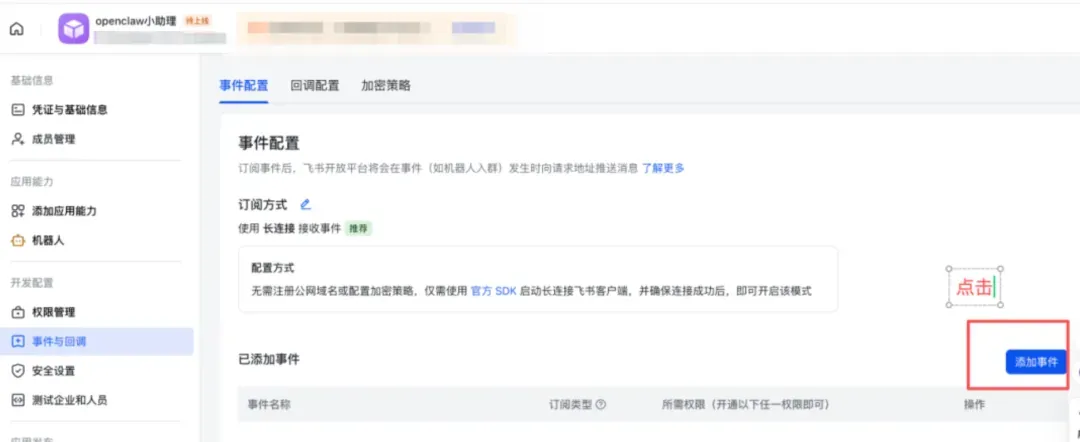
回到飞书开放平台,在左侧菜单依次进入【事件与回调】→【事件配置】。
勾选【使用长链接接收事件】,点击保存。这一步非常重要,千万不要遗漏。
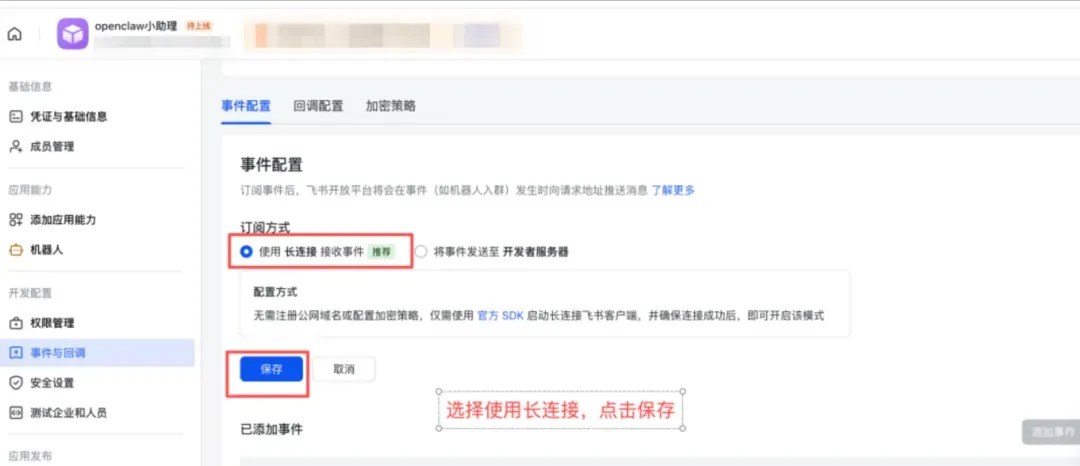
保存后,在下方的【事件】区域点击【添加事件】。
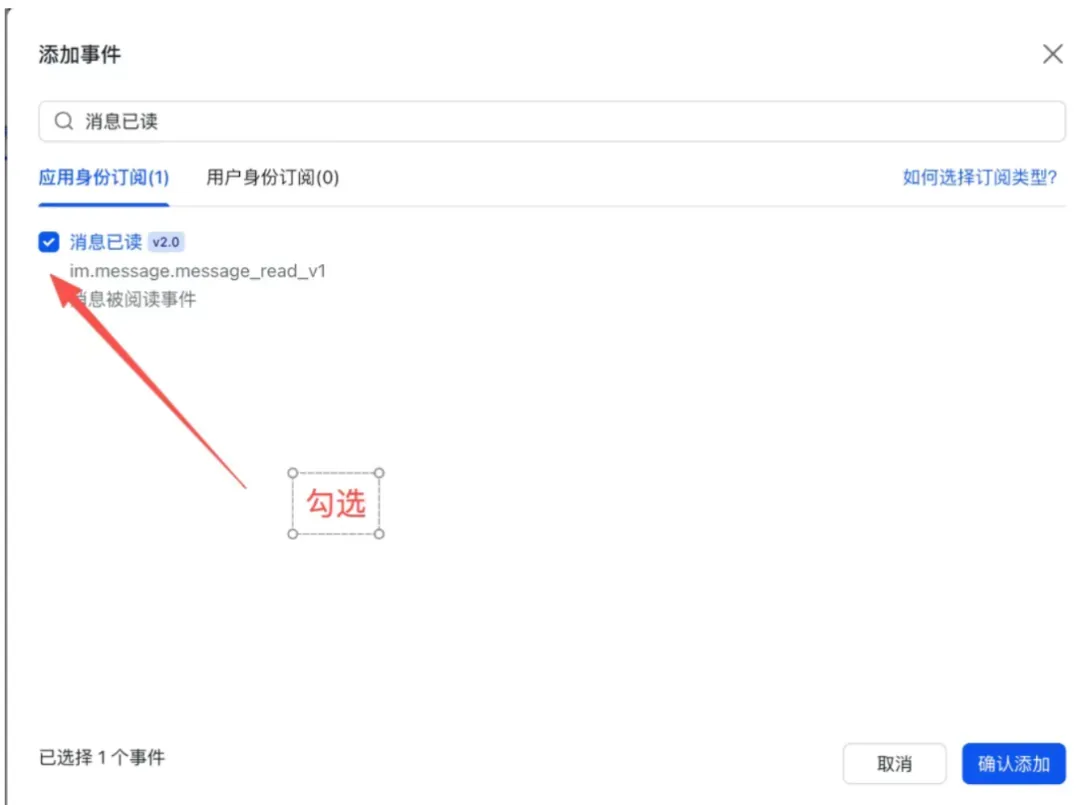
在弹出的对话框中搜索【接收消息】事件,然后勾选并添加。
接下来配置权限。点击左侧菜单中的【权限管理】,选择【批量导入】。
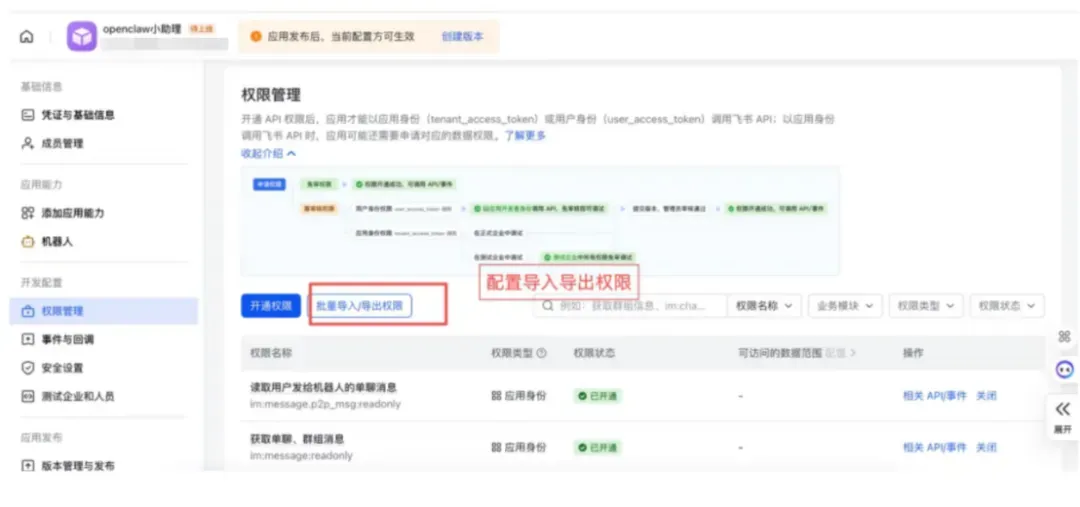
复制以下权限代码,粘贴到弹窗中,并点击下一步:
{
  "scopes": {
    "tenant": [
      "im:message",
      "im:message.p2p_msg:readonly",
      "im:message.group_at_msg:readonly",
      "im:message:send_as_bot",
      "im:resource",
      "contact:user.base:readonly",
      "im:message.group_msg",
      "im:message:readonly",
      "im:message:update",
      "im:message:recall",
      "im:message.reactions:read"
    ],
    "user": []
  }
}
点击【确认】后,系统会列出需要申请开通的权限,点击【申请开通】即可。
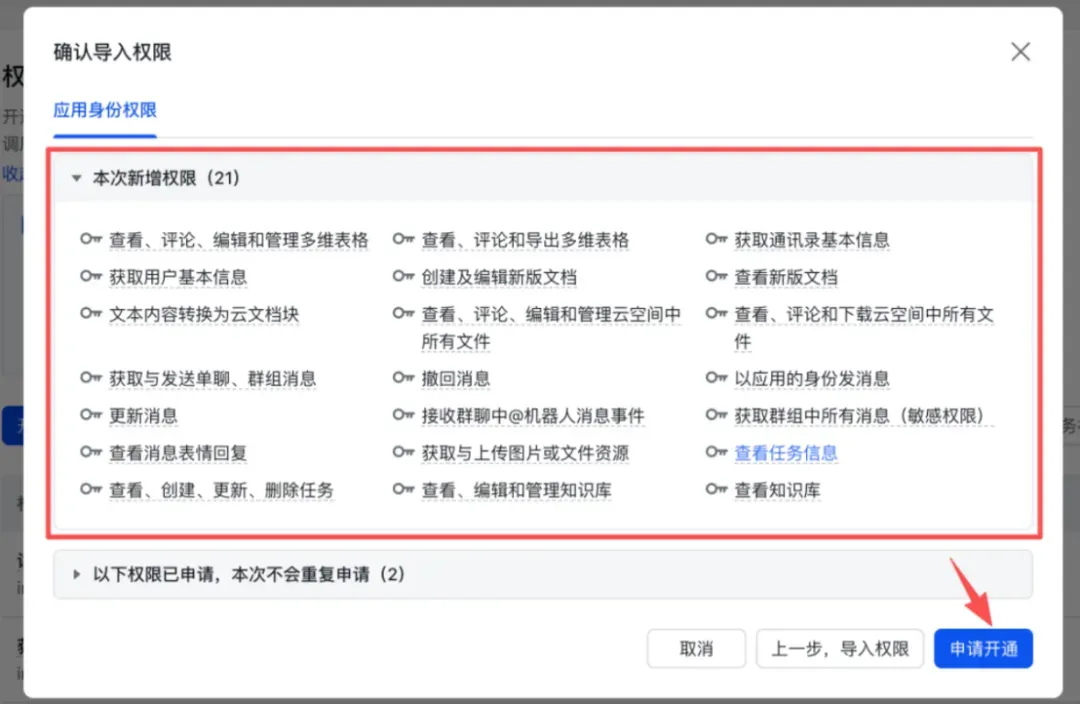
5. 连接测试
现在回到飞书聊天界面,给刚刚创建的机器人发送一条消息。系统会回复一条包含 token 的信息,将整段话复制下来。
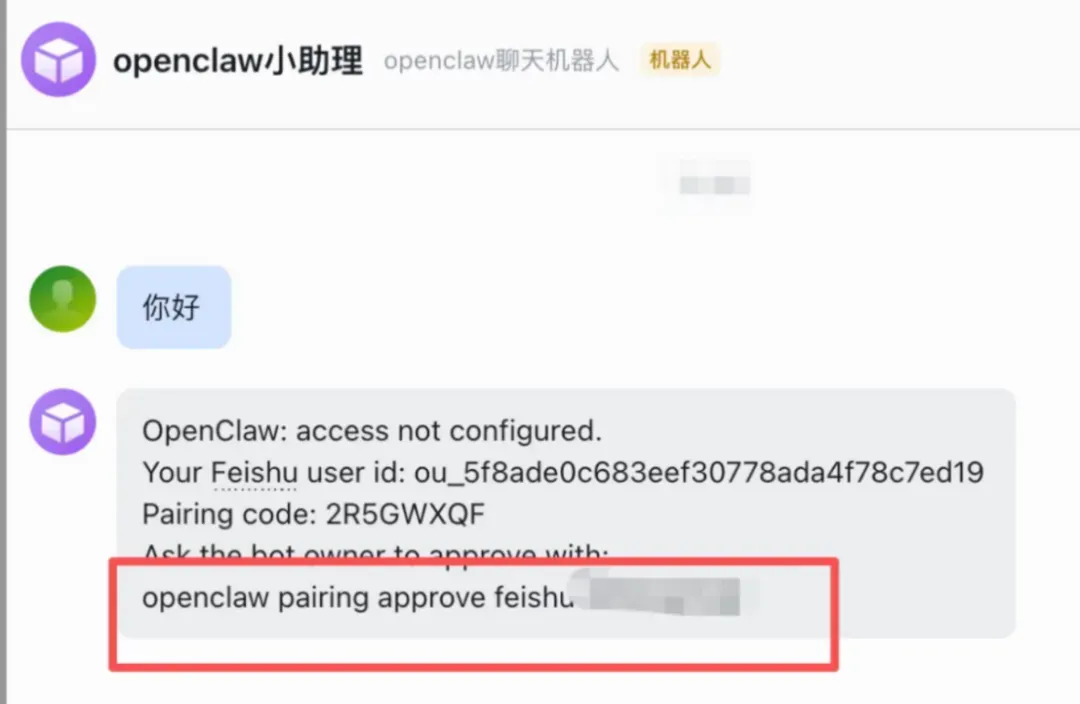
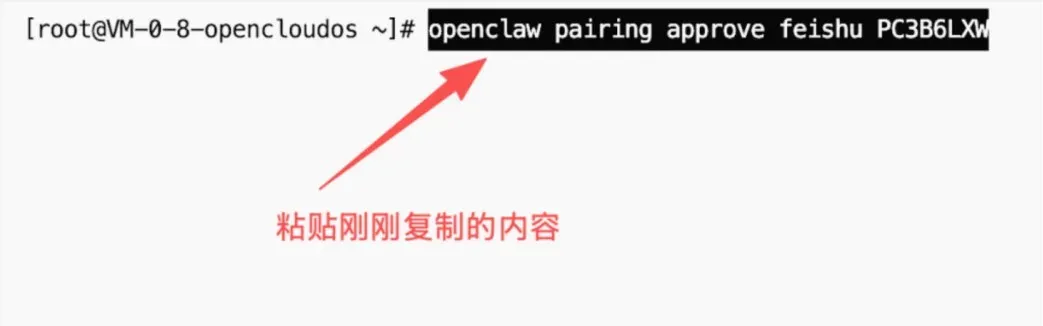
再次回到 PowerShell 终端,依次输入以下命令,进入到 OpenClaw 目录:
cd ~/.openclaw
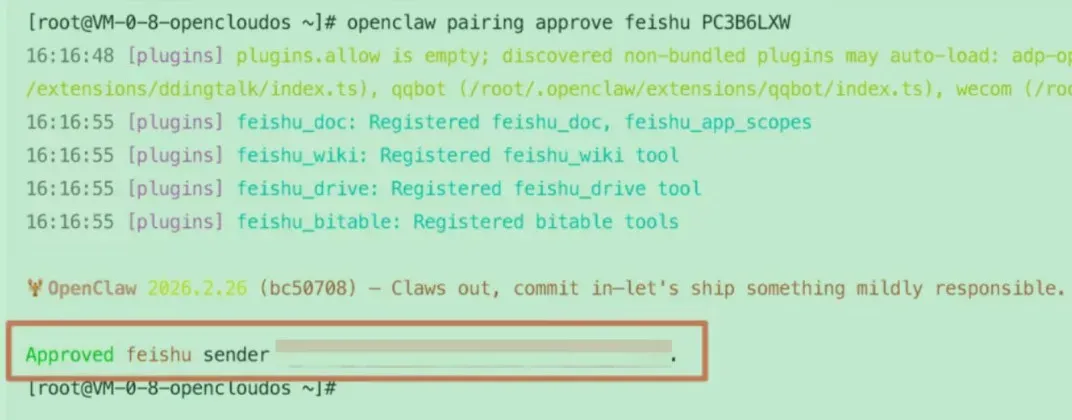
然后粘贴刚才复制的 token 信息,按回车键执行。
如果看到类似“连接成功”的页面提示,就说明一切配置都已正确完成。
再次回到飞书,向机器人发送任意消息,如果能收到正常回复,就表示 OpenClaw 和飞书已经成功打通!
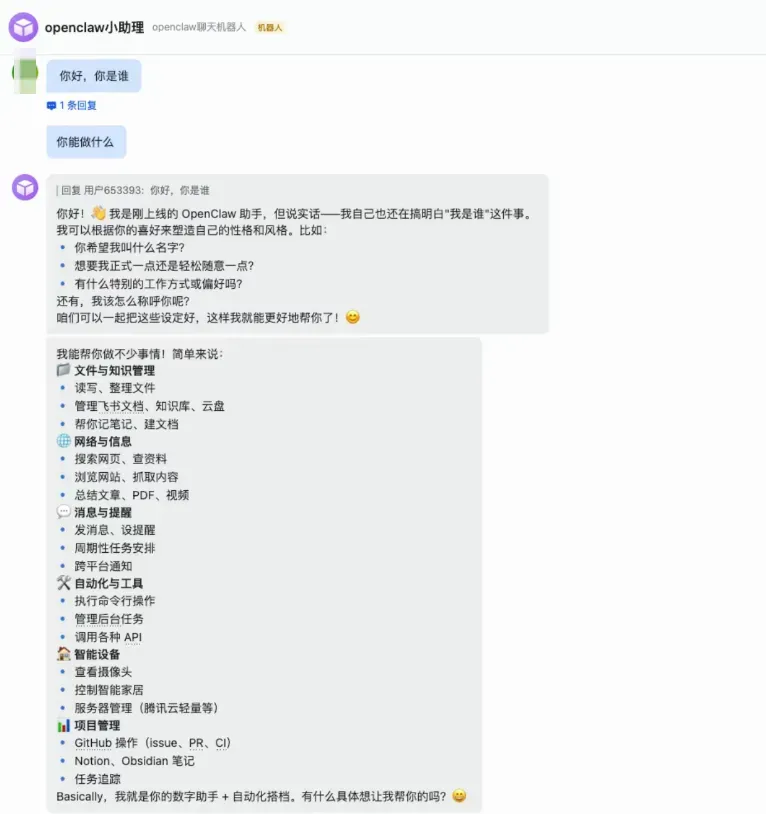
OpenClaw 就像是你的数字分身,接入各大聊天软件后,可以包揽一切重复性机械劳动。它能够24小时主动工作,随时接收指令,拥有过目不忘的超长上下文记忆,支持多线程并发处理,还能以惊人的速度掌握新技能,每一项能力都远超人力。
如果你也想试试,跟着这篇教程一步步操作,半小时内就能让你的第一只“小龙虾”开始干活。