无需WSL!Windows原生环境零基础安装OpenClaw(龙虾)完整教程
昨天我们分享了在 Windows 的 WSL 下利用 Ubuntu 终端部署 OpenClaw 的方法——本质上是借了一个 Linux 的壳来运行。有朋友反馈:能不能直接在 Windows 原生环境里安装,不绕弯子?
今天这篇就是给你的答案。
不用 WSL,不需要 Linux 基础,打开 PowerShell,就能在纯粹的 Windows 系统里把“龙虾”养起来。命令虽然和之前不同,但思路一致,跟着步骤走,半小时内基本都能跑通。
今天这一篇是 Windows 原生篇:完全依靠 PowerShell 终端命令,不依赖任何额外的环境。三篇文章覆盖三种系统,核心目标统一:让你在自己的电脑上顺利跑起“龙虾”🦞。
本次 Windows 本地安装前提:
- 系统版本:Windows 10(版本 2004 或更高)或 Windows 11,并且必须是 64 位系统
- 网络条件:安装过程需要科学上网,用于拉取安装包
1. 安装 Node.js
(1)按下 Win + X,选择 PowerShell(管理员) 并运行:
winget install OpenJS.NodeJS.LTS
(2)也可以直接访问 Node.js 官网下载:
https://nodejs.org/zh-cn/download/
根据系统类型选择:
Windows 用户:下载 “LTS” 版本的
.msi安装包(推荐 64 位)按照安装向导操作
重点:在 Custom Setup(自定义安装)页面,务必勾选 “Add to PATH” 选项(或显示为 “Will be installed on local hard drive”),这样后续才能全局调用 Node。
(3)验证安装
仍以管理员身份运行 PowerShell,输入:
node -v
看到形如 v22.x.x 或更新版本号,说明 Node.js 已成功安装。
再验证 npm:
npm -v
看到版本号即可。
2. 安装 Git
下载地址:https://git-scm.com/install/windows
一般选择 64 位版本下载。
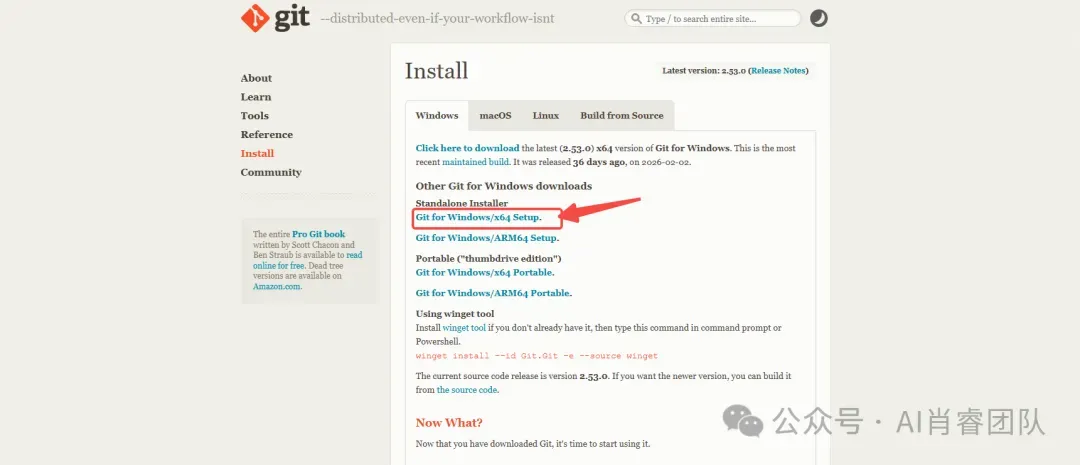
安装向导一路点击 “Next”,直到出现勾选项时,取消选择 “View Release Notes” 即可。

3. 安装 OpenClaw
按下 Win + X,用管理员身份打开 PowerShell,先调整执行策略:
Set-ExecutionPolicy -ExecutionPolicy RemoteSigned -Scope CurrentUser
输入 y 同意修改。

接着全局安装 OpenClaw:
npm install -g openclaw@latest
等待安装完成。
也可以通过镜像源安装:
iwr -useb https://clawd.org.cn/install.ps1 -OutFile install.ps1; ./install.ps1 -Registry https://registry.npmmirror.com
当终端出现 OpenClaw 版本号,就代表安装成功了。
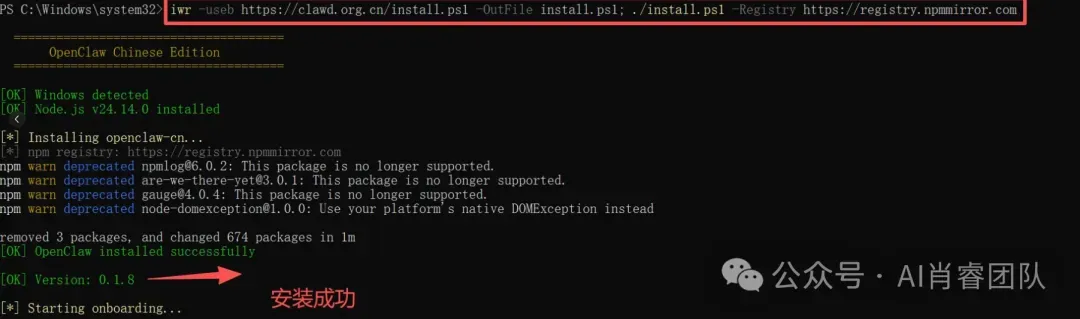
4. 设置向导
OpenClaw 安装完成后一般会自动弹出设置向导。如果没有,可以在 PowerShell 中执行:
openclaw onboard --install-daemon
步骤一:风险提示,用左方向键选择
Yes并回车。步骤二:选择 onboarding mode(向导模式)。新手建议选
QuickStart,它会自动完成基本配置;后续熟练后可以用openclaw onboard重新调整。步骤三:选择大模型厂商。
完成厂商选择后,验证方式会出现 API Key 和 OAuth 两种。强烈建议优先使用 API Key,一方面更稳定,另一方面可以自主控制使用量,而 OAuth 登录存在封号风险。输入 API key 后再选择模型。国内厂商相比国外更实惠,可以试试。如果仍想使用 GPT 或 Claude,出于成本考虑,更推荐寻找一些第三方站点,价格更友好。
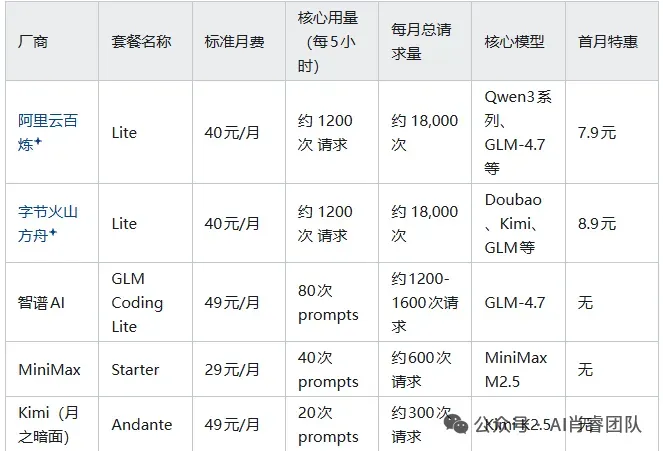
购买国内模型 API 时注意:若选择国内站点,务必选
.cn结尾的地址。
步骤四:配置聊天 Channel
支持的渠道包括:- Telegram(更适合海外用户)
- WhatsApp(扫码绑定)
- 飞书 / QQ / 企业微信(国内用户推荐)
- 网页面板(WebUI,无需额外配置)
国内用户可优先考虑飞书和 QQ,但这一环节可以先跳过,等确认 OpenClaw 整体通畅后再回来设置。
步骤五:搜索提供商。方向键移到
Skip for now,回车跳过,日后再配置搜索功能。步骤七:Skills(技能)配置。向导会推荐一些预装技能(如网页浏览、文件管理、日程管理等),选
No跳过,以后可以随时设置。步骤八:Hooks。Hooks 是一种自动触发机制,例如:
- 输入
/new开启新对话时自动保存上下文到记忆 - 输入
/reset时自动记录日志
新手阶段直接选择
Skip for now,按空格键再回车确认即可,熟悉后再回来配置。- 输入
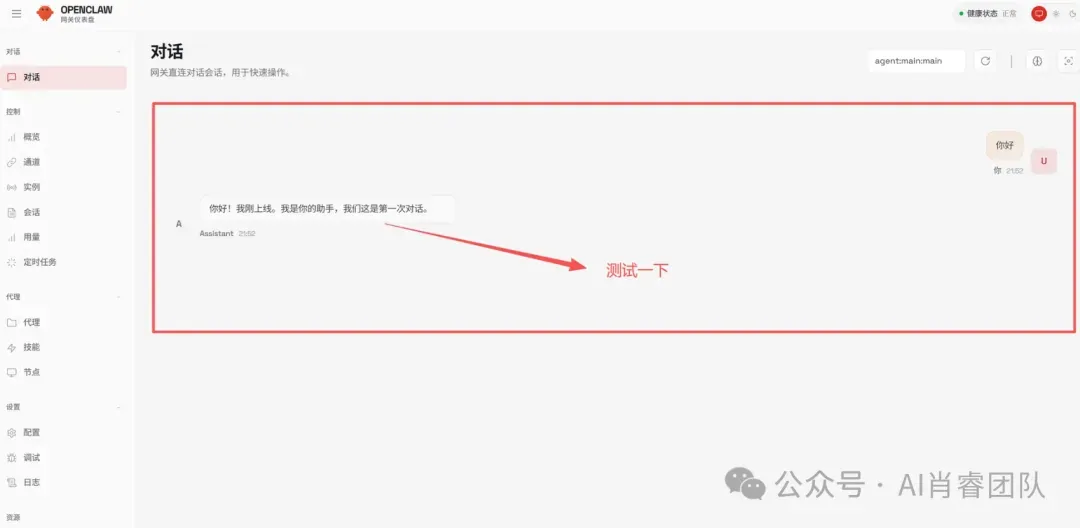
向导结束后,就可以验证安装成果了。打开新终端窗口,分别运行:
openclaw-cn --version
openclaw-cn status
确认安装成功后,启动网关服务:
openclaw gateway start
打开控制面板:
openclaw dashboard
5. Channel 配置(QQ / 飞书)
QQ 连接
除了飞书,QQ 也可以接入 OpenClaw,流程与飞书类似。这部分操作需要保持科学上网。
- 先在开发平台创建机器人。
访问 http://q.qq.com/qqbot/openclaw/login.html 并扫码登录,点击创建机器人。
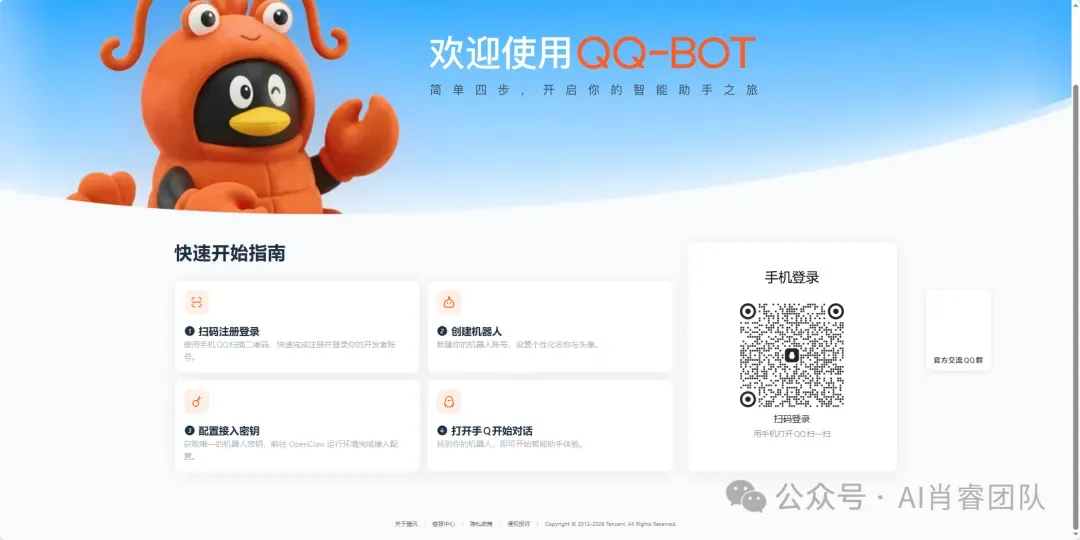
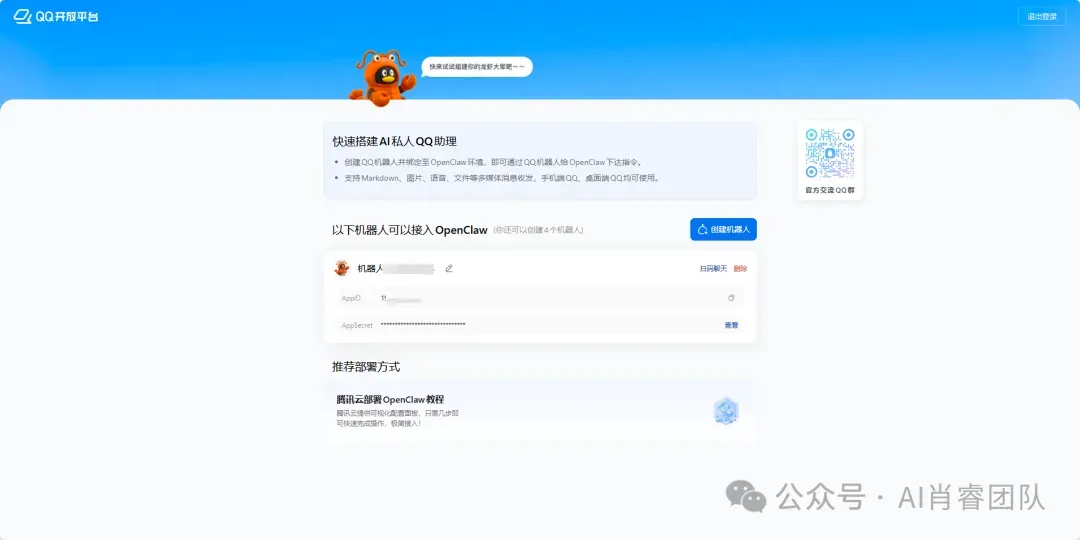
页面会出现后续步骤,只需在终端中依次复制网页上的命令:安装 QQbot 插件、配置连接、然后重启 OpenClaw。全部完成后点击页面中的“扫码聊天”,即可与你的 QQ 机器人对话。
飞书连接
(1)飞书开放平台设置:
- 打开飞书开放平台 https://open.feishu.cn/ ,登录飞书账号;
- 创建自建应用,名称可填“我的小龙虾”;
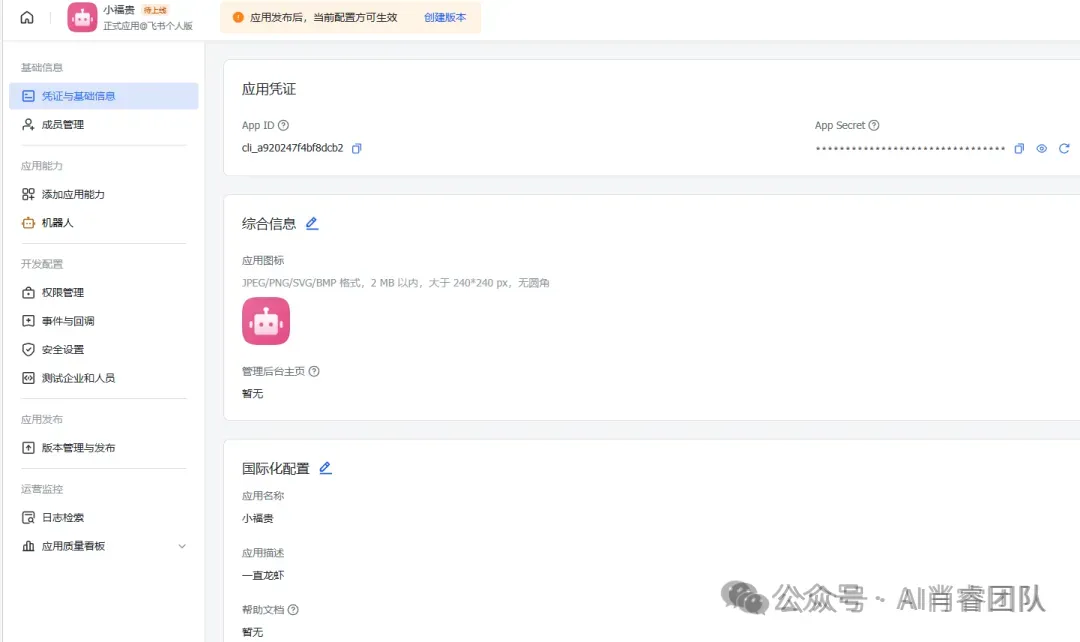
复制 App ID 和 App Secret 备用。
- 添加权限:在应用页面中可以逐个点选,也可以进入“权限管理” > “批量导入”。
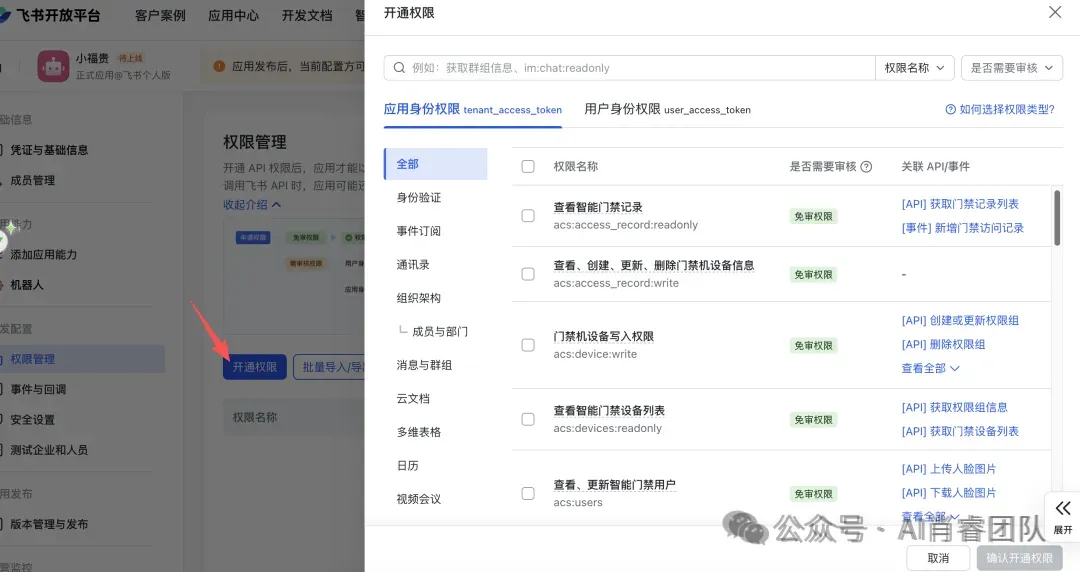
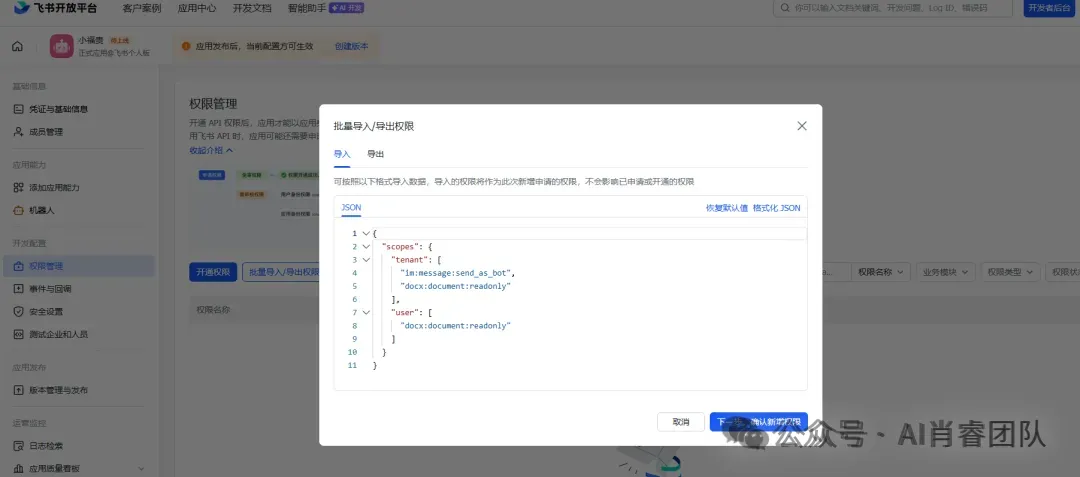
将以下 JSON 粘贴到输入框中:
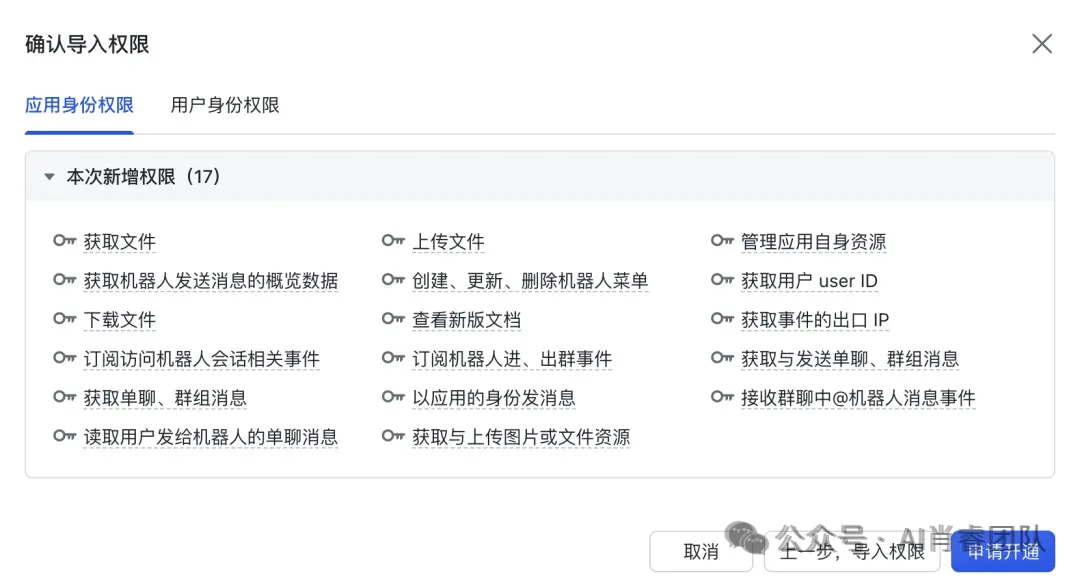
{"scopes":{"tenant":["aily:file:read","aily:file:write","application:application.app_message_stats.overview:readonly","application:application:self_manage","application:bot.menu:write","cardkit:card:read","cardkit:card:write","contact:user.employee_id:readonly","corehr:file:download","event:ip_list","im:chat.access_event.bot_p2p_chat:read","im:chat.members:bot_access","im:message","im:message.group_at_msg:readonly","im:message.p2p_msg:readonly","im:message:readonly","im:message:send_as_bot","im:resource"],"user":["aily:file:read","aily:file:write","im:chat.access_event.bot_p2p_chat:read"]}}
点击“确认”保存。这些权限涵盖的功能如下:
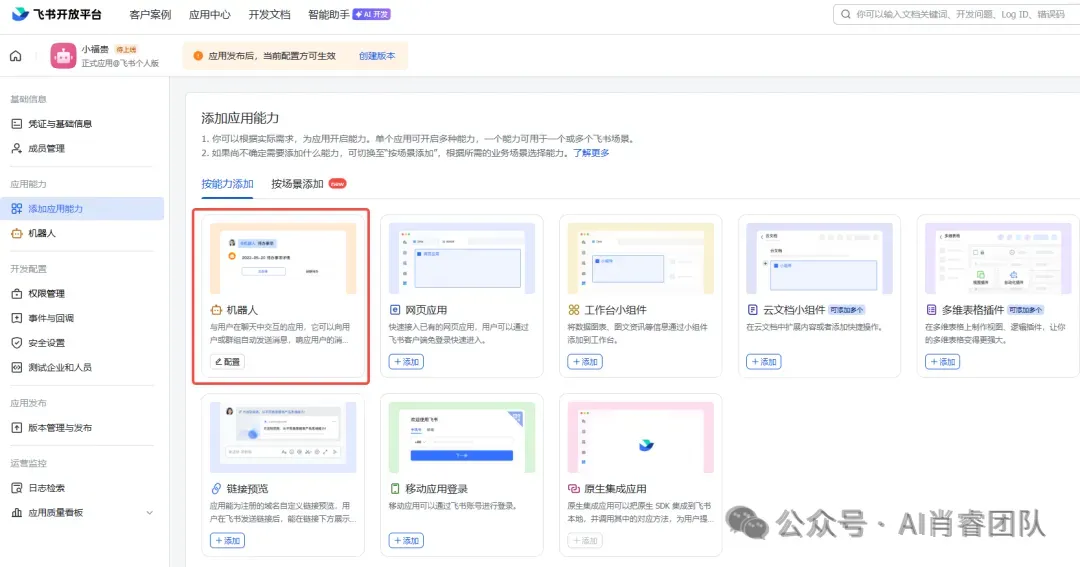
- 启用 Bot 功能:点击“应用能力” > “机器人”,启用机器人能力,将 Bot 名称设为如“小福贵”并保存。
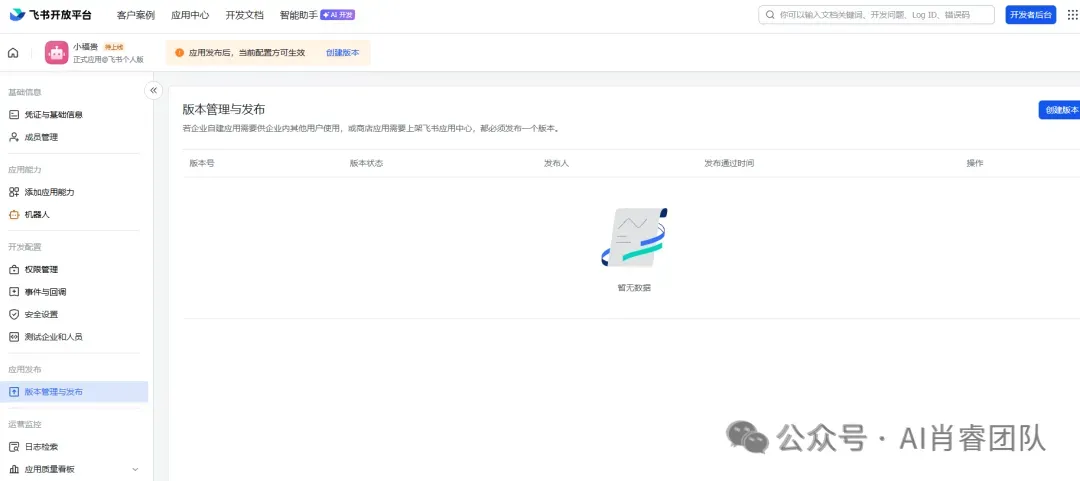
- 发布应用(必须在开启长连接之前完成):进入“版本管理与发布”,创建版本后提交审核(内部应用一般自动通过)。
- 配置事件订阅:为了让 Bot 接收消息,点击“事件订阅”,选择“使用长连接接收事件”,并添加“消息群组里的内容”等相应事件,保存。
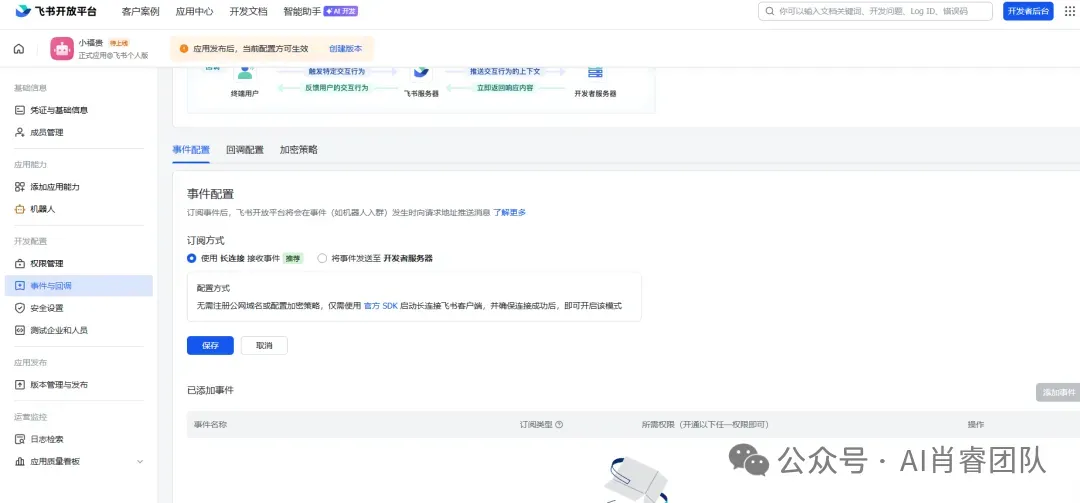
如果保存时提示网关未运行,不用着急,等后面启动网关后再回来重试。
(2)安装飞书插件并接入 OpenClaw
返回终端,推荐使用向导完成配置:
openclaw status
openclaw channels add

选择 yes,系统会引导你设置:
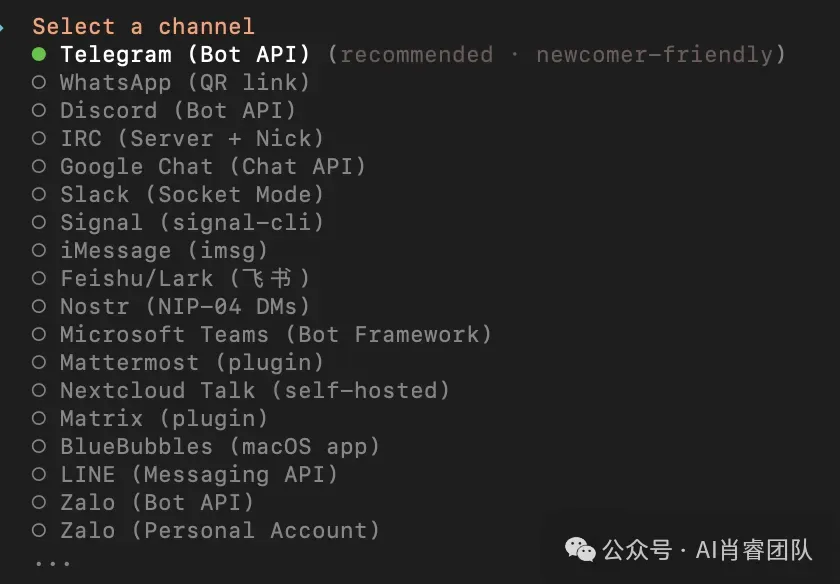
- 选择 channel 为 “Feishu”
- 输入刚才保存的 App ID
- 输入 App Secret
- 选择
feishu.cn国内版
如果向导安装飞书插件不成功,也可以通过 npm 手动安装:
openclaw plugins install @openclaw/feishu
整个过程中如果遇到任何问题,可以直接截图发给 DeepSeek 等 AI 助手,它们通常会给出很合适的解决办法。