Windows开机自启:3种方法轻松实现程序自动运行
如果想要让某个程序在 Windows 启动时自动运行,最简单直接的方式就是把它放进启动文件夹。在运行对话框或命令提示符中输入 shell:startup 并回车,系统就会打开当前的启动菜单目录。
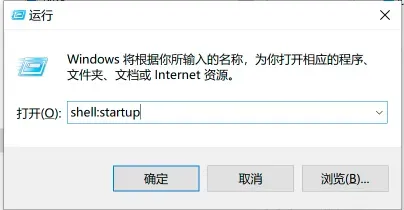
打开后,直接将程序或其快捷方式粘贴进去即可。如果需要通过命令行自动完成,可以使用如下 copy 命令:
copy "源文件路径" "%APPDATA%\Microsoft\Windows\Start Menu\Programs\Startup\"
这种方法操作门槛最低,适用于大多数简单的自启需求。
第二种方法是利用“任务计划程序”来创建计划任务。通过一条 schtasks 命令就能添加开机自启的任务,并可以指定以 SYSTEM 账户最高权限运行:
schtasks /create /tn task_name /tr C:\run.bat /sc onstart /ru SYSTEM /rl HIGHEST /f
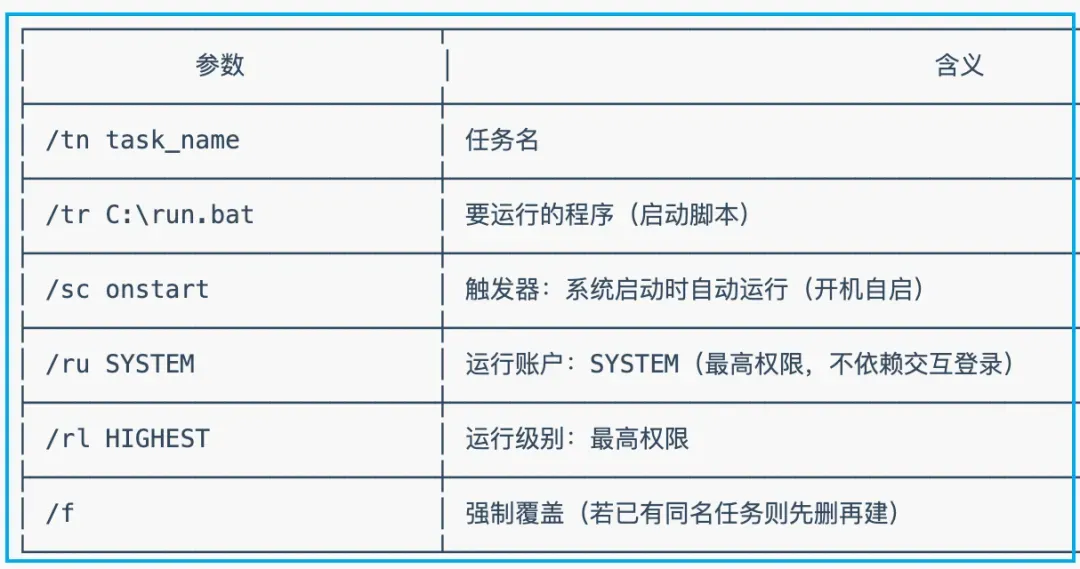
任务创建成功后,如果不想等待下一次重启,还可以立刻触发执行:
schtasks /run /tn task_name
计划任务的方式比启动文件夹更灵活,支持设置触发条件和高权限运行,很适合需要静默运行的脚本或后台程序。
最后一种方法是把程序注册为系统服务。这里推荐使用第三方工具 nssm(Non-Sucking Service Manager),可以从官网 https://nssm.cc/ 下载。通过一行命令就能将任意批处理或可执行文件安装为 Windows 服务:
nssm install YourServiceName "C:\job.bat"
安装完成后,若需要调整服务的额外选项(如启动参数、依赖关系等),可以用图形界面进行编辑:
nssm edit YourServiceName
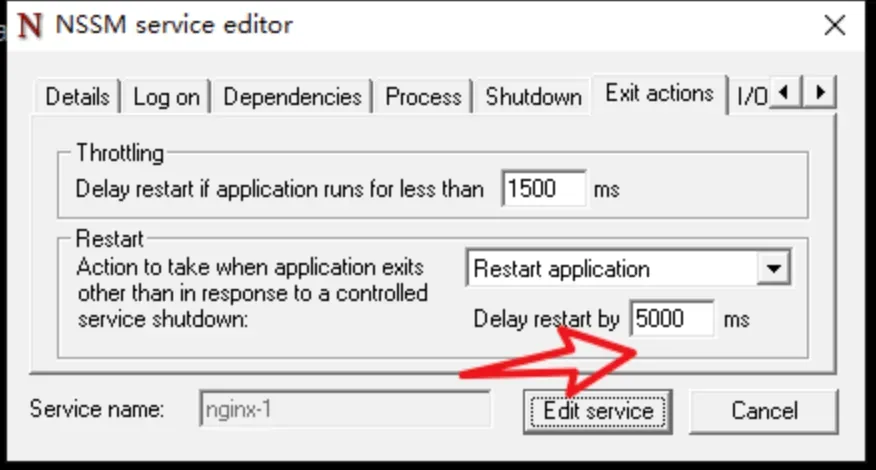
通过服务方式运行的程序可以在用户登录前就启动,并且拥有较高的稳定性和后台管理能力,适合需要长期驻留的服务型应用。
全文完。