Windows 版 Codex 远程控制功能正式上线,跨设备协作更轻松
Codex 的远程功能,终于不再是 macOS 的专属体验了。电脑使用(Computer Use)功能也正式向 Windows 用户开放!
现在起,Windows 用户同样可以使用远程连接与电脑控制功能。
上手过程非常直观,下面通过几张关键截图,带第一次接触的朋友快速完成设置。
电脑端
首先在电脑端安装 Codex,并将其更新至最新版本。
更新后会自动弹出引导界面:
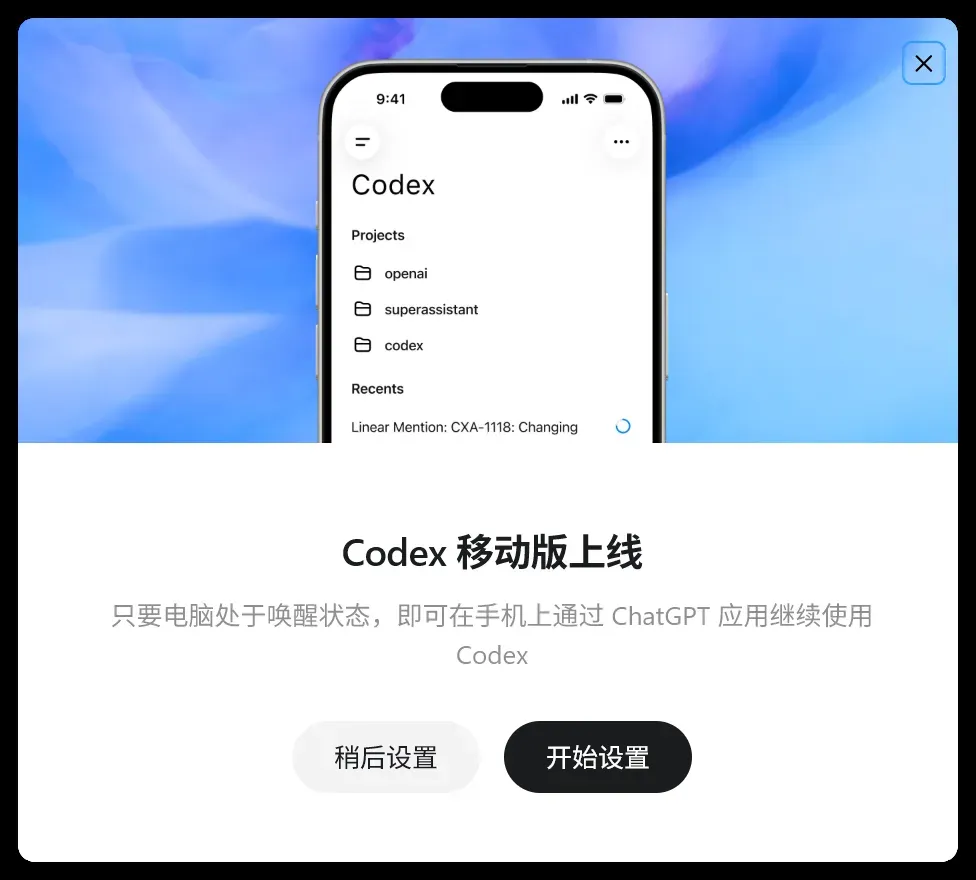
如果意外关闭了这个弹窗,也可以在左侧菜单中找到对应入口。
接下来只需按提示完成几步操作即可。
点击开始设置:
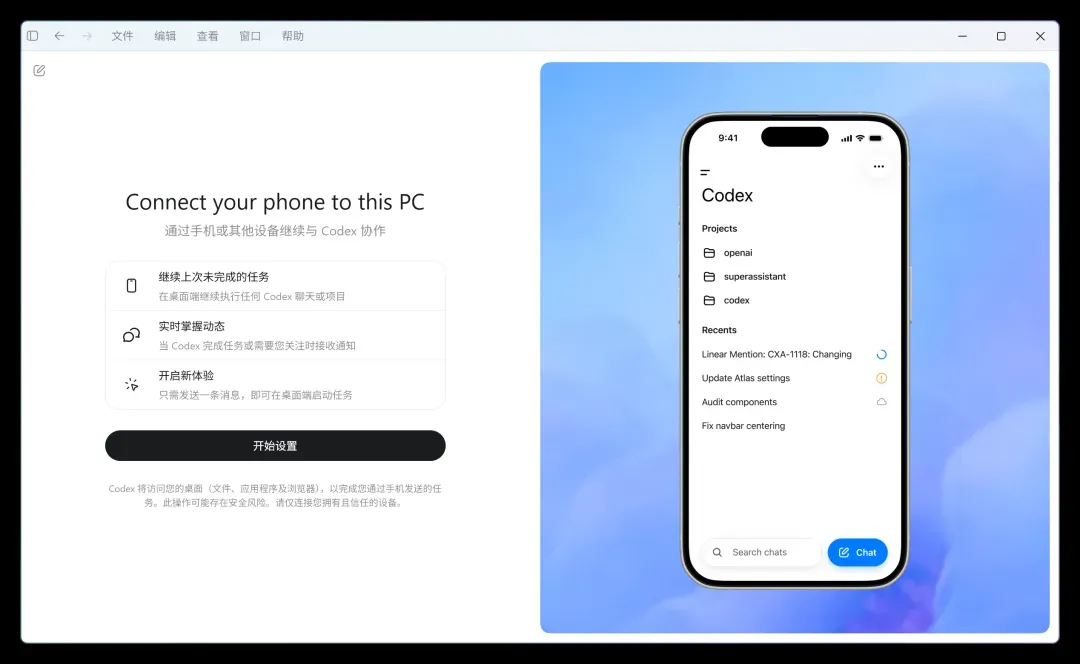
这里会展示一些简要说明。通过手机或其他设备,可以继续与 Codex 协作,比如接着完成未结束的任务、实时掌握工作进度、开启新的工作流程:只需发送一条消息,就能在桌面端启动任务。
这个工具的核心能力可以概括为:延续未完成的工作,接收进度通知,远程创建新任务。
下一步,点击允许连接:
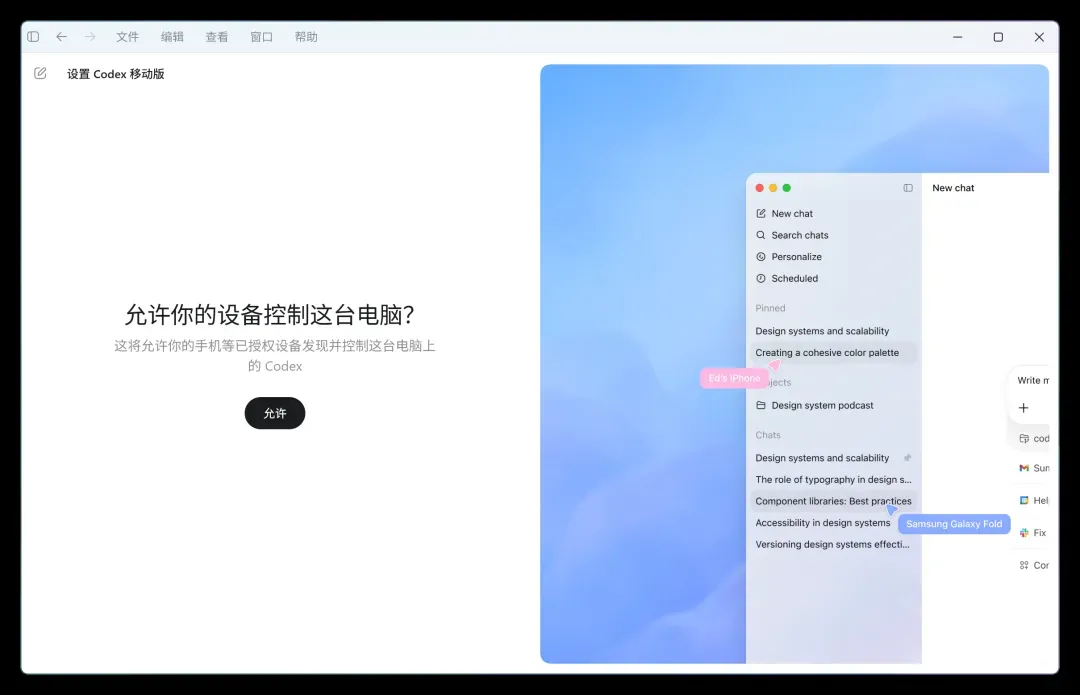
根据提示,授权后,手机等已信任设备就能发现并控制这台电脑上的 Codex。
接着完成几项基础设置:
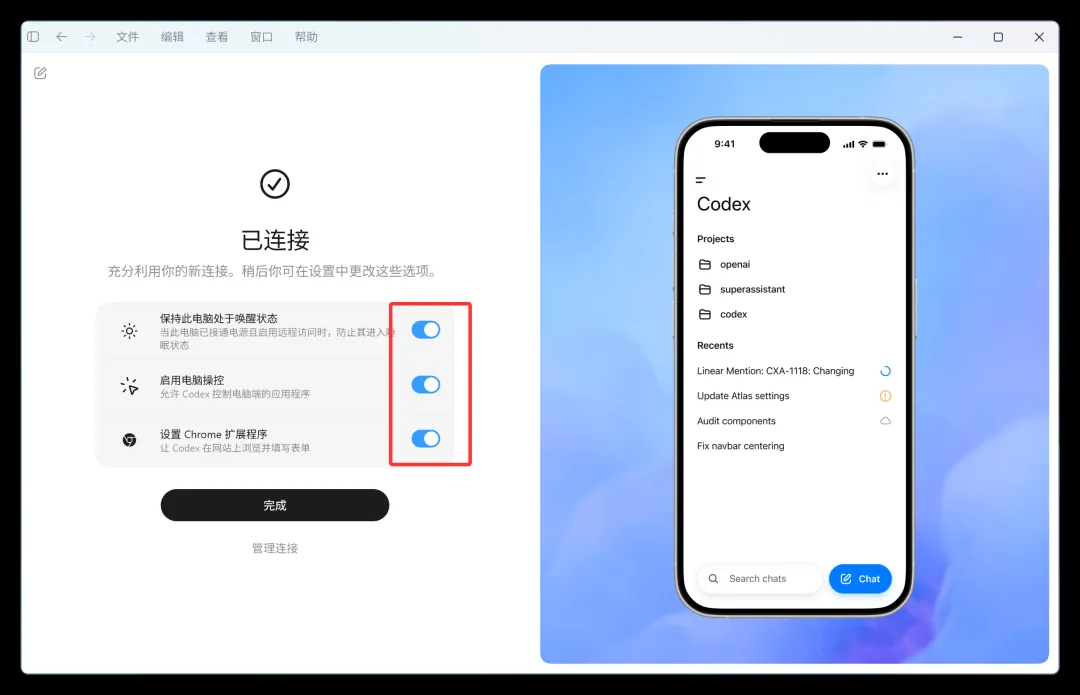
这个界面提供三个选项:保持唤醒、启用电脑操控,以及设置 Chrome 扩展。
第一项用于防止设备进入休眠导致连接中断。如果需要长期进行远程控制,建议保持勾选;临时使用则可视情况决定。
第二项,启用电脑控制:
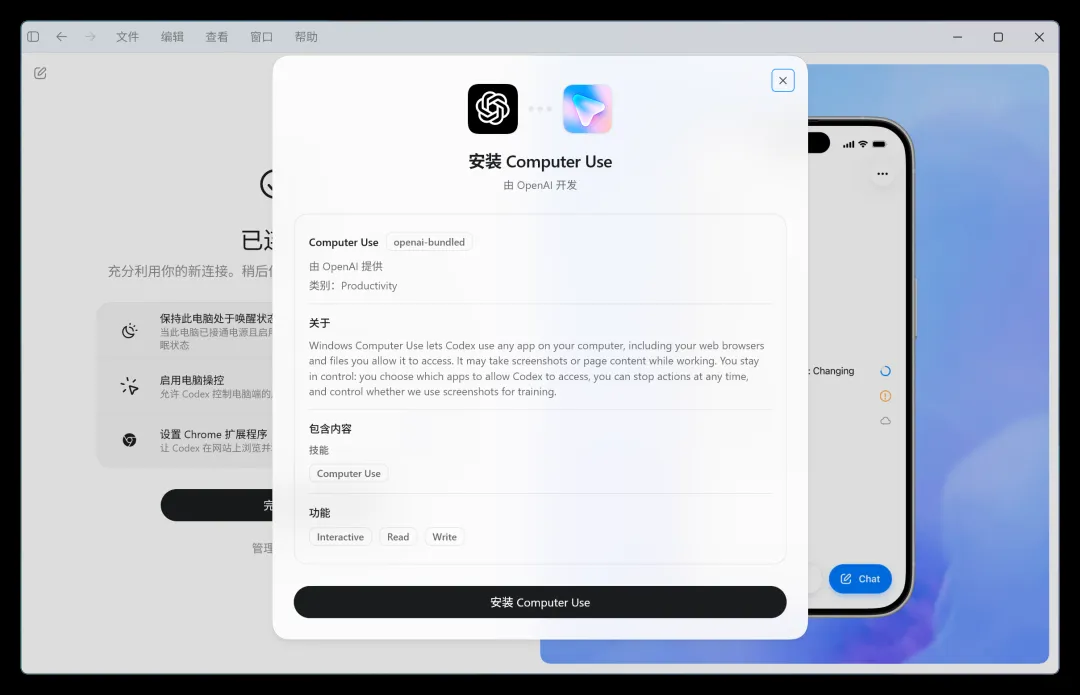
首次使用需安装相关插件。该插件的作用是直接控制电脑,通过模拟鼠标操作来操控系统上的各类软件。
第三项,浏览器扩展。
首次使用同样需要安装插件,分别包括 Codex 插件和 Chrome 插件。
浏览器扩展的功能是操控浏览器,可以代替你执行各种网页操作。例如自动填写表单、发布社交内容,甚至直接与英文客服进行对话,期间你只需通过 Codex 发送中文指令,它会结合上下文自动完成交流。
整个设置流程非常简单!
如果后续需要取消授权,在设置界面的“连接”中即可进行管理。
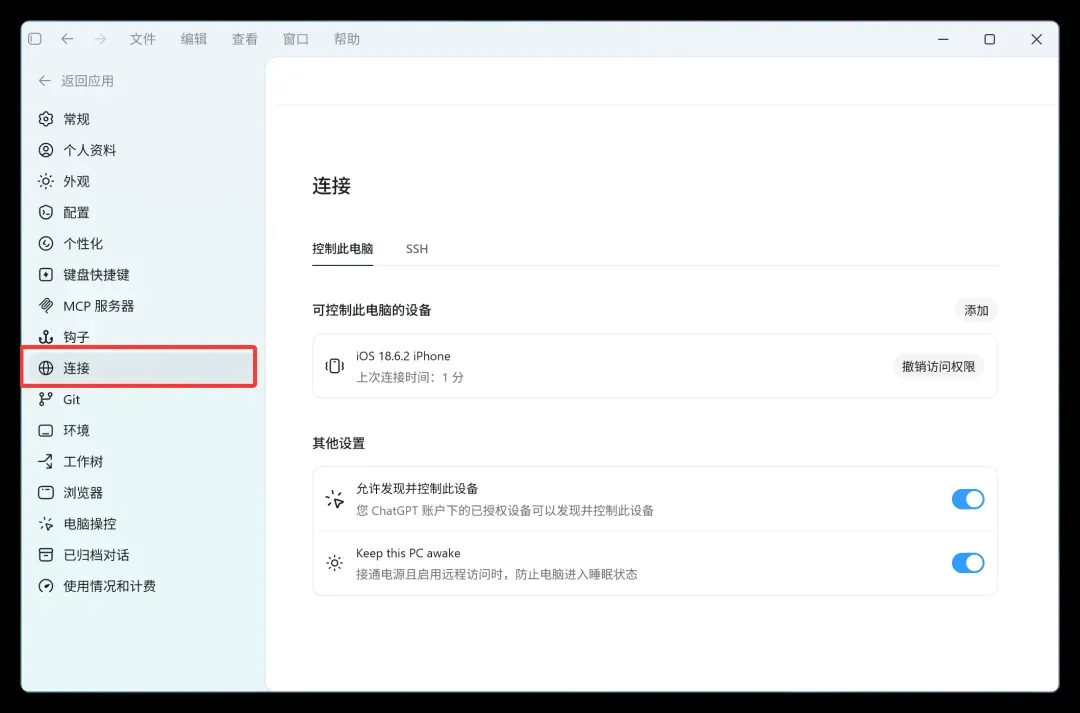
至此,电脑端的配置便已完成。
手机端
手机端无需安装额外应用,直接通过 ChatGPT 的 App 即可连接。
打开 ChatGPT,展开左侧菜单,点击 Codex:
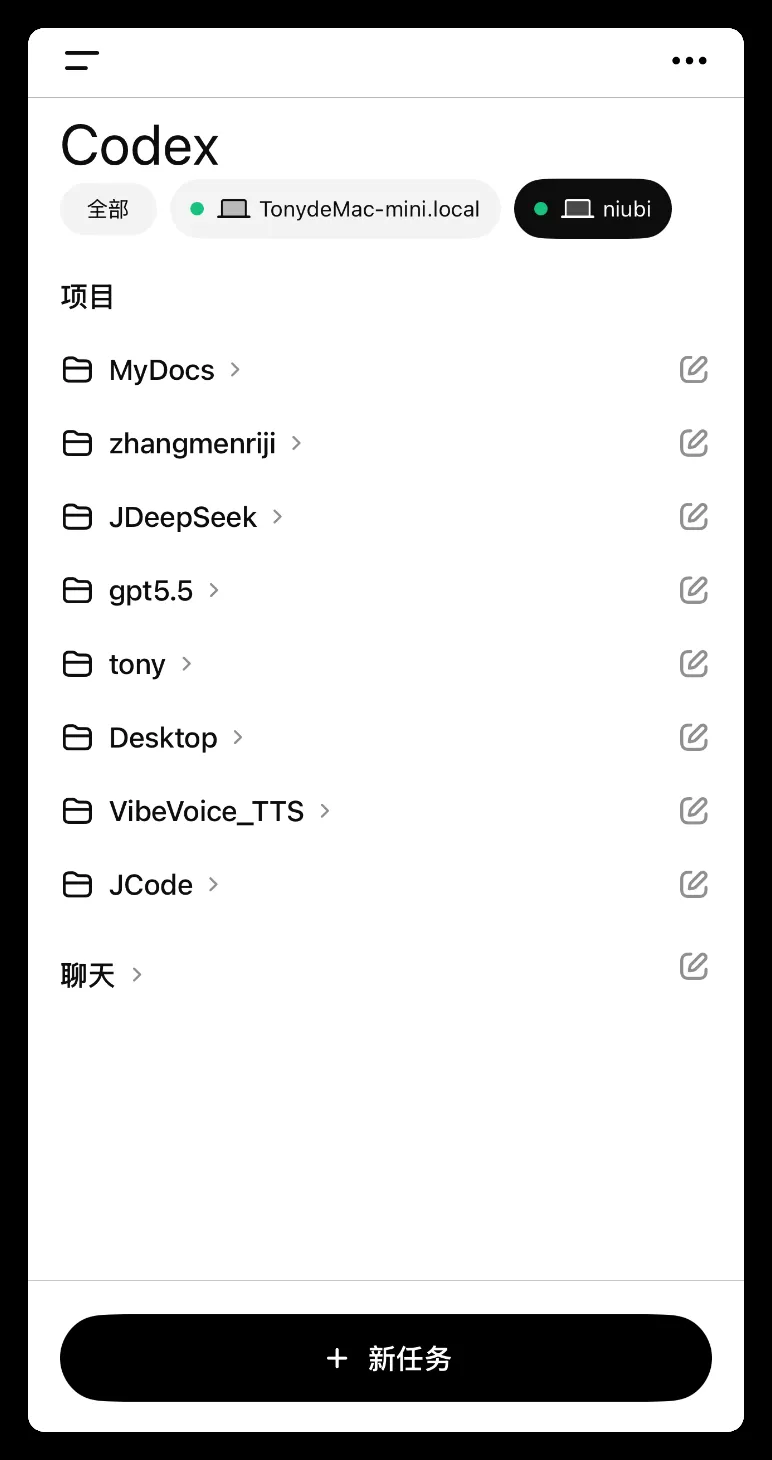
可以看到已连接的设备列表,目前支持 macOS 和 Windows 电脑。
选择对应的设备后,就能访问该设备上的项目。进入具体项目后便可进行对话交互,既可以进行软件开发、日常办公,也可以直接控制电脑。
Codex 的电脑控制与浏览器控制能力表现得十分出色,甚至可以自动化处理一些复杂任务,例如自动注册账号或联系英文客服解决账号问题。
GPT-5.5 在与电脑交互方面的表现非常强大,这一点从相关基准测试中也能得到印证。因此,很多常规的电脑配置、开源项目安装等操作,现在都可以交给它来完成。
此外,Codex 桌面端的用户体验也做得相当顺手,值得尝试。