WorkBuddy三种执行模式详解:Craft、Plan、Ask的最佳选择策略
第一次打开 WorkBuddy 时,我最大的感触并不是操作复杂,而是入口太多,压根不知道从哪里入手。
界面上密密麻麻的选项看起来都和效率提升有关,可一旦真点进去,很容易选错路径。同一个任务,用了不同的模式,最终输出差别巨大,有时甚至会得到完全不符合预期的结果。
后来我花时间把它的底层逻辑梳理了一遍,重新走了一次完整的使用流程,才发现其实并不难。下面就把 WorkBuddy 的三种模式,以及对应的选择思路,整理出来供你参考。
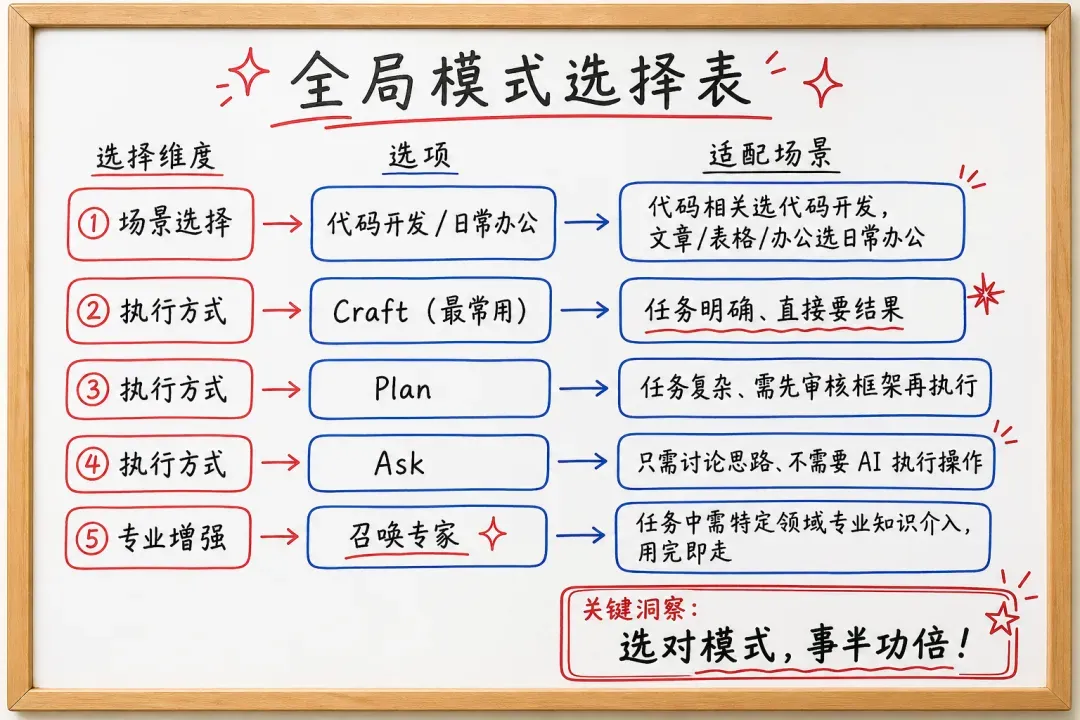
选对模式,不仅省积分,更能大幅提升交付质量!
一、定位工作领域:代码开发 vs 日常办公
进入 WorkBuddy 后,最先看到的就是两个切换按钮——「代码开发」和「日常办公」,含义非常直给。
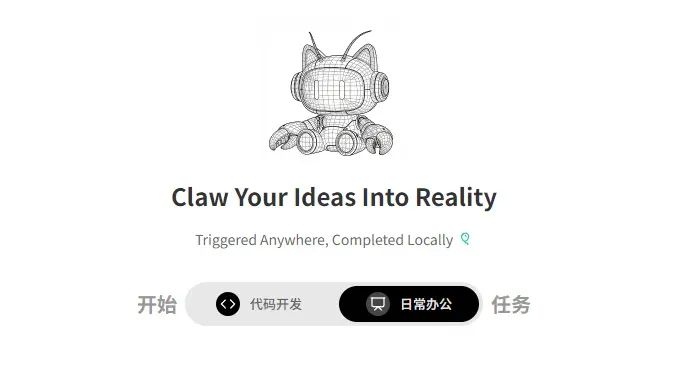
这一步只需要根据你的任务属性二选一:
| 场景选项 | 功能范围 | 适合人群 | 典型任务 |
|---|---|---|---|
| 代码开发 | 生成代码、调试 Bug、撰写技术方案、操作开发环境 | 程序员、技术人员 | 写 Python 脚本、修复代码报错 |
| 日常办公 | 文本创作、表格处理、资料整理、邮件撰写 | 所有职场人士 | 写公众号文章、制作配图、整理会议纪要 |
操作建议:只要不涉及写代码,不管你是要写文章、做配图,还是整理素材,直接切到「日常办公」就可以。
二、理解三大执行引擎:Craft、Plan、Ask
在对话框下方展开,就能看到 Craft、Plan、Ask 这三种模式。它们决定了 AI 会以什么方式处理你的指令。
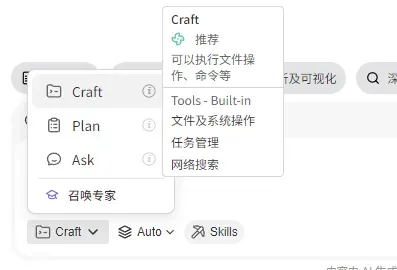
三者的核心差别在于:是否自动执行,以及是否有中间确认环节。
假如我们以“帮我写一篇 WorkBuddy 的使用教程”为例,三者的处理方式完全不同:
| 执行方式 | 技术特征 | 交互流程 | 结果呈现 |
|---|---|---|---|
| Craft | 直接执行,没有中间确认 | 输入指令 → AI 直接操作 | 直接输出完整的教程成品 |
| Plan | 先出计划,确认后再执行 | 输入指令 → AI 拆解步骤(如:1.调研 2.大纲…)→ 用户确认 → AI 操作 | 先给出框架,再出成品 |
| Ask | 只给建议,不执行任何操作 | 输入指令 → AI 分析结构与方法 | 输出编写建议,不生成正文 |
适配性分析:
- Craft:适合目标清晰、直接要成果的任务,使用门槛最低。
- Plan:适合逻辑复杂、容错率低的任务,重点是先把握方向,避免 AI 跑偏。
- Ask:适合需求探索、头脑风暴阶段,主要用来获取信息和思路。
三、按需召唤专家:能力增强利器
「召唤专家」并不是单独的执行模式,而是穿插在 WorkBuddy 工作流中的一个能力增强模块。相当于给主任务临时装上专业外挂。
WorkBuddy 内置了 100 多个领域专家,覆盖法律、财务、营销、技术等方向。
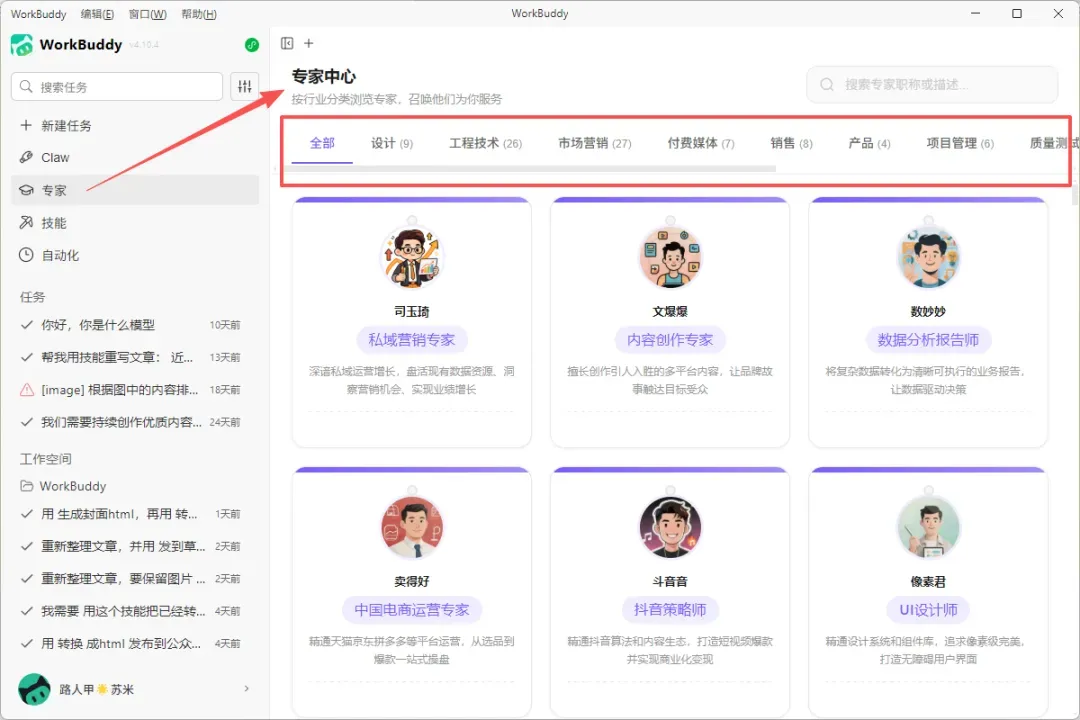
运行机制:主任务执行过程中,按需调用特定领域的专家逻辑进行干预。任务完成后,专家自动退出,主流程继续推进。
实际操作举例:比如用 Craft 模式撰写营销文案时,如果某段表述需要确认是否合规,可以临时召唤“法律专家”进行审查。审查结束后,AI 会继续完成剩下的文案部分。
简而言之,这是一个即插即用的专业增强模块,完全不影响主流程。
四、实战组合策略:提高效率的关键
根据上面的逻辑拆解,我总结了几套实用的组合方式:
高频默认组合:90% 的情况下,直接用「日常办公 + Craft」即可。像写文章、做表格这类目标明确的任务,省略中间确认步骤,直接输出结果效率最高。
复杂任务防偏组合:如果任务涉及多个步骤,且容易偏离预期(比如策划一个完整的涨粉方案),建议切换到「日常办公 + Plan」,先审核整体框架,确认后再让 AI 执行。
信息收集与讨论组合:只需要碰撞想法或获取建议时,用「日常办公 + Ask」就足够了。
核心建议
WorkBuddy 的设计本质是“场景 × 执行”的二维矩阵。很多新手第一次会卡住,往往是因为把所有功能平铺着看,而没有建立起选择的优先级。
记住一个最核心的结论:选「日常办公 + Craft」,能覆盖 80% 的常规工作需求。 等你熟悉了各个模式的边界之后,再根据任务的复杂度和风险度,按需切换到 Plan 或 Ask 模式,灵活运用即可。
