ZFile开源网盘完全指南:一键整合多平台云存储与本地文件
ZFile 是一款专为个人或小型团队设计的在线网盘程序。它的核心价值在于能够将多种不同类型的存储服务统一到一个管理界面中,从而让用户无需再分别登录各个云存储网站来管理分散的文件。该程序支持对接包括 S3 协议存储、OneDrive、SharePoint、又拍云、本地存储、FTP 在内的多种存储源,并支持在线直接浏览图片、播放音频视频、预览文本文件等多种常见文件格式。

该网盘系统具备以下显著特色:
- 全面支持 Docker 及 Docker Compose 部署,兼容 amd64 与 arm64 架构。
- 能够为文件生成可直接访问的直链或便于分享的短链,并可设置链接的有效期。
- 采用响应式设计,确保在手机、平板电脑、桌面电脑等多种设备上都能获得良好的访问体验。
- 内置多用户管理体系,管理员可以为不同用户分配指定的存储源或访问目录。
- 支持在线预览的文件类型丰富,涵盖图片、音视频、文本文件、Office 文档以及 3D 模型文件(如 Obj 格式)等。
- 可连接的存储源广泛,包括 S3、OneDrive、SharePoint、Google Drive、多吉云、又拍云、本地存储、FTP、SFTP 等。
- 提供了便捷的快捷键操作,例如使用
Ctrl + A进行全选,Ctrl + 鼠标左键进行多选,Shift + 鼠标左键进行范围选择,以及Esc键取消全选等。 - 捐赠版额外提供了下载限速功能。
- 捐赠版还支持管理员限制指定用户可查看或上传的文件类型。
您可以通过访问其在线演示站体验功能:https://demo.zfile.vip
部署安装步骤
通过 Docker Compose 部署
这是最推荐的部署方式之一。您需要创建一个 docker-compose.yml 文件,并填入以下配置内容:
services:
  zfile:
    image: zhaojun1998/zfile:latest
    container_name: zfile
    ports:
      - 8080:8080
    volumes:
      - ./db:/root/.zfile-v4/db
      - ./logs:/root/.zfile-v4/logs
      - ./file:/data/file
    restart: always
关键参数说明(建议部署前查阅官方文档获取更详尽信息)
/root/.zfile-v4/db(容器内路径 -> 映射到本地./db):此目录用于存放 ZFile 的数据库文件。/root/.zfile-v4/logs(容器内路径 -> 映射到本地./logs):此目录用于存放程序运行时产生的日志文件。/data/file(容器内路径 -> 映射到本地./file):此目录用于存放网盘管理的实际文件,您可以根据服务器的实际存储情况调整此路径的映射。
初步配置与使用指南
配置好 Docker Compose 并启动容器后,在浏览器地址栏输入 http://您NAS或服务器的IP地址:8080 即可访问 ZFile 的初始界面。
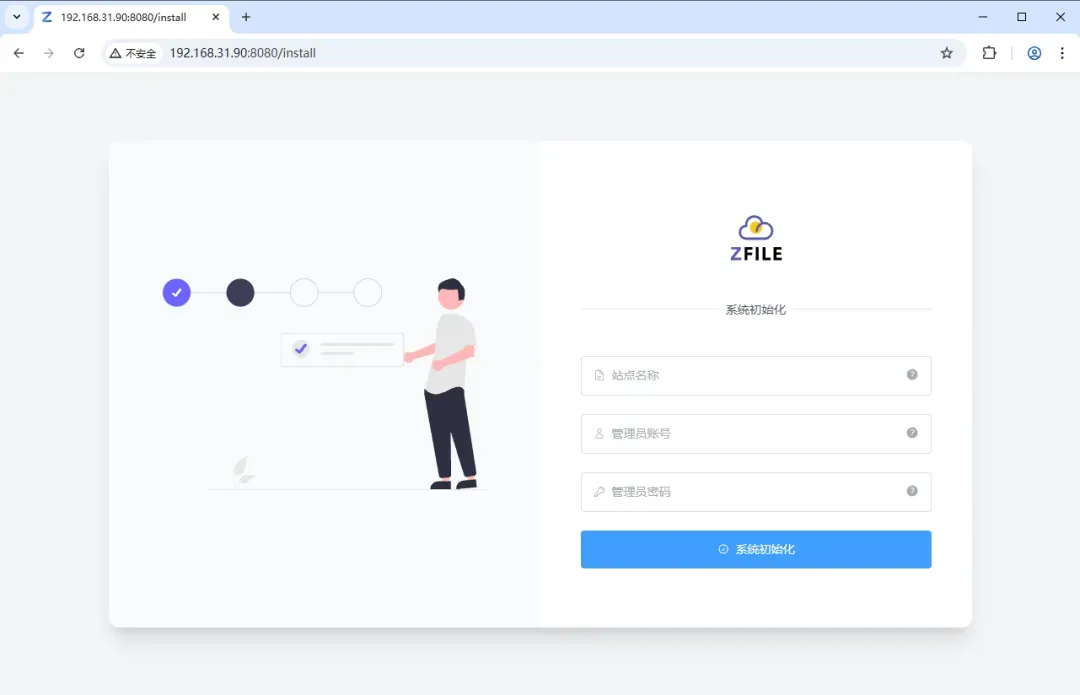
首次使用时,系统会引导您进行初始化设置,主要包括设定站点名称、管理员用户名以及登录密码。

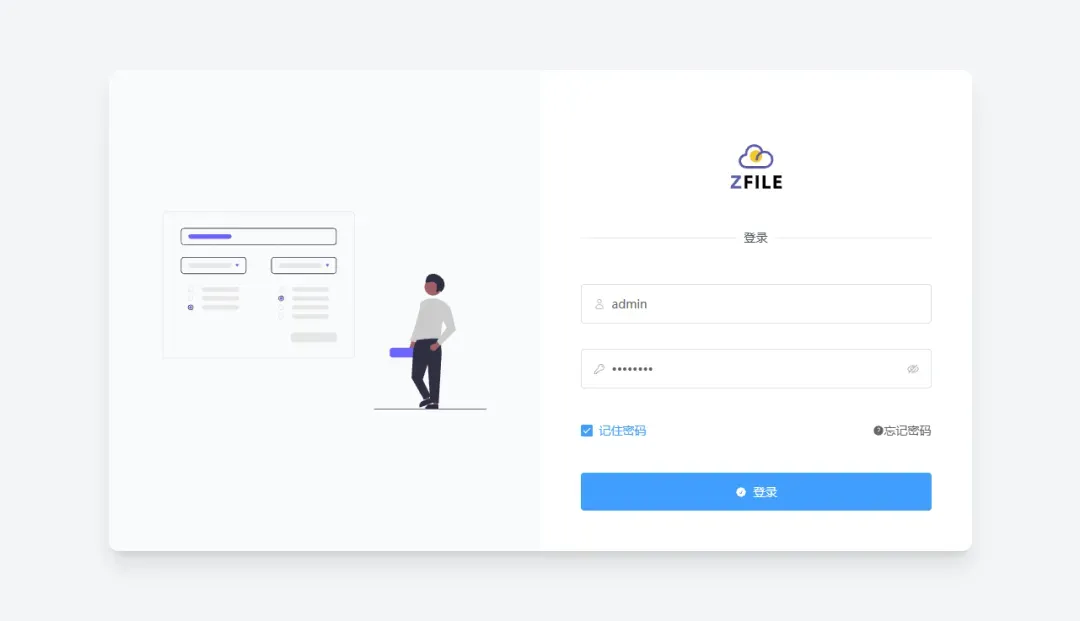
完成初始化后,使用刚才设置的用户名和密码登录系统。
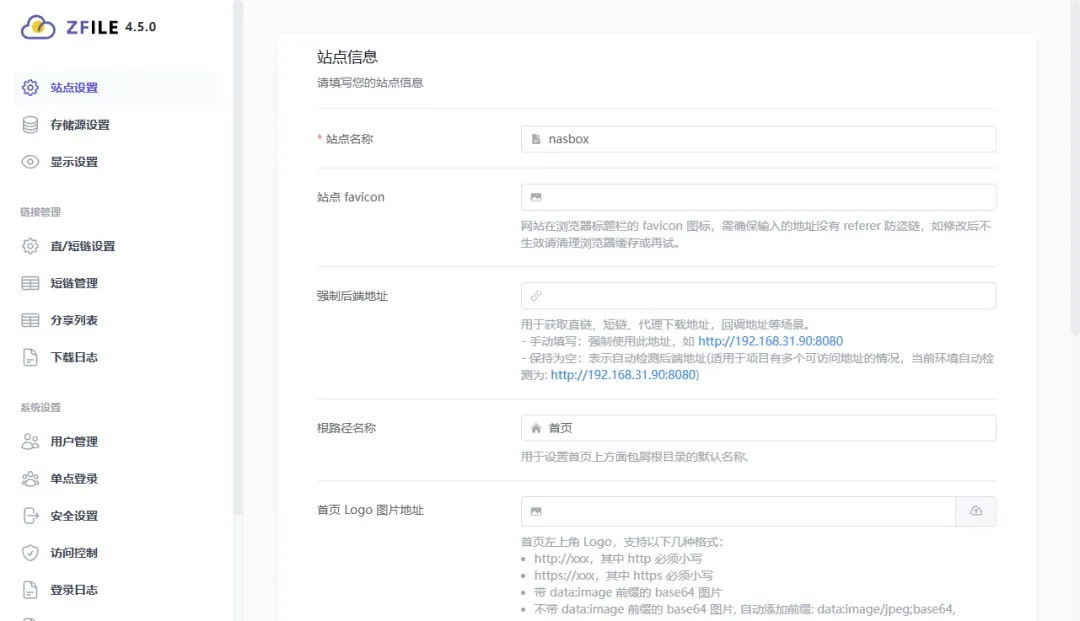
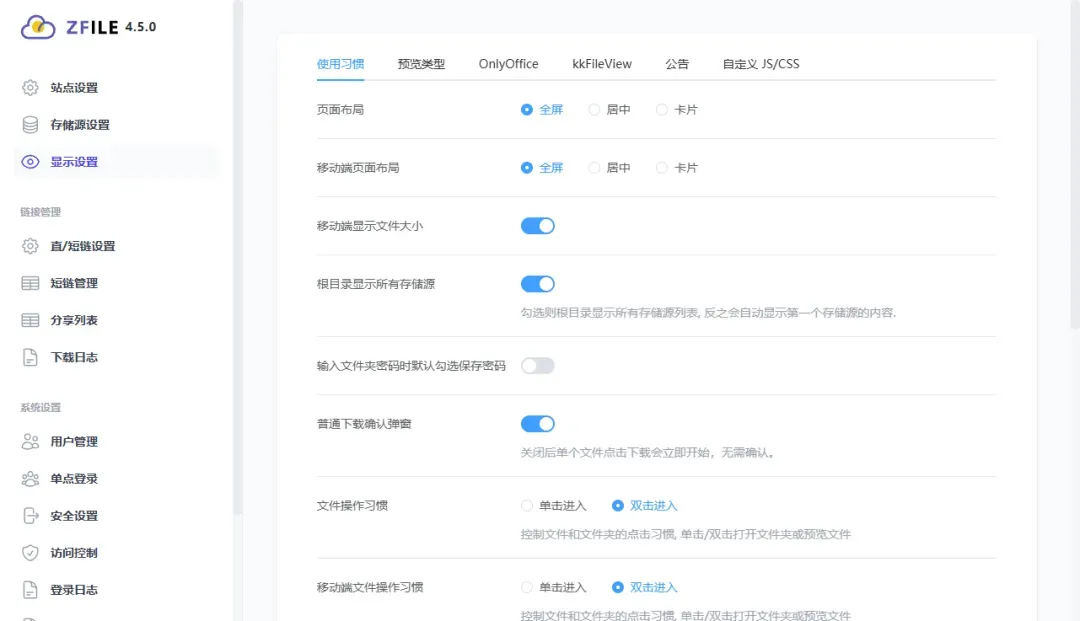
登录成功后,默认会跳转至后台管理面板。后台界面设计较为简洁直观。
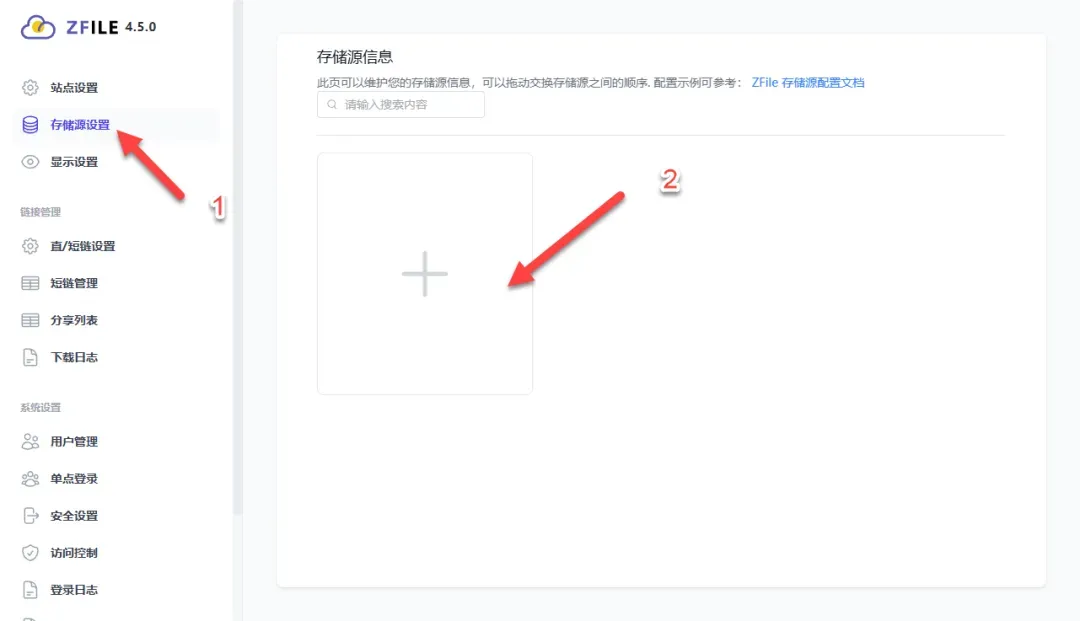
接下来需要配置存储源。进入“存储源”设置页面,点击添加来设置您的第一个文件存储位置。
此处以添加“本地存储”为例。您可以将存储路径指向之前 Docker Compose 中映射的本地目录,例如 /data/file。
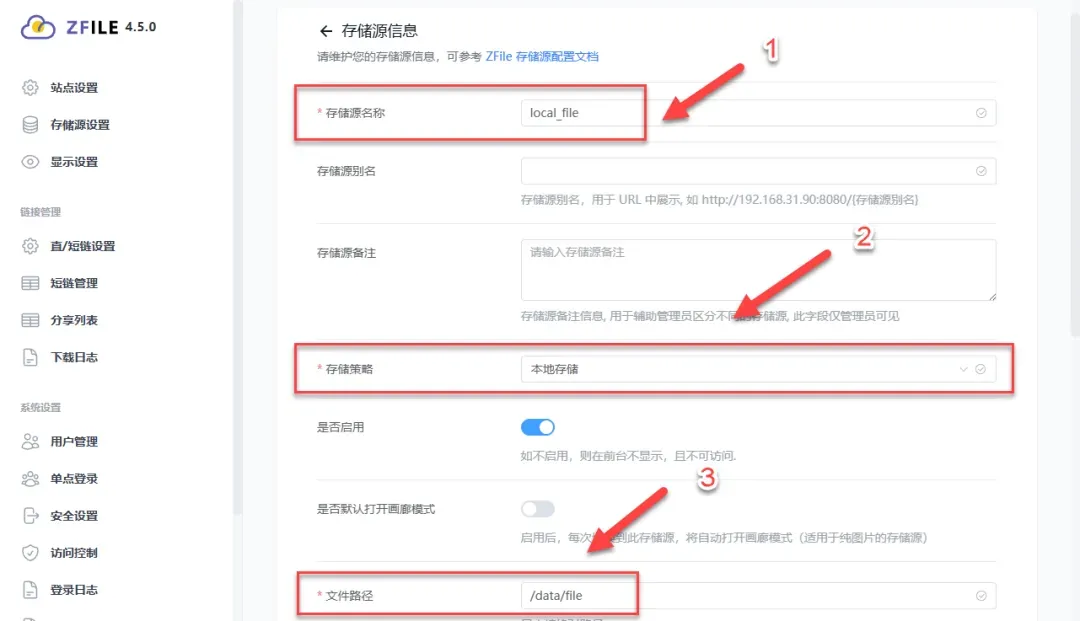
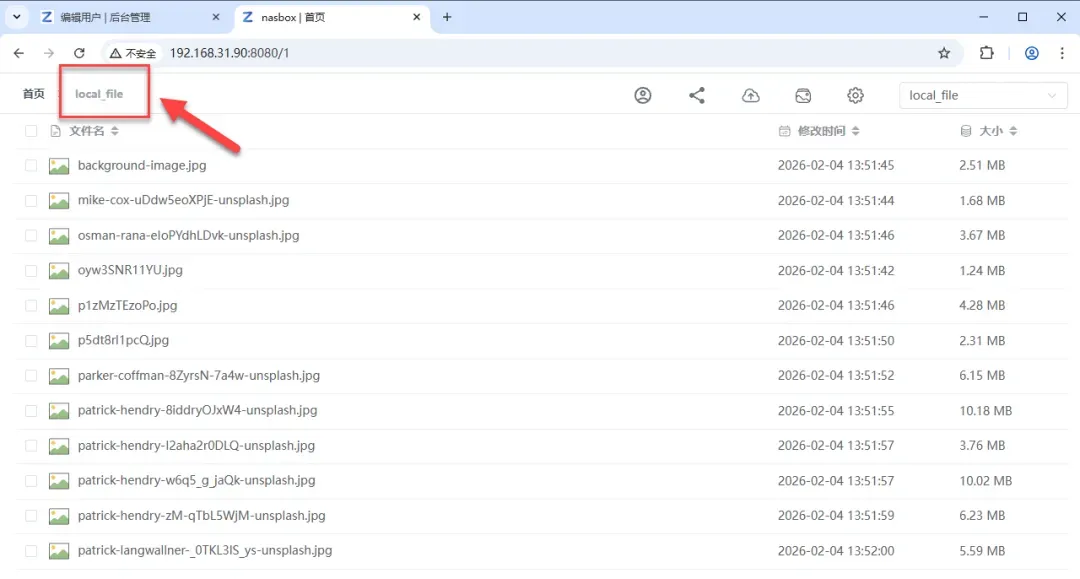
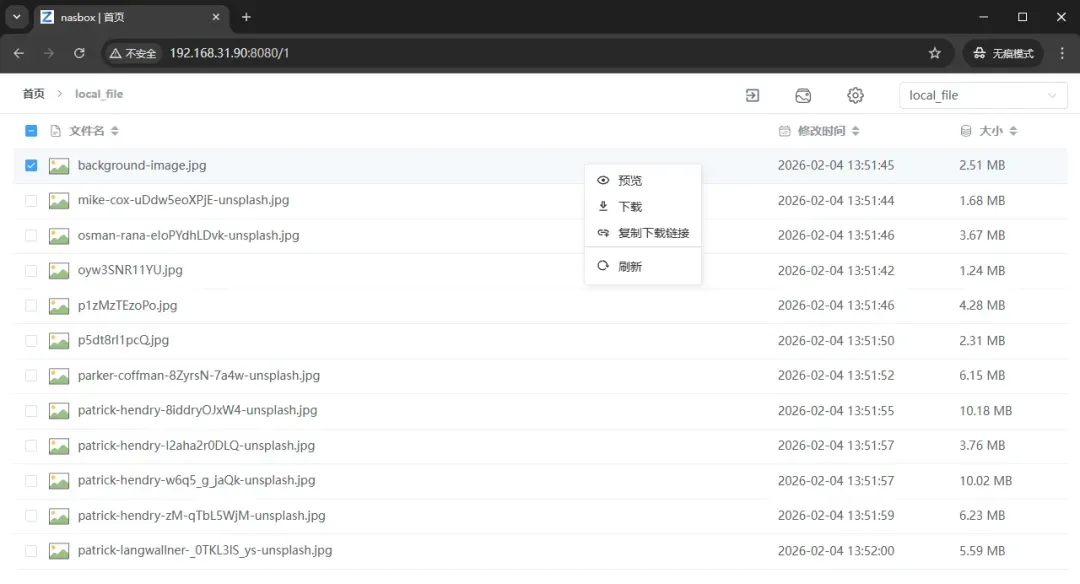
存储源添加并启用后,再次访问 http://您NAS或服务器的IP地址:8080 的前台地址,就能看到该存储源中的文件列表了(文件可以通过网页界面上传)。
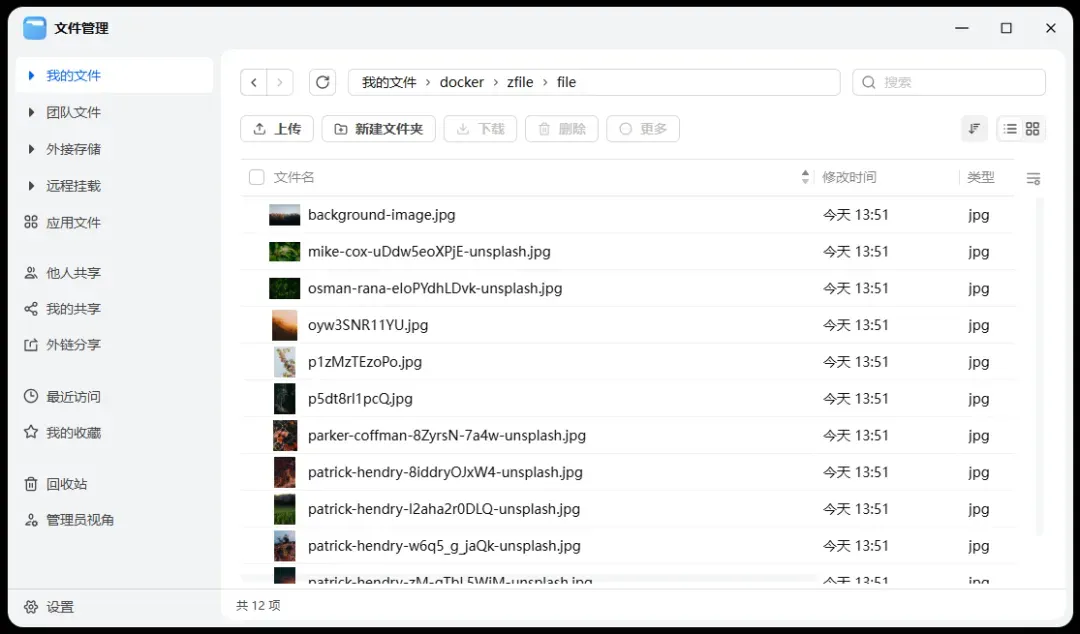
提示:ZFile 的一个便利之处在于,它不会改变原始文件的目录结构。您在 NAS 文件管理器中看到的目录层级,与在 ZFile 网盘中看到的完全一致。
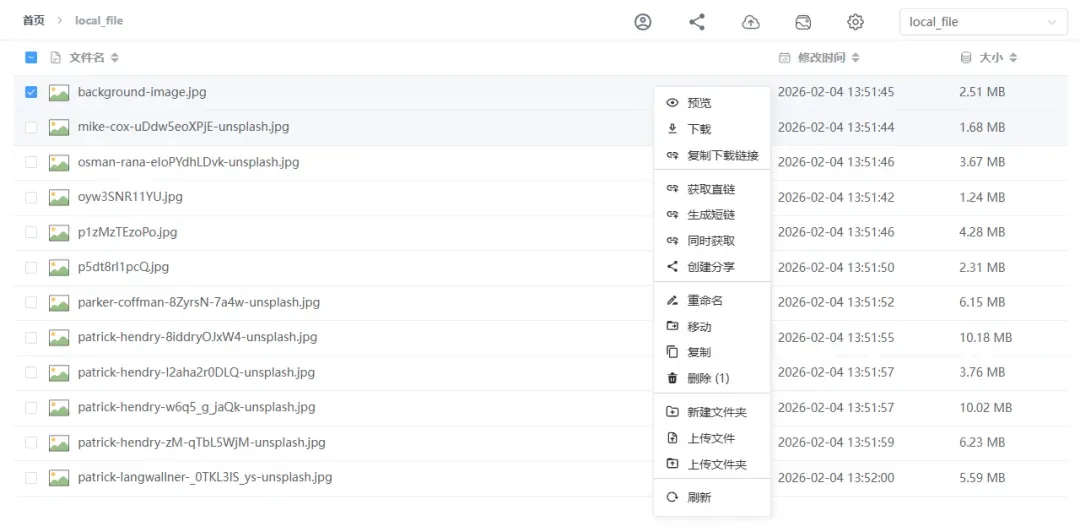
程序提供的功能相当全面,基本上涵盖了个人网盘所需的核心特性。
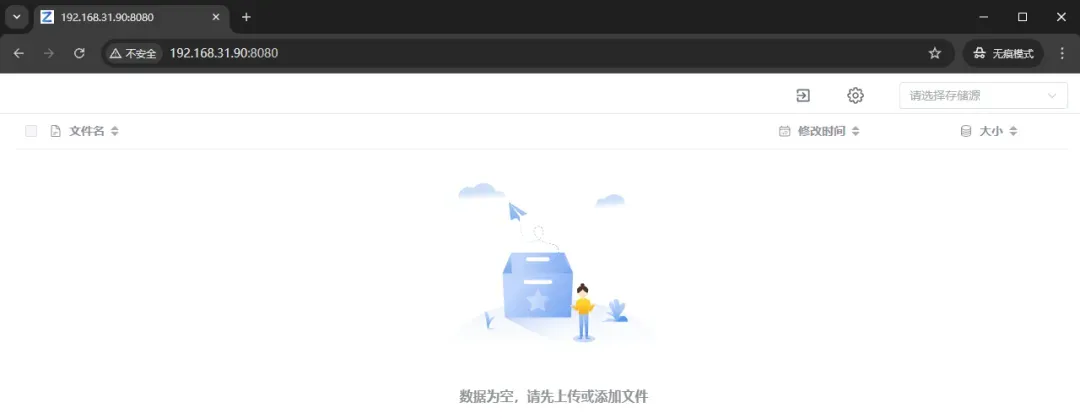
提示:默认情况下,只有管理员才能看到已添加的存储源。如果您希望游客也能浏览和下载文件,需要进行权限设置。
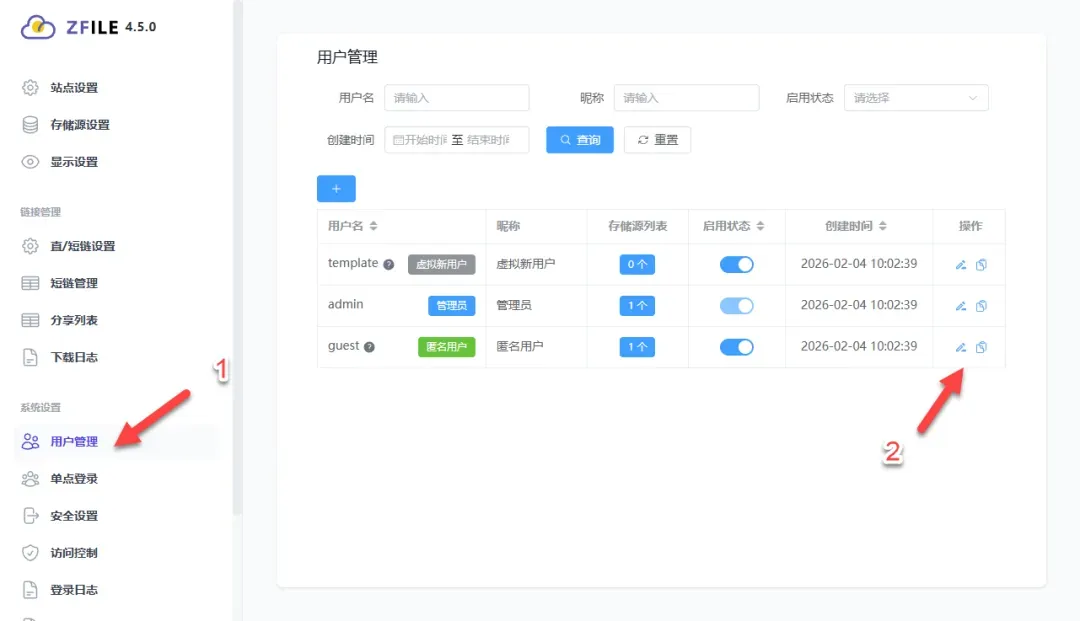
进入“用户管理”页面,找到默认的 guest(游客)账户并进行编辑。
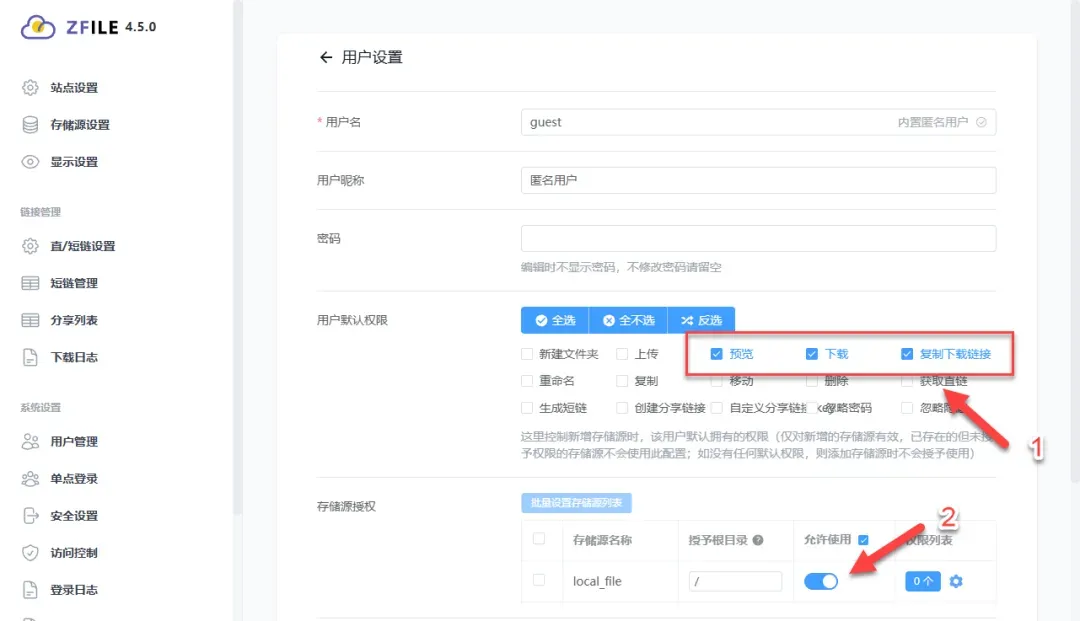
首先,可以为游客账户设置一个默认权限模板(注意:此模板仅对之后新添加的存储源或路径生效,已存在的存储源需要手动授权)。
然后,在具体存储源的权限管理中,为 guest 用户分配“可访问”的权限。
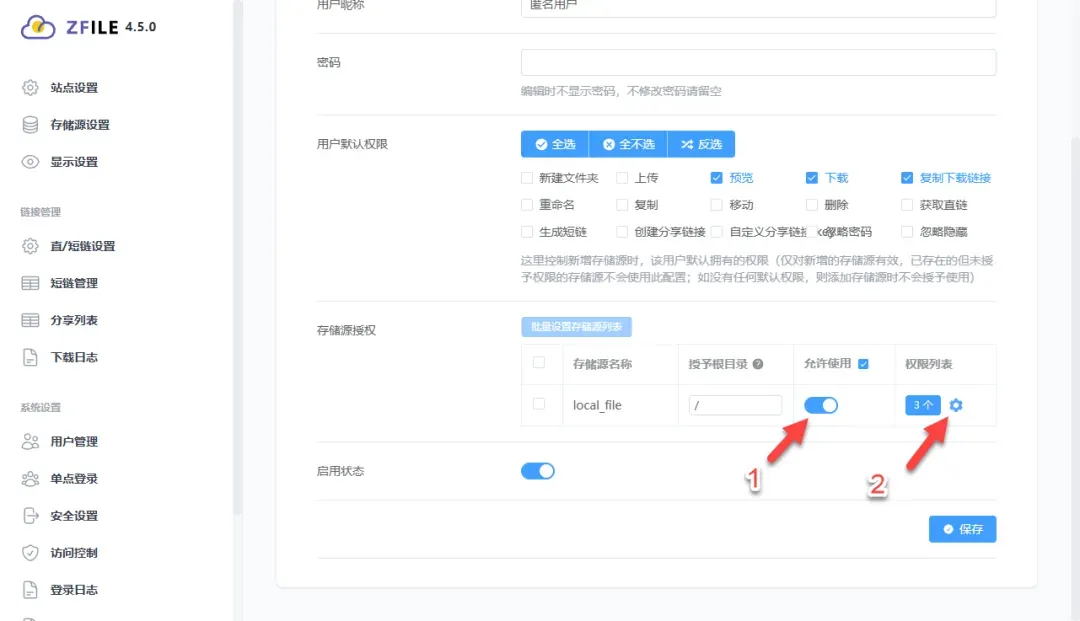
完成上述设置后,未登录的游客访问前台地址时,就可以查看并下载您所授权存储源中的文件了。
后台管理面板还包含许多其他功能,如短链管理、系统设置等,此处不一一赘述,有兴趣的用户可以在部署后深入探索。
综合评价与总结
ZFile 在功能定位上与 Alist、Openlist 等开源目录列表程序有相似之处,核心都是将本地文件系统、FTP/SFTP、S3、OneDrive 等多种存储服务的内容集中到一个 Web 界面中进行展示和管理。本文演示部署的是其基础开源版本,已经提供了不少实用功能,但界面设计风格确实显得有些陈旧。项目也提供了需要付费的 Pro 版本,后者通常拥有更现代化的界面和更丰富的进阶功能。
综合推荐指数:⭐⭐(适合追求轻量化、只需基础在线文件展示与管理功能的用户) 界面与使用体验:⭐⭐(开源版界面较为简约,功能直观) 部署难度:⭐⭐(借助 Docker,部署过程相对简单直接)