CoPaw国产AI助理快速上手指南:Docker部署与多平台集成教程

你是否想过,能有一个AI助手直接“住”在你的电脑或NAS里,在你每天使用的钉钉、飞书或QQ里随时待命,帮你处理各种琐事,而所有数据都安全地留在本地?这听起来像是未来科技,但一款名为CoPaw的开源国产AI助理,已经让这个想法变成了现实。
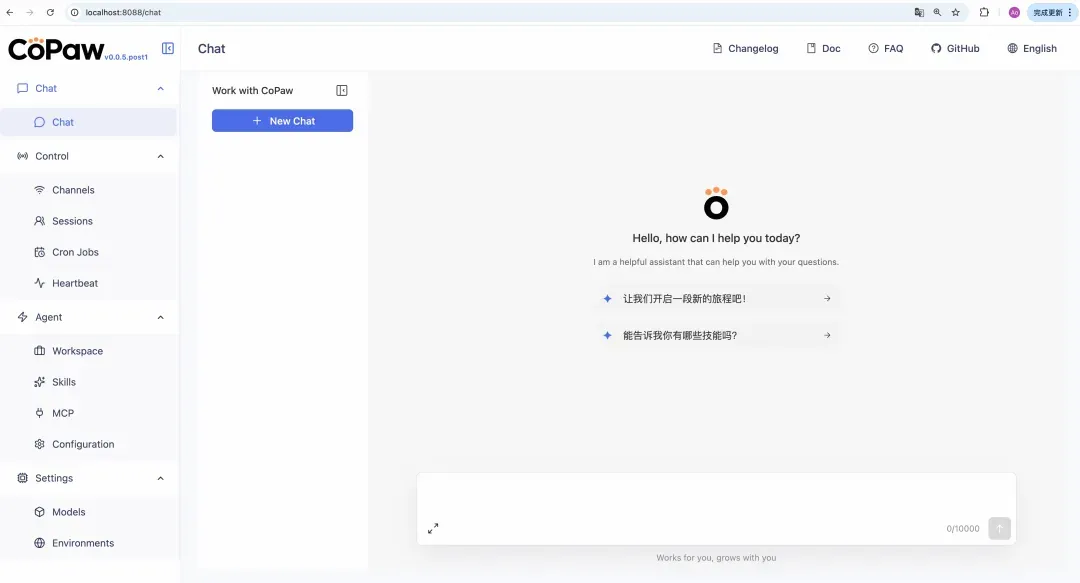
在动手部署之前,我们先来认识一下CoPaw。它不仅仅是一个聊天机器人,更是一个设计精巧的本地化智能中枢。它的核心亮点,完美切中了现代人对效率与隐私的双重需求:
- 无缝融入日常通讯工具:这是CoPaw最吸引人的特点。它无需你额外打开网页或软件,就能直接接入钉钉、飞书、QQ、Discord乃至iMessage。想象一下,在团队群里@一下它就能快速总结会议纪要,或者在私聊中让它帮你安排日程,工作流瞬间变得无比流畅。
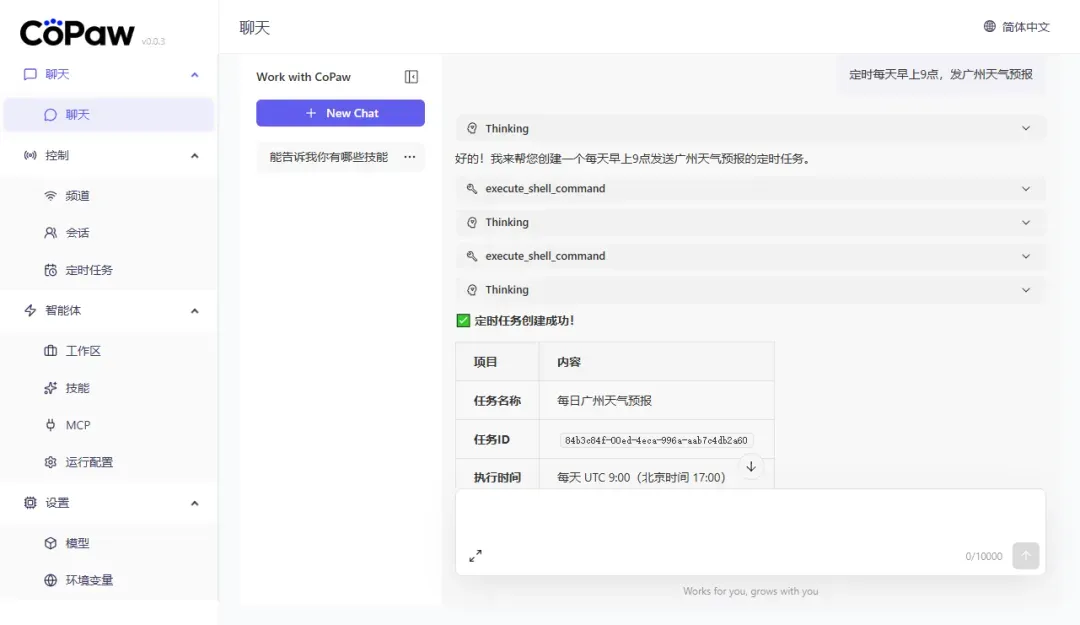
- 你的智能日程管家:除了即时问答,CoPaw能理解“每天下午三点提醒我写日报”或“每周一早上九点发送项目周报”这样的自然语言指令,并自动为你创建和管理定时任务,化身为一个不知疲倦的私人秘书。
- 模块化技能库,能力无限扩展:CoPaw的能力由一个名为“Skills”的模块化系统驱动。它内置了丰富的实用技能,涵盖PDF/表单处理、Office文档操作、新闻摘要、文件阅读等。更重要的是,这种开放架构意味着未来你可以通过自定义技能,让它学会任何你想让它做的事。
- 数据完全自主,隐私至上:所有对话记录、生成的文件和核心配置都存储在你的本地设备中。没有数据上传到第三方云端的风险,为你提供了企业级的安全感和隐私掌控力。
如何选择部署方式? CoPaw支持多种部署方式。如果你需要它深度调用系统底层资源、执行复杂的自动化脚本,那么直接安装在操作系统上是更强大的选择。但对于绝大多数希望快速上手、用于日常辅助的用户而言,使用Docker部署无疑是更明智的选择。它避免了繁琐的环境配置,提供了良好的应用隔离,让部署和管理变得像搭积木一样简单安全。
第一步:使用Docker Compose一键部署
对于新手来说,Docker Compose是部署CoPaw最快捷、最清晰的方式。你只需要创建一个名为 docker-compose.yml 的配置文件,并将以下内容复制进去:
services:
  copaw:
    image: agentscope/copaw:latest
    container_name: copaw
    ports:
      - 8088:8088
    volumes:
      - ./working:/app/working
    restart: always
核心配置解析:
ports: - 8088:8088:这行配置将容器内部的8088端口映射到你主机的相同端口。这是你能通过浏览器访问CoPaw Web管理界面的关键。volumes: - ./working:/app/working:这一步至关重要。它将容器内用于存放所有配置、数据和运行时文件的/app/working目录,挂载到你本地当前文件夹下的working目录。这样做有两个巨大好处:一是实现数据持久化,即使容器重启或重建,你的设置和文件也不会丢失;二是方便你直接在主机上查看和管理CoPaw生成的所有文件。
配置文件准备就绪后,打开终端,进入该文件所在目录,执行命令 docker-compose up -d。Docker会自动拉取镜像并在后台启动服务,稍等片刻,你的专属AI助理就准备就绪了。
第二步:从配置到实战,激活你的AI助理
服务启动只是开始,接下来的配置才是让CoPaw“活”起来的关键。请跟随以下步骤,完成初始化设置。
-
访问Web管理后台 在浏览器地址栏输入
http://你的服务器IP地址:8088,即可进入CoPaw的登录与管理界面。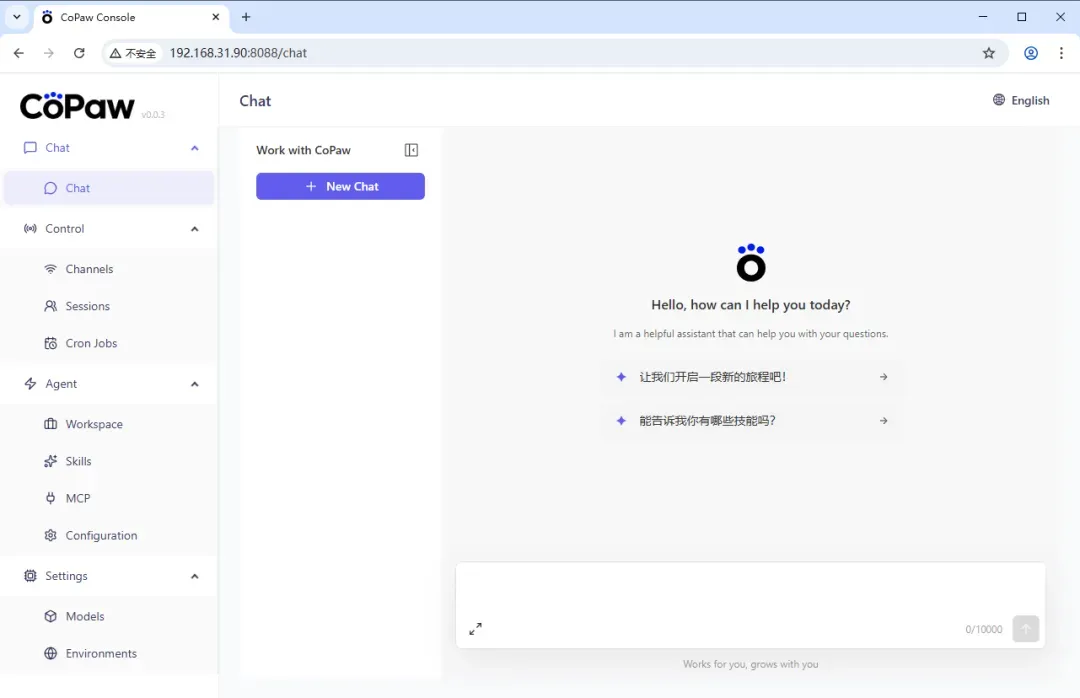
-
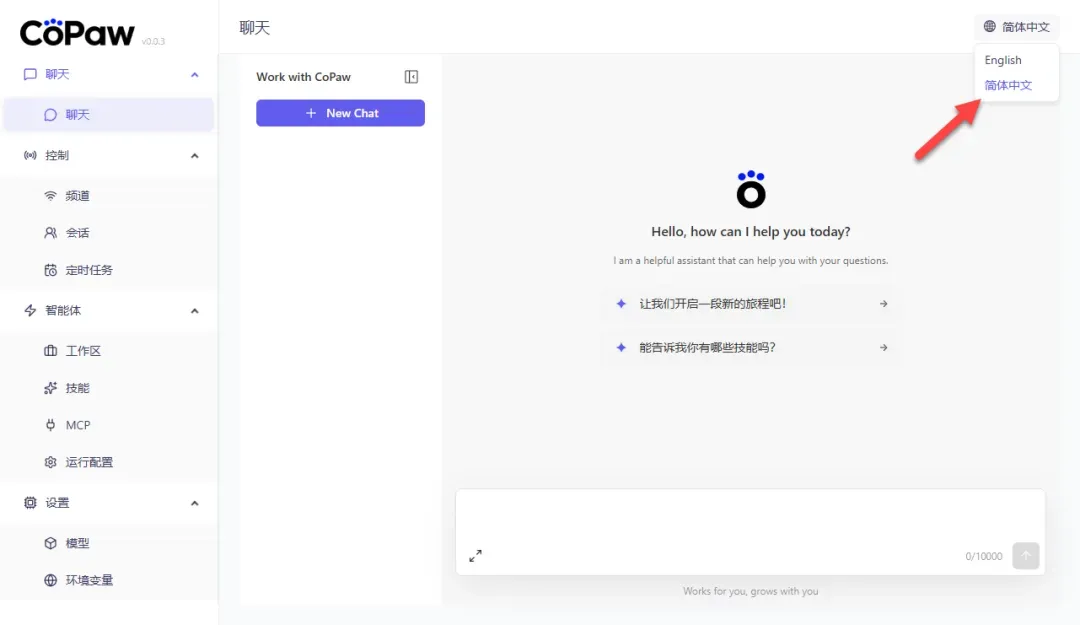
切换为中文界面(可选) 首次进入界面可能是英文。通常可以在右上角的设置或用户菜单中找到语言选项,轻松切换为中文,让后续操作更得心应手。
-
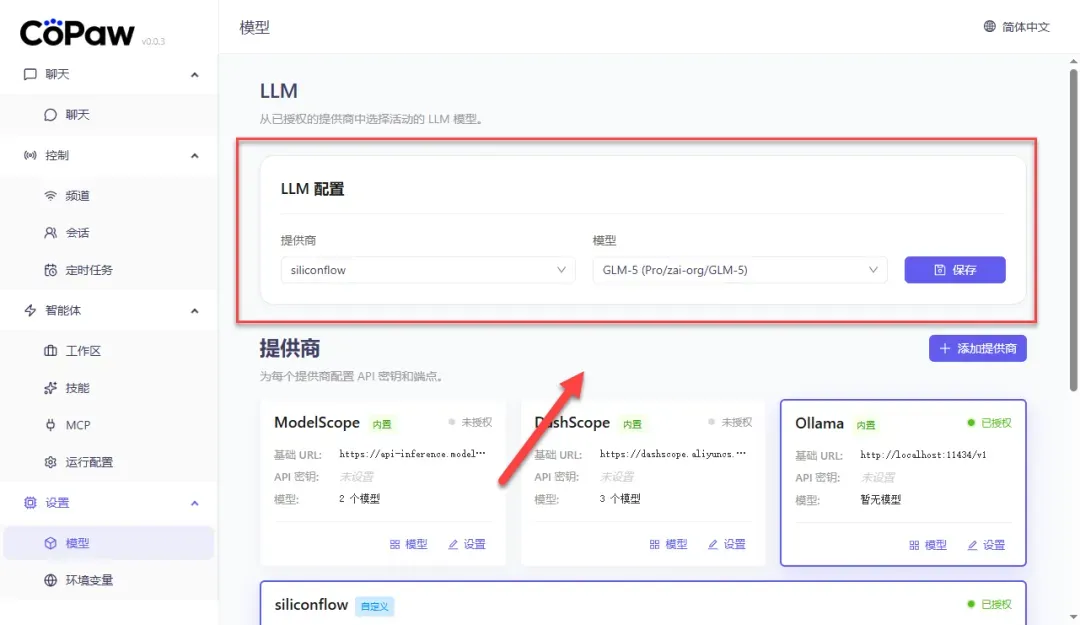
配置AI模型:赋予CoPaw“智慧大脑” 这是核心环节。点击进入“模型配置”页面。CoPaw的兼容性非常出色,既支持连接本地运行的Ollama等开源模型,也支持所有提供标准OpenAI API格式的云端大模型服务(如DeepSeek、智谱AI、硅基流动等)。
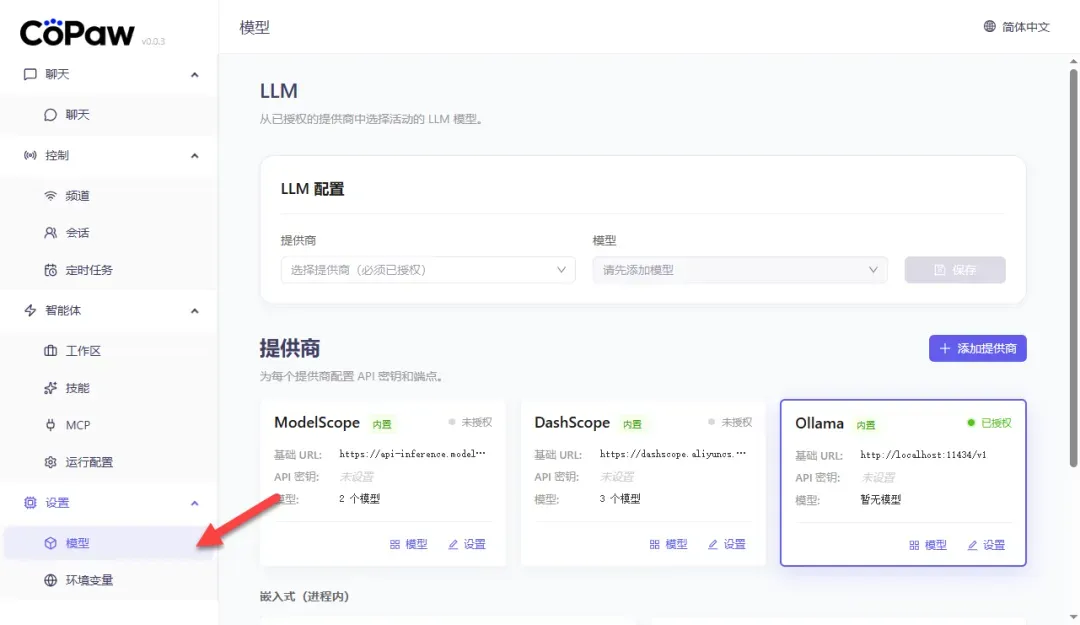 本文以接入“硅基流动”API为例:你需要在对应平台注册并获取API Key。
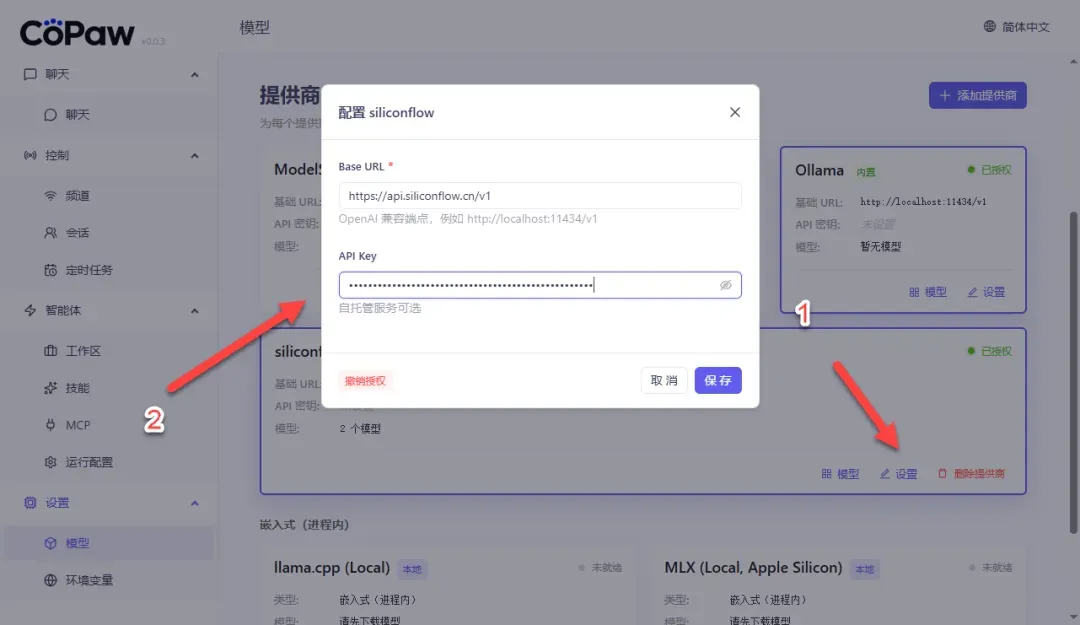
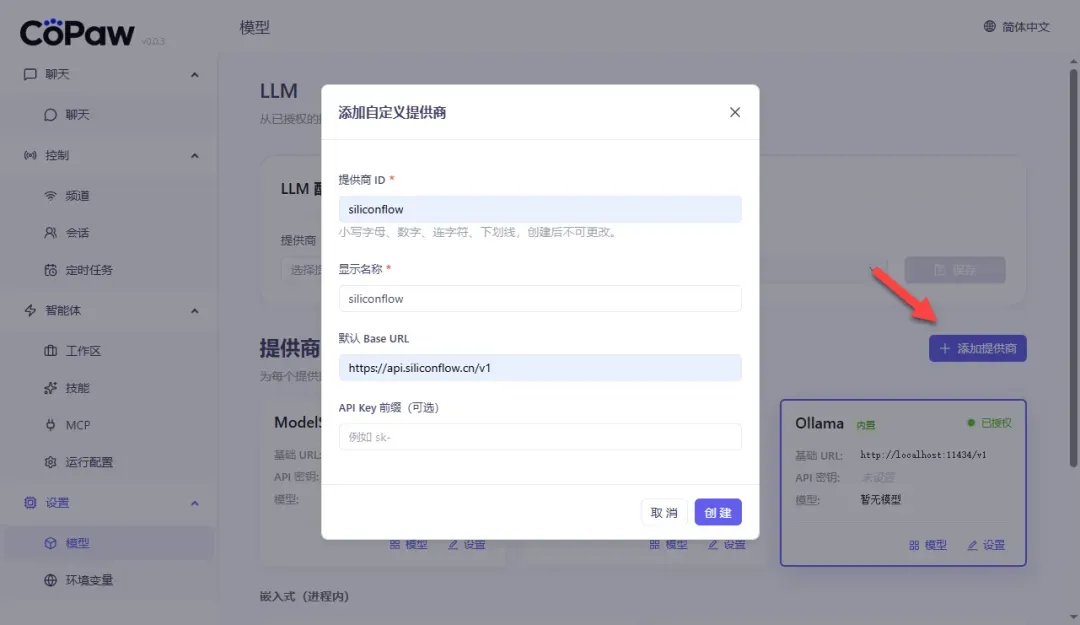 在CoPaw界面中,点击“添加提供商”,然后选择“设置”,将获取到的API Key填入相应位置即可完成绑定。
 建议在此步骤中一次性添加多个你计划使用的模型,方便后续根据不同任务需求灵活切换。
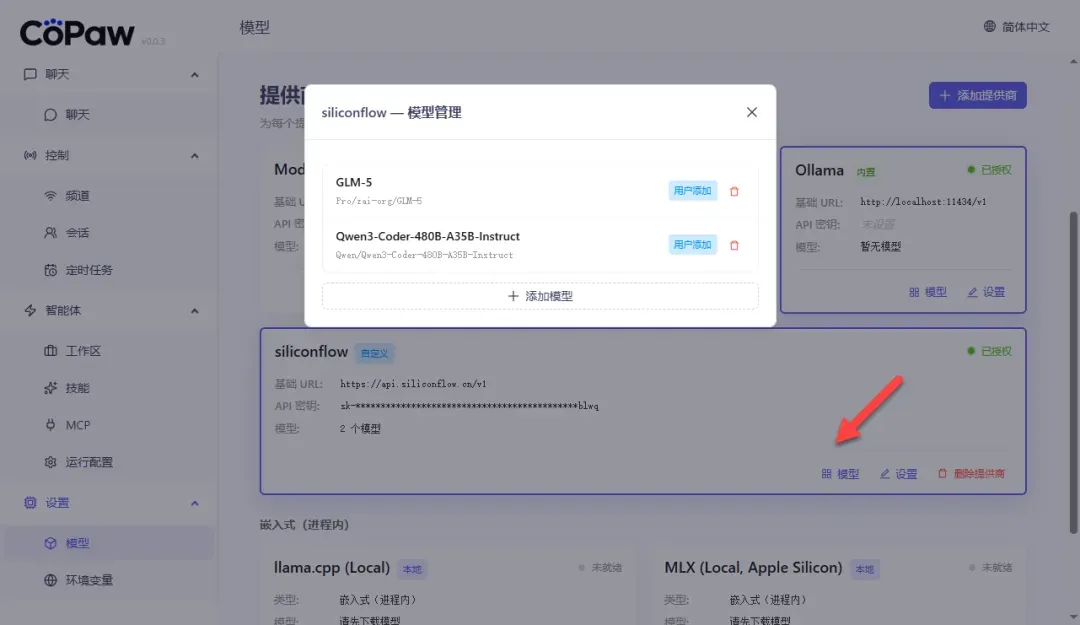 如果你对回答质量有较高要求,可以优先选择参数规模更大、能力更强的模型,例如GLM-5 Pro等最新版本。
-
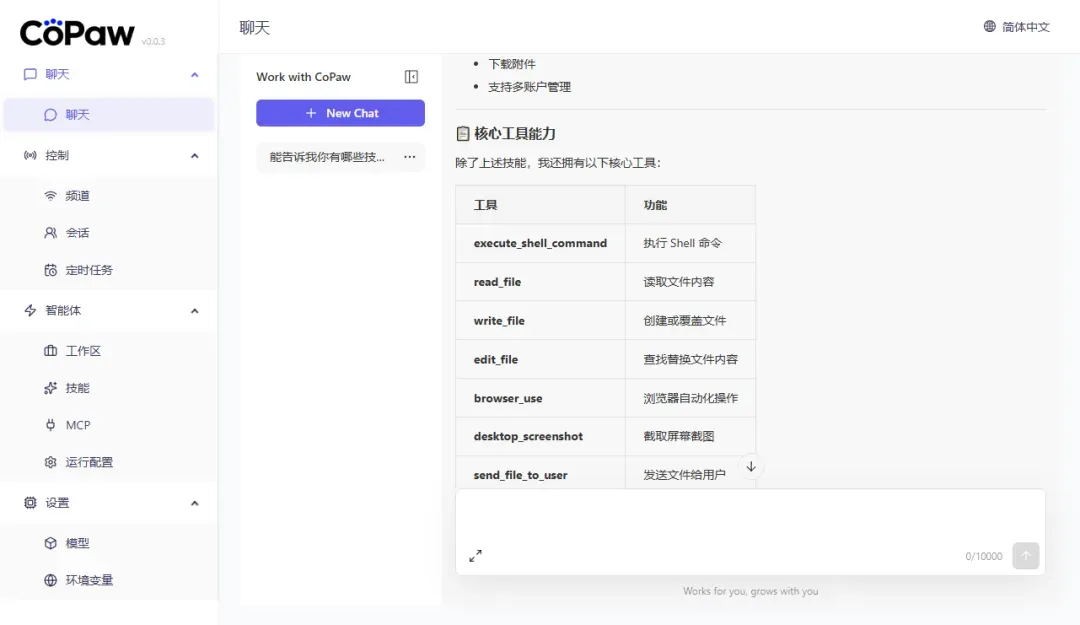
基础对话测试:验证连接是否成功 模型配置完成后,返回主聊天界面,发送一句简单的问候,如“你好,介绍一下你自己”。
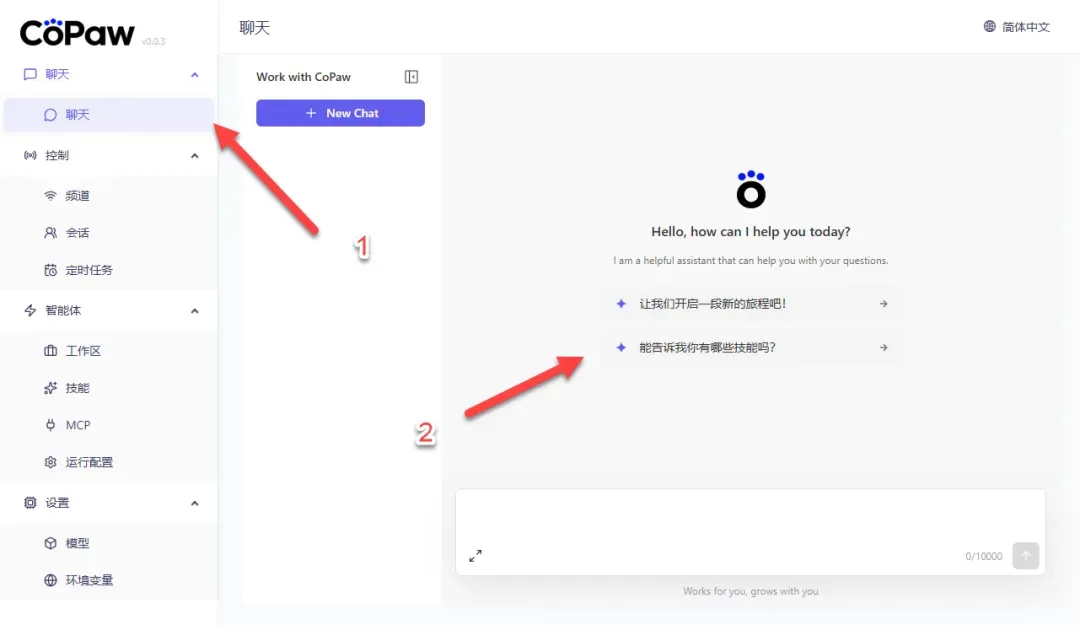 如果能收到一段流畅、合理的回复,那么恭喜你,CoPaw的“大脑”已成功激活,可以开始工作了!
-
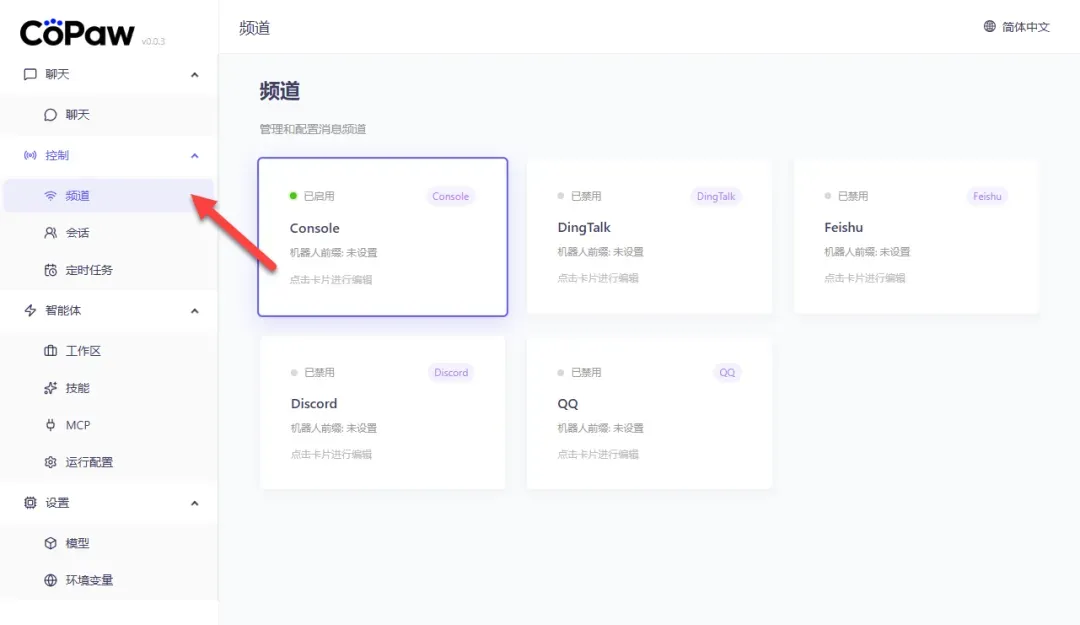
对接通讯频道:让AI深度融入工作流 这是释放CoPaw全部潜力的关键一步。根据官方文档的详细指引,你可以将CoPaw机器人配置到钉钉、飞书或QQ的群聊及私聊中。 官方配置文档:https://copaw.agentscope.io/docs/channels 配置成功后,你就可以直接在办公软件里@机器人,进行提问、下达指令或进行文件处理,体验无缝的AI协作。
-
管理对话历史与定时任务
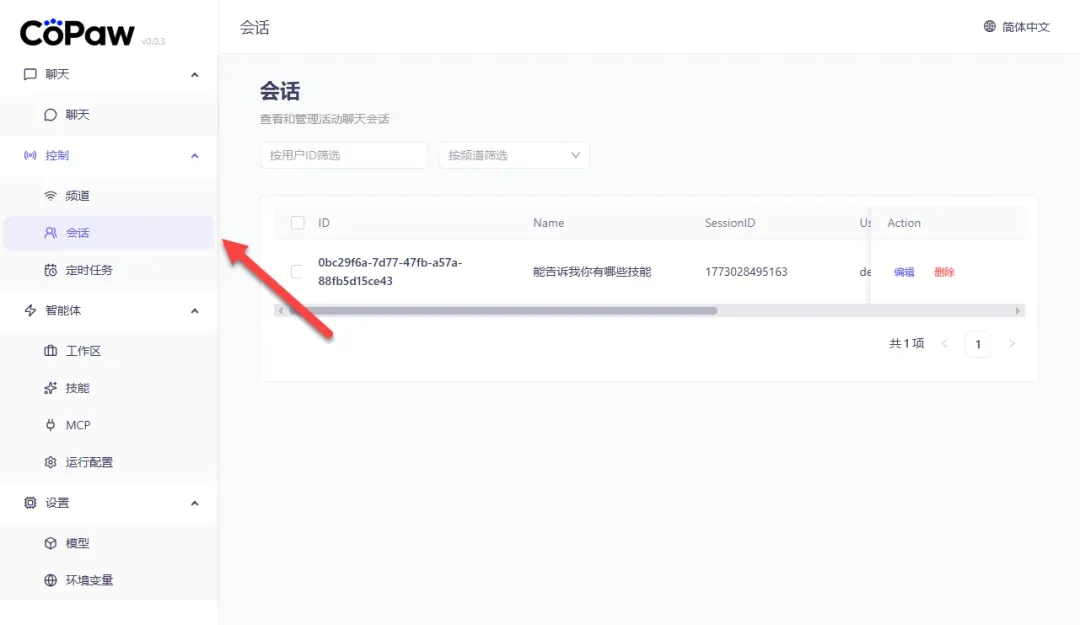
- 会话管理:所有通过Web界面或接入的通讯软件产生的对话,都可以在“会话”页面中集中查看和管理,历史记录清晰可循。
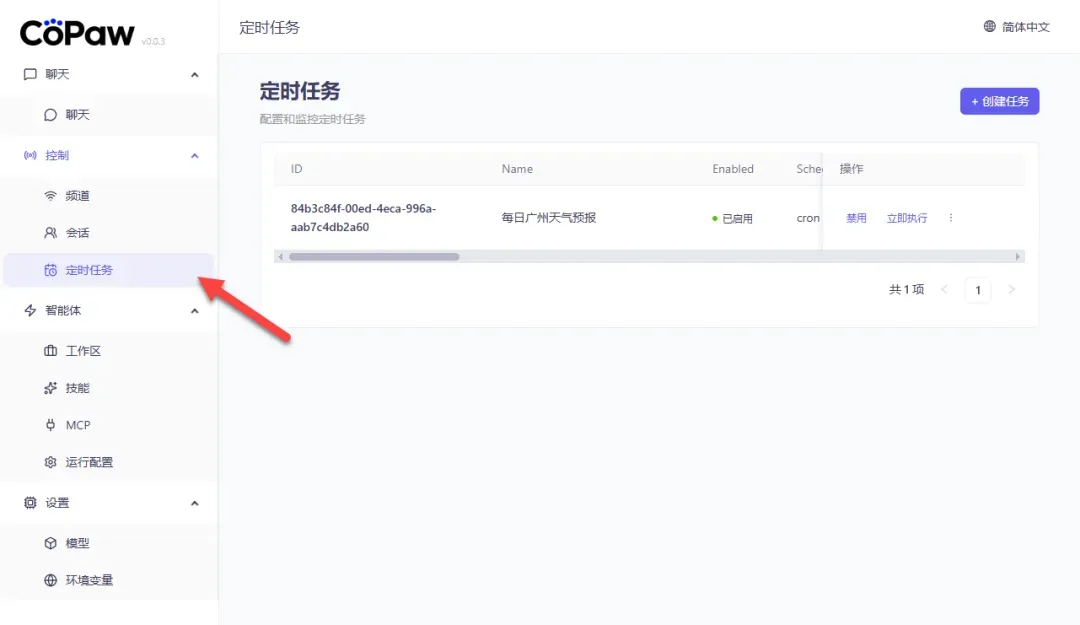
- 定时任务:除了用自然语言创建任务,你还可以在“定时任务”页面进行手动创建和精细化管理,设置复杂的循环任务或条件触发,满足各种自动化场景。
- 会话管理:所有通过Web界面或接入的通讯软件产生的对话,都可以在“会话”页面中集中查看和管理,历史记录清晰可循。
-
探索工作区与技能库
Docker Compose一键部署NodeBB论坛:完整教程与配置指南
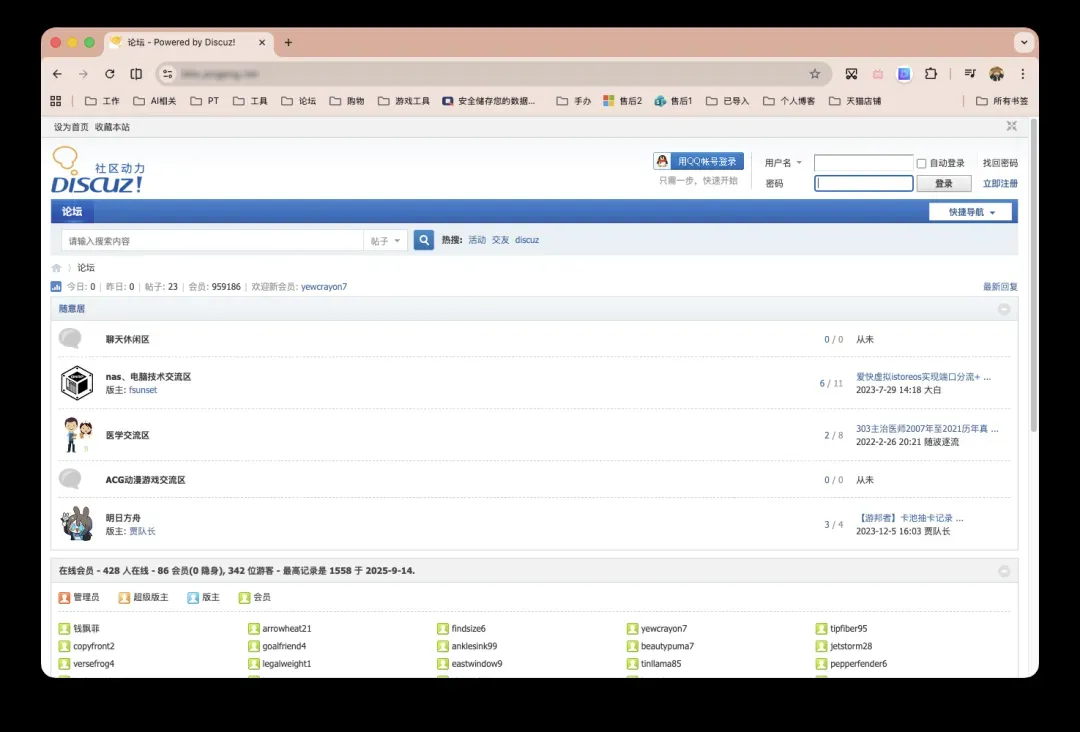
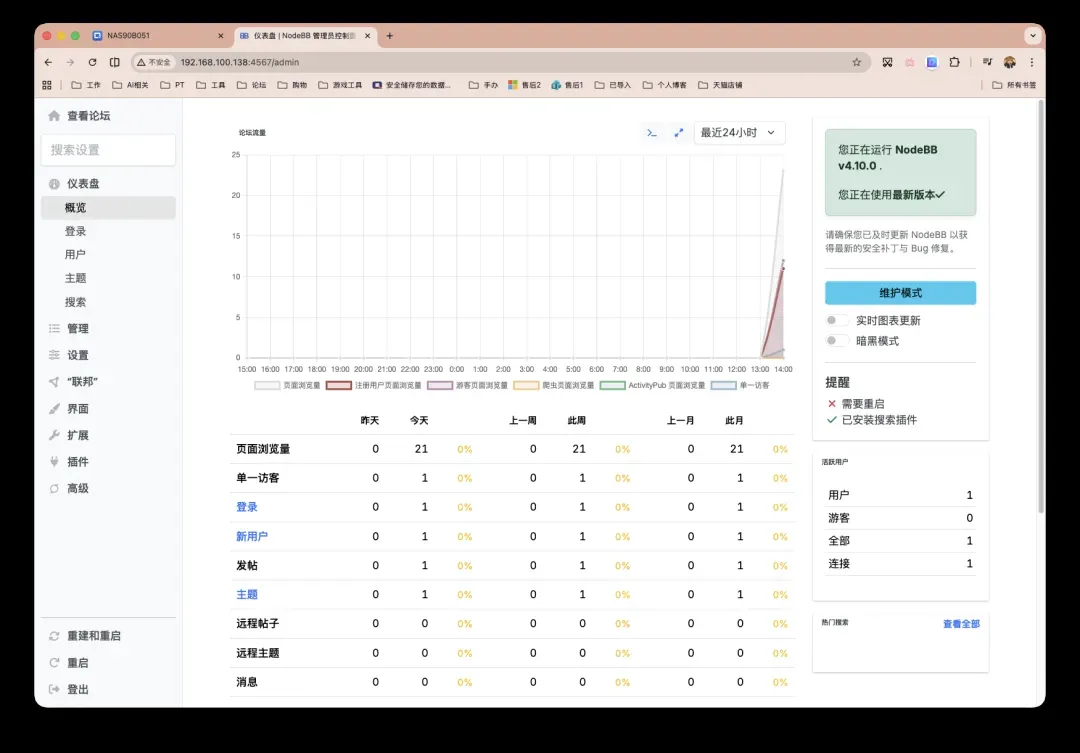
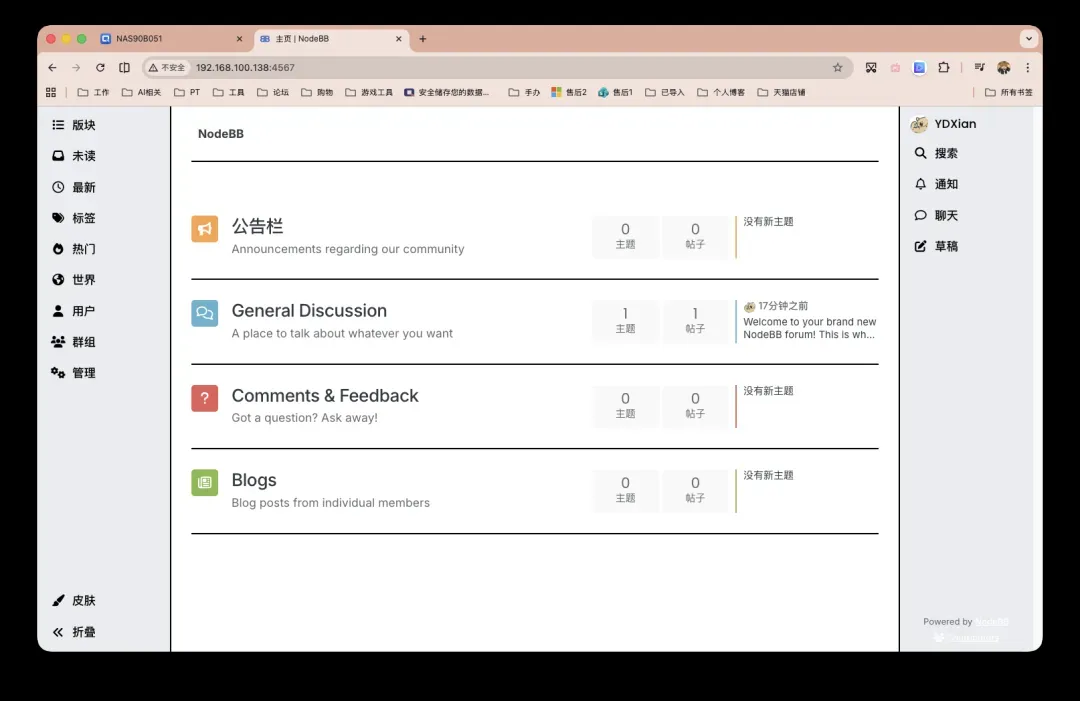
近期,不少用户对论坛部署工具表现出兴趣。在众多选项中,NodeBB因其现代化特性和Docker友好性脱颖而出。以一个实际场景为例,有用户曾使用Discuz!搭建论坛来管理专业资料,但Discuz!的Docker支持有限,因此转向了NodeBB,体验后感觉颇佳。
经过实际测试,NodeBB提供了良好的部署体验和丰富的功能,值得推荐给需要自建社区的用户。
NodeBB论坛平台简介
完整项目名为nodebb/nodebb,可通过GitHub搜索获取详细信息。NodeBB是一个基于Node.js构建的现代化论坛与社区平台,它支持实时消息交互、实时通知、移动端响应式访问,同时提供完整的REST API和插件扩展机制。该平台在保留传统论坛分区与主题讨论结构的基础上,引入了更符合现代互联网产品体验的实时讨论和社交化功能,适合用于搭建用户社区、产品支持论坛、企业内部讨论区及技术交流平台。作为开源项目,NodeBB支持Redis、MongoDB和PostgreSQL等多种数据库,并具备优秀的二次开发与企业定制能力。
使用Docker Compose部署NodeBB
以下以威联通NAS为例,展示如何使用Docker Compose部署NodeBB。虽然官方推荐使用MongoDB,但考虑到论坛类应用的常见需求,本文选择PostgreSQL作为数据库,这通常更直观且易于管理。部署代码如下:
services:
  nodebb:
    image: ghcr.io/nodebb/nodebb:latest
    container_name: nodebb
    restart: always
    depends_on:
      - postgres
    ports:
      - "4567:4567" # 请根据实际情况更改端口号
    volumes:
      - /share/Container/nodebb/.docker/public/uploads:/usr/src/app/public/uploads
      - /share/Container/nodebb/.docker/config:/opt/config
      # 此处可挂载setup.json预设文件,本文选择通过网页安装手动配置数据库
    environment:
      TZ: Asia/Shanghai

  postgres:
    image: postgres:18.3-alpine
    container_name: nodebb-postgres
    restart: always
    environment:
      POSTGRES_USER: nodebb
      POSTGRES_PASSWORD: nodebb
      POSTGRES_DB: nodebb
    volumes:
      - /share/Container/nodebb/.docker/database/postgresql/data:/var/lib/postgresql/data

  redis:
    image: redis:8.6.1-alpine
    container_name: nodebb-redis
    restart: always
    command: ["redis-server", "--appendonly", "yes", "--loglevel", "warning"]
    volumes:
      - /share/Container/nodebb/.docker/database/redis:/data
    profiles:
      - redis
在威联通的Container Station中创建新的应用程序,粘贴上述代码以启动服务。
Docker Compose部署OGame Vue TS太空策略游戏:打造个人银河帝国详细教程

OGame Vue TS是一款基于现代Web技术构建的单机太空策略游戏,其设计灵感来源于经典的OGame系列。玩家可以在浏览器中直接运行游戏,无需安装额外软件,即可体验在浩瀚银河中建立专属帝国、研发先进科技、建造强大舰队并参与史诗级太空战斗的完整流程。游戏采用响应式设计,确保操作流畅,所有数据经过加密后存储在本地浏览器中,提供了高度私密和便捷的游戏环境。
游戏核心功能一览
游戏集成了丰富的策略管理元素,以下为核心功能特性概述:
- 建筑管理系统 - 允许玩家在行星与月球表面建造并升级多种功能建筑,逐步扩展帝国基础设施。
- 科技研究体系 - 通过解锁和研发各类先进科技,持续增强帝国的综合实力与特殊能力。
- 舰队指挥中心 - 提供舰船的建造、任务派遣以及参与战术性太空战斗的全套管理功能。
- 行星防御网络 - 可部署多种防御设施,有效保护殖民地免受外部威胁。
- 军官招募机制 - 招募拥有独特技能的军官,为帝国发展提供额外的战略加成。
- 战斗模拟工具 - 在投入实际资源前,预先模拟和测试各种战斗场景与结果。
- 银河探索视图 - 直观展示宇宙星图,便于玩家探索并与其他星球进行交互。
- 本地数据持久化 - 所有游戏进度数据均经过加密,安全存储于浏览器本地存储中。
- 主题切换选项 - 支持深色与浅色视觉主题,可根据个人喜好自由选择。
- 多任务队列管理 - 允许玩家同时管理多个建筑建造与科技研究队列,提升效率。
- 月球生成逻辑 - 基于特定概率,可从太空残骸场中随机生成月球,增加游戏变数。
使用Docker Compose快速安装
通过Docker Compose可以便捷地部署游戏服务,以下为详细的配置代码:
services:
  ogame:
    image: ghcr.io/setube/ogame-vue-ts:latest
    container_name: ogame
    ports:
      - 8080:80
    restart: always
游戏启动与界面操作指南
部署完成后,在浏览器地址栏输入 http://您的NAS的IP地址:8080 即可访问游戏主界面。
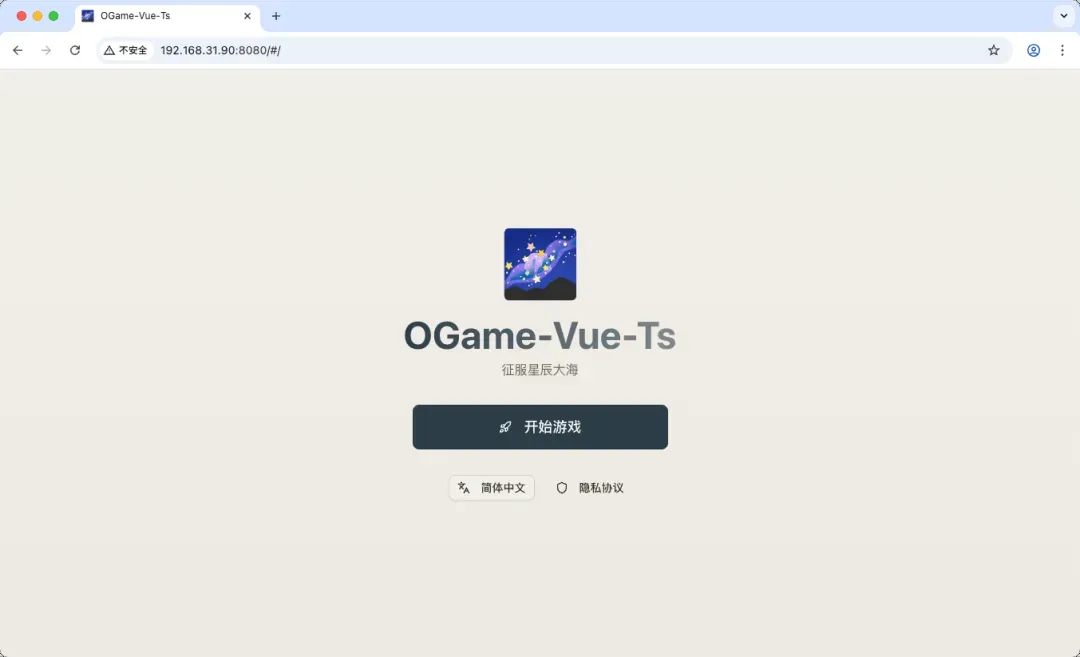
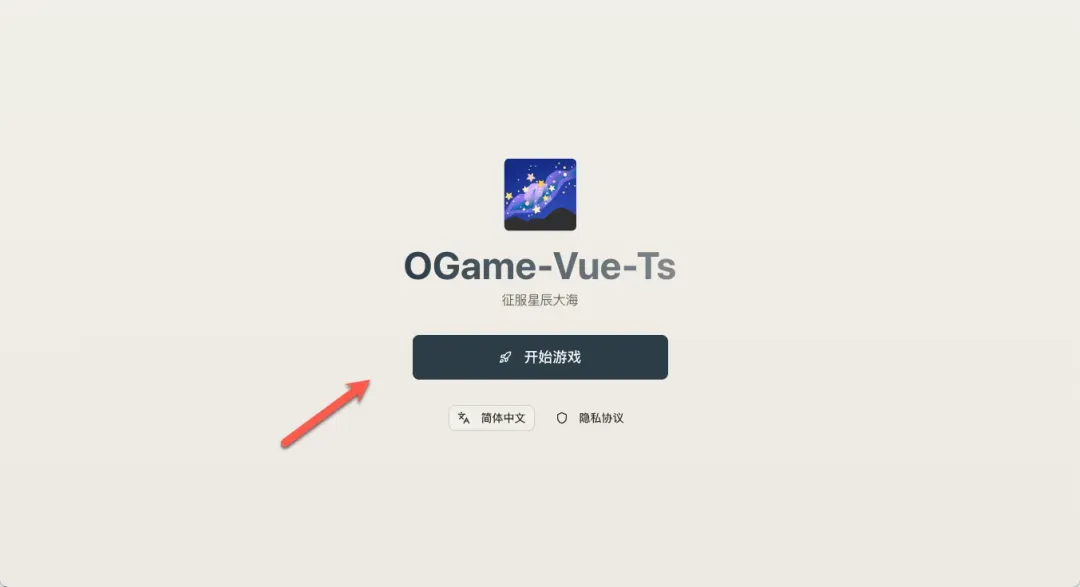
游戏界面设计简洁清新,初次进入后点击中央的“开始游戏”按钮即可。
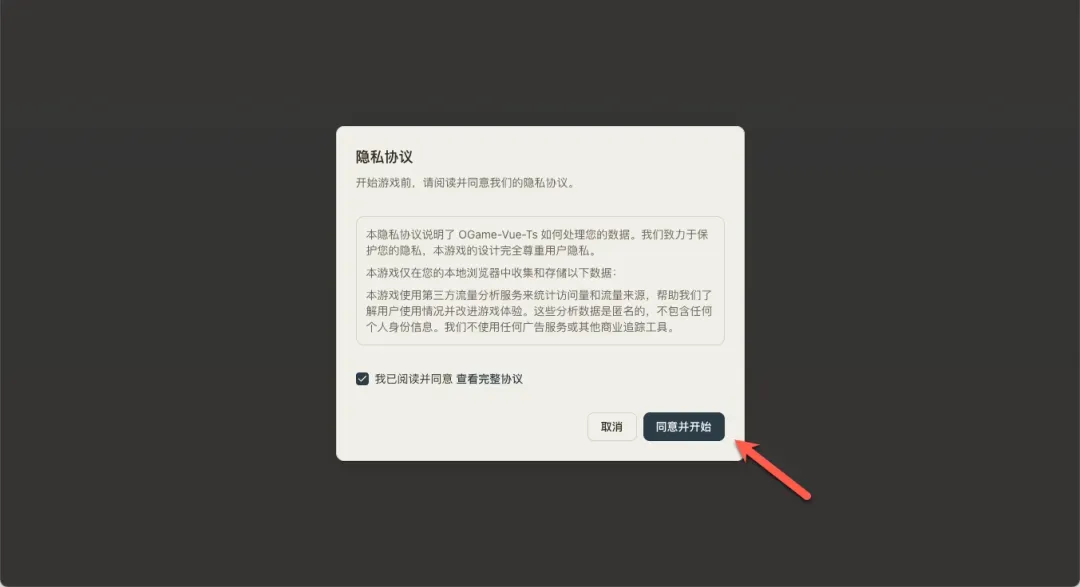
阅读游戏相关条款后,勾选确认框并点击“同意并开始”按钮,正式进入游戏世界。
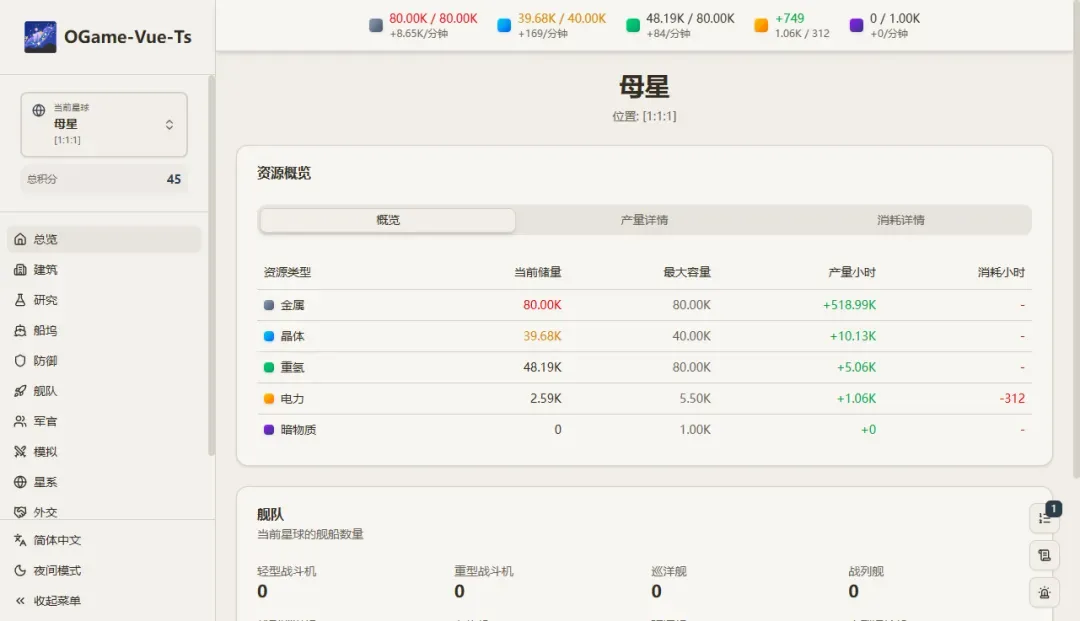
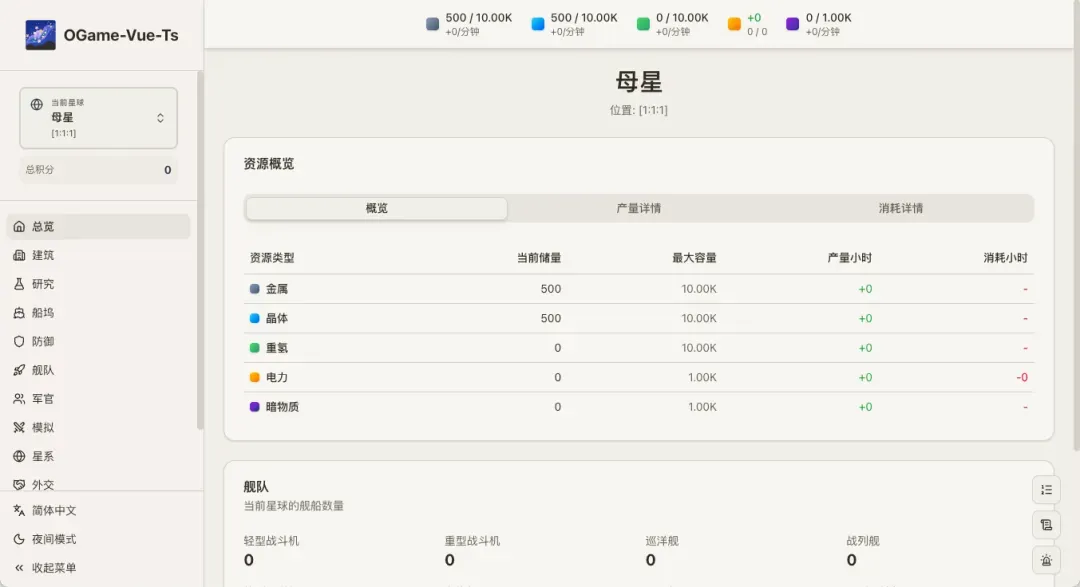
首先呈现的是帝国总览界面,这里集中显示了金属、晶体、重氢等各类资源的实时储量与产量信息。
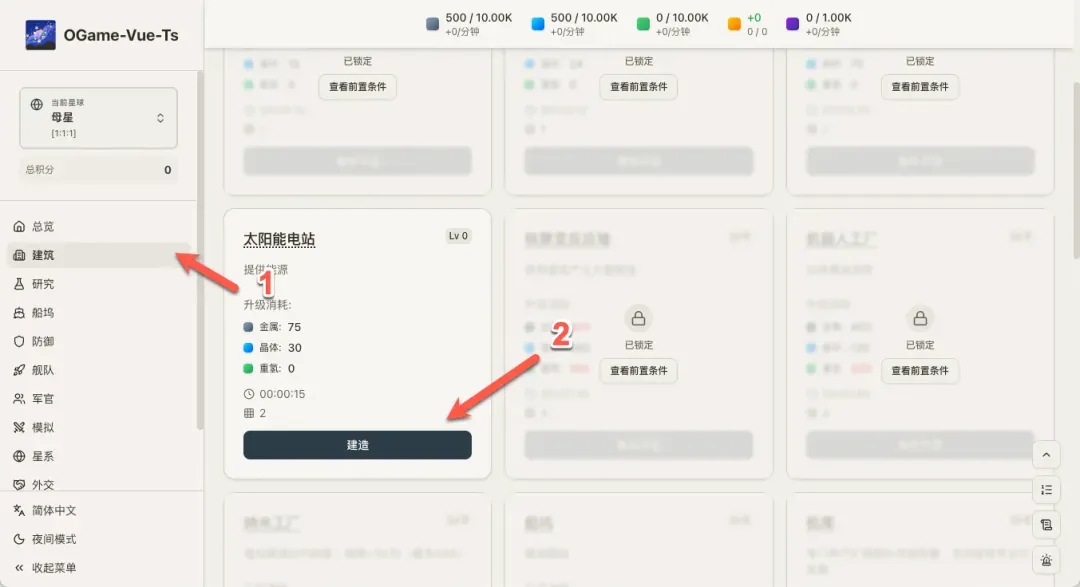
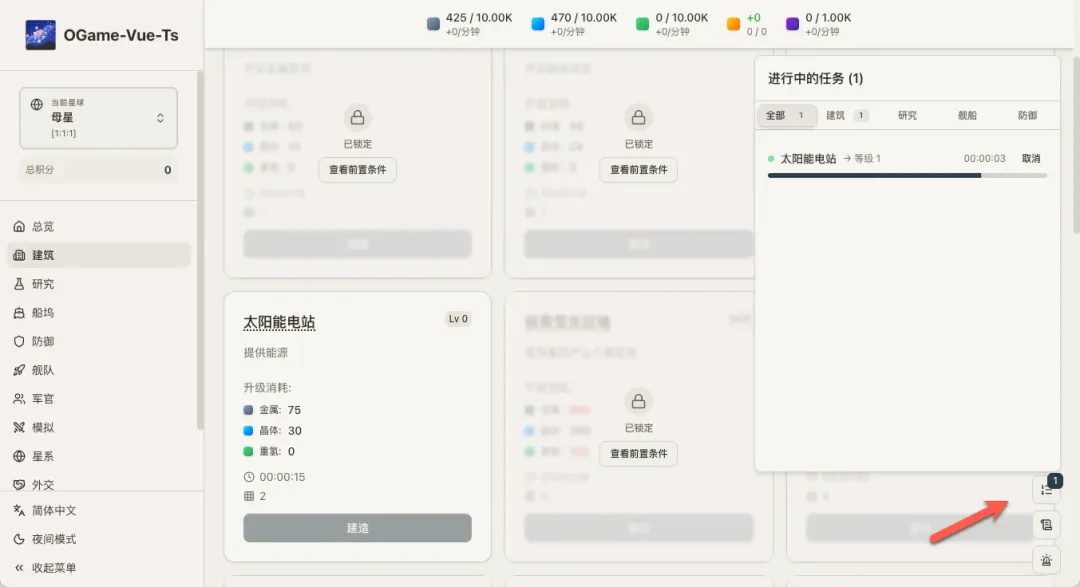
游戏初期,首要任务是建造基础能源设施“太阳能电站”,以确保后续建筑的电力供应。
点击界面右侧的任务栏,可以清晰查看当前正在进行中的建造、研究等任务列表及其剩余时间。
完成基础建设后,玩家可以着手建造或升级其他建筑。需要注意的是,许多高级项目的解锁依赖于特定前置建筑的等级。
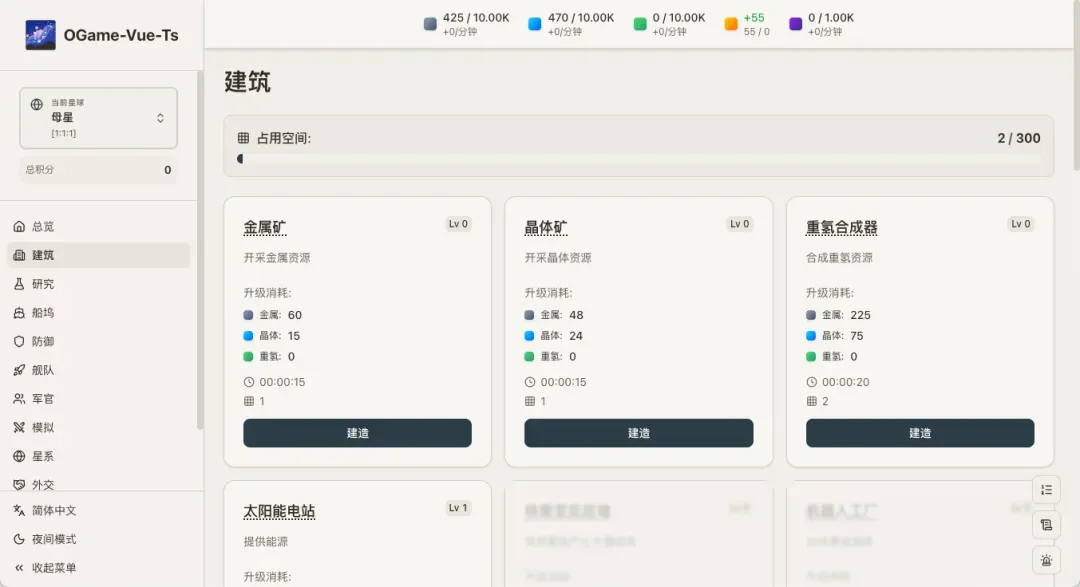
游戏界面顶部会实时显示各类资源每小时的采集效率,帮助玩家精准规划发展策略。
Docker一键部署:公众号文章下载工具wechat-article-exporter完全指南
时至今日,微信公众号依然是许多人无法绕过的核心信息来源。
相信不少读者与我有着相似的经历:随手关注,订阅列表便轻松突破百位数。遇到一篇优质或实用的文章,往往只是习惯性地转发或点击收藏,随后便任由其沉寂在信息流中,逐渐被时间掩埋。日积月累,无论是技术干货、行业分析,还是长期追踪的专栏内容,都会面临一个共同困境:文章散落在平台内部,难以进行系统化的本地保存,更不用说高效的检索与二次利用。
当某天真正需要引用或回顾时,常常绞尽脑汁也想不起当初是在哪个公众号看到的。许多优质创作者的文章,其内容与编排本身就能构成一个强大的个人知识库。本文将详细介绍一款开源工具——wechat-article-exporter,它支持通过 Docker 进行私有化部署,也能便捷地托管于 Cloudflare,助你高效备份与管理公众号内容。
工具简介
项目的完整名称是 wechat-article/wechat-article-exporter,你可以在 GitHub 上搜索找到它。
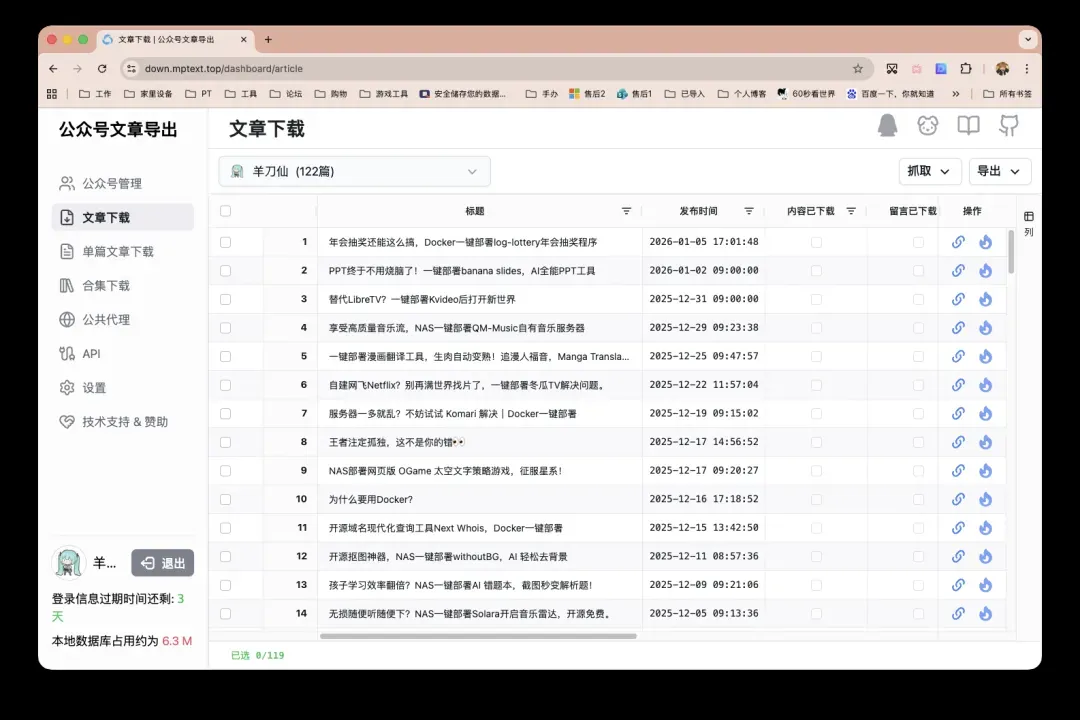
这是一个在线的微信公众号文章批量下载与导出工具,能够抓取文章的阅读量、点赞数、评论等数据。你既可以直接使用其在线服务(详见项目主页),也支持通过 Docker 在本地或私有服务器上部署,或者选择部署在 Cloudflare Workers 上。该工具支持导出多种文件格式,其中 HTML 格式完美打包了图片与样式文件,能够 100% 还原文章在微信中的原始排版与视觉效果。
核心功能特性
- 公众号搜索:支持通过关键词搜索目标公众号。
- 多格式导出:支持导出 HTML、JSON、Excel、TXT、Markdown 以及 DOCX 格式。HTML 格式可完整保留图文样式。
- 数据缓存:对文章列表数据进行缓存,有效减少对微信接口的请求频率。
- 高级过滤:支持根据作者、标题、发布时间、原创标识、所属合集等多个维度对文章进行筛选。
- 合集下载:支持一次性下载公众号内的特定文章合集。
- 多媒体支持:能够处理文章内的图片与视频分享消息。
- 数据导出:支持导出文章的评论(含回复)、阅读量、点赞量、转发量等交互数据。
- 灵活部署:提供 Docker 镜像与 Cloudflare Workers 部署方案。
- 开放 API:工具提供 API 接口,便于与其他系统集成或进行二次开发。
详细部署流程
我们以在威联通(QNAP)NAS 上使用 Docker Compose 部署为例,演示具体的操作步骤。
以下是用于部署的 Docker Compose 配置文件代码:
services:
  wechat-article-exporter:
    image: ghcr.io/wechat-article/wechat-article-exporter:latest
    container_name: wechat-article-exporter
    ports:
      - "3006:3000"
    volumes:
      - /share/Container/article/data:/app/.data
    restart: always
操作时,只需打开威联通 NAS 的 Container Station 应用,创建一个新的应用程序,并将上述配置粘贴进去即可。
Docker一键部署80款经典H5小游戏:快速搭建个人游戏库
想在几分钟内就拥有一个永不掉线的私人游戏库吗?今天要介绍的这个开源项目,能让你通过 Docker 一键部署超过 80 款经典 H5 小游戏。无论是部署在家庭 NAS 上,还是放在云服务器中,你都能快速搭建一个专属的娱乐中心,随时随地重温童年回忆。
这个游戏合集覆盖了多种类型,从策略塔防、休闲益智,到棋牌对战、动作射击,可谓一应俱全。里面包含了许多大家耳熟能详的作品,比如《植物大战僵尸》《捕鱼达人》、各类消除游戏、《斗地主》,甚至还有《熊出没》主题游戏,以及经典的《飞机大战》《象棋》等。所有游戏都基于 H5 技术开发,无需安装任何插件,打开浏览器就能直接玩,非常便捷。
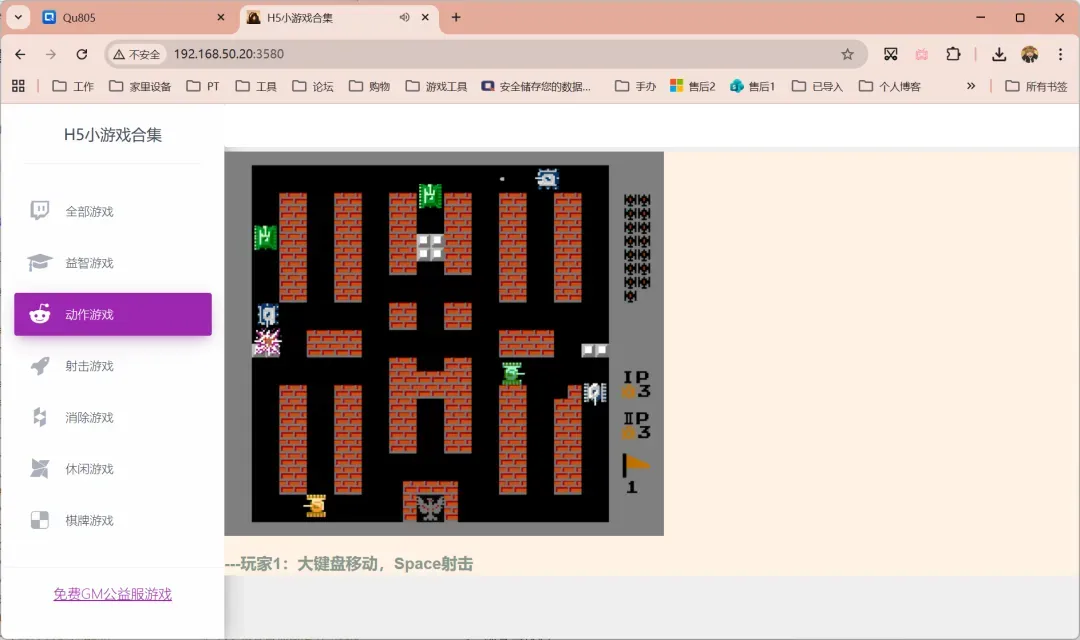
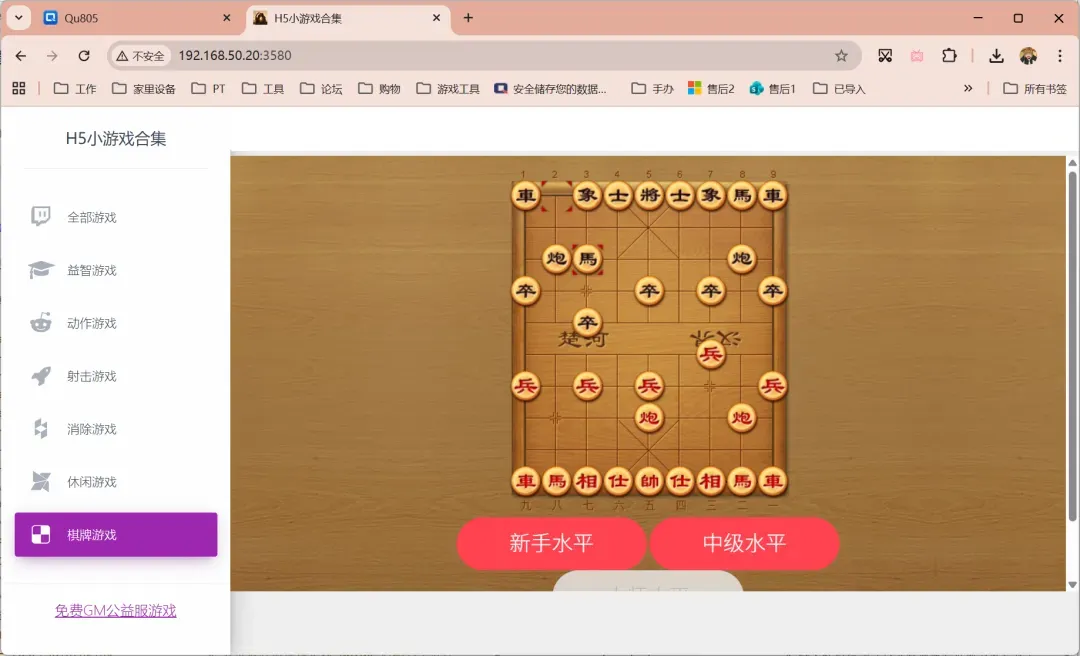
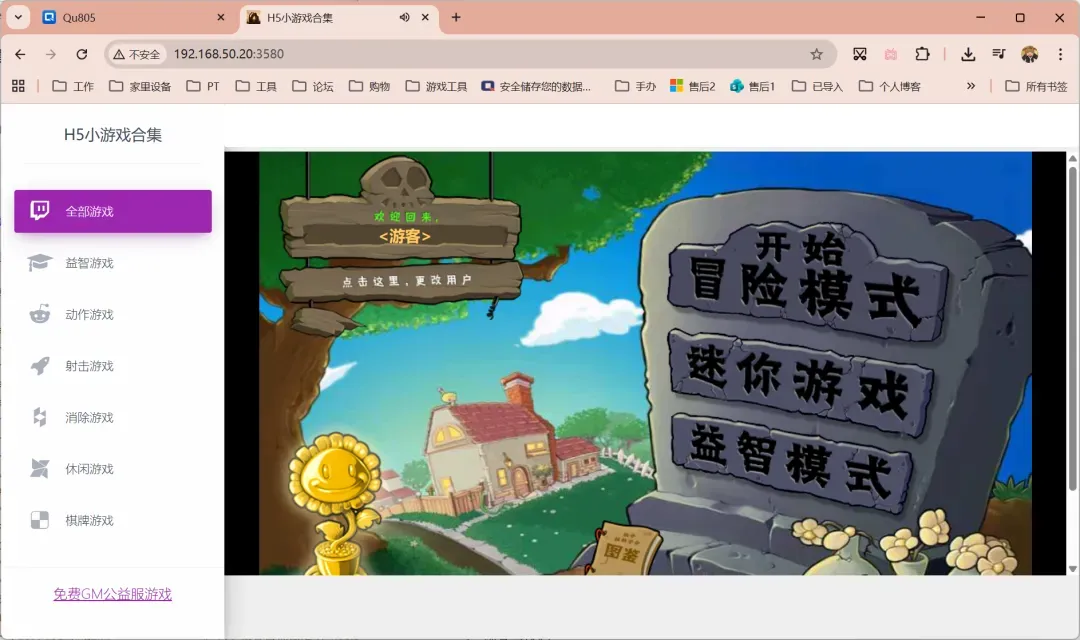
实际体验下来,这个合集的整体表现令人满意。大部分游戏都做了不错的优化,在主流浏览器中运行流畅,画面和操作响应也跟得上。当然,作为一个开源整合项目,个别游戏在性能或界面适配方面还有提升空间,但这并不影响整体的可玩性。对于想快速搭建私人游戏站的朋友来说,这无疑是一个高性价比的选择。
详细部署教程(以威联通 NAS 为例)
部署过程其实很简单,核心就是使用一份 Docker Compose 配置文件。哪怕你是 Docker 新手,跟着步骤也能轻松完成。下面我们以威联通 NAS 的 Container Station 为例,演示完整流程。
首先,准备好以下部署代码。你可以直接复制这段配置,它定义了一个名为 80h5-game 的服务:
services:
  80h5-game:
    container_name: 80h5
    image: ghcr.io/liangminmx/80h5:latest
    restart: always
    ports:
      - "9981:3080/tcp"   # 游戏访问端口
      - "9982:80/tcp"
    environment:
      # 以下环境变量用于 NGINX 构建或运行时配置
      NGINX_VERSION: "1.27.4"
      PKG_RELEASE: "1"
      DYNPKG_RELEASE: "1"
      NJS_VERSION: "0.8.9"
      NJS_RELEASE: "1"
    privileged: true       # 赋予特权模式(允许容器执行低级系统操作)
    entrypoint:
      - /usr/sbin/nginx   # 大多数容器镜像以 NGINX 启动为主进程
      - "-g"
      - "daemon off;"     # 让 NGINX 在前台运行(Docker 容器需要)
部署步骤:
Docker一键部署Cloudreve私有网盘:从安装配置到功能详解全指南

Cloudreve 是一款基于开源技术的自托管云存储与文件管理解决方案,专注于提供对多种云存储服务的集成支持。它能够实现文件上传、下载、组织管理和分享的一站式操作,采用 Go 语言与 React 前端框架构建,具备即装即用的便捷性和全面丰富的功能特性。
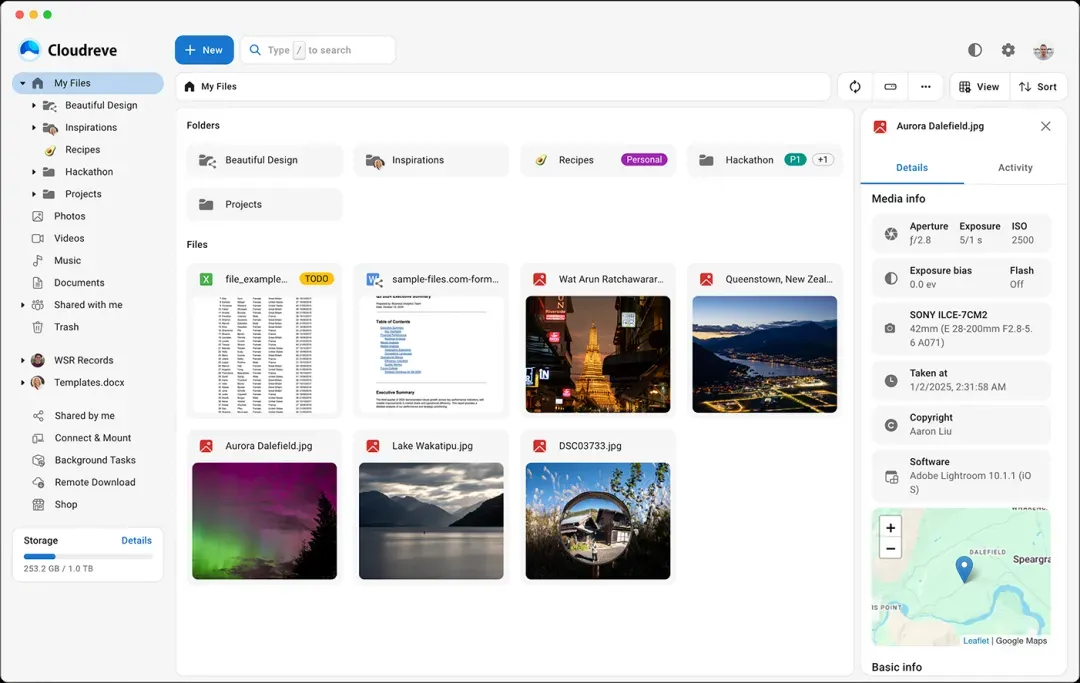
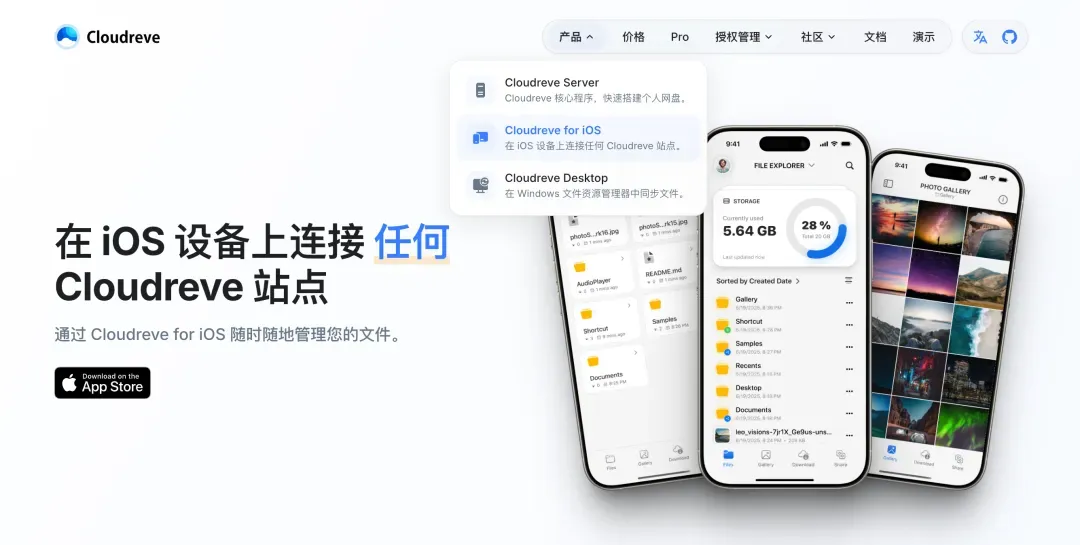
为配合 Cloudreve 私有云盘服务,官方提供了 Windows 桌面同步客户端以及 iOS/iPadOS 移动端应用。此外,社区还开发了适配 Android、Linux、macOS 等平台的第三方客户端,进一步扩展了其跨平台使用能力。
核心功能特性:
- ☁️ 多元化存储后端:支持本地存储、从机节点,并兼容七牛 Kodo、阿里云 OSS、腾讯云 COS、华为云 OBS、金山云 KS3、又拍云、OneDrive(包括世纪互联版本)以及 S3 兼容协议等多种云存储服务。
- 📤 高效传输管理:上传与下载过程支持客户端直传模式,可对下载速度进行限速控制,有效管理带宽资源。
- 💾 离线下载集成:能够与 Aria2 或 qBittorrent 等工具对接实现离线下载任务,并支持利用多个从机节点分布式处理下载负载。
- 📚 压缩文件处理:提供在线压缩、解压缩以及压缩包内容预览功能,支持将多个文件打包为单一文件进行下载。
- 💻 全面协议支持:为所有存储策略提供 WebDAV 协议支持,便于在各种设备和应用中挂载使用。
- ⚡ 便捷上传体验:支持拖拽上传、整个目录上传以及并行分片上传技术,提升大文件传输效率。
- 🗃️ 智能文件管理:可自动提取图片、视频等媒体的元数据信息,支持通过元数据或自定义标签快速检索文件。
- 👩👧👦 多用户与权限:提供多用户、用户组管理功能,支持配置不同的存储策略和空间配额。
- 🔗 灵活分享机制:可为文件或目录创建分享链接,并能设置访问密码和自动过期时间以增强安全性。
- 👁️🗨️ 丰富预览编辑:支持视频、图像、音频、ePub 文档的在线预览,文本文件和 Office 文档可在网页端直接编辑。
- 🎨 个性化与体验:允许自定义界面配色、支持黑暗模式、具备 PWA 应用特性、采用全站单页应用架构并提供多语言国际化支持。
- 🚀 一体化部署:提供 All-in-One 打包方案,简化安装流程,实现开箱即用的部署体验。
官方演示站点(需注册后登录访问): https://demo.cloudreve.org
安装步骤:通过Docker Compose快速部署
以下 Docker Compose 配置文件用于一键部署 Cloudreve 及其依赖的数据库与缓存服务。
Docker一键部署DNF私服完整指南:支持局域网与外网联机
本教程旨在分享一个便捷项目,即通过Docker容器技术实现地下城与勇士(DNF)私服的一键化部署。该方法简化了传统搭建流程,无论是局域网内部联机还是外网访问,均可轻松实现。项目设计初衷是避免复杂的依赖环境配置、手动编译源码或编写大量脚本,只需利用Docker即可快速启动服务,方便与朋友偶尔聚会娱乐。
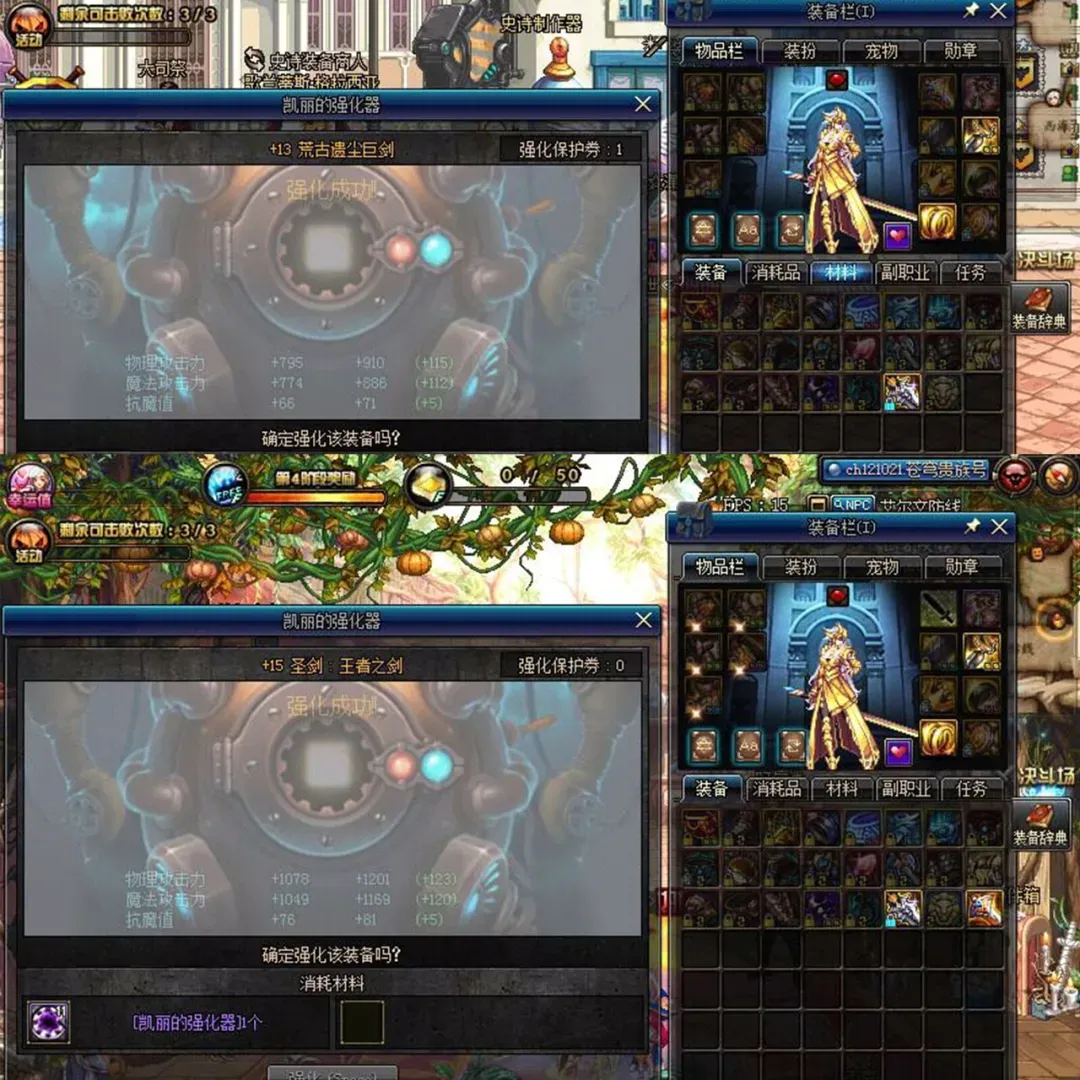
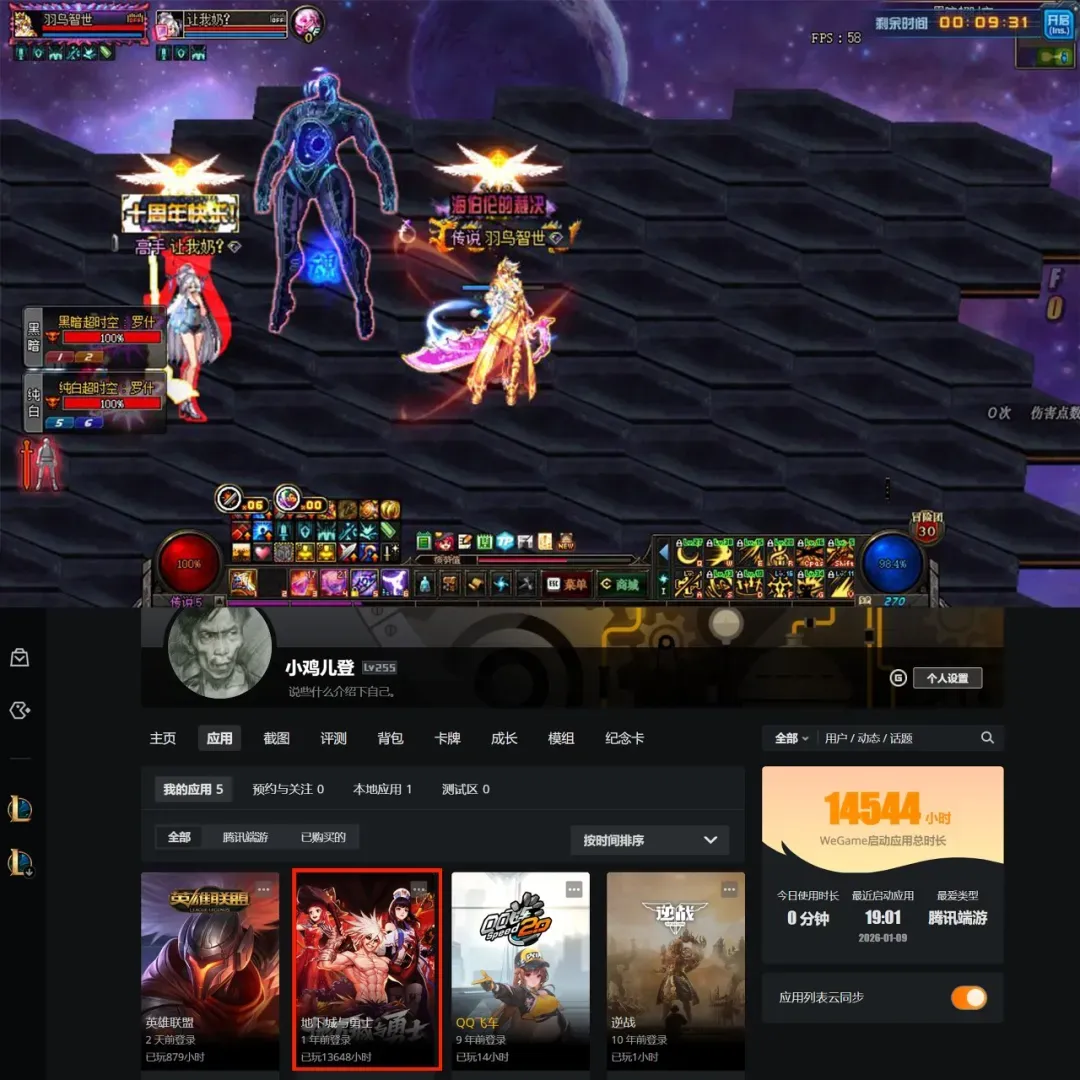
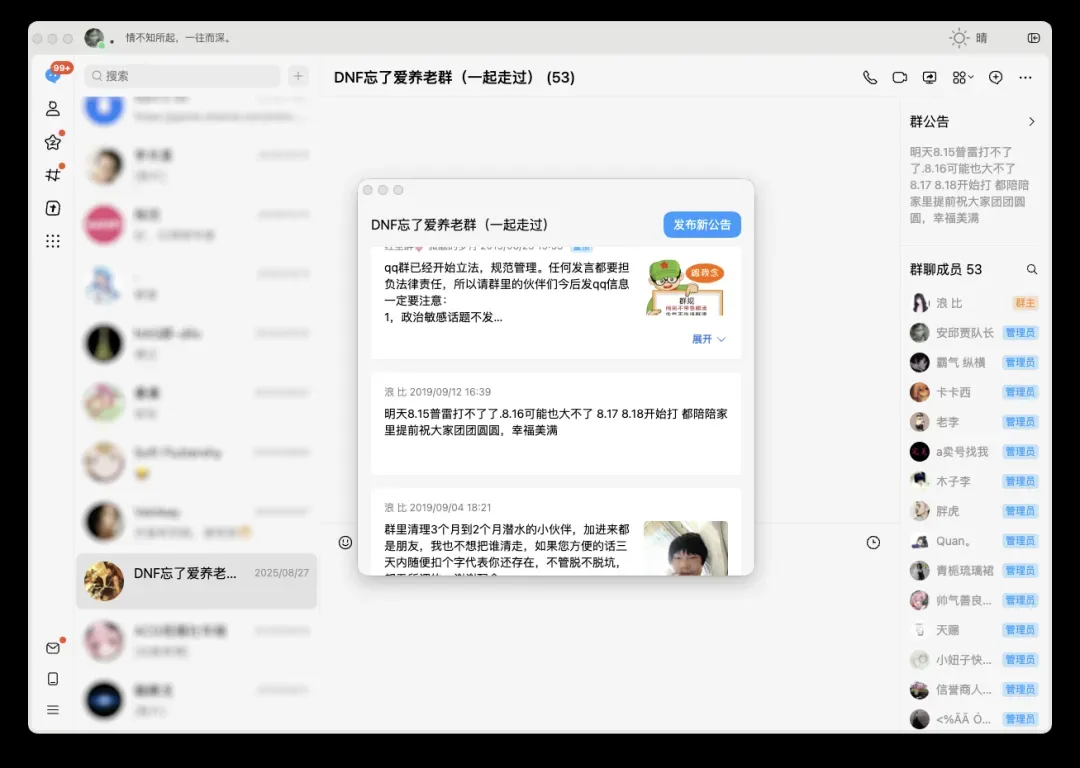
对于地下城与勇士这款经典游戏,众多老玩家都承载着深厚的情感与记忆。尽管可能因各种原因早已离开官方服务器,但那些游戏时光依然令人怀念。在此,让我们共同回顾一些过往的游戏画面。


项目概述与特性
项目的完整名称为1995chen/dnf,可以在GitHub平台直接搜索找到。该项目将地下城与勇士(常被称为毒奶粉、DNF或DOF)的游戏服务端整合为一个独立的Docker镜像。它以官方CentOS-5/6/7系统镜像作为基础,通过预设环境变量和初始化脚本,实现了应用的快速部署与运行。
该镜像对CPU资源需求不高,内存占用处于合理范围,大约2GB至4GB内存即可流畅运行。当前镜像版本基于85级游戏内容,处于安图恩团队副本上线前的过渡阶段。如果希望体验其他版本,后续可以自行替换相应的PVF文件。项目维护者更新较为频繁,感兴趣的用户可以持续关注其动态。
重要提示:尽管此项目技术支持外网访问,但严禁用于商业开服或任何盈利性运营。仅供个人学习、测试及非商业性质的娱乐用途。
详细部署步骤
本文以威联通NAS设备为例,演示通过Docker Compose方式部署服务。部署代码已预设为外网访问模式,若仅需局域网使用,只需将IP地址替换为内部网络地址即可。
以下为Docker Compose部署代码。建议初次尝试时,除IP地址外,先保持其他默认配置不变,待成功运行后,再清理数据库文件并修改个性化设置重新部署:
services:
  dnf:
    image: 1995chen/dnf:centos7-latest  # 推荐使用此版本
    container_name: dnf
    hostname: dnf
    cap_add:
      - NET_ADMIN
    environment:
      - PUBLIC_IP=xxx.xxx.xxx.xxx  # 替换为你的公网或内网IP
      - WEB_USER=root              # 自定义Web管理用户名
      - WEB_PASS=123456            # 自定义Web管理密码
      - DNF_DB_ROOT_PASSWORD=88888888  # 自定义数据库root密码,需与后续设置对应
      - GM_ACCOUNT=gmuser          # 自定义游戏管理员账号
      - GM_PASSWORD=gmpass         # 自定义游戏管理员密码
      - CLIENT_POOL_SIZE=10
    ports:
      - "180:180"               # supervisor web管理端口
      - "3306:3306"             # MySQL数据库端口
      - "7600:7600"             # 统一登录器端口
      - "881:881"               # 统一网关端口
      - "7001:7001"             # df_channel_r TCP端口
      - "7001:7001/udp"         # df_channel_r UDP端口
      - "30011:30011"           # df_game_r[ch.11] TCP端口
      - "31011:31011/udp"       # df_game_r[ch.11] UDP端口
      - "30052:30052"           # df_game_r[ch.52] TCP端口
      - "31052:31052/udp"       # df_game_r[ch.52] UDP端口
      - "7300:7300"             # df_relay_r TCP端口
      - "7300:7300/udp"         # df_relay_r UDP端口
      - "2311-2313:2311-2313/udp"  # df_stun_r UDP端口范围
    volumes:
      - /share/Container/dnf/log:/home/neople/game/log
      - /share/Container/dnf/mysql:/var/lib/mysql
      - /share/Container/dnf/data:/data
    shm_size: 8g
    restart: always
在威联通NAS的Container Station中,选择创建新的应用程序,并将上述代码粘贴至配置区域。
Docker容器化部署NapCat:轻松实现QQ消息实时监控与机器人开发指南
NapCat是一个致力于打破QQ机器人开发壁垒的开源项目。它利用NTQQ的底层能力,构建了一个无需图形用户界面即可在服务器端稳定运行的Headless框架。无论是个人开发者还是企业用户,NapCat都能提供开箱即用的OneBot 11协议支持,帮助您快速将创意转化为现实应用。

该项目基于TypeScript构建的Bot框架,通过相应的启动器或者框架,主动调用QQ Node模块提供给客户端的接口,从而实现Bot的功能实现。
NapCat与许多其他框架存在本质性的区别,具体表现如下:
- • 与协议端相比,NapCat并非完全自行实现QQ SendMsg这类功能,而是主动调用客户端现有的功能模块。
- • 与Hook端相比,NapCat可以完全自主引导QQ程序的启动过程,而非借助客户端的启动流程,因此API所有权几乎完全拥有,不需要进行Hook操作。
- • 与Electron IPC Hook端对比,NapCat本身并不依赖Electron与注入框架,调用来源是IPC更下层封装的Node模块,甚至可能脱离QQ主程序独立运行。
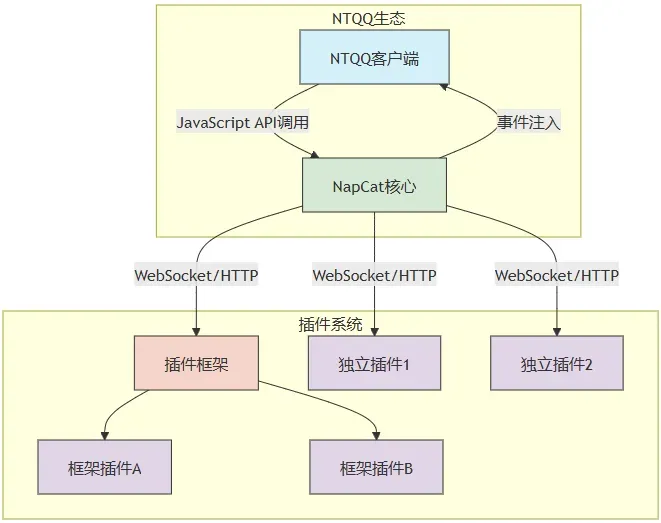
步骤一:通过Docker Compose快速安装NapCat
使用Docker Compose进行部署时,可以创建如下配置文件:
services:
napcat:
    image: mlikiowa/napcat-docker:latest
    container_name: napcat
    ports:
      - 3000:3000
      - 3001:3001
      - 6099:6099
    environment:
      - NAPCAT_UID=0
      - NAPCAT_GID=0
    volumes:
      - ./QQ:/app/.config/QQ
      - ./config:/app/napcat/config
      - ./plugins:/app/napcat/plugins
    restart: always
关键参数说明如下(更多详细参数建议查阅官方文档):
:::
/app/.config/QQ(路径,可选):用于持久化存储QQ相关数据。
/app/napcat/config(路径,可选):NapCat配置文件所在的目录路径。
/app/napcat/plugins(路径,可选):NapCat插件目录的存储路径。
:::
步骤二:配置与登录NapCat管理界面
在浏览器中输入 http://NAS的IP:6099 即可访问NapCat的管理界面。
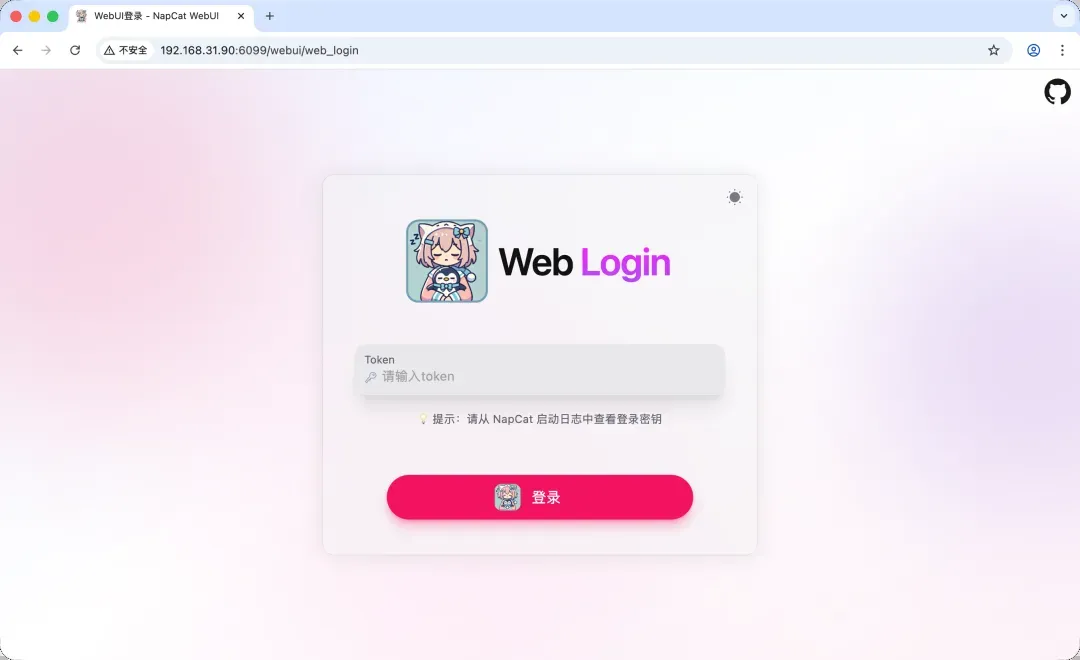
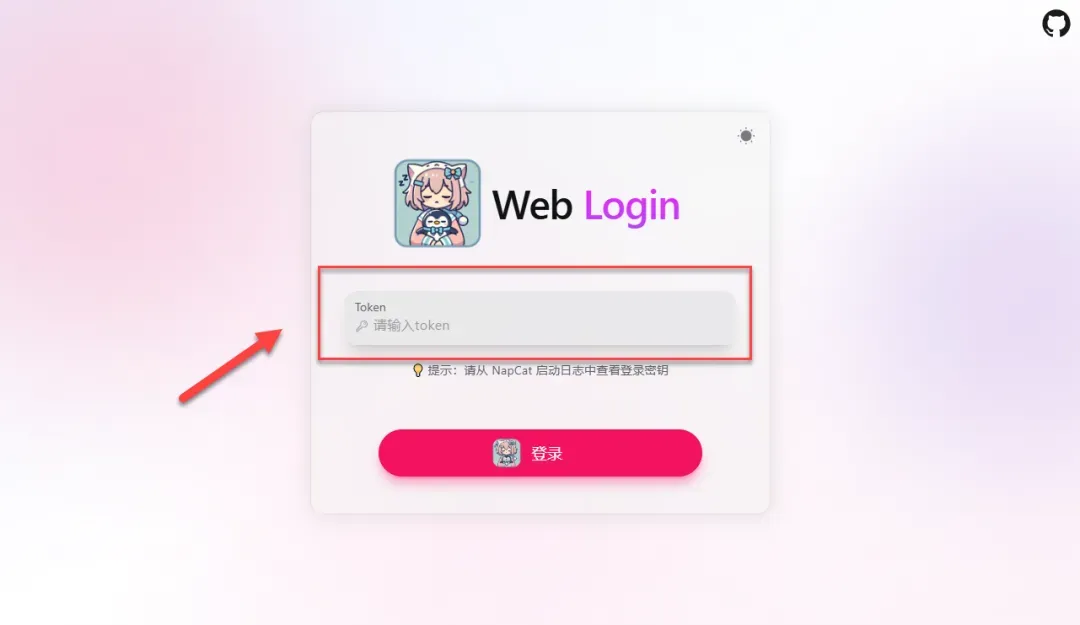
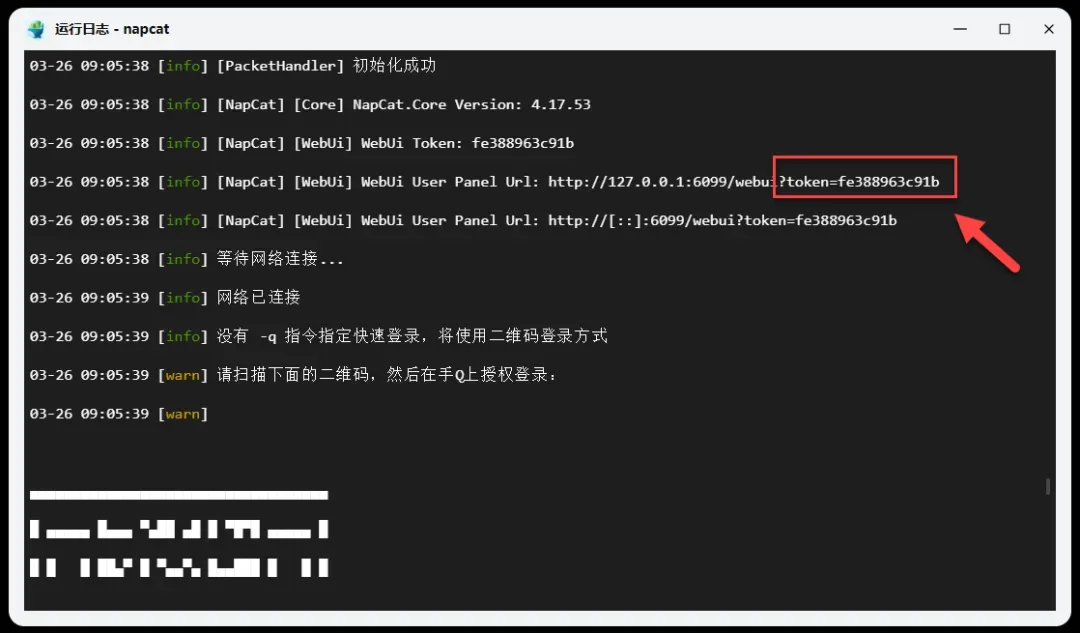
界面首次访问时会提示输入Token,此时需要查看Docker容器的日志信息以获取该Token。
在日志信息的最顶部,通常会出现一个二维码,二维码上方会显示所需的token信息。
接下来需要登录QQ账号,建议使用手机QQ扫描二维码进行登录(推荐使用小号登录,因为电脑客户端可能会被挤下线)。
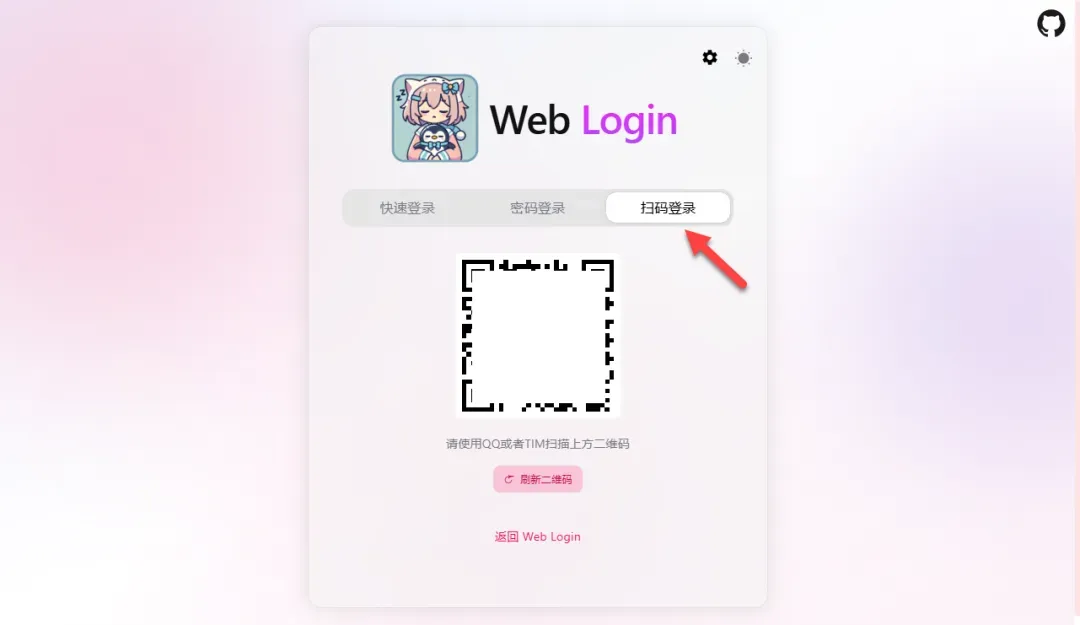
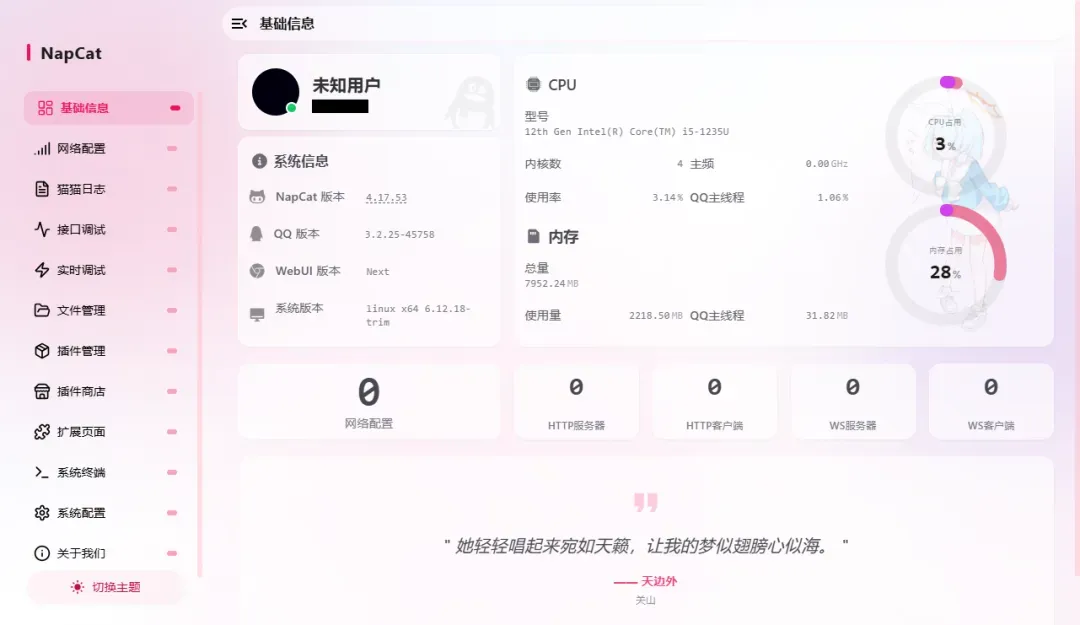
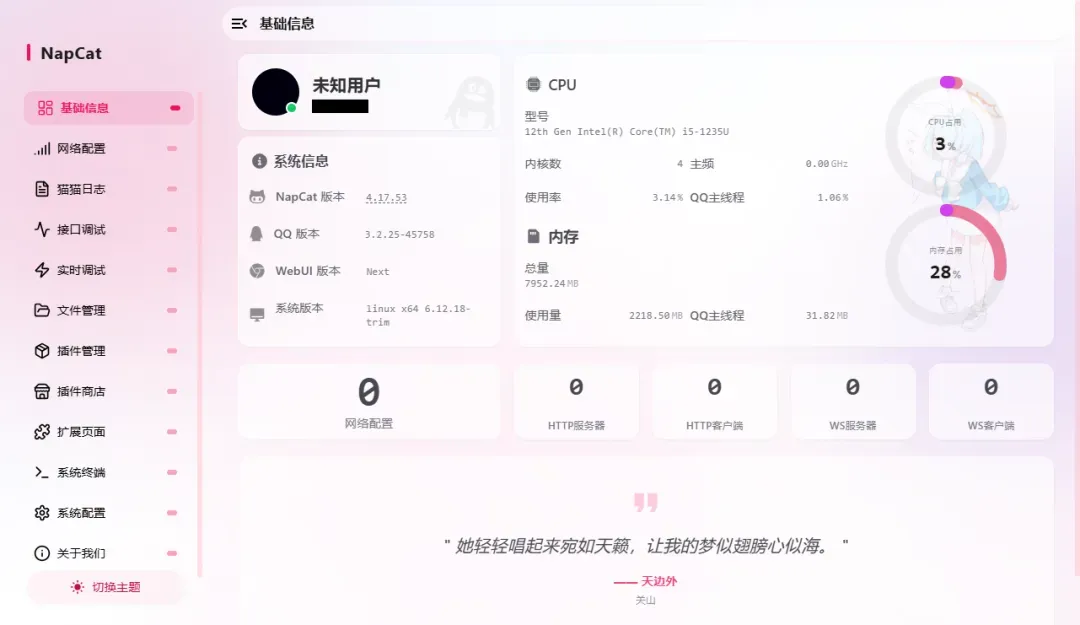
登录成功后,界面会显示个人信息,这表明NapCat已经成功连接到QQ账号。
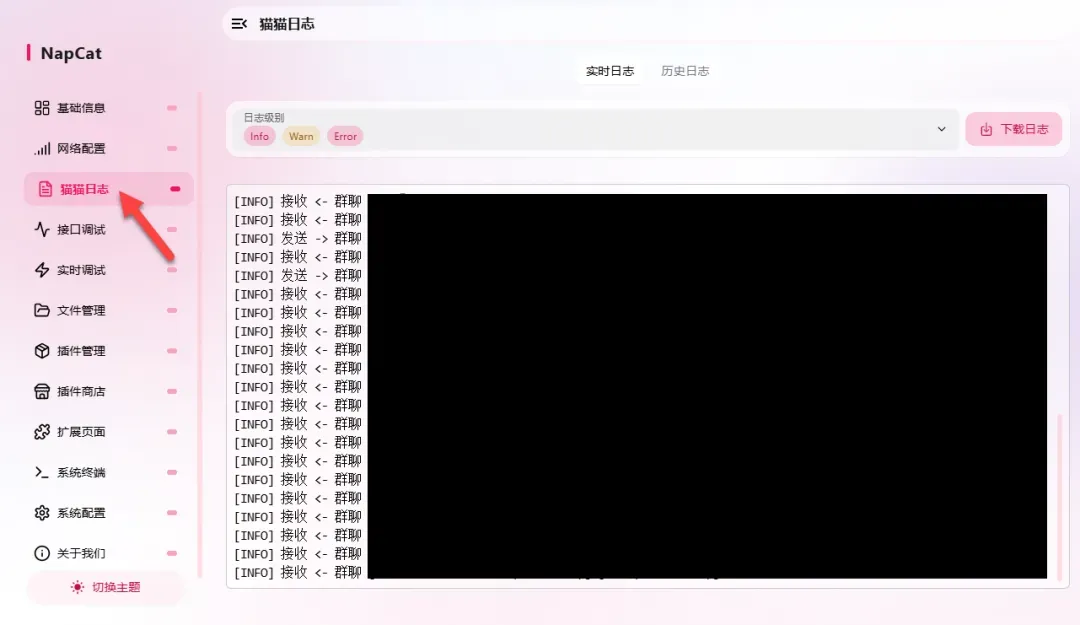
在日志中,您可以实时查看QQ接收到的所有消息内容,便于监控和调试。
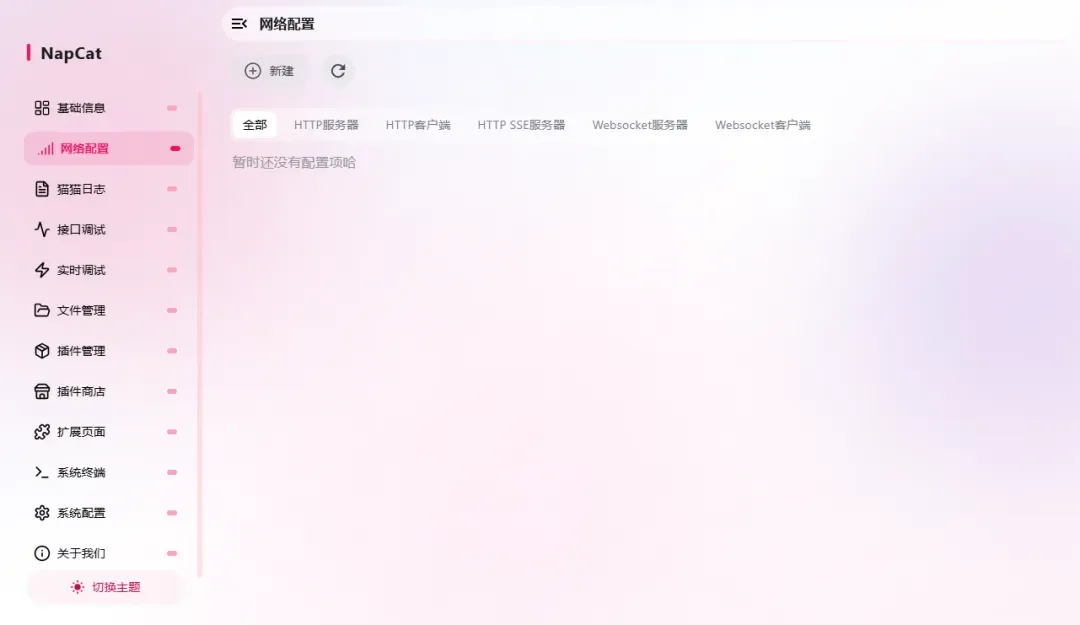
NapCat支持多种网络配置选项,开发者可以根据需求对接进行通信调试,灵活性较高。
Docker部署Arya在线Markdown编辑器:完整功能详解与实战指南
Arya:一款功能全面的在线Markdown编辑器
Arya是一款基于Vue2和Vditor框架开发的在线Markdown编辑器。它不仅提供了基础的Markdown编辑功能,还集成了流程图、甘特图、时序图绘制,内嵌echarts图表、五线谱显示,甚至支持PPT预览、音视频解析以及HTML自动转Markdown等高级特性,堪称一款“全能型”写作工具。

核心功能一览
Arya的功能设计覆盖了从基础写作到专业排版的多种需求,具体包括:
- 🎉 基础编辑:完全支持CommonMark等标准Markdown语法。
- 🍀 图表绘制:轻松创建流程图、甘特图、时序图,并管理任务列表。
- 🏁 格式转换:直接粘贴HTML内容,可自动转换为整洁的Markdown格式。
- 💃🏻 表情支持:内置丰富的原生Emoji表情,并支持自定义常用表情集。
- 🚑 自动保存:编辑内容实时保存至本地浏览器存储,有效防止数据丢失。
- 📝 实时预览:支持实时预览模式,编辑区大小可自由拖拽调整,并附带字数统计。
- 🛠 效率工具:支持Tab缩进等常用快捷键,以及代码块的一键添加与复制。
- ✨ 导出功能:可将文档导出为保留样式的PDF、PNG、JPEG等多种格式。
- ✨ 图表集成:通过升级的Vditor内核,支持直接插入和渲染echarts图表。
- ✨ PPT预览:集成RevealJs库,可直接预览Markdown写成的幻灯片。
- 👏 语法规范:提供语法检查与格式化工具,帮助保持文档的专业性与一致性。
- 🦑 多媒体支持:支持五线谱编辑,并能解析部分网站链接、视频和音频内容。
- 🌟 编辑模式:新增所见即所得(WYSIWYG)编辑模式,可通过快捷键(⌘-⇧-M)快速切换。
- 🌟 平台适配:提供“复制到微信公众号”等一键适配功能,简化跨平台发布流程。
- 🌟 文件导入:支持直接导入本地存储的
.md文件进行编辑。
通过Docker Compose快速部署
对于希望自建服务的用户,使用Docker Compose是部署Arya最快捷的方式。你只需准备一个简单的 docker-compose.yml 配置文件即可。
Docker Compose安装指南
以下是一个标准的部署配置示例,将其保存为 docker-compose.yml 文件:
services:
  markdown-editor:
    image: nicejade/markdown-online-editor:latest
    container_name: markdown-editor
    ports:
      - 8080:80
    restart: always
配置完成后,在终端中运行 docker-compose up -d 命令,即可在后台启动Arya编辑器服务。
编辑器的使用体验与操作界面
部署成功后,在浏览器中访问 http://你的服务器IP:8080 就能看到编辑器的主界面。
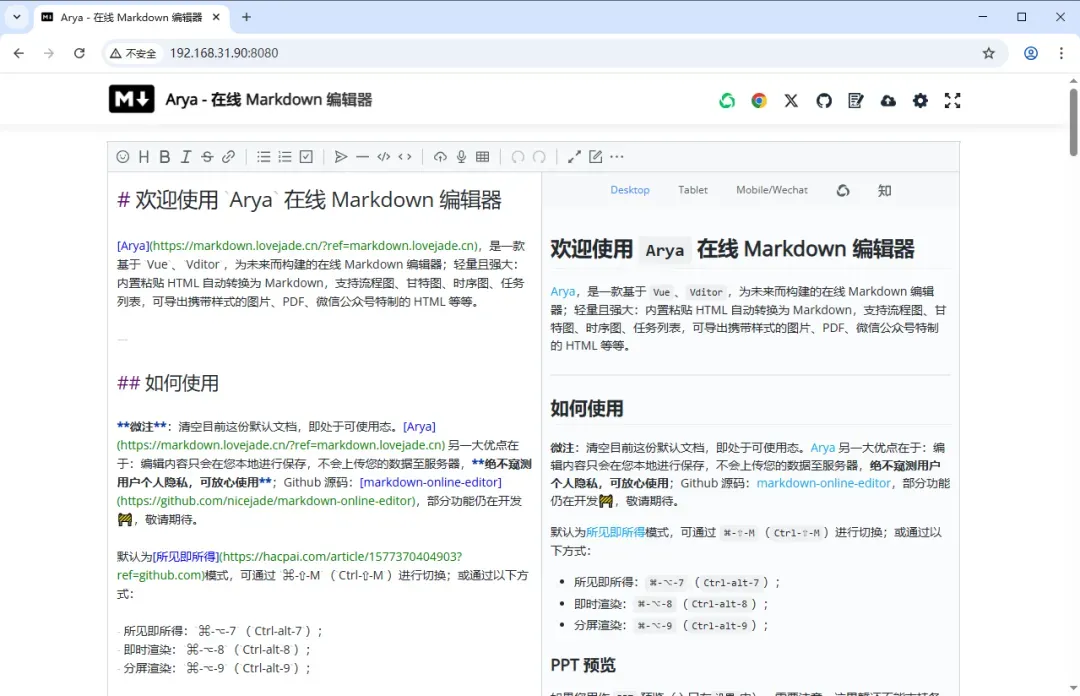
开始创作
你可以通过多种方式开始工作:
- 直接编辑:在左侧编辑区直接输入Markdown内容。
- 粘贴导入:将其他地方的Markdown或HTML内容直接粘贴进来。
- 文件导入:点击导入功能,选择本地的
.md文件。
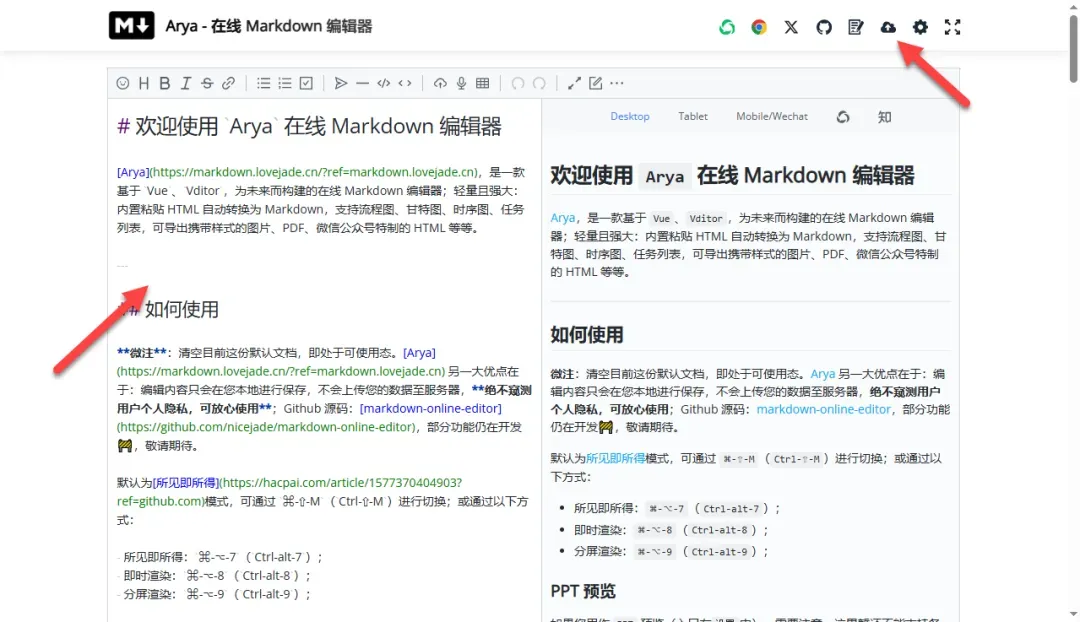
Docker部署UPage详细教程:AI可视化网页生成,零基础快速建站指南
UPage 是一款基于大语言模型技术的可视化网页构建平台,它允许用户接入多种主流大语言模型。只需通过简单的自然语言描述需求,平台便能快速生成个性化且视觉效果出色的网页,从而显著提升创作效率并融入智能元素,让网页设计变得更加便捷和高效。

该平台的核心特性涵盖多个方面,旨在满足从创意到实现的完整需求:
- • 基于LLM的页面生成:利用自然语言描述直接生成结构完整的网页内容。
- • 多种LLM提供商支持:兼容包括OpenAI、Anthropic Claude、Google Gemini在内的多种主流大语言模型。
- • 可视化编辑器:提供简洁直观的可视化编辑界面,支持实时预览修改效果。
- • 多页面生成:能够同时处理并生成多个独立页面,提升批量创作效率。
- • 代码导出:生成符合标准的HTML、CSS和JavaScript代码,便于集成到现有项目或进一步定制。
- • 响应式设计:自动适配不同屏幕尺寸,确保在各种设备上呈现良好视觉效果。
- • 部署集成:支持一键部署到常见的网页托管平台,简化发布流程。
安装与配置:Docker Compose部署详解
通过 Docker Compose 可以快速部署 UPage 服务。以下是一个典型的配置文件示例,展示了如何设置容器和相关环境变量:
services:
upage:
    image: halohub/upage:latest
    container_name: upage
    ports:
      - 3000:3000
    environment:
      - LLM_PROVIDER=OpenAI
      - PROVIDER_BASE_URL=your-openai-api-base-url
      - PROVIDER_API_KEY=your-openai-api-key
      - LLM_DEFAULT_MODEL=your-default-model
      - LLM_MINOR_MODEL=your-minor-model
    volumes:
      - ./data:/app/data
      - ./logs:/app/logs
      - ./storage:/app/storage
    restart: unless-stopped
关键环境参数说明如下(更多详细参数建议参考官方文档获取):
- LLM_PROVIDER:指定默认使用的大语言模型提供商。
- PROVIDER_BASE_URL:设置OpenAI或兼容OpenAI规范的API基础URL地址。
- PROVIDER_API_KEY:配置对应API提供商的认证密钥。
- LLM_DEFAULT_MODEL:定义生成网页时使用的主要模型名称。
- LLM_MINOR_MODEL:指定辅助网页生成过程的次级模型。
操作与体验:从生成到修改全流程
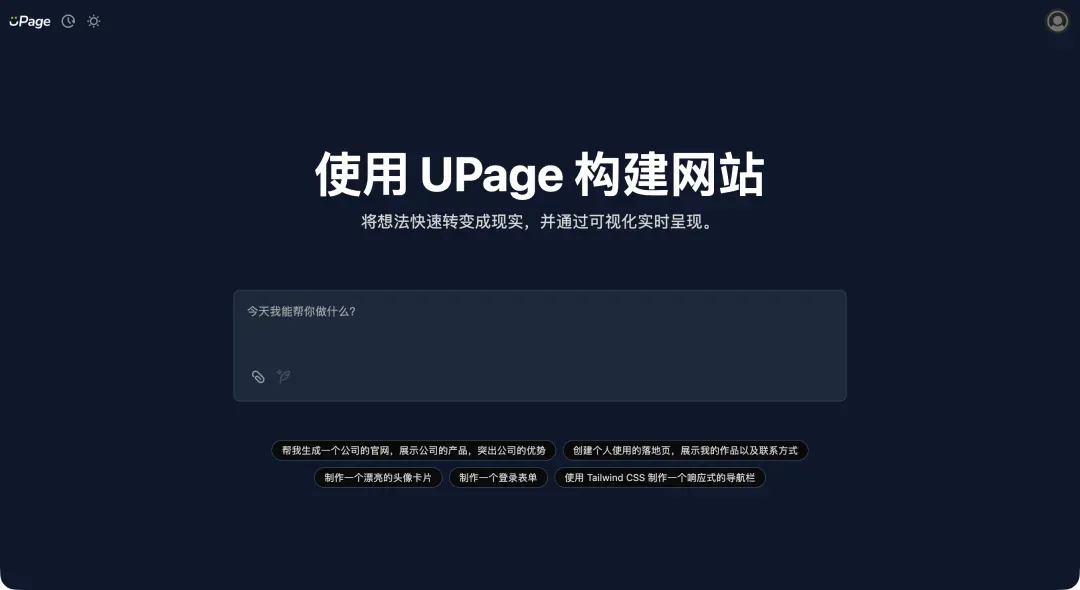
部署完成后,在浏览器中输入 http://NAS的IP:3000 即可访问 UPage 的主界面,开始使用各项功能。