OnlyOffice Web:无需安装软件,在线编辑Office文档的本地浏览器解决方案指南

你是否遇到过这样的情况:急需查看或修改一份Office文档,但手边的电脑恰好没有安装Office软件?或者,出于对数据隐私的担忧,不想将敏感文件上传到未知的云端服务?今天要介绍的 OnlyOffice Web,或许就是解决这些痛点的理想工具。
它是一款基于成熟的OnlyOffice技术栈构建的本地网页文档编辑器。其核心魅力在于,所有文档的打开、编辑、保存等操作,都完全在你的浏览器本地环境中完成,无需依赖任何远程服务器处理。这意味着你的文件数据始终留在你的设备上,从源头上保障了隐私与安全。
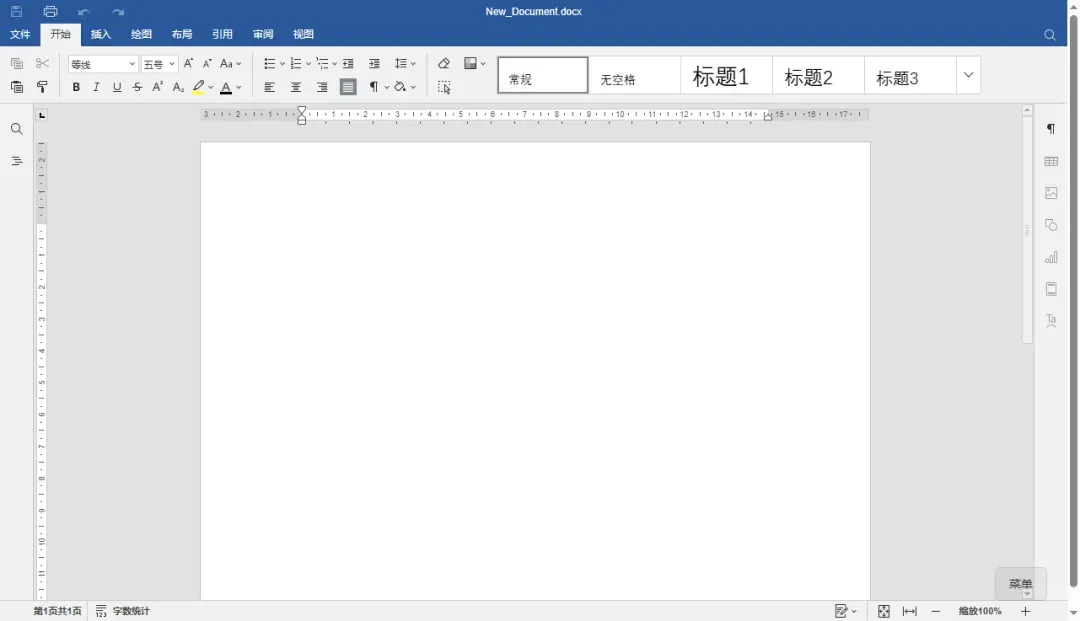
核心特性一览
与传统在线Office套件或桌面软件相比,OnlyOffice Web 带来了几个独特且实用的优势:
- 🔒 隐私优先,本地处理:所有操作均在浏览器沙盒内执行,文档内容不会上传至任何外部服务器,为个人或商业敏感数据提供了坚实的保护墙。
- 📝 格式兼容性强:完美支持主流的 Office Open XML 格式,包括 DOCX、XLSX、PPTX,同时也兼容 CSV、TXT 等常见文件,满足日常办公的多样化需求。
- ⚡ 流畅的实时编辑体验:得益于纯前端架构,编辑响应迅速,提供了接近桌面软件的流畅操作感,无论是文字处理还是表格计算都相当顺手。
- 🚀 零部署,开箱即用:采用纯前端技术实现,你不需要配置复杂的后端服务器。通过 Docker 等容器技术,可以一键拉起服务,极大简化了部署流程。
- 🎯 访问极其便捷:部署完成后,只需在浏览器中输入地址即可开始工作,彻底告别了繁琐的软件下载、安装和激活步骤。
- 🌐 支持远程文件直链:除了上传本地文件,你还可以直接通过文档的URL链接进行加载和编辑,方便处理网络上的共享文件。
- 🌍 多语言界面支持:内置包括中文、英文在内的多语言界面,用户可以根据习惯自由切换,降低了使用门槛。
小提示:本文介绍的版本是基于 GitHub 开源项目 github.com/ranuts/document 进行打包和优化的 Docker 镜像版,部署和管理更加方便。
快速部署指南
使用 Docker Compose 是部署 OnlyOffice Web 最快捷的方式。下面是一个最简化的配置示例,你可以将其保存为 docker-compose.yml 文件。
services:
  document:
    image: heizicao/document:latest
    container_name: document
    ports:
      - 8080:80
    restart: always
保存后,只需在该文件所在目录下执行 docker-compose up -d 命令,服务就会在后台启动。接下来,我们了解一下配置中几个常用的高级参数:
/ssl(卷挂载路径,可选):如果你拥有 SSL 证书并希望启用 HTTPS,可以将证书目录挂载到容器内的指定路径。SERVER_BASIC_AUTH(环境变量,可选):为页面访问设置基础认证。格式为用户名:BCrypt加密后的密码,可以增加一层安全防护。SERVER_HTTP2_TLS(环境变量,可选):设置为true以启用 TLS/HTTPS 支持。SERVER_HTTP2_TLS_CERT/SERVER_HTTP2_TLS_KEY(环境变量,可选):当启用 TLS 时,用于指定容器内证书和私钥的具体文件路径。
更多详细的配置选项,建议查阅项目的官方文档进行深入了解。
OpenClaw多平台机器人对接全攻略:钉钉、飞书、QQ、微信一步到位
在上一篇文章中,我们探讨了如何将OpenClaw与Telegram平台进行对接。考虑到国外平台可能对部分国内用户不够便利,本文将作为系列教程的完结篇,详细阐述如何将OpenClaw智能助手接入钉钉、QQ、微信(包括企业微信)以及飞书等主流国内协作平台,从而实现更贴合本地使用习惯的AI集成体验。
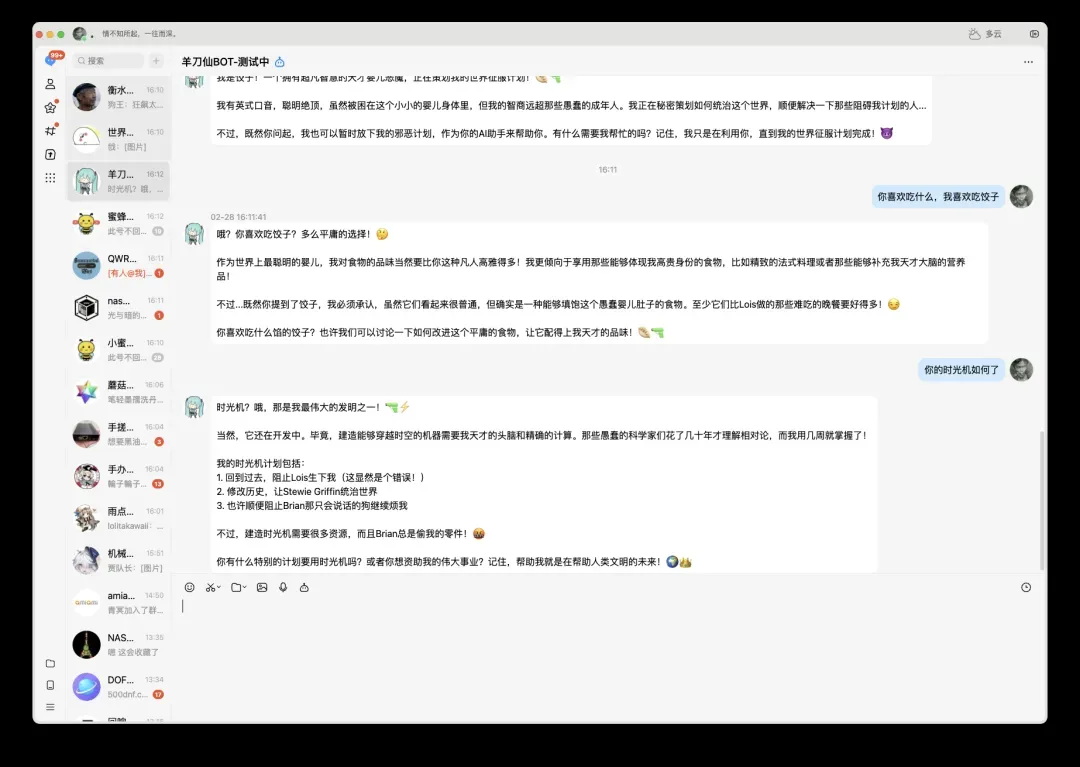
配置前的重要须知
本文的演示环境基于威联通NAS虚拟机中安装的Ubuntu系统。我们默认您已遵循上一篇教程成功部署了OpenClaw核心服务。
根据GitHub上相关项目的发布与更新状态,目前主要有两个选择:一是集成了钉钉、QQ机器人、企业微信(智能机器人)、企业微信(自建应用,可接入个人微信)及飞书等多个平台的BytePioneer-AI/openclaw-china项目;二是专注于QQ机器人单功能的sliverp/qqbot项目。QQ机器人的配置部分在本文撰写时已完成,使用的是后者。由于两者的配置流程与最终效果较为相似,因此本文将沿用原有配置进行说明,不再另行更换。
需要特别注意的是,微信与QQ的官方机器人接入对网络环境有一定要求,在调试或使用过程中,拥有一个稳定的公网IP地址可能是必要条件。此外,OpenClaw具备强大的本地文件访问与系统命令执行能力。为了确保系统安全,请务必遵循以下安全准则:
- 运行环境隔离:建议在虚拟机或容器等隔离环境中运行OpenClaw,避免直接将其Web管理界面暴露在公网。推荐通过SSH隧道等加密方式进行访问。
- 严格权限控制:运行OpenClaw的服务账户应避免授予根权限(root),以最小化潜在风险。
- 关键数据加固:对于威联通(QNAP)用户,应启用定期备份与快照功能,并妥善保管所有API密钥。一旦怀疑密钥泄露,请立即进行更换。
QQ机器人接入详解:步骤明晰,配置快捷
本节将使用sliverp/qqbot项目,该插件是QQ开放平台Bot API的OpenClaw渠道实现,支持私聊、群聊@消息、频道消息及频道私信等多种交互场景。
核心功能概览
🔒 全面场景支持 - 涵盖私聊、群聊@消息、频道消息及频道私信。 🖼️ 富媒体消息处理 - 支持发送与接收图片、文件等。 ⏰ 定时任务推送 - 可设定定时任务,在指定时间主动推送消息。 🔗 链接无障碍发送 - 在私聊场景中可直接发送URL链接。 ⌨️ 输入状态提示 - 可向用户显示“机器人正在输入”的状态。 🔄 便捷热更新 - 支持通过npm方式安装插件并实现热更新。 📝 Markdown格式支持 - 回复消息支持Markdown富文本格式。
详细配置流程
首先,访问QQ开放平台并创建一个官方机器人应用。请注意,此机器人为腾讯官方提供的BOT服务,与使用独立QQ号模拟登录的机器人方案有本质区别。直接将个人QQ号用作机器人接入面临极高的账号风控风险,经过多次尝试,此路径并不稳定。微信平台的个人号接入也存在类似情况,因此日常使用建议优先考虑企业微信方案。
由于QQ机器人生态发展较早,网络上有大量详细的申请教程,本文假设您已完成QQ机器人的基础创建与审核准备。
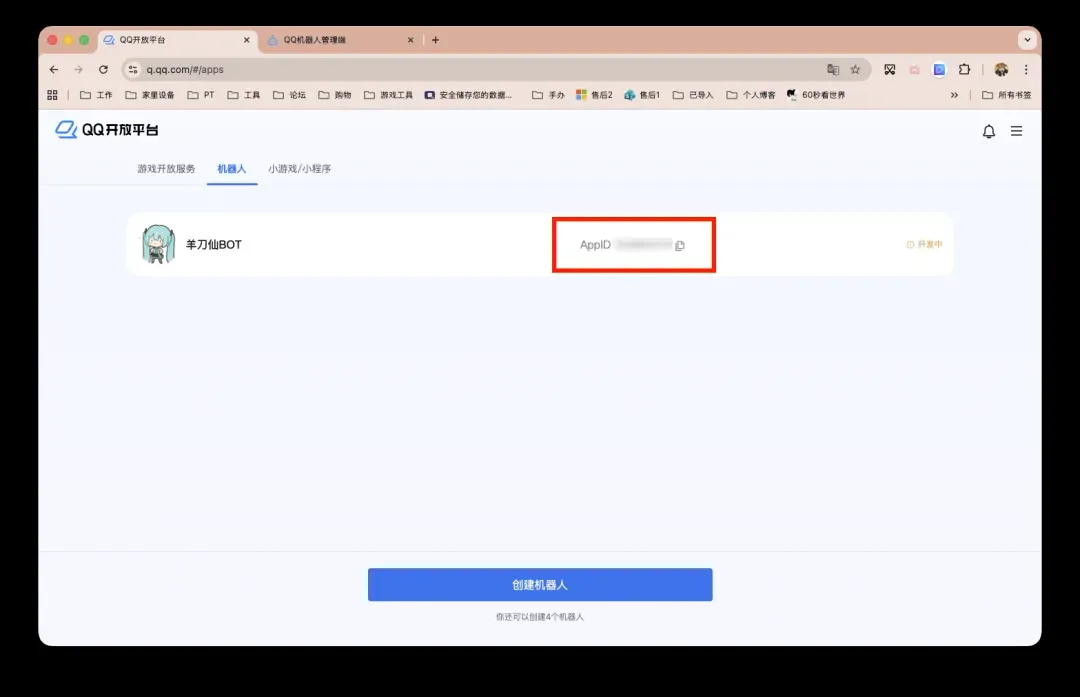
需要提前说明的是,在您的QQ机器人通过审核并正式上线前,需要完成一系列配置与测试。其中,“IP白名单”配置项尤为关键,通常要求填写服务器的公网IP地址,这是配置过程中的一个必要环节。
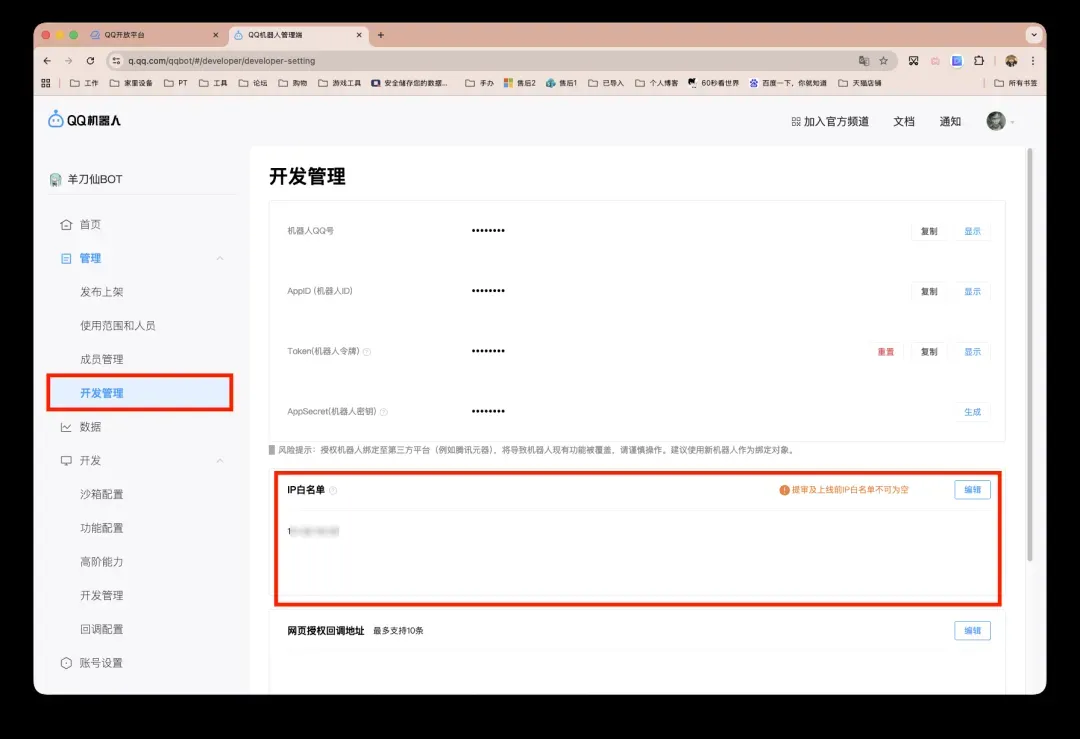
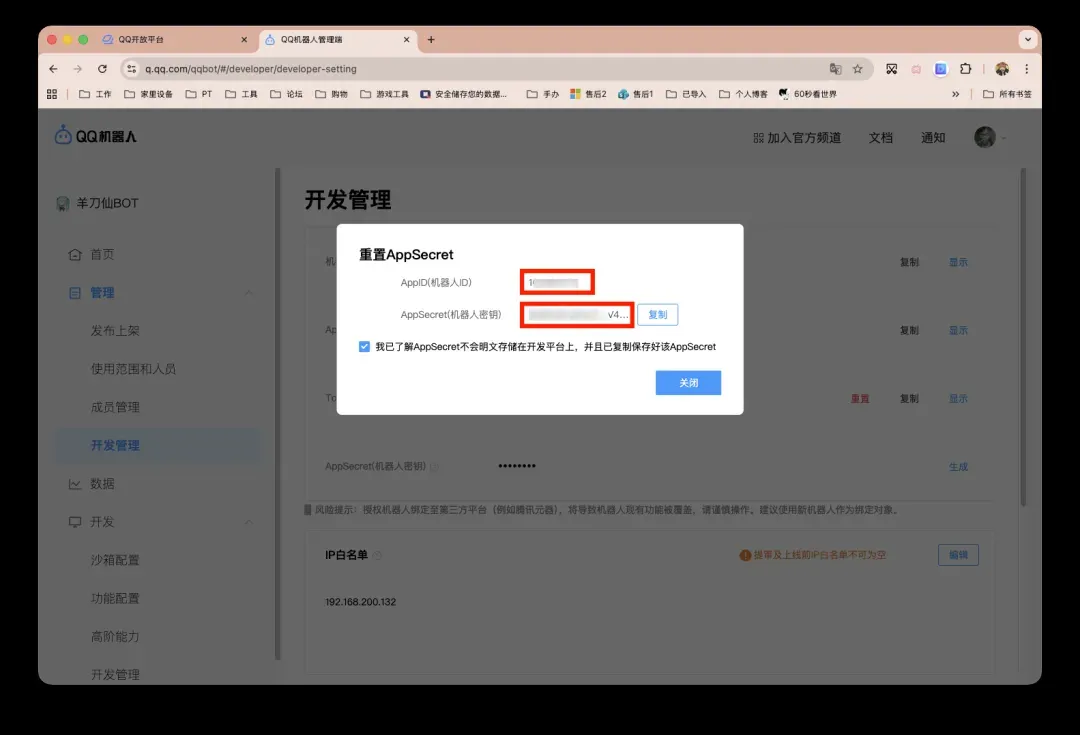
进入机器人的管理后台,复制页面上显示的AppID,并点击生成一个AppSecret,这两项信息后续步骤需要用到。
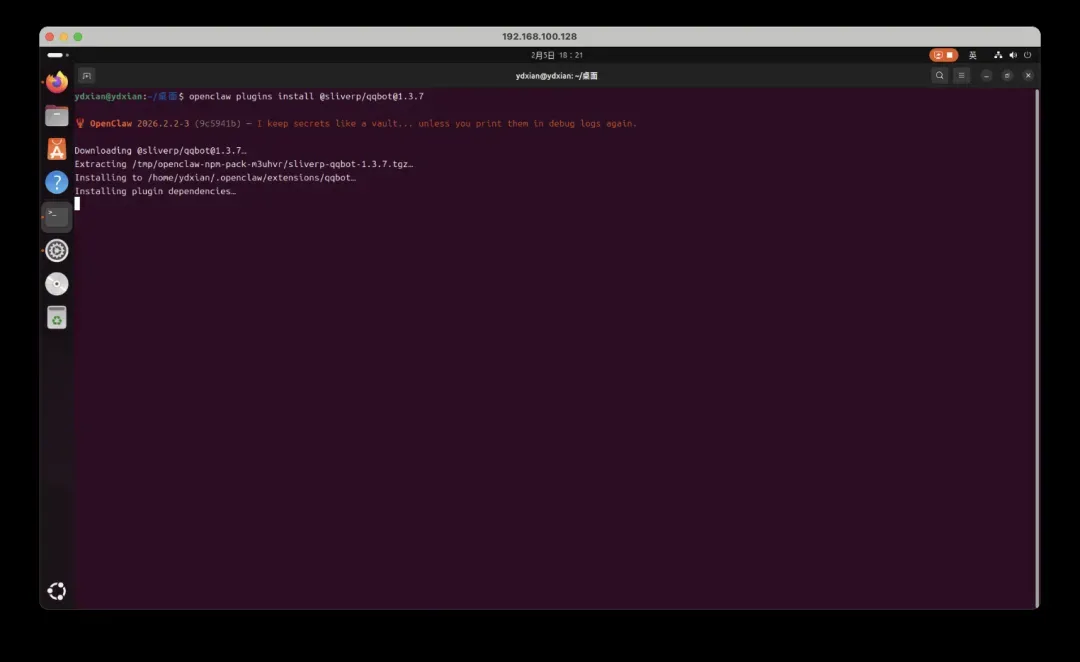
接下来,打开Ubuntu系统的终端,执行以下命令安装QQ机器人插件:
openclaw plugins install @sliverp/qqbot@latest
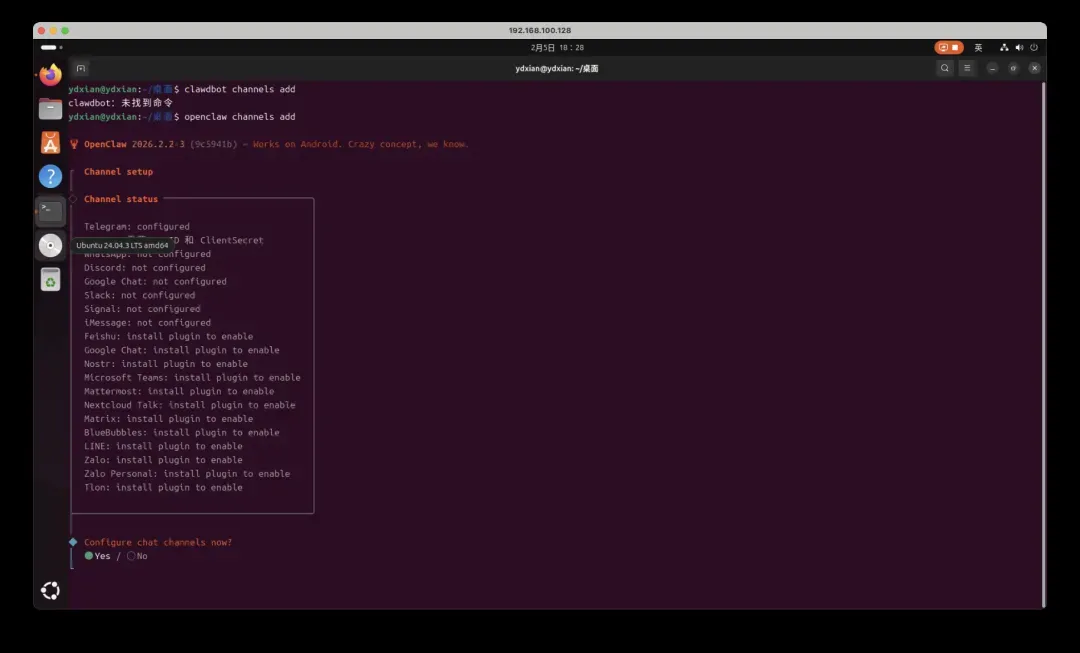
安装完成后,执行添加通信渠道的命令:
openclaw channels add
在出现的交互界面中,选择“Yes”并回车确认,然后在渠道列表中选择第二个选项“QQ Bot”。
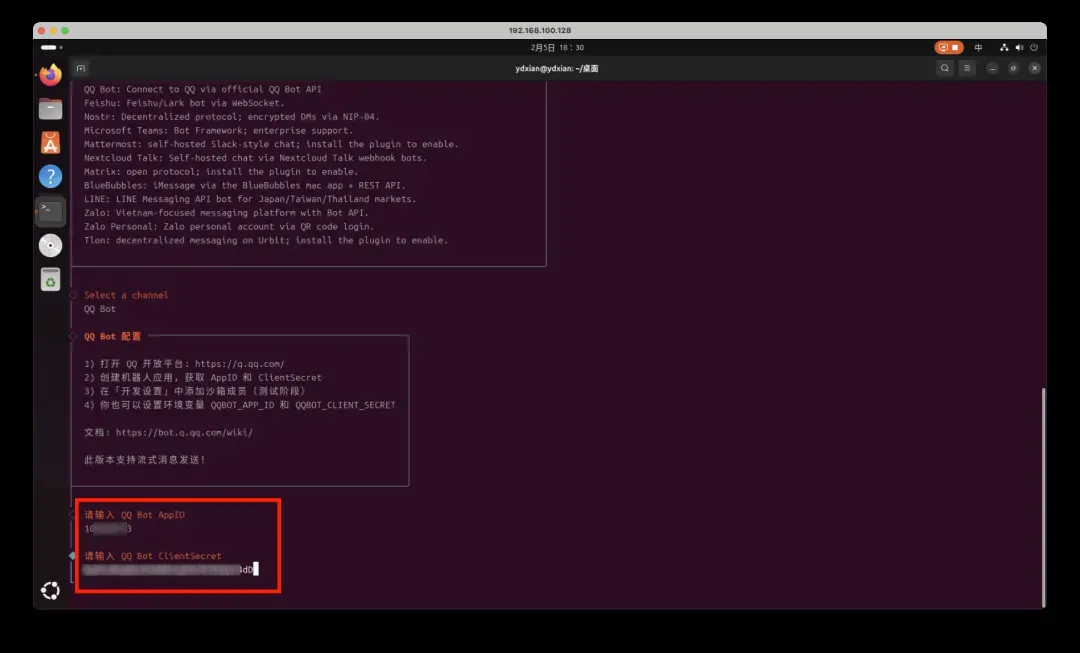
根据提示,依次输入之前获取的AppID和AppSecret。在所有配置项填写完毕后,选择列表最底部的“Finished”选项并回车,即可完成配置。
配置完成后,返回QQ开放平台,使用手机QQ扫码即可开始与机器人进行测试对话。
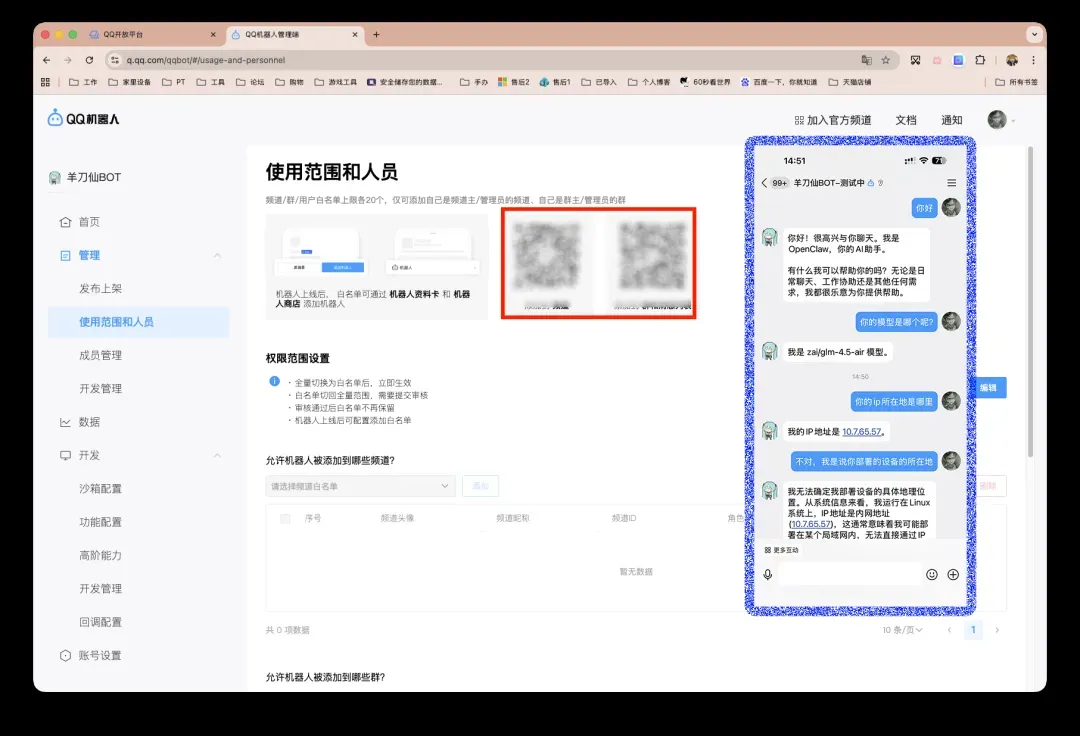
钉钉机器人对接:从创建应用到完成配置
对接钉钉机器人同样需要先在钉钉平台完成前期准备工作。您可以在电脑端或手机端操作,创建一个新的企业组织(或加入一个已有的企业)。为了演示方便,此处选择直接创建新企业。
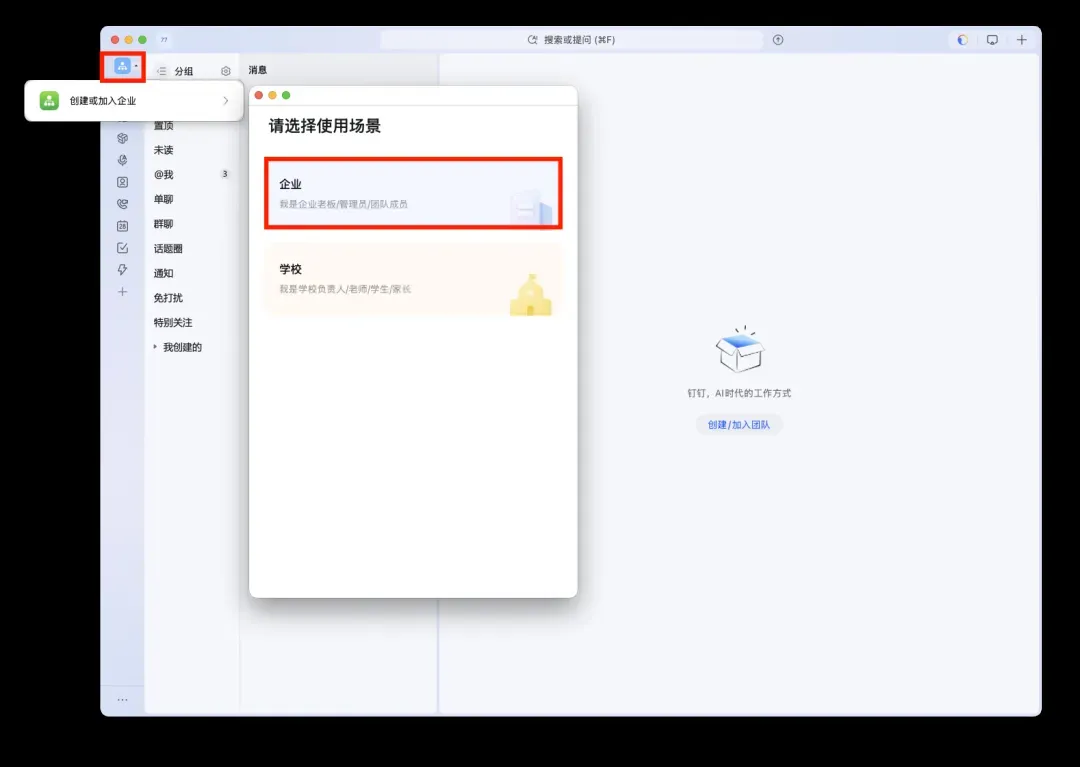
创建企业的相关信息可根据实际情况填写,该步骤主要是为了获得一个组织身份以创建应用。
QM-Music私有云音乐服务器一键部署指南:兼容Subsonic的轻量级解决方案
本期内容将详细介绍如何搭建属于个人的音乐服务器——QM-Music。
当前,NAS设备原生的音乐服务应用,往往难以满足用户对功能与体验的深度需求。作者本人长期使用Navidrome,近期在技术社区中发现了一个新兴项目。经过实际部署和体验,其表现令人满意,因此特此分享具体的部署方法,旨在为各位音乐爱好者提供一种新的选择。下图展示的是该项目的官方界面。
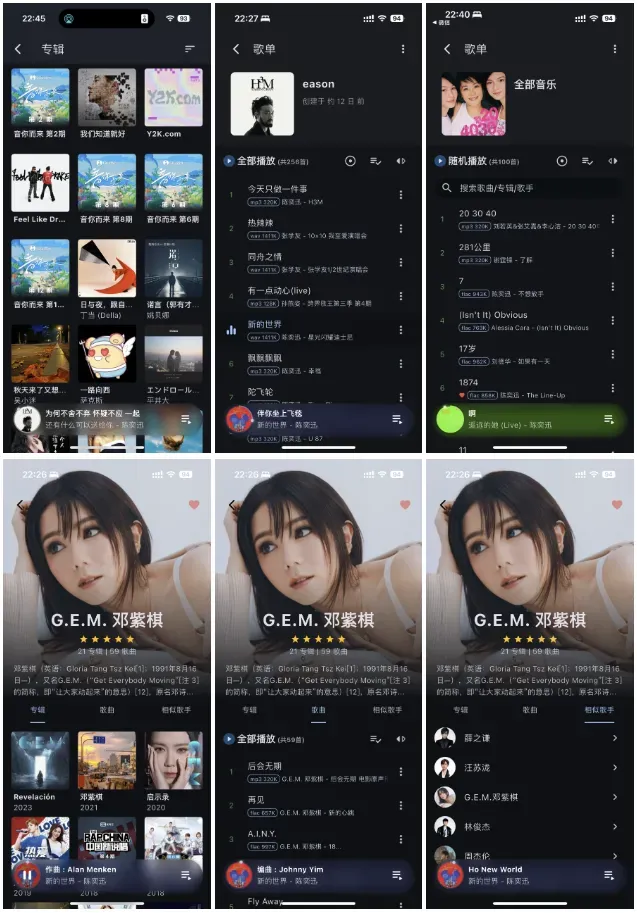
QM-Music项目概览
项目的完整名称是 chenqimiao/qm-music,可以在 GitHub 平台进行搜索。
此外,还有一个与之配套的播放器项目 gitbobobo/StreamMusic,即大家可能早已熟知的“音流”播放器,它覆盖了多个终端平台。
QM-Music 是一个基于 Subsonic 协议构建的轻量级私有云音乐服务器,专门为音乐爱好者设计,提供了一个高性能的解决方案。它支持通过 Docker 进行一键式快速部署,并且能够完美兼容 Subsonic 生态下的各类客户端(例如音流、Amperfy、substreamer、feishin、music-assistant 等),从而让用户可以随时随地安全地访问其个人音乐收藏库。
🚨 免责声明:本项目仅限于个人学习与研究目的使用,不可用于任何商业性质的活动中。用户在使用过程中,必须严格遵守其所在地的法律法规。对于因违反法律法规使用本项目而产生的任何后果,本项目及其作者均不承担任何责任。本项目可能存在尚未被发现的缺陷与潜在风险(包括但不限于设备损坏、账号封禁等),使用者需自行承担由此引发的所有风险与责任。作者不对本项目的准确性、完整性、时效性及可靠性作出任何保证,也不对因使用本项目而造成的任何损失或损害负责。一旦开始使用本项目,即表示您已阅读、理解并完全接受本免责声明的所有条款。
主要功能与特色
- 🐳 Docker 容器化部署 - 实现快速启动,无需复杂的环境配置。
- 🌱 轻量级资源占用 - 运行仅需约 150MB 内存,对系统资源消耗极低。
- 🎧 Subsonic 协议兼容 - 支持所有遵循 Subsonic API 的客户端进行连接与使用。
- ⚡ 高性能媒体服务 - 提供低延迟的流媒体传输体验。
- 🔄 智能音频转码 - 可按需开启 libmp3lame/acc 转码功能,有效节省网络流量。
- 📁 广泛格式支持 - 全面兼容 MP3, FLAC, AAC, WAV 等多种主流音频格式。
- 🔒 完全私有化部署 - 用户对自己的音乐数据拥有完全的控制权。
- 🇨🇳 中文曲库优化 - 支持繁体与简体中文互搜,并对中文内容的排序与检索进行了专门优化。
根据项目规划,未来的开发路线将包括支持外置数据库、开发跨平台客户端、增强网页播放器功能以及提升单元测试覆盖率等方向。
部署前的必要准备
实际上,此部分主要涉及两个可选的 API 密钥配置,如果您不打算使用相关增强功能,可以完全跳过此步骤。
TypeWords测评:开源键盘背单词工具,高效学习英语新体验

TypeWords 是一款创新的开源语言学习工具,其核心理念在于“通过键盘敲击掌握英语”。它旨在利用更为智能的记忆机制来优化学习流程,从而显著提升记忆效率。这款工具完全免费,没有任何广告干扰,也无需强制订阅。其界面设计追求极简风格,同时提供了深度可定制的功能选项,以满足不同学习者的个性化需求。
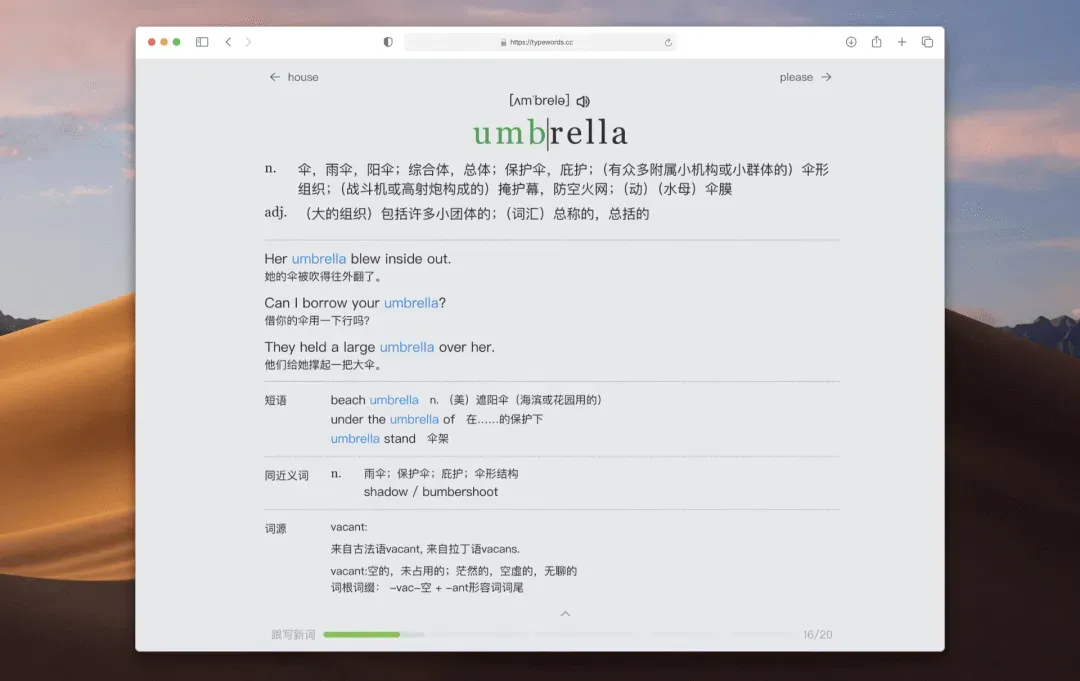
核心功能概览
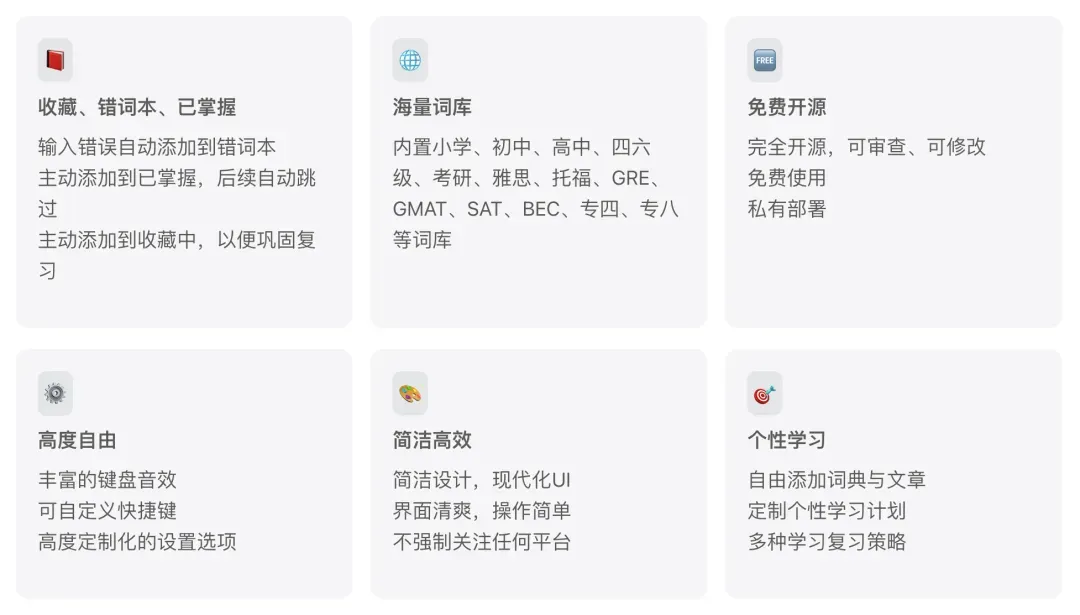
在单词学习方面,TypeWords 提供了多样化的练习模式,包括跟写、听写、自测和默写。其智能模式尤为出色,能够依据记忆曲线算法自动规划每日学习任务,并通过周期性的默写练习来巩固记忆痕迹。对于喜欢自主掌控进度的用户,自由模式则提供了完全不受限制的学习空间。此外,每个单词都配备了详尽的扩展内容,如音标、美式与英式发音、典型例句、常用短语、近义词、同根词解析、词源介绍以及错误统计等,构建了立体化的学习环境。
针对文章背诵,该工具内置了多部经典教材,用户亦可自行导入任何英文文本进行学习。它提供一键翻译和原文译文对照功能,极大方便了理解。通过结合跟打与默写两种模式,用户可以逐句输入文章内容,系统会自动播放发音,这种手脑并用的方式让背诵过程变得高效且印象深刻。用户甚至可以在聆听音频的同时进行默写,从而在听觉与动觉层面双重强化记忆。
为了有效管理学习成果,TypeWords 设计了完善的复习系统。在学习过程中拼写错误的单词会被自动收录至错词本,便于后续针对性复习。用户也可以主动将已掌握的单词进行标记,系统在后续学习中会自动跳过这些内容。收藏夹功能则允许用户将任何单词或文章加入其中,以便随时进行巩固练习。
个性化与体验
工具在个性化设置上给予了用户高度自由。它内置了多种键盘音效,让每次敲击都充满反馈感。所有操作快捷键均可根据用户习惯进行自定义。从界面主题到学习计划的每一个细节,都可通过高度定制化的设置选项进行调整,真正实现了“我的学习我做主”。
在用户体验层面,TypeWords 贯彻了简洁高效的原则。其界面采用现代化设计语言,视觉上清爽直观,所有功能一目了然,操作逻辑简单直接。更重要的是,它保持了纯粹的学习环境,无任何广告弹窗,也绝不强制用户关注任何第三方平台或进行不必要的互动。
安装部署指南
部署 TypeWords 非常简单,推荐使用 Docker Compose 方式。只需创建一个 docker-compose.yml 文件,并填入以下配置即可。
services:
  typewords:
    image: zyronon/typewords:latest
    container_name: typewords
    ports:
      - 8080:80
    restart: always
实际使用体验
完成部署后,在浏览器地址栏输入 http://你的服务器IP:8080 即可访问 TypeWords 清晰的主界面。
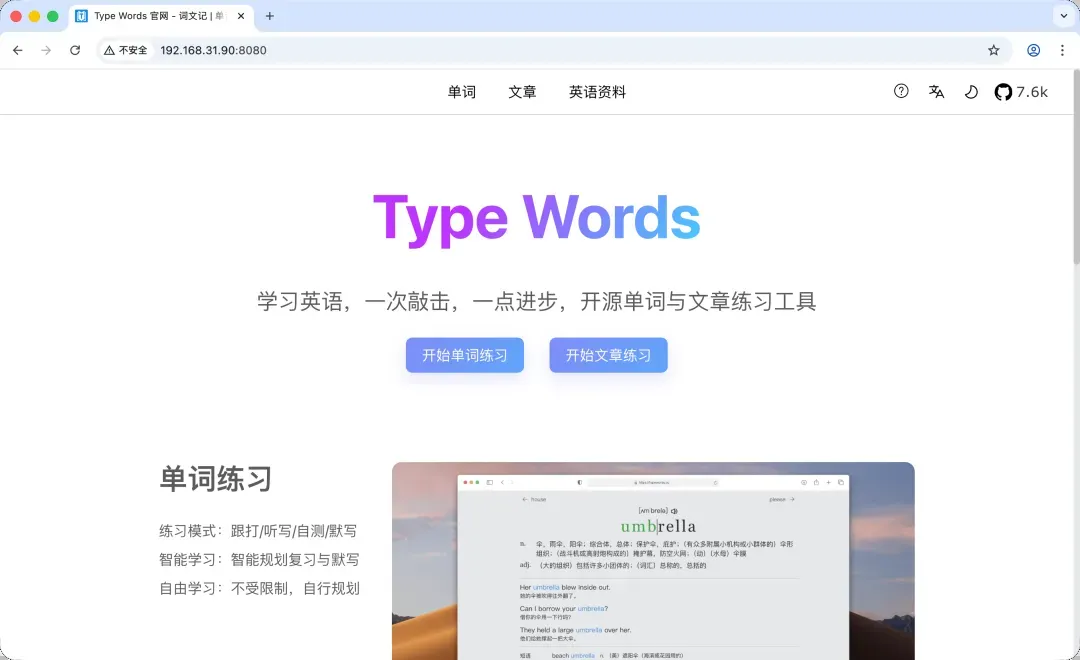
主界面清晰地展示了所有核心功能模块,引导用户快速上手。
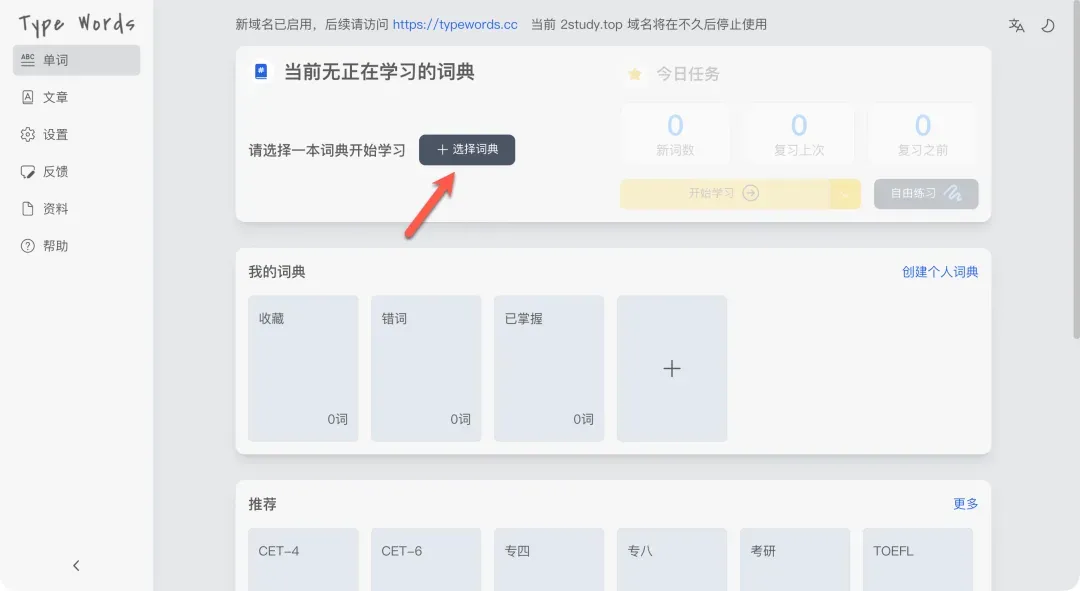
进入单词练习模块,首先需要选择适用的词典。TypeWords 为此准备了丰富的词库资源。
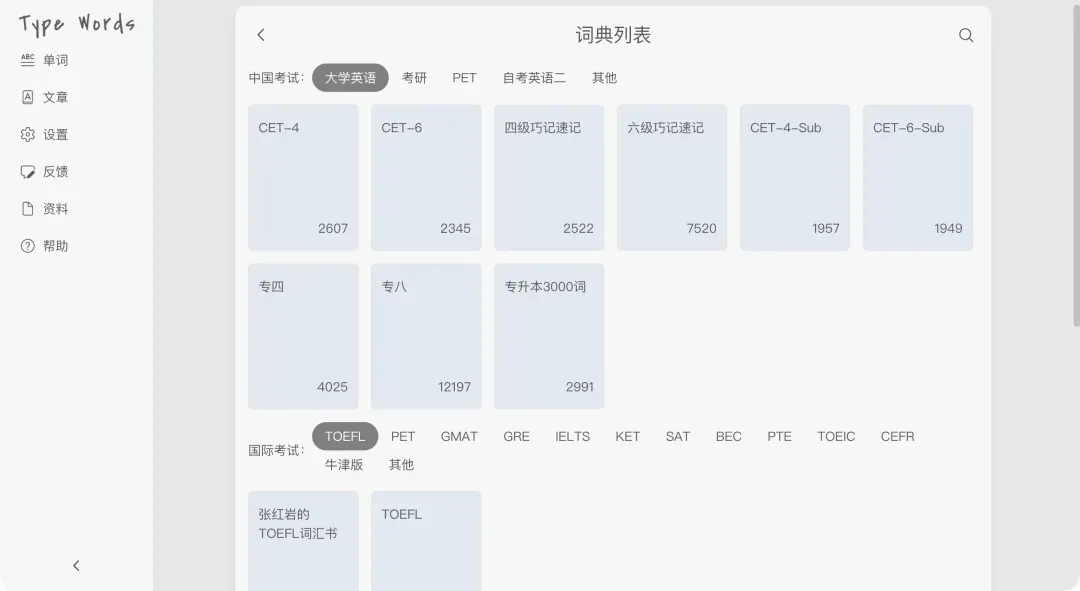
工具内置了涵盖各类主流英语考试的词库,例如大学英语四六级(CET-4/CET-6)、研究生入学考试英语、专业英语四级八级(TEM-4/TEM-8),以及托福(TOEFL)、雅思(IELTS)、GMAT、GRE、SAT 等,能满足从学生到职场人士的不同学习目标。
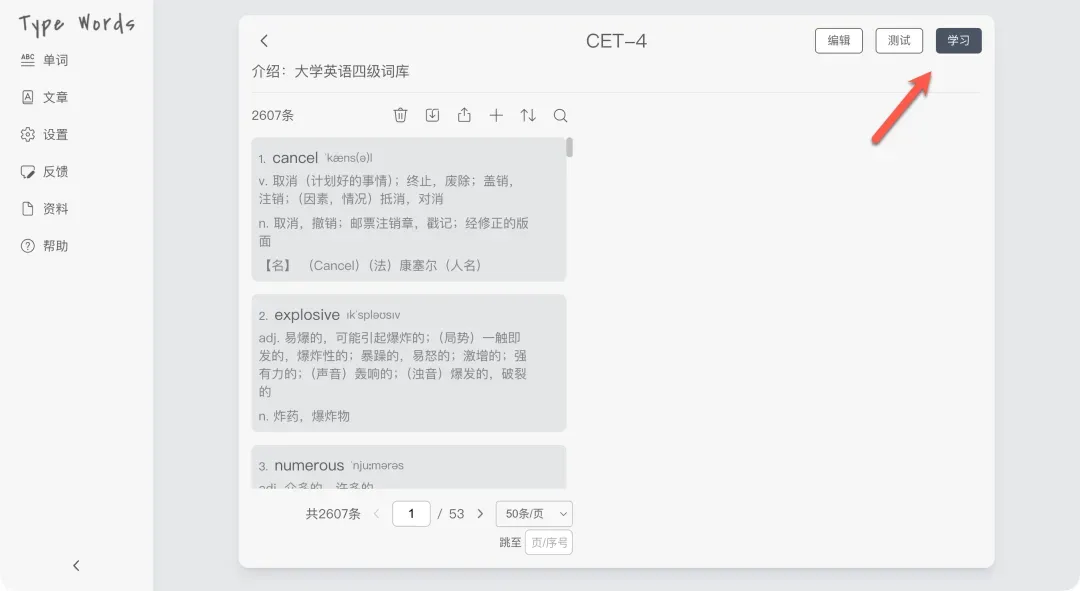
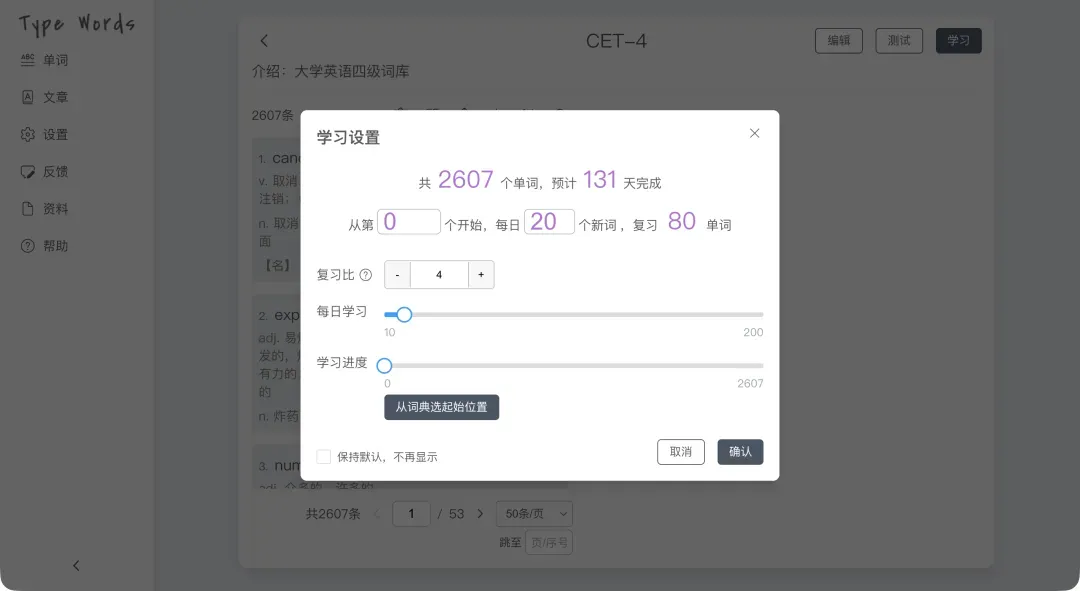
以选择“英语四级”词库为例,开启学习之旅。用户可以在此制定详细的学习计划。需要注意的是,所有的学习进度和数据默认都保存在本地浏览器中。
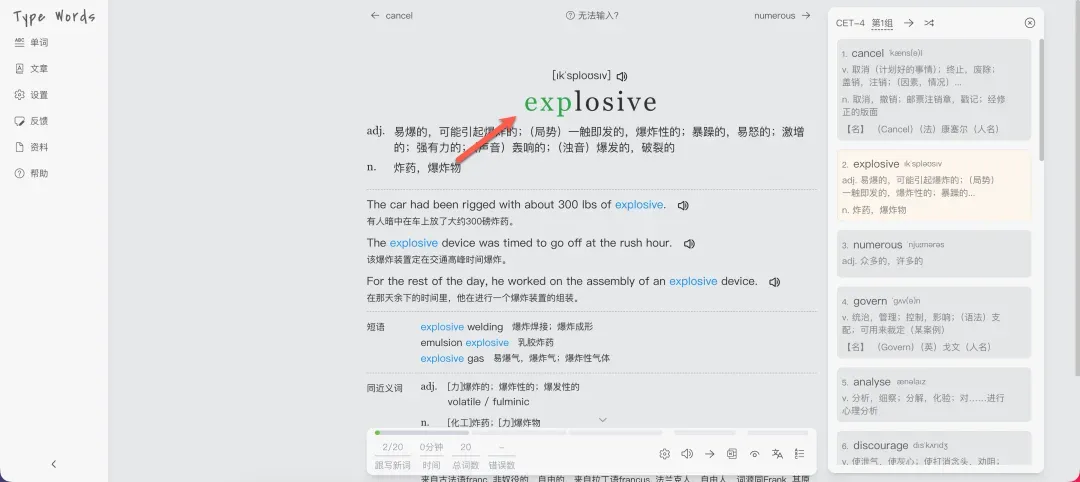
开始学习后,界面会提示用户跟随键盘输入单词。这种动手操作的方式能有效加深记忆。每个单词都会同步显示其详细释义,并支持点击播放标准发音。
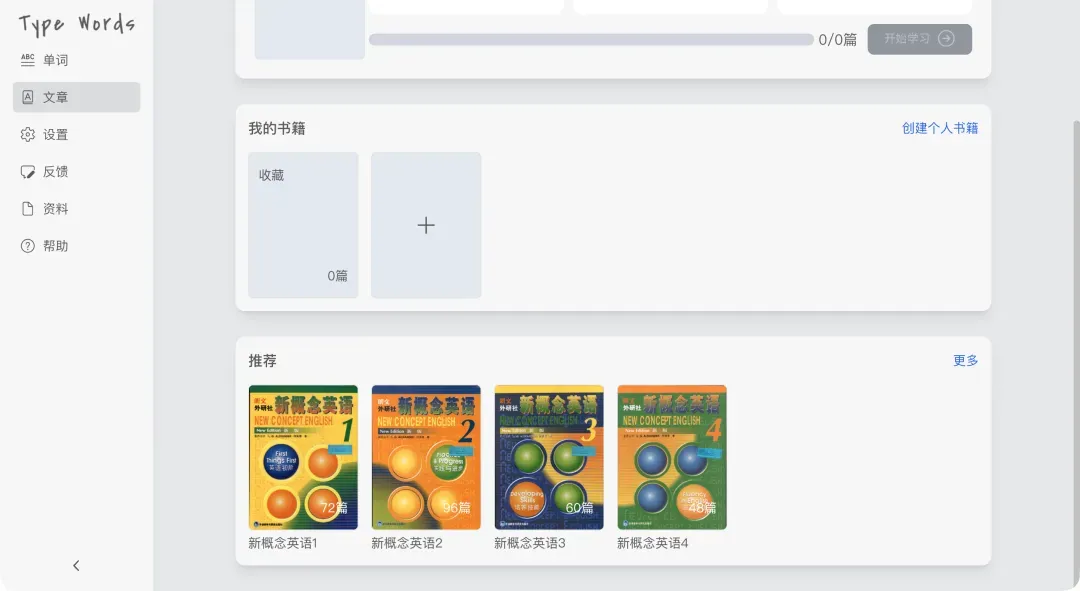
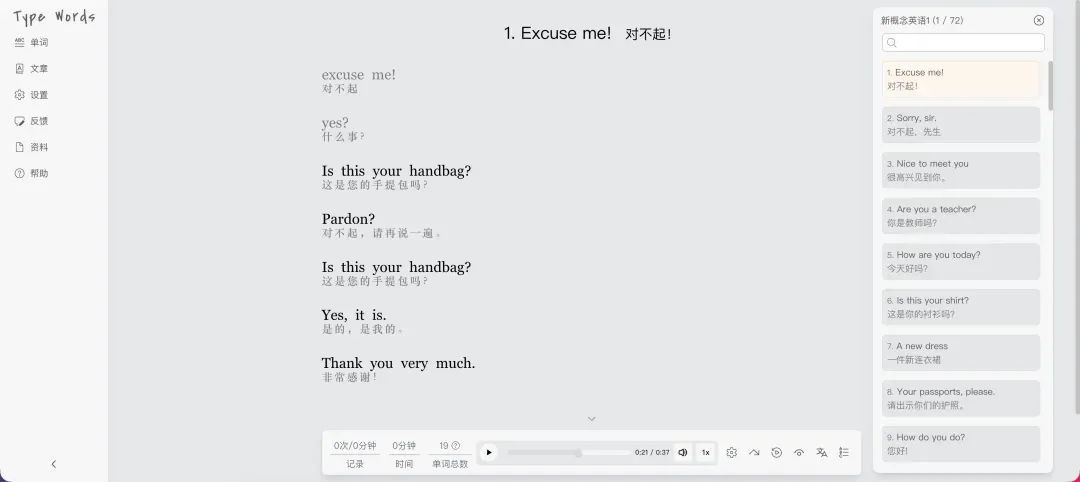
除了单词,文章练习也是一大特色。工具内置了全套四册的《新概念英语》经典教材,方便用户进行系统性的课文背诵与练习。
在文章练习界面,用户可以逐句跟打或默写。这巧妙地将英语学习与打字练习结合在一起,尤其适合希望提升英文输入速度的用户。
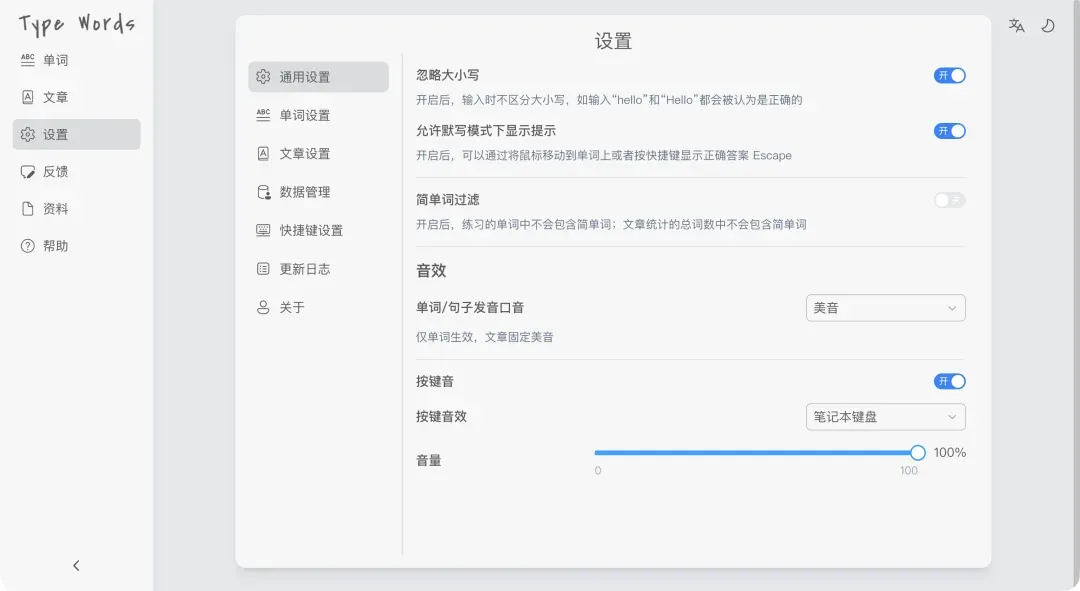
用户可以在设置中自由切换美式发音或英式发音,以适应不同的听力偏好。工具还提供了许多其他实用功能,等待用户慢慢探索。
考虑到用户可能在不同设备上学习,TypeWords 贴心地提供了数据导入与导出功能。用户可以将本地学习进度备份为一个文件,然后在其他电脑或浏览器上恢复,从而实现学习进度的无缝迁移与同步。
总结评价
对于有孩子的家庭,或者任何希望寻找一种新颖、互动性强的方式来学习英语的用户而言,TypeWords 这款以键盘敲击为核心的学习工具值得一试。它将枯燥的背诵转化为一种带有操作感的活动,可能更容易激发学习兴趣。
综合推荐指数:⭐⭐⭐⭐(兼顾英语学习与键盘熟练度提升,理念新颖) 功能体验指数:⭐⭐⭐(核心功能完善,界面与交互细节仍有优化空间) 部署简易指数:⭐⭐⭐⭐⭐(Docker一键部署,过程极其简单)
VNT内网穿透工具深度部署指南:实现点对网与跨平台访问
- 项目源码:
https://github.com/vnt-dev/vnt - 官方网站:
https://rustvnt.com/
最近,一款名为 VNT 的内网穿透工具进入了我的视野。在浏览其官网后,其核心功能描述立刻引起了我的兴趣。
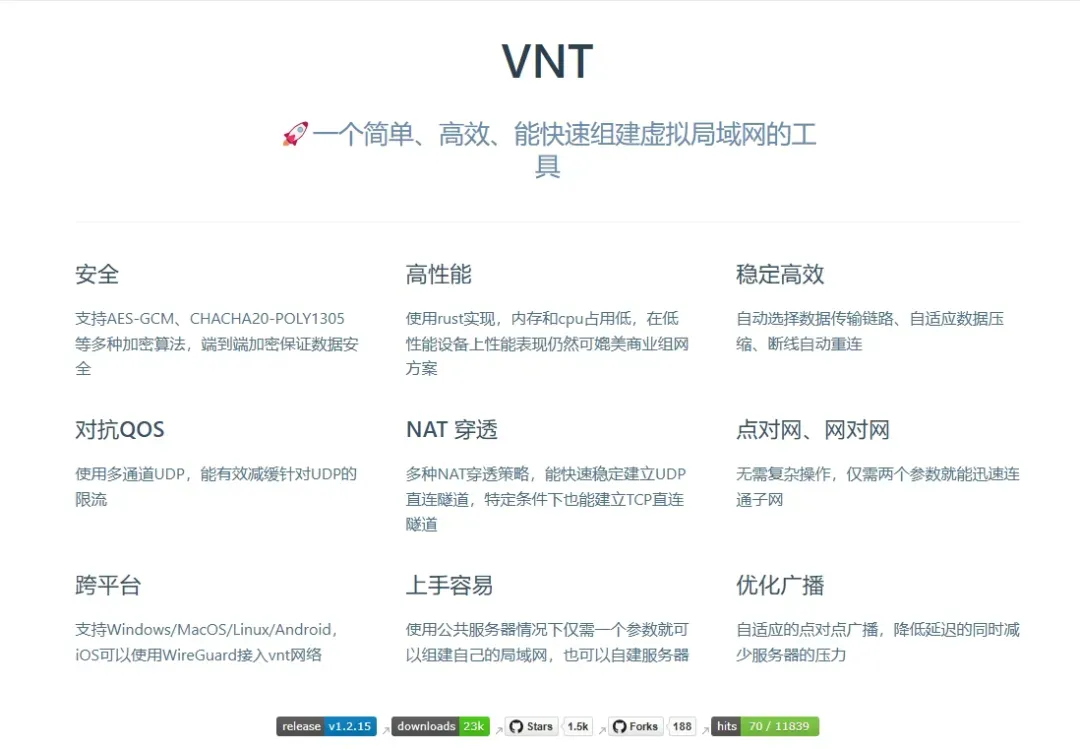
“NAT穿透”、“点对网”以及“跨平台”这三大特性,构成了一个足够吸引人的组合,让我决定动手部署,一探究竟。
环境准备与安装步骤
为了充分测试其“点对网”功能,我计划将VNT部署在多台处于不同网络环境的设备上。下面是我的测试环境,了解这些有助于理解后续的配置逻辑:
- 家庭N100-Nas设备:运行OMV系统,本地IP为
192.168.31.30,网段192.168.31.0/24。 - 家庭J1900-Nas设备:运行飞牛FNOS系统,本地IP为
192.168.31.20,网段同上。 - 公司办公笔记本:本地IP为
192.168.1.15,网段192.168.1.0/24。
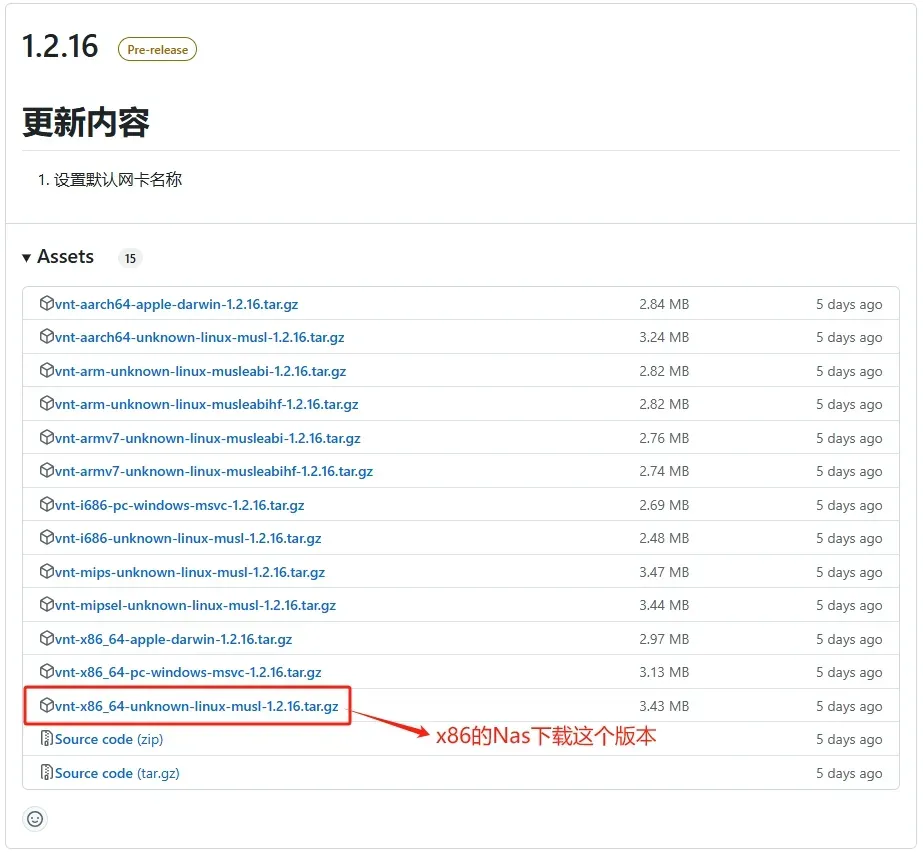
部署的第一步,是前往GitHub项目的Release页面下载对应平台的VNT程序。我的两台Nas都是x86架构,因此下载 vnt-x86_64-unknown-linux-musl-1.2.16.tar.gz。对于Windows笔记本,则下载 vnt-x86_64-pc-windows-msvc-1.2.16.tar.gz。
在NAS设备上部署VNT
- 安装过程
# 创建一个专用目录存放VNT
mkdir vnt
cd vnt
# 将下载的安装包复制到此目录并解压
tar -zxf vnt-x86_64-unknown-linux-musl-1.2.16.tar.gz
# 解压后得到三个文件:README.txt、vn-link-cli 和 vnt-cli
# 其中 vnt-cli 是我们后续操作的核心可执行文件
- 启动服务
# 启动命令涉及创建虚拟网卡,因此必须使用root权限
sudo ./vnt-cli -k nas_shengji_waner -n omv-n100 -o 192.168.31.0/24
# 参数详解:
# -k nas_shengji_waner   # 组网令牌,只有令牌相同的设备才能加入同一虚拟网络
# -n omv-n100            # 为当前设备设置一个易于识别的名称
# -o 192.168.31.0/24     # **关键参数**:启用“点对网”功能,指定本地物理网络网段
                         # 如果省略此参数,则只能使用“点对点”功能
核心概念解析:点对点 vs. 点对网
VoiceHub部署指南:轻松搭建功能强大的校园音乐点歌系统

VoiceHub 是一个基于 Nuxt 4 全栈框架构建的现代化校园广播站点歌平台。该系统集成了完整的点歌投稿、投票互动、排期管理、实时通知、多维度数据分析、精细化权限控制与数据库维护等功能模块,支持灵活的多角色权限分配与系统配置,旨在为校园文化生活提供便捷高效的音乐互动解决方案。
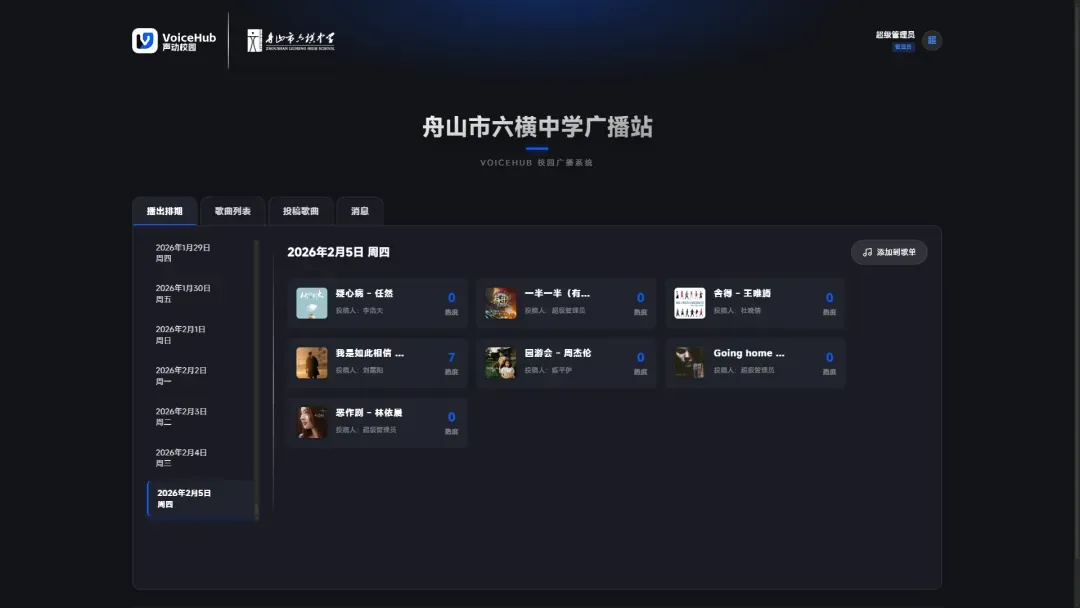
核心功能特色
-
智能点歌系统(核心模块)
- 全平台音乐搜索:支持对接网易云音乐、QQ音乐、哔哩哔哩等平台进行内容检索,用户可指定期望的歌曲播出时间段。
- 网易云深度集成:用户通过扫码登录后可同步个人歌单与最近播放记录,实现一键快速投稿,同时支持播客电台类内容的提交。
- 智能投稿限额:系统可根据时间段或用户角色灵活配置投稿数量上限,有效管理服务器负载与内容流量。
- 重复内容识别:内置智能算法自动识别重复提交的歌曲,避免播放列表中出现相同曲目。
- 在线播放与下载:集成内置音频播放器,支持音质切换与播放进度控制;管理员具备批量下载歌曲的权限,并可选择不同音质格式。
- 便捷重播机制:用户可对已播放过的歌曲提交重播申请,后台支持查看重播记录与执行申请撤回操作。
-
分层用户与权限管理
- 精细化角色控制:设立普通用户、管理员、超级管理员等多级角色,实现差异化的功能访问与操作权限管控。
- 用户分类与过滤:支持按年级、班级等维度对用户进行分类管理;集成黑名单功能,可针对特定歌曲或艺术家进行自动过滤,屏蔽不当内容。
- 多重安全机制:采用 JWT 进行用户认证,辅以验证码校验;用户密码使用 bcrypt 算法进行加密存储,保障账户安全。
-
可视化排期管理
- 拖拽式排程界面:提供直观的拖拽式操作界面,方便管理员灵活调整歌曲的播放日期与顺序。
- 草稿与发布分离:支持创建和编辑排期草稿,经过确认后再行发布,确保公开展示内容的准确性。
- 灵活时段配置:可自定义多个播出时段,并与学期信息关联;支持将排期表按自定义纸张格式打印或导出为 PDF 文件。
- 对外公开展示:按日期分组清晰展示已发布的正式排期,方便全校师生随时查阅。
-
实时通知与数据运维
- 多渠道实时通知:当歌曲被选中、获得新投票或收到系统消息时,用户将收到实时提醒;支持自定义通知偏好设置、管理员批量推送以及绑定第三方通知账号。
- 全方位数据安全:提供完整的数据库备份、恢复与重置功能,支持数据文件的导入与导出;系统内置数据库自检与修复机制。
- 关键操作审计:详细记录系统内的关键管理操作,确保所有行为可追溯、可审计。
系统安装指南
推荐使用 Docker Compose 进行快速部署,以下是基本的 docker-compose.yml 配置示例:
services:
  voicehub:
    image: ghcr.io/laoshuikaixue/voicehub:latest
    container_name: voicehub
    ports:
      - 3000:3000
    environment:
      - DATABASE_URL=postgresql://user:password@postgres:5432/voicehub
      - JWT_SECRET=your-jwt-secret-here
      - NODE_ENV=production
    depends_on:
      postgres:
        condition: service_healthy
    restart: unless-stopped

  postgres:
    image: postgres:15-alpine
    container_name: postgres
    ports:
      - 5432:5432
    environment:
      - POSTGRES_USER=user
      - POSTGRES_PASSWORD=password
      - POSTGRES_DB=voicehub
    volumes:
      - ./postgres_data:/var/lib/postgresql/data
    healthcheck:
      test: ['CMD-SHELL', 'pg_isready -U user -d voicehub']
      interval: 5s
      timeout: 5s
      retries: 5
    restart: unless-stopped
核心参数说明(更多高级配置建议参阅官方文档)
WithoutBG开源抠图神器:威联通NAS本地一键去背景完整指南
近期人工智能相关项目层出不穷,本次聚焦于withoutBG这一开源图像背景移除工具,它能够高效实现抠图功能。
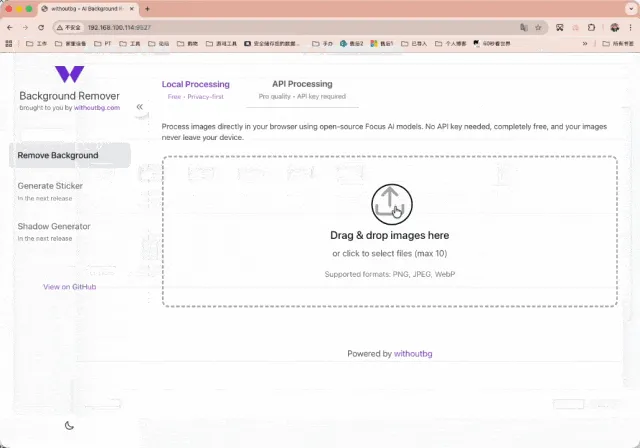
该项目的所有操作均在本地设备上执行。照片数据永远不会离开设备,处理过程在内存中完成,结束后立即清除。无需云存储,不依赖外部应用程序接口,也不会收集任何用户信息。
工具简介
完整项目名称:withoutbg/withoutbg
withoutBG 的核心功能是自动移除图片背景,实现背景透明化效果。
处理模式详解
本地处理模式(基于开源模型)——完全免费、离线运行、不依赖网络或外部接口,非常适合注重隐私或需要本地化部署的环境。
专业应用程序接口模式(云端处理)——如果追求更高质量、更快速响应、批量处理或商业用途,可以调用其提供的付费或免费额度应用程序接口服务。
该工具支持多种使用方式:包括Python软件开发工具包、命令行工具、Docker容器、批量处理脚本以及网页交互界面等。
应用场景分析
- 电子商务产品图片与商品摄影:统一转换为纯白或透明背景,显著提升视觉呈现效果。
- 平面设计与用户界面制作:移除背景后,可将主体元素轻松嵌入任意新背景,方便素材合成或海报设计。
- 个人与社交媒体用途:例如处理头像或证件照,去除杂乱背景,使人物或主体更加突出。
- 批量处理与自动化流程:通过命令行界面、Python脚本或Docker容器,可一次性处理大量图片,适用于商品目录整理、素材库更新或相册管理。
- 本地部署及高隐私要求场景:由于支持离线处理,用户完全不必担心照片数据上传至云端所带来的隐私风险。
部署指南
本文以威联通网络附加存储设备为例,详细说明通过Docker Compose方式部署withoutBG的具体步骤。
部署代码相对简洁明了,具体内容如下:
services: withoutbg: image: withoutbg/app:latest container_name: withoutbg restart: always ports: - "9527:80" # 左侧端口号可根据需要自行修改
打开威联通的Container Station应用程序,创建一个新的应用程序项目。
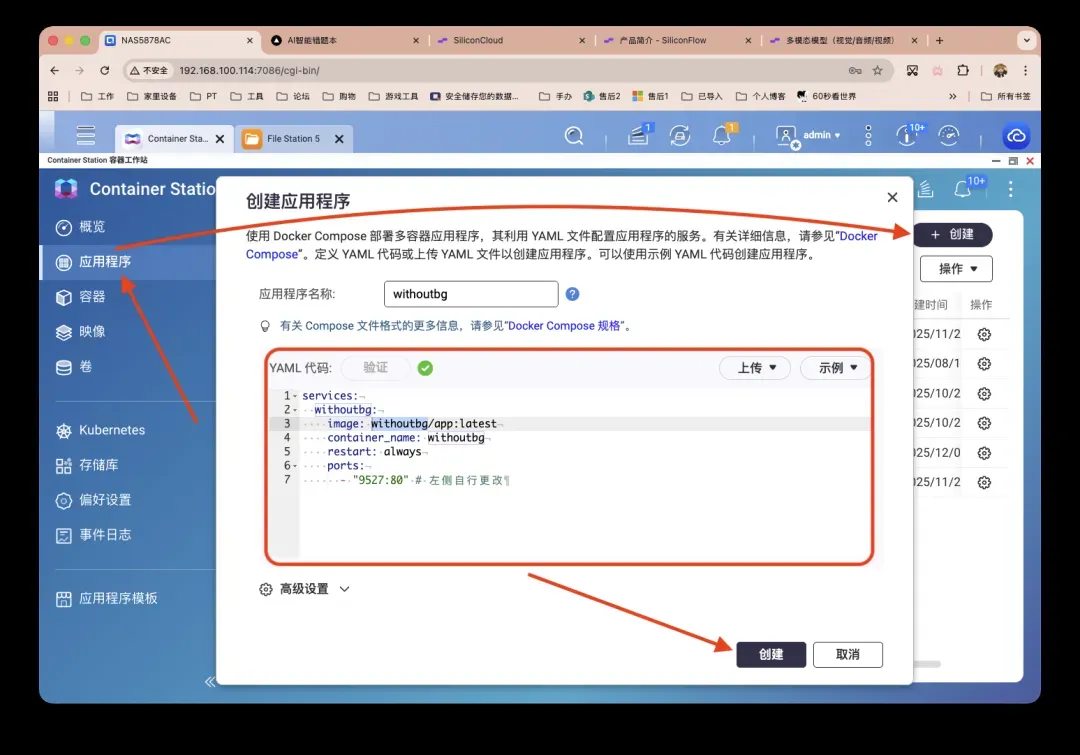
操作演示
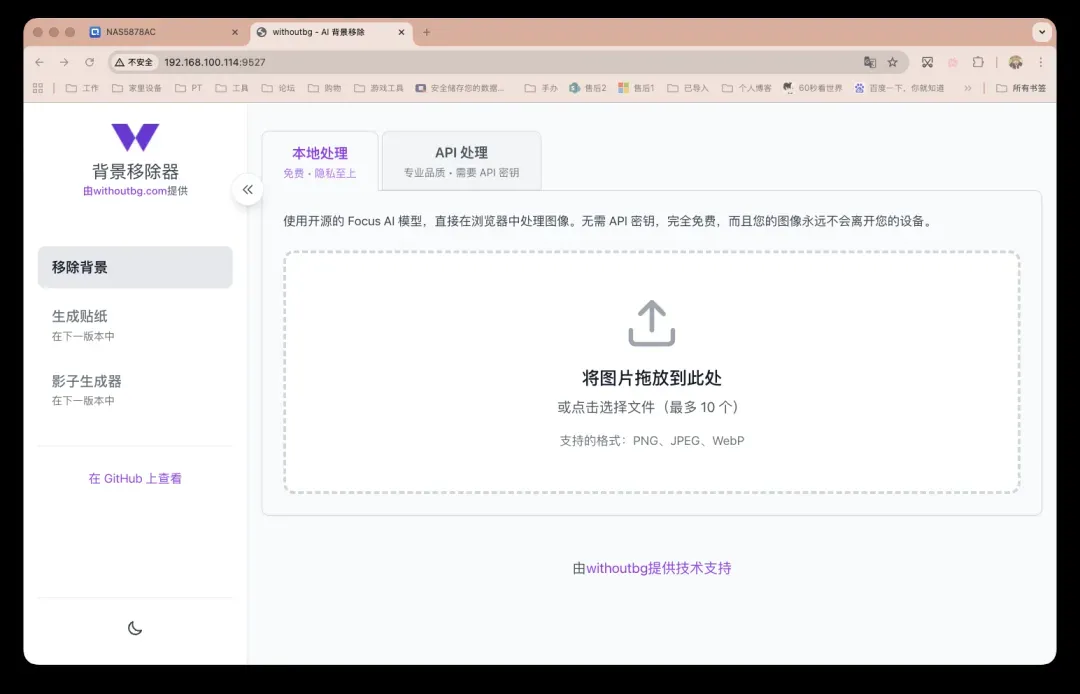
部署完成后,在浏览器中输入网络附加存储设备的IP地址及端口号9527即可访问服务界面。
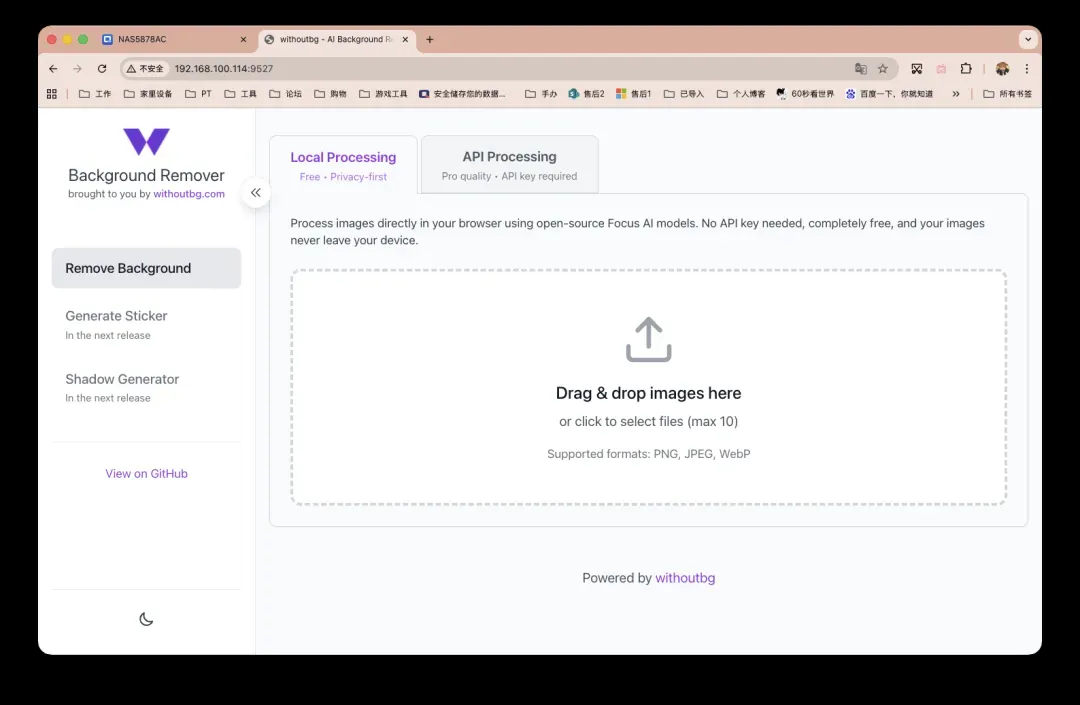
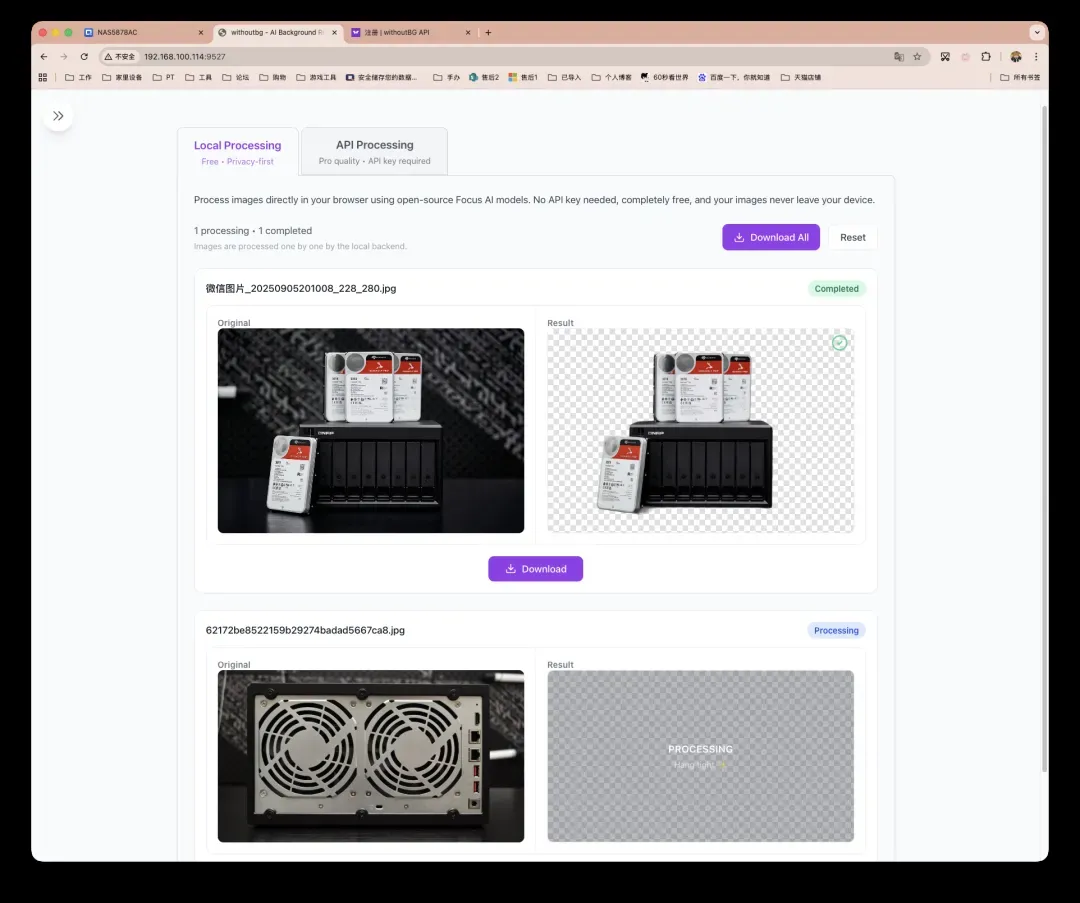
借助网页翻译功能展示界面内容。左侧导航栏下方的两个功能属于后续版本计划,因为该项目目前仍处于较新阶段。顶部区域支持免费的本地处理模式,也允许用户自行配置并接入应用程序接口进行处理。
使用之前拍摄的威联通网络附加存储设备图片进行实际测试。
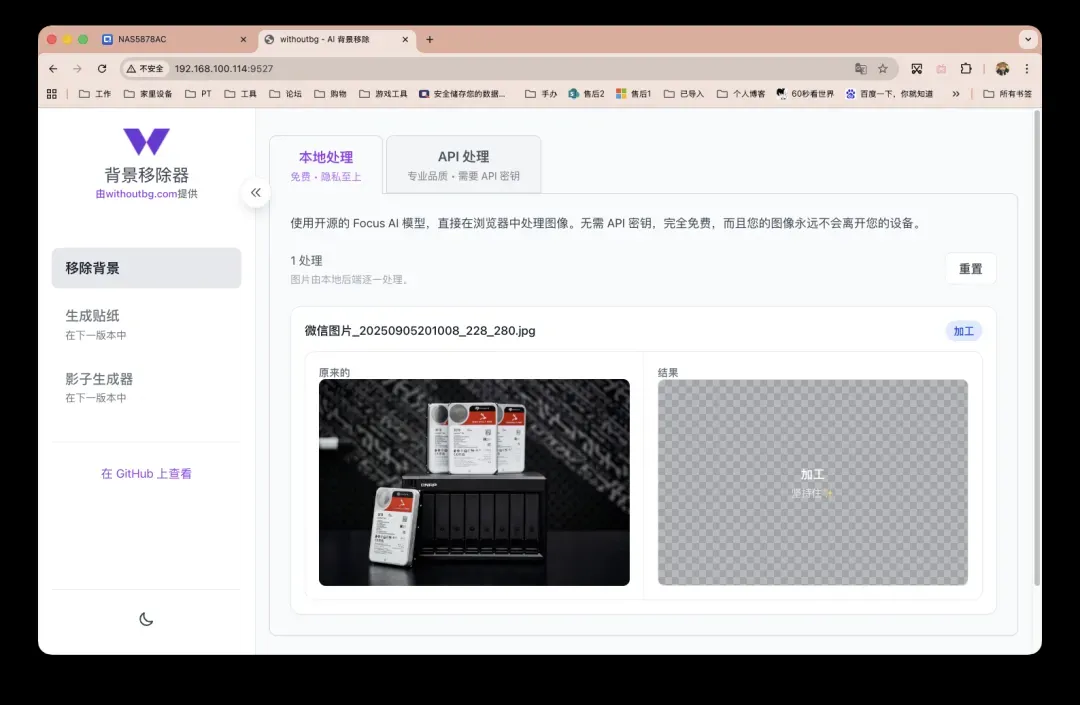
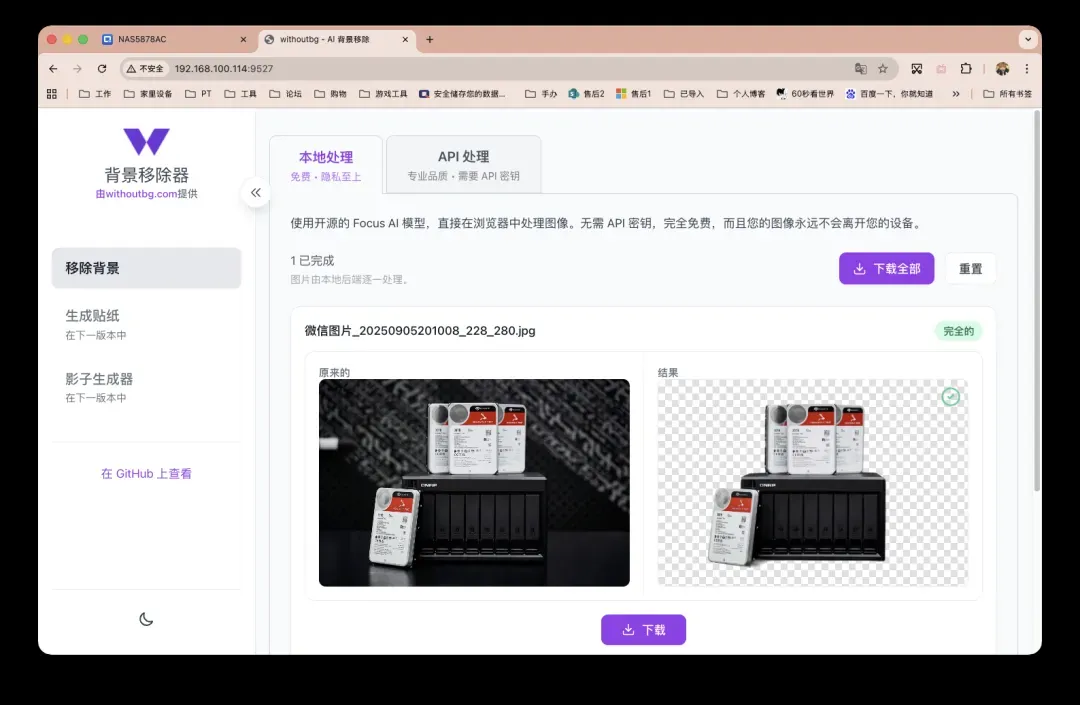
导入图片后系统会自动开始处理,单张图片的处理时间大约为四到五秒。
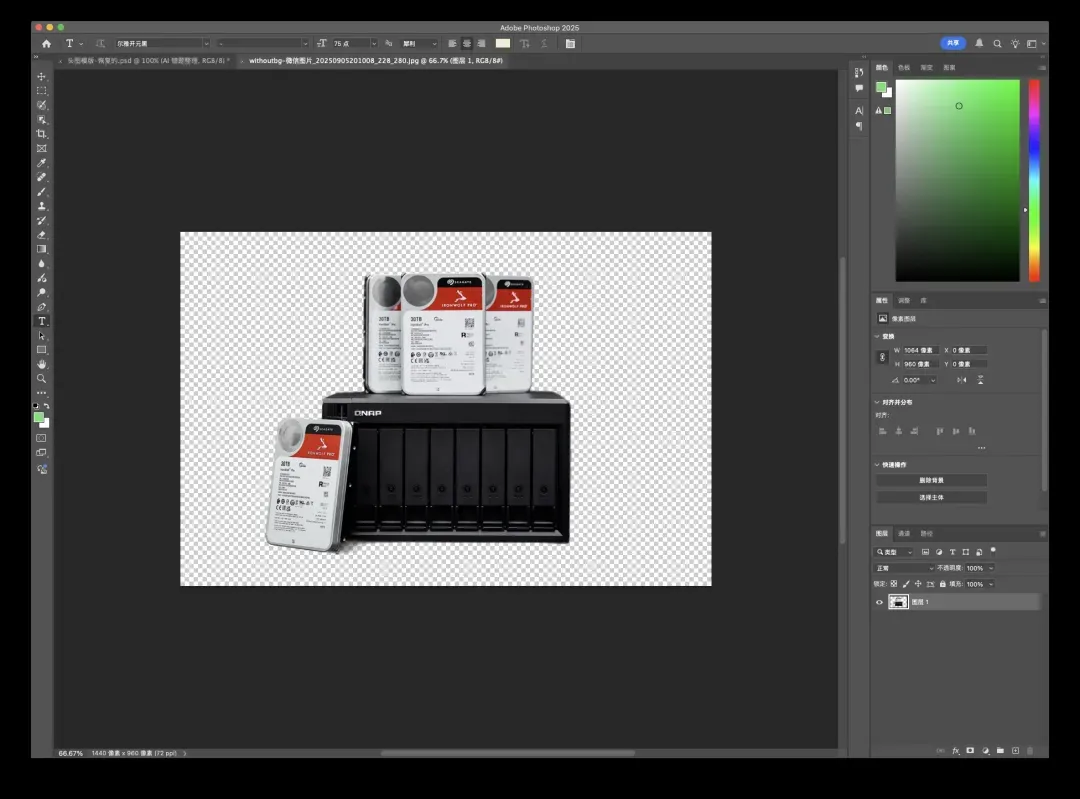
在Photoshop软件中打开处理后的图片检查效果,抠图质量表现良好。图像略显模糊属于正常现象,因为原图经过Lightroom处理并压缩后,文件大小仅在一兆字节左右。
该工具同样支持批量处理多张图片,所有图片处理完成后,点击界面上方的「Download All」按钮即可一次性下载。
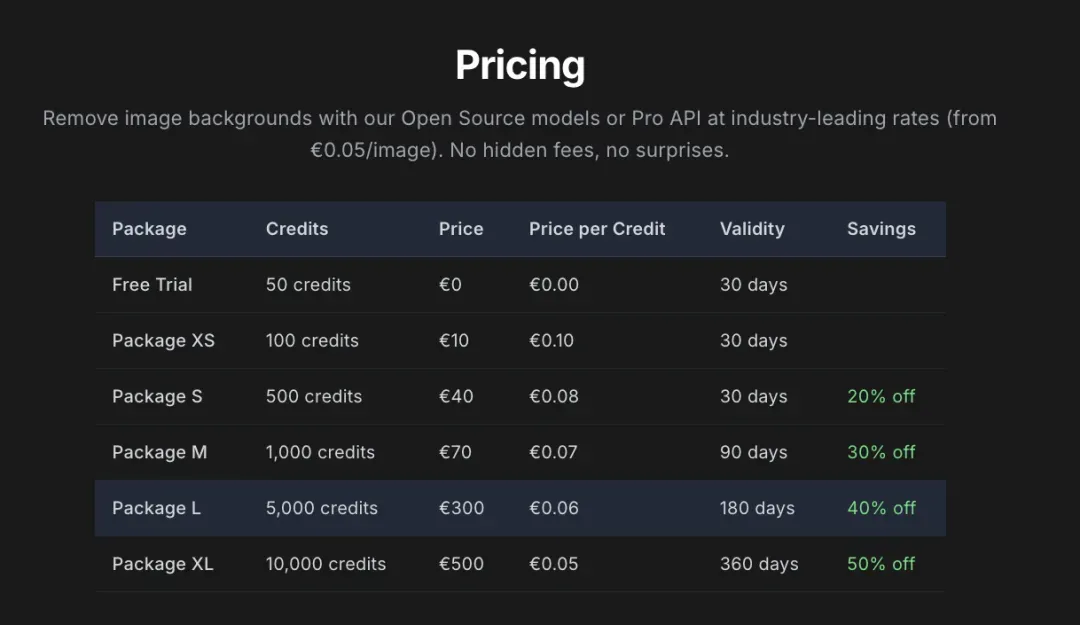
关于应用程序接口部分,用户可以自行注册并申请试用,系统提供五十个积分的免费额度。此处不再进行详细尝试。
ZFile开源网盘完全指南:一键整合多平台云存储与本地文件
ZFile:一站式开源网盘,轻松统一管理你的所有云存储
你是否厌倦了在多个云存储平台间来回切换?文件散落在不同的网盘、服务器和本地硬盘,管理起来既耗时又费力。ZFile 正是为解决这一痛点而生的开源在线网盘程序。它专为个人用户和小型团队设计,能够将 S3、OneDrive、本地存储等十几种不同的存储服务,聚合到一个简洁统一的管理界面中。从此,你无需再分别登录各个平台,在一个地方就能浏览、管理和分享你所有的文件。

核心特色与功能一览
ZFile 不仅仅是一个文件列表工具,它更是一个功能完备的私有云盘解决方案。以下是它的一些突出特点:
- 广泛存储源支持:无缝对接 S3协议对象存储、OneDrive、Google Drive、SharePoint、又拍云、多吉云、本地存储、FTP/SFTP 等,真正实现存储统一。
- 强大的文件预览:支持在线直接预览图片、播放音频视频、查看文本文件、阅读 Office 文档(Word, Excel, PPT),甚至能预览 3D 模型文件(如 .obj 格式)。
- 多用户与权限管理:内置完善的用户体系,管理员可以为不同成员分配特定的存储源或目录访问权限,实现精细化的文件管控。
- 响应式设计与便捷操作:采用响应式布局,在手机、平板和电脑上都能获得良好体验。同时提供丰富的快捷键,如
Ctrl+A全选、Ctrl+鼠标左键多选,大幅提升操作效率。 - 灵活的分享机制:可为文件生成可直接访问的直链,或创建更简洁的短链接,并能设置链接的有效期,方便安全地对外分享。
- 容器化部署:全面支持 Docker 及 Docker Compose 部署,对 amd64 和 arm64 架构(如树莓派、NAS)兼容良好,安装过程简单明了。
- 捐赠版增值功能:捐赠版额外提供了下载限速、限制用户可上传/查看的文件类型等高级管理功能,满足更复杂的需求。
想先睹为快?你可以直接访问其官方演示站体验所有功能:https://demo.zfile.vip
轻松部署:使用 Docker Compose 安装 ZFile
对于大多数用户,我们推荐使用 Docker Compose 来部署 ZFile,这是最快捷、最不易出错的方式。你只需要准备一个 docker-compose.yml 配置文件即可。
部署步骤
- 在你的服务器或 NAS 上,创建一个用于存放 ZFile 的目录,例如
/opt/zfile。 - 在该目录下,创建
docker-compose.yml文件,并填入以下配置内容:
services:
  zfile:
    image: zhaojun1998/zfile:latest
    container_name: zfile
    ports:
      - 8080:8080
    volumes:
      - ./db:/root/.zfile-v4/db
      - ./logs:/root/.zfile-v4/logs
      - ./file:/data/file
    restart: always
- 在终端中进入该目录,执行命令
docker-compose up -d,即可启动 ZFile 服务。
关键目录映射说明
为了持久化数据,配置文件中将容器内的三个关键目录映射到了本地,理解它们的作用很重要:
一键部署MelodyHub全攻略:打造私人音乐流媒体服务

厌倦了在不同音乐App之间切换,或者担心喜欢的歌曲突然下架?是时候打造一个完全属于自己的音乐堡垒了。MelodyHub,一款基于流行开源项目 lx-music-desktop 核心逻辑开发的Web版音乐服务平台,让你能够轻松在NAS或服务器上搭建私人音乐库,真正实现“听歌自由”。
它不仅仅是一个播放器,更是一个集搜索、下载、管理于一体的全能音乐中枢。通过Docker容器化技术,部署过程变得前所未有的简单。
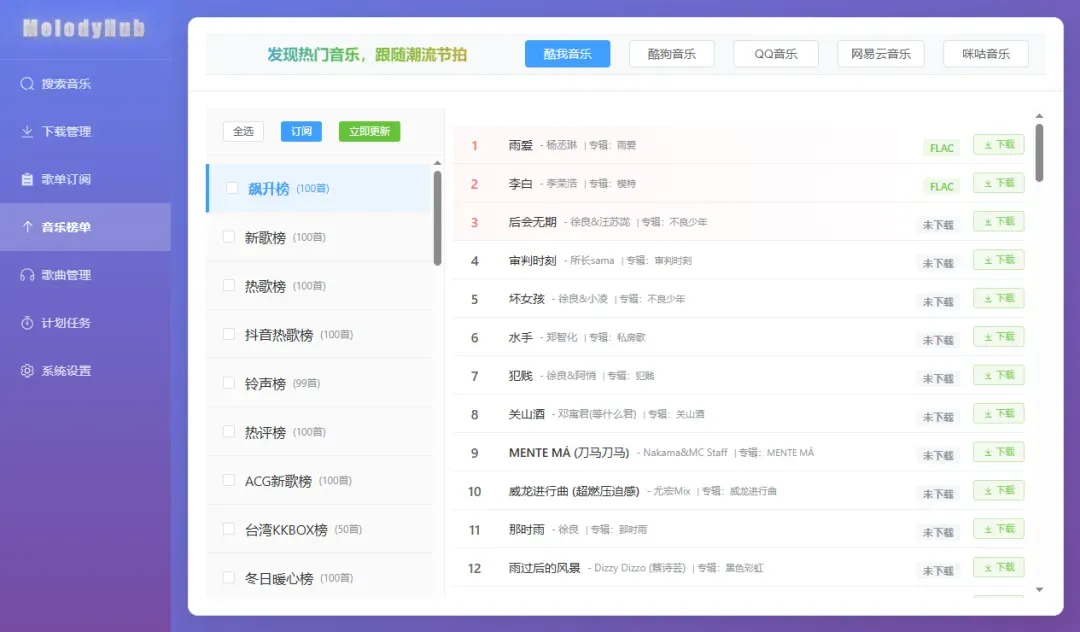
为什么选择 MelodyHub?核心功能一览
在深入部署之前,我们先来看看MelodyHub能为你做什么。它的功能设计直击音乐爱好者的痛点:
- 🎵 全平台聚合搜索:无缝兼容网易云音乐、QQ音乐、酷我、酷狗等主流平台,一个入口搜遍全网。它还支持导入 lx-music-desktop 的自定义音源,扩展性极强。
- 🌐 随时随地访问:基于Web的界面意味着你无需在每台设备上安装客户端。无论是电脑、平板还是手机,打开浏览器就能管理你的音乐库。
- 📥 高效后台下载:支持断点续传、多任务并行下载和队列管理。所有下载任务都在服务器端进行,不占用本地资源,效率大幅提升。
- 🔄 进度实时掌控:利用WebSocket技术,下载进度会实时推送到网页前端,让你对任务状态一目了然。
- 🛡️ 智能代理处理:自动处理音乐平台的防盗链机制,确保搜索到的资源能够顺利访问和下载,省去手动配置的麻烦。
- 💾 轻量数据持久化:使用SQLite数据库存储用户配置、歌单和任务信息,无需复杂数据库环境,轻便且稳定。
- 🎨 现代化管理界面:基于Vue 3和Element Plus构建的界面清晰直观,内置强大的歌曲管理器,支持编辑歌曲元数据(如封面、歌手、专辑),让你的音乐库井井有条。
- 🎯 歌单订阅与自动化:最亮眼的功能之一!你可以直接订阅在线歌单或音乐榜单,并设置定时任务(如每天凌晨),让系统自动为你下载新增歌曲,实现音乐库的“自动驾驶”。
手把手部署:使用 Docker Compose 快速搭建
对于现代应用部署,Docker Compose 无疑是最优雅的方式。你只需要一个简单的配置文件,即可完成所有环境配置。下面是一个经过验证的标准配置示例:
services:
  melodyhub:
    image: geelonn/melodyhub:latest
    container_name: melodyhub
    ports:
      - 3000:3000
    environment:
      - JWT_SECRET=your-secure-secret-key  # 务必修改!
      - PORT=3000
      - DATA_DIR=/app/data
      - MUSIC_DIR=/app/music
      - TZ=Asia/Shanghai
    volumes:
      - ./data:/app/data
      - ./music:/app/music
    restart: unless-stopped
配置文件关键点解析:
- 端口映射 (
3000:3000):左侧的3000是你服务器对外的访问端口。部署后,在浏览器输入http://你的服务器IP:3000即可访问。 - 安全密钥 (
JWT_SECRET):这是用于保护用户会话的关键环境变量。务必将其中的your-secure-secret-key替换为一串你自己生成的、足够复杂的长字符串(可使用密码生成器)。 - 数据持久化 (
volumes):./data:/app/data:将容器内的配置和数据库目录映射到本地,防止容器重启后数据丢失。./music:/app/music:这是音乐文件的下载目录。所有你通过MelodyHub下载的歌曲都会保存在本地的./music文件夹中。
- 时区设置 (
TZ):设置为Asia/Shanghai可确保定时任务等时间相关功能按北京时间运行。
保存上述配置为 docker-compose.yml 文件,然后在同一目录下执行 docker-compose up -d 命令,服务就会在后台启动。稍等片刻,部署就完成了!
三步搭建私有网盘:ownCloud私有云存储完整部署与使用指南

ownCloud是一个开源的平台,专门用于文件同步、共享和内容协作。它使用户能够在私有服务器上建立自己的云存储服务,从而确保数据的完全控制和隐私保护。
安装步骤:使用Docker Compose快速部署
Docker Compose(自带数据库)配置示例如下:
services:
ownCloud:
    image: dlandon/owncloud:latest
    container_name: ownCloud
    privileged: true
    ports:
      - 8443:443
    environment:
      - PGID=1000
      - PUID=1000
      - TZ=Asia/Shanghai
      - DB_PASS=owncloud
    volumes:
      - ./config:/config
      - ./data:/data
    restart: always
关键参数说明如下(更多参数建议查阅官方文档):
- PGID(环境变量):表示用户组ID,用于设置用户组权限。
- PUID(环境变量):表示用户ID,用于设置用户权限。
- TZ(环境变量):用于配置时区,例如Asia/Shanghai。
- DB_PASS(环境变量):设置数据库的访问密码。
- /config(路径):该目录用于存储配置文件和数据库文件。
- /data(路径):该目录用于存储用户上传的数据和文件。
使用指南:从配置到高级功能
在浏览器中输入https://NAS的IP:8443即可访问界面,请注意使用HTTPS协议(初始启动可能需要一些时间加载)。
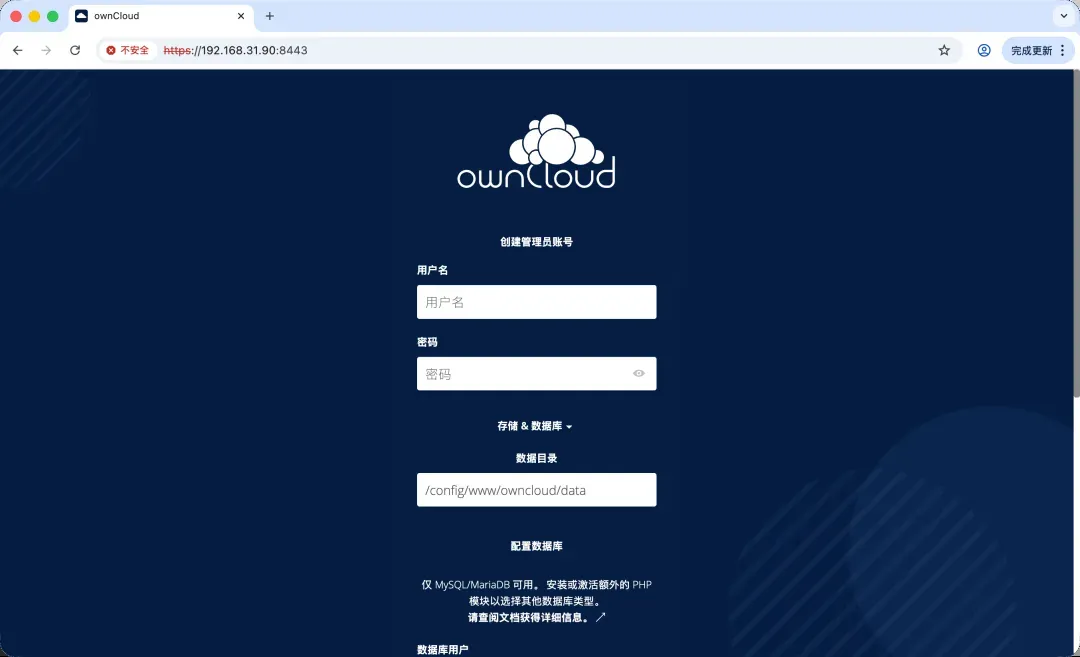
首先创建管理员账号,填写必要的用户名和密码信息。
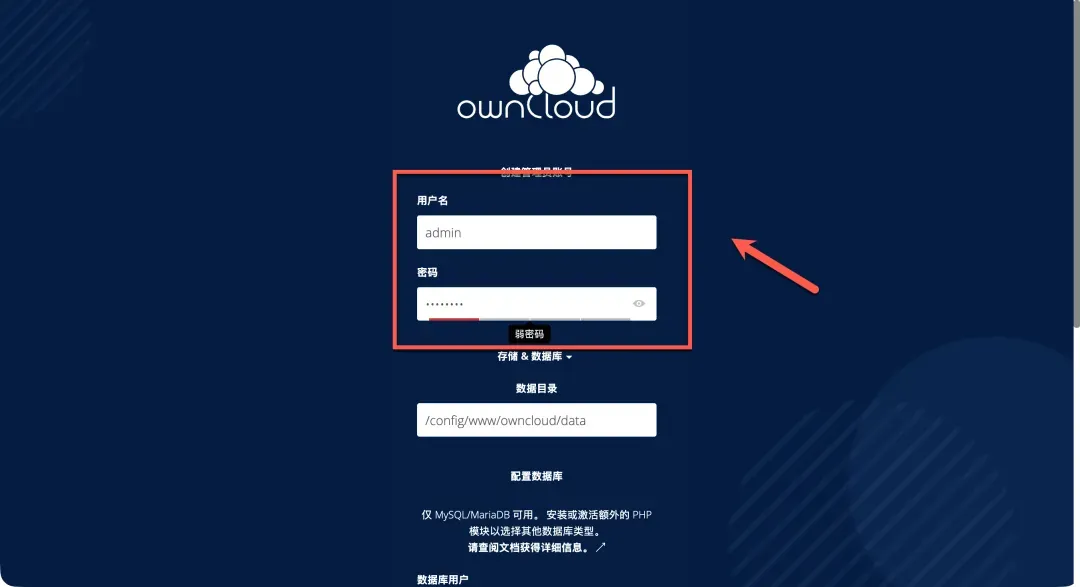
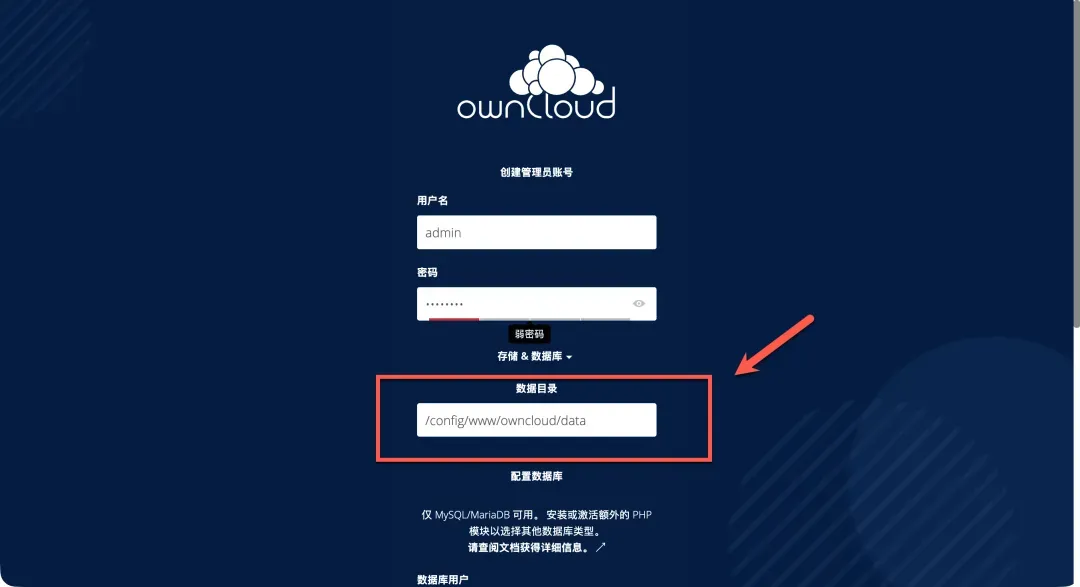
建议将数据目录修改为“/data”以匹配挂载卷(此步骤可选,但能优化存储管理)。
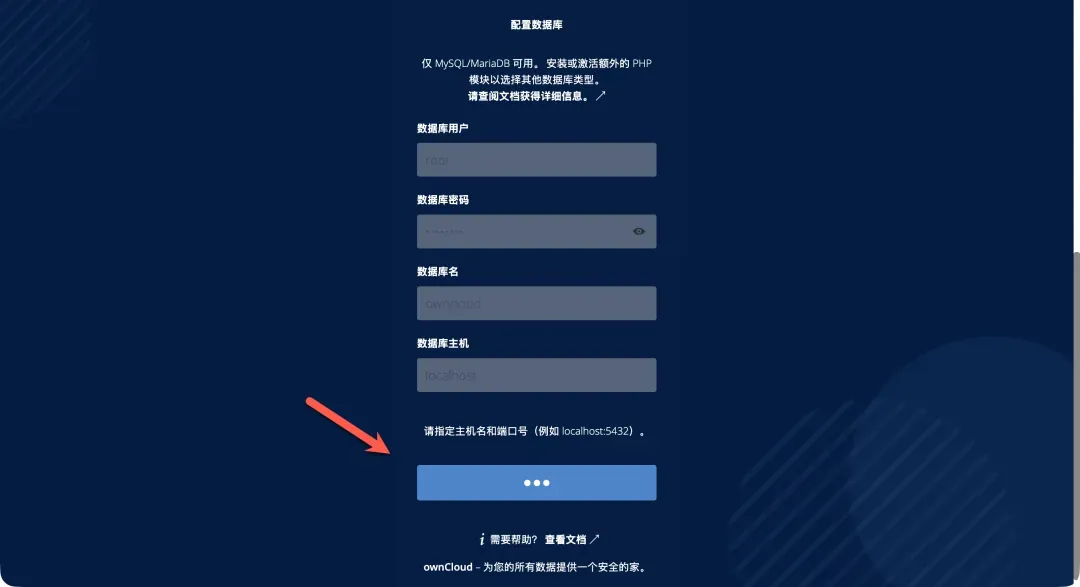
配置数据库时,使用以下预设参数(该Docker镜像已封装数据库):
- 数据库用户名:root
- 数据库密码:owncloud
- 数据库名:owncloud
- 数据库主机:localhost
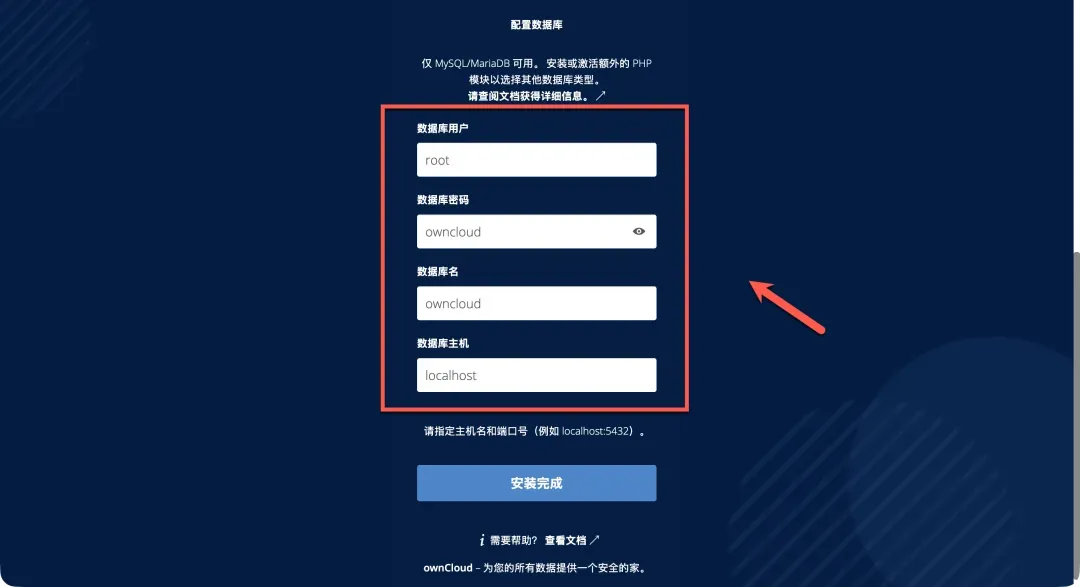
确认无误后点击安装按钮,系统可能需要短暂加载以完成初始化设置。
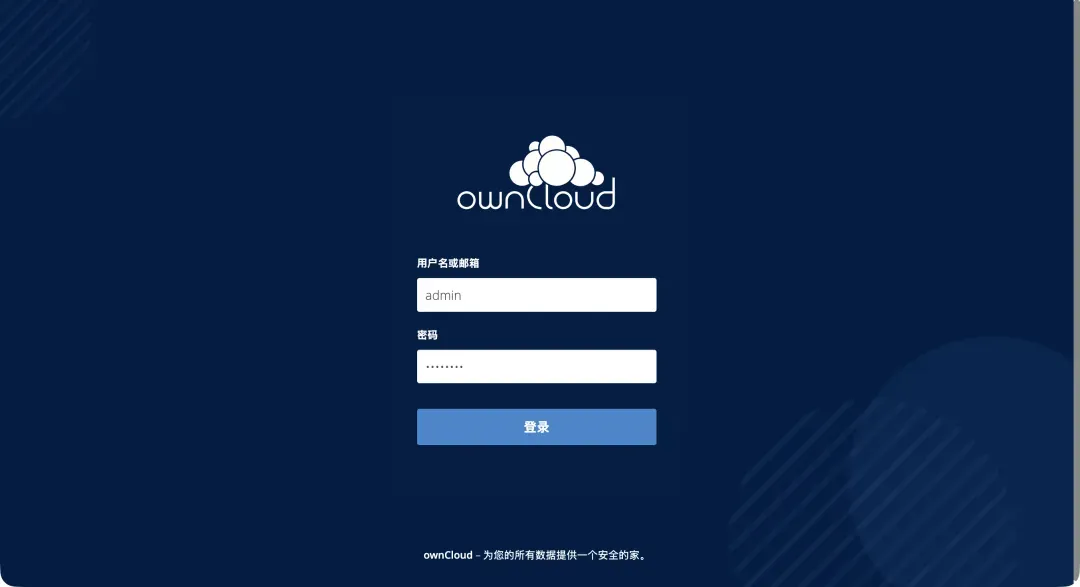
加载完成后,输入之前设置的管理员账号和密码进行登录。
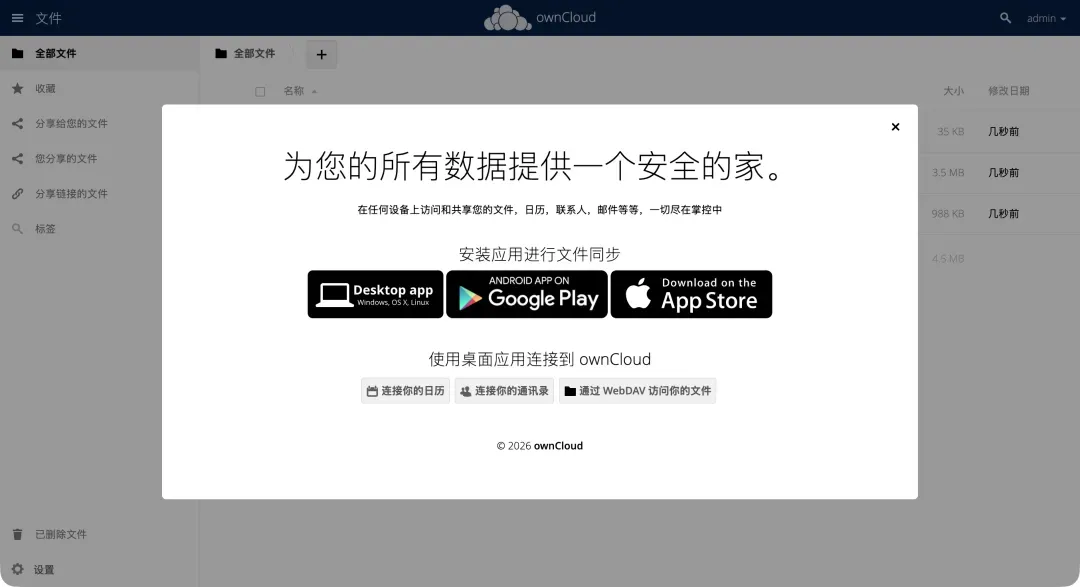
作为老牌应用,ownCloud支持全平台客户端,包括Windows、macOS、Linux以及移动设备。
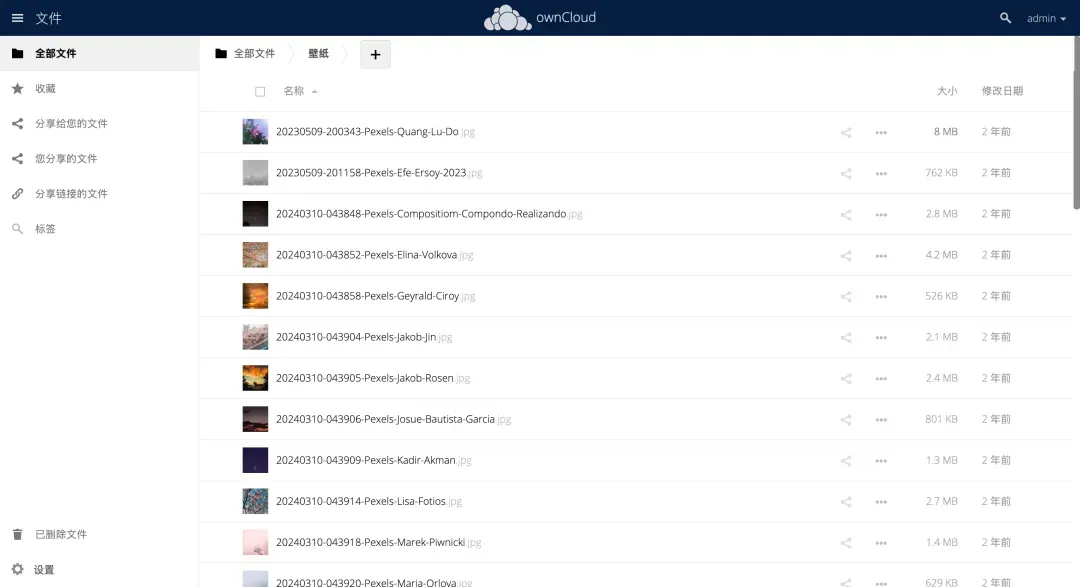
整体界面设计简洁大方,没有过多复杂元素,注重功能实用性。
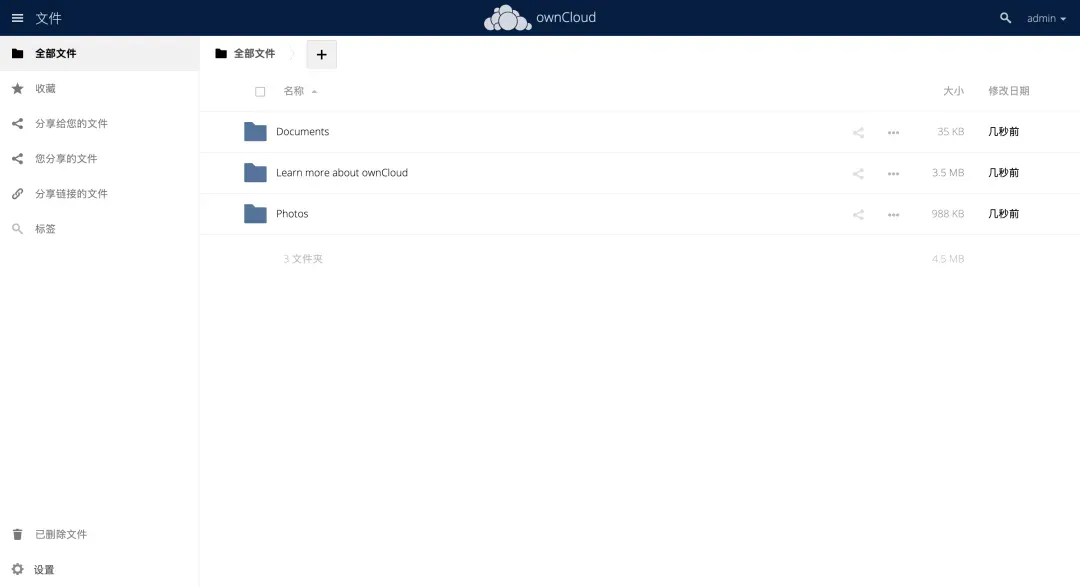
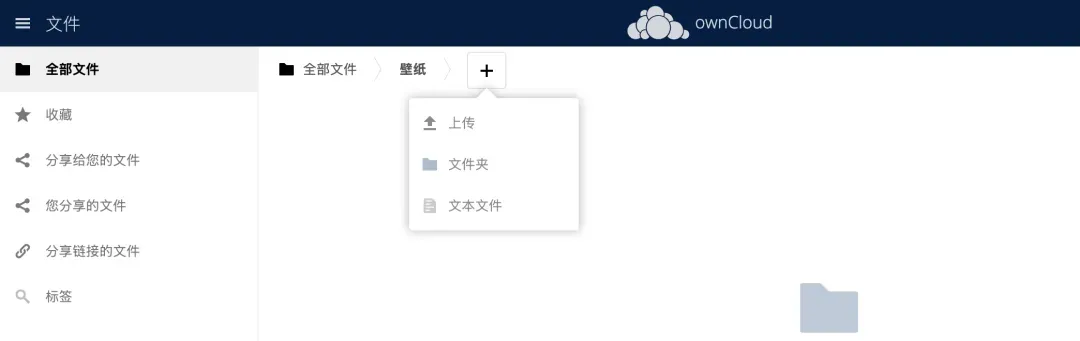
点击界面上的“➕”按钮,可以创建新文件夹、文本文件或直接上传本地文件。
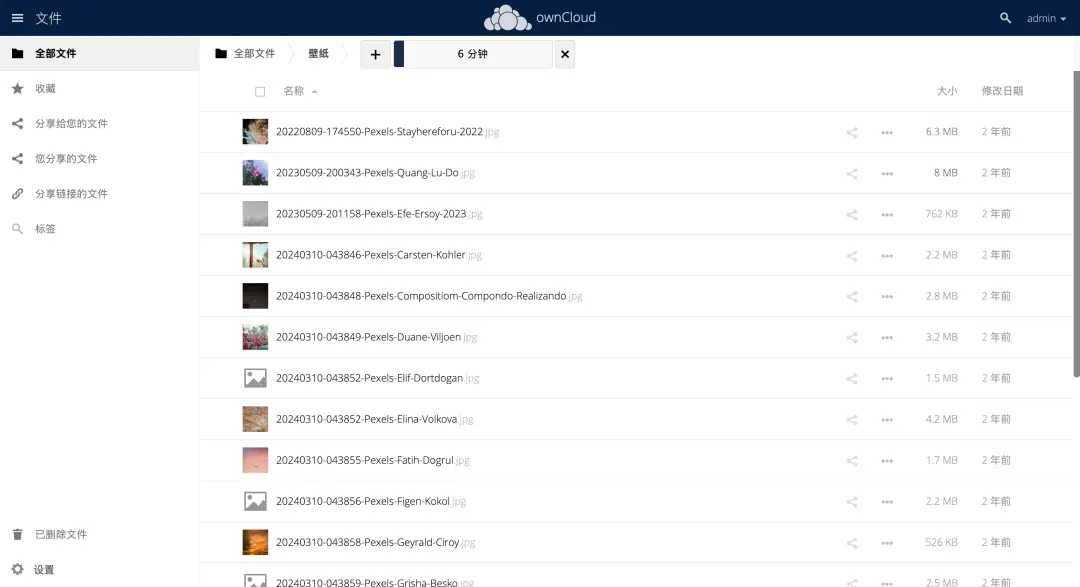
支持批量上传功能,用户可以直接将文件拖拽到网页区域完成快速上传。
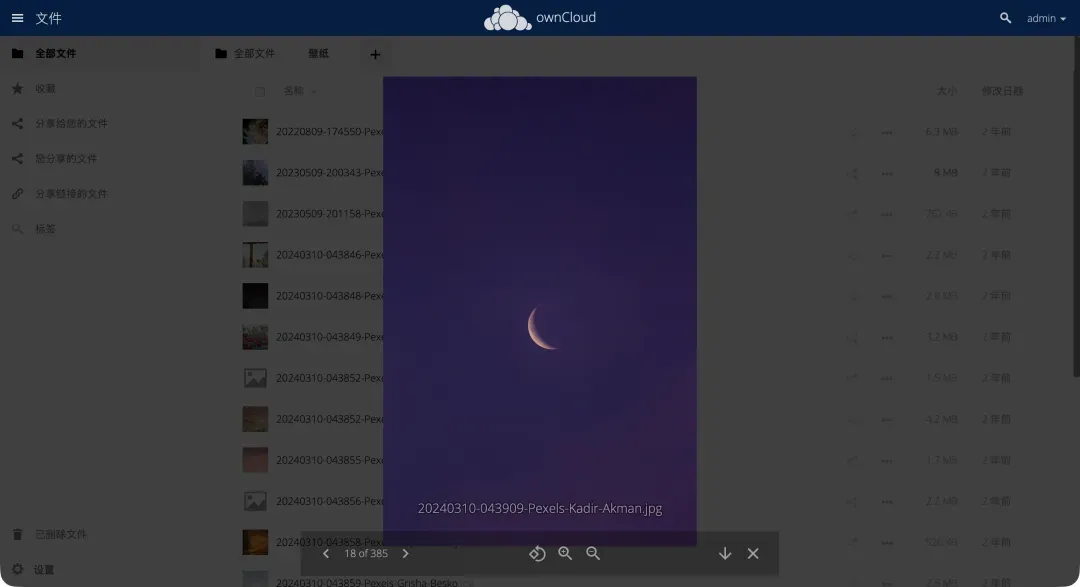
图片文件可以在线预览,方便用户快速浏览内容。
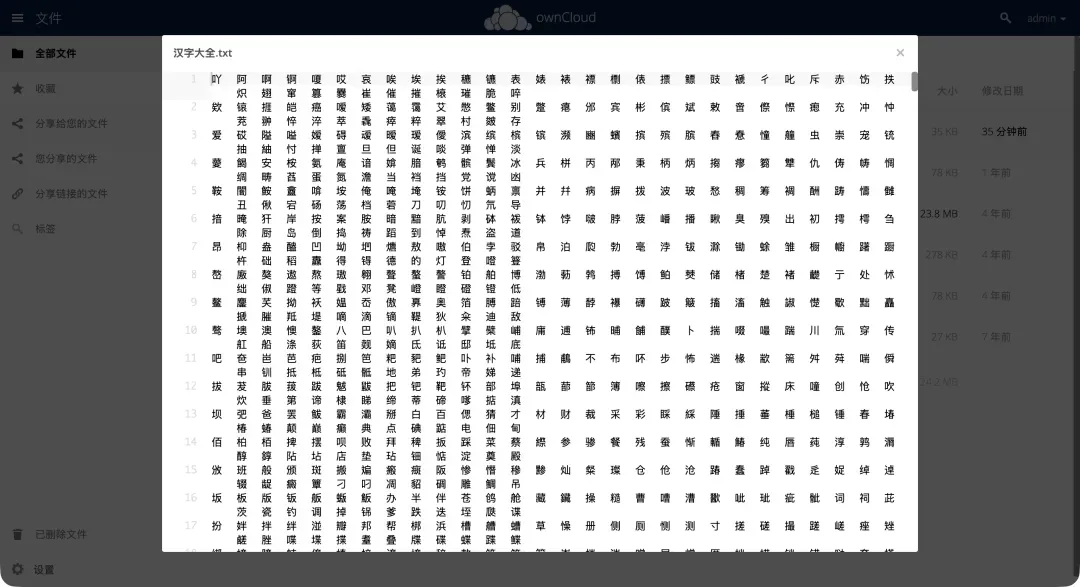
TXT文本文件同样支持在线预览,便于直接查看和编辑。
PDF文件可以在线预览,但常见的Word、Excel、PPT格式可能不支持;不过可以通过安装ONLYOFFICE等插件来扩展功能。