手把手教程:利用开源工具批量下载抖音无水印视频并保存到NAS
刷抖音时,看到一个精彩的视频想保存下来,却发现创作者设置了“禁止下载”?或者好不容易下载下来,视频却带着碍眼的平台水印?这确实是不少用户的痛点。
别担心,今天就来分享一个非常实用的开源解决方案——Douyin_TikTok_Download_API。它能帮你轻松绕过这些限制,批量获取无水印的视频或图片合集,并直接保存到你的NAS中,实现个人媒体库的自由管理。
这个工具基于 PyWebIO、FastAPI 和 HTTPX 构建,是一个高效、异步的抖音/TikTok数据抓取工具。它不仅提供了一个直观的网页界面用于在线批量解析,还支持将无水印内容缓存下来。更重要的是,它功能全面:提供了完整的数据获取API、iOS快捷指令支持,甚至被打包成了pip包,方便开发者集成到自己的项目中。你可以选择一键部署使用,也可以深入研究其代码进行二次开发。
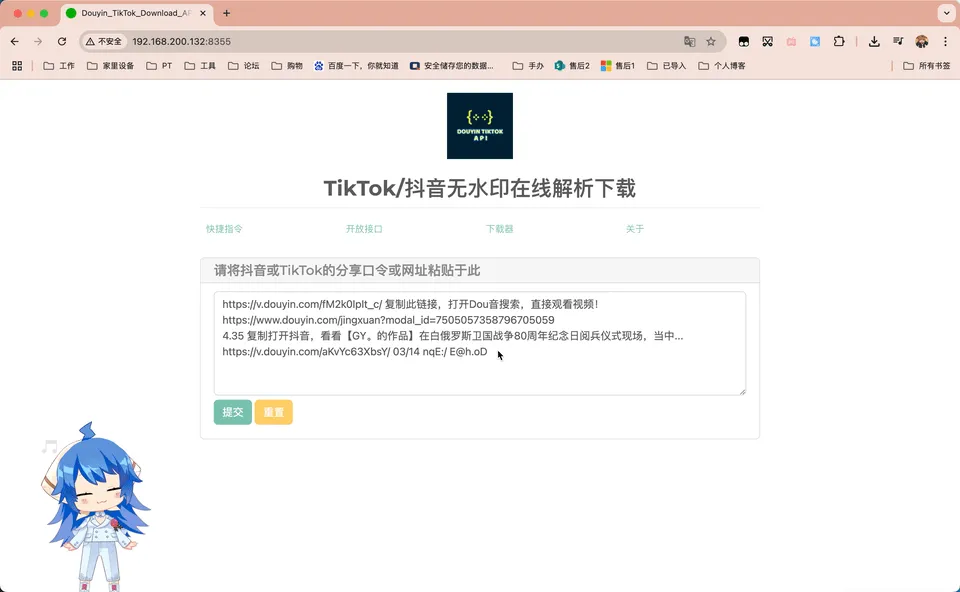
它的应用场景非常灵活:
- 内容备份与分析:下载那些无法直接保存的视频,用于个人收藏或内容分析。
- 移动端便捷下载:在iPhone或iPad上,通过“快捷指令”APP调用本工具的API,实现应用内或剪贴板链接的一键无水印下载。
- 项目集成:如果你在开发自己的工具,可以直接调用其核心脚本或安装pip包,快速获得抖音/TikTok的数据解析能力。
核心功能一览
这个开源项目麻雀虽小,五脏俱全,主要功能包括:
- 网页端批量解析:一个清爽的Web界面,支持同时粘贴多条抖音与TikTok的混合链接进行解析。
- 在线下载:解析后可直接在网页上下载无水印的视频或图片合集,操作简单。
- Python包支持:项目已打包为
pip包(douyin-tiktok-download-api),方便开发者快速集成。 - iOS快捷指令集成:提供了专用API接口,可以轻松配置到iOS快捷指令中,实现移动端快速下载。
- 完善的API文档:自带交互式API文档(Swagger UI),每个接口都有说明和在线测试功能。
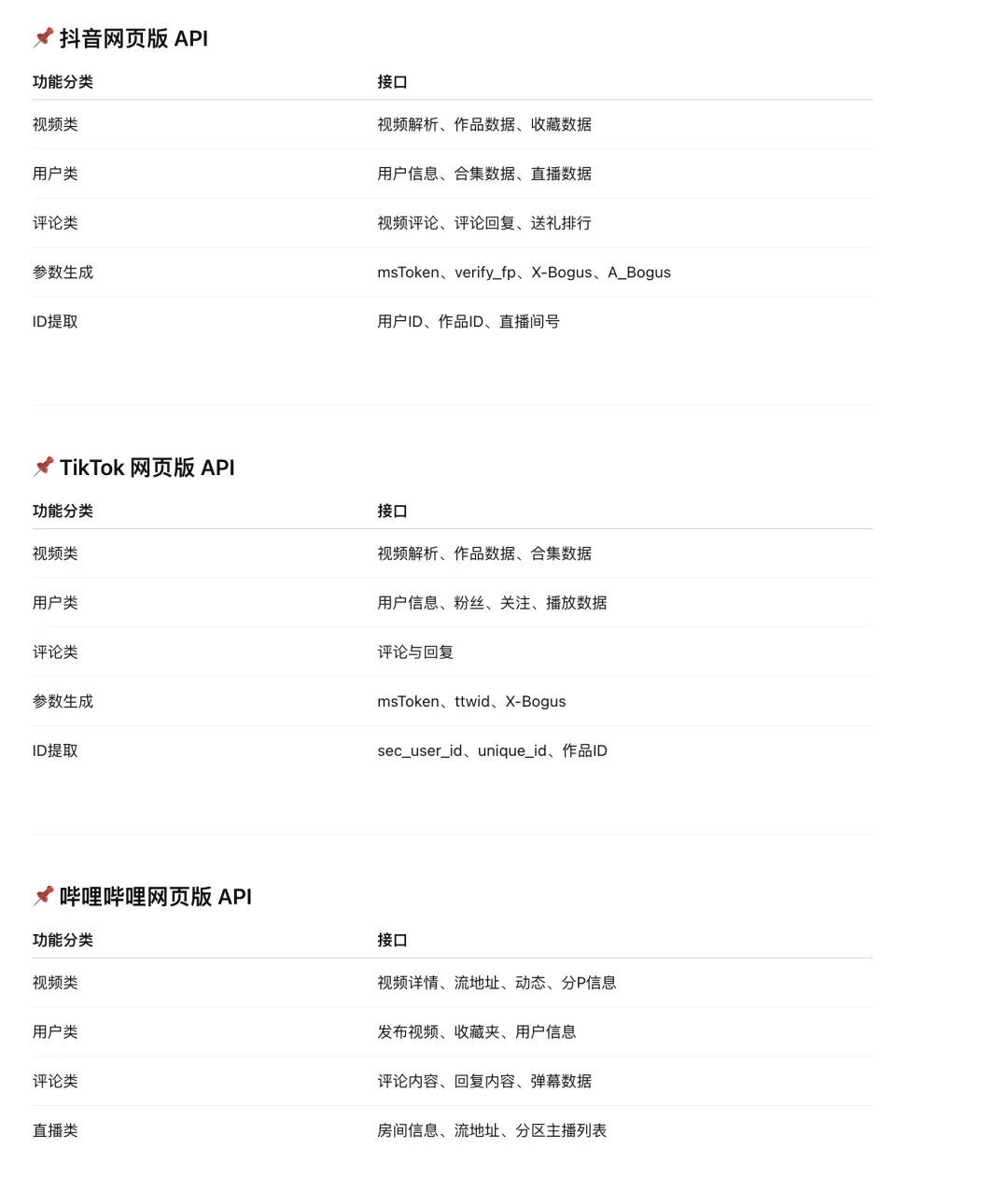
- 多平台支持:不仅支持抖音网页版、TikTok网页版,还支持哔哩哔哩网页版的数据获取。
可以说,它覆盖了从普通用户到开发者,对于抖音/TikTok内容获取的绝大部分需求。
部署前的必要准备
在启动Docker容器之前,我们需要完成几项关键的准备工作,这关系到工具能否正常运行。
第一步:获取目标平台的API凭证(Cookie)
这是最关键的一步,我们需要一个有效的Cookie来模拟浏览器访问。
这里以抖音为例。首先,请使用浏览器的无痕/隐私模式,这一步无需登录任何抖音账号。
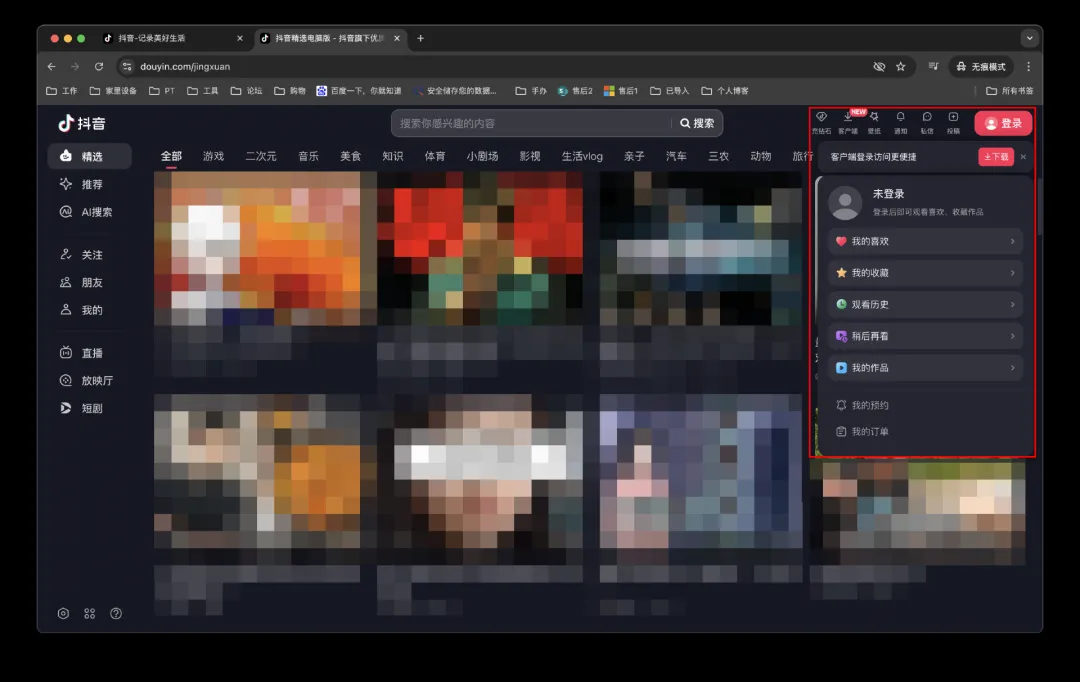
- 在无痕窗口中打开抖音网页版(
www.douyin.com)。 - 随意进入一个创作者的主页。
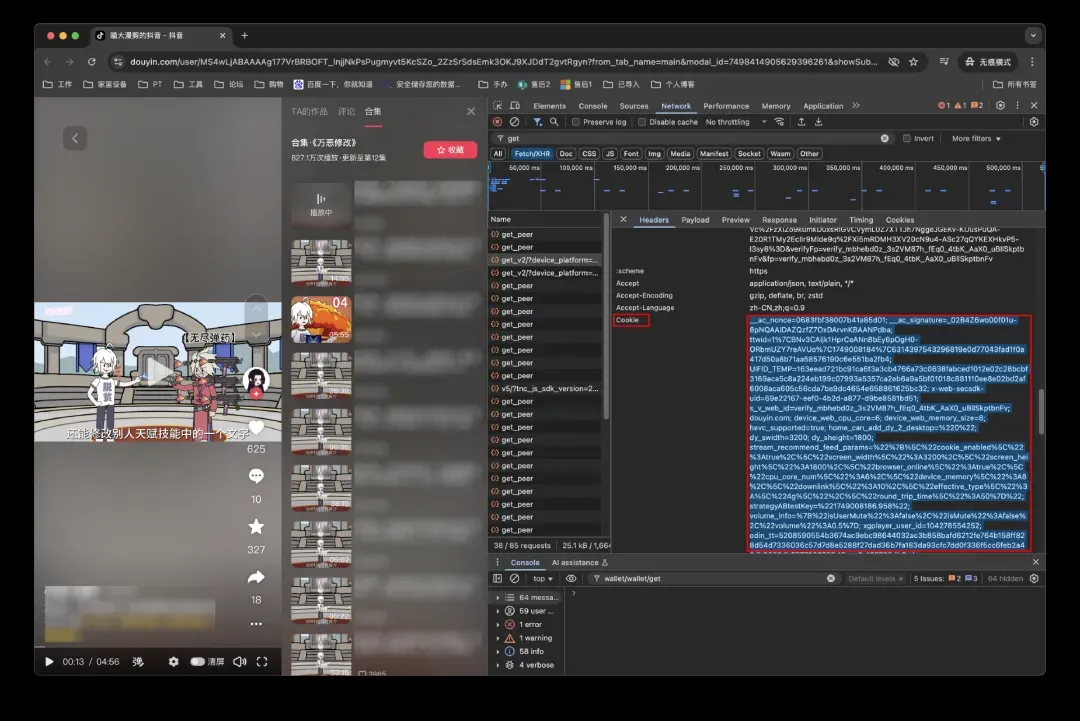
- 按下
F12(Mac用户按Command + Option + I)打开开发者工具。 - 切换到 Network(网络) 标签页,在筛选类型中选择 Fetch/XHR。
- 在页面上点击或滑动视频,触发新的网络请求。
- 在左侧请求列表中,点击一个请求,在右侧的 Headers(标头) 选项卡下,找到 Request Headers(请求头) 部分。
- 复制其中 Cookie 字段的完整内容(很长的一串字符)。
具体操作位置可参考下图:
- 同时,你还可以复制 User-Agent 字段的内容备用。一个典型的示例如下:
Mozilla/5.0 (Macintosh; Intel Mac OS X 10_15_7) AppleWebKit/537.36 (KHTML, like Gecko) Chrome/137.0.0.0 Safari/537.36
重要提示:根据项目社区的反馈,此方法一般不会导致IP被永久封禁。如果短时间内请求过于频繁触发风控,通常等待1-2小时即可自动恢复。
手把手教程:在NAS上搭建咪咕视频Docker订阅源完整指南
尽管咪咕视频在主流视频平台中显得较为小众,但大多数用户对其品牌名称并不陌生。此前,咪咕音乐曾凭借热门内容一度风靡网络,积累了大量关注度。
与资源丰富的咪咕音乐类似,咪咕视频平台同样汇集了海量内部视频内容。作为优酷、爱奇艺、腾讯视频和芒果TV之外的次要选择,它在电影电视剧和综艺节目方面或许资源有限,但在电视直播与体育赛事转播领域却表现卓越。例如,平台提供各地电视台和央视频道的实时播放服务,近期还独家转播了全国运动会,并涵盖NBA篮球赛等热门体育赛事直播。
针对体育内容爱好者,本文将详细介绍一个开源项目,帮助用户将咪咕视频服务部署到家庭NAS设备上并有效利用其资源。
您可能会好奇部署后能实现哪些功能?是否涉及网络代理相关应用?建议用户结合TVBOX等工具进行高级配置,熟悉.m3u播放列表格式的用户可以快速上手。
详细部署步骤
通过Docker Compose工具完成部署过程,本文以威联通TS-853D型号NAS作为演示环境。
项目原作者提供的简易部署命令如下:
docker run -p 3000:3000 -e mport=3000 -e mhost="http://localhost:3000" --name migu_video develop767/migu_video
但经过查阅项目文档后,这里提供完整配置方案,用户可根据实际需求选择启用哪些参数。
完整Docker Compose配置代码:
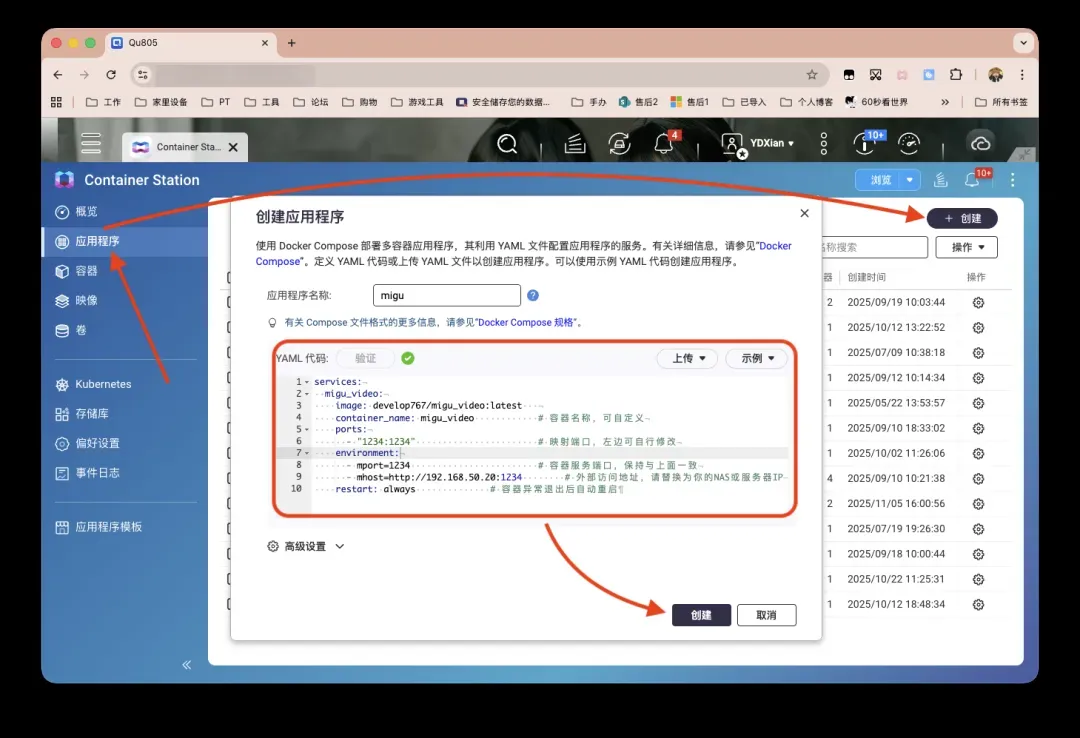
services: migu_video: image: develop767/migu_video:latest container_name: migu_video # 容器名称,支持自定义修改 ports: - "1234:1234" # 端口映射配置,左侧可调整为任意可用端口 environment: # 如无需蓝光画质,可仅保留mhost和mport参数 - muserId= # 可选参数:咪咕账号用户ID(留空则匿名访问) - mtoken= # 可选参数:咪咕账户登录令牌 - mport=1234 # 容器内部服务端口,需与映射端口保持一致 - mhost=http://你的主机IP:1234 # 外部访问地址,请替换为实际NAS或服务器IP地址 - mrateType=3 # 视频清晰度设置:2=标准画质,3=高清画质,4=蓝光画质(需VIP) restart: always # 设置容器异常退出时自动重启 # 注意:若部署在海外网络环境,可能因IP限制无法正常访问(需国内IP地址) # 账户ID与令牌获取方法详见文末说明
重要提示:mhost参数不应填写localhost:1234,必须使用NAS或部署设备的真实IP地址。
在威联通NAS的Container Station应用中,创建新应用程序项目。由于演示账户无VIP会员,此处采用简化配置。
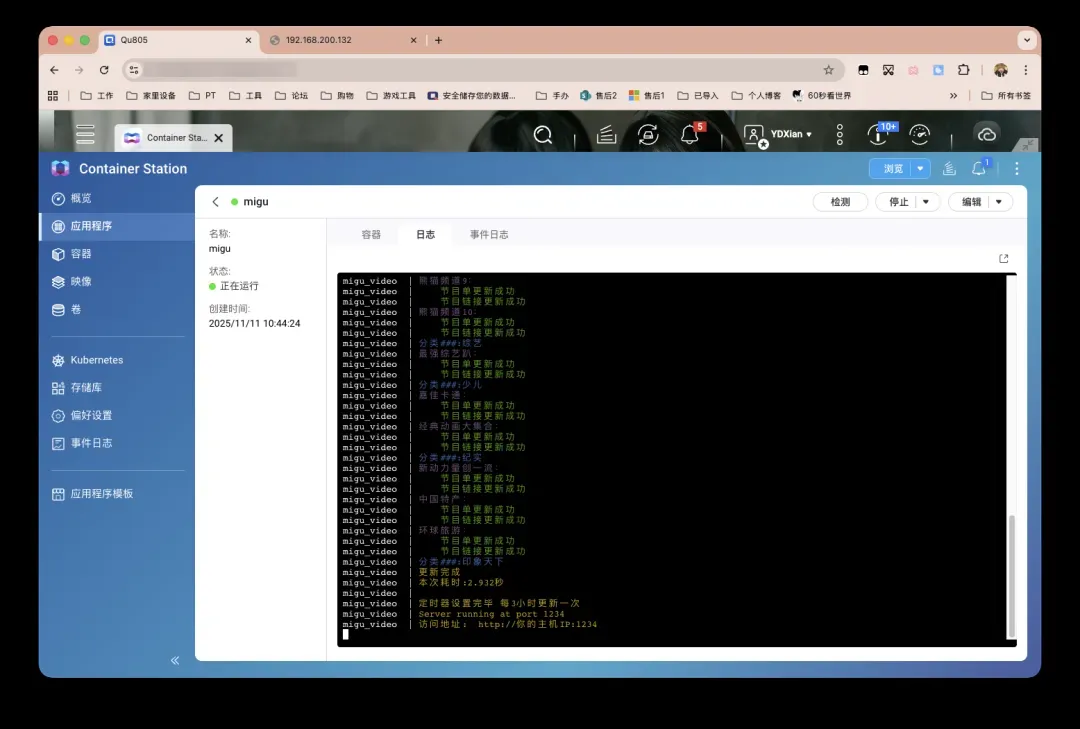
等待容器部署完成,系统将显示运行状态。
手把手教程:在威联通NAS上部署LibreTV开源影视站
你是否厌倦了在不同视频网站间来回切换,或者希望拥有一个完全由自己掌控的影视库?今天,我们就来介绍一个名为 LibreTV 的开源项目。它能帮你聚合多个视频源,通过一个简洁的界面快速搜索和播放,无需注册,即开即用。更重要的是,你可以将它部署在自己的威联通(QNAP)NAS上,打造一个私人的、轻量级的影视中心。
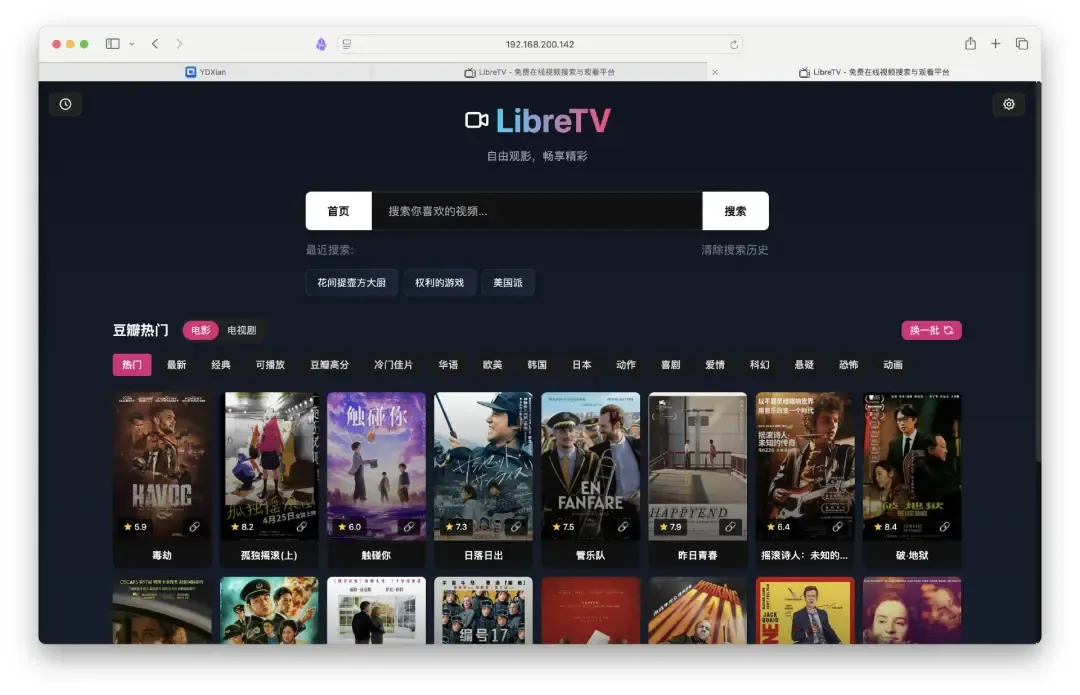
LibreTV 的核心优势在于其灵活性与可扩展性。它本质上是一个前后端分离的应用,可以轻松部署在任何支持代理功能的后端服务上,为你提供高效、流畅的观影体验。
为什么选择 LibreTV?
在开始部署前,我们先快速了解一下 LibreTV 的几个核心亮点:
- 开箱即用,无需注册:告别繁琐的登录流程,打开网页就能直接搜索和观看,体验极其流畅。
- 全平台访问:无论是电脑、手机还是平板,只要有一个现代浏览器(如 Chrome、Edge、Safari),就能随时随地访问你的影视站。
- 开源自托管,数据自主:所有代码完全开源,你可以将其部署在自己的私有环境中,完全掌控自己的数据和观看历史,无需担心隐私泄露。
- 多源聚合,一站解决:通过巧妙的后端代理技术,LibreTV 能够整合来自不同渠道的视频资源,在一个统一的界面中进行管理和播放,省去了四处寻找片源的麻烦。
部署指南:在威联通NAS上运行 LibreTV
接下来,我们将以威联通 NAS 为例,详细讲解如何使用 Docker Compose 来部署 LibreTV。这是目前最简单、最推荐的方式。
第一步:准备 Docker Compose 配置文件
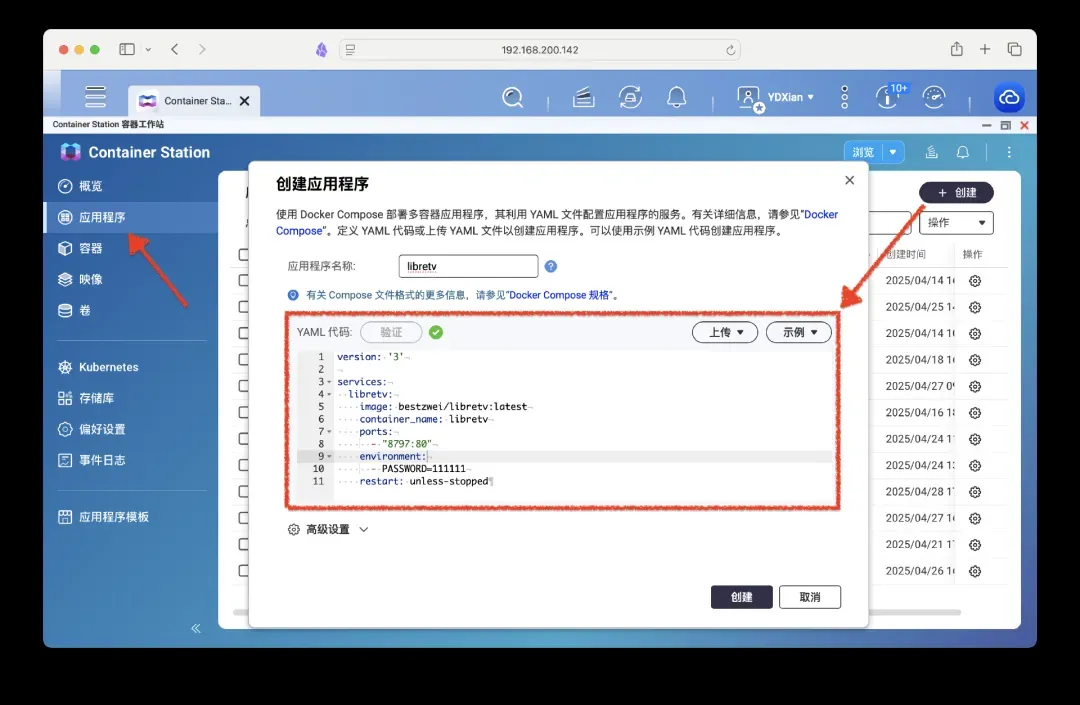
首先,你需要在 NAS 上创建一个文件夹(例如 docker/libretv),并在其中创建一个名为 docker-compose.yml 的文件。将以下配置内容复制进去:
version: '3' # 此字段在新版 Docker Compose 中可省略,保留也无妨
services:
  libretv:
    image: bestzwei/libretv:latest # 使用官方最新镜像
    container_name: libretv # 容器名称,便于管理
    ports:
      - "8899:80" # 将容器内部的80端口映射到NAS的8899端口,8899可自定义
    environment:
      - PASSWORD=111111 # 设置访问密码,请务必修改成你自己的强密码
    restart: unless-stopped # 设置容器自动重启策略,确保服务稳定
关键参数说明:
ports:8899:80表示通过访问http://你的NAS_IP:8899来使用 LibreTV。如果你NAS的8899端口已被占用,可以改为其他端口,如8080:80。PASSWORD:这是登录 LibreTV 网页后台的密码。示例中为111111,强烈建议你将其修改为一个复杂的密码。
第二步:启动服务
保存好 docker-compose.yml 文件后,打开威联通 NAS 的 Container Station (容器工作站)。找到“创建”或“导入”选项,选择“通过 Compose 文件创建”,然后指向你刚刚创建的 docker-compose.yml 文件并启动即可。
无需公网IP:基于EasyTier的内网穿透与异地组网最佳方案
自从开始使用NAS以来,许多用户便陷入了一个无法回避的技术话题漩涡:公网IP、外网访问、内网穿透、异地组网……这些词汇长期占据各大技术论坛的热门讨论,困扰着无数希望随时随地连接家中设备的用户。当然,我们的目标设备往往不止NAS,笔记本电脑、家庭服务器、智能电视盒子等众多设备,同样面临着远程访问的需求。
尽管IPv6的普及正在推进,但实际效果有限,仍有大量用户受限于网络环境或配置难度,无法顺利部署或使用IPv6。
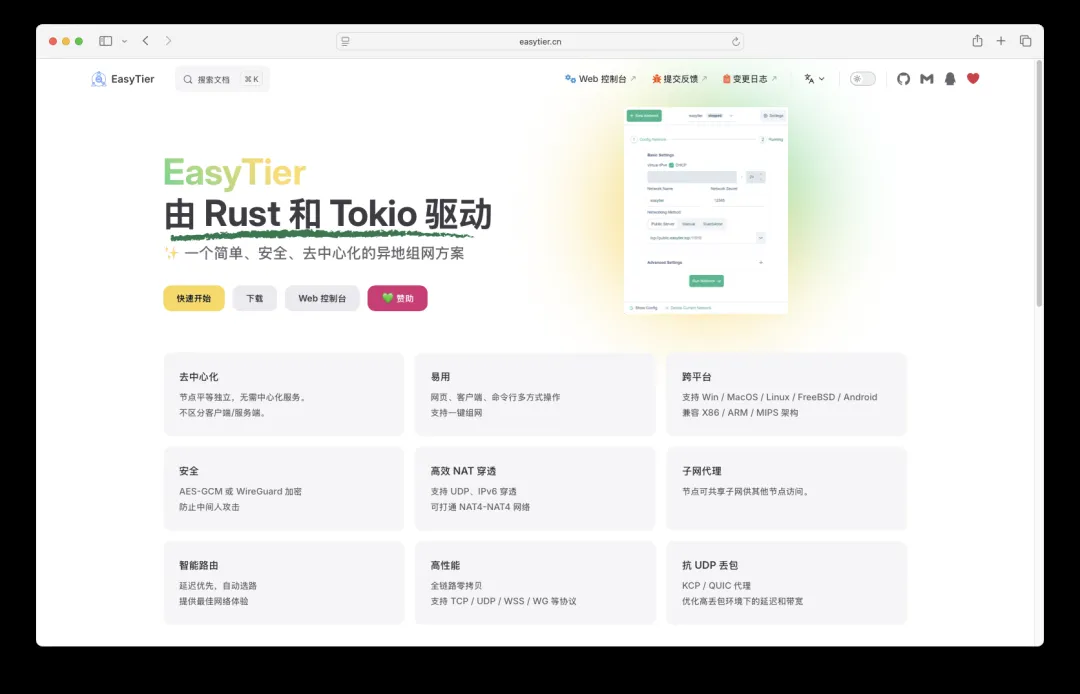
本文将重点介绍的EasyTier,是一款基于Rust和Tokio框架开发的开源去中心化异地组网工具。它凭借轻量化、高安全性、智能路由、近乎零配置等核心优势,为远程访问和网络互联提供了全新的解决方案。无论你正受困于外网访问难题,有异地组网的需求,还是对现有工具感到不满,EasyTier都值得你深入尝试。
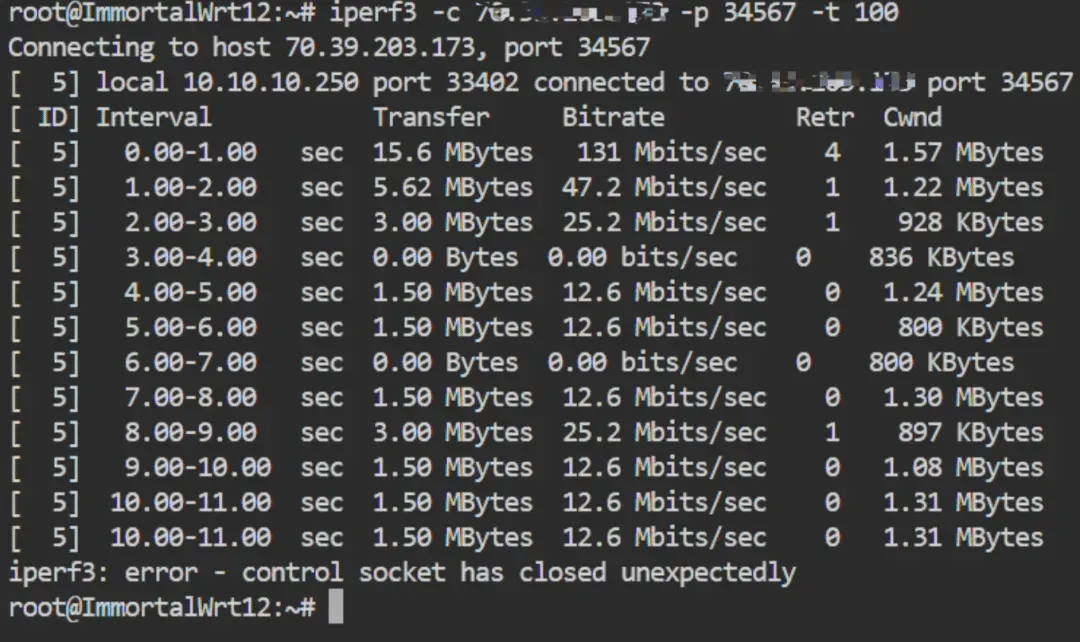
此外,当前部分地区存在跨运营商QoS限速策略,无论使用公网IPv4还是IPv6,网速都可能受到严格限制。EasyTier虽不能彻底根除这一问题,但其采用的QUIC代理与UDP连接方式,在一定程度上有助于规避或缓解此类限速。如果你也正遭受网络限速困扰,不妨尝试启用相关功能。
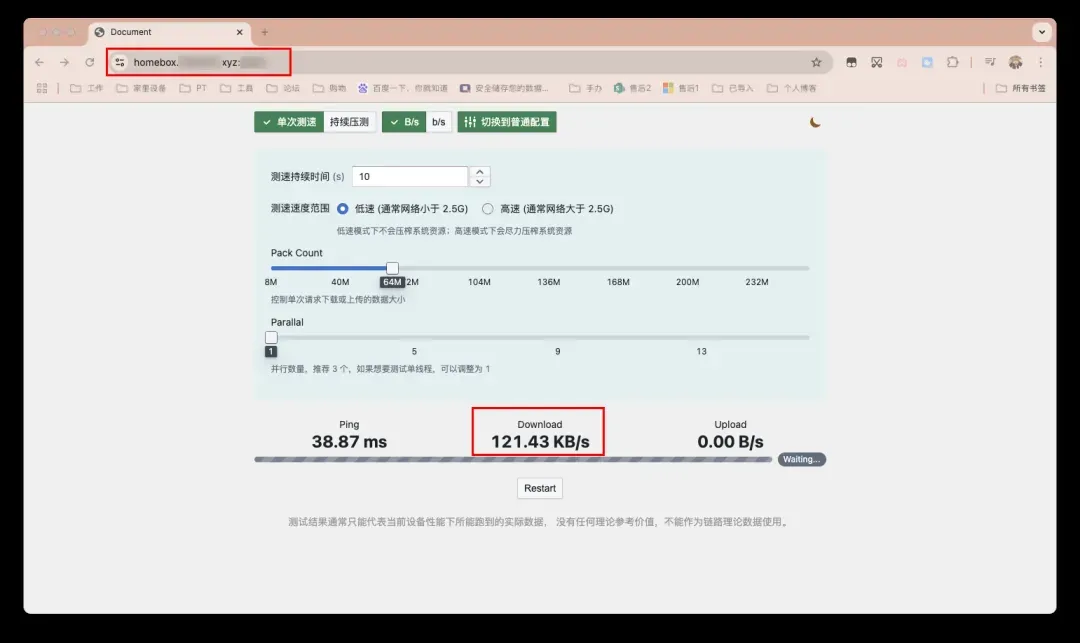
在我个人配置使用EasyTier后,实际传输速度稳定在1至2MB/s,至少达到了可用的水平。相比之下,此前低于100KB/s的速度实在难以满足日常需求。
本文将分为三个主要部分:项目核心介绍、各平台客户端安装部署指南,以及完整的使用流程演示。
EasyTier 项目介绍
EasyTier是一款设计简洁、注重安全、采用去中心化架构的内网穿透与异地组网工具。它非常适用于远程办公、跨地域设备访问、游戏联机加速等多种应用场景。其最大优点在于,用户无需拥有公网IP地址,也无需进行繁琐复杂的网络配置(根据体验,它可能是目前配置最简单的方案之一),即可轻松实现位于不同地理位置设备之间的安全、稳定互联。
EasyTier在理念上与Zerotier相似,但它提供了中文界面支持,且功能更为丰富多样。在配置方式上,它提供了类似Zerotier的Web图形化控制台,也支持命令行配置,以及通过配置文件(例如在OpenWrt的LuCI管理页面中)进行直接设置,灵活性极高。
核心功能特性:
- 去中心化架构:不依赖于单一的中心服务器,网络中的所有节点地位平等、独立运行,均可参与数据转发和网络构建。
- 安全保障:支持WireGuard和AES-GCM等强加密协议,确保数据传输过程中的隐私与安全。
- 跨平台兼容:支持macOS、Linux、Windows、FreeBSD、Android、OpenWrt等多种操作系统,未来版本计划支持iOS。
- 无公网IP组网:即使设备没有公网IP,也可通过接入共享的公网节点实现组网。
- NAT穿透能力:支持UDP协议的NAT穿透,在复杂的多层网络环境下也能建立稳定连接。
- 智能路由选择:自动探测并选择节点间的最佳通信路径,有效降低网络延迟,提升数据传输吞吐量。
- 高可用性:支持多路径备份,可在主链路出现问题时自动切换到健康的备用链路,显著提升网络稳定性。
- KCP/QUIC协议支持:可将TCP流量转换为KCP或QUIC协议,显著改善在高UDP丢包网络环境下的传输延迟和连接稳定性。
- 非特权模式运行:支持以非root权限运行(通常作为被访问端),提升了系统安全性。
- WireGuard客户端接入:支持标准的WireGuard客户端直接接入EasyTier虚拟网络。
EasyTier 各平台部署演示
首先,访问EasyTier官方网站,点击“Web控制台”链接,注册一个账户。这个控制台主要用于集中管理和配置网络以及接入的设备。
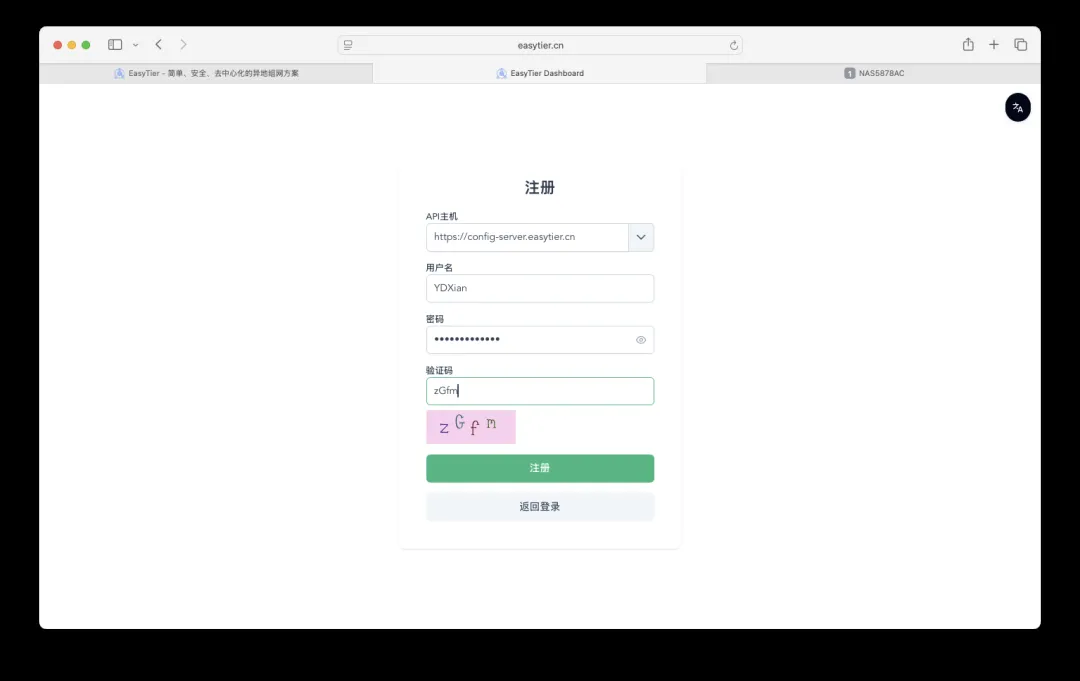
✅ NAS设备部署(以威联通为例)
我们将以威联通(QNAP)NAS为例,通过Docker Compose方式部署EasyTier。此方法也适用于其他支持Docker的服务器或设备,步骤基本相似。
部署所需的Docker Compose配置文件如下:
services:
  easytier:
    image: easytier/easytier:latest # 国内用户可替换为镜像源,例如:m.daocloud.io/docker.io/easytier/easytier:latest
    hostname: TS-464C # 用于在控制台中区分设备,请自定义
    container_name: easytier
    labels:
      com.centurylinklabs.watchtower.enable: 'true'
    restart: unless-stopped
    network_mode: host
    cap_add:
      - NET_ADMIN
      - NET_RAW
    environment:
      - TZ=Asia/Shanghai
    devices:
      - /dev/net/tun:/dev/net/tun
    volumes:
      - /share/Container/easytier:/root # 请根据你的实际存储路径修改
      - /share/Container/easytier/machine-id:/etc/machine-id:ro # 映射宿主机唯一标识
    command: -w YDXian # 将“YDXian”修改为你自定义的名称,用于在Web控制台识别此设备
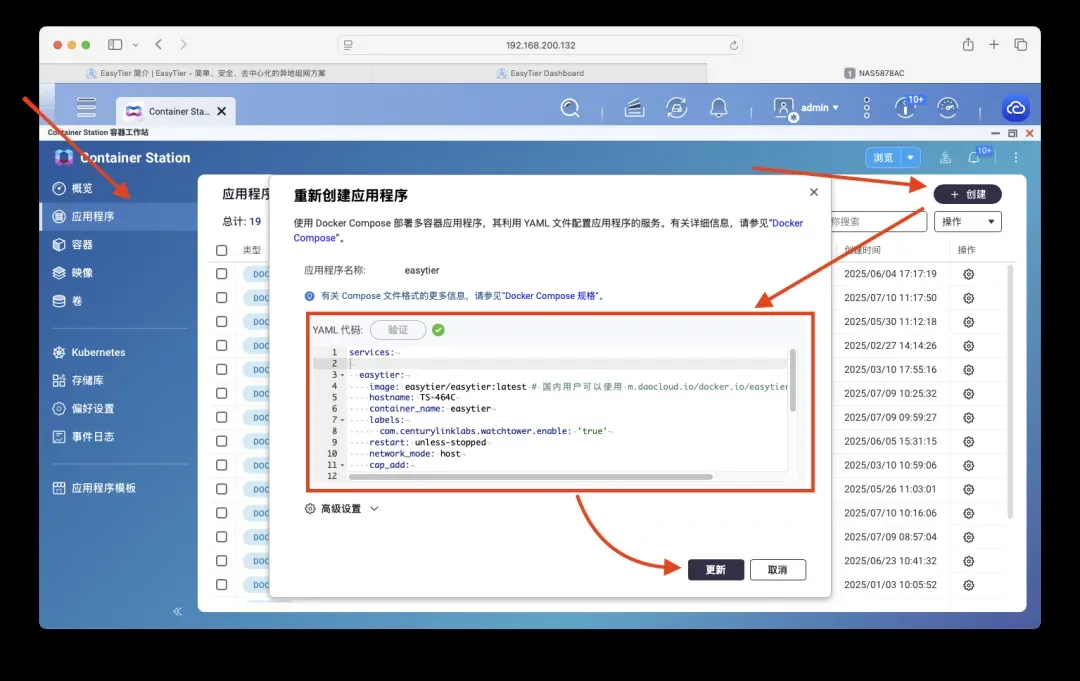
NAS端的部署操作到此完成。
星枢终端NexusTerminal评测:一工具整合SSH/RDP/VNC,现代化Web终端全解析
你是否曾设想过仅需一个浏览器,便能完成SSH远程连接、RDP桌面控制、VNC操作,甚至在线编辑文件与管理容器?从Putty、Xshell、FinalShell到MobaXterm、WinSCP等传统客户端,这些工具在固定PC上固然方便,但在临时设备上使用则显得束手束脚。随着管理NAS与各类服务器的时间累积,许多用户开始感受到独立客户端的“臃肿感”,转而寻求更轻量、灵活的Web端解决方案。在探索之路上,WEBSSH等工具曾是不错的选择,支持Docker部署并提供基础的网页终端与文件管理。
然而,近期一款名为**星枢终端(Nexus Terminal)**的开源项目进入了视野,它带来了更为全面的远程连接体验。作为一款现代化的Web SSH / RDP / VNC客户端,星枢终端致力于提供高度可定制化的服务,并且开发者还同步提供了独立的本地桌面端应用程序。
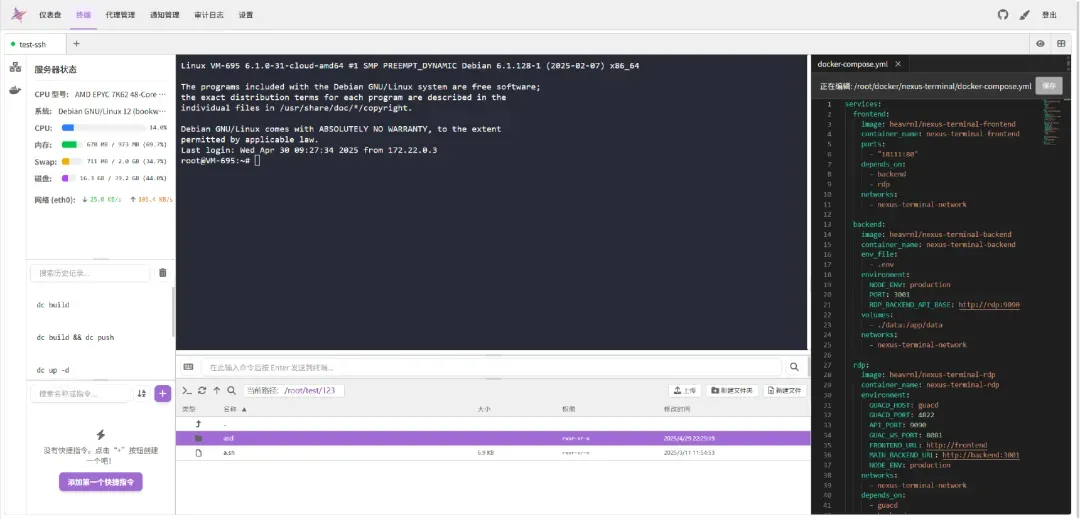
认识星枢终端:全能Web连接方案
星枢终端定位为首款功能完备的现代化Web远程客户端,在提供网页访问核心体验的同时,也发布了独立的桌面端软件。其内置了包括人机验证、双因素认证(2FA)、界面深度定制以及详尽的操作审计在内的多项强大功能。
核心功能亮点
- 多协议集成管理:在统一的多标签页界面中管理SSH与SFTP连接,并原生支持RDP与VNC协议。
- 渐进式Web应用:支持安装为PWA应用,提供接近原生应用的离线与桌面体验。
- 内置高级编辑器:集成Monaco Editor,支持直接在浏览器中高效编辑服务器文件。
- 企业级安全机制:提供可选的时钟登录安全,支持hCaptcha、Google reCAPTCHA等人机验证,以及基于TOTP的双因素认证。
- 深度界面定制:允许用户高度自定义界面主题与整体布局风格。
- 轻量容器管理:内置简易的Docker容器管理面板,可进行基本的容器运维操作。
- 网络访问控制:支持IP白名单与黑名单配置,系统可自动封禁异常访问尝试。
- 实时通知系统:可配置登录提醒、异常行为等事件的通知。
- 完整审计日志:全面记录用户操作行为与系统关键变更,便于追溯。
- 低资源占用:基于Node.js构建,整体资源消耗较低。
- 连接稳定性保障:内置心跳保活机制,确保远程会话持久稳定。
部署环境建议:为获得最佳兼容性,推荐在Debian(AMD64架构)环境中进行部署。由于缺乏ARM设备测试,无法保证其在ARM架构下的完全兼容性。
详细部署流程指南
以下以威联通NAS为例,演示通过Docker Compose部署星枢终端的过程。其他平台的部署步骤与此类似,可供参考。
以下为适用于纯内网环境的部署代码示例,部署前请务必阅读后续的配置注释(特别是涉及外网访问的部分):
version: '3.8' # 使用最新版Docker Compose时可删除此行services:
  frontend:    image: heavrnl/nexus-terminal-frontend:latest # Web前端界面服务    container_name: nexus-terminal-frontend    ports:      - "18111:80"  # 映射到本地的端口,供反向代理使用,左侧端口可自定义    depends_on:      - backend      - remote-gateway
  backend:    image: heavrnl/nexus-terminal-backend:latest # 后端核心逻辑服务    container_name: nexus-terminal-backend    environment:      NODE_ENV: production # 设置为生产环境,非开发调试请勿修改      PORT: 3001      # 以下是连接 remote-gateway 服务的配置      # LOCAL配置用于容器内部请求自身,建议保留localhost默认值,不建议填写物理机IP      DEPLOYMENT_MODE: docker      REMOTE_GATEWAY_API_BASE_LOCAL: http://localhost:9090      REMOTE_GATEWAY_API_BASE_DOCKER: http://remote-gateway:9090      REMOTE_GATEWAY_WS_URL_LOCAL: ws://localhost:8080      REMOTE_GATEWAY_WS_URL_DOCKER: ws://remote-gateway:8080      # 以下为WebAuthn相关配置(用于2FA、Passkey登录)      # 若计划启用此功能,请填写实际访问Nexus Terminal的地址      # 若不启用,可保留默认localhost或直接删除这些行      RP_ID: 192.168.200.132  # 用于身份验证的“域名”或IP,必须与实际访问地址一致      RP_ORIGIN: http://192.168.200.132:18111  # 必须与浏览器地址栏中显示的完整访问地址一致    volumes:      - /share/Container/nexus-terminal/data:/app/data  # 数据持久化目录,请根据实际路径调整
  remote-gateway:    image: heavrnl/nexus-terminal-remote-gateway:latest # 协议转发网关服务    container_name: nexus-terminal-remote-gateway    environment:      GUACD_HOST: guacd      GUACD_PORT: 4822      REMOTE_GATEWAY_API_PORT: 9090      REMOTE_GATEWAY_WS_PORT: 8080      FRONTEND_URL: http://frontend      MAIN_BACKEND_URL: http://backend:3001      NODE_ENV: production    depends_on:      - guacd      - backend
  guacd:    image: guacamole/guacd:latest # Apache Guacamole 后端服务,用于处理RDP/VNC协议    container_name: nexus-terminal-guacd    restart: unless-stopped
场景一:纯内网访问且不启用WebAuthn(最简配置)
此配置兼顾安全与简便,是内网使用的推荐方式。
本地部署Mazanoke:打造私有图片安全压缩与格式转换中心
在社交媒体分享、内容创作或是日常工作报告中,图片早已成为我们数字表达的核心元素。然而,高清图片往往伴随着庞大的文件体积,不仅拖慢网页加载速度,也会迅速占满宝贵的存储空间。虽然互联网上不乏在线图片处理工具,但它们通常要求你将图片上传至第三方服务器——这不仅可能带来隐私泄露的风险,还常常受限于网络环境与文件大小限制。
那么,有没有一种既能高效处理图片,又能将数据完全掌握在自己手中的解决方案?答案是肯定的。今天,我们要介绍一款名为 Mazanoke 的开源工具。它的最大亮点在于能够完全在本地运行,通过 Docker 快速部署,帮你搭建一个既安全又高效的私有图片处理中心。
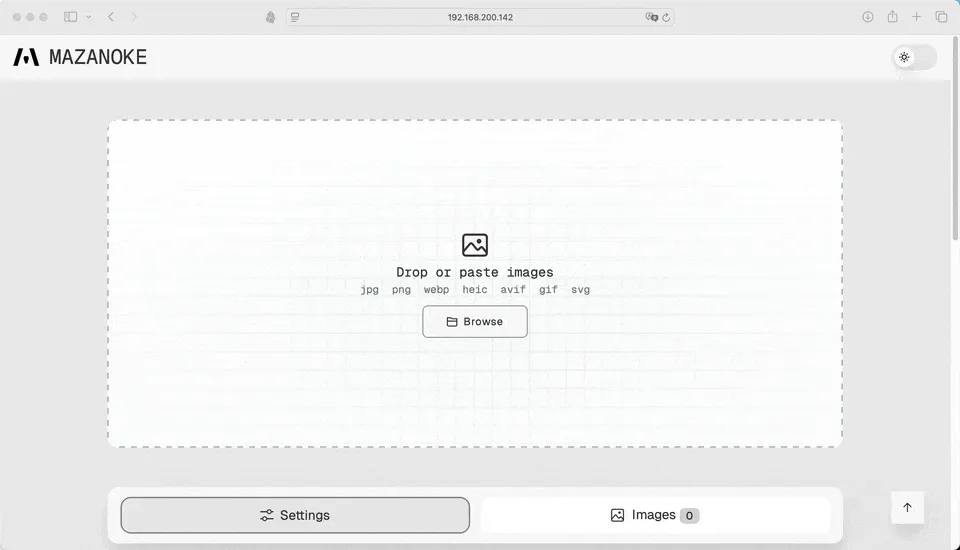
Mazanoke 的核心优势在于 完全在浏览器端执行。这意味着你的图片数据无需离开本地设备,从根源上杜绝了隐私外泄的可能。它支持包括 JPG、PNG、WebP、HEIC、AVIF、GIF 及 SVG 在内的多种主流图片格式,能够轻松完成压缩与格式转换。其界面设计直观友好,几乎无需学习即可上手。
接下来,我们将以威联通 NAS 为例,一步步演示如何在本地环境中部署 Mazanoke。通过搭建这个私有化工具,你可以彻底摆脱对第三方在线服务的依赖,实现图片数据的完全本地化处理,从而真正掌握图片优化流程的自主权。
项目核心特点
🖼️ 全面的浏览器端图片优化
- 灵活调整参数:可自由调节图像质量,或直接设定目标文件大小进行精准压缩。
- 智能尺寸控制:支持设置最大宽度或高度,自动按比例缩放图片。
- 便捷的上传方式:除了拖拽上传和文件选择,还支持直接从剪贴板粘贴图片。
- 广泛的格式支持:可在 JPG、PNG、WebP 等主流格式间自由转换,并能将 HEIC、AVIF、GIF、SVG 等特殊格式转为通用格式。
🔒 极致的隐私与安全保障
- 完全离线工作:所有操作均无需网络连接,断网环境下也能正常使用。
- 本地化处理:图片处理全程在本地设备完成,数据不出门、不上传。
- 自动清除元数据:处理时会自动剥离 EXIF 元数据(如拍摄地点、时间等敏感信息),保护个人隐私。
- 无追踪代码:工具本身不含任何用户行为追踪或分析代码。
- PWA 应用支持:可安装为渐进式 Web 应用,获得接近原生应用的流畅体验。
🕙 未来发展路线图
- 批量处理:计划支持批量文件上传与处理,提升工作效率。
- 格式扩展:将持续增加支持的图像文件类型。
- 功能增强:近期已新增 HEIC、AVIF 等格式转换,未来预计加入图像裁剪、用户设置记忆等功能。
详细部署流程
我们选择在威联通 NAS 系统上,使用 Docker Compose 进行部署。这种方式编排清晰、管理方便,整个过程十分简单。
以下是核心的部署配置文件 (docker-compose.yml)。请注意,YAML 格式对缩进非常敏感,请务必保持以下结构:
services:
  mazanoke:
    container_name: mazanoke
    image: ghcr.io/civilblur/mazanoke:latest
    ports:
      - "3474:80" # 请将冒号左侧的“3474”替换为您NAS上实际可用的端口号
    environment:
      - USERNAME=YourUsername # 在此设置您的自定义登录用户名
      - PASSWORD=YourPassword # 在此设置您的自定义登录密码
部署时,你可以参考下图所示的配置界面进行设置:
网盘挂载本地教程:CloudDrive2与Alist实现云盘集成与高效管理
网盘无疑是数据存储的优秀工具。在购入NAS设备后,许多用户才意识到,设备本身的价格并非大头,持续投入的硬盘成本才是关键。因此,当前一种流行的方案是购买小容量硬盘,用于存放并多重重备核心数据,同时将影音娱乐等非核心但体积庞大的数据,迁移至性价比更高的网盘服务中。
尽管近年来,各大网盘服务商随着用户规模扩大,普遍开始实施容量限制并对第三方连接进行限速,但与高昂的硬盘购置费用相比,即使选择付费订阅网盘会员,其性价比依然非常突出。不妨思考一下,1000元预算能购买多大容量的物理硬盘?若将这1000元投入115或其他网盘服务,又能获得怎样的空间与服务?正在使用相关服务的朋友,欢迎在评论区分享你的见解。
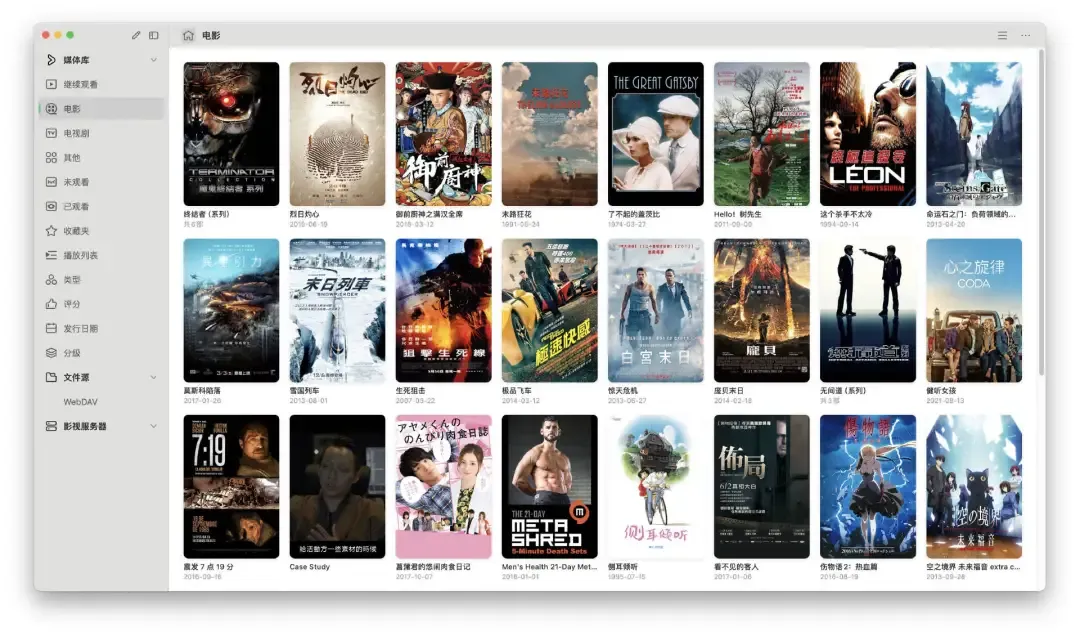
本文将详细介绍如何将常见的115网盘、夸克网盘、阿里云盘、天翼云盘、迅雷云盘、123网盘,以及国外的OneDrive、Google Drive等多种网盘服务,挂载到家庭NAS或本地电脑上,实现如同访问本地文件夹般的便捷体验。
实现工具组合:CloudDrive2与Alist的分工协作 我们主要通过两个Docker容器工具来实现这一目标:CloudDrive2和Alist。之所以需要两者配合,主要是出于功能与体验的综合考量:
CloudDrive2 的核心优势在于上传和本地挂载功能,这对于媒体服务器(如Emby, Jellyfin, Plex)或其他需要直接文件路径的应用至关重要。不过,其基础版本仅支持挂载一个网盘目录。值得庆幸的是,CloudDrive2同时支持WebDAV协议。
Alist 的强项在于其广泛的网盘认证支持与聚合管理能力。它能够将超过30种不同类型的网盘聚合到一个统一的界面中,并通过WebDAV协议共享出去。随后,我们可以利用CloudDrive2的WebDAV客户端功能,将这个聚合了所有网盘的“超级目录”挂载到NAS的本地路径。如此一来,Emby等媒体服务器便可直接将其识别为本地媒体库进行扫描。此外,在PC端,用户还可以通过SMB等文件协议,直接访问已经挂载在NAS上的这个WebDAV合集,实现了跨平台的无缝访问。
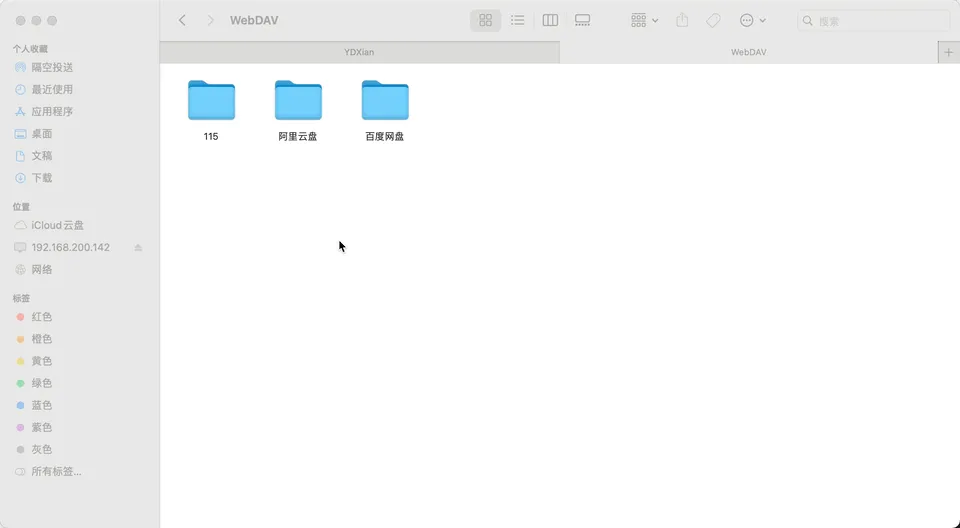
一个重要前提是:完全“白嫖”获得优质体验并不可行。 影视、音乐、书籍等资源本身并不稀缺,网络上存在大量分享(动辄数十TB的资源库随处可见)。但若想稳定存储这些资源并享受流畅的播放体验,通常需要开通相应网盘的会员服务或购买额外容量。在本测试过程中,像百度网盘这类典型服务,非会员状态下几乎不具备可用的观看体验。目前,115网盘以及作为淘宝88VIP权益之一的夸克网盘,在性价比和体验方面表现相对较好。
本文内容索引
- CloudDrive2的部署与基本使用
- Alist的部署与基本使用
- 将Alist聚合的多网盘通过WebDAV挂载至CloudDrive2
- 将CloudDrive2挂载的目录作为媒体服务器的视频源
部署与使用全流程
以下将以威联通(QNAP)NAS为例,采用Docker Compose方式进行部署。每个项目通常都提供稳定版和开发版镜像,出于系统稳定性考虑,本文均选择前者。威联通用户可以完全参照下文步骤,其他NAS或Linux系统的用户,请注意根据实际情况调整映射路径、端口及网络模式。
首先,打开Container Station(容器工作站),创建新的应用程序(应用程式)。
CloudDrive2 部署和使用
参考以下Docker Compose代码,请特别注意YAML格式的对齐:
version: “3” # 若使用最新版Docker Compose,此行建议删除
services:
  clouddrive2:
    image: cloudnas/clouddrive2 # 稳定版镜像
    container_name: clouddrive2
    restart: unless-stopped
    environment:
      - TZ=Asia/Shanghai
      - CLOUDDRIVE_HOME=/Config # CloudDrive2内部配置目录路径
    volumes:
      - /share/Container/cd2/mount:/CloudNAS:shared # 左侧请替换为NAS上你想挂载云盘的本地目录
      - /share/Container/cd2/config:/Config          # 配置持久化目录
    devices:
      - /dev/fuse:/dev/fuse # 挂载FUSE设备,支持文件系统挂载
    privileged: true        # 启用特权模式,允许容器使用fuse
    network_mode: host      # 使用主机网络模式,如需自定义端口,请删除此行并配置ports
    pid: host               # 与主机共享PID命名空间
    # 如需自定义端口,取消注释并修改如下:
    # ports:
    #   - “19798:19798”
建议将云盘挂载目录(代码中/share/Container/cd2/mount)设置为一个更简短、易访问的路径。本文为演示清晰,路径层级较多,实际使用中简洁的路径更为方便。
自建一次性秘密分享平台OTS:完整部署与使用指南
本周介绍一个充满趣味的新项目,具备阅后即焚功能。该项目在GitHub上的完整名称为Luzifer/OTS。
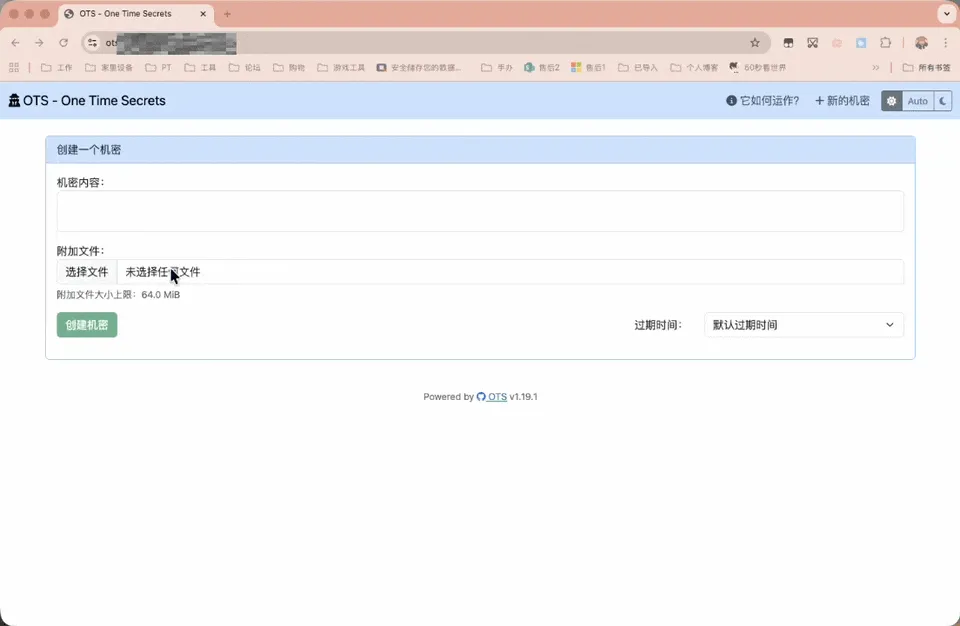
简单来说,OTS类似于QQ闪图和纸飞机应用中的消息过期自动删除机制。关于其具体应用场景,读者可以在了解完整内容后自行决定是否部署,只能说在某些特定情境下具有巧妙用途。
值得一提的是,另一款类似工具加密鸽(cupcakearmy/cryptgeon)也获得了较高关注度,有兴趣的读者可以进一步了解。
https://blog.ydxian.xyz/archives/cryptgeon
项目概述
OTS是一个专为一次性秘密分享设计的平台:它在浏览器端采用对称256位AES加密技术,将敏感信息加密后再传输至服务器。服务器从未接触明文数据,且在秘密被读取一次后立即将其删除。
核心特性
在客户端(浏览器端)使用AES-256加密算法处理机密内容,确保原始数据在发送至服务器前就已加密。
服务器始终未接收未加密的明文,因此即使服务器遭受攻击,也无法轻易解密已存储的内容。
机密链接仅支持单次访问:读取后该秘密会立即从存储中移除,防止多次查看或长期留存。
支持通过命令行工具(CLI)或脚本化操作来创建和获取秘密,便于自动化流程集成。
提供多种后端存储选项(如内存或Redis),实现灵活部署配置。
链接格式将“秘密ID与密码”合并到URL的fragment部分(#后内容),由于服务器无法读取fragment,密码不会被传输。
安装与配置
以威联通NAS为例,通过Docker Compose方式完成部署。
熟悉技术的用户可前往项目页面阅读Wiki自行构建,本文直接使用官方镜像进行演示。
部署代码如下:
services:  app:    image: ghcr.io/luzifer/ots:latest    container_name: ots    restart: always    environment:      # Optional, see "Customization" in README      # CUSTOMIZE: '/etc/ots/customize.yaml'      # See README for details      REDIS_URL: redis://redis:6379/0      # 设置每个秘密的存活时间,案例168h=1周后过期      SECRET_EXPIRY: "604800"      # "mem" or "redis" (See README)      STORAGE_TYPE: redis    depends_on:      - redis    ports:      - 3355:3000 # 冒号左侧自定义
  redis:    image: redis:latest    # 镜像加速正确填写    # image: docker.20040311.xyz/library/redis:latest    container_name: ots-redis    restart: always    volumes:      - /share/Container/ots/data:/data # 冒号左侧自定义
REDIS_URL参数指示OTS连接Redis数据库的位置。这里的redis指代下方services中Redis容器的名称,6379是Redis默认端口,/0表示使用第0号数据库。
跨平台利器!通过Docker一键部署多功能Web终端EasyNode
在管理远程服务器时,可供选择的SSH工具非常多:Xshell、Xterminal、MobaXterm、WindTerm、Tabby、Ghostty、Termius、Termora等。这些都是备受用户好评的客户端软件。如果你主要在固定的个人电脑上工作,可以逐一尝试并选择最适合自己操作习惯的一款。当然,如果连接需求较为简单,各大操作系统自带的原生终端也基本能满足使用。
我最初接触Web终端,是由于在公司需要SSH连接家中的NAS设备以及购买的云服务器进行测试,但发现连接被公司网络策略拦截(估计是相关端口被封禁)。这类基于浏览器的工具因此成为了我的救星。此外,我时常会使用公用电脑、临时设备、手机或平板等无法随意安装软件的环境,网页版终端此时就显得格外省心便捷。
之前我也曾介绍过几款WebSSH和WebSFTP工具。
轻松连接所有服务器,我用 Nexus Terminal 替代了一堆远程工具,效果惊人
最近,我又发现了一个表现不错的Web终端面板工具:EasyNode。它支持通过Docker一键部署,非常方便。下图取自其项目主页。
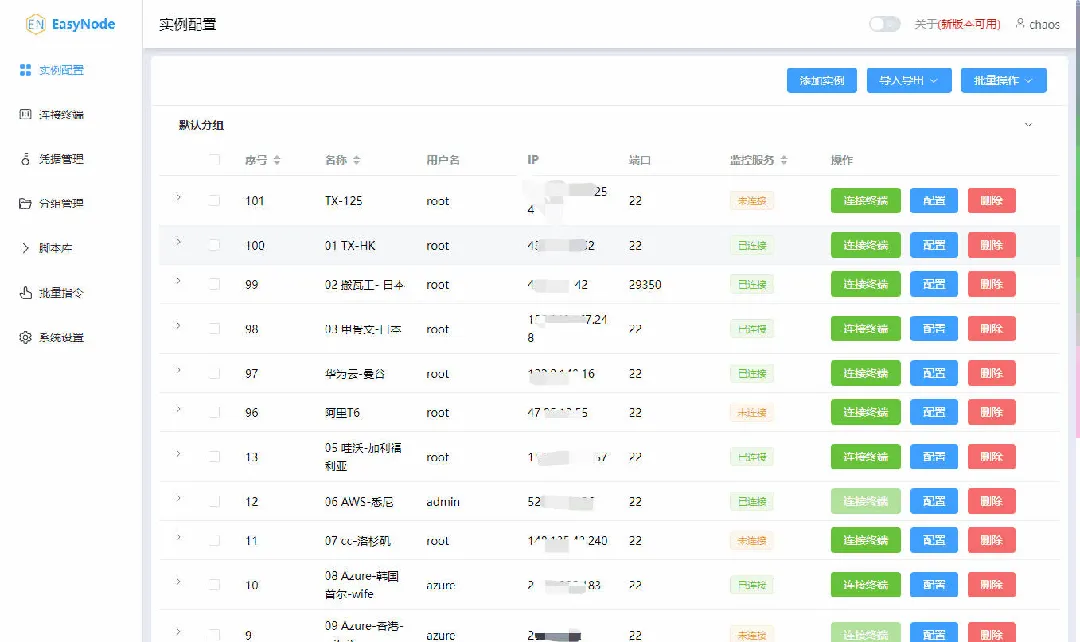
该项目提供PLUS版本,但基础版的SSH和SFTP核心功能并未设限。经过个人试用,基础功能已相当够用。
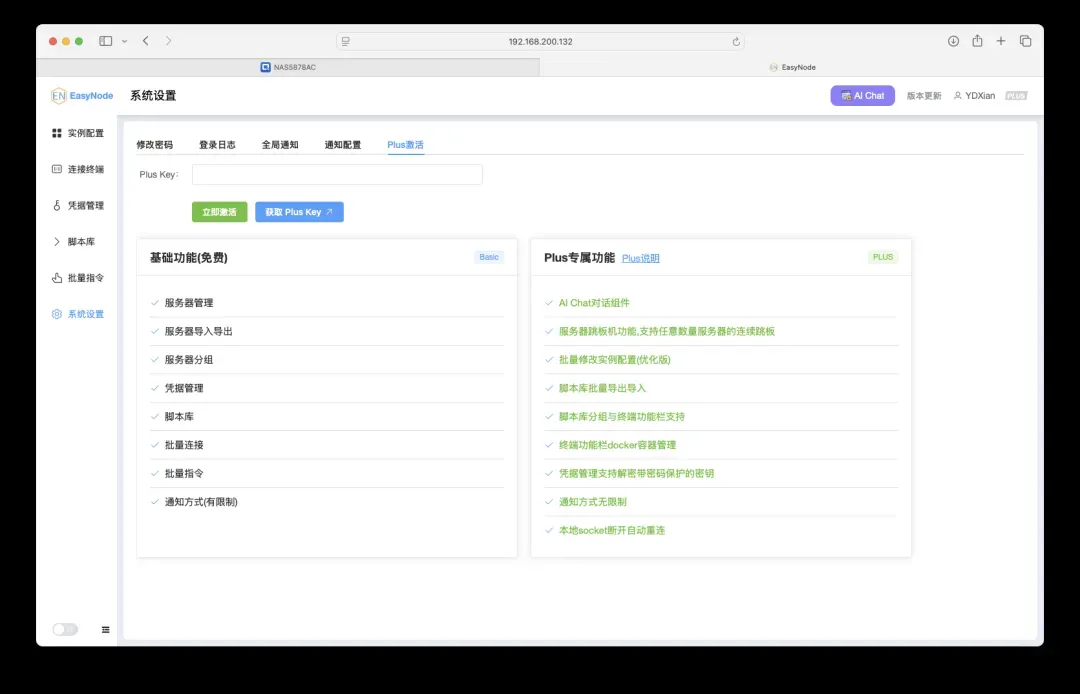
项目介绍与功能特性
EasyNode是一个功能丰富的Linux服务器Web终端管理面板,集成了WebSSH和WebSFTP功能。
主要功能列表:
- 功能完善的SSH终端与SFTP文件管理:提供接近原生客户端的操作体验。
- 跳板机(中转)功能:可用于访问网络受限或延迟较高的服务器实例,提升终端输入响应速度。
- AI对话组件:支持与AI助手对话,并可联动终端操作。
- 服务器配置管理:支持批量导入、导出及编辑服务器连接配置、脚本等。
- 脚本库:保存常用命令脚本,便于快速调用。
- 实例分组:将服务器按项目、环境等进行分类管理。
- 凭据托管:安全地存储和管理连接凭据。
- 多渠道通知:支持通过多种方式接收系统通知。
- 批量指令下发:可同时对多台服务器执行相同命令。
部署流程
1. 部署主服务
本文以威联通(QNAP)NAS作为部署平台进行演示,采用Docker Compose方式部署。
请复制以下部署代码,并注意保持格式(尤其是缩进)正确:
version: '3' # 若使用最新版Docker Compose语法,可删除此行
services:
  easynode:
    image: chaoszhu/easynode
    restart: always
    ports:
      - 8028:8082 # 冒号左侧的宿主机端口可根据需要修改
    volumes:
      - /share/Container/easynode/db:/easynode/app/db # 冒号左侧请根据实际情况修改路径,威联通用户可直接参考此路径
    environment:
      - TZ=Asia/Shanghai
      - DEBUG=0 # 调试日志开关,0为关闭,1为开启
    labels:
      - "com.centurylinklabs.watchtower.enable=true"

  # --- 以下为Docker容器自动更新服务(可选)---
  # 如果不需要自动更新,请将以下watchtower部分全部删除
  watchtower:
    image: containrrr/watchtower
    volumes:
      - /var/run/docker.sock:/var/run/docker.sock
    command: --schedule "0 8 * * *" --label-enable
    restart: always
    environment:
      - TZ=Asia/Shanghai
请注意:默认Docker配置可能不启用IPv6。如需通过IPv6连接,请自行配置Docker守护进程,或使用支持IPv6的跳板机进行中转。
零刻MateMini拓展坞深度评测:为Mac mini量身打造的高性能扩展方案
原本以为今年的618会平静度过,但到了6月17号晚上,我还是没能抵挡住消费的诱惑,入手了一台入门版Mac mini M4,并顺带配置了全套键鼠与显示器。
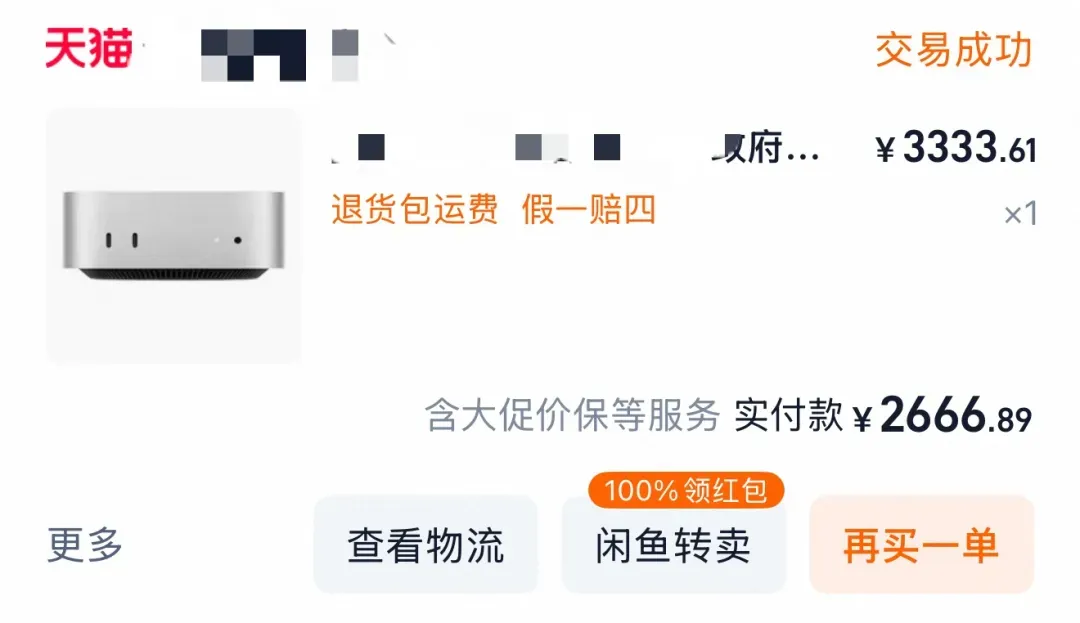
苹果生态的流畅体验确实令人满意,但使用过程中的痛点也很快浮现:接口扩展成为刚需。设备仅有雷电口,缺乏常用的USB-A接口;同时,256GB的内置存储空间也显得捉襟见肘,即便是我公司那台配备500GB硬盘的iMac,也时常需要依赖内部的威联通NAS来分担存储压力。
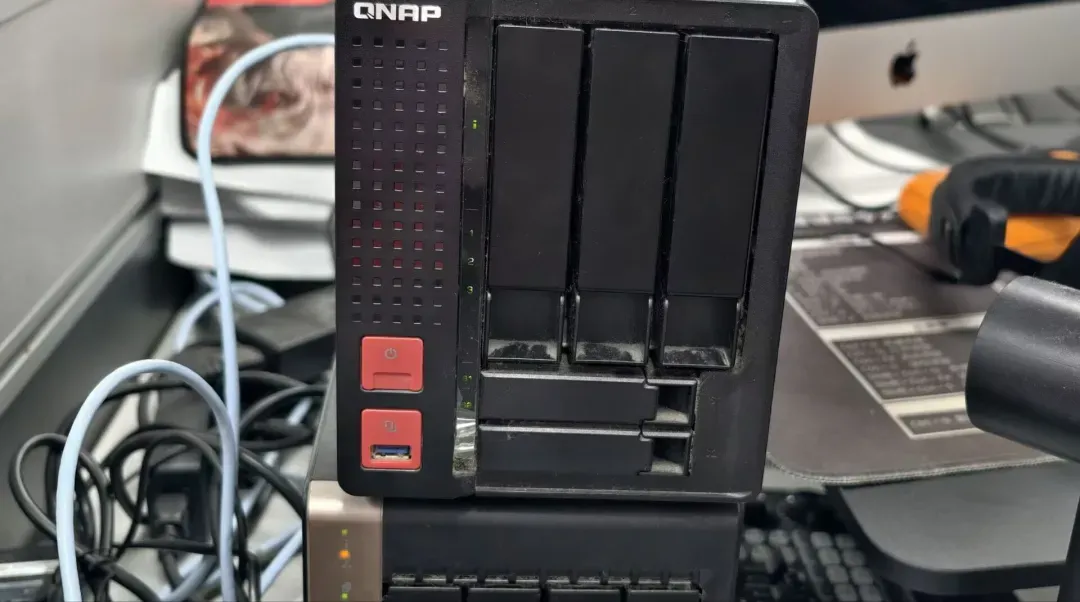
因此,我开始为这台Mac mini寻找一个能兼顾扩展能力、性能释放,并且在美学设计上与之匹配的解决方案。最终,零刻Mate Mini速度款拓展坞(支持雷电5协议)进入了我的视野。
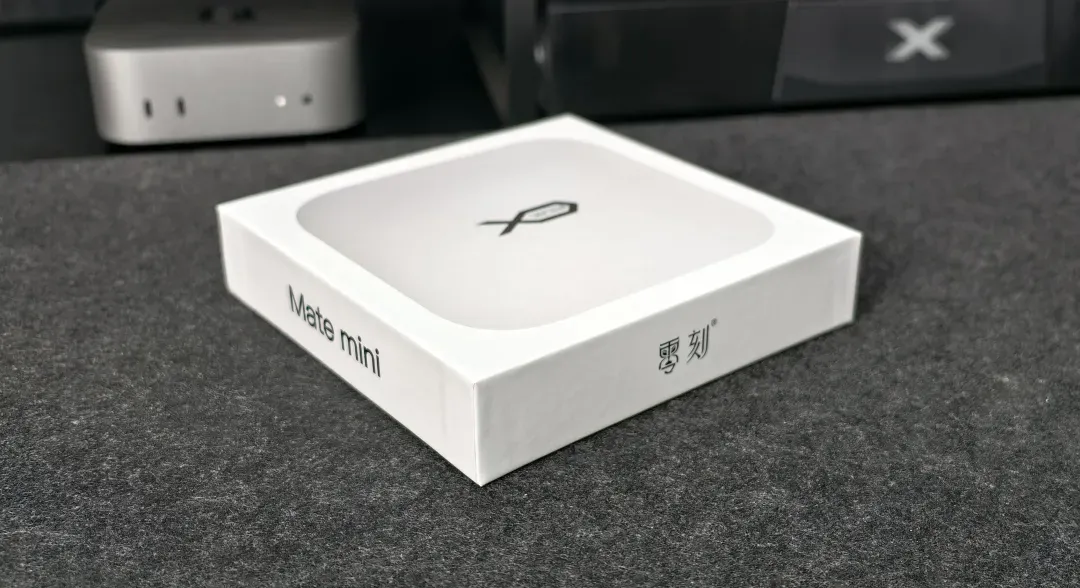
零刻的主力产品线是迷你主机,其产品在外观设计、做工用料以及整体性价比方面,一直保持着良好的用户口碑。这也成为我没有过多犹豫便选择这款Mate Mini拓展坞的重要原因之一。
选购建议:速度款还是双盘款?
零刻Mate Mini拓展坞目前提供两款配置: A款(双盘款):支持两个M.2 2280 PCIe X2插槽,最大可扩展至16TB存储空间。 B款(速度款):配备单个M.2 2280 PCIe X4插槽,最高支持8TB扩容,但提供了更快的读写速度。

结合我个人长期的Mac使用经验,如果对极致读写速度有更高要求,**速度款(B款)**是更值得推荐的选择。
外观与设计:极简美学,完美匹配Mac mini
打开产品包装,看到本体的一瞬间,脑海中浮现的第一个念头便是:“果味十足。”
🔻整个外壳采用一体成型的银色阳极氧化铝合金材质,握持感坚实稳重,表面处理细腻,提供了适度的摩擦力。
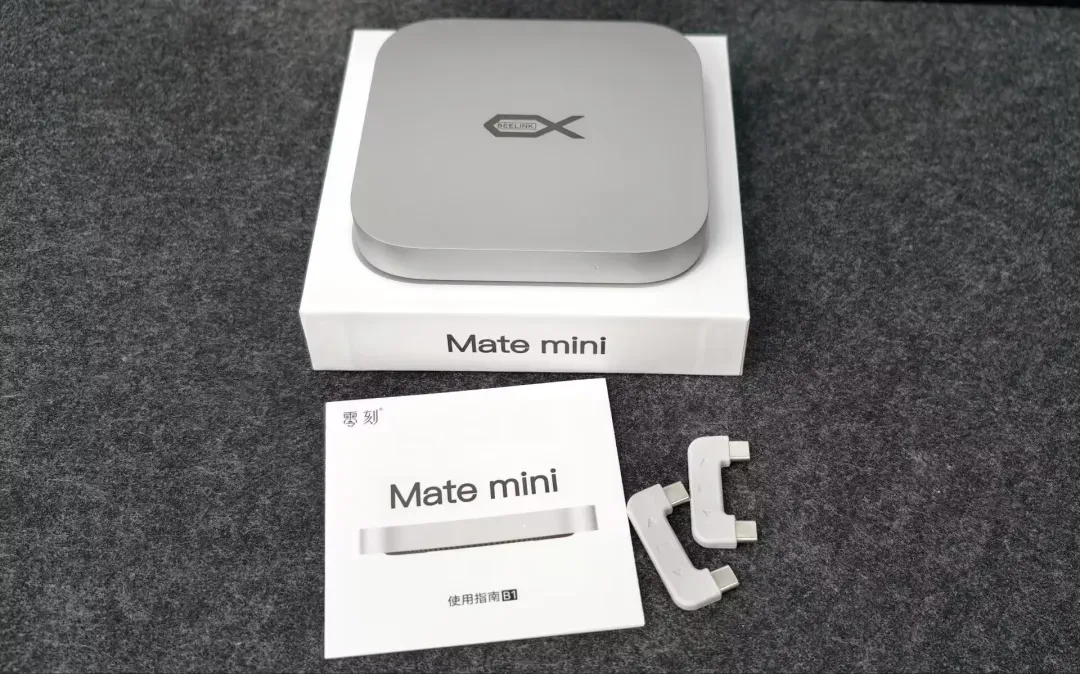
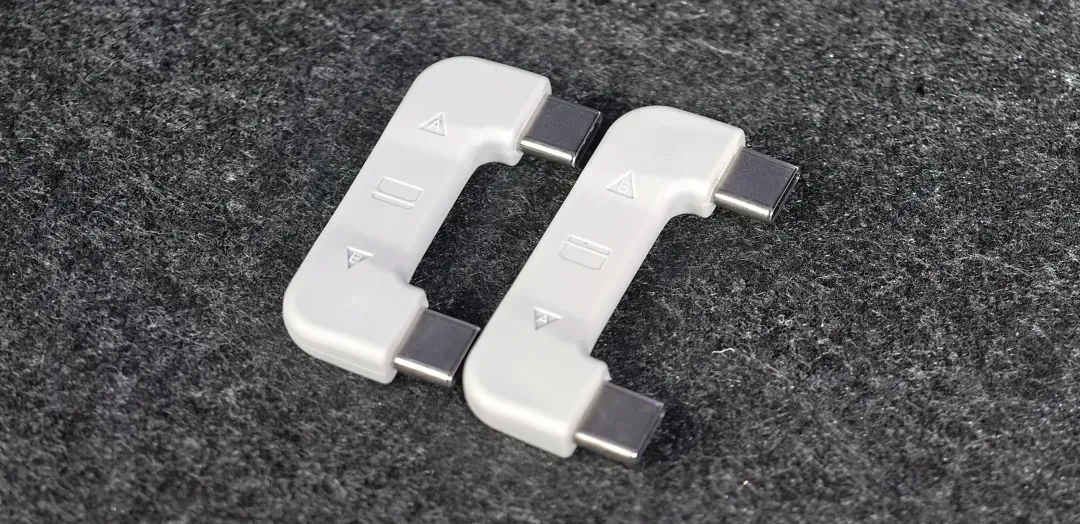
🔺包装内的配件十分简洁,包括一本用户手册和两根U型硬质连接线。
🔻从正面观察,Mate Mini与Mac mini在铝合金质感、边缘过渡处理上几乎如出一辙。边角的CNC切割工艺精准,特别是四周的倒角曲率与Mac mini非常接近,摆放在桌面上时,两者之间完全没有视觉上的割裂感。
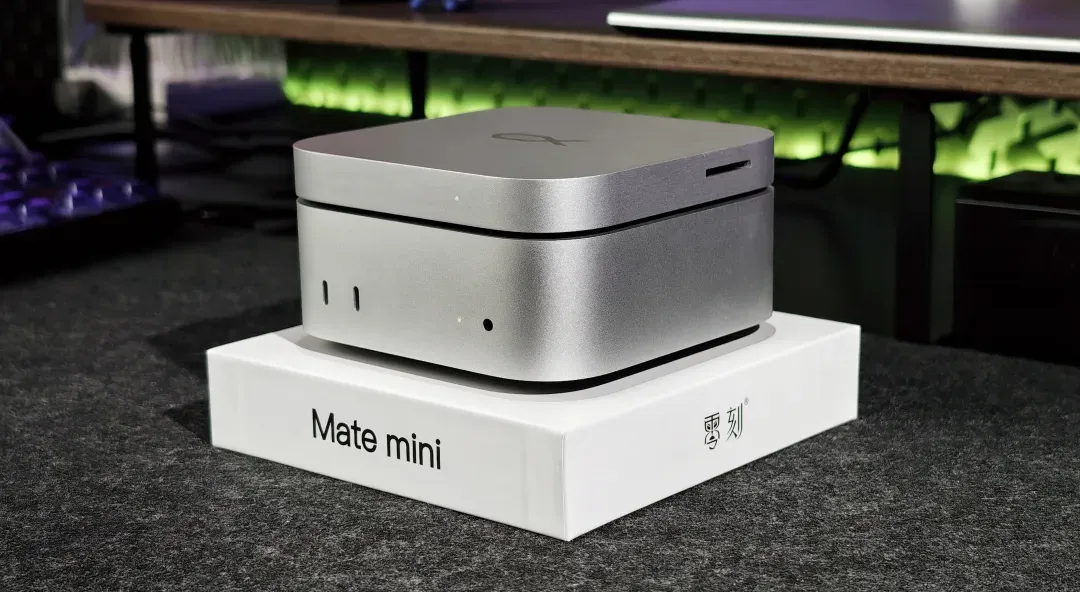
🔻整体的第一印象可以这样概括:它不像一个独立的拓展坞,更像是Mac mini机身的自然延伸。当两者叠放在一起时,甚至不会让人立刻意识到这是两个独立的设备。
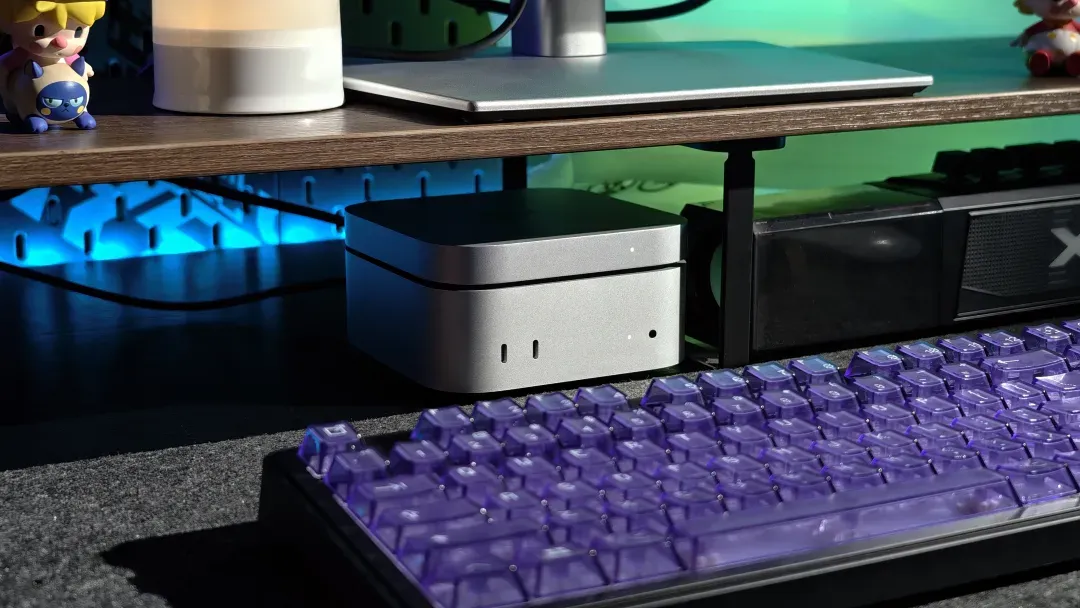
🔻为了契合Mac mini一贯的极简风格,Mate Mini的正面仅保留了一颗白色电源指示灯,并且其位置与Mac mini正面的指示灯处于同一条垂直中线上,体现了设计上的巧思。
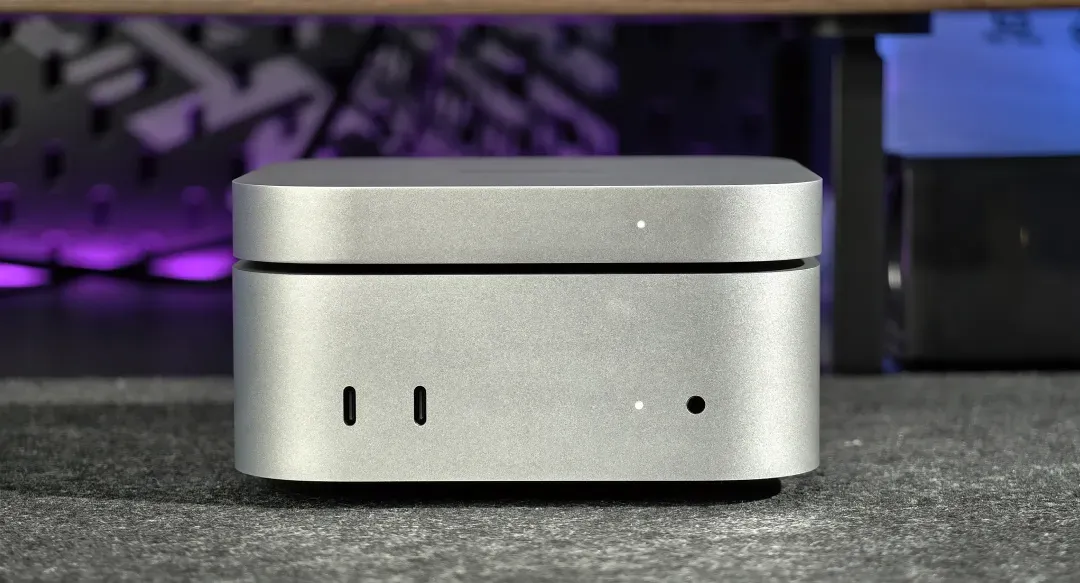
🔻对于依赖USB-A接口和SD卡槽的用户而言,Mac mini M4全面转向Type-C接口的决定显得颇为“激进”。而Mate Mini恰好在这些关键点上弥补了原机型的短板。它将所有扩展接口统一布置在设备背部,不仅保持了正面的视觉统一性,也方便日常线材管理——让桌面更加整洁,设备也更容易靠墙摆放。
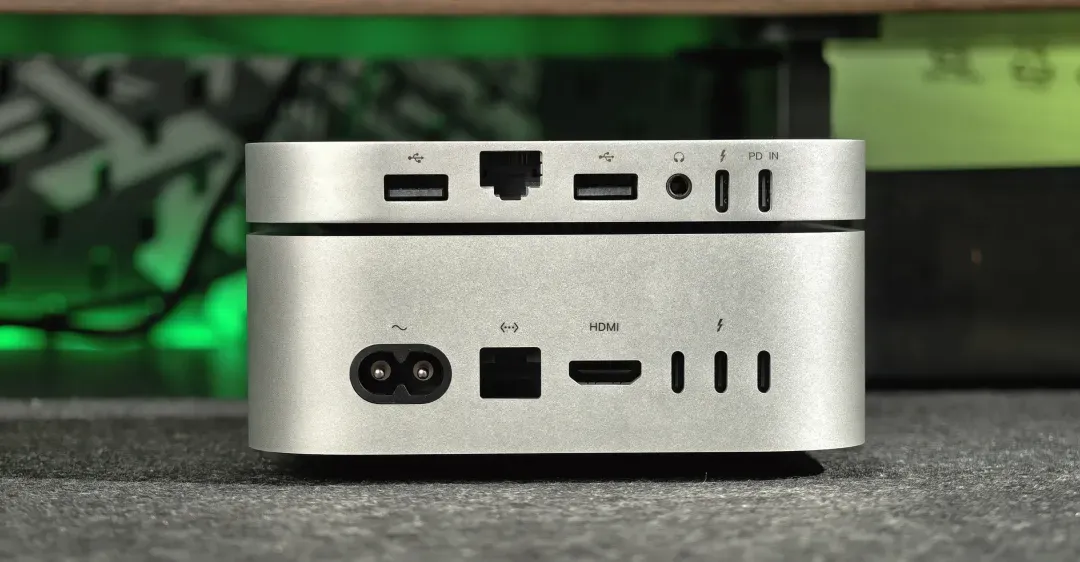
背部接口详解:
- 两个USB-A 3.0接口:这无疑是最实用的存在。无论是插入无线鼠标接收器、高速U盘、读卡器还是移动硬盘都游刃有余,且接口间距合理,避免了设备间相互干扰。
- 一个2.5G有线网口:对我而言这是一个巨大的加分项。Mac mini标配的千兆网口在日常上网时足够,但在内网进行大文件传输时会成为瓶颈。我家的局域网已普遍升级至2.5G,搭配威联通等高吞吐量NAS时,Mate Mini的这个网口可以轻松跑满带宽,显著提升素材处理效率。
- 一个3.5mm音频接口:可以方便地连接有源音箱或监听设备,也避免了从Mac mini前置接口接线带来的凌乱感。
- 两个Type-C接口:左侧为雷电5接口(带有闪电标识),向下兼容雷电3、雷电4和USB4协议,支持高达80Gbps的数据传输速率,足以满足顶配Mac mini M4 Pro的需求。右侧为PD3.0独立供电口,仅用于电源输入。
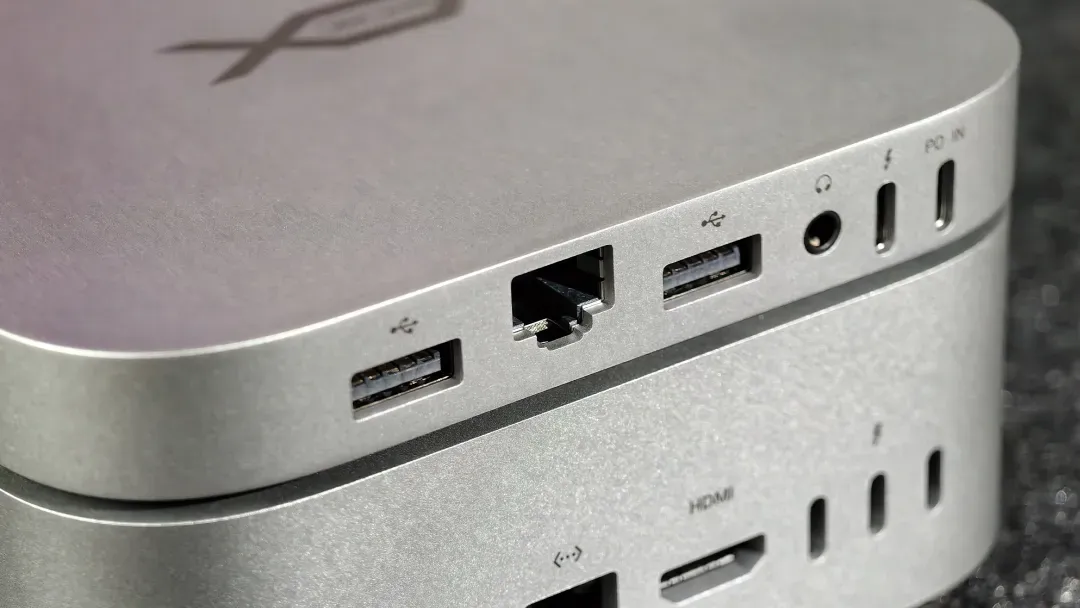
🔺所有接口的边缘倒角处理都相当细致,未发现任何毛刺或瑕疵。
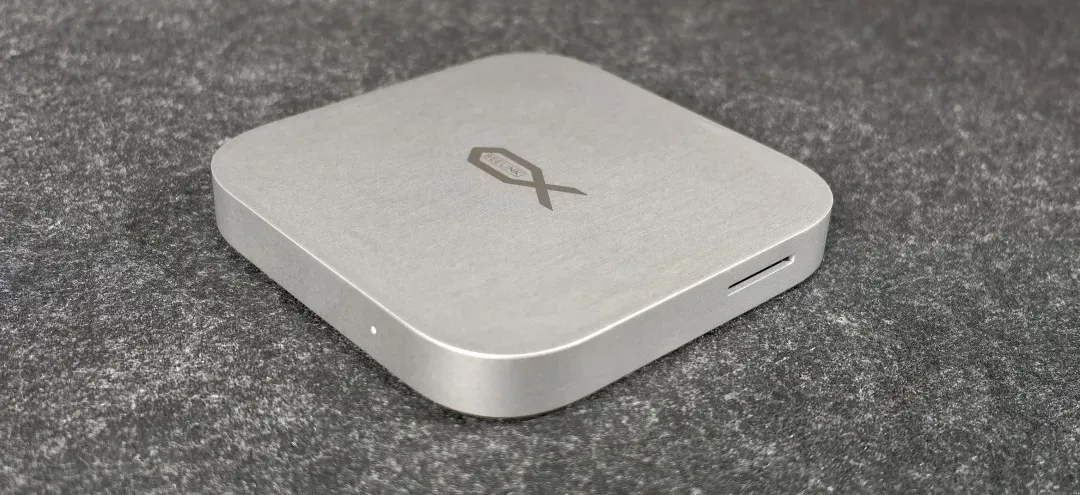
🔻此外,在Mate Mini正面的右侧,还隐藏着一个独立的SD卡槽,支持SD 4.0协议,理论速度上限可达312MB/s。对于相机用户而言,这省去了额外携带读卡器的麻烦,可以直接导入素材。
内部拆解:看不见的细节与散热设计
将Mate Mini翻转过来,其底部设计给我的第一印象同样是:非常“苹果”。这种感觉并非源于刻意的模仿,而是其“处处讲究”的细节追求与Mac mini的设计哲学不谋而合。