一站式媒体追踪方案:在自托管NAS上部署Yamtrack全攻略
本文将介绍一款极具潜力的实用工具。Yamtrack 是一个支持追踪电影、电视剧、动漫、漫画、书籍和游戏的媒体管理工具。它具备多用户支持、日历订阅、字幕同步以及与主流媒体服务器(如 Emby、Jellyfin、Plex)集成的能力,非常适合热衷于系统化管理个人媒体消费记录的用户。
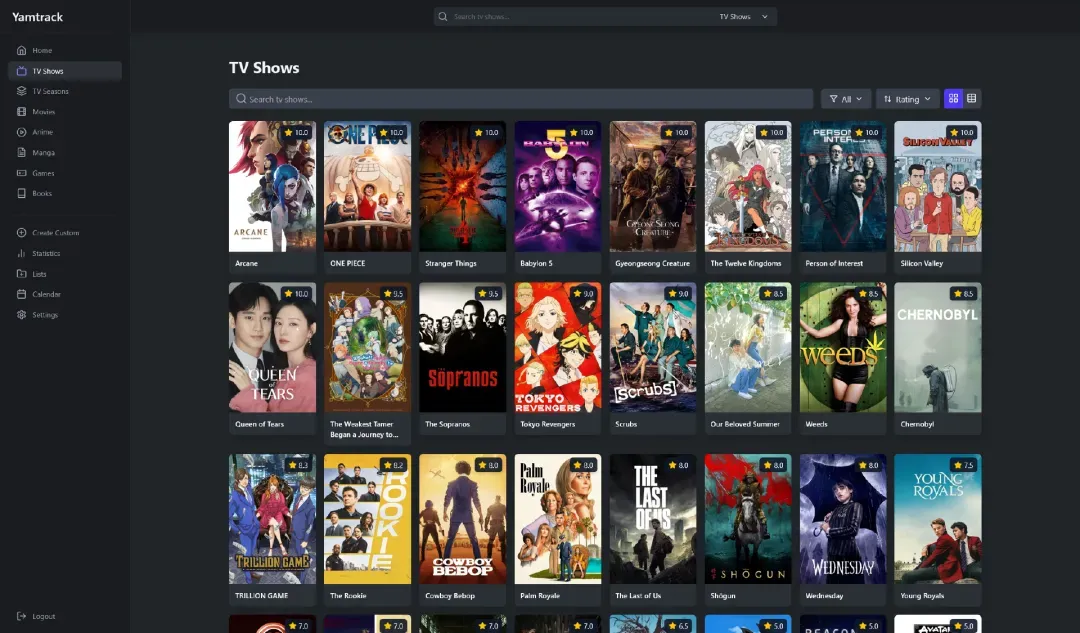
本文主要内容是指导您如何使用 Docker Compose 快速部署 Yamtrack,从而开启全面的媒体追踪体验。
✨ 核心功能一览
🎬 全媒体类型覆盖:支持记录电影、剧集、动漫、漫画、电子游戏、图书等多种形式的媒体内容。
📺 精细化剧集管理:能够按季度分别追踪电视剧或动漫,并详细记录每一集的观看状态。
⭐ 全面的进度与评价:为每部作品保存个人评分、观看状态、完成进度、重看次数、开始与结束日期,并可添加备注。
📈 完整的操作历史:自动记录每一次添加作品、开始观看、重新观看等行为,便于回溯个人娱乐足迹。
✏️ 手动创建条目:对于通过 API 无法自动识别的冷门作品,允许用户手动创建并完善信息。
📂 灵活的清单系统:可以创建出于任何目的的自定义列表,并支持邀请他人进行协同编辑与管理。
📅 日历集成与订阅:提供 .ics 格式的日历链接,可订阅到系统日历中,方便跟进新番上映或影片发布计划。
🔔 多渠道通知提醒:通过集成 Apprise 服务,支持向 Discord、Telegram、ntfy、Slack、电子邮件等平台推送动态更新。
🐳 便捷的容器化部署:提供官方的 Docker Compose 配置模板,支持选用轻量的 SQLite 或更稳健的 PostgreSQL 作为数据库。
👥 完善的账户体系:支持多用户独立使用,每个人的追踪记录完全隔离,互不干扰。
🔑 多样的身份认证:基于 django-allauth 实现,支持 OIDC 协议及上百种社交平台登录(如 Google、GitHub、Discord 等)。
🦀 媒体服务器联动:可与 Jellyfin、Plex、Emby 等流行的媒体中心软件对接,实现观看记录的自动同步。
📥 跨平台数据迁移:支持从 Trakt、Simkl、MyAnimeList、AniList、Kitsu 等主流追踪平台导入历史数据,并可设置定期自动同步。
📊 数据导出与备份:允许将所有追踪数据导出为通用的 CSV 文件进行备份,也支持随时重新导入以恢复数据。
🧰 环境准备与需求
您需要准备一台运行 Linux 或 Windows 系统的主机,推荐使用家庭服务器或 NAS 设备。本文将以威联通(QNAP)NAS 作为操作演示平台。
一键部署PanSou:打造私有网盘资源搜索引擎的Docker全攻略
认识PanSou:高性能网盘搜索利器
PanSou是一款专注于性能与可扩展性的网盘资源搜索API服务。它不仅支持Telegram频道搜索,还拥有插件扩展能力。其核心设计理念在于实现多频道、多插件的并发搜索,并对搜索结果进行智能排序与网盘类型分类。通过Docker容器技术,项目集成了完整的前后端,旨在实现一键启动、开箱即用的便捷体验。
简而言之,你可以通过Docker将其部署在NAS设备上,随后通过网页访问服务,轻松搜索并转存所需的各类网盘资源。
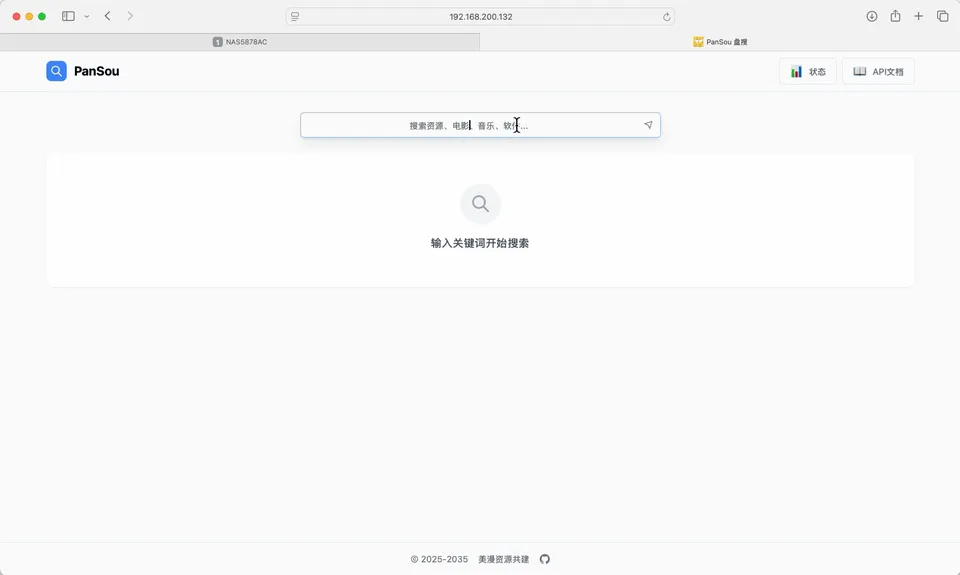
项目的原始仓库可在GitHub上搜索 fish2018/pansou-web 找到。
广泛兼容的网盘类型
PanSou支持自动识别并分类展示多种主流网盘及下载协议的链接,具体包括:
- 百度网盘 (baidu)
- 阿里云盘 (aliyun)
- 夸克网盘 (quark)
- 天翼云盘 (tianyi)
- UC网盘 (uc)
- 移动云盘 (mobile)
- 115网盘 (115)
- PikPak (pikpak)
- 迅雷网盘 (xunlei)
- 123网盘 (123)
- 磁力链接 (magnet)
- 电驴链接 (ed2k)
- 其他类型 (others)
核心功能特性详解
- 高性能并发搜索:系统采用工作池设计,能够并发执行多个Telegram频道及异步插件的搜索任务,从而显著提升整体搜索速度与效率。
- 智能网盘类型识别:自动解析并归类搜索结果中的链接,按照不同网盘类型清晰展示,方便用户筛选。
- 多维度的智能排序算法:排序机制综合考虑插件优先级、资源发布时间的新鲜度以及用户设定的关键词优先级,力求呈现最相关、最优质的搜索结果。
- 灵活的异步插件系统:支持通过插件扩展搜索源。该系统采用“尽快响应,持续处理”的异步模式,有效解决了某些外部搜索源响应延迟的问题,具体开发规范可参考项目插件指南。
- 高效的二级缓存机制:结合了分片内存缓存与分片磁盘缓存,极大提升了重复查询的响应速度,并增强了服务在高并发场景下的性能表现。
详细部署流程指南
本文将以威联通(QNAP)NAS为例,演示如何使用Docker Compose部署PanSou的简约版本。
部署所需的核心Docker Compose配置代码如下,你可以根据自身环境进行调整:
services:
  pansou:
    image: ghcr.io/fish2018/pansou-web:latest
    container_name: pansou-app
    ports:
      - "17080:80" # 左侧主机端口可按需修改
    environment:
      - DOMAIN=localhost # 若配置反向代理,请替换为您的域名
      - PANSOU_PORT=8888 # 后端API服务端口
      - PANSOU_HOST=127.0.0.1 # 后端API服务地址
    volumes:
      - /share/Container/pansou/data:/app/data # 数据持久化目录
      - /share/Container/pansou/logs:/app/logs # 日志持久化目录
    restart: always
请注意,项目中还有更多高级配置选项,建议访问项目页面以获取完整信息。
七彩虹iGame M15 Origo评测:轻薄全能游戏本的真实性能如何?
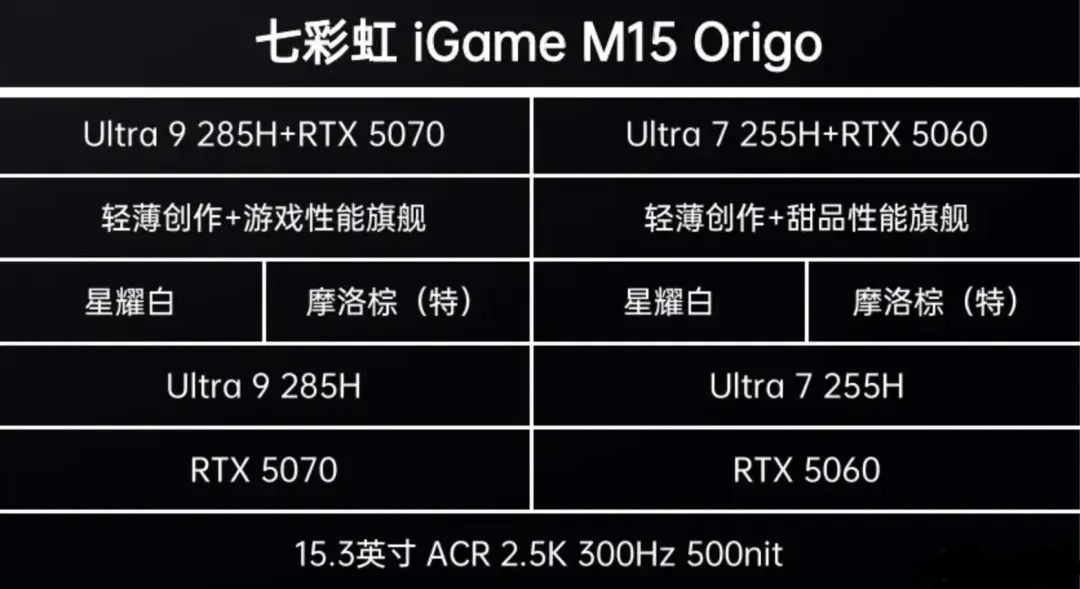
七彩虹 iGame M15 Origo是iGame品牌旗下正式推出的首款笔记本电脑,定位于“轻薄全能游戏本”,其核心理念在于将旗舰级性能、便携化设计以及前沿的AI体验融为一体。这款笔记本搭载了英特尔第二代酷睿 Ultra 9 285H处理器与 NVIDIA GeForce RTX 5070 Laptop独立显卡,辅以32GB大容量内存、1TB固态硬盘以及一块300Hz高刷新率屏幕,仅从参数上看便极具吸引力。那么,它的实际使用体验是否能与纸面参数一样出色?本文将通过详细的图文解析,为您进行全面介绍。
精致外观与接口扩展
实际上,iGame M15 Origo提供了星耀白与摩洛棕两种配色,并有多种配置可选。文章开头提及的正是本次评测所体验的版本,即下图中最左侧的星耀白标准款。
iGame M15 Origo的机身设计延续了iGame品牌一贯强调的高级质感,整体设计语言相对内敛克制,以简约风格为主导。
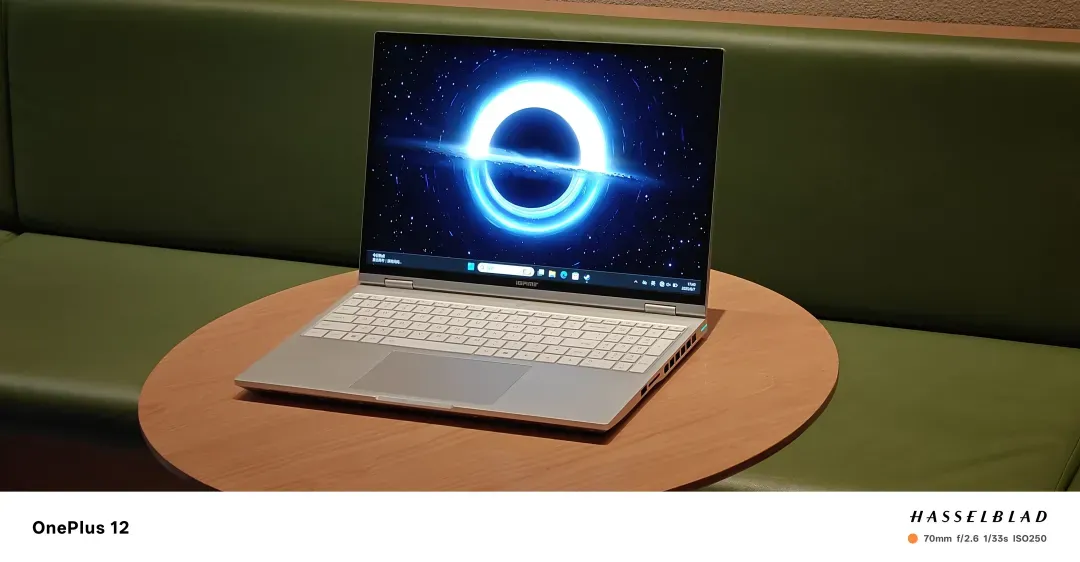
笔记本机身的最大厚度被控制在20毫米以内,整机重量也保持在约2公斤。其外壳采用了航空级铝合金材质,表面处理细腻,具备较强的抗指纹特性。相比普通铝合金,这种材料在确保机身轻量化的同时,提供了更高的结构强度,为整机带来了更为稳固的支撑表现,这也符合iGame高端系列产品对于制造工艺的高标准要求。
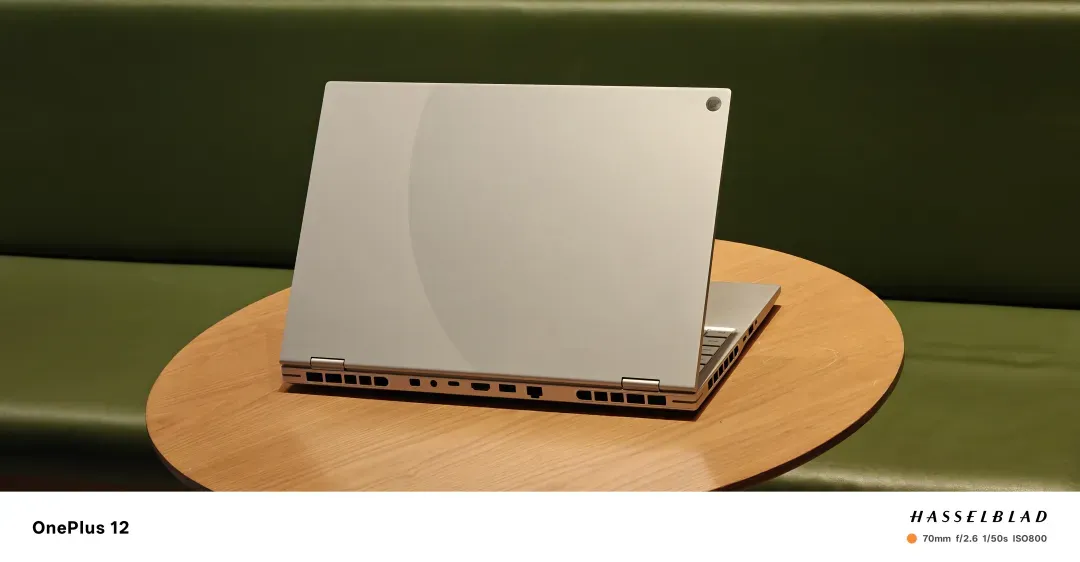
A面(顶盖)运用了两种不同颗粒度的阳极喷砂工艺,在统一的色调之下,巧妙地以一道浅弧形区分出视觉层次。明暗纹理之间的自然过渡,有效提升了材质的层次感和产品辨识度,为简约的造型注入了一丝动感与张力。
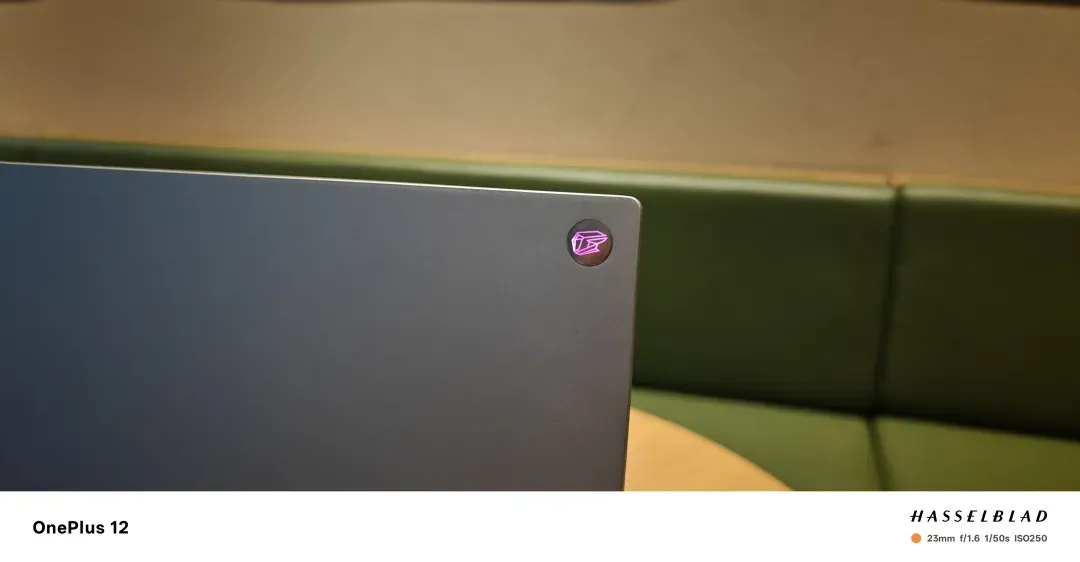
A面的左下角镶嵌有iGame的图形LOGO,采用高光材质打造,细节处理十分精致。即便在未通电的状态下,这个LOGO也能清晰地传达出iGame品牌一贯坚持的硬核科技气质。
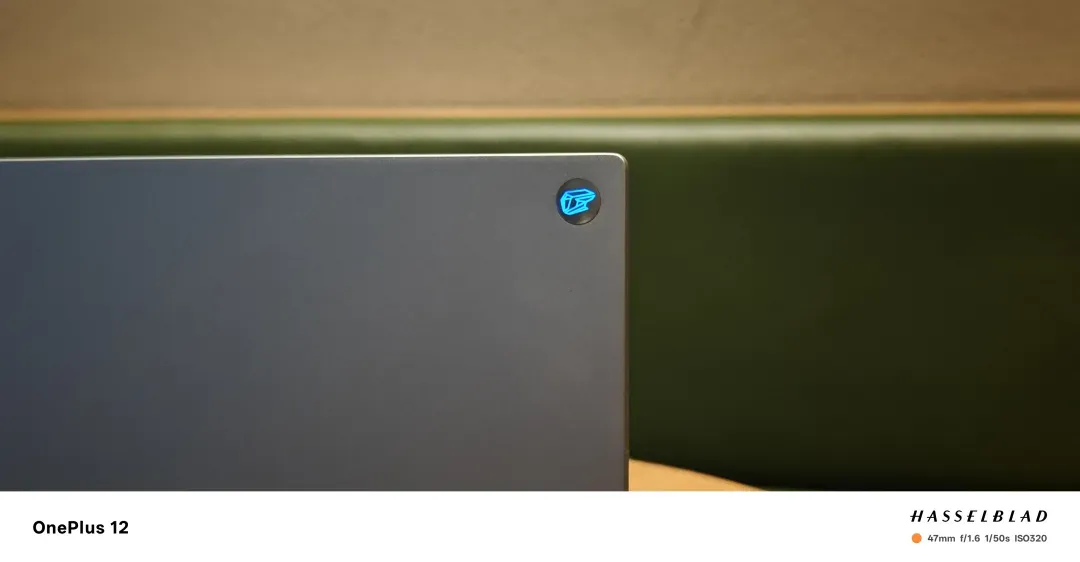
作为七彩虹旗下高端电竞子品牌的标志,这颗LOGO不仅仅是装饰,更象征着iGame系列在显卡、主板等高性能硬件领域所积淀的技术实力。如今这一标志延伸至笔记本产品线,也传递出品牌致力于构建全场景高性能生态的战略布局。
机身后部的散热出风口左右两侧,各设置了一条直角RGB灯条,其线条与整机轮廓齐平,构成了对称式的尾部光效布局。灯效点亮后色彩过渡柔和,光线并不刺眼,在保留必要电竞氛围感的同时,并未破坏整机作为轻薄本所应有的那份内敛与质感。
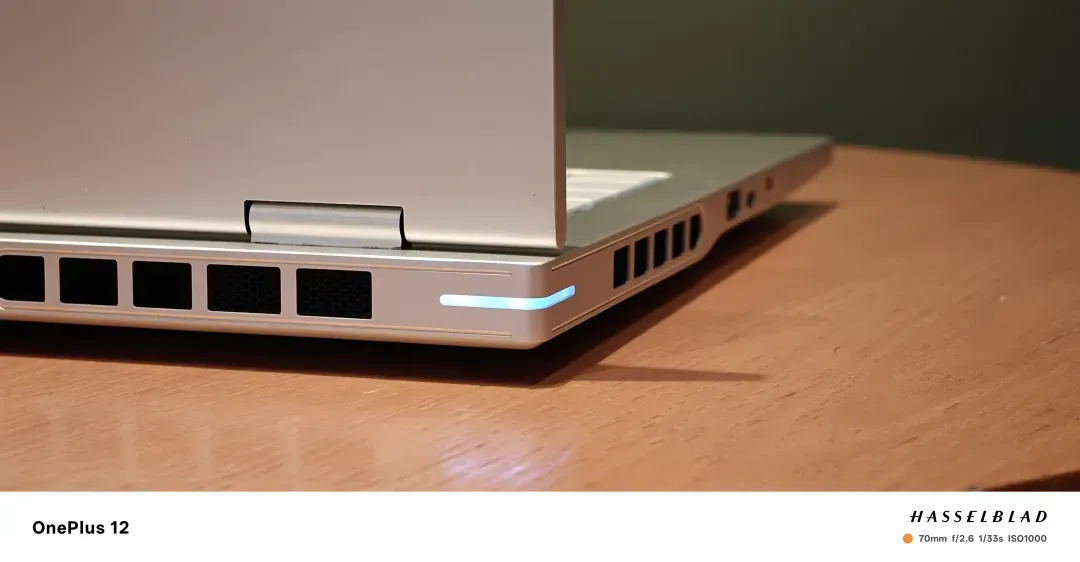
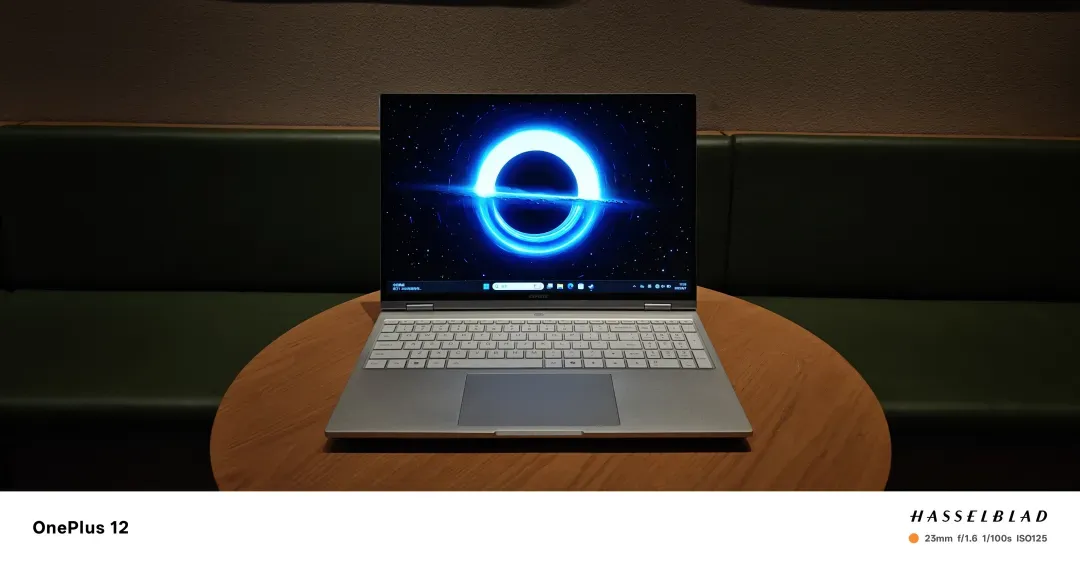
iGame M15 Origo配备了一块15.3英寸、16:10比例的ACR屏幕(由京东方定制),分辨率为2560×1600(2.5K),刷新率高达300Hz,支持100% sRGB色域覆盖并经过了出厂原色校准。屏幕峰值亮度达到500尼特,确保了其在明亮环境下的可视性。无论是高速电竞还是精细的内容创作,这块屏幕都能提供出色的视觉体验,堪称一款全能型好屏。
C面(键盘面)配备了全尺寸的白色ARGB背光键盘,右侧保留了独立的数字小键盘区域。键盘顶部还集成了四颗独立的散热模式切换按键,可以一键调整风扇的运行策略,便于在高负载场景下快速响应。键盘的整体敲击手感干爽利落,回弹明确,既适合长时间的办公打字,也能满足游戏操作的精准需求,兼顾了效率与手感。
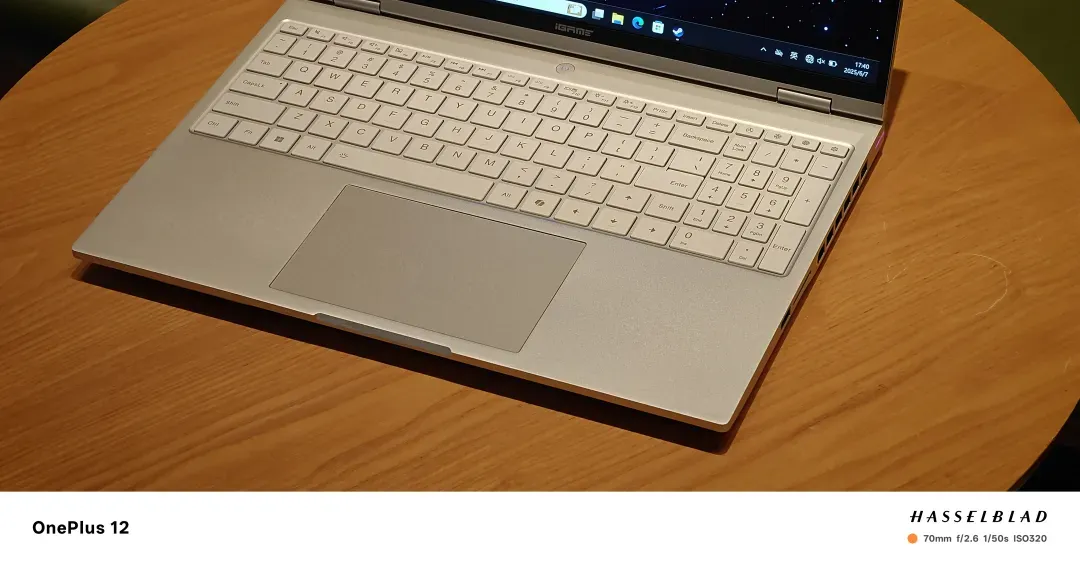
下方的触控板面积充裕,边缘采用了顺滑的过渡处理,表面触感细腻。触控板的前缘通过CNC工艺切削出一道凹槽,形成了自然的轻微下沉结构。这一设计不仅便于单手开合屏幕时施力,也避免了手腕在打字时与掌托边缘产生生硬的接触感,在结构细节和人体工学舒适性上考虑周全。
机身两侧与后部布置了丰富的接口,几乎涵盖了用户日常所有的扩展需求。
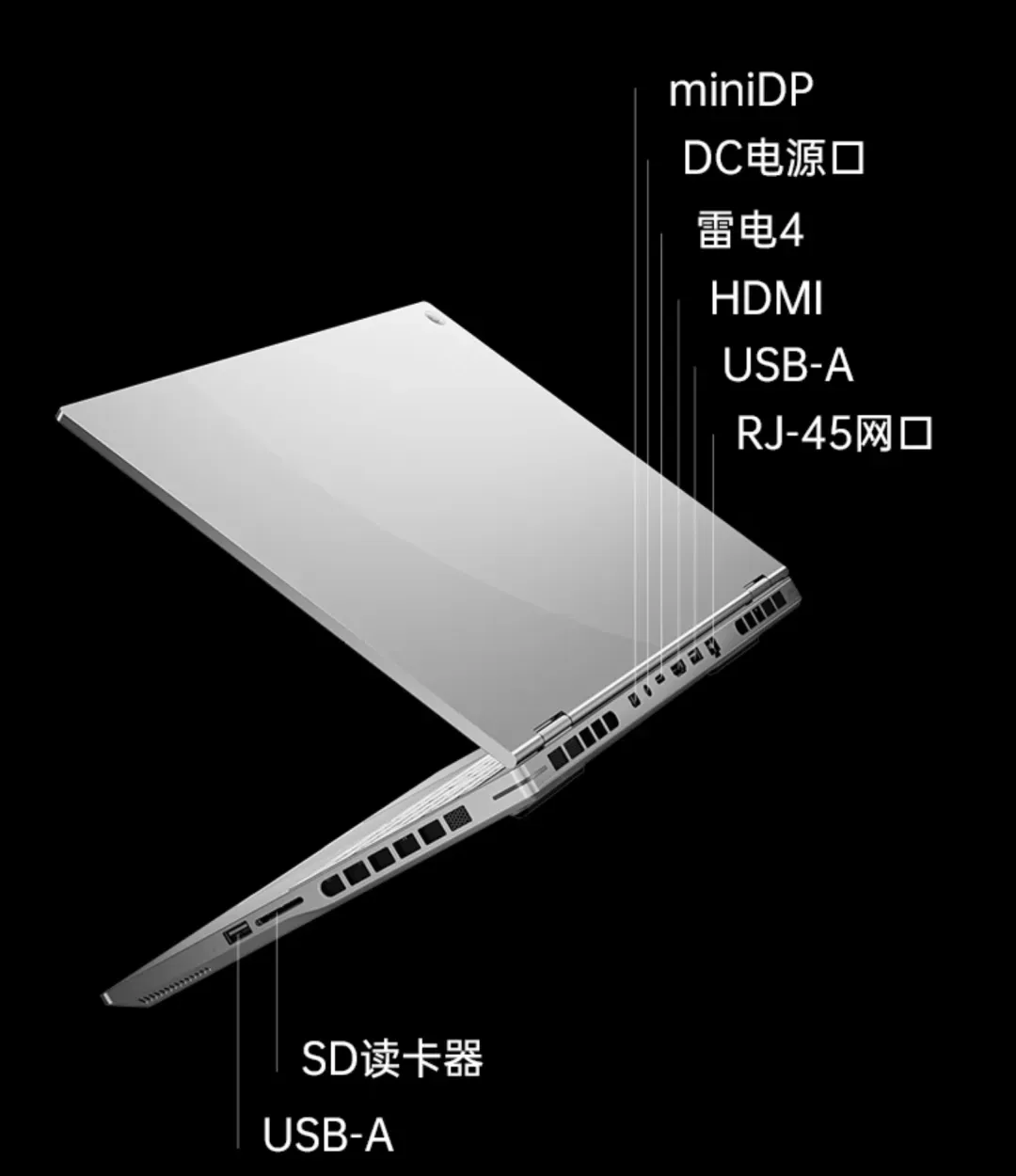
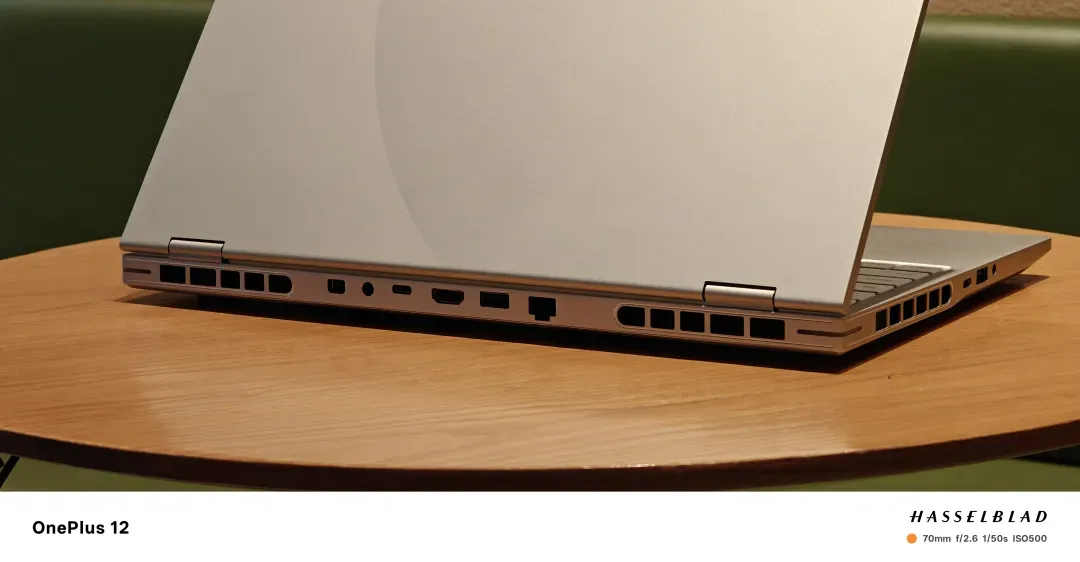
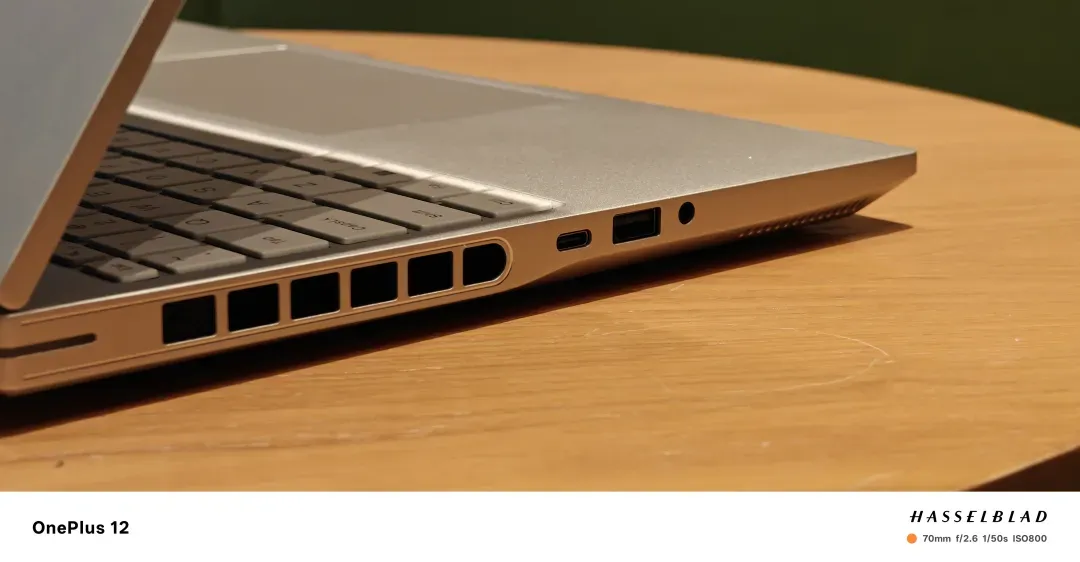
机身左侧提供了一个USB-C接口、一个USB-A接口以及一个3.5mm音频复合插孔。考虑到高频使用需求,尾部接口区更为集中,集成了DC电源接口、Mini DP、HDMI、雷电4、USB-A以及RJ-45千兆有线网络接口,共计六个,排列紧凑但井然有序。
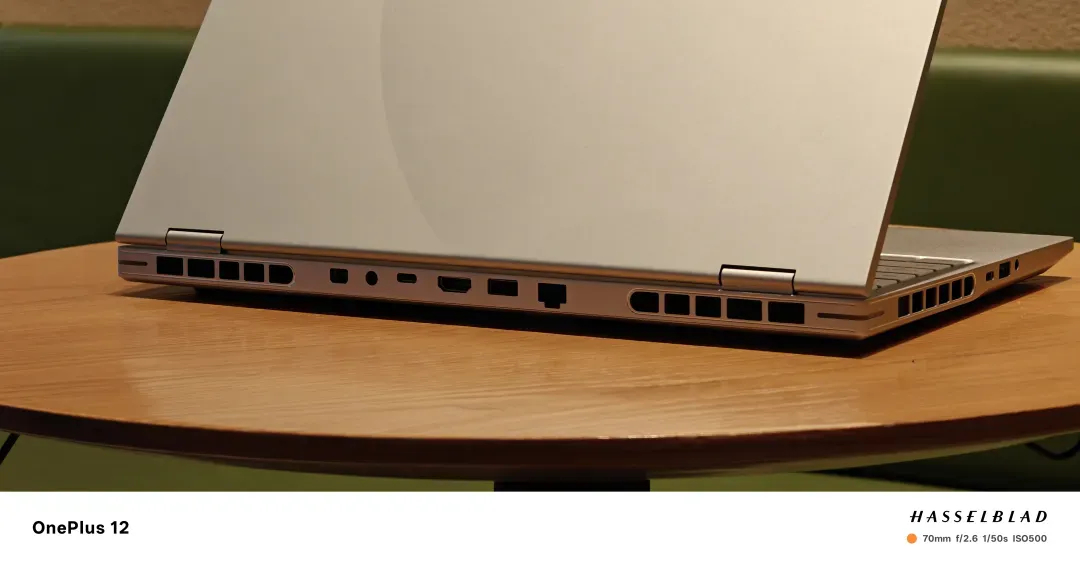
机身右侧则配备了一个额外的USB-A接口和一个SD卡读卡器,方便进行移动存储设备的快速读写。三个USB-A接口与两个USB-C(含雷电4)的组合,足以应对鼠标、外置硬盘、外接显示器、高速充电等多种场景,接口形态与协议兼容性表现出色。在实际体验中,无需额外使用扩展坞就能满足大部分办公与创作需求,整体扩展能力非常优秀。
硬件性能深度测试
英特尔酷睿 Ultra 9 285H处理器
本次评测的iGame M15 Origo搭载的处理器型号为Intel酷睿Ultra 9 285H。它采用16核心22线程设计,包含6个性能核(P-Core)、8个能效核(E-Core)以及2个低功耗能效核(LP E-Core),基础功耗为45W,最高睿频功耗可达115W。
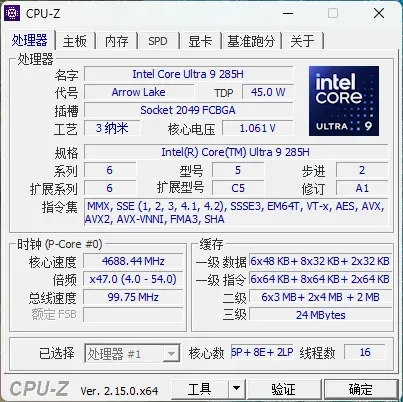
英特尔的200H系列处理器与同期台式机产品共享“Arrow Lake”开发代号,可以看作是H45标压移动平台的有力延续。其采用台积电N3B制程工艺,相比上一代Ultra 100H系列的Intel 4工艺更为先进,理论上能效比表现更佳。相较于前代“Meteor Lake”,“Arrow Lake”架构无论是性能核还是能效核都经过了全新设计,两者的IPC(每时钟周期指令数)性能均获得了显著提升。
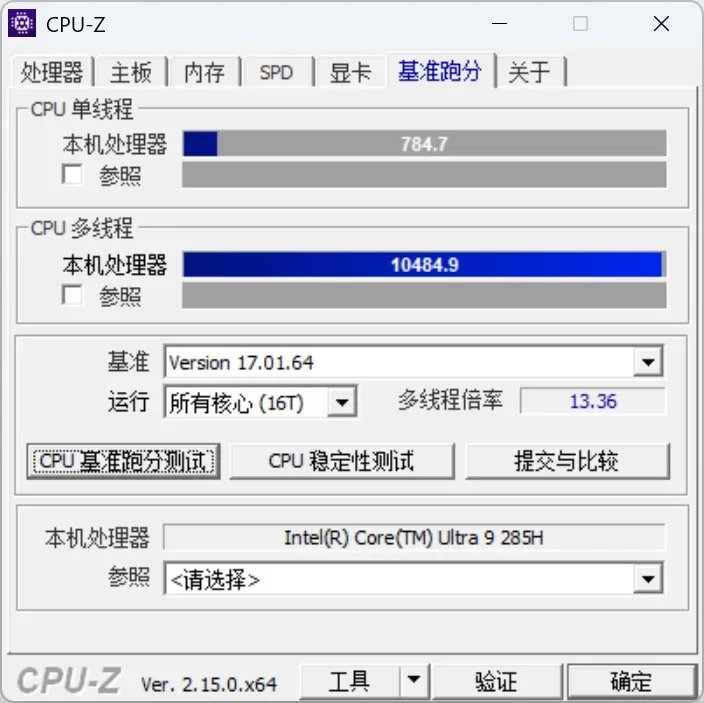
在CPU-Z基准测试中,所测得的成绩与同型号处理器的普遍表现基本一致。
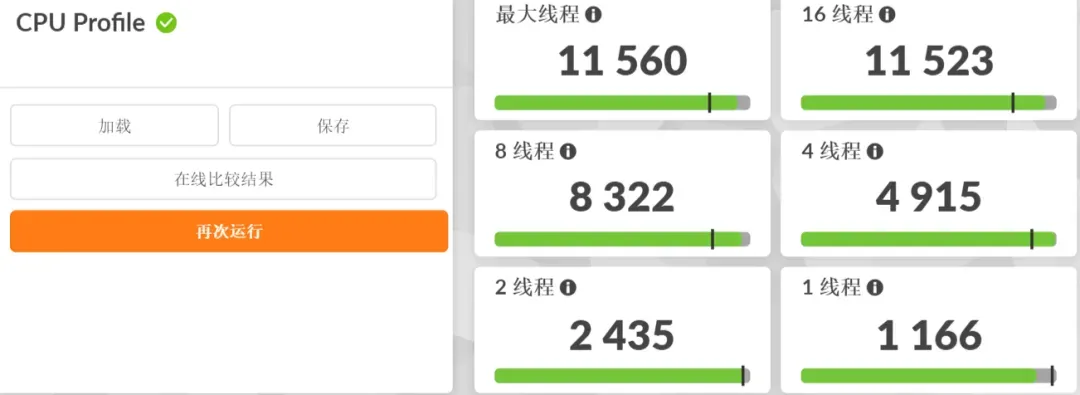
在3DMark的CPU Profile测试项目中,其最大线程得分高达11560分,单线程得分也达到了1166分,这一性能表现堪称强劲。
显卡理论性能测试
NVIDIA GeForce RTX 5070 Laptop GPU基于全新的Blackwell架构打造,在流处理器数量、RT Core(光线追踪核心)和Tensor Core(张量核心)上均有进化。同时,它首次在移动端引入了GDDR7显存,具备更高的内存带宽和能效比,更适合笔记本电脑的应用场景。与之配套的NVIDIA Max-Q技术也同步更新,在性能调度、功耗管理以及AI驱动的系统级优化等方面更加智能,旨在兼顾游戏性能与电池续航,是打造轻薄高性能游戏本的关键技术支柱。
七彩虹星驰87磁轴键盘全面评测:01mm精准触发,游戏办公双优体验
在短短五年间,机械键盘领域的竞争已进入白热化阶段,各种轴体类型层出不穷,各自锁定了特定的用户群体。自磁轴技术在《Valorant》游戏中引爆热度后,便迅速蔓延至《CS2》等主流FPS游戏,赢得了大量玩家的青睐。国内市场对磁轴键盘的集中发力,大致始于去年年中。
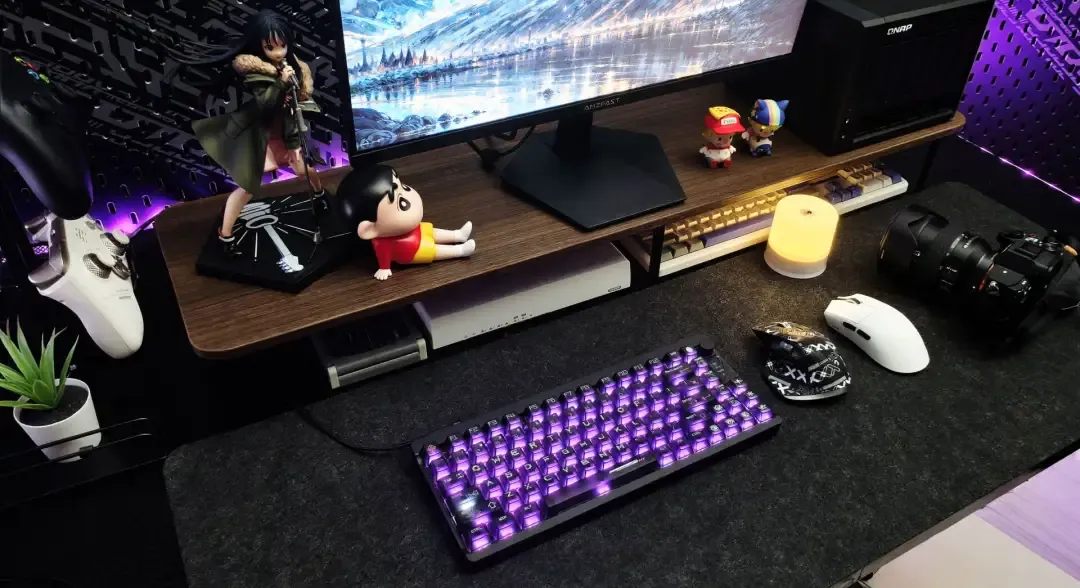
七彩虹凭借在显卡领域积累的深厚硬件研发实力,如今大举进军外设市场并非盲目跨界,而是技术演进的自然延伸。今年初推出的首款机械键盘可视为试水之作,而近期发布的星驰87系列磁轴键盘,则标志着品牌正式切入中高端外设赛道。
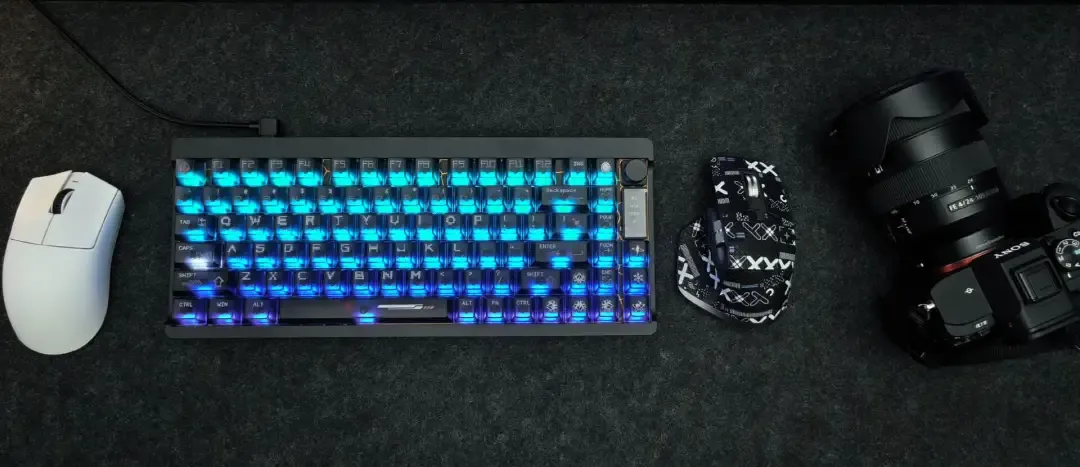
磁轴并非传统机械轴体,而是一种基于磁场感应的无触点技术方案。除了实现机械轴难以企及的超快触发速度外,它还具备触发点可调、精度更高、使用寿命更长、结构更静音等优势,正逐渐成为高端键盘的发展方向。
星驰87系列是七彩虹在这一技术路径上的首款力作。该系列并未采用传统的霍尔磁轴方案,而是搭载了更先进的TMR(隧道磁阻)技术。
霍尔轴的优点在于稳定性和成熟度,但信号区间较大,触发点不够精细;TMR方案感应更灵敏,信号更纯净,触发行程控制更精确,温度稳定性更佳且功耗更低,只有工艺成熟的厂商才能量产稳定产品。——对于FPS玩家而言,这意味着操作更精准、响应更迅速、误触几率更低。
星驰87开箱详解
我体验的是星驰87磁擎标准版。
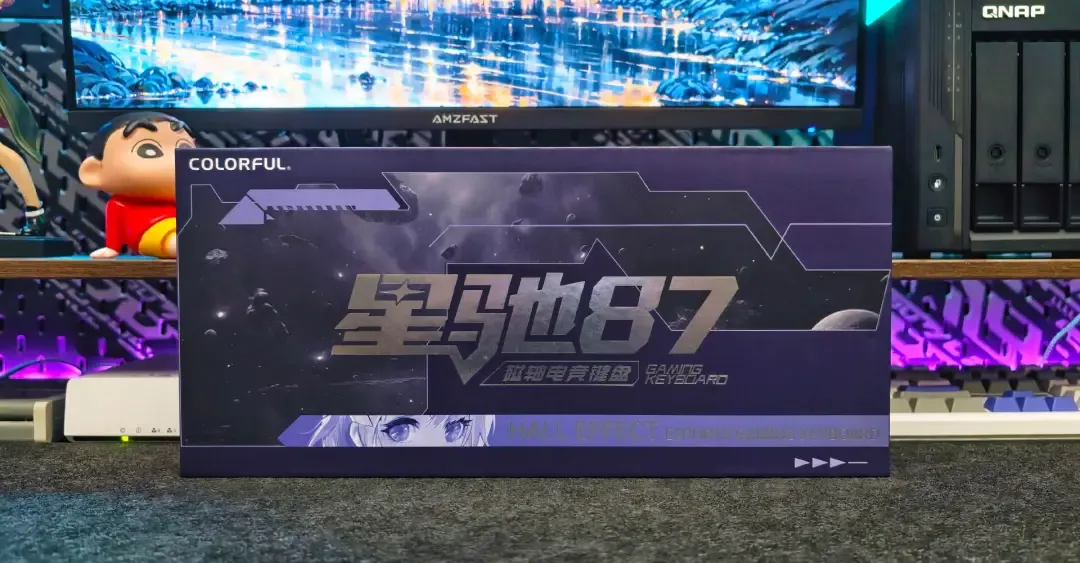
配件配置堪称豪华,包括TYPE-C编织弯头8K线、二合一拔键(轴)器、使用说明书、两颗备用轴体以及六角螺丝刀。
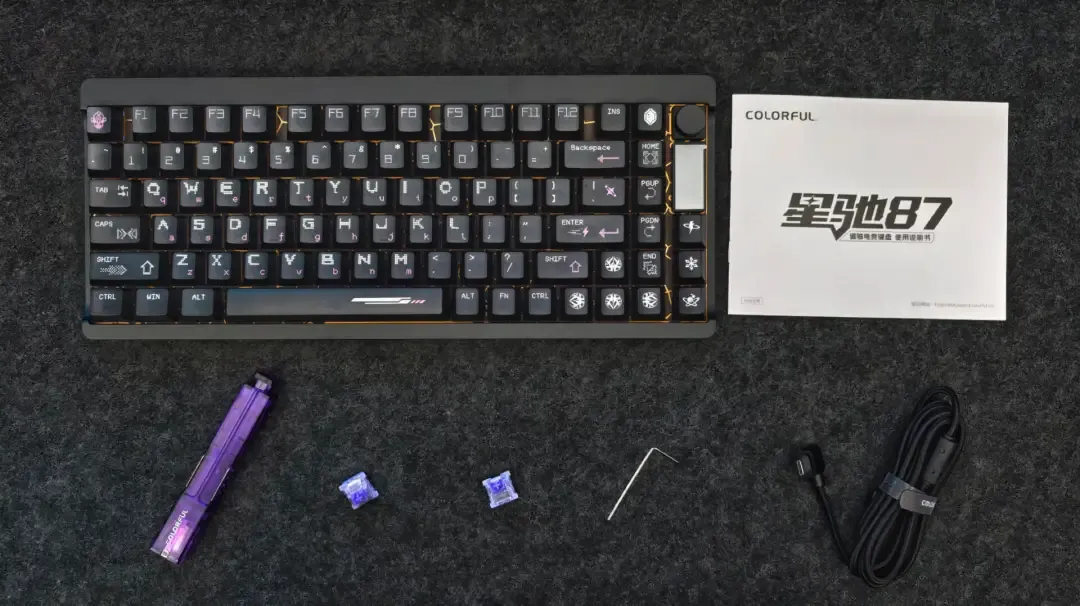
整体重量感十足,毕竟是采用金属材质打造。
这款标准版与同系列核擎巅峰版在外观(键帽和背板设计)及轴体上存在根本差异,其他核心参数基本一致。不过键帽支持更换,轴体也兼容热拔插功能。
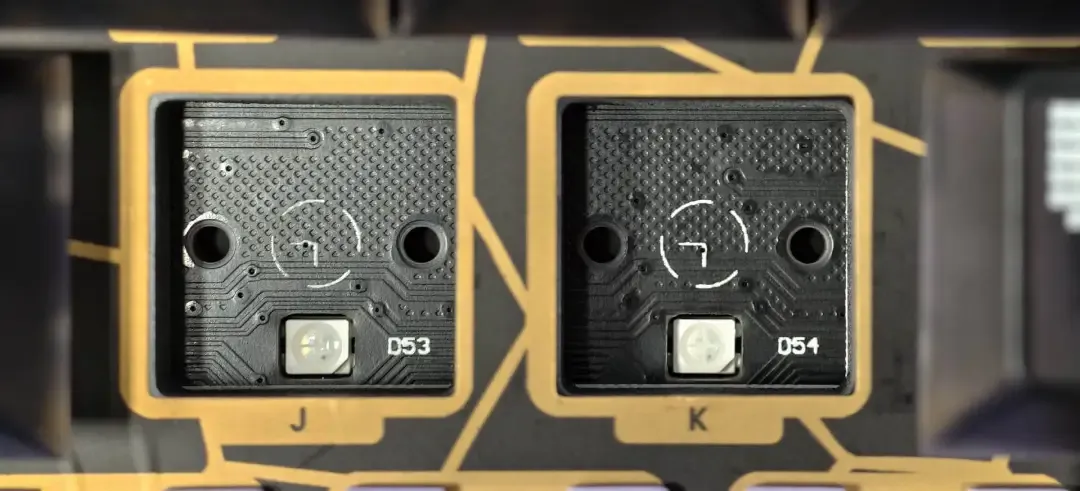
星驰87外观与细节品鉴
星驰87全系列采用紧凑的87键布局,优化了多余空间,方向键部分做了下沉式处理。
保留方向键和常用功能区,使得键盘在游戏之外的办公或日常使用场景中适应性更强。
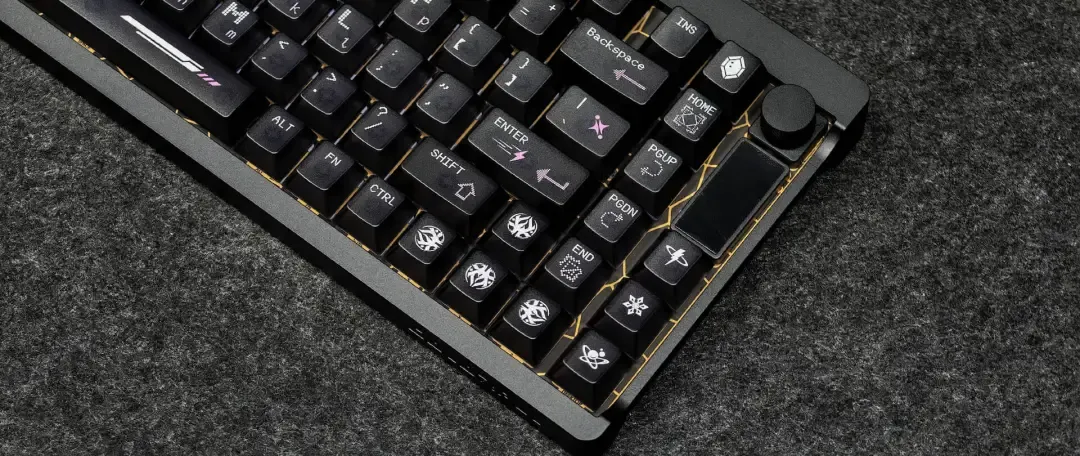
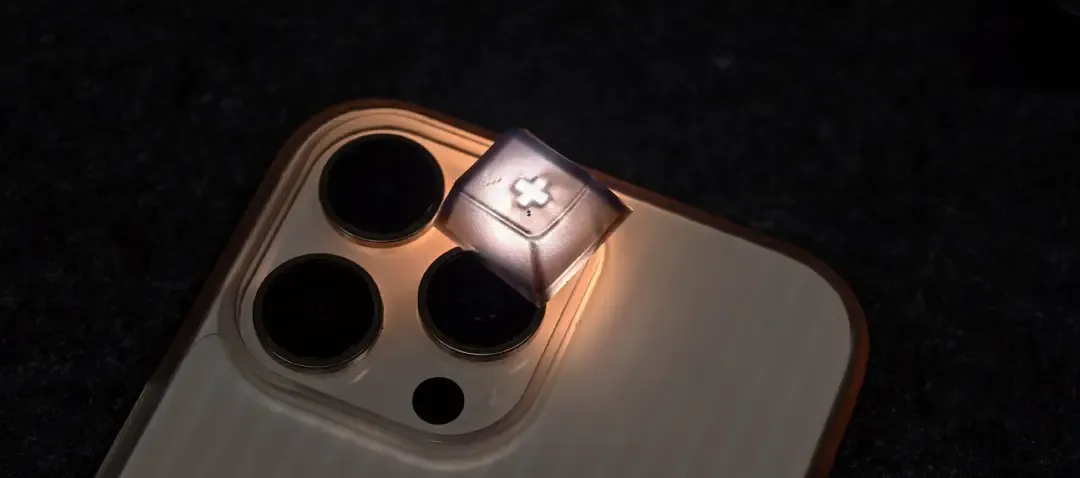
星驰87磁擎标准版配备PC材质的雾透键帽,边缘均经过圆角处理,仔细检查未发现明显瑕疵。字符刻印清晰,手感舒适,触感表明不易出现打油现象。
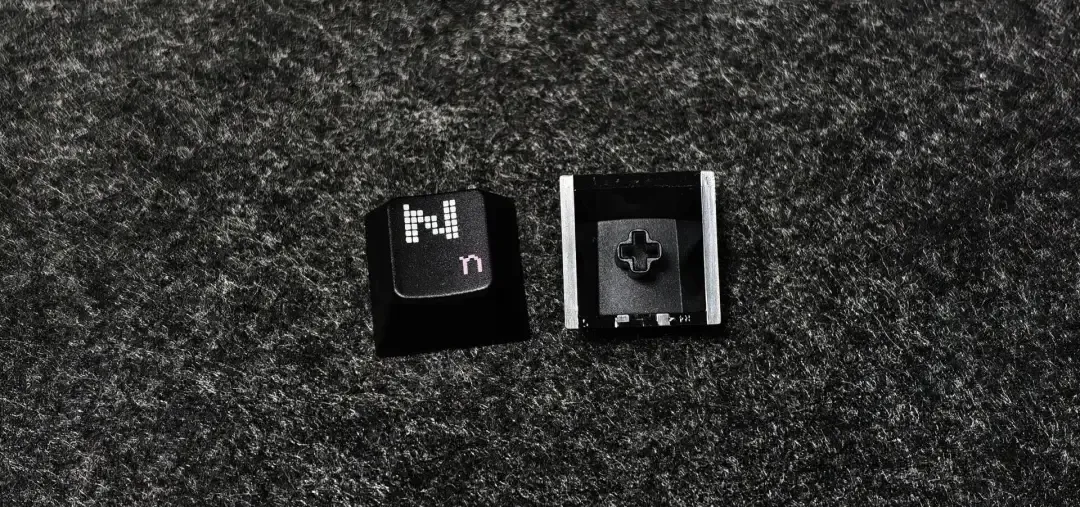
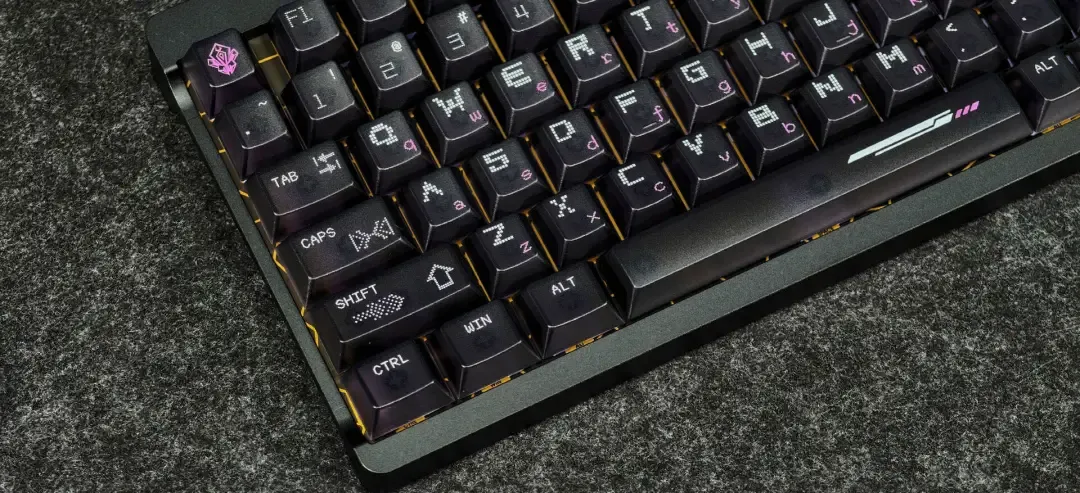
通电后背光从键帽内部均匀漫射,边缘无刺眼高频光溢出。
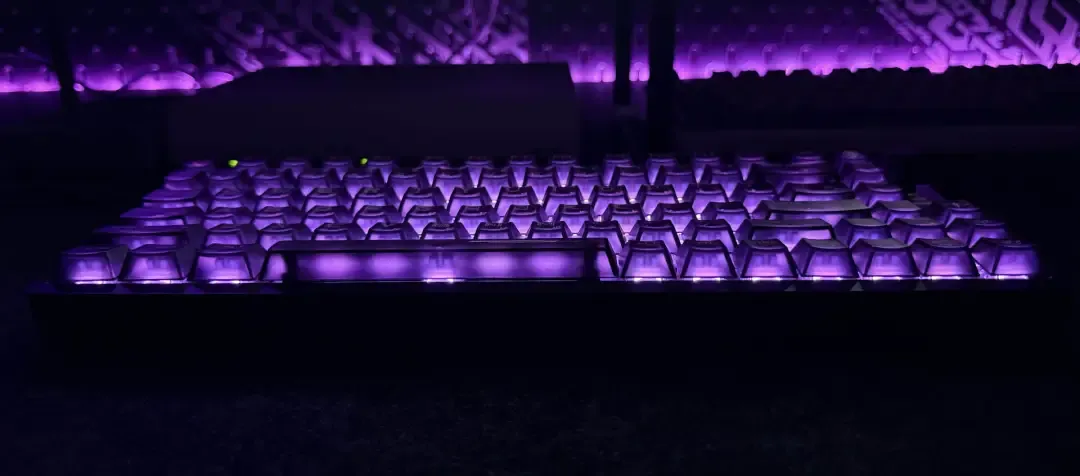
雾透键帽本身如同一层均匀的磨砂罩,能过滤背光的高频刺点,呈现柔和的光晕效果。
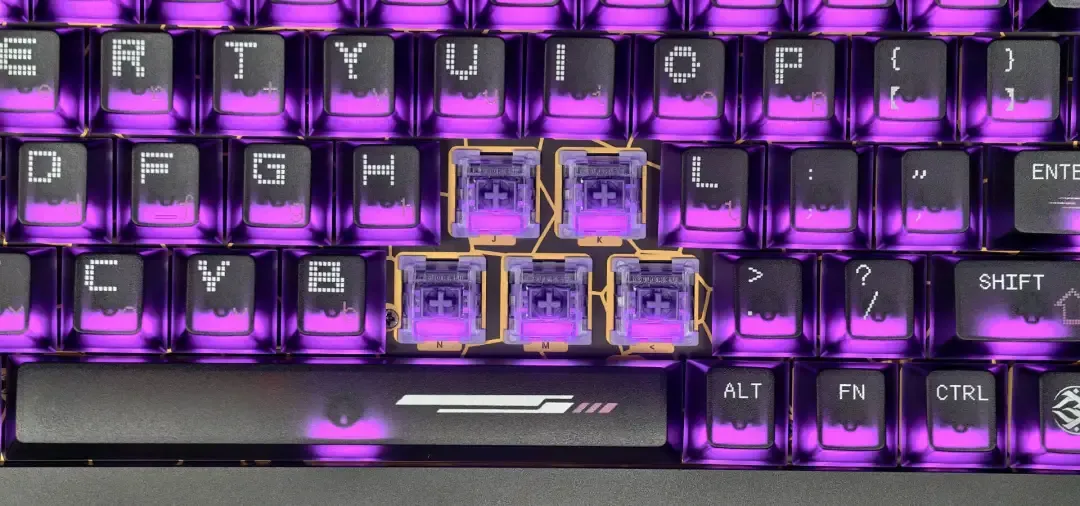
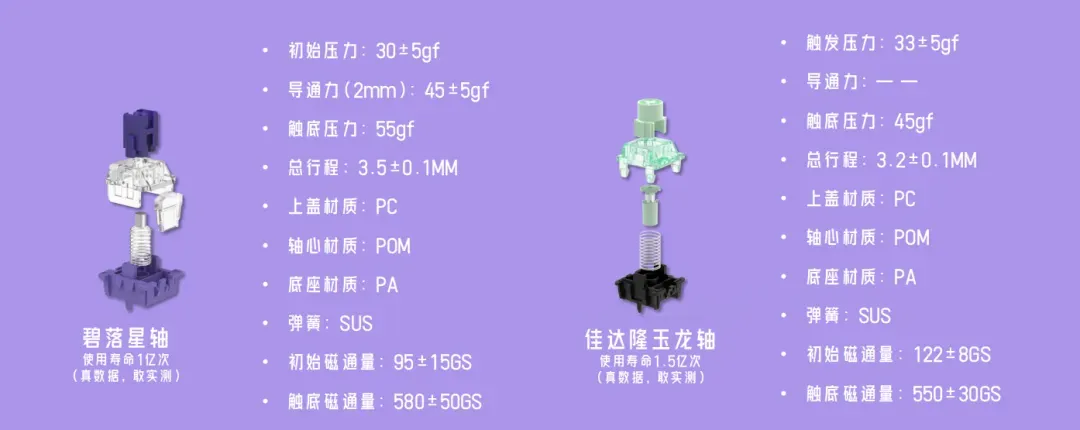
键盘搭载大厂定制的碧落星轴,点击寿命高达1亿次。这款轴体按压时需稍加力度,主要是为了兼顾办公等其他使用场景,因此打字手感优于常规磁轴。
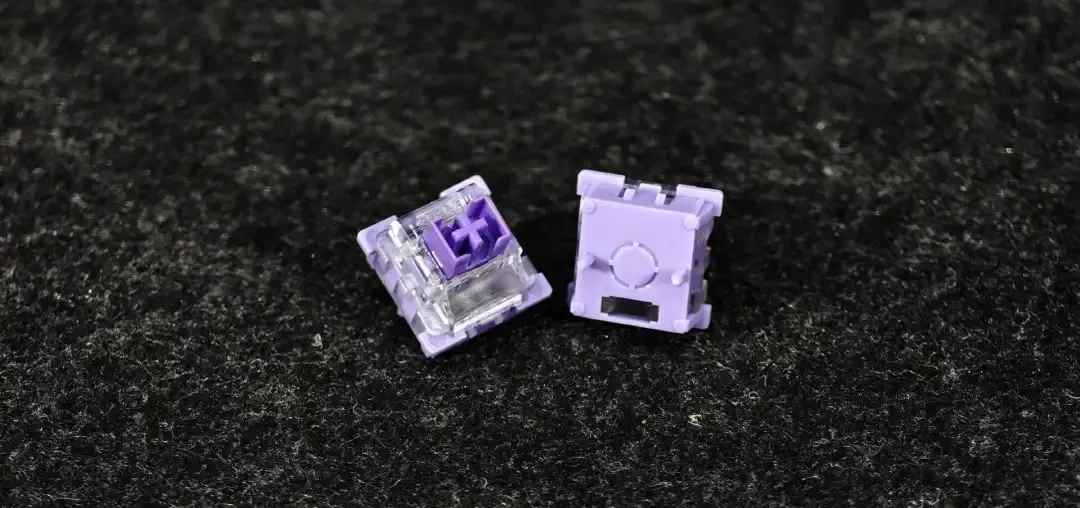
独特的透明上盖设计提升了RGB光效的穿透力。
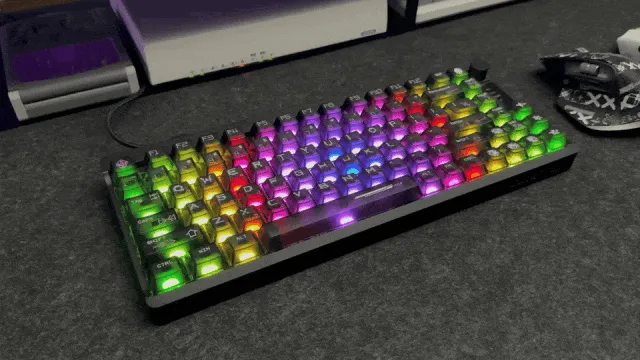
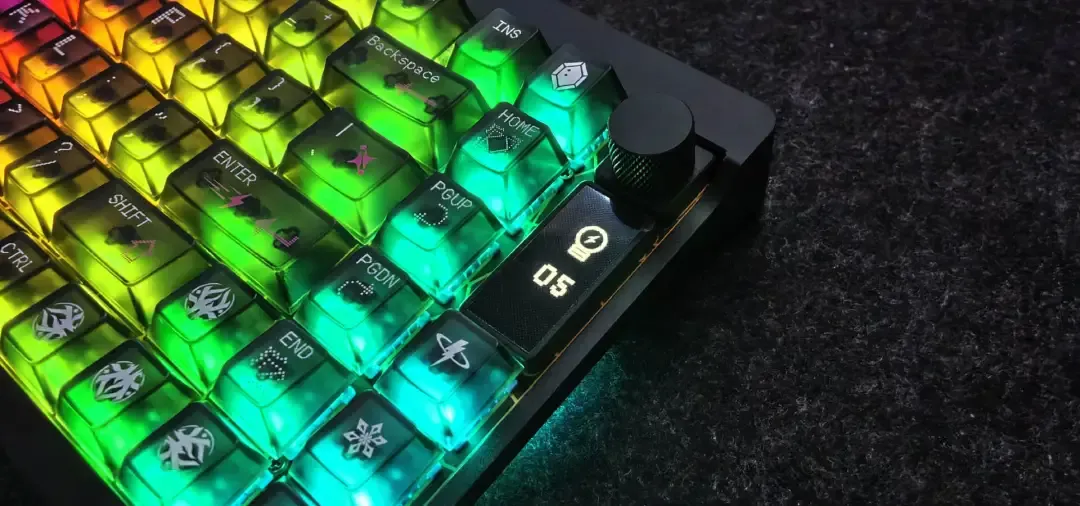
官方宣传的全景RGB灯效确实震撼,正面和底部双侧均能发光,支持1680万色和23种模式,光污染效果拉满。
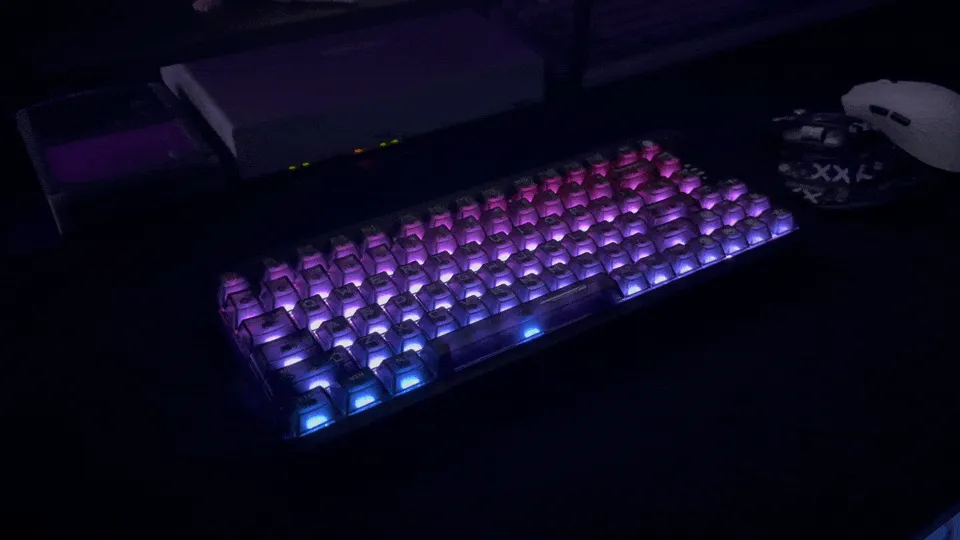
但经过多次调试,个人认为官方详情页的配色方案最为舒适。七彩虹的审美一直在线,老牌电竞品牌的基因值得认可。
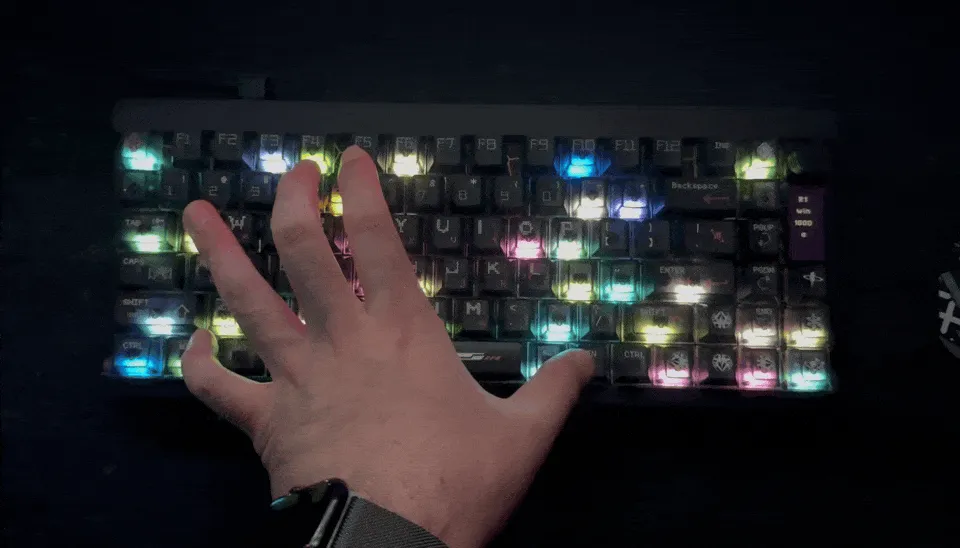
右上角旋钮稳定性出色,旋转阻尼感清晰,转动时有类似机械表的咔嗒感。对于我这种兼顾游戏和办公娱乐的用户来说,这一设计非常实用。
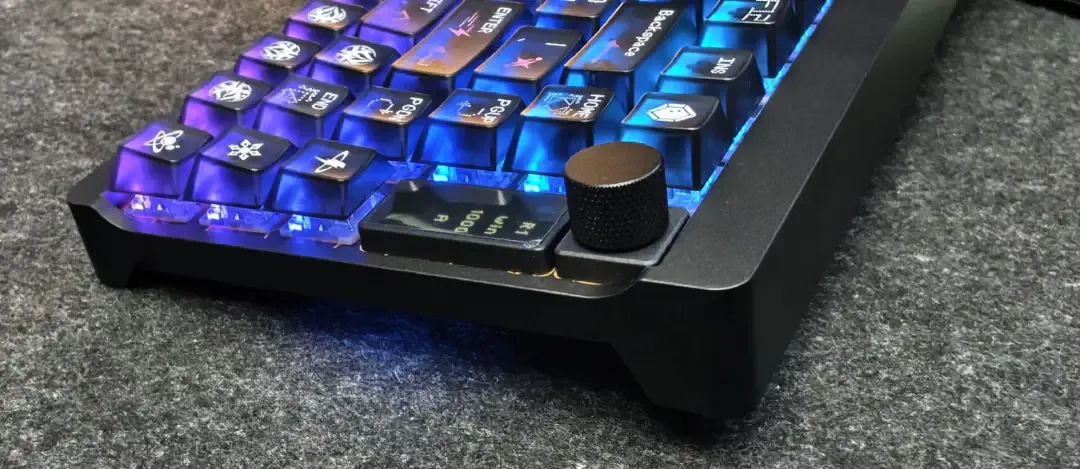
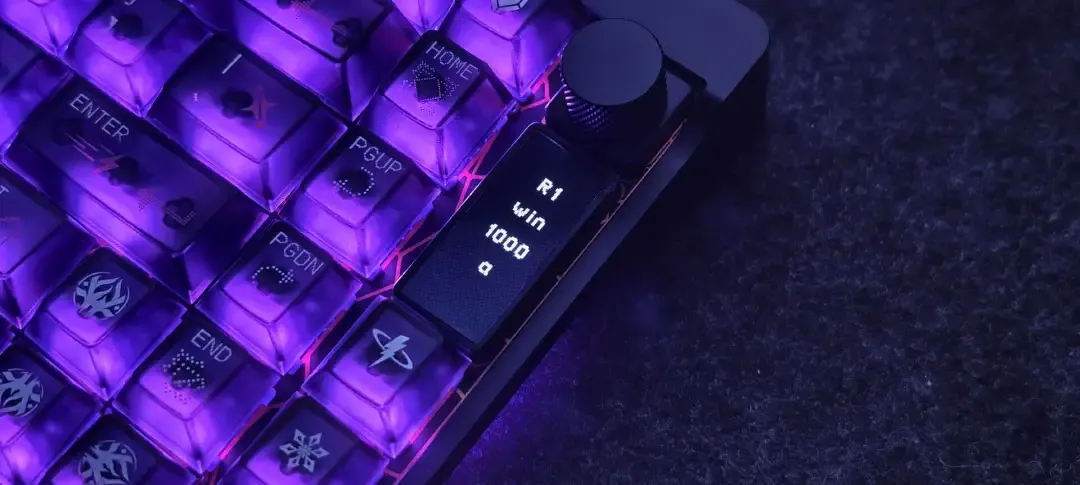
旋钮下方的OLED屏可实时显示系统状态和键盘回报率等信息,但在强光环境下可能不够明显。
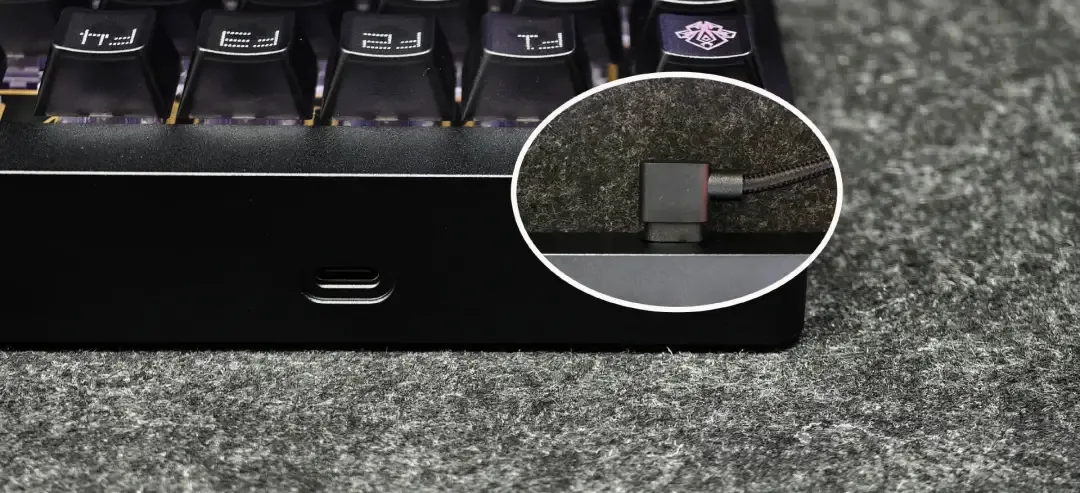
键盘的Type-C接口位于左上角。
面板边缘与侧壁的折线处理非常干净。金属表面经过细密喷砂阳极氧化处理,触感带有轻微阻尼感而非生冷滑腻。
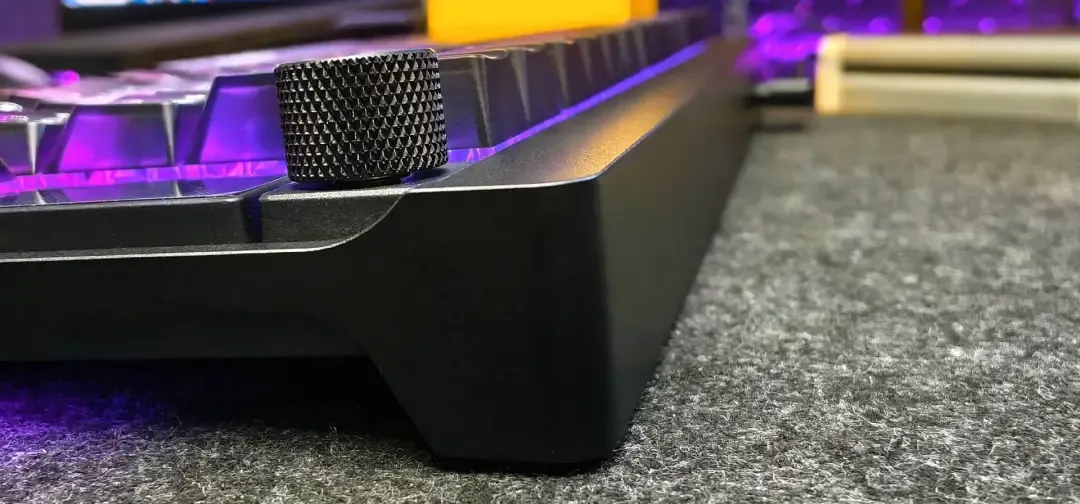
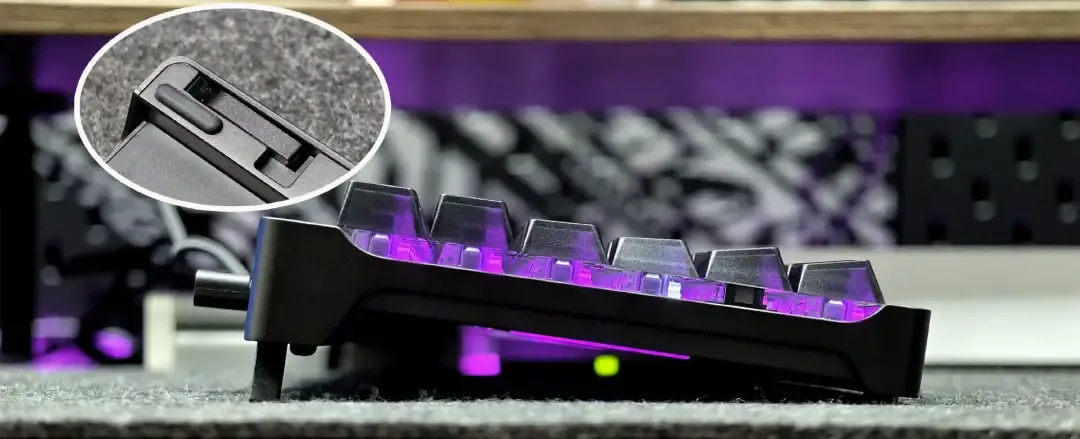
脚撑采用隐藏式矢量结构,展开后角度落在3–8°舒适区间,长时间办公或游戏能有效减轻手腕压力。
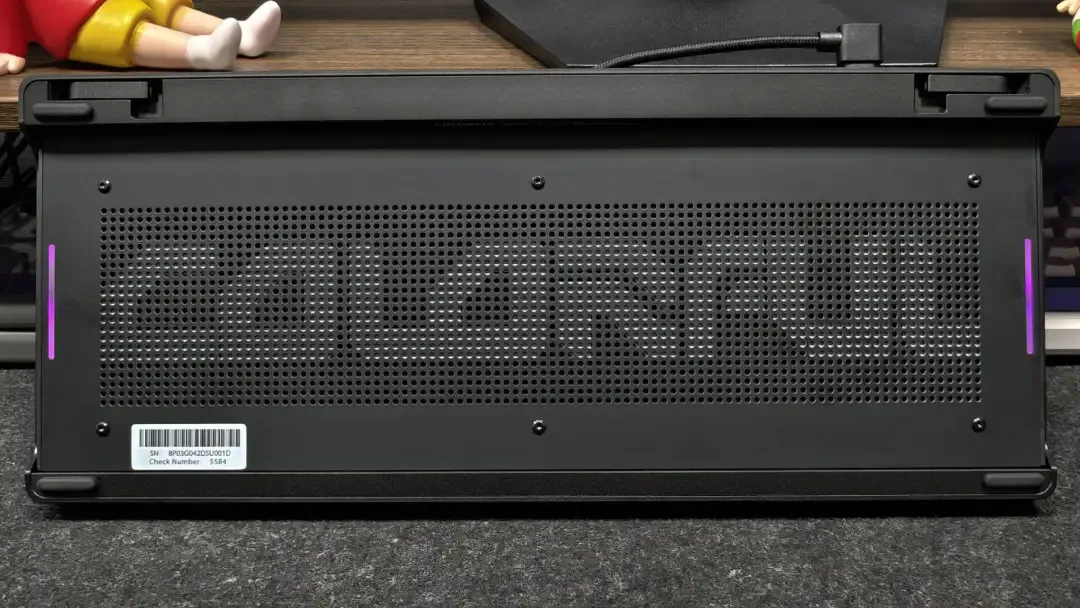
星驰87磁擎标准版背部加入了一块趣味像素背板,用户可DIY定制图案或文字,增添个性化元素。由于整体为纯黑色设计,视觉上不会过于喧闹,完善了外观的整体性。
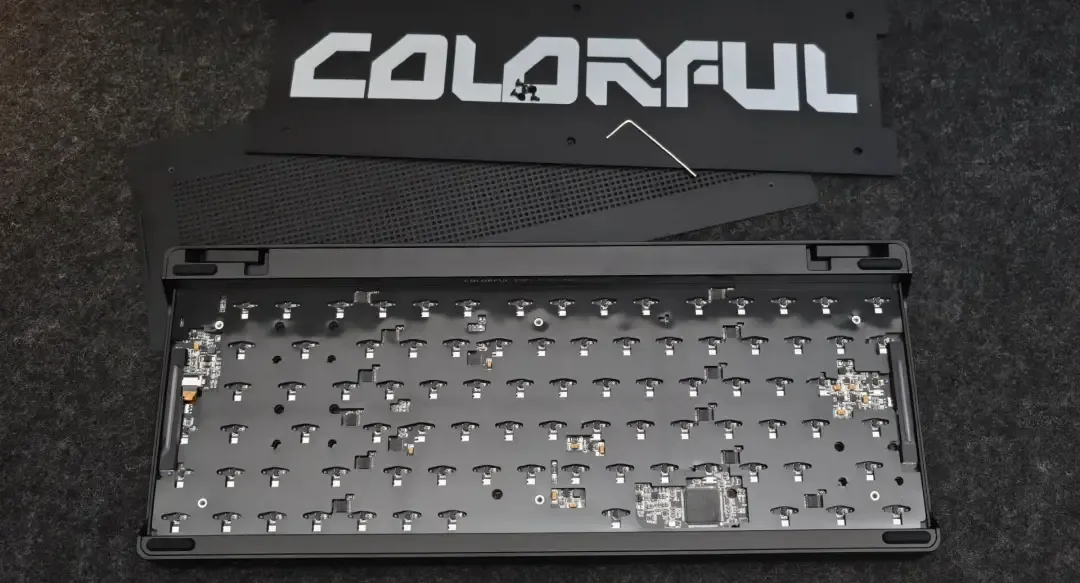
就外壳与装配工艺而言,这把键盘的缝隙和螺丝位处理非常到位,即使用力按压角落,也难以产生异响或松垮感。
声音纯净度解析
结构设计是这款键盘更值得深入探讨的部分。
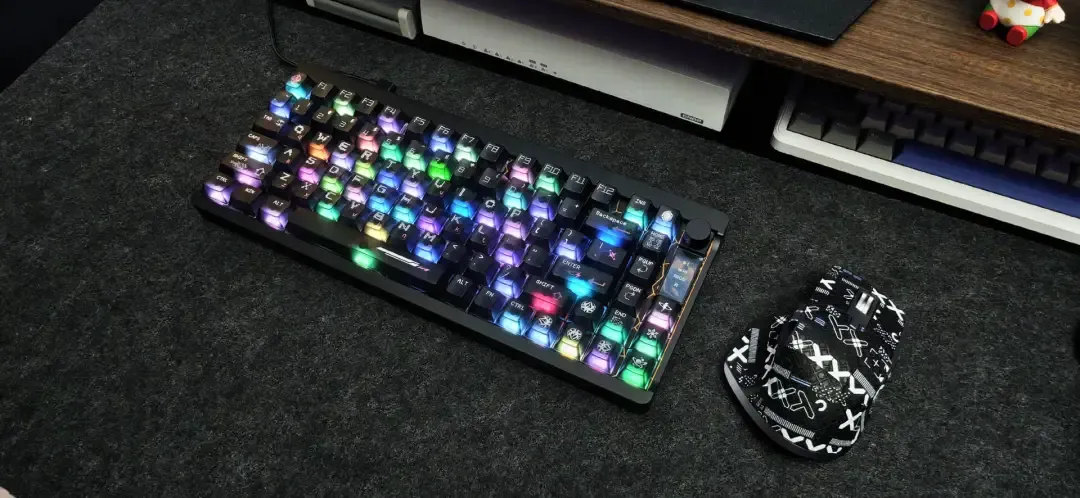
七彩虹创新的MCL魔毯悬浮架构通过悬浮定位与分层隔音技术,将键轴与底盘共振完全隔离。与Gasket结构不同,它在结构层中融入多层减震系统,敲击时几乎听不到空腔音。
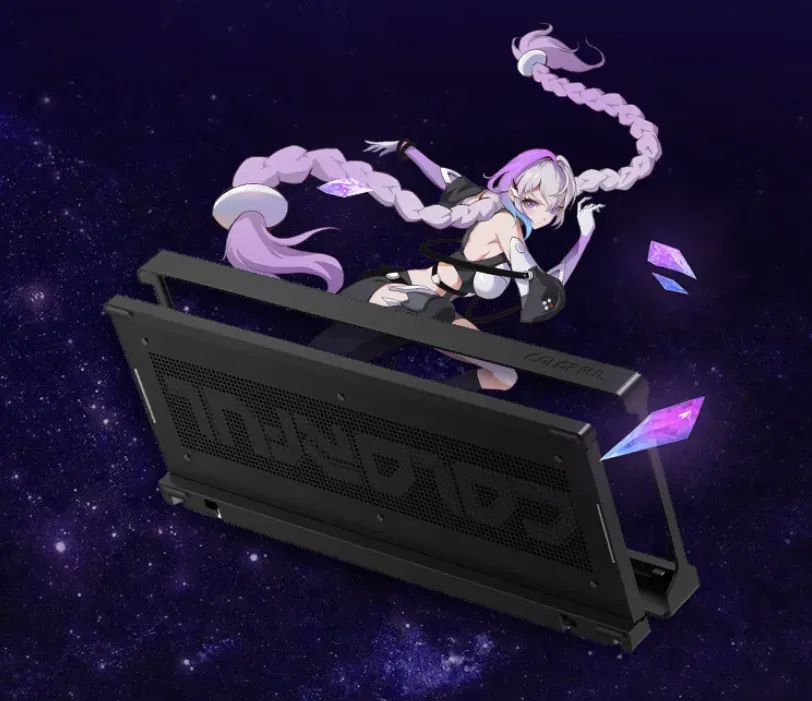
原本计划完整拆解展示内部结构,但因难度较高而作罢。
星驰87内部从上到下依次是亮板、FR4定位板、ASL实心棉、PCB、PET层、ASL底棉、PVC底贴,再到FR4底板,形成一套复合降噪与回弹控制系统。
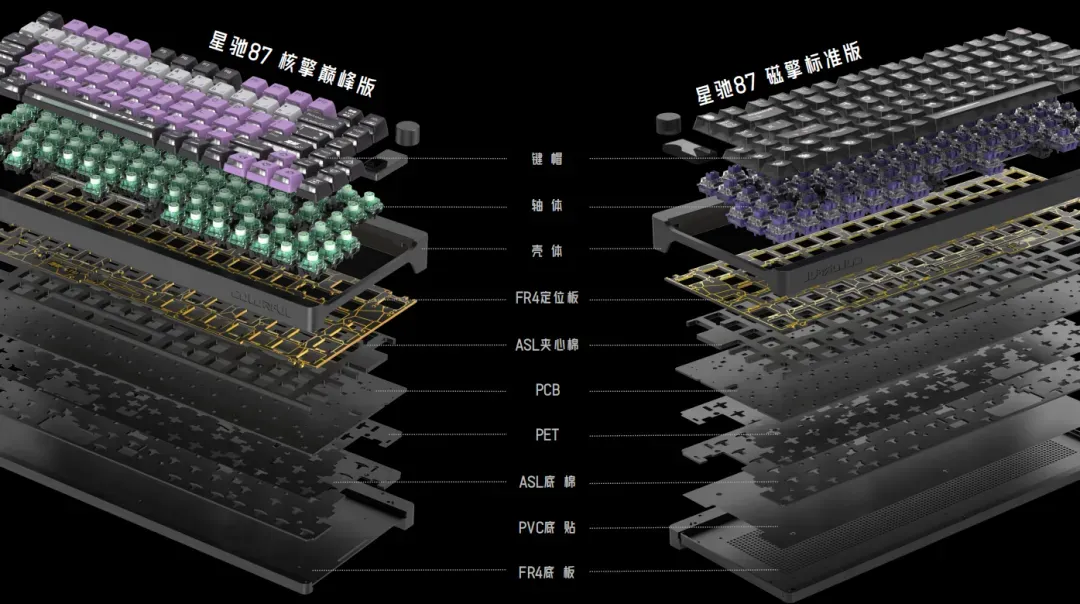
实际敲击时,它不像钢板结构那样放大能量回弹,也没有空腔产生的嗡鸣尾音,声音短促干净,落点利落,更多听到的是轴体本身的线性声而非壳体共振。敲击音质虽不算出众,但每个按键在不同区域的声音和手感一致性都处理得相当均衡。
操作体验深度剖析
碧落星轴的触发位置和按压曲线更稳定均衡。
在日常使用和游戏场景中均易于掌控,个人更为推荐;核擎巅峰版搭载的佳达隆玉龙轴则更轻更灵敏,偏向竞技化的快速触发,适合习惯浅触的FPS用户作为游戏专用工具。
轴体与触发原理决定了输入特性。机械轴依赖金属触点闭合电路来触发,而星驰87系列采用无触点磁感应技术——具体到这款产品,是通过TMR(隧道磁阻)传感器感应磁通变化来判断键程位置。工程上,这种方案的优点是精度高、一致性好、抖动小、寿命长,同时避免了金属触点老化导致的性能衰退。
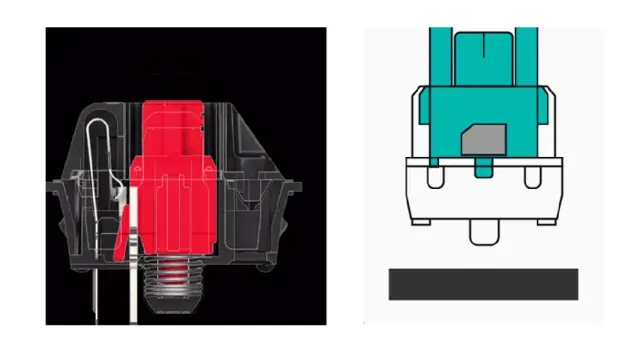
磁擎标准版搭载七彩虹定制的碧落星轴,参数上初始压力约30g、导通压力约45g、触底压力约55g,总行程3.5mm,顺滑的线性回弹无干涩段落感。
驱动与自定义功能是星驰87系列的技术亮点。
无需安装厚重客户端,通过网页即可完成设置,连接后直接调节触发行程、曲线、动态触发逻辑,录制宏并管理灯效预设。
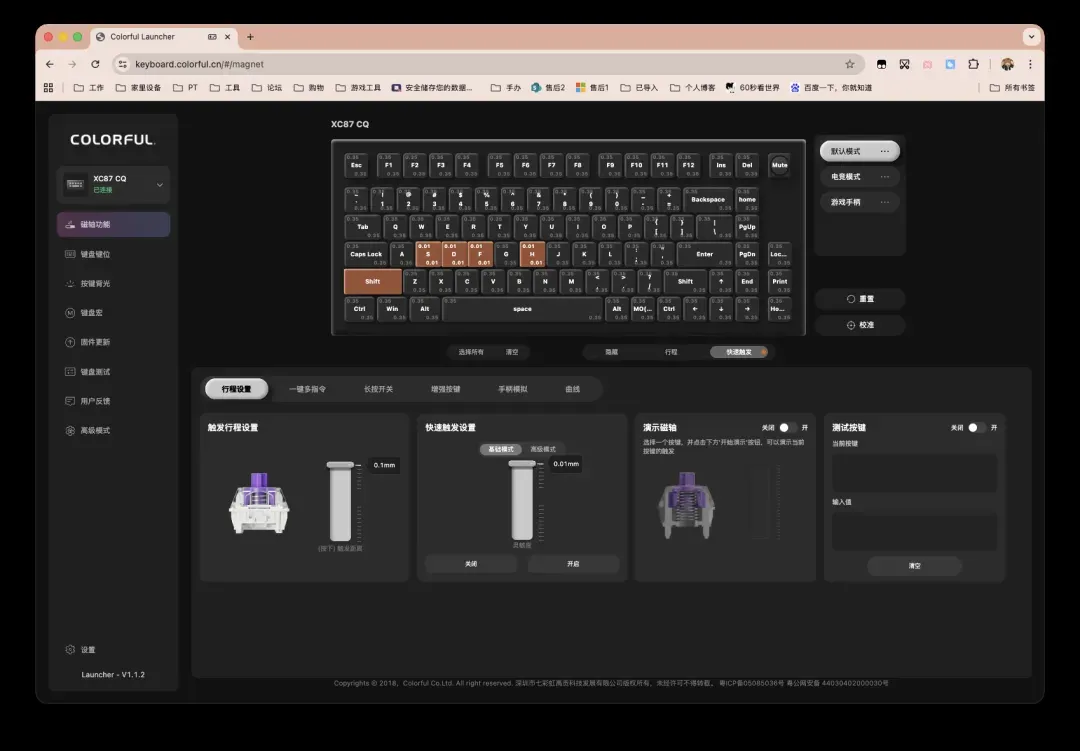
标准版同样支持8KHz回报率。
三大开源自建相册深度测评:Photoview、PhotoPrism与PiGallery2的Docker部署指南
本期将分享并对比几款适合在NAS上通过Docker一键部署的开源照片墙与相册管理项目。
笔者认为,主流品牌NAS自带的官方照片服务已基本能满足日常需求,作为“NAS全家桶”的标配功能,它们经过持续迭代并引入了AI能力,变得愈发易用。
然而,也许您渴望一种更酷炫的照片展示方式?或者,您设备中存有大量精彩影像,希望无需复杂操作即可轻松分享?在这些场景下,官方套件可能略显保守。
目前有三个相对成熟的开源项目可供选择:Photoview、PhotoPrism以及PiGallery2。就个人体验而言,笔者更偏好PhotoPrism。
关于近期热门的Immich相册工具,部分朋友问及,争取近期出一篇威联通NAS上的部署流程。
在断断续续试用完这三个项目后,对数据库配置部分颇有感触,因此也计划再撰写一篇关于数据库配置的专题分享。
本文全程使用威联通TS-464C作为演示设备。
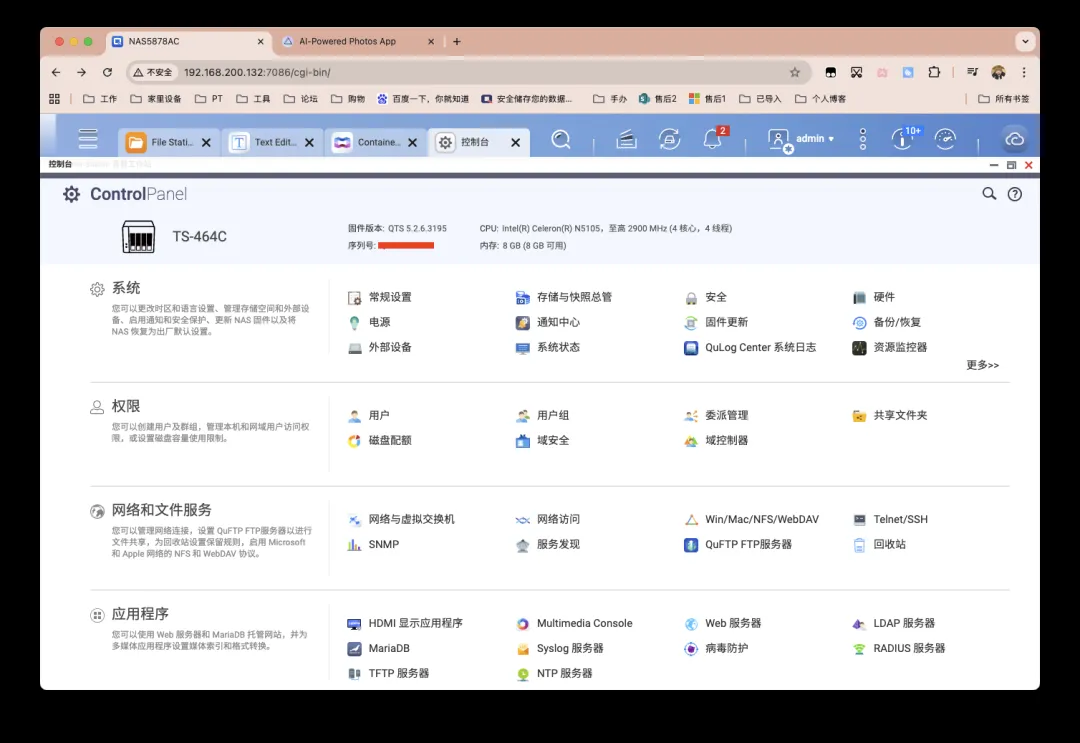
⚠️ 提示:由于涉及多个服务的介绍与对比,本文内容可能较长。
1. Photoview:轻量灵活的照片墙
Photoview 主打对RAW格式文件的支持和EXIF信息解析。它支持人脸识别(速度较快),并包含简体中文、繁体中文在内的多语言界面。官方介绍其专为摄影师打造,但对普通用户同样友好。该软件也支持常见视频格式,比较遗憾的是不支持苹果的Live Photo。它兼容PostgreSQL、MariaDB和SQLite多种数据库,部署上灵活性更高。
项目描述:
Photoview 是一款简洁易用的相册程序,专为摄影爱好者设计,旨在提供一种快速、直观的方式来浏览硬盘中数以千计的高清照片。您只需配置好扫描目录,它便会自动查找其中的照片与视频,生成缩略图,使浏览过程更加流畅。媒体文件扫描完成后,即可在网页端直接查看,并会依照原始文件夹结构进行分类展示,清晰且便于管理。
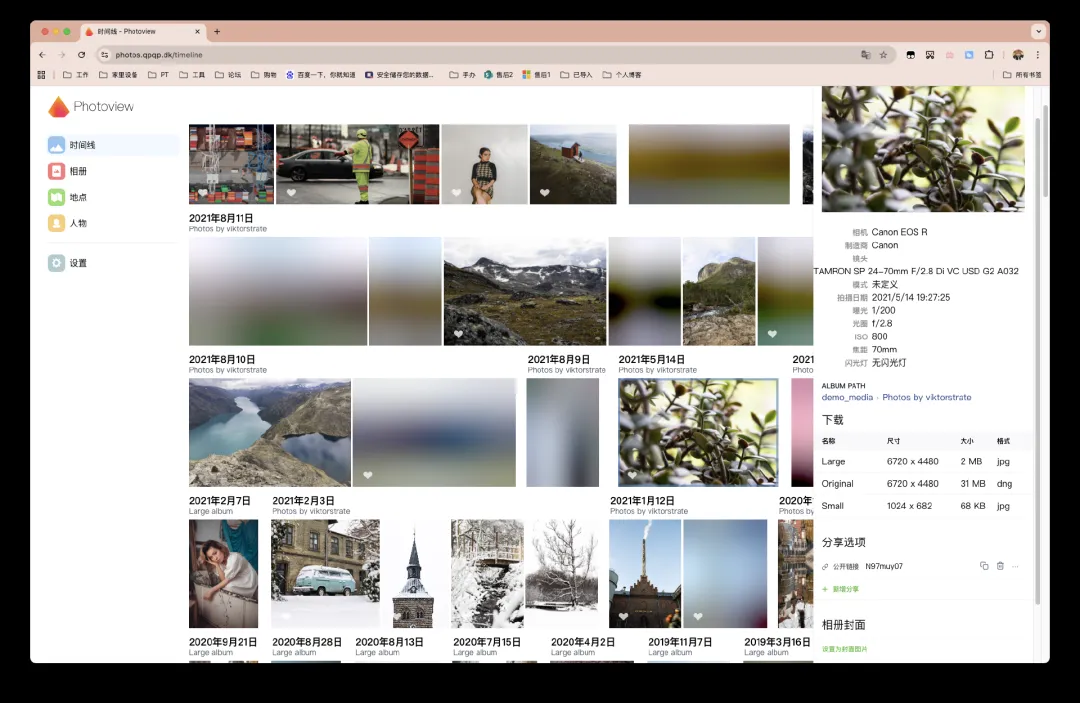
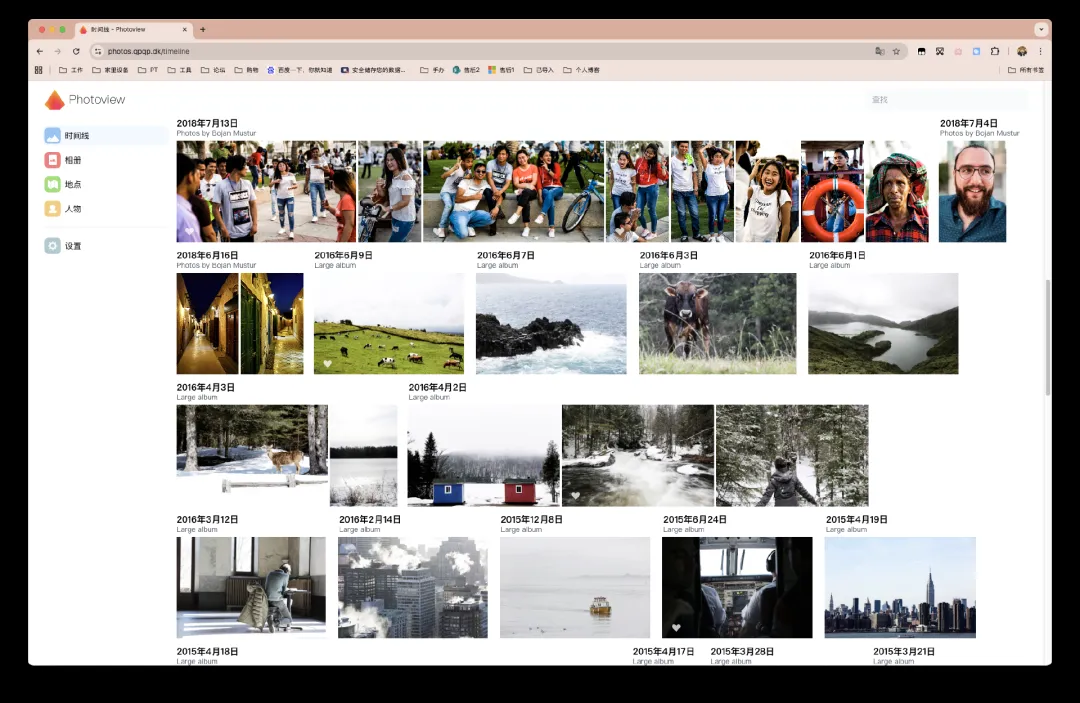
Photoview 效果展示
对于轻量级使用需求而言,它没有什么大问题。
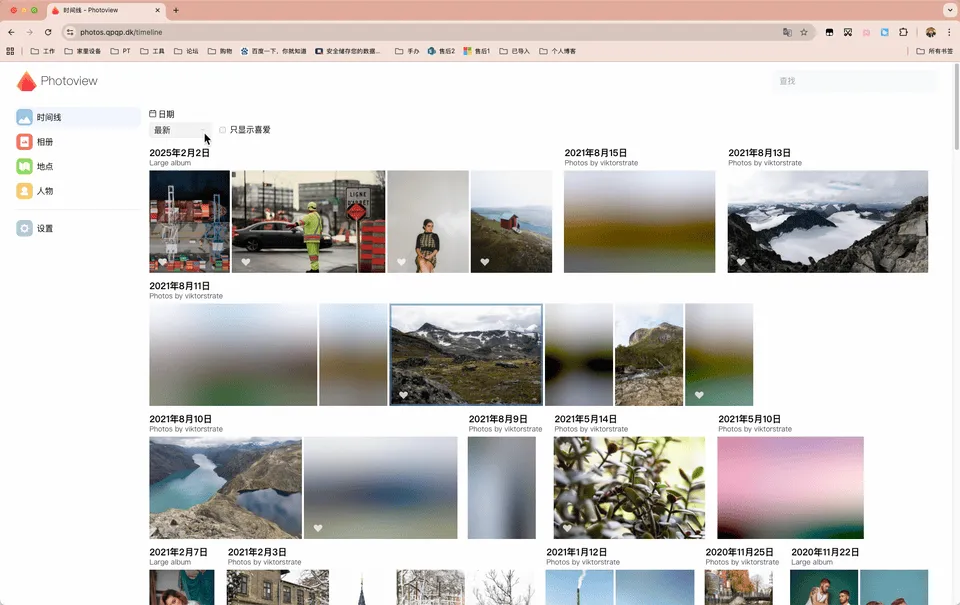
照片元数据页面,提供不同尺寸的下载选项以及可生成分享链接。
Docker 一键部署
这里仅展示使用MariaDB的部署方式,其他数据库配置请参考项目官方文档。 以下Docker Compose配置可同时部署Photoview主服务与MariaDB数据库:
services:
  # 初始化 media-cache 目录权限
  photoview-prepare:
    image: photoview/photoview:2
    container_name: photoview-prepare
    user: root
    entrypoint: []
    command: /bin/bash -c "sleep 1 && chown -R photoview:photoview /home/photoview/media-cache"
    cap_add:
      - CHOWN
    environment:
      - TZ=Asia/Shanghai
    volumes:
      - /etc/localtime:/etc/localtime:ro
      - /share/Container/photoview:/home/photoview/media-cache  # 缓存路径

  # Photoview 主容器
  photoview:
    image: photoview/photoview:2
    container_name: photoview
    restart: unless-stopped
    ports:
      - "8797:80"  # 浏览器通过 http://NAS_IP:8797 访问
    depends_on:
      photoview-prepare:
        condition: service_completed_successfully
      db:
        condition: service_healthy
    environment:
      - TZ=Asia/Shanghai
      - PHOTOVIEW_DATABASE_DRIVER=mysql
      - PHOTOVIEW_MYSQL_URL=photoview:photoview@tcp(db:3306)/photoview  # 注意数据库连接参数
      - PHOTOVIEW_LISTEN_IP=0.0.0.0
      # - MAPBOX_TOKEN=your_mapbox_token   # 可选,用于地图功能
      # - PHOTOVIEW_VIDEO_HARDWARE_ACCELERATION=qsv  # 可选,视频硬件加速
    volumes:
      - /etc/localtime:/etc/localtime:ro
      - /share/Container/photoview:/home/photoview/media-cache
      - /share/Phone/picture:/photos:ro  # 只读映射您的照片目录

  # MariaDB 数据库容器
  db:
    image: mariadb:10.6
    container_name: photoview-db
    restart: unless-stopped
    environment:
      - TZ=Asia/Shanghai
      - MYSQL_ROOT_PASSWORD=rootpassword   # 请更改为安全的密码
      - MYSQL_DATABASE=photoview           # 为Photoview创建的数据库名
      - MYSQL_USER=photoview               # Photoview使用的数据库用户名
      - MYSQL_PASSWORD=photoview           # 对应用户的密码
    healthcheck:
      test: ["CMD", "mysqladmin", "ping", "-h", "localhost"]
      interval: 10s
      timeout: 5s
      retries: 5
    volumes:
      - /share/Container/photoview/mysql:/var/lib/mysql
此外,项目还支持配置GPU以加速图片处理和视频硬解码等功能,具体配置请查阅项目页面。
使用Nginx Proxy Manager为NAS构建图形化安全入口:从部署到泛域名证书配置
在国内搭建NAS时,如何将众多内网服务优雅地整合到一个统一的域名之下,同时兼顾便捷性与安全性,反向代理技术堪称一把得力的瑞士军刀。许多用户习惯于使用Lucky,它确实轻巧易用;但如果你遇到一些特殊场景,需要Nginx级别的功能来处理,那么Nginx Proxy Manager(后文简称NPM)将是一个可靠的选择。
本文的目的并非要“二选一”地替代Lucky,而是提供另一条同样高效的技术路径。通过NPM,你同样能够获得一个安全的、可从外网访问的、支持证书自动化的标准化入口,从而将Jellyfin、Photoprism、Home Assistant、私有博客等各类服务从繁杂的端口号中解放出来,井然有序地挂载在你的专属域名之下。
就个人使用习惯而言,国内的NAS环境我倾向于使用Lucky,而在海外的VPS上则会选择NPM。此前虽然分享过NPM的相关内容,但主要针对VPS场景,因此特此补充针对NAS的部署指南。同时,也因为后续计划分享的项目会用到NPM,撰写此篇也能方便下篇文章及未来的引用。
考虑到国内特殊的网络环境,本文默认读者已经完成了DDNS(动态域名解析)的配置。在“拥有独立域名并使用自托管DNS服务(如阿里云、腾讯云或Cloudflare),且服务运行在NAS上”的典型场景中,ddns-go 是目前最为省心且通用的开源DDNS解决方案,相关教程已非常丰富。如有需要,后续可再单独补充其使用流程。
什么是Nginx Proxy Manager?
让我们简单了解一下NPM:
Nginx Proxy Manager 是一款基于 Docker 的可视化反向代理与证书管理面板。它能帮助你将家庭或办公室网络中的各类 Web 服务统一接入到公网或内网域名下,支持一键签发与续期 Let’s Encrypt 证书,几乎无需手动编写复杂的 Nginx 配置文件。这款工具非常适合追求“图形化操作、减少折腾、稳定运行”的 NAS 用户和自建服务爱好者。
简而言之,它就是图形化操作界面的 Nginx。
准备工作:域名与API密钥
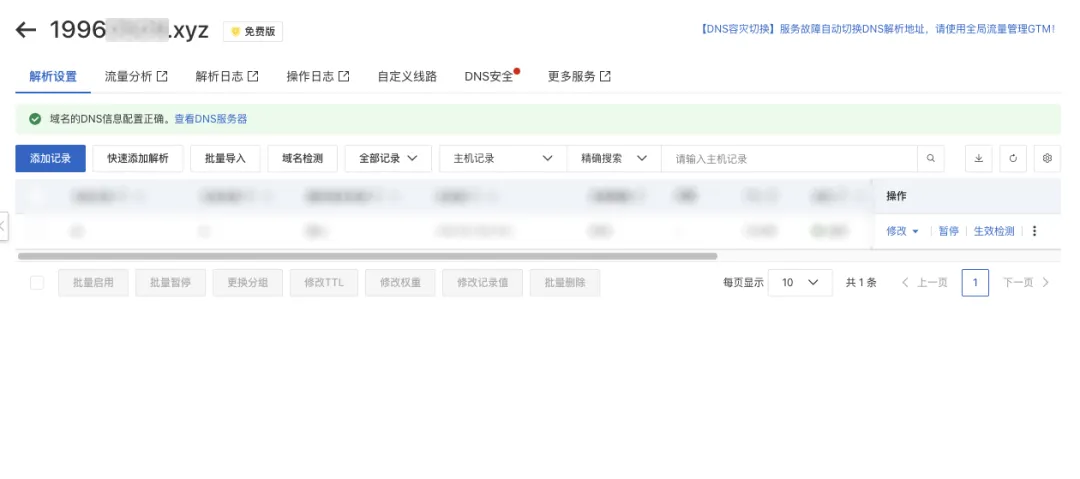
我将使用一个之前购买的备用域名进行演示。
首先,需要前往你的域名注册商平台(以阿里云为例)申请API密钥,用于后续自动化申请SSL证书。由于国内网络环境通常无法使用80、443等标准端口进行证书验证,因此必须采用DNS验证的方式。
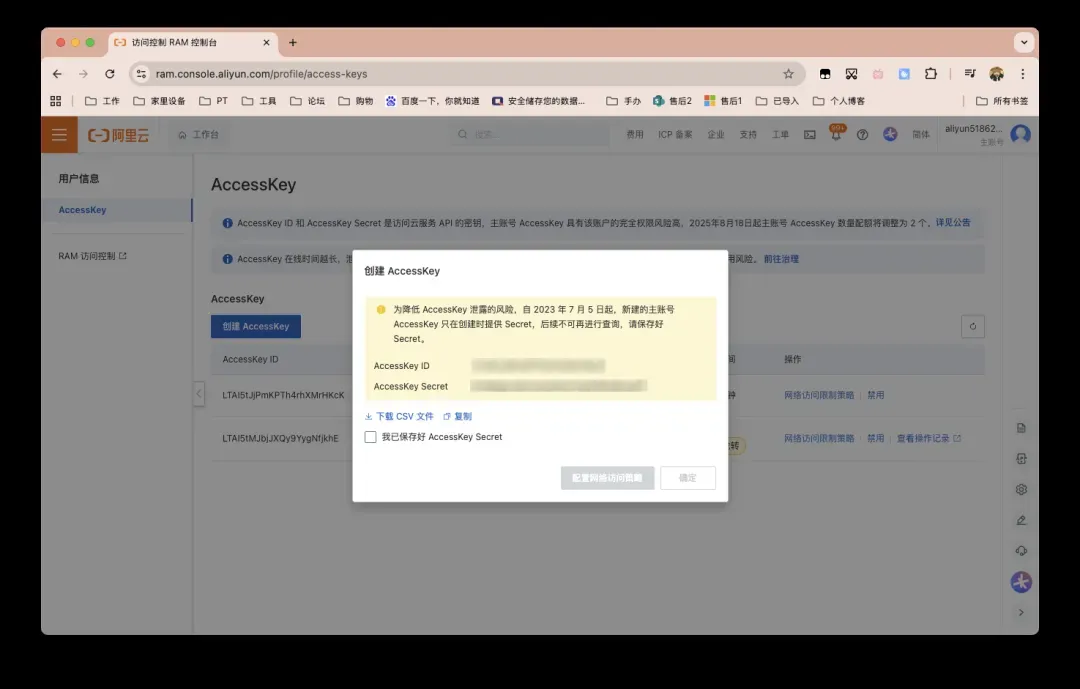
下图展示了在阿里云平台寻找API密钥管理页面的路径。
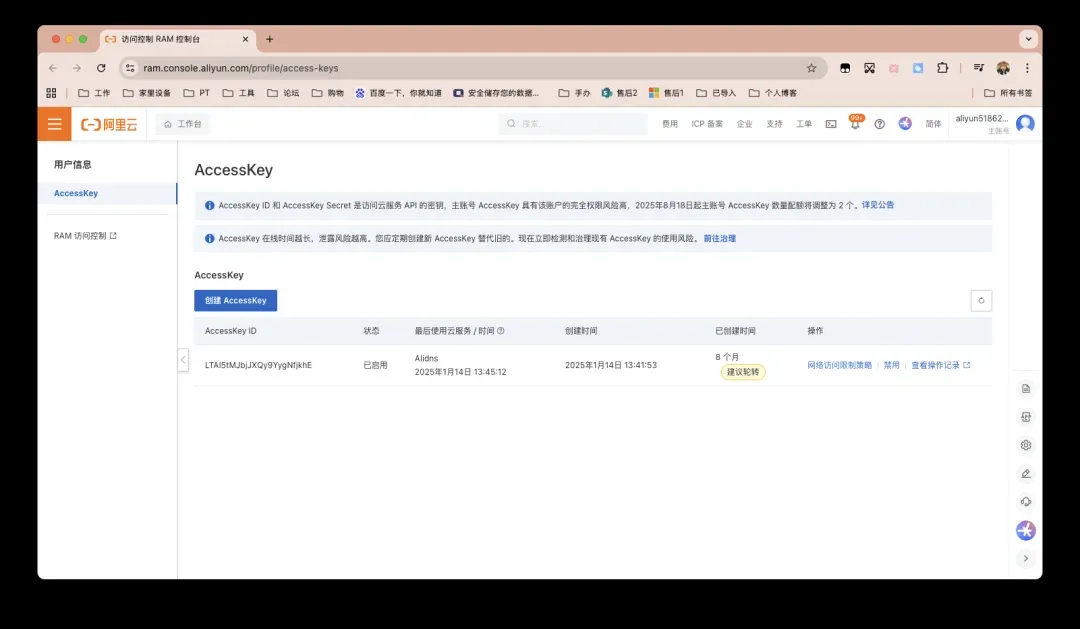
创建AccessKey ID和AccessKey Secret,请务必将这两项信息妥善保存备用,因为页面关闭后将无法再次查看完整密钥。
部署流程:在威联通NAS上部署NPM
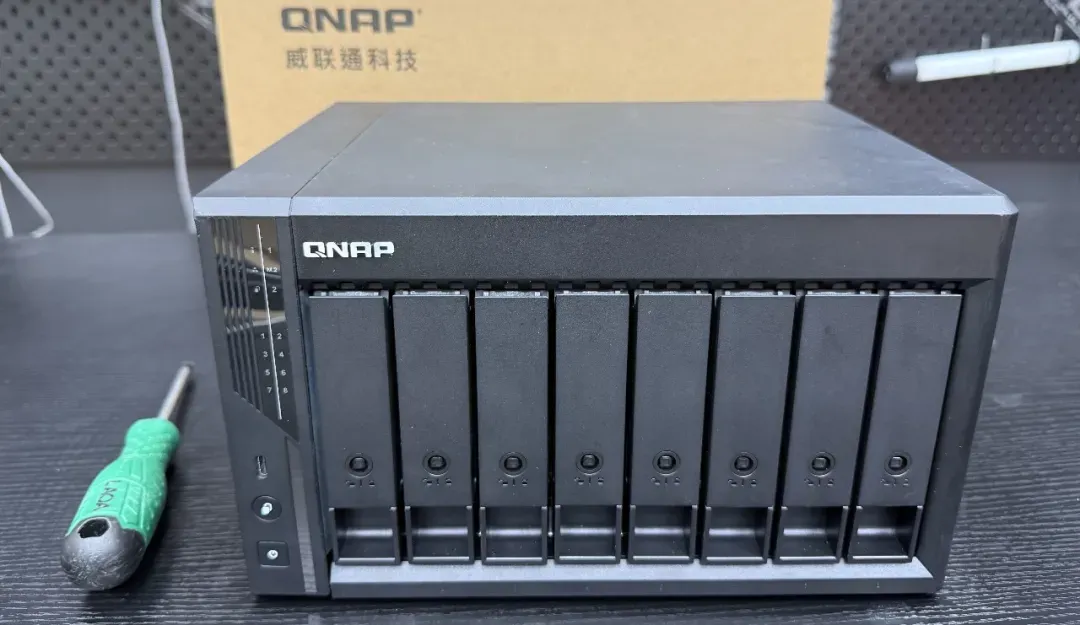
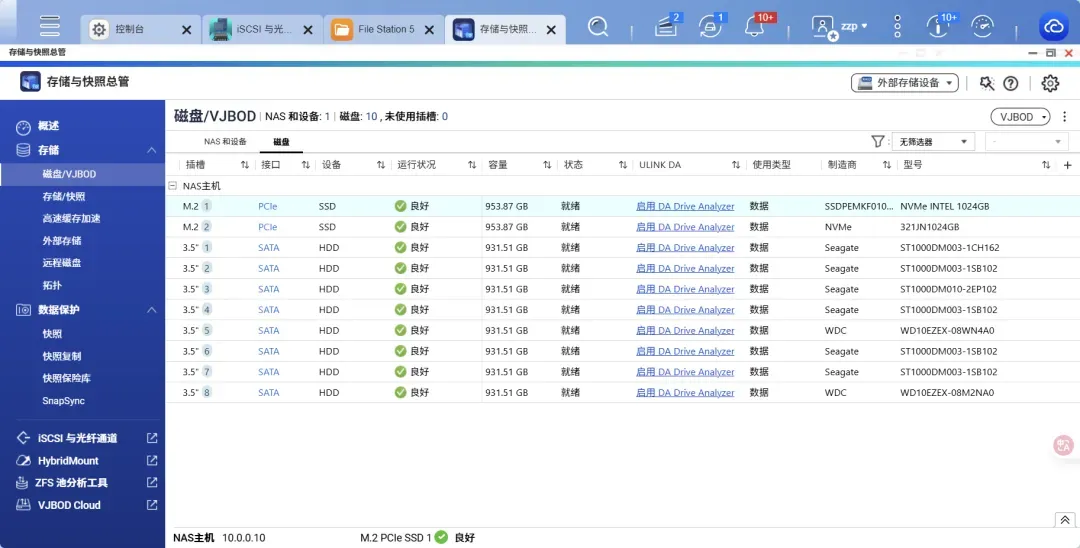
本文以威联通(QNAP)NAS为例进行演示,但其方法基本适用于所有品牌的NAS,只需根据实际情况调整文件映射的目录路径即可。
(顺带一提,威联通刚发布的新品 TS-464C,终于上手体验了~性价比确实不错!)
)
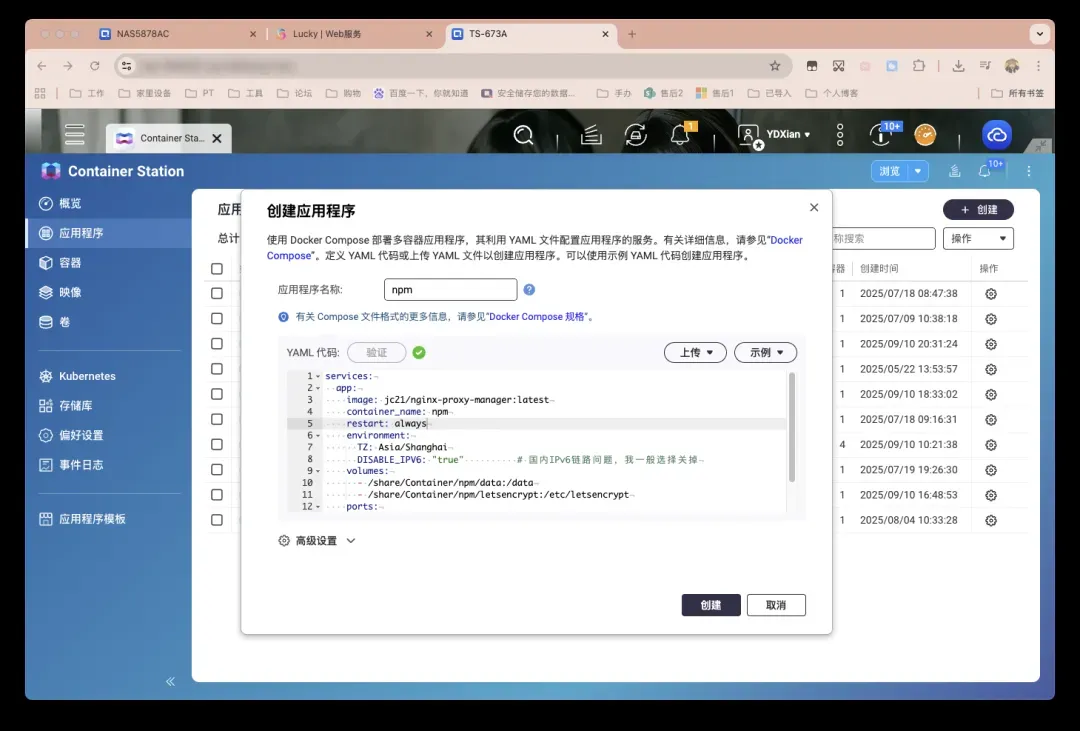
推荐使用Docker Compose进行部署,配置文件如下:
services:
  app:
    image: jc21/nginx-proxy-manager:latest  # 如需中文界面,可使用镜像:chishin/nginx-proxy-manager-zh:release
    container_name: npm  # 容器名称可自定义
    restart: always
    environment:
      TZ: Asia/Shanghai             # 设置时区
      DISABLE_IPV6: "true"          # 国内IPv6网络可能不稳定,建议先关闭
    volumes:
      - /share/Container/npm/data:/data
      - /share/Container/npm/letsencrypt:/etc/letsencrypt
    ports:
      - "81:81"                     # 管理面板端口(建议仅在局域网内访问)
      - "8442:80"                   # 对外服务的HTTP端口(使用非标准端口)
      - "8443:443"                  # 对外服务的HTTPS端口(使用非标准端口)
需要说明的是,中文版镜像并未修改后端核心代码,它仅是基于官方镜像替换了前端界面语言。因此,中文版本在功能上与官方版本完全一致,仅存在界面文字的差异。
免费听书:在NAS上私有化部署Audiobookshelf有声书媒体库
随着人们生活节奏的加快,阅读的方式也在悄然演变。如今,“听书”正成为利用碎片化时间的主流选择——无论是上下班通勤、处理家务,还是运动健身的间隙,解放双眼与双手的有声内容,无疑更契合现代人高效、多任务并行的生活方式。顺应这一趋势,一个能够优雅管理个人有声书库的自托管解决方案,显得尤为必要。
本文将为您详细介绍 Audiobookshelf,一款功能全面、界面美观的自托管开源有声书媒体服务器。它堪称“有声书领域的Jellyfin”,不仅完美支持各类有声书、相声、评书及播客的管理与播放,还提供了多端同步、进度记忆、倍速调节、多用户共享、睡眠定时等贴心功能。通过简单的Docker部署,您即可在NAS或个人服务器上,构建一个专属于自己与家人的高品质听书中心。
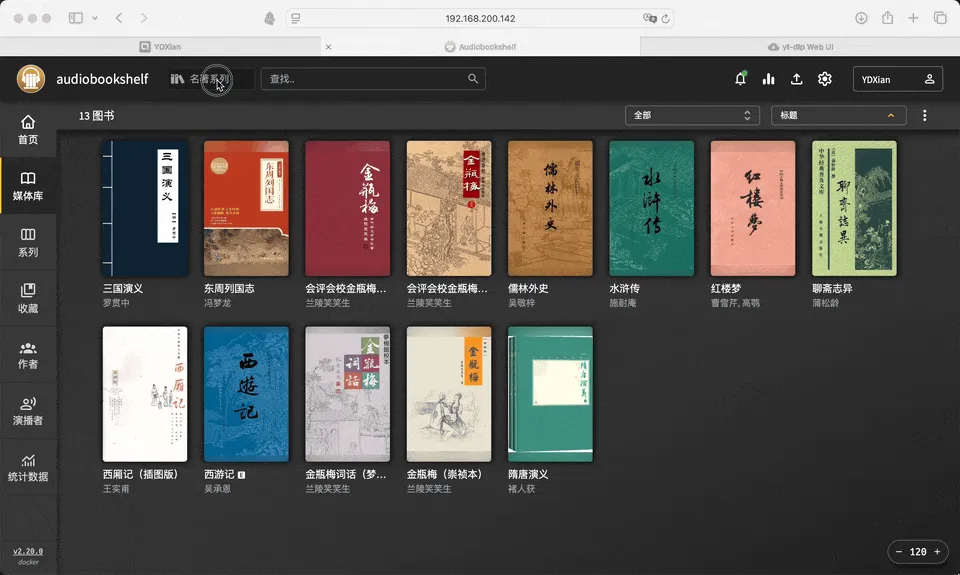
如果您也积攒了大量.m4b或.mp3格式的有声资源,不妨跟随本教程,花费少许时间将Audiobookshelf部署起来,让散落的音频文件变得井然有序,随时享受聆听的乐趣。
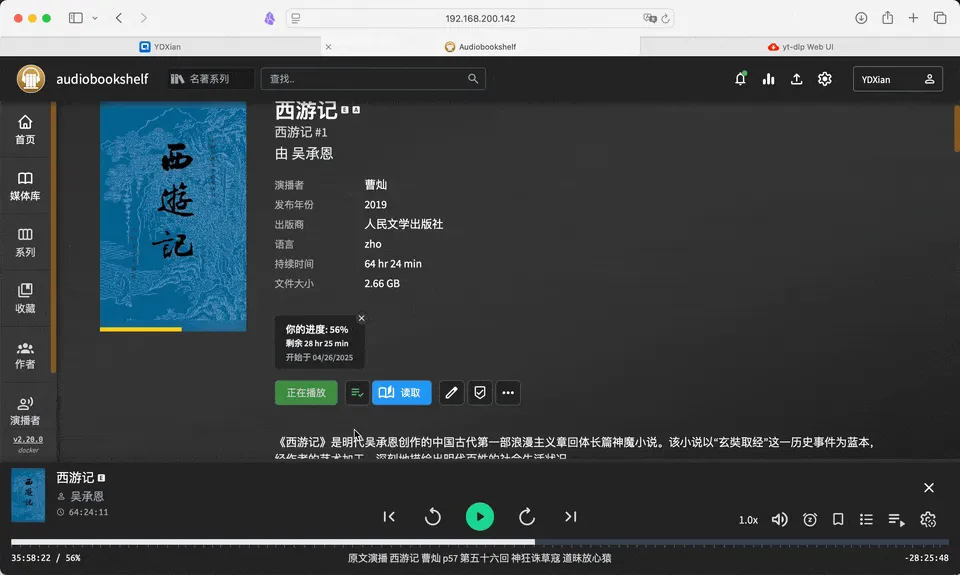
Audiobookshelf支持的文件格式广泛,主要包括:
.png, .jpg, .jpeg, .webp, .m4b, .mp3, .m4a, .flac, .opus, .ogg, .oga, .mp4, .aac, .wma, .aiff, .wav, .webm, .webma, .mka, .awb, .caf, .mpeg, .mpg, .epub, .pdf, .mobi, .azw3, .cbr, .cbz, .nfo, .txt, .opf, .abs, .xml, .json
关于有声书资源获取
对于拥有PT(Private Tracker)站点的用户而言,获取高质量的有声书资源通常不是难事。
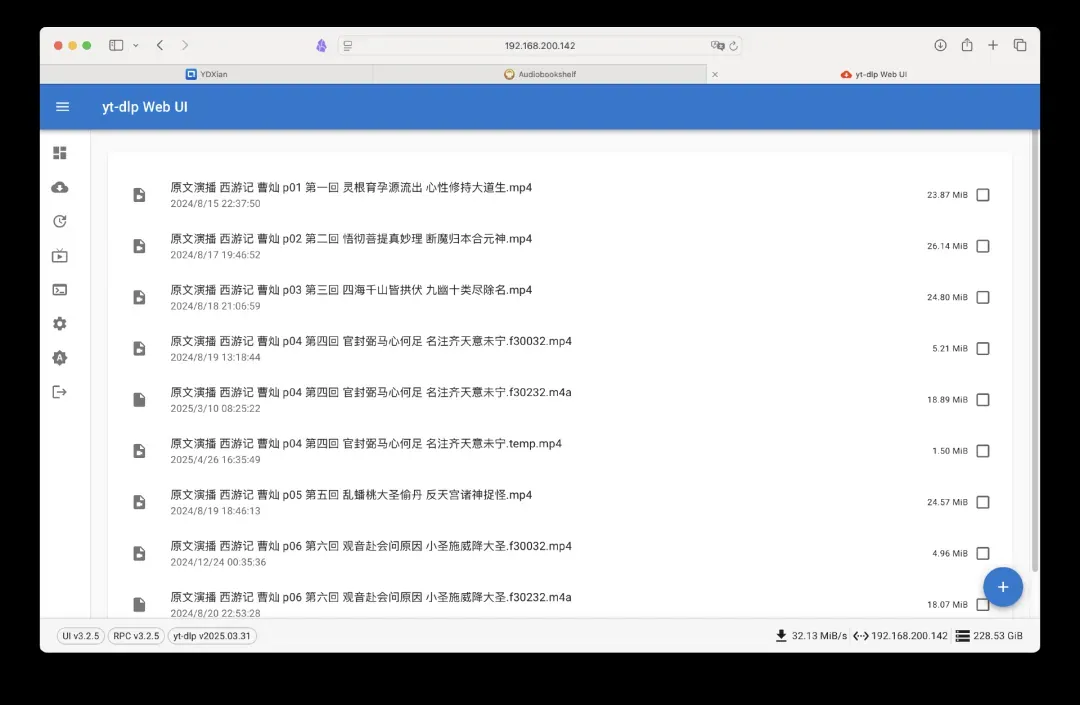
若没有相关渠道,您也可以借助一些工具从主流视频平台(如B站、YouTube)抓取音频内容。此前介绍过的yt-dlp-web-ui等项目便是非常好用的选择,它们能帮助您轻松下载所需的音频资源。
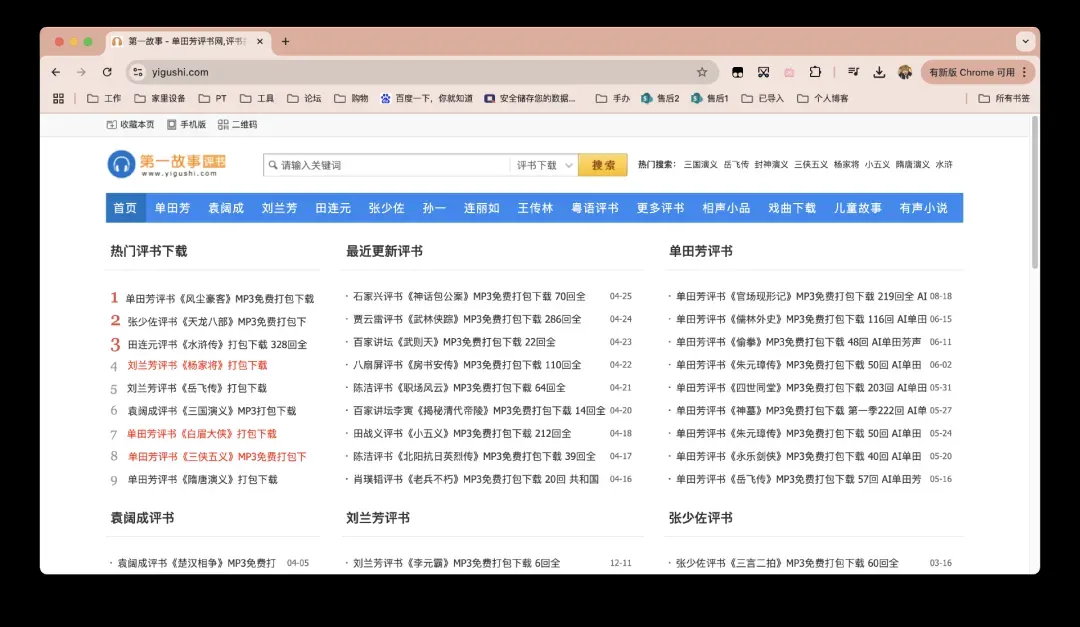
此外,互联网上还存在一些专注于电子读物与有声书的资源站点,其储量也相当可观,可以作为补充来源。
核心功能亮点一览
Audiobookshelf的功能十分丰富,以下列出其主要亮点,供您评估是否符合需求:
全平台覆盖:项目完全开源,并提供官方Android与iOS客户端(iOS版目前处于测试阶段)。 广泛格式支持:支持几乎所有常见音频格式的在线流式播放,即点即听,无需预先转码。 集成播客功能:内置播客搜索引擎,可订阅喜爱的节目并自动下载更新。 多用户系统:支持创建多个用户账户,并可自定义访问权限,方便家庭成员独立使用。 进度同步:每位用户的收听进度会自动保存,并能在网页端与移动端之间无缝同步。 智能媒体库监控:自动侦测媒体库文件夹内的文件增删变化,无需手动触发扫描。 便捷上传:支持通过拖拽整个文件夹的方式批量上传书籍和播客节目。 元数据备份:书籍的元数据(如书名、作者、封面)会每日自动备份,防止意外丢失。 PWA支持:可作为渐进式网页应用安装到桌面或手机主屏幕,获得近似原生App的体验。 投屏播放:支持Chromecast投屏功能,可从Web端或Android App将内容投射到电视。 自动元数据抓取:能够从多个在线数据库自动获取书籍封面与详细信息。 章节管理:支持章节编辑,并能基于Audnexus API自动识别音频文件内的章节信息。 文件合并:可将多个分散的音频文件合并成单个
.m4b文件,便于连续播放。 元数据嵌入:支持将封面、作者等元数据直接写入音频文件内部。 电子书支持:提供基础的电子书阅读功能,并支持将电子书发送到特定设备。 开放订阅:支持通过开放的RSS源订阅播客或有声书更新。
详细部署流程
我们以威联通(QNAP)NAS为例,演示通过Docker Compose部署Audiobookshelf的过程。其他支持Docker的环境(如群晖、UnRAID或Linux服务器)也可参照此方法。
免费搭建个人数字图书馆:Tale Book轻量化书库部署与使用指南
本文将分享一个简易的个人阅读项目——Tale Book。该项目曾名为calibre-webserver,是一个基于Calibre构建的轻量级个人图书管理系统,支持用户在线阅读电子书。
鉴于网络环境与相关规定,建议仅将此系统部署供个人或小范围私人使用,避免公开开放访问。
项目主要特性
以下特性介绍源自项目官方主页:
- 界面美观:针对Calibre原生网页界面不够友好的问题,项目基于Vue框架独立开发了全新的前端界面,同时适配电脑和手机浏览。
- 多用户支持:为方便分享,系统开发了多用户功能,支持通过QQ、微博、Github等社交平台账户登录(豆瓣登录已废弃)。
- 在线阅读:借助epub.js库,实现了在网页端直接阅读EPUB格式的电子书,章节评论功能正在开发中。
- 批量导入:支持批量扫描并导入本地书籍文件。
- 邮件推送:可便捷地将书籍推送到Kindle设备。
- OPDS支持:提供OPDS协议支持,允许用户通过KyBooks等阅读应用直接获取书籍。
- 简易安装:提供一键式安装方案,通过网页即可完成初始化配置,轻松启动服务。
- 路径优化:针对大型书库优化了文件存储路径,支持按字母分类或保持原始中文文件名。
- 信息更新:支持从百度百科、豆瓣等平台快速搜索并导入书籍的元数据信息。
- 私人模式:可开启访问密码验证,只有输入正确密码才能进入网站,适合小圈子内部分享。
部署流程详解
本文将以威联通(QNAP)NAS为例,详细说明通过Docker Compose部署Tale Book的步骤。
首先,打开NAS上的Container Station应用,选择创建新的应用程序。
部署所需代码如下,请务必注意格式对齐(尤其注意缩进):
version: "3" # 最新版Docker Compose建议删除该行,此配置即将废弃
services:
  talebook:
    image: talebook/talebook
    container_name: talebook
    restart: always
    volumes:
      - /share/Container/talebook:/data # 请将此路径修改为你希望存放图书数据的实际路径
    ports:
      - "6789:80"     # HTTP访问端口,冒号左侧可自定义,通常通过反向代理使用此端口
      - "8443:443"    # HTTPS访问端口(可选,如不使用可删除此行)
    environment:
      - PUID=1000
      - PGID=100
      - TZ=Asia/Shanghai
# 提示:通过SSH输入`id`命令可获取当前账户的UID和GID。
# 威联通NAS中,admin最高权限账户的ID通常为0/0。
# 若禁用了admin账户,通常使用的管理账户ID为1000/100,如上文配置所示。
将上述代码粘贴到创建应用程序的编辑框中。

使用与配置指南
按照上述流程完成部署后,在浏览器地址栏输入你的NAS_IP地址:6789即可访问Tale Book服务。
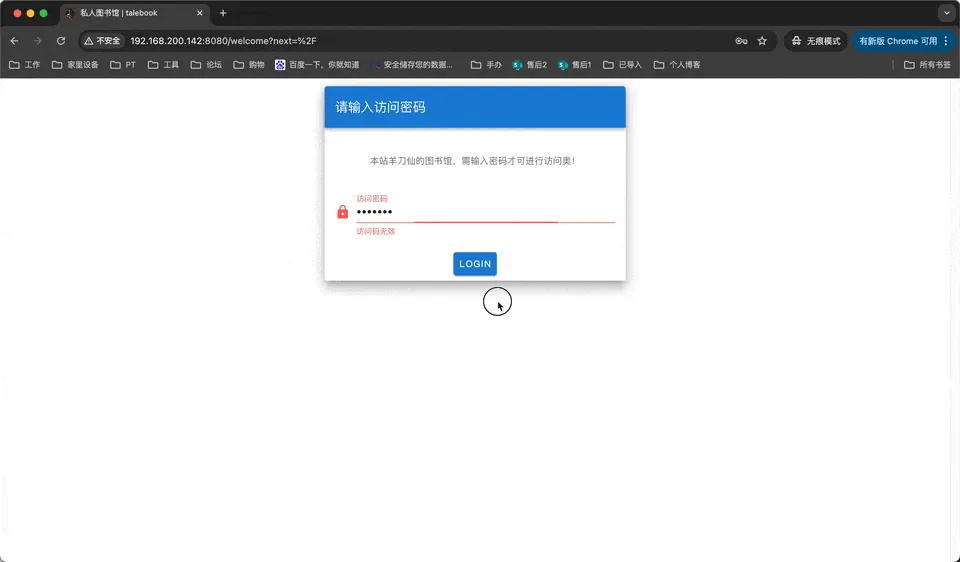
首次访问会进入初始化设置页面,你可以修改网站标题和管理员账户名。若开启“私人图书馆”选项,则会在登录前增加一道访问密码验证。

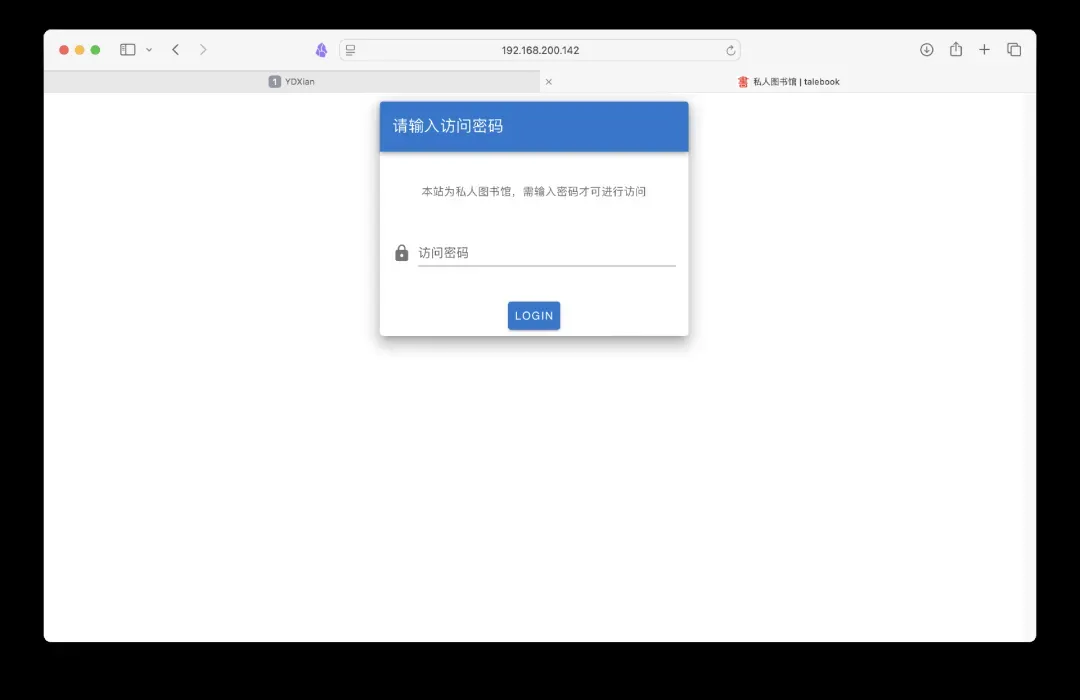
完成所有设置后,点击“完成设置”按钮,系统会自动验证配置并刷新页面。下图展示了开启私人图书馆模式后的登录界面效果。
输入密码进入系统后,可以看到下图所示的默认界面布局。系统自带了一些演示用的书籍数据,需要手动删除。
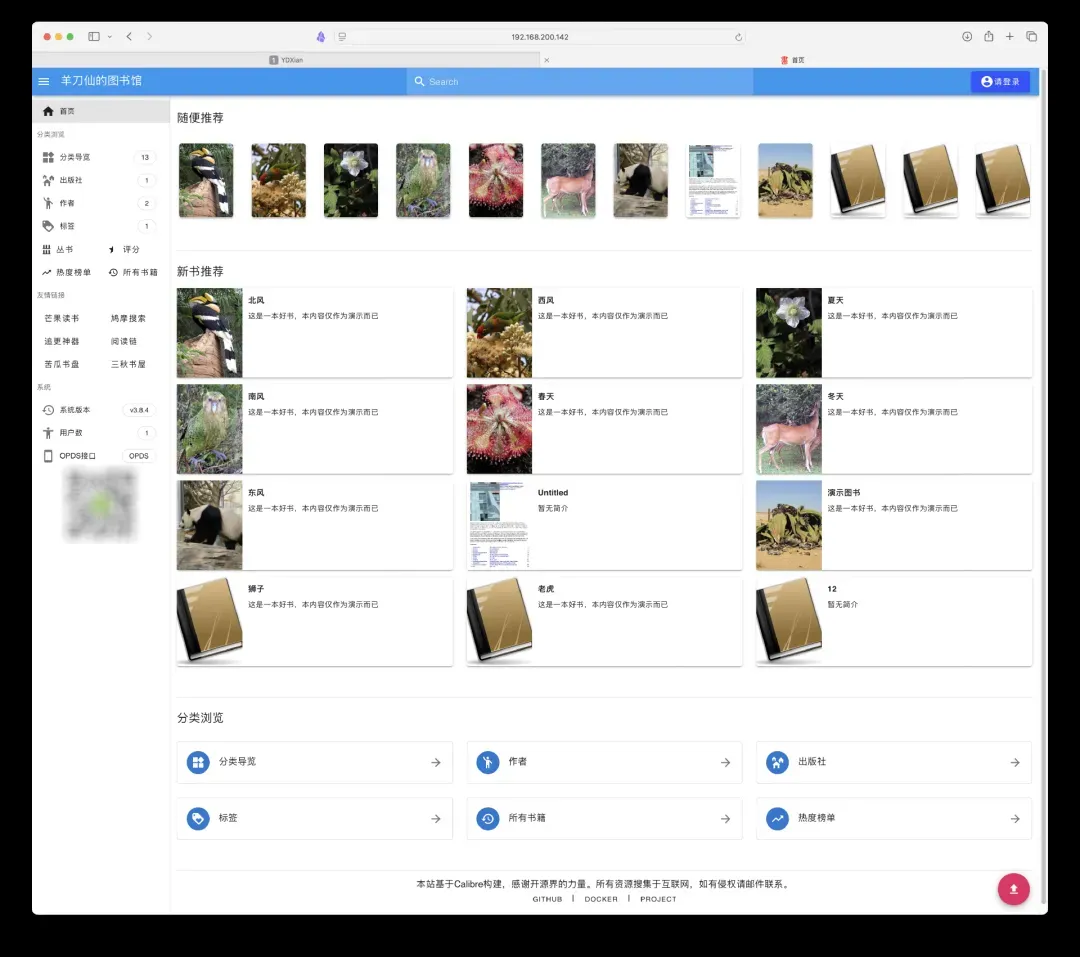
首先,点击右上角登录之前设置的管理员账户。登录成功后,在左侧导航栏点击【管理】->【图书管理】,即可对演示图书进行删除操作。

若你希望启用QQ、微信等社交平台快捷登录,需要自行前往各平台申请对应的API密钥。否则,即使在前端添加了登录按钮,点击后也会报错。
另一种更直接的删除演示书籍的方法是:通过NAS的文件管理器,直接进入容器映射的数据目录 /share/Container/talebook/books/library,删除其中的文件。
免费部署MuMuAI:AI小说写作赚钱完整指南
许多朋友都曾梦想过创作小说,但往往思绪万千却难以落笔,笔者本人便是其中之一(无奈摇头)。如今,一个专注于AI小说创作的新项目应运而生,让我意想不到地踏上了网络作家的道路!
本文将详细介绍一款开源AI小说写作应用:MuMuAINovel。
本次演示以威联通NAS为平台,采用Docker Compose方式进行部署。
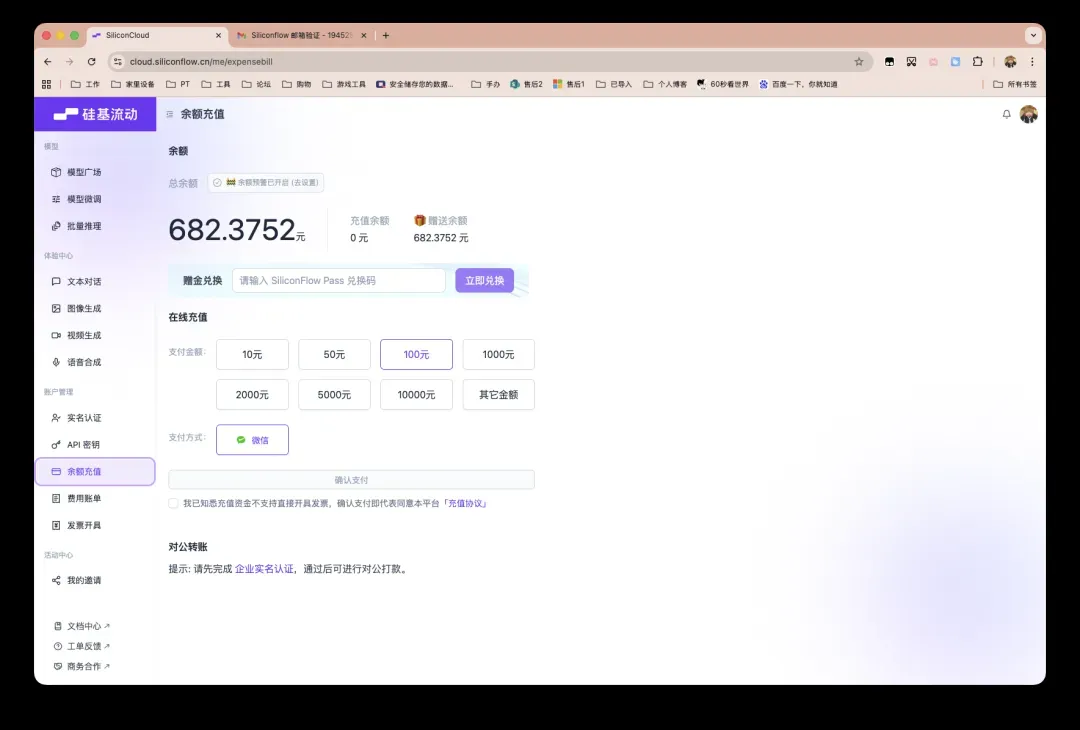
该项目需要任意支持平台的API密钥。对于免费使用,我推荐硅基流动服务,新手注册即可获得2000万Tokens(约合14元),轻松体验无压力。
项目概述
MuMuAINovel是一款基于人工智能的智能小说创作助手,能够帮助用户轻松构思并完成精彩故事的撰写。
✨ 核心功能
- 🤖 多AI模型支持 - 兼容OpenAI、Gemini、Claude、硅基流动等主流AI平台
- 📝 智能创作引导 - 自动生成故事大纲、角色设定和世界观背景
- 👥 角色管理系统 - 可视化处理人物关系和团队结构
- 📖 章节编辑工具 - 支持创建、修改、重新生成和文本润色
- 🌐 世界观构建 - 完善故事背景和环境设定
- 🔐 多样化登录 - 支持LinuxDO OAuth或本地账户登录
- 💾 PostgreSQL数据库 - 生产级数据存储,实现多用户数据隔离
- 🐳 Docker容器部署 - 一键启动,简单易用
🛠️ 开发计划
- ✅ 灵感激发模式 - 自动生成创作灵感和故事点子
- ❌ 自定义写作风格 - 允许用户定义AI写作风格
- ✅ 数据导入导出 - 支持项目数据的备份和迁移
- ❌ Prompt模板编辑界面 - 可视化调整Prompt模板
- ✅ 章节字数限制 - 用户可自定义生成文本长度
- ❌ 设定追溯与冲突检测 - 自动识别故事设定矛盾
- ❌ 思维链与章节关系图 - 可视化展示章节逻辑关联
- ✅ 一键重写功能 - 根据分析建议重新生成内容
- ✅ LinuxDO自动账号创建 - OAuth登录时自动生成用户账户
部署前准备
首先,在您常用的AI平台上创建一个API密钥备用。
华硕NUC 15 Pro+深度评测:Ultra 9芯加持,小机身如何颠覆AI生产力与游戏体验?
迷你电脑以其紧凑的体积和愈发强大的性能,正逐步成为办公与专业应用场景中的理想解决方案。
华硕在接手英特尔NUC产品线后,不仅推出了针对电竞玩家的ROG NUC,更将传统NUC细致划分为三个系列:NUC Pro、NUC Pro+以及专注于人工智能的NUC Pro AI。每个系列都依据不同的用户需求提供了针对性的优化与配置,精准覆盖了多元化的市场。
从官方信息可知,除了文中测试的285H处理器,该系列还提供其他四种处理器配置可选,且均配备了协同工作的三个AI引擎(GPU、NPU和CPU)。
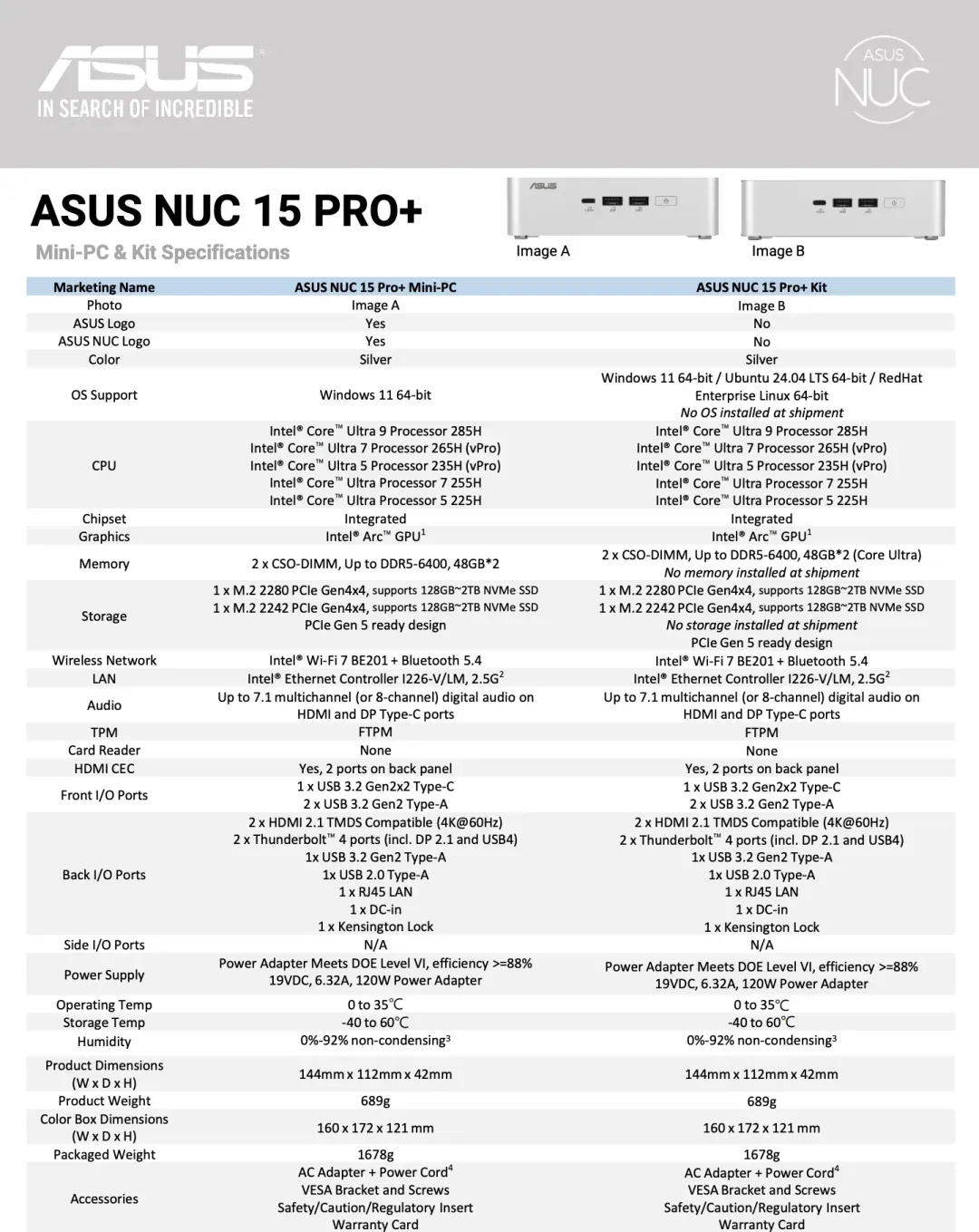
近期,我们有机会对搭载英特尔酷睿 Ultra 9 285H 处理器的 NUC 15 Pro+ 顶配版本进行了全面测试。
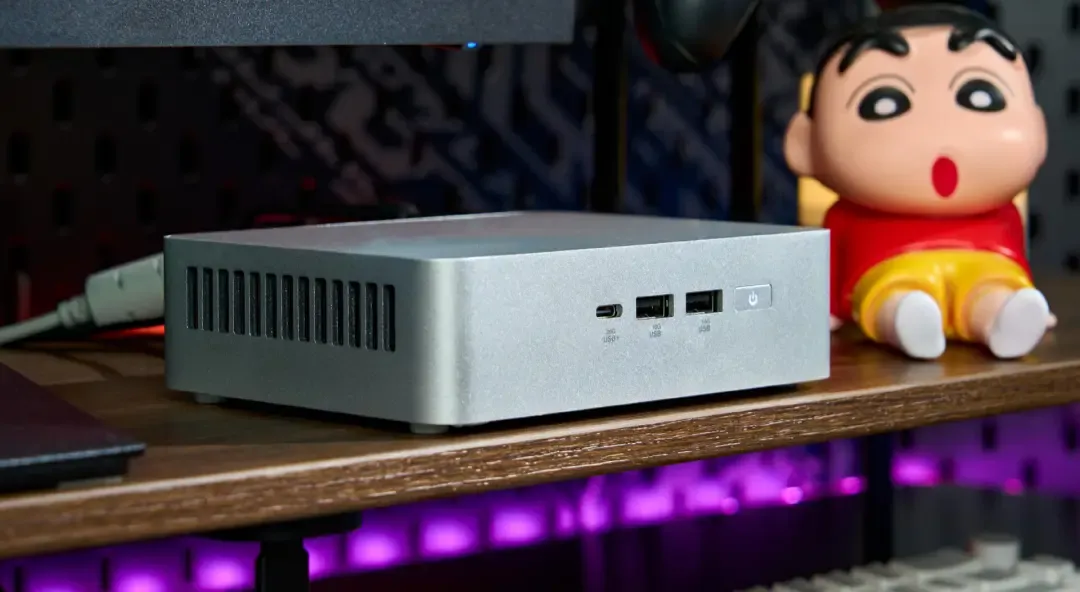
精致开箱与外观设计
华硕 NUC 15 Pro+ 的外包装采用了与Mac mini相似的极简现代风格,给人留下深刻的第一印象。
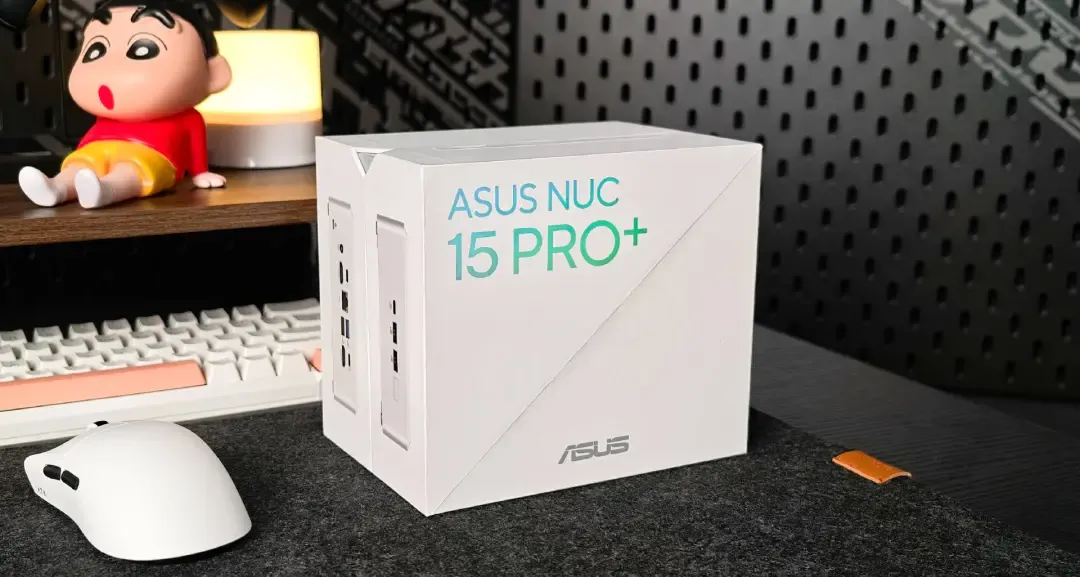
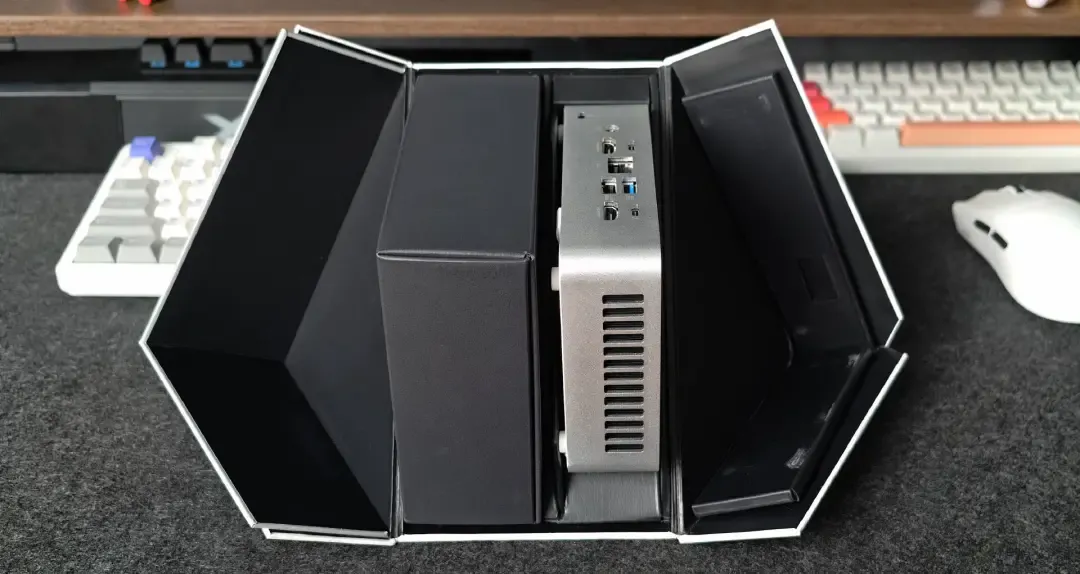
其开盖方式颇具新意,能直观地展示产品,包装的整体设计语言与主机本身精致、高端的定位相呼应。可以说,这是历代NUC产品中外包装设计感最为出众的一款。
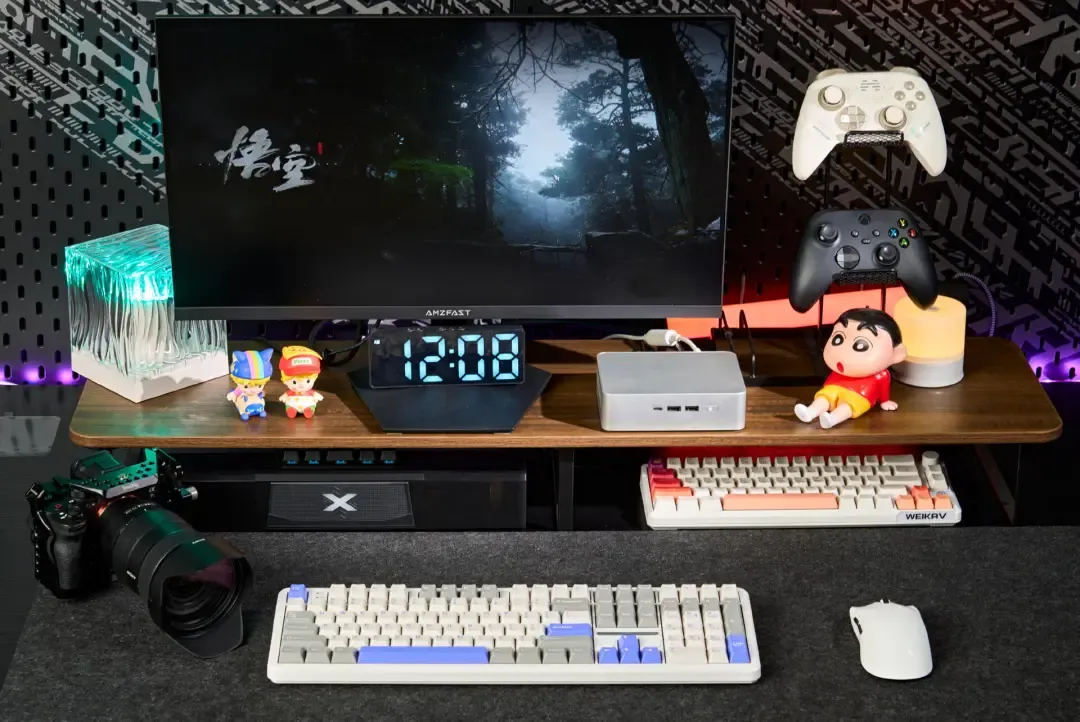
主机三围仅为117x112x54毫米,相较于传统台式机,其近乎巴掌大小的体积极为纤薄,能轻松融入有限的空间。无论是置于办公桌面,还是作为家庭娱乐中心,这款主机都能在几乎不占用多余空间的前提下,提供充沛的性能支持。
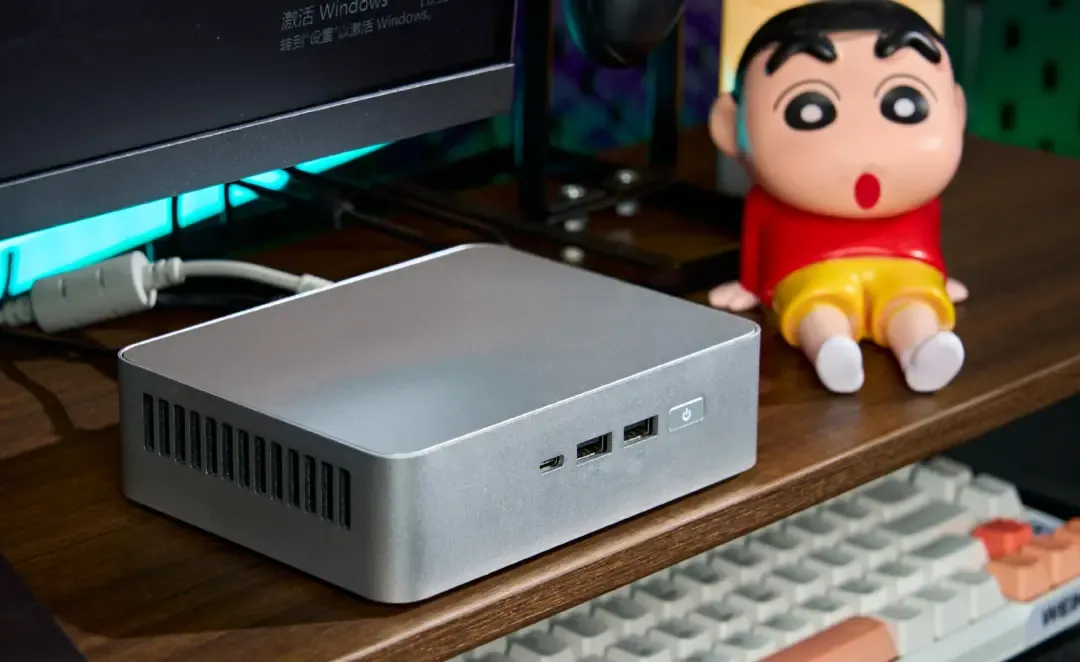
实际上,华硕 NUC 15 Pro 系列提供两种机身规格:华硕 NUC 15 Pro Slim(薄款)和 华硕 NUC 15 Pro Tall(厚款)。厚款机身额外配备了一个2.5英寸SATA硬盘插槽,并且有丰富的PCIe扩展配件可供选配。本文评测的为薄款机型。
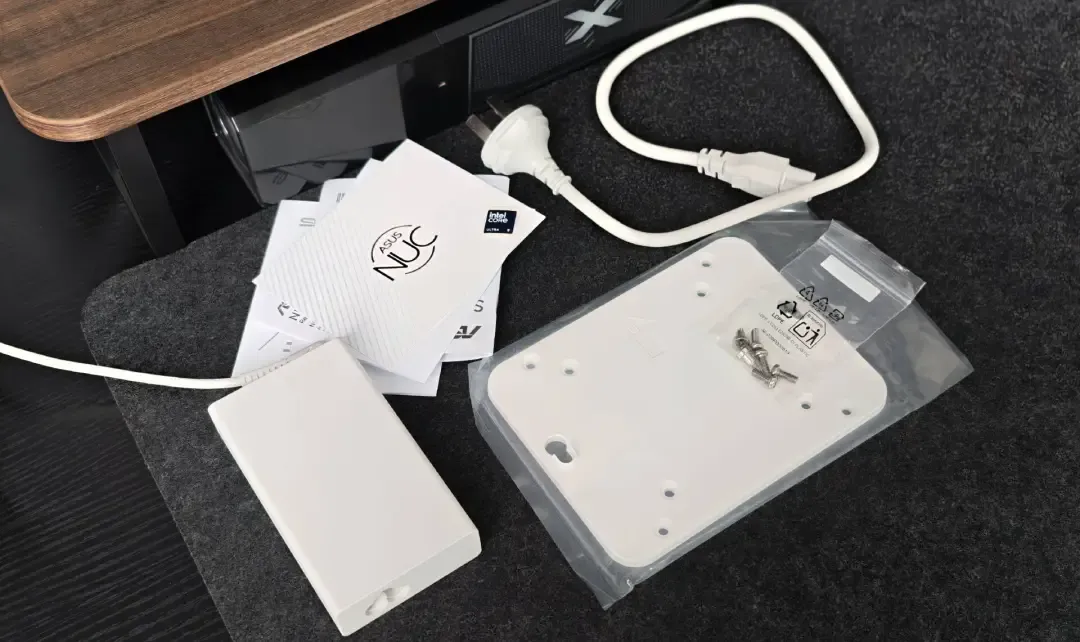
随附配件包括电源线、来自全汉的19.5V/7.7A 150W电源适配器、螺丝包以及一个VESA显示器挂架。
工艺细节与接口布局
华硕 NUC 15 Pro+ 的银色全金属机身不仅呈现出出色的视觉观感,其阳极氧化工艺更赋予了表面细腻的金属质感。
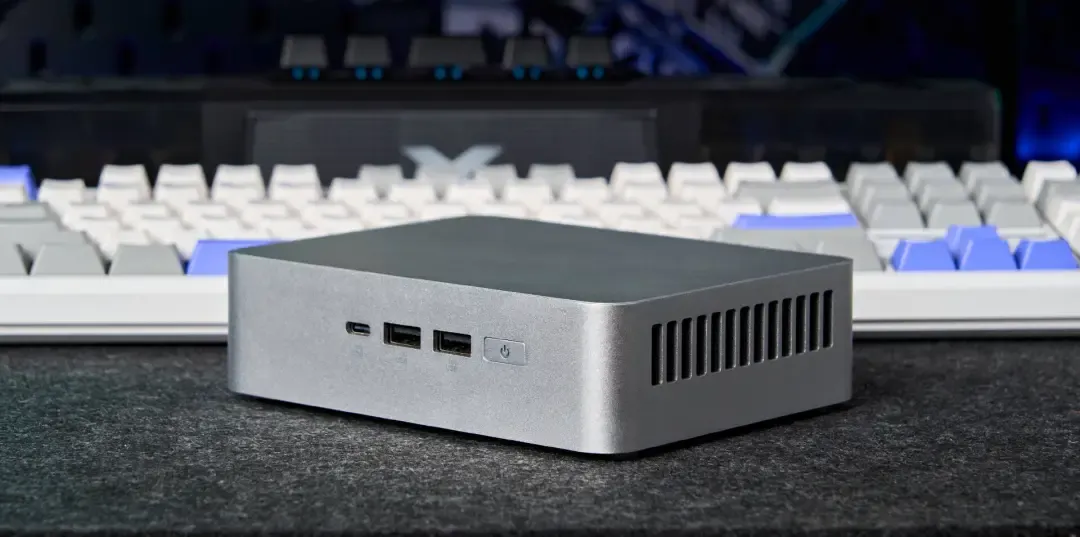
除顶盖外,机身主体均采用铝镁合金材质,内部框架也多为金属结构。这使得它虽然外观小巧轻盈,但握在手中却分量十足。顶部采用塑料材质,推测是出于保证Wi-Fi信号强度的考虑,毕竟业界曾有过全金属机身导致信号屏蔽的先例。
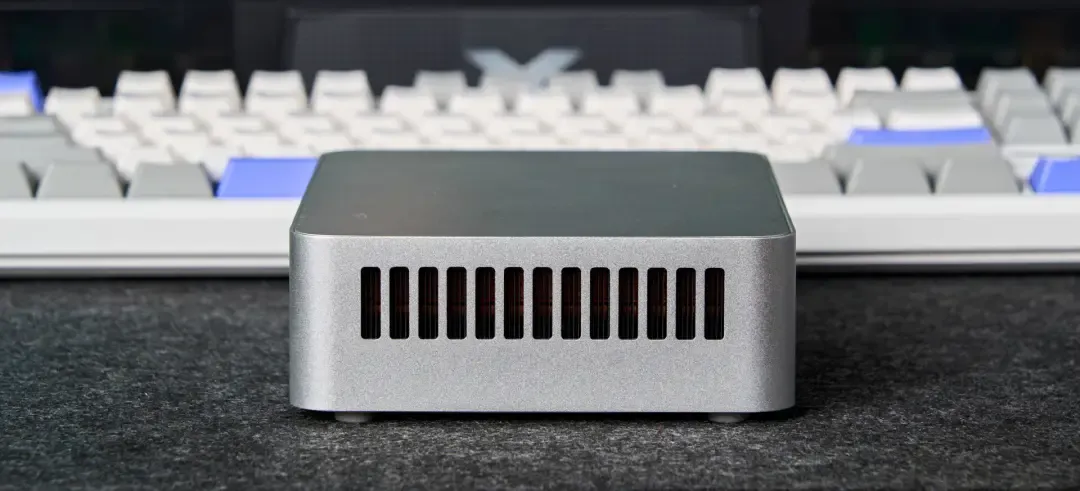
机身两侧设计有大面积的散热开孔,与Mac mini类似,采用标准的底部进风设计。华硕强大的产品力与其卓越的工业设计密不可分,这一点在后文的内部拆解中会有更深入的体现。
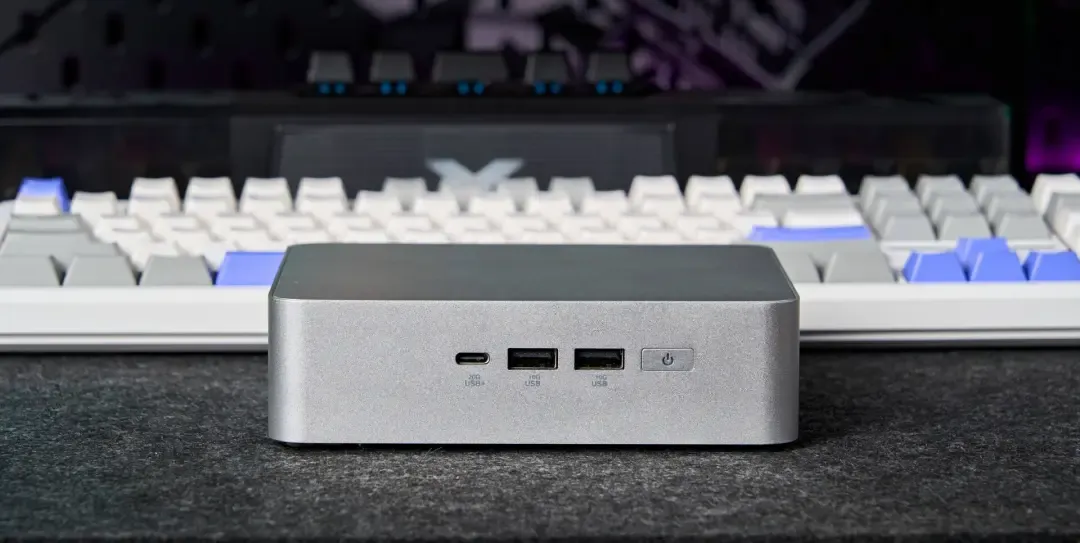
正面接口包括1个20Gbps的Type-C接口和2个10Gbps的Type-A接口,布局紧凑合理,便于连接各类外设,满足日常办公与高速数据传输需求。
背面的接口配置堪称“豪华”。它提供了2个支持HDMI CEC的HDMI 2.1 TMDS接口,以及2个内置最新DP 2.1协议的雷电4接口。因此,NUC 15 Pro+ 理论上可实现四屏4K输出!