MuMuAINovel本地部署完整教程:AI小说创作助手安装与使用指南
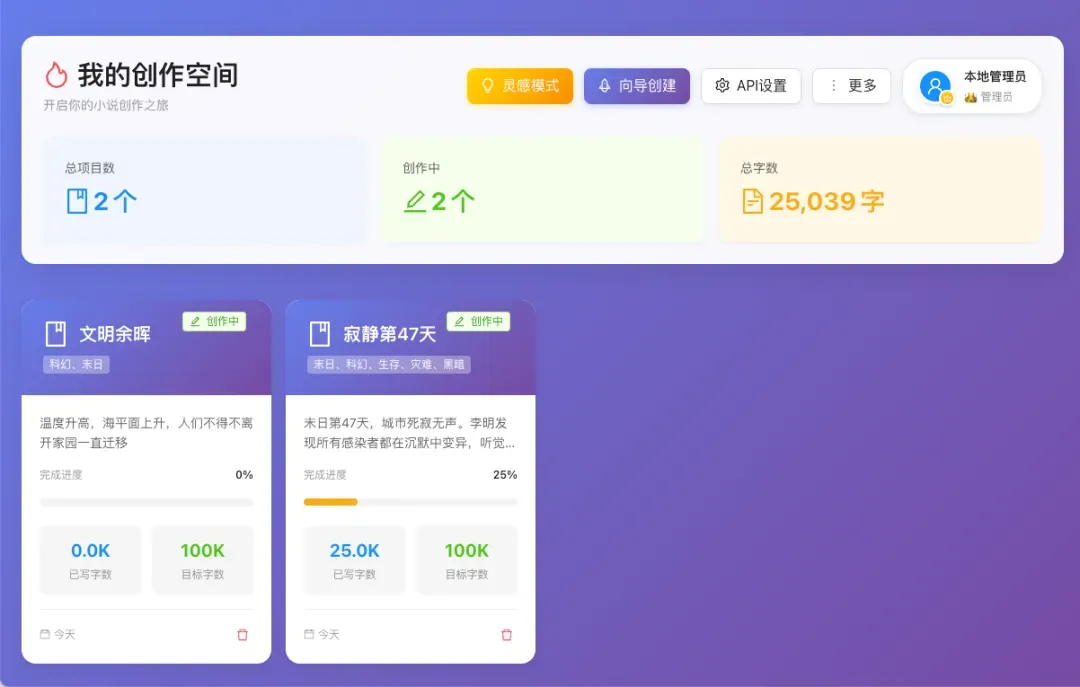
MuMuAINovel 是一款基于人工智能技术的智能小说创作助手,能够辅助用户轻松创作出精彩纷呈的故事内容。
这款工具集成了多种先进功能,为创作者提供全方位的写作支持。
核心功能特性
- • 🤖 多 AI 模型支持 - 兼容 OpenAI、Gemini、Claude 等主流人工智能模型
- • 📝 智能创作向导 - 通过 AI 技术自动生成故事大纲、角色设定和世界观架构
- • 👥 角色管理系统 - 实现人物关系网络和组织架构的可视化编辑管理
- • 📖 章节编辑功能 - 支持创建新章节、编辑现有内容、重新生成文本和语言润色
- • 🌐 世界观构建 - 帮助用户建立完整且连贯的故事背景设定
- • 🔐 多样化登录方式 - 支持 LinuxDO OAuth 认证或本地账户登录系统
- • 💾 PostgreSQL 数据库 - 采用生产级数据库解决方案,确保多用户数据安全隔离
- • 🐳 Docker 容器部署 - 提供一键启动功能,实现开箱即用的便捷体验
安装部署指南
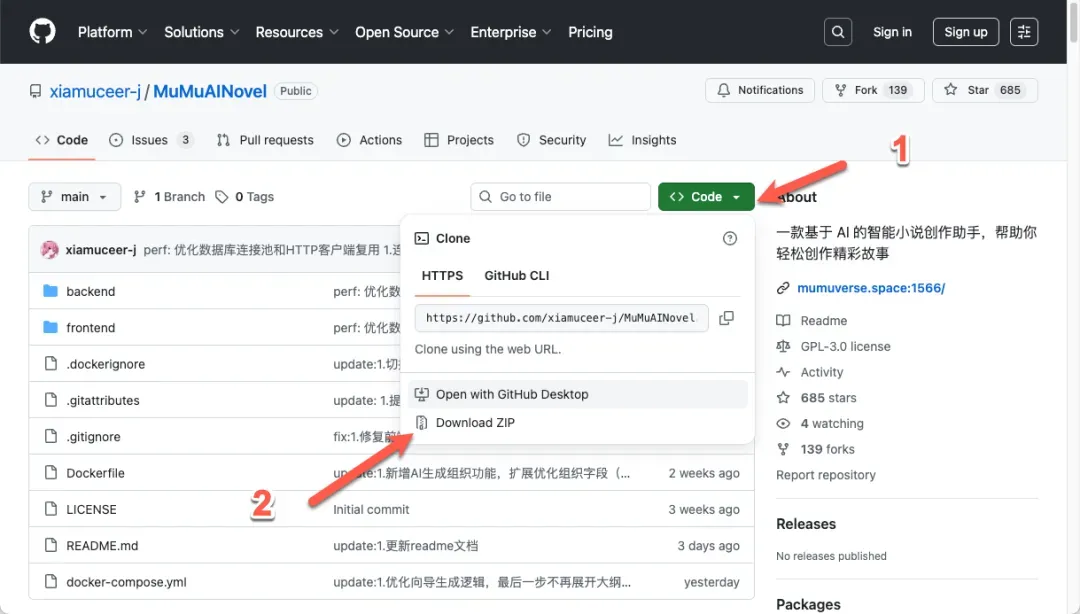
首先访问 GitHub 项目页面:https://github.com/xiamuceer-j/MuMuAINovel
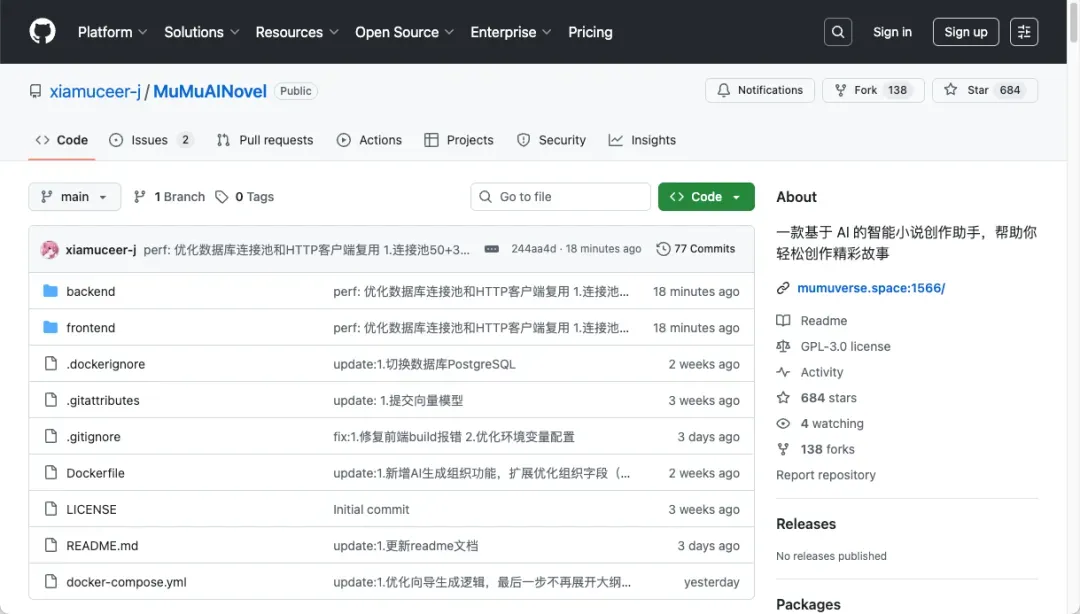
将整个项目仓库完整下载到本地设备
新建一个名为 mumuainovel 的文件夹,将下载的压缩文件解压后放置其中
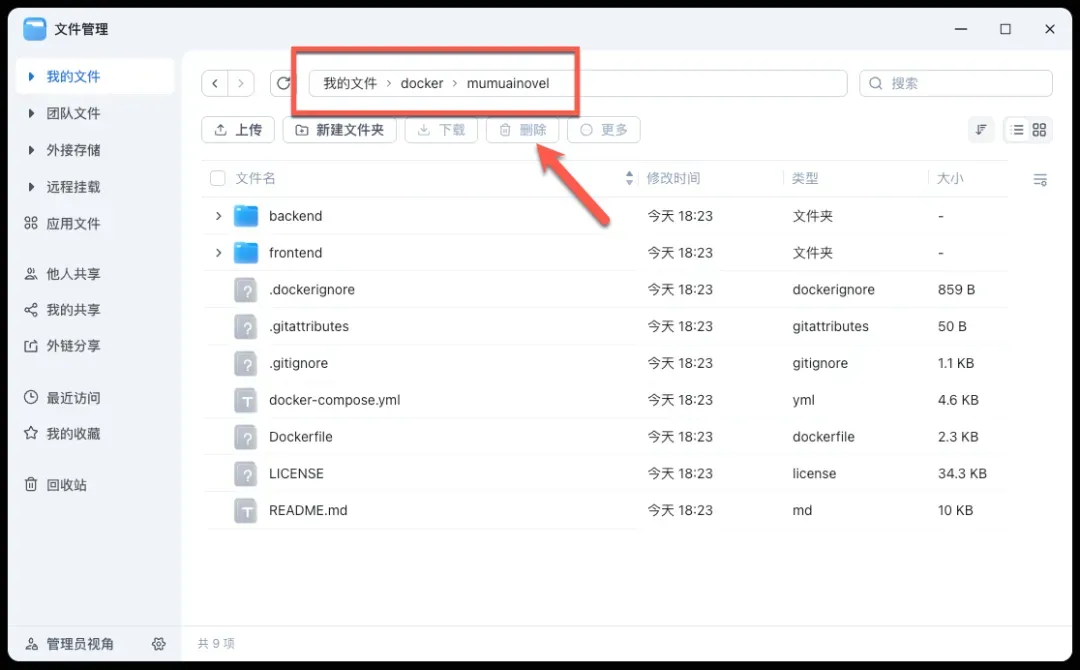
定位到项目中的 docker-compose.yml 模板配置文件
NAS专属随机图片库搭建全攻略:Flask与Docker部署指南
Random Img 是一款基于 Flask 框架开发的网页服务,能够从本地文件夹(例如 NAS 存储设备)中随机选取并展示图片,同时提供每日一图功能,并支持自动刷新显示内容,方便用户管理个人图片库。

安装步骤详解
通过 Docker Compose 快速部署服务,以下是完整的配置示例:
services:
  random-img-server:
    image: baozaolaowu/random-img-server:latest
    container_name: random-img-server
    ports:
      - 5000:5000
    volumes:
      - ./config:/app/config
      - ./photos:/app/photos
      - ./thumbnails:/app/thumbnails
    restart: always
关键参数说明如下(如需获取更多详细参数,建议参考官方文档):
- /app/config:配置文件存储目录,用于设置环境变量。
- /app/photos:图片文件存储目录,存放需要随机显示的图片资源。
- /app/thumbnails:缩略图生成和存储目录,优化图片加载性能。
使用指南与操作说明
在浏览器中输入 http://你的NAS IP地址:5000 即可访问服务主界面,初始状态下由于未添加图片,界面可能显示为空白。
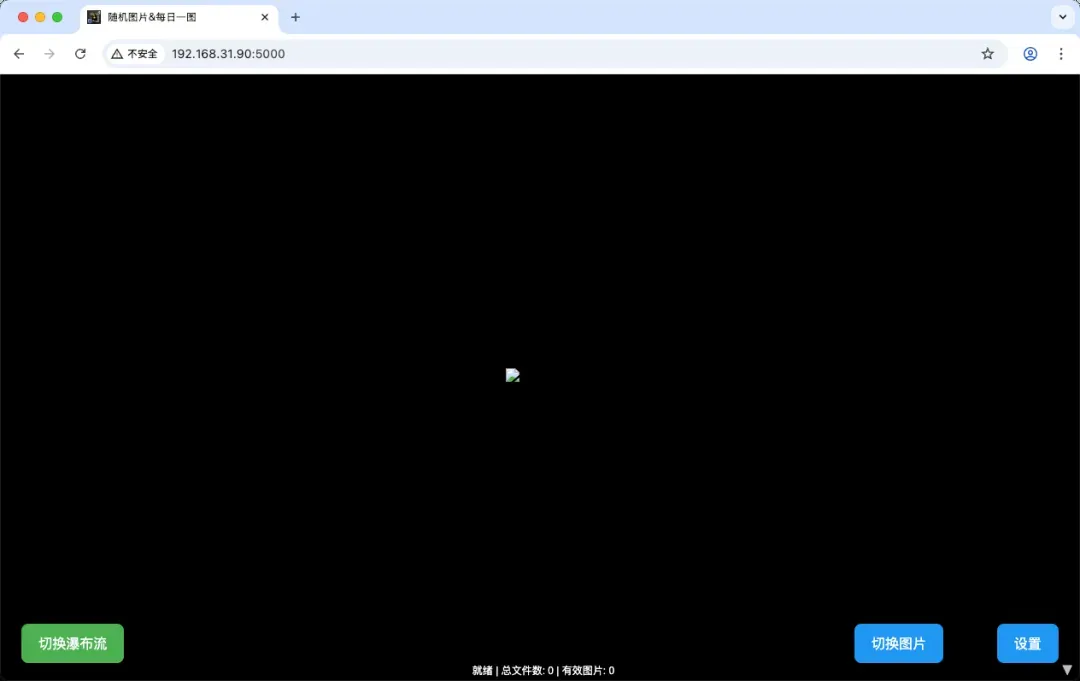
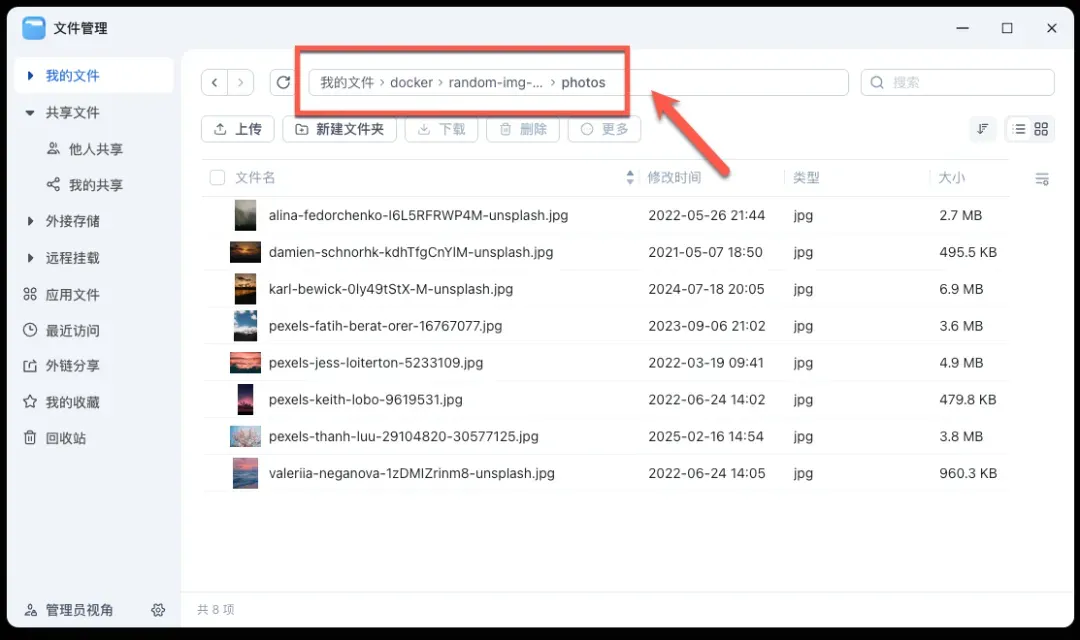
将所需图片文件放入 photos 文件夹中,系统会自动识别并准备显示。
如果图片未立即显示,可以进入设置页面手动触发目录扫描功能,强制刷新图片列表。
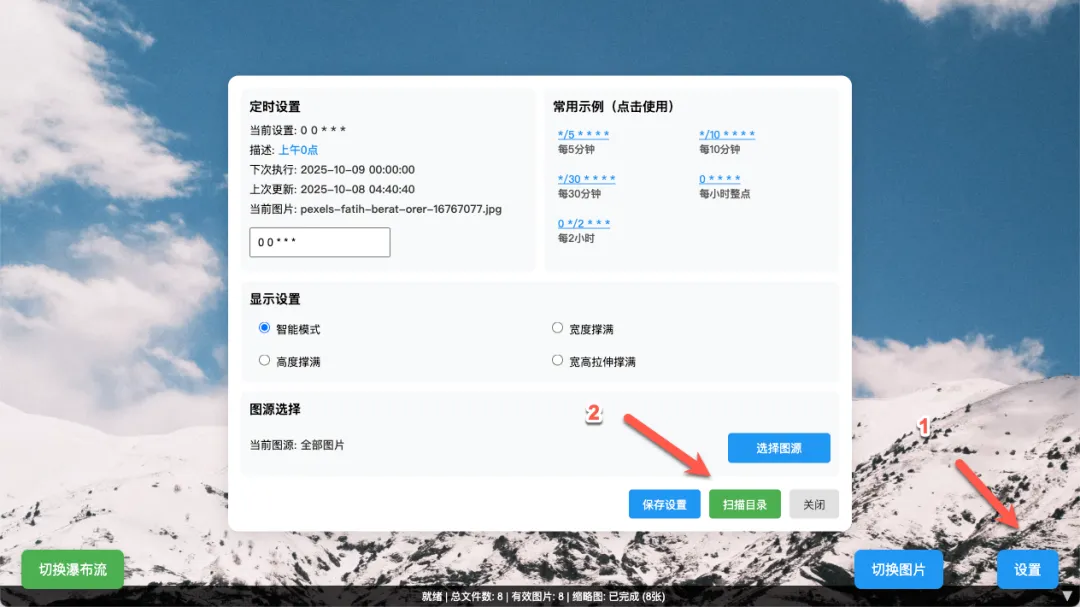
其他配置选项通常保持默认设置即可,无需额外调整,系统会自动优化运行参数。
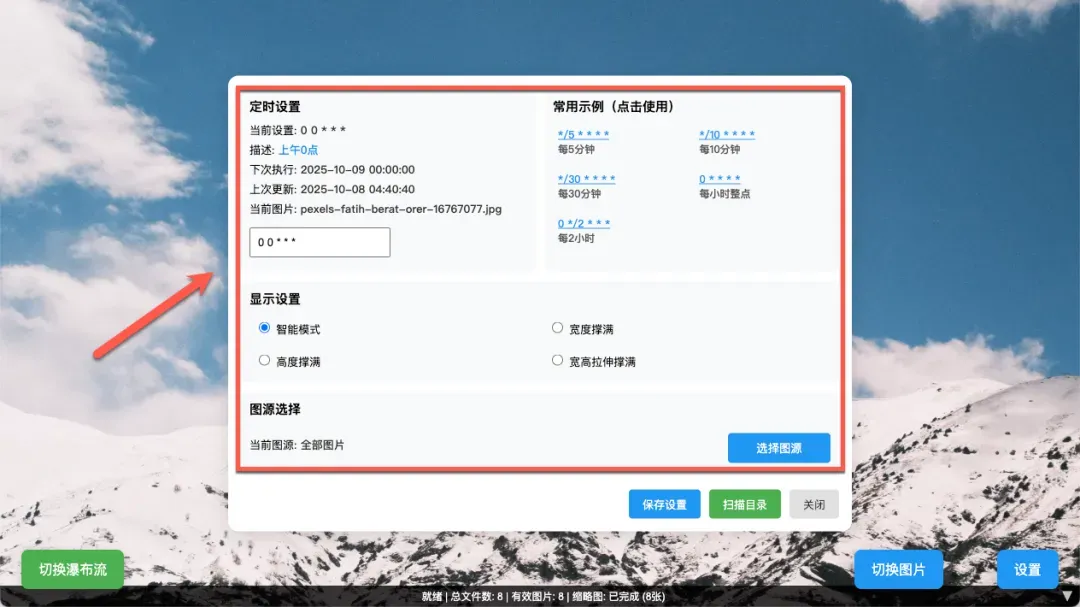
界面底部会实时显示已加载的图片数量,方便用户监控资源状态。

用户可以根据偏好切换到瀑布流显示模式,获得更灵活的图片浏览体验。
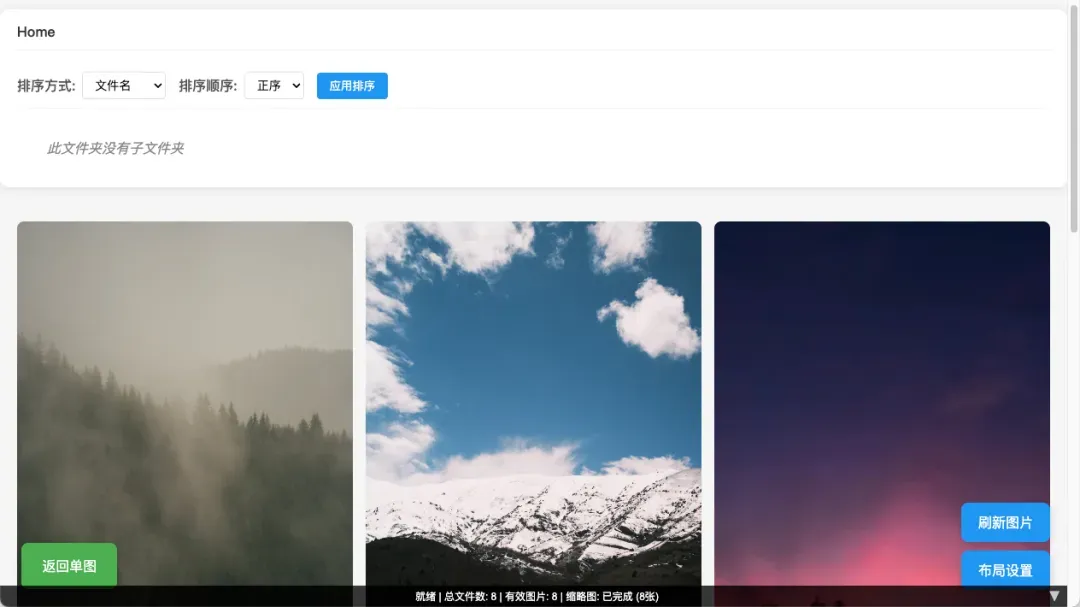
支持手动点击切换图片功能,用户可以自由控制显示内容。

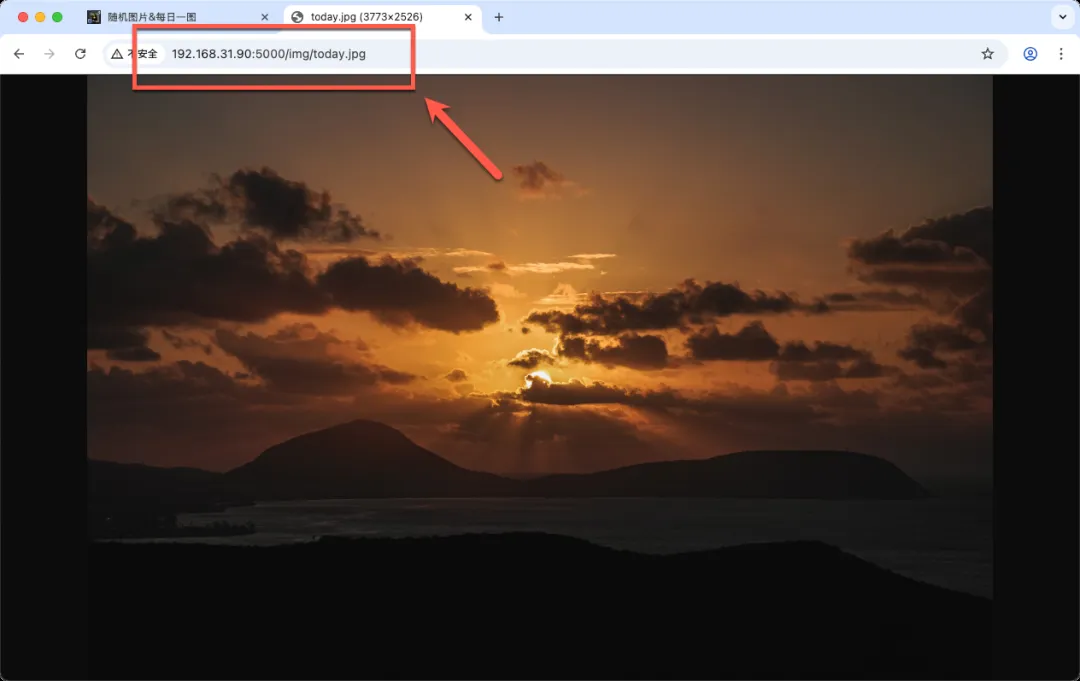
在服务地址后添加 /img/today.jpg 路径,即可生成固定随机图片链接,适用于外部调用或壁纸应用。
功能总结与推荐
随机壁纸功能可能初听略显陌生,但若以每日壁纸概念理解则更为直观。尽管日常应用场景有限,但在特定需求下却能发挥关键作用,例如作为应用程序背景或个性化显示。相较于依赖外部图片服务,本地部署方案能有效控制展示内容,确保隐私安全和定制灵活性。
综合推荐指数:⭐⭐⭐(适用性视场景而定) 使用体验评价:⭐⭐⭐(操作简便直观) 部署难度评级:⭐⭐(流程简单易行)
NAS无显卡离线翻译服务器部署指南:秒速翻译实战解析
MTranServer是一款资源消耗极低、翻译速度极快的离线翻译服务器,无需显卡即可高效运行。每个请求的平均响应时间仅为50毫秒,全面支持全球多种主流语言的互译功能。
同类项目在CPU环境下进行英译中的实际效果展示。
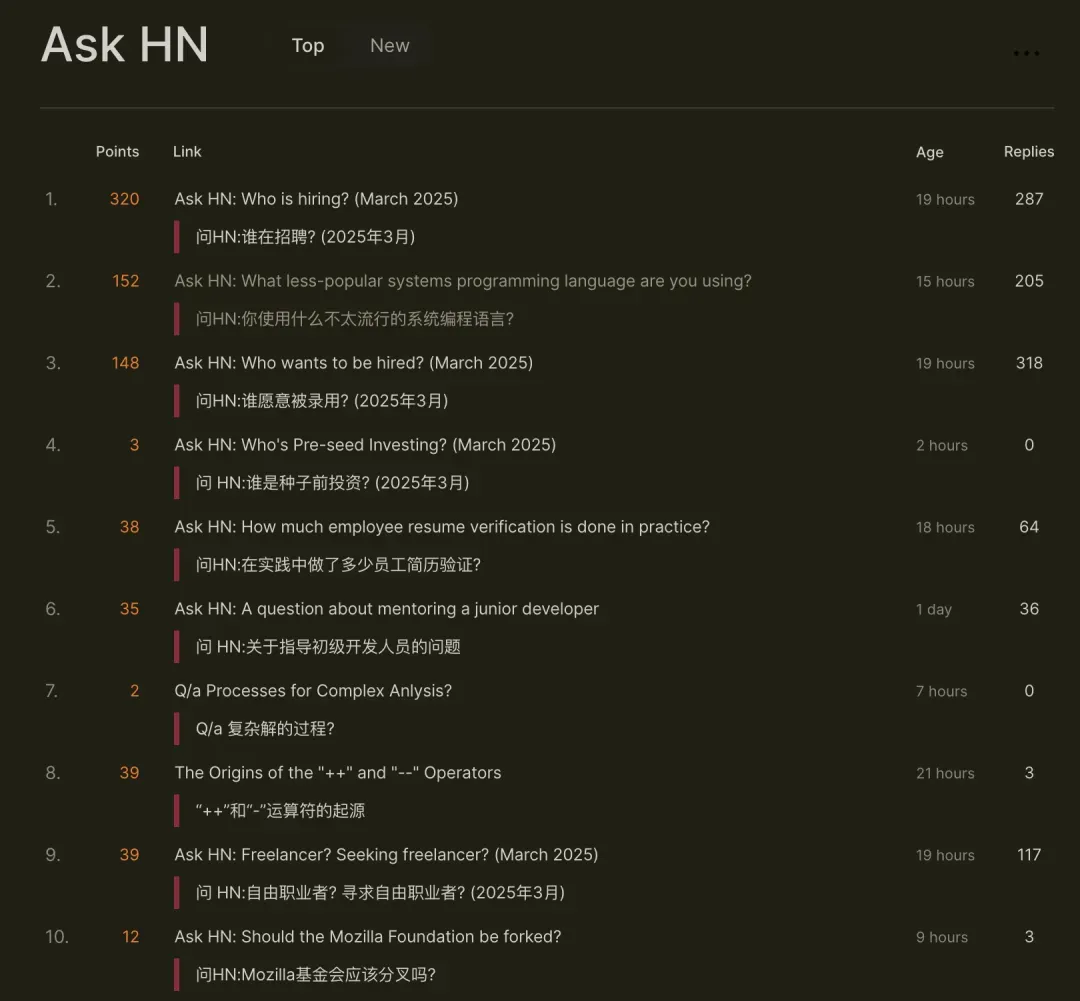
性能对比示意图呈现不同方案的处理效率。
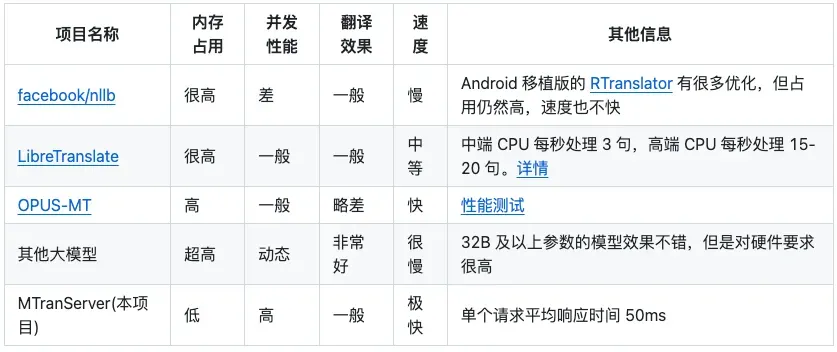
当前最新版本可能存在内存泄漏问题,建议用户手动下载2.1.1稳定版模型。具体修复进度需要持续关注GitHub官方公告。为保持演示流程简洁明了,本文仍以最新版本作为操作示例。
详细安装步骤
通过Docker Compose快速部署服务。
services:
  mtranserver:
    image: xxnuo/mtranserver:latest-zh
    container_name: mtranserver
    ports:
      - 8989:8989
    environment:
      - CORE_API_TOKEN=your_token
    restart: unless-stopped
参数详细说明(建议查阅官方文档获取完整配置信息)。
:::
CORE_API_TOKEN(环境变量,可选):设置API访问密码,可根据需求自定义。
/app/models(路径,可选):指定模型文件存储目录。
:::
配置与使用指南
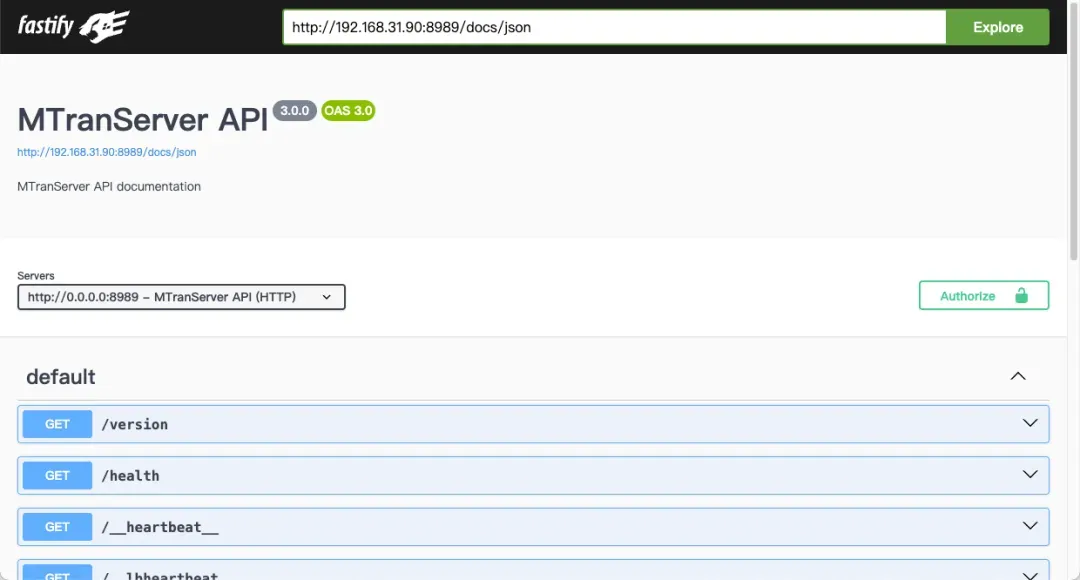
在浏览器地址栏输入http://NAS的IP:8989/docs即可访问完整的API接口文档。
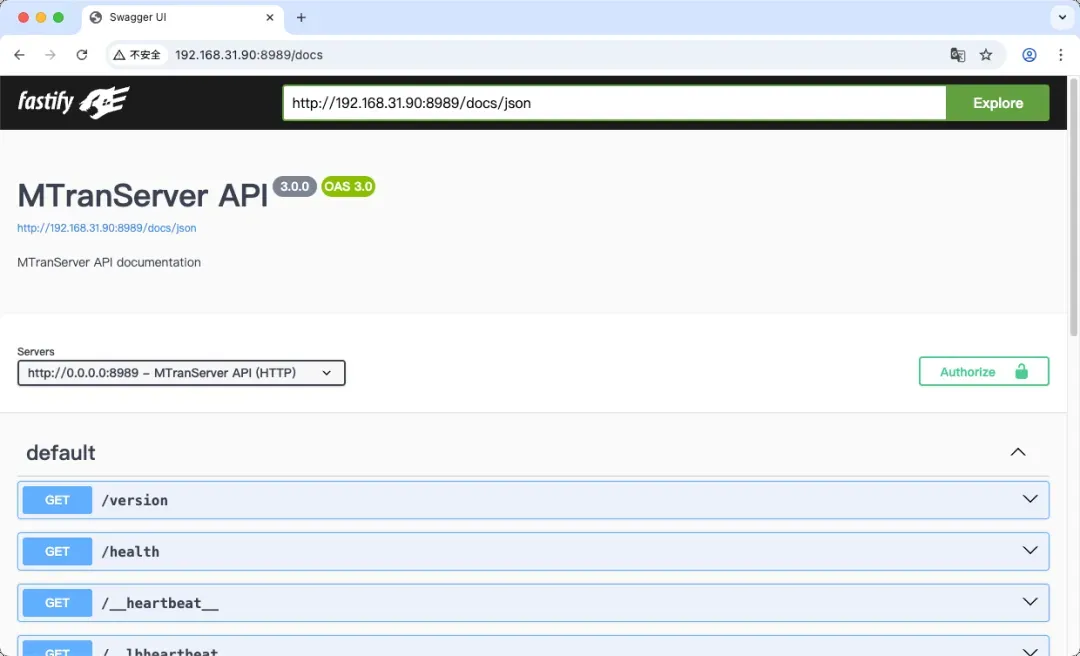
MTranServer目前尚未提供可视化操作界面,所有功能均需通过API调用实现。
系统提供多样化的插件API接口支持。
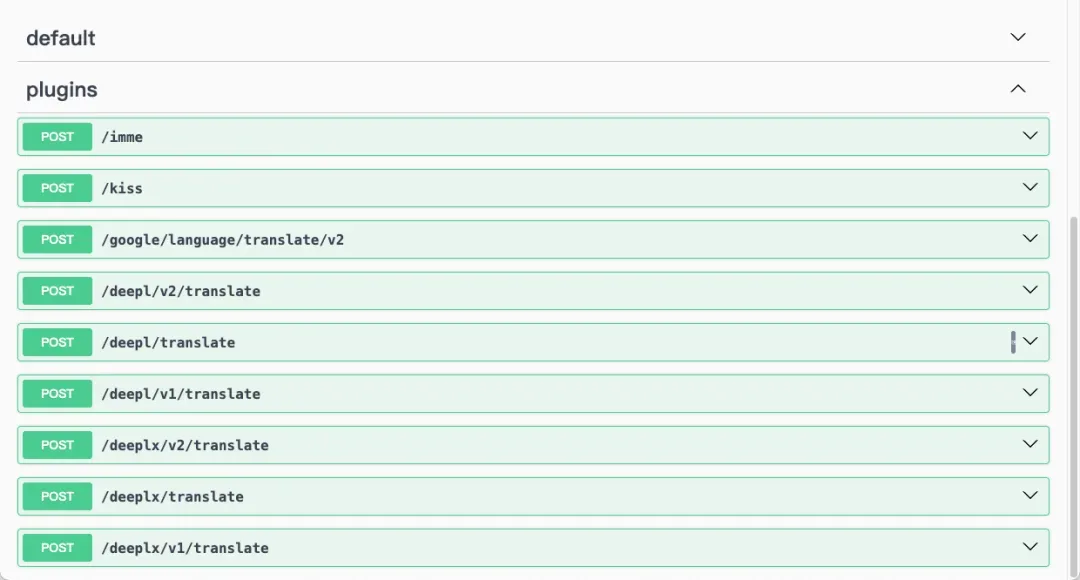
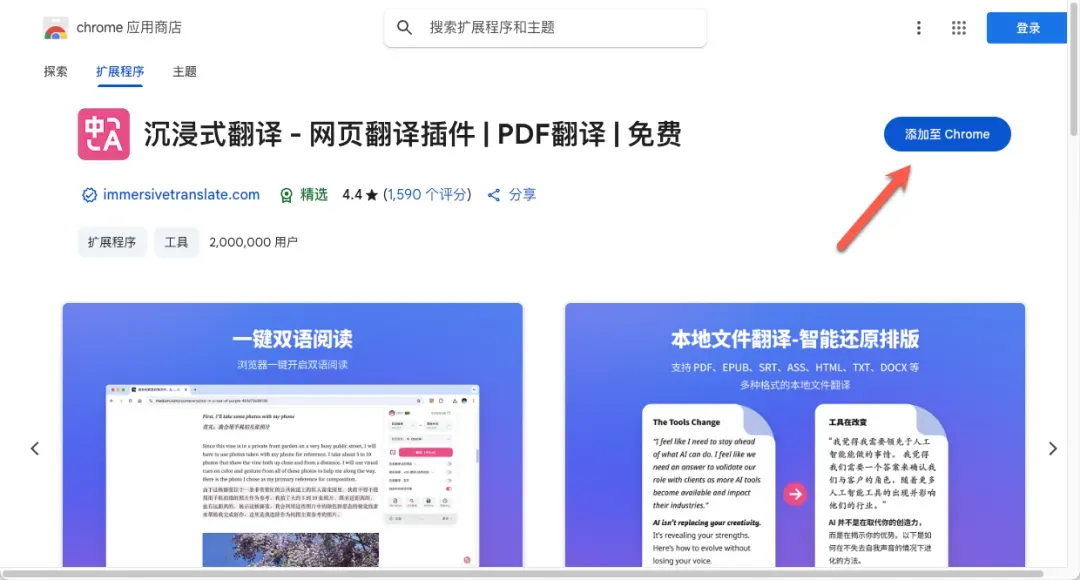
接下来详细介绍API调用方法。首先下载浏览器扩展"沉浸式翻译"。
Edge:
https://microsoftedge.microsoft.com/addons/detail/%E6%B2%89%E6%B5%B8%E5%BC%8F%E7%BF%BB%E8%AF%91-%E7%BD%91%E9%A1%B5%E7%BF%BB%E8%AF%91%E6%8F%92%E4%BB%B6-pdf%E7%BF%BB%E8%AF%91-/amkbmndfnliijdhojkpoglbnaaahippg?hl=zh-CN

Chrome:
https://chromewebstore.google.com/detail/%E6%B2%89%E6%B5%B8%E5%BC%8F%E7%BF%BB%E8%AF%91-%E7%BD%91%E9%A1%B5%E7%BF%BB%E8%AF%91%E6%8F%92%E4%BB%B6-pdf%E7%BF%BB%E8%AF%91-%E5%85%8D%E8%B4%B9/bpoadfkcbjbfhfodiogcnhhhpibjhbnh?hl=zh-CN&utm_source=ext_sidebar
完成插件安装后,即可开始翻译网页内容。
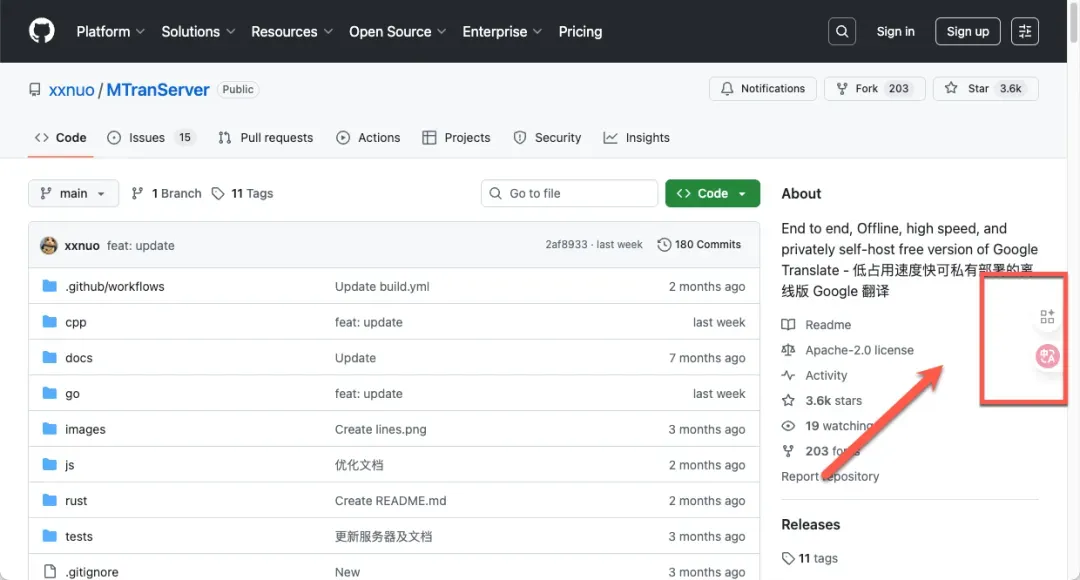
设置完成后界面会显示悬浮操作按钮。
点击按钮打开设置对话框。
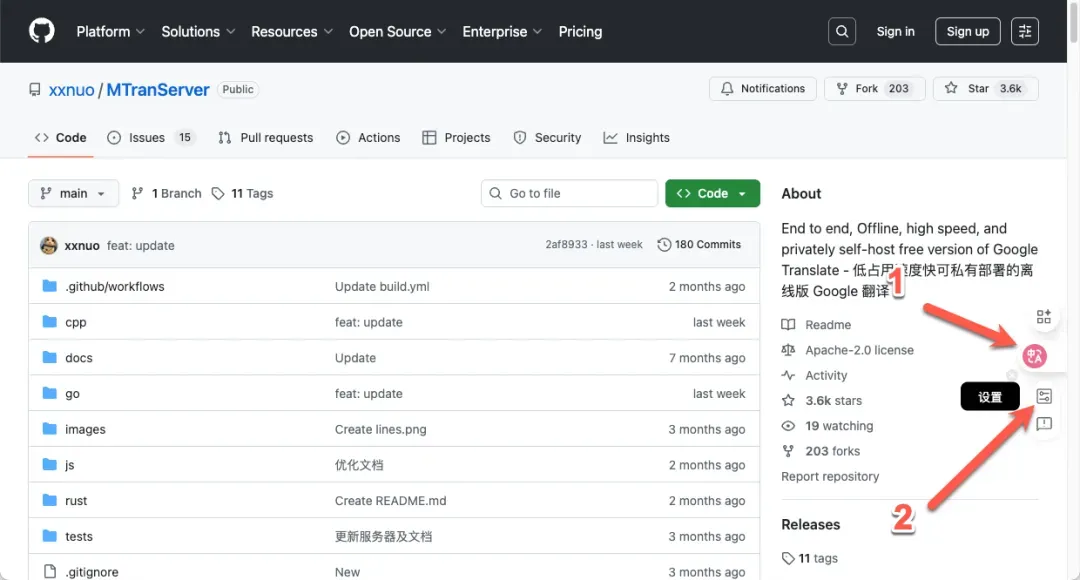
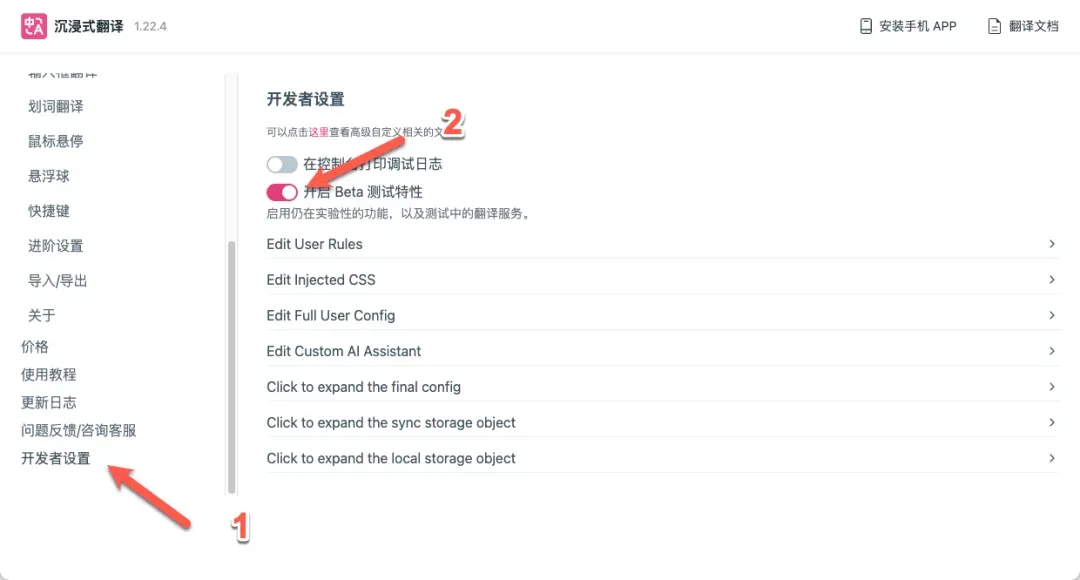
进入设置菜单选项。
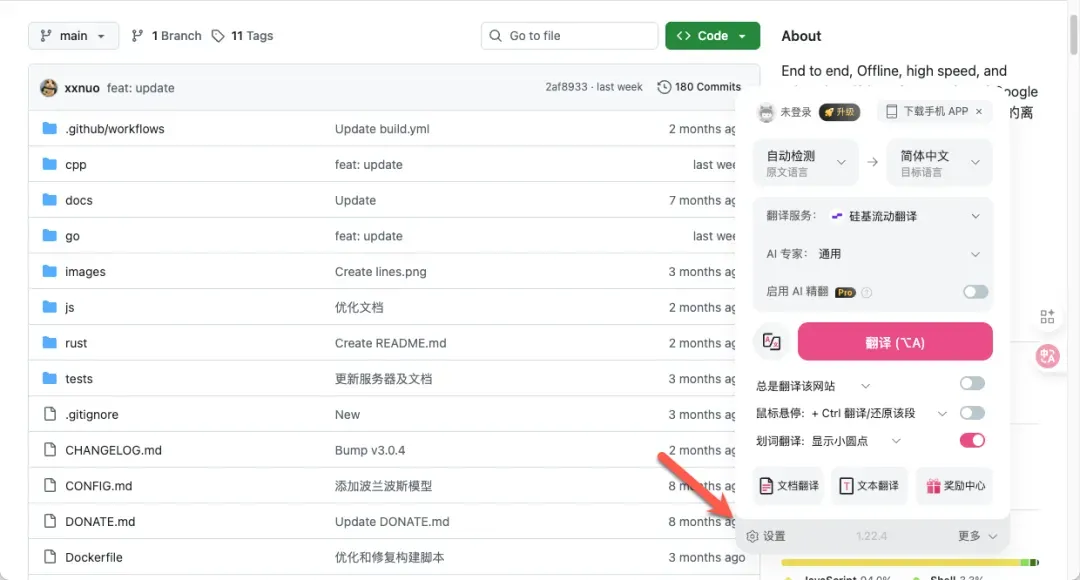
滚动至页面底部,启用Beta测试功能。
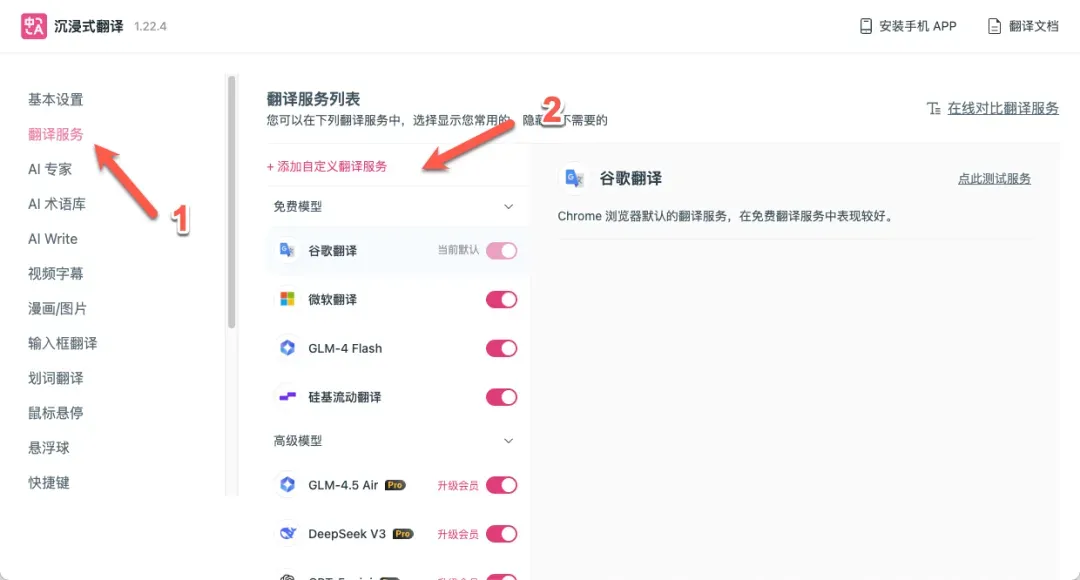
添加自定义翻译服务(应用程序本身也提供免费翻译服务)。
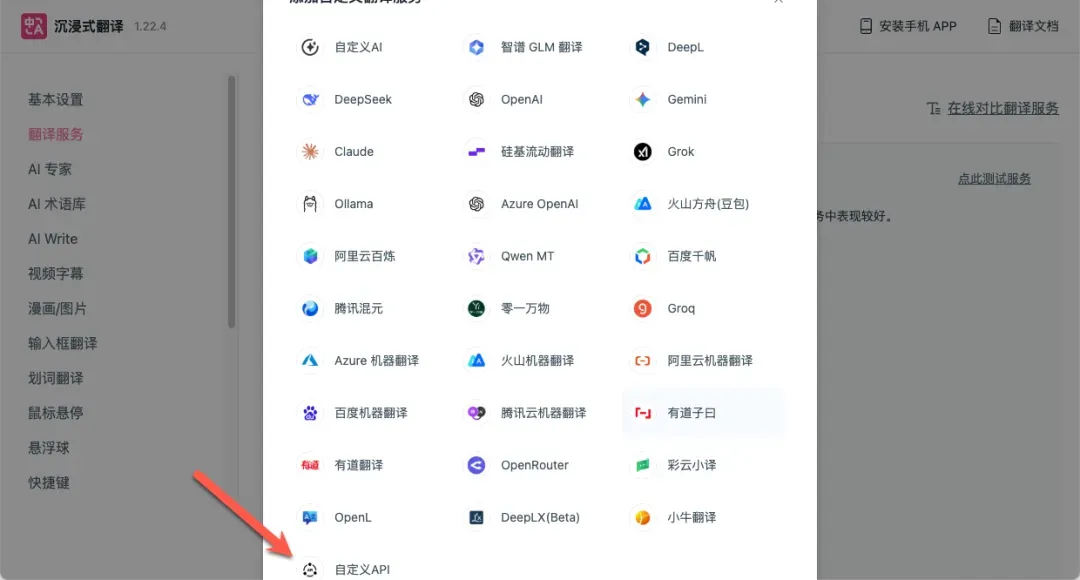
选择最后一项"自定义API"配置。
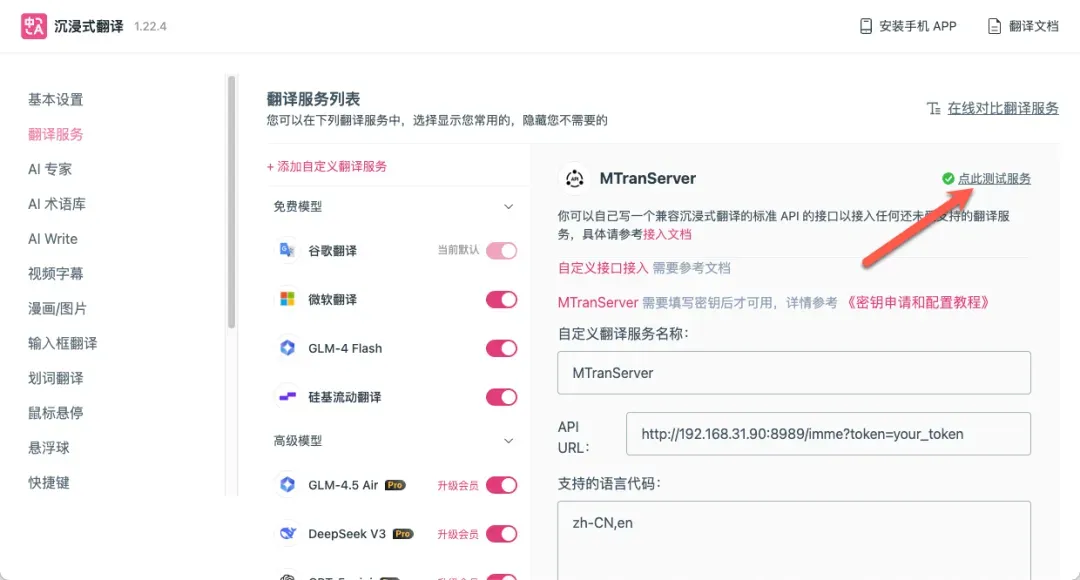
若部署时设置了CORE_API_TOKEN环境变量,需在URL末尾添加"?token=your_token(对应CORE_API_TOKEN的值)"。
参考配置示例:
MTranServer
http://192.168.31.90:8989/imme?token=your_token
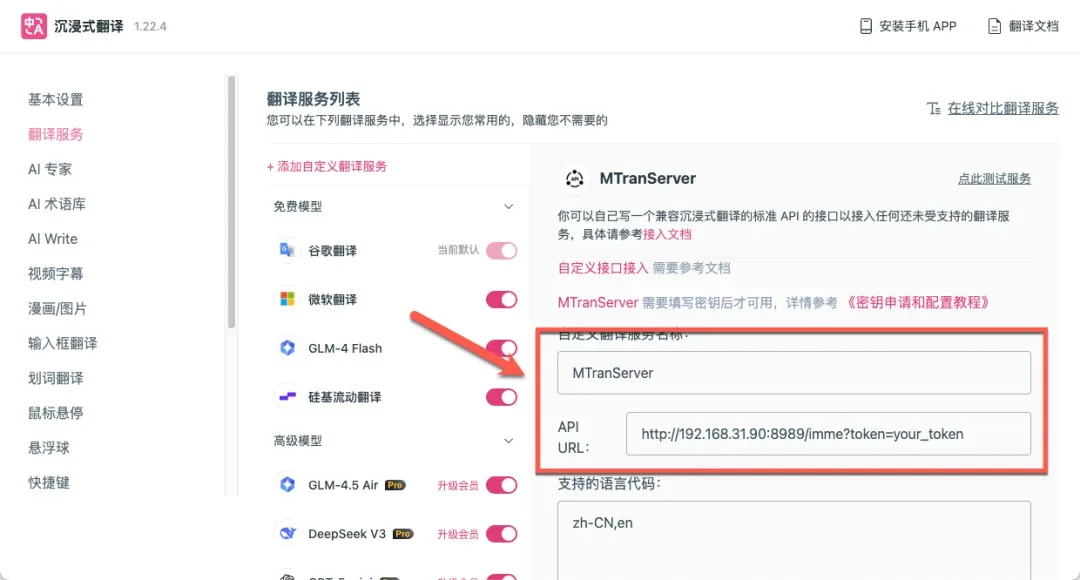
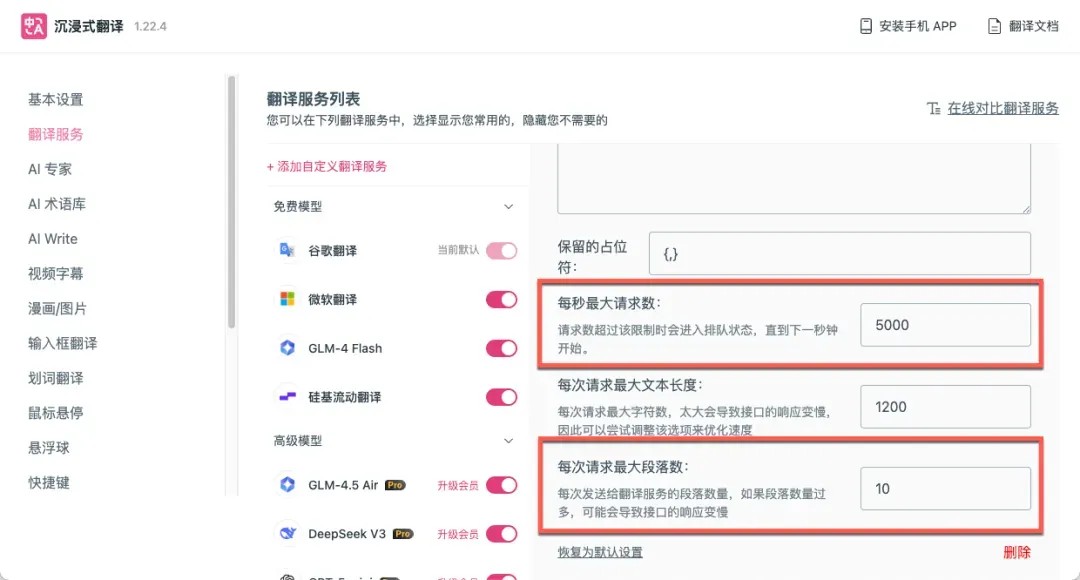
可设置每秒最大请求数为5000,每次请求最大段落数为10。
点击测试服务按钮,显示绿色即表示连接正常。
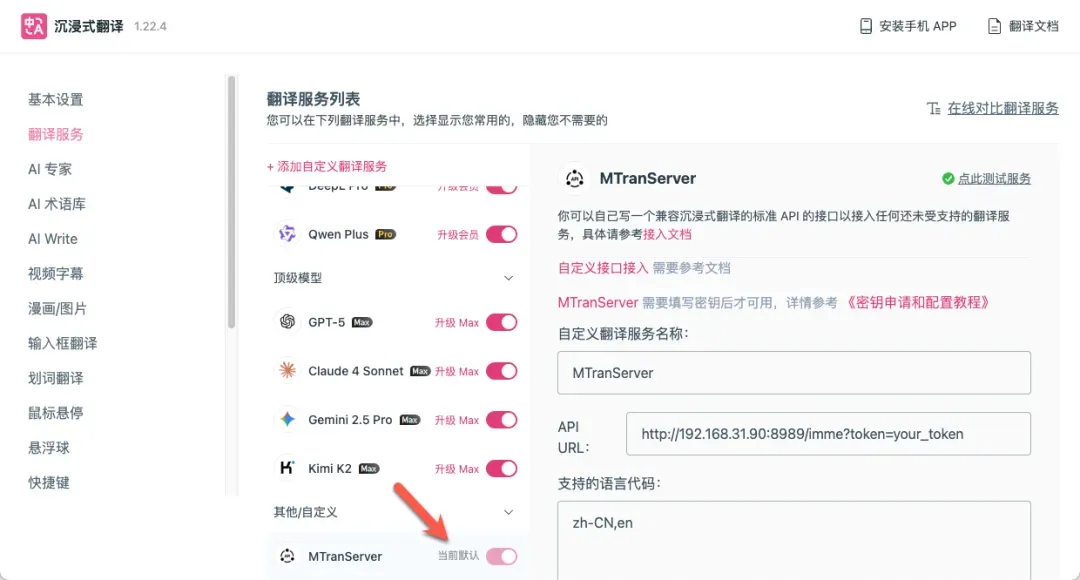
将新增的自定义服务设为默认翻译引擎。
访问任意英文网站,点击翻译图标即可实时翻译内容。

资源占用情况显示,CPU使用率峰值约为17%,内存占用约400MB(注意当前版本存在内存泄漏,修复后占用会更低)。
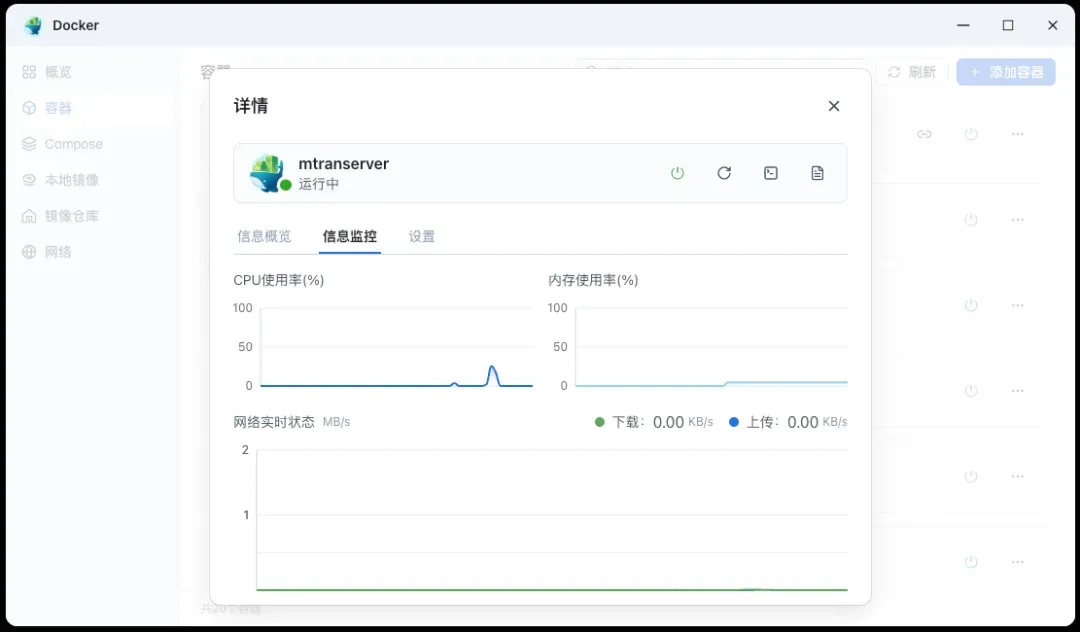
性能评估与总结
这款离线翻译工具我持续关注已久,虽因内存占用问题未彻底解决而推迟教程编写(目前问题依然存在)。实际使用体验令人满意,翻译响应迅捷,CPU负载控制在合理范围,特别适合需要离线翻译的场景。配合"沉浸式翻译"等浏览器扩展,能显著提升网页内容翻译效率,完美满足日常外文资料查阅需求。
综合推荐指数:⭐⭐⭐(轻量离线方案,资源占用少)
使用体验评分:⭐⭐⭐(响应迅速,缺乏图形界面)
NAS部署CodeServer:远程开发环境搭建与使用教程
Code Server 是一款由 Coder 团队开发的开源工具,它能够将 Visual Studio Code 编辑器部署到服务器端,用户通过 Web 浏览器即可访问,享受几乎完整的 VS Code 开发功能。这种部署方式特别适合跨设备远程编程、团队环境统一管理以及云端协作项目,为开发者提供灵活高效的编码体验。

CodeServer安装步骤
通过 Docker Compose 可以快速在 NAS 上部署 Code Server,以下是一个标准配置示例:
services:
  code-server:
    image: linuxserver/code-server:latest
    container_name: code-server
    environment:
      - PUID=1000
      - PGID=1000
      - TZ=Asia/Shanghai
    volumes:
      - ./config:/config
    ports:
      - 8443:8443
    restart: unless-stopped
参数说明(更多选项建议参考官方文档):
- PUID(环境变量,可选):用于设置用户权限的 UserID
- PGID(环境变量,可选):用于设置用户组权限的 GroupID
- TZ(环境变量):配置系统时区,例如 Asia/Shanghai
- PASSWORD(环境变量,可选):可设置访问密码以增强安全性
- 8443(端口):用于访问 Web 界面的默认端口
- 8080(端口,可选):常用于运行开发项目的备用端口
- 5500(端口,可选):另一个常用端口,适合项目调试和运行
CodeServer基本使用
在浏览器地址栏输入 http://NAS的IP:8443 即可访问 Code Server 的 Web 界面,开始远程开发工作。
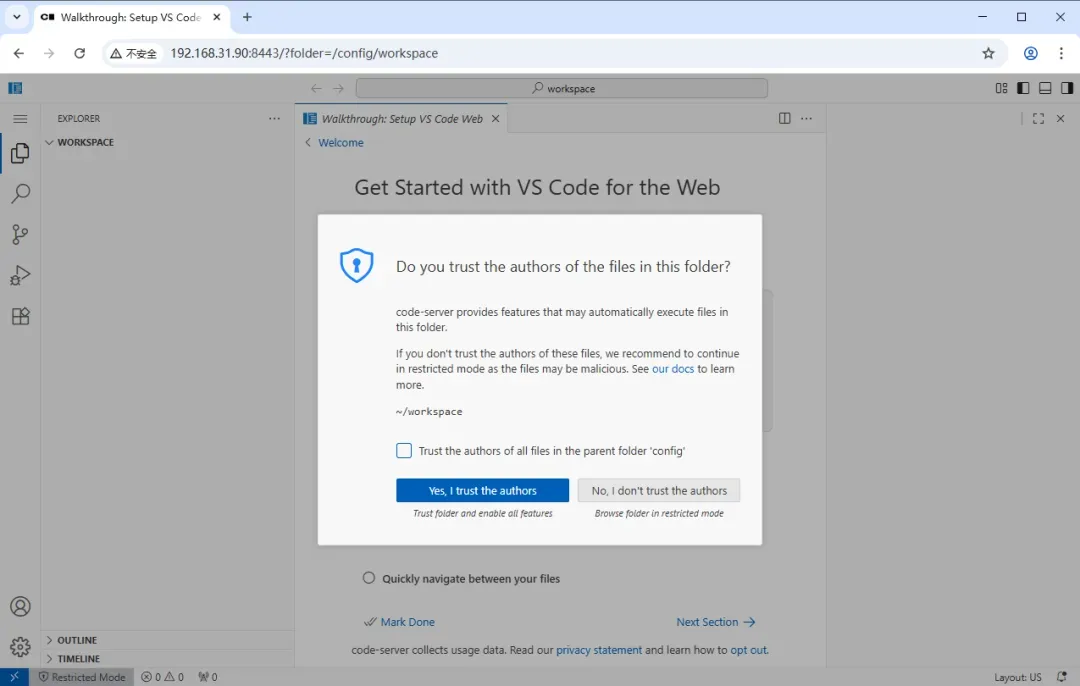
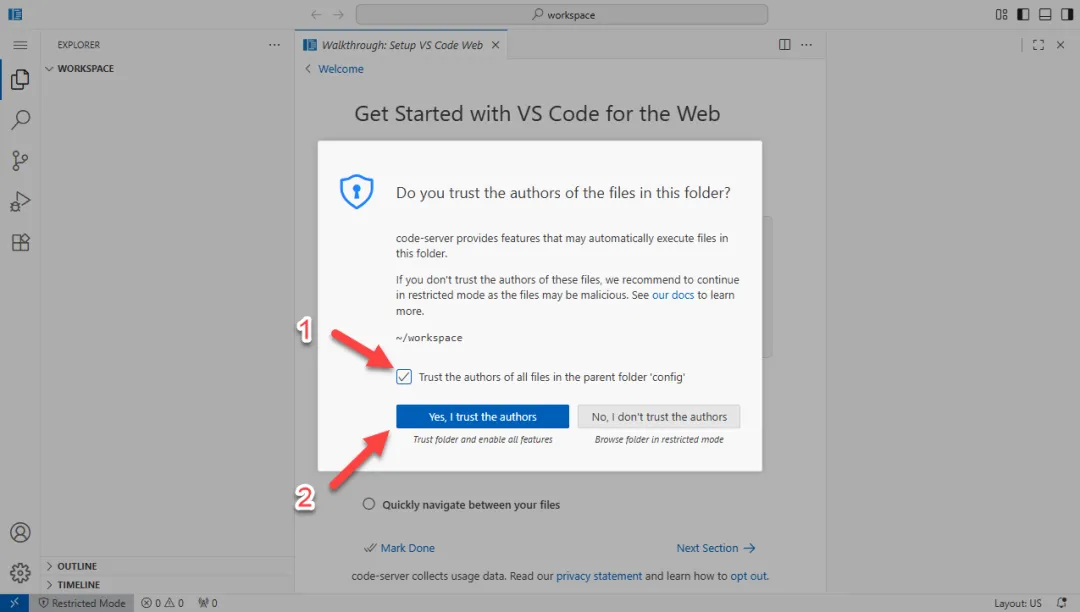
首次使用时,系统会提示选择工作文件夹,勾选并确认信任目录以启用完整功能。
个性化主题设置
点击界面左下角的设置图标,选择颜色主题选项来自定义外观。
NAS部署复古游戏模拟器:EmulatorJs完整指南
EmulatorJs 是一个基于Web前端的开源模拟器项目,它让用户能够直接在浏览器中重温多种经典游戏平台的乐趣。

该项目支持广泛的游戏平台,包括:3do、arcade、atari2600、atari5200、atari7800、colecovision、doom、gb、gba、gbc、jaguar、lynx、msx、n64、nds、nes、ngp、odyssey2、pce、psx、sega32x、segaCD、segaGG、segaMD、segaMS、segaSaturn、segaSG、snes、vb、vectrex、ws。
在线演示地址:https://demo.emulatorjs.org
安装指南
使用 Docker Compose 进行部署:
services:
  emulatorjs:
    image: linuxserver/emulatorjs:latest
    container_name: emulatorjs
    ports:
      - 8080:80
      - 3000:3000
    environment:
      - PUID=0
      - PGID=0
      - TZ=Asia/Shanghai
    volumes:
      - ./config:/config
      - ./games:/data
    restart: unless-stopped
参数详解(建议查阅官方文档以获取更多信息):
:::
8080端口:用于游戏游玩界面
3000端口:用于后台管理配置
PUID环境变量:设置用户ID权限
PGID环境变量:设置用户组ID权限
TZ环境变量:配置系统时区
config路径:存储配置文件目录
data路径:存放游戏文件,建议初始化完成后再添加游戏
:::
使用教程
在浏览器中输入 http://NAS的IP:3000 即可访问配置管理界面。
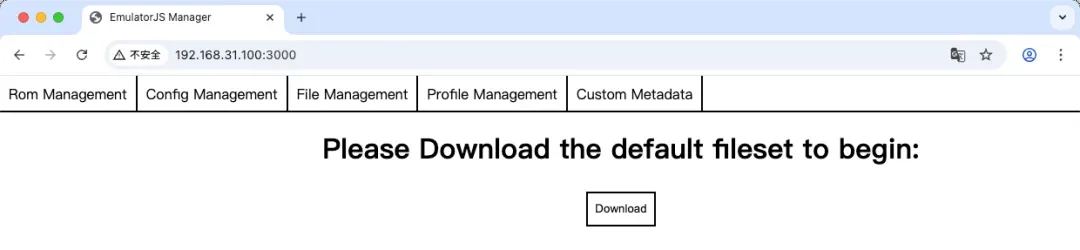
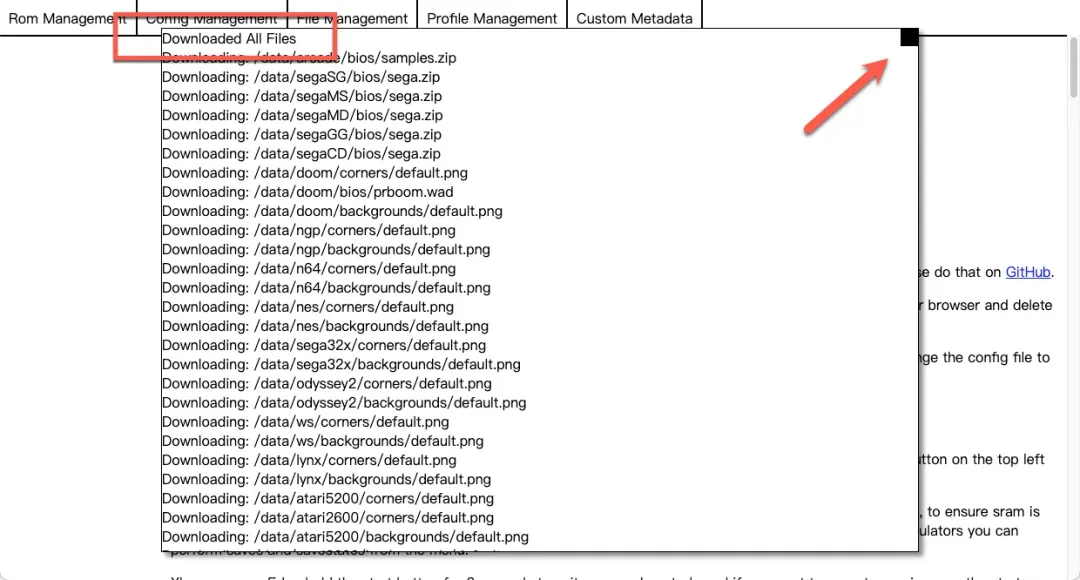
初始化时需要下载默认配置文件(通常无需特殊网络环境,但有时可能会遇到下载失败的情况)。

当界面提示“Downloaded All Files”时,表示下载完成,可以关闭弹出窗口。
点击文件管理功能,这里以 GBA 游戏为例进行演示。
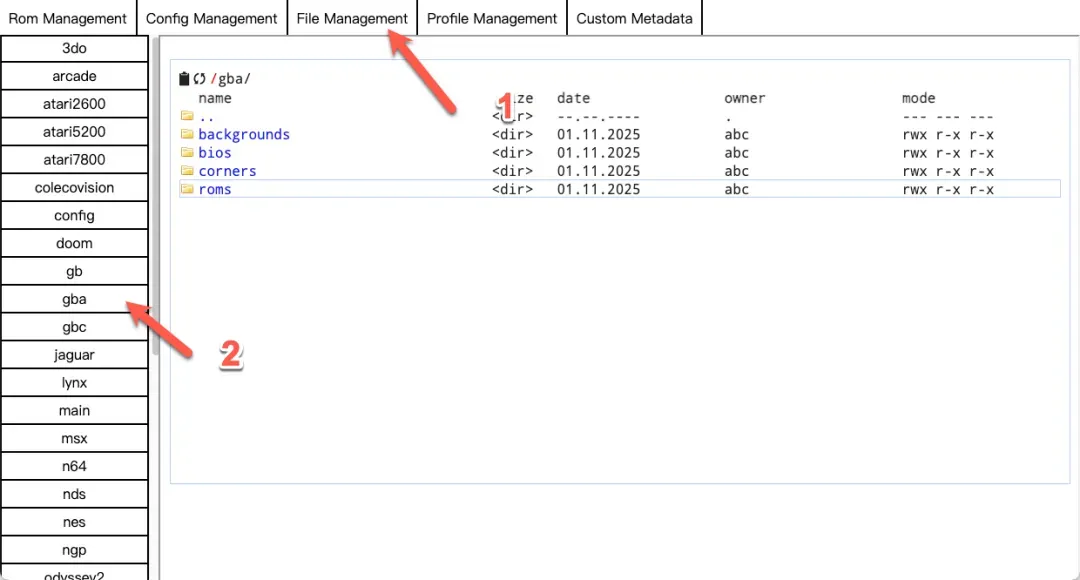
提示:映射到内部 /data 的路径与上述配置保持一致。
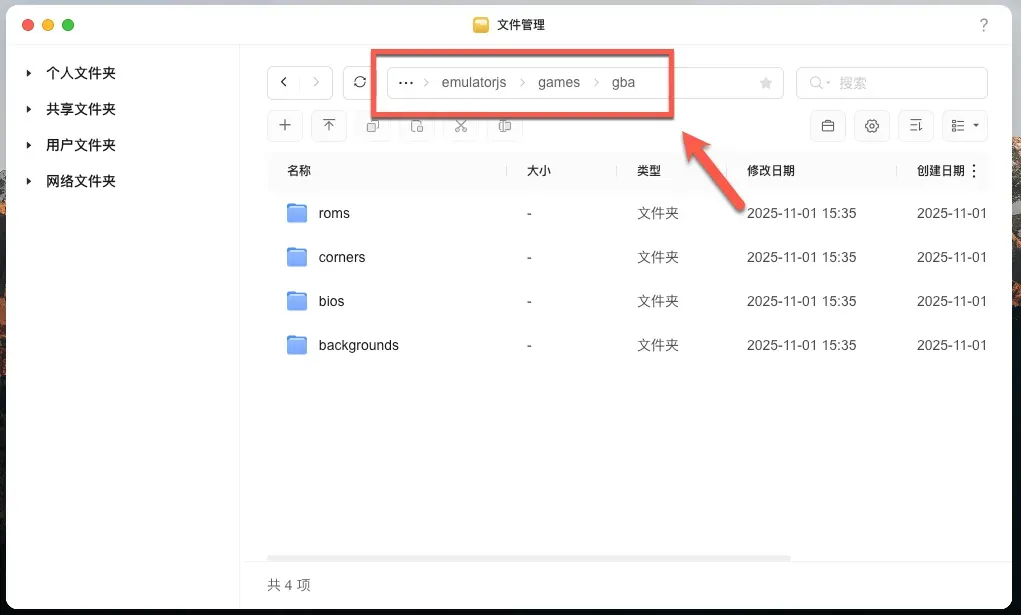
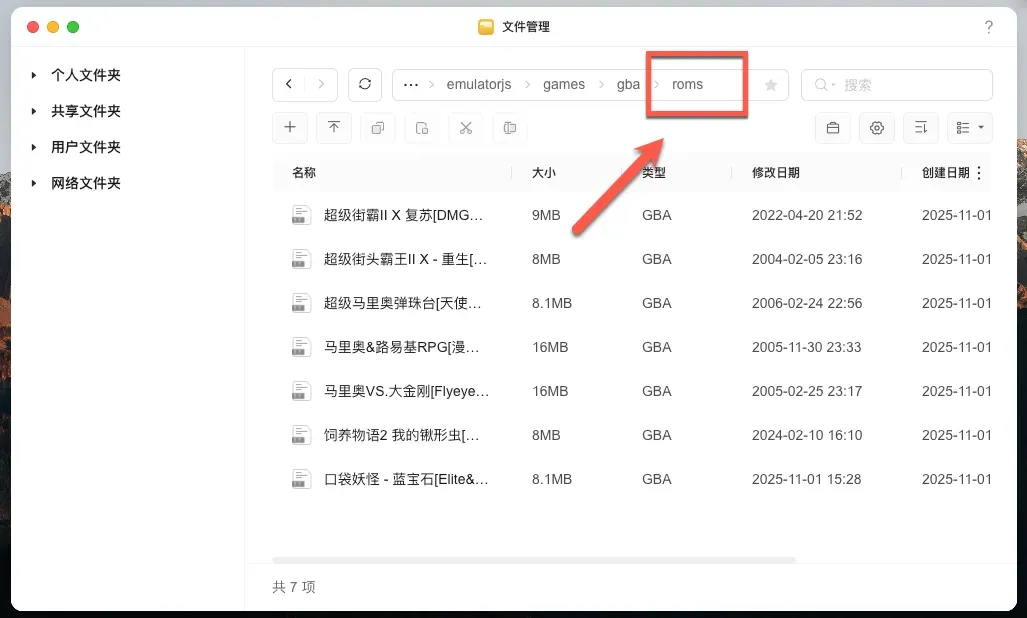
可以直接将下载的游戏文件放入对应模拟器的 roms 文件夹中。
通过网页界面上传游戏文件也是可行的方式。
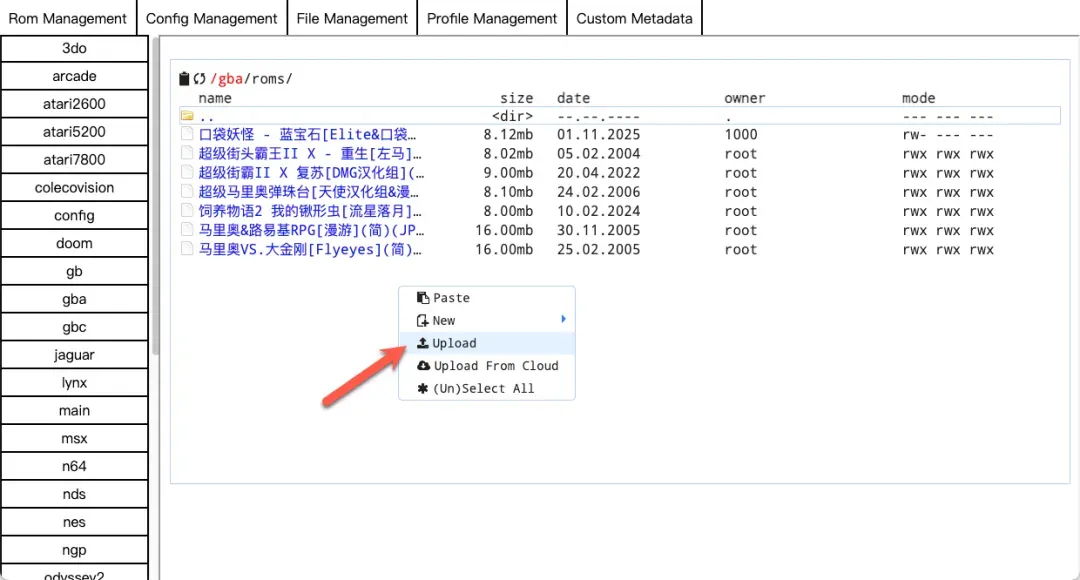
上传完成后,进入 Rom 管理界面,点击扫描功能。
Navidrome教程:构建跨平台私人音乐库完整指南
Navidrome 是一款基于网络的开源音乐收藏服务器和流媒体平台,它让用户能够从任何浏览器或移动设备自由访问和播放个人收集的音乐内容。
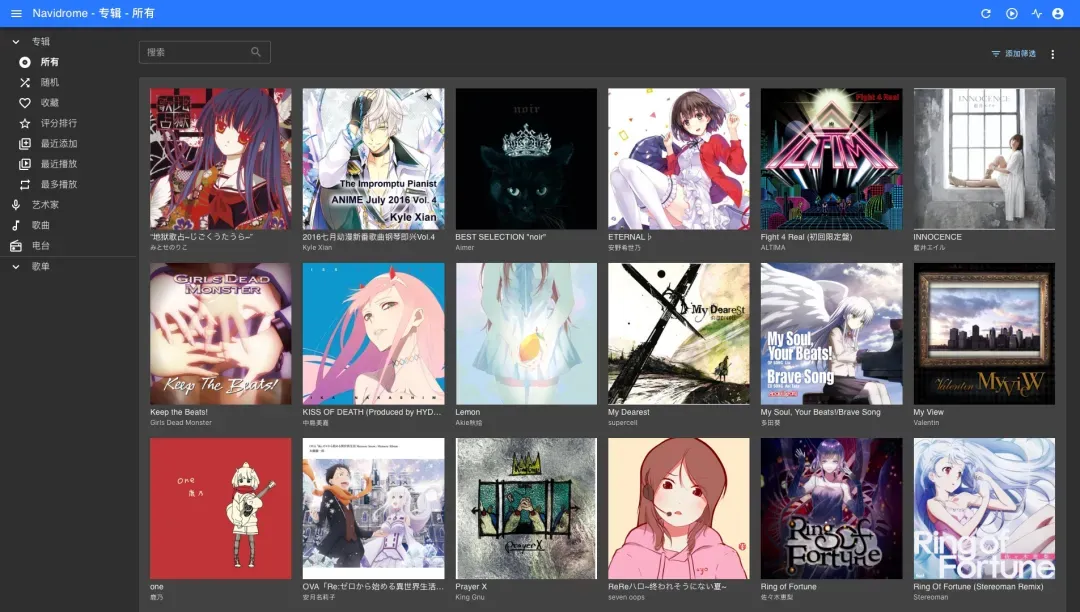
在线演示环境(用户名/密码:demo/demo):
安装指南
使用 Docker Compose 进行部署
services:
  navidrome:
    image: deluan/navidrome:latest
    container_name: navidrome
    ports:
      - 4533:4533
    volumes:
      - ./data:/data
      - ./music:/music
    restart: unless-stopped
关键参数解释(更多配置选项建议查阅官方文档)
:::
/data(目录路径):用于存储系统配置和元数据
/music(目录路径):用于存放音乐音频文件
:::
使用教程
在浏览器地址栏输入 http://NAS的IP地址:4533 即可访问系统界面
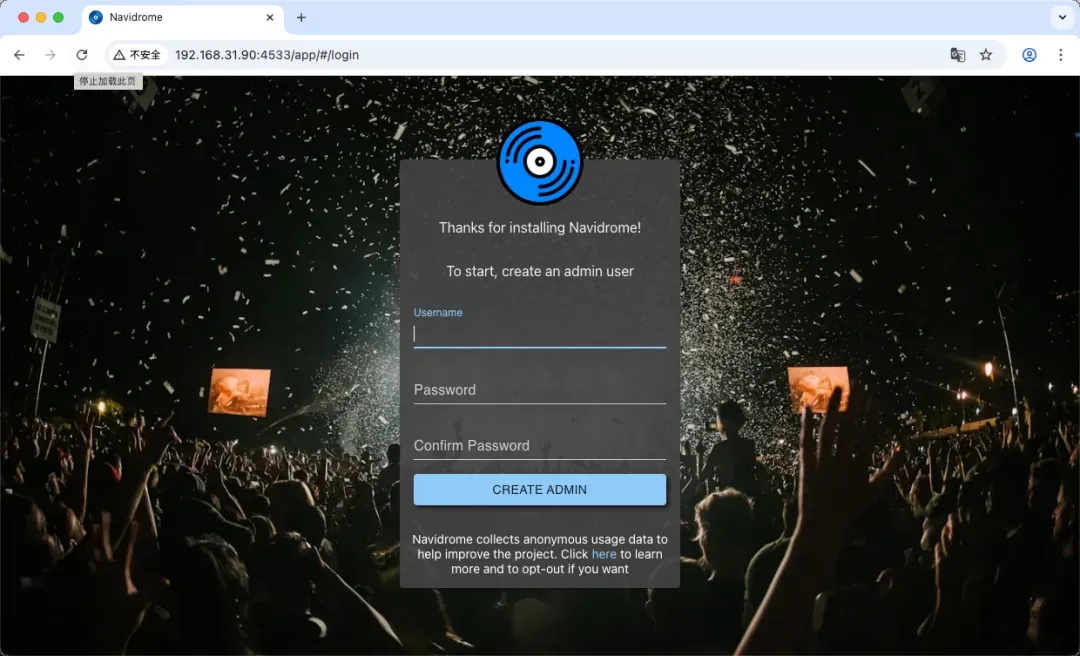
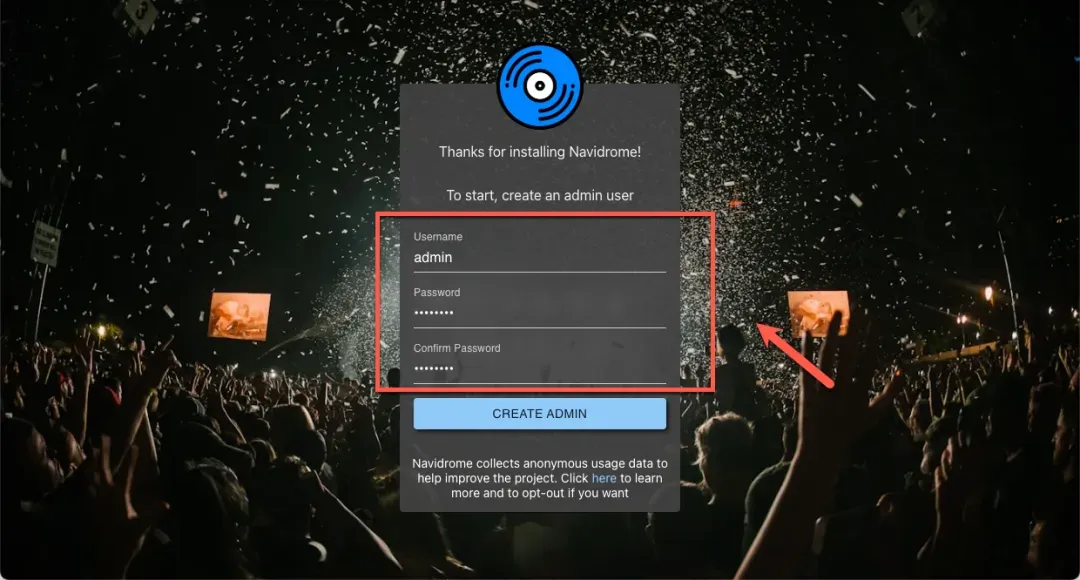
首次登录时需要设置管理员账户信息
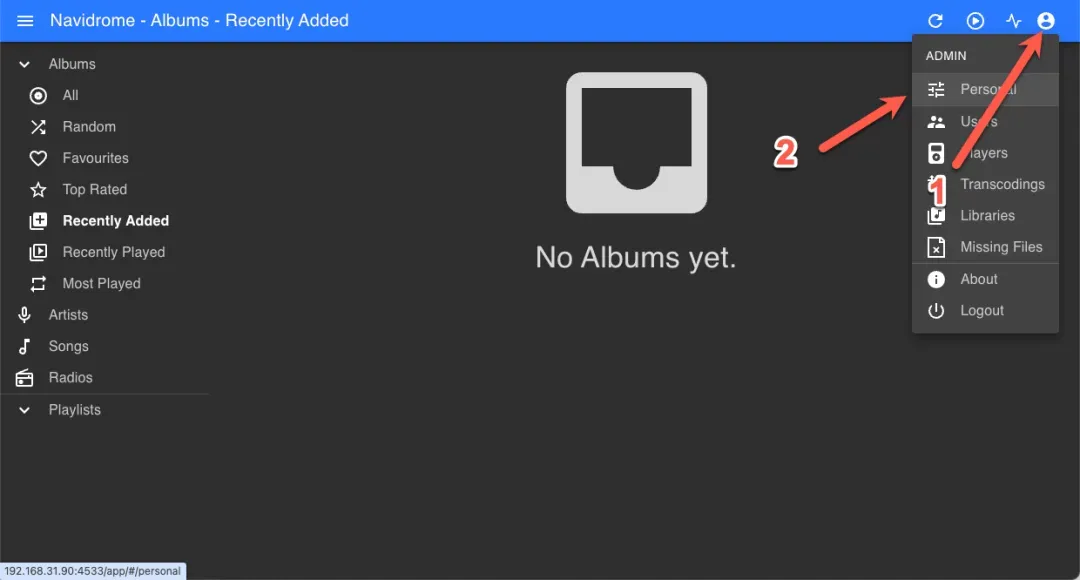
成功进入系统后,点击个性化设置选项调整界面语言
语言切换完成后界面将显示为中文版本
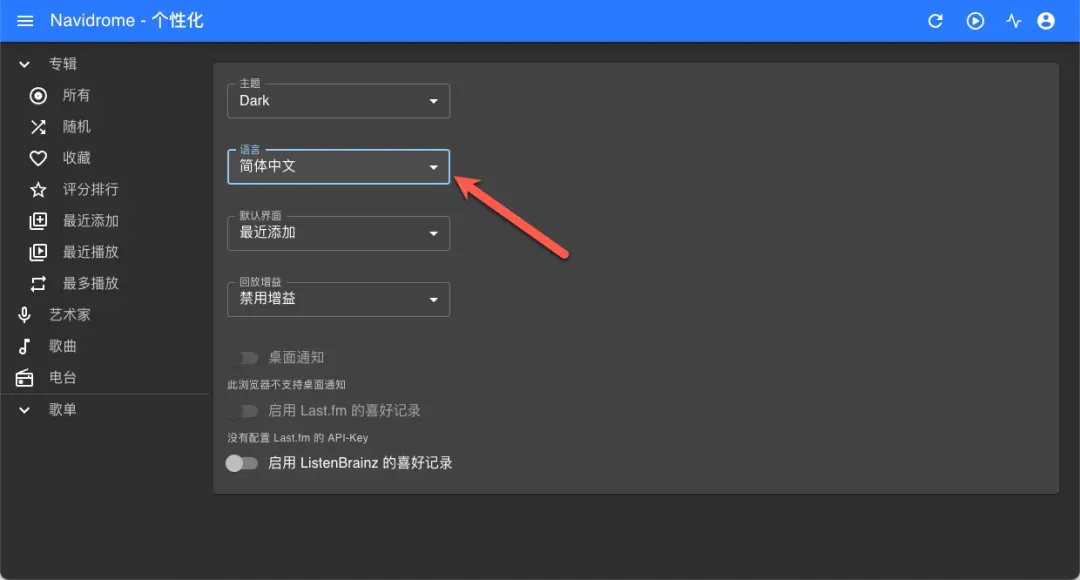
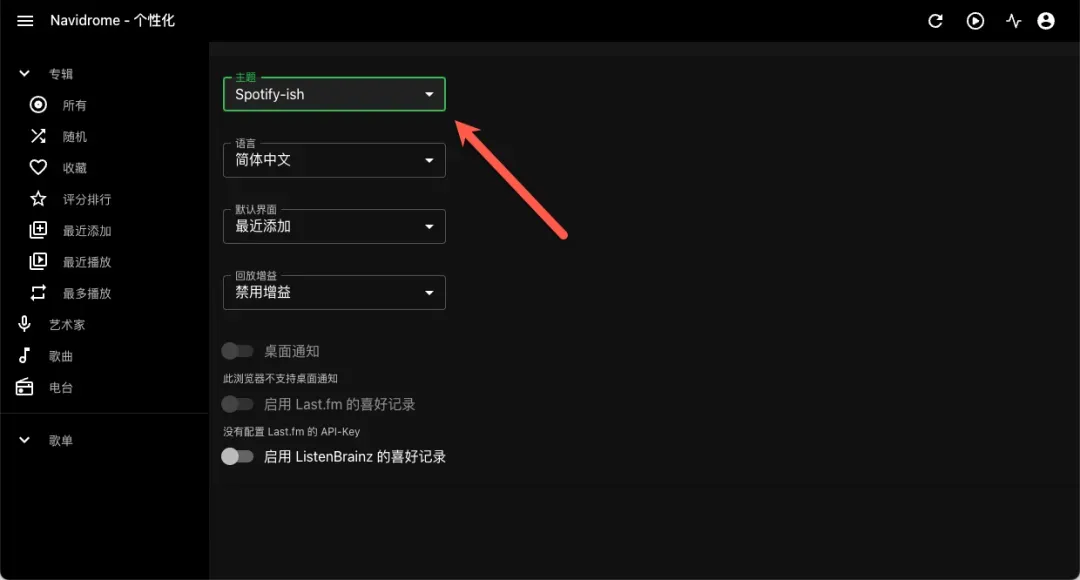
系统支持选择多种不同的主题风格和视觉样式
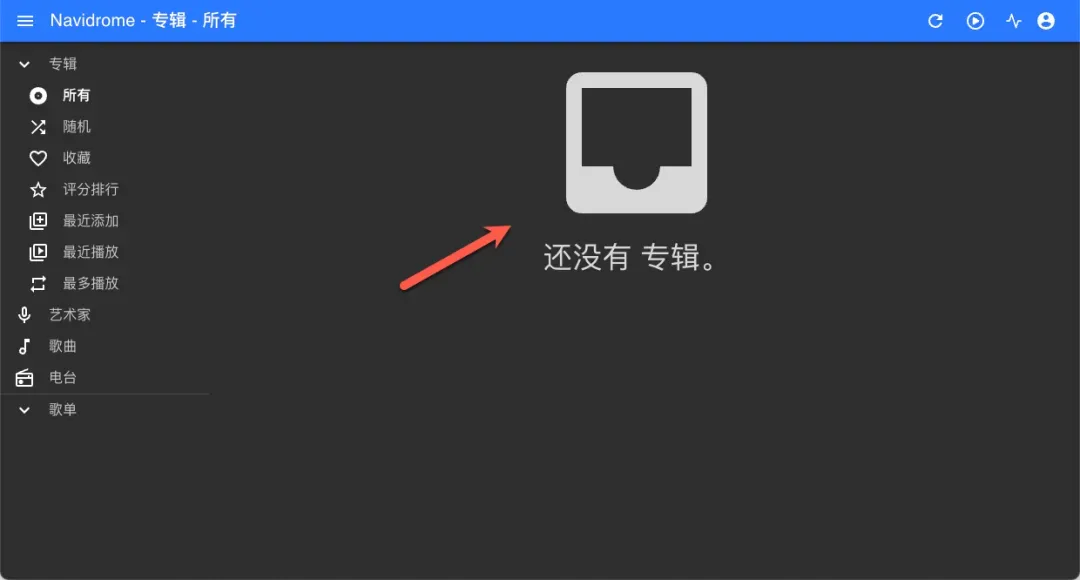
由于音乐目录尚未添加音频文件,当前界面不会显示任何音乐内容
将音乐文件上传至对应的存储目录中
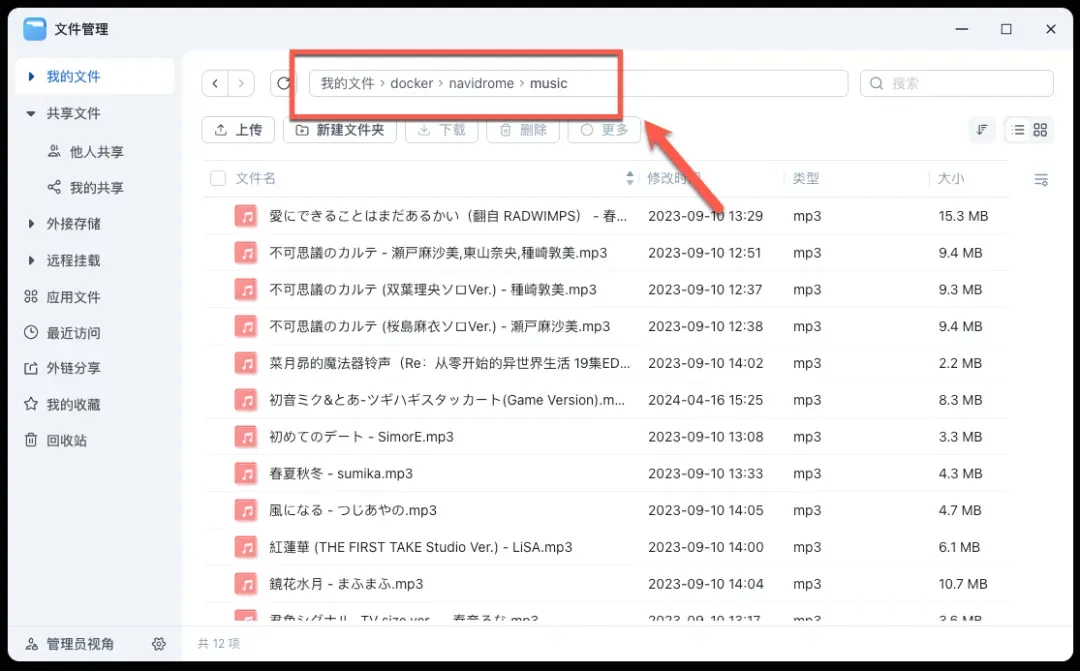
提示:如果文件未立即显示,可点击右上角扫描按钮刷新音乐库
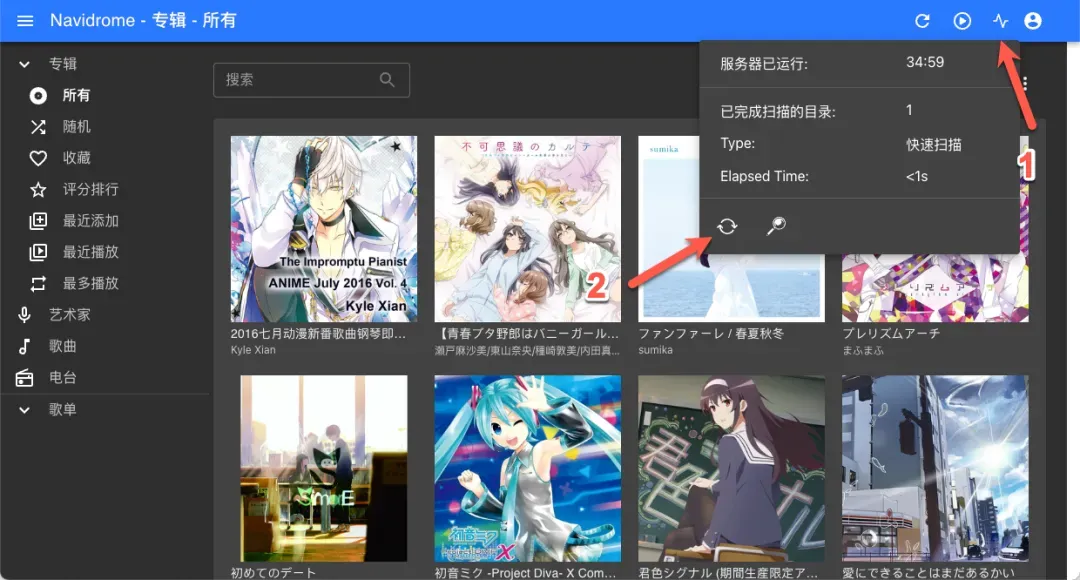
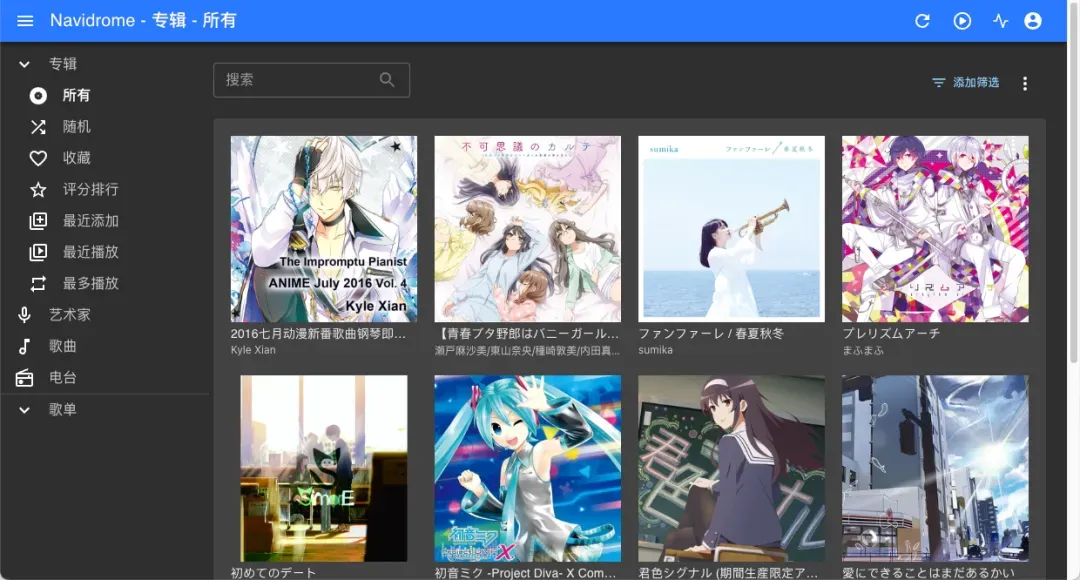
系统界面设计简洁美观,用户体验良好
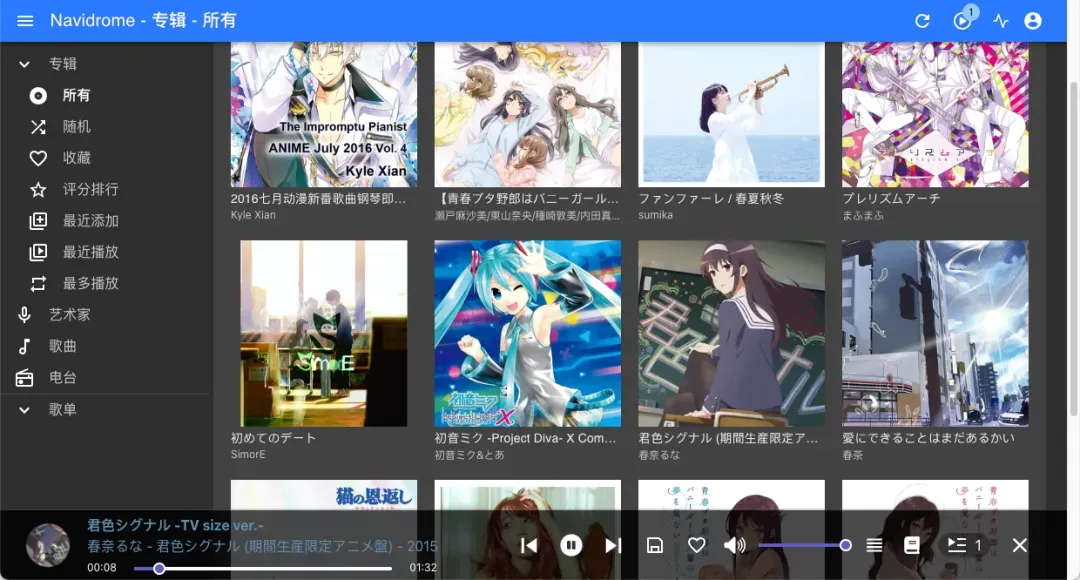
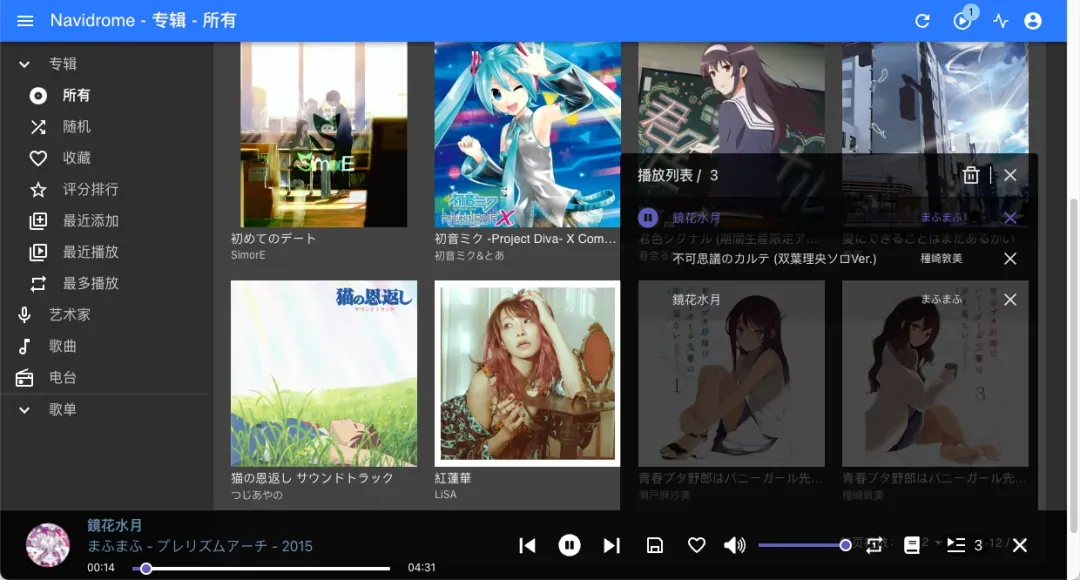
点击播放歌曲后,界面底部会实时显示当前播放曲目的详细信息
对于包含歌词文件的音乐,系统能够正常显示同步歌词内容
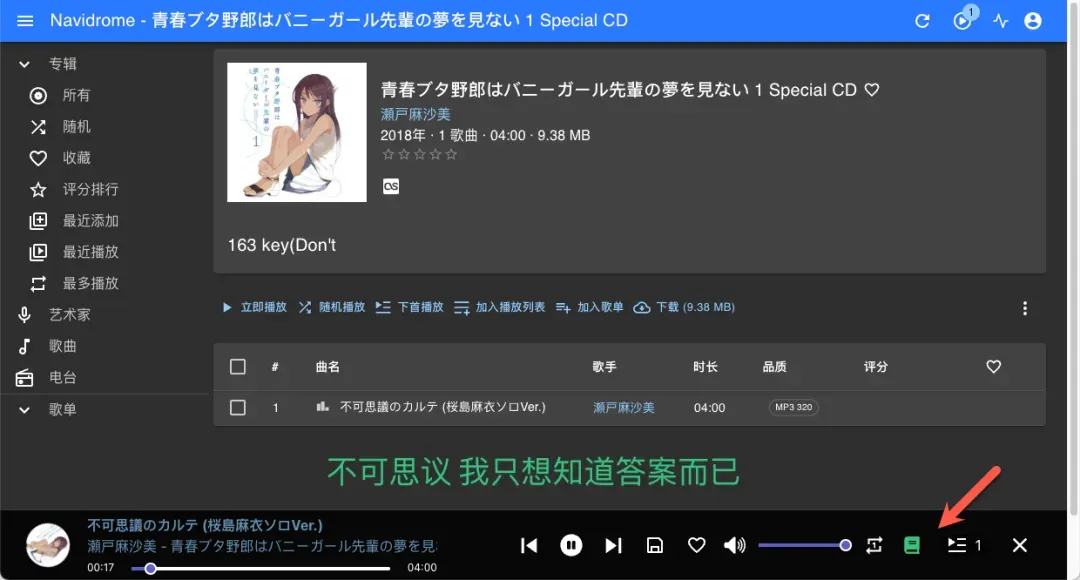
系统支持添加到歌单、收藏喜爱歌曲、循环播放和播放列表管理等基础功能
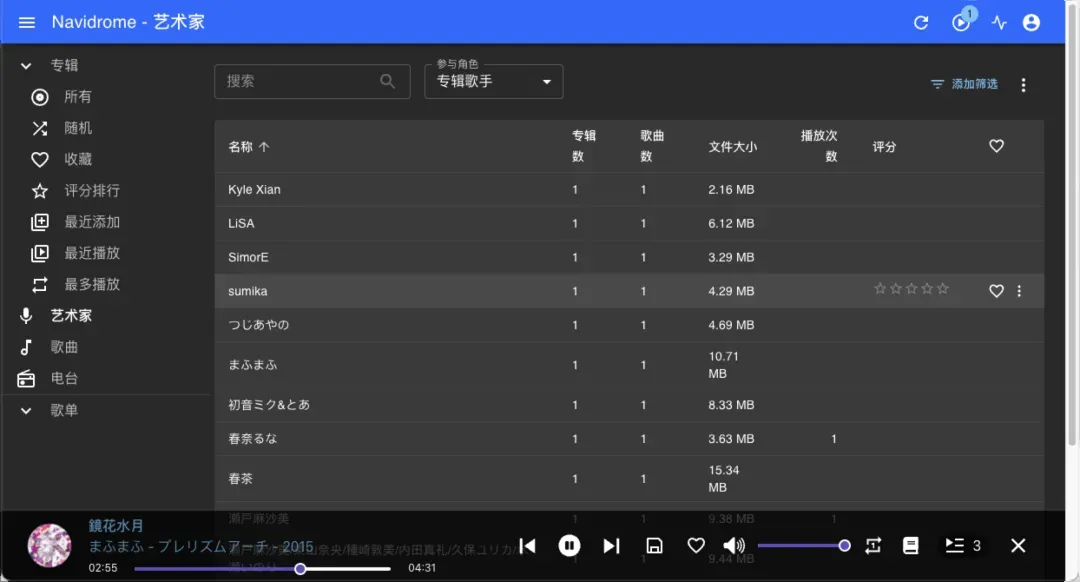
音乐库支持按照歌手名称进行分类浏览
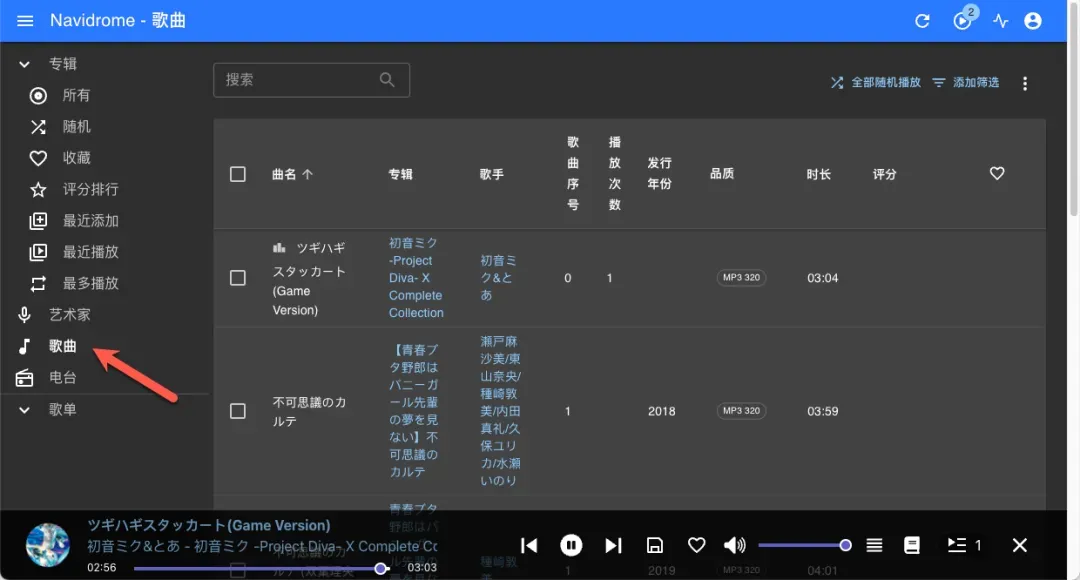
可以查看歌曲的详细信息,包括播放次数统计等元数据
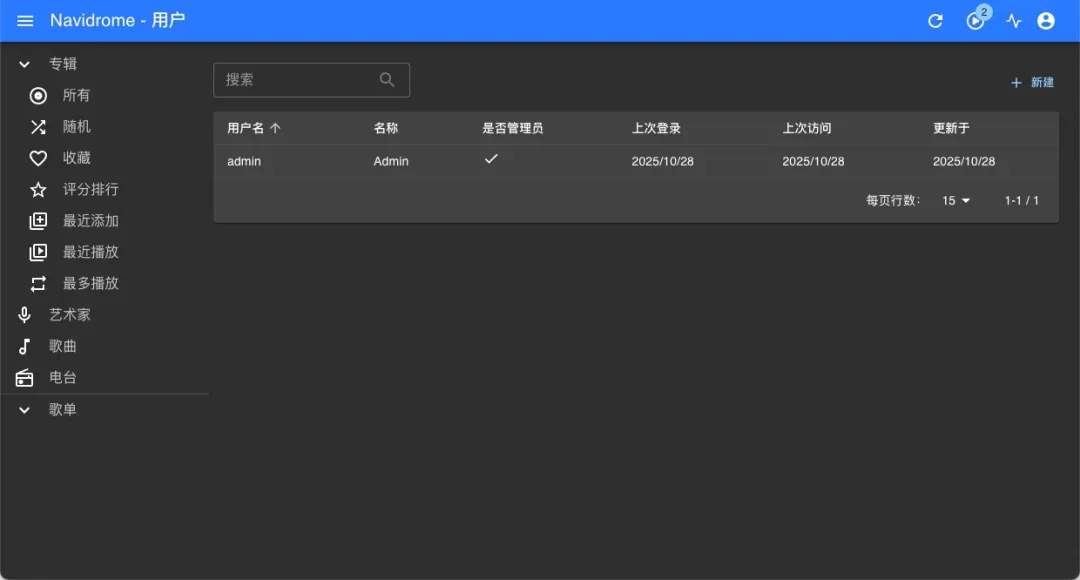
对于多用户使用场景,系统提供了简单的用户管理功能
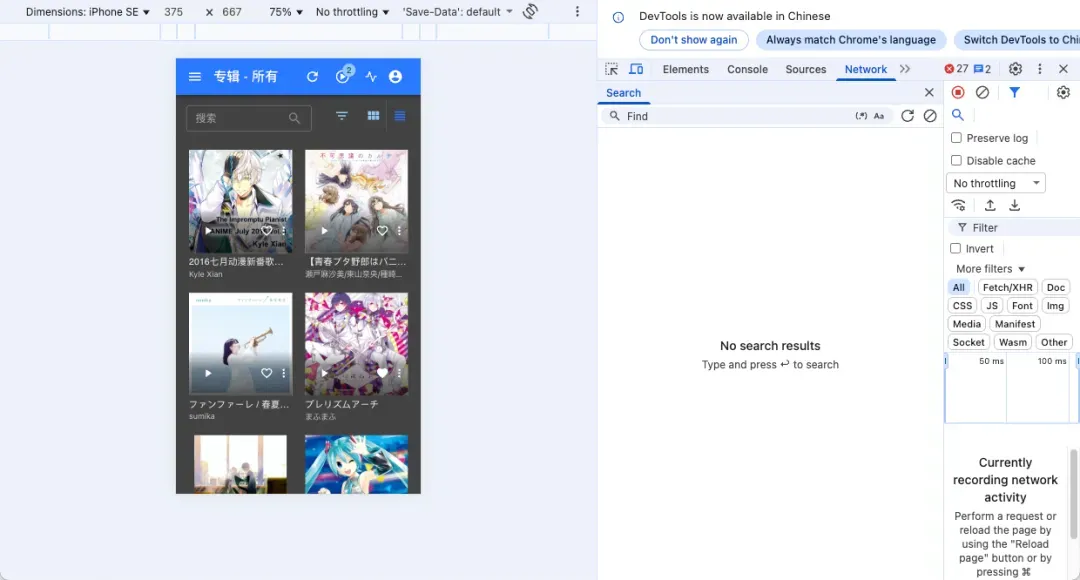
移动端网页界面经过专门优化,适配各种移动设备屏幕
总结与推荐
这款音乐播放器在用户群体中拥有较高的普及度,基本功能齐全完善。其主要特色在于能够兼容多种第三方平台客户端协同使用。对于有音乐播放需求的用户来说,这款工具表现相当出色,几乎没有明显缺陷。不过如果能够增加音乐文件元数据刮削和自动整理功能会更加完美,因为部分歌曲可能不包含封面图片和歌词信息。
综合推荐指数:⭐⭐⭐⭐(用户基数庞大,支持多款第三方客户端)
使用体验评分:⭐⭐⭐(基础功能完备,表现中规中矩)
部署难度评级:⭐⭐(安装过程非常简单直接)
RetroArch模拟器完整部署与使用教程
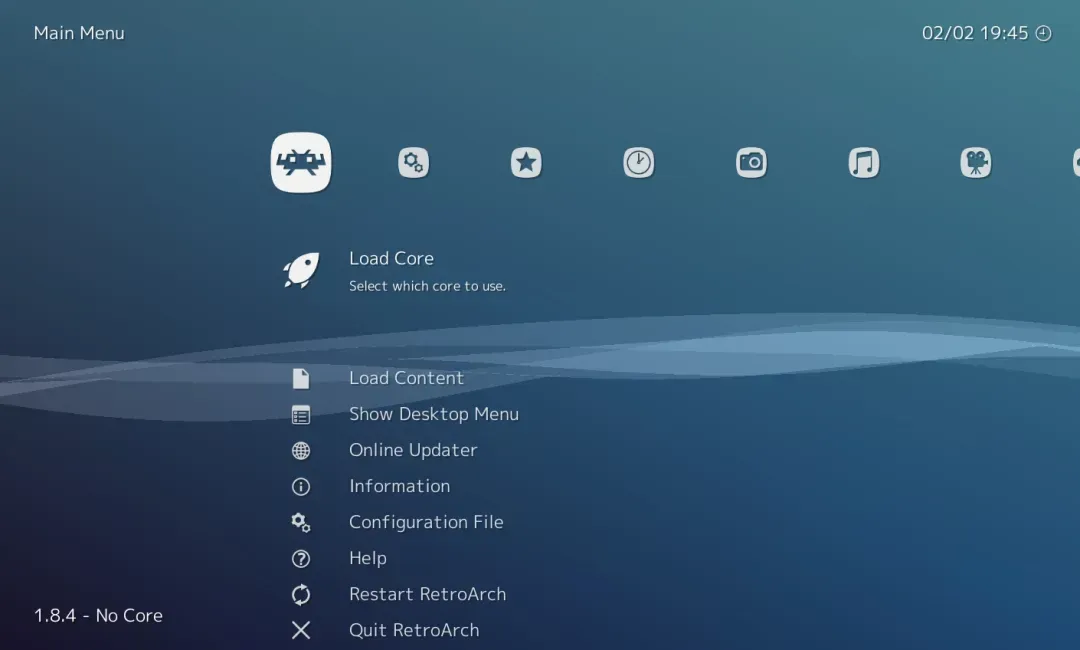
RetroArch 是由 Libretro 团队开发的一款开源跨平台前端模拟器,它整合了多种模拟器核心,致力于为用户提供丰富的复古游戏体验。
安装指南
使用 Docker Compose 进行部署,配置如下:
services:
  retroarch:
    image: inglebard/retroarch-web:latest
    container_name: retroarch
    ports:
      - 8080:80
    restart: unless-stopped
使用步骤
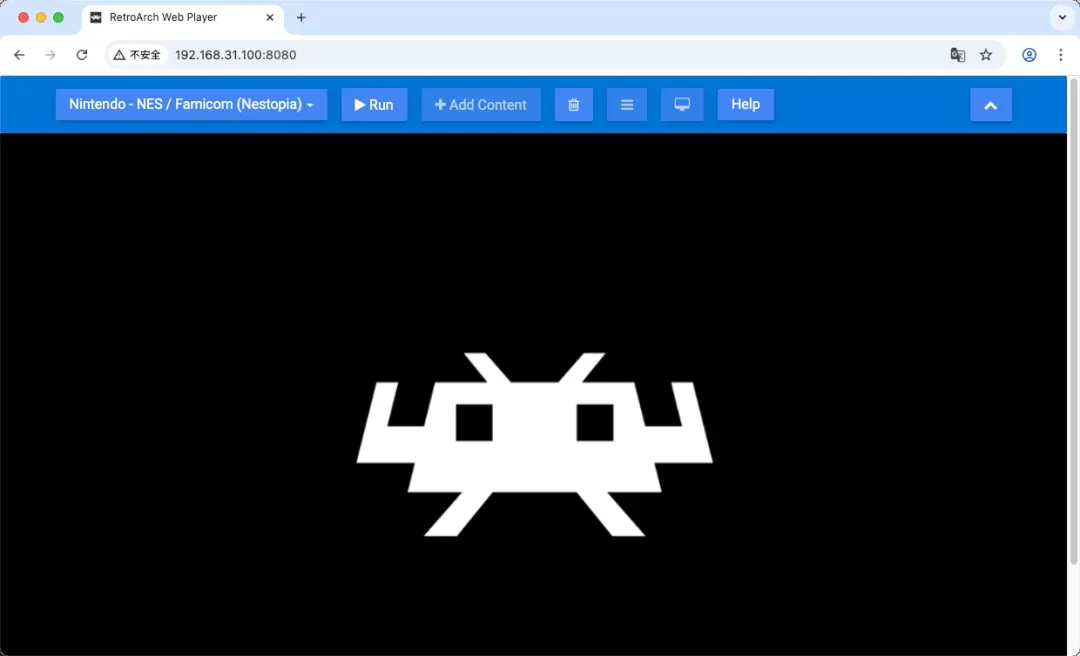
在浏览器地址栏输入 http://NAS的IP:8080 即可访问 RetroArch 主界面。
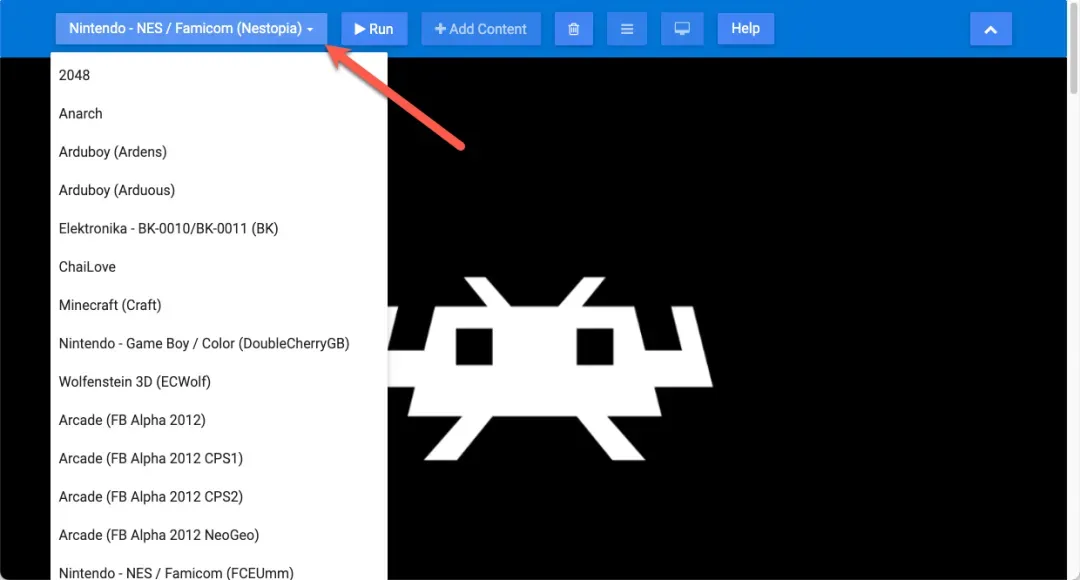
点击选择模拟器选项,可以发现 RetroArch 支持众多经典游戏平台。
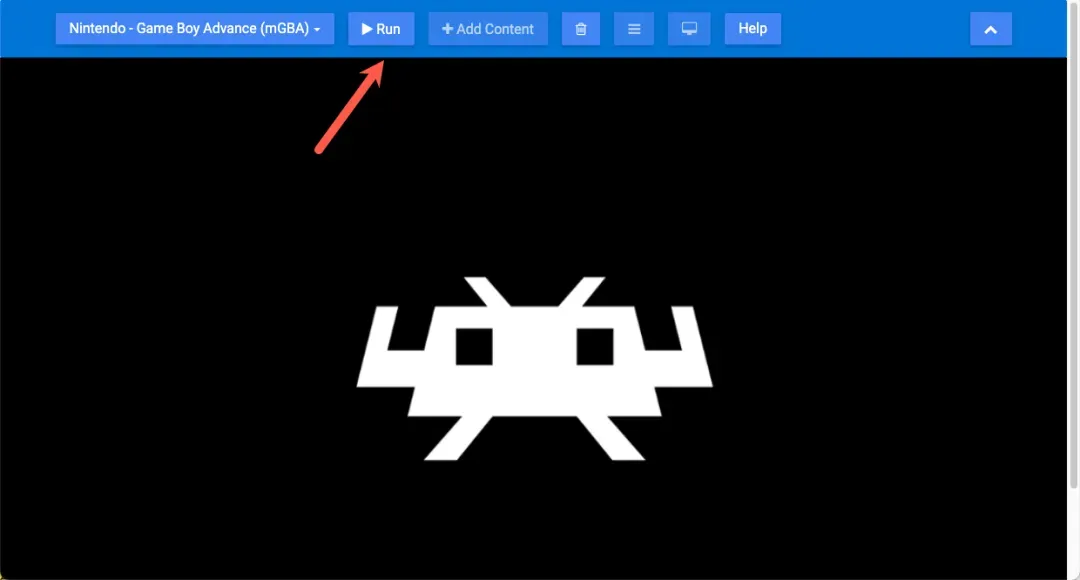
点击运行按钮启动模拟器功能。
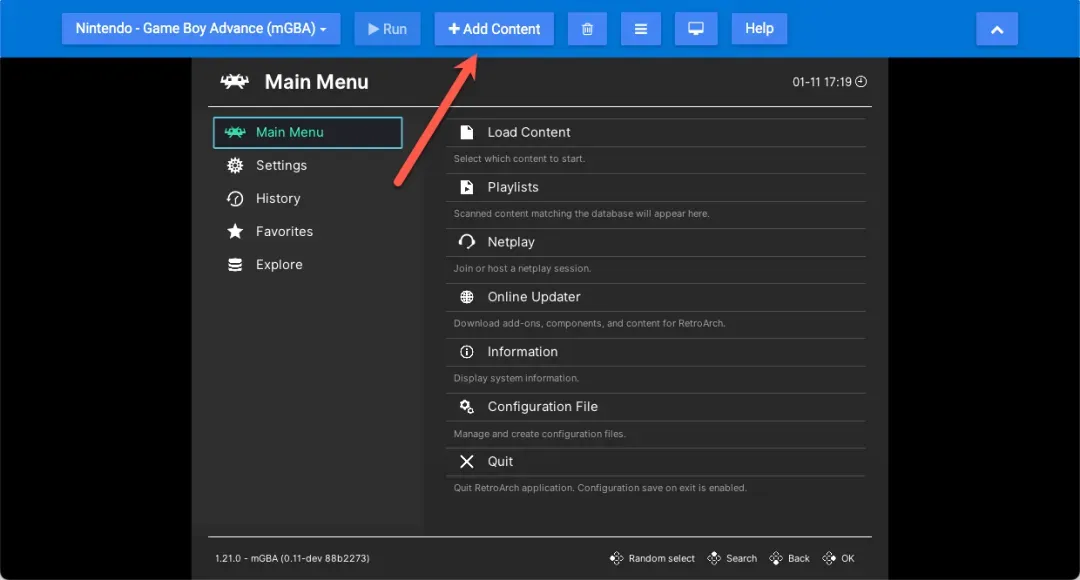
选择添加上传游戏文件选项,用户需自行准备游戏 ROM 文件。
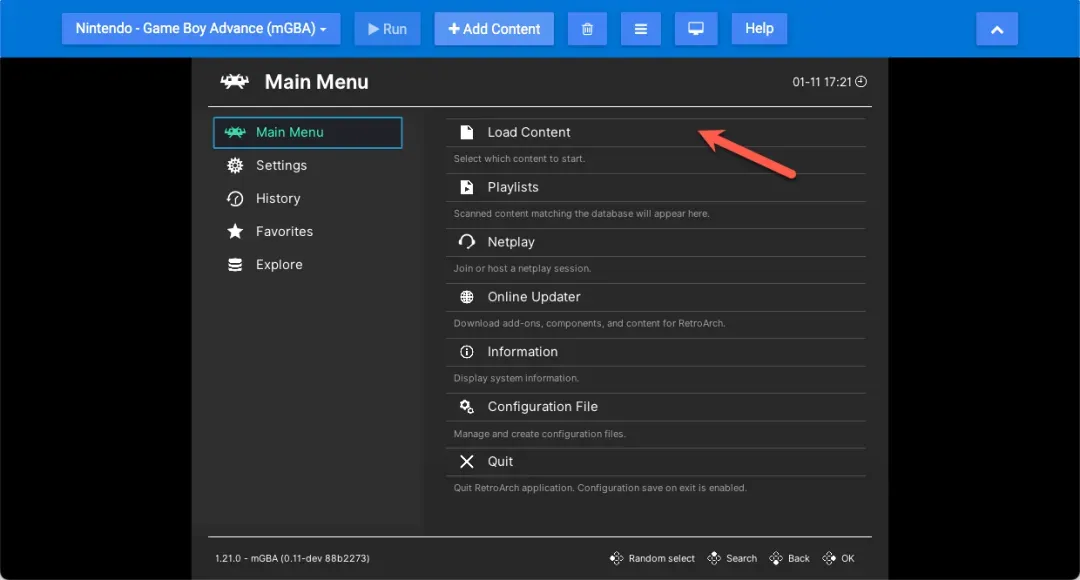
上传完成后,即可通过选择文件路径加载已上传的游戏内容。
点击顶部“Start Directory”目录选项进入文件列表。
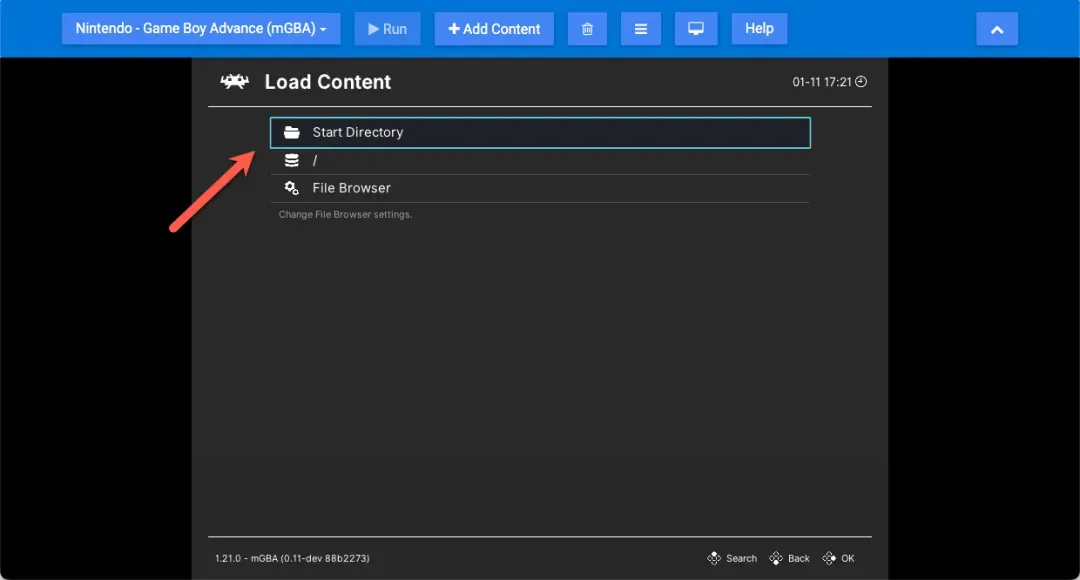
此时可查看先前上传的游戏文件,注意文件名可能出现乱码情况。
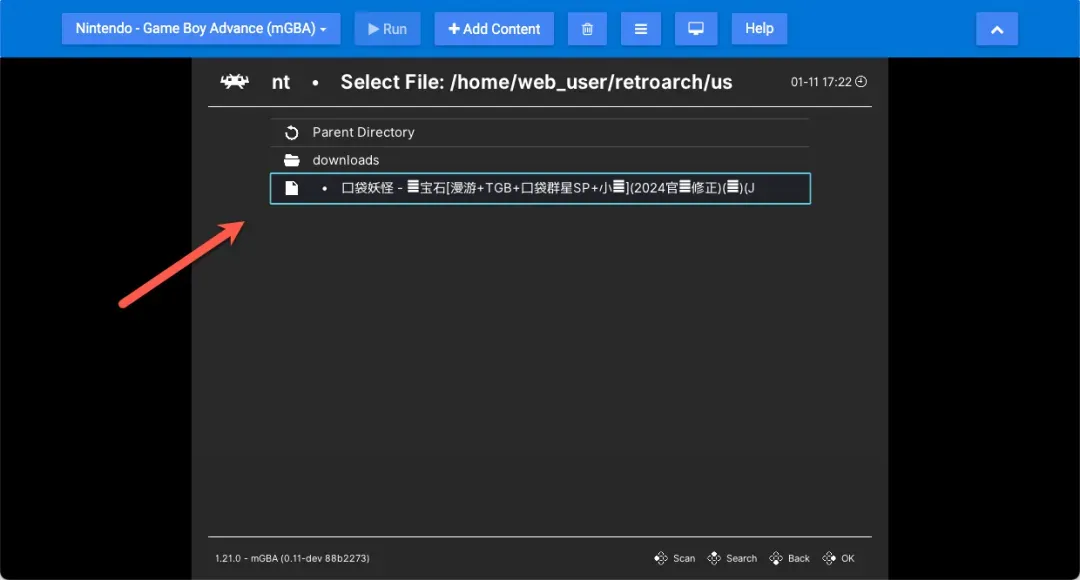
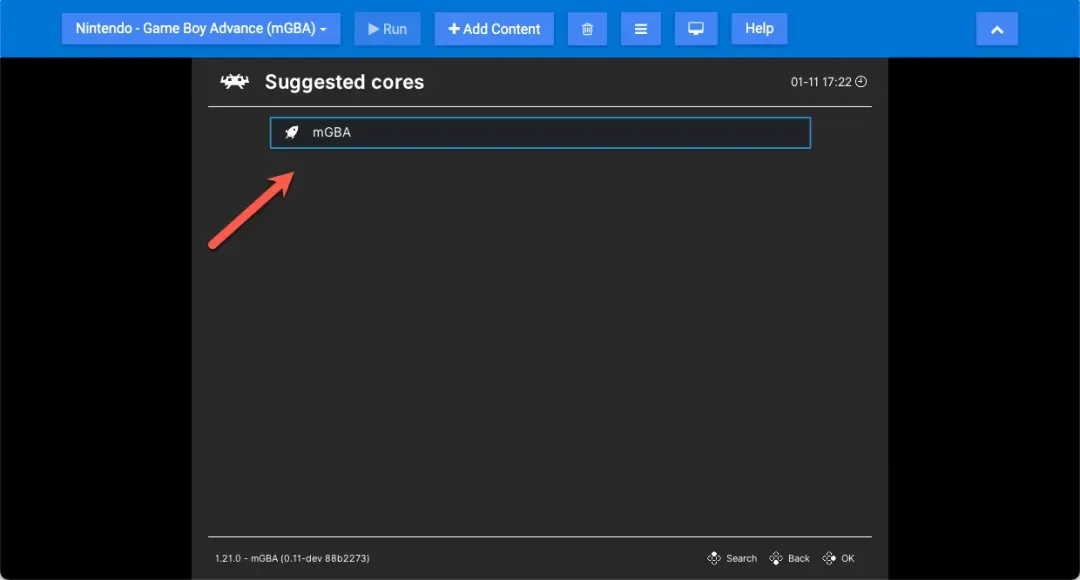
点击运行所选模拟器核心。
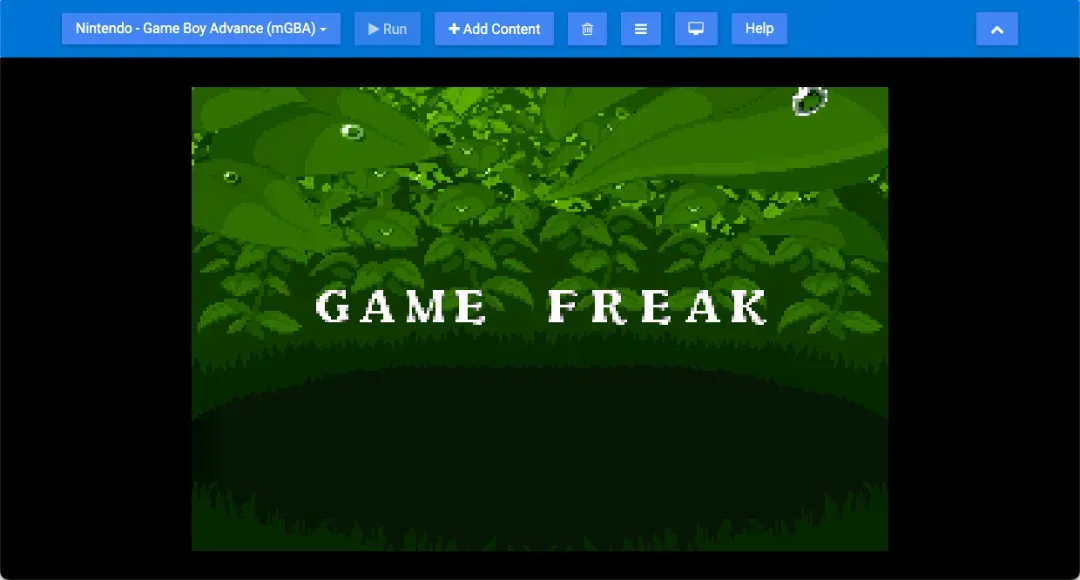
游戏顺利加载并开始运行。
点击界面顶部区域可进入功能菜单。
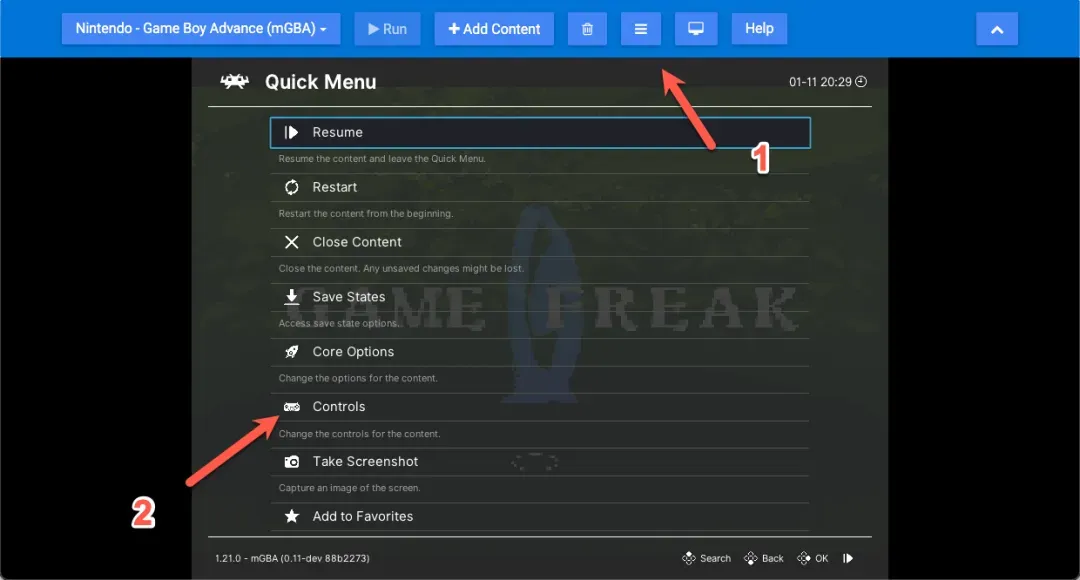
选择第一个控制选项进行按键设置。
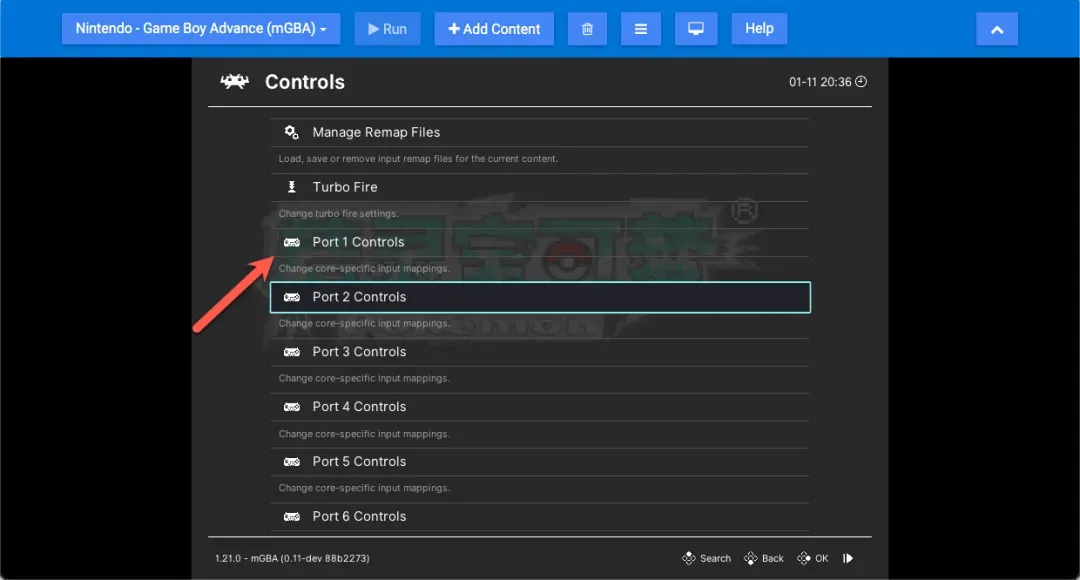
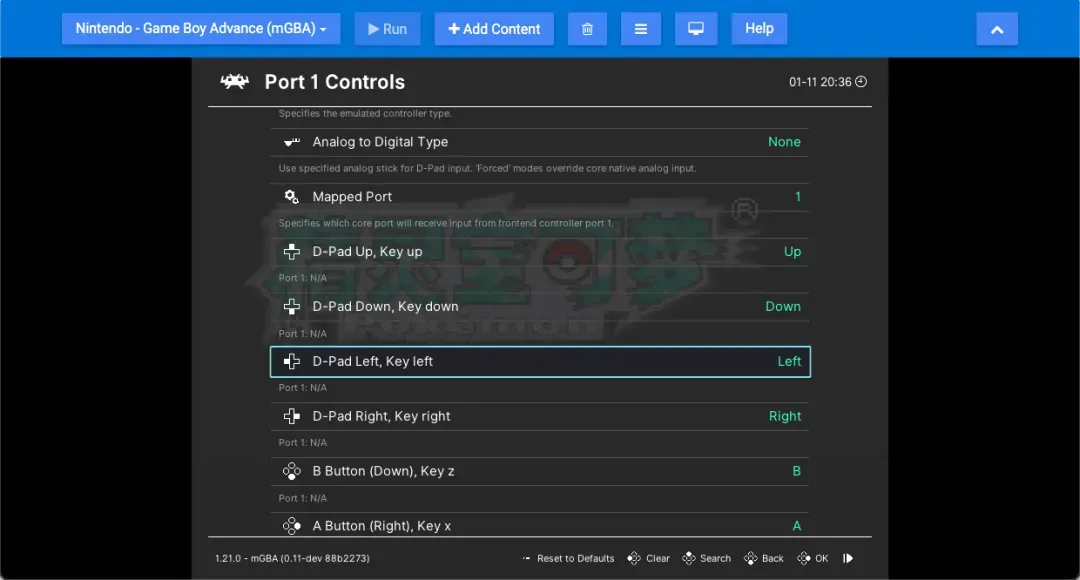
查看键盘对应按键映射,用户可根据个人需求调整配置。
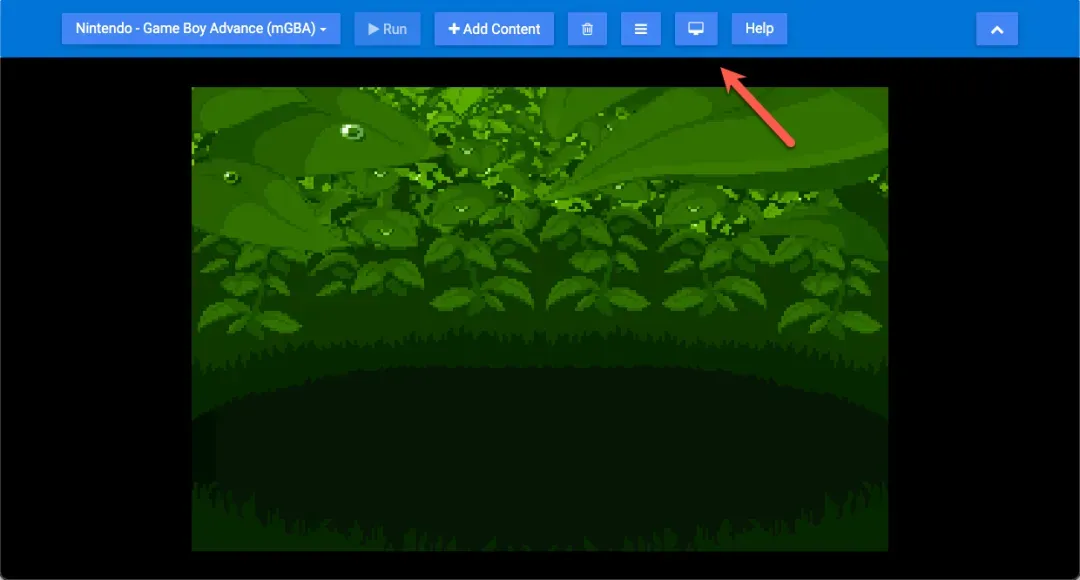
若感觉游戏窗口较小,可切换至全屏模式以获得更佳游戏体验。
整体体验总结
实际使用表明,RetroArch 配置过程较为简便,但需仔细阅读教程以避免操作困难。界面适配方面存在优化空间,移动端网页未进行专门优化,建议在电脑浏览器上运行。该模拟器支持多种经典平台,用户仅需通过浏览器上传游戏文件即可畅玩,操作流程直观。对于复古游戏爱好者,值得尝试部署体验。
综合推荐:⭐⭐⭐(复古游戏经典,网页直接玩)
使用体验:⭐⭐⭐(操作简洁,界面适配欠缺)
部署难易:⭐(非常简单)
Suwayomi漫画库部署教程:从安装到使用全指南
Suwayomi 是一款完全免费且开源的漫画阅读器服务器,能够兼容运行专为 Mihon(Tachiyomi)设计的扩展插件。需要特别指出的是,它并非 Mihon(Tachiyomi)的分支版本,而是一个独立的兼容性软件解决方案。
安装步骤详解
使用 Docker Compose 进行部署是一种高效且便捷的方法。
services:
  suwayomi:
    image: ghcr.io/suwayomi/suwayomi-server:stable
    container_name: suwayomi
    ports:
      - 4567:4567
    environment:
      - TZ=Asia/Shanghai
    volumes:
      - ./data:/home/suwayomi/.local/share/Tachidesk
    restart: unless-stopped
提示:FlareSolverr 主要用于绕过网站的反爬虫机制,例如 Cloudflare 等服务的验证码或浏览器验证,确保 Suwayomi-Server 能够顺利访问和抓取启用了反爬虫措施的漫画源内容。
Docker Compose(集成 FlareSolverr)
services:
suwayomi:
    image: ghcr.io/suwayomi/suwayomi-server:stable
    container_name: suwayomi
    ports:
      - 4567:4567
    environment:
      - TZ=Asia/Shanghai
      - FLARESOLVERR_ENABLED=true
      - FLARESOLVERR_URL=http://flaresolverr:8191
    volumes:
      - ./data:/home/suwayomi/.local/share/Tachidesk
    restart: unless-stopped

flaresolverr:
    image: ghcr.io/thephaseless/byparr:latest
    container_name: flaresolverr
    environment:
      - TZ=Asia/Shanghai
    restart: unless-stopped
参数详细说明(建议查阅官方文档以获取更多信息)
:::
4567(端口):用于访问服务的端口号
TZ(环境变量):用于设置系统时区
FLARESOLVERR_ENABLED(环境变量,可选):启用 FlareSolverr 功能
Volume Shader BM GPU性能测试工具NAS部署与使用全攻略
Volume Shader BM 是一款基于网页的GPU性能测试应用,它巧妙融合了基准测试功能与3D体积渲染技术,能够全面评估显卡的图形处理能力和整体性能表现。
该项目是在 banbu1118 的原始版本基础上进行了二次开发,主要针对用户界面部分进行了优化和美化处理,以提升整体视觉体验和使用便利性。
https://github.com/banbu1118/cznull
部署安装指南
通过 Docker Compose 方式进行快速部署,具体配置代码如下:
services:
  volumeshader_bm:
    image: heizicao/volumeshader_bm:latest
    container_name: volumeshader_bm
    ports:
      - 3000:3000
    restart: always
操作使用步骤
在浏览器地址栏中输入 http://NAS的IP:3000 即可访问工具的主操作界面。
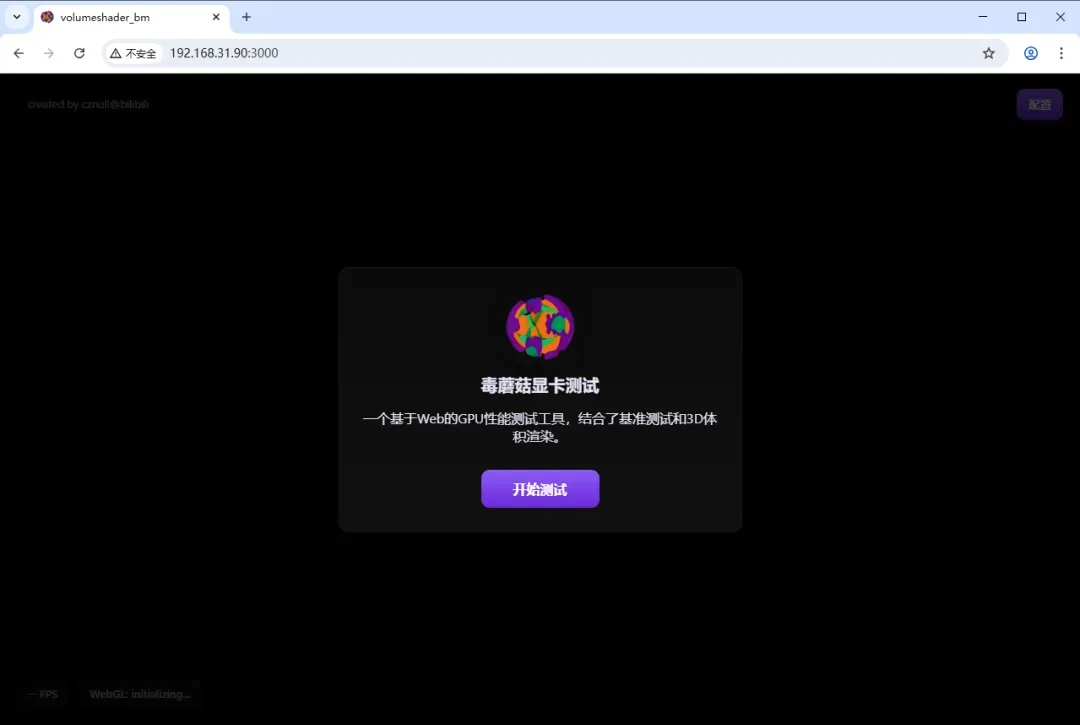
点击界面中的“开始测试”按钮即可启动GPU性能评估流程。
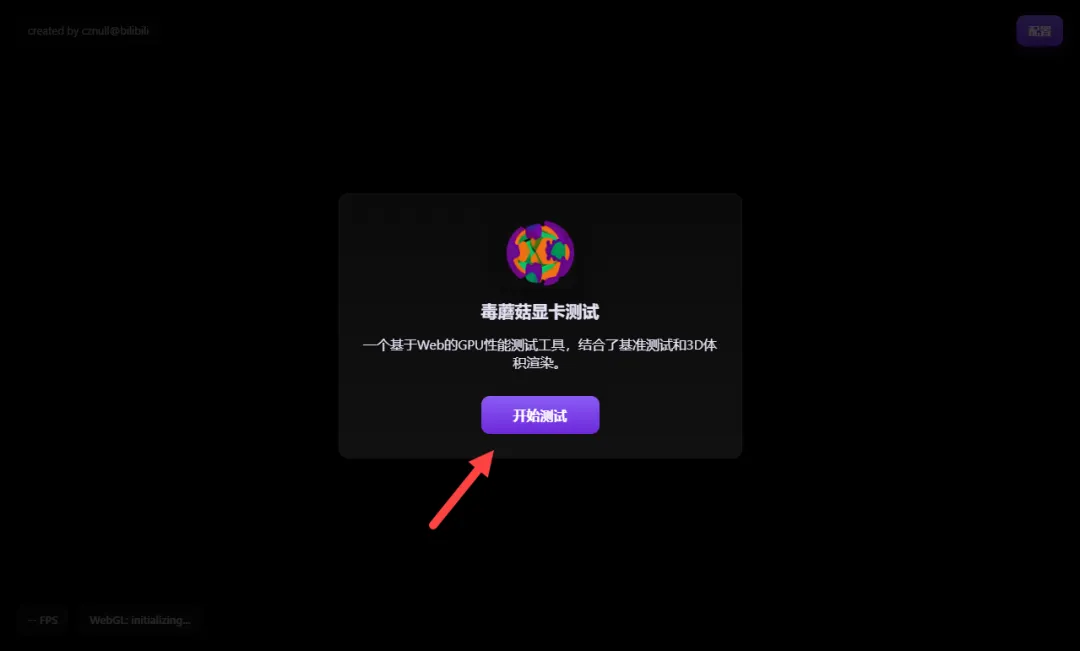
测试运行期间,由于GPU资源被大量调用,可能会出现页面暂时卡顿的现象,这属于正常情况,测试结束后关闭页面即可恢复正常。
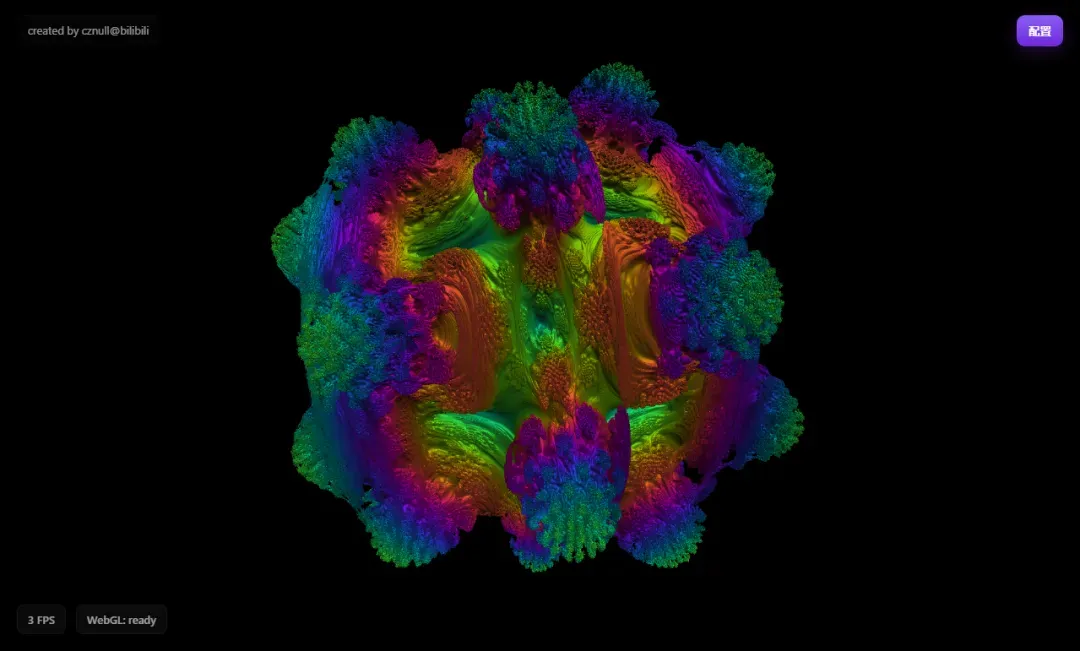
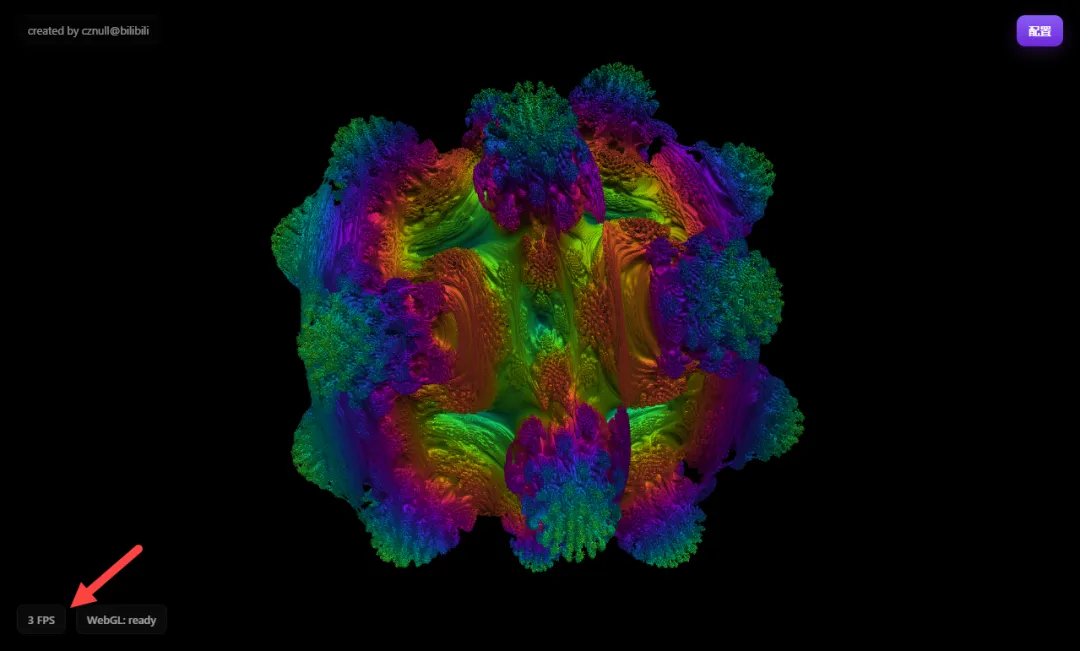
测试结果中显示的FPS(帧率)数值可能较低,例如仅为个位数,这表明显卡正处于高负载运行状态。
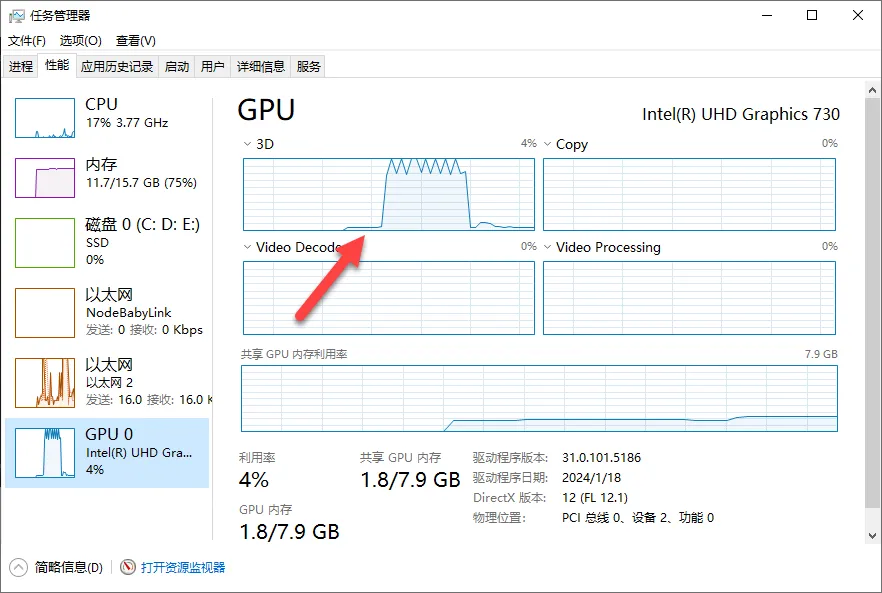
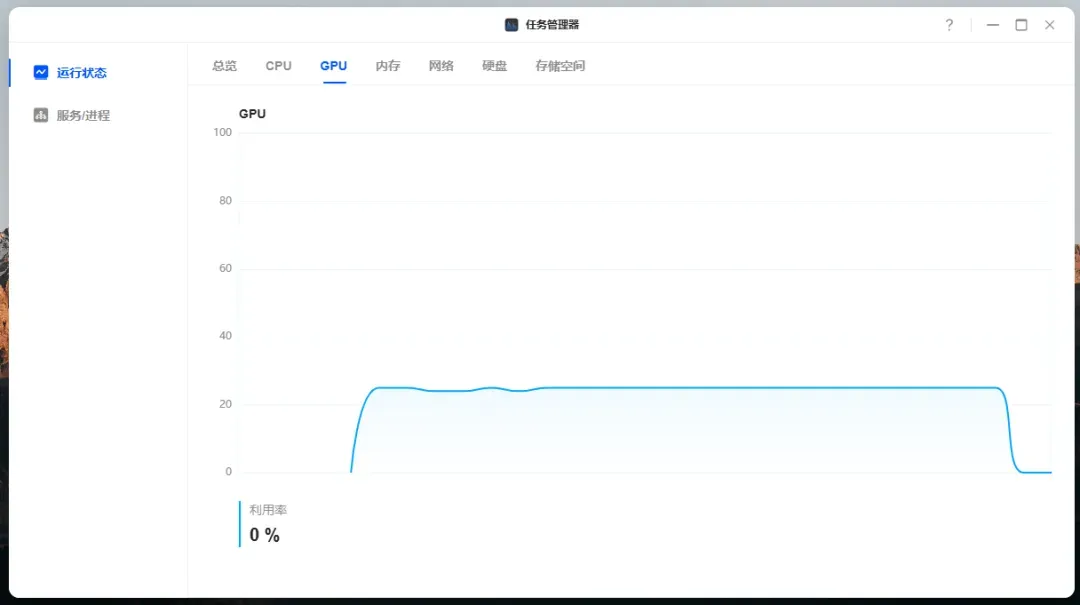
此时打开系统任务管理器,可以清晰观察到核显资源已被成功调用并处于活跃状态。
该工具还可用于测试NAS设备的核显性能,通过Docker部署后在浏览器中访问,可以查看如“毒蘑菇”等特效页面的实际渲染效果。
使用总结与评价
Volume Shader BM 作为一款基于Web技术的GPU性能测试工具,不仅具备炫酷的视觉渲染效果,还能切实有效地测试CPU和GPU的整体性能表现。通过先进的3D体积渲染技术,该工具能够将GPU负载提升至极限水平,对于深入了解硬件性能上限具有重要参考价值。其应用范围广泛,不仅适用于传统PC设备,还可用于移动端设备和NAS系统的显卡性能评估。
综合推荐指数:⭐⭐⭐(无需下载额外软件,在线即可完成显卡性能测试)
实际使用体验:⭐⭐⭐(视觉效果出色,但在高负载情况下可能导致设备响应迟缓)
部署难易程度:⭐(操作流程简单明了,部署过程轻松快捷)
使用Docker在NAS上部署Microsoft Edge浏览器的完整指南
Microsoft Edge 是一款由微软公司开发的基于 Chromium 内核的跨平台网页浏览器,它提供了丰富的功能和良好的兼容性。
部署安装步骤
通过 Docker Compose 可以快速部署 Microsoft Edge 浏览器服务。以下是具体的配置代码示例:
services:
  microsoft-edge:
    image: linuxserver/msedge:latest
    container_name: microsoft-edge
    environment:
      - PUID=1000
      - PGID=1000
      - TZ=Asia/Shanghai
      - LC_ALL=zh_CN.UTF-8
      - CUSTOM_USER=admin
      - PASSWORD=password
      - EDGE_CLI=https://www.baidu.com
    volumes:
      - ./config:/config
    ports:
      - 13001:3001
    shm_size: "1gb"
    restart: unless-stopped
配置参数详细说明如下(建议参考官方文档获取更多参数信息):
- PUID(环境变量,可选):设置用户 ID 以控制权限
- PGID(环境变量,可选):设置用户组 ID 以管理组权限
- TZ(环境变量):配置系统时区
- LC_ALL(环境变量):定义语言编码设置
- CUSTOM_USER(环境变量):设定访问用户名
- PASSWORD(环境变量):设置访问密码
- EDGE_CLI(环境变量,可选):指定浏览器启动时默认打开的网页地址
- 3000(端口):HTTP 协议通信端口
- 3001(端口):HTTPS 协议通信端口
浏览器使用指南
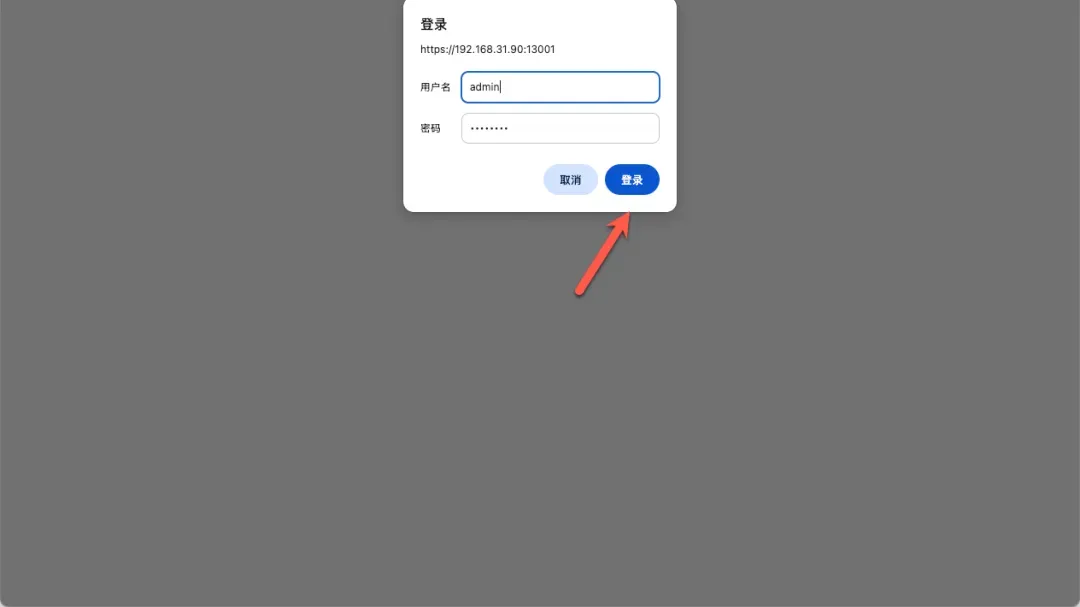
在网页浏览器中输入地址 https://NAS的IP:13001 即可访问部署好的 Edge 浏览器界面,请务必注意需要使用 HTTPS 协议进行连接。
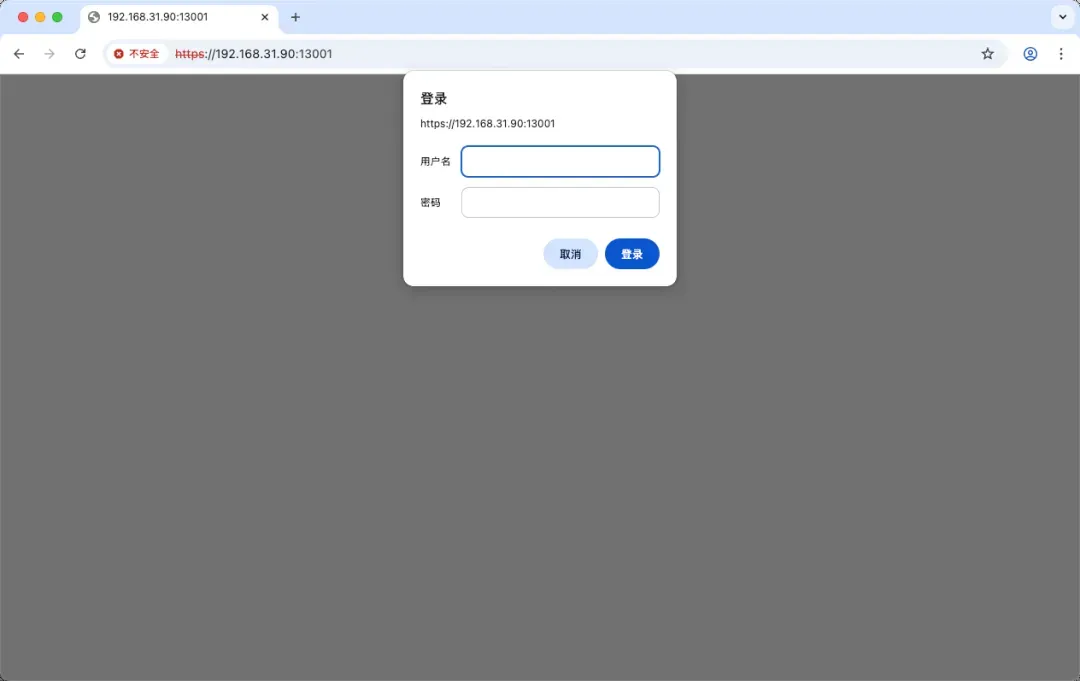
接下来输入预先设置的用户名和密码进行登录验证。