免费离线OCR中文识别工具TrWebOCR:快速部署与完整使用指南
TrWebOCR 是一款开源且易于使用的中文离线 OCR 解决方案,其识别精度可与主流商业 OCR 服务相媲美,同时提供了直观的 Web 用户界面和便捷的 API 接口支持。
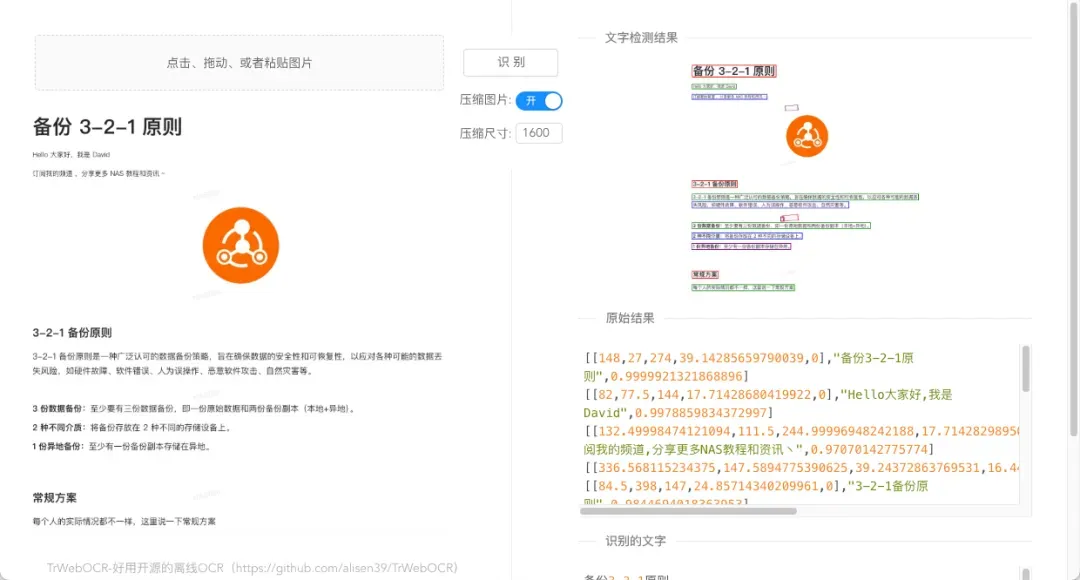
部署安装
通过 Docker Compose 实现快速安装和配置:
services:
  trwebocr:
    image: mmmz/trwebocr:latest
    container_name: trwebocr
    ports:
      - 8089:8089
    restart: always
操作使用
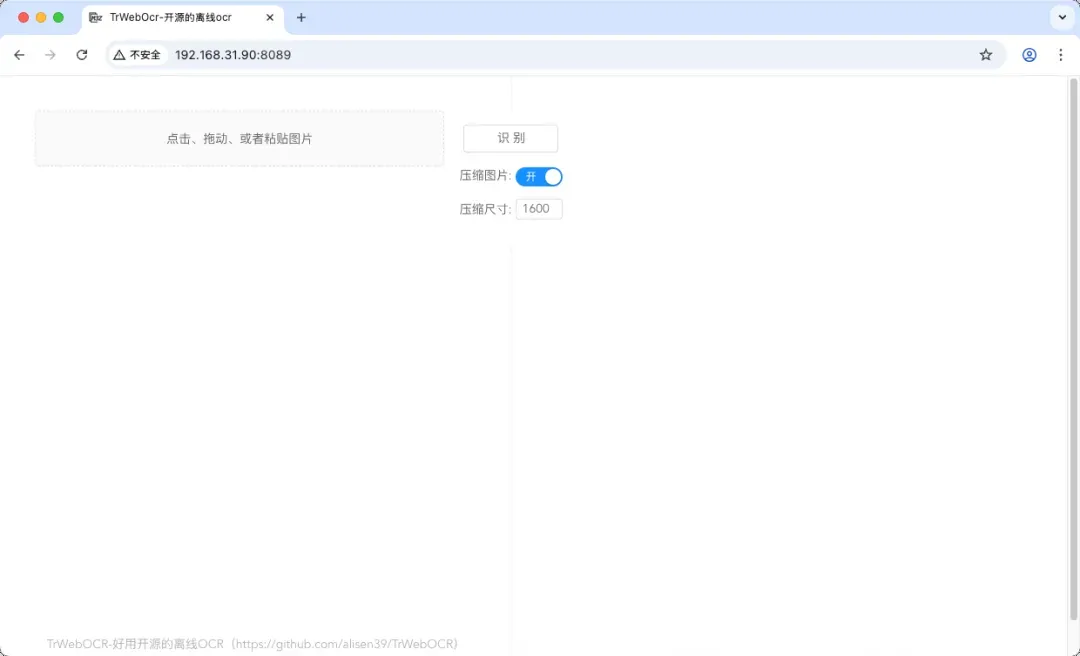
在浏览器地址栏输入 http://NAS的IP:8089 即可访问 TrWebOCR 的 Web 操作界面。
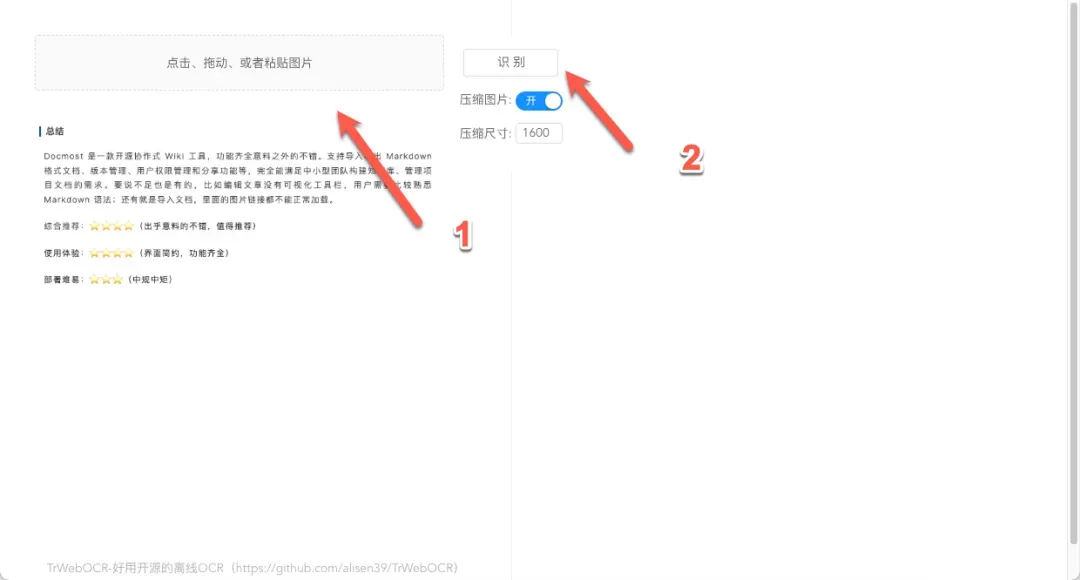
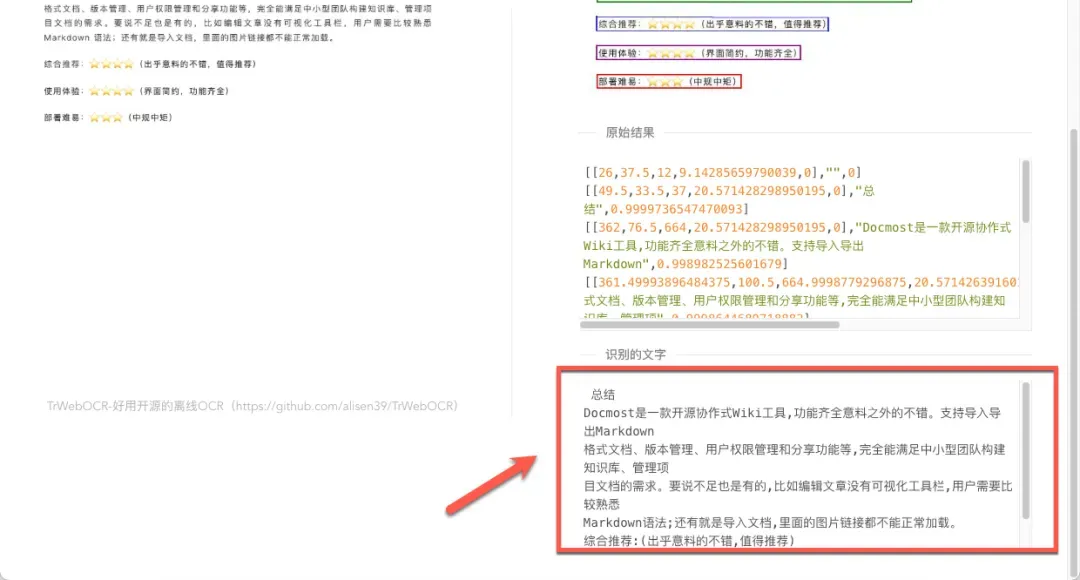
上传需要处理的图片文件,然后点击识别按钮启动文字提取过程。
识别过程效率极高,通常仅需两秒左右即可完成,提取的文字内容会被自动高亮标记出来。
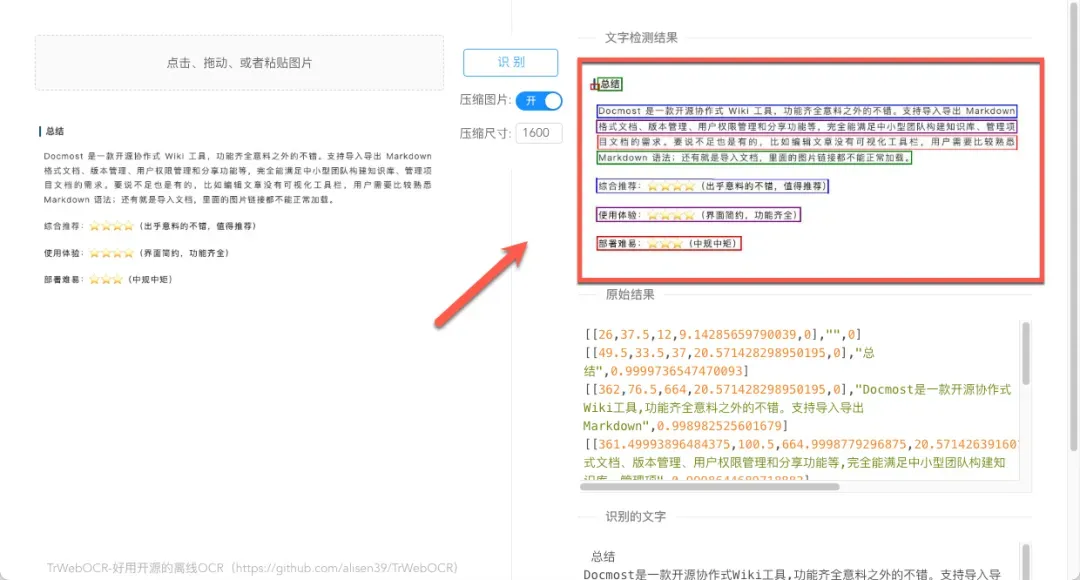
在大多数标准场景下,文字识别准确率令人满意,但对于字符间距过密的特殊字体,可能会出现少量识别误差。
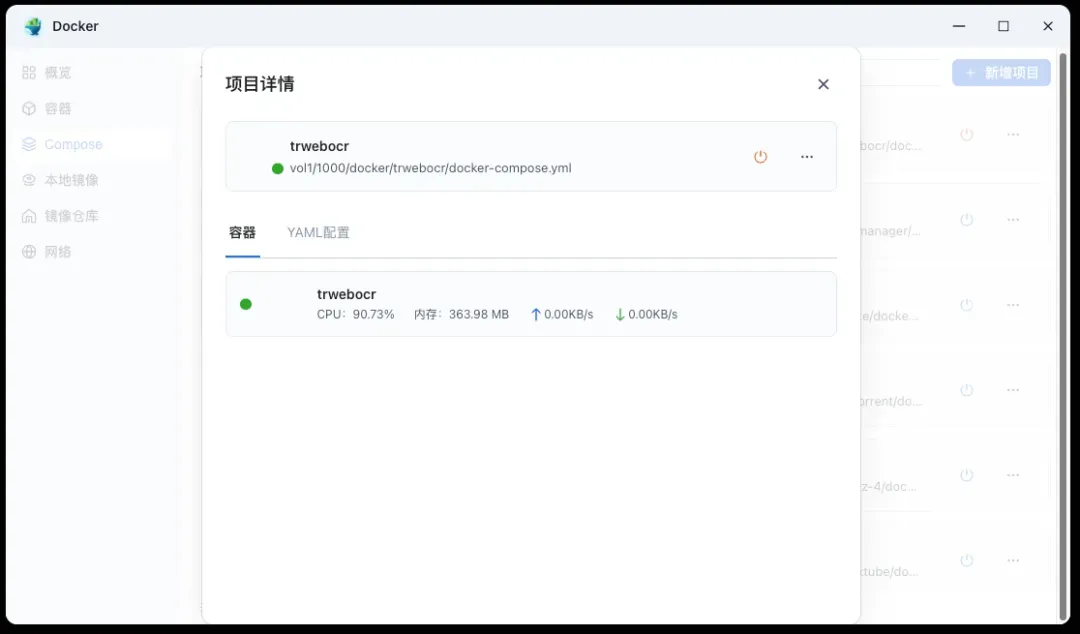
执行 OCR 识别任务时,CPU 资源占用较为显著,而内存消耗则保持在相对较低的水平。
综合评估
TrWebOCR 作为一款轻量级、开源且完全离线运行的中文 OCR 工具,部署流程极其简单便捷。识别速度表现优异,在图片质量清晰且字体规范的前提下,识别准确率能够达到较高水准。尽管操作界面设计较为朴素,但功能完整实用,并且支持通过 API 接口进行灵活调用。对于有本地 OCR 识别需求,例如处理日常文档、截图文字提取等场景的用户,建议尝试部署并使用该工具。
综合推荐等级:⭐⭐⭐(即开即用,提供 API 接口)
使用体验评价:⭐⭐⭐(识别速度快,操作直观易懂)
部署简易程度:⭐(极其简单)
全能NAS工具箱OmniTools:一站式图片PDF数据处理全攻略
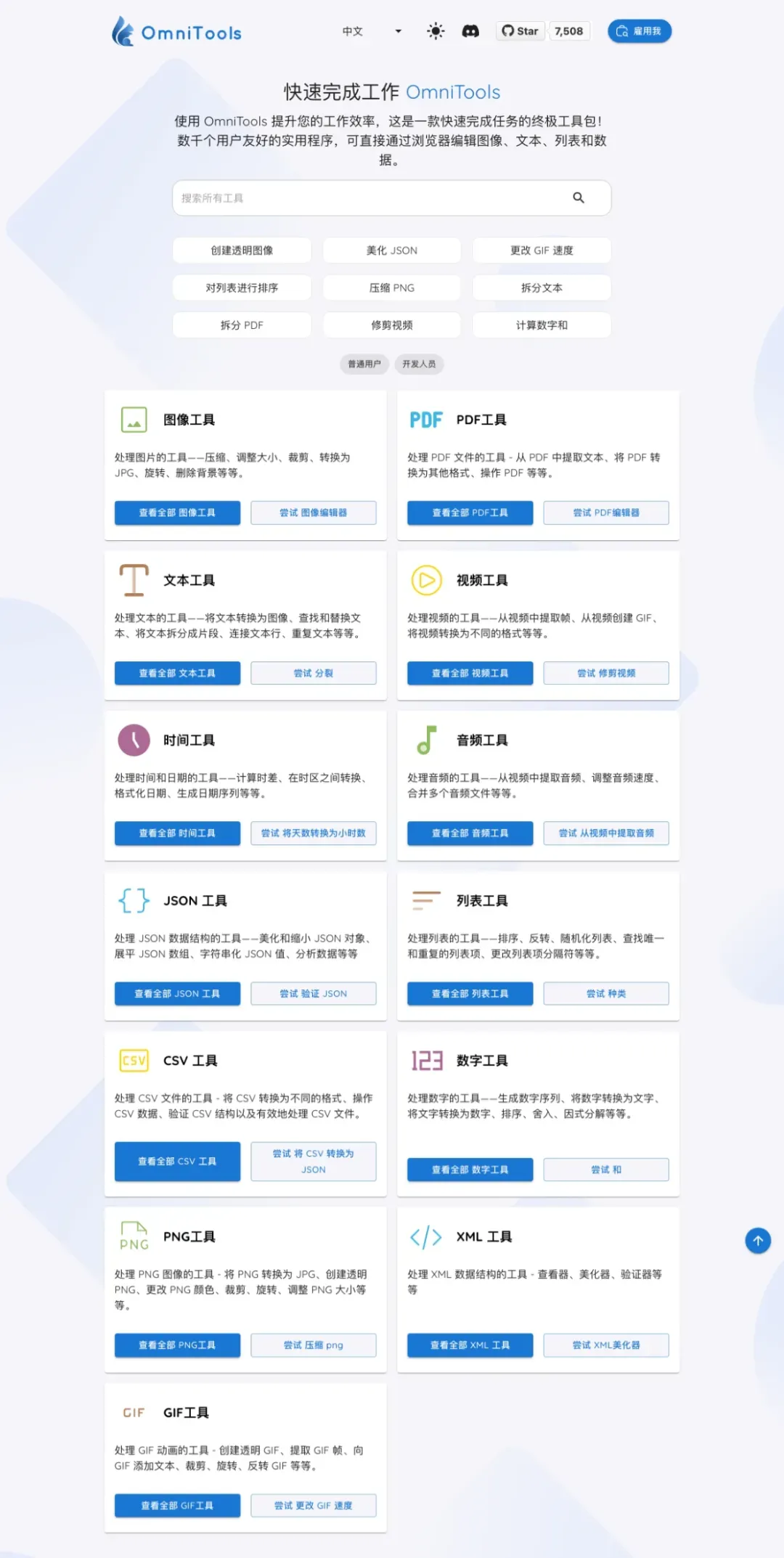
OmniTools 是一款功能全面的自托管 Web 应用,集成了多种在线工具,旨在高效简化用户的日常任务处理流程。它覆盖了图像、视频、音频处理、PDF 文档操作、文本与列表管理、日期时间计算、数学工具以及数据格式转换等多个实用领域。
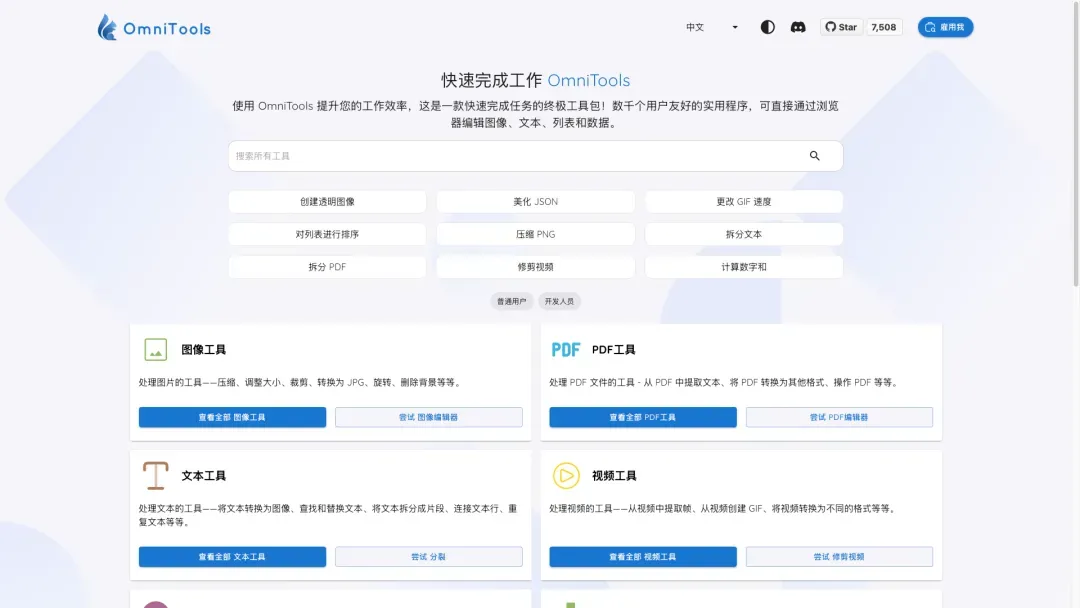
核心功能概览
- 图像、视频与音频工具:支持图像缩放、格式转换、基础编辑,以及视频剪辑、倒放等操作。
- PDF 文档工具:提供 PDF 文件的分割、合并和内容编辑等功能。
- 文本与列表处理工具:包括大小写转换、列表随机排序、文本格式规范化等。
- 日期时间工具:涵盖日期计算、时区转换等实用功能。
- 数学运算工具:可生成质数序列,计算电压、电流和电阻等物理量。
- 数据处理工具:支持 JSON、CSV、XML 等多种数据格式的解析与转换。
在线演示地址
部署指南
使用 Docker Compose 进行快速部署,配置示例如下:
services:
  omni-tools:
    image: iib0011/omni-tools:latest
    container_name: omni-tools
    ports:
      - 8080:80
    restart: unless-stopped
使用教程
在浏览器中输入 http://NAS的IP:8080 即可访问 OmniTools 的主界面。
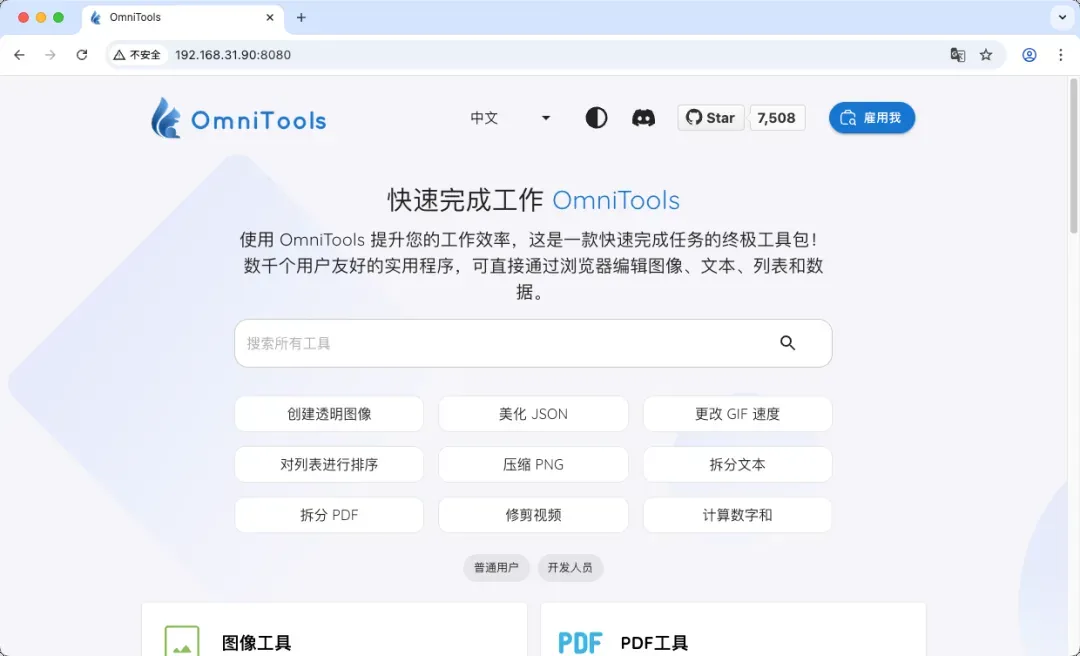
如果界面显示为英文,用户可以通过设置选项轻松切换为中文语言。
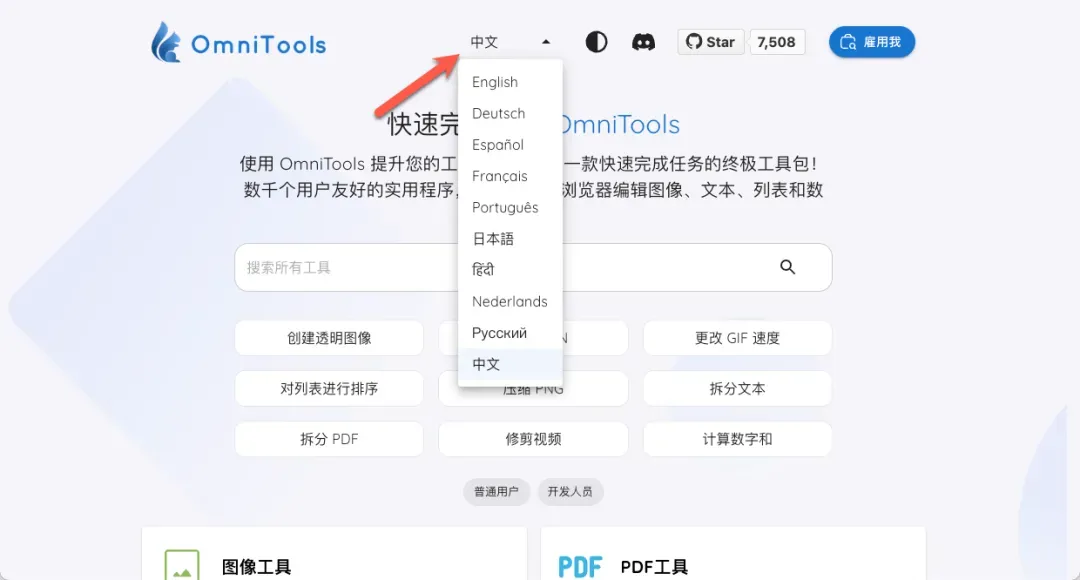
浏览工具集合,快速查看是否包含所需功能模块。
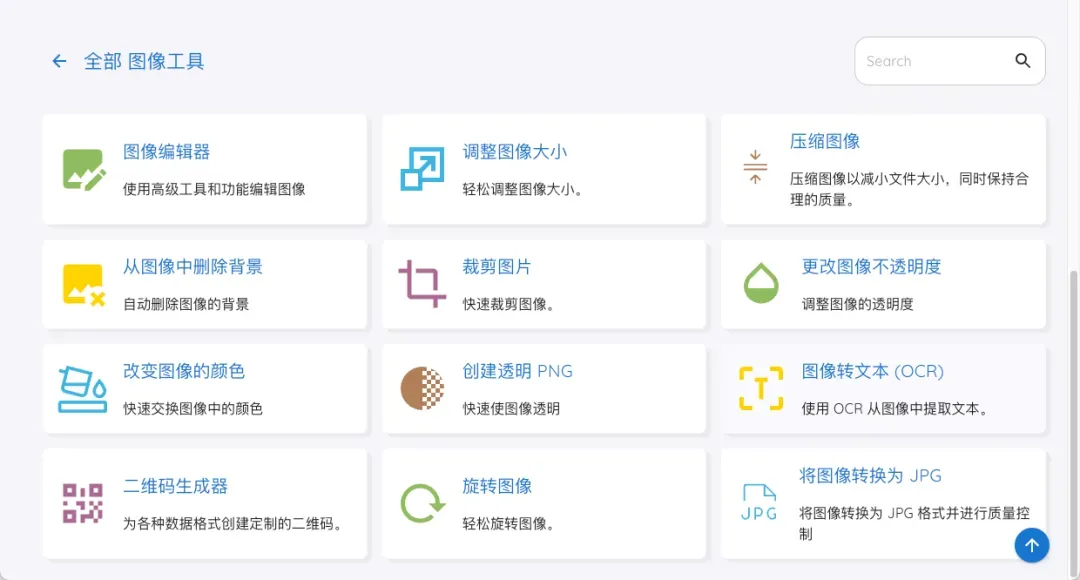
点击任意工具卡片,可以进入详细功能页面,其中细分了多种操作选项。
所有工具均基于网页端设计,打开即可直接使用,无需额外安装软件。

综合评价
OmniTools 提供了丰富的功能选项,并且全面支持中文界面。对于日常需要用到各类小工具的用户来说,这些功能往往难以找到免费且集成的解决方案,建议根据个人需求进行试用。
综合推荐:⭐⭐(适合有特定需求的用户部署体验)
使用体验:⭐⭐(整体操作流畅度中等)
部署难度:⭐(安装过程极为简便)
在NAS上部署Docmost:构建高效团队知识库的完整教程
Docmost 是一款功能强大的开源协作式 Wiki 和文档管理平台,它被设计为 Confluence 和 Notion 的开源替代品,专注于提供高效的团队协作体验和灵活的部署方式。这个平台非常适合各种规模的团队用于构建结构化知识库、管理项目文档以及促进内部信息共享。
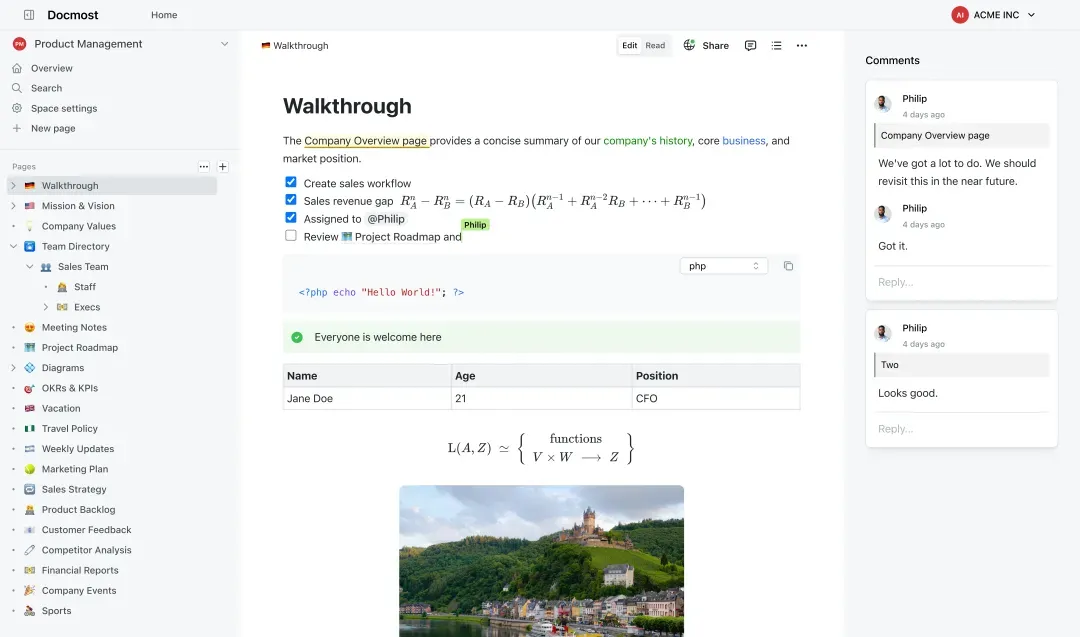
Docmost 的核心功能包括:
- 实时协作编辑器:允许多个用户同时编辑同一页面,提升团队协作效率。
- 集成图表工具:内置支持 Draw.io、Excalidraw 和 Mermaid,方便用户绘制和嵌入各种图表。
- 空间管理功能:支持按团队、项目或部门创建独立空间,便于组织和管理页面内容。
- 公开共享选项:用户可以将页面公开分享,任何拥有链接的人都可以查看,适合对外发布信息。
- 精细化权限控制:通过直观的权限设置,轻松管理用户对内容的访问和编辑权限。
- 群组管理:通过群组功能统一分配用户权限,简化权限管理流程。
- 评论系统:允许用户在页面中添加评论,促进沟通和反馈交流。
- 版本历史记录:完整记录页面修改历史,方便追踪和恢复之前的版本。
- 嵌套导航结构:通过侧边栏支持页面嵌套和重新排序,优化内容组织结构。
- 强大搜索功能:提供高效的全文搜索,帮助用户快速定位所需信息。
- 文件附件支持:允许将文件附加到页面,便于参考和共享相关文档。
- 附件内容搜索:在企业版中支持搜索 PDF 和 DOCX 附件内的文本内容。
- 导入导出功能:支持以 Markdown 和 HTML 格式导入和导出页面内容。
- 读写模式切换:提供只读和编辑模式,防止意外修改页面内容。
- 多语言支持:Docmost 提供超过十种语言界面,满足国际化团队需求。
Wiki 系统与个人笔记工具的主要区别在于,Wiki 专为多人协作设计,强调知识的结构化共享和系统化管理;而笔记工具更侧重于个人使用,支持灵活记录和私密性保护,适合处理碎片化信息。
部署与配置步骤
使用 Docker Compose 进行部署是一种简单高效的方式,以下是详细的配置示例:
services:
docmost:
    image: docmost/docmost:latest
    container_name: docmost
    ports:
      - 3000:3000
    environment:
      - APP_URL=http://localhost:3000
      - APP_SECRET=a9f3k7d2z8x0c4v6b1n5m9p2q4r6t8w0y2u4i6o8s0
      - DATABASE_URL=postgresql://docmost:STRONG_DB_PASSWORD@db:5432/docmost?schema=public
      - REDIS_URL=redis://redis:6379
    volumes:
      - ./docmost:/app/data/storage
    depends_on:
      - db
      - redis
    restart: unless-stopped

db:
    image: postgres:16-alpine
    container_name: docmost_db
    environment:
      - POSTGRES_DB=docmost
      - POSTGRES_USER=docmost
      - POSTGRES_PASSWORD=STRONG_DB_PASSWORD
    volumes:
      - ./db_data:/var/lib/postgresql/data
    restart: unless-stopped

redis:
    image: redis:7.2-alpine
    container_name: docmost_redis
    volumes:
      - ./redis_data:/data
    restart: unless-stopped
关键环境变量说明:
宝可梦同人神作Pokerogue在NAS上的Docker部署完整教程
Pokerogue是一款基于浏览器的宝可梦同人游戏,深受Roguelite游戏类型的启发。玩家可以在无尽的战斗中收集可叠加的物品,探索多样化的生态环境,并将宝可梦培养到前所未有的高度。
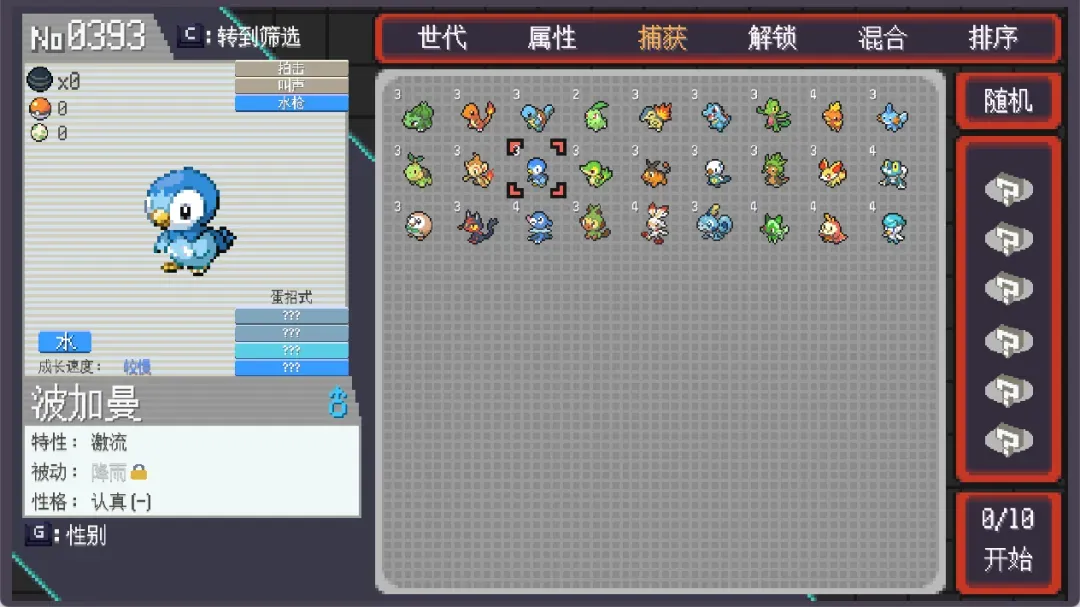
部署步骤
使用Docker Compose进行快速安装,以下是详细的配置文件示例:
services:
  pokerogue:
    image: heizicao/pokerogue:latest
    container_name: pokerogue
    ports:
      - 3000:3000
    restart: always
操作指南
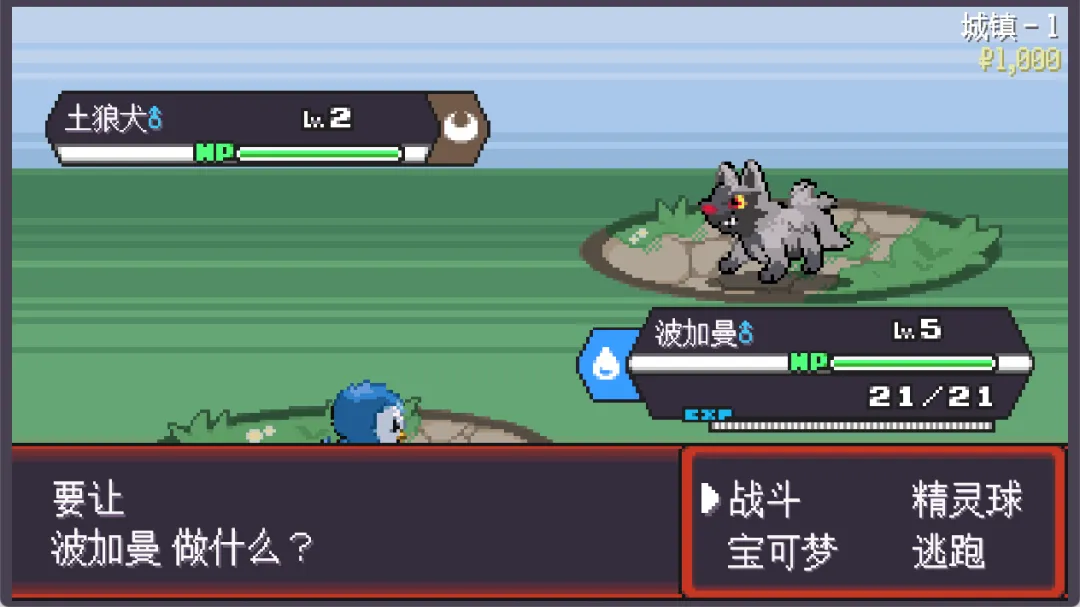
在浏览器中输入 http://NAS的IP:3000 即可访问游戏界面。
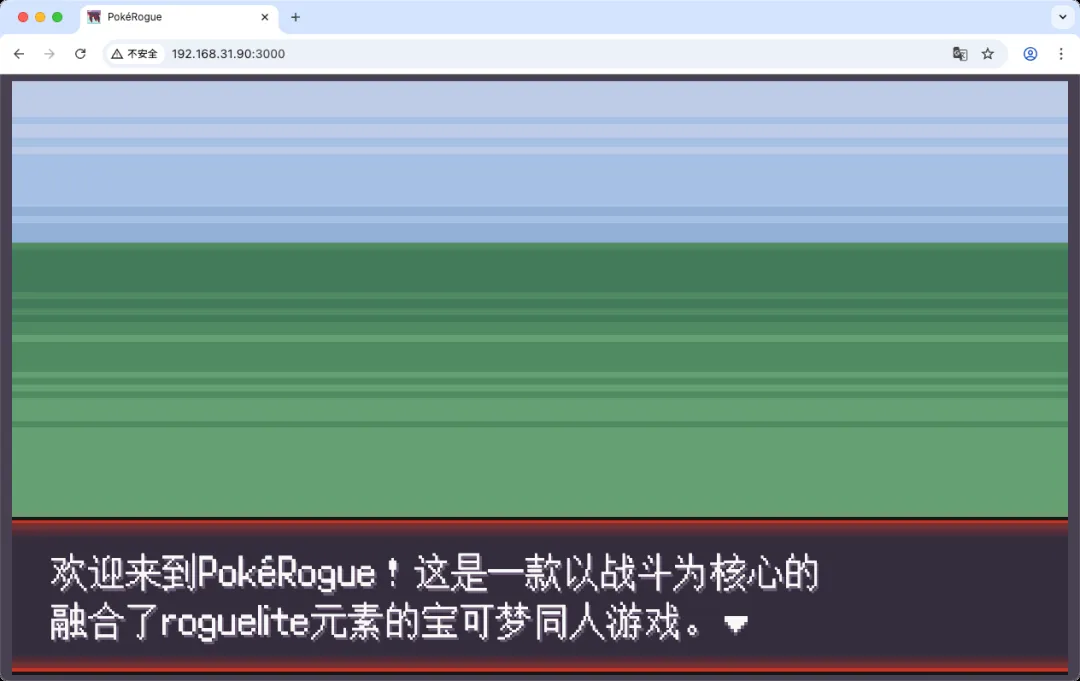
使用方向键和回车键进行游戏操作,返回上一步可按下Backspace键或加号旁边的按键。

选中宝可梦后,按下空格键将其加入队伍。
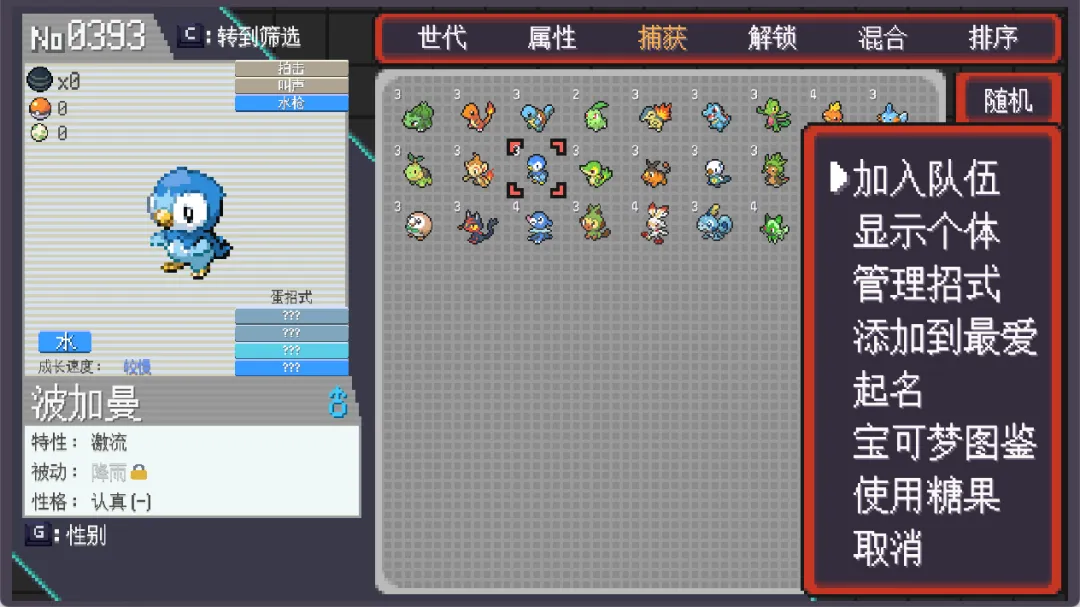
最多可选择3只宝可梦组成队伍,确认后即可开始战斗。
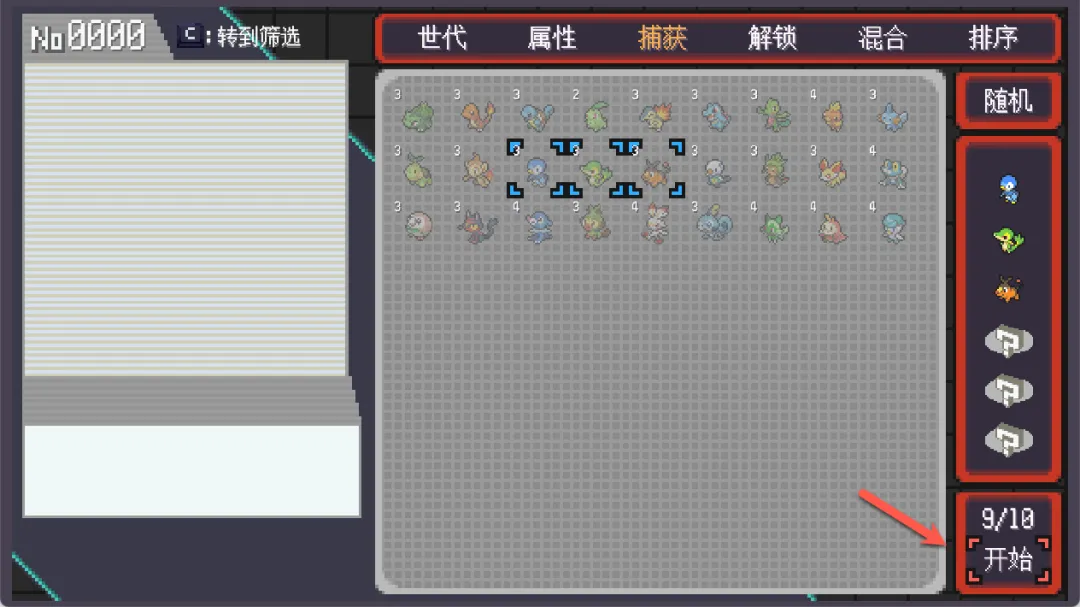
游戏过程无需跑图,专注于连续的对战环节。
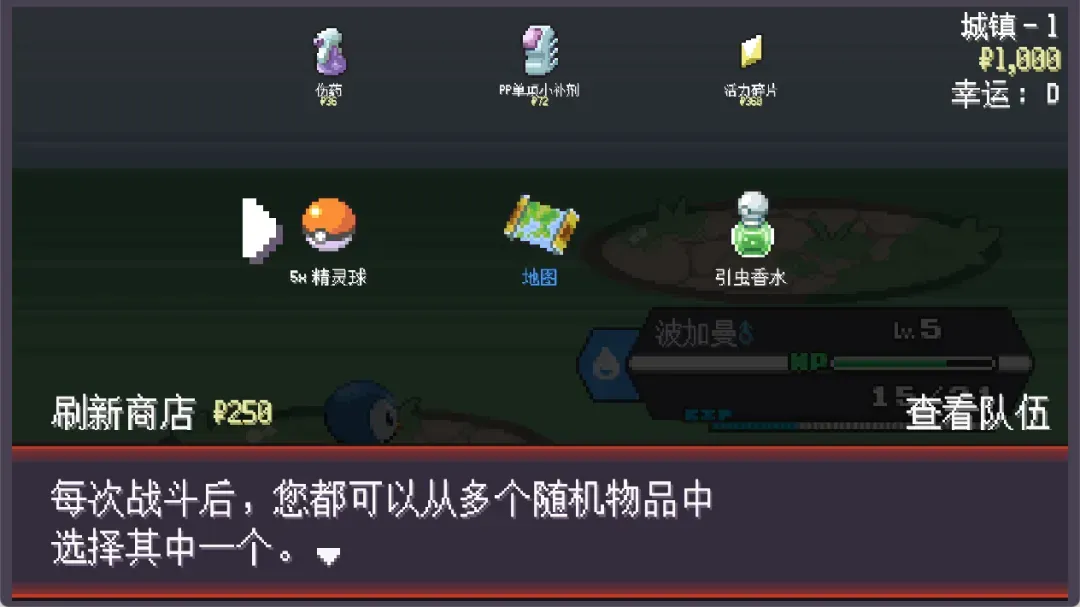
战斗结束后,玩家可以挑选各种物品来增强实力。
体验总结
游戏界面设计独具特色,但整体游玩体验略显单调,主要集中于战斗环节,缺少探索地图的悠闲感。若能加入更多元素以平衡游戏节奏,将进一步提升趣味性。对于有兴趣的玩家,本文已提供完整的部署方案,方便快速上手体验。
综合推荐:⭐⭐⭐(持续战斗带来爽快感)
使用体验:⭐⭐⭐(界面有亮点,但玩法单一)
部署难易:⭐(过程极为简单)
开源免费本地网络书籍管理工具Reader完整部署与使用教程
Reader是一款功能强大的开源工具,支持用户自定义书源来阅读网络内容,专为网络文学爱好者设计,提供便捷、高效且舒适的阅读体验。
公开服务器地址(用户名/密码:guest/guest123)如下:
官方详细文档链接:
https://github.com/hectorqin/reader/blob/master/doc.md
部署步骤
使用Docker Compose进行快速部署,配置示例如下:
services:
  reader:
    image: hectorqin/reader:latest
    container_name: reader
    ports:
      - 8080:8080
    environment:
      - SPRING_PROFILES_ACTIVE=prod
    volumes:
      - ./log:/log
      - ./storage:/storage
    restart: always
参数详细说明(建议查阅官方文档获取更多配置选项):
:::
/log(路径):用于存储系统运行日志文件
/storage(路径):用于保存书源配置及用户数据
:::
本教程演示的是自用版本部署,其他版本可根据需求自行调整设置。

操作指南
在浏览器中输入 http://NAS的IP:8080 即可访问Reader操作界面。
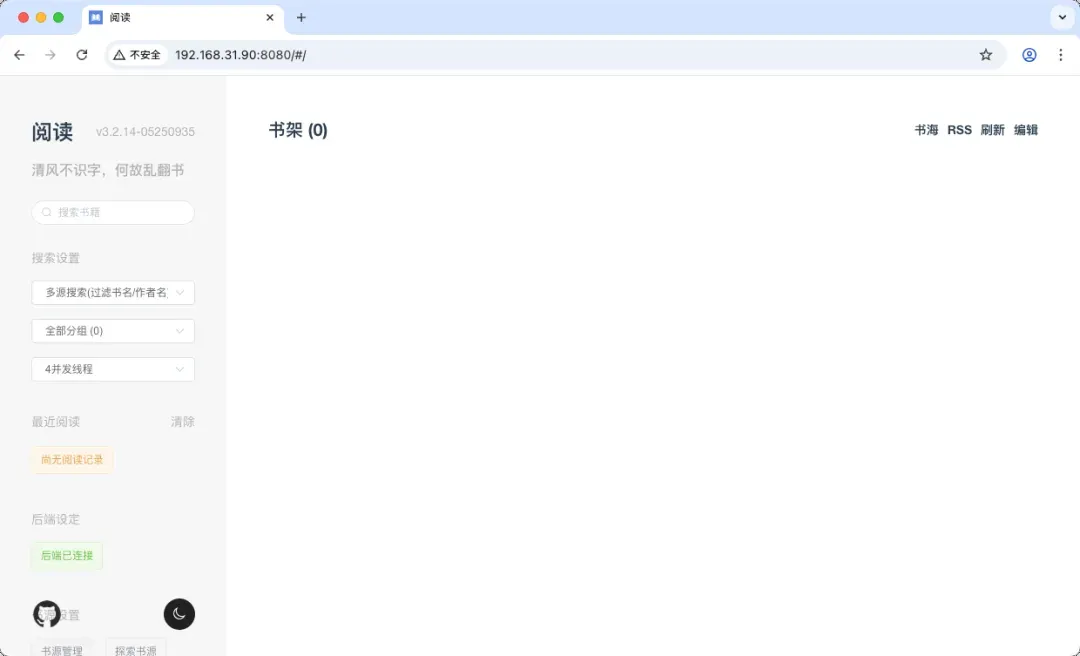
界面设计简洁明了(为展示效果,已切换为深色主题模式)。

访问提供书源资源的网站(注意区分书源与订阅源):
https://flowus.cn/zyzyk/share/07b5bf19-2397-4065-bc1c-aecb7c00f2d4
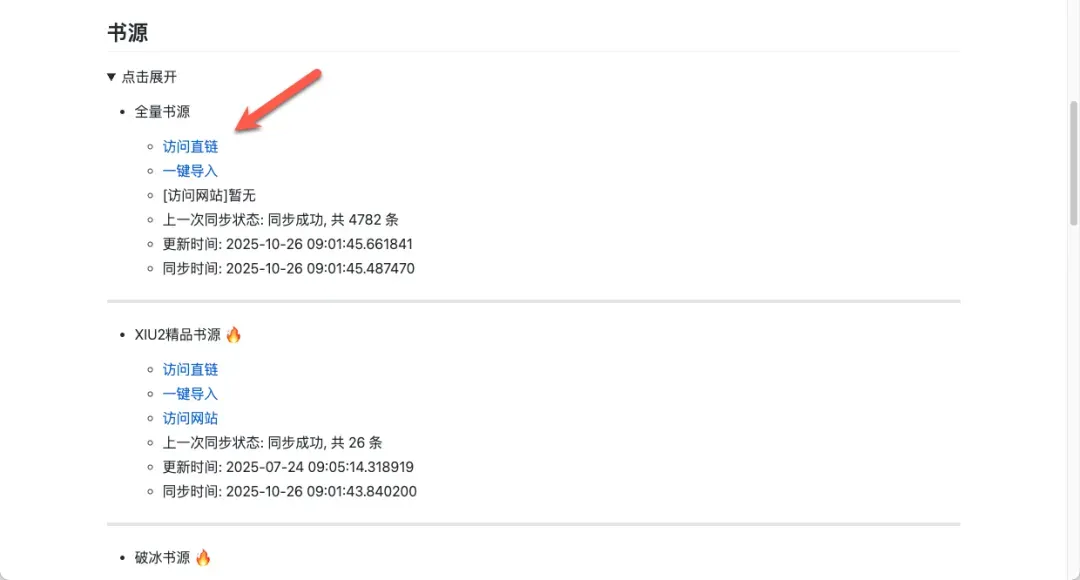
页面内容应为JSON格式,点击下载文件(或复制内容,但数据量过大可能导致卡顿)。
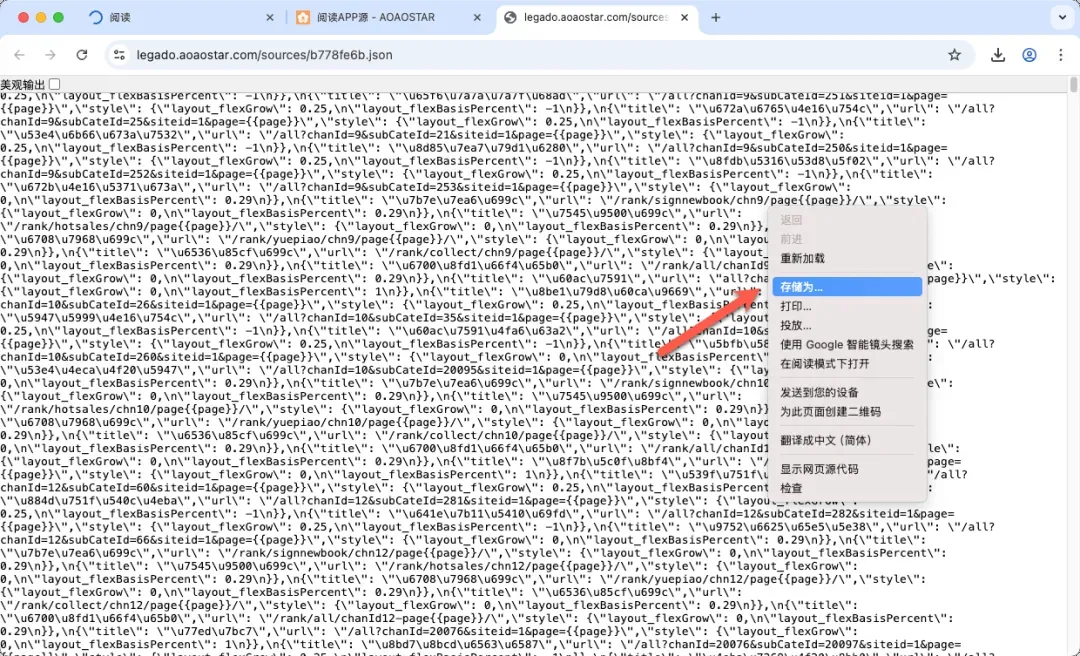
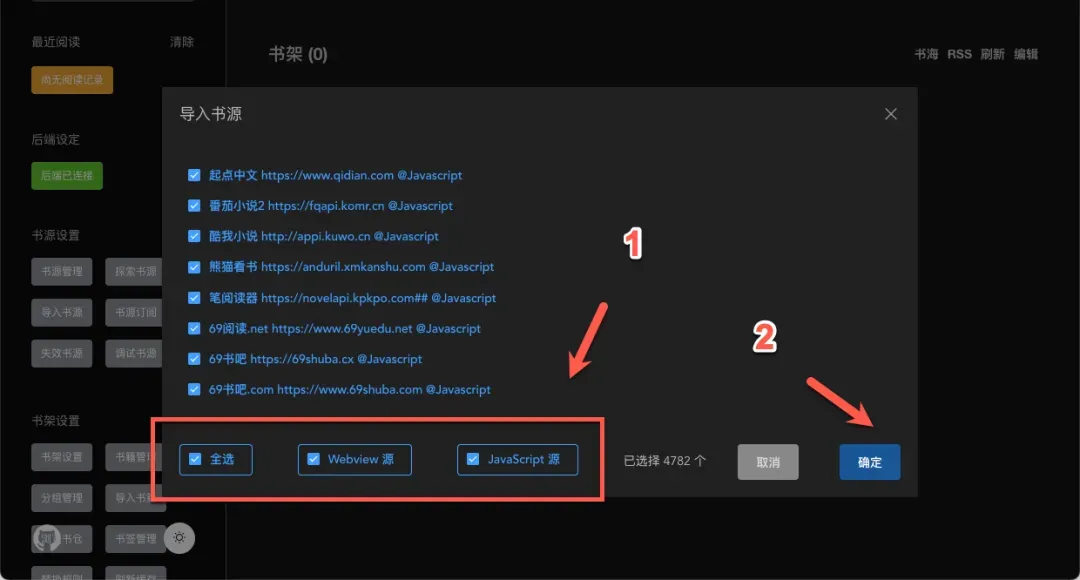
点击界面左侧“导入书源”选项,选择已下载的JSON格式文件。

勾选全部书源条目后,点击确认完成导入操作。
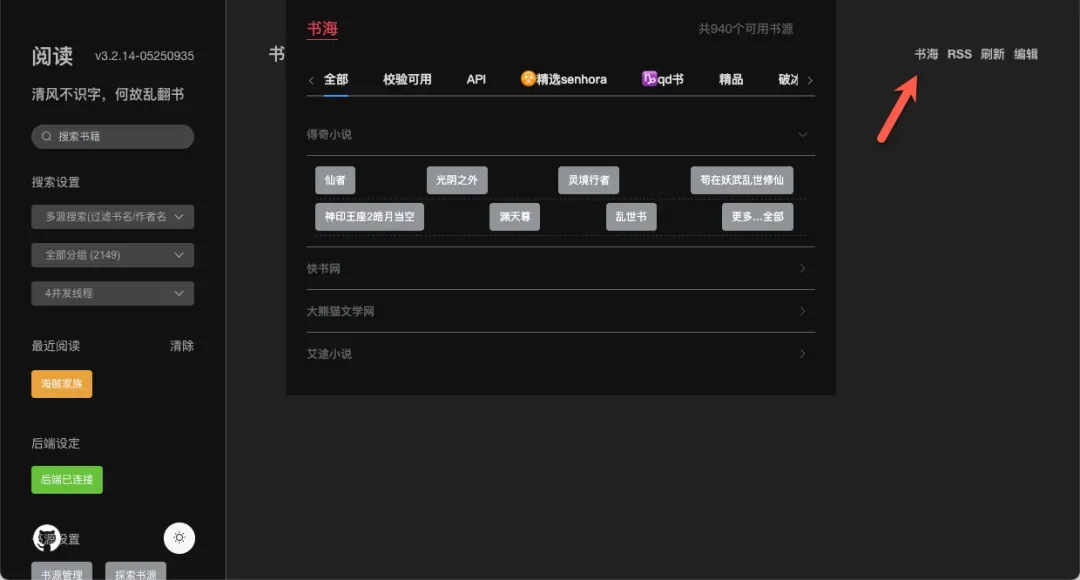
导入成功后,刷新页面即可看到新增的书源内容。

提示:直接通过书海浏览书籍可能存在显示问题(理论上应支持此功能)。
需先搜索具体书籍名称,再将其添加至个人书架。
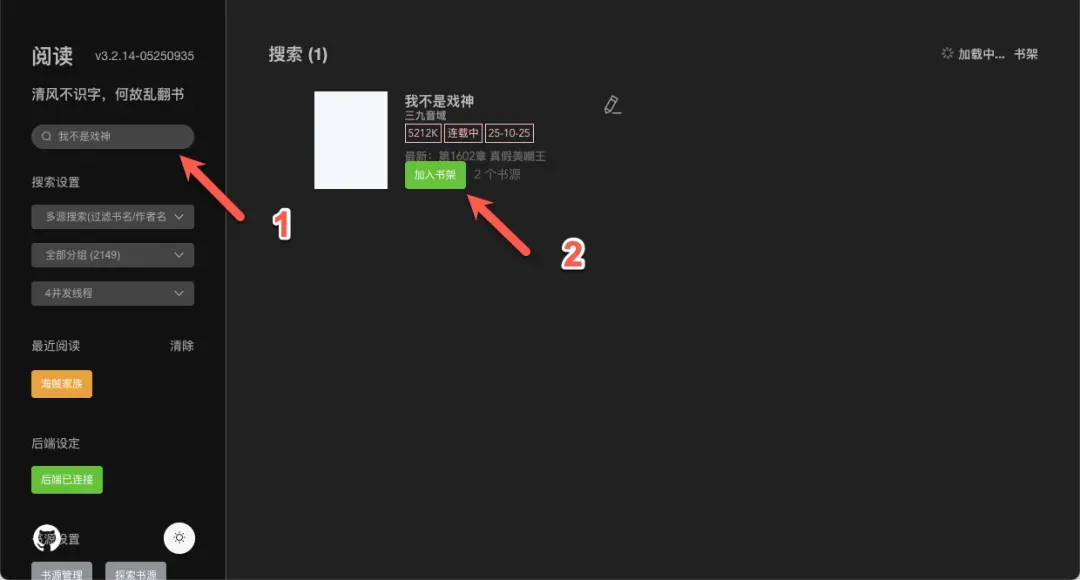
返回书架界面即可查看已添加的书籍列表。
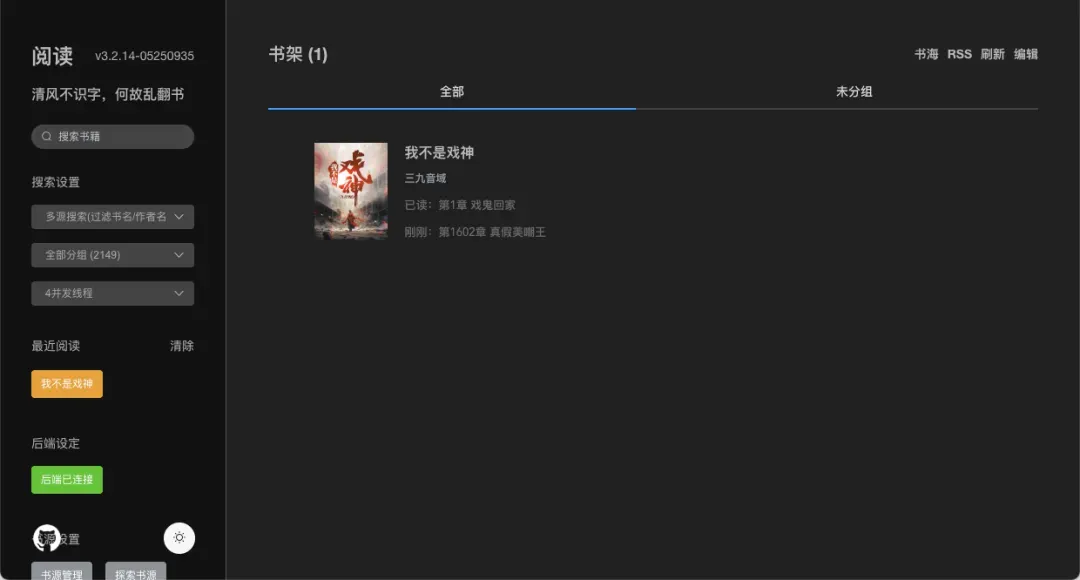
PC端网页版本功能齐全,支持多种阅读设置。
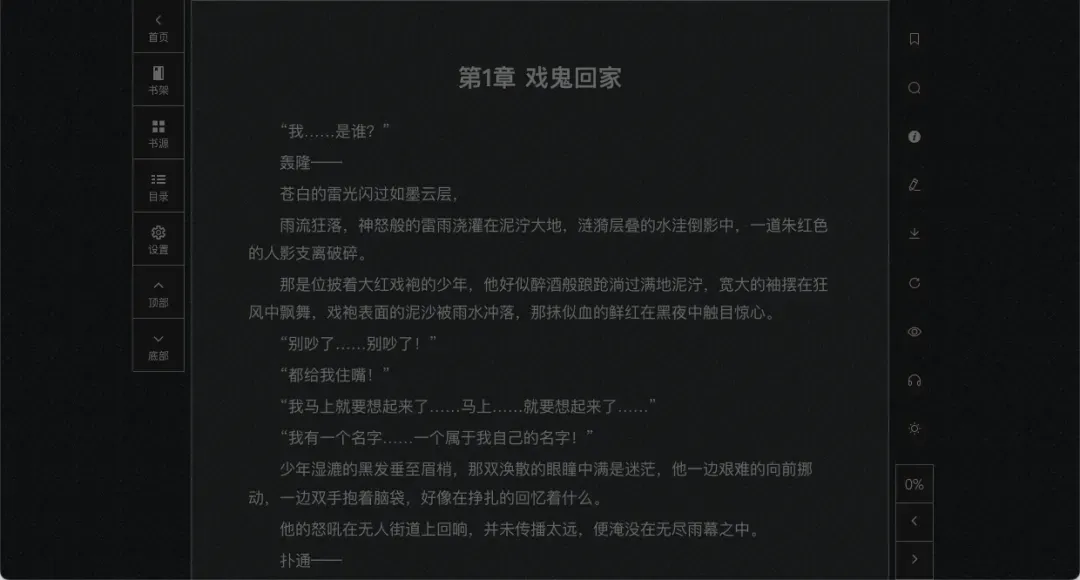
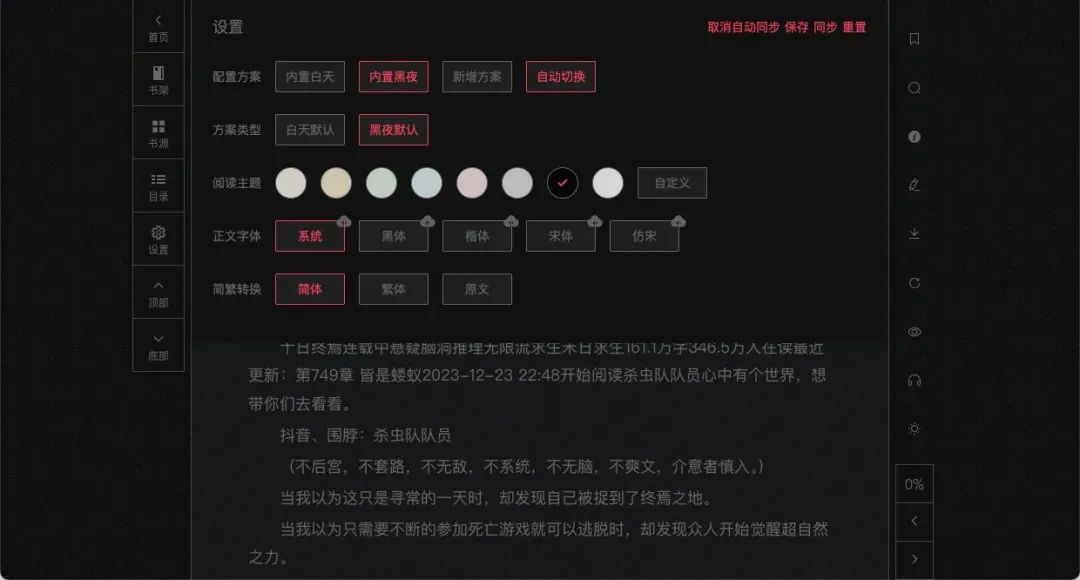
在设置选项中,可以自定义背景壁纸和字体样式。
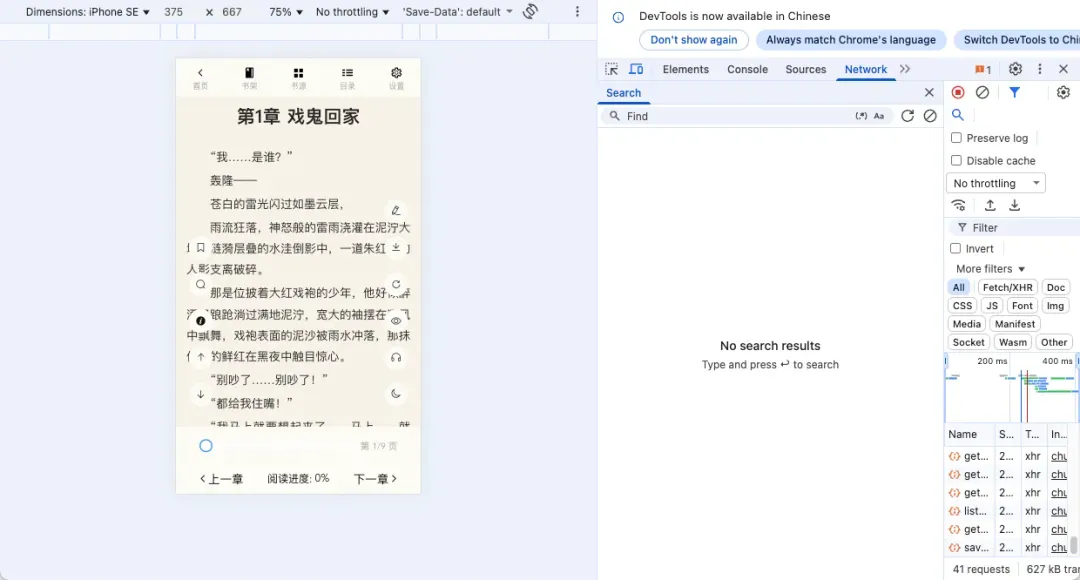
移动端网页版本同样优化良好,阅读体验流畅。
除在线书源外,工具还支持导入本地存储的书籍文件。
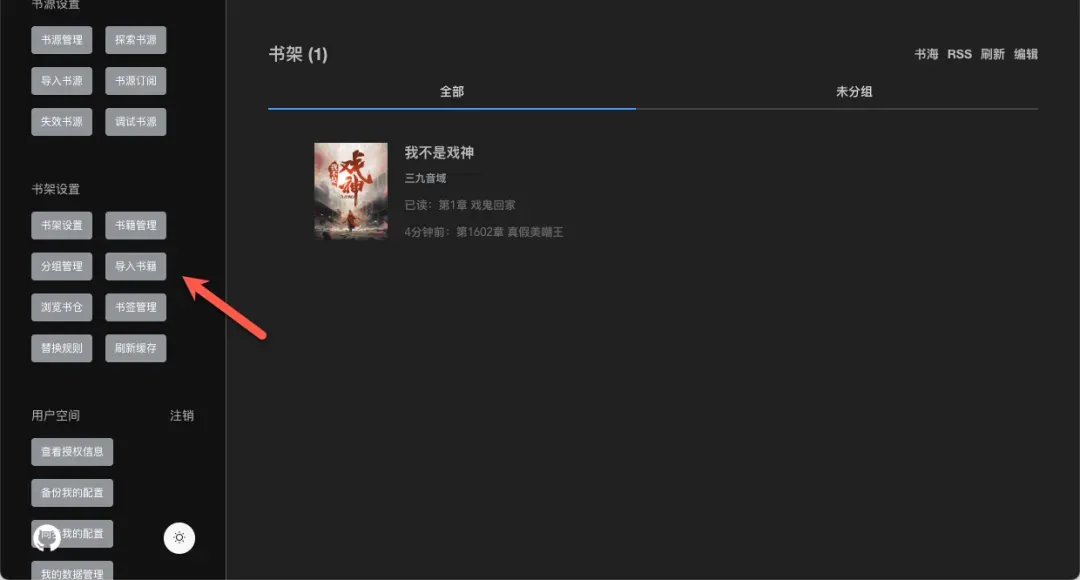
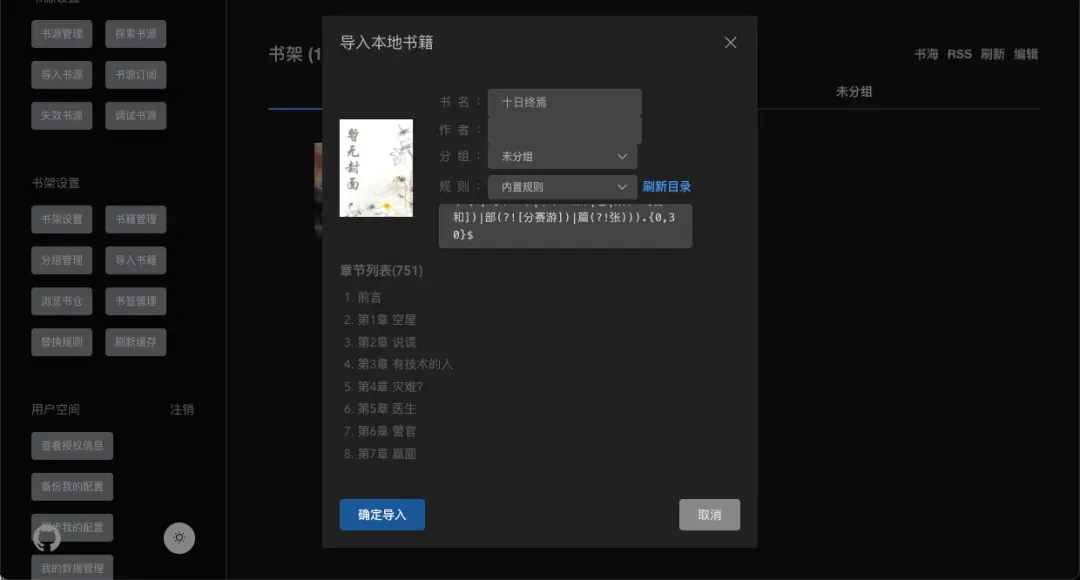
系统可自动识别章节结构,阅读效果与在线内容一致。
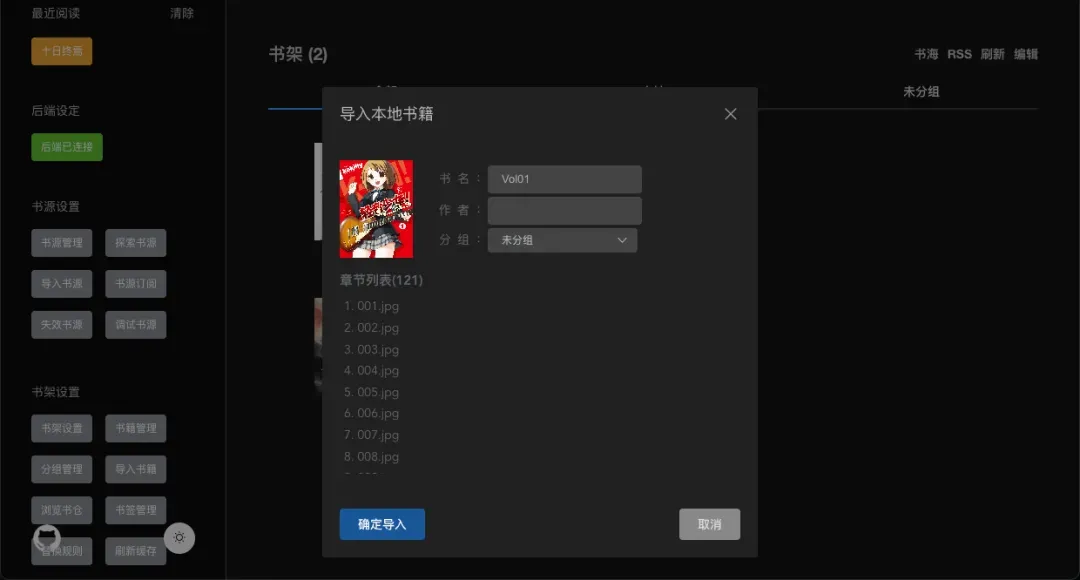
除TXT文本格式外,还兼容CBZ漫画压缩包文件导入。
抖音视频同步工具自动入库:完整部署与Emby/Jellyfin集成指南
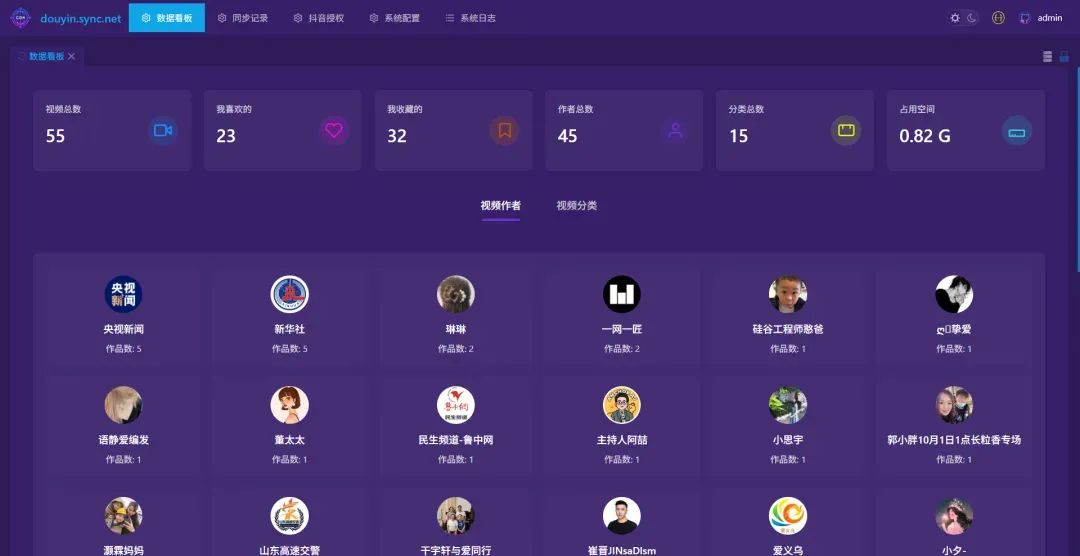
dysync.net 是一款基于 .NET Core 6.0 和 Vue 框架开发的实用工具,主要用于同步抖音收藏夹以及用户喜欢的视频内容,有效解决个人收藏和喜爱视频因平台变动而失效的常见问题。该工具支持多账号同步操作,并预先集成了刮削信息处理功能,同步完成后的视频文件可以直接在 Emby 或 Jellyfin 等主流媒体播放器中流畅播放。
安装指南
通过 Docker Compose 进行部署,操作简便快捷。
services:
  dysync:
    image: registry.cn-hangzhou.aliyuncs.com/jianzhichu/dysync.net:latest
    container_name: dysync
    ports:
      - 10101:10101
    volumes:
      - ./collect:/app/collect
      - ./favorite:/app/favorite
      - ./db:/app/db
    restart: always
参数详细说明(建议查阅官方文档获取更多配置选项)
:::
/app/collect(路径):用于存储收藏视频文件的目录
/app/favorite(路径):用于存储喜欢视频文件的目录
/app/db(路径):数据库文件的存储位置
:::
使用教程
在浏览器地址栏中输入 http://NAS的IP:10101 即可访问工具界面。
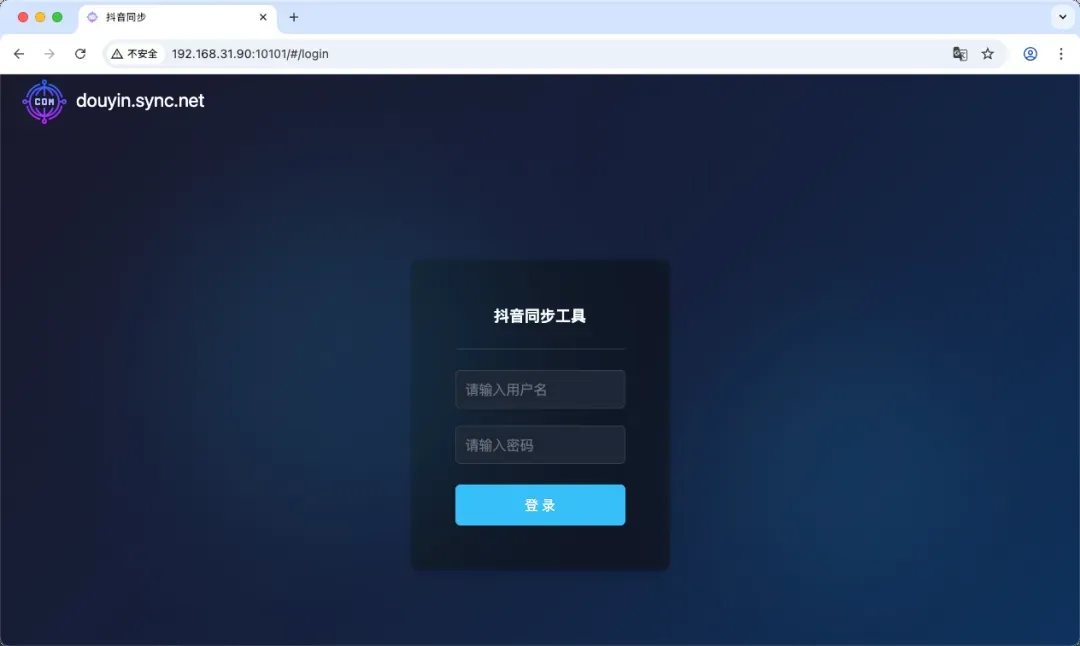
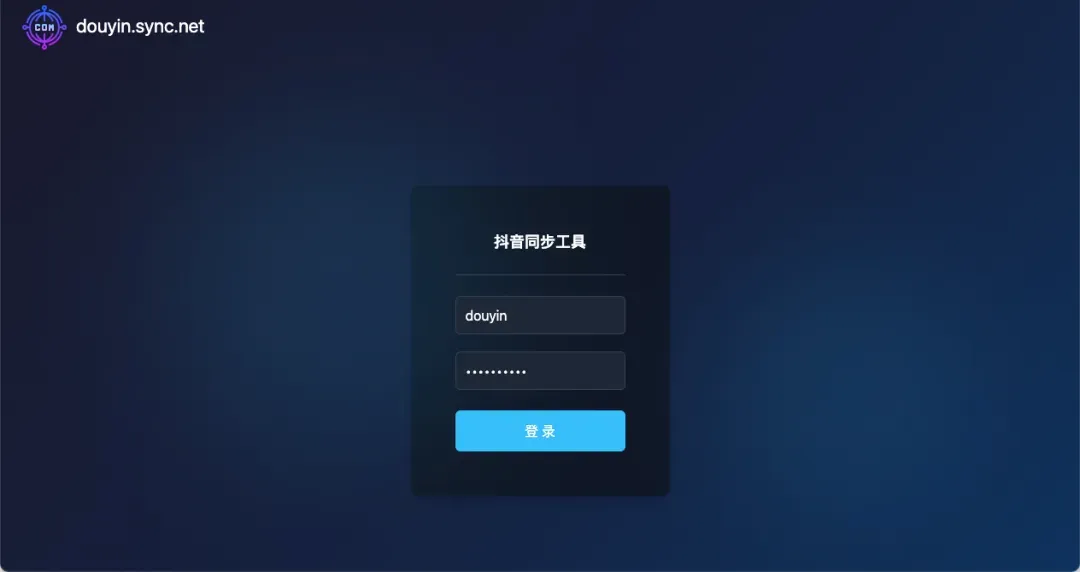
输入默认的用户名和密码进行登录(用户名:douyin,密码:douyin2025)
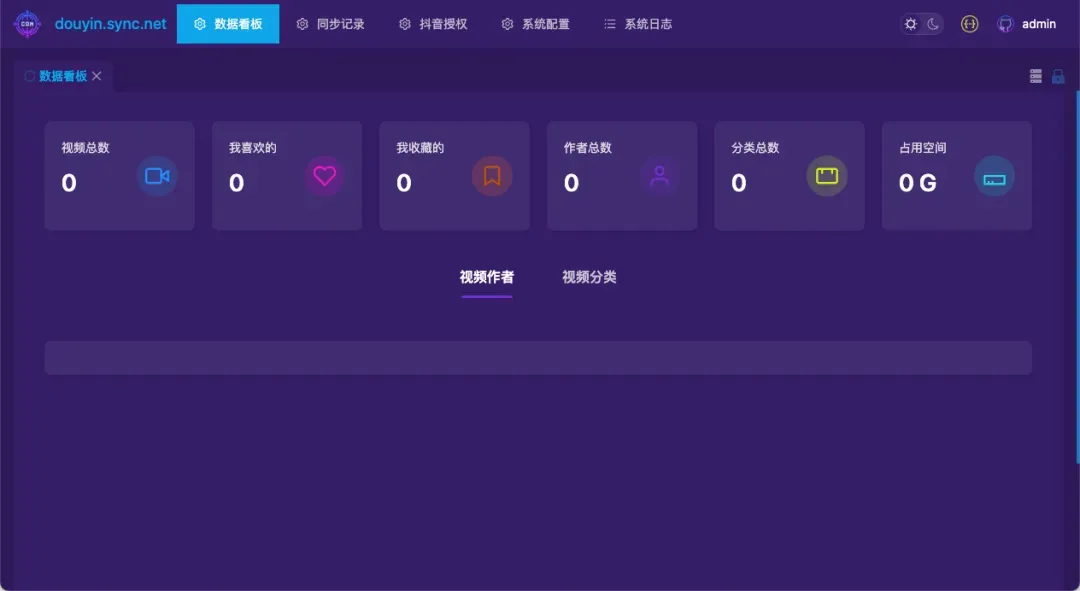
界面设计较为直观,但整体风格略显简洁,功能布局清晰易用。
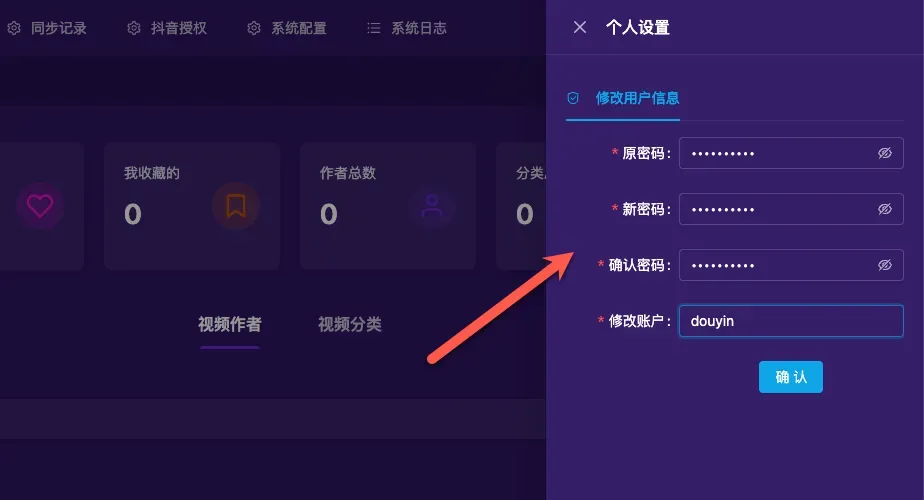
点击右上角的“个人设置”选项进入账户管理页面。
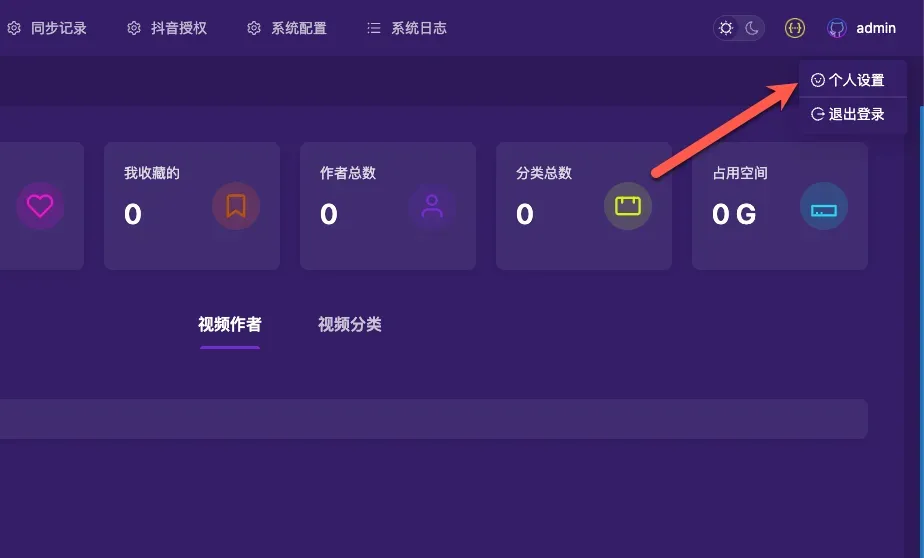
建议及时修改默认密码,避免因遗忘导致后续使用不便。
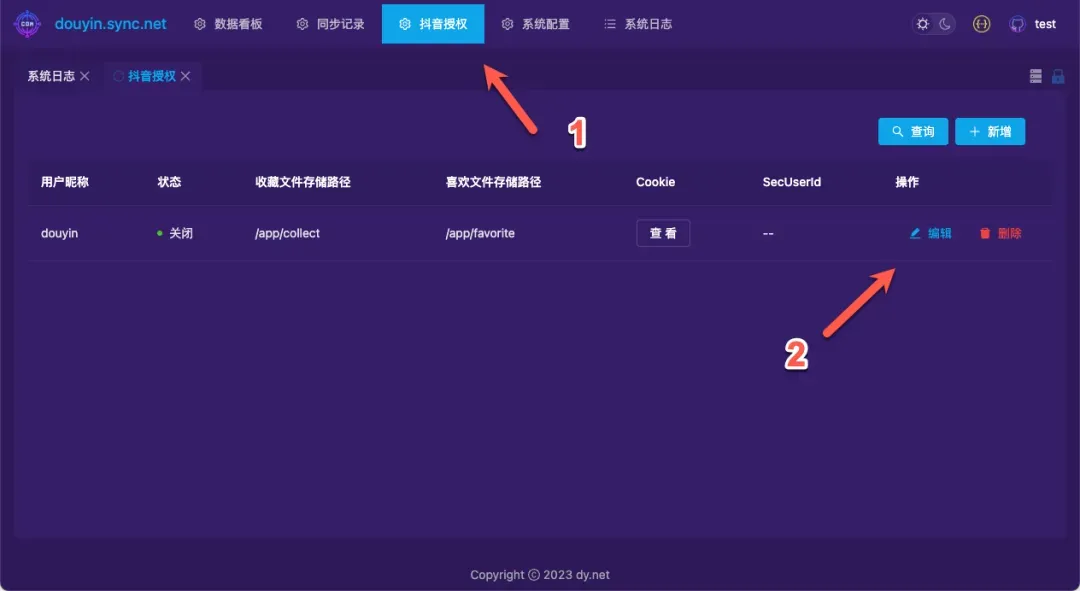
切换至抖音授权选项卡,点击“编辑”按钮开始配置。
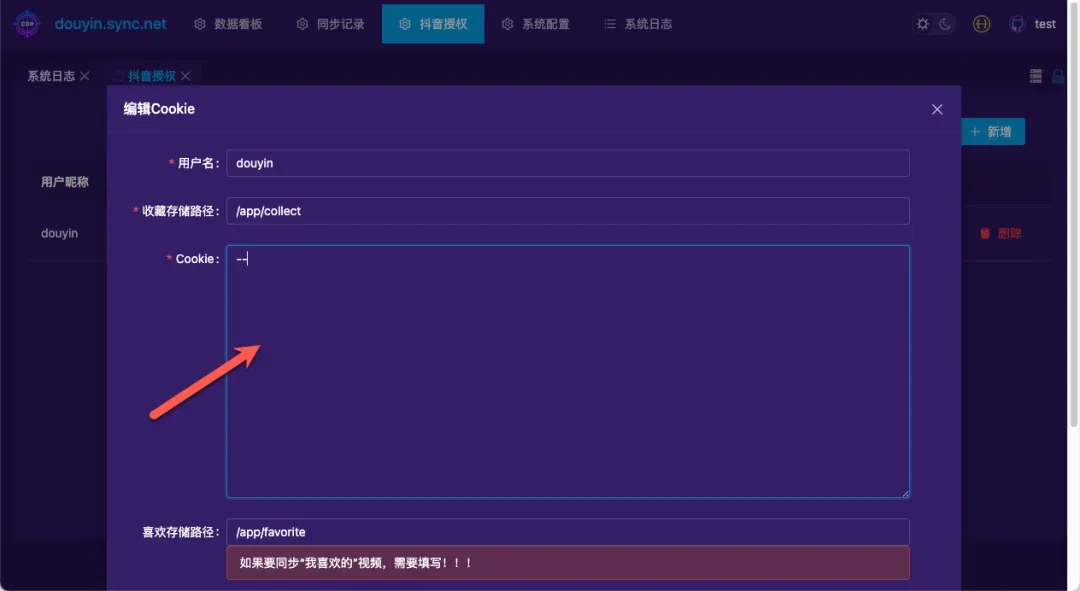
在此处需要填写有效的抖音 Cookie 信息以完成授权。
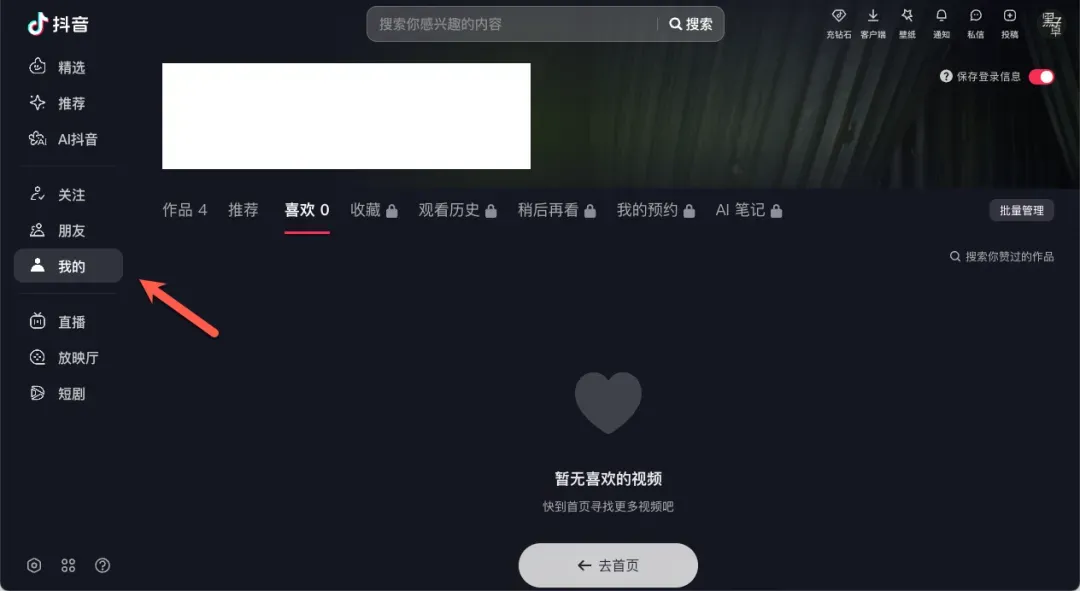
接下来详细说明如何获取抖音 Cookie:首先打开抖音网页版(douyin.com)

成功登录账号后,进入个人收藏夹页面。
按下 F12 键调出开发者工具面板,切换到网络(Network)选项卡。
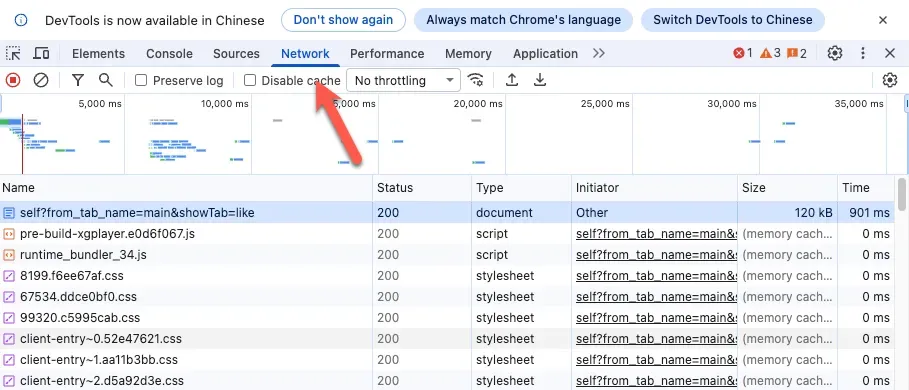
滚动到请求列表顶部,任意选择一条记录查看 Cookie 信息(通常第一条即可满足需求)
本地部署RSSHub完整指南:聚合全网内容轻松实现
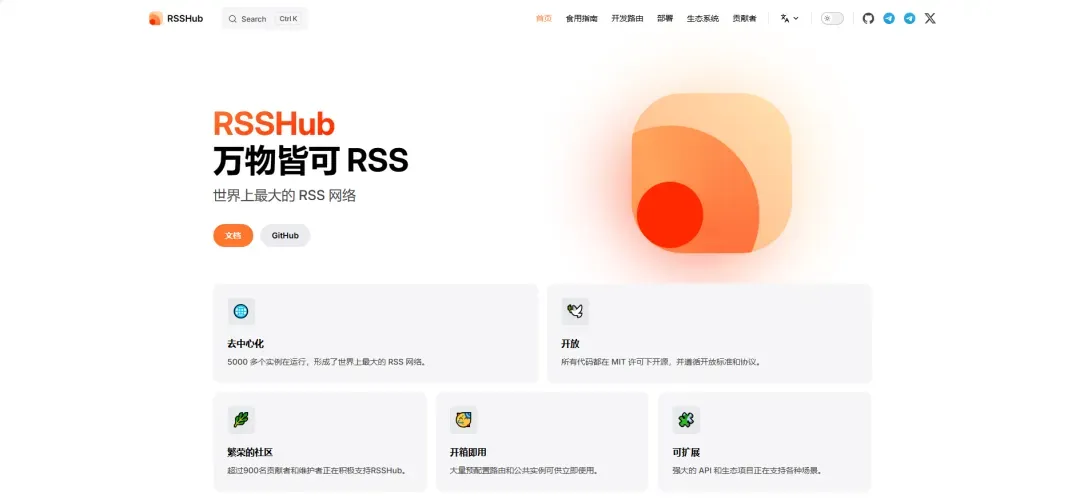
RSSHub 是一款功能强大的开源 RSS 生成工具,设计上追求简单易用和高度可扩展性。作为全球规模最大的 RSS 网络,它整合了超过 5,000 个分布式实例,能够从各类在线平台聚合海量内容,为用户提供数百万条信息的实时订阅服务。
安装指南
使用 Docker Compose 进行部署是一种高效便捷的方式,以下提供完整的配置示例:
services:
rsshub:
    image: diygod/rsshub:latest1
    container_name: rsshub
    ports:
      - 1200:1200
    environment:
      - NODE_ENV=production
      - CACHE_TYPE=redis
      - REDIS_URL=redis://redis:6379/
      - PUPPETEER_WS_ENDPOINT=ws://browserless:3000
    restart: always

browserless:
    image: browserless/chrome:latest
    container_name: rsshub-browserless
    restart: always

redis:
    image: redis:alpine
    container_name: rsshub-redis
    volumes:
      - ./redis:/data
    restart: alway
以下是对关键环境变量的详细说明(如需了解更多参数配置,建议查阅官方文档):
- NODE_ENV:用于定义应用程序的运行环境,通常设置为生产模式。
- CACHE_TYPE:指定缓存机制为 Redis,以提升数据存取效率。
- REDIS_URL:配置 Redis 服务的完整连接地址,确保缓存功能正常运行。
- PUPPETEER_WS_ENDPOINT(可选参数):设置 browserless 服务的 WebSocket 端点,用于处理动态内容。
使用教程
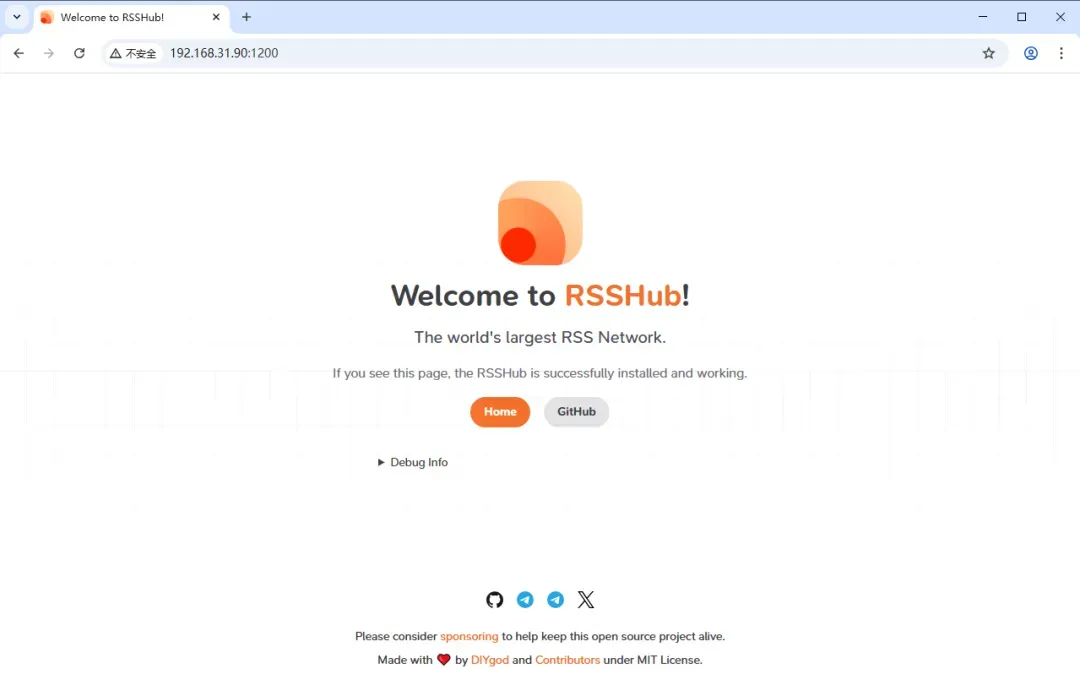
在浏览器中输入 http://你的NAS IP地址:1200 即可访问 RSSHub 的主界面,开始使用各项功能。
浪潮SA5212M4硬盘笼组装全攻略与避坑指南
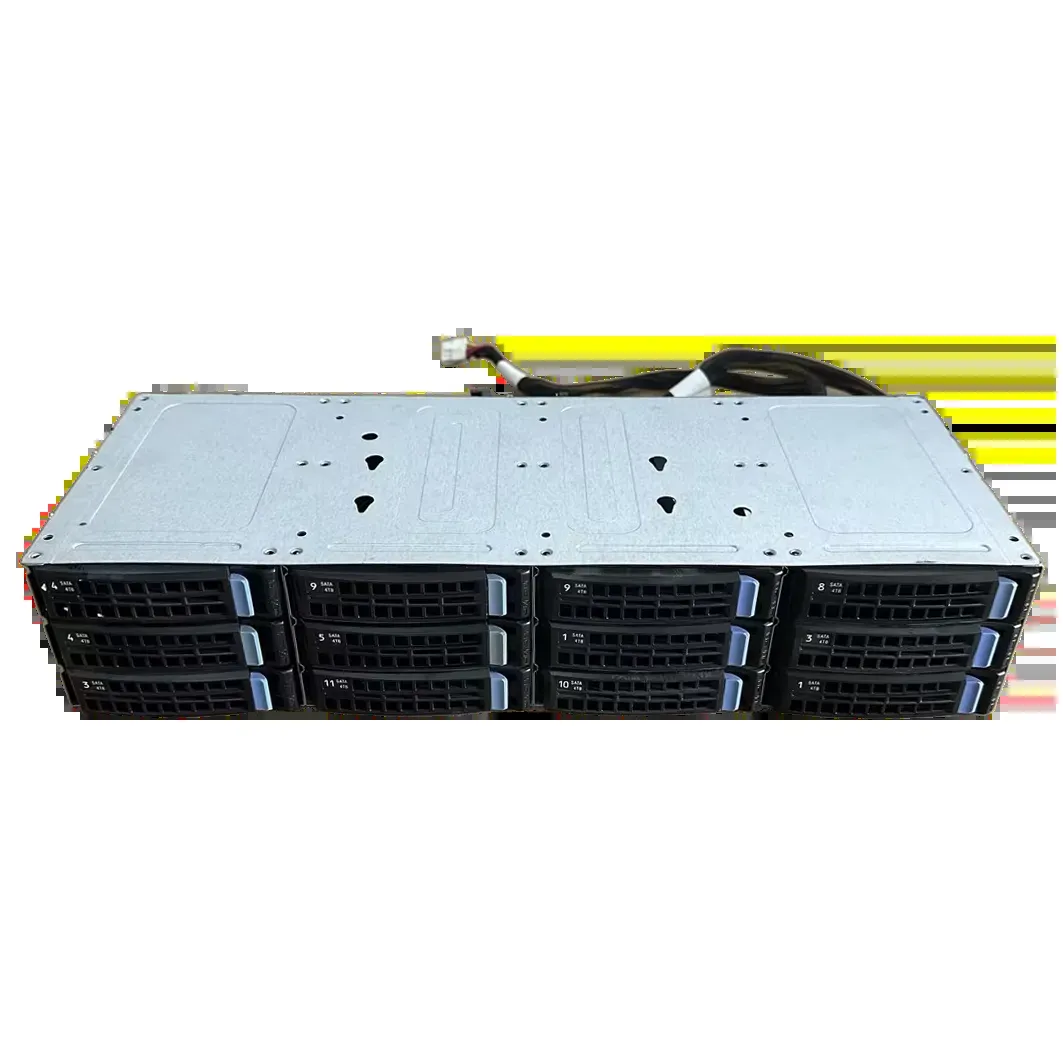
浪潮 SA5212M4 硬盘笼是一款12盘位3.5英寸设备,内置Expander控制芯片,仅需一条数据线即可识别全部硬盘,并支持多硬盘笼串联扩展。机头尺寸为430×175×88mm(宽×长×高),适用于大容量存储环境,兼容SSD、SATA和SAS硬盘混合使用,单个硬盘最大支持18TB容量。
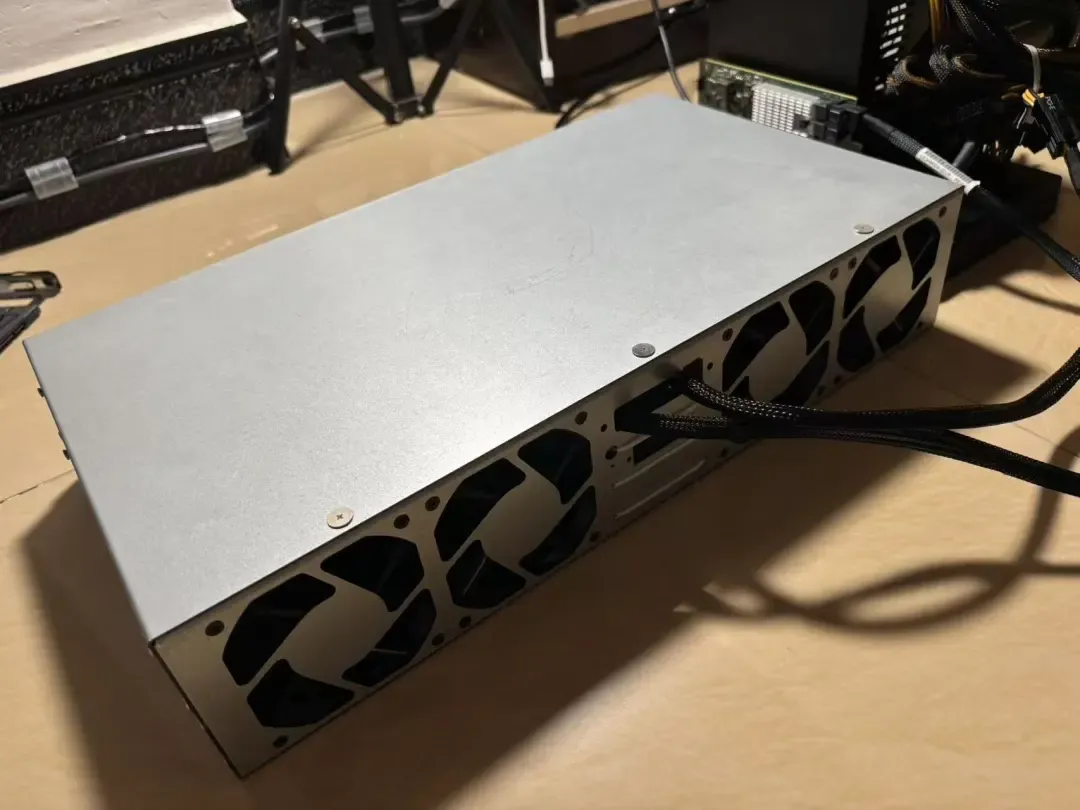
选择硬盘笼的初衷
硬盘笼组装完成已有一段时间,但由于日常事务繁忙,教程撰写一直推迟至今。分享我选择硬盘笼的原因:在日常NAS使用中,经常需要管理多块500GB测试硬盘,因此萌生了将所有硬盘集中管理的想法,最终选择了硬盘笼方案,以实现更高效的数据组织。
在决定采用硬盘笼前,需考虑以下几点:首先,需具备机架环境,否则直接购买NAS机箱更为便捷;随意放置虽可行,但不推荐。其次,硬盘数量需充足,我选择的12盘位型号适合拥有约8个3.5英寸硬盘及部分2.5英寸硬盘的用户,基本能填满空间。若硬盘较少,直接升级NAS设备或机箱会更简单。最后,提醒注意硬盘笼功耗较高,全闪存配置下节能效果有限,需提前评估电力需求。
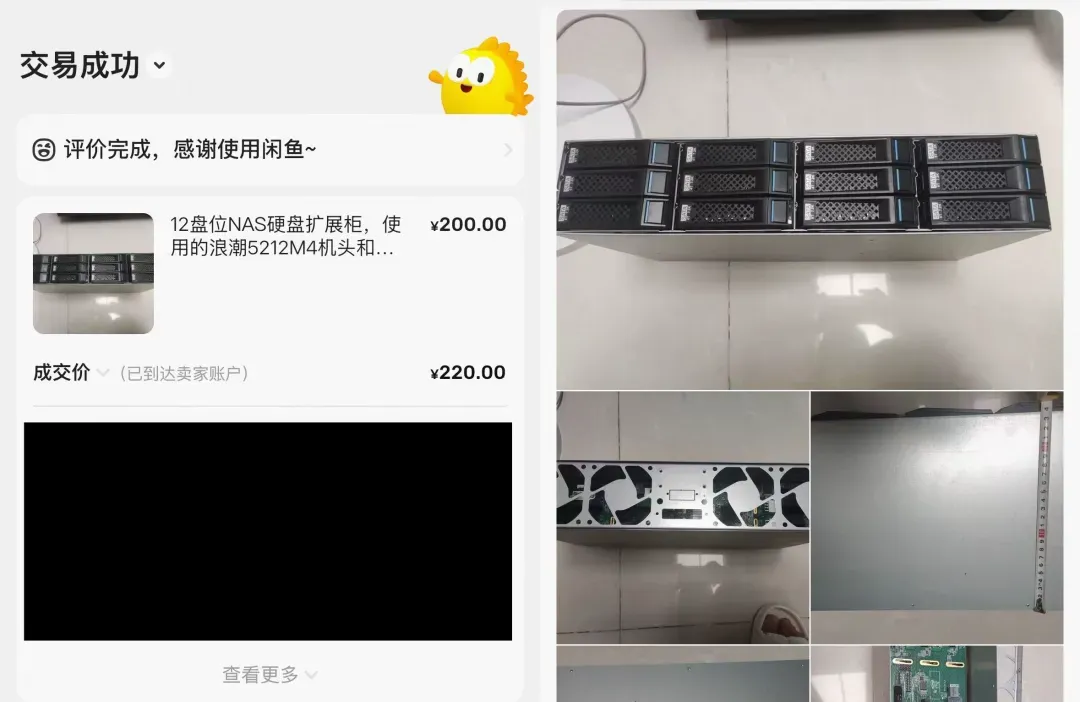
若确实需要硬盘笼,不建议自行DIY,过程繁琐且成本优势不明显。二手平台如闲鱼上有现成组装好的产品,价格约300元,部分专卖店甚至低至220元;而像我这样自行组装,总花费约400元。
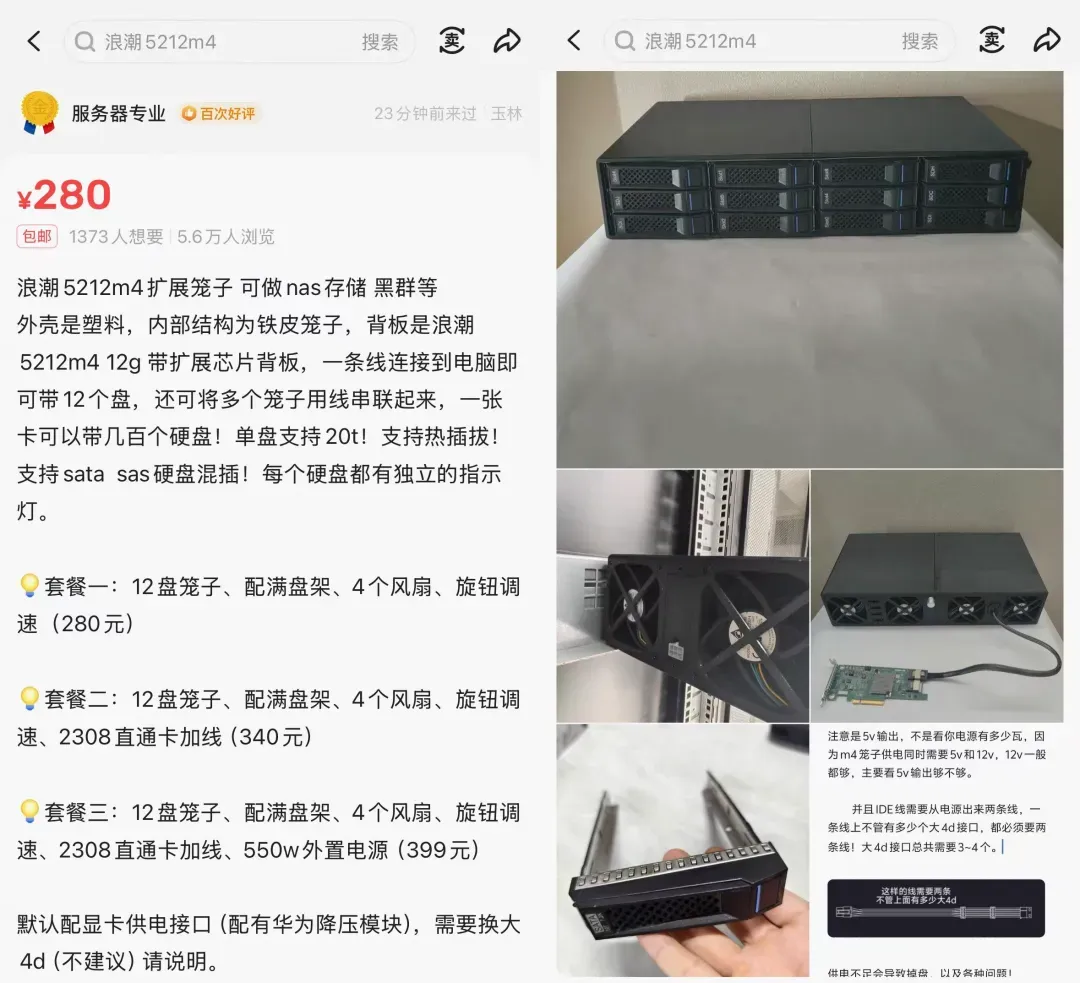
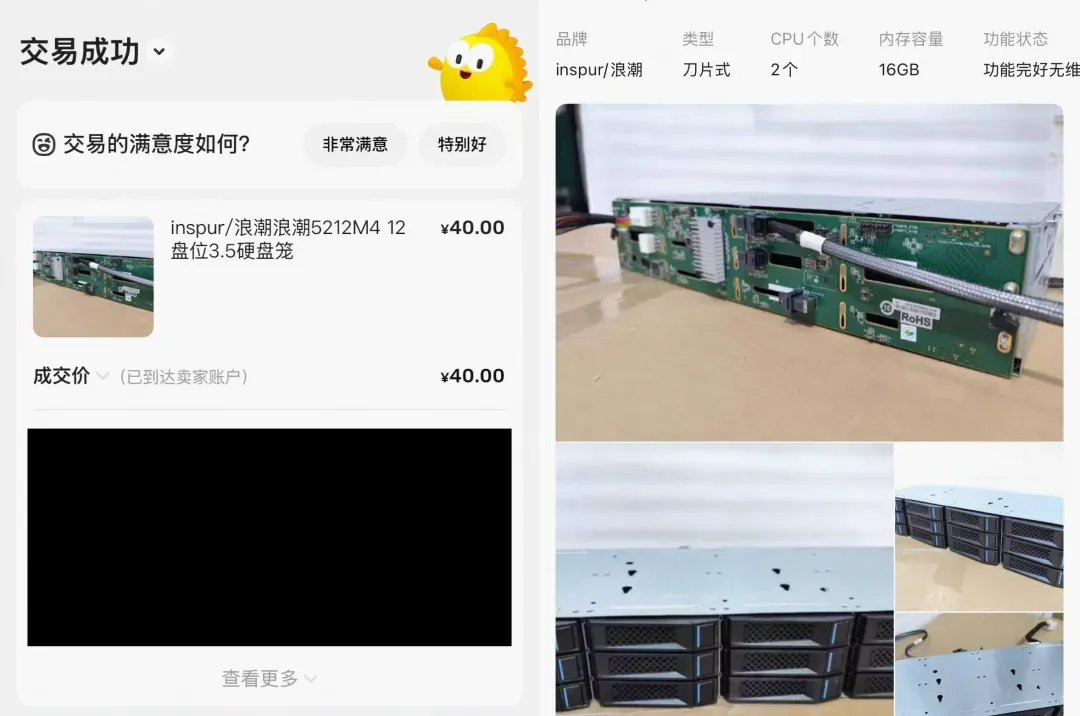
必备物料清单
首次组装硬盘笼时,遇到不少问题,部分配件购买价格偏高,以下清单供参考。
我的总花费为484.69元,包括以下物品:
12盘位硬盘笼,采用浪潮5212M4机头,配有定制外壳。选择定制外壳导致价格略高。
硬盘笼供电线和SFF-8643数据线各两根,但商家发货的供电线长度不一致。实际上,SFF-8643数据线一根即可支持12个硬盘。
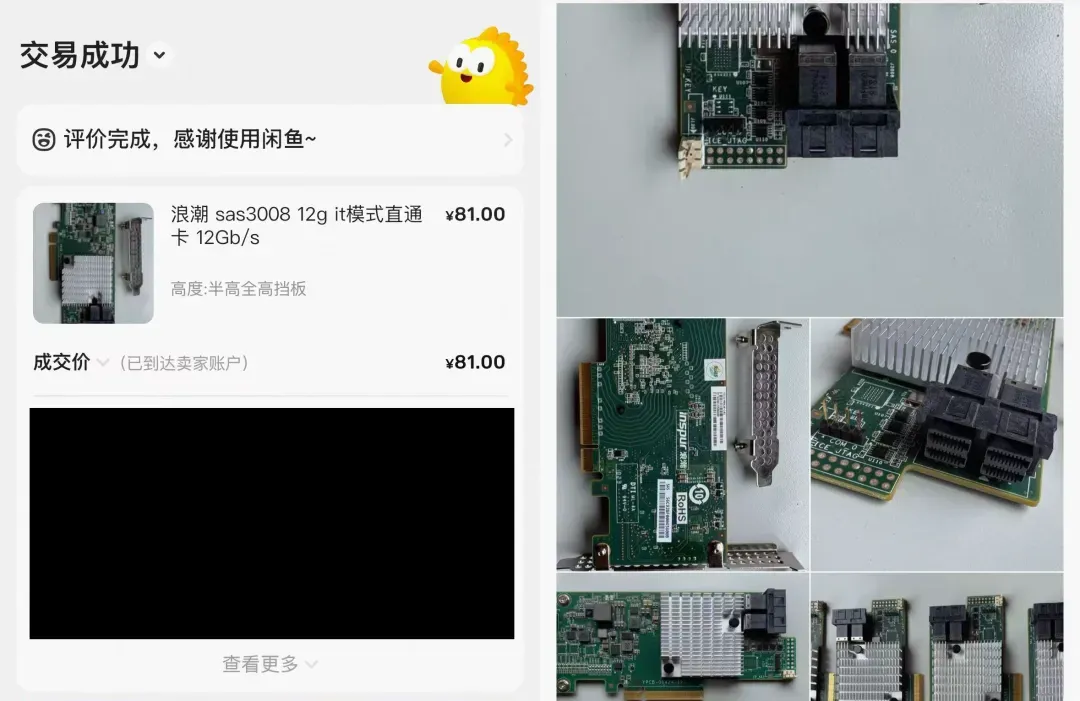
浪潮SAS3008 12G直通卡,附带半高和全高挡板。收到后务必测试功能,我首次测试正常,但一周后再次使用发现故障,商家服务良好,及时更换。
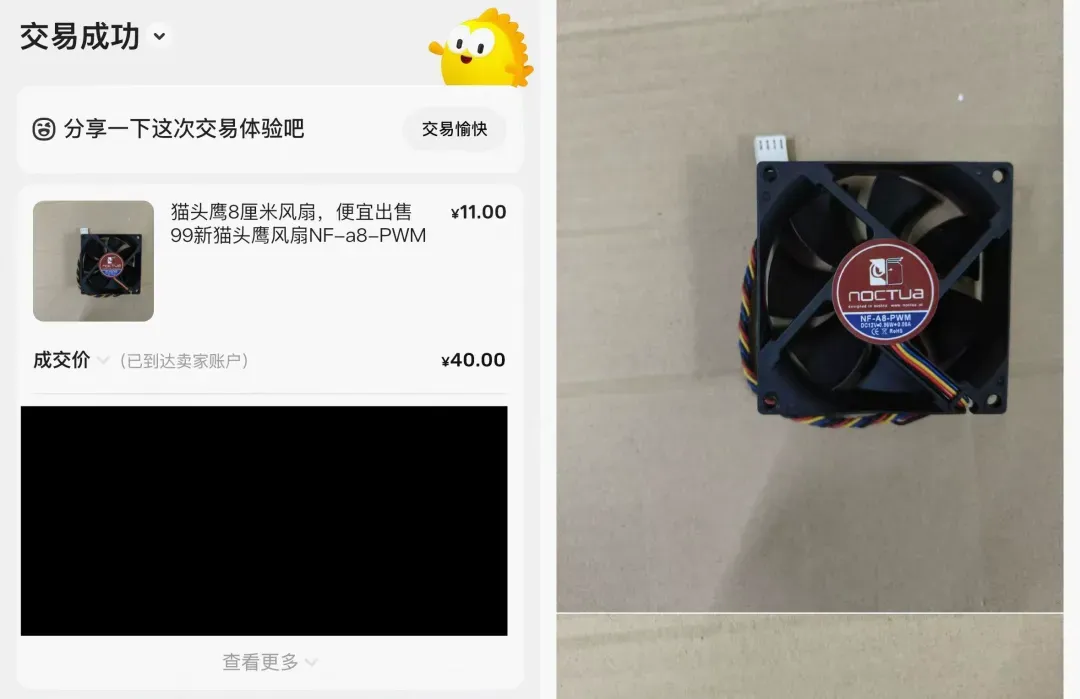
PWM 8厘米散热风扇,选用猫扇品牌,价格较高,主要追求静音效果。
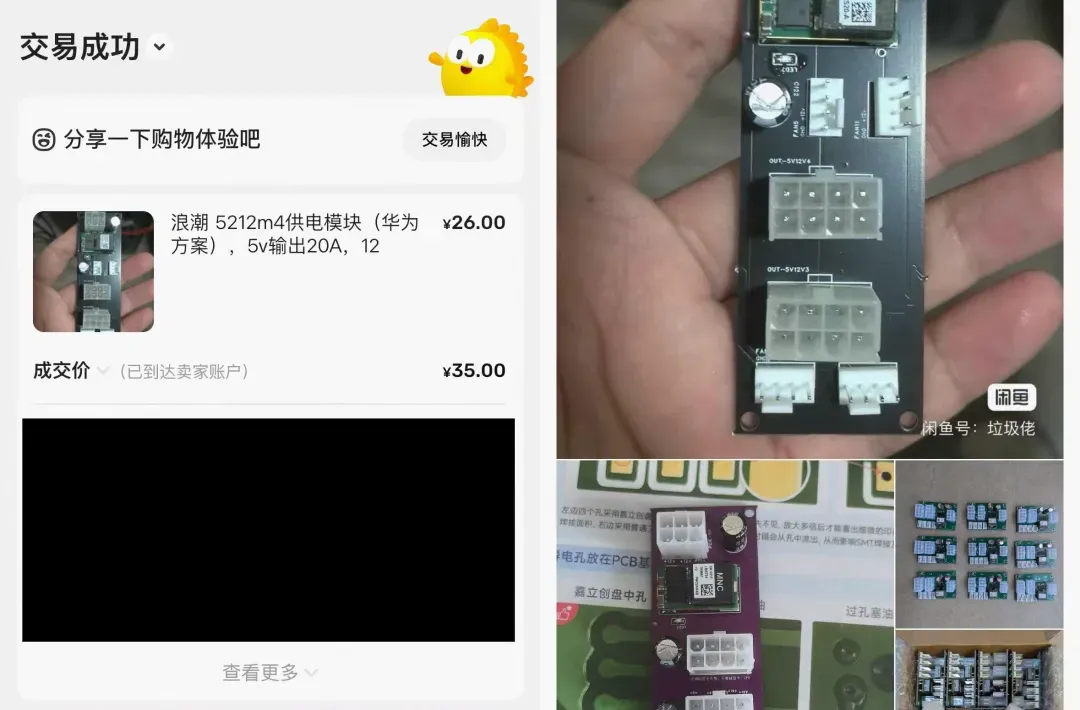
供电模块,连接硬盘笼时切勿随意插入电源,避免12V供电导致损坏。需搭配专用供电模块或使用大4Pin线转换5V供电。之前提到的供电线长度问题令人不适,因此额外购买两条供电线,每条5元。
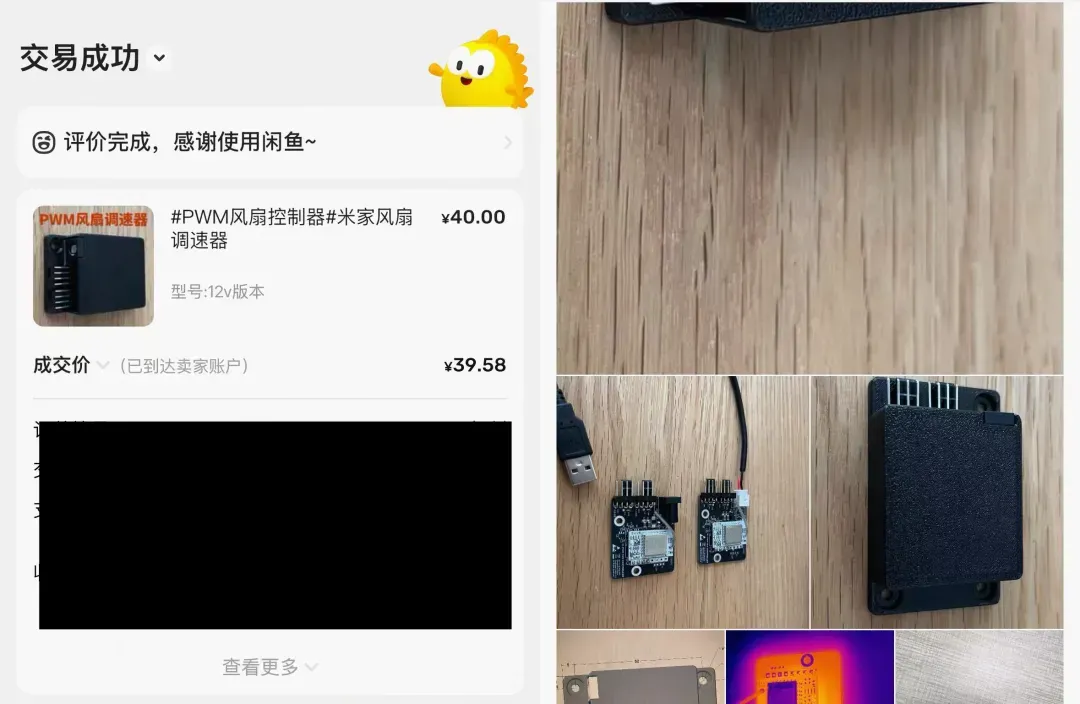
PWM风扇控制器,支持连接米家智能控制,无需手动操作,可与其他设备联动。
散热风扇4Pin一分二线,由于有4个风扇,需购买两个分线器。可选择无尼网版本或一分四线以节省成本。
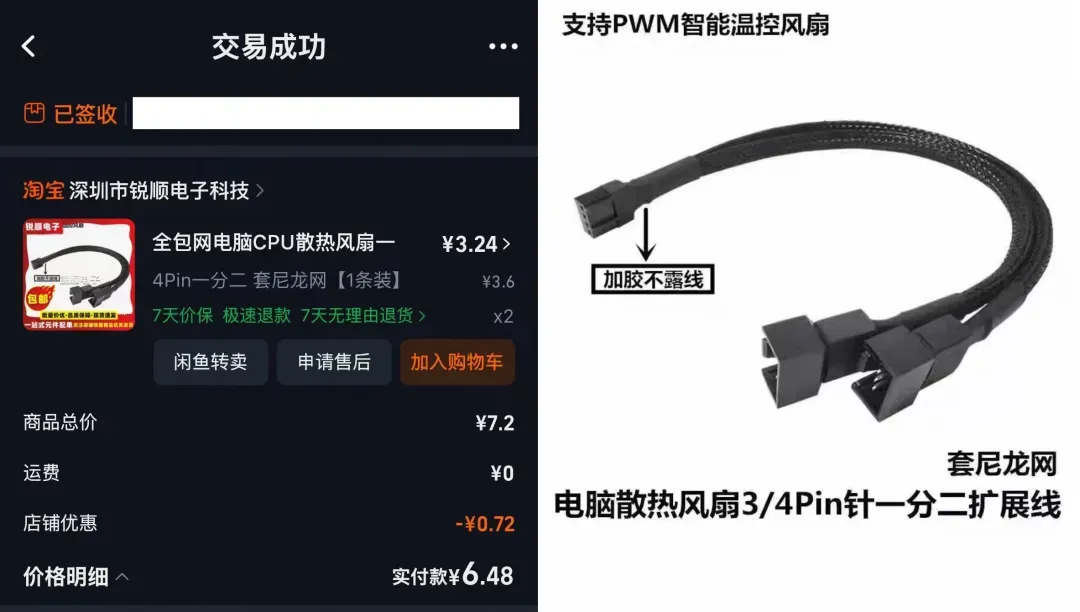
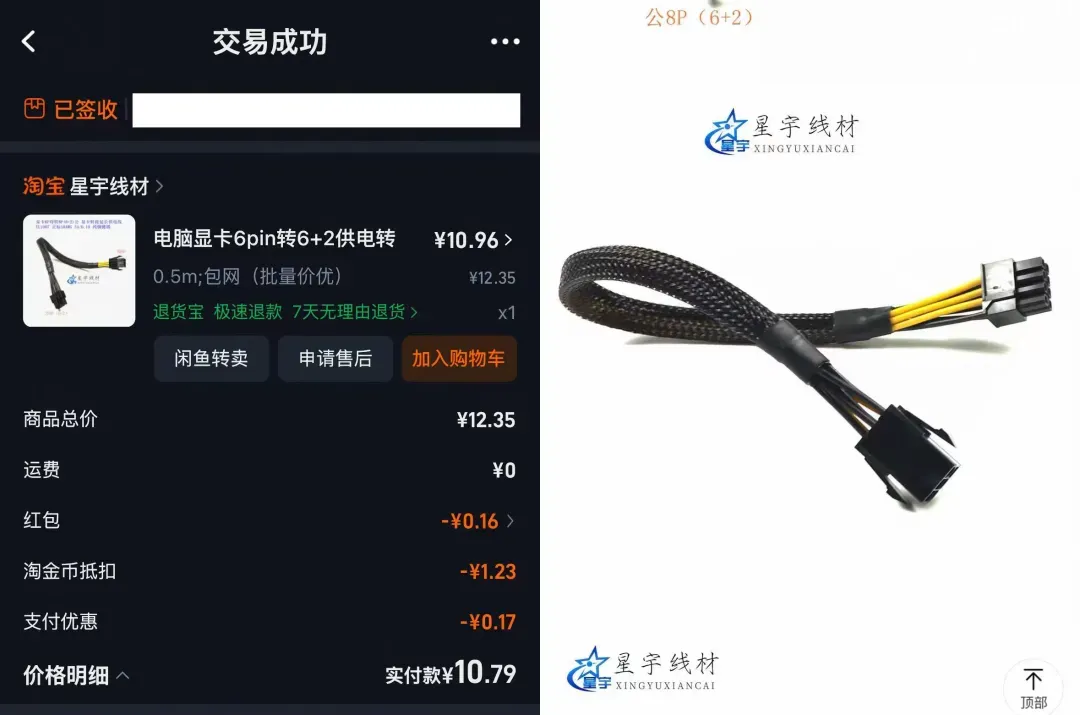
显卡6Pin延长线,主要用于将供电控制板置于硬盘笼内部,使布线更美观,非必需物品。
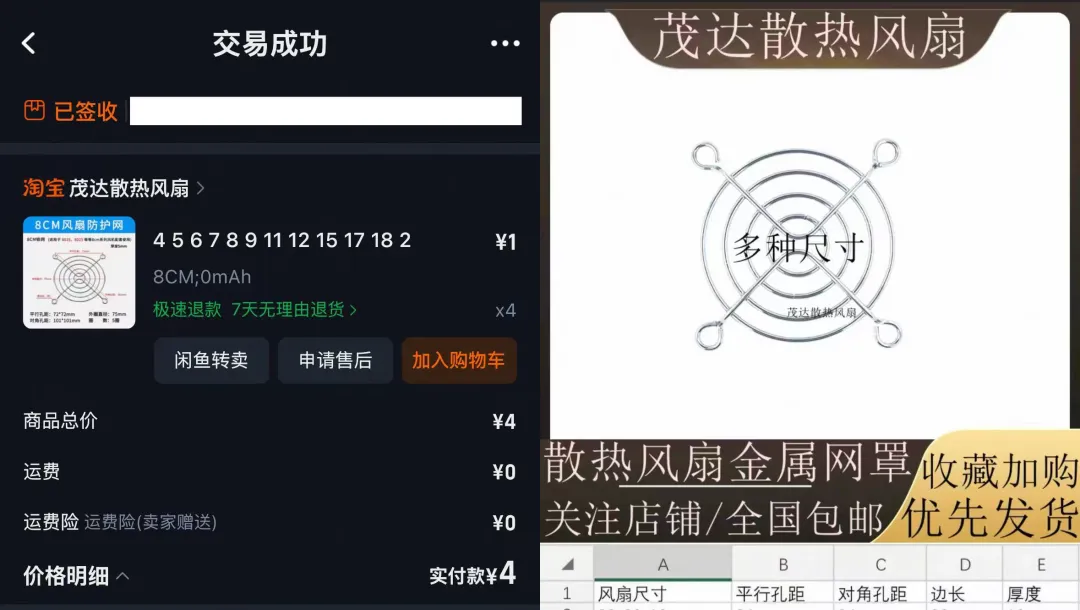
散热风扇金属网罩,风扇采用吸风设计直吹硬盘,加装网罩可防止叶片转动时触碰内部线缆。
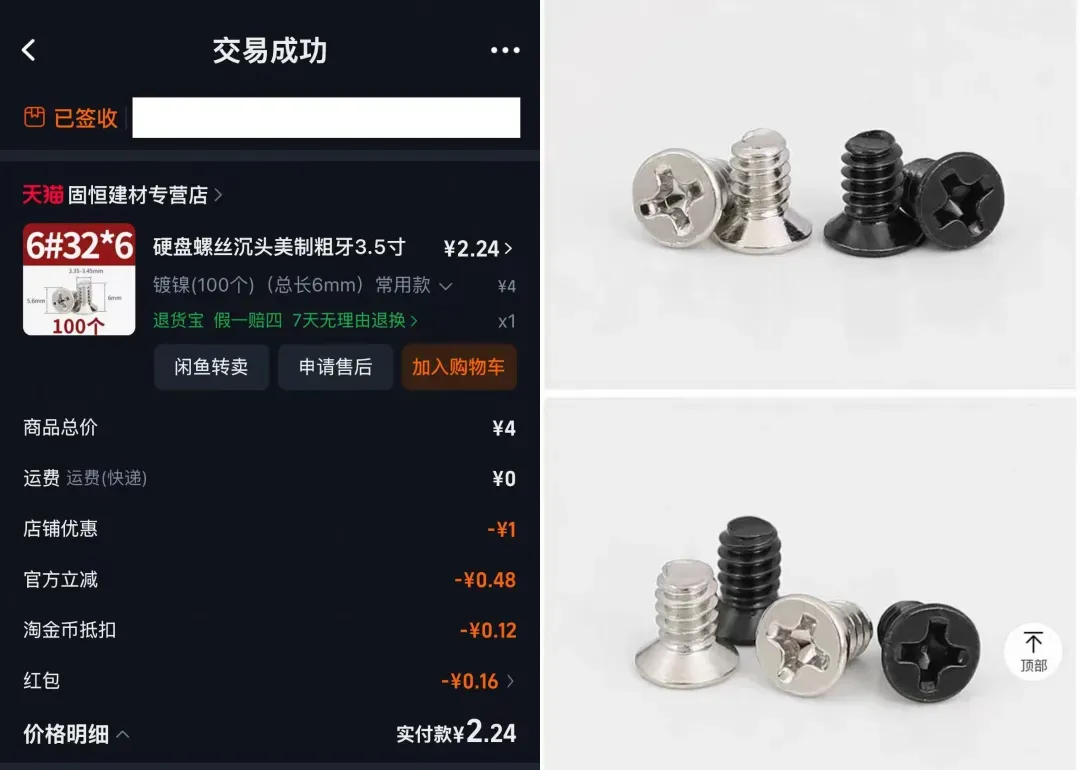
沉头硬盘螺丝,硬盘笼未附带足够螺丝,家中储备不足,购买一包价格实惠。
平头螺丝,定制外壳部分螺丝未安装齐全,购买补充。中间螺丝孔用于固定机头和外壳,防止隆起。螺丝头径合适,长度稍长,后用剪钳调整。

实际组装效果展示
组装过程简单直观,基本无需详细指导,参考下图即可完成。最终效果令人满意,除功耗略高于预期外,无其他明显不足。
硬盘支架设计
支架配备指示灯,正面把手处设有多处散热开孔。
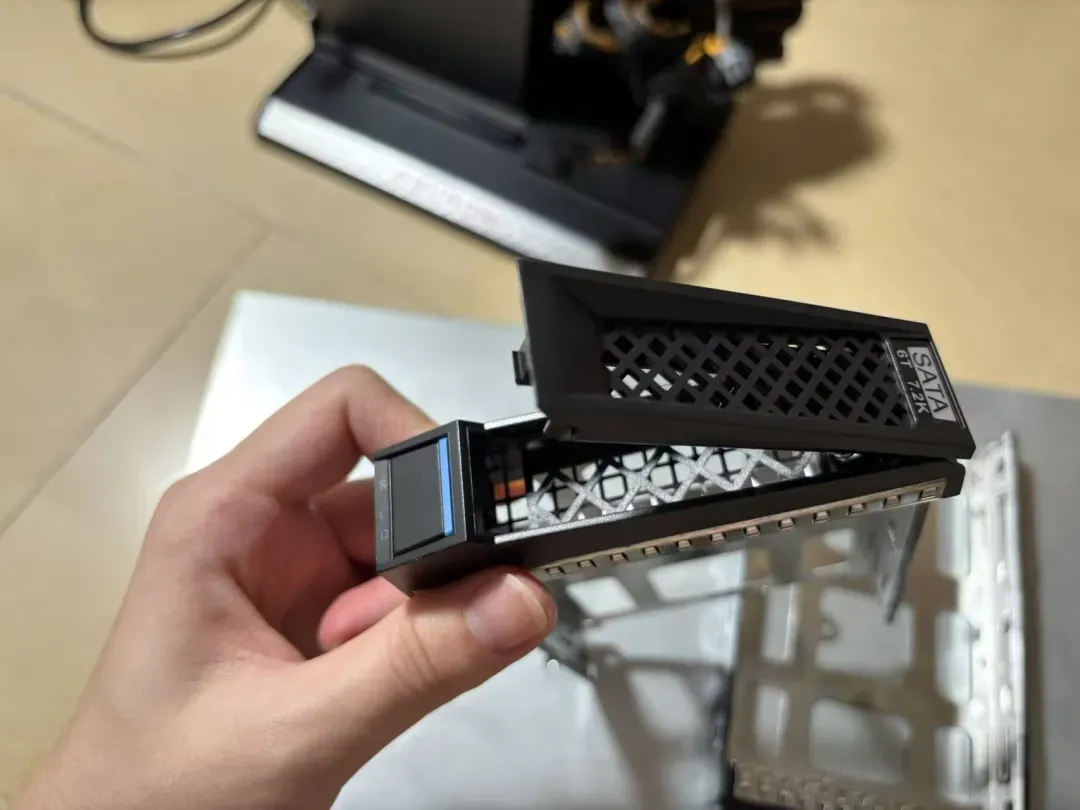
硬盘笼自带支架状态尚可,无锈蚀痕迹,做工属于中等水平。
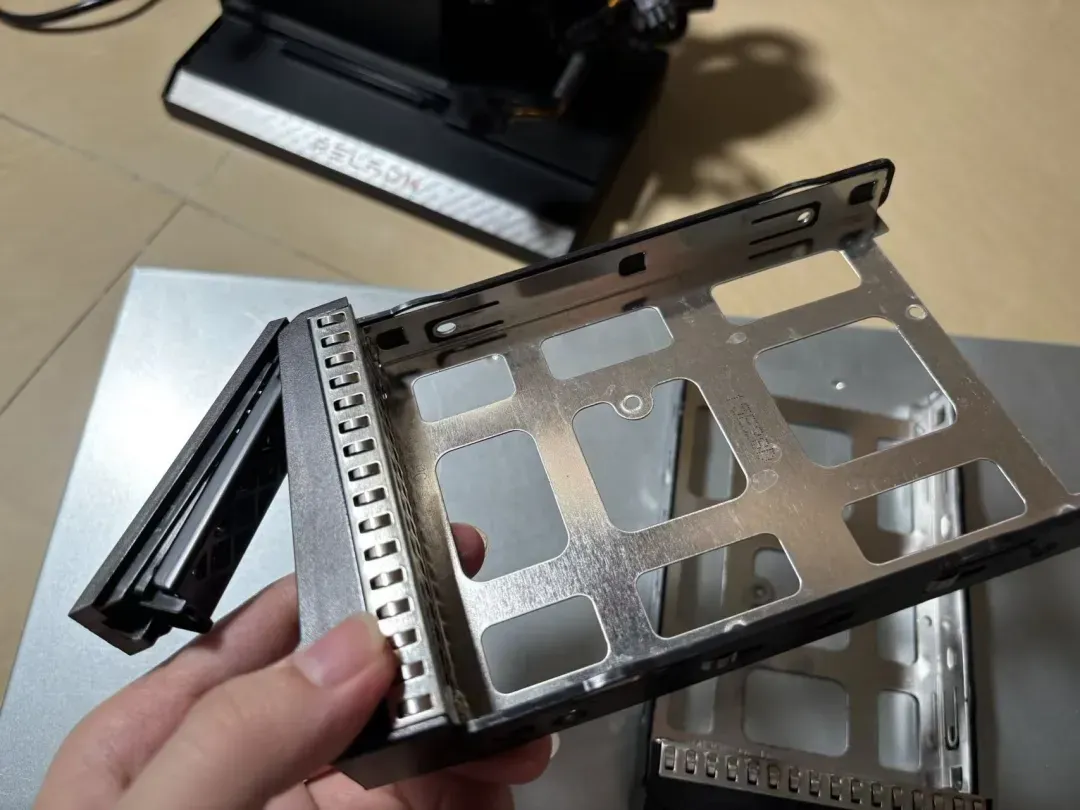
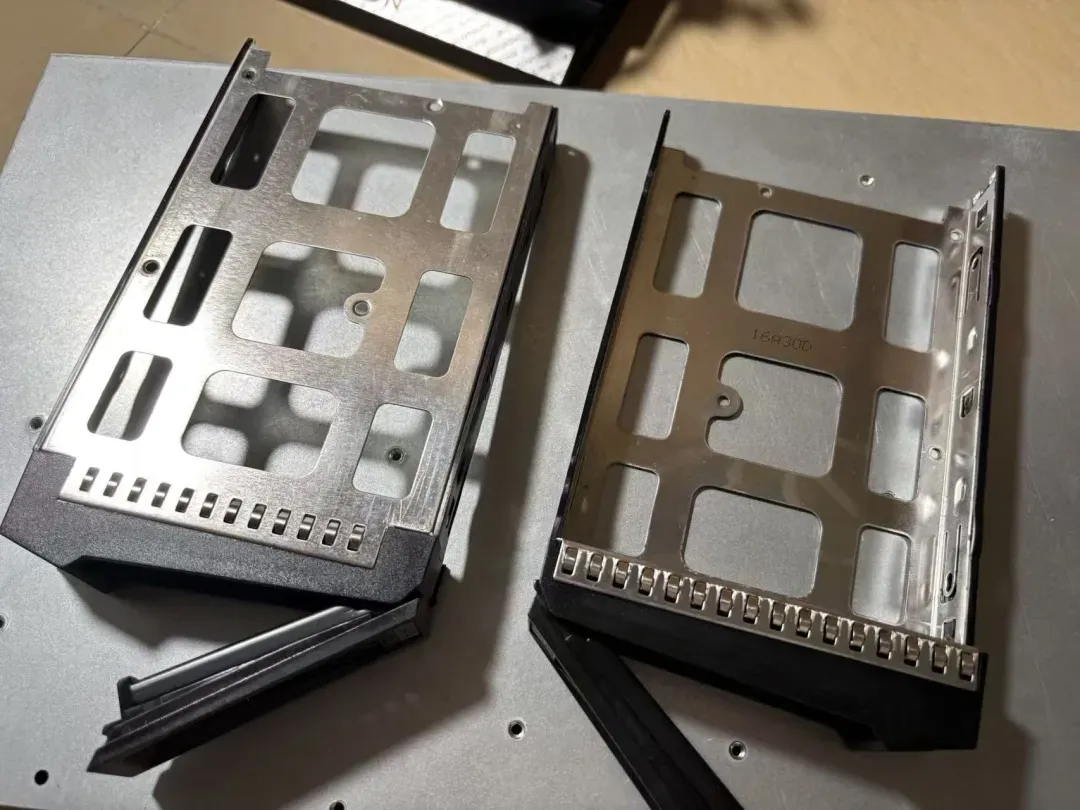
服务器硬盘支架通常不设快拆功能,多采用螺丝固定方式。
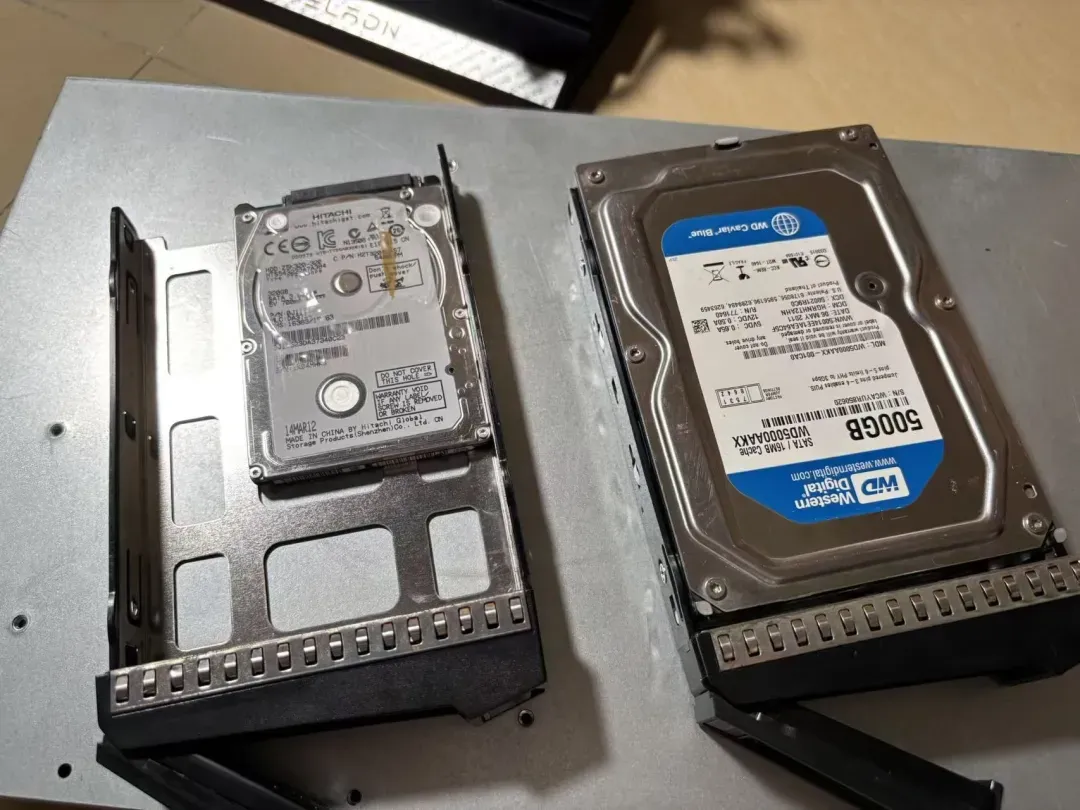
展示2.5英寸和3.5英寸机械硬盘安装效果。
硬盘笼结构
下架机头做工良好,铁皮厚度适中,边缘无毛刺。
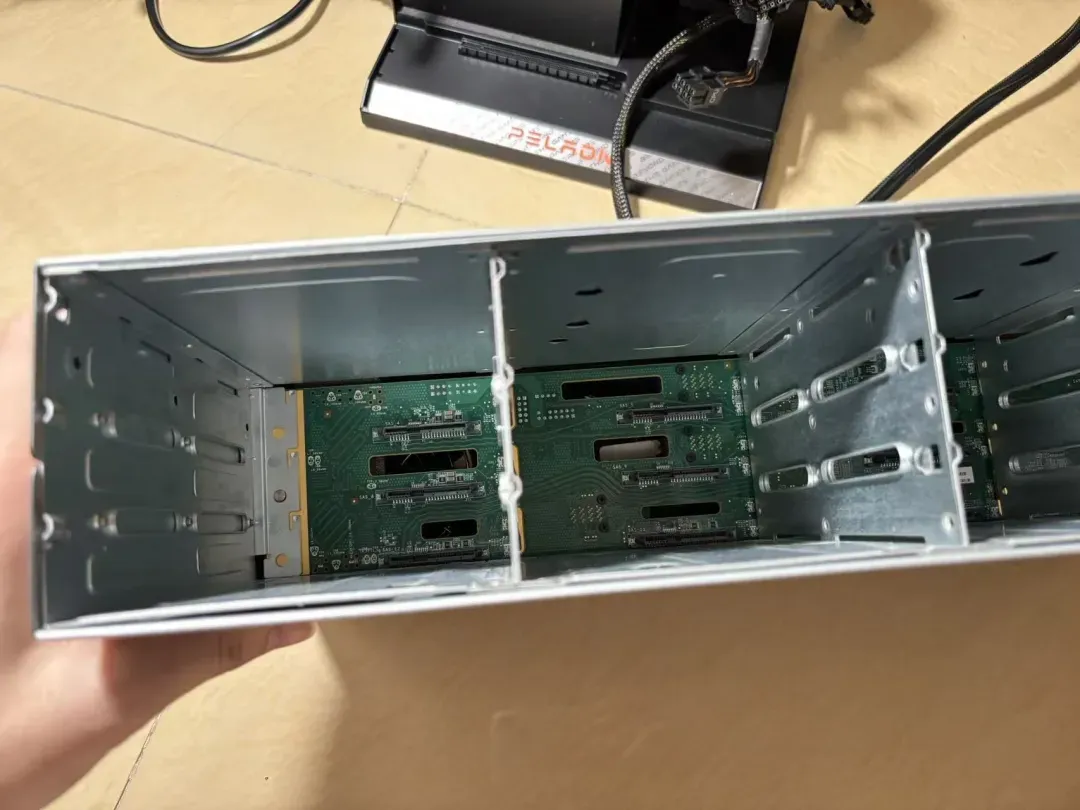
12个硬盘位设计,足以满足一般数据存储爱好者的需求。
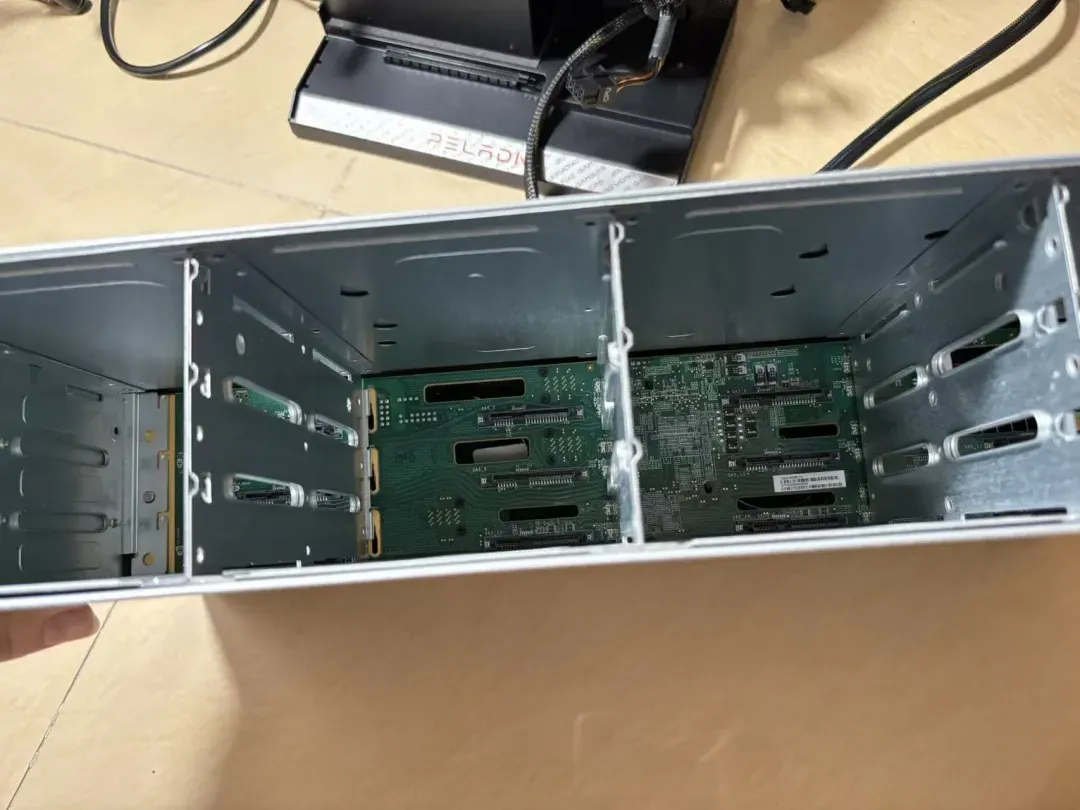
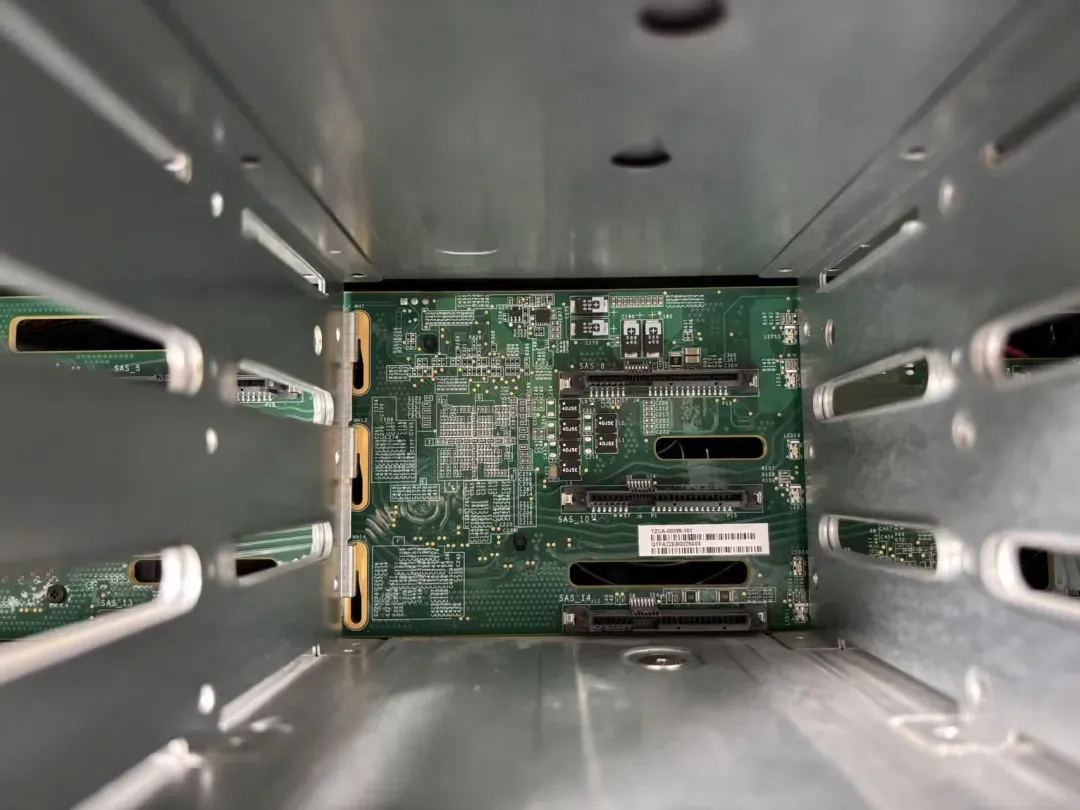
背板支持标准SATA和SAS接口硬盘,用料扎实可靠。
散热系统配置
特别介绍这款可连接米家的PWM风扇控制器,疑似由带灯模块改造而成。
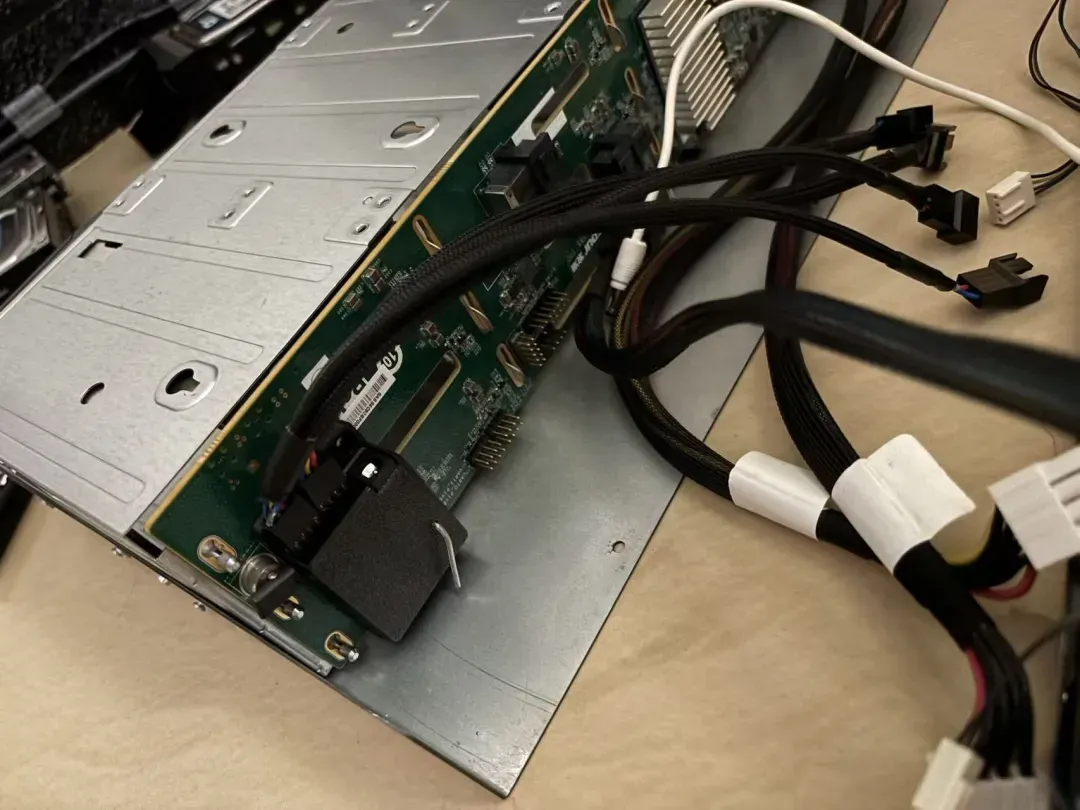
初期担心内部蓝牙信号受影响,特意开小孔引出天线,后续测试证明无需此操作。
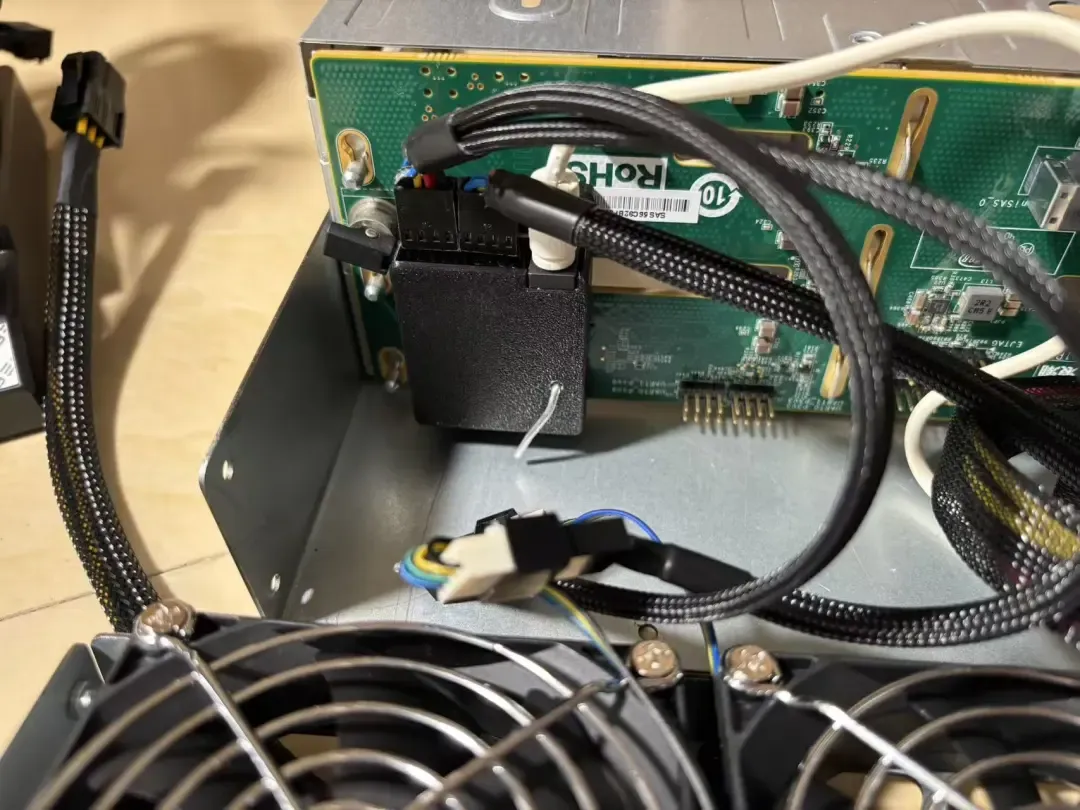
散热风扇选用猫头鹰品牌以实现静音,实测效果优异。风扇风向直吹硬盘,前方加装网罩避免线缆干扰。
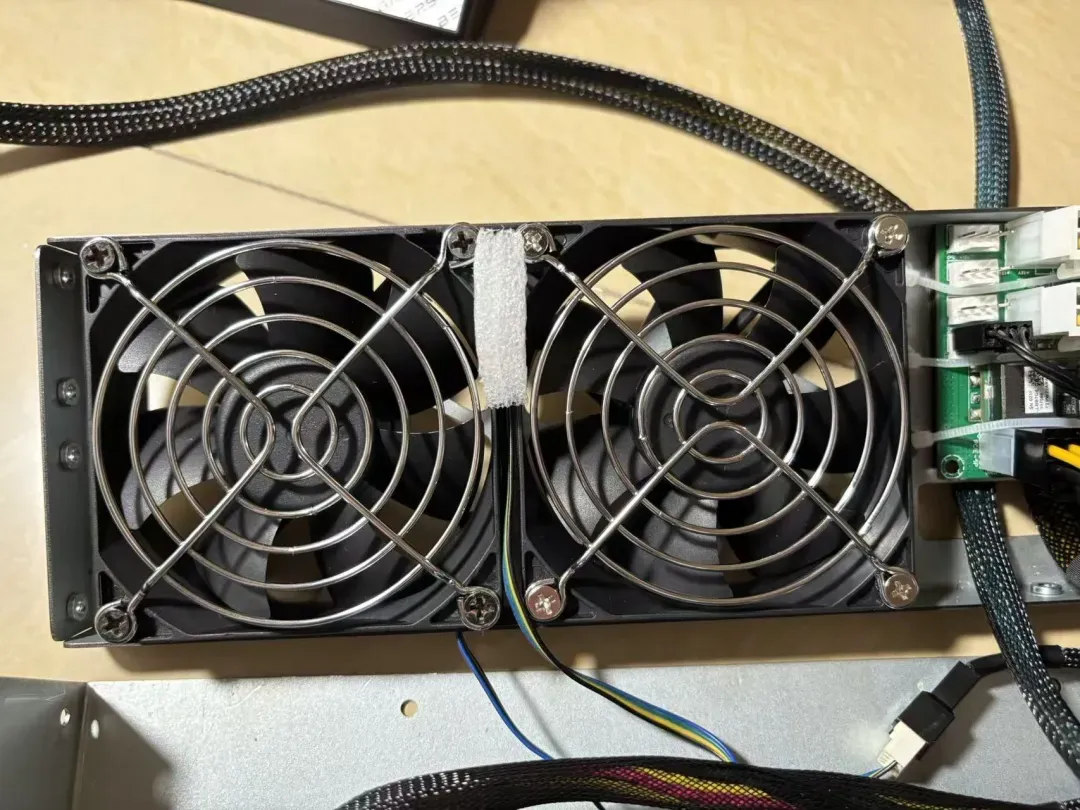
接线方式:四个风扇通过一分二线连接至PWM风扇控制器,控制器从供电模块风扇接口取电。
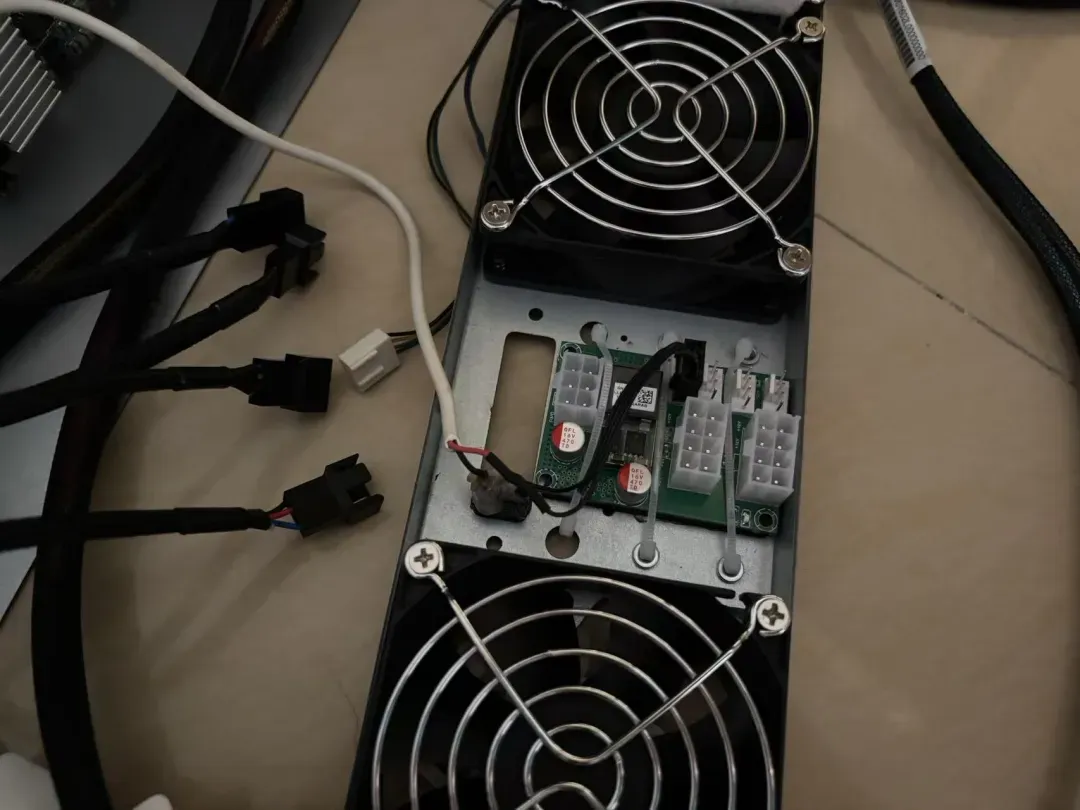
背面组装细节
背面未整理时略显杂乱,内部空间有限,组件放置已达极限。
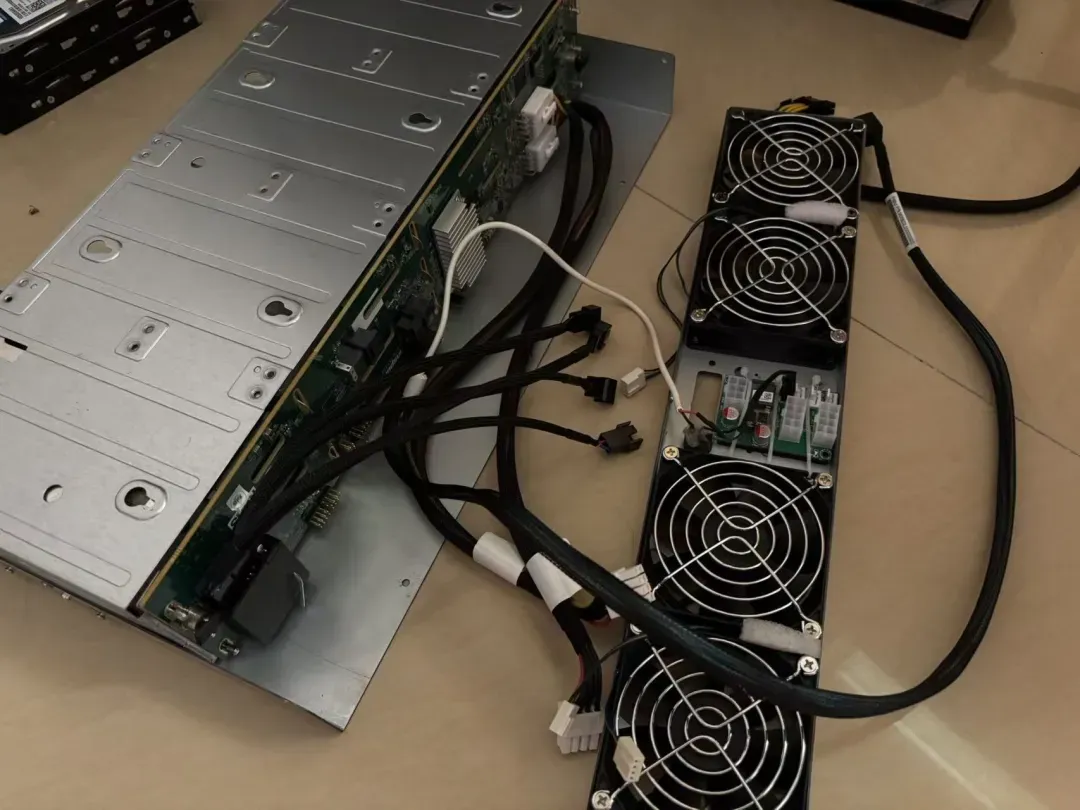
电源供电线方面,商家建议插一根即可,但我将所有线缆连接以充分利用。
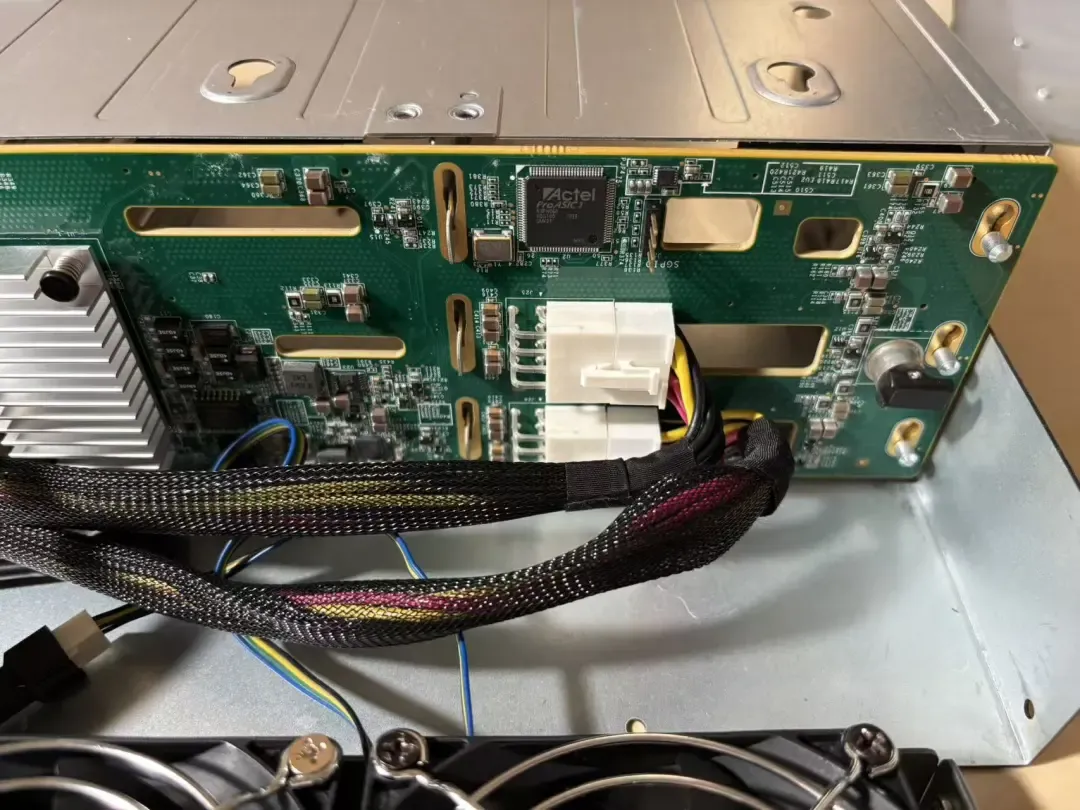
SFF-8643数据线任意插入一个接口,单根线即可驱动12个硬盘。
红警2网页版一键本地部署完整教程:Docker快速配置与实战体验
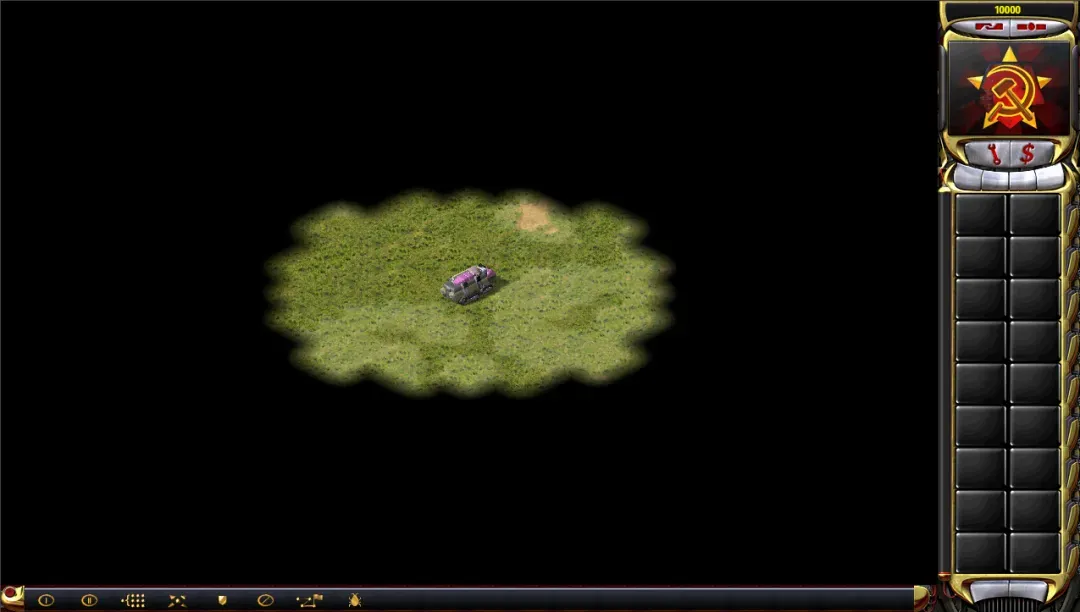
RA2Web是一个基于现代前端技术重构的《红色警戒2》游戏版本,无需额外安装即可通过浏览器直接启动运行。该版本完整保留了原版游戏的经典玩法,同时新增了多人联机对战、云端存档存储以及MOD扩展功能,为用户带来高度还原的怀旧游戏体验。

项目基于开源仓库ra2web进行打包构建,具体代码和资源可访问以下地址获取: https://github.com/ra2web/ra2web.github.io
部署步骤
通过Docker Compose工具可以快速完成环境配置,具体配置文件内容如下:
services:
  ra2web:
    image: heizicao/ra2web:latest
    container_name: ra2web
    ports:
      - 3000:3000
    restart: always
使用方法
启动容器后,在浏览器地址栏中输入 http://NAS的IP:3000 即可访问游戏主界面。
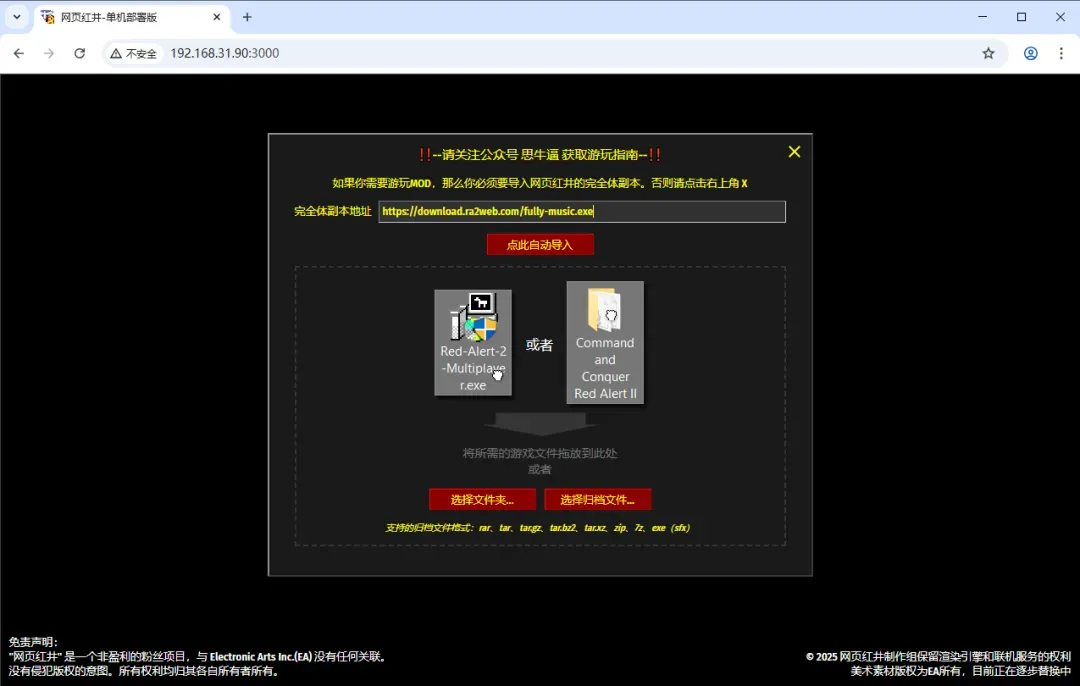
注意事项:直接点击自动导入功能可能会因跨域限制导致失败(解决此问题需要复杂配置),建议先复制提供的链接将游戏文件下载到本地存储。
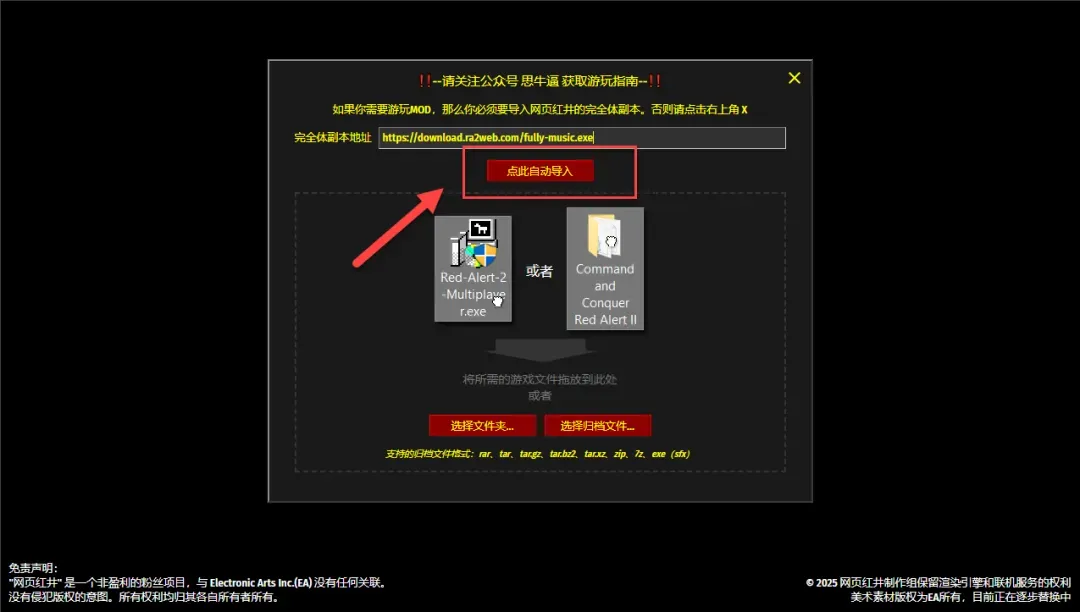
随后点击导入按钮,从本地目录中选择已下载的exe文件完成游戏资源加载。
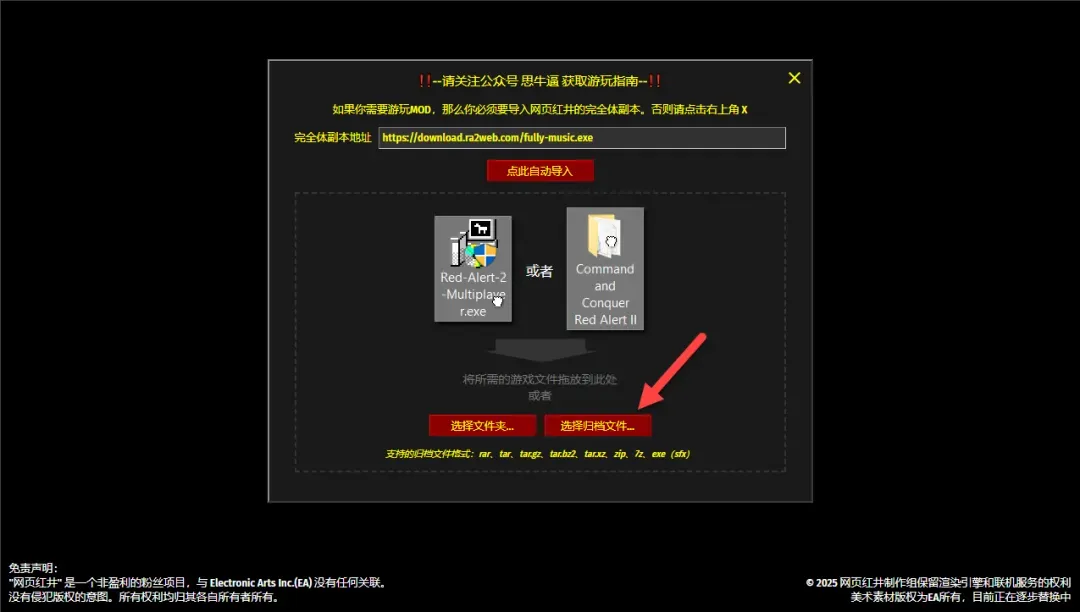
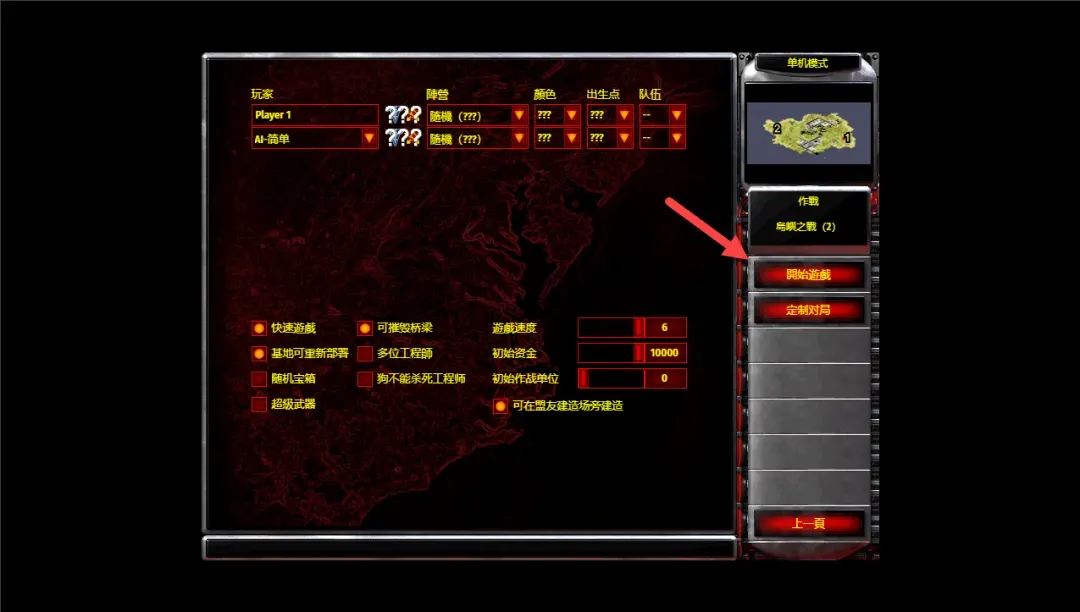
成功导入后游戏界面将完整显示,点击“单机模式”即可开始游玩。

此处可保持默认设置直接开始游戏,无需额外调整参数。
完成上述步骤后即可畅享游戏乐趣,体验经典玩法。
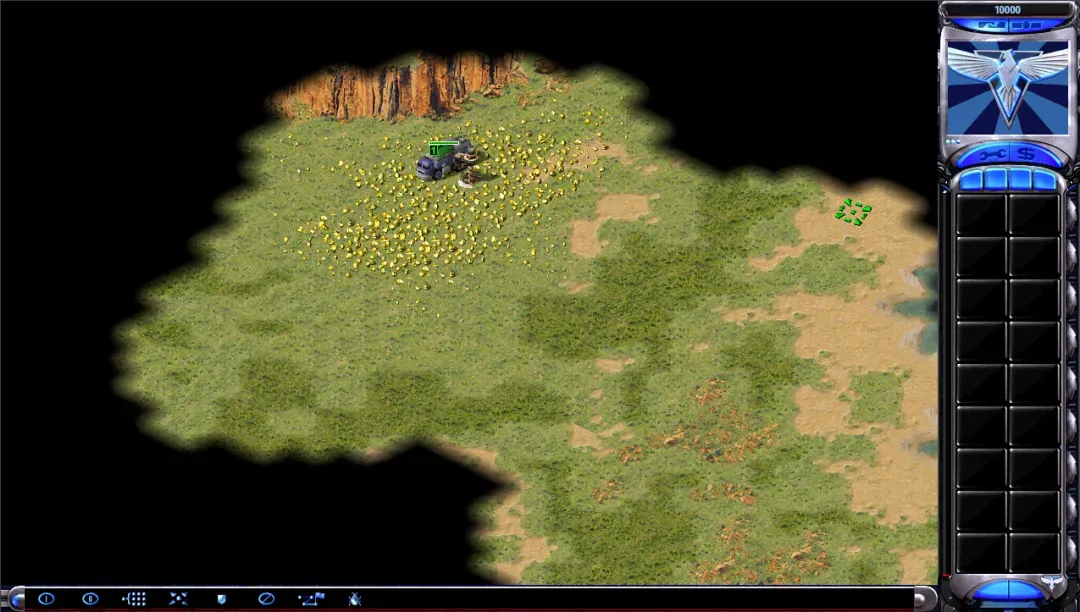
由于笔者未深入玩过该游戏,无法演示具体操作细节,用户可自行探索游戏机制。
体验总结
当前网络平台虽已提供在线游玩版本,但为满足用户对本地部署的需求,特别制作了此Docker镜像。本地部署过程中可能遇到自动导入游戏文件时的跨域问题(解决较为繁琐),但通过手动下载再导入的方式可顺利绕过。鉴于笔者缺乏游戏实操经验,无法提供深度评测,推荐有兴趣的用户自行部署体验。
综合推荐指数:⭐⭐⭐(未实际游玩,暂不评价) 使用便捷程度:⭐⭐⭐(操作界面直观,但需手动导入) 部署难度评级:⭐(流程简单,一键完成)
腾讯开源WeKnora部署全攻略:从零搭建智能文档问答系统
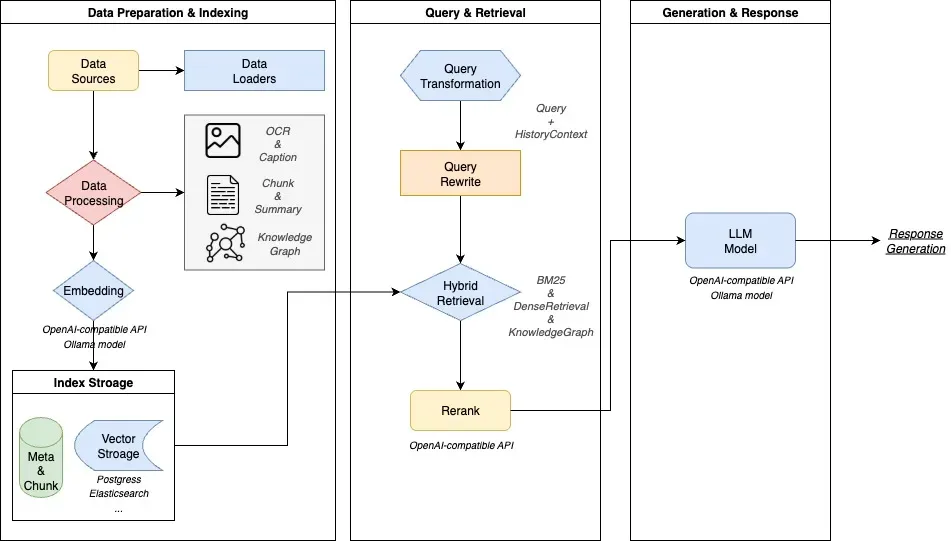
WeKnora是一个基于大型语言模型(LLM)的文档理解和语义检索框架,专门针对结构复杂、内容异构的文档场景设计。该框架采用模块化架构,整合了多模态预处理、语义向量索引、智能召回与大模型生成推理,构建出一套高效且可控的文档问答流程。其核心检索机制依赖于RAG(Retrieval-Augmented Generation)技术,通过将上下文相关片段与语言模型结合,实现更精准、高质量的语义回答。

系统架构解析:
核心功能特性:
- • 🔍 精准理解:支持PDF、Word、图片等多种文档格式的结构化内容提取,统一构建语义视图
- • 🧠 智能推理:利用大语言模型深入理解文档上下文与用户意图,支持精确问答与多轮对话交互
- • 🔧 灵活扩展:从文档解析、向量嵌入、智能召回到内容生成全流程解耦,便于灵活集成与定制化扩展
- • ⚡ 高效检索:混合多种检索策略,包括关键词匹配、向量相似度计算和知识图谱增强
- • 🎯 简单易用:提供直观的Web界面与标准化API接口,零技术门槛即可快速上手使用
- • 🔒 安全可控:支持本地化部署与私有云环境,确保数据完全自主控制与隐私保护
适用场景分析:
| 应用场景 | 具体应用 | 核心价值 |
|---|---|---|
| 企业知识管理 | 内部文档检索、规章制度问答、操作手册查询 | 提升知识查找效率,降低培训成本 |
| 科研文献分析 | 论文检索、研究报告分析、学术资料整理 | 加速文献调研,辅助研究决策 |
| 产品技术支持 | 产品手册问答、技术文档检索、故障排查 | 提升客户服务质量,减少技术支持负担 |
| 法律合规审查 | 合同条款检索、法规政策查询、案例分析 | 提高合规效率,降低法律风险 |
| 医疗知识辅助 | 医学文献检索、诊疗指南查询、病例分析 | 辅助临床决策,提升诊疗质量 |
功能模块能力详述:
| 功能模块 | 支持情况 | 说明 |
|---|---|---|
| 文档格式支持 | ✅ PDF / Word / Txt / Markdown / 图片(含 OCR / Caption) | 支持多种结构化与非结构化文档内容解析,兼容图文混排与图像文字提取 |
| 嵌入模型支持 | ✅ 本地模型、BGE / GTE API 等 | 支持自定义embedding模型,兼容本地部署与云端向量生成接口 |
| 向量数据库接入 | ✅ PostgreSQL(pgvector)、Elasticsearch | 支持主流向量索引后端,可灵活切换与扩展,适配不同检索场景 |
| 检索机制 | ✅ BM25 / Dense Retrieve / GraphRAG | 支持稠密/稀疏召回、知识图谱增强检索等多种策略,可自由组合召回-重排-生成流程 |
| 大模型集成 | ✅ 支持 Qwen、DeepSeek 等,思考/非思考模式切换 | 可接入本地大模型(如 Ollama 启动)或调用外部 API 服务,支持推理模式灵活配置 |
| 问答能力 | ✅ 上下文感知、多轮对话、提示词模板 | 支持复杂语义建模、指令控制与链式问答,可配置提示词与上下文窗口 |
| 端到端测试支持 | ✅ 检索+生成过程可视化与指标评估 | 提供一体化链路测试工具,支持评估召回命中率、回答覆盖度、BLEU / ROUGE 等主流指标 |
| 部署模式 | ✅ 支持本地部署 / Docker 镜像 | 满足私有化、离线部署与灵活运维的需求 |
| 用户界面 | ✅ Web UI + RESTful API | 提供交互式界面与标准 API 接口,适配开发者与业务用户使用习惯 |
安装步骤详解
首先,下载项目到本地:github.com/Tencent/WeKnora