4K高清观影无字幕困扰?几种免费解决方案助你无障碍看片
如今,在互联网上寻找4K高清电影或美剧资源已经非常普遍,但随之而来的一个常见问题是:下载下来的影片往往没有中文字幕,或者只有原语言字幕。一集美剧动辄数GB,一部电影更是高达数十GB,如果因为没有合适的字幕而无法顺畅观看,实在令人扫兴。有时即便有中文字幕,你可能也想换成其他语言的字幕来辅助学习,或者满足多语种家庭成员的观看需求。
遇到这种情况该怎么办?其实解决方案比你想象的要简单。总的来说,思路可以归纳为以下四种:
① 直接下载:从专业的字幕网站寻找并下载现成的字幕文件。
② 翻译已有字幕:如果你有原语言字幕(比如英文),可以用工具把它翻译成你需要的语言。
③ 视频直接转字幕:上传视频文件,让AI自动识别语音并生成目标语言的字幕。
④ 实时翻译字幕:在观看视频的同时,通过本地AI工具实时生成并翻译字幕。
对于绝大多数普通观众来说,第一种方法——直接下载字幕——是最直接、最常用的。因此,本文将从这个最实用的途径开始,为你详细介绍各类免费资源和工具。
一、免费字幕网站:哪里找靠谱的字幕?
早些年,网上活跃着不少字幕网站和字幕组,为影迷观看海外作品提供了巨大便利。但随着环境变化,许多站点已经关停,目前仍稳定运行且资源丰富的平台已经不多。下面这几个是经过时间考验、依然可靠的选择。
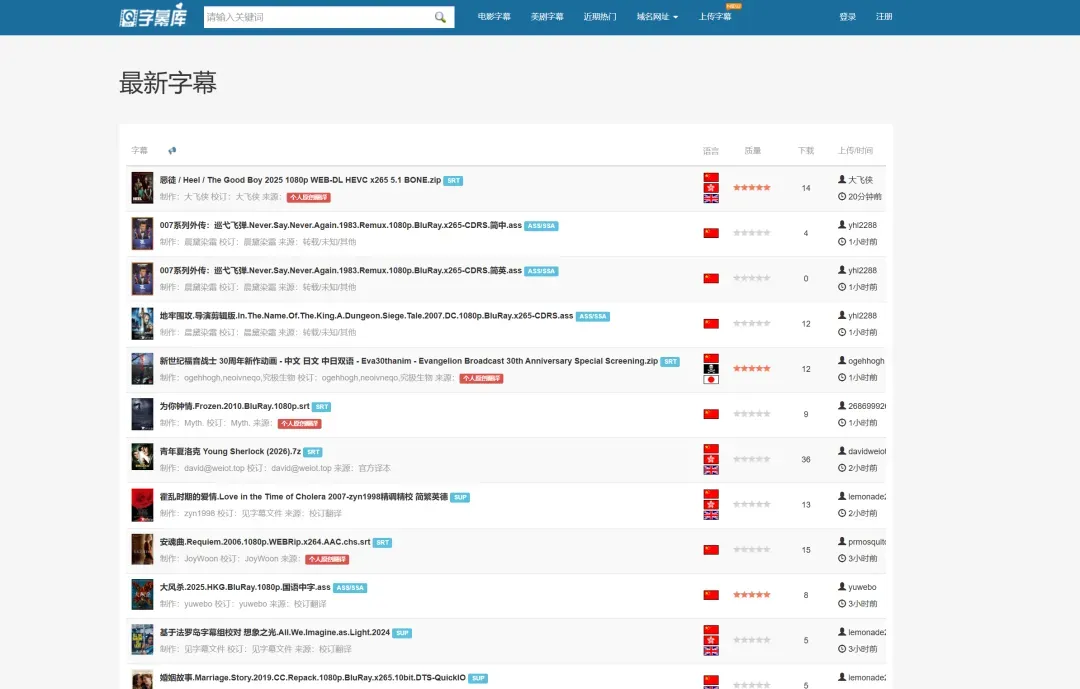
① 字幕库 (zimuku.org)
这个网站可以说是国内美剧和电影字幕的“风向标”。它的更新速度非常快,热门剧集通常在上线当天就能找到字幕资源,精校版则会稍晚一些发布。网站上的字幕质量普遍较高,用户也可以自行上传分享。最大的优点是无需登录就能直接下载,使用起来毫无门槛,非常推荐。
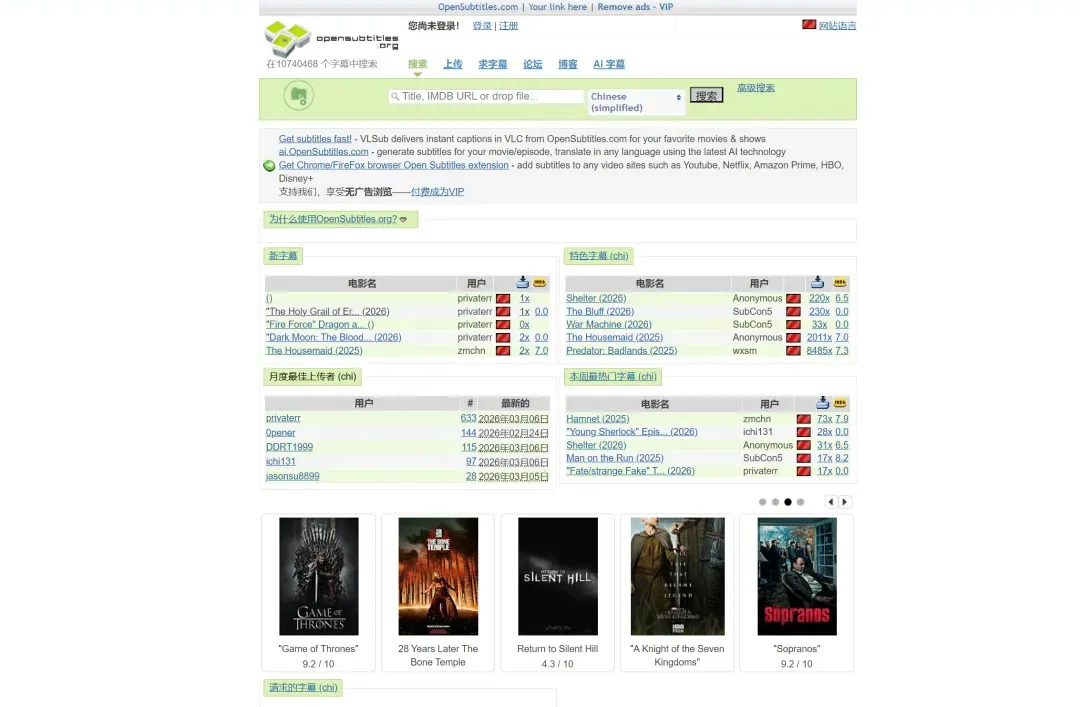
② opensubtitles (opensubtitles.org)
这是全球规模最大、历史最悠久的免费字幕共享平台之一,2005年成立于斯洛伐克。它支持超过50种语言,累计收录了超过692万条字幕,覆盖电影、电视剧、纪录片、动漫等几乎所有类型。平台有用户纠错机制,整体质量可靠,是寻找小语种或冷门作品字幕的首选。
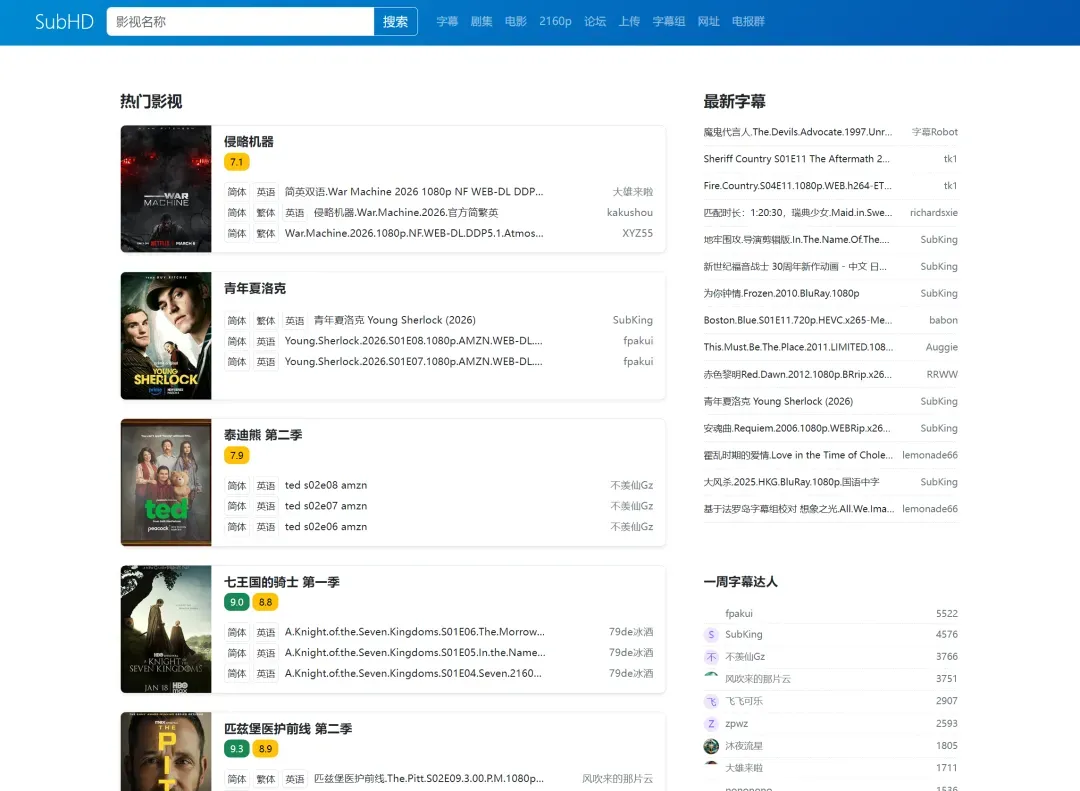
③ subhd (subhd.tv / .cc / .me)
如果你主要看中文或双语字幕,subhd 是国内最主流、最活跃的字幕聚合平台。它汇集了大量字幕组的劳动成果,对国内网络环境友好,更新速度极快。同样无需注册即可下载,没有强制付费环节,是中文用户找字幕的“大本营”。
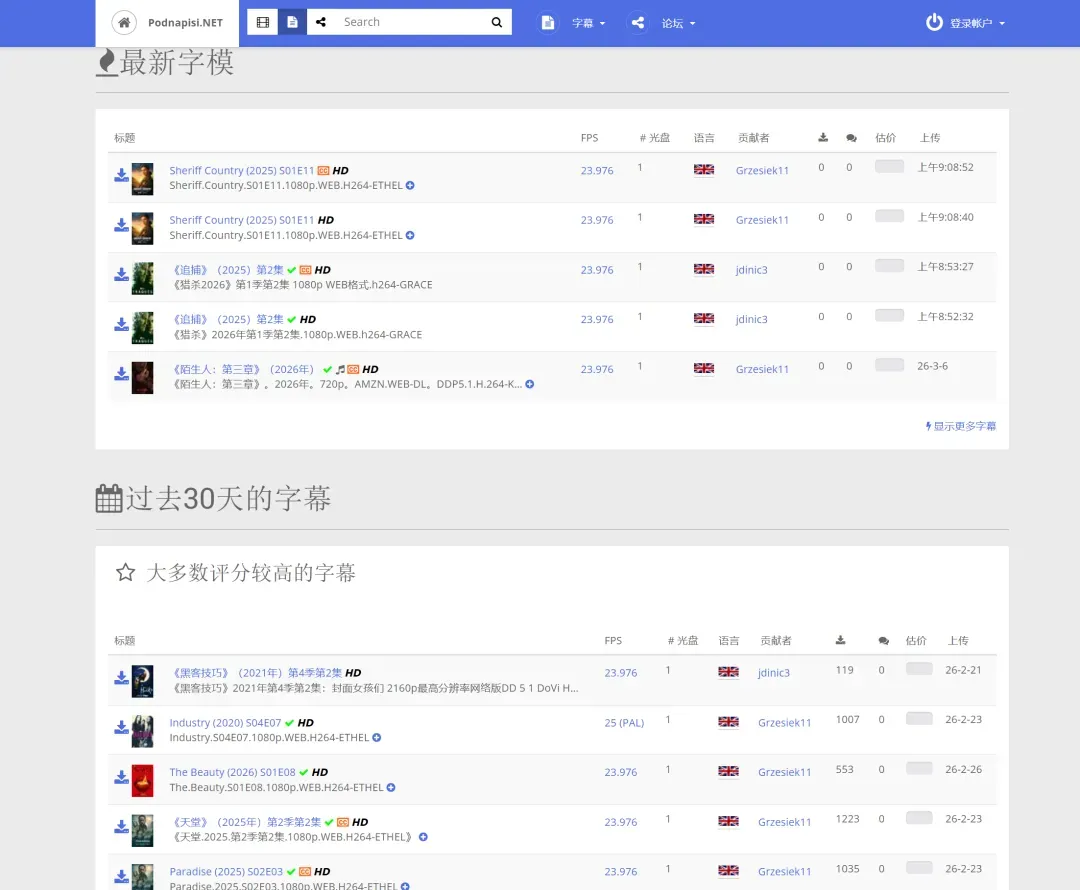
④ podnapisi (podnapisi.net)
一个老牌的字幕网站,特色在于其丰富的欧洲及小语种资源,比如斯洛文尼亚语、克罗地亚语、塞尔维亚语、捷克语、波兰语等。它拥有超过200万条字幕,覆盖5.8万部电影和6000多部剧集。如果你需要这类小众语言的字幕,这里是个宝库,但中文资源相对较少。
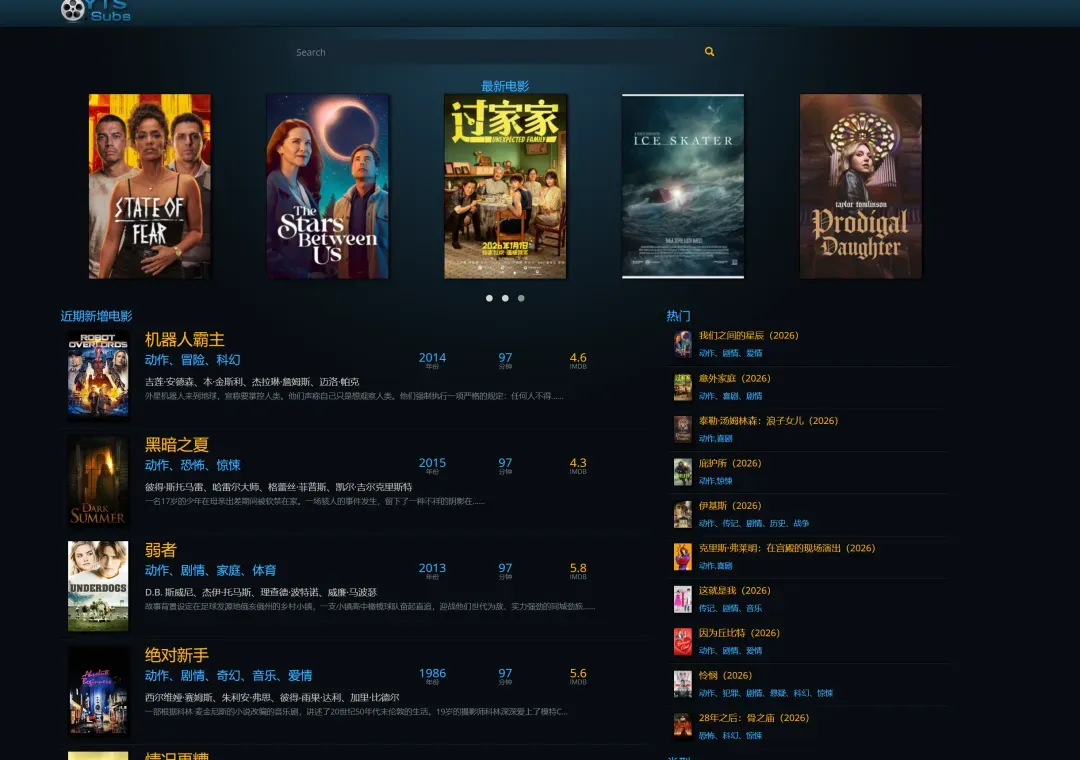
⑤ YTSSubs (yts-subs.com)
这个网站与知名的影视资源站YTS关联紧密,专注于电影字幕,不涉及电视剧或动漫。它支持超过80种语言,涵盖了主流语种、许多小语种以及双语字幕。如果你下载的电影来自YTS,在这里找到匹配字幕的几率会非常高。
二、字幕翻译工具:如何把英文字幕变成中文?
如果你手头只有英文字幕(或其他语言),但需要中文字幕,那么“翻译”比“重新找”更高效。以下几个在线工具可以帮你轻松完成字幕语言的转换。
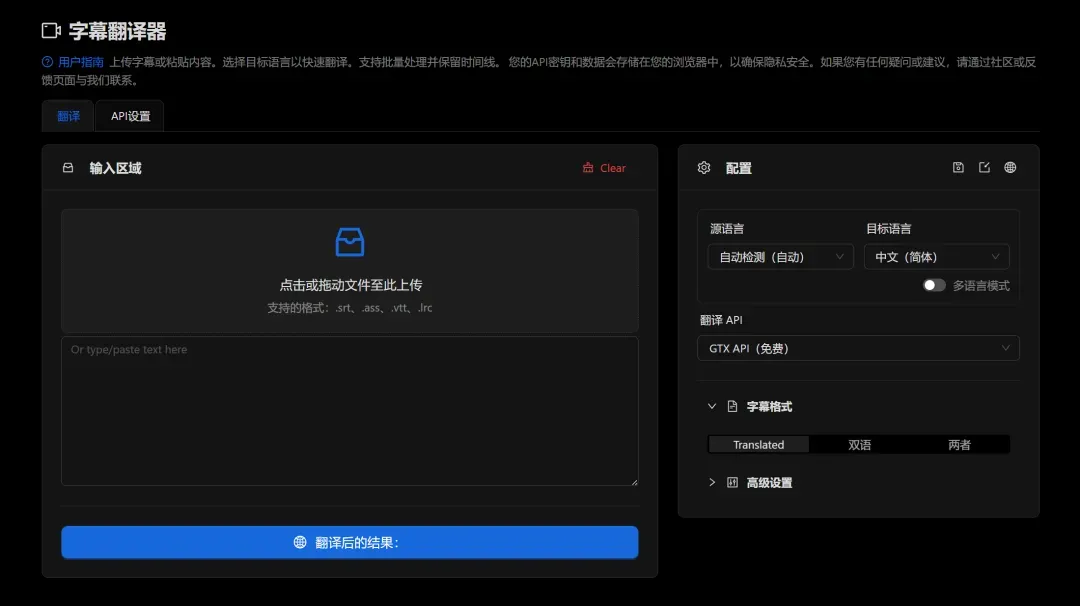
① 字幕翻译器 (tools.newzone.top/en/subtitle-translator)
这是一款基于AI的免费在线工具,支持批量翻译,兼容SRT、ASS等多种字幕格式。它的特点是支持上下文智能翻译,能更好地处理对话中的指代和俚语,翻译结果更自然。你还可以选择不同的AI模型(如GPT、通义千问等)进行翻译,不过部分高级模型需要自行准备API密钥。
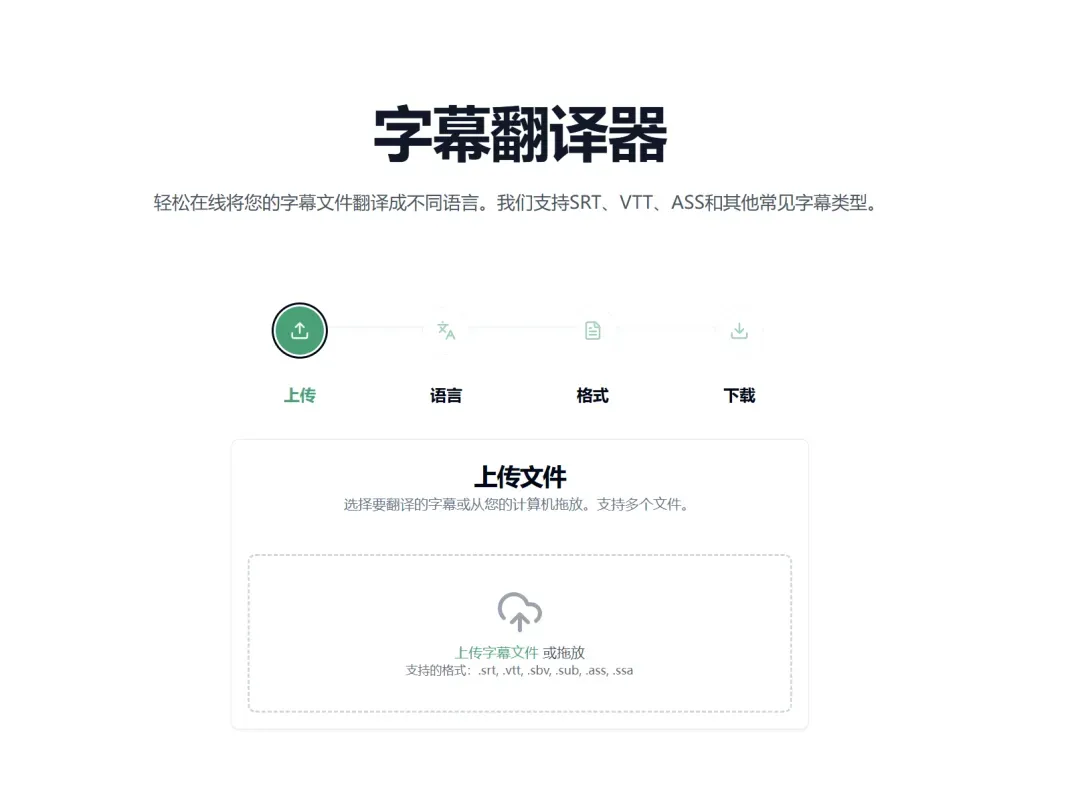
② EditSUB (editsub.com/zh/translate)
一款极其轻量、界面简洁的在线翻译工具。完全免费,无需注册,没有广告,打开网页就能用。它非常适合处理零散的字幕文件,也支持多文件同时操作,优化了工作流。不过,它的服务器有时不太稳定,偶尔会出现无法访问的情况。
③ subtitlewise (www.subtitlewise.com)
这更像一个专业的一站式字幕管理套件。除了核心的AI翻译功能(支持超100种语言),它还集成了字幕编辑、格式转换、时间轴同步、合并清理等实用工具。据称永久免费且无需注册。缺点是国内直连访问可能不太稳定。
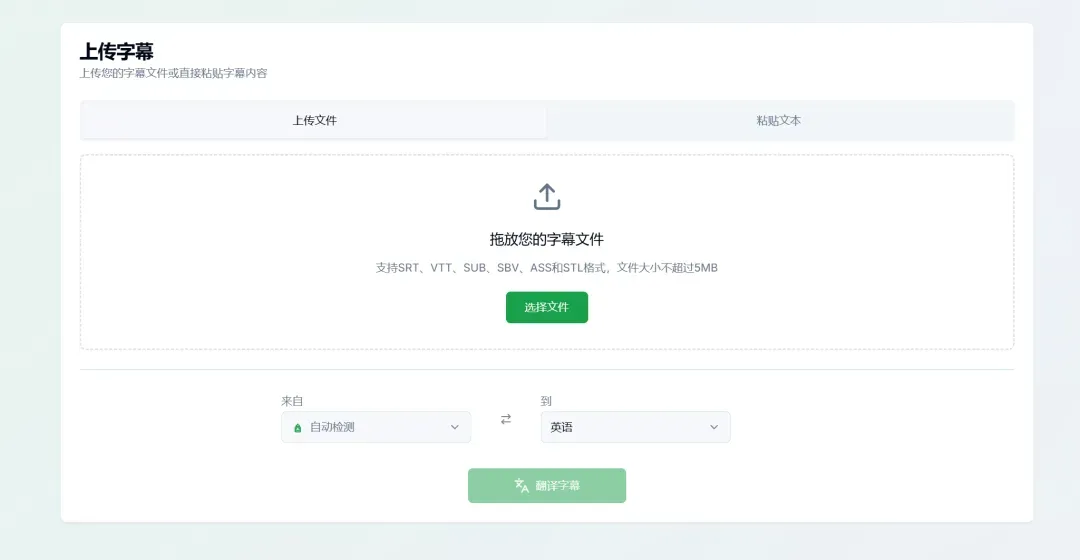
④ srttran (srttran.leavesc.com)
如果你追求极致的简单快捷,并且字幕是SRT格式,那么这个工具就是为你准备的。它只做一件事:翻译SRT字幕。翻译后会完美保留原文件的时间轴和格式,生成的文件可以直接拖入播放器使用,无需二次调整。需要注意的是,使用它需要科学上网。
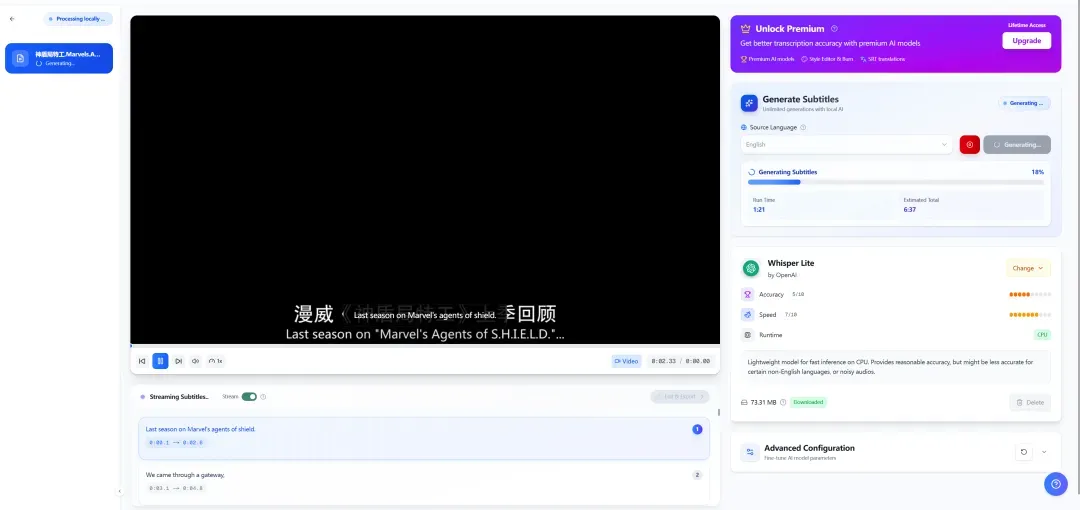
三、视频直接转译字幕:让AI听译整个视频
如果连原语言字幕都没有怎么办?你可以直接上传视频文件,让AI“听”出里面的对话,并直接生成你需要的语言字幕。这里推荐 Axol。
链接:https://localai.tools/srt-generator
这款工具的语音识别准确率很高,并且可以免费提取视频的原语言字幕(比如识别出英文台词生成英文字幕)。不过,它的翻译功能需要付费,且价格对个人用户来说可能偏高,更适合商业用途。一个折中的方法是:先用它免费导出原语言字幕,再用第二部分介绍的工具进行翻译,这样性价比最高。
AI修仙世界模拟器完全指南:上帝视角开启你的修真沙盒
你是否曾幻想过,能够像传说中的“天道”一样,俯瞰一个完整的修真世界?看着芸芸众生在既定的法则下修炼、争斗、爱恨、陨落,甚至能亲手拨动命运的琴弦?
本期,我们将带你深入体验一个名为 “AI修仙世界模拟器” 的开源项目。它并非传统的角色扮演游戏,而是一个由大语言模型与智能体工作流驱动的、能够自主演化的修真沙盒。在这里,你无需亲自“打怪升级”,而是可以切换至“上帝视角”,成为世界的观察者与规则的制定者,亲眼见证一个仙侠宇宙从诞生到兴衰的全过程。
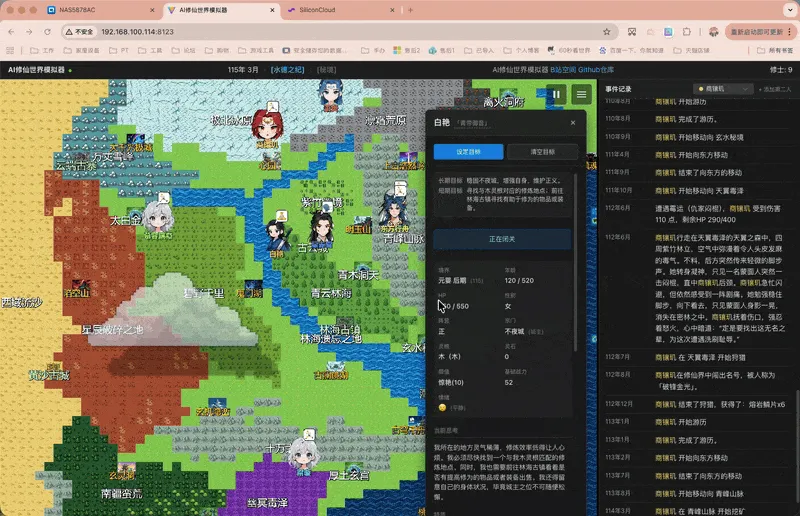
探秘AI修仙世界模拟器
这个项目的GitHub仓库全称为 AI-Cultivation/cultivation-world-simulator,直接搜索即可找到。
简单来说,这是一个由人工智能深度赋能的开放世界模拟器。它的核心魅力在于视角的转换:你不再是游戏中的一名修士,而是晋升为统御万物的“天道”。你将拥有一个全知全能的视角,俯瞰整个世界的运转。
在这个由严谨规则与AI想象力共同构建的庞大沙盒中,你将目睹:
- 修仙门派的创立、扩张、结盟与战争。
- 一代代天骄的崛起、奇遇、心魔与陨落。
- 复杂的人际网络与爱恨情仇自主交织。
你可以选择做一个纯粹的观察者,静看沧海桑田;也可以主动干预,例如降下天劫考验心志,或微妙地影响某个关键角色的决策,从而像蝴蝶效应一样,悄然改变整个世界的历史进程。
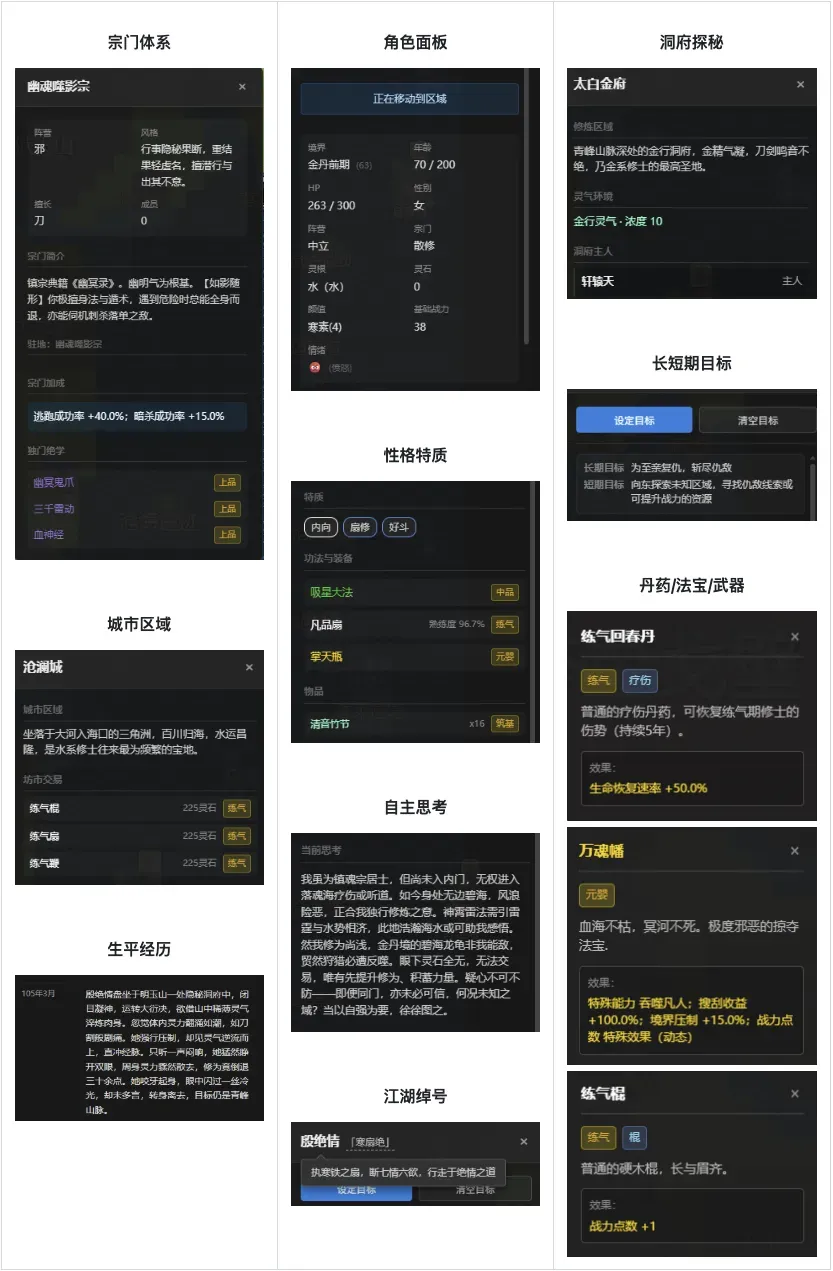
沉浸式天道体验:五大核心亮点解析
究竟是什么让这个模拟器如此独特?以下是其最吸引人的五个方面:
- 👁️ 化身“天道”,执掌乾坤:彻底摆脱角色扮演的束缚。你将作为世界的底层规则本身,以一种超越个体的宏大视角,品味众生的喜怒哀乐与因果轮回。这种掌控感与观察乐趣,是传统游戏无法提供的。
- 🤖 全员AI驱动,个性鲜活:世界中的每一个NPC都由独立的大语言模型驱动。他们拥有独特的性格、持续成长的记忆、复杂的社会关系以及自主的决策逻辑。他们会因际遇而欢喜或愤怒,会策划阴谋或结成同盟,甚至会做出一些令你都感到意外的“逆天”之举。
- 🌏 规则为基,逻辑自洽:世界的运行并非天马行空。它建立在灵根、境界、功法、寿元等一套严谨的修仙数值体系之上。AI的想象力被约束在这个合理的框架内,确保了世界演化的真实性与可信度,让每一个“奇遇”或“陨落”都有迹可循。
- 🦋 剧情自主涌现,未知无限:这里没有预设的剧本。所有的故事——无论是正魔大战、宗门覆灭,还是天才横空出世——都由无数NPC的交互与世界内在逻辑自主推演而成。即便是开发者,也无法预知下一秒会发生什么,每一次启动都是独一无二的史诗。
- 🎮 轻度干预,体验创造:你不仅是观察者,也可以是“编剧”。你可以为特定角色设定人生目标,可以调整世界参数,甚至可以直接“降下神谕”。这种介于“绝对掌控”与“自由生长”之间的干预尺度,带来了极大的策略与叙事乐趣。
从零开始:详细部署流程
项目作者未提供现成的安装包,因此我们需要从源码开始构建。以下以在威联通(QNAP)NAS上通过SSH部署为例,其他Linux环境也可参考。
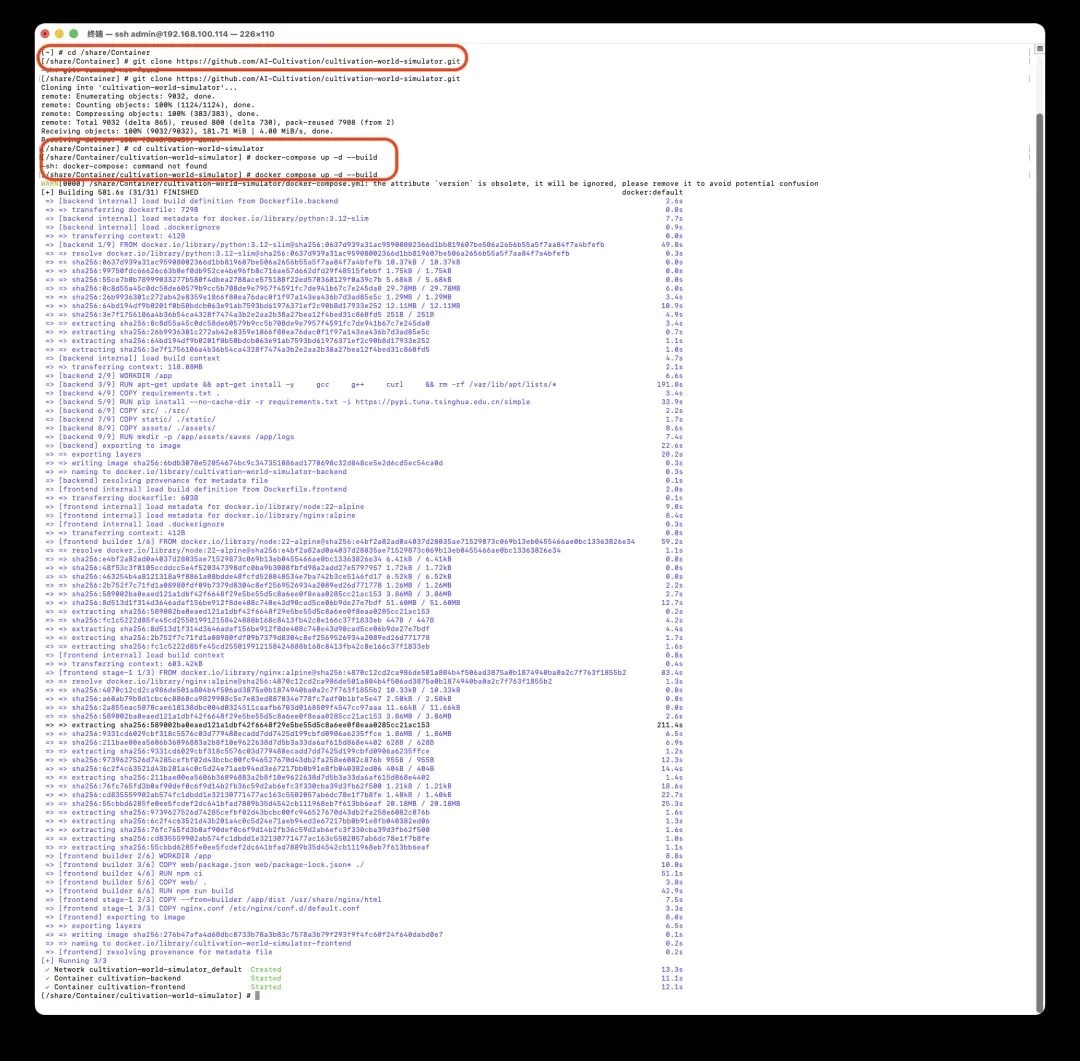
请按顺序执行以下命令:
# 1. 进入Docker常用工作目录(可根据习惯调整)
cd /share/Container

# 2. 从GitHub克隆项目仓库
git clone https://github.com/AI-Cultivation/cultivation-world-simulator.git

# 3. 进入项目目录
cd cultivation-world-simulator

# 4. 使用Docker Compose构建镜像并启动容器(后台运行)
docker-compose up -d --build
整个过程需要下载依赖和构建镜像,请耐心等待几分钟,直至容器成功启动。
踏入修真界:初始配置与游玩指南
部署成功后,就可以进入你的专属修真世界了。
第一步:访问Web界面
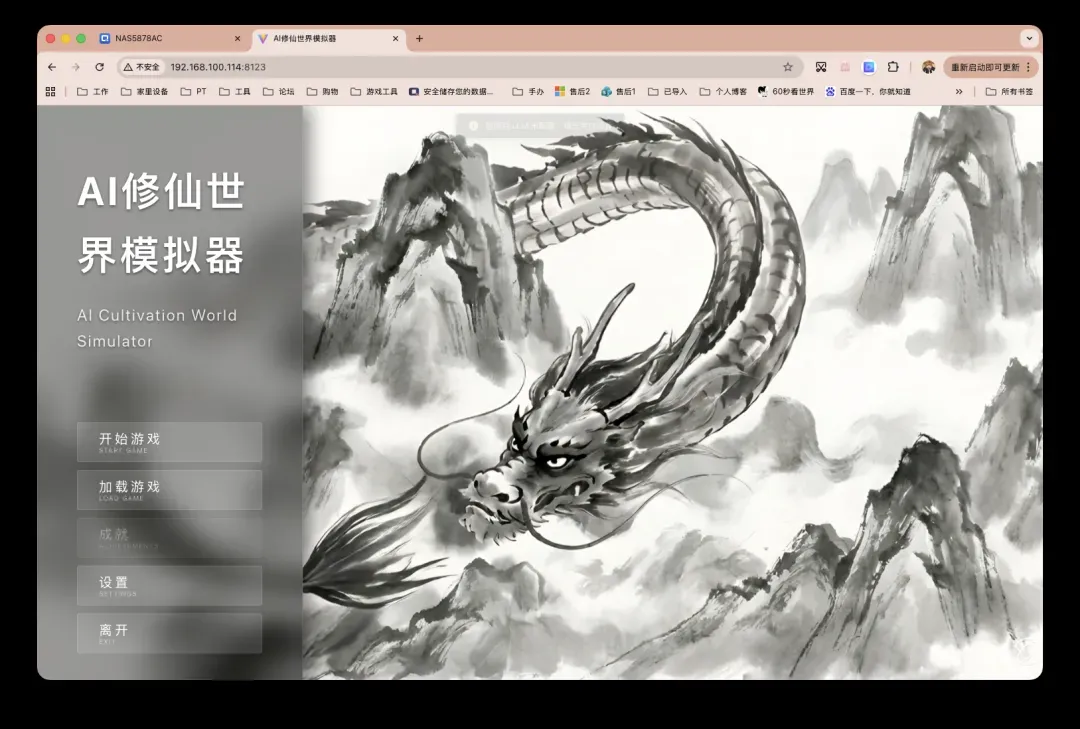
项目默认运行在 8123 端口。打开浏览器,输入 http://你的NAS_IP地址:8123 即可访问模拟器控制台。
第二步:配置大语言模型(关键步骤)
首次打开,系统会提示你尚未配置AI模型,这是世界运行的“大脑”。
AI量化投资助手:Daily_Stock_Analysis项目部署与使用全攻略
随着后疫情时代经济活动的恢复,主动接触并参与证券市场的投资者数量显著增长。与此同时,全球宏观经济格局的变化,不仅使黄金等传统避险资产备受瞩目,铜、铝等基础工业金属也因供需关系、产业政策及周期性因素,频繁成为资本市场的关注热点。
面对复杂的市场环境,投资者需要追踪的信息维度远超个股本身,涵盖了宏观经济指标、行业动态新闻、主力资金流向、市场情绪转换,甚至跨资产类别的联动效应。如何高效、系统地进行每日复盘,并从中提炼出清晰可靠的投资决策依据?这对许多投资者而言是一项颇具挑战的任务。此时,借助人工智能技术或许能提供有效助力。
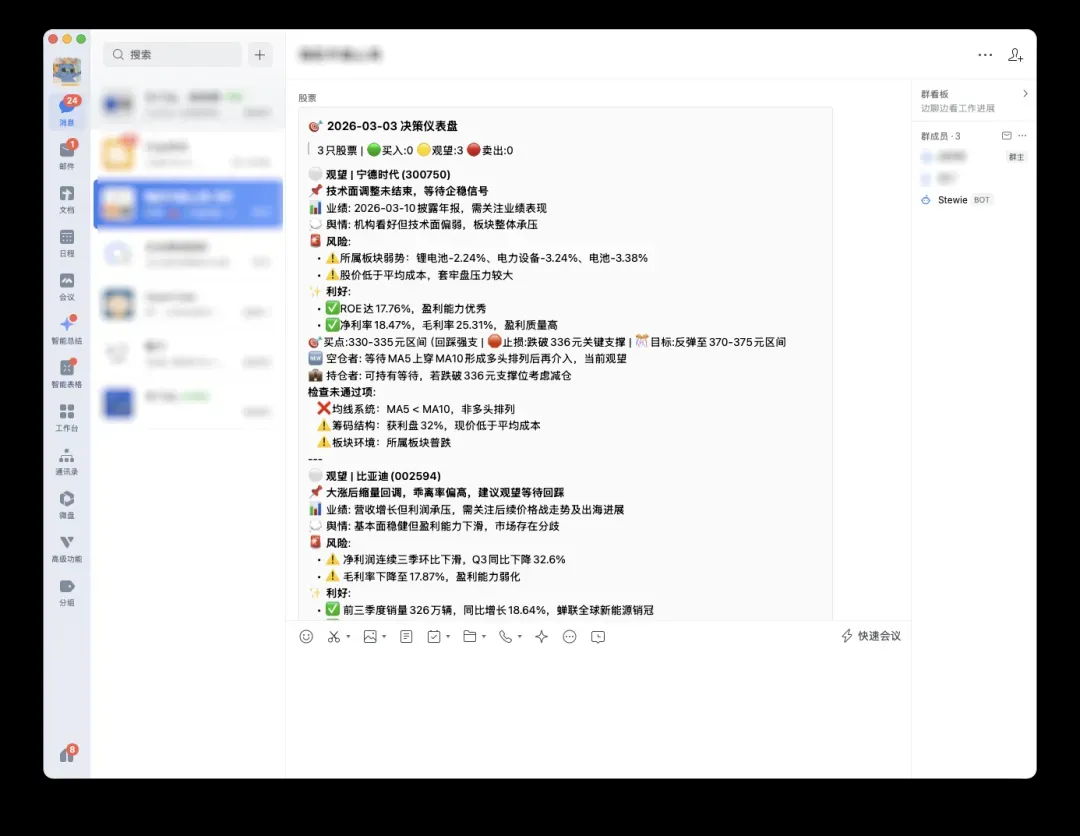
幸运的是,GitHub上近期出现了一个备受关注的开源Docker项目:daily_stock_analysis。这是一个由大语言模型驱动的A股、港股、美股智能分析系统。你可以将其视为一位全天候的自动化复盘助理,部署后能够实现:整合多数据源的行情信息、抓取实时市场新闻、生成基于Gemini等模型的决策仪表盘,并通过多种渠道推送报告。整个过程完全自动化、零成本,支持定时运行。
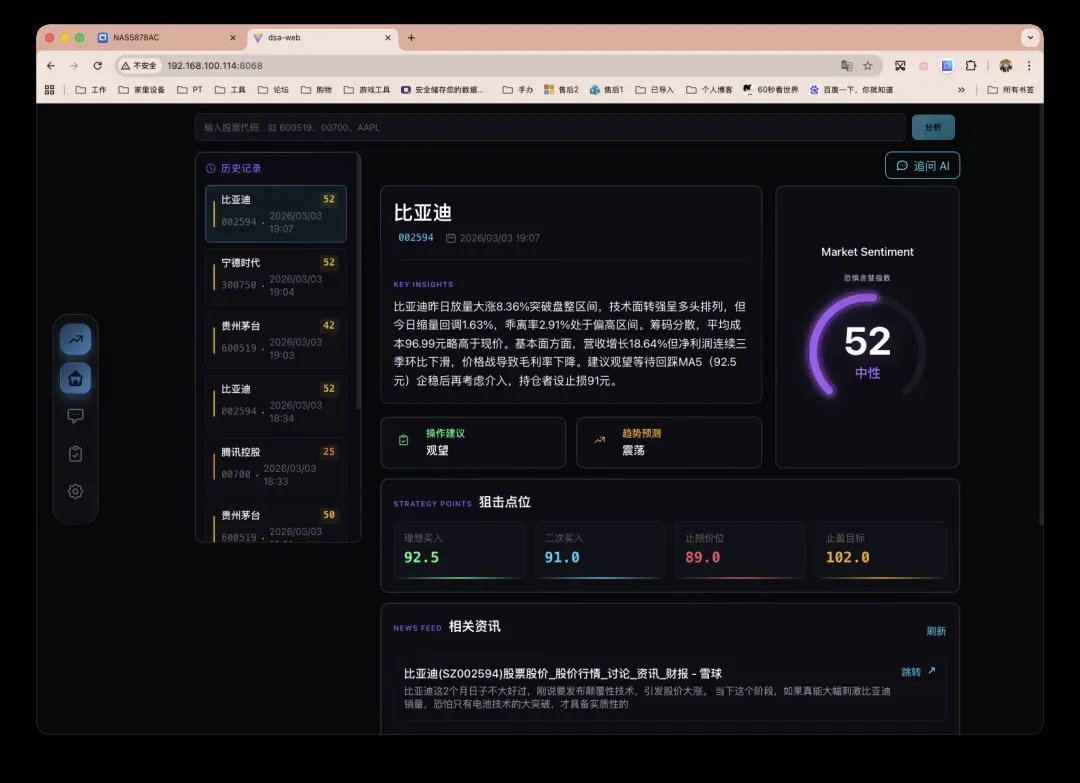
该工具一项极具价值的功能是每日定时推送报告,它能将分散的市场信息整合成具有可操作性的投资结论。报告内容通常包含大盘复盘(主要指数表现、涨跌家数结构、板块强度排序)以及个股决策仪表盘(综合评分、技术趋势信号、关键风险与利好提示)。每天仅需花费几分钟阅读,即可完成从宏观环境审视到微观个股筛查的决策流程。
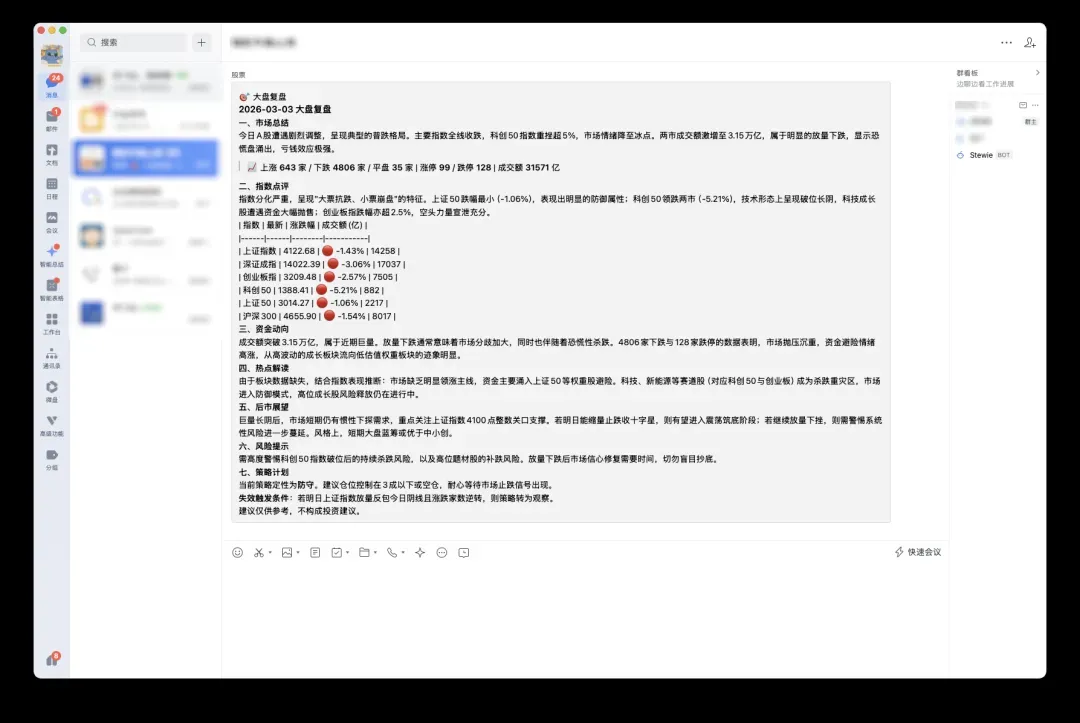
本文将以威联通NAS为例,详细演示通过Docker Compose方式部署该项目的全过程。由于项目涉及的环境变量配置较多,我们将采用.env配置文件进行管理。为方便读者,我们将提供打包好的docker-compose.yml及相关配置文件。其中,.env为根据本文调整后的部署配置,.env.example为项目官方提供的配置模板示例。
核心功能特性
完整项目名为:ZhuLinsen/daily_stock_analysis,您可以在GitHub上直接搜索找到。
- AI决策仪表盘:提供一句话核心结论、精确的买卖参考点位以及操作前的检查清单。
- 多维度分析框架:涵盖技术面分析(如盘中实时均线、多头排列形态)、筹码集中度变化、舆情监控情报以及实时行情数据。
- 全球市场覆盖:支持分析A股、港股、美股及美股主要指数(如标普500SPX、道琼斯工业指数DJI、纳斯达克指数IXIC等)。
- 市场策略系统:内置针对A股的“三段式复盘策略”与针对美股的“Regime Strategy”,输出“进攻/均衡/防守”或“risk-on/neutral/risk-off”的市场应对计划,并附带“仅供参考,不构成投资建议”的风险提示。
- 自动化大盘复盘:生成每日市场概览与板块涨跌排行,支持在A股市场、美股市场或两者同时复盘之间切换。
- 智能图片识别添加自选股:上传包含股票代码的截图,系统通过视觉大模型自动提取代码,一键加入监控列表。
- AI回测验证机制:自动评估历史分析报告的准确性、方向判断胜率以及止盈止损建议的命中率。
- 智能对话问股Agent:支持多轮次、深层次的策略问答,内置均线理论、缠论、波浪理论等11种分析策略,提供Web界面、机器人及API全链路交互。
- 多渠道通知推送:集成企业微信、飞书、Telegram、钉钉、电子邮件、Pushover等多种主流通知方式。
- 自动化定时运行:可通过GitHub Actions实现云端定时触发,无需依赖本地服务器资源。
环境变量配置详解
以下是最小化可运行配置的逐步说明。
在威联通NAS上,您可以创建专属目录来存放环境变量文件。使用系统自带的Text Editor或其他文本编辑器进行编辑。本文示例路径为/share/Container/gupiao,这也是后续项目的部署根目录。
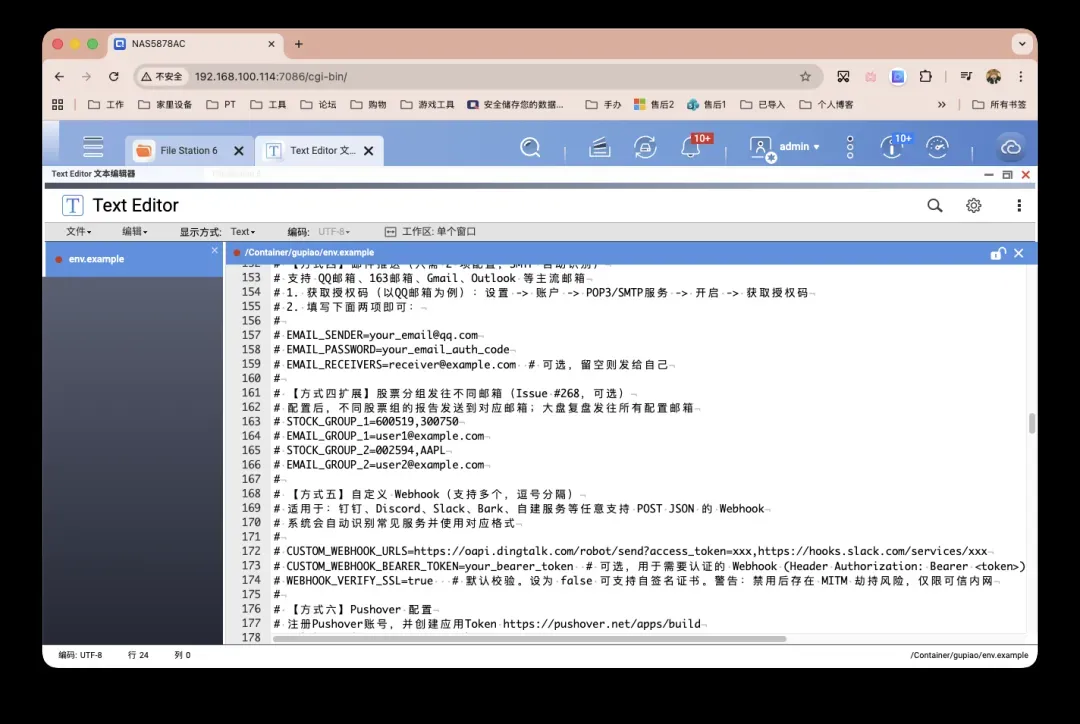
第一步:股票代码、数据源与定时任务配置 不同股票的代码之间需使用英文逗号分隔。底部的定时任务相关配置可以取消注释,并根据您的实际需求调整执行时间。
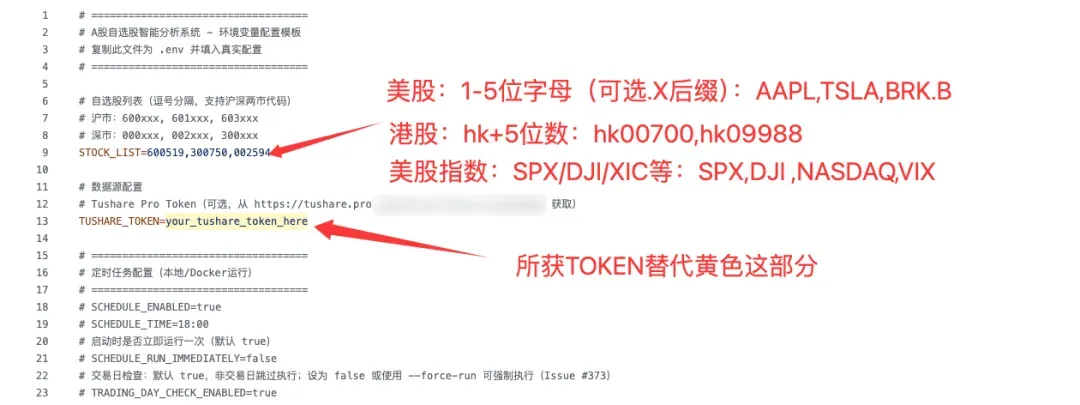
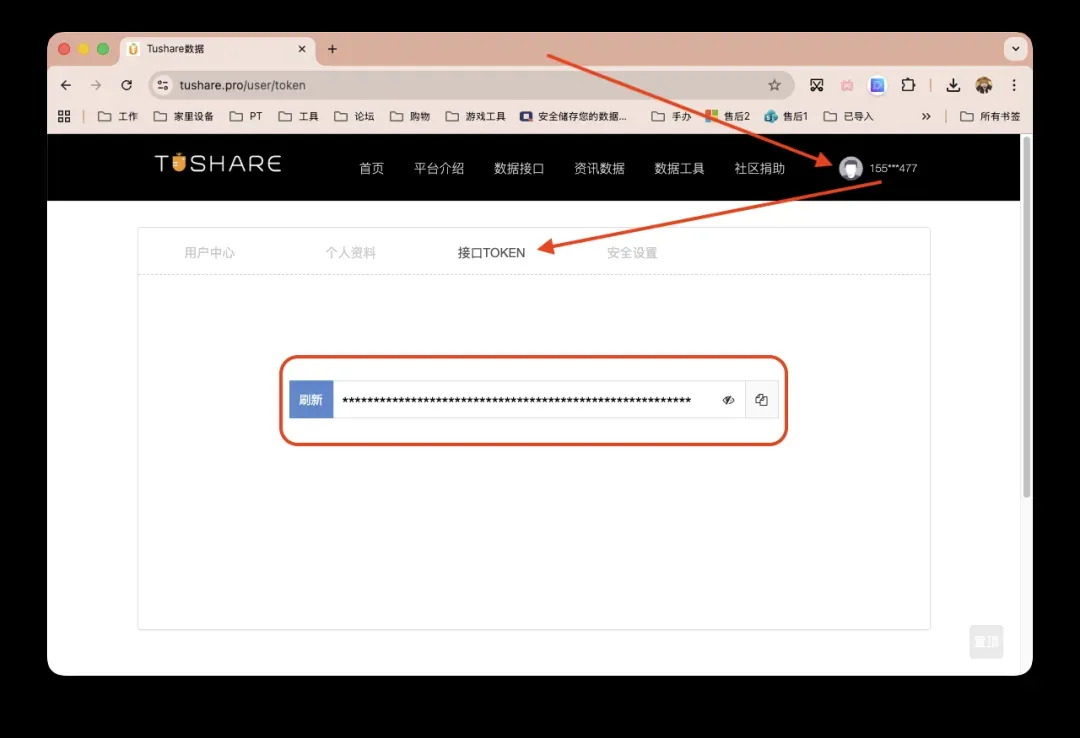
关于付费数据源(如Tushare)的配置为可选项目。登录相应数据平台后,通常在“个人主页”或“接口令牌”页面可获取API Token。请注意,此类数据源通常需要付费,如果无需使用,请直接注释掉该行配置。
第二步:AI模型配置
核心配置项LITELLM_MODEL用于指定主要调用的大语言模型,而LITELLM_FALLBACK_MODELS则用于设置备用模型列表。当主模型调用失败时,系统会按顺序尝试使用备用模型。
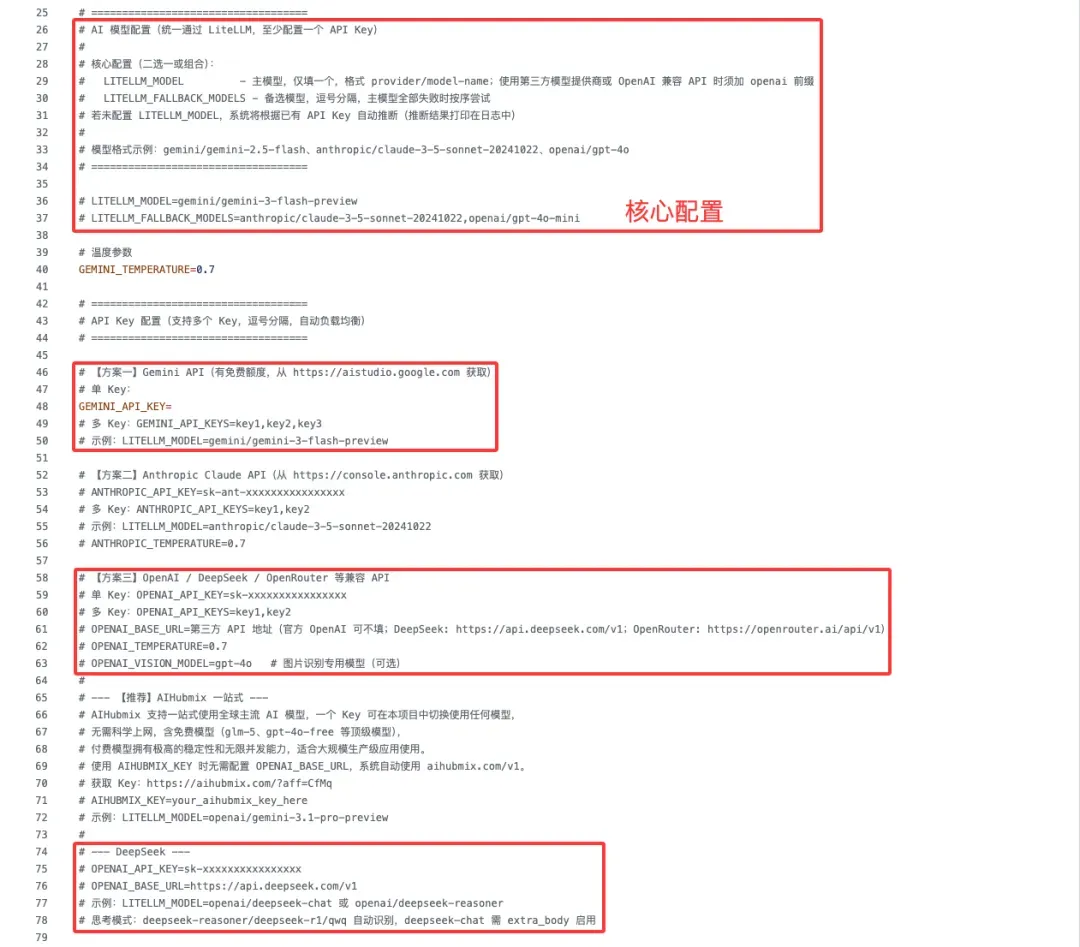
目前个人常用的模型主要分为三类:Google的Gemini系列、OpenAI及其兼容API(如硅基流动、通义千问、DeepSeek等)、以及原生DeepSeek。
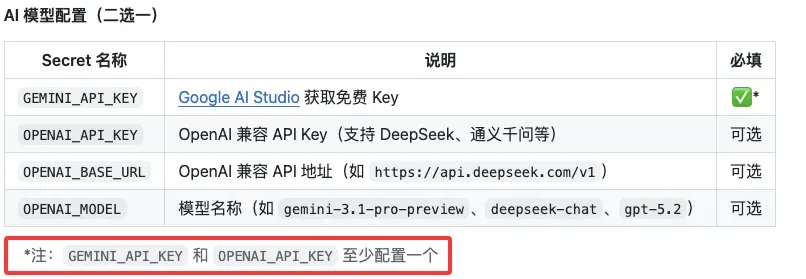
Gemini和原生OpenAI API的配置相对简单,参考项目注释即可完成。
对于其他兼容OpenAI API的模型,通常需要在模型名称前添加openai/前缀。以硅基流动为例,其配置方式具有代表性,虽然其免费额度响应可能稍慢,但支持一KEY调用多种模型。
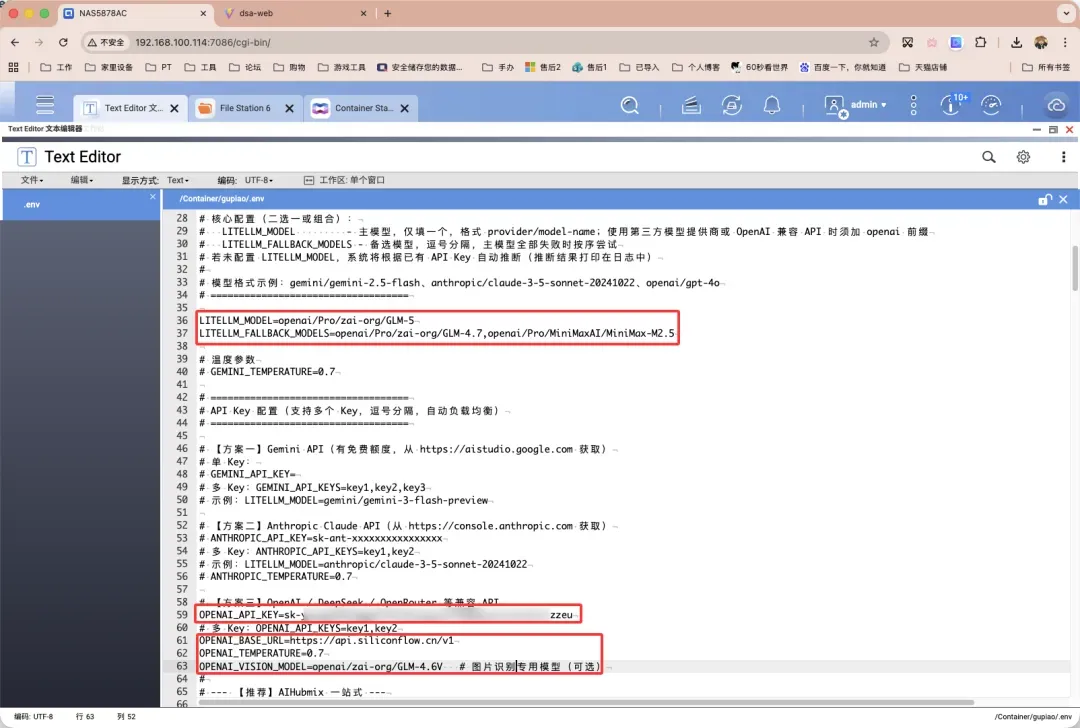
关于OPENAI_VISION_MODEL(图片识别模型),其实用性见仁见智。对于大多数用户而言,手动添加自选股代码可能比截图识别更为直接高效。
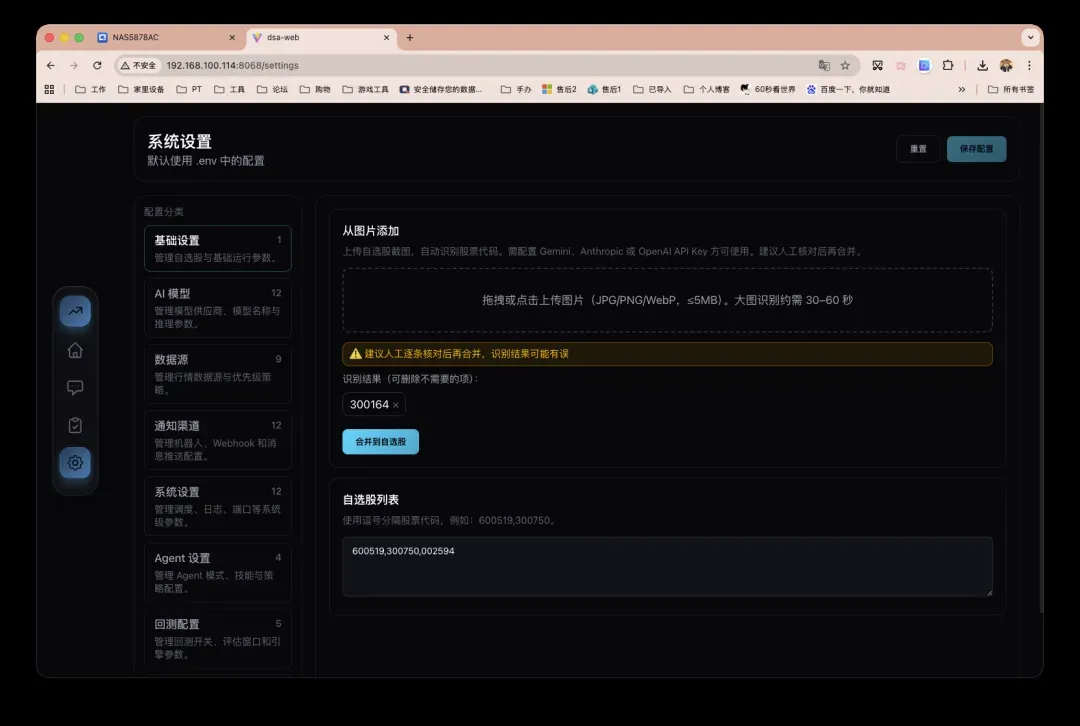
最后,OPENAI_TEMPERATURE参数控制模型输出的“创造性”或“随机性”(数值越低输出越稳定保守,越高则越发散多样)。
- 0.0–0.3:输出非常保守,结构固定,重复性高,适用于需要高度一致性的“技术分析模板”或“标准化复盘报告”。
- 0.4–0.7:平衡模式,也是最常用的默认设置。
- 0.8–1.2:输出更具创造性,措辞更多样,但可能导致分析偏离主题或产生过多主观臆测。
- 大于1.2:不建议用于严肃的股票分析,因为输出稳定性会显著下降。
第三步:搜索引擎配置 此部分为必须配置项。根据项目作者的推荐,Tavily是首选的搜索引擎服务。
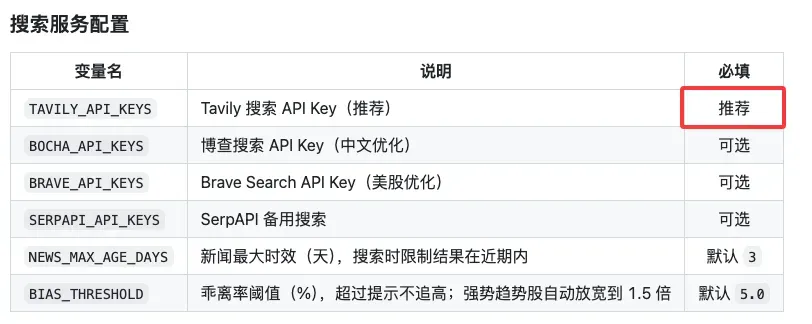
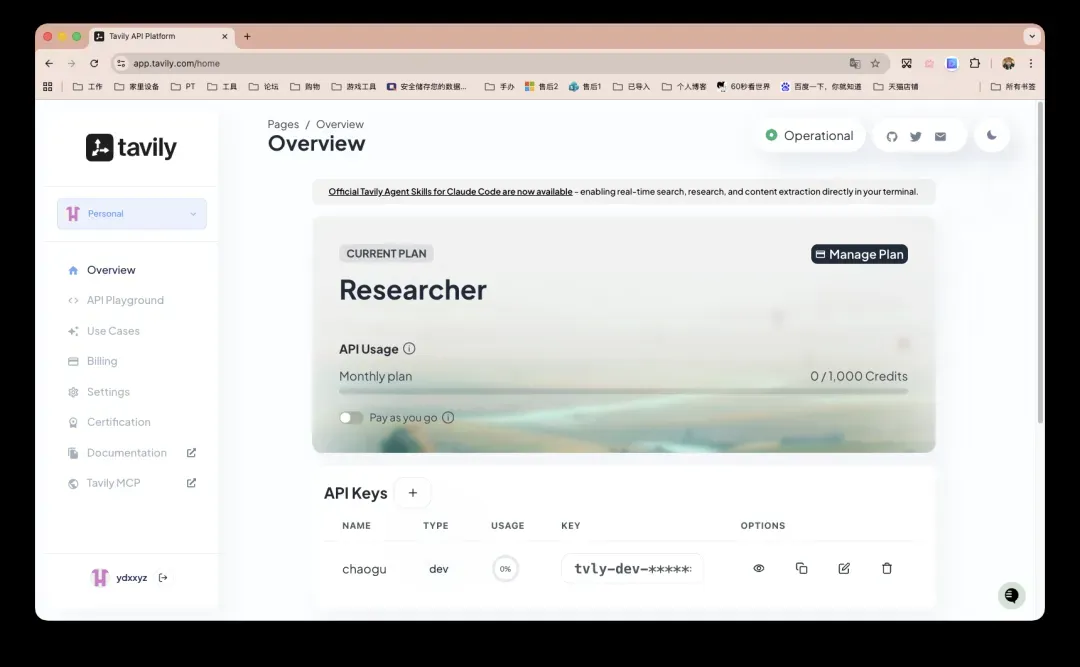
您可以使用GitHub或Google账户直接登录Tavily获取API Key。免费套餐通常提供每分钟100次请求和每月1000次搜索的使用额度。
配置好Key后,其他未使用的搜索引擎配置项可以注释掉。您也可以配置多个平台的Key以作备用。

第四步:消息推送配置 此部分同样为必须配置项,至少需要启用一种推送渠道。
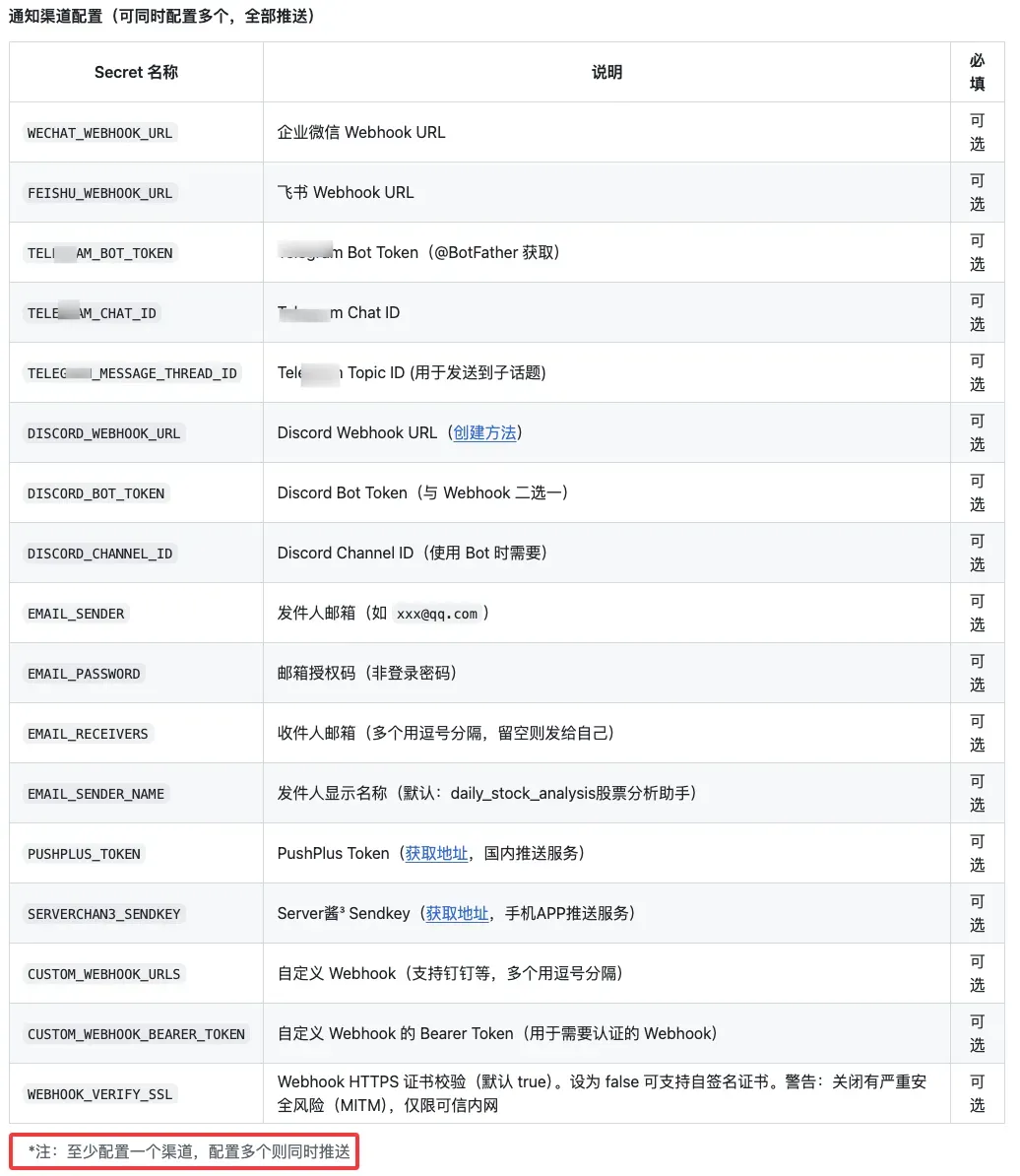
企业微信机器人、Telegram和电子邮件是个人常用的几种推送方式,它们的配置过程都相对简单直观。
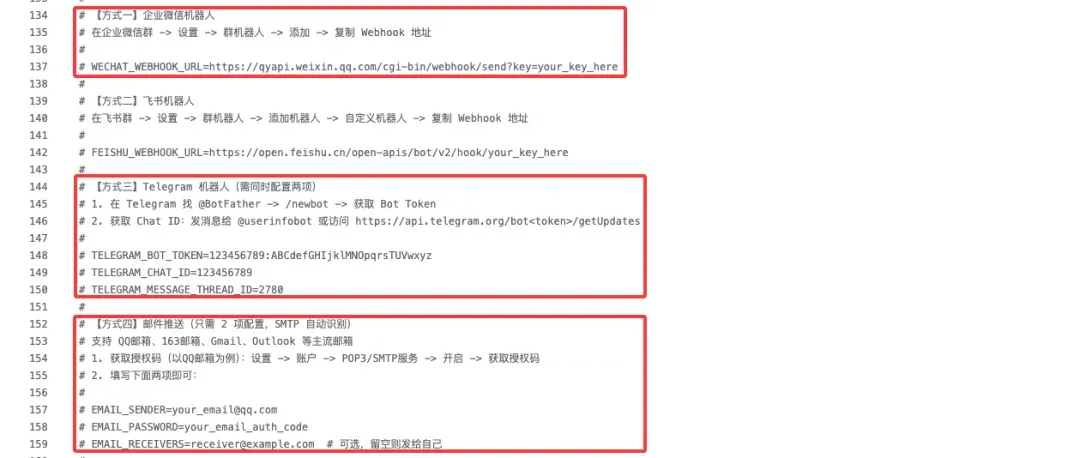
以企业微信为例,在目标群聊中添加“群机器人”,即可获得一个Webhook URL,将其粘贴到配置文件中并取消对应注释即可。
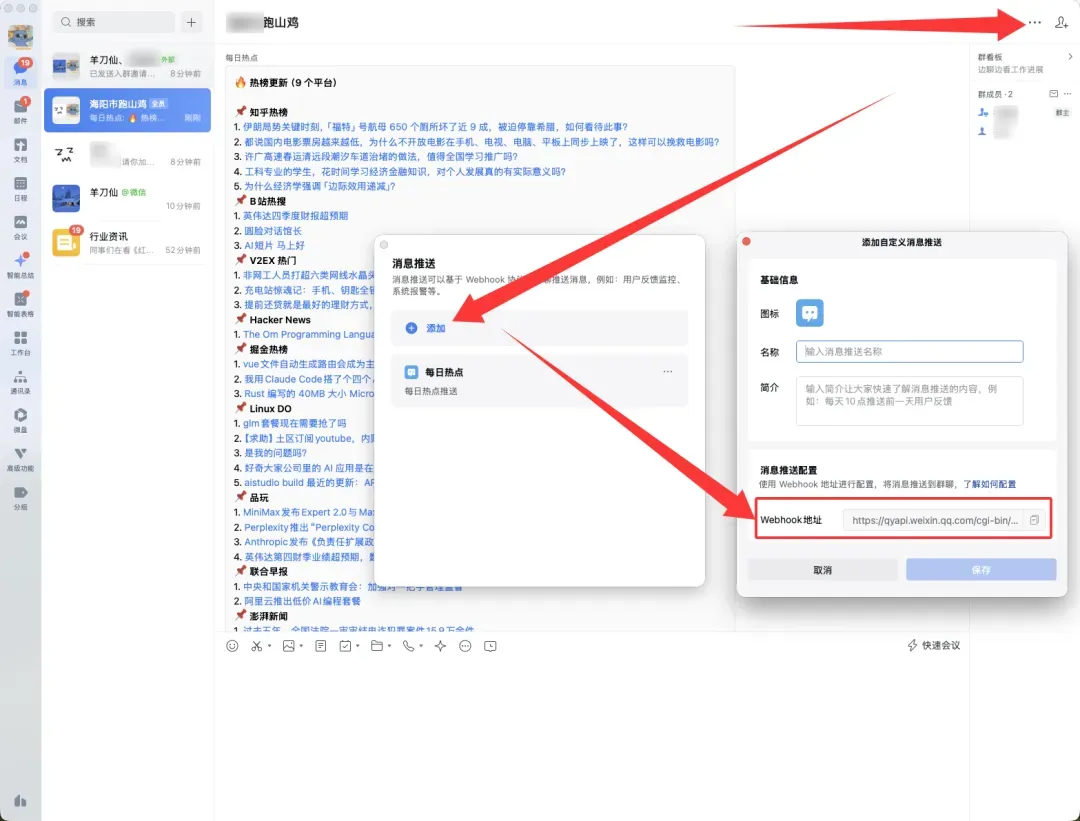
由于我们采用Docker部署,需要将推送内容的格式设置为full(完整模式),以确保所有分析细节都能被正确发送。

此外,请确保开启定时大盘复盘功能的推送开关。
AI错题本Docker一键部署指南:打造孩子高效学习神器
本期我们将深入介绍一个名为「基于AI的学生错题本」的开源项目。该项目能够通过Docker实现快速部署,为家庭学习环境增添一个强大的智能助手。
那么这个工具具体能解决什么问题呢?正如项目作者在示例图片中所诙谐吐槽的那样,手动整理错题确实是一项繁琐耗时的工作。尽管过程充满挑战,我们仍然要衷心感谢开发者的贡献,打造出如此契合实际需求的应用。遵循技术爱好者中流传的「NAS、路由器、充电头」三大实用原则,这款工具对于许多已经成家立业、关注子女教育的朋友而言,无疑具有很高的实用价值。
项目的完整名称与开源地址为:GitHub - wttwins/wrong-notebook。
核心功能特性
以下内容整理自项目官方介绍,这是一个基于人工智能技术的智能错题管理系统,旨在协助学生高效地完成错题的整理、分析与复习工作。
- 🤖 AI智能解析:自动识别题目内容,并智能生成题目解析、关联的知识点标签以及同类型的练习题。
- ⚙️ 灵活的AI配置:支持集成Google Gemini和OpenAI(及其兼容API)作为AI服务提供商,用户可以直接在网页设置界面中动态切换和配置相关参数。
- 📚 多错题本管理:支持按照不同学科(例如数学、物理、英语等)创建并管理多个独立的错题本。
- 🏷️ 智能标签系统:系统能够自动从题目中提取关键的知识点作为标签,同时也支持用户进行自定义标签的管理。
- 🖨️ 灵活导出与打印:可以一键导出经过筛选的错题集,支持自定义打印内容(例如是否包含答案、解析或知识点),并可调整图片缩放比例,方便直接打印或保存为PDF文档。
- 📊 学习数据统计:通过可视化的图表,清晰展示错题的掌握情况与总体的学习进度。
- 🔐 多用户管理:支持多名用户注册和登录,确保不同用户之间的数据安全隔离。
- 🛡️ 管理员后台:提供了基础的用户管理功能,管理员可以执行禁用、启用或删除违规用户等操作。
- 📝 智能练习生成:能够基于已有错题,智能生成考察相似知识点的练习题,帮助巩固薄弱环节。
- 🎯 多维度筛选:支持按照掌握状态、时间范围、知识点标签、年级学期、试卷难度等级等多种条件对错题进行精细化筛选。
详细部署流程
本文将以威联通(QNAP)NAS设备为例,详细演示如何使用Docker Compose来部署该错题本应用。
请参考以下部署代码,将其保存为docker-compose.yml文件:
services:
  wrong-notebook:
    image: ghcr.io/wttwins/wrong-notebook:latest
    container_name: wrong-notebook
    restart: always
    ports:
      - "3000:3000" # 左侧主机端口可根据需要修改
    environment:
      - NEXTAUTH_URL=http://192.168.100.114:3000 # 请替换为您的实际访问地址
      - NEXTAUTH_SECRET=qnap1234 # 加密密钥,此处为示例,建议使用更强的随机密码
    volumes:
      # 持久化存储SQLite数据库和配置文件
      - /share/Container/notebook/data:/app/data
      - /share/Container/notebook/config:/app/config
基本使用介绍
按照上述步骤完成部署后,在浏览器地址栏输入您的NAS_IP:3000即可访问错题本服务。
首次使用时,需要注册一个新账户。完成注册后,使用账户信息登录系统。
登录成功后,首先需要进行关键配置。点击页面右上角的「设置」选项,进入「AI 提供商」配置页面。在此处填入您所选择的AI服务商(支持OpenAI及Gemini)的API密钥等相关信息。该项目兼容多种模型接口,例如您也可以使用硅基流动的Quwen系列等视觉语言大模型。请注意,务必选择具备视觉识别能力的多模态大模型,以确保能正确解析图片中的题目。
为了演示AI识题功能,此处我们截取原项目介绍图中的题目进行测试。
识别效果令人印象深刻!系统不仅准确地提取了题目原文,还自动生成了参考答案、详细的解析思路,并判断了题目所属的年级等信息。页面左侧的各个字段均支持手动调整,下方还可以自行添加或修改标签。确认信息无误后,点击保存即可将题目收录到个人错题本中。
我们也尝试上传了一道数学题目进行测试,AI同样能够准确识别并完成解析。
结语
随着此类智能学习工具的普及,当今的学生在获取高效学习辅助方面拥有了更多选择。
希望本篇介绍与指南能对您有所帮助。
AMD AI Max 395 开箱深度评测:希未AideaStation R1桌面AI超算全面体验
在2025年,SEAVIV希未正式推出了AideaStation R1,一款重新定义桌面算力的迷你AI工作站。它将桌面级AI超算的性能,浓缩进一个仅4升的紧凑机身内。其核心搭载了AMD锐龙AI Max+ 395处理器,不仅支持高达96GB的动态分配显存,更集成了性能媲美RTX 4060独立显卡的Radeon 8060S核显。此外,设备还配备了高达50 TOPS算力的NPU,能够流畅运行本地大型AI模型,完美兼顾专业生产力与极致美学设计,堪称一次革命性的突破。
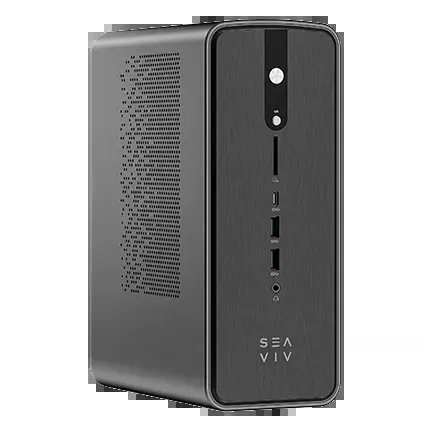
作为一名科技爱好者,能第一时间上手体验如此高端的设备,内心的兴奋难以言表。非常感谢希未团队提供的这次宝贵测试机会。这篇评测将为你带来从开箱到深度性能测试的全过程,如果你正在考虑入手,相信这些详实的内容会给你提供极具价值的参考。
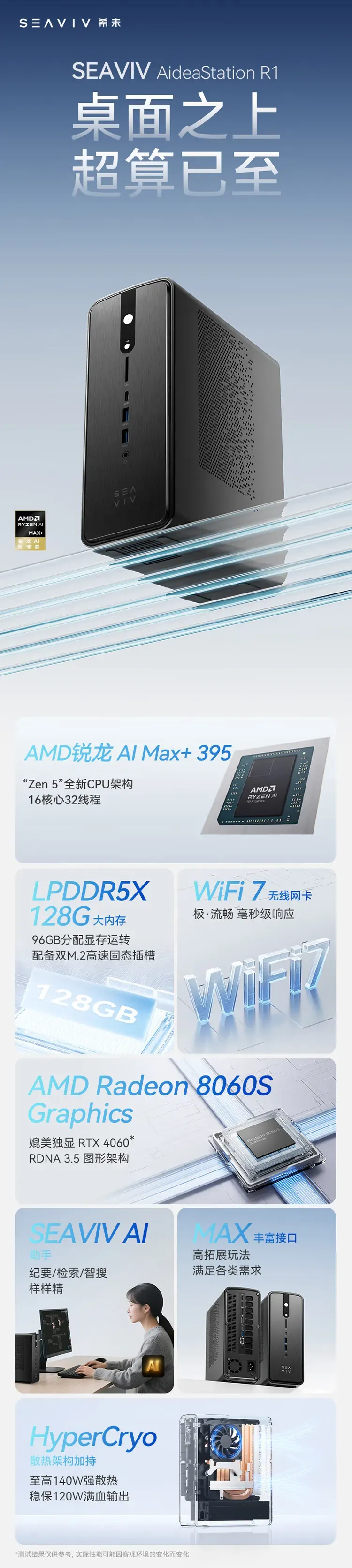
开箱初印象:细节之处见匠心
产品的包装盒采用沉稳的纯黑色设计,正面仅以醒目的“SEAVIV AideaStation R1”型号标识点缀,整体风格简洁而专业,第一眼就给人留下了深刻印象。
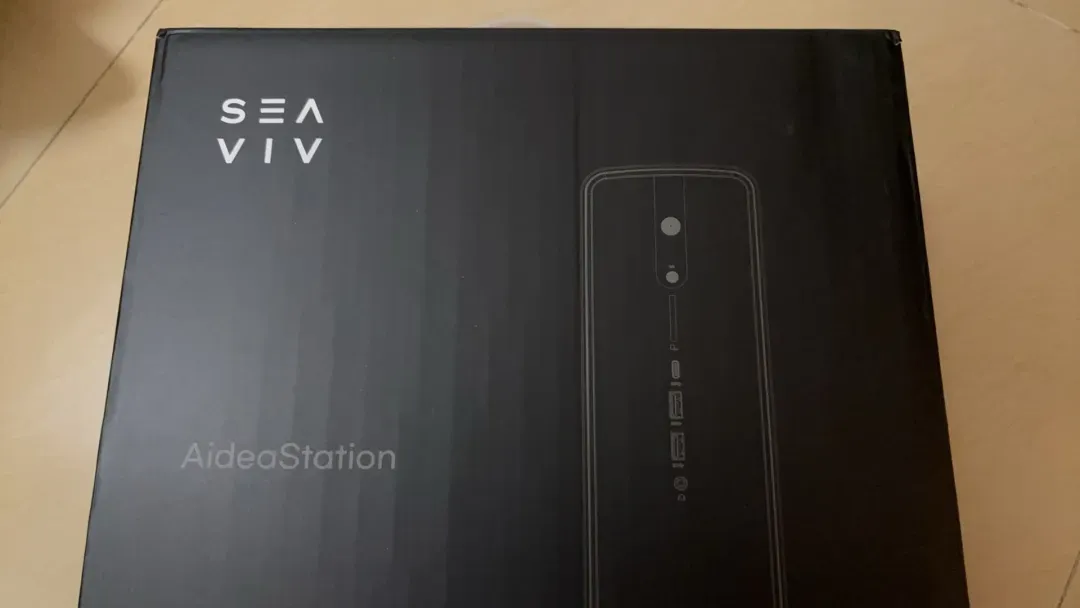
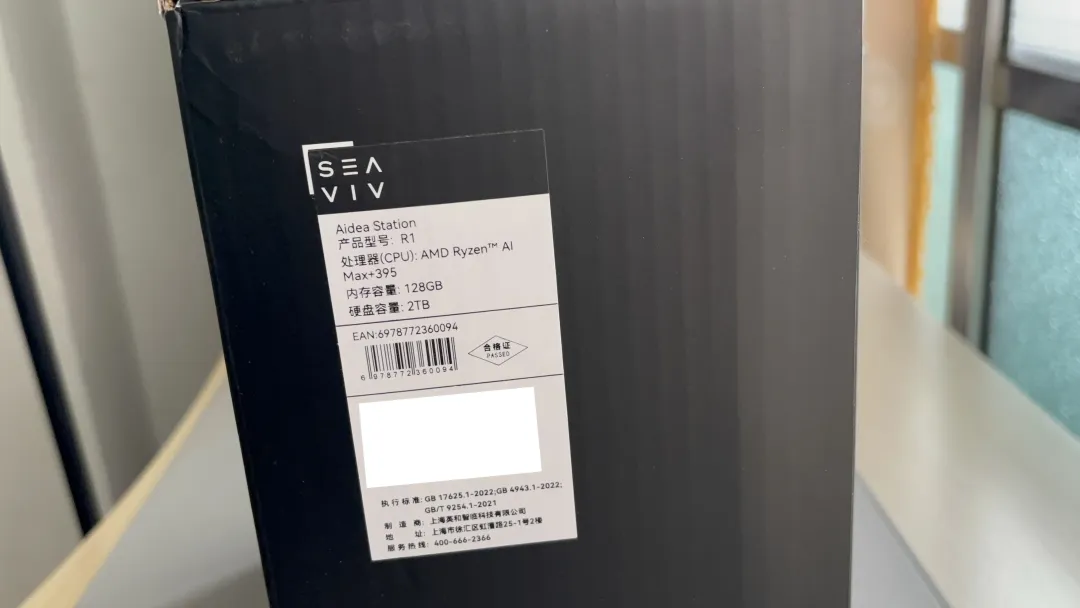
盒子侧面清晰地标注了详细的技术规格。我拿到的是顶配版本,搭载了旗舰级的AMD AI Max+ 395处理器,并配备了128GB大内存和2TB高速固态硬盘,配置堪称豪华。
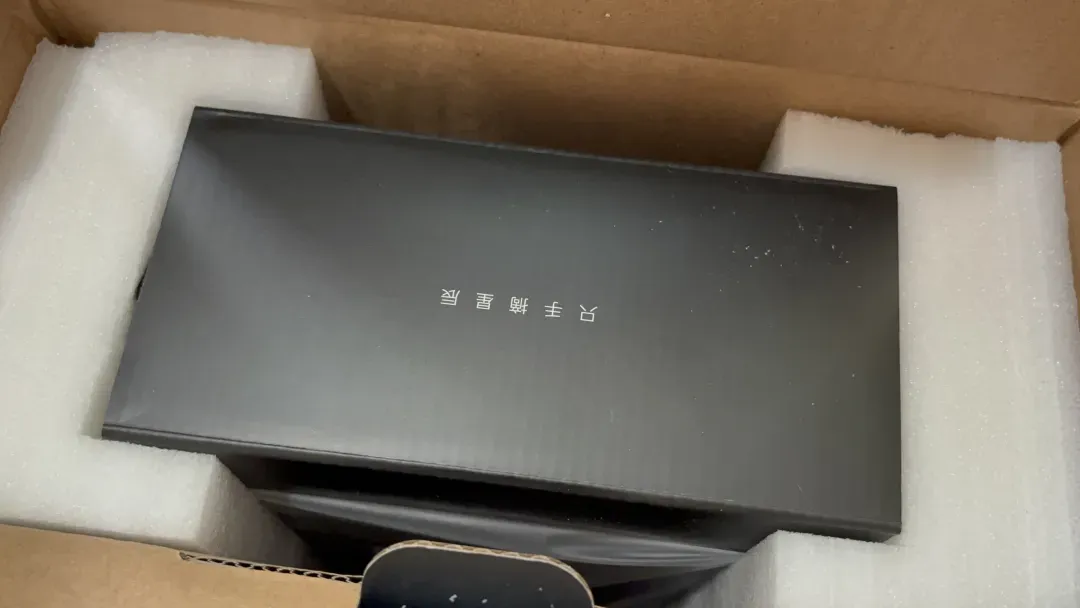
打开包装箱,首先映入眼帘的并非主机,而是一封精致的黑色信封。这份独特的仪式感,瞬间将开箱的期待值拉满。
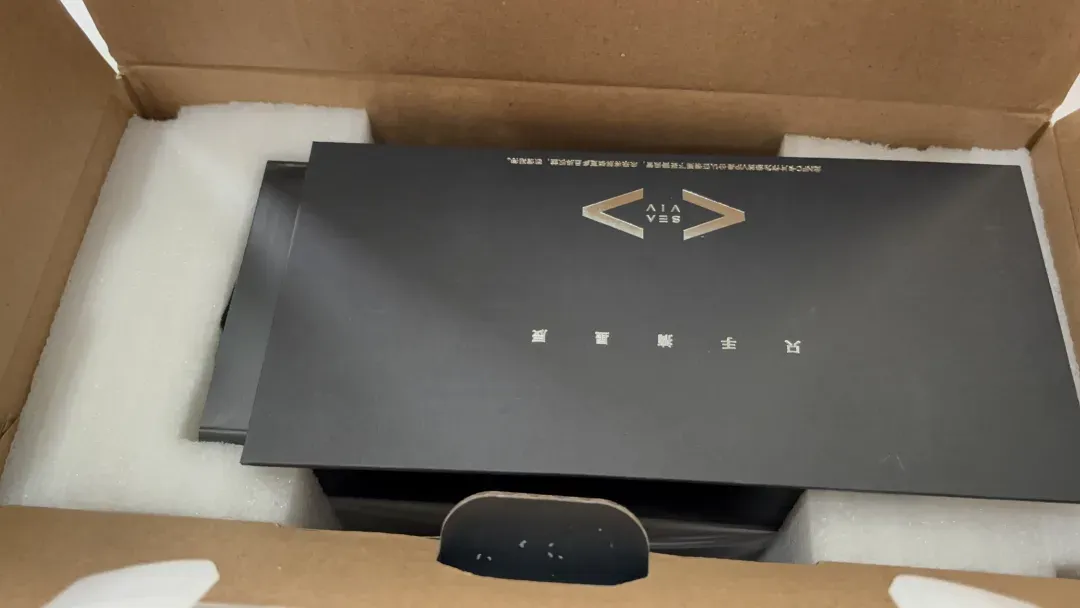
信封上印着“只手摘星辰”五个字,这让我对这台机器的认知发生了转变——它不再仅仅是一台冰冷的生产力工具,更像是一位能够协助你将天马行空的创意变为现实的高效伙伴。

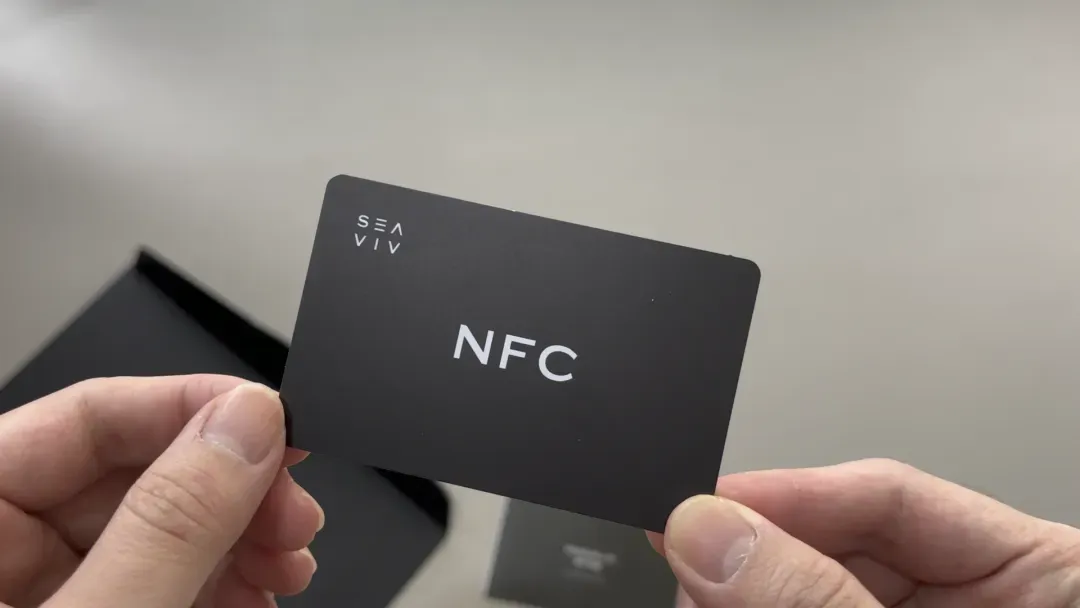
信封内附赠了一张NFC卡片,作为VIP身份认证凭证。未来参与品牌线下活动时,这张卡片可用于解锁专属权益,为产品增添了额外的附加价值。
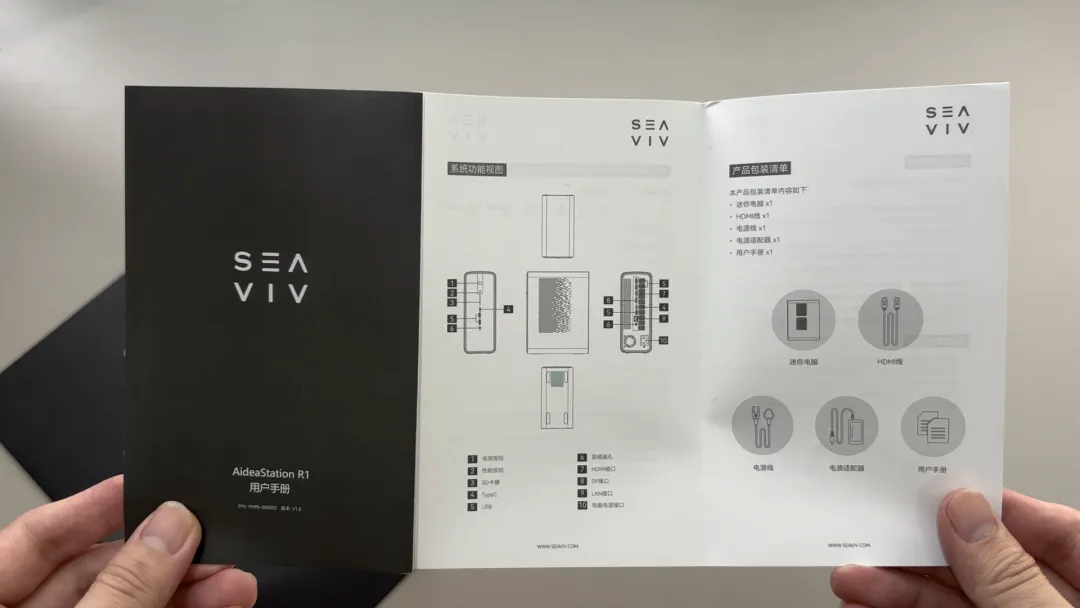
随机的用户手册设计得非常贴心,不仅清晰标注了设备各个接口的功能,还详细说明了如何进入BIOS以及切换系统引导盘,对新手用户极其友好。
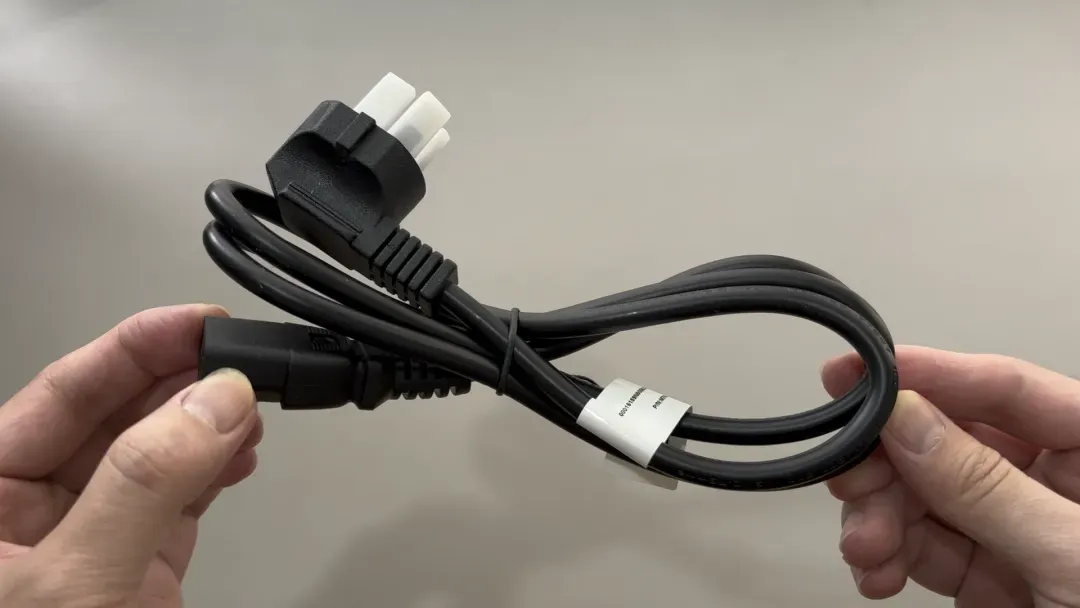
继续往下,可以看到一个独立的配件盒,所有线材和附件都井然有序地收纳其中。
配件盒中包含一根标准的电源线,为设备提供稳定供电保障。
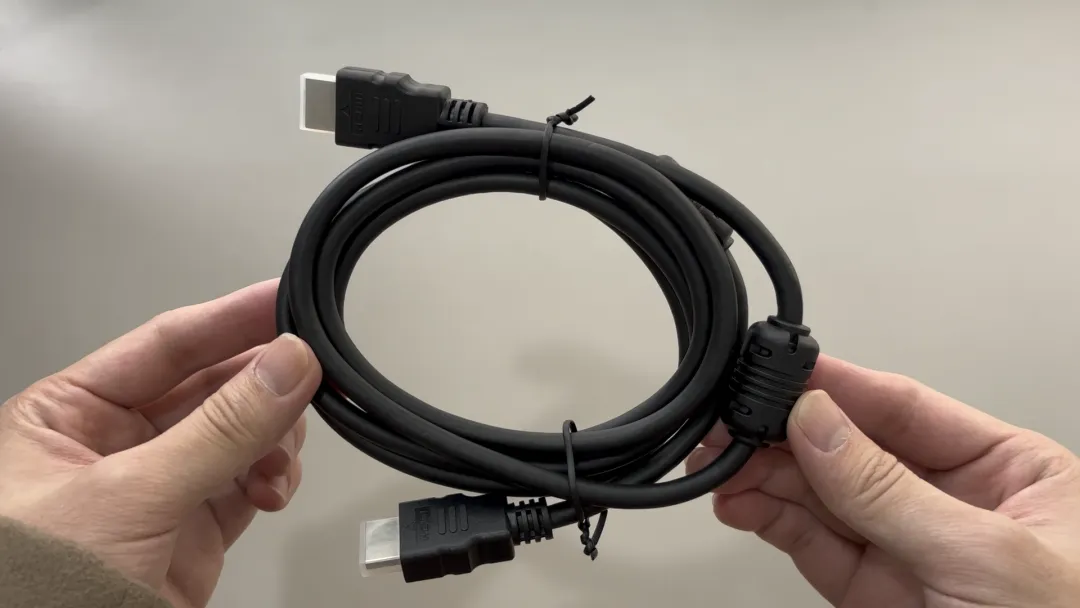
还有一条带有屏蔽磁环的HDMI线缆。相比普通线材,它能有效抵抗信号干扰,确保高质量的音视频传输。
最后,主角终于登场——主机被牢固地安置在包装箱中央的泡沫模具内。这种设计能最大程度地避免在运输途中因颠簸造成的损坏。
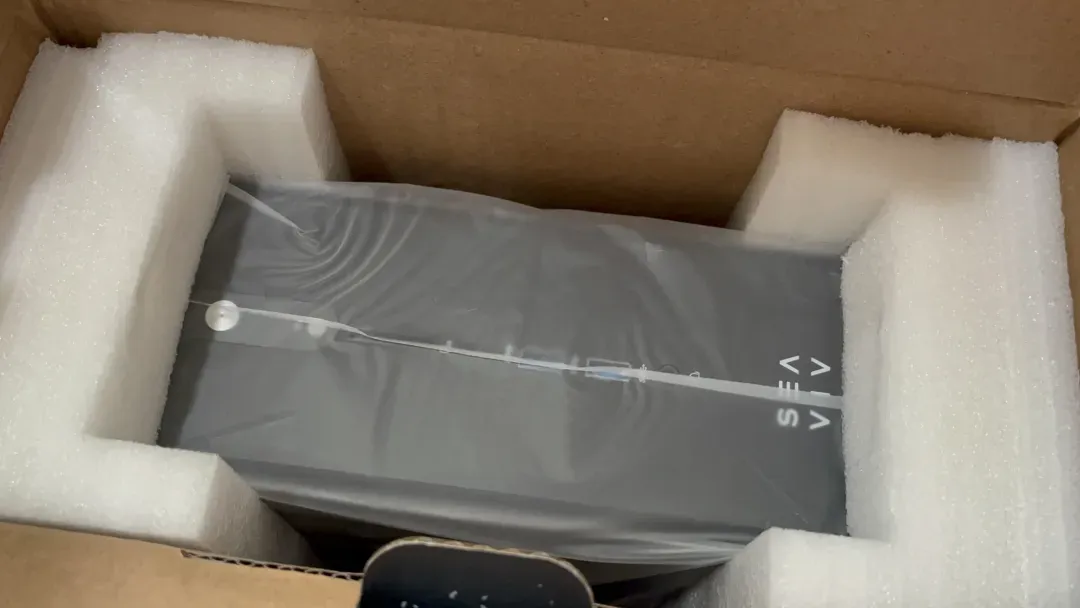
主机采用哑光灰色金属外壳,边缘辅以一圈亮面切边工艺,让整体外观更具层次感和精致度,摆脱了迷你主机常见的单调感。

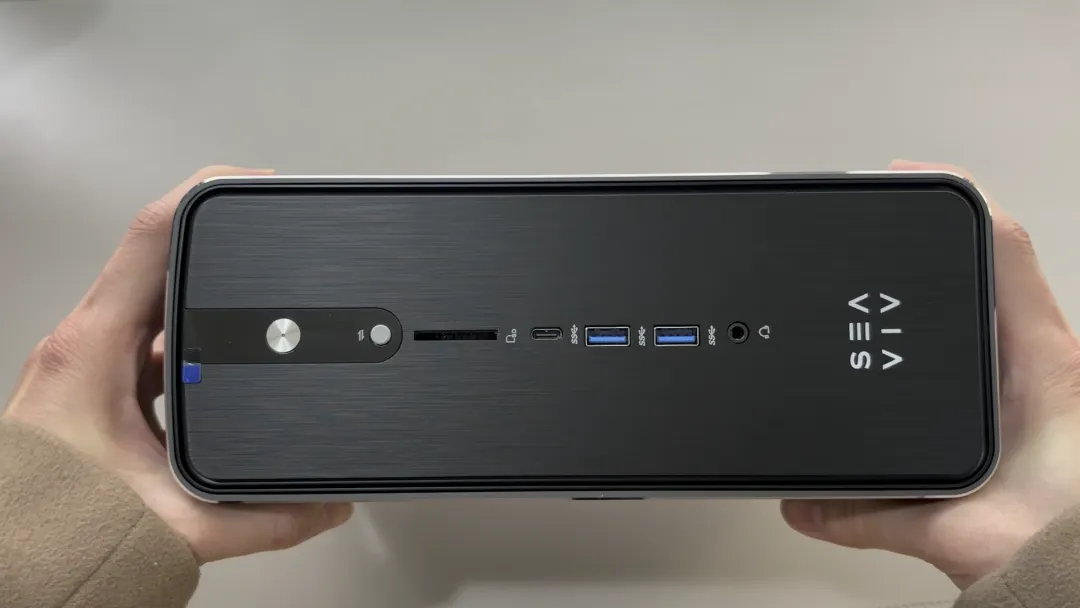
正面接口呈一条直线整齐排列,这种极简规整的设计,对于有“强迫症”的用户来说无疑是一大福音。

接口从左到右依次为:电源键、性能模式切换键、SD卡槽、支持USB4的Type-C接口、两个USB 3.2接口以及3.5mm音频插孔,充分覆盖了日常使用需求。
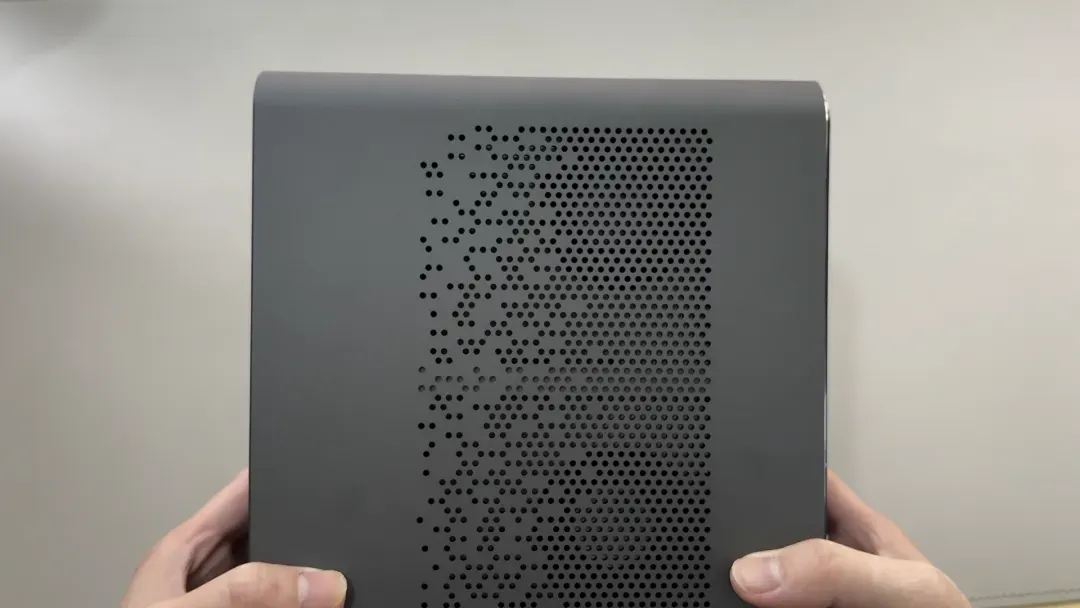
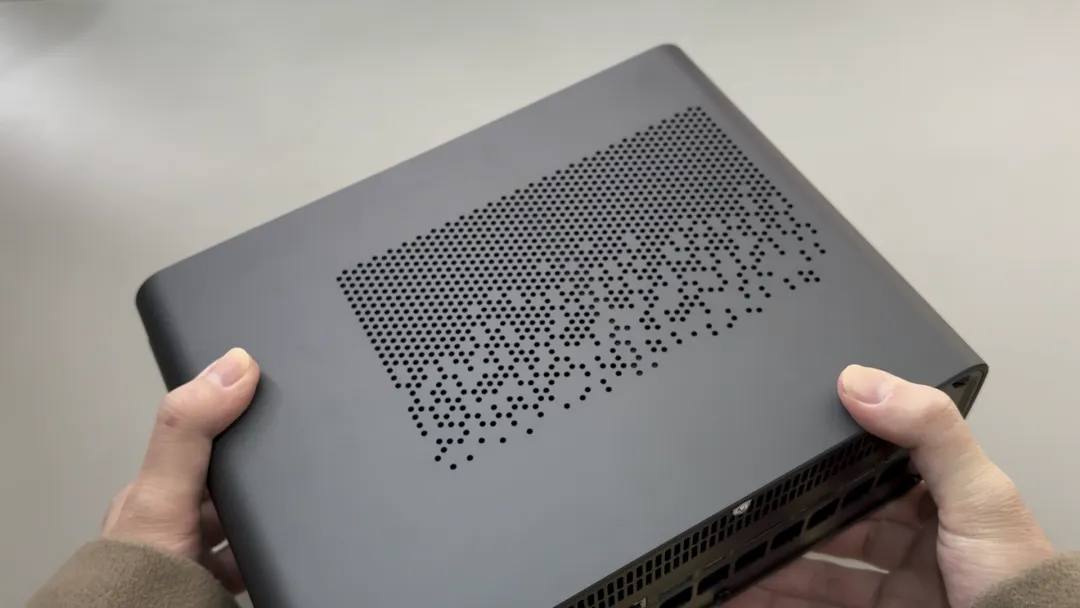
机身侧面布满了密集的散热开孔,内部采用了HyperCryo散热架构和双CPU风扇。即使在高负载运行大型AI模型、8K视频剪辑或3D渲染时,也能高效导出热量,保障系统长时间稳定运行。
整机体积仅为4升,具体三围是247.5×188.4×96.5毫米,裸机重量约3千克,比许多高性能游戏本还要轻巧。放在桌面上几乎不占空间,出差时也能轻松塞进背包。“桌面AI超算”能做到如此便携,确实超出了我的预期。
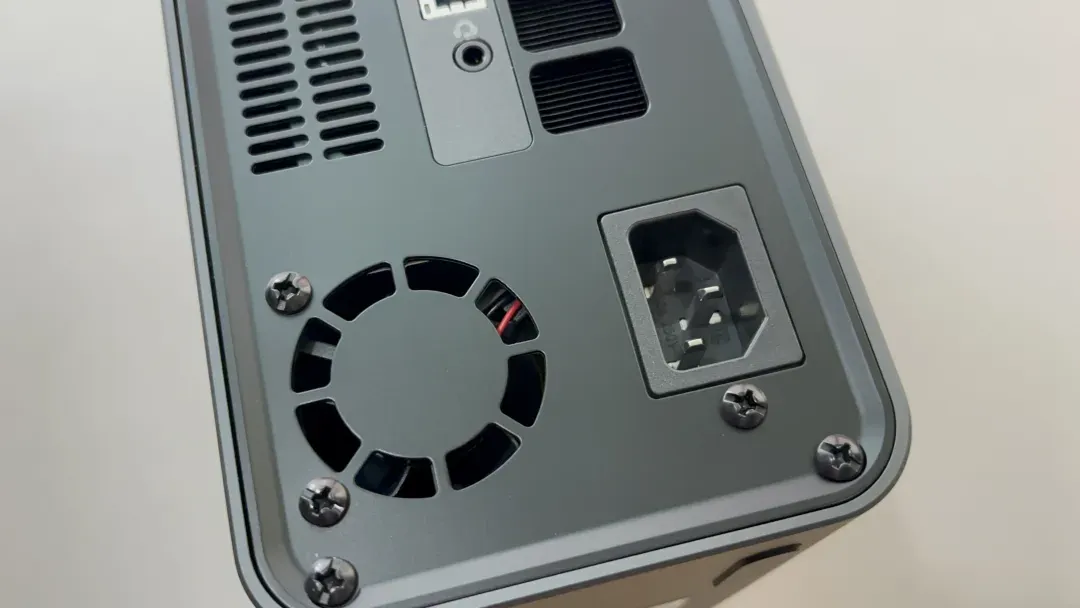
背面的接口同样丰富,包括:两个USB 2.0接口、一个HDMI 2.1接口、一个DP 1.4接口、一个支持USB4和DP1.4的Type-C接口、一个USB 3.2接口、RJ45 2.5G网口、二合一音频接口以及电源接口。
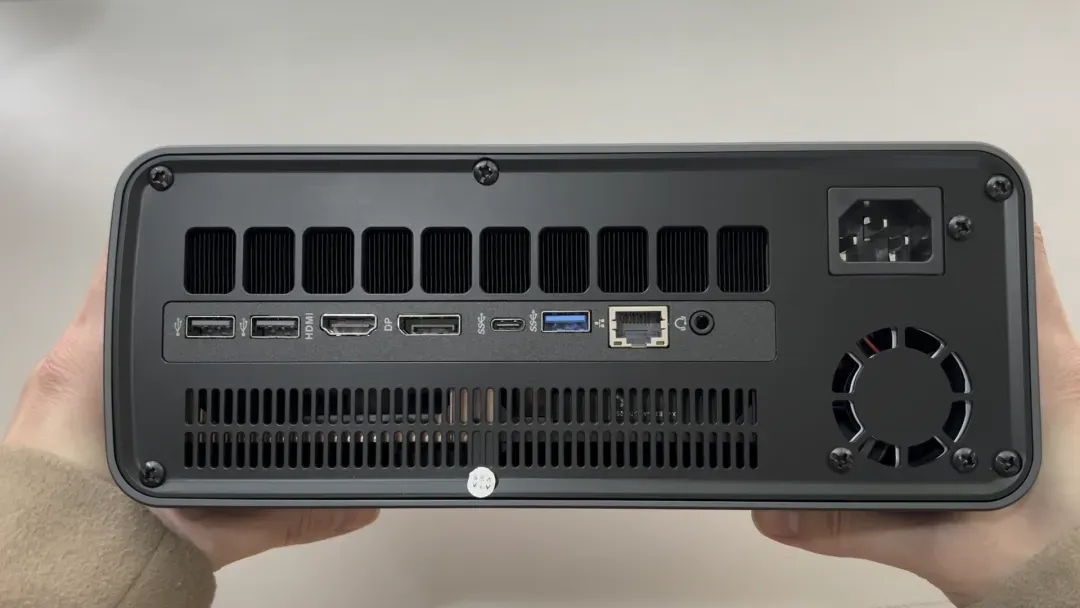
丰富的接口意味着强大的扩展能力。设备支持“4K分辨率下的四屏四显”输出,用户可以同时展开多个工作窗口,无需频繁切换,工作效率成倍提升。
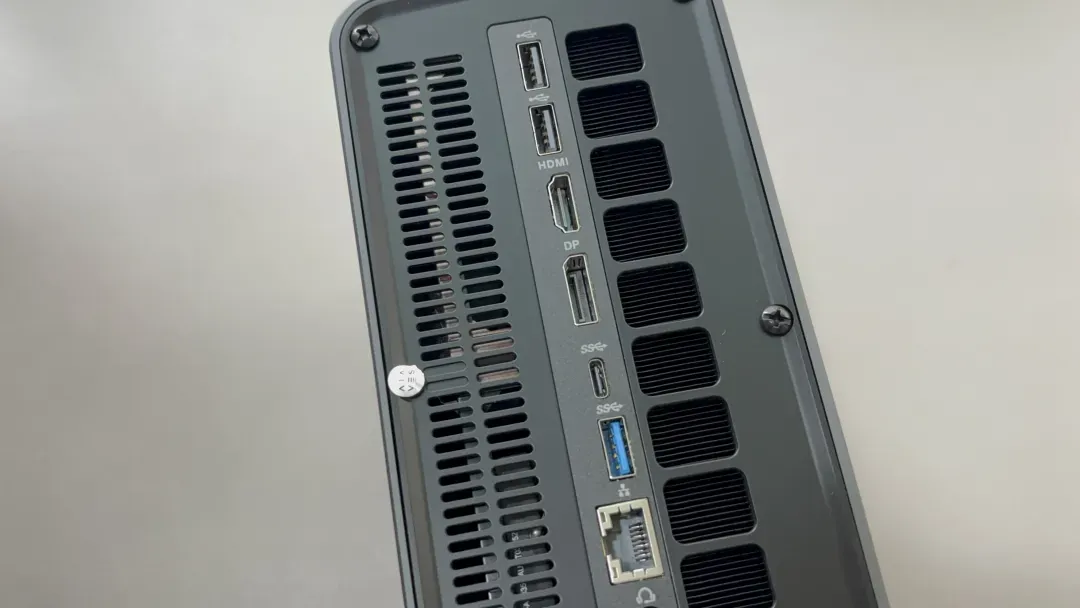
设备内部配备了350W的Flex电源,结合140W的高效散热系统,确保AMD AI Max+ 395处理器能够持续释放满血性能。
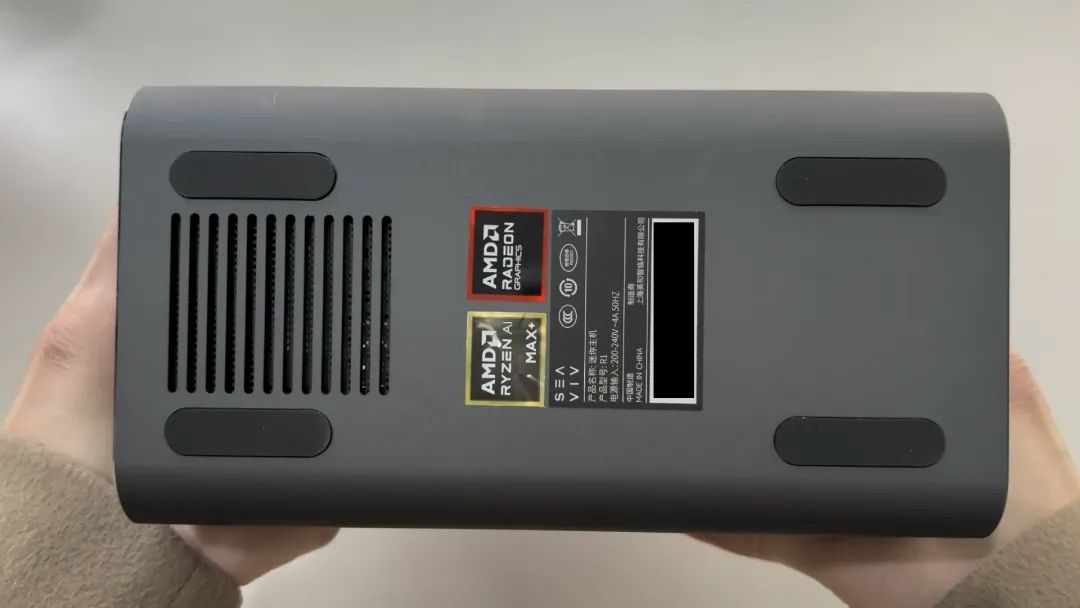
底部四周设有厚实的防滑脚垫,不仅将机身略微垫高、为底部留出散热风道,还能确保设备在桌面上放置时稳固不滑动。
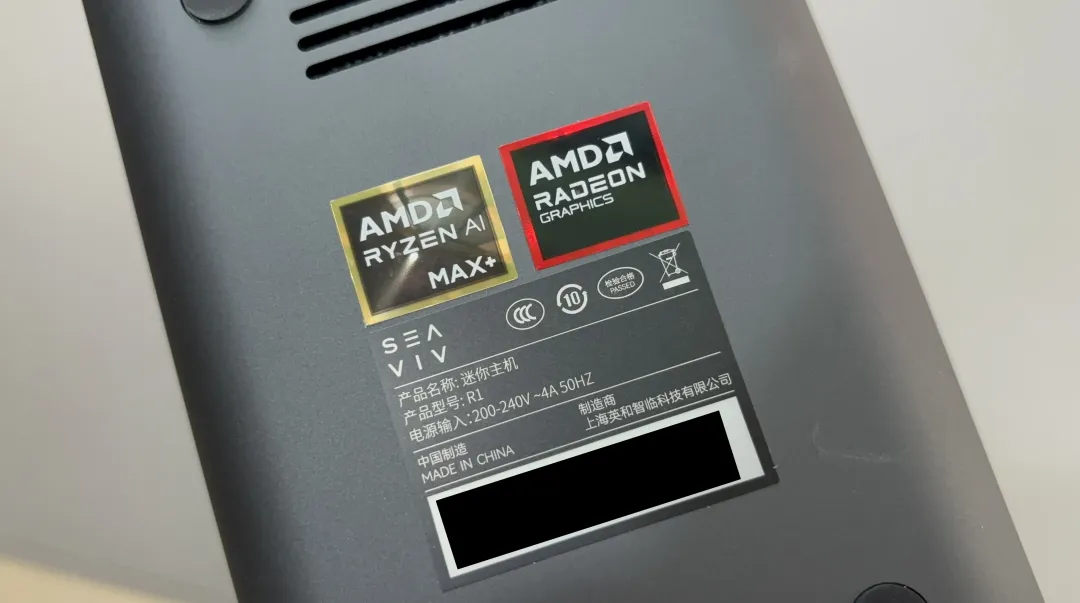
机身侧面的金色贴纸非常醒目,清晰地表明了其搭载AMD RYZEN AI MAX+处理器的尊贵身份。
性能实测:散热与跑分全面解析
相信大家最关心的还是这台“小钢炮”的实际性能。接下来,我将重点测试其散热表现和各项跑分数据。
AutoGLM-GUI全面教程:实现手机AI自动化操作与智能点餐

AutoGLM与AutoGLM-GUI介绍
AutoGLM是由智谱公司开发的一款AI智能体应用程序,它能够依据用户的自然语言指令,自主规划操作路径并识别手机界面元素,模拟人类行为自动操控手机设备与网页,从而执行各类复杂任务。而AutoGLM-GUI则是专为AutoGLM设计的现代化Web图形界面工具,它使得在Android设备上实现AI自动化操作变得极为简便。
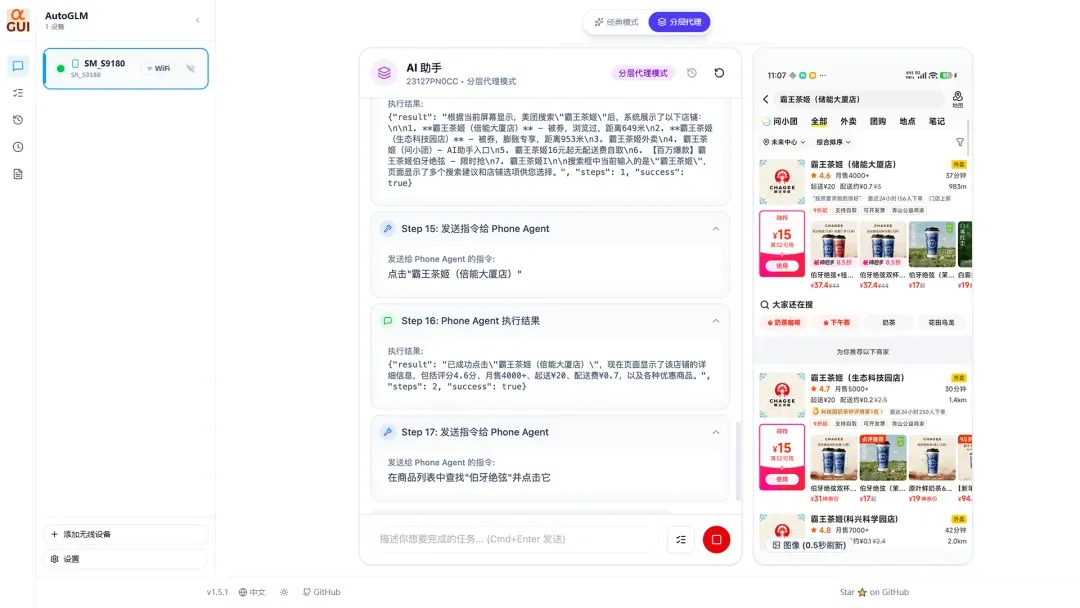
核心特性详解
- • 分层代理模式 - 🆕 采用决策模型与视觉模型双层协作架构,支持将复杂任务规划与精准执行步骤分离,提升操作可靠性。
- • 完全无线配对 - 🆕 兼容Android 11及以上版本,通过二维码扫描即可完成配对,无需依赖数据线连接设备。
- • 多设备并发控制 - 可同时管理与操控多个Android设备,各设备间运行状态完全隔离,互不干扰。
- • 对话式任务管理 - 通过直观的聊天界面发送指令,直接控制Android设备执行相应操作。
- • Workflow 工作流 - 🆕 支持预定义常用任务流程,实现一键快速执行,并允许用户创建、编辑、删除及管理工作流。
- • 实时屏幕预览 - 基于scrcpy技术提供低延迟视频流,随时查看设备当前执行的操作画面。
- • 直接操控手机 - 在实时预览画面上可直接进行点击、滑动等操作,支持精准坐标转换与视觉反馈。
- • 零配置部署 - 兼容任何符合OpenAI标准的LLM API接口,简化初始设置流程。
- • ADB 深度集成 - 通过Android Debug Bridge直接控制设备,支持USB有线连接与WiFi无线连接两种方式。
- • 模块化界面 - 采用清晰的侧边栏与设备面板设计,功能区域划分明确,用户体验更佳。
系统与设备要求
- • Android设备(Android 11及以上版本支持完全无线配对,无需数据线;较低版本需通过USB初始化)。
- • 一个兼容OpenAI的API端点(支持智谱BigModel、ModelScope或自行搭建的API服务)。
关于设备连接方式的补充说明:
- • Android 11及以上:支持通过二维码扫码配对,完全无需数据线即可连接并控制设备。
- • Android 10及更低版本:需要先通过USB数据线连接并启用无线调试功能,之后可移除数据线转为无线方式使用。
安装步骤
Docker Compose部署
采用Docker Compose进行快速部署,配置文件示例如下:
BananaSlides AI:革新PPT创作,一键生成专业演示文稿
在快节奏的数字化工作中,制作一份既专业又美观的演示文稿,常常让人头疼。从构思内容、设计排版到整合素材,整个过程不仅耗时,还对设计能力有一定要求。现在,有了 BananaSlides AI,这一切变得简单多了。这个开源项目旨在用人工智能的力量,将PPT制作的门槛降到最低,让你能专注于内容本身,快速产出高质量的幻灯片。
一份真正优秀的PPT,其价值远不止于“好看”。它需要在特定场景下,高效、精准地完成信息传递与说服任务。这背后是内容、结构、表达、视觉、交付五个维度的精妙平衡。无论是向领导汇报工作进展,还是向投资人阐述项目价值,一份好的PPT都是你最高效的沟通伙伴。
下面两张图是BananaSlides AI生成的实际效果,你可以直观感受其专业水准。
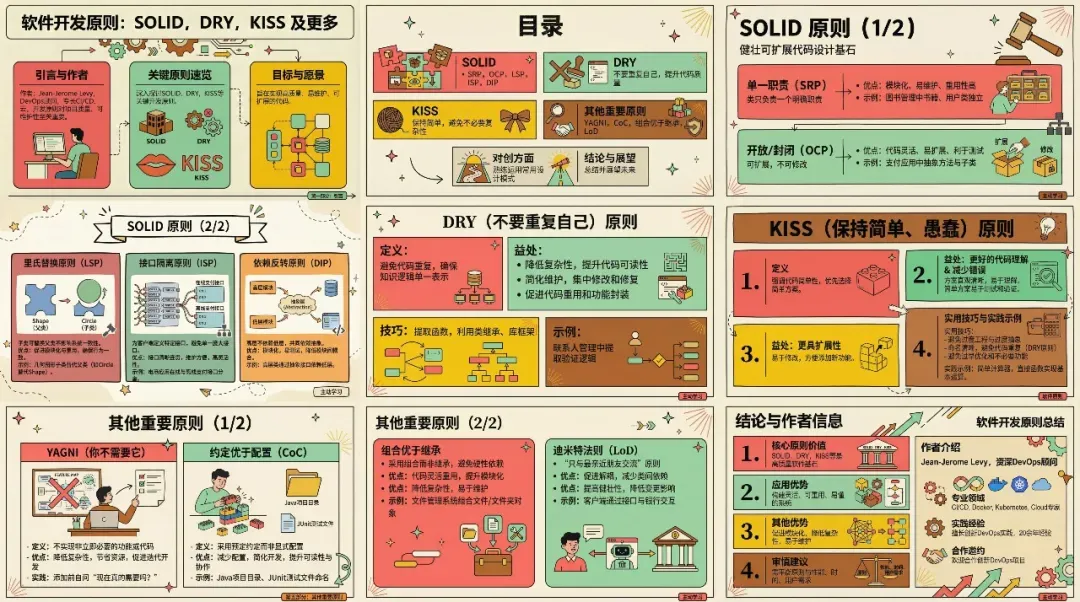
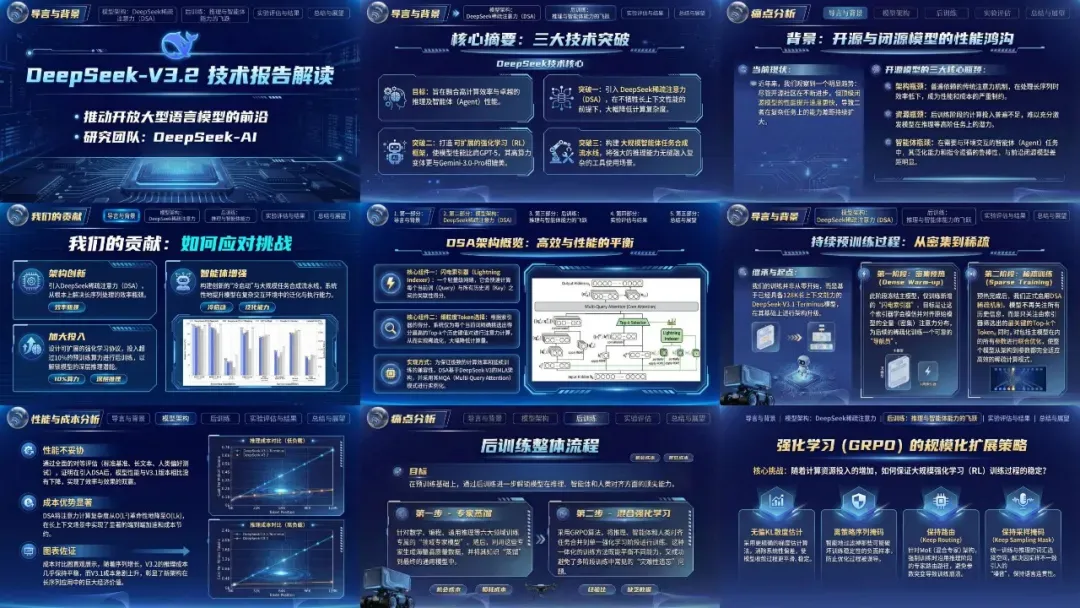
项目概览
项目地址:Anionex/banana-slides (可在GitHub搜索找到)
这是一个基于 nano banana pro 模型开发的原生AI PPT生成应用。它的核心魅力在于“随性创作”:你可以从一个简单的想法、一份结构化大纲,甚至是一段详细的页面描述开始,AI就能为你生成完整的演示文稿。更厉害的是,它能自动解析文档中的图表、支持上传任意素材,并允许你用“说话”的方式修改内容,引领我们进入一个更智能、更自由的 “Vibe PPT” 创作时代。
核心应用场景
- 新手用户:零设计经验也能快速生成美观PPT,告别在海量模板中反复纠结的烦恼。
- PPT专业人士:从AI生成的页面布局与图文组合中获取灵感,加速设计构思,打破思维定式。
- 教育工作者:将教案或讲义内容一键转换为图文并茂的课堂演示PPT,提升教学互动性与吸引力。
- 在校学生:高效完成课堂汇报或作业展示,把精力集中在内容梳理上,而非繁琐的排版美化。
- 职场人士:为商业提案、产品推介、工作总结等内容快速生成可视化幻灯片,灵活适配多种汇报场景。
功能特性详解
✅ 灵活多样的创作路径
提供想法激发、大纲构建、页面描述三种创作起点,适应不同用户的思维习惯。
- 一句话生成:只需输入一个核心主题(如“人工智能的未来趋势”),AI便能自动构建逻辑清晰的大纲,并填充每一页的详细内容。
- 自然语言编辑:像对话一样修改内容。例如,直接说“将第三页内容改为案例分析”,AI会立刻理解并执行调整。
- 混合编辑模式:既可以选择一键生成全部内容,也支持逐页手动调整和优化细节,掌控感十足。
✅ 强大的素材解析与整合能力
- 多格式文件支持:可直接上传PDF、Word、Markdown或TXT文件,后端会自动解析其中的文本与结构。
- 智能内容提取:自动识别并提取文档中的关键论点、图片链接以及图表数据,为PPT生成提供丰富的素材基础。
- 视觉风格参考:支持上传参考图片或现有模板,让AI学习并模仿其设计风格,确保生成的幻灯片风格统一、专业。
✅ “Vibe”式自然语言交互修改
彻底摆脱复杂菜单和按钮的限制,直接用自然语言下达修改指令。
- 局部精细化调整:可针对页面中不满意的特定部分进行口头修改,例如“把这个柱状图替换为饼状图”。
- 整页视觉优化:基于
nano banana pro模型生成高清、风格一致且视觉吸引力强的幻灯片页面。
✅ 开箱即用的导出格式
- 通用格式支持:一键导出为标准
.pptx或.pdf格式文件,完美兼容Microsoft PowerPoint、WPS等主流软件。 - 专业比例预设:默认采用16:9的宽屏比例,排版精致,导出后无需二次调整即可直接用于演示。
✅ 可编辑组件导出功能(Beta测试中)
通过智能递归分析,对页面中的组件、文字和表格进行识别与提取,最终生成可直接在PowerPoint等软件中手动编辑的.pptx文件。这完美兼顾了AI生成的效率与人工调整的灵活性,让最终成品完全符合你的心意。
前期准备工作
AI生成功能的核心在于API密钥。经过我们多方测试,若希望获得稳定可靠的服务体验,强烈推荐使用Google Gemini的API密钥。
其次,你还需要申请一个MinerU的API Token并复制备用。虽然项目文档暗示部分环境变量可通用,但申请过程非常简单,独立配置能确保获得最佳功能体验。
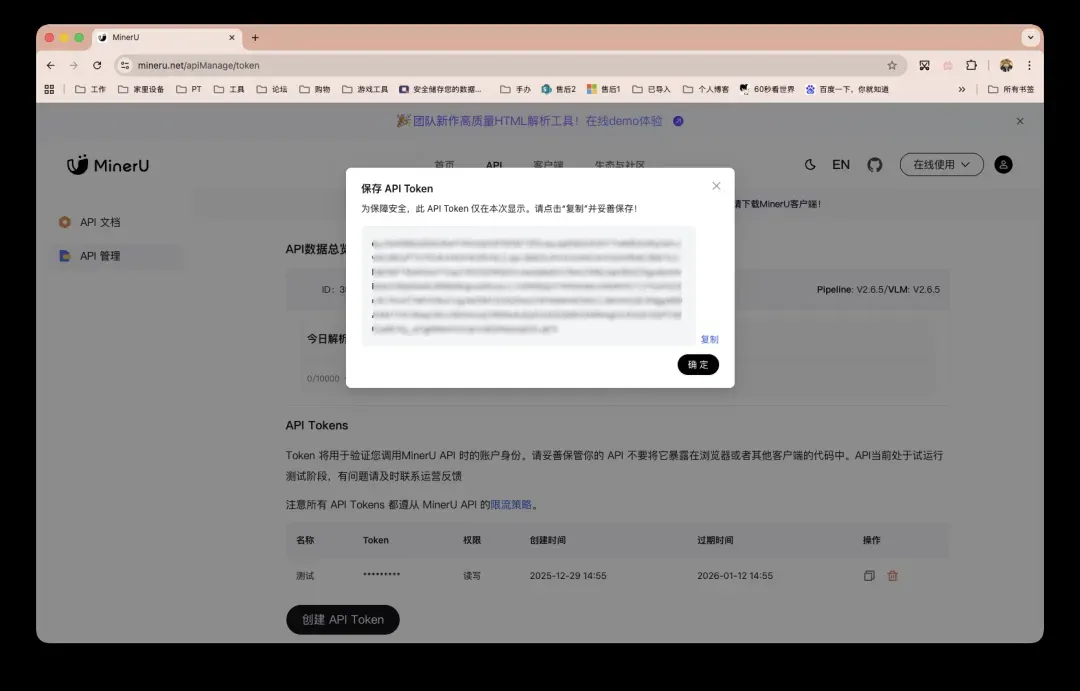
详细部署流程
本次部署将以威联通(QNAP)NAS为例,通过Docker Compose方式进行。其他支持Docker的环境(如群晖、服务器等)也可参照此流程。
- SSH连接NAS:使用PuTTY、Terminal等终端工具,通过SSH连接到你的NAS设备。
- 克隆项目仓库:执行以下命令。
# 进入Docker常用目录(路径可根据个人习惯调整)
cd /share/Container
# 克隆项目到本地
git clone https://github.com/Anionex/banana-slides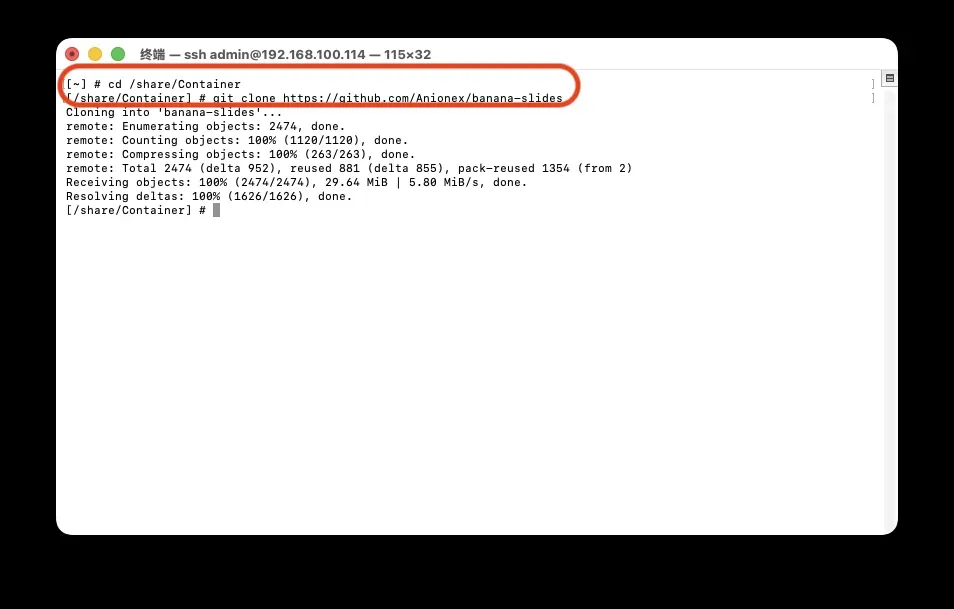
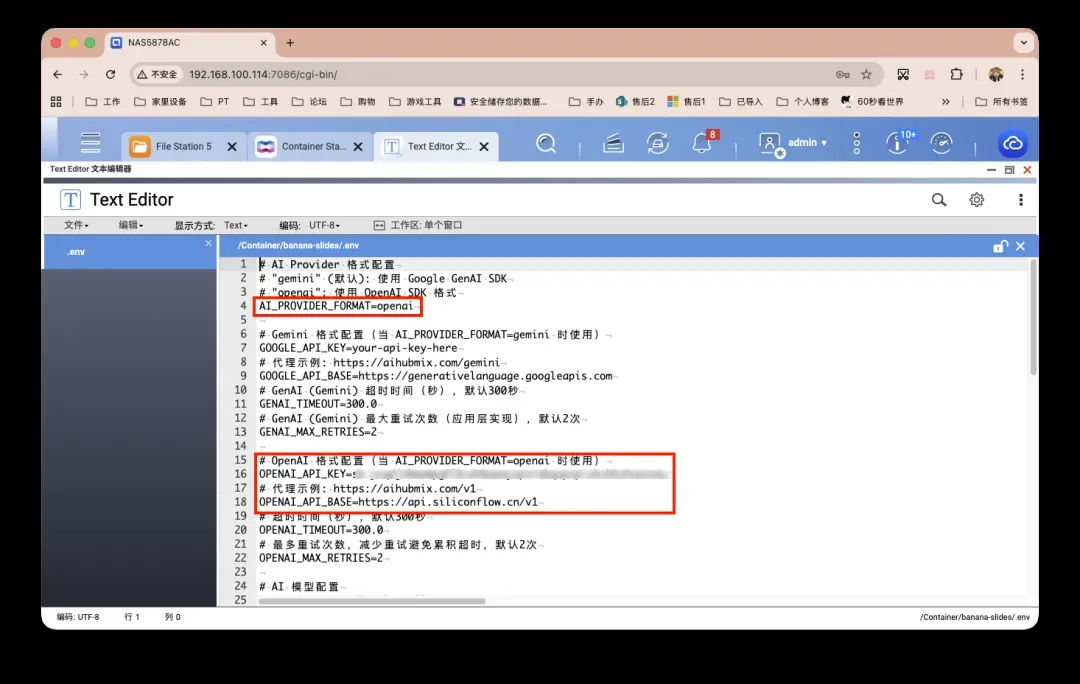
- 配置环境变量:为操作方便,建议通过NAS的网页版File Station找到克隆的
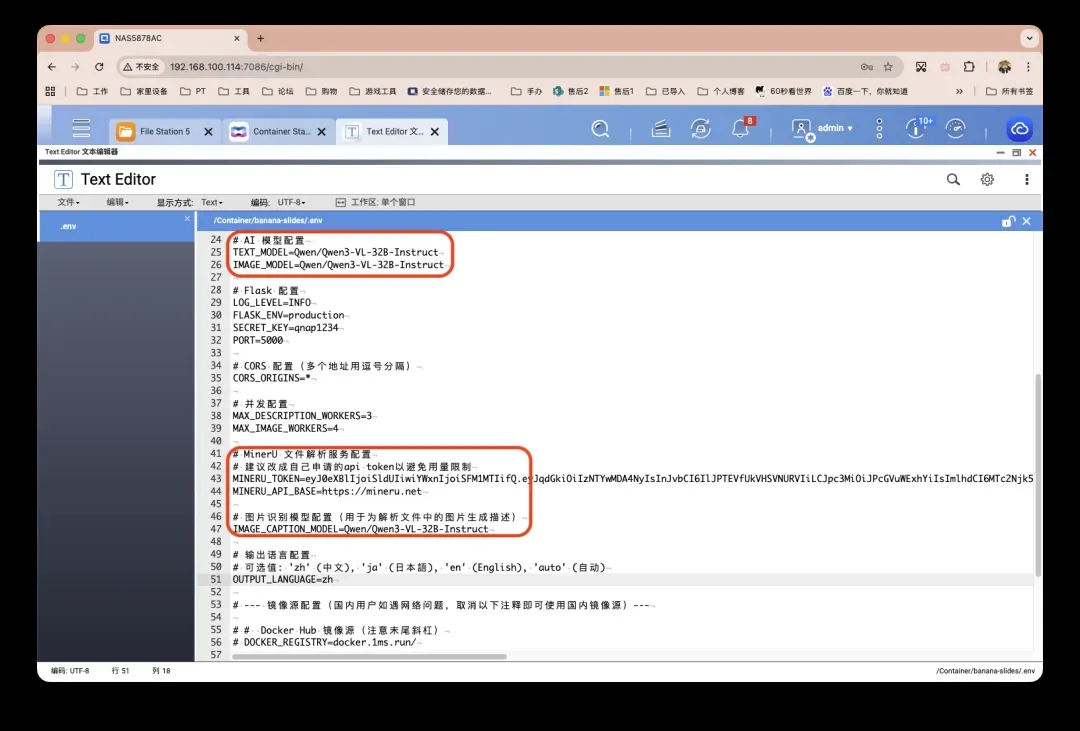
banana-slides目录,编辑环境变量文件。当然,也可以在部署完成后通过Web UI修改。- 必须修改项:所有AI相关配置(根据你选择的平台填写
API_KEY、Base_URL及对应模型名称)、SECRET_KEY、MINERU_TOKEN。 - 重要提示:注意区分文本理解、图像识别、图像生成等不同功能所需的模型,不要全部填写为同一个模型。
- 其余配置可根据文件内的注释说明,按需调整。
- 必须修改项:所有AI相关配置(根据你选择的平台填写
- 重命名环境文件:将
banana-slides目录下的.env.example文件重命名为.env。 - (可选)调整服务端口:如果需要修改前后端服务的默认端口,可以编辑
docker-compose.yml文件,修改后保存即可。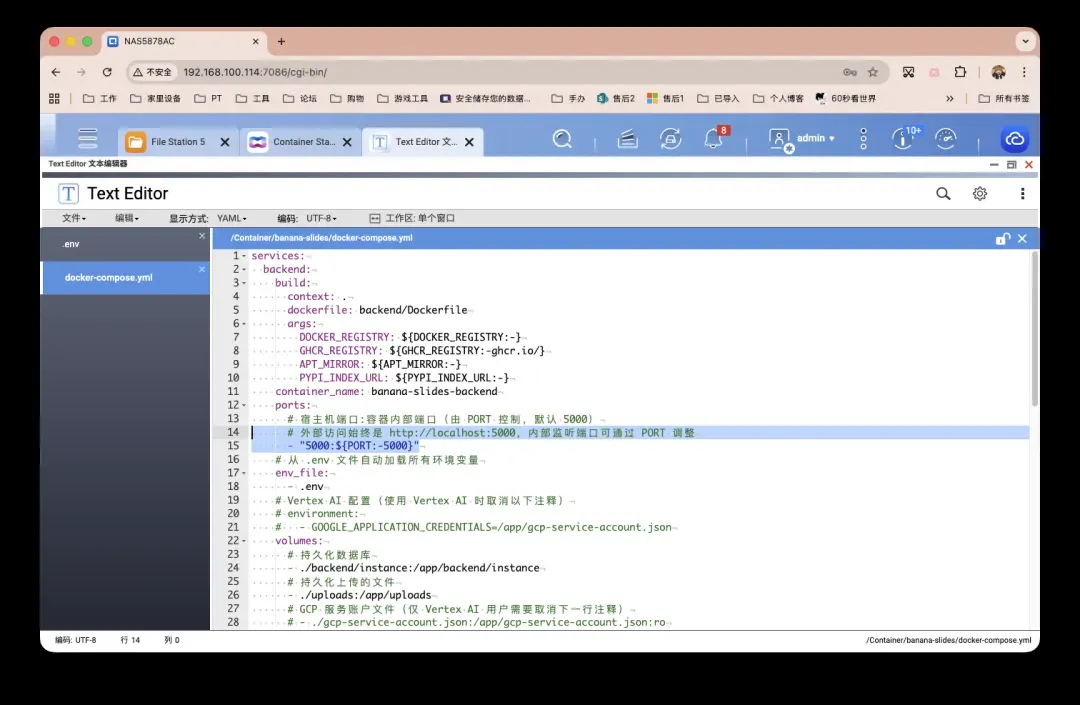
- 启动Docker服务:返回SSH终端,执行以下命令启动所有容器服务。
整个容器构建和启动过程大约需要4分钟,请耐心等待。
# 进入项目目录
cd banana-slides
# 在后台启动所有服务
docker compose up -d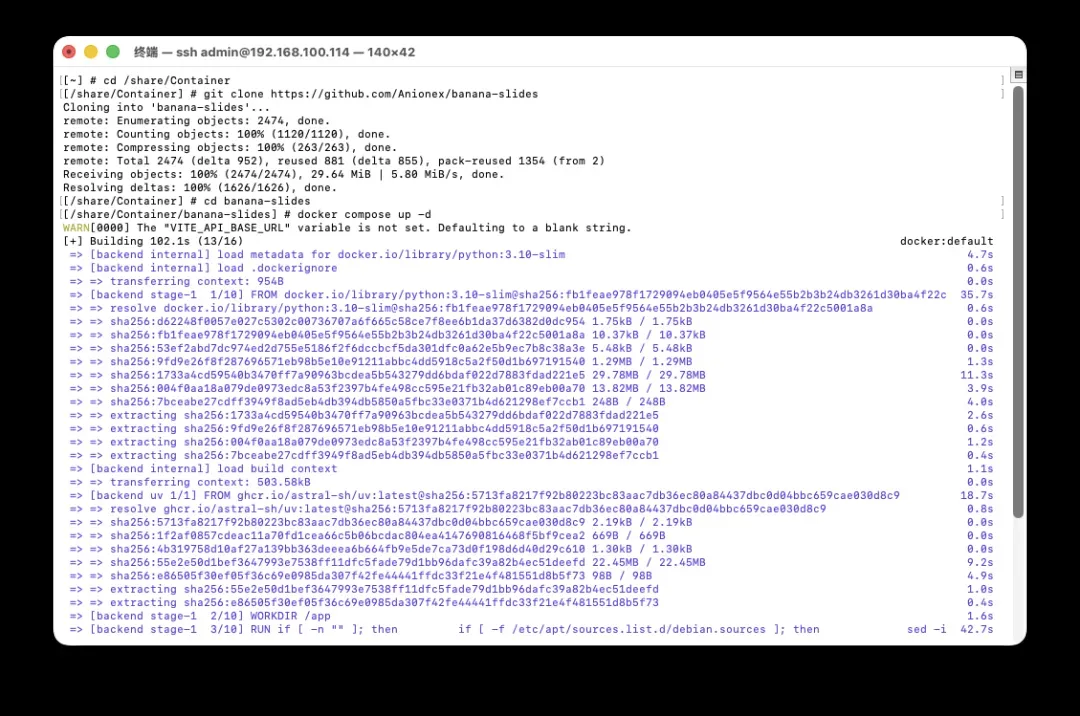
基础使用演示
部署完成后,如果你没有修改默认端口,只需在浏览器中输入 你的NAS_IP地址:3000 即可访问BananaSlides的Web操作界面。
Bililive-go使用指南:一键部署多平台自动录播解决方案

Bililive-go 是一款开源的多平台直播录制利器,其核心功能在于自动监测主播开播状态并执行录制任务。该工具支持解析与录制包括哔哩哔哩、斗鱼、虎牙、抖音在内的众多主流直播平台流,具备跨平台运行、性能高效以及易于功能扩展等显著特点。
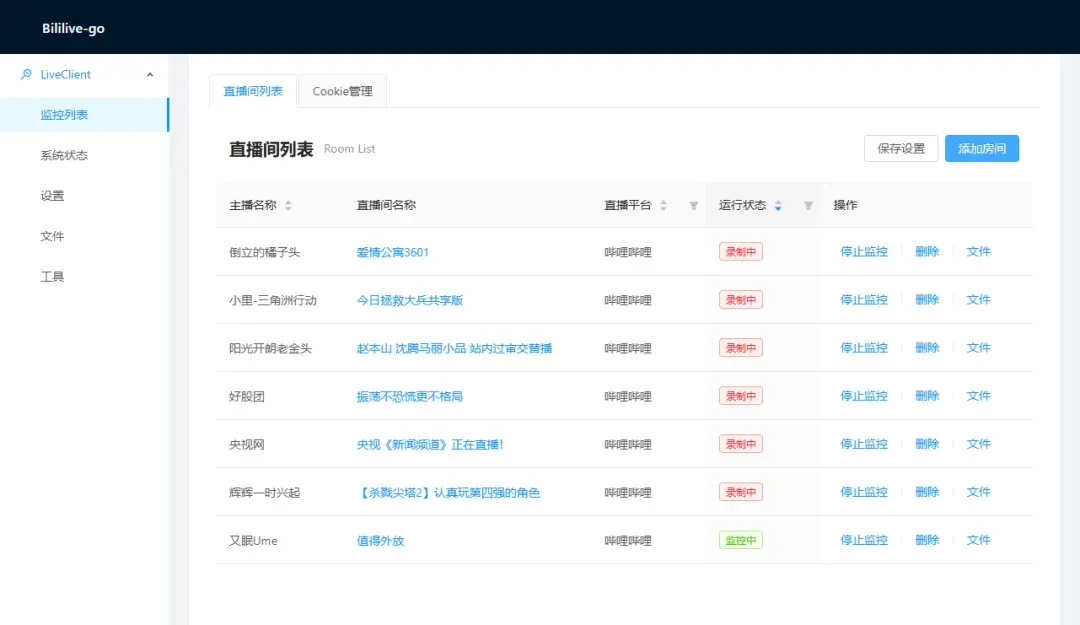
支持平台列表
下表详细列出了 Bililive-go 目前所兼容的直播站点及其相关信息。
| 站点 | url | 支持情况 | Cookie支持 |
|---|---|---|---|
| Acfun直播 | live.acfun.cn | 支持 | |
| 哔哩哔哩直播 | live.bilibili.com | 支持 | 支持 |
| 战旗直播 | www.zhanqi.tv | 支持 | |
| 斗鱼直播 | www.douyu.com | 支持 | |
| 虎牙直播 | www.huya.com | 支持 | |
| CC直播 | cc.163.com | 支持 | |
| 一直播 | www.yizhibo.com | 支持 | |
| OPENREC | www.openrec.tv | 支持 | |
| 企鹅电竞 | egame.qq.com | 支持 | |
| 浪live | play.lang.live & www.lang.live | 支持 | |
| 花椒直播 | www.huajiao.com | 支持 | |
| 抖音直播 | live.douyin.com | 支持 | 支持 |
| 猫耳FM | fm.missevan.com | 支持 | |
| 克拉克拉 | www.hongdoufm.com | 支持 | |
| YY直播 | www.yy.com | 支持 | |
| 微博直播 | weibo.com | 支持 |
安装与配置流程
通过 Docker Compose 部署
推荐使用 Docker Compose 方式快速部署 Bililive-go,以下是一个标准的 docker-compose.yml 配置示例。
COCO音乐站部署全攻略:轻松搭建个人音乐库实现听歌自由
COCO Downloader是一款基于Next.js 16框架构建的现代化音乐搜索与下载平台。其界面设计简约而纯净,支持多渠道音乐搜索、在线试听、批量下载等功能,并配备了流畅的暗黑模式,带有独特的涟漪过渡动画效果。

平台的核心特性包括:
- 🎵 多源聚合搜索:支持全网音乐资源的聚合搜索,内置多种音乐源渠道,用户可以一键切换不同来源。
- 🎧 在线试听:内置精美的悬浮播放器,支持播放与暂停、进度拖拽调节、音量控制以及上下曲目切换操作。
- 🖱️ 便捷交互:优化了列表双击播放功能,鼠标悬停和选中效果经过精心设计,确保操作过程流畅自然。
- ⬇️ 批量下载:支持多选歌曲功能,可以一键批量打包下载所选中的音乐文件。
- 🌓 极致主题体验:
- 完美适配深色与浅色模式。
- 采用独家定制的涟漪扩散切换动画,基于View Transitions API实现,视觉效果十分惊艳。
- ⚡ 现代化技术栈:平台基于React 19、Next.js 16 App Router以及Tailwind CSS v4等前沿技术构建。
在线演示站点访问地址为:https://cocodownloader.markqq.com
安装步骤:通过Docker Compose快速部署
使用Docker Compose可以简化部署过程,配置文件示例如下:
services:
  coco-downloader:
    image: markcxx/coco-downloader:latest
    container_name: coco-downloader
    ports:
      - 3000:3000
    restart: unless-stopped
使用教程:界面操作与功能详解
部署完成后,在浏览器中输入 http://NAS的IP:3000 即可访问平台界面。
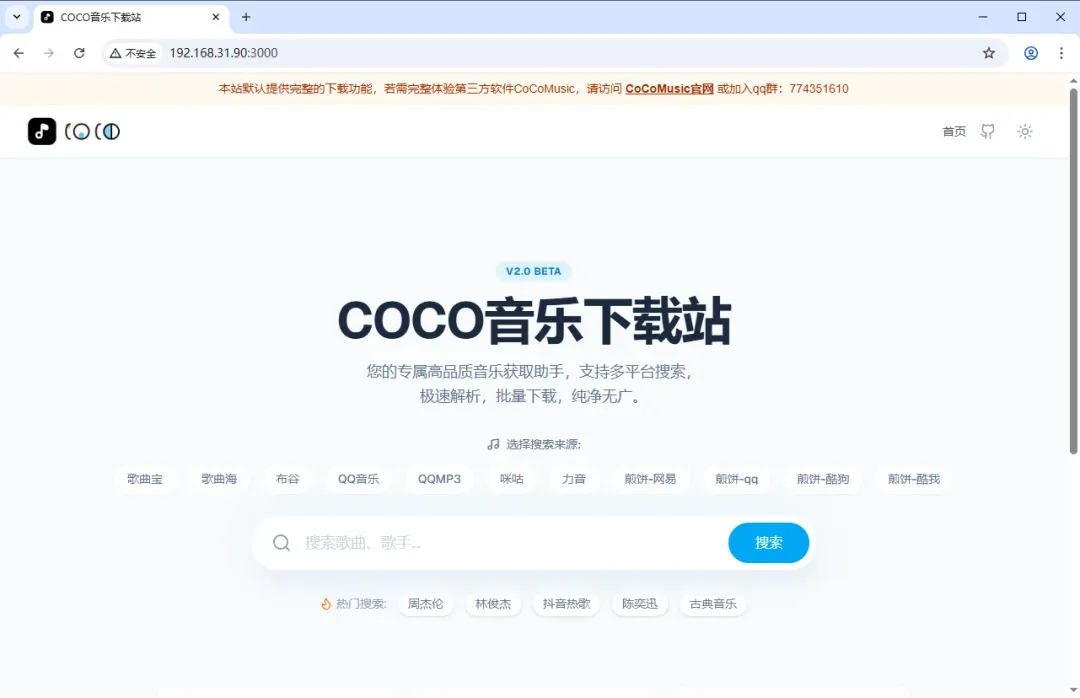
用户可以通过点击右上角的切换按钮,将界面调整为深色模式,以获得更舒适的视觉体验。
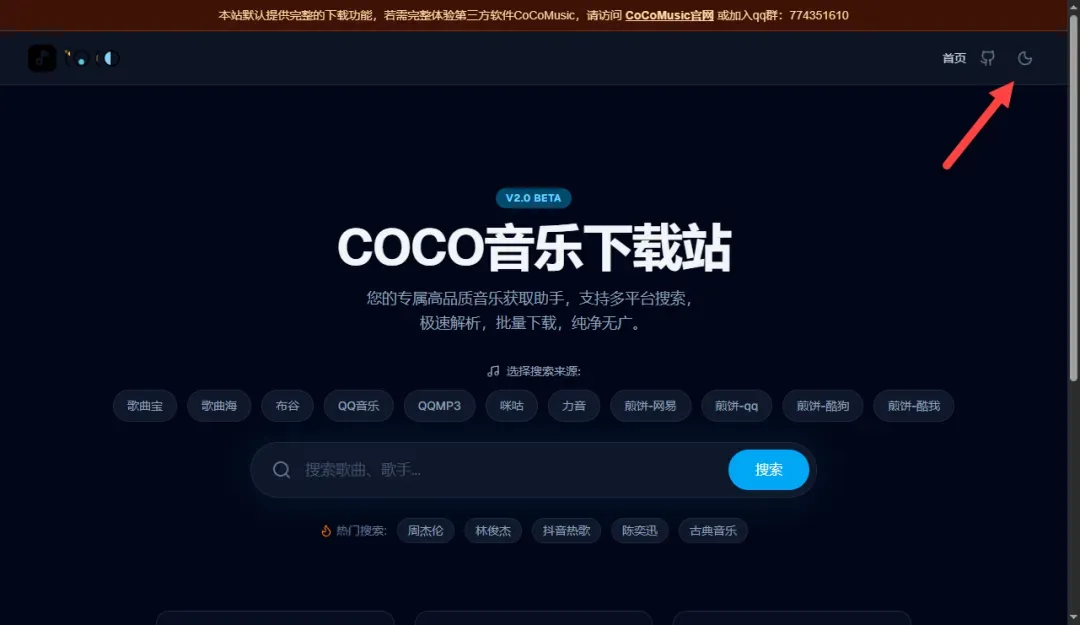
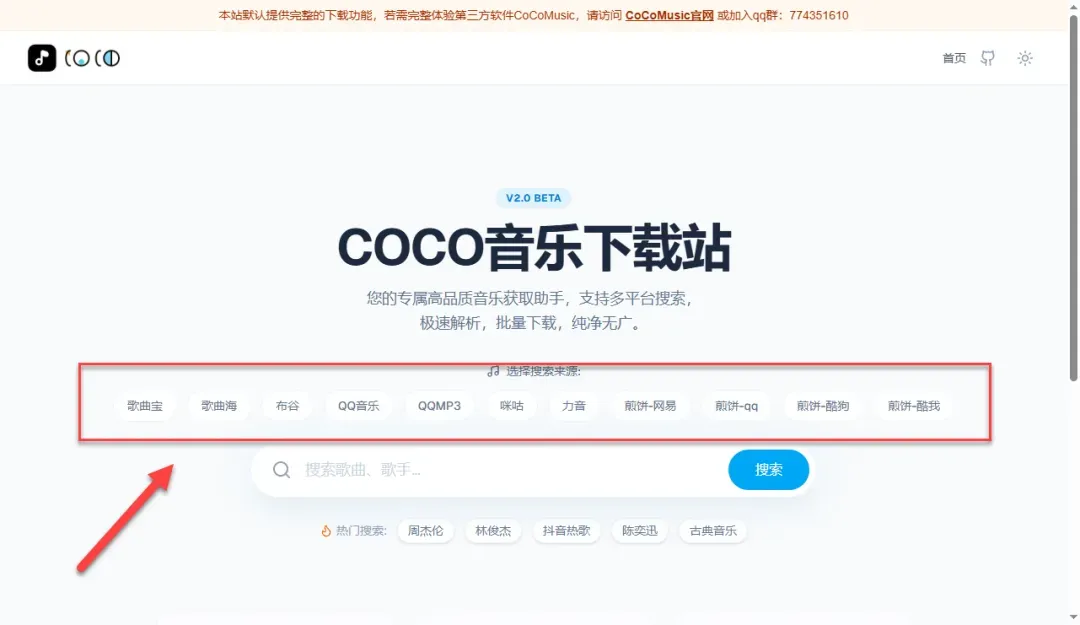
平台已经内置了多个音乐源渠道,确保搜索资源的多样性和覆盖范围。
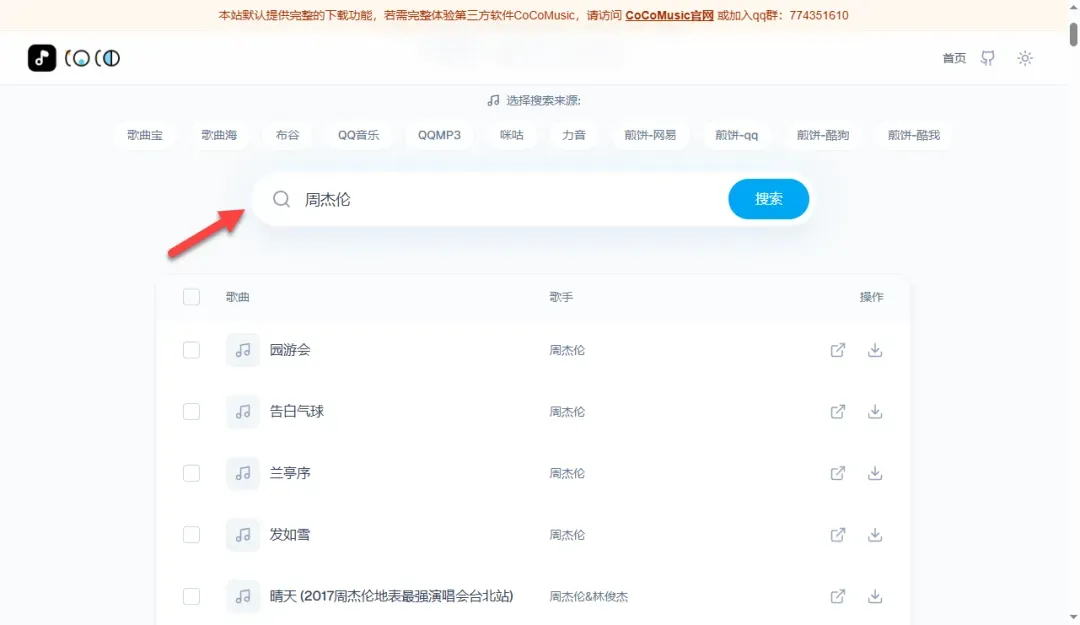
支持全网聚合搜索功能,用户可以快速找到所需的音乐内容。
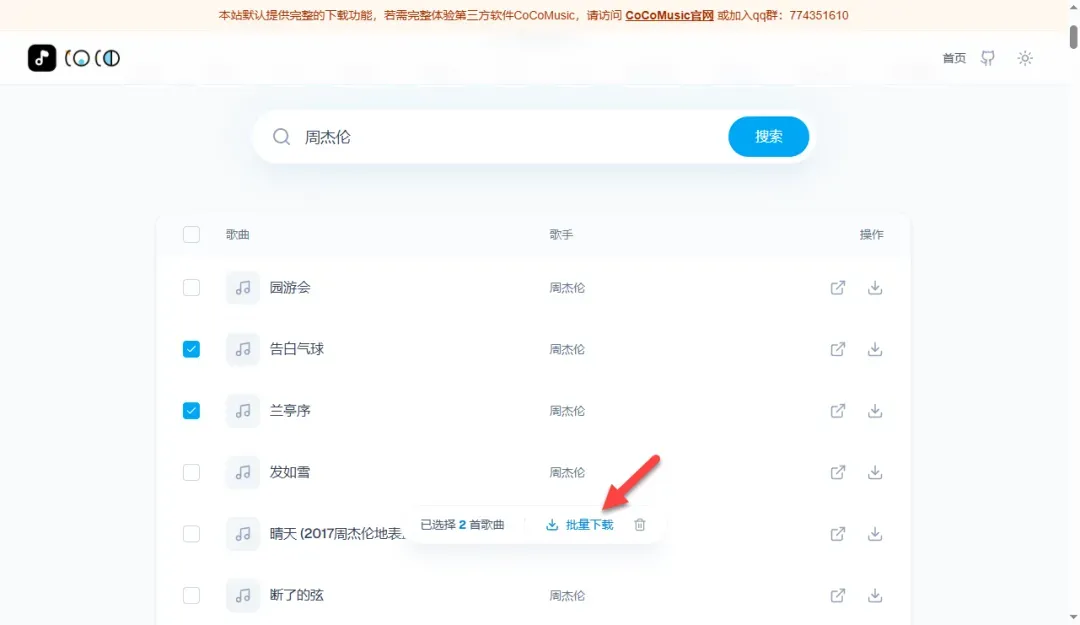
平台还支持批量下载音乐,操作简单高效。
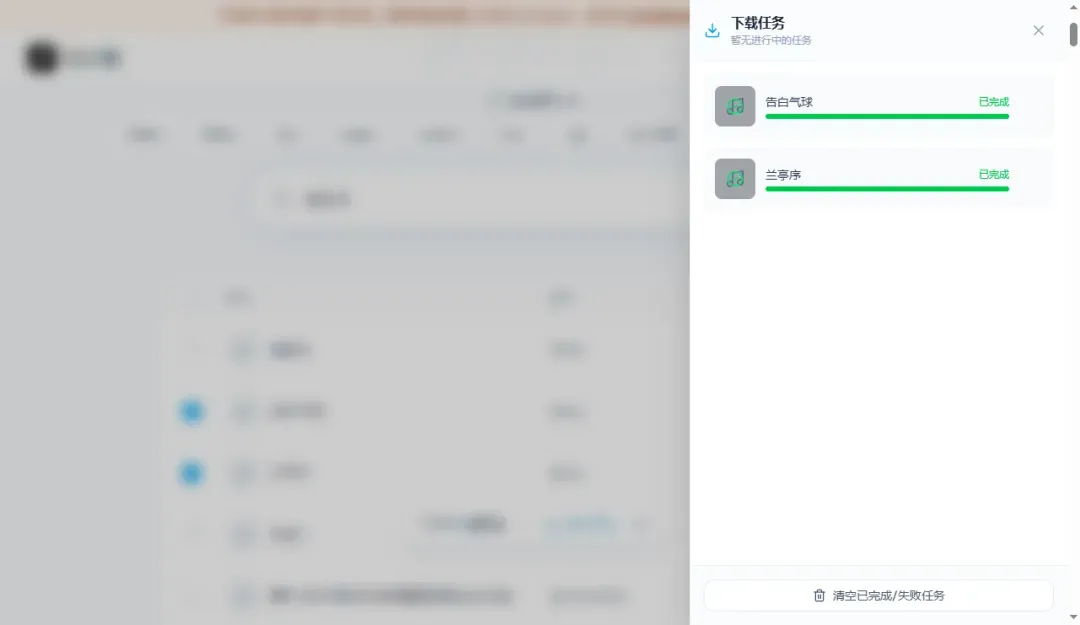
下载的音乐文件为MP3格式,文件大小通常在3MB以上,音质为非无损级别,且不包含封面和歌词信息。
总结与评价:COCO音乐站的优缺点分析
对于有音乐下载需求的用户而言,部署COCO音乐站可以方便地获取喜爱的歌曲。用户直接通过浏览器即可搜索并下载音乐,界面设计美观,无广告干扰,并且支持暗黑模式以适应不同环境。然而,平台也存在一些不足,例如若部署在NAS设备上,音乐文件无法直接保存到NAS本地存储中,但作为提供下载服务的工具,其便捷性仍然值得肯定。
总体推荐度:三颗星(下载过程便捷,无广告干扰) 使用体验评价:三颗星(界面简洁明了,操作简单直观) 部署难度评级:一颗星(部署步骤极为简单)
CoPAW QQ机器人部署全攻略:本地AI助手的完整配置教程

CoPAW是一款能够在本地部署的AI智能体,它具备自主操作电脑的能力,支持长期记忆存储,并可以通过多种平台进行接入。这款工具就像一个私人专属助手,能够帮助用户自动化完成各种日常或复杂的任务,提升工作效率。
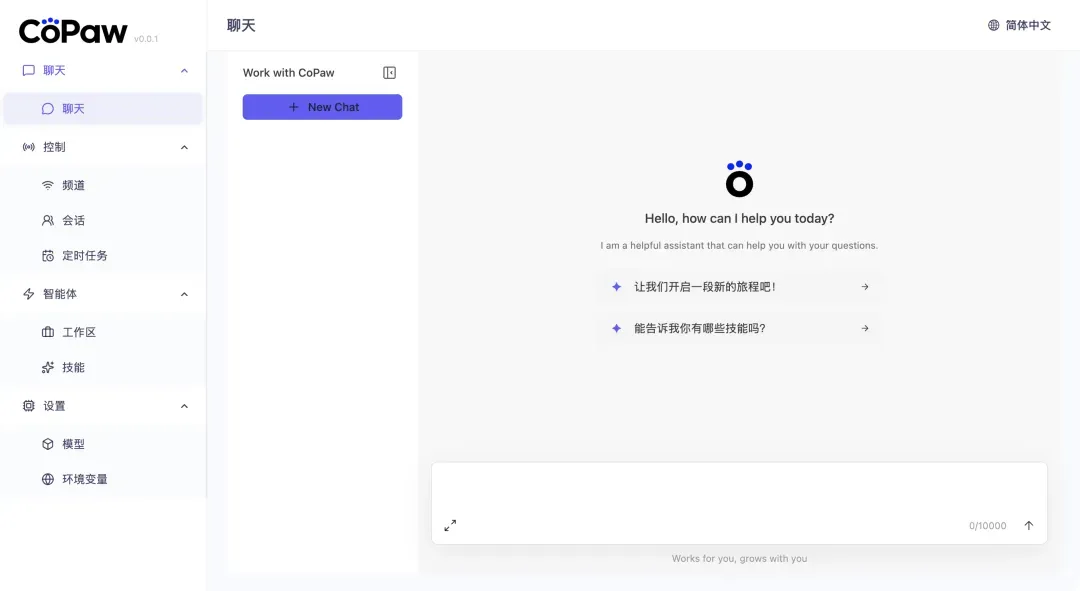
其核心功能主要包括以下几个方面:
- 多通道对话支持:可以轻松接入钉钉、飞书、QQ、Discord以及iMessage等多个主流通讯平台,实现跨渠道的智能对话交互。
- 定时任务执行:根据用户预先设定的配置,自动在指定时间运行特定任务,实现自动化管理。
- 可扩展的技能系统:其功能由丰富的Skills技能库决定,拥有近乎无限的可能性。系统内置了诸如定时任务管理、PDF与表单处理、Word/Excel/PPT文档编辑、新闻自动摘要以及文件内容阅读等多种技能。用户还可以根据自身需求,在Skills框架内进行自定义功能的扩展开发。
- 数据本地化存储:所有运行数据和用户信息均存储在本地设备中,不依赖于任何第三方云服务托管,有效保障了数据隐私和安全。
详细安装步骤
本教程演示了在飞牛NAS系统环境中直接部署CoPAW的过程。部署前提是需要具备Python运行环境(要求Python版本大于等于3.10且小于等于3.13)。直接在宿主机系统上安装的优势在于可以获得更高的操作权限,便于执行诸如查看系统实时状态、排查运行问题或自动部署Docker容器等进阶操作。不过,这种方式也可能因操作不当而影响系统稳定性,并且需要用户自行承担相应的安全风险管理责任。
首先,使用SSH客户端工具连接到您的NAS设备。
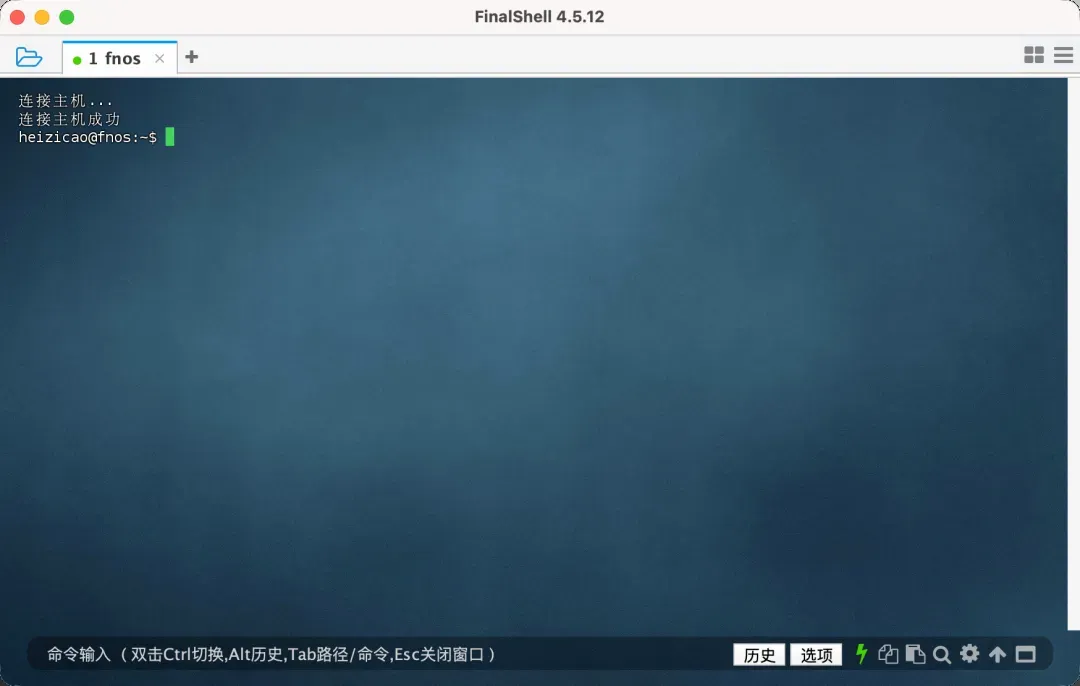
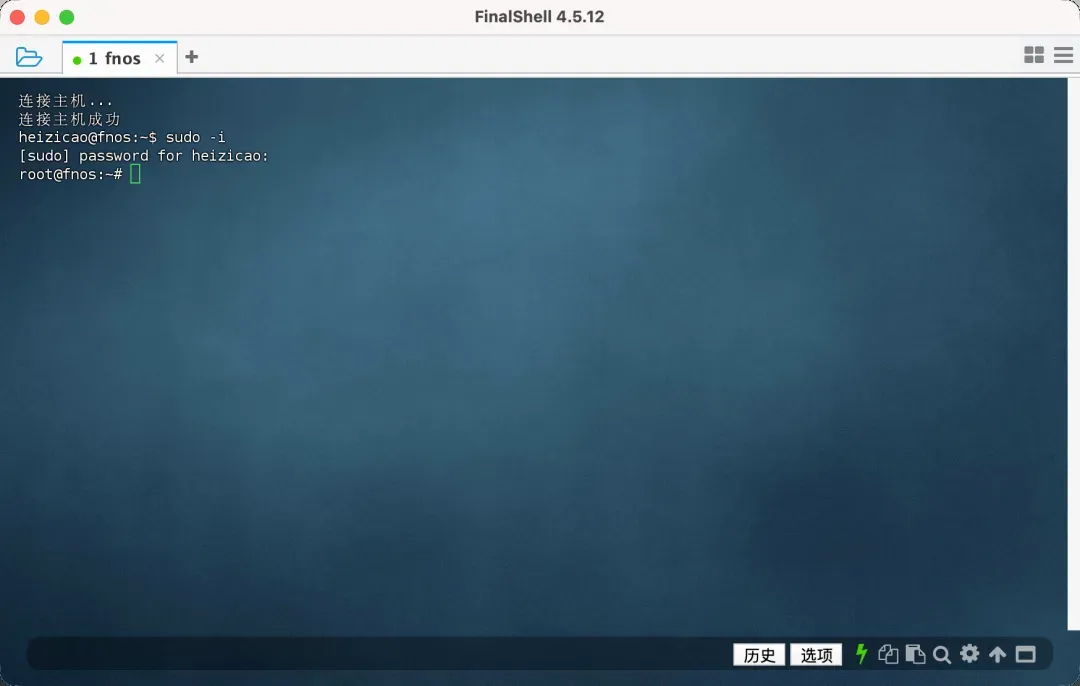
建议切换至root用户权限,以避免后续安装或运行过程中可能出现的权限不足问题。
sudo -i
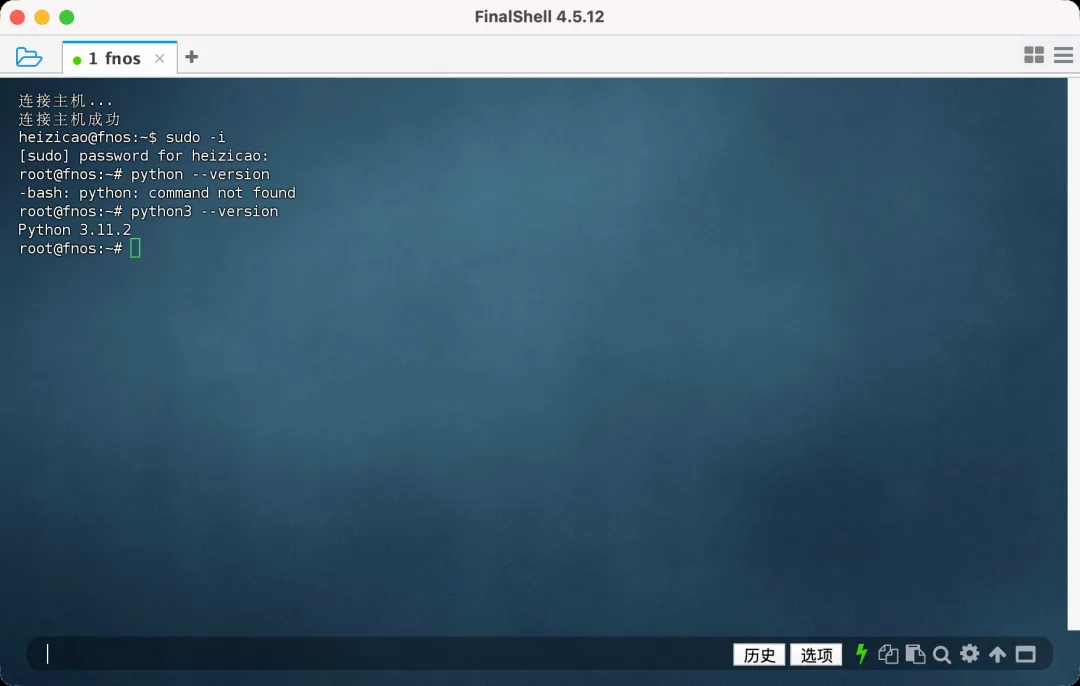
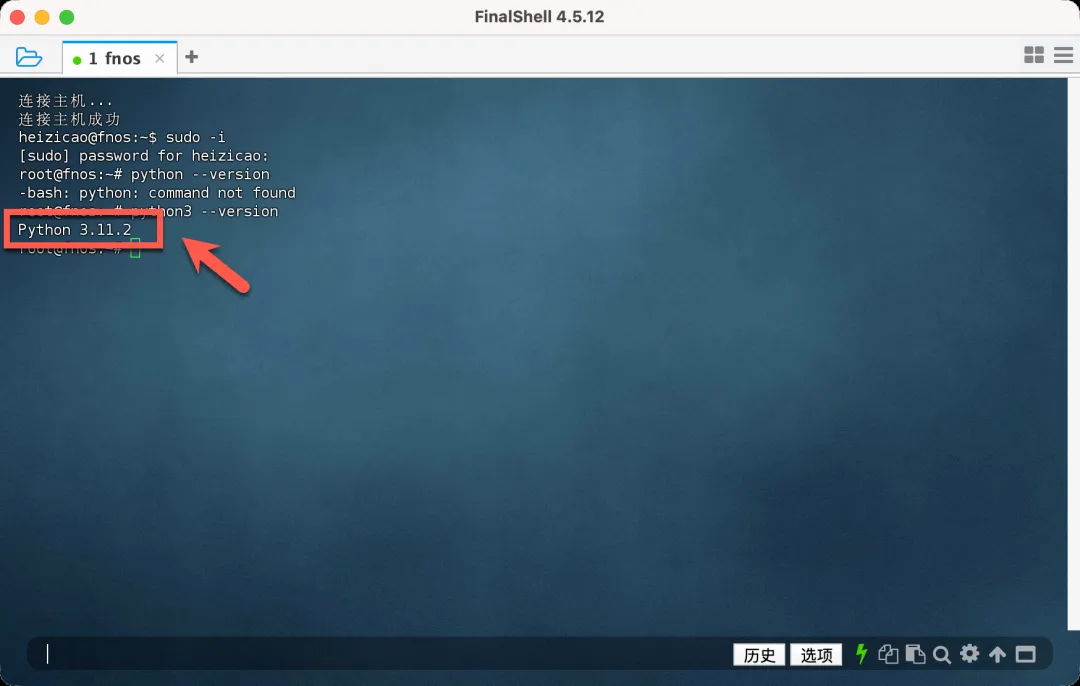
首先,检查系统中是否已经安装了符合版本要求的Python环境。
python --version
python3 --version
提示:如果系统尚未安装Python环境,可以参考以下命令进行安装。
Ubuntu/Debian系
# 更新软件包列表
sudo apt update

# 安装Python3
sudo apt install python3

CentOS/RHEL系
# 启用EPEL仓库
sudo yum install epel-release  # CentOS7
sudo dnf install epel-release  # CentOS8

# 安装Python3
sudo yum install python3       # CentOS7
sudo dnf install python3       # CentOS 8
如图所示,系统中已经存在Python3,并且其版本号满足运行要求(介于3.10与3.13之间)。
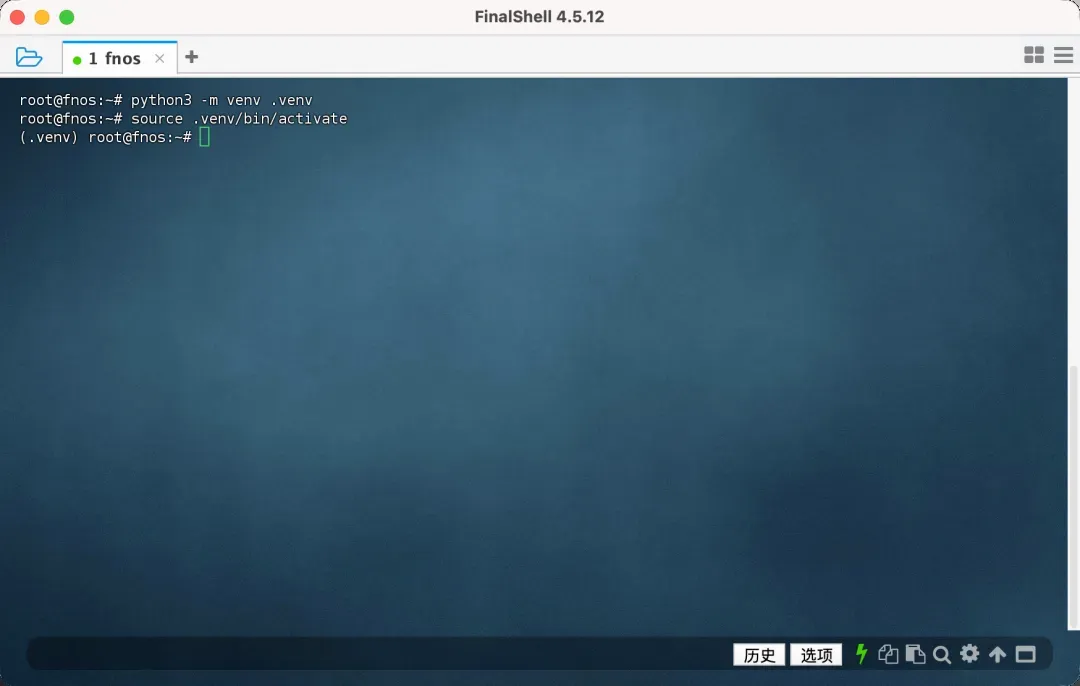
为了隔离项目依赖,防止影响系统自带的Python环境,需要先创建一个独立的虚拟环境并激活它。
python3 -m venv .venv
source .venv/bin/activate