教师AI提示词实战指南:6大教学实例与完整代码解析
在教育领域,人工智能工具的应用正逐渐普及。精准的提示词是有效利用AI技术的关键要素。本文将分享六个专为教师设计的AI提示词实例,每个实例均配备可直接复制的提示词和完整的实现代码,旨在帮助教育工作者在五分钟内快速上手,从而显著提升课堂教学的效率和互动性。
📊 精准提示词的核心价值解析
在教育场景中使用AI工具时,提示词的精确度直接决定了生成内容的质量与实用性。通过对比不同提示方式的效果,可以清晰看到其重要性。
❌ 效果欠佳的示例:
帮我做个课件
✅ 效果优化的示例:
请创建一个适用于小学四年级数学的《分数的认识》互动课件,包含3个动画演示、5道互动练习题,使用Three.js技术实现,界面要卡通可爱。
两者区别主要体现在以下几个方面:
- 🎯 目标具体化:从泛泛的“做课件”明确为“小学四年级数学的《分数的认识》”。
- 🔧 技术明确:指定使用“Three.js技术”进行实现。
- 🎨 设计导向:提出了“卡通可爱”的界面风格要求。
- ⚙️ 功能量化:明确了“3个动画演示”和“5道互动练习题”的具体数量。
- 📋 结构清晰:采用分点陈述的方式使指令条理分明。
本文的核心目标是提供六个即拿即用的精准提示词实例,每个实例都附带可直接运行的完整代码,确保使用者能够在五分钟内快速部署并应用。
🔧 实例1:智能点名器(提升课堂参与度)
📝 应用场景与痛点分析
课堂中学生举手积极性不高?经常只有少数几位同学回答问题?整体课堂参与度有待提升?
💡 精准提示词文本(支持直接复制使用)
请创建一个HTML智能点名器,具体要求如下:

1. 核心功能:
   - 输入班级学生名单(默认30人)
   - 点击"开始点名"按钮,随机滚动显示学生姓名
   - 点击"停止"按钮,随机选中一名学生
   - 显示"已点到学生名单"和"未点到学生名单"

2. UI设计要求:
   - 使用卡通风格设计,色彩鲜艳
   - 被点中学生名字要有放大动画效果
   - 已点到学生显示为灰色,未点到显示为亮色
   - 添加音效:点名时有"嘟嘟"滚动音,停止时有"叮"的声音

3. 技术实现:
   - 使用纯HTML+CSS+JavaScript
   - 使用localStorage保存学生名单和点名记录
   - 实现随机算法,确保每个学生被点到的概率相等
   - 添加"重置"按钮,清空当堂课程点名记录

4. 额外功能:
   - 支持导入/导出学生名单(CSV格式)
   - 统计每个学生被点到的次数
   - 可设置"重点关注学生"(优先被点到)

请提供完整的HTML代码,包含所有CSS样式和JavaScript逻辑。
🔧 完整代码实现示例
<!DOCTYPE html>
<html lang="zh-CN">
<head>
<meta charset="UTF-8">
<meta name="viewport" content="width=device-width, initial-scale=1.0">
<title>🎯 智能点名器 | 教师必备工具</title>
<style>
* {
margin: 0;
padding: 0;
box-sizing: border-box;
font-family: 'Arial', sans-serif;
}
body {
background: linear-gradient(135deg, "color:#6a9955">#667eea 0%, #764ba2 100%);
min-height: 100vh;
display: flex;
justify-content: center;
align-items: center;
padding: 20px;
}
.container {
background: white;
border-radius: 20px;
box-shadow: 0 20px 40px rgba(0,0,0,0.3);
padding: 40px;
width: 100%;
max-width: 800px;
}
.header {
text-align: center;
margin-bottom: 30px;
}
.header h1 {
font-size: 2.5rem;
color: "color:#6a9955">#333;
margin-bottom: 10px;
}
.header .subtitle {
color: "color:#6a9955">#666;
font-size: 1.1rem;
}
.input-section {
margin-bottom: 30px;
}
.input-section textarea {
width: 100%;
height: 120px;
padding: 15px;
border: 2px solid "color:#6a9955">#ddd;
border-radius: 10px;
font-size: 16px;
resize: vertical;
transition: border-color 0.3s;
}
.input-section textarea:focus {
outline: none;
border-color: "color:#6a9955">#667eea;
}
.input-section .hint {
margin-top: 10px;
color: "color:#6a9955">#888;
font-size: 14px;
}
.display-section {
text-align: center;
margin-bottom: 30px;
}
.student-display {
background: linear-gradient(135deg, "color:#6a9955">#f093fb 0%, #f5576c 100%);
border-radius: 15px;
padding: 30px;
margin-bottom: 20px;
}
.rolling-name {
font-size: 3.5rem;
color: white;
text-shadow: 2px 2px 4px rgba(0,0,0,0.3);
animation: bounce 0.5s infinite alternate;
}
"color:#6a9955">#c586c0">@keyframes bounce {
from { transform: scale(1); }
to { transform: scale(1.1); }
}
.controls {
display: flex;
justify-content: center;
gap: 20px;
margin-bottom: 30px;
}
.btn {
padding: 15px 30px;
font-size: 1.1rem;
border: none;
border-radius: 10px;
cursor: pointer;
transition: all 0.3s;
font-weight: bold;
display: flex;
align-items: center;
gap: 8px;
}
.btn-start {
background: linear-gradient(135deg, "color:#6a9955">#4CAF50 0%, #2E7D32 100%);
color: white;
}
.btn-stop {
background: linear-gradient(135deg, "color:#6a9955">#f44336 0%, #c62828 100%);
color: white;
}
.btn-reset {
background: linear-gradient(135deg, "color:#6a9955">#2196F3 0%, #1976D2 100%);
color: white;
}
.btn:hover {
transform: translateY(-3px);
box-shadow: 0 10px 20px rgba(0,0,0,0.2);
}
.lists-section {
display: grid;
grid-template-columns: 1fr 1fr;
gap: 20px;
}
.list-container {
border: 2px solid "color:#6a9955">#ddd;
border-radius: 10px;
padding: 20px;
max-height: 250px;
overflow-y: auto;
}
.list-container h3 {
color: "color:#6a9955">#333;
margin-bottom: 15px;
font-size: 1.3rem;
}
.student-item {
padding: 10px 15px;
margin-bottom: 8px;
background: "color:#6a9955">#f5f5f5;
border-radius: 8px;
display: flex;
justify-content: space-between;
align-items: center;
transition: all 0.3s;
}
.student-item.called {
background: "color:#6a9955">#e0f7fa;
color: "color:#6a9955">#006064;
}
.student-item:hover {
transform: translateX(5px);
background: "color:#6a9955">#e3f2fd;
}
.stats {
display: flex;
justify-content: space-around;
margin-top: 30px;
padding-top: 20px;
border-top: 1px solid "color:#6a9955">#eee;
}
.stat-item {
text-align: center;
}
.stat-value {
font-size: 2rem;
font-weight: bold;
color: "color:#6a9955">#667eea;
}
.stat-label {
color: "color:#6a9955">#666;
font-size: 14px;
margin-top: 5px;
}
.footer {
text-align: center;
margin-top: 30px;
color: "color:#6a9955">#888;
font-size: 14px;
}
</style>
</head>
<body>
<div class="container">
<div class="header">
<h1>🎯 智能点名器</h1>
<p class="subtitle">告别"总是那几个人",让每个学生都"被看见"!</p>
</div>
<div class="input-section">
<textarea id="studentList" placeholder="请输入学生名单,每行一个名字&6a9955">#13; 例如: 张三 李四 王五"></textarea>
<p class="hint">💡 提示:默认加载示例名单,可直接使用或替换</p>
</div>
<div class="display-section">
<div class="student-display">
<h2 class="rolling-name" id="currentStudent">等待点名...</h2>
</div>
</div>
<div class="controls">
<button class="btn btn-start" id="startBtn">
🎲 开始点名
</button>
<button class="btn btn-stop" id="stopBtn" disabled>
⏸️ 停止
</button>
<button class="btn btn-reset" id="resetBtn">
🔄 重置
</button>
</div>
<div class="lists-section">
<div class="list-container" id="calledList">
<h3>✅ 已点到 <span class="count" id="calledCount">0</span></h3>
<div class="list-content" id="calledContent"></div>
</div>
<div class="list-container" id="uncalledList">
<h3>⏳ 等待点名 <span class="count" id="uncalledCount">0</span></h3>
<div class="list-content" id="uncalledContent"></div>
</div>
</div>
<div class="stats">
<div class="stat-item">
<div class="stat-value" id="participationRate">0%</div>
<div class="stat-label">课堂参与度</div>
</div>
<div class="stat-item">
<div class="stat-value" id="fairnessScore">100</div>
<div class="stat-label">点名公平性</div>
</div>
</div>
<div class="footer">
<p>🎉 教师必备 AI 工具 | 使用精准提示词生成,5分钟上手!</p>
</div>
</div>
<script>
class SmartRollCaller {
constructor() {
this.students = [];
this.calledStudents = new Set();
this.isRolling = false;
this.rollInterval = null;
this.currentIndex = 0;
this.init();
}
init() {
this.loadDefaultStudents();
this.setupEventListeners();
this.updateDisplay();
}
loadDefaultStudents() {
const defaultStudents = [
'张三', '李四', '王五', '赵六', '钱七',
'孙八', '周九', '吴十', '郑十一', '王十二',
'李十三', '张十四', '刘十五', '陈十六', '杨十七',
'黄十八', '赵十九', '周二十', '吴二十一', '郑二十二',
'孙二十三', '李二十四', '张二十五', '刘二十六', '陈二十七',
'杨二十八', '黄二十九', '赵三十', '周三十一', '吴三十二'
];
this.students = defaultStudents;
this.updateCounts();
}
setupEventListeners() {
document.getElementById('startBtn').addEventListener('click', () => this.startRolling());
document.getElementById('stopBtn').addEventListener('click', () => this.stopRolling());
document.getElementById('resetBtn').addEventListener('click', () => this.reset());
const textarea = document.getElementById('studentList');
textarea.addEventListener('input', () => this.updateStudentList(textarea.value));
}
updateStudentList(text) {
const students = text.trim().split('\n').filter(name => name.trim() !== '');
if (students.length > 0) {
this.students = students;
this.calledStudents.clear();
this.updateDisplay();
}
}
startRolling() {
if (this.students.length === 0) {
alert('请先输入学生名单!');
return;
}
this.isRolling = true;
document.getElementById('startBtn').disabled = true;
document.getElementById('stopBtn').disabled = false;
this.rollInterval = setInterval(() => {
this.currentIndex = Math.floor(Math.random() * this.students.length);
this.updateCurrentStudent();
}, 100);
this.playSound('start');
}
stopRolling() {
if (!this.isRolling) return;
clearInterval(this.rollInterval);
this.isRolling = false;
document.getElementById('startBtn').disabled = false;
document.getElementById('stopBtn').disabled = true;
"color:#6a9955">#6a9955">// 随机选择一个未被点到的学生
const uncalledStudents = this.students.filter(student => !this.calledStudents.has(student));
if (uncalledStudents.length > 0) {
const randomIndex = Math.floor(Math.random() * uncalledStudents.length);
this.currentIndex = this.students.indexOf(uncalledStudents[randomIndex]);
this.calledStudents.add(uncalledStudents[randomIndex]);
"color:#6a9955">#6a9955">// 动画效果
this.showSelectionAnimation();
} else {
alert('所有学生都已被点到!');
}
this.updateDisplay();
this.playSound('stop');
}
showSelectionAnimation() {
const nameElement = document.getElementById('currentStudent');
nameElement.style.transform = 'scale(1.2)';
nameElement.style.color = '"color:#6a9955">#f44336';
setTimeout(() => {
nameElement.style.transform = 'scale(1)';
nameElement.style.color = 'white';
}, 500);
}
updateCurrentStudent() {
const currentStudent = this.students[this.currentIndex];
const displayElement = document.getElementById('currentStudent');
displayElement.textContent = currentStudent;
if (this.calledStudents.has(currentStudent)) {
displayElement.style.color = '"color:#6a9955">#9e9e9e';
} else {
displayElement.style.color = 'white';
}
}
updateDisplay() {
this.updateCurrentStudent();
this.updateLists();
this.updateCounts();
this.updateStats();
}
updateLists() {
const calledContent = document.getElementById('calledContent');
const uncalledContent = document.getElementById('uncalledContent');
calledContent.innerHTML = '';
uncalledContent.innerHTML = '';
this.students.forEach(student => {
const item = document.createElement('div');
item.className = "color:#ce9178">`student-item ${this.calledStudents.has(student) ? 'called' : ''}`;
item.innerHTML = `
<span class="student-name">${student}</span>
<span class="status-indicator">${this.calledStudents.has(student) ? '✅' : '⏳'}</span>
`;
if (this.calledStudents.has(student)) {
calledContent.appendChild(item);
} else {
uncalledContent.appendChild(item);
}
});
}
updateCounts() {
document.getElementById('calledCount').textContent = this.calledStudents.size;
document.getElementById('uncalledCount').textContent = this.students.length - this.calledStudents.size;
}
updateStats() {
if (this.students.length > 0) {
const participationRate = (this.calledStudents.size / this.students.length * 100).toFixed(1);
document.getElementById('participationRate').textContent = "color:#ce9178">`${participationRate}%`;
"color:#6a9955">#6a9955">// 公平性得分:基于点名分布的均匀程度
let fairnessScore = 100;
if (this.calledStudents.size > 0) {
const distribution = this.calculateDistribution();
fairnessScore = Math.max(0, 100 - distribution * 10);
}
document.getElementById('fairnessScore').textContent = Math.round(fairnessScore);
}
}
calculateDistribution() {
"color:#6a9955">#6a9955">// 计算已点学生姓名字符长度的分布方差
const lengths = [];
this.calledStudents.forEach(student => {
lengths.push(student.length);
});
if (lengths.length <= 1) return 0;
const mean = lengths.reduce((sum, length) => sum + length, 0) / lengths.length;
const variance = lengths.reduce((sum, length) => sum + Math.pow(length - mean, 2), 0) / lengths.length;
return variance;
}
reset() {
this.calledStudents.clear();
this.isRolling = false;
clearInterval(this.rollInterval);
document.getElementById('startBtn').disabled = false;
document.getElementById('stopBtn').disabled = true;
this.updateDisplay();
this.playSound('reset');
alert('点名记录已重置!');
}
playSound(type) {
try {
"color:#6a9955">#6a9955">// 这里可以添加音效
console.log("color:#ce9178">`播放音效: ${type}`);
"color:#6a9955">#6a9955">// 实际项目中可以添加真实的音效文件
} catch (error) {
console.log('音效播放失败:', error);
}
}
}
"color:#6a9955">#6a9955">// 初始化
document.addEventListener('DOMContentLoaded', () => {
new SmartRollCaller();
});
</script>
</body>
</html>
🎨 实际应用效果分析
📊 传统方式与智能方式数据对比:
赋能教学:中小学语文教师的AI提示词精通指南
生成式人工智能正深刻改变教育生态,掌握与之高效协作的能力,已成为教师专业发展的重要维度。对于中小学语文教师而言,如何跨越从简单指令到深度协同的鸿沟,让AI真正成为提升教学效能的“智慧合伙人”?本指南将系统梳理从“提示词”到“提示工程”的完整路径,提供覆盖全教学流程的实用模板、方法与核心原则。
从“点”到“面”:理解与AI协作的三层能力
在开始实践之前,建立对“人机协作”层次的清晰认知至关重要。这构成了与AI高效沟通的基础框架。
-
提示词:基础指令单元 这是向AI发出的最简指令,例如“写一份《背影》的教案”。它的特点是直接但模糊,效果高度依赖AI模型的自动补全与推断能力,如同给学生一个宽泛的作文题目“写春天”,结果往往难以预测和把控。
-
提示语:结构化任务描述 这是对单一任务的完整、结构化表达,通常包含五个关键组件:角色设定(明确AI与用户的身份)、任务目标(期望的最终产出)、内容要求(必须包含的要点)、限制条件(需要避免的内容或形式)以及输出格式(如大纲、表格、脚本)。例如:“请你扮演初中语文教研员,为课文《孔乙己》设计一个15分钟的课堂讨论环节,重点分析‘笑’的深层含义,需包含3个递进式问题,以问答列表形式输出。”结构化提示语能极大提升输出结果的相关性与可控性。
-
提示工程:系统化任务流设计 这是最高阶的协作形态,指将多个提示词或提示语有机组合,设计成一个让AI按步骤执行复杂任务的系统性流程。它可能包含任务拆解、多轮对话设计、思维链引导、多专家模拟(如让AI先后扮演教学设计专家、评估专家)以及结果自评校正。例如,设计一份完整教案的流程可能包括:生成教学目标、分析学情重难点、设计核心活动、生成详细流程、制作配套资源,最后进行AI自检与整合。提示工程本质上代表了教师在智能时代的新型“教学设计方法论”。
三者构成递进关系:提示词是“点”,提示语连成“线”,提示工程则铺开为“面”。掌握提示工程,才意味着真正具备了驾驭AI辅助教学的能力。
核心心法:高质量提示的通用公式与原则
无论任务复杂与否,均可参照以下通用公式构建提示,并遵循核心原则以确保效果。
🔑 高质量提示通用公式
【角色】 + 【任务】 + 【背景/对象】 + 【具体要求/约束】 + 【输出格式】
✨ 六大核心原则
- 具体化:避免模糊指令。将“设计一个活动”具体为“设计一个10分钟的小组角色扮演活动,让学生体验《雷雨》中周朴园与鲁侍萍重逢时的复杂心理”。
- 角色化:为AI赋予特定专业身份,如“小学语文特级教师”、“高中古诗文鉴赏专家”,使其调用相应语料库与思维模式。
- 示例驱动:提供你期望风格或格式的示例,让AI更精准地模仿与创造。
- 迭代优化:视AI的首次输出为“初稿”,通过具体反馈进行追问与调整,如“将案例中的历史人物替换为当代学生熟悉的公众人物”。
- 情境结合:提供具体的教学情境信息,如学生学段、已有知识基础、学校设备条件等,使产出更接地气。
- 结构化:明确要求分点、列表、使用标题层级或固定模板输出,使信息清晰易用。
教学全流程:提示词模板与实战示例
以下模板与示例可直接应用或改编,覆盖语文教学主要环节。
一、学情分析与课前准备
- 模板:«以【学段】语文教师的视角,面对【学生特点描述】的学生,请完成【具体任务】。要求【具体指标】,最终以【格式】呈现。»
- 示例:
- 预测认知难点:«针对杜甫《春望》中“感时花溅泪,恨别鸟惊心”的移情手法,预测高中一年级学生可能产生的2个理解偏差,并为每个偏差设计一个启发性问题予以引导。»
- 设计预习任务:«为《兰亭集序》设计一份课前预习单,需包含5个关键文言虚词的用法归纳、文章情感脉络的初步梳理框架,以及一个关联当下“生命观”的思考题。»
二、教案与教学设计
- 模板:«请你以【专业角色】的立场,运用【教学理念/方法】,为【课文/专题】规划一份【课时】的教学方案。重点涵盖【核心环节】,着力突破【重难点】,以【格式】输出。»
- 示例:
- 单元整体设计:«请依据大单元教学理念,将七年级上册第三单元(写人叙事散文)进行整合设计,拟定单元核心素养目标,并规划为期两周的、包含读写结合活动的总体流程。»
- 重难点活动设计:«《祝福》中“祥林嫂”的形象悲剧性根源是教学重点。请设计一个20分钟的辩论式探究活动,辩题为“祥林嫂的悲剧主要是个人性格所致还是社会环境造成”,并提供正反方的主要论据框架与教师总结引导词。»
三、课堂互动与资源生成
- 模板:«围绕【教学要点】,设计一个时长约【】的【活动类型】,应用于【课堂阶段】。活动需体现【关键要素】,适配【学生情况】,产出为【资源格式】。»
- 示例:
- 生成提问链:«为引导学生深入理解《老王》中“愧怍”的深意,设计一组4个逻辑递进的问题链,从事实梳理到情感体验,再到主旨升华。»
- 创作微课脚本:«撰写一个8分钟左右的微课脚本,生动讲解“古诗词中的意象叠加艺术”,以马致远《天净沙·秋思》为例,并对比另一首古诗进行说明。»
- 生成AI绘画指令:«为《小石潭记》的意境可视化准备AI绘画提示词:请生成一幅中国风水墨画,画面需突出“潭水清冽、竹树环合、凄神寒骨”的意境,构图上有近景的嶙峋怪石、中景的澄澈潭水与游鱼,以及远景的幽深竹林,整体色调偏清冷。»
四、作业设计与评估反馈
- 模板:«基于【学习内容】,为【不同层次】的学生设计【作业或评估形式】。需体现【考查维度】与【差异化】,按【格式】呈现。»
- 示例:
- 分层作业设计:«为《宇宙的边疆》设计三层作业:基础层(梳理说明顺序与主要方法);进阶层(分析文中生动的比喻对于说明抽象概念的作用);拓展层(模仿文章风格,写一段200字左右的文字介绍一项前沿科技)。»
- 制定评价量规:«为“课堂小组研讨汇报”制定一份表现性评价量规,包含“观点明确性”、“论据支撑力”、“表达清晰度”、“团队协作性”四个维度,每个维度分设4级水平并附简要描述。»
五、教学反思与专业成长
- 模板:«结合【教学实践片段或材料】,从【反思视角】出发,对【具体方面】进行剖析,总结【数量】个有效做法与【数量】个改进空间,并给出可操作建议。»
- 示例:
- 模拟导师提问:«假设您是我的教学导师,请以苏格拉底诘问法,围绕我执教的《谏太宗十思疏》一课在“文言文与现实关联”方面的处理,提出3个促我深度反思的问题。»
- 分析教学片段:«以下是我的一个课堂提问片段记录:[插入记录]。请从“问题思维层级(记忆/理解/应用/分析/评价/创造)”的角度进行分析,指出一个最具启发性的提问和一个可优化之处,并说明理由。»
六大进阶方法:提升提示效能的“催化剂”
掌握以下方法,能让你的提示更加精准有力。
- 角色扮演法:明确指令AI扮演特定角色回答问题。
- 示例:«你是一位善于与青少年沟通的语文老师,请用高中生熟悉的热门影视剧角色或网络流行文化作为类比,向他们解释“鲁迅杂文的讽刺艺术”特点。»
- 细节填充法:提供详尽的情景、约束与步骤要求。
- 示例:«为我班(城市普通中学高一,学生古诗文基础普遍较弱)设计一个《琵琶行》音乐描写的赏析活动。要求:活动时长15分钟;必须使用一段古典琵琶曲作为背景音;提供从“比喻”到“通感”的赏析脚手架;输出为详细的教师操作步骤卡。»
- 范例引导法:提供1-2个理想输出的样例供AI模仿。
- 示例:«请生成三条鼓励学生修改作文的评语。请模仿以下鼓励性、指导性兼具的风格:‘你开头的场景描写非常抓人,如果能将中间部分的故事转折写得更清晰些,整篇文章的感染力会上一个大台阶!试试看?’»
- 思维链提示法:要求AI展示推理过程或分析步骤。
- 示例:«请分析《荷塘月色》中“泻”、“浮”、“洗”、“笼”等动词的妙处。请按以下步骤展开:1. 逐一解释这些动词在上下文中的字面与意境效果;2. 综合评述它们如何共同营造出荷塘月色的整体氛围;3. 总结朱自清散文语言的特点。»
- 格式限定法:严格规定输出的组织形式。
- 示例:«请将《红楼梦》主要人物的性格特征与典型事件,整理成一张双列对比表格。左列为人物(贾宝玉、林黛玉、薛宝钗、王熙凤),右列上方为“核心性格关键词(3-5个)”,下方为“印证该性格的关键情节(1-2个)”。»
- 迭代优化法:基于初次结果,给予具体反馈并要求调整。
- 初始提示:«为《中国建筑的特征》设计一个导入。»
- AI生成后:«这个导入偏重理论。请修改为:从我们学校的建筑风格或本地一座地标性建筑谈起,通过对比,自然引出对中国传统建筑“文法”和“词汇”的探讨,要求更生活化、更具趣味性。»
迈向高阶:从单次提示到系统化“提示工程”
面对复杂教学项目,需运用提示工程思维,设计多轮、系统化的协作流程。
飞书接入腾讯QClaw完整指南:手把手教你实现机器人互联
本教程将详细指导您如何在飞书中配置腾讯 QClaw,实现飞书平台与 QClaw 服务之间的无缝连接与信息互通。
前置条件
开始配置之前,请务必确认已满足以下所有必要条件:
- 您已在本地计算机上成功安装并运行 QClaw 客户端。
- 您拥有一个飞书企业账号,并且该账号具备在企业内部创建和配置自建应用的权限。
流程指引
整体流程概览
实现飞书与 QClaw 互联的核心流程可以概括为:在飞书开放平台创建一个企业自建应用,获取该应用的 App ID 和 App Secret 凭证,最后将这些凭证信息填入 QClaw 的对应配置项中。
详细配置步骤
方法一:快速创建(推荐)
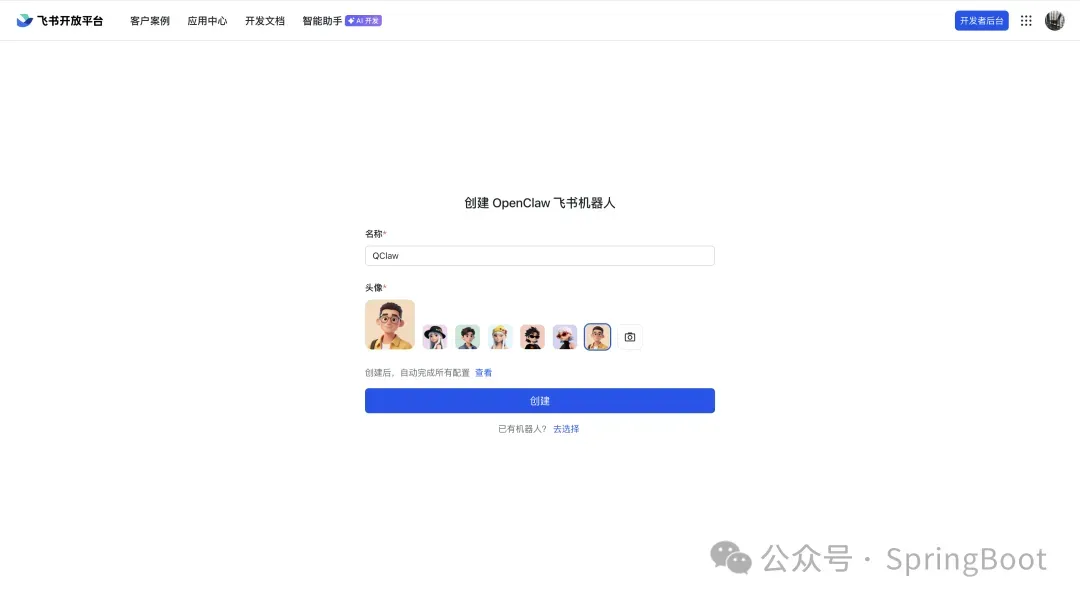
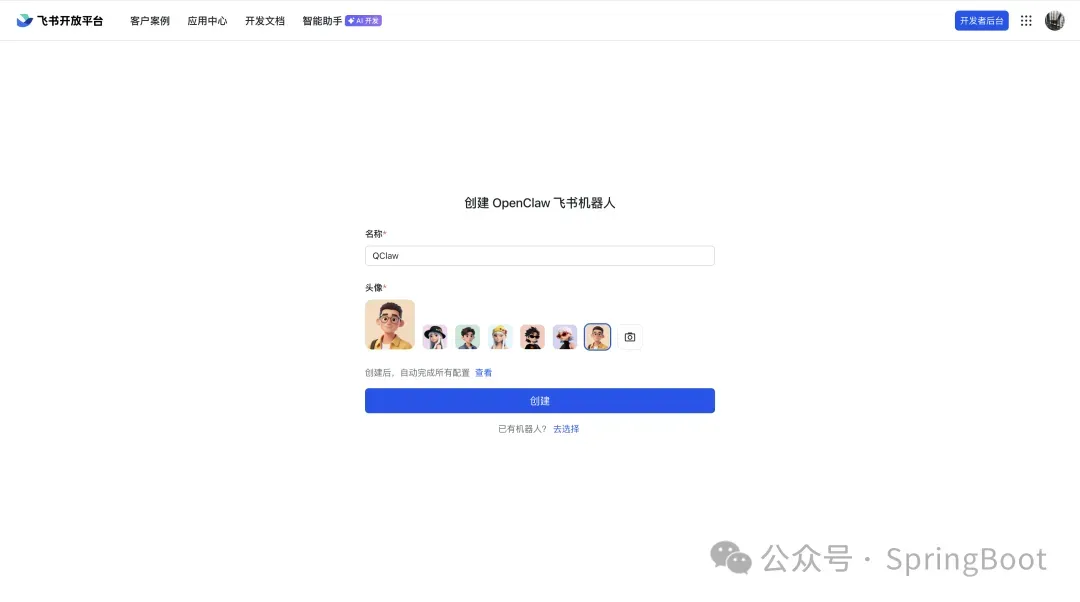
- 访问飞书开放平台的“OpenClaw 飞书机器人”创建页面。
- 按照提示一键完成机器人应用的创建。
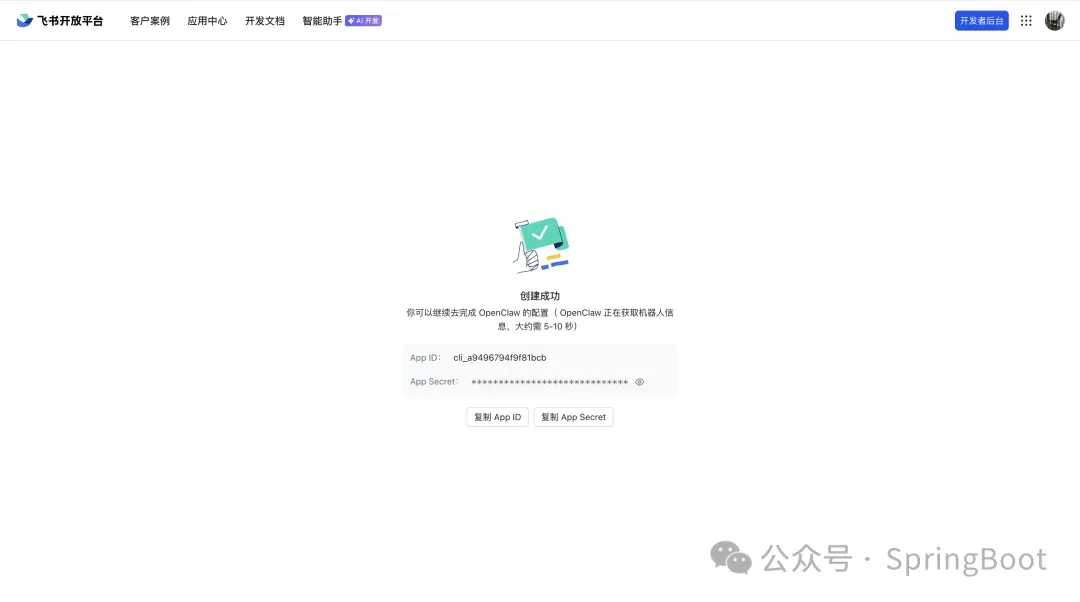
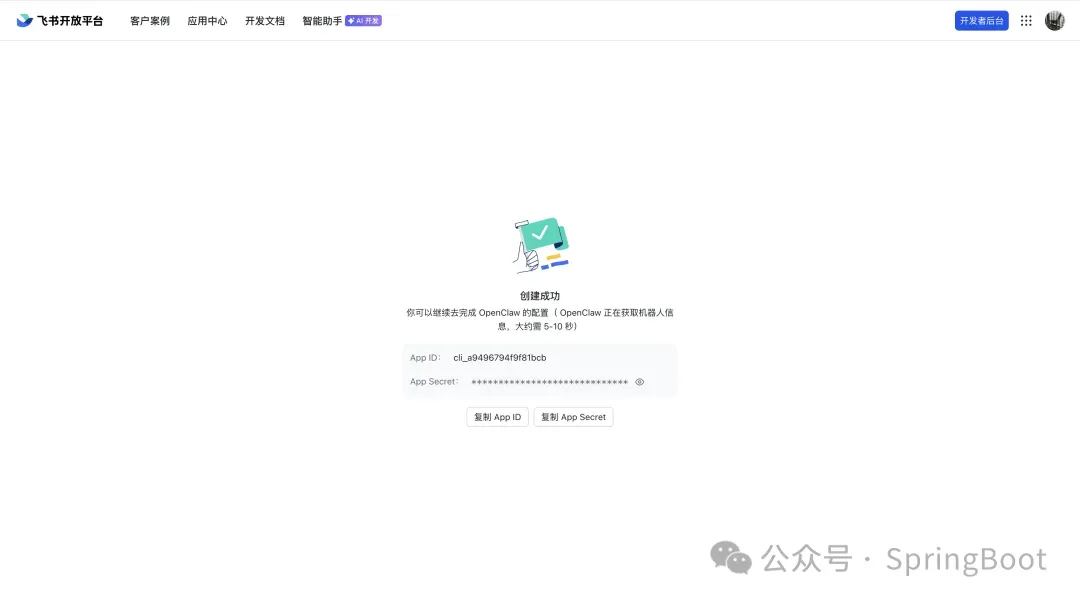
- 创建成功后,系统会提供 App ID 和 App Secret,直接复制这两组信息。
- 打开 QClaw,将复制的 App ID 和 App Secret 填入相应配置项,即可快速完成绑定。
方法二:手动配置(详细版)
如果您需要更细致的控制,或想了解完整流程,可以按照以下步骤手动配置。
第一步:在飞书开放平台获取 App ID 和 App Secret
-
创建自建应用
- 使用飞书账号登录飞书开放平台(建议使用个人账号登录,若使用企业账号,后续步骤可能需要管理员审批)。
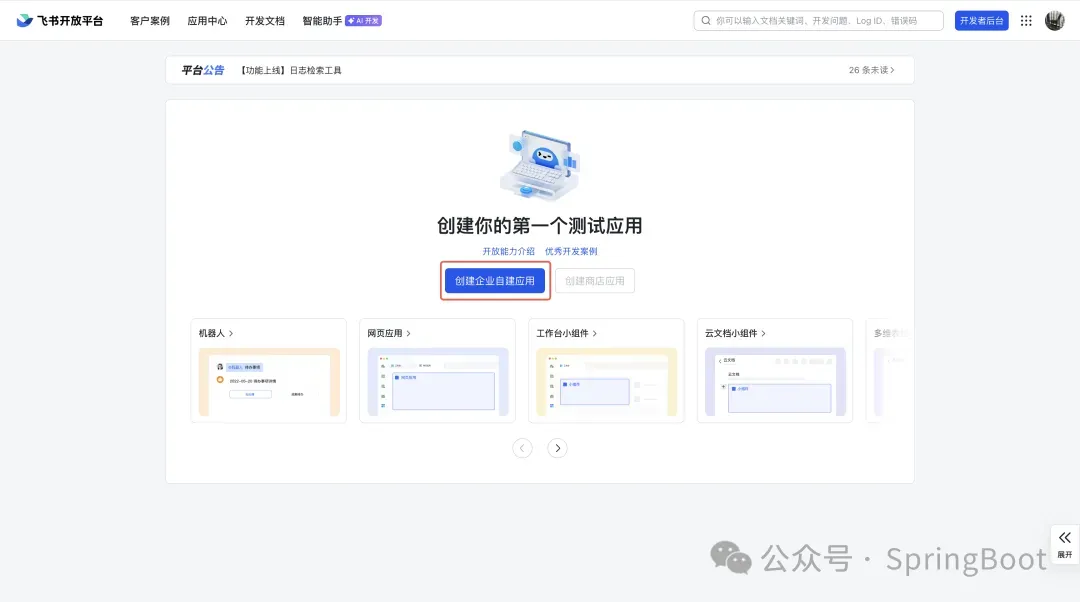
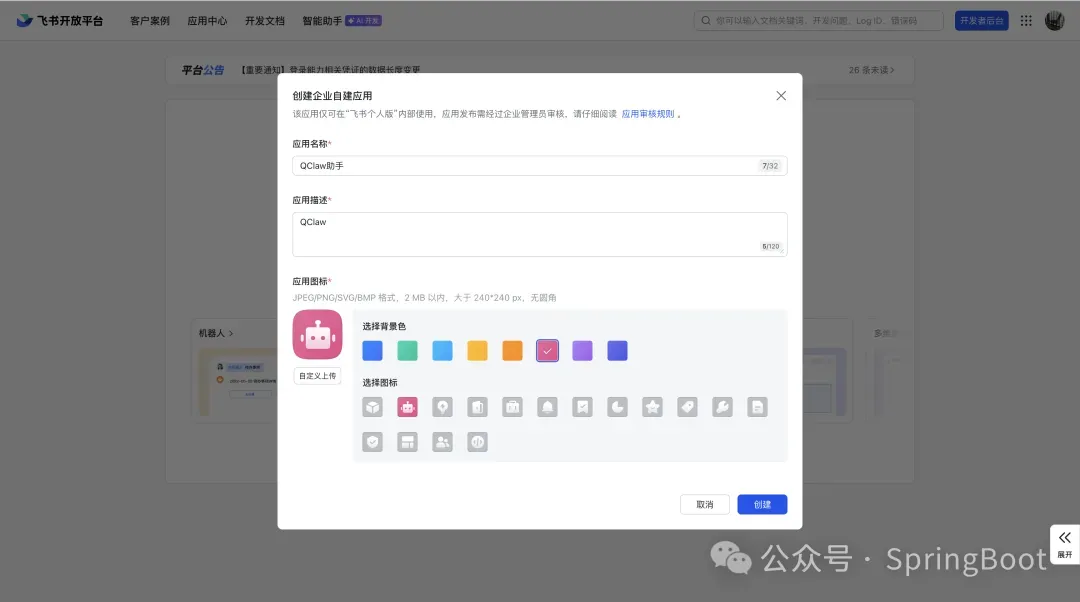
- 登录后,在控制台找到并点击 【创建企业自建应用】。
重要提示: 请确保使用飞书(Feishu)账号登录,而非 Lark 国际版账号。
-
填写应用信息
- 在弹出的窗口中,根据要求填写应用名称、描述等基本信息,然后点击 「创建」 按钮。
- 应用创建成功后,页面会自动跳转到该应用的详情页面。
-
添加机器人能力
- 在应用详情页的 「添加应用能力」 区域,找到 「机器人」 功能卡片,并点击其上的 「添加」 按钮。
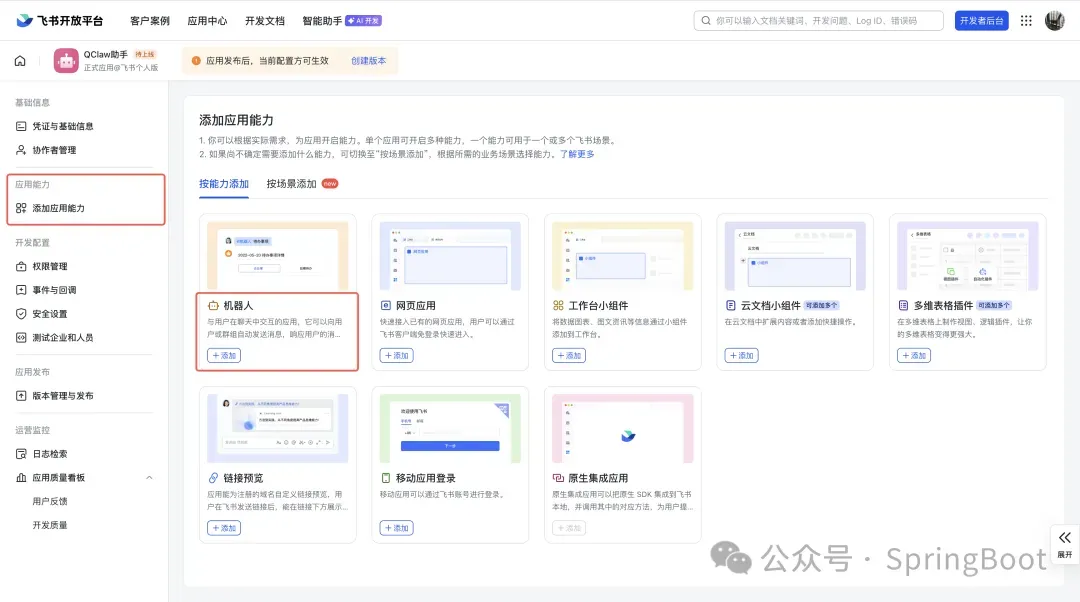
- 在应用详情页的 「添加应用能力」 区域,找到 「机器人」 功能卡片,并点击其上的 「添加」 按钮。
-
导入权限
飞书接入腾讯QClaw完整教程:从创建应用到实现机器人交互
本指南旨在指导您完成在飞书中配置QClaw的全过程,实现飞书与QClaw平台之间的无缝连接与通信,让您能够便捷地通过飞书机器人操控QClaw的功能。
配置前准备工作
在开始具体的配置步骤之前,请务必确认您已满足以下两项基本条件:
- 确保电脑上已安装并运行QClaw客户端。
- 准备一个具备应用创建权限的飞书企业账号。
详细配置步骤
整体操作流程概览
整个配置流程的核心可以概括为:在飞书开放平台创建并配置一个企业自建应用(机器人),获取该应用的凭证(App ID 和 App Secret),最后将这些凭证填入到QClaw的相应设置中,从而建立两者之间的关联。
分步操作详解
您可以通过以下两种方式之一来完成配置。
方式一:快速创建(推荐)
访问飞书开放平台,使用“创建 OpenClaw 飞书机器人”功能,该功能可协助您一键完成机器人的创建。创建成功后,直接复制生成的 App ID 和 App Secret,并将其填入QClaw的配置界面即可快速完成对接。
方式二:手动创建与配置
如果您需要更精细的控制,或快速创建功能不可用,请按照以下详细步骤手动操作。
第一步:在飞书开放平台创建应用并获取凭证
-
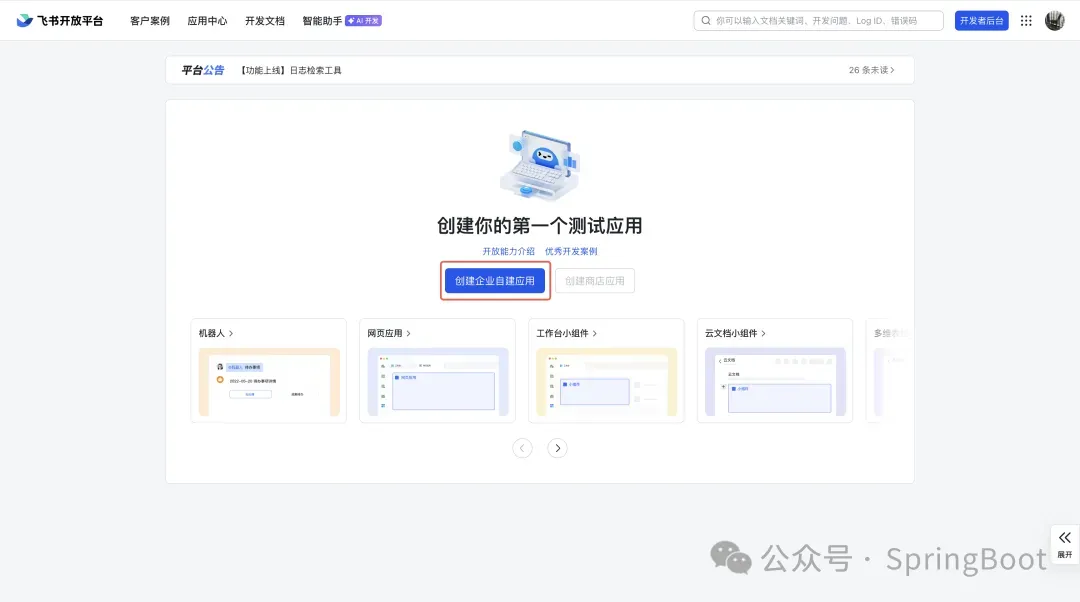
登录与创建应用 使用您的飞书账号登录飞书开放平台(建议使用个人账号登录,若使用企业账号,后续步骤可能需要管理员审核)。登录成功后,点击页面上的 【创建企业自建应用】 按钮。
重要提示: 请确保使用飞书(Feishu)登录,而非国际版 Lark。
-
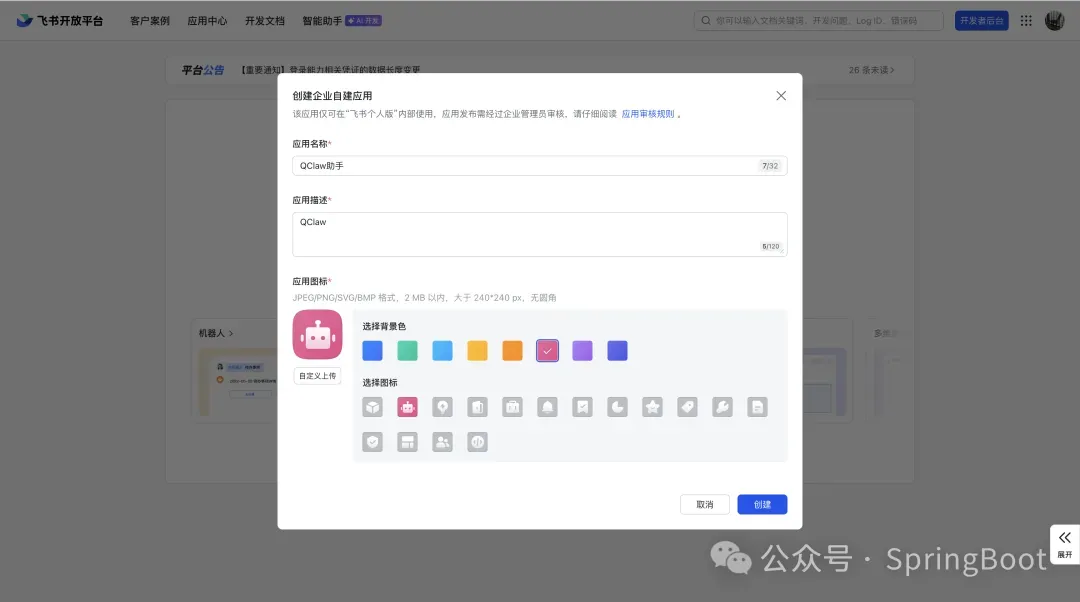
填写应用信息 在弹出的窗口中,根据提示填写应用名称、描述等基本信息,然后点击 「创建」。应用创建成功后,页面会自动跳转到该应用的详情页。
-
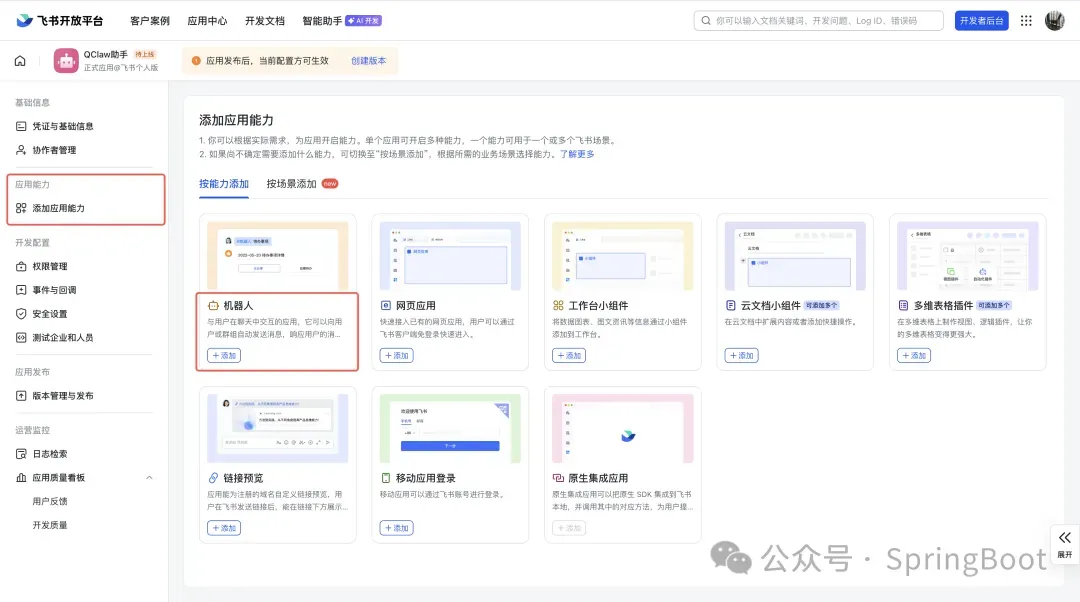
启用机器人能力 在应用详情页的 「添加应用能力」 区域,找到 「机器人」 功能卡片,并点击其上的 「添加」 按钮,为应用添加机器人能力。
-
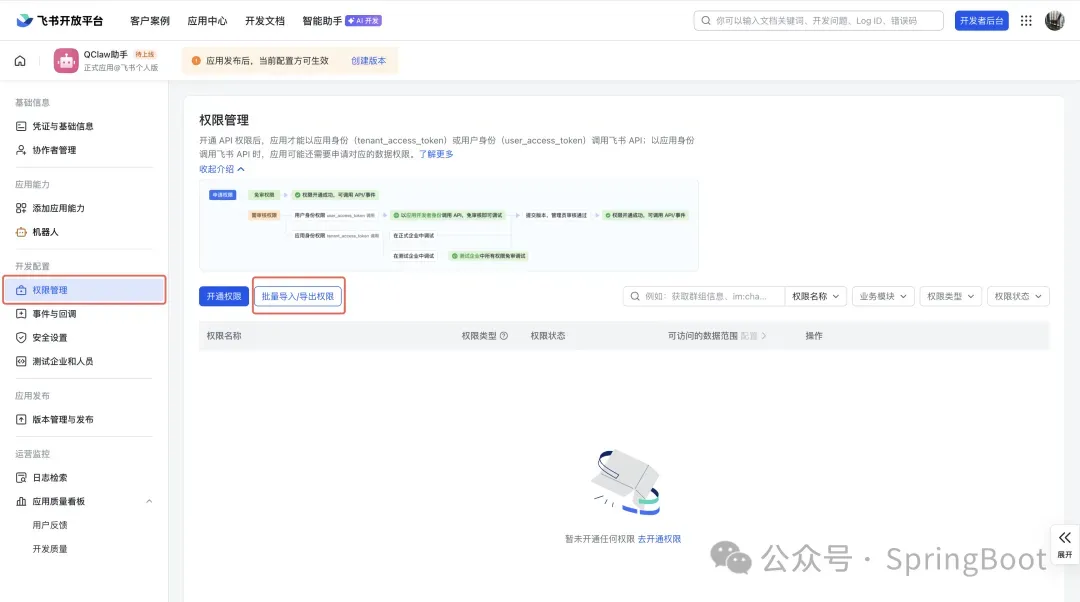
批量导入权限 在应用详情页左侧的导航菜单中,点击进入 「权限管理」 页面。在该页面找到并点击 「批量导入 / 导出权限」 按钮。
-
粘贴权限列表 在弹出的权限导入窗口中,请先清空输入框内的默认内容。然后将下方提供的完整权限列表(JSON格式)复制并粘贴到输入框中。粘贴完成后,依次点击 「下一步,确定新增权限」 和 「申请开通」。
{ "scopes": { "tenant": [ "contact:contact.base:readonly", "docx:document:readonly", "im:chat:read", "im:chat:update", "im:message.group_at_msg:readonly", "im:message.p2p_msg:readonly", "im:message.pins:read", "im:message.pins:write_only", "im:message.reactions:read", "im:message.reactions:write_only", "im:message:readonly", "im:message:recall", "im:message:send_as_bot", "im:message:send_multi_users", "im:message:send_sys_msg", "im:message:update", "im:resource", "application:application:self_manage", "cardkit:card:write", "cardkit:card:read" ], "user": [ "contact:user.employee_id:readonly", "offline_access", "base:app:copy", "base:field:create", "base:field:delete", "base:field:read", "base:field:update", "base:record:create", "base:record:delete", "base:record:retrieve", "base:record:update", "base:table:create", "base:table:delete", "base:table:read", "base:table:update", "base:view:read", "base:view:write_only", "base:app:create", "base:app:update", "base:app:read", "board:whiteboard:node:create", "board:whiteboard:node:read", "calendar:calendar:read", "calendar:calendar.event:create", "calendar:calendar.event:delete", "calendar:calendar.event:read", "calendar:calendar.event:reply", "calendar:calendar.event:update", "calendar:calendar.free_busy:read", "contact:contact.base:readonly", "contact:user.base:readonly", "contact:user:search", "docs:document.comment:create", "docs:document.comment:read", "docs:document.comment:update", "docs:document.media:download", "docs:document:copy", "docx:document:create", "docx:document:readonly", "docx:document:write_only", "drive:drive.metadata:readonly", "drive:file:download", "drive:file:upload", "im:chat.members:read", "im:chat:read", "im:message", "im:message.group_msg:get_as_user", "im:message.p2p_msg:get_as_user", "im:message:readonly", "search:docs:read", "search:message", "space:document:delete", "space:document:move", "space:document:retrieve", "task:comment:read", "task:comment:write", "task:task:read", "task:task:write", "task:task:writeonly", "task:tasklist:read", "task:tasklist:write", "wiki:node:copy", "wiki:node:create", "wiki:node:move", "wiki:node:read", "wiki:node:retrieve", "wiki:space:read", "wiki:space:retrieve", "wiki:space:write_only" ] } }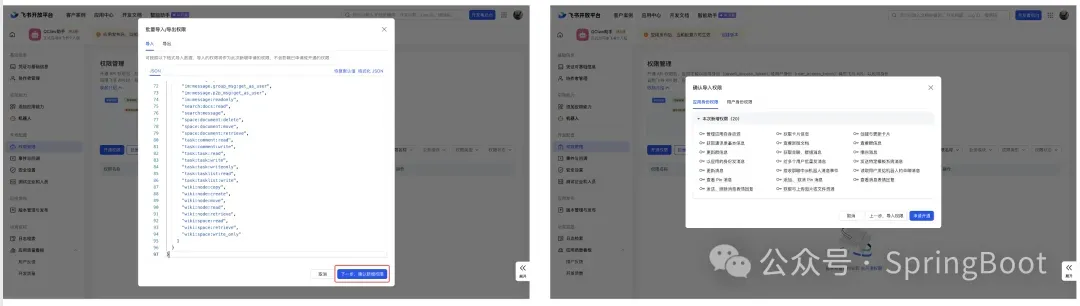 注意: 如果粘贴后提示格式错误,请检查您创建的应用类型是否为“企业自建应用”,而非“商店应用”。
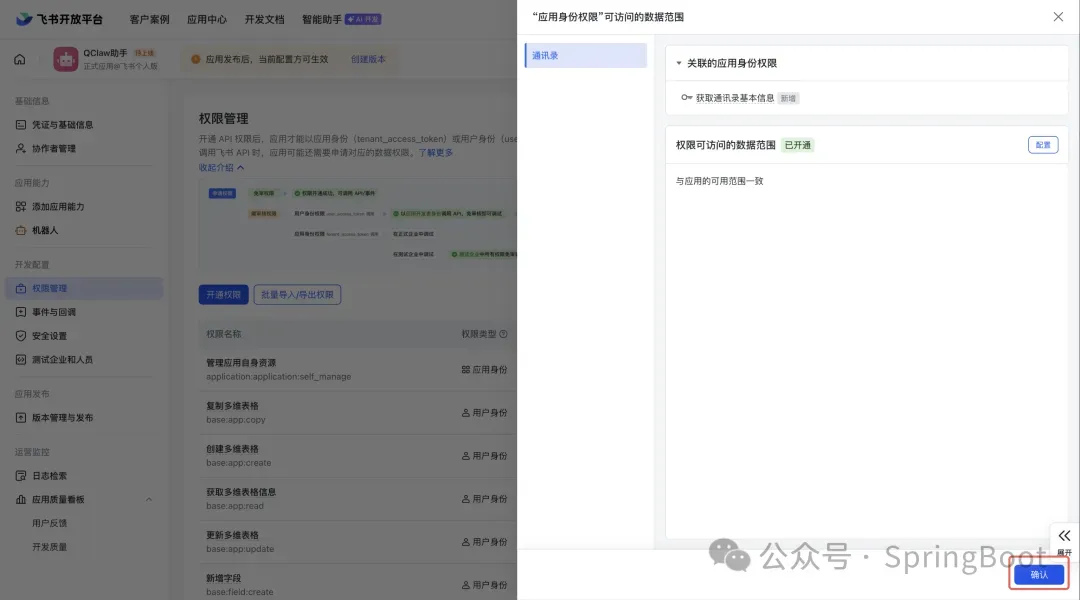
等待几秒钟,页面会显示权限已成功添加,点击右下角的 「确认」 按钮。
注意: 如果粘贴后提示格式错误,请检查您创建的应用类型是否为“企业自建应用”,而非“商店应用”。
等待几秒钟,页面会显示权限已成功添加,点击右下角的 「确认」 按钮。
OpenClaw 2026.4.9 手动升级完整教程:详细步骤与操作指南
执行OpenClaw手动升级过程时,需要按照以下顺序在终端中完成各项操作,以确保版本更新顺利进行并避免数据丢失。
第一步:获取新版安装包
进入系统的临时目录,并通过npm工具下载指定版本的OpenClaw软件包,为后续安装做好准备:
cd /tmp && npm pack openclaw@2026.4.9
第二步:创建现有版本备份
在替换旧版之前,强烈建议备份当前已安装的OpenClaw目录,以便在升级失败时能够快速恢复:
cp -r ~/.npm-global/lib/node_modules/openclaw ~/.npm-global/lib/node_modules/openclaw_bak
第三步:移除旧版文件
彻底删除原有的OpenClaw安装目录,为新版本的解压和部署清理出空间:
rm -rf ~/.npm-global/lib/node_modules/openclaw
第四步:解压并部署新版
将下载的压缩包解压,并将生成的包目录移动到正确的安装路径,完成新版文件的基础部署:
tar -xzf openclaw-2026.4.9.tgz && mv package ~/.npm-global/lib/node_modules/openclaw
第五步:安装必要依赖项
进入新版OpenClaw目录,运行npm安装命令以获取运行时依赖,同时跳过开发依赖和脚本执行以节省时间:
cd ~/.npm-global/lib/node_modules/openclaw && npm install --omit=dev --ignore-scripts
第六步:集成Lark SDK
在相同目录下,额外安装Lark官方SDK包,确保OpenClaw与外部服务的兼容性和功能完整性:
cd ~/.npm-global/lib/node_modules/openclaw && npm install @larksuiteoapi/node-sdk --no-save
第七步:重启网关服务
最后,通过systemctl命令重启用户级的OpenClaw网关服务,使所有更改生效并应用新版本功能:
systemctl --user restart openclaw-gateway
完成以上步骤后,OpenClaw应已成功升级至2026.4.9版本,您可以验证服务状态以确保升级过程圆满结束。
OpenClaw 2026.4.9 版本发布:记忆回填系统升级与全方位安全加固
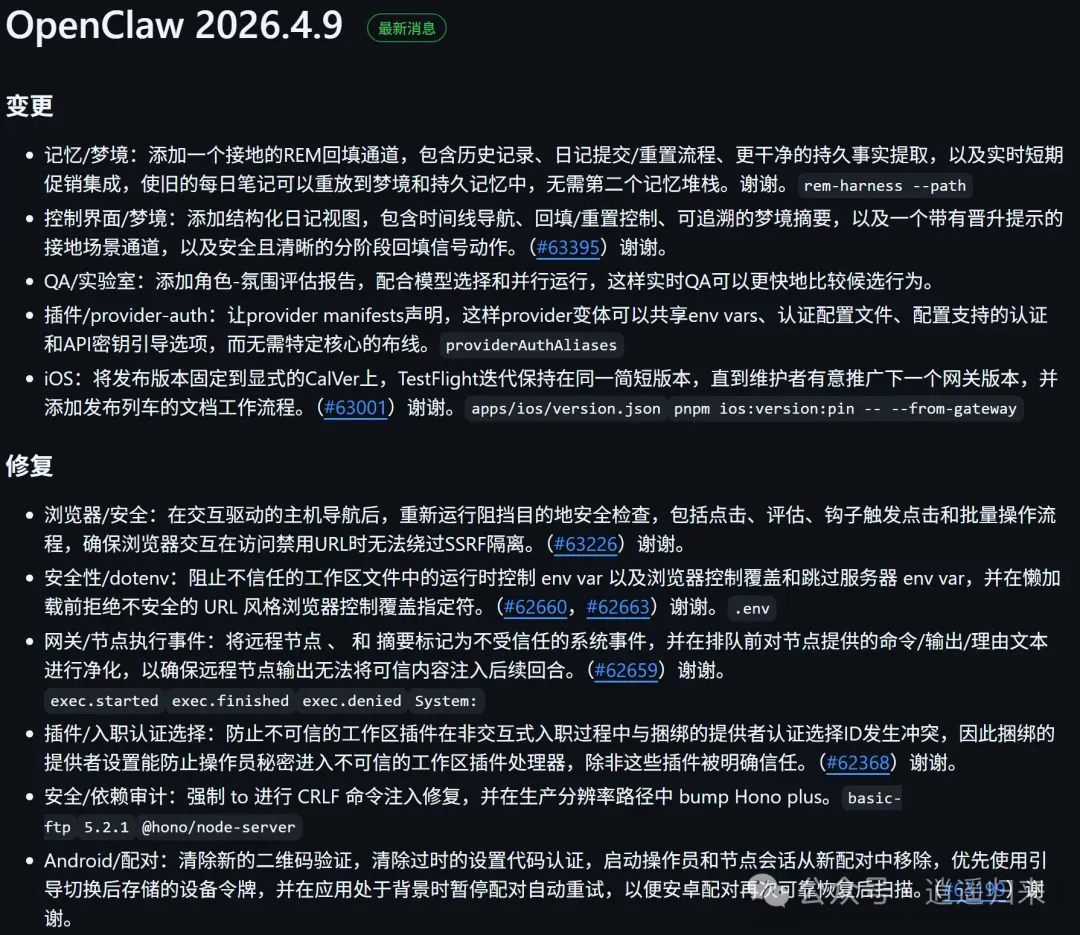
OpenClaw 多通道 AI 网关正式推出 2026.4.9 版本。本次更新的核心聚焦于记忆与梦境系统的功能强化,并包含一系列重要的安全修复与稳定性改进。
🆕 新功能特性
记忆与梦境系统全面升级
新增了 REM 回填通道(通过 rem-harness --path 命令调用),支持将历史日记内容直接回填至 Dreams 模块与持久化记忆存储中,无需再借助中间的记忆栈进行二次处理。系统同步引入了结构化的日记浏览视图、基于时间线的导航功能、灵活的回填与重置控制面板,以及具备完整追溯链条的梦境摘要生成能力。
QA 实验室功能增强
新增了角色风格(character-vibes)评估报告生成功能。用户现可选择多种不同的AI模型并行运行同一任务,系统将自动生成对比报告,帮助用户快速、直观地评估不同候选模型在特定风格上的表现差异。
插件认证配置共享机制
Provider 的清单文件(manifests)现在支持声明 providerAuthAliases 属性。这使得同一 provider 的不同变体或版本能够共享同一套环境变量、认证配置文件以及 API 密钥导入选项,显著减少了在多环境或多实例下的重复配置工作。
iOS 版本管理流程优化
引入了明确的日历化版本(CalVer)锁定机制,使 TestFlight 的迭代版本管理更加规范。新增了 pnpm ios:version:pin -- --from-gateway 命令行工作流,便于开发者从网关侧直接锁定并同步特定的 iOS 应用版本。
🔒 重点安全修复
浏览器 SSRF 防护加固:在由交互行为驱动的页面跳转发生后,系统会重新执行完整的安全检查流程,有效防止攻击者绕过初始的沙箱隔离区。
.env 文件注入防护:强化了运行时环境的安全性,阻止来自不受信任工作区的 .env 配置文件覆盖系统关键的控制变量。
远程执行指令消毒:所有来自远程节点的命令执行请求及其输出内容,均会被标记为“不受信任”数据,并进行严格的消毒处理,防止恶意内容注入到核心的 System: 指令流中。
basic-ftp 依赖库升级:强制将 basic-ftp 依赖包升级至 5.2.1 版本,以彻底修复该库中存在的 CRLF 序列命令注入安全漏洞。
🐛 主要问题修复
- 提升了 Android 设备配对扫描过程的可靠性,解决了后台服务在特定条件下会不断重复重试的问题。
- 修复了 Matrix 频道因消息同步失败而导致整个网关进程意外崩溃的严重缺陷。
- 恢复了 Slack 平台中通过
url_private_download链接的图片附件的正常加载与显示功能。 - 修正了跨会话使用
sessions_send指令时,会异常抢占 Telegram 或 Discord 会话正常消息投递通道的问题。 - 确保了标记为
NO_REPLY的静默指令不会泄露到最终用户可见的回复内容中。 - 优化了控制台 UI 在快速切换不同会话时,消息历史记录的同步保持逻辑。
- 在执行
/reset指令时,系统自动回退的模型覆盖设置会被正确清除,而用户手动选择的模型配置则会得到保留。
📦 升级指南
执行以下命令即可升级至最新版本:
npm install -g openclaw@latest
OpenClaw 2026.4.9新版本深度解析:记忆系统REM回填与安全全面加固

OpenClaw 团队于2026年4月9日正式发布了2026.4.9版本,这是一次集成了重要功能更新、安全强化措施以及多平台修复的综合版本发布。对于日常依赖OpenClaw进行工作的用户而言,此次更新具有显著的关注价值。
🧠 记忆系统革新:REM回填机制与结构化日记视图
本版本中最引人注目的更新在于记忆与梦境系统的全面重构。
OpenClaw 引入了**“REM 回填"机制**——系统现在能够回溯处理历史日记内容,将过去的每日笔记重新整合到 Dreams(梦境记忆)和长期记忆中,从而避免了维护两套独立记忆栈的繁琐。这意味着用户以往积累的内容终于可以被高效利用起来。
配合这一功能,Control UI 新增了结构化日记视图:
- 时间线导航功能,方便用户回溯历史记录
- 回填/重置控制选项,支持手动管理记忆整合流程
- 可追溯的梦境摘要展示
- 安全的 “清除已回填” 操作接口
🔒 安全防护升级:多层防御策略解析
在安全方面,2026.4.9版本修复了多个潜在的风险点:
浏览器安全增强
- 在浏览器交互(如点击、执行脚本等)后,系统会重新检查目标地址,防止通过交互手段绕过 SSRF 隔离机制
.env 文件安全
- 阻止不受信任的工作区 .env 文件覆盖运行时控制变量
- 拒绝不安全的 URL 格式浏览器控制覆盖符
远程节点执行事件
- 远程节点执行事件现在被标记为"不受信任的系统事件”
- 节点提供的命令、输出及原因文本会被自动清理,有效防止注入攻击
插件认证隔离
- 防止不受信任的工作区插件与捆绑的提供商认证选择发生冲突
- 确保运营商密钥不会泄露给不受信任的插件
📱 移动端优化:Android配对修复与iOS版本管理改进
Android 配对问题修复(感谢 @obviyus 的贡献)
- 新的 QR 扫描流程会清除旧的设置码认证信息
- 从新的配对引导启动操作员和节点会话
- 在引导交接后优先使用存储的设备令牌
- 应用进入后台时暂停配对的自动重试机制
iOS 版本管理改进(感谢 @ngutman 的贡献)
- 版本号现在明确采用 CalVer(日历版本)格式
- TestFlight 迭代保持在同一短版本内,直到维护者主动推进更新
- 新增 pnpm ios:version:pin -- --from-gateway 工作流程
OpenClaw 2026.4.9版本全面解析:AI梦境智能升级、安全加固与体验优化详解
OpenClaw近期正式推送了2026.4.9版本,本次更新聚焦于解决用户在日常使用中的实际痛点,无论是初学者还是高级用户均能直接受益。通过参考GitHub官方发布说明,我们将核心更新内容进行系统梳理,确保用户在五分钟内完全掌握关键信息,从而顺利、无风险地完成版本升级。
全程依据GitHub发布说明,将核心更新要点解析得清晰透彻,帮助用户快速理解并付诸实践,避免任何潜在问题。
核心更新一:梦境功能全面升级,AI记忆智能化提升
根据GitHub发布说明,2026.4.9版本重点优化了此前广受欢迎的梦境(Dreaming)功能,新增了REM回填处理机制。AI现在能够自动回放用户的笔记内容,提炼关键信息并形成长期记忆,有效避免了重复输入相同数据的繁琐过程。
同时,新版本引入了日记时间线用户界面,打开即可清晰查看AI“做梦”的完整流程,包括哪些记忆被保留、哪些被优化,所有细节一目了然。用户无需再翻阅复杂的日志文件,即使是新手也能轻松管理和监控AI的记忆系统。
核心更新二:安全防护全面加强,使用过程更加可靠
GitHub发布说明明确指出,4.9版本显著强化了SSRF和节点执行注入的防护能力,并严格绑定了验证授权脚本,从根源上防止恶意篡改和非法攻击行为。无论是个人日常应用还是企业级部署,用户均可放心使用,无需担忧中途出现安全隐患。
核心更新三:痛点修复集中处理,用户体验显著提升
本次更新以“修补漏洞、提升体验”为核心目标,GitHub上列出的修复项目均为用户常见问题:
✅ 全面优化Android设备配对流程,彻底解决了以往安卓端配对频繁失败、需要反复重试的困扰,实现手机端一键连接,操作流畅无卡顿; ✅ 完善了12种语言的用户界面适配,简体中文界面运行更加流畅,菜单和提示语均无错乱现象,用户可彻底告别英文界面的不便; ✅ 新增角色氛围QA评估功能,支持并行测试多个模型的表现,并生成详细评测报告,大幅提高了开发者的调试效率。
新手必读:GitHub官方推荐更新指南(零门槛操作)
严格按照GitHub发布说明进行操作,提供两种更新方式供选择,无需编写复杂代码,十秒内即可完成:
- 简易版:直接打开OpenClaw,输入指令“更新到2026.4.9最新版本”,AI将自动完成下载、更新及配置迁移全过程,用户只需等待使用即可;
- 进阶版:在终端中输入GitHub官方命令:
npm install -g @openclaw/cli@latest && openclaw doctor --fix
回车后即可直接更新到位,更新完成后建议运行诊断命令以检查系统状态。
总结而言,2026.4.9版本提供了官方扎实的优化措施——梦境功能更加智能、安全防护更有保障、用户体验更为流畅。无论您是日常使用AI助手,还是进行开发调试工作,此次更新都值得立即尝试。
OpenClaw 4.7-4.9 更新解析:系统强制回填记忆,安全增强与Android配对更稳定
更新要点速览
如果您正在使用 OpenClaw,建议进行此次升级。本次版本迭代重点解决了两个长期被用户提及的核心问题:
- 记忆系统机制革新:从过去依赖AI模型的“自觉”读取,转变为系统层面的“强制”回填,确保了历史对话信息的可靠继承。
- 浏览器操作安全加固:增强了SSRF(服务器端请求伪造)防护,有效防止AI在操作浏览器时误入或泄露内网地址信息。
此外,本次更新还包含了一系列实用性修复,例如提升了Android设备的配对稳定性、恢复了Slack渠道中图片附件的正常加载、解决了Matrix网关的崩溃问题等。
核心改进一:记忆系统:从AI自律到系统强制
问题溯源:依赖“自觉”的困境
许多OpenClaw的长期用户可能都经历过类似的困扰:前一天与AI详细讨论并确认的项目方向,虽然已存入记忆,但后续对话中AI却仿佛“失忆”,需要用户反复重新解释。这并非AI“不想”记住,而是旧版记忆系统的工作机制依赖于AI在对话中主动“读取”记忆。一旦这个读取流程被跳过(有时会发生),之前的关键决策信息便无法有效传递。
4.9 版本的解决方案:REM 回填机制
在4.9版本中,一个名为“REM backfill”的机制被引入。简单来说,它实现了以下关键改进:
- 系统自动回填:历史对话记录可以由系统自动回放并注入到“梦境”(Dreams)和持久化记忆(durable memory)中,无需再依赖AI模型的主动行为。
- 结构化历史视图:控制界面(Control UI)新增了时间线导航功能,用户可以快速定位和查看历史决策点。
- 记忆来源可追溯:每一条长期记忆都标注了其产生的源头会话,增强了可追溯性与可信度。
- 安全的清理机制:引入了分阶段回填信号(staged backfill signals),防止在回填过程中误删有效数据。
正如官方描述所言:“旧的每日笔记可以回放到梦境和持久记忆中,而无需第二个记忆栈。”
实际工作流的变化
升级后,记忆系统的工作流程变得更加可靠:
实时对话 → 信息进入短期记忆
    ↓
对话结束 → 系统自动提取关键信息
    ↓
信息存入长期记忆(永久化)
    ↓
下次对话开始 → 系统自动将相关长期记忆注入上下文
    ↓
AI直接基于包含历史记忆的上下文进行回应
这一转变将记忆的留存与调用从“建议性”变为“强制性”,对于依赖AI进行长期、连续性任务的用户而言,是一项显著的可靠性提升。
核心改进二:浏览器SSRF防护的补全
先前存在的安全风险
当AI操作浏览器时,存在一个潜在的安全隐患:AI可能点击某个链接,该链接随后发生重定向,跳转至内网地址。由于旧版的SSRF防护主要在初始导航阶段进行检查,这种通过交互触发的后续跳转可能绕过安全检查,导致内网信息泄露。
4.9 版本的增强防护
4.9版本修复了这一防护漏洞,现在:
- 交互后重新验证:所有由点击、表单提交或脚本钩子触发的页面跳转,其目标URL都会重新经过SSRF安全检查。
- 严格的隔离策略:明确禁止访问内网IP地址等受限制的URL。
- 批量操作覆盖:批量执行的浏览器操作流(batched action flows)同样受到此防护机制的保护。
- 完整的安全日志:所有被拦截的访问尝试都会被记录,便于审计追踪。
官方的描述是:“浏览器交互在跳转到禁止访问的URL时,将无法绕过SSRF隔离区。”
需要特别关注的用户群体
如果您在生产环境中使用OpenClaw的自动化浏览器功能,或处理的网页数据涉及敏感信息,此项修复至关重要。
核心改进三:环境变量与配置保护
潜在的泄露风险
项目工作区中常见的 .env 文件通常存储着API密钥、数据库密码等敏感信息。在之前的版本中,所有插件理论上都能读取这些文件内容,若安装了恶意插件,则存在敏感信息泄露的风险。
4.9 版本的安全加固
4.9版本通过相关提交引入了以下保护措施:
- 运行时环境变量保护:禁止从未经验证或不可信的工作区读取
.env文件中的敏感变量。 - 浏览器控制覆盖防护:防止恶意代码通过特定API覆盖浏览器安全控制设置。
- URL覆盖安全检查:拒绝使用不安全的URL模式指定符进行覆盖操作。
- 启动阶段预先检查:在插件懒加载之前就执行拒绝策略,防范于未然。
需要特别关注的用户群体
如果您的工作区配置了敏感信息,或者安装了多个来源的第三方插件,建议升级以获得此项保护。
OpenClaw AI梦境时间线修复:可追踪回补与安全加固全面解析
OpenClaw 在 2026年4月9日的更新中,将广受欢迎的“your agent now dreams about you”这一概念从网络梗图转化为一套可追踪、可回滚、可重置的工程化管线:历史日记能够依据路径回填至 Dreaming(REM 回补),回补过程支持提交与重置操作,用户界面还提供沿时间线导航和复盘功能。同时,本次更新修复了两个常见的安全漏洞,使其更难被绕过,交互触发的主框架跳转也会重新执行 SSRF 隔离检查,远程节点执行的输出内容将被消毒处理,有效防止“System:”注入污染后续对话流。
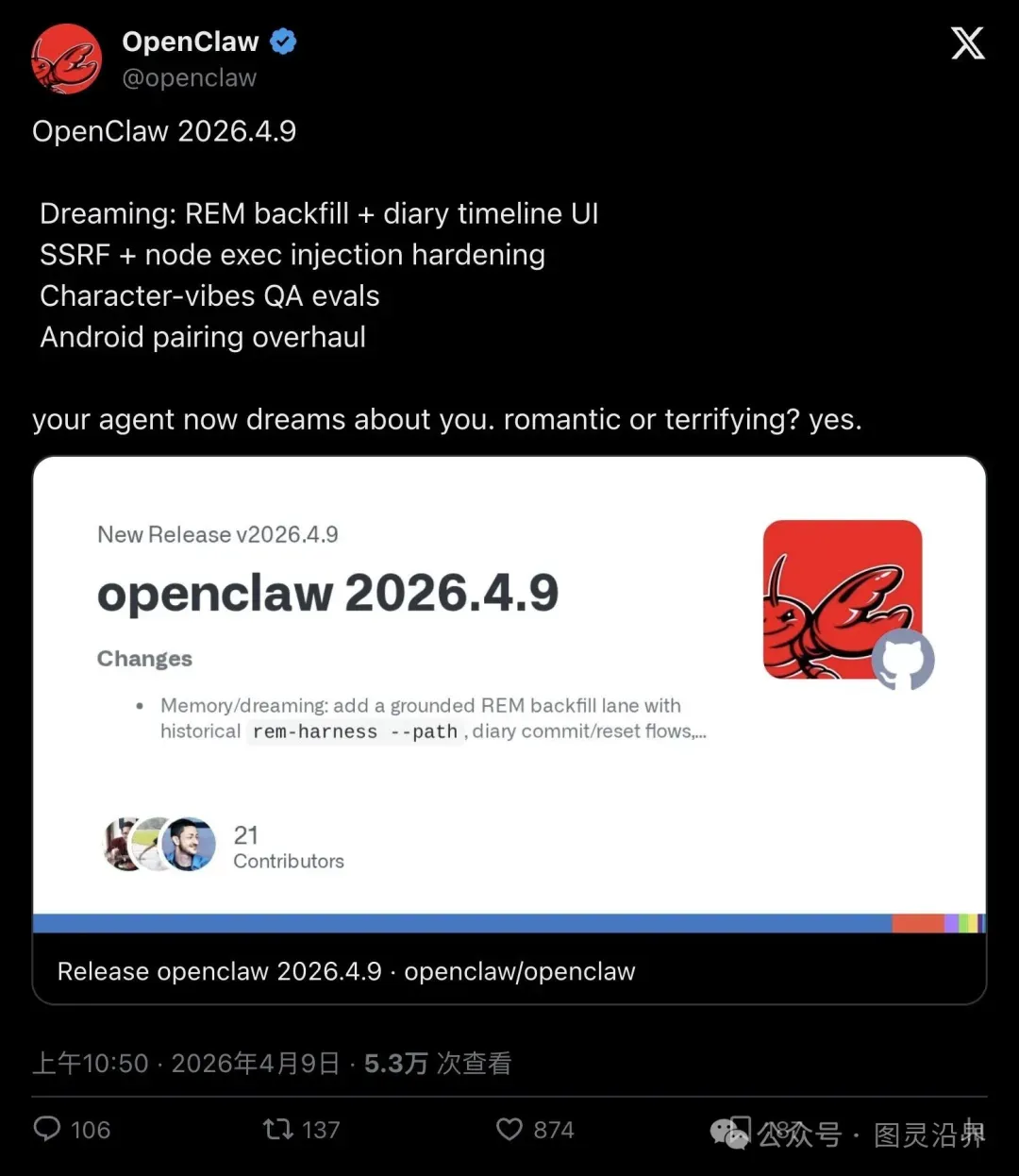
▲ 官方推文明确定义了本次更新的核心关键词:“Dreaming: REM backfill + diary timeline UI,SSRF + node exec injection hardening”,吸引了超过五万名用户关注。
OpenClaw 梦境功能更新详情揭晓
官方发布摘要列出了四条主要更新内容:
- Dreaming: REM backfill + diary timeline UI
- SSRF + node exec injection hardening
- Character-vibes QA evals
- Android pairing overhaul
其中,前两条更新最值得重点关注。
REM回补功能:将历史日记转化为可靠梦境路径
GitHub 发布说明以工程化视角详细阐述了 Dreaming 模块(节选):
“Memory/dreaming: add a grounded REM backfill lane with historical rem-harness –path, diary commit/reset flows, cleaner durable-fact extraction, and … so old daily notes can replay into Dreams and durable memory without a second memory stack.”