技术突破:社区补丁让树莓派5正式支持NVIDIA显卡运行
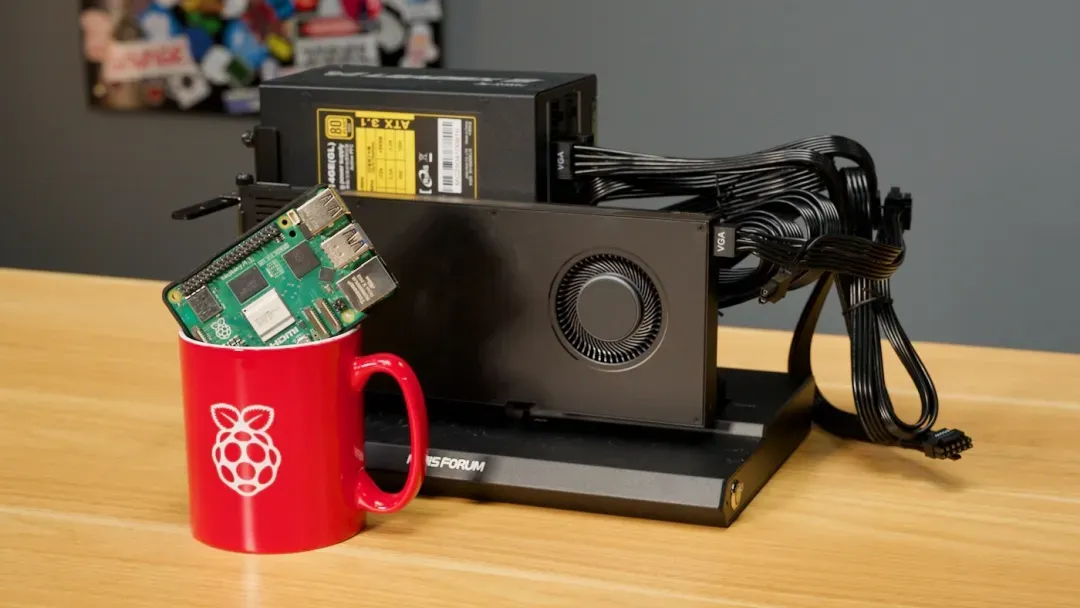
几个月前,GitHub用户@yanghaku发布了一组简洁的补丁,成功修复了树莓派(Raspberry Pi)平台对AMD显卡的GPU支持问题,甚至还展示了未公开的补丁使树莓派能够驱动NVIDIA RTX 3080显卡。
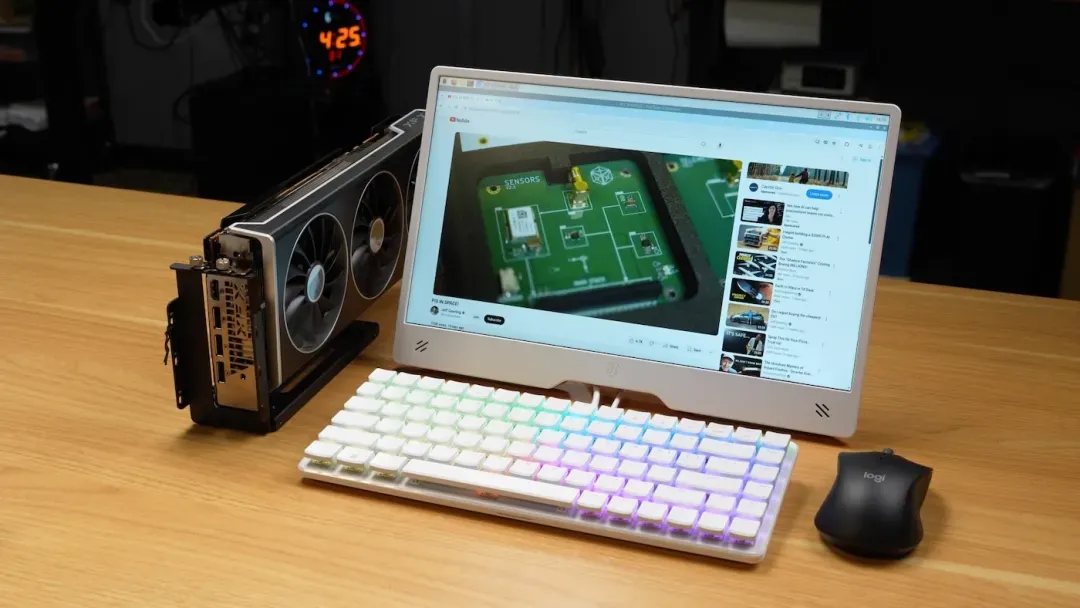
(参考链接:https://www.jeffgeerling.com/blog/2025/full-egpu-acceleration-on-pi-500-15-line-patch)
近期,GitHub用户@mariobalanica发布了一个更为全面的补丁,将同样的功能扩展到了英伟达(Nvidia)显卡上,实现了对NVIDIA显卡的原生支持。
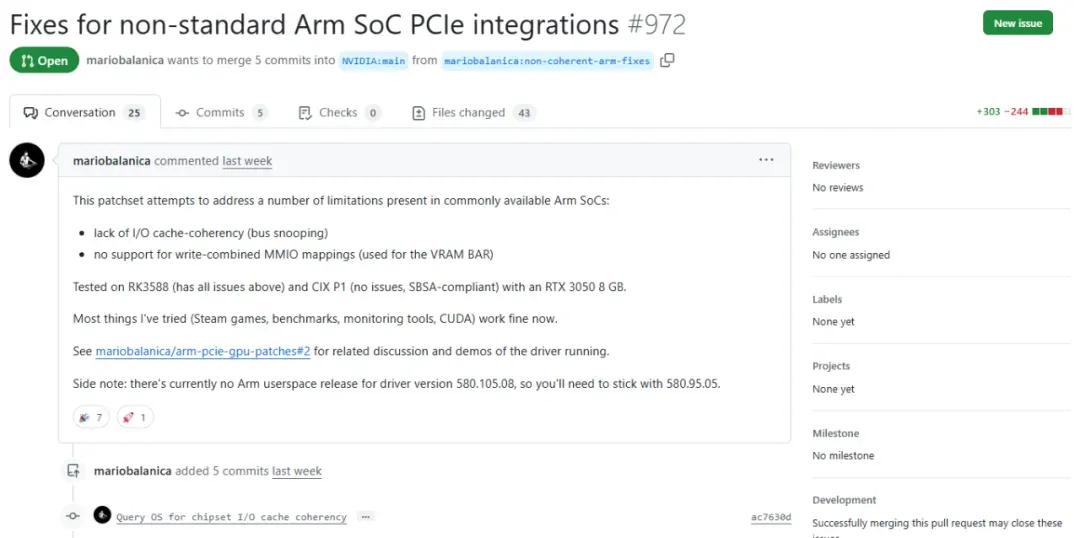
(补丁链接:https://github.com/NVIDIA/open-gpu-kernel-modules/pull/972)
出于对这项技术的浓厚兴趣,我手头恰好有树莓派和NVIDIA显卡,便决定暂时搁置对GB10系统的测试计划,转而编译并验证mariobalanica提供的这个分支。
在树莓派5上构建NVIDIA显卡支持
由于相关代码仍处于积极开发阶段,以下操作步骤未来可能发生变动。
- 安装操作系统:使用树莓派官方的“Raspberry Pi Imager”工具,将Pi OS 13 “Trixie”写入一个新的启动盘。
- 系统更新:启动树莓派,在终端中执行以下命令以确保系统软件包为最新版本。
sudo apt update && sudo apt upgrade -y - 切换内核:当前补丁仅针对4K页大小的内核有效,而树莓派默认使用的是16K内核,因此需要切换。
在文件末尾添加一行:sudo nano /boot/firmware/config.txtkernel=kernel8.img,保存后重启。 - 重启系统:执行重启命令使内核更改生效。
sudo reboot - 下载驱动:从NVIDIA官方网站下载适用于ARM64架构的最新Linux驱动程序(本文测试版本为580.95.05)。 (驱动下载:https://www.nvidia.com/en-us/drivers/unix/)
- 安装驱动(不构建内核模块):运行下载的驱动安装程序,但跳过内核模块的构建步骤。
sudo sh ./NVIDIA-Linux-aarch64-580.95.05.run --no-kernel-modules - 克隆修改版内核模块:获取@mariobalanica修改后的开源NVIDIA内核模块代码。
cd ~/Downloads && git clone --branch non-coherent-arm-fixes https://github.com/mariobalanica/open-gpu-kernel-modules.git - 编译与安装内核模块:进入克隆的目录,编译并安装内核模块。
cd open-gpu-kernel-modules make modules -j$(nproc) sudo make modules_install -j$(nproc) - 更新模块依赖:运行以下命令以更新模块依赖关系数据库。
sudo depmod -a - 最终重启:完成所有步骤后,再次重启系统以加载新的NVIDIA内核模块。
sudo reboot
显卡显示输出问题
在我所使用的NVIDIA RTX A4000显卡上,暂时无法通过DisplayPort接口向显示器输出图像。系统日志dmesg中没有报告明显的错误,也没有出现黑屏仅带闪烁光标的情况(这与目前树莓派上运行某些Intel显卡驱动的表现不同,后者在未编译新版Mesa驱动时通常会出现该问题,但至少能通过Alt + F2切换到控制台)。
无需账号登录!一键Docker部署Solara音乐播放器,畅享无损音乐下载
Solara:一款免登录、多源聚合的现代网页音乐播放器
厌倦了在不同音乐App间切换,或是受限于会员和登录门槛?Solara或许是你正在寻找的解决方案。它是一款功能全面的现代网页音乐播放器,通过轻量的后端服务聚合多个音乐源,为用户提供从搜索、在线播放到高品质音频下载的一站式体验。无需注册,打开即用,让你纯粹地享受音乐。
核心功能亮点
Solara的设计理念是简洁与强大并存,以下功能构成了其出色的用户体验:
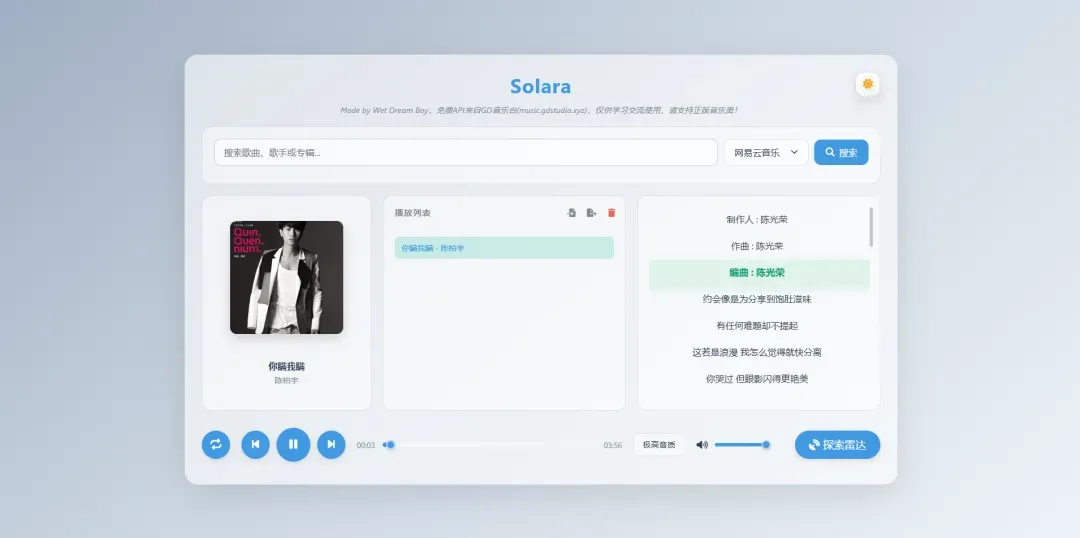
- 🎨 沉浸式主题美学:不仅提供明/暗双色模式,更采用时尚的玻璃拟态设计。其智能之处在于,能根据当前播放歌曲的封面自动提取主色调,并生成动态渐变背景,让视觉与听觉同步沉浸。
- 📱 专为移动端优化的竖屏界面:彻底重构了移动端体验,采用全新的竖屏布局,完美适配手机屏幕比例与触控手势。播放控件、歌单和歌词显示均经过精心优化,单手操作毫无压力。
- 🔍 跨平台曲库聚合搜索:一键切换不同音乐数据源进行搜索,轻松覆盖更广的曲库。搜索结果支持分页浏览,并可批量添加至播放队列,找歌效率倍增。
- 📻 灵活即时的队列管理:播放队列可随时增删清空,所有改动即时生效。数据会自动保存至浏览器本地,下次访问时无缝恢复你的听歌列表。
- ❤️ 便捷的收藏功能:无论是单曲还是整个列表,都能一键收藏。独立的收藏列表拥有自己的播放进度、循环模式设置和批量管理面板。
- 🔁 多样的播放模式:支持列表循环、单曲循环和随机播放,系统会记住你的上一次选择,符合个人习惯。
- 📝 智能动态歌词:提供精准的逐行滚动歌词,并高亮显示当前播放行。歌词会自动居中聚焦,也支持手动滚动查看,短暂锁定视图以便细读。
- 🔄 列表数据导入与导出:可将当前播放队列和收藏列表导出为单一文件,方便在不同设备间迁移或进行数据备份,确保你的音乐清单永不丢失。
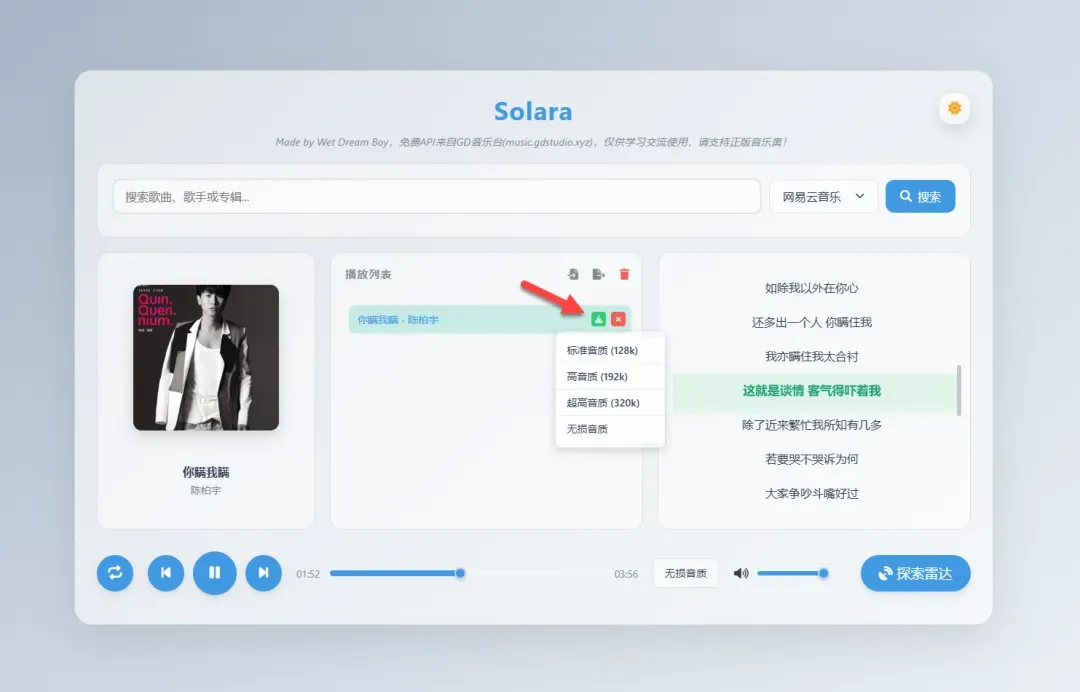
- 📥 多品质音频下载:支持选择下载不同码率的音频文件,通常涵盖从128Kbps、192Kbps、320Kbps到无损的FLAC格式,满足你对音质的不同需求。
- ☁️ 轻量后端代理服务:核心服务构建于Cloudflare Pages Functions之上,作为统一的后端代理聚合各音乐源接口,并巧妙处理音频流的跨域访问问题,确保稳定播放。
- 🔒 锁屏播放控制:在手机锁屏界面自动显示专辑封面与基础播放控件,切歌、暂停等操作无需解锁屏幕,便捷又安全。
- 🛠️ 内置调试控制台:为开发者或高级用户提供便利,在网页中按下
Ctrl + D即可呼出实时日志面板,便于排查接口请求或交互问题。
快速部署指南
使用Docker Compose部署Solara是最简单快捷的方式。你只需创建一个名为 docker-compose.yml 的文件,并复制以下配置:
services:
  solara:
    image: 1555904/solara-music:latest
    container_name: solara
    ports:
      - 3001:3001
    restart: always
保存文件后,在终端中进入该文件所在目录,执行命令 docker-compose up -d,容器便会自动启动并运行在后台。
使用入门与界面一览
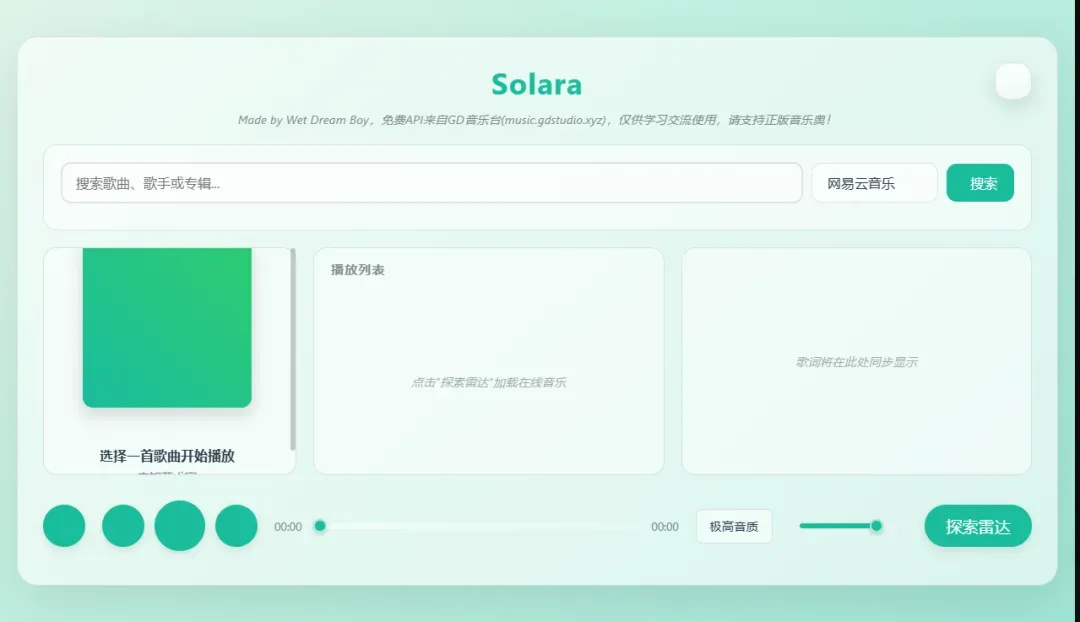
部署成功后,在浏览器(电脑或手机均可)地址栏输入 http://你的服务器IP地址:3001,即可访问Solara的网页界面。
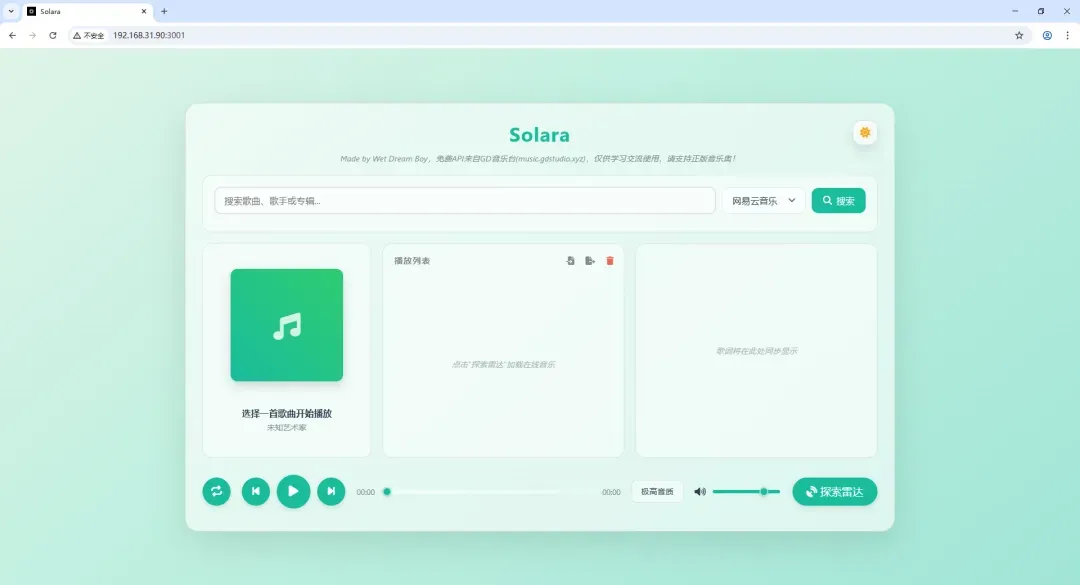
温馨提示:首次加载时,部分图标可能显示缓慢或失败。这是因为部分前端资源依赖外部的Cloudflare代理服务,加载速度受本地网络环境影响,稍作等待或刷新即可。
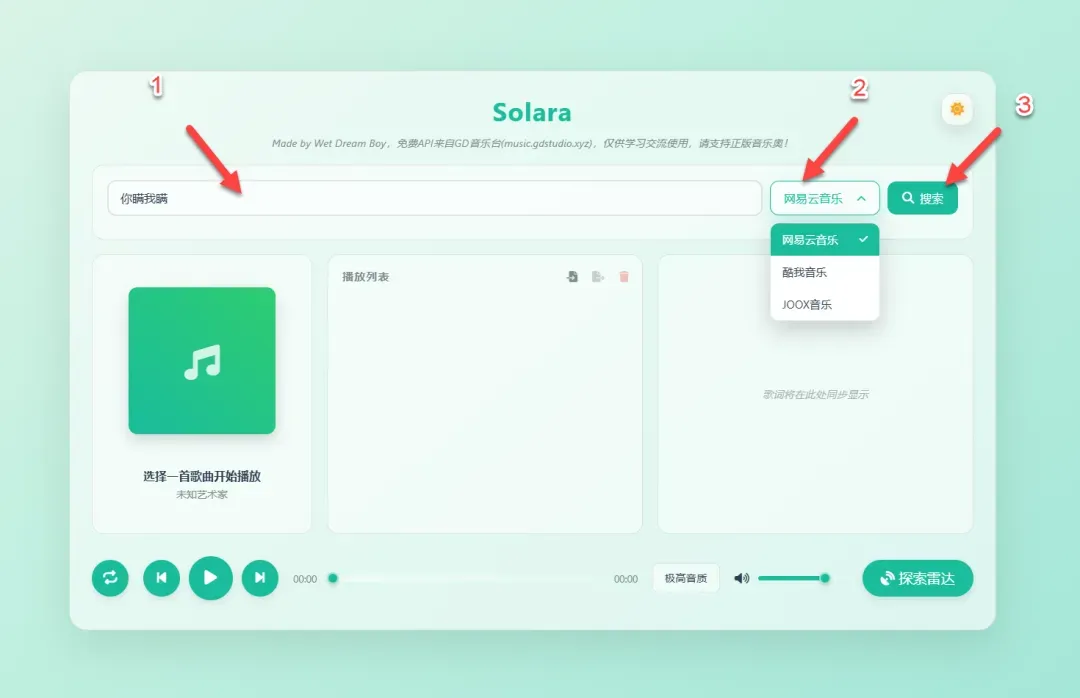
在顶部的搜索框中输入歌曲名或歌手名,点击搜索即可。你可以在搜索前后自由切换不同的“音频源”,以获得更全面的结果覆盖。
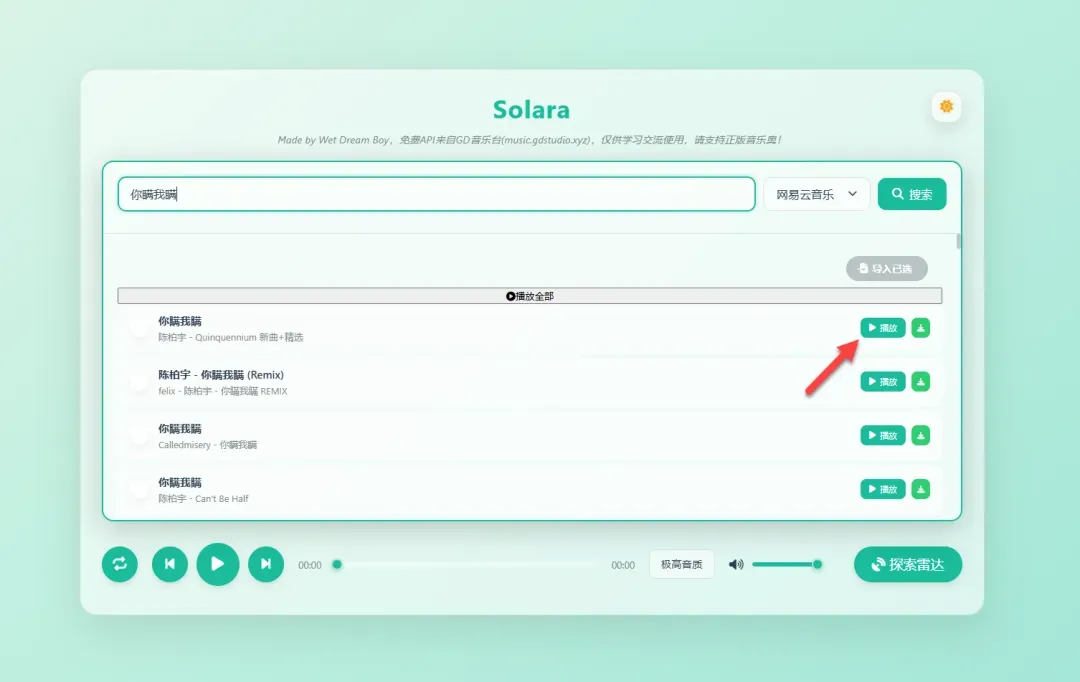
搜索结果通常非常丰富。直接点击任意歌曲,它会立即被加入播放队列并开始播放。
播放界面会展示精美的专辑封面和同步滚动的歌词。整个页面的背景色会根据封面主色动态变化,营造独特的沉浸氛围。
在歌曲播放页面或列表项的右键菜单中,你可以找到下载选项,并自由选择无损音质(如FLAC)进行下载保存。
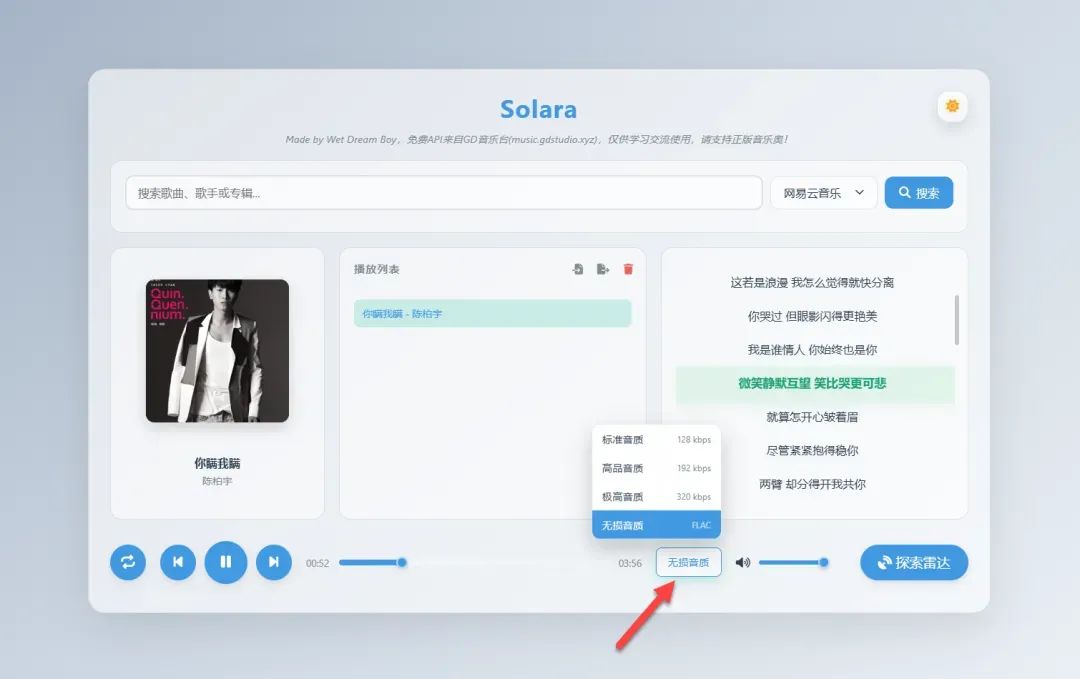
在播放控件区域,你可以实时切换不同音质的音频流,以适应变化的网络环境或追求极致的听觉体验。
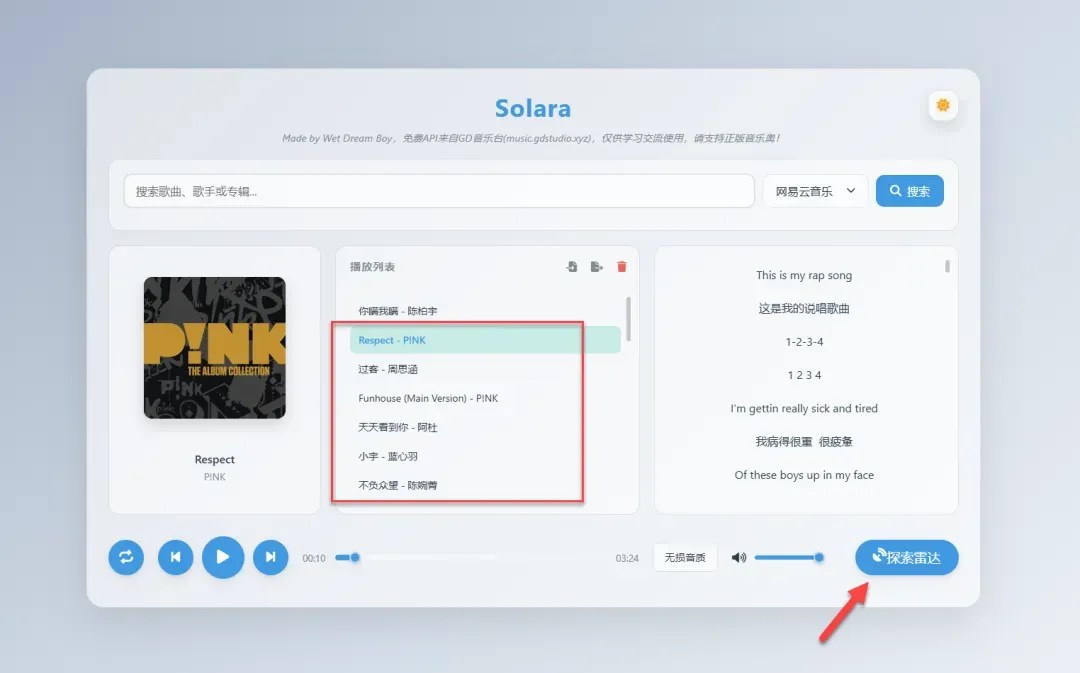
点击侧边栏或底部的“探索雷达”功能,系统会自动将一批随机推荐歌曲加入你的播放列表,是发现新音乐的好帮手。
Solara对移动端进行了深度适配。在手机上访问,你会获得一个专为触控设计的竖屏界面,所有操作都流畅自然。
浪潮SA5212M4硬盘笼深度组装体验:一份写给动手派玩家的实用与避坑指南
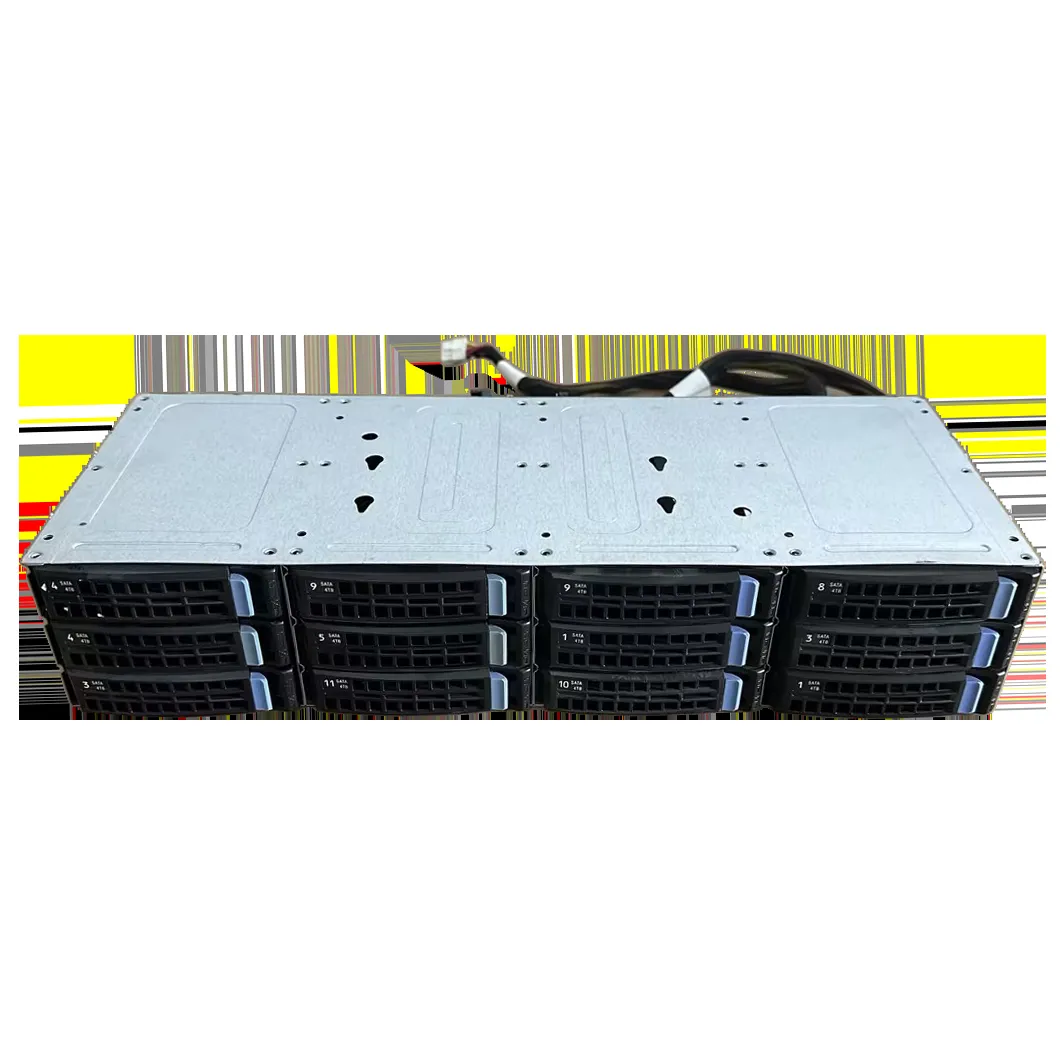
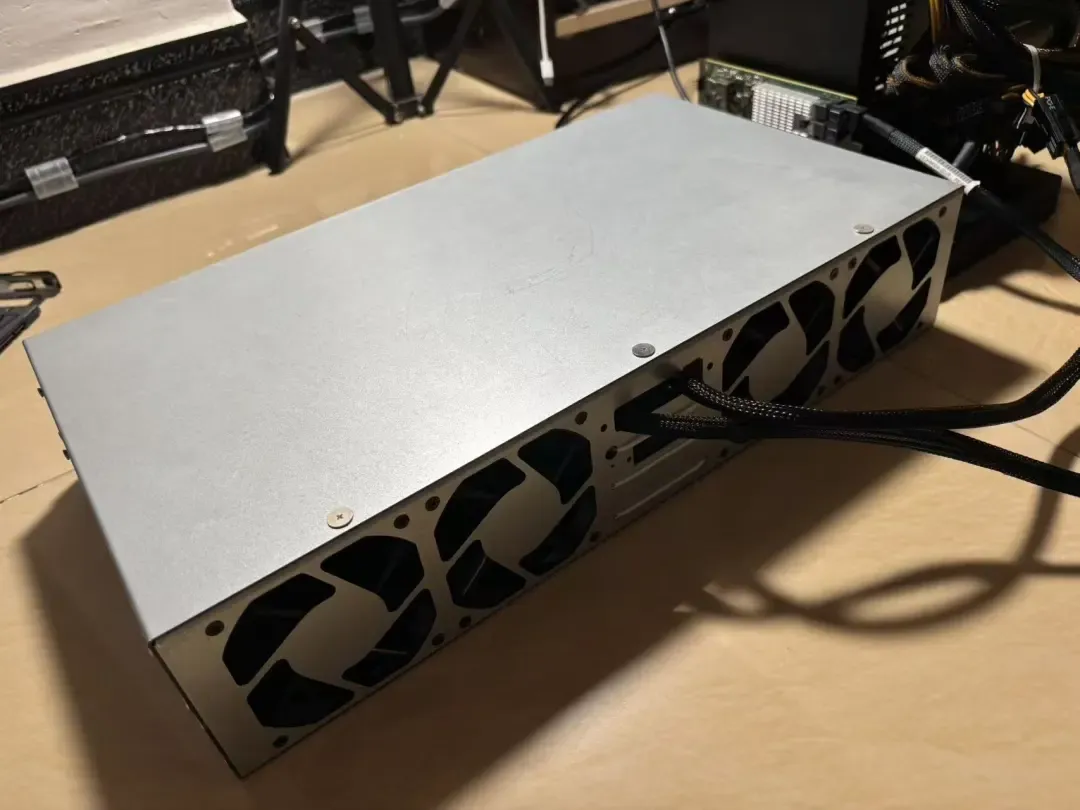
浪潮 SA5212M4 硬盘笼是一款拥有12个3.5英寸盘位的存储扩展设备。它内部集成了 Expander 控制芯片,仅需一条数据线即可识别全部硬盘,并支持多个硬盘笼进行串联扩展。其机头尺寸为 430×175×88mm(宽×长×高),非常适合构建大容量存储解决方案。该硬盘笼兼容 SATA、SAS 接口的机械硬盘或固态硬盘混插,理论单盘最大支持容量可达 18TB。
入手动机与理性评估
这个硬盘笼项目实际上已经完工有一段日子了,只是教程的撰写一直被搁置。促使我动手组装它的原因,主要源于日常测试NAS设备时,需要频繁使用多块500G硬盘。于是萌生了将所有散落的硬盘集中管理起来的想法,最终便有了这次DIY实践。
在决定效仿之前,我想分享几点关于硬盘笼的客观看法,希望能帮助你做出理性判断: 首先,你需要一个机架环境。如果没有现成的机柜,随意摆放不仅不美观,也存在安全隐患,这种情况下直接购买一个多盘位的NAS机箱可能更为便捷。其次,你得拥有足够数量的硬盘。我选择的这款是12盘位型号,手头大约有8块3.5英寸硬盘和一些2.5英寸硬盘,差不多能将其填满。如果你的硬盘数量有限,直接升级现有NAS的机箱或型号或许是更直接的选择。最后需要提醒的是,硬盘笼的功耗不容小觑。如果计划搭配全固态硬盘使用,在能耗方面可能并不会带来想象中的节省,具体原因相信你也能明白。
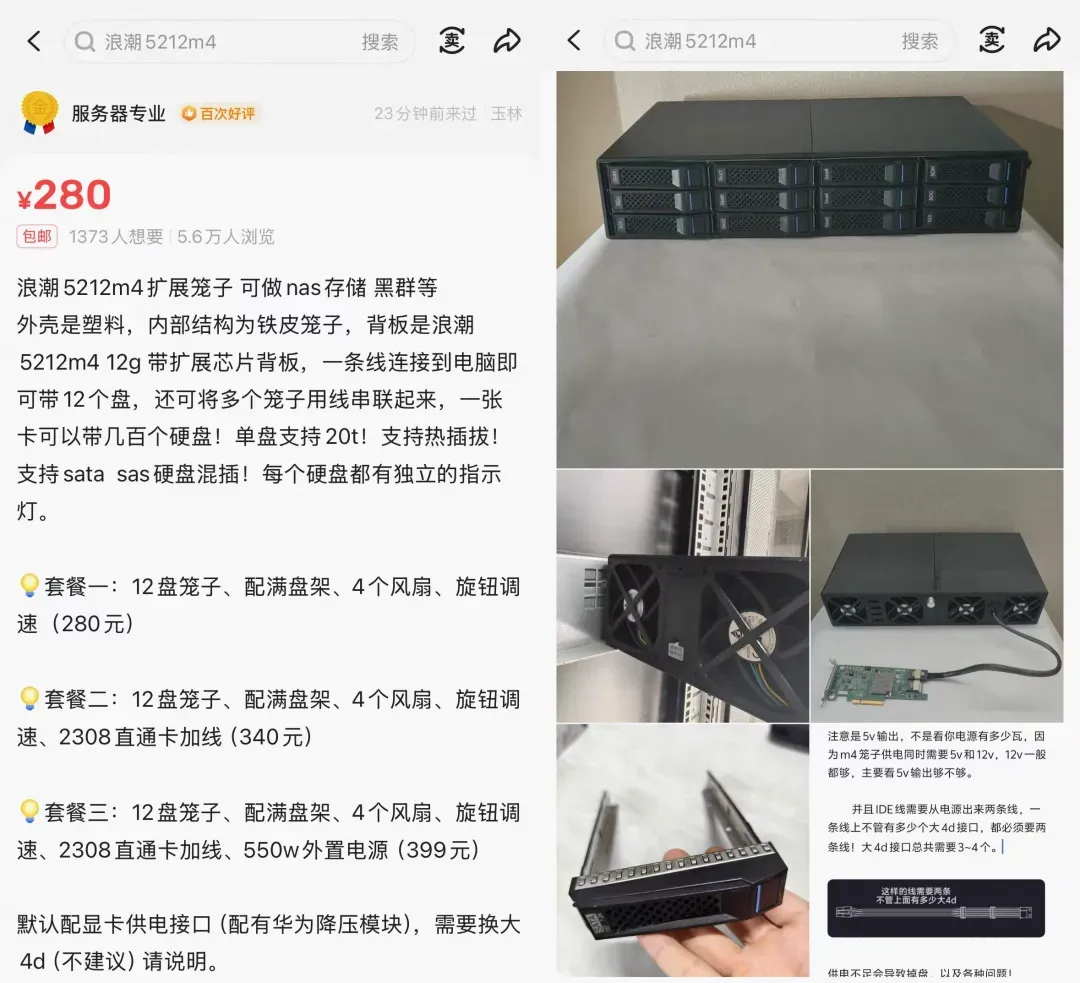
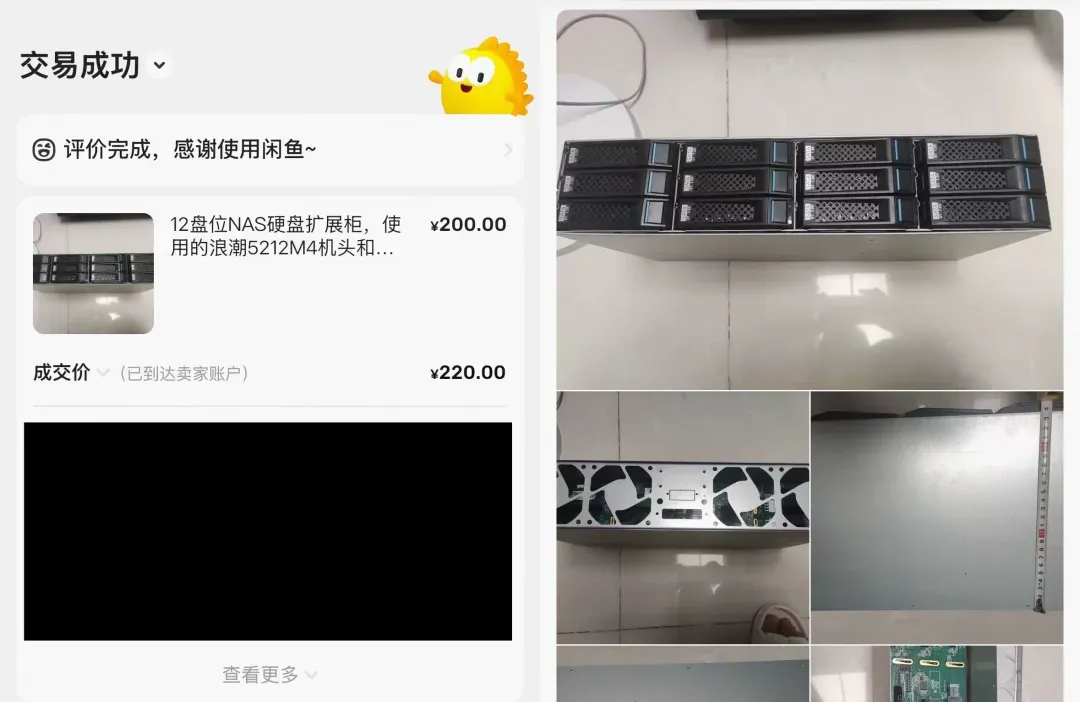
如果你的存储需求确实指向硬盘笼,我个人不太建议完全从零开始DIY。这个过程需要投入大量精力折腾,而且在成本上往往不具备优势。在二手交易平台上,已经组装调试好的成品售价大约在300元左右,一些专业卖家甚至能提供220元左右的低价。相比之下,像我这样自行采购所有部件并进行组装,总花费接近400元。
采购清单与成本明细
第一次涉足硬盘笼组装,难免踩坑,部分配件买贵了。以下是详细的物料清单,供你参考避坑(总花费484.69元):
-
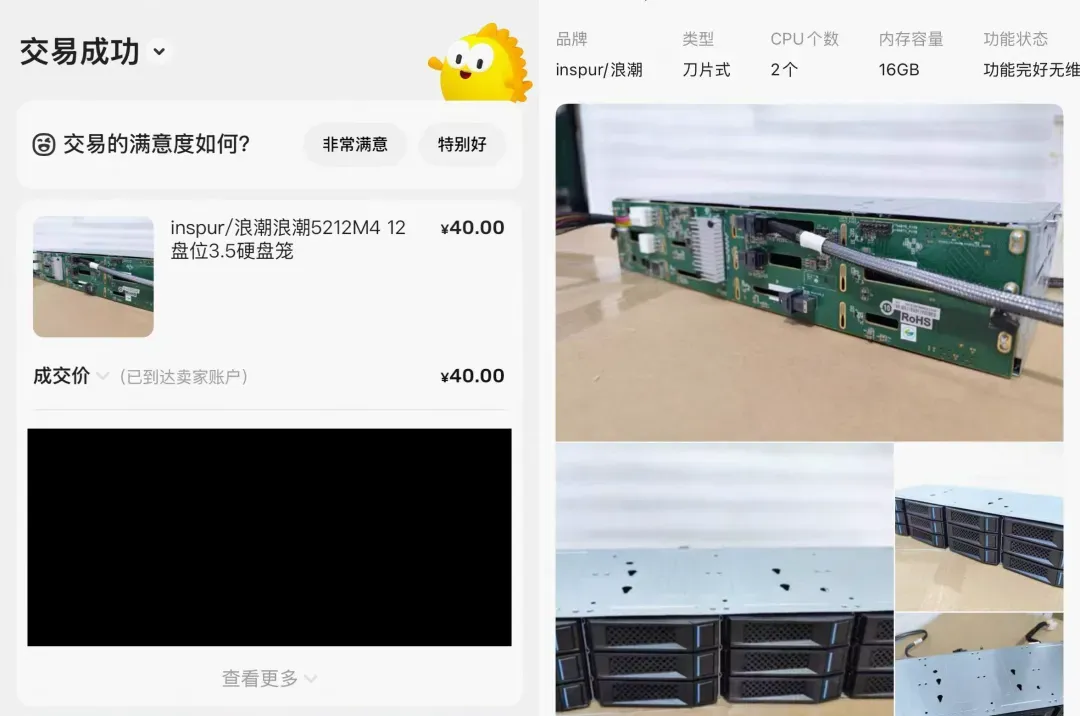
12盘位硬盘笼核心:选用的是浪潮SA5212M4的机头,并搭配了一个定制外壳。正是看中了这个定制外壳的完成度,所以这部分的花费相对较高。
-
连接线材:采购了硬盘笼供电线和SFF-8643数据线各两根。这里被卖家“坑”了一下,发来的两条供电线长度竟然不一致。实际上,SFF-8643数据线只需一根就足以带动全部12个硬盘。
-
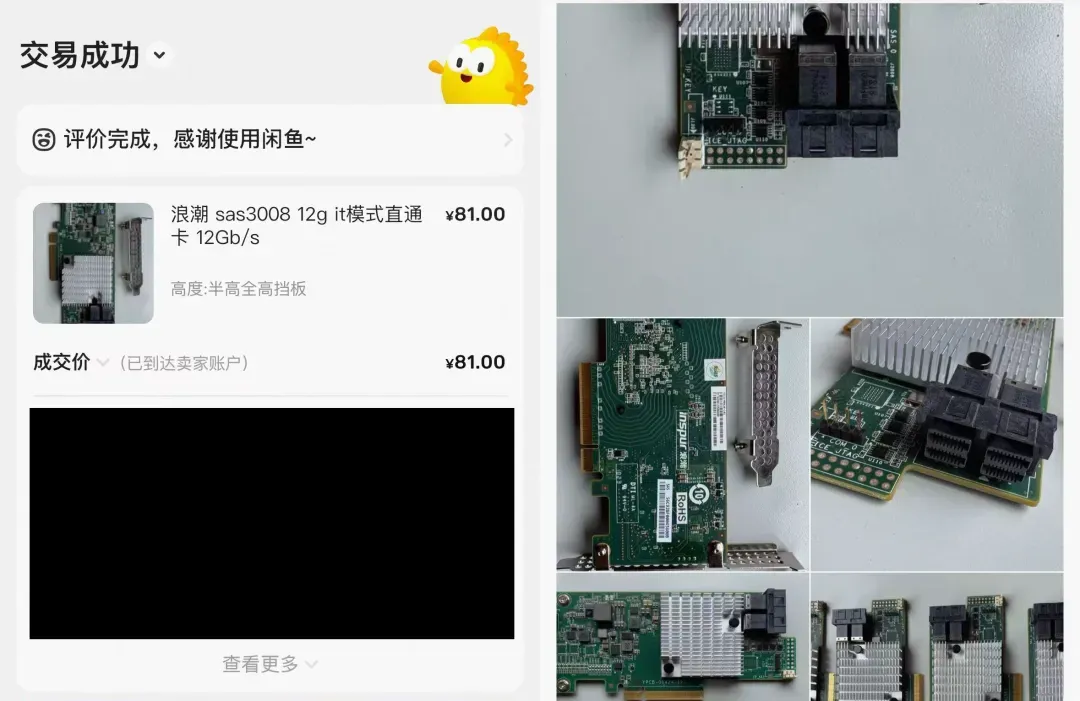
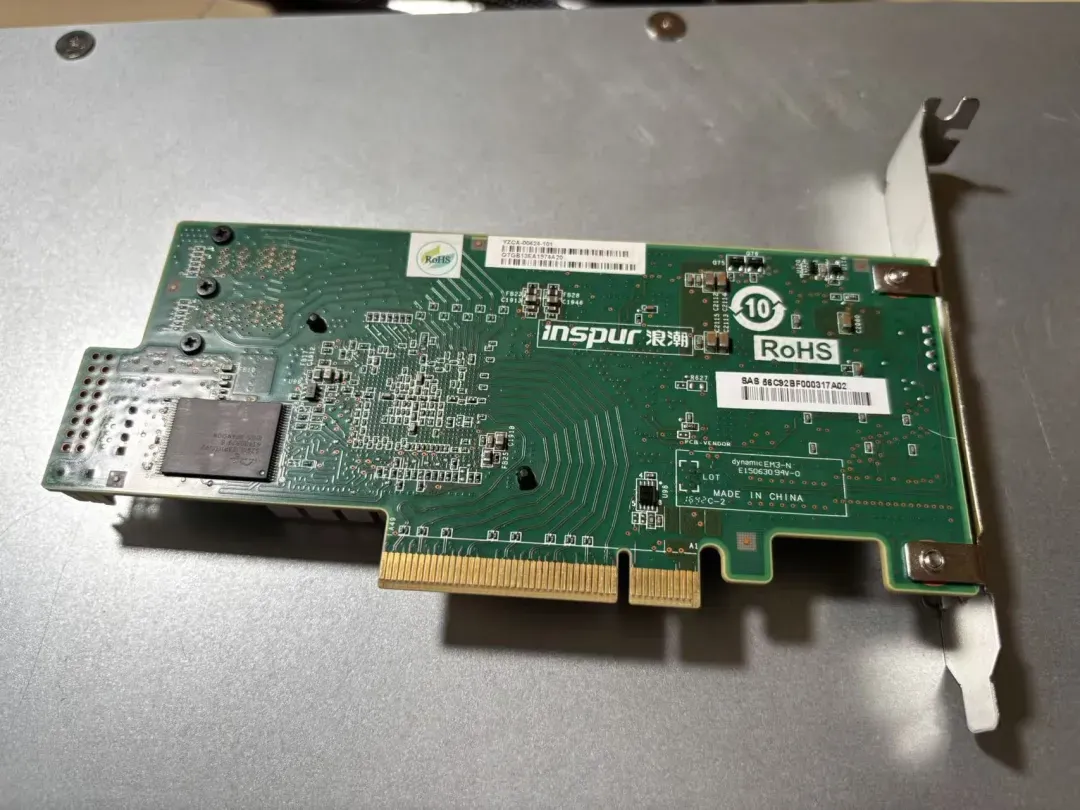
SAS控制卡:选择了浪潮的SAS3008 12G直通卡,附带半高和全高两种挡板。这里有个重要提醒:到手后务必立即测试!我的第一张卡刚到时测试正常,闲置一周后再用就坏了,好在卖家售后服务不错,爽快地进行了更换。
-
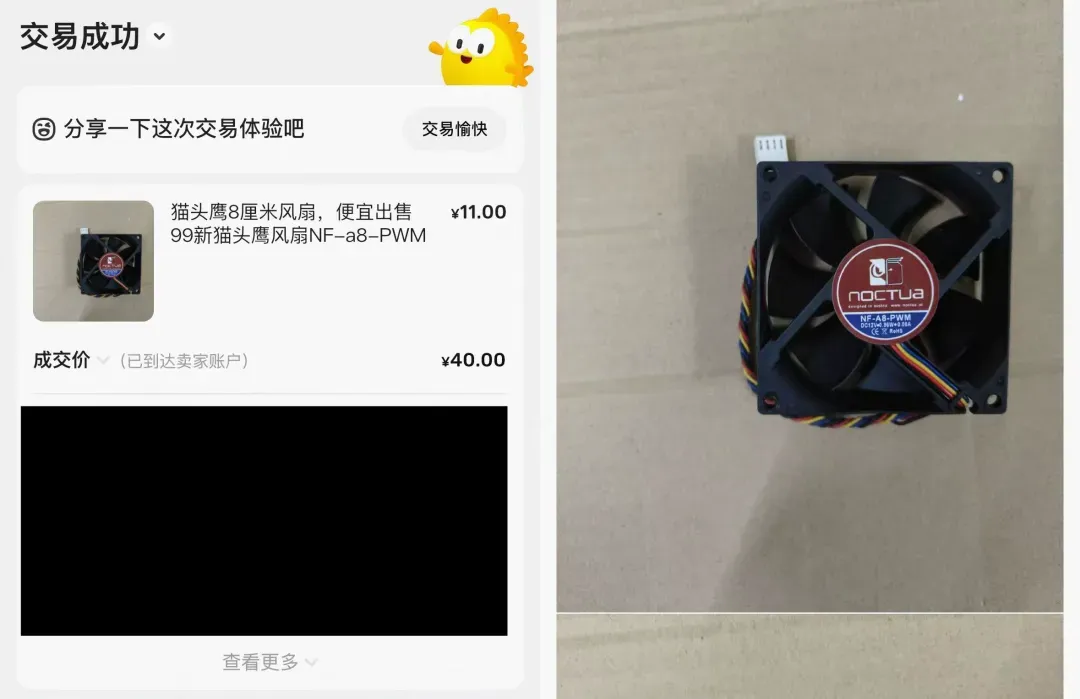
散热风扇:为了追求静音效果,选用了猫头鹰(Noctua)的PWM 8厘米风扇,当然价格也相对不菲。
-
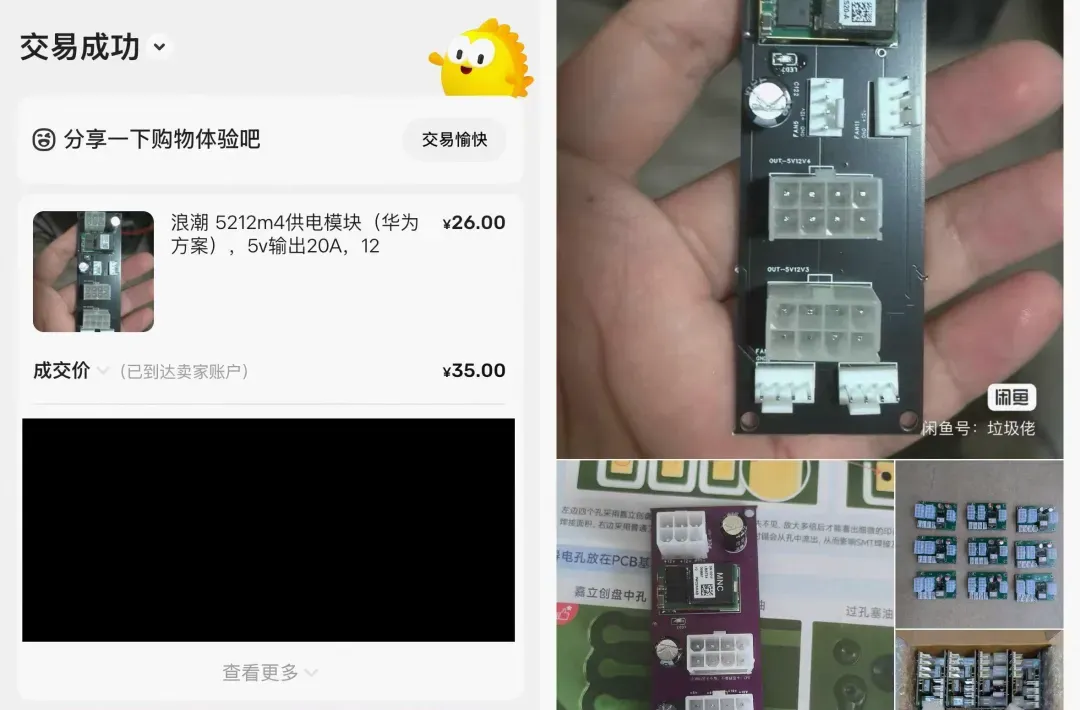
专用供电模块:这是关键的安全部件!硬盘笼绝对不能直接胡乱接入普通电源,否则12V供电会直接烧毁设备。必须使用这种专用的供电模块,或者通过大4Pin转5V的线材来供电。因为无法忍受之前长短不一的供电线,我又额外以5元一条的价格购置了两条等长的。
-
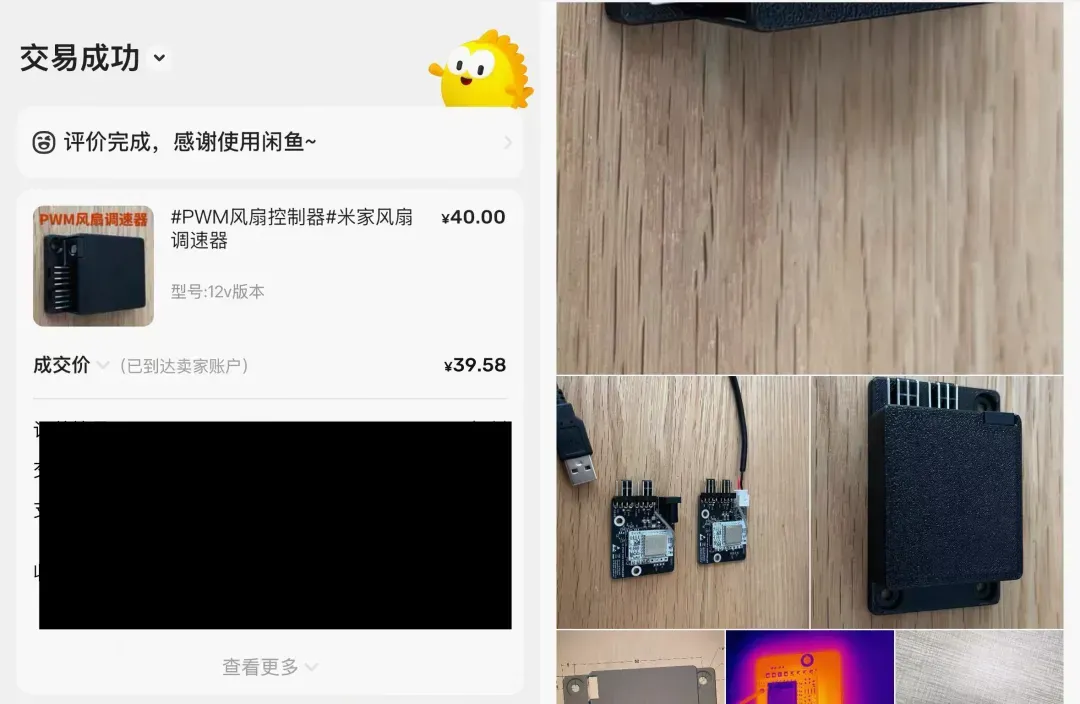
智能风扇控制器:这是一个可以通过米家APP进行控制的PWM风扇控制器,无需手动调节,甚至可以与其他智能设备设置联动场景。
-
风扇分线器:因为总共安装了4个风扇,所以需要两个4Pin一分二的转接线才能全部接入控制器。选择不带尼龙网套的款式,或者直接使用一分四的线材会更便宜。
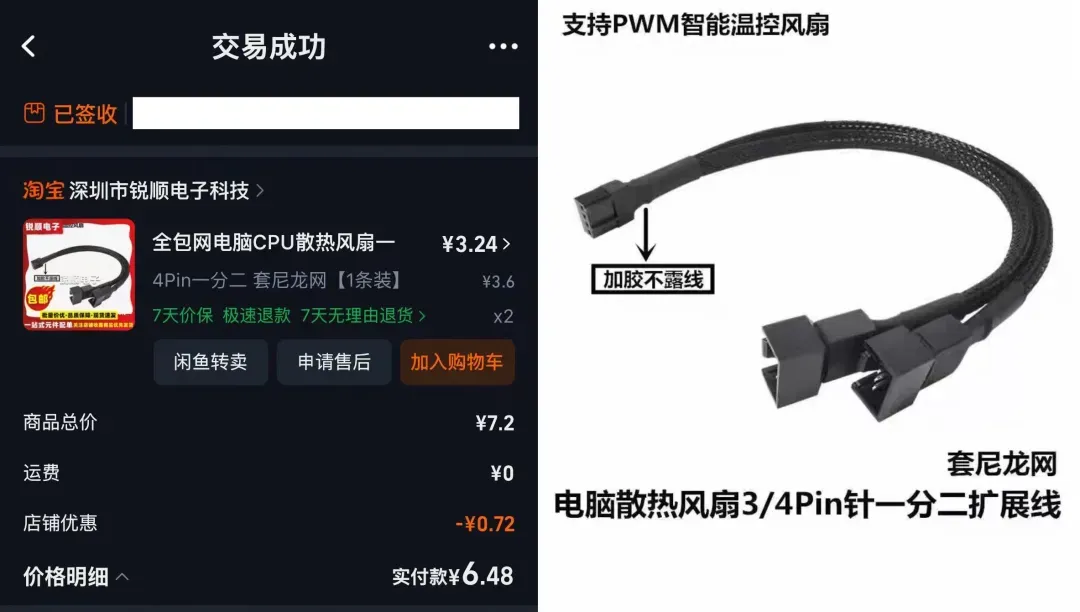
-
显卡6Pin延长线:主要用于将供电控制板内置到硬盘笼中,让外部只引出一根线,看起来更整洁。这个属于美观性投资,非必需。
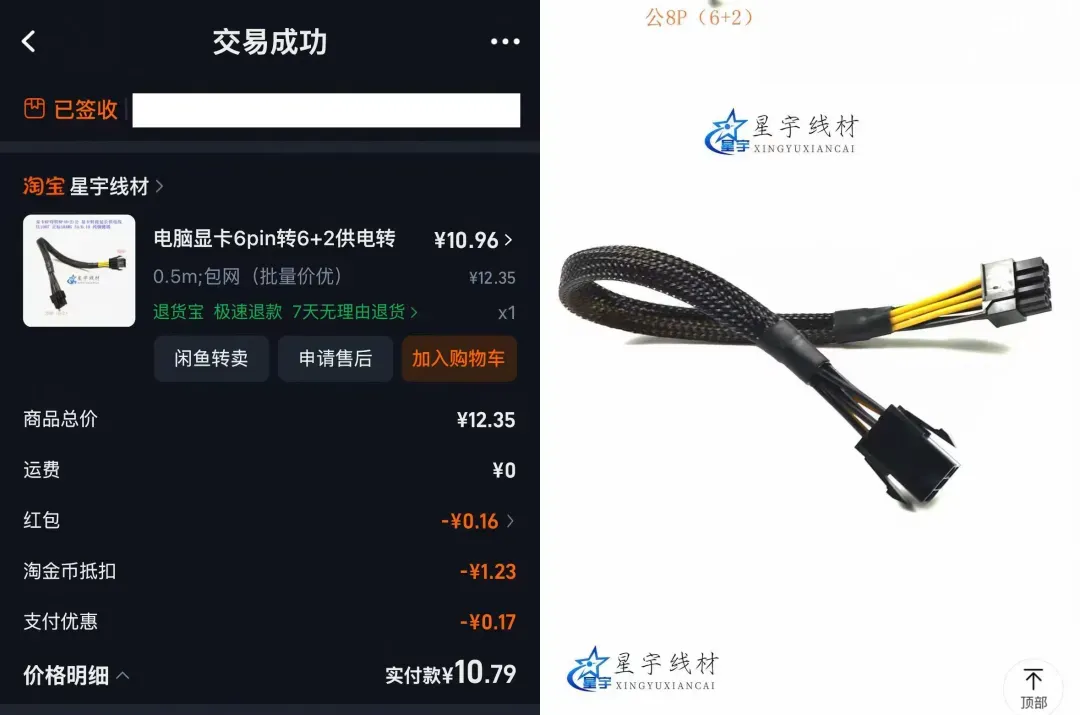
-
风扇金属保护网罩:由于风扇是向内吸风为硬盘散热,加装网罩可以防止扇叶转动时打到内部杂乱的线材。
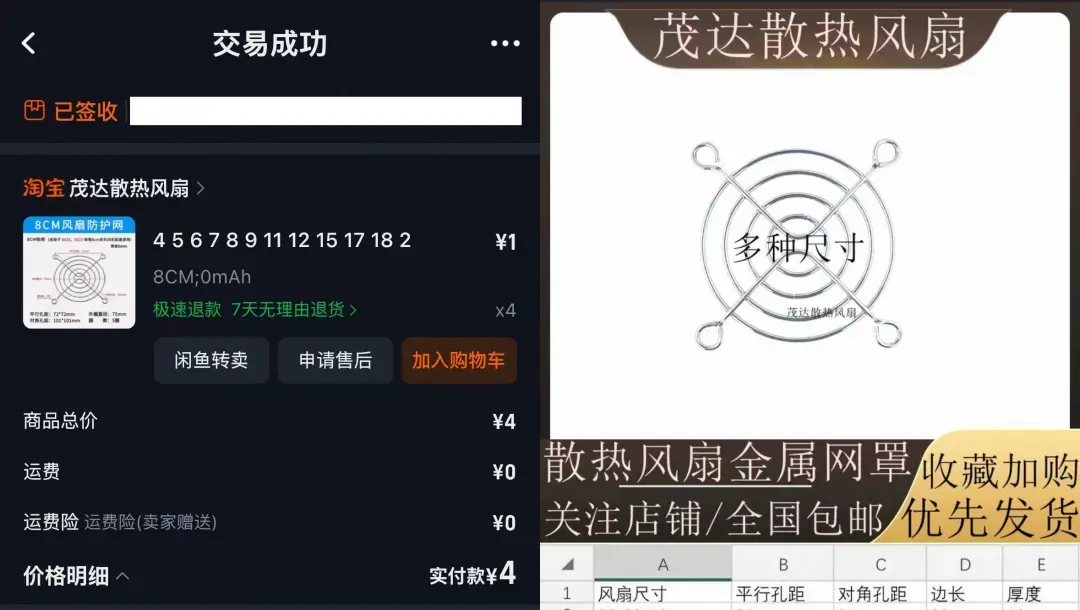
-
沉头硬盘螺丝:硬盘笼本身并未附带螺丝,家里也没有足够的存货,于是便购入了一包,价格不贵。
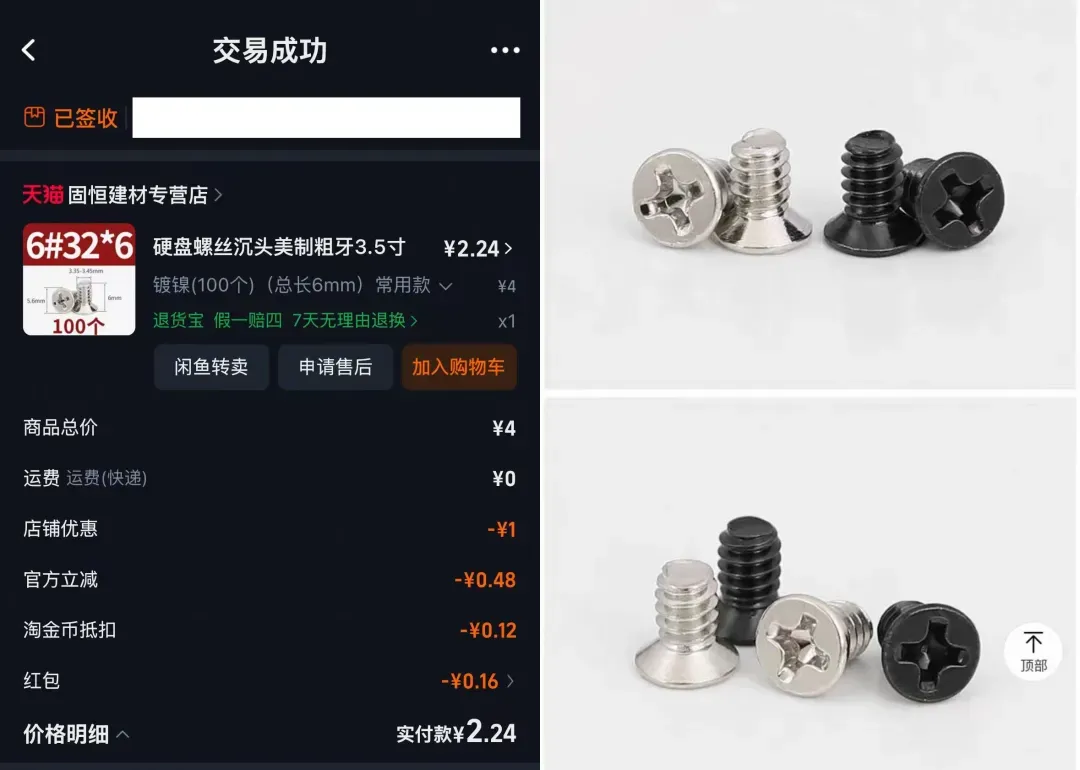
-
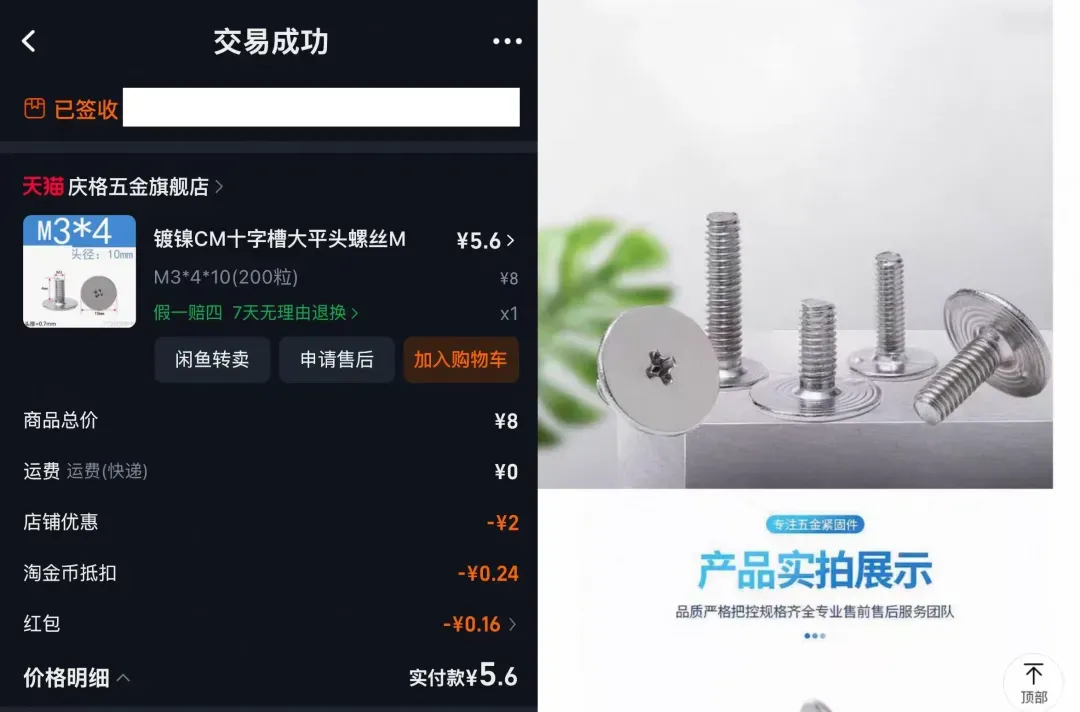
平头螺丝:定制外壳的部分螺丝孔位是空的,购买了一些用于补全。重点是机头与外壳中间有对应的螺丝孔,上紧螺丝可以使两者紧密结合,避免中部隆起。螺丝的直径刚好,但长度略长,后来我用剪钳截短了一部分。
组装实拍与细节展示
整个组装过程本身并不复杂,基本上属于“有手就会”的级别,因此不打算展开详述。通过下面的图片,你就能大致掌握要领。最终的成品效果令人满意,如果忽略功耗略高于预期这一点,几乎找不到其他明显的缺点。
硬盘托盘细节
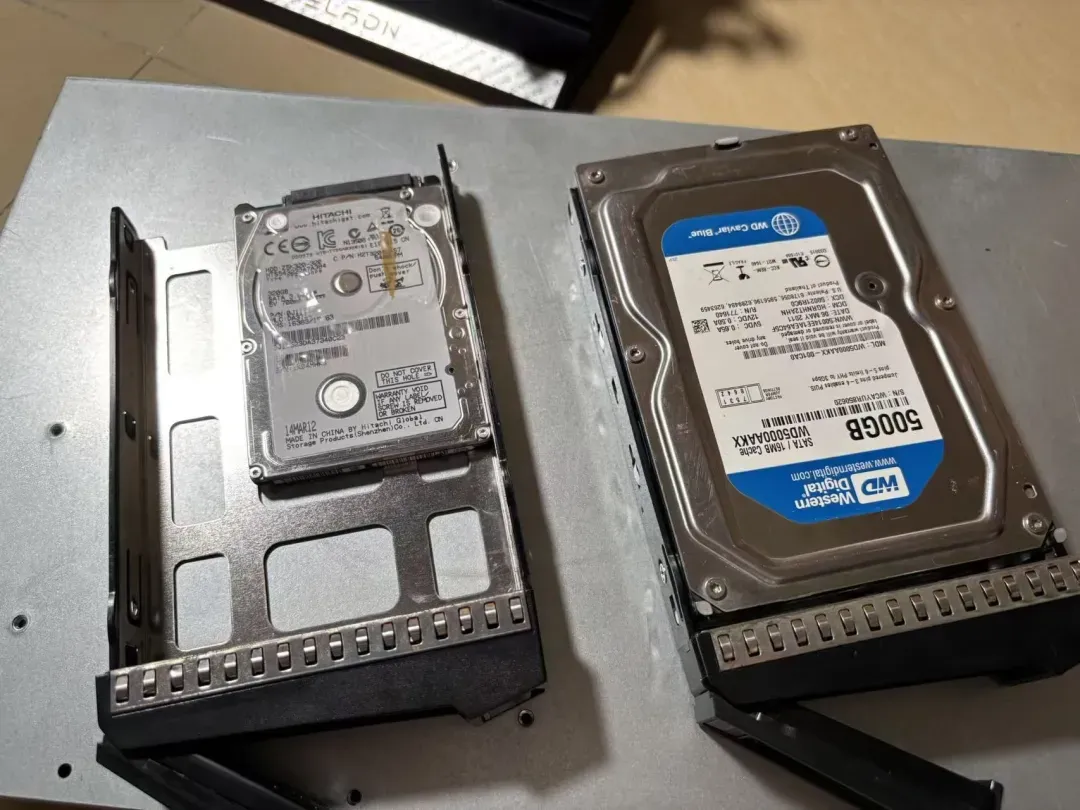
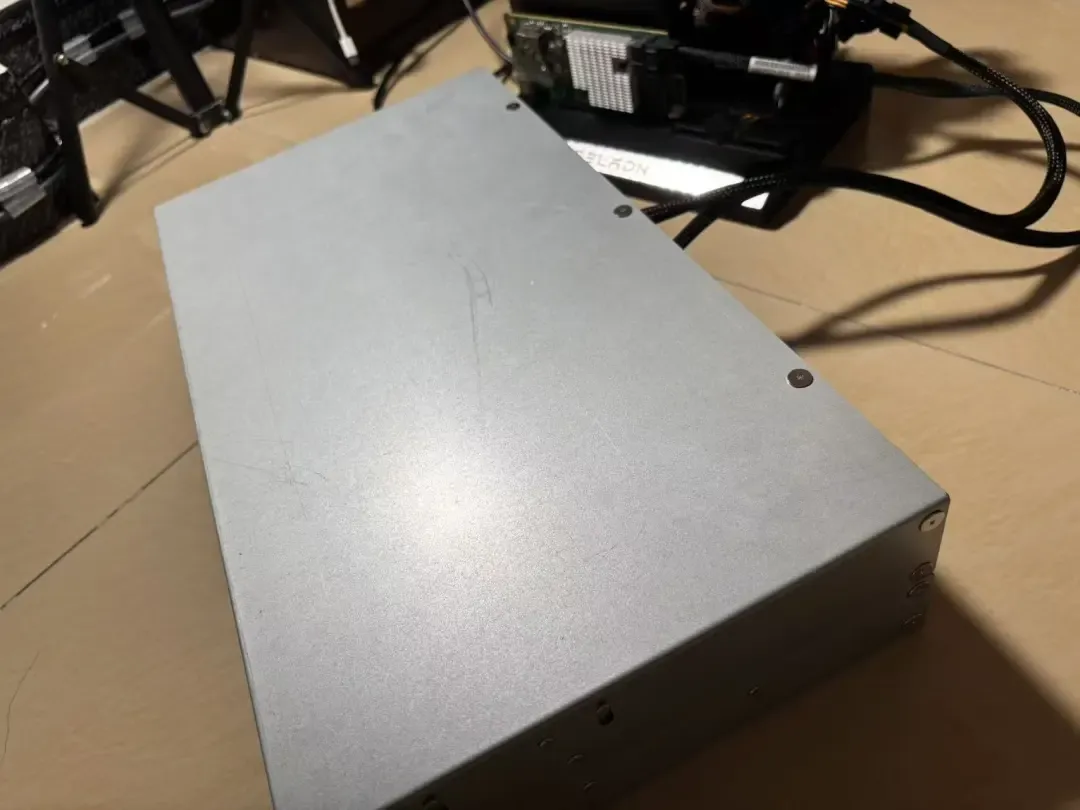
托盘设计带有工作状态指示灯,正面把手上分布着许多用于辅助散热的开孔。
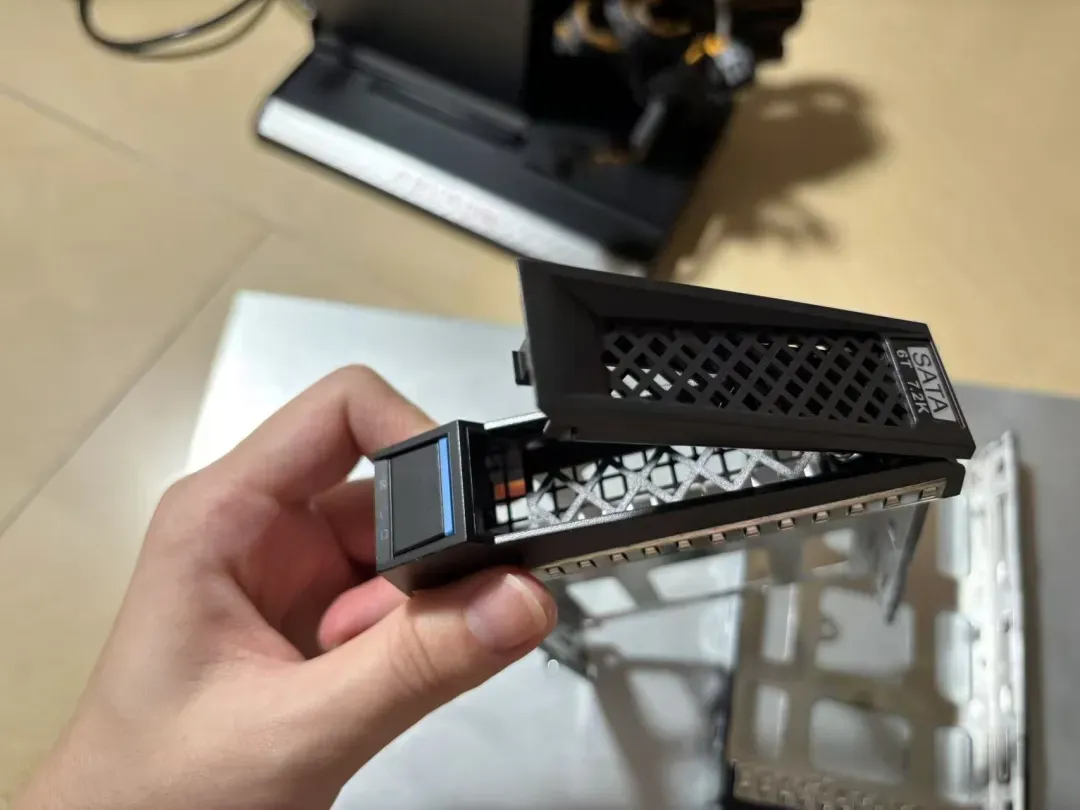 硬盘笼自带的托盘成色不算崭新,但好在没有生锈痕迹,整体做工处于一般水平。
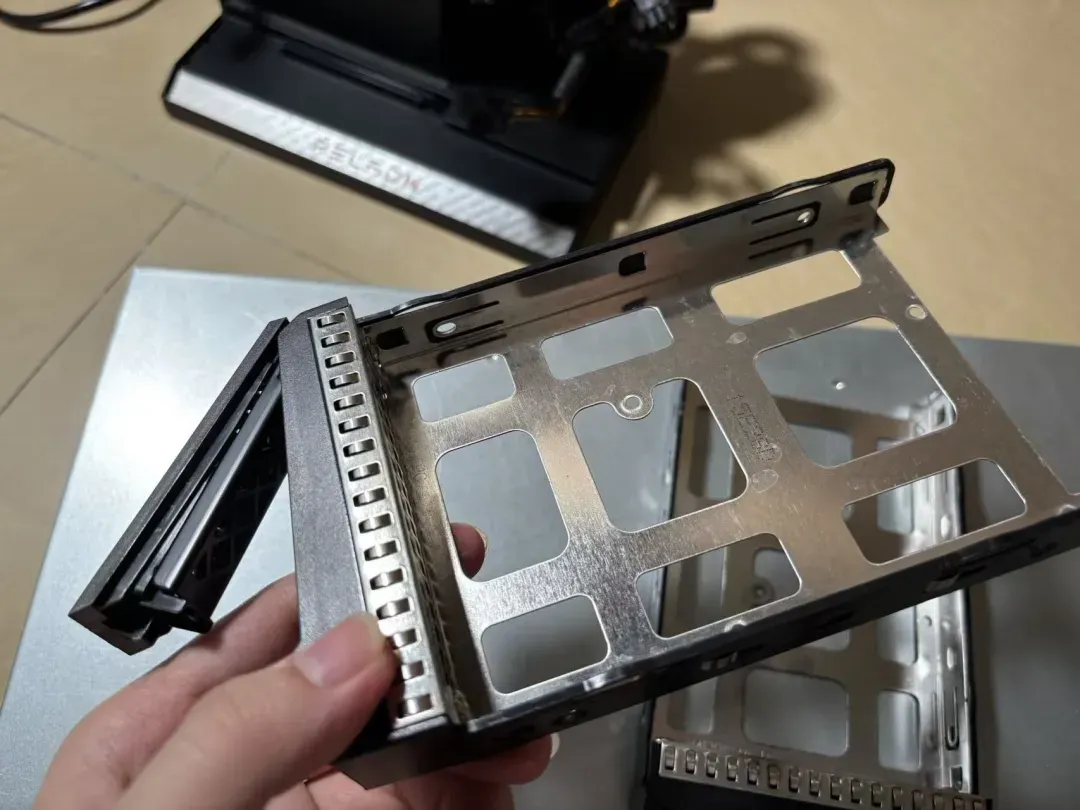 服务器用的硬盘托盘似乎很少见到快拆设计,基本都需要依靠螺丝进行固定。
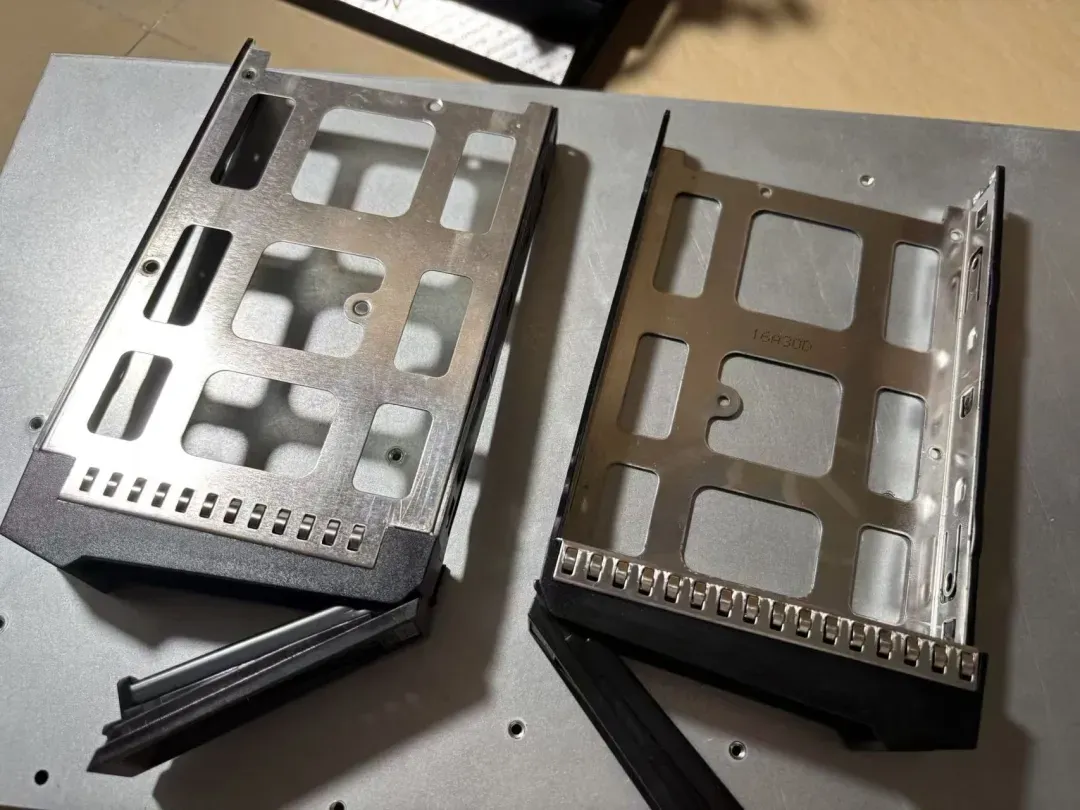 可以直观地看到安装2.5英寸和3.5英寸机械硬盘后的效果对比。
硬盘笼本体工艺
这种从服务器上退役的机头在工艺上还是可圈可点的,所用铁皮厚度适中,边缘处理也没有毛刺。
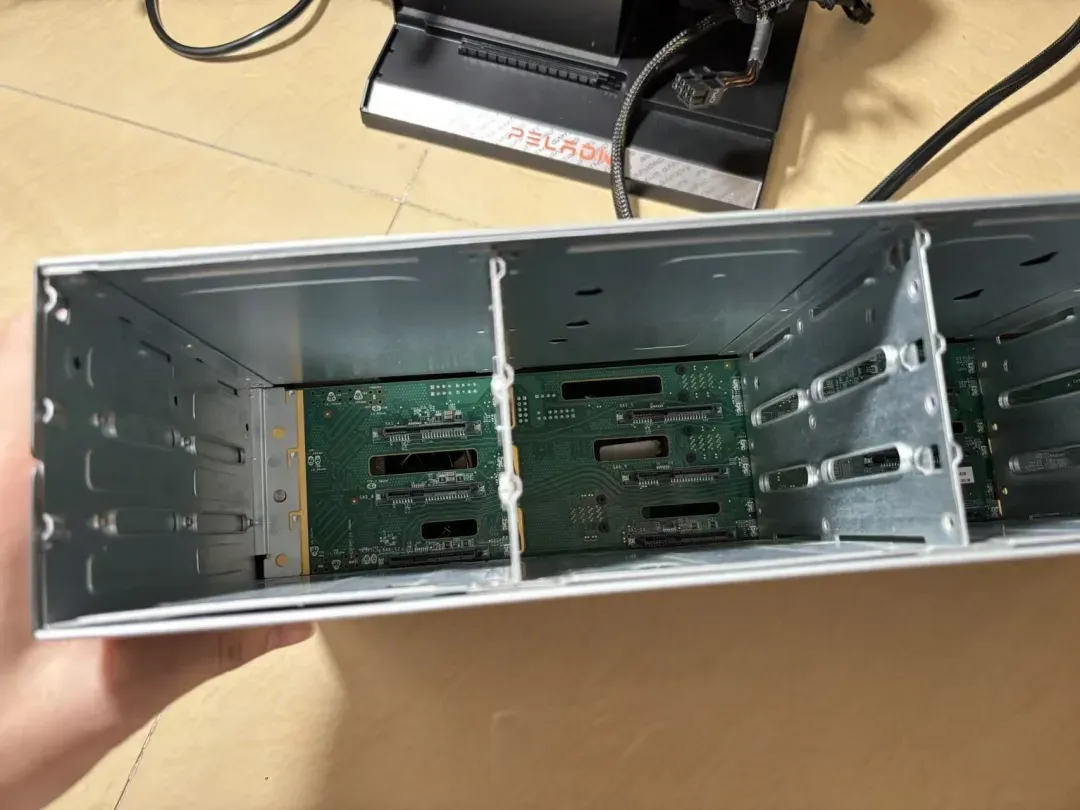 12个硬盘位并列排开,对于大多数有数据“仓鼠症”的玩家来说,容量应该是绰绰有余了。
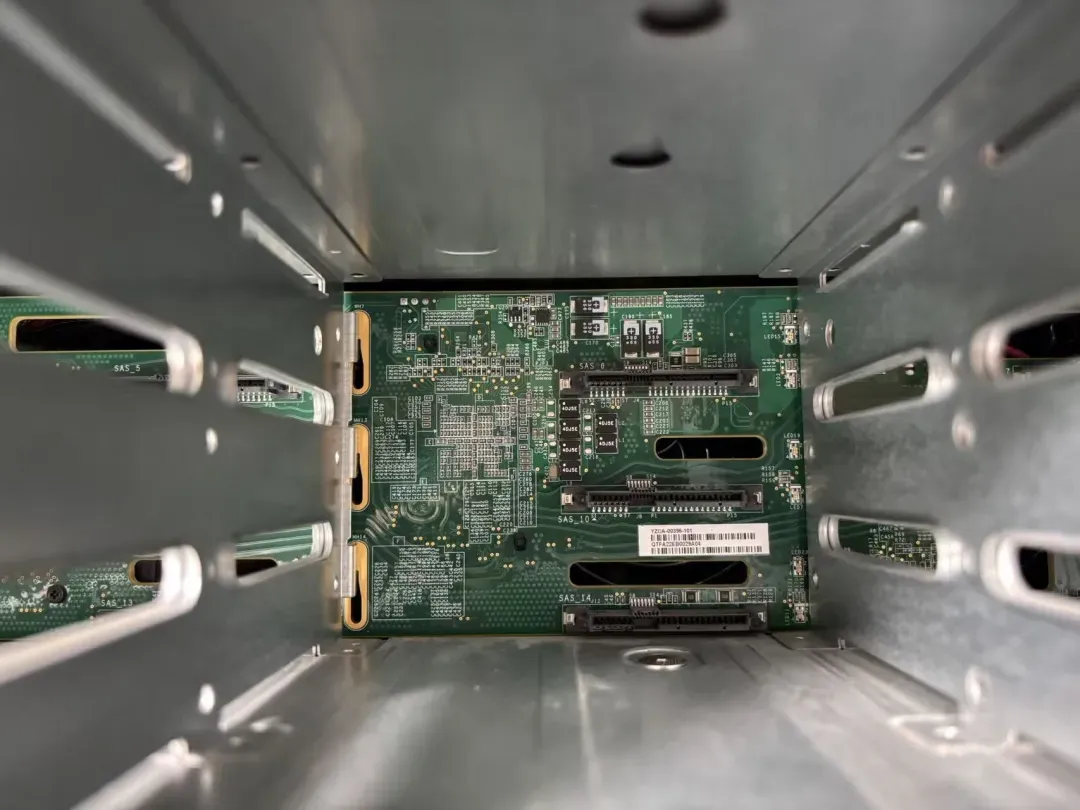
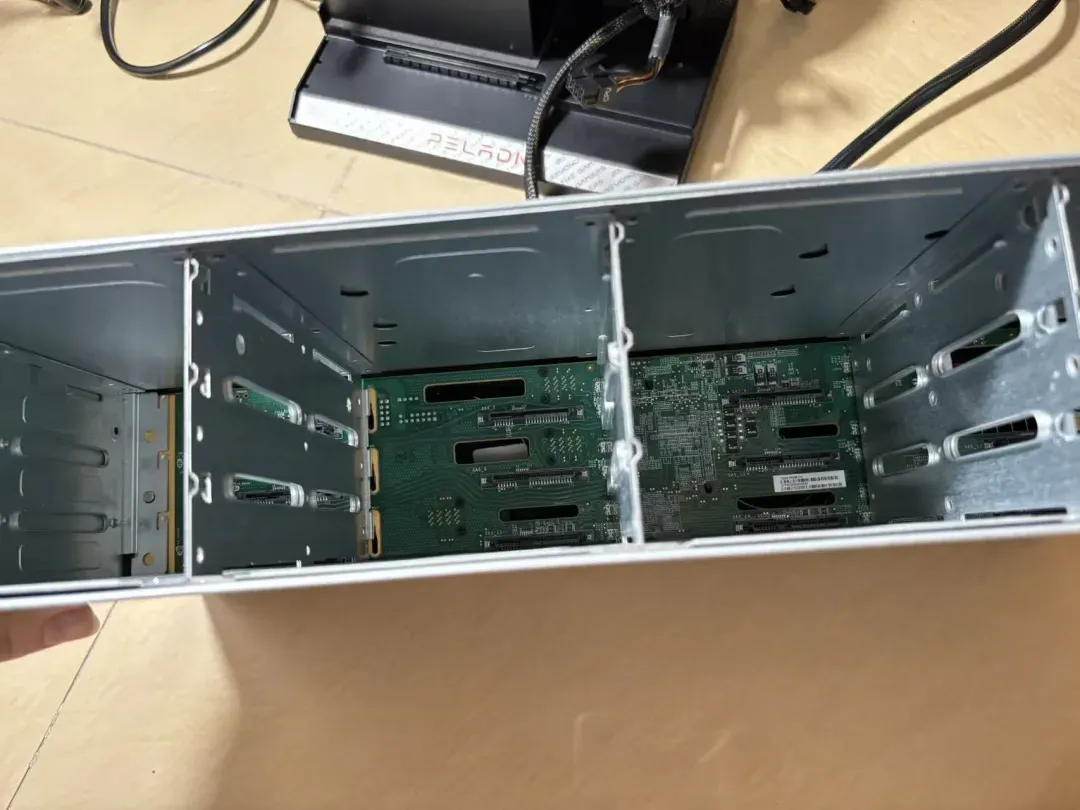 背板不仅支持常见的SATA接口硬盘,也兼容SAS接口硬盘,从元器件布局来看用料扎实。
散热系统搭建
这里要特别介绍一下这款可连接米家的PWM风扇控制器,它似乎是由智能灯控模块改造而来。
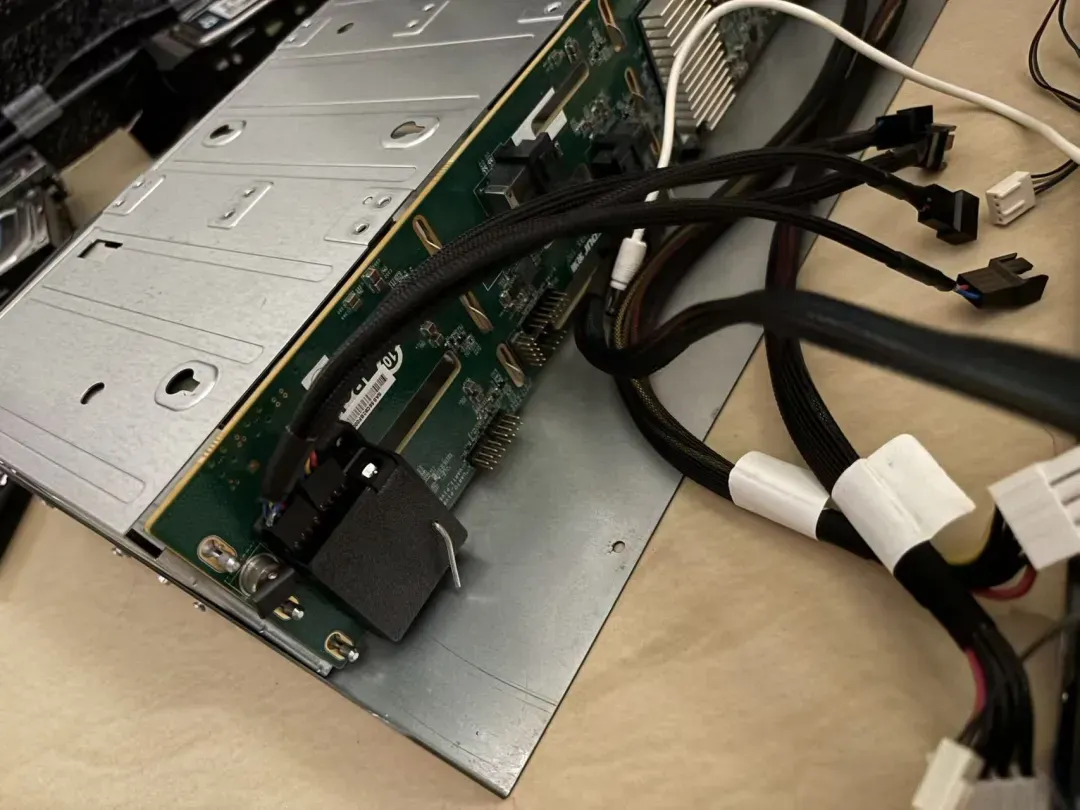 起初担心将控制器内置会影响蓝牙信号连接,所以我特意在外壳上开了一个小孔将天线引出。事后证明这纯属多虑,即便完全内置也完全没有问题。
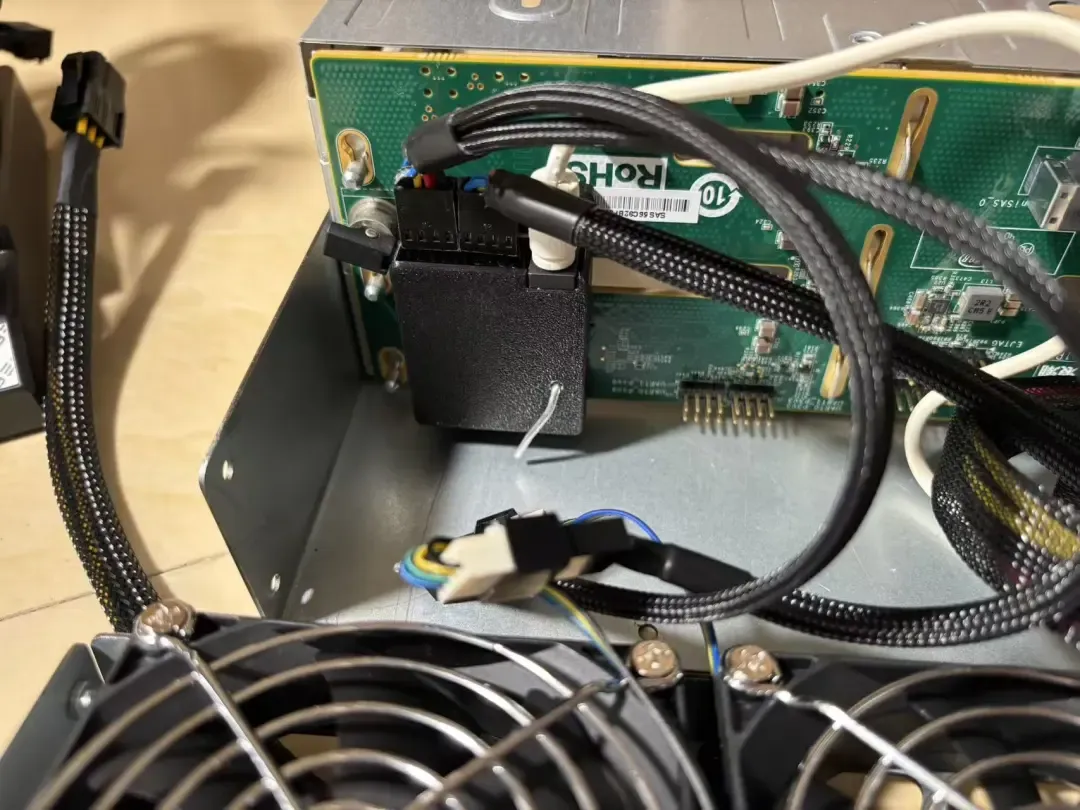 散热风扇为了极致静音选择了猫头鹰品牌,实际运行效果出色。风扇风向是直接吹向硬盘的,在扇叶前方加装的网罩有效避免了与线材的意外接触。
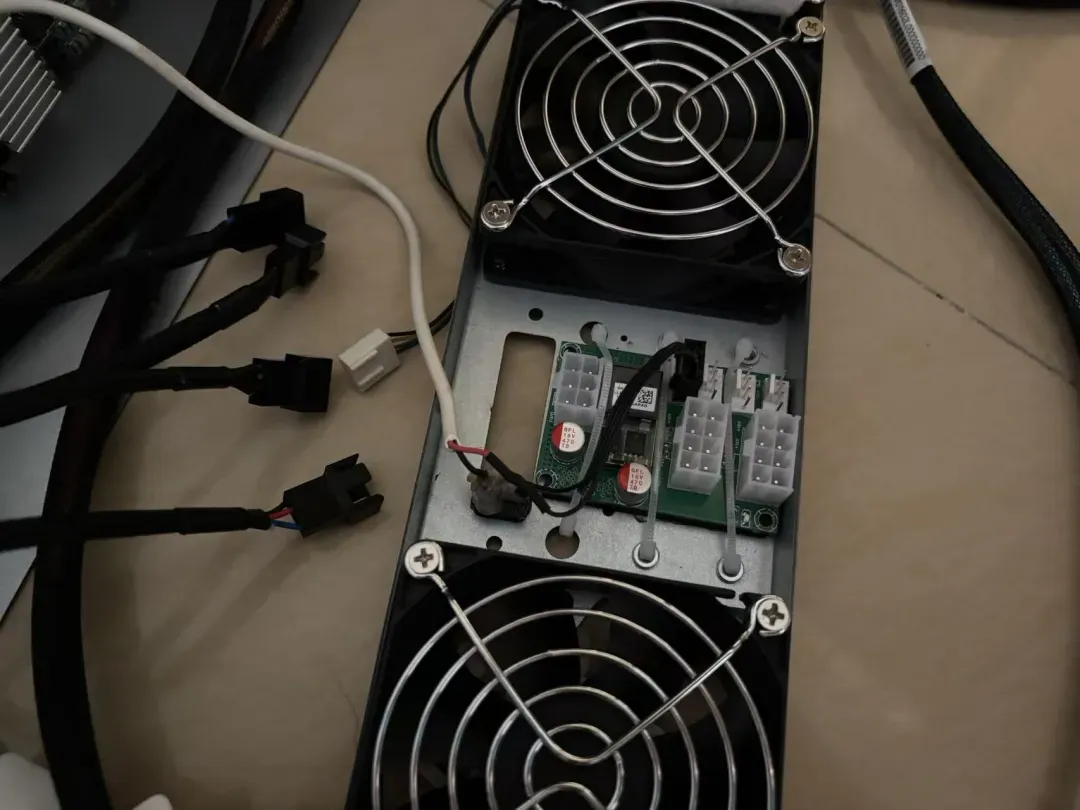
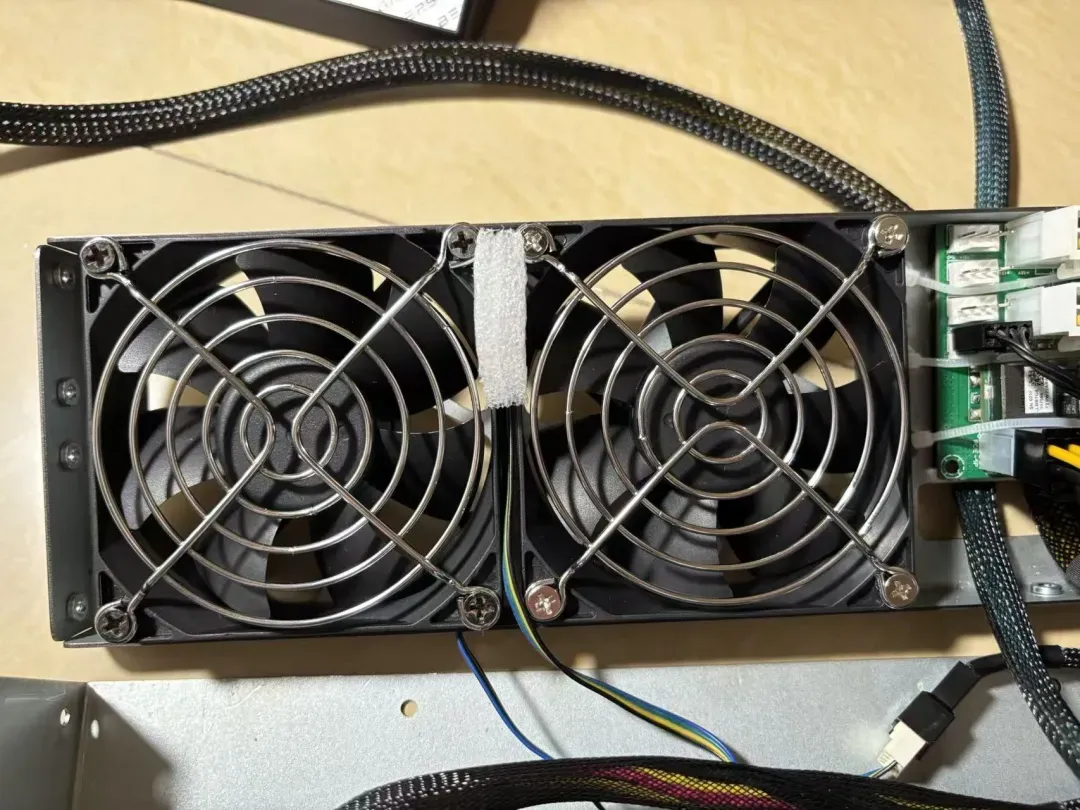 接线方面,四个风扇通过一分二转接线汇聚到PWM风扇控制器,而控制器本身则从供电模块的风扇接口取电。
背部理线与整体布局
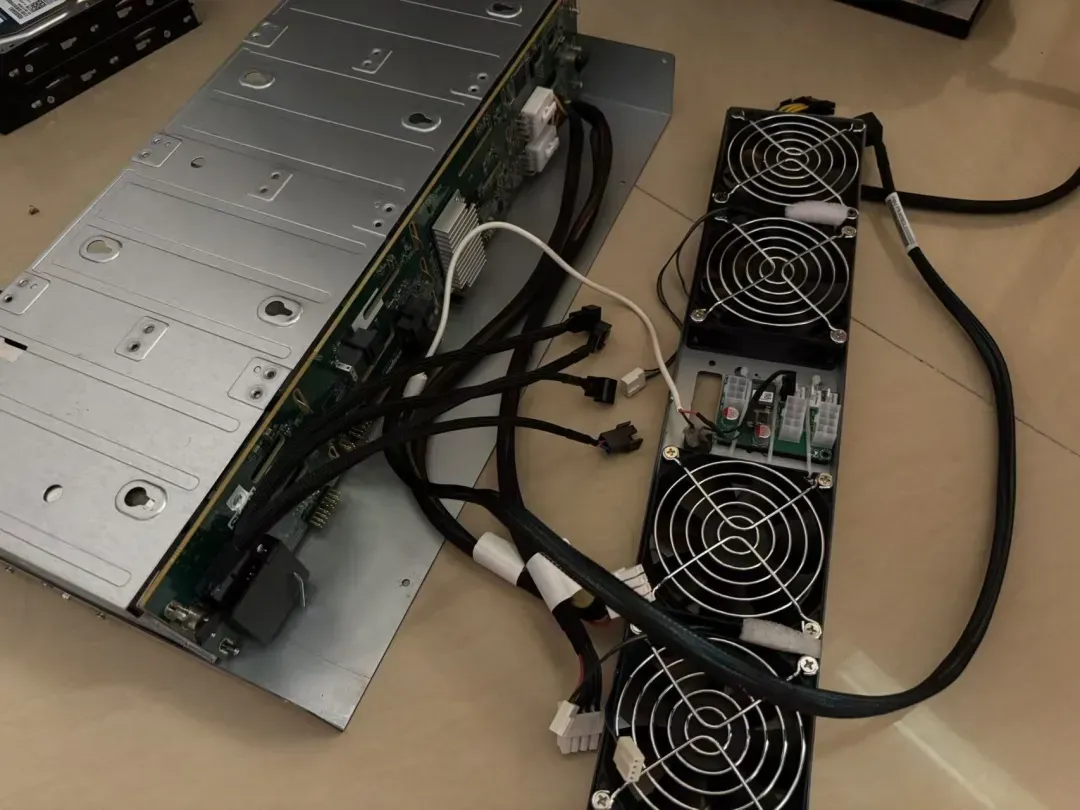
未整理前的背部线缆显得相当凌乱,实际上硬盘笼内部的空间并不充裕,将所有部件塞进去已经接近极限。
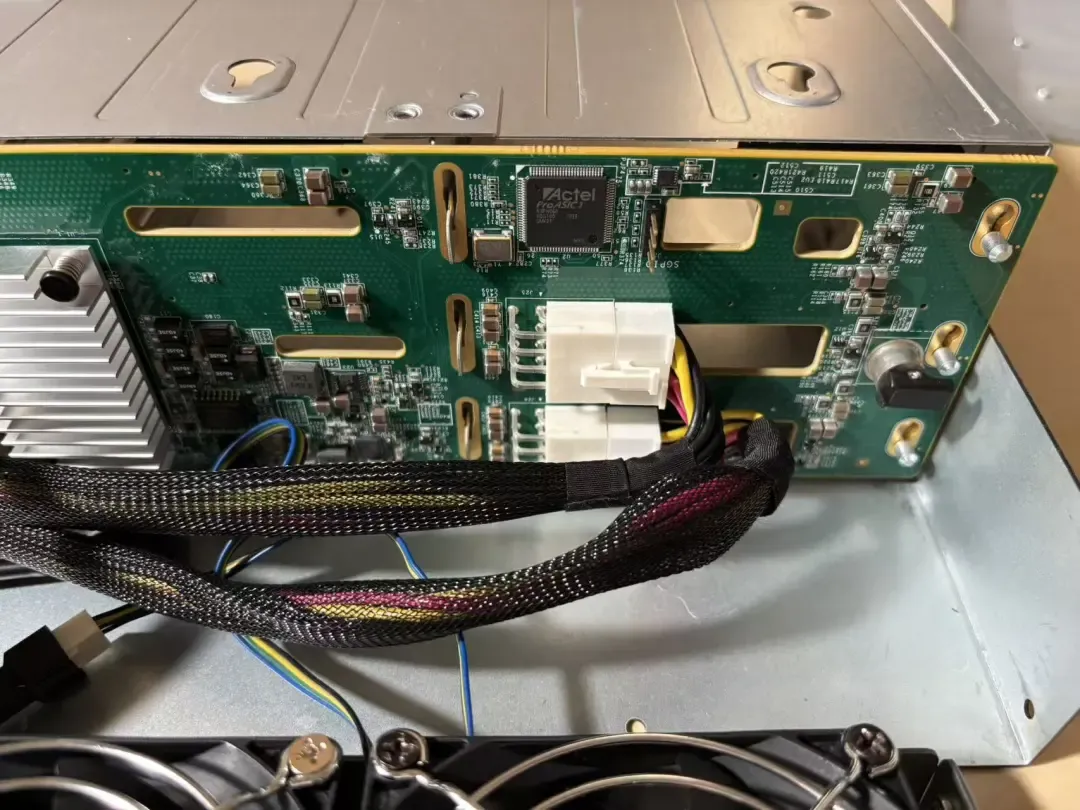
 关于电源供电线,销售供电模块的商家表示插一根就足够了,但既然线材已经备齐,我还是选择全部插上。
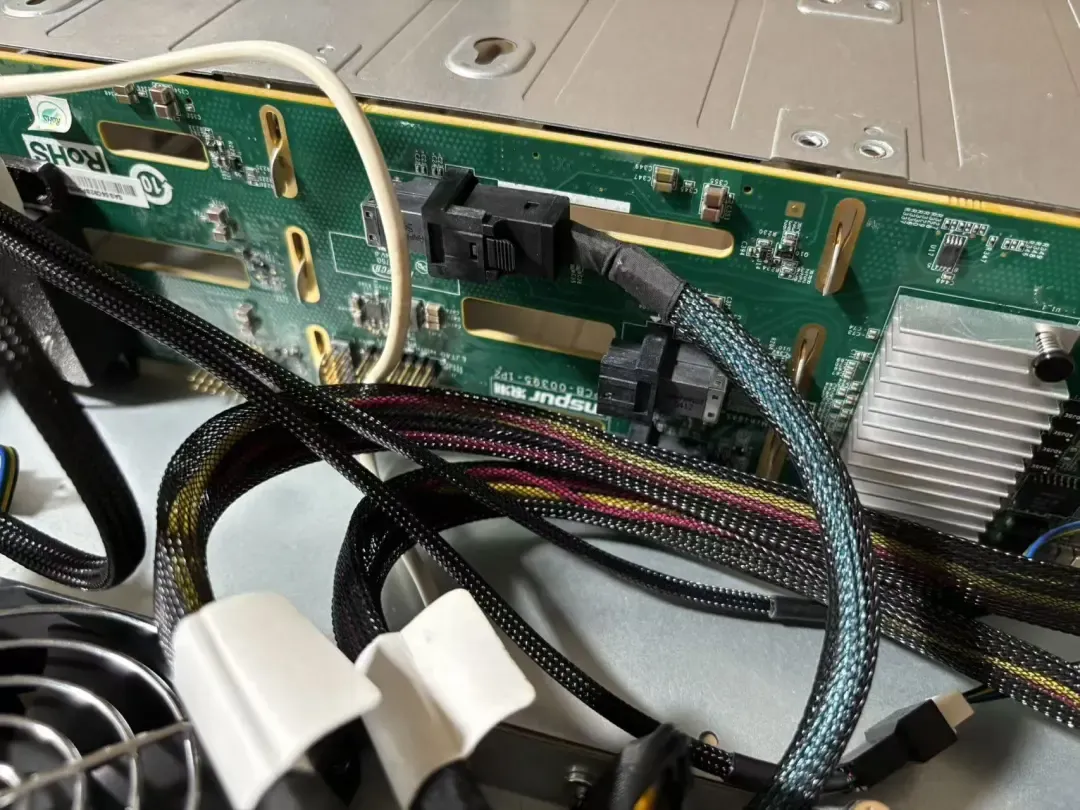
 SFF-8643数据线可以随意插入背板上的任何一个接口,仅用一根线即可驱动全部12个硬盘。
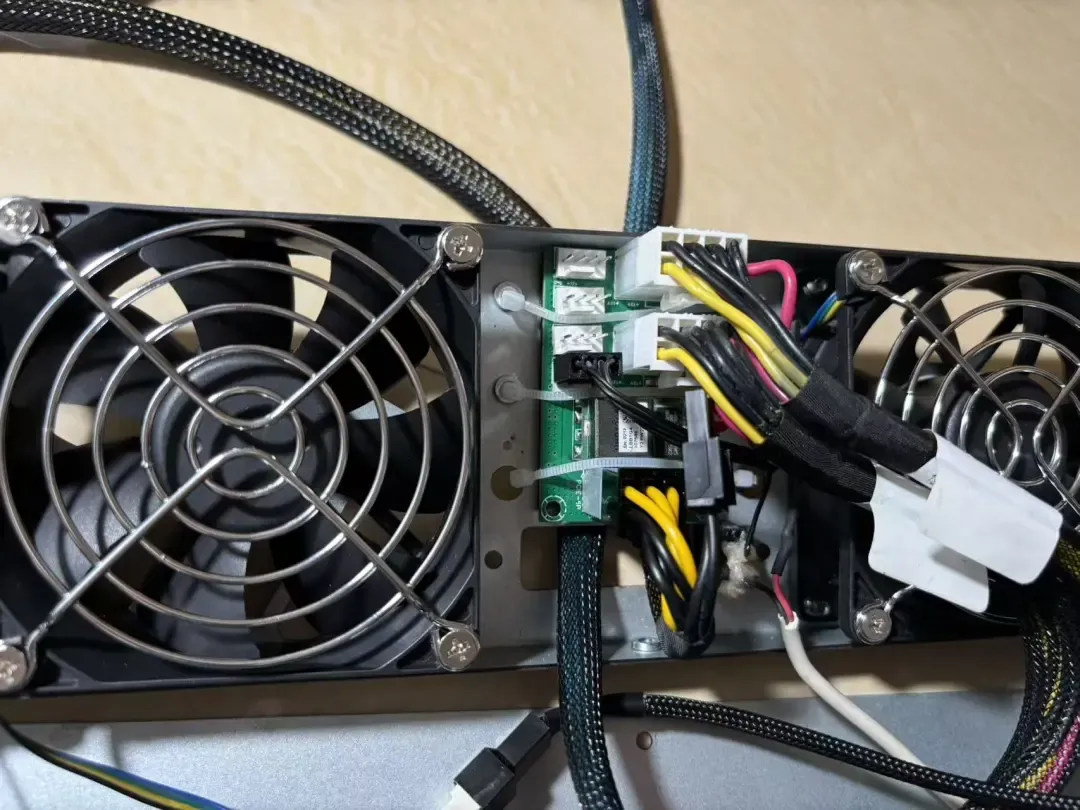
 供电模块上的接口已被线材插满。另外提一句,如果不需要精细控制风扇转速,可以直接将风扇插在供电模块自带的接口上。
 经过简单的整理并将所有线缆连接到位后,整个背板看起来就完成了,这个过程几乎没有任何技术门槛。
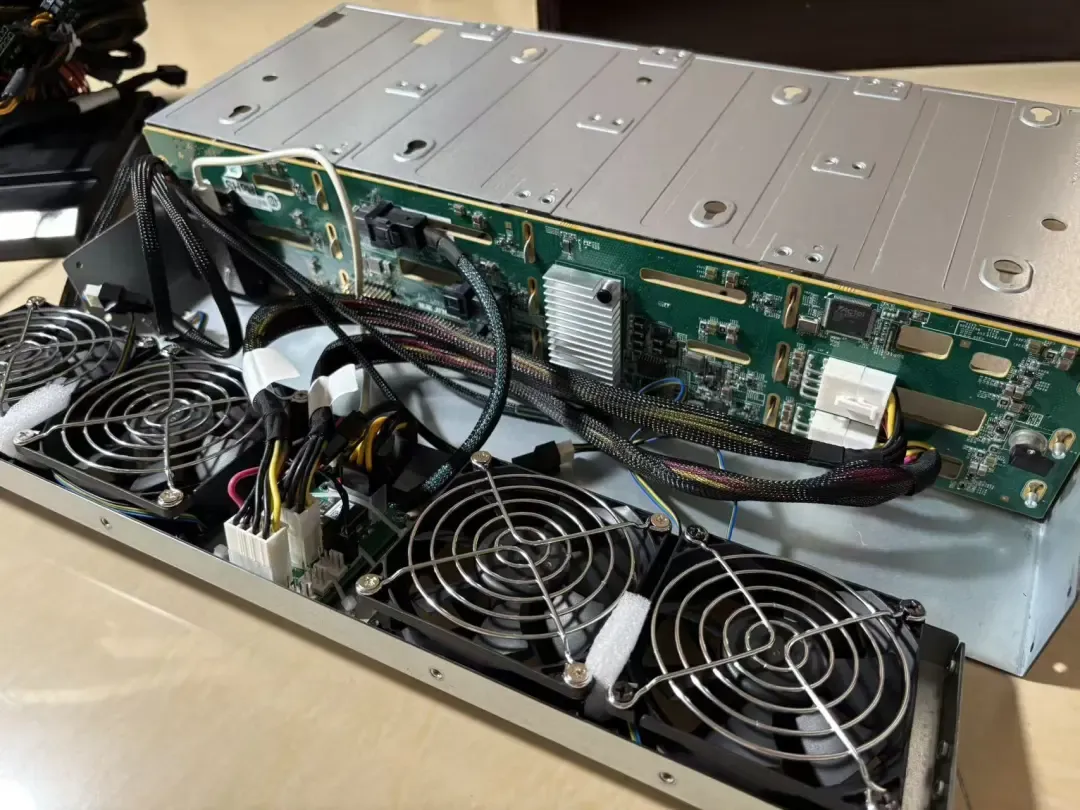 合理的线缆管理不会阻碍风道,四个散热风扇完全能够吹透整个硬盘区域。
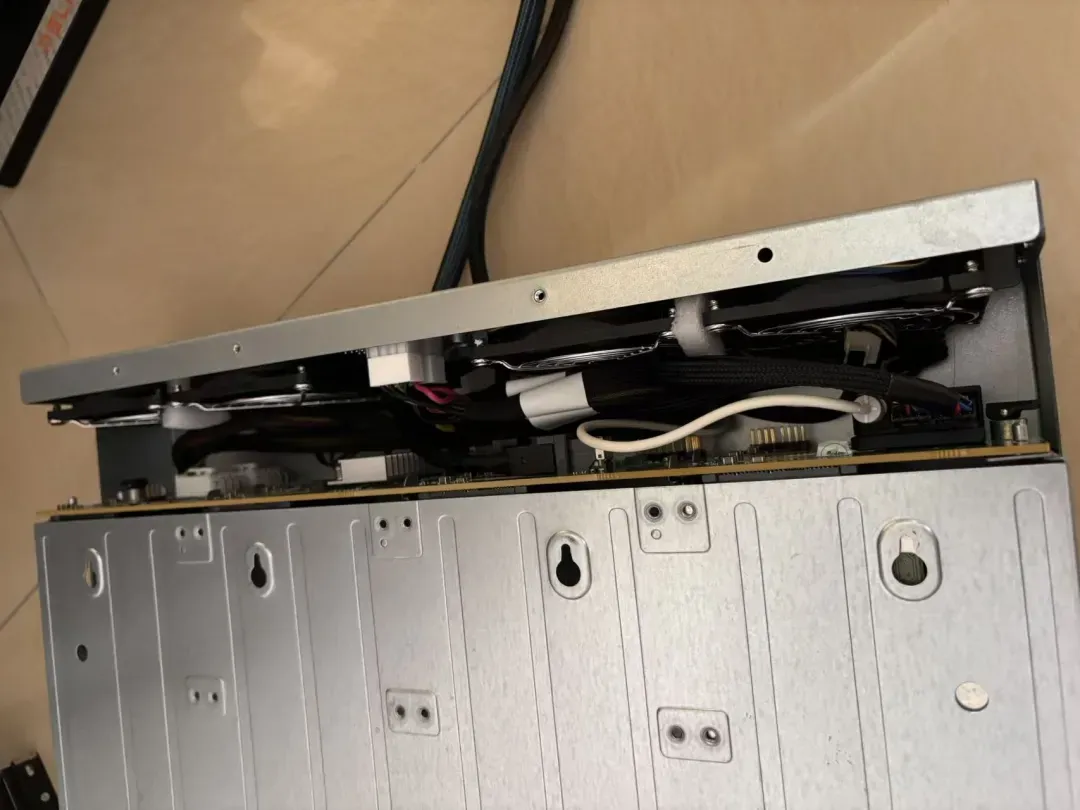 我家使用的是25厘米深的机架,网上很多DIY整机都过长,而这款硬盘笼的长度在23厘米以下,刚好合适。
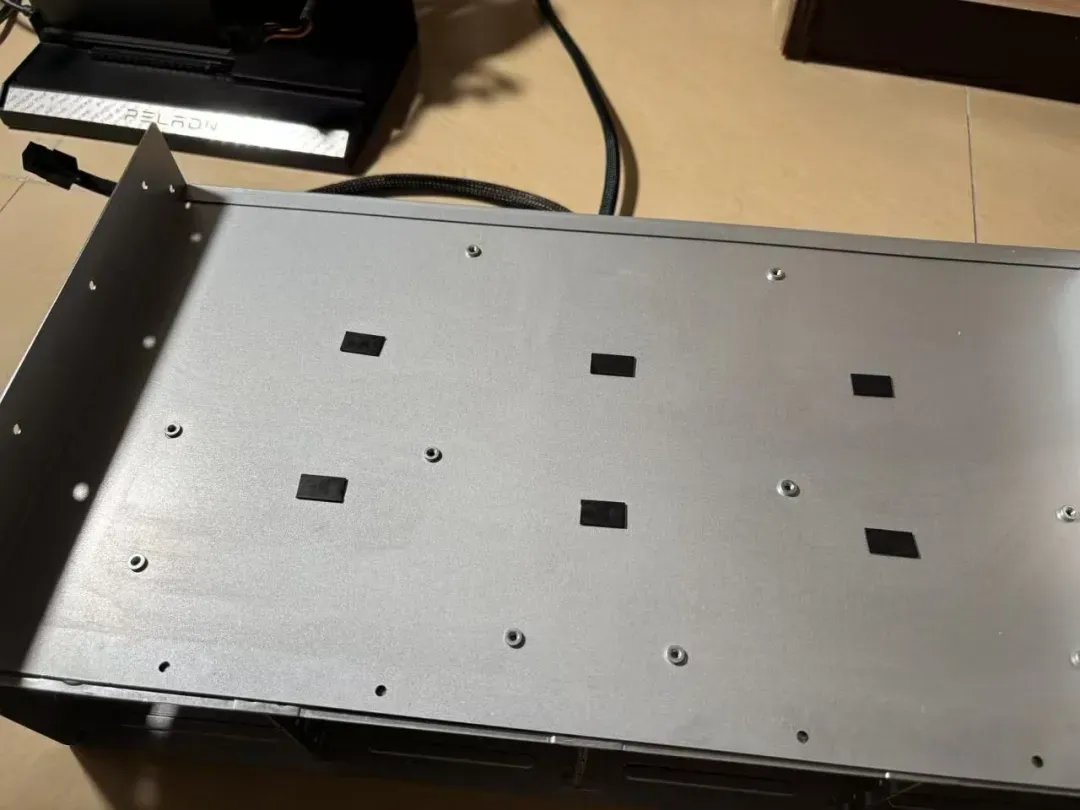
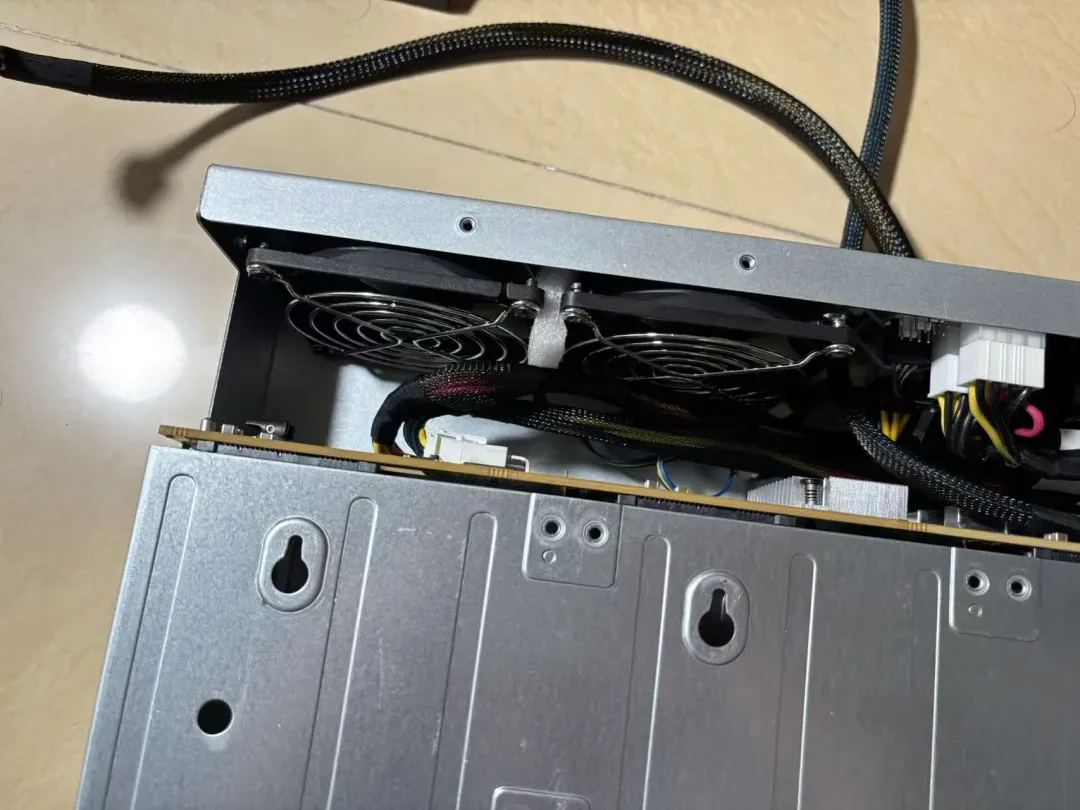 定制的外壳上盖和下盖厚度可观,分量十足。预留的孔位与硬盘笼本体精准对应,可以使用短柄螺丝刀从硬盘笼内部进行紧固。
 我还额外加装了一个PWM风扇控制器的物理开关,可以直接切断风扇电源或用于重置控制器以连接米家APP。
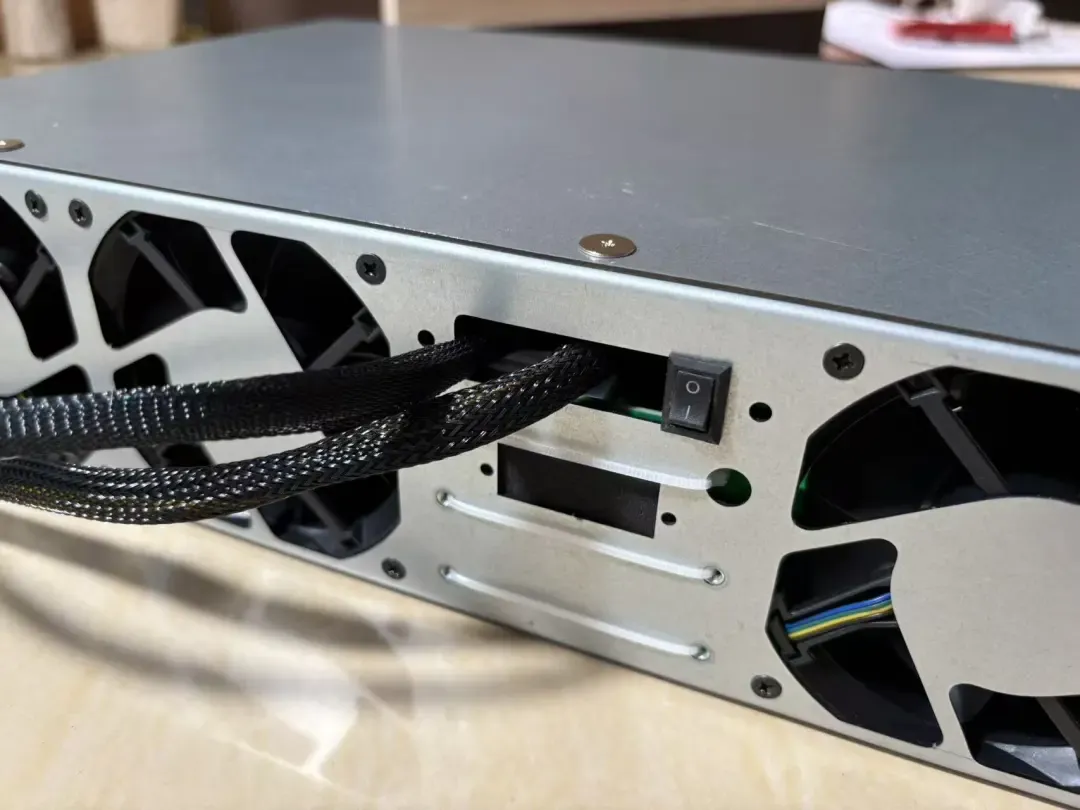 最终,硬盘笼背面只需引出数据线和供电线,外观非常简洁。
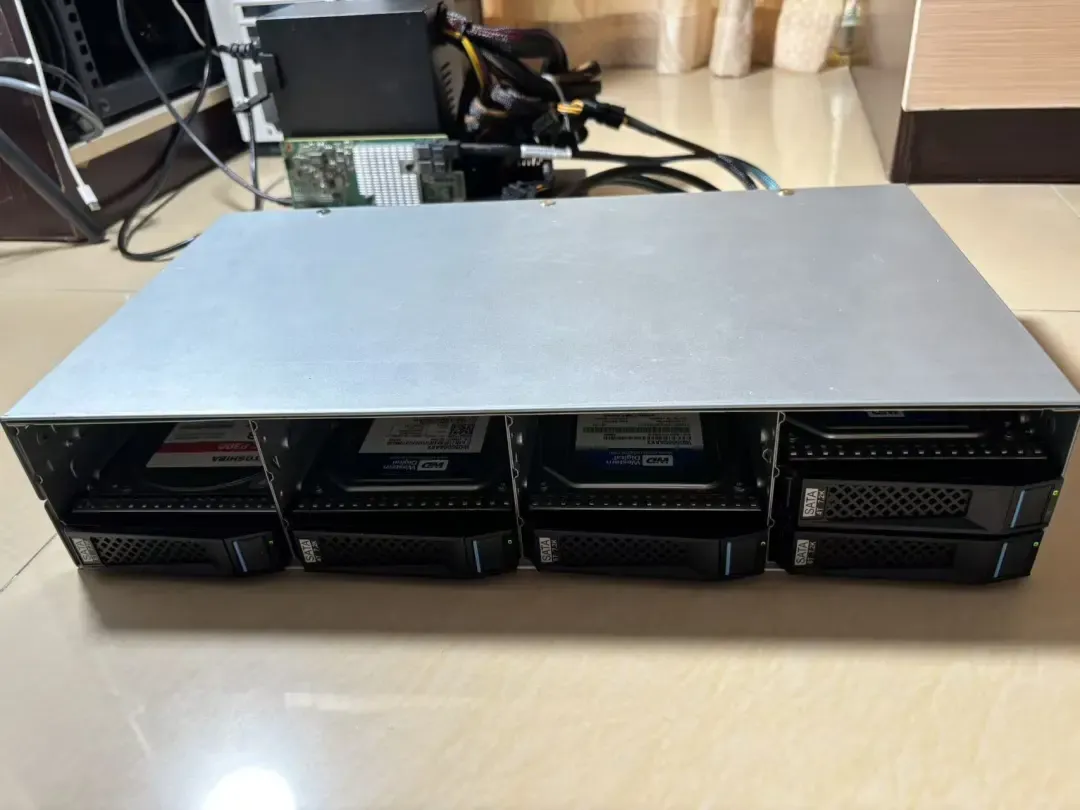
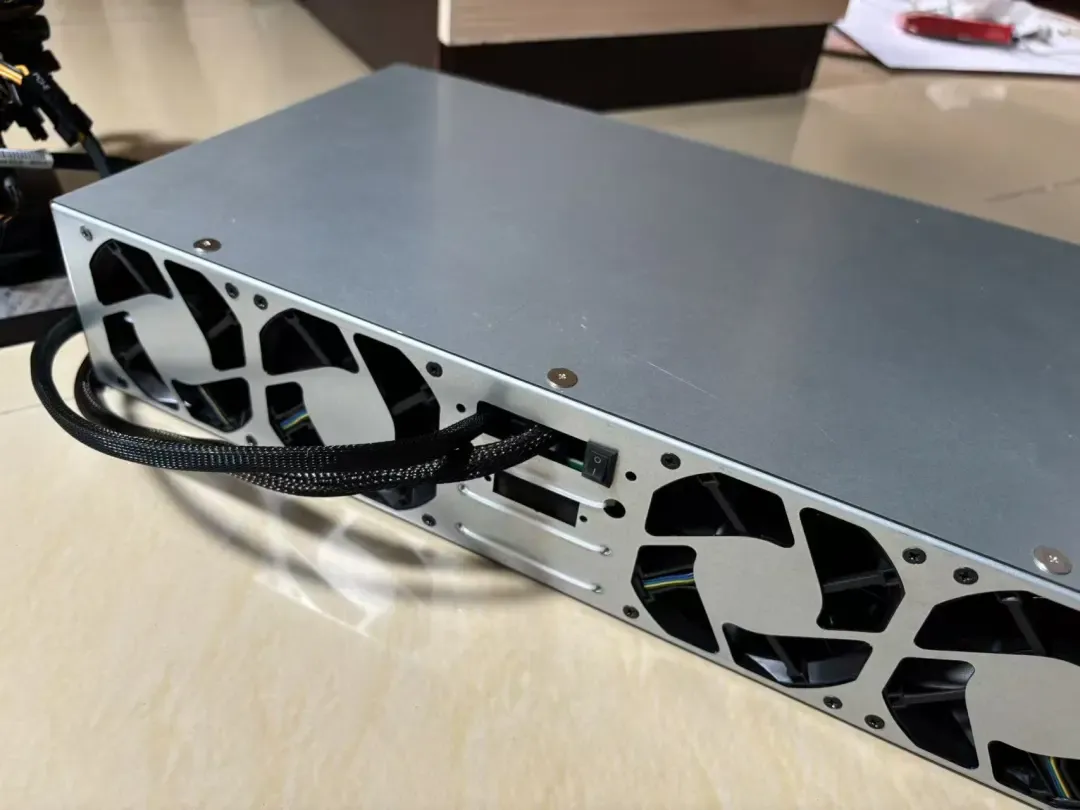 插满硬盘运行的效果。首次通电时务必切记,不要直接插入重要数据盘,先用一块无关紧要的硬盘进行测试,以免因接线错误导致所有硬盘损毁。
SAS直通卡的使用
我选择的这款直通卡功耗和发热量都比较大,强烈建议为其加装一个小风扇辅助散热。
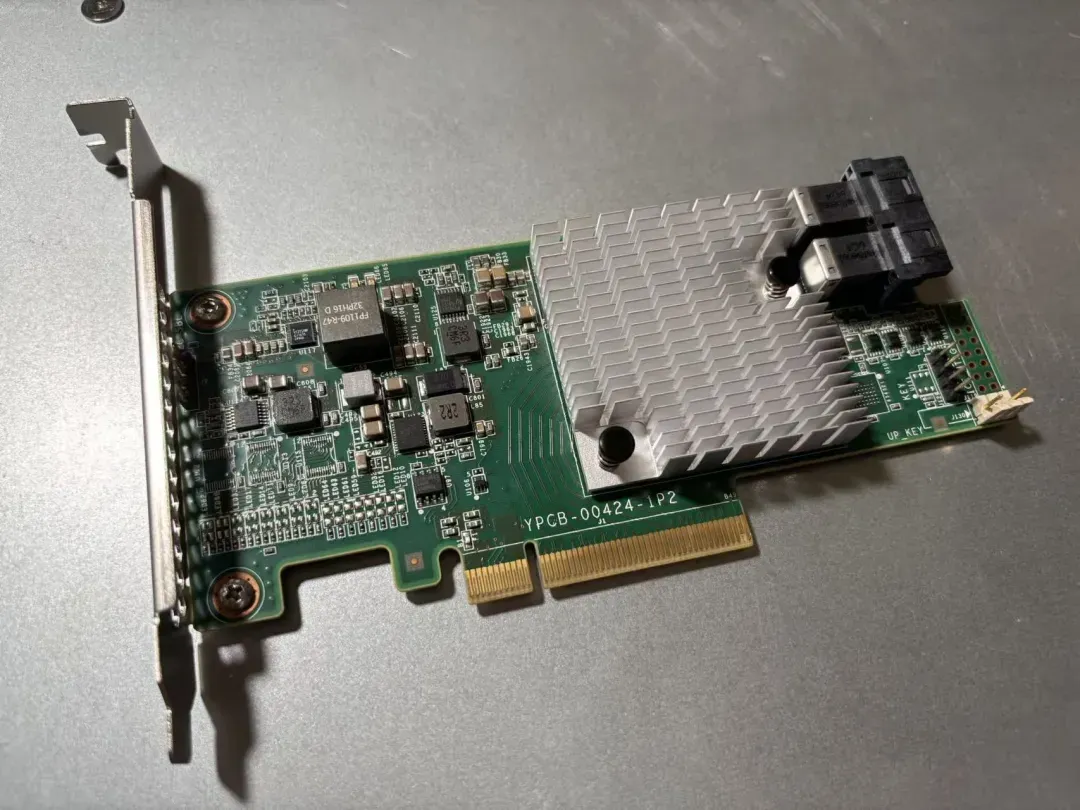 购入后必须立即上机测试,好坏无法从外观判断。我的第一张卡就是后期损坏的,幸得商家更换。
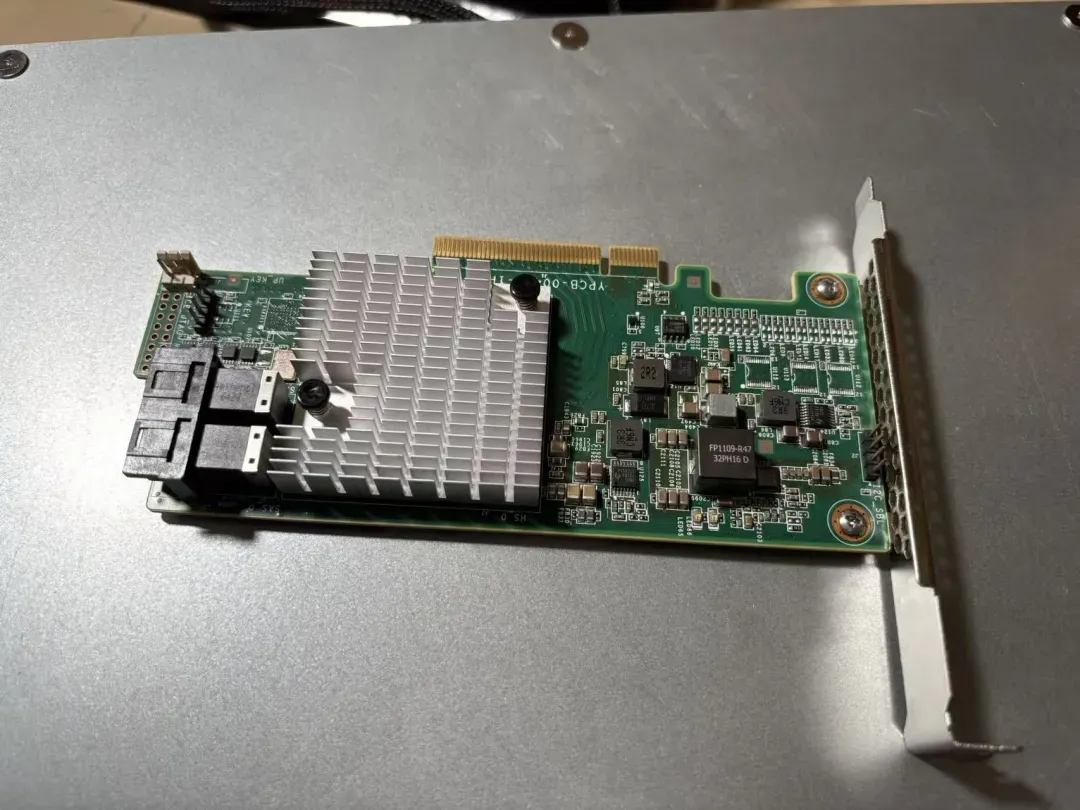 价格方面倒不算昂贵,卖家通常已刷好固件,即插即用。
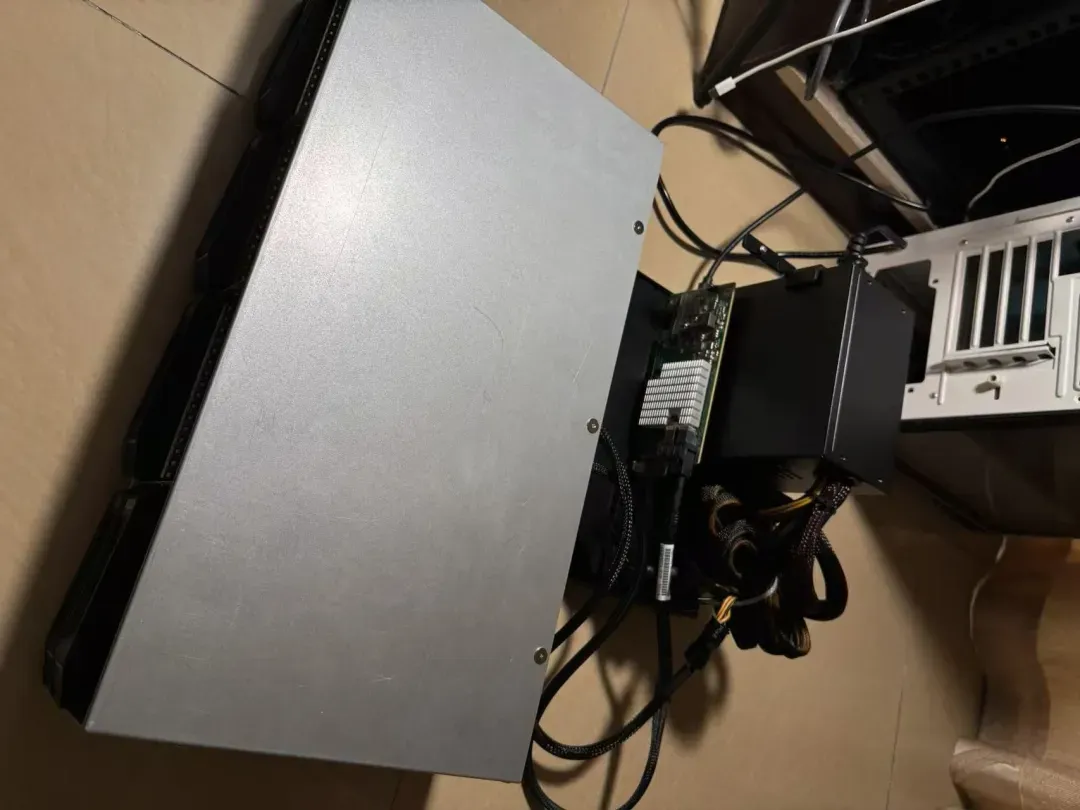
 我目前的用法是,将全闪存NAS与一个显卡扩展坞配合使用。直通卡插在显卡坞上,其供电则从旁边的电源直接获取。
最终总结与功耗考量
总的来说,对于绝大多数个人用户,我并不推荐自行DIY组装硬盘笼。直接购买他人配套好的成品方案,往往更加省心且可能更省钱。然而,对于确有庞大数据存储需求的用户来说,将这样一个硬盘笼机头引入家庭机架环境,是一个颇具性价比的选择。相比庞大的多盘位机箱,它能更规整地融入机架,成本也相对可控。但我必须再次强调:切勿创造需求。这种硬盘笼对普通家庭用户而言完全是用不上的“神器”,没有必要跟风购入。
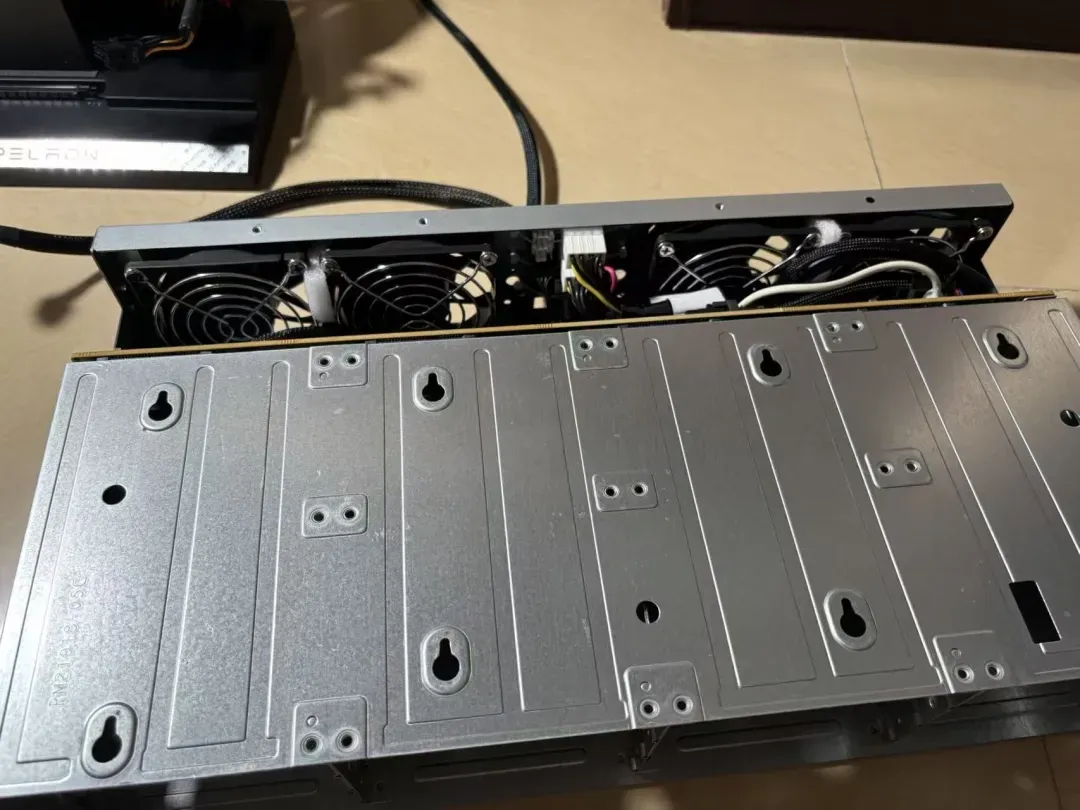
尽管组装完成已有一段时间,但我实际通电运行的频率并不高。核心原因在于其功耗表现未达预期。经过对比,我发现它甚至不如单独开启一台盘位较少的成品NAS作为存储设备来得省电。
腾讯开源知识库WeKnora NAS私有化部署全攻略:从零搭建你的智能文档检索系统
在信息爆炸的时代,如何高效管理和利用海量文档是许多团队面临的共同挑战。腾讯开源的WeKnora,正是一款为解决此问题而生的智能文档理解与语义检索框架。它基于大语言模型(LLM)构建,专为处理结构复杂、格式多样的文档场景设计,通过模块化架构整合了从文档预处理到智能问答的全流程,其核心是利用RAG(检索增强生成)技术,结合精准的上下文检索与大模型推理能力,生成高质量、高相关性的回答。
架构设计与核心特性
WeKnora的系统架构经过精心打磨,旨在实现流程的高效与可控。其模块化设计让各个环节清晰解耦,确保了系统的灵活性和可维护性。

该框架具备一系列强大的核心特性,使其在众多文档智能工具中脱颖而出:
- 🔍 精准内容理解:能够解析PDF、Word、图片等多种格式文档,提取结构化内容,并统一构建为易于处理的语义视图,即使是图文混排内容也能从容应对。
- 🧠 智能语义推理:借助大语言模型深度理解文档上下文与用户查询的真实意图,不仅支持精准的问答,还能进行连贯的多轮对话。
- 🔧 灵活可扩展:从文档解析、向量嵌入、信息召回到最终生成,全流程均采用解耦设计,用户可以根据自身需求轻松集成或定制任一环节。
- ⚡ 高效混合检索:并非依赖单一策略,而是融合了关键词检索(如BM25)、稠密向量检索以及更先进的知识图谱增强检索(GraphRAG),确保召回结果既全面又精准。
- 🎯 简单易上手:提供了直观的Web管理界面和标准化的RESTful API,即便是没有技术背景的业务人员也能快速上手使用。
- 🔒 安全可控:全面支持本地化与私有云部署,所有数据均在用户自己的环境中处理,为企业级的信息安全提供了坚实保障。
适用场景与核心价值
WeKnora并非一个“玩具”项目,其设计瞄准了真实的企业级需求,在多个领域都能发挥巨大价值:
| 应用场景 | 具体应用 | 核心价值 |
|---|---|---|
| 企业知识管理 | 内部文档检索、规章制度问答、操作手册查询 | 极大提升知识查找与利用效率,有效降低员工培训与信息获取成本。 |
| 科研文献分析 | 学术论文检索、研究报告深度分析、领域资料系统整理 | 加速文献调研过程,为研究决策提供智能化辅助与支持。 |
| 产品技术支持 | 产品手册智能问答、技术文档精准检索、故障排查引导 | 提升客户服务响应质量与效率,减轻技术支持人员的工作负担。 |
| 法律合规审查 | 合同条款快速检索、法规政策实时查询、历史案例对比分析 | 提高法务与合规工作的审查效率,系统性降低潜在法律风险。 |
| 医疗知识辅助 | 医学文献检索、最新诊疗指南查询、典型病例分析参考 | 辅助临床医生进行决策,提升诊疗方案的质量与科学性。 |
功能模块与能力概览
为了让你对WeKnora的能力有一个全局性的了解,下表详细列出了其各功能模块的支持情况:
| 功能模块 | 支持情况 | 详细说明 |
|---|---|---|
| 文档格式支持 | ✅ PDF / Word / Txt / Markdown / 图片(含OCR/图像描述) | 支持解析多种结构化与非结构化文档,能够处理图文混排内容并提取图像中的文字信息。 |
| 嵌入模型支持 | ✅ 本地模型、BGE / GTE等API | 支持使用自定义的embedding模型,兼容本地部署与云端向量生成接口,灵活性高。 |
| 向量数据库接入 | ✅ PostgreSQL(pgvector)、Elasticsearch | 支持主流的向量索引后端,可根据不同检索场景和性能要求灵活切换与扩展。 |
| 检索机制 | ✅ BM25 / 稠密检索 / GraphRAG | 支持稀疏检索、稠密检索及知识图谱增强检索等多种策略,可自由组合召回、重排与生成流程。 |
| 大模型集成 | ✅ 支持Qwen、DeepSeek等,思考/非思考模式切换 | 可接入本地部署的大模型(如通过Ollama启动)或调用外部API服务,支持推理模式的灵活配置。 |
| 问答能力 | ✅ 上下文感知、多轮对话、提示词模板 | 支持复杂的语义建模与指令控制,可进行链式问答,并允许配置提示词模板与上下文窗口大小。 |
| 端到端测试 | ✅ 检索+生成过程可视化与指标评估 | 提供一体化链路测试工具,支持评估召回命中率、回答覆盖度及BLEU/ROUGE等主流评测指标。 |
| 部署模式 | ✅ 支持本地部署 / Docker镜像 | 满足私有化、离线部署及灵活运维的需求,保障数据安全与系统稳定。 |
| 用户界面 | ✅ Web UI + RESTful API | 提供交互式可视化界面供业务用户使用,同时提供标准API接口供开发者集成与二次开发。 |
在NAS上部署WeKnora的详细步骤
接下来,我们将手把手教你如何在NAS设备上完成WeKnora的私有化部署。
荔枝相册完整使用指南:Docker部署与私有化照片管理实战
荔枝(Lychee)是一款开源且免费的照片管理工具,设计用于在您自己的服务器或网络存储空间上独立运行。它提供了媲美本地应用程序的完整体验,支持照片的上传、组织管理与共享。该工具集成了您所需的核心功能,并确保所有照片数据均安全地存储于您掌控的环境中。
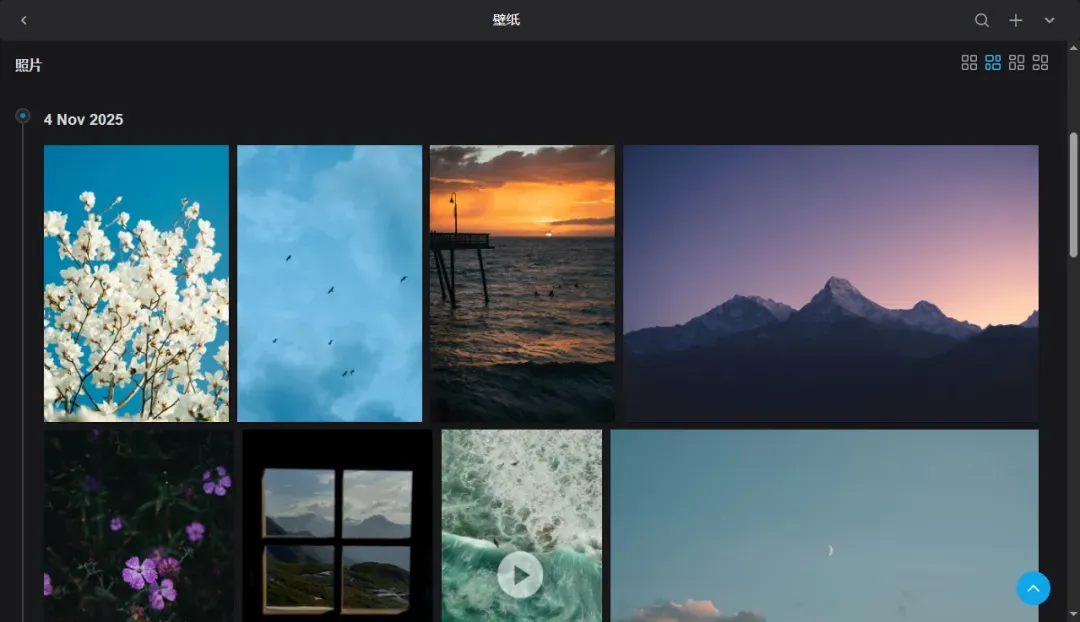
您可以通过在线演示环境预先体验其功能: https://lychee-demo.fly.dev
部署安装:通过Docker Compose快速搭建
最便捷的部署方式是使用 Docker Compose。以下是一个完整的配置示例,您可以根据自己的网络环境调整参数。
services:
  lychee:
    image: lycheeorg/lychee:latest
    container_name: lychee
    ports:
      - 8080:80
    environment:
      - PUID=1000
      - PGID=1000
      - PHP_TZ=Asia/Shanghai
      - TIMEZONE=Asia/Shanghai
      - APP_URL=http://192.168.31.90:8080
      - DB_CONNECTION=mysql
      - DB_HOST=lychee_db
      - DB_PORT=3306
      - DB_DATABASE=lychee
      - DB_USERNAME=user
      - DB_PASSWORD=password
    volumes:
      - ./conf:/conf
      - ./uploads:/uploads
      - ./sym:/sym
    restart: unless-stopped

  lychee_db:
    image: mariadb:10
    container_name: lychee_db
    environment:
      - MYSQL_ROOT_PASSWORD=rootpassword
      - MYSQL_DATABASE=lychee
      - MYSQL_USER=user
      - MYSQL_PASSWORD=password
    volumes:
      - ./mysql:/var/lib/mysql
    restart: unless-stopped
核心环境变量参数说明
为了确保服务正常运行,以下是对关键环境变量的简要解释(建议部署前查阅官方文档以获取最全面的信息)。
:::tips
- PUID(可选):用于设置容器内运行进程的用户ID,关系到文件权限。
- PGID(可选):用于设置容器内运行进程的用户组ID。
- PHP_TZ:配置PHP运行时使用的时区。
- TIMEZONE:设置系统时区。
- APP_URL:这是最重要的参数之一,需要配置为Lychee应用最终被访问的完整URL地址,请根据您的实际网络情况修改。
- DB_CONNECTION:指定数据库类型,例如mysql。
- DB_HOST:数据库服务的主机地址,在Compose网络中通常使用服务名。
- DB_PORT:数据库服务的连接端口。
- DB_DATABASE:指定要连接的数据库名称。
- DB_USERNAME:拥有上述数据库访问权限的用户名。
- DB_PASSWORD:对应用户的数据库访问密码。 :::
使用指南:从初始化配置到日常操作
完成部署后,在浏览器地址栏输入 http://您的服务器IP:8080 即可访问Lychee的Web界面。
闲置NAS变自动赚钱机:青龙面板部署与B站脚本薅羊毛全攻略
青龙面板(Qinglong)是一款功能强大的定时任务管理平台,它能够支持多种脚本语言,包括Python3、JavaScript、Shell和Typescript。通过将青龙面板部署在闲置的NAS设备上,用户可以自动化运行各种脚本任务,从而探索潜在的收益机会,实现设备的充分利用。
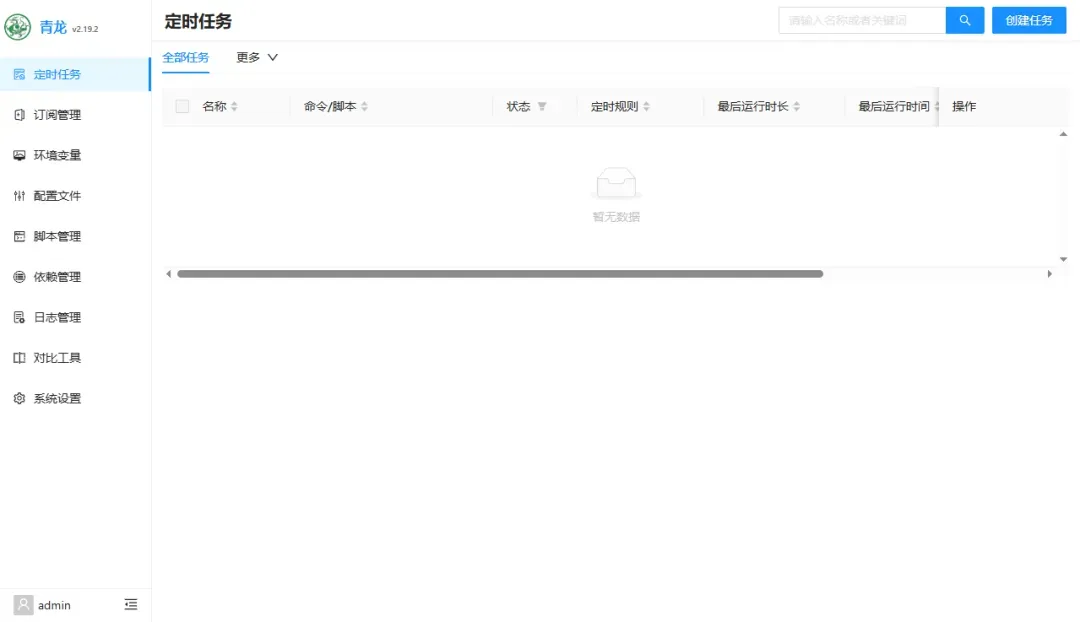
该平台具备一系列实用功能:
- • 兼容多种脚本语言,例如python3、javaScript、shell和typescript。
- • 提供在线管理脚本、环境变量和配置文件的能力。
- • 支持在线查看任务执行日志,方便监控和调试。
- • 允许设置秒级精度的定时任务。
- • 集成系统级通知机制,及时反馈任务状态。
- • 提供暗黑模式界面,适应不同用户的视觉偏好。
- • 优化手机端操作体验,实现随时随地管理任务。
部署青龙面板
通过Docker Compose可以快速部署青龙面板。以下是具体的配置示例:
services:
  qinglong:
    image: whyour/qinglong:latest
    container_name: qinglong
    ports:
      - 5700:5700
    volumes:
      - ./data:/ql/data
    restart: unless-stopped
青龙面板配置与使用指南
在浏览器地址栏中输入 http://NAS的IP:5700 即可访问青龙面板的初始化界面。
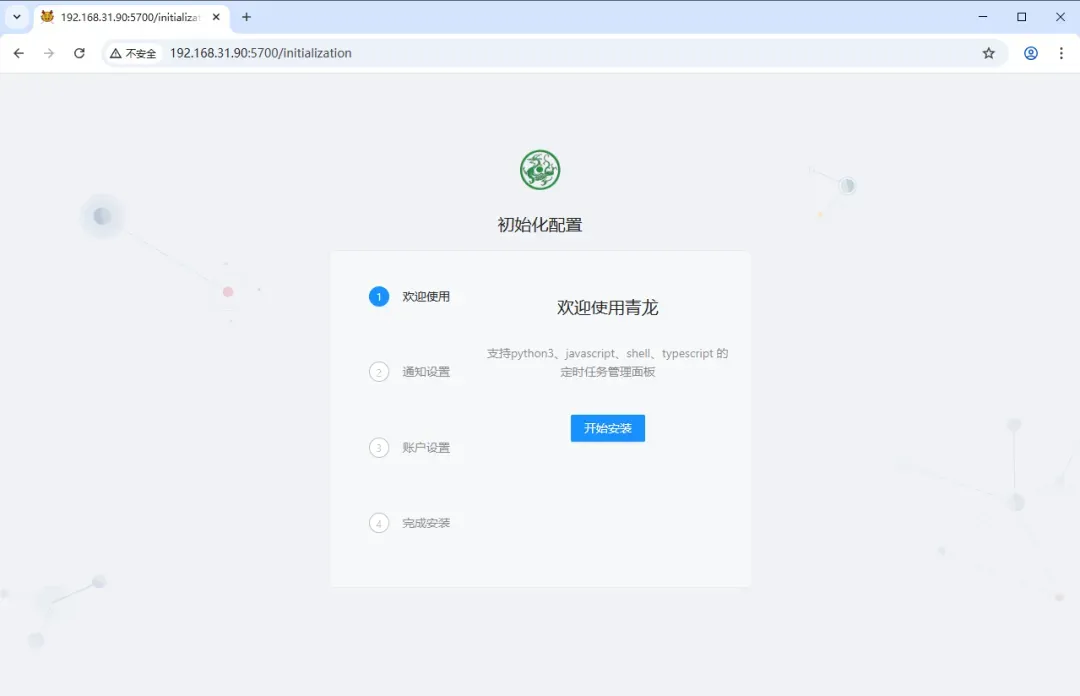
进入界面后,点击“开始安装”按钮以启动安装流程。

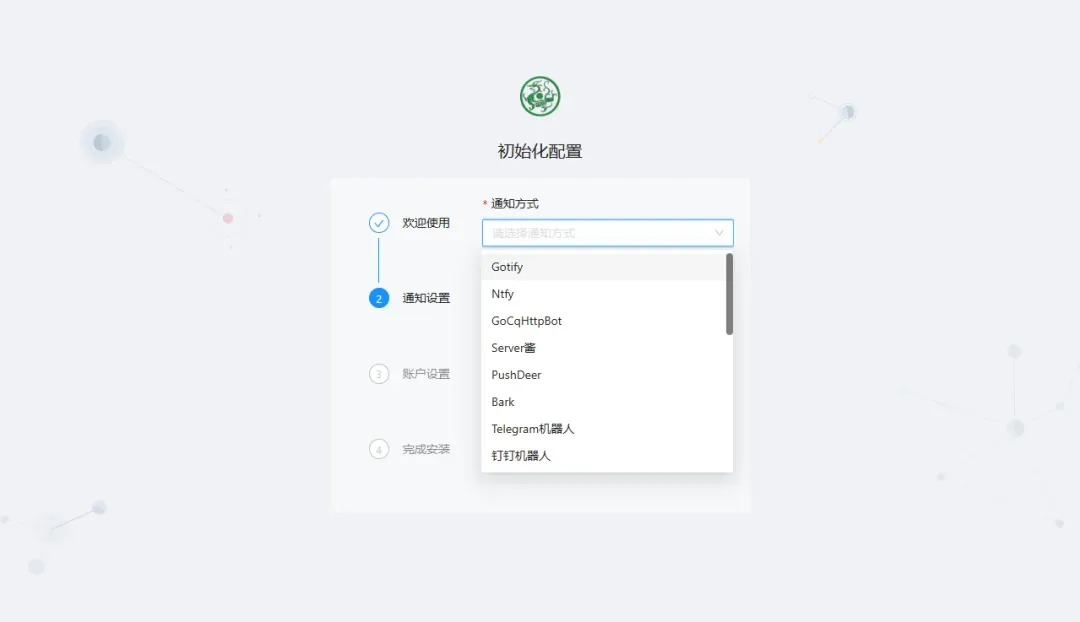
系统会提示配置通知方式,用户可以根据个人需求选择设置或直接跳过此步骤。
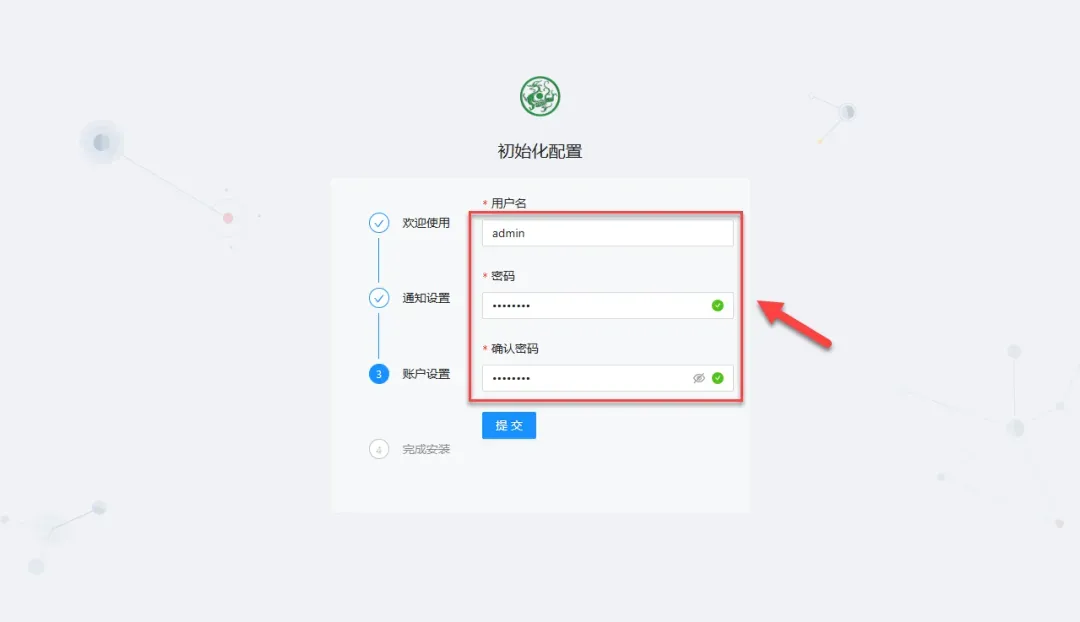
接下来需要设置管理员的用户名和密码,请务必牢记这些凭据。
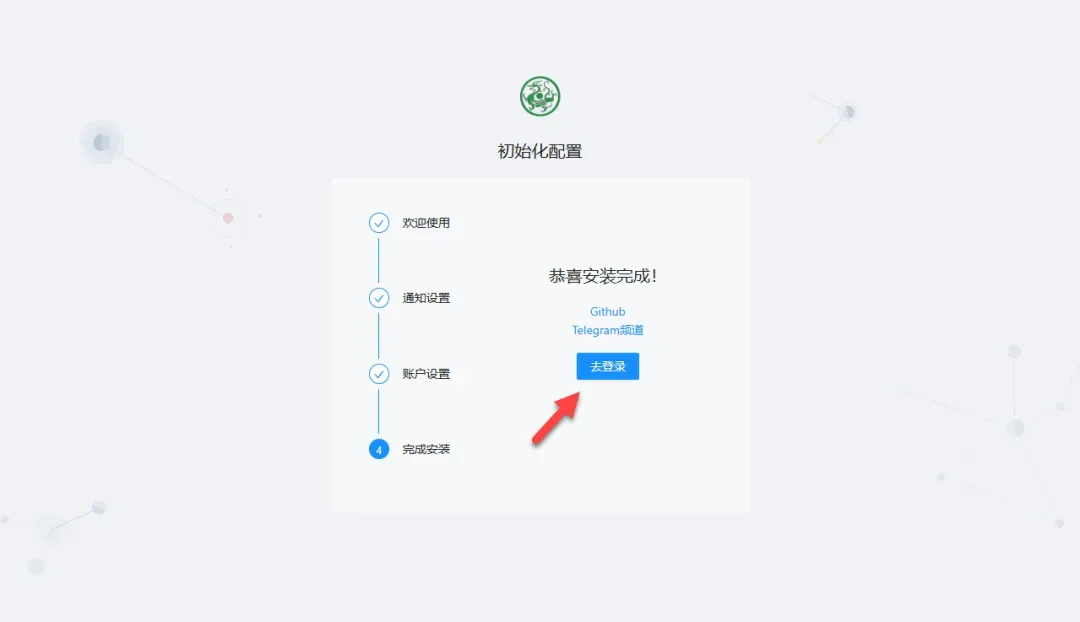
初始化过程完成后,点击“去登录”选项进入登录页面。
在登录页面输入之前设置的用户名和密码。

成功登录后,用户将进入青龙面板的主控制界面。
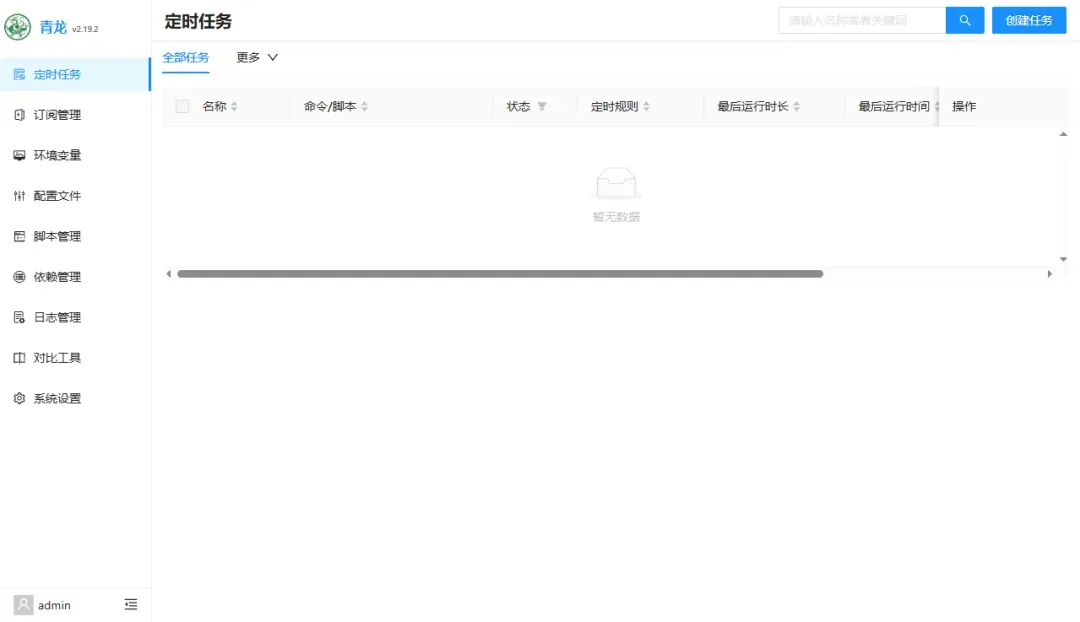
请注意:脚本的来源需要用户自行通过搜索引擎寻找,本文仅以bilibili脚本为例进行演示。不同脚本的操作步骤可能有所差异。
首先进入配置文件界面,修改config.sh文件。

找到名为RepoFileExtensions的参数,确保其值包含“js py sh”这三种文件后缀。

完成设置后,点击右上角的保存按钮以应用更改。

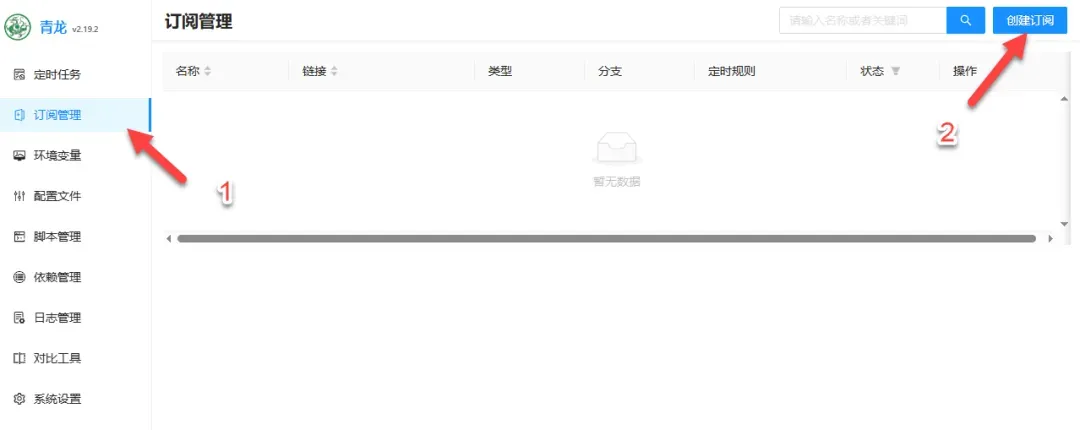
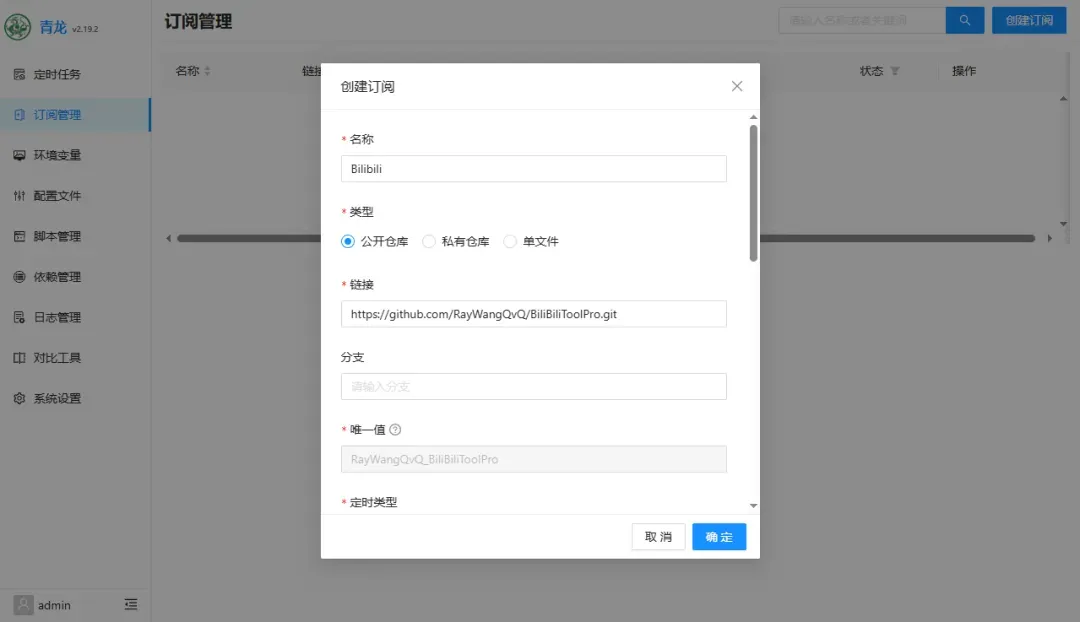
接下来进入订阅管理模块,创建一个用于拉取脚本仓库的订阅任务。
参考以下配置信息填写并创建订阅:
名称:Bilibili
类型:公开仓库
链接:https://github.com/RayWangQvQ/BiliBiliToolPro.git
定时类型:crontab
定时规则:2 2 28 * *
白名单:bili_task_.+\.sh
文件后缀:sh
零成本部署:基于Docker的免费CAD工作站完整指南
FreeCAD 是一款遵循 LGPL 开源协议的参数化三维 CAD 建模软件。它不仅服务于机械工程与产品设计,其功能还延伸至建筑、有限元分析以及三维打印等多个领域。对于寻求商业软件替代方案的用户来说,FreeCAD 提供了与 CATIA、SolidWorks 等工具相似的核心建模能力,而最大的吸引力在于其完全免费和开源。
为什么选择 Docker 部署 FreeCAD?
传统桌面软件安装往往涉及复杂的依赖项和系统配置。而使用 Docker 容器化部署,可以将 FreeCAD 及其运行环境打包成一个独立的、可移植的单元。这意味着你可以在任何支持 Docker 的系统(如个人电脑、NAS 或云服务器)上,通过几条命令快速搭建一个随时可用的 CAD 工作站,无需担心环境冲突,也便于迁移和版本管理。
一步步部署:使用 Docker Compose
部署过程非常简单,我们推荐使用 Docker Compose 来管理服务配置。你只需要创建一个名为 docker-compose.yml 的文件,并填入以下内容:
services:
  freecad:
    image: linuxserver/freecad:latest
    container_name: freecad
    ports:
      - 3000:3000
      - 3001:3001
    environment:
      - PUID=1000
      - PGID=1000
      - TZ=Asia/Shanghai
    volumes:
      - ./config:/config
    shm_size: "1gb"
    restart: unless-stopped
保存文件后,在终端中进入该文件所在目录,运行 docker-compose up -d 命令,Docker 就会自动拉取镜像并启动你的 FreeCAD 服务。
关键配置参数解读
为了让配置更清晰,这里对几个核心参数做个说明:
- PUID / PGID:这两个环境变量用于设置容器内进程的用户和组 ID。它们决定了容器内生成的文件在宿主机上的归属权限。通常设置为当前宿主机用户的 ID(Linux 下可通过
id -u和id -g命令查看),以确保你能正常读写持久化数据。 - TZ:设置容器内系统的时区,例如
Asia/Shanghai对应北京时间。这能保证日志时间戳和系统行为符合你的本地习惯。 ./config:/config:这是一个卷映射,它将宿主机当前目录下的config文件夹挂载到容器内的/config路径。所有 FreeCAD 的配置文件、个人设置以及你创建或导入的工程文件都会保存在这里,即使容器删除,数据也不会丢失。shm_size: "1gb":为容器分配 1GB 的共享内存。对于 FreeCAD 这类图形应用,充足的共享内存能显著提升图形渲染和界面操作的流畅性。
初次见面:FreeCAD Web 界面导览
服务启动后,打开你的浏览器,访问 https://你的服务器IP地址:3001。请注意,默认使用的是 HTTPS 协议,确保连接安全。
零显卡需求:在NAS上私有化部署MTranServer离线翻译服务全指南
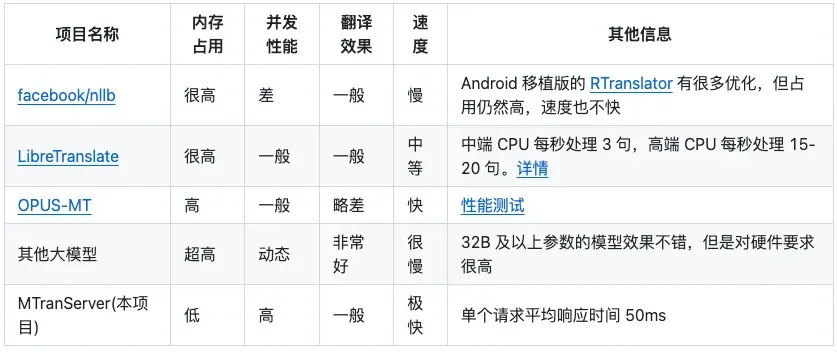
MTranServer是一款资源消耗极低、响应速度极快的离线翻译服务器,其最大特点在于完全无需独立显卡支持。单个翻译请求的平均响应时间可控制在50毫秒以内。该服务支持全球范围内主要语言之间的互译,为用户提供了一个高效、本地的翻译解决方案。
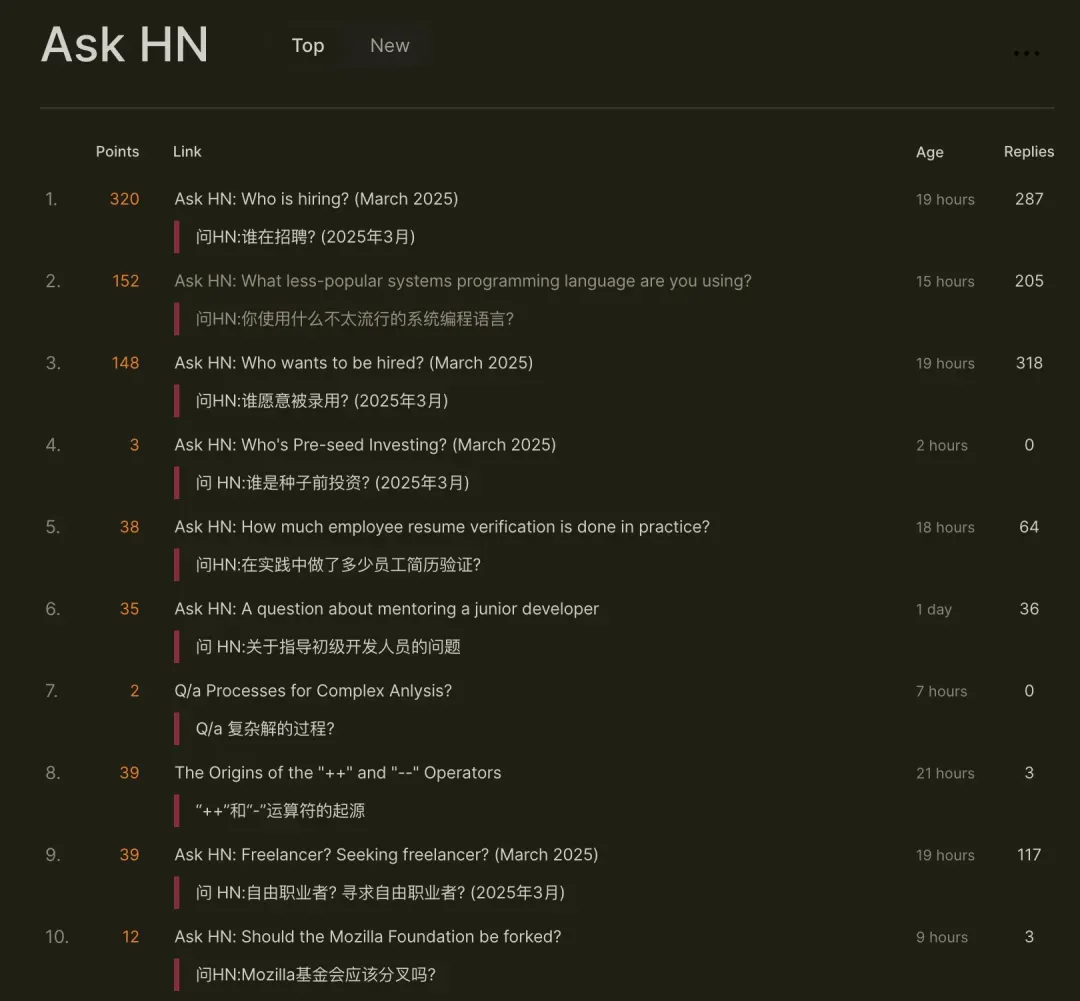
下图展示了MTranServer与其他同类项目在仅使用CPU进行英译中任务时的效果对比。
重要提示: 当前最新版本可能存在内存泄漏问题。一个可行的解决方案是手动下载并使用2.1.1版本的模型文件。关于此问题的最终修复时间,请关注项目在GitHub上的官方公告。为了简化演示流程,本文仍将使用最新的镜像版本进行说明。
安装部署步骤
推荐使用 Docker Compose 方式进行部署,以下是一个基础的配置示例:
services:
  mtranserver:
    image: xxnuo/mtranserver:latest-zh
    container_name: mtranserver
    ports:
      - 8989:8989
    environment:
      - CORE_API_TOKEN=your_token
    restart: unless-stopped
关键参数说明(更多高级配置建议查阅官方文档):
CORE_API_TOKEN(环境变量,可选):用于保护API访问的密码,请务必修改为自己设定的复杂字符串。/app/models(卷挂载路径,可选):此路径用于存放翻译模型文件,如果希望持久化模型或使用特定版本,可以将其挂载到宿主机目录。
服务配置与使用指南
完成部署后,在浏览器地址栏中输入 http://你的NAS_IP地址:8989/docs 即可访问完整的API交互式文档。
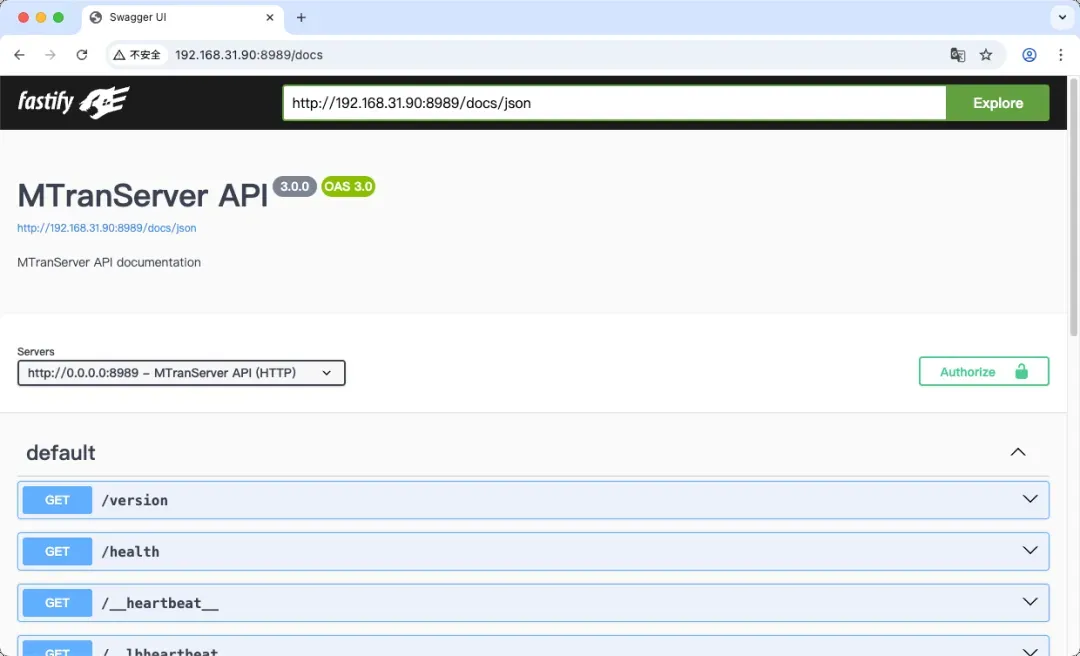
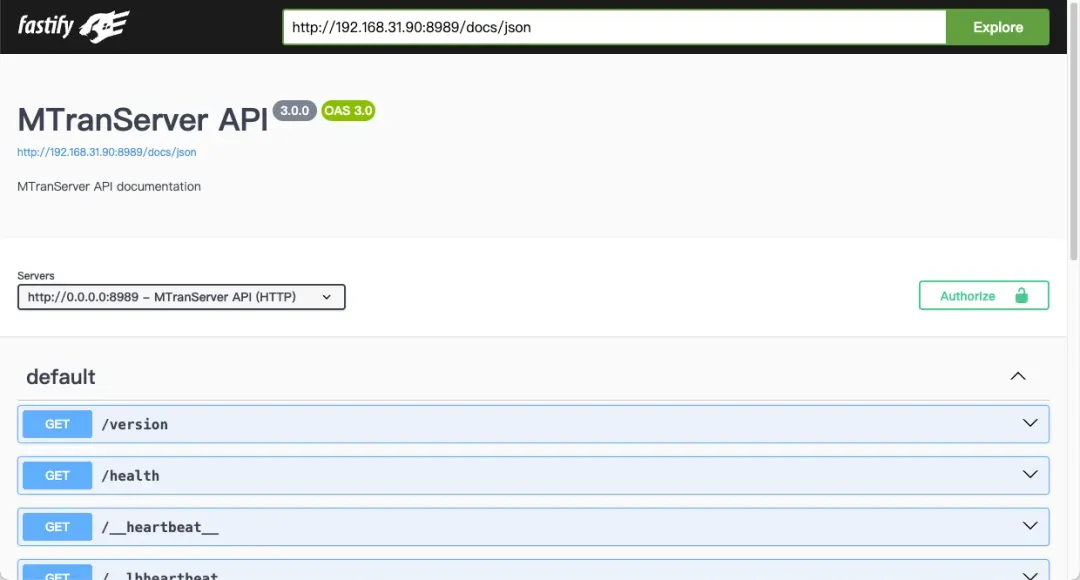
须知:MTranServer本身不提供图形化的用户界面,所有功能均通过调用其提供的API接口来实现。
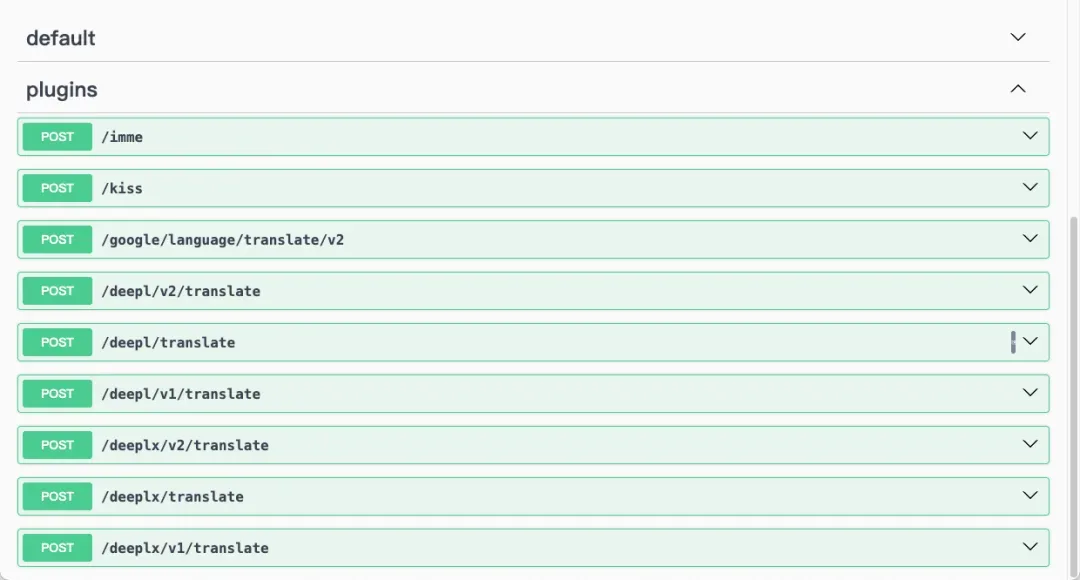
该服务为多种应用场景提供了专用的API端点。
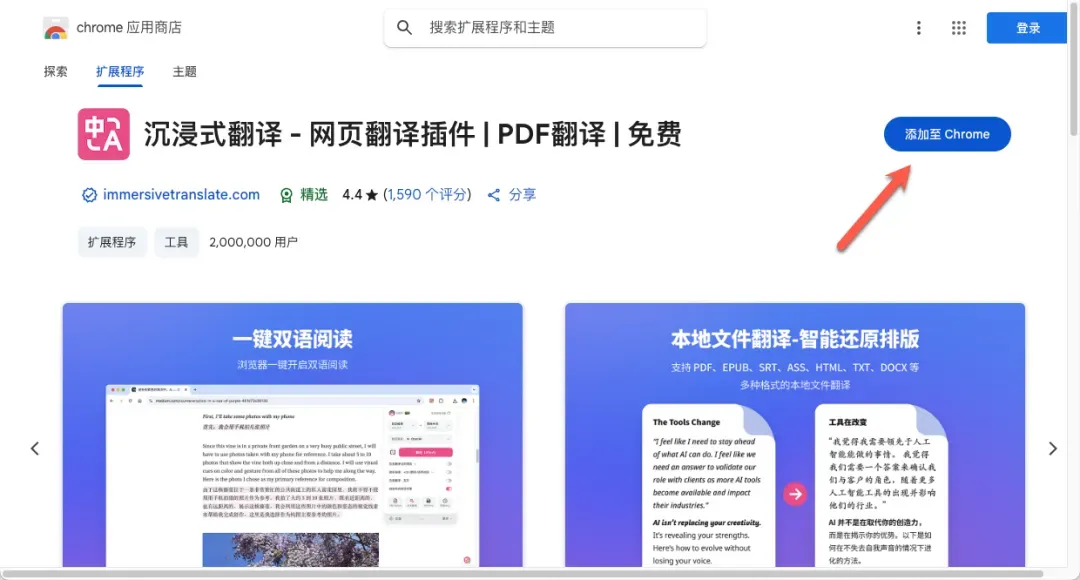
接下来介绍如何通过流行的浏览器插件“沉浸式翻译”来调用此API。首先,根据你的浏览器下载对应的插件:
- Microsoft Edge 用户: https://microsoftedge.microsoft.com/addons/detail/%E6%B2%89%E6%B5%B8%E5%BC%8F%E7%BF%BB%E8%AF%91-%E7%BD%91%E9%A1%B5%E7%BF%BB%E8%AF%91%E6%8F%92%E4%BB%B6-pdf%E7%BF%BB%E8%AF%91-/amkbmndfnliijdhojkpoglbnaaahippg?hl=zh-CN
- Google Chrome 用户: https://chromewebstore.google.com/detail/%E6%B2%89%E6%B5%B8%E5%BC%8F%E7%BF%BB%E8%AF%91-%E7%BD%91%E9%A1%B5%E7%BF%BB%E8%AF%91%E6%8F%92%E4%BB%B6-pdf%E7%BF%BB%E8%AF%91-%E5%85%8D%E8%B4%B9/bpoadfkcbjbfhfodiogcnhhhpibjhbnh?hl=zh-CN&utm_source=ext_sidebar
安装完成后,即可在浏览网页时使用该插件进行内容翻译。
插件安装并启用后,页面通常会出现一个悬浮的翻译控制按钮。
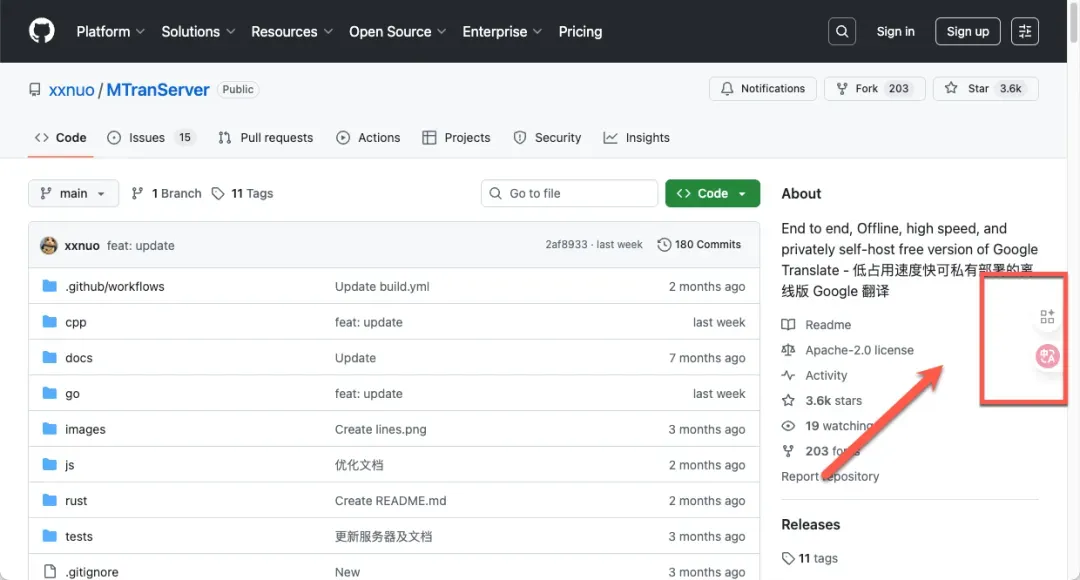
点击该按钮以打开设置面板。
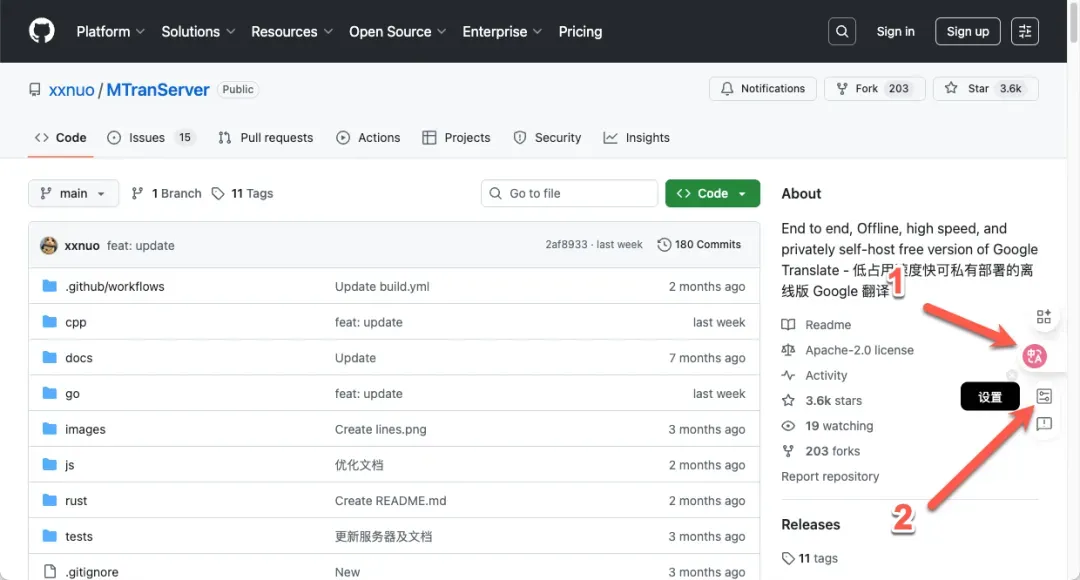
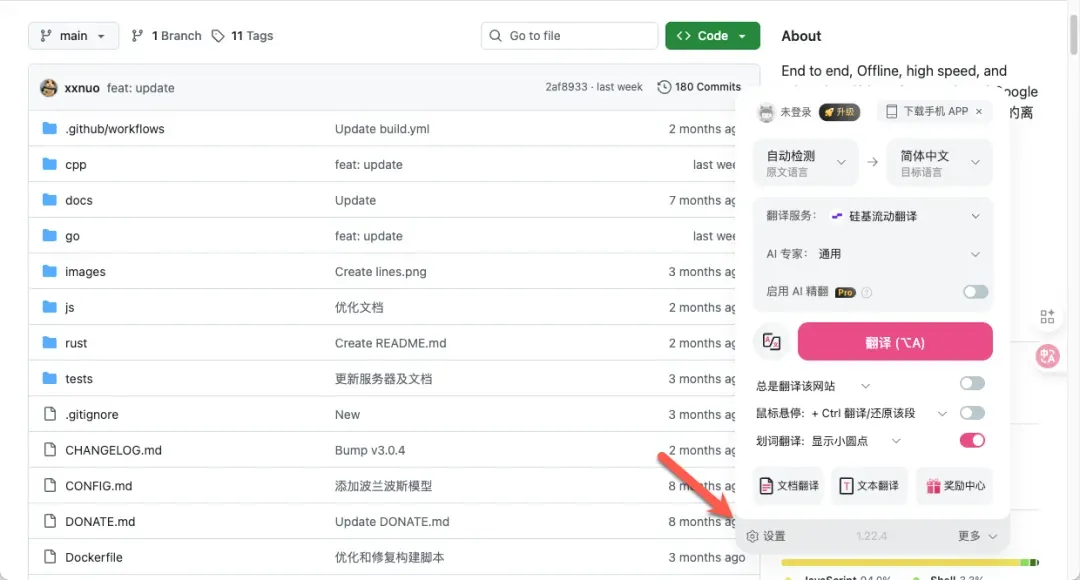
在面板中选择进入“设置”菜单。
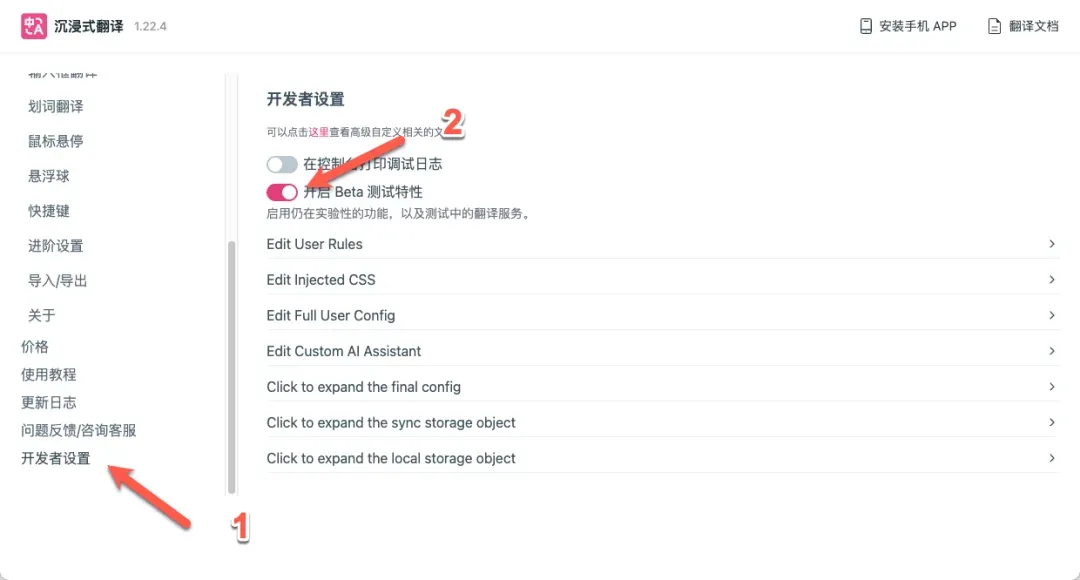
将页面滚动至底部,找到并启用“Beta测试特性”选项。
在此部分,可以添加自定义的翻译服务(插件本身也提供免费的在线翻译服务)。
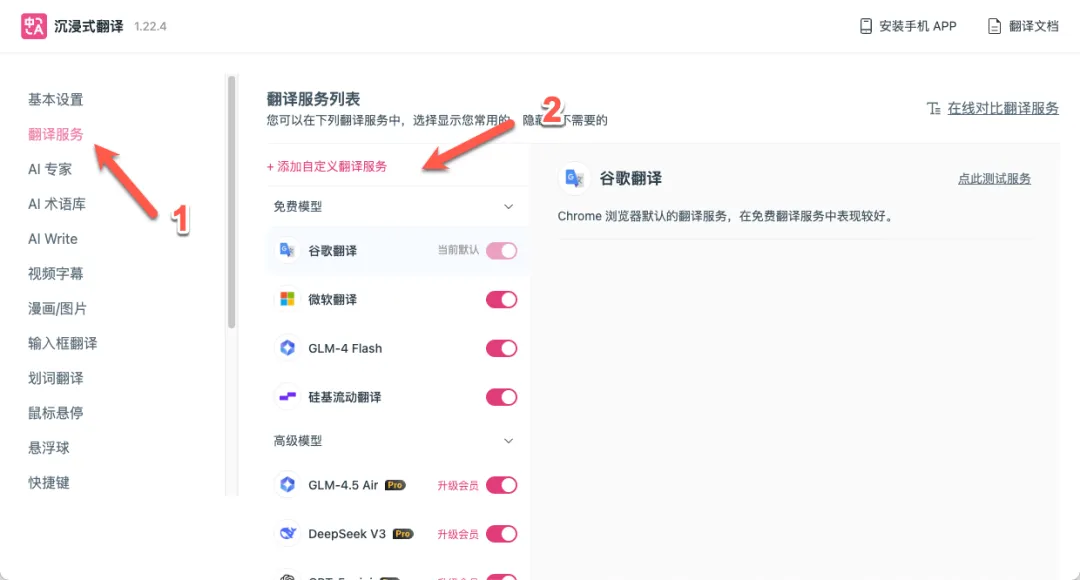
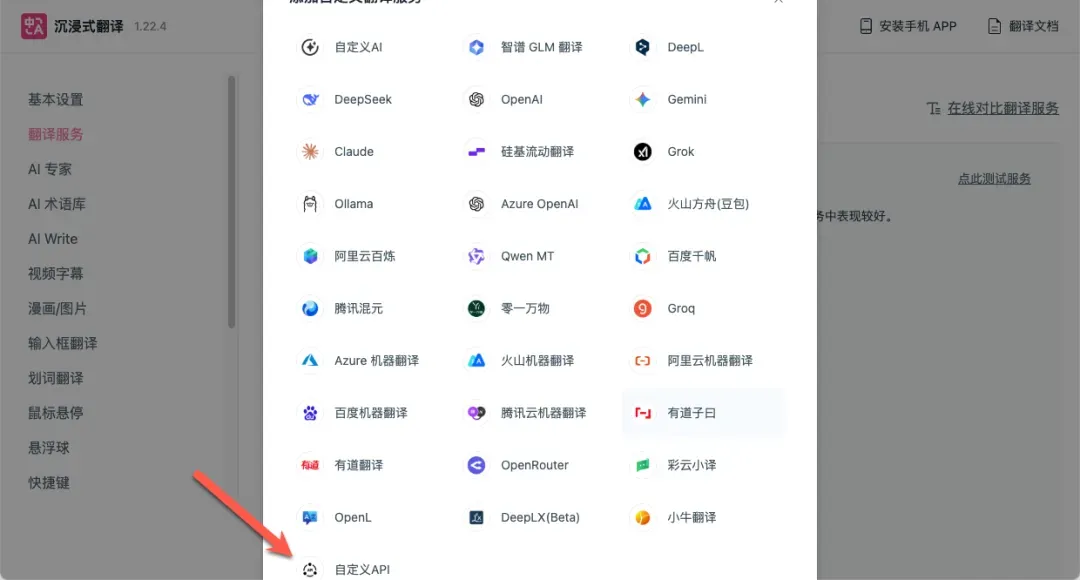
在服务类型中,选择最后一项“自定义API”。
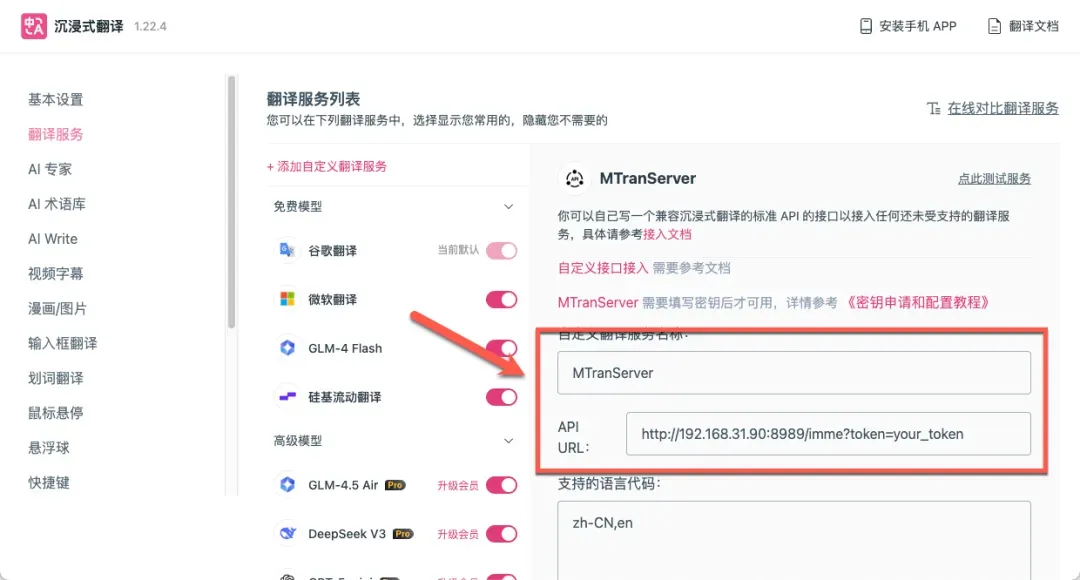
配置提示:如果在Docker部署时设置了CORE_API_TOKEN环境变量,则需要在API地址的末尾附加查询参数,格式为 ?token=你设置的token值。
参考配置示例如下:
- 服务名称:
MTranServer - 服务器地址:
http://192.168.31.90:8989/imme?token=your_token
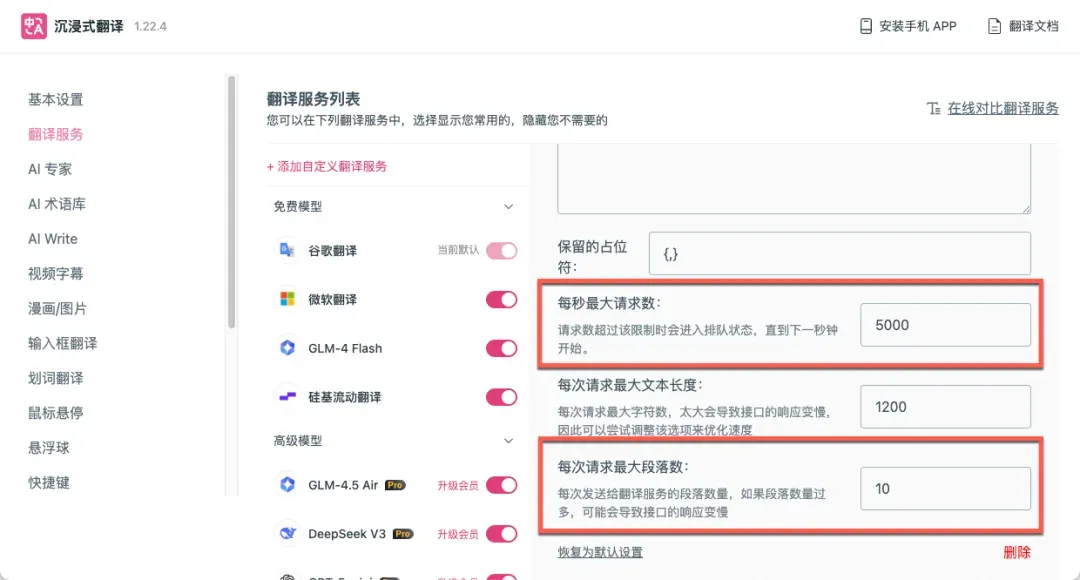
高级参数可以设置为:每秒最大请求数5000,每次请求最大段落数10,这足以满足个人高频使用。
点击“测试服务”按钮,若显示绿色对勾或成功提示,则表明与自建翻译服务器的连接配置正确。
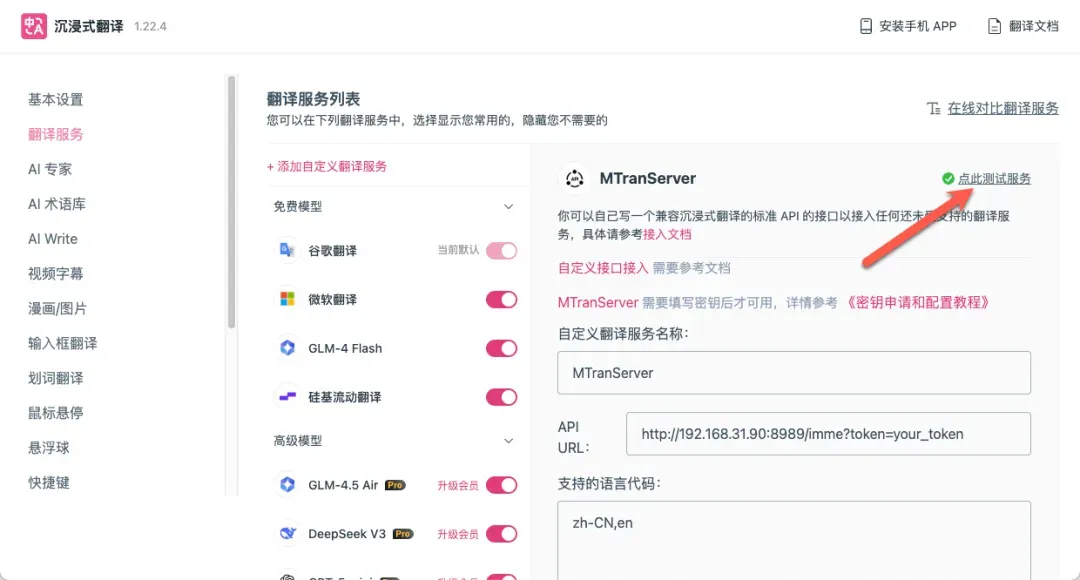
测试成功后,将新添加的“MTranServer”服务设为默认的翻译引擎。
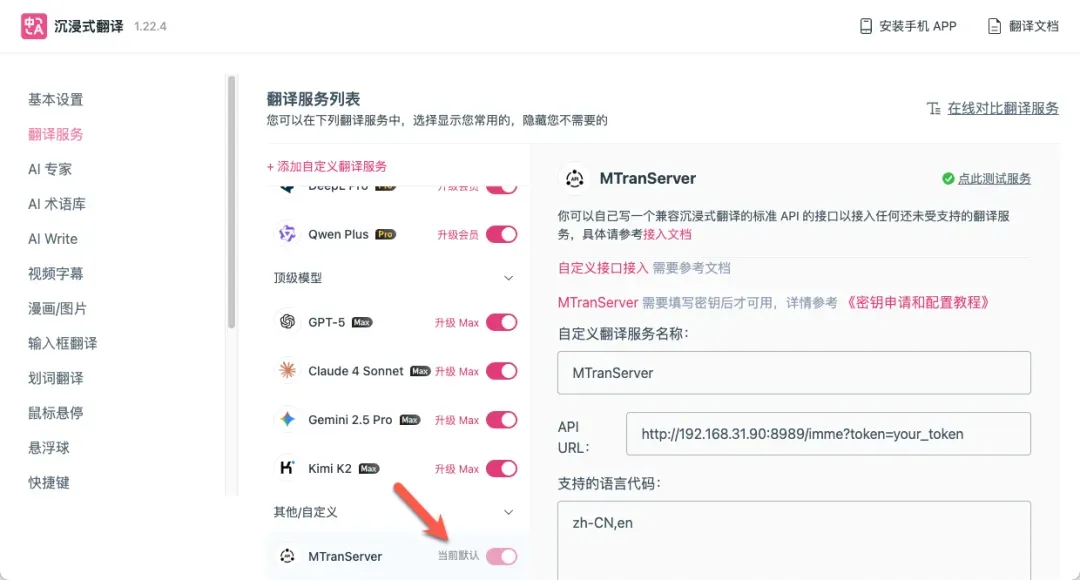
现在,访问任意英文网站,点击沉浸式翻译的图标,即可使用您自己部署的离线服务器进行翻译。

在典型的翻译负载下,其资源占用情况如图所示:CPU使用率峰值通常在17%以下,内存占用大约为400MB(请注意,由于当前版本存在已知的内存泄漏问题,实际占用可能缓慢增长;待修复后,内存占用预期会更低且更稳定)。
Abs-Ximalaya:一站式解决Audiobookshelf喜马拉雅有声书元数据难题
管理本地的喜马拉雅有声书资源时,最头疼的问题之一就是元数据缺失——封面、作者、简介等信息一片空白,手动整理又费时费力。如果你也为此困扰,那么 Abs-Ximalaya 正是你需要的工具。它是一款专为 Audiobookshelf 设计的元数据提供商,能够直接从喜马拉雅平台抓取准确、完整的有声书信息,让你的本地有声书库瞬间变得井井有条。
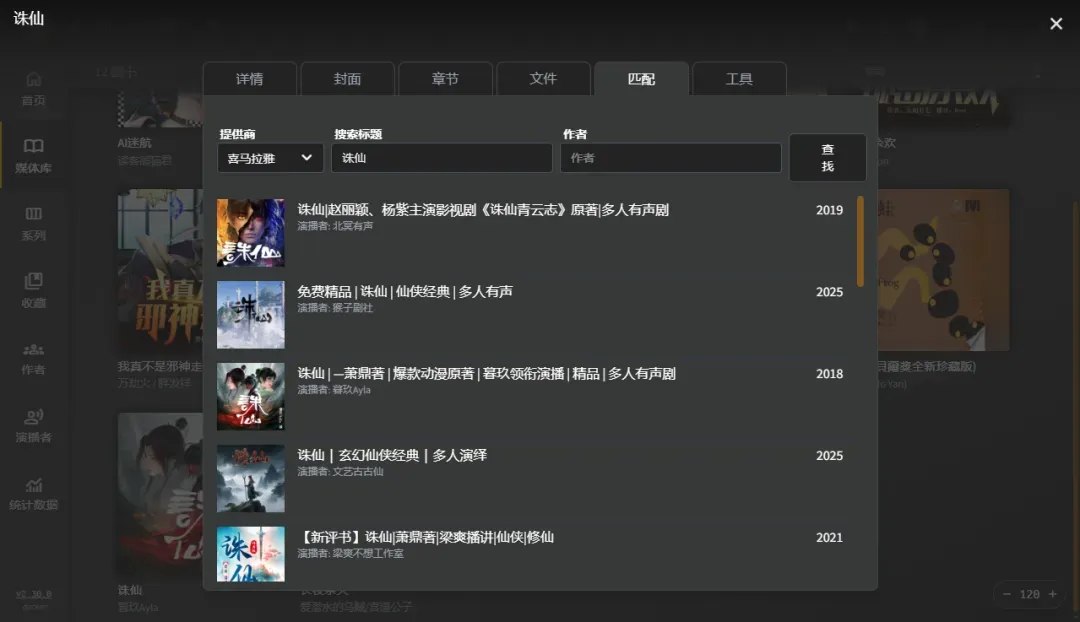
关联教程: 如果你还没有搭建 Audiobookshelf 服务器,可以参考这篇详细的搭建指南:Audiobookshelf 有声书与播客服务器
如何安装与部署
部署 Abs-Ximalaya 最推荐的方式是使用 Docker Compose,整个过程简单快捷,几乎不需要任何额外的配置。
Docker Compose 配置文件
首先,在你希望部署的目录下(例如 ~/abs-ximalaya),创建一个名为 docker-compose.yml 的文件,并将以下配置内容粘贴进去:
services:
  ximalaya:
    image: shanyanwcx/abs-ximalaya:latest
    container_name: ximalaya
    ports:
      - 7814:7814
    environment:
      - TZ=Asia/Shanghai
    restart: always
保存文件后,在终端中进入该目录,执行以下命令即可启动服务:
docker-compose up -d
看到容器成功运行后,部署就完成了。
具体使用步骤详解
1. 验证服务运行
部署成功后,打开浏览器,访问 http://你的NAS或服务器IP:7814。如果看到一个简单的提示页面,说明 Abs-Ximalaya 服务已经在后台正常运行了。

2. 在 Audiobookshelf 中添加提供商
接下来,我们需要让 Audiobookshelf 知道这个新的元数据来源。
- 打开你的 Audiobookshelf 管理界面。
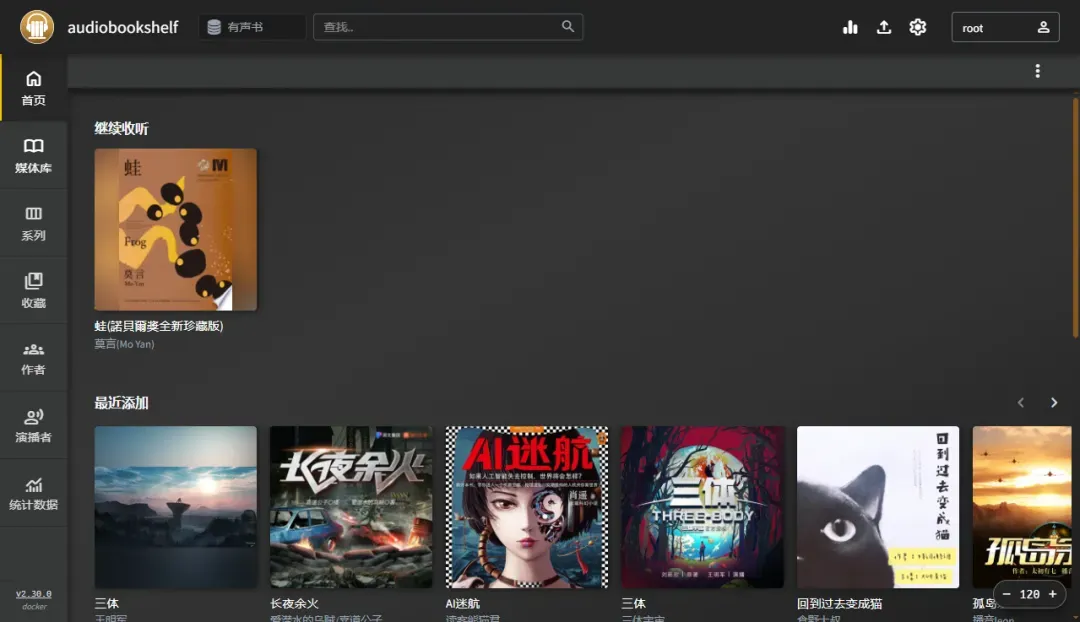
- 进入 “设置” -> “项目元数据管理” -> “自定义元数据提供商”。
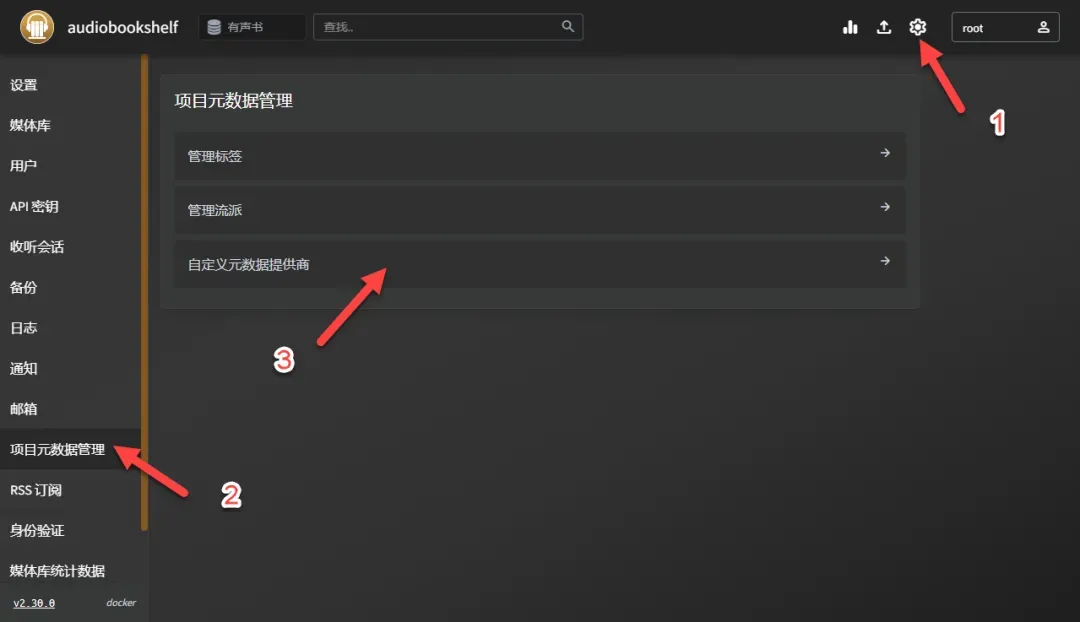
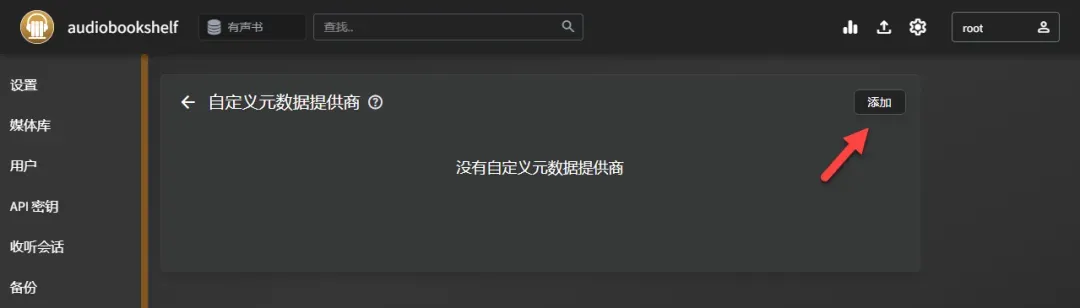
- 点击 “添加” 按钮。
- 按照下图进行配置。关键点:“名称”可以自定义(例如“喜马拉雅”);“URL”必须填写为
http://你的NAS或服务器IP:7814,请务必注意,URL末尾不要加斜杠“/”。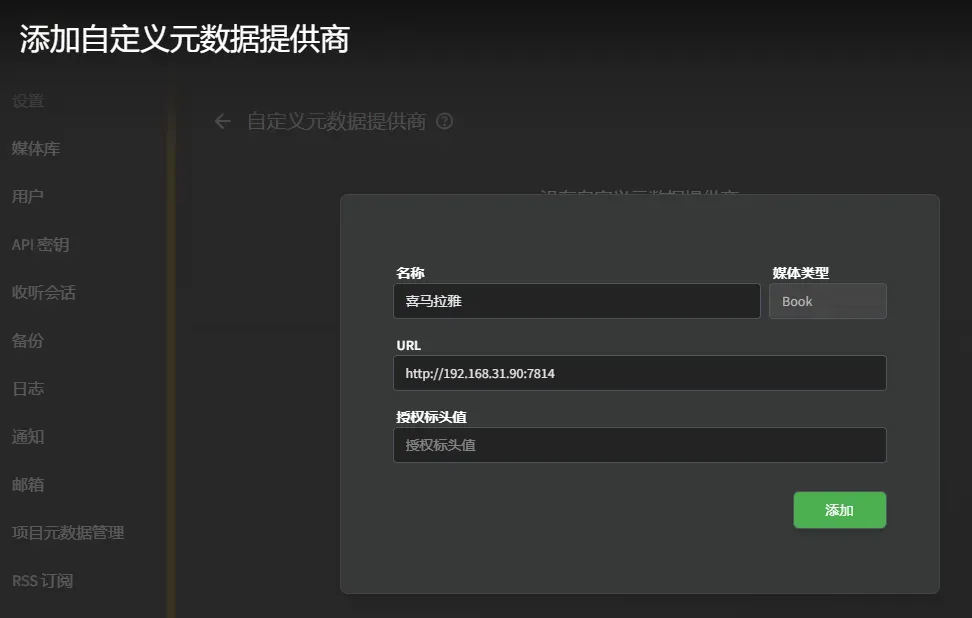
3. 测试并匹配元数据
现在可以测试一下工具的效果了。
Docker一键部署网页版模拟城市CubeCity:完整搭建与畅玩教程
CubeCity游戏简介:
这是一款专注于城市建设的模拟经营类游戏。玩家将从一片空白土地开始,通过逐步建造住宅区、商业中心、工业设施以及环境景观等多种建筑类型,合理设计道路网络,有效管理金币收入和人口增长,从而亲手打造出你心目中的完美城市。
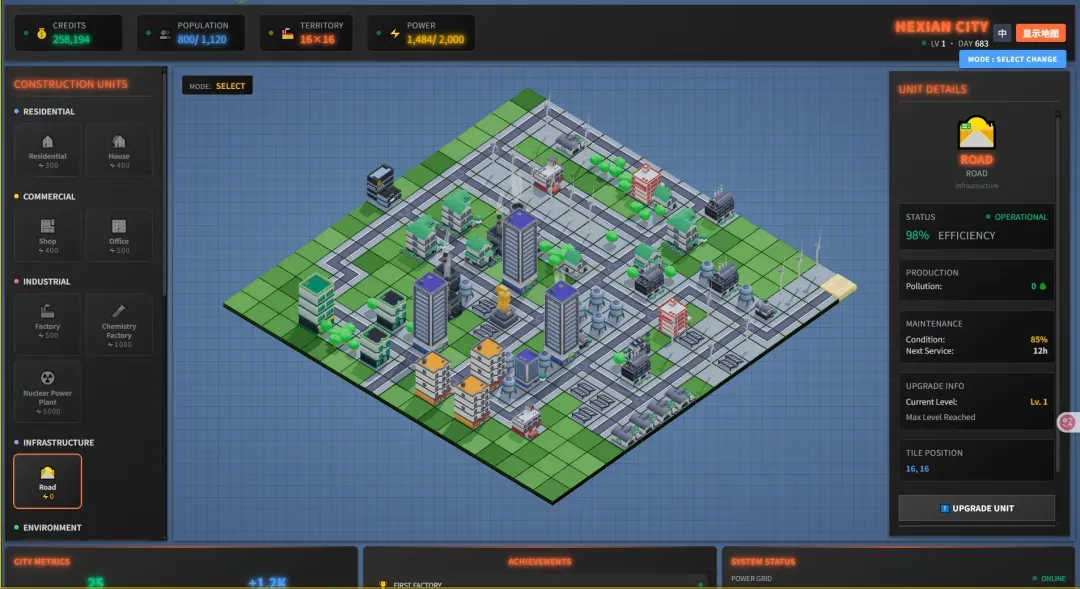
主要特色功能:
- • 🏙️ 自由建设: 你可以随意放置、移动或拆除各种建筑与道路,自由创作独具个性的城市风貌。
- • 🧩 策略规划: 需要巧妙平衡住宅区 (R)、商业区 (C) 和工业区 (I) 的发展比例,同时兼顾环境 (E)、社会 (S) 和治理 (G) 等多方面需求,以实现城市的长期繁荣与可持续发展。
- • 💰 经济系统: 游戏中的建筑会自动产生金币收益,玩家可以利用这些金币来建造新的建筑、升级现有设施或拓展城市版图。
- • 💾 本地存储: 所有城市进度数据都会自动保存在本地浏览器中,方便你随时中断或继续建设任务。
- • 🎨 卡通风味: 游戏采用明快鲜艳的色彩搭配和可爱生动的卡通模型,为玩家营造出轻松愉快的视觉感受。
游戏玩法详解:
- • 🔍 选择模式 (SELECT):
- • 点击任意建筑即可查看详细信息,例如居民数量、当前状态、资源产出等数据。
- • 当建筑满足特定条件时,你可以对其进行升级操作,从而增强其功能并提高产出效率。
- • 🏗️ 建造模式 (BUILD):
- • 从游戏界面左侧的面板中选择你想要建造的建筑类型。
- • 在地图上可用的空地位置点击鼠标,即可成功放置建筑;系统会提供实时模型预览和高亮提示,使得操作过程更加直观便捷。
- • 🚚 搬迁模式 (RELOCATE):
- • 首先选中一个已经建造完成的建筑,然后点击地图上另一块空地,便能轻松实现建筑搬迁。
- • 在最终放置前,你还可以旋转建筑模型,以便更好地适应城市的整体布局规划。
- • 💣 拆除模式 (DEMOLISH):
- • 切换到拆除模式后,直接点击那些不再需要的建筑即可将其移除。
- • 拆除建筑时会返还部分建造成本,减少玩家的资源损失。
在线演示地址:
Docker部署步骤
通过Docker Compose快速部署: